
Saisir une commande en back-office avec DataFirefly Order Creator
Installer ou mettre à jour le module, régler les valeurs par défaut, puis saisir une commande : client, produits, adresses, transporteur, remises, paiement, brouillons, duplication et lien de paiement.
Présentation
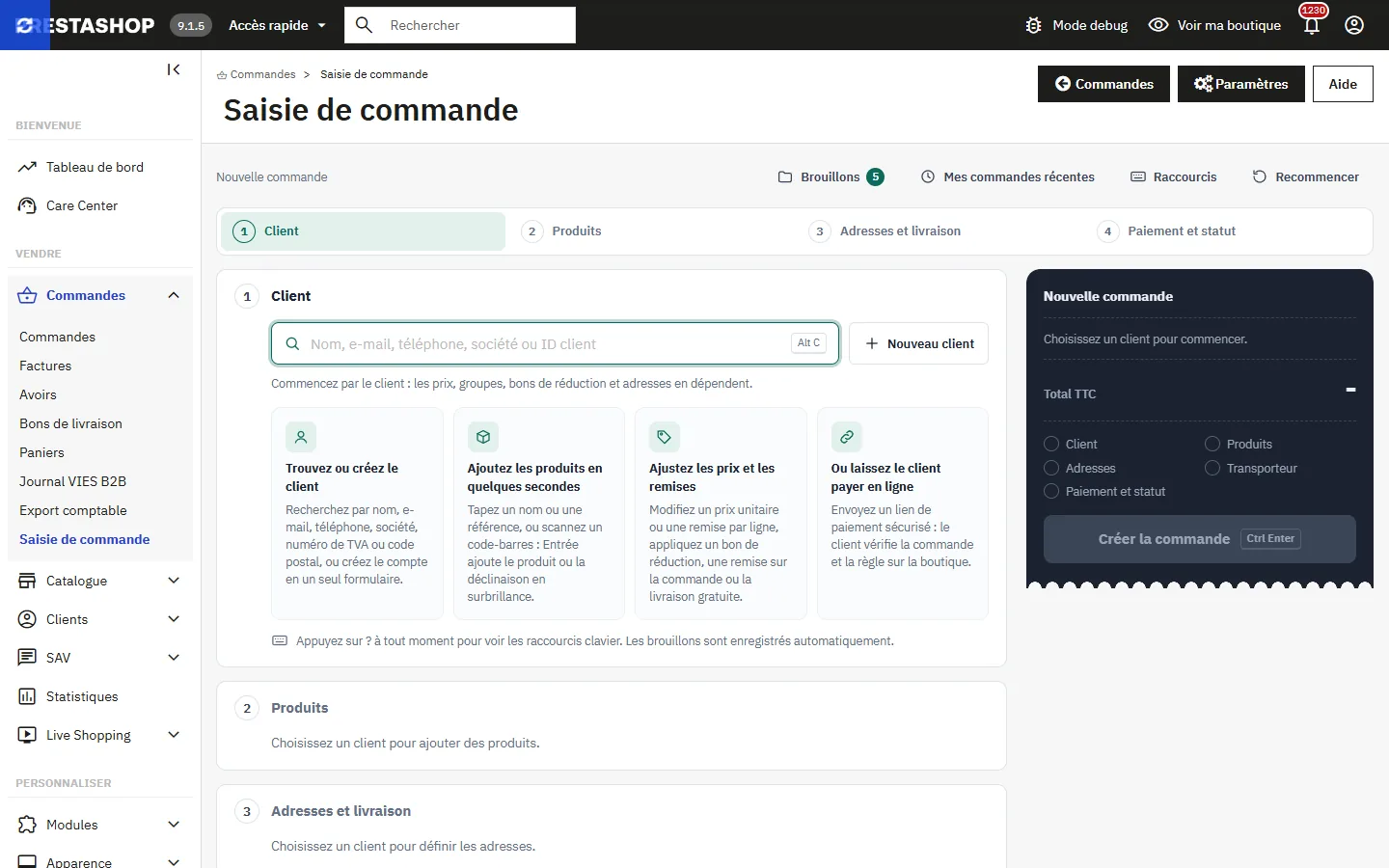
DataFirefly Order Creator ajoute une page de saisie de commande dans le back-office, pensée pour les commandes prises par téléphone ou par e-mail. Une barre d’étapes (client, produits, adresses et livraison, paiement et statut) suit l’avancement, et un récapitulatif à droite se recalcule à chaque action.
La commande est créée avec la même fonction que l’écran natif de PrestaShop (PaymentModule::validateOrder) : taxes, règles panier, stock, factures et e-mails restent ceux de la boutique. Le module fonctionne sur PrestaShop 1.7.8 à 9.x, et son interface est traduite en français, anglais, espagnol, allemand, italien, néerlandais, polonais et portugais.
Installation et mise à jour
- Dans Modules > Gestionnaire de modules, cliquez sur Installer un module et déposez le fichier
dfordercreator-2.0.0.zip. - La page est ajoutée dans Commandes > Saisie de commande.
- Par défaut, les boutons Ajouter une commande du back-office ouvrent aussi cette page.
Depuis la version 1.0.0, déposez simplement le nouveau zip : la mise à jour ajoute les tables des brouillons et des liens de paiement et conserve l’historique des commandes saisies et vos réglages.
Droits par profil (Paramètres avancés > Équipe > Permissions, onglet Saisie de commande) : Voir ouvre la page, les recherches et les brouillons en lecture seule ; Ajouter est nécessaire pour toute modification (panier, remises, lien de paiement, commande). Créer un client demande aussi le droit d’ajouter des clients, modifier une adresse celui de modifier les adresses.
En multiboutique, sélectionnez une seule boutique dans le sélecteur en haut du back-office avant de saisir une commande.
Configuration
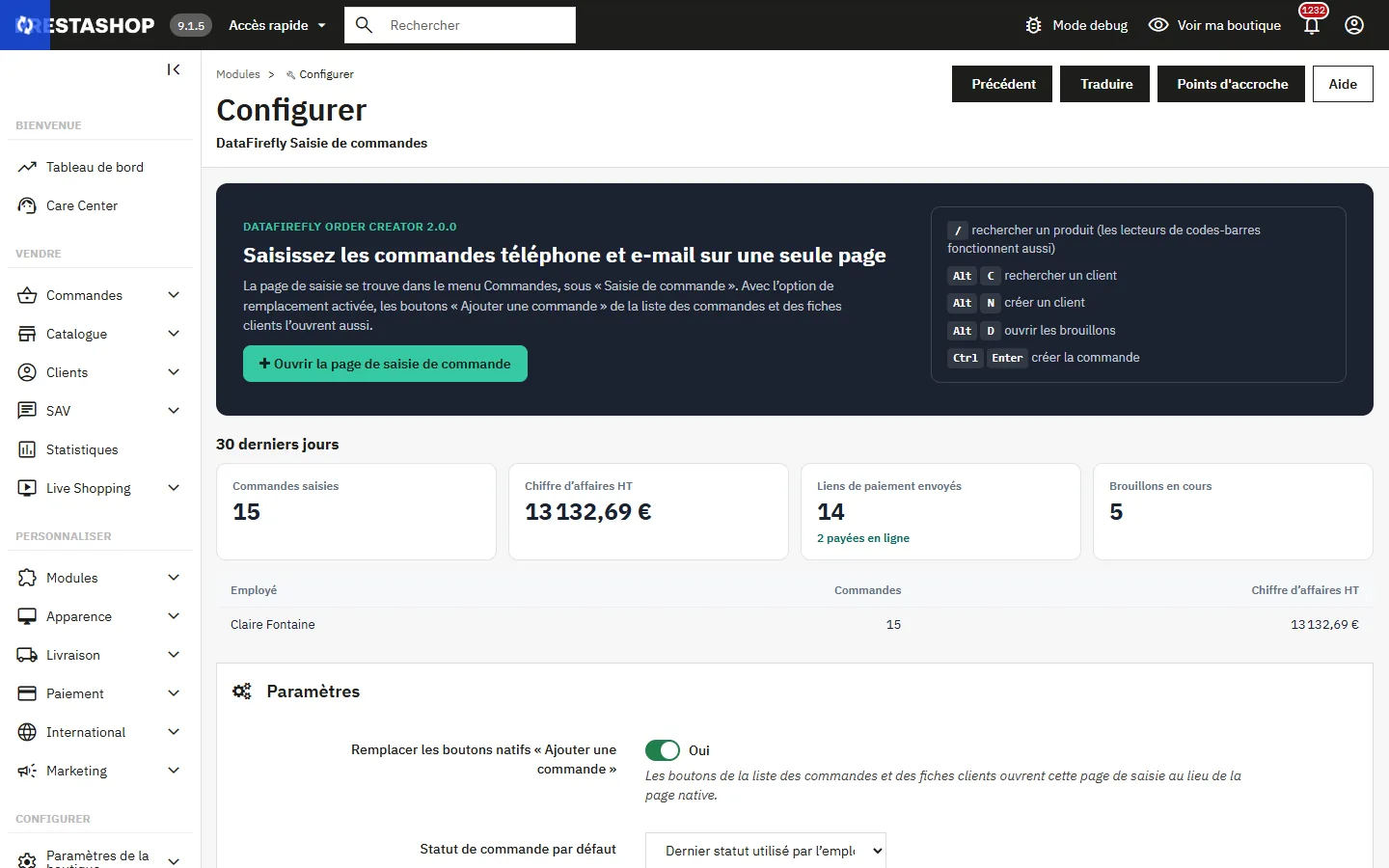
La page de configuration commence par les chiffres des 30 derniers jours : commandes saisies, chiffre d’affaires HT, liens de paiement envoyés et payés en ligne, brouillons en cours et classement des employés. Les réglages :
- Remplacer les boutons natifs « Ajouter une commande » : la liste des commandes et les fiches clients ouvrent la page du module.
- Statut de commande par défaut et Moyen de paiement par défaut : une valeur fixe, ou la dernière utilisée par l’employé.
- Les prix saisis par les employés sont : TTC ou HT (modifiable sur la page).
- Autoriser la modification des prix et des remises par ligne, Afficher la marge, Autoriser l’ajout de produits hors stock, Envoyer un e-mail au client par défaut.
- Les commandes dupliquées gardent leurs prix : comportement par défaut du bouton de duplication de la page commande.
- Durée de validité des liens de paiement : 1 à 90 jours (7 par défaut).
- Résultats de recherche : 5 à 50 clients ou produits affichés.
Saisir une commande
1. Le client
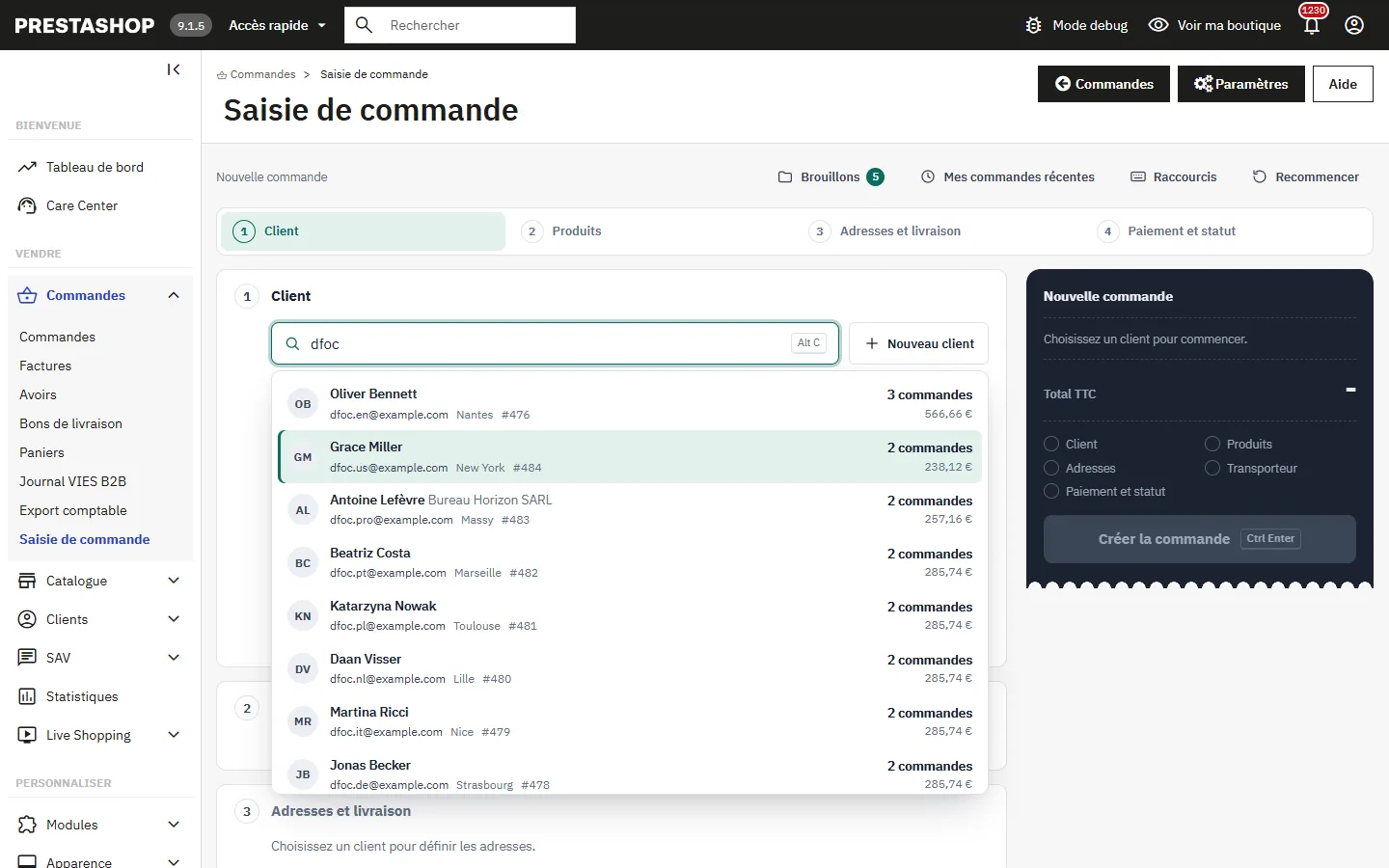
Tapez au moins deux caractères (ou un numéro de client) : la recherche porte sur le nom, l’e-mail, la société, le téléphone des adresses, le numéro de TVA et le code postal. Choisissez le client avec les flèches et Entrée. La fiche affiche ses groupes, ses commandes valides, son chiffre d’affaires, sa dernière commande et sa note privée. Historique déplie ses dernières commandes (Commander à nouveau aux prix actuels ou Mêmes prix) et ses paniers en cours : un panier commencé par le client sur la boutique est copié dans un brouillon, son panier n’est jamais modifié.
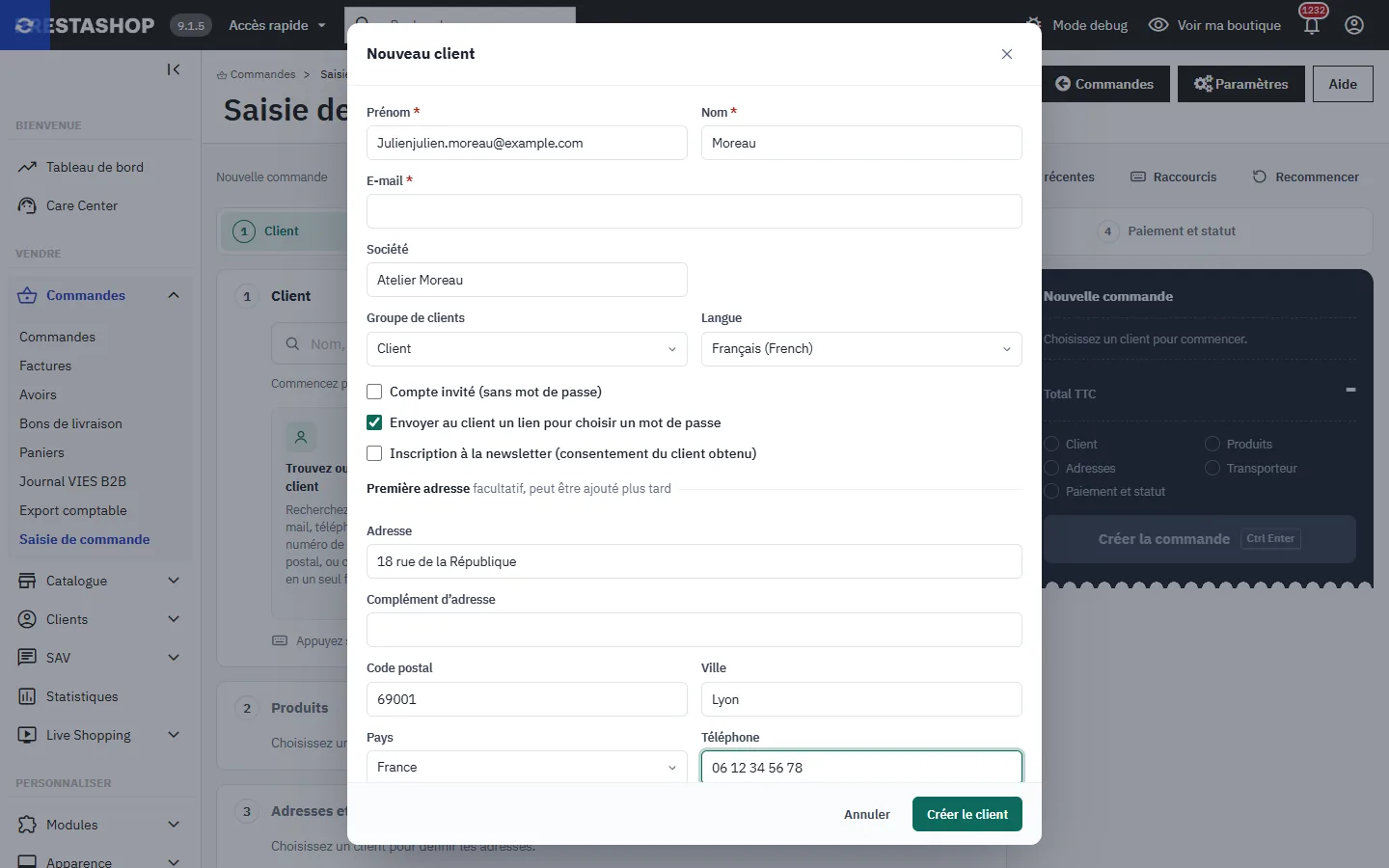
Nouveau client (Alt + N) crée le compte pendant l’appel : identité, société, groupe, langue, compte invité, newsletter et première adresse. Si l’e-mail existe déjà, la fenêtre propose d’utiliser ce client. Changer de client garde les produits du panier ; la remise sur la commande et la livraison gratuite suivent le panier.
2. Les produits
La touche / place le curseur dans la recherche produit (nom, référence, EAN, UPC, MPN, référence fournisseur, ID, déclinaisons comprises). Chaque résultat affiche l’image, la référence, le stock et le prix pour ce client ; les déclinaisons sont dépliées sous leur produit. Entrée ajoute le résultat en surbrillance, Maj + Entrée garde les résultats ouverts, et une douchette ajoute directement le produit ou la déclinaison scanné.
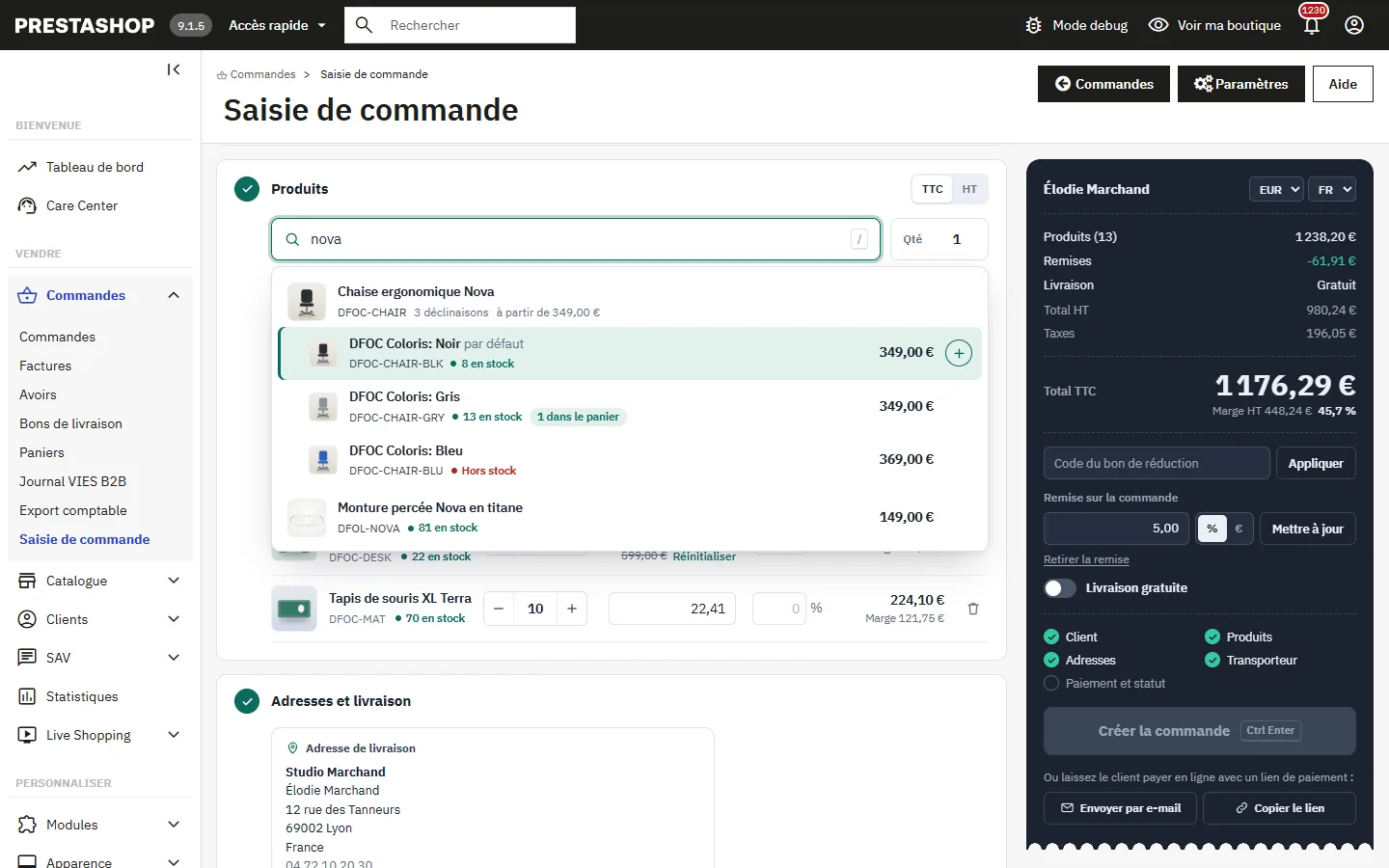
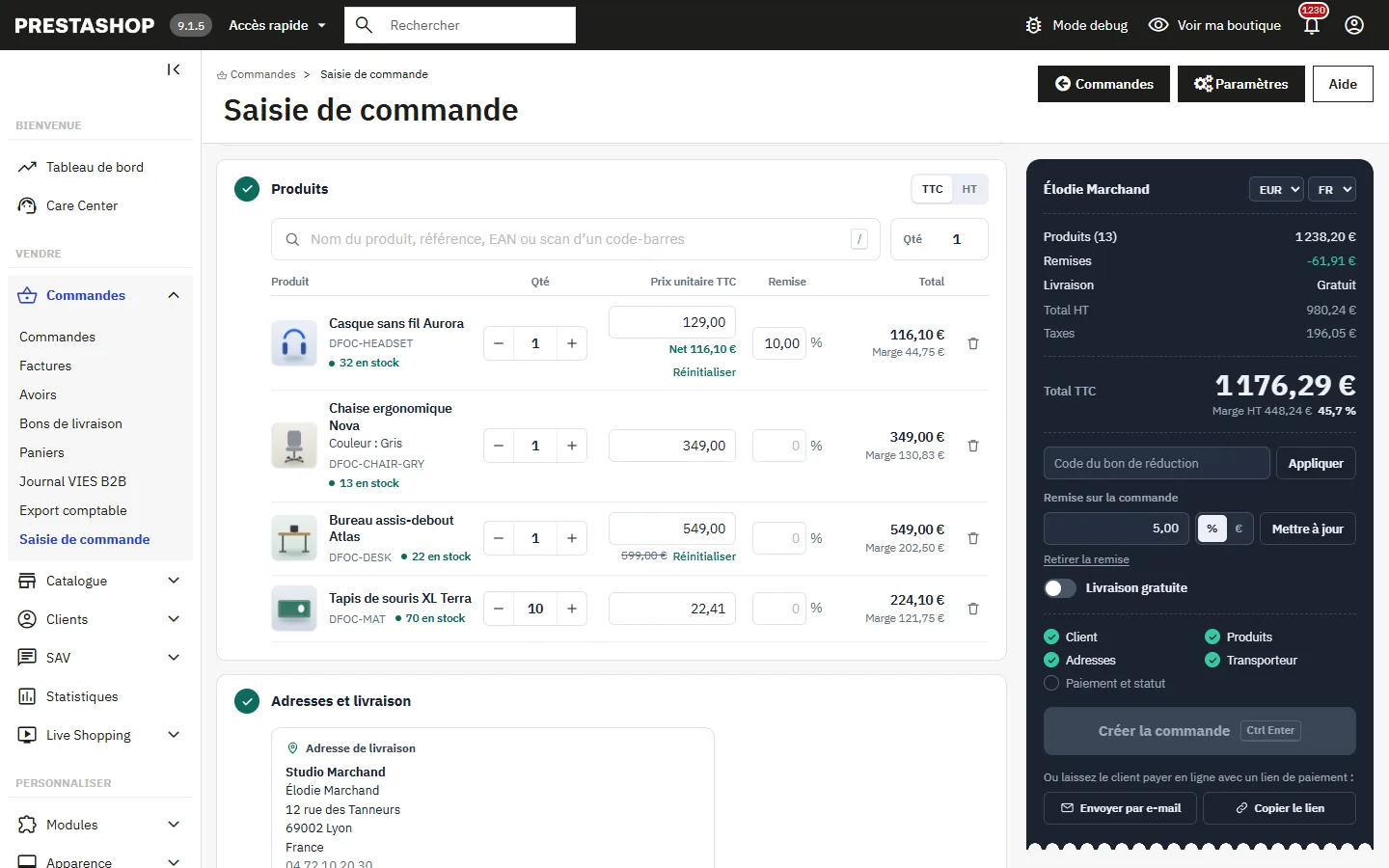
- Quantité : boutons + et – ou saisie ; 0 ou la corbeille retire la ligne.
- Prix unitaire en TTC ou HT selon le bouton au-dessus du tableau, et remise en pourcentage. Le prix catalogue s’affiche barré avec Réinitialiser.
- Le prix et la remise sont enregistrés comme un prix propre au panier : le catalogue ne change pas, et le prix affiché est celui que PrestaShop facturera.
- La marge HT s’affiche sous chaque ligne si l’option est active.
3. Adresses et livraison
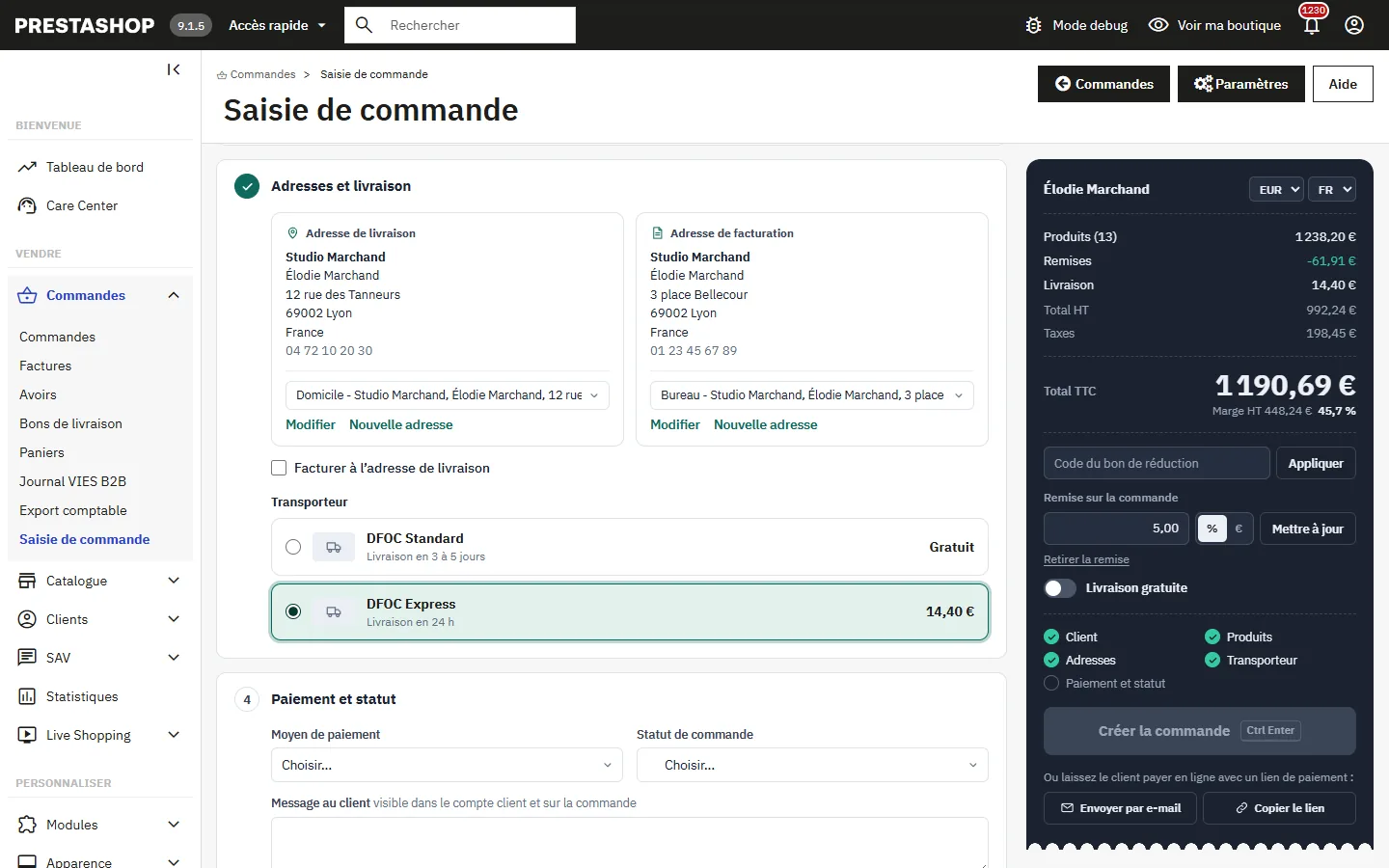
L’adresse de livraison est la première adresse du client : changez-la avec la liste, corrigez-la avec Modifier ou créez-en une. Décochez Facturer à l’adresse de livraison pour une autre adresse de facturation. Une adresse déjà utilisée par une commande n’est jamais modifiée : une nouvelle version est enregistrée. Les transporteurs qui livrent ce panier s’affichent avec leur délai et leur prix ; la livraison reste « À calculer » tant qu’aucun n’est choisi.
4. Paiement et statut
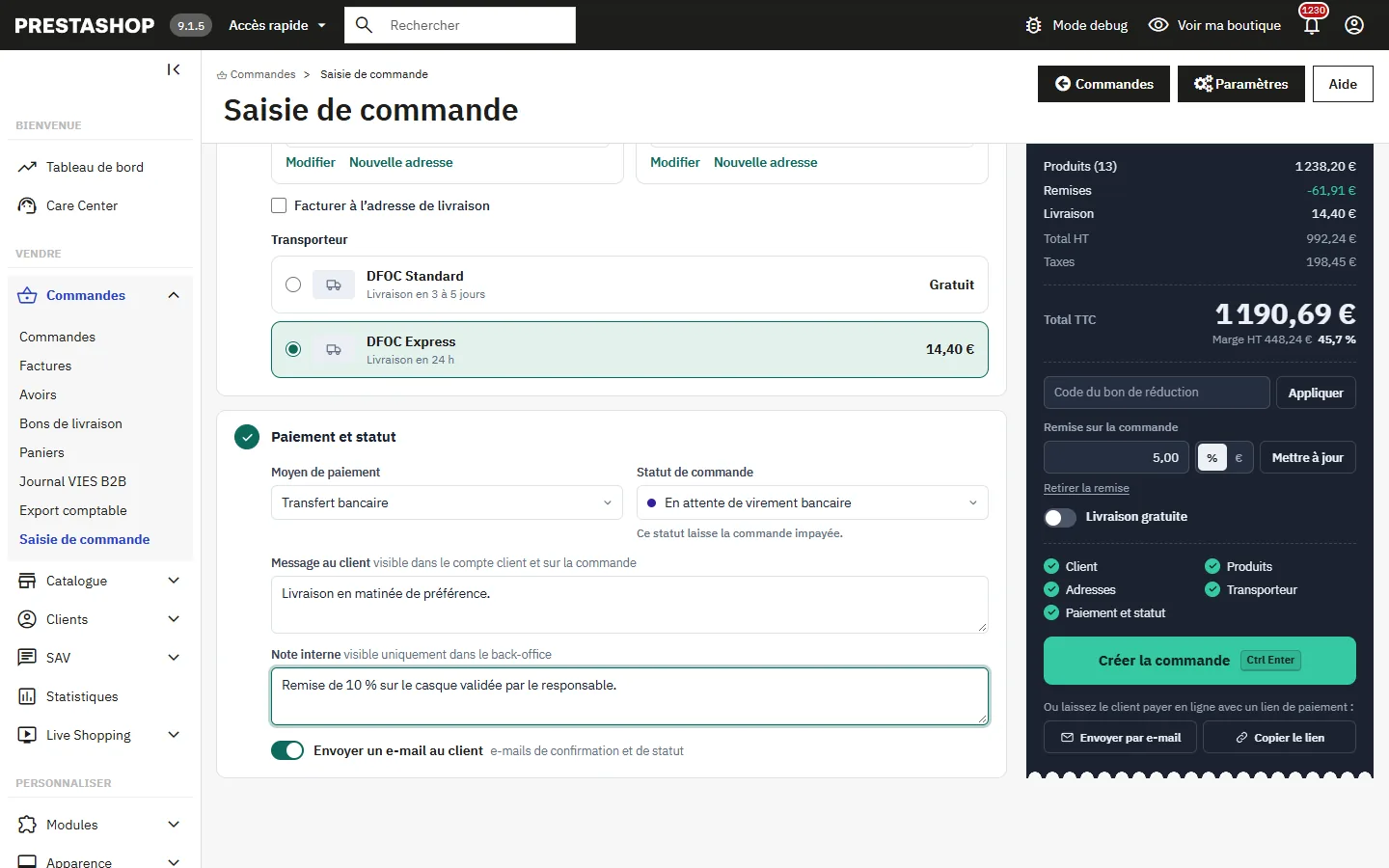
- Moyen de paiement et Statut de commande (la mention indique si le statut considère la commande comme payée).
- Message au client : visible dans son compte et sur la commande. Note interne : visible uniquement en back-office.
- Envoyer un e-mail au client : décochée, la confirmation et l’e-mail du statut ne sont pas envoyés au client.
Le récapitulatif
Le récapitulatif affiche les produits, les remises, le port, le total HT, les taxes et le total TTC, puis la marge HT. En haut, la devise et la langue de la commande (celle des e-mails du client).
- Bon de réduction : tapez un code ou cliquez sur une suggestion (les bons personnels du client et les bons mis en avant).
- Remise sur la commande : un pourcentage ou un montant TTC, enregistré comme une règle à usage unique réservée au client, avec un code non devinable.
- Livraison gratuite pour ce panier.
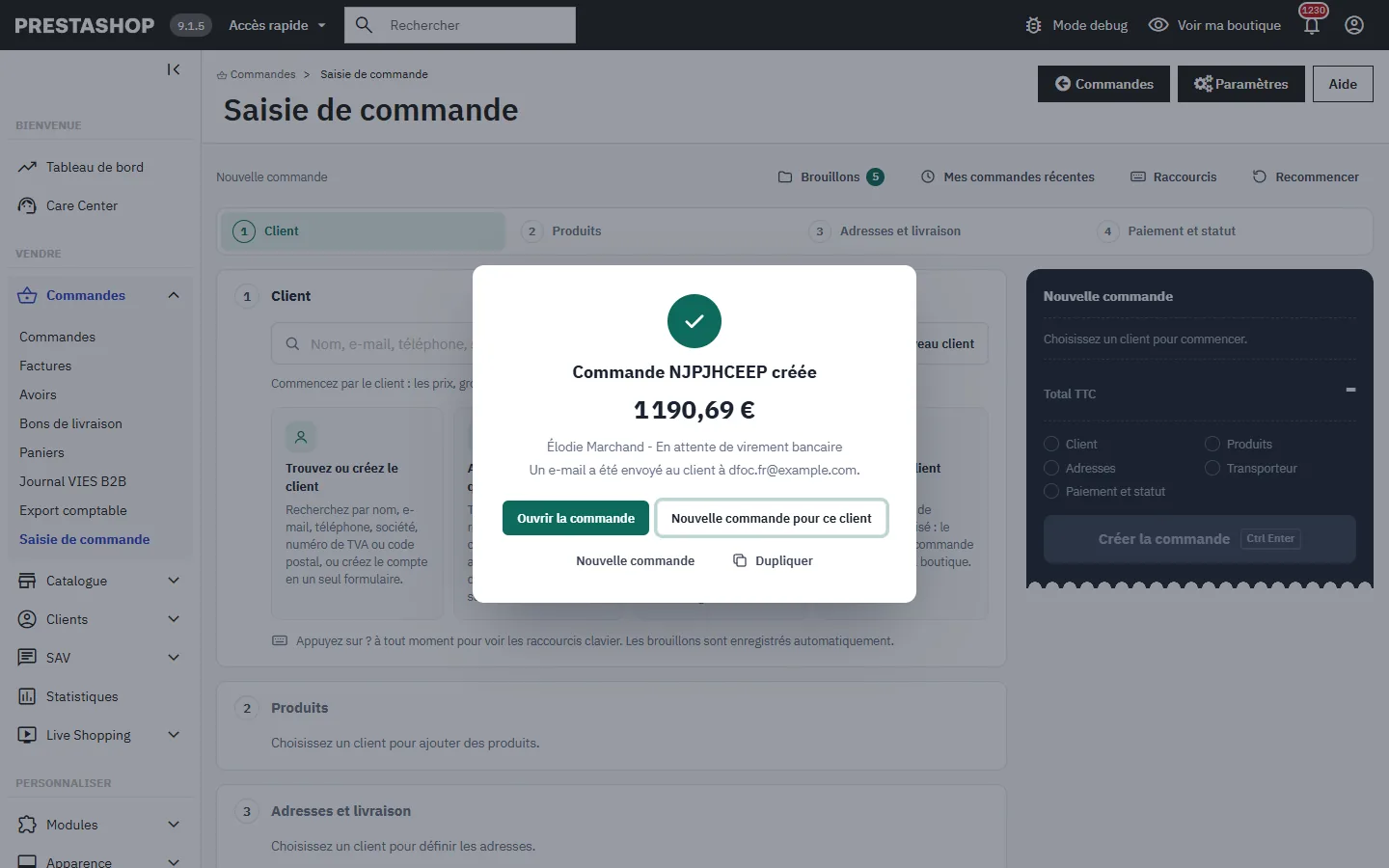
Créer la commande (Ctrl + Entrée) signale ce qui manque. Une fois la commande créée, une fenêtre affiche sa référence et son total : ouvrir la commande, nouvelle commande pour ce client, nouvelle commande ou dupliquer.
Lien de paiement
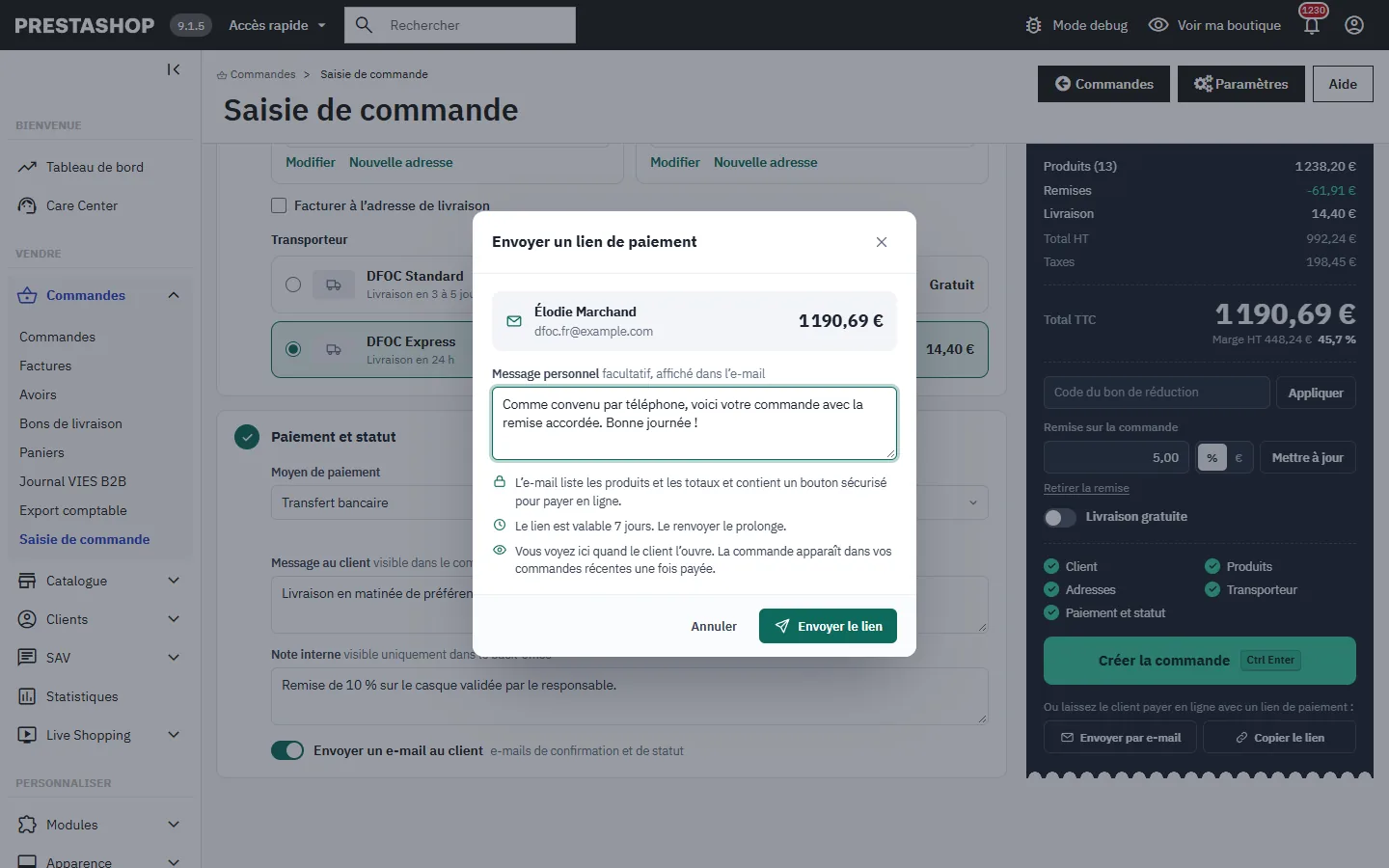
Quand le client préfère payer en ligne, ne créez pas la commande : choisissez les adresses et le transporteur, puis Envoyer par e-mail (avec un message personnel facultatif) ou Copier le lien pour un SMS ou une messagerie.
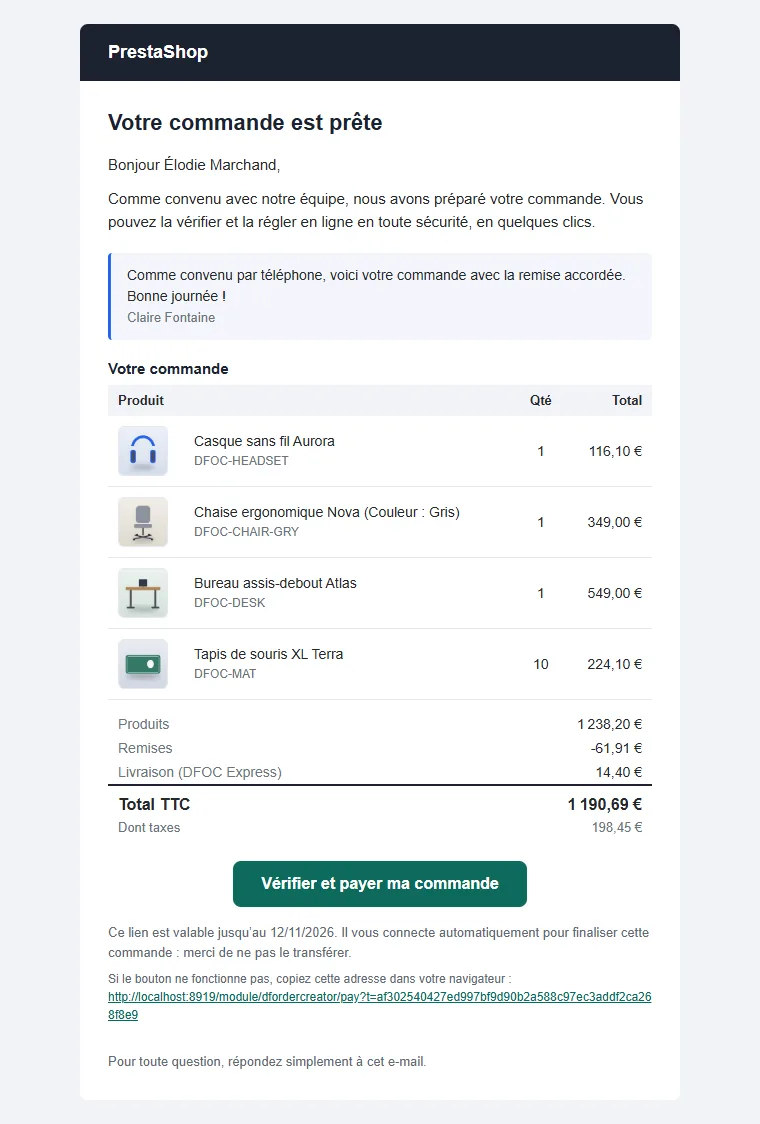
Le client reçoit un e-mail dans sa langue avec les produits, les totaux, votre message et un bouton de paiement.
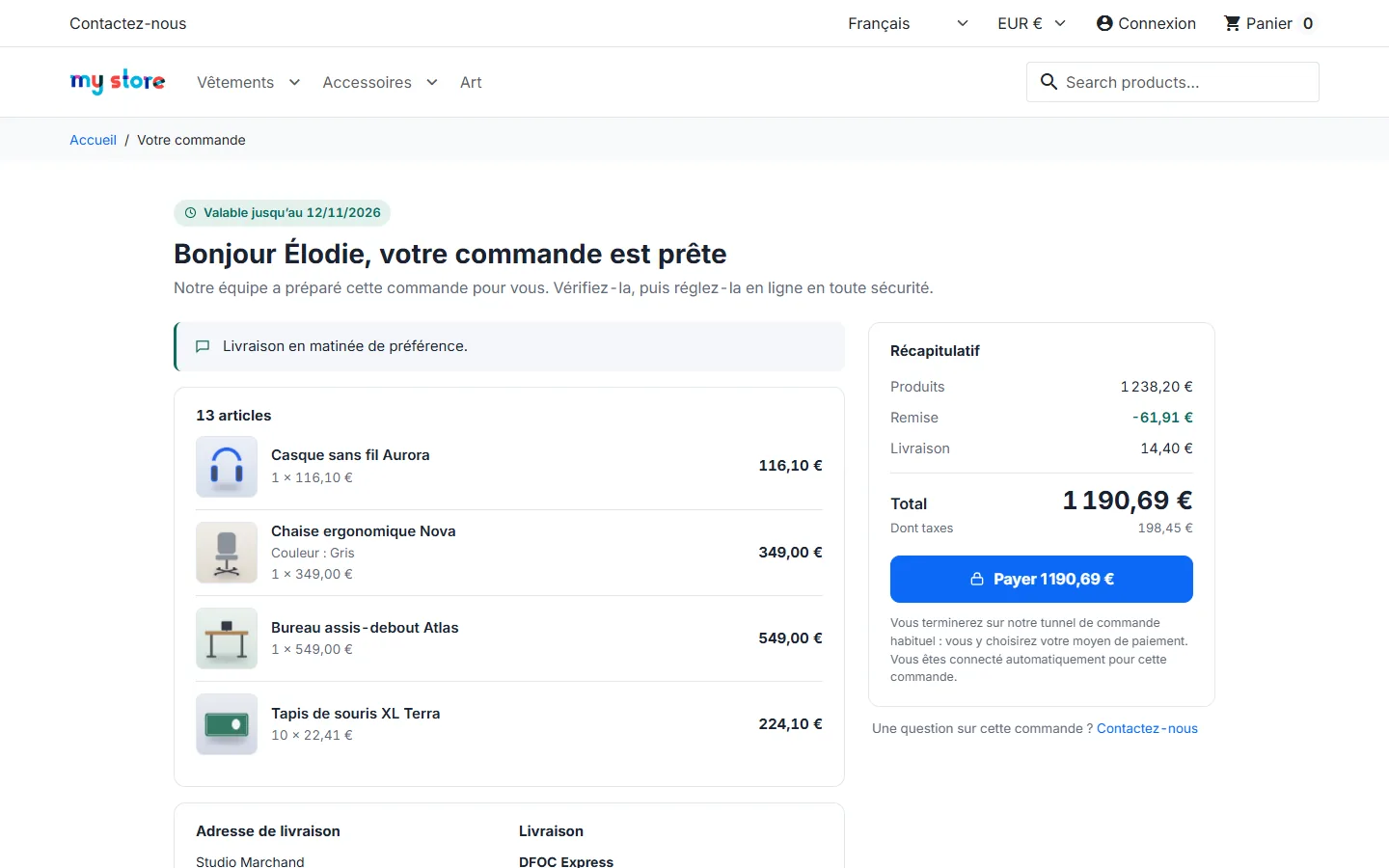
Le lien ouvre une page de la boutique (Classic, Hummingbird et thèmes dérivés) qui récapitule la commande préparée. Le bouton de paiement connecte le client et l’envoie sur le tunnel de commande habituel, avec les prix, remises, adresses et transporteur que vous avez choisis. Le lien expire après la durée réglée (renvoyer le lien le prolonge) et peut être désactivé. Dans le récapitulatif, vous voyez quand il a été envoyé et ouvert ; la commande payée en ligne apparaît dans vos commandes récentes, rattachée à l’employé qui a envoyé le lien.
Brouillons
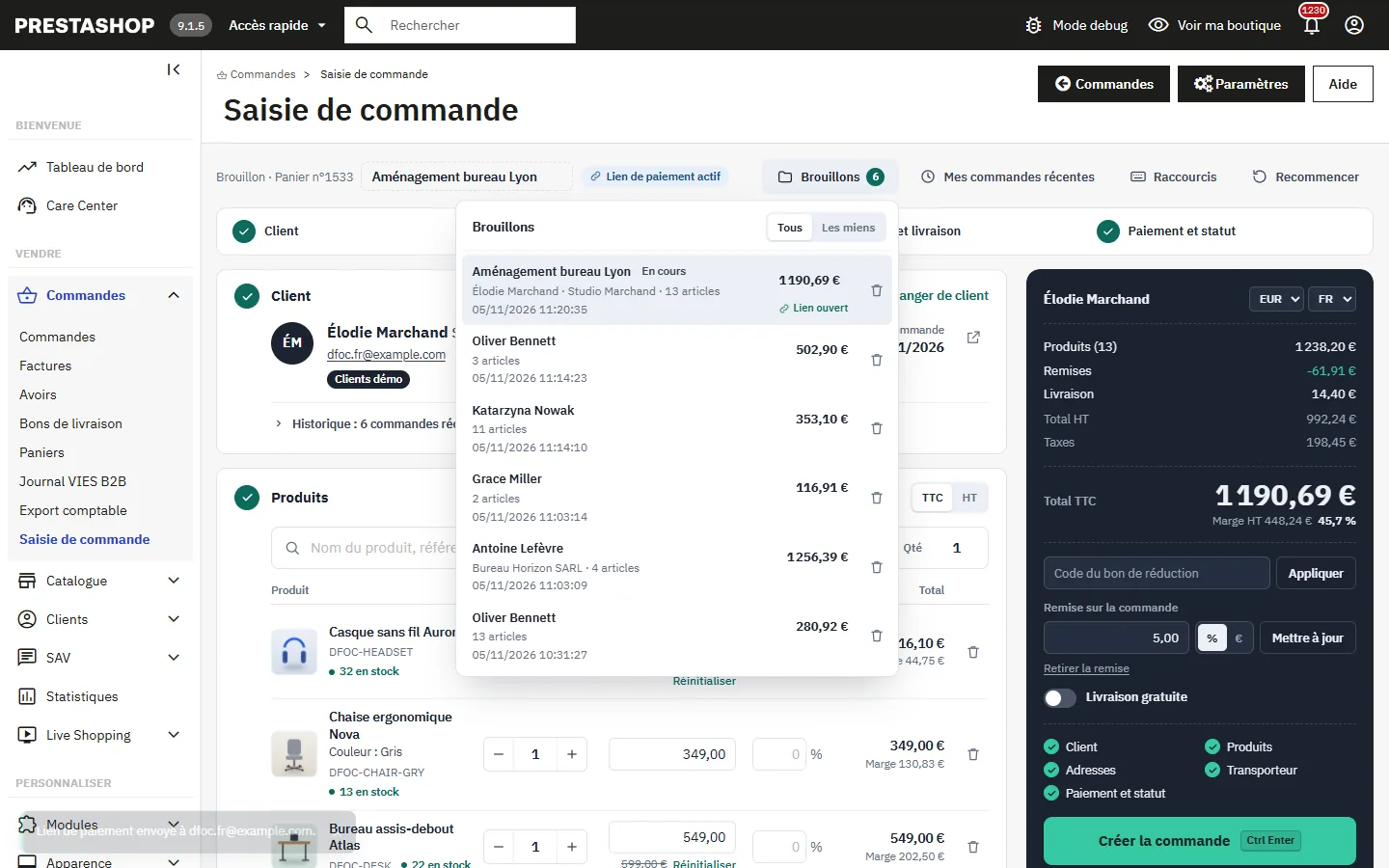
Chaque panier commencé dans la page est un brouillon, enregistré automatiquement. Donnez-lui un nom en haut de la page. Le panneau Brouillons (Alt + D) liste les brouillons de la boutique (tous ou les miens) avec le client, les articles, le total, la date, l’employé et l’état du lien de paiement ; ouvrez-en un ou supprimez-le (son panier, ses remises et son lien). Le numéro du panier figure dans l’adresse de la page, ce qui permet de saisir deux commandes dans deux onglets.
Dupliquer une commande
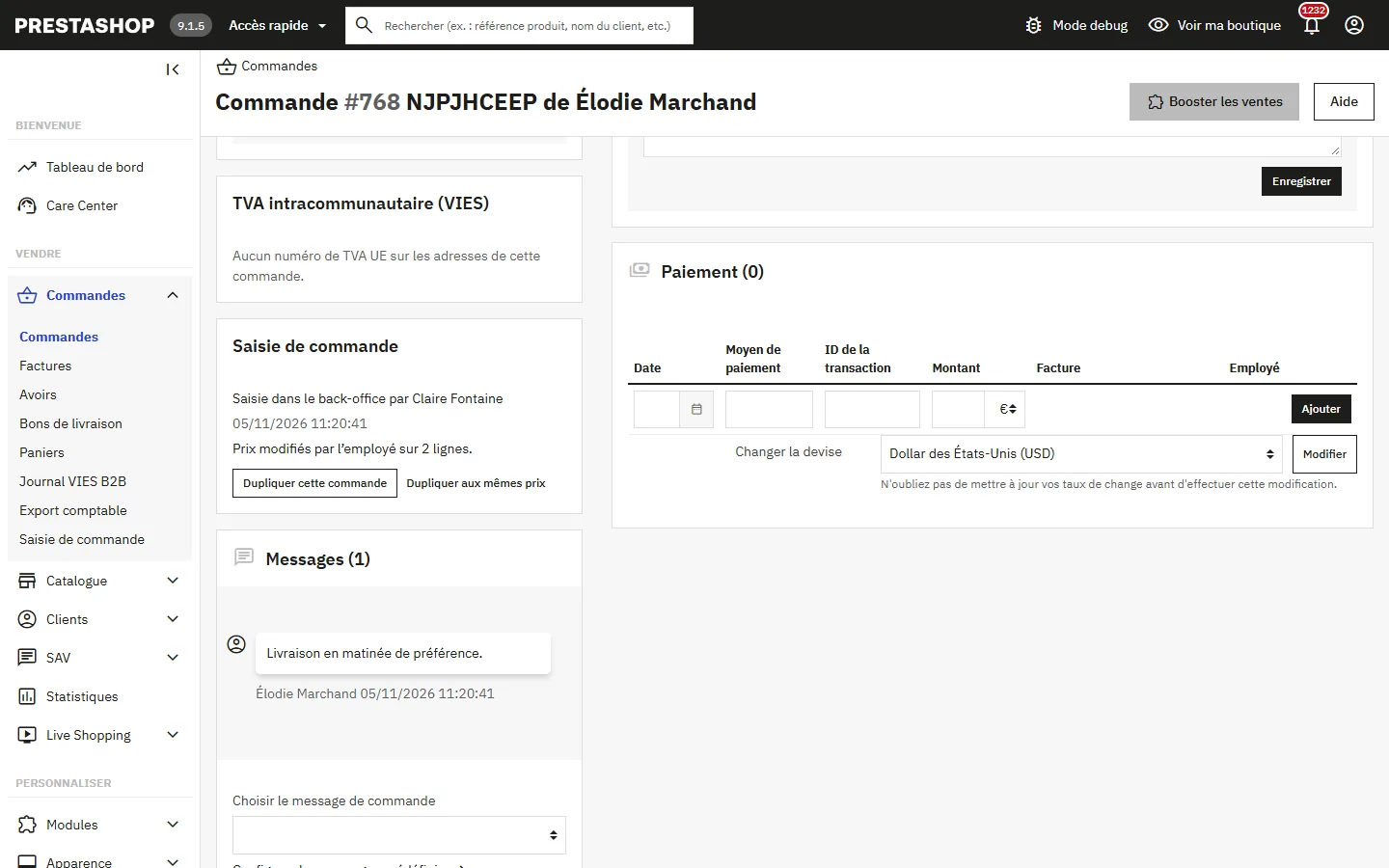
La page de chaque commande affiche un encart Saisie de commande : qui l’a saisie (ou si elle a été payée par lien), la date, si le client n’a pas été prévenu, le nombre de prix modifiés. Dupliquer cette commande ouvre un nouveau brouillon avec le même client, les mêmes adresses, produits et transporteur aux prix actuels ; Dupliquer aux mêmes prix reprend les prix unitaires de la commande d’origine. Les produits offerts par une règle panier ne sont pas recopiés.
Raccourcis clavier
- / ou F2 : rechercher un produit
- Alt + C : rechercher un client
- Alt + N : nouveau client
- Alt + D : brouillons
- ↑ ↓ puis Entrée : choisir dans les résultats ; Échap : fermer
- Ctrl + Entrée : créer la commande
- ? : aide des raccourcis
Dépannage
Aucun transporteur ne s’affiche
Aucun transporteur ne couvre la zone du pays de livraison, le groupe du client, ou le poids et le montant du panier. Vérifiez la configuration des transporteurs ou choisissez une autre adresse.
« Seulement X en stock »
Le produit n’accepte pas les commandes hors stock. Activez Autoriser l’ajout de produits hors stock, puis cochez la case correspondante sous la recherche produit.
Le lien de paiement affiche « expiré »
Renvoyez le lien depuis le brouillon : il est prolongé de la durée réglée. Un lien désactivé ou d’une commande déjà passée ne fonctionne plus.
L’e-mail n’est pas parti
Le module utilise les e-mails de PrestaShop : vérifiez Paramètres avancés > E-mail et envoyez un e-mail de test.
Les boutons « Ajouter une commande » ouvrent l’écran natif
Vérifiez que l’option de remplacement est active et que le profil de l’employé a le droit Ajouter sur la page, puis videz le cache du navigateur.