
dfbackup — Sauvegarde PrestaShop 1.7.8, 8 & 9 : guide complet
Installation, planification et tâche cron, destinations S3/FTP/Dropbox/OneDrive, chiffrement AES-256-GCM, restauration guidée annulable et mise à jour depuis la 1.0.0 du module dfbackup.
Présentation
DataFirefly Backup (dfbackup) sauvegarde selon une planification la base de données et les fichiers de votre boutique PrestaShop, envoie les archives vers une ou plusieurs destinations (ce serveur, Amazon S3 ou un service compatible S3, FTP/FTPS, Dropbox, Microsoft OneDrive, un autre PrestaShop), les chiffre si vous le souhaitez et les restaure au moyen d’un assistant guidé doté d’un bouton d’annulation. Il fonctionne sur PrestaShop 1.7.8, 8 et 9 (PHP 7.2 à 8.5), sans mysqldump, shell_exec ni SDK.
Le module ajoute Paramètres avancés > DataFirefly Backup avec trois pages : Tableau de bord, Sauvegardes et restauration et Réglages.
Installation et mise à jour
- Dans Modules > Gestionnaire de modules, cliquez sur Installer un module et sélectionnez
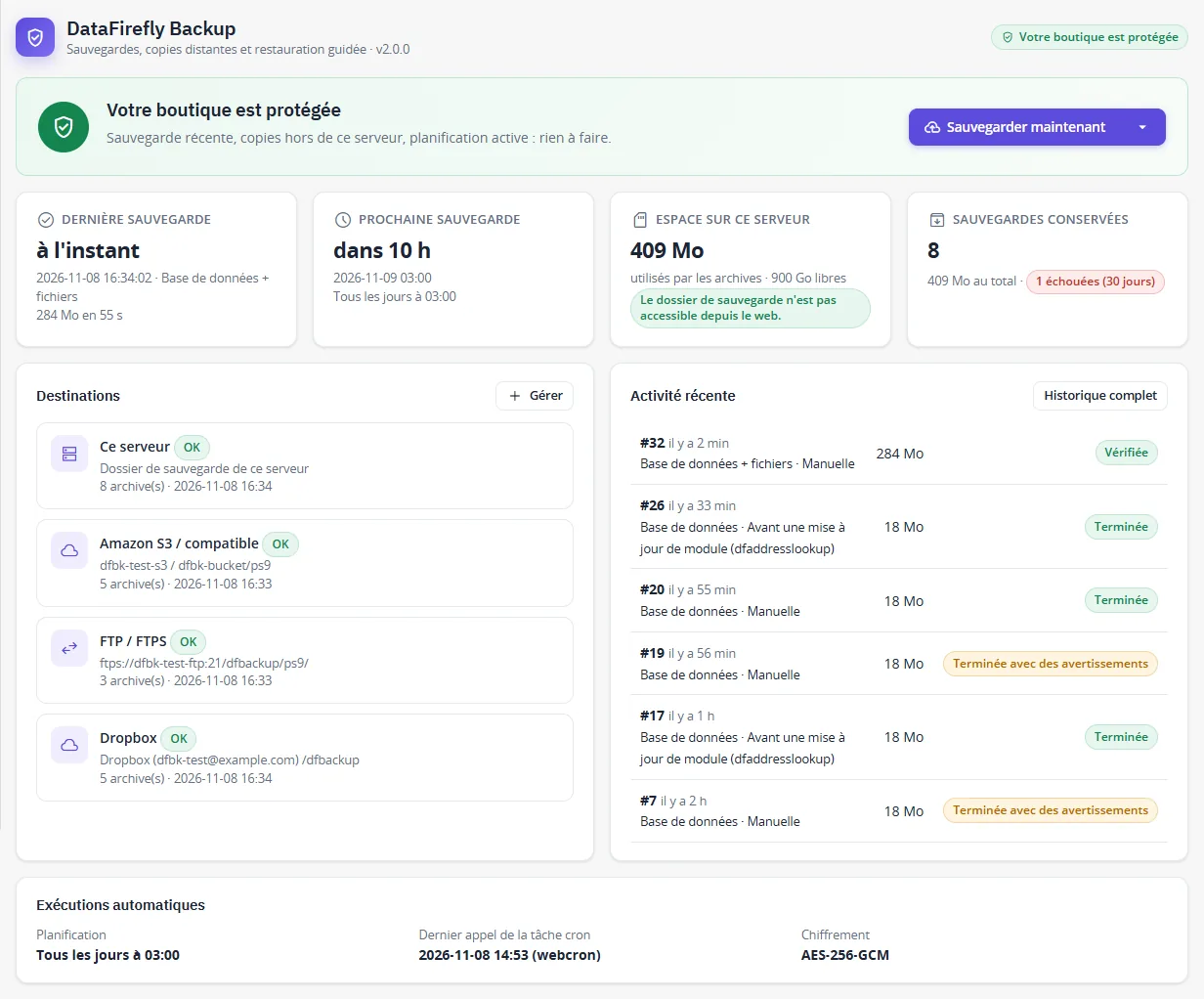
dfbackup-2.1.0.zip. - À la première ouverture, l’assistant de configuration vous guide en cinq étapes : contenus, destinations, planification, protection (chiffrement et e-mail), première sauvegarde.
Mise à jour depuis la 2.0.0 : envoyez le zip 2.1.0 par-dessus le module installé. Les réglages, l’historique et les archives sont conservés ; Microsoft OneDrive apparaît dans les destinations.
Mise à jour depuis la 1.0.0 : envoyez le zip 2.1.0 par-dessus le module installé. Vos réglages et tout votre historique sont conservés, les archives 1.0.0 restent restaurables, les identifiants stockés en clair par la 1.0.0 sont chiffrés et les archives sont déplacées vers le nouveau dossier protégé.
La version 1.0.0 ne chiffrait pas réellement les archives lorsque la phrase secrète était saisie dans son formulaire. Après la mise à jour, le tableau de bord vous demande de définir une phrase secrète ; les archives que la 1.0.0 avait marquées comme chiffrées mais écrites en clair sont signalées comme telles dans l’historique.
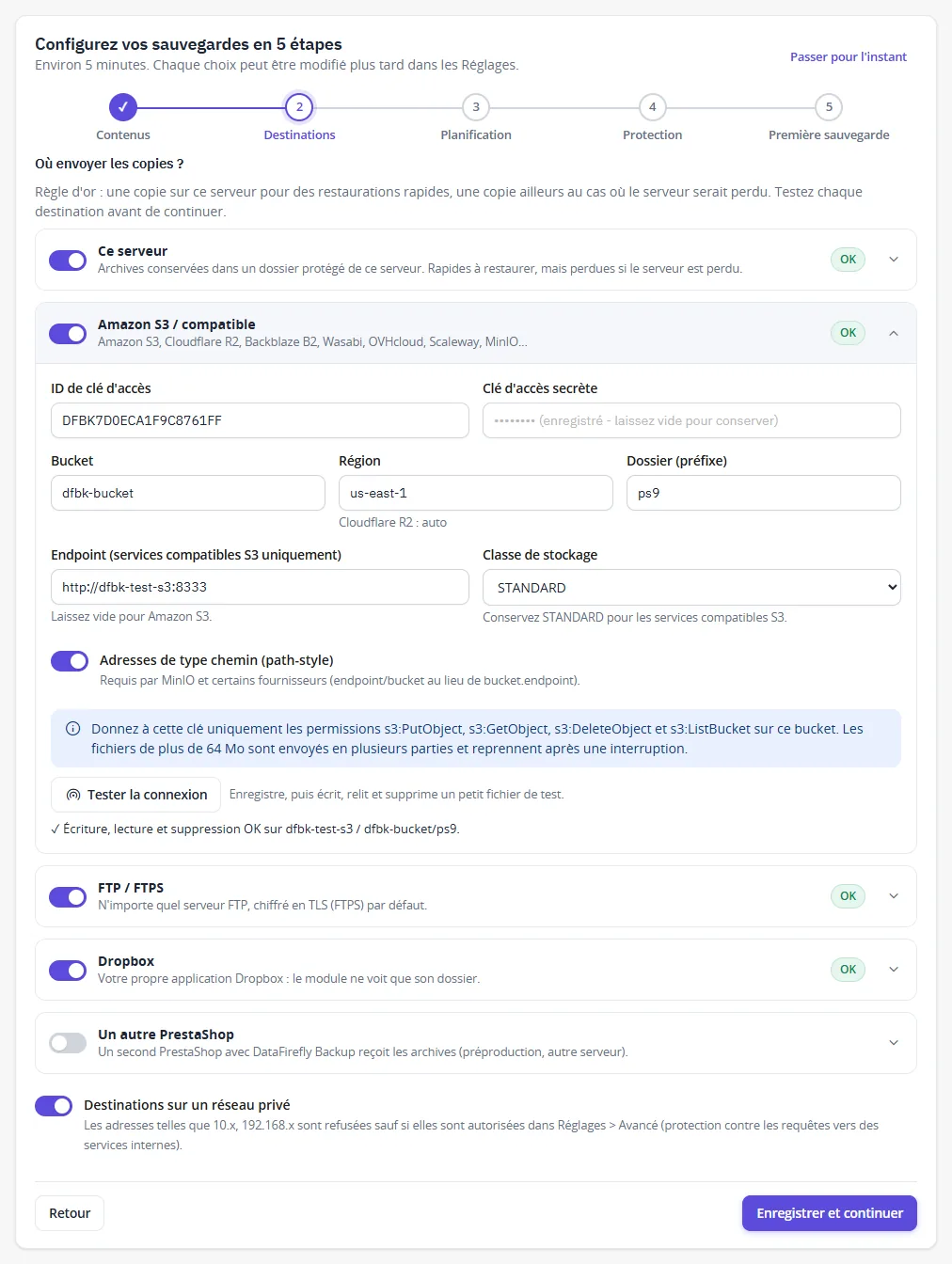
Tableau de bord
Le bandeau supérieur indique si la boutique est protégée et, sinon, ce qu’il faut faire : aucune sauvegarde récente, planification désactivée, tâche cron qui n’appelle plus, copies uniquement sur ce serveur, destination en erreur, dossier de sauvegarde accessible depuis le web. En dessous : dernière et prochaine sauvegarde, espace utilisé sur ce serveur, destinations avec leur dernier statut, activité récente.
Sauvegarder maintenant lance une sauvegarde complète ; la flèche propose Base de données uniquement et Fichiers uniquement. La progression est affichée étape par étape.

Vous pouvez quitter la page pendant une sauvegarde : le travail se poursuit au prochain appel de la tâche cron. Garder la page ouverte la rend plus rapide.
Déroulement d’une sauvegarde
Une sauvegarde est découpée en tranches courtes (20 secondes par défaut, sous la limite de temps de PHP). Chaque tranche enregistre un point de reprise : si PHP est arrêté (limite de temps, redémarrage du serveur), la tranche suivante reprend au dernier point de reprise au lieu de tout recommencer. Les tranches sont exécutées par votre page du back-office ouverte, par la tâche cron ou par la ligne de commande.
- Base de données : toutes les tables utilisant le préfixe de la boutique, ainsi que les vues et les déclencheurs, lues par lots (la mémoire reste bornée). Les tables listées dans Tables dont les données ne sont pas sauvegardées conservent leur structure.
- Fichiers : tout le dossier de la boutique, sauf les caches, les journaux et les exclusions que vous définissez. Les liens symboliques ne sont pas suivis : ils sont listés dans le rapport pour que vous puissiez les recréer.
- Archive : un fichier
.tar.gzstandard, lisible avec n’importe quel outil d’archives (tar xzf), même sans le module. Une empreinte SHA-256 est enregistrée pour chaque archive.
Destinations
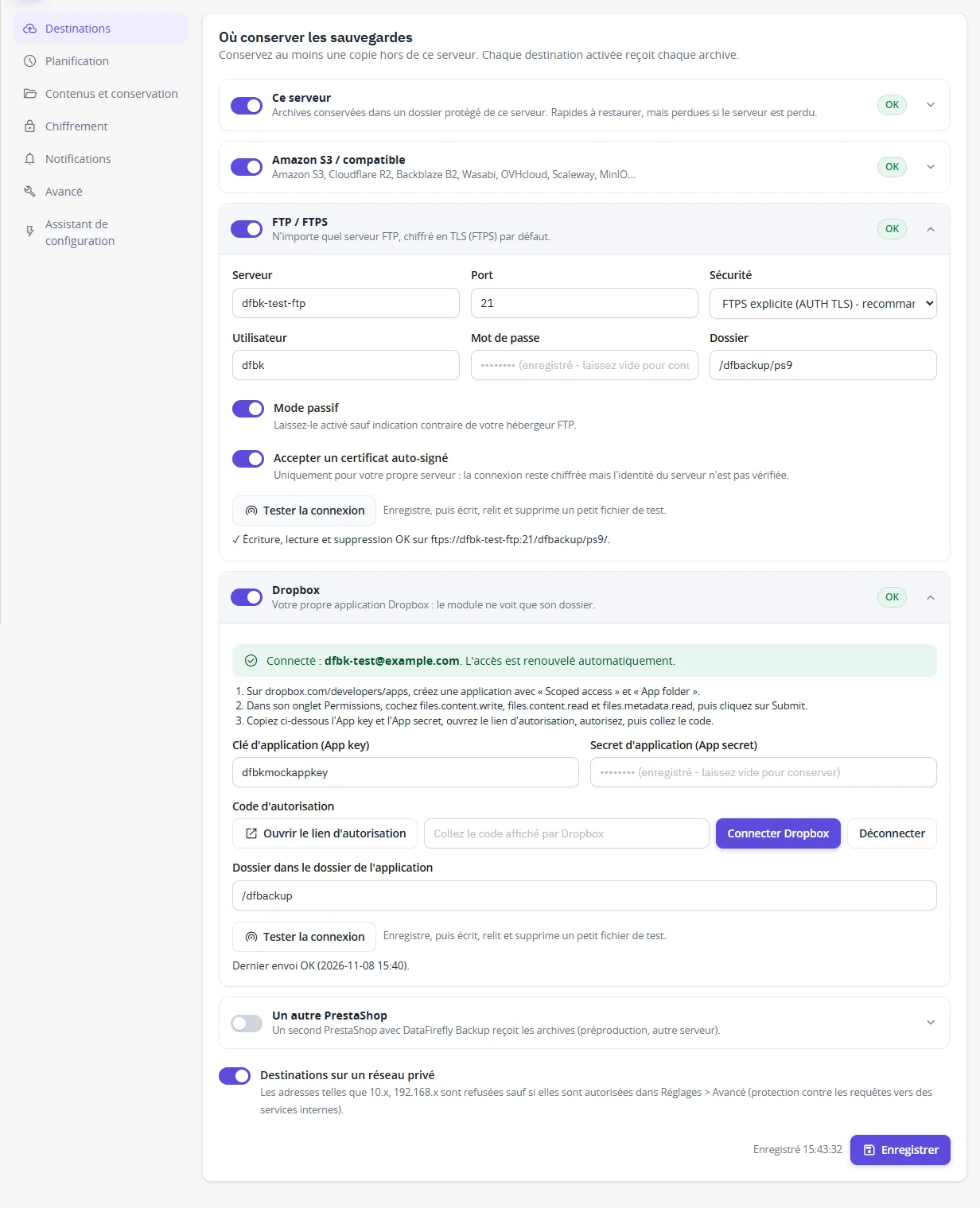
Chaque destination activée reçoit chaque archive. Conservez au moins une copie hors de ce serveur. Chaque destination dispose d’un bouton Tester la connexion qui enregistre les réglages, puis écrit, relit et supprime un petit fichier ; les erreurs sont expliquées (clé erronée, mauvaise région, permission, certificat TLS…).
Ce serveur
Les archives sont conservées dans un dossier protégé : hors du site web lorsque l’hébergement le permet, sinon dans var/dfbackup-<random>/ avec des protections .htaccess, web.config et index.php et des noms de fichiers impossibles à deviner. Le tableau de bord vérifie depuis votre navigateur que le dossier ne peut pas être téléchargé. Sous nginx, ajoutez une règle telle que location ~ ^/var/dfbackup- { deny all; return 404; }, ou définissez un dossier hors de la racine web dans Réglages > Avancé.
Amazon S3 et services compatibles
ID de clé d’accès, clé d’accès secrète, bucket, région et dossier facultatif. Pour un service compatible, renseignez l’endpoint : Cloudflare R2 (https://<account>.r2.cloudflarestorage.com, région auto), Backblaze B2, Wasabi, OVHcloud, Scaleway, MinIO (cochez Adresses de type chemin (path-style)). Les archives de plus de 64 Mo sont envoyées en plusieurs parties et un transfert interrompu reprend. La clé n’a besoin que de s3:PutObject, s3:GetObject, s3:DeleteObject et s3:ListBucket sur le bucket.
FTP / FTPS
Serveur, port, utilisateur, mot de passe et dossier (créé si nécessaire). Sécurité : FTPS explicite (AUTH TLS, recommandé), FTPS implicite (port 990) ou FTP simple. Mode passif par défaut. Le transfert utilise cURL, l’extension ftp de PHP n’est donc pas nécessaire ; un envoi interrompu reprend là où il s’était arrêté et la taille finale est vérifiée.
Dropbox
- Sur dropbox.com/developers/apps, créez une application avec Scoped access et App folder.
- Dans son onglet Permissions, cochez
files.content.write,files.content.readetfiles.metadata.read, puis cliquez sur Submit. - Collez la clé d’application (App key) et le secret d’application (App secret), cliquez sur Ouvrir le lien d’autorisation, autorisez l’accès, puis collez le code affiché par Dropbox.
Le module conserve un jeton de rafraîchissement (chiffré) et renouvelle lui-même l’accès de courte durée. Les archives volumineuses sont envoyées par morceaux de 8 Mo. Un jeton de longue durée issu de la version 1.0.0 continue de fonctionner jusqu’à ce que Dropbox le refuse ; reconnectez-vous pour passer au jeton de rafraîchissement.
Microsoft OneDrive
Fonctionne avec OneDrive Personnel, Famille et Microsoft 365 (professionnel ou scolaire). Vous utilisez votre propre inscription d’application : aucun secret client ni adresse de redirection n’est nécessaire.
- Sur entra.microsoft.com (ou portal.azure.com), ouvrez Inscriptions d’applications > Nouvelle inscription. Types de comptes pris en charge : comptes personnels et comptes de toute organisation (ou seulement la vôtre). Laissez l’URI de redirection vide.
- Dans Authentification, passez Autoriser les flux de clients publics à Oui et enregistrez.
- Dans Autorisations d’API, ajoutez les autorisations déléguées Microsoft Graph
Files.ReadWrite.AppFolder(ouFiles.ReadWritepour Un dossier de mon OneDrive),User.Readetoffline_access. - Dans le module, collez l’ID d’application (client), laissez Comptes sur
common(ouconsumerspour les seuls comptes personnels, ou votre ID de locataire), choisissez l’accès et cliquez sur Connecter OneDrive. - Ouvrez la page Microsoft, saisissez le code affiché par le module et connectez-vous avec le compte propriétaire du OneDrive. La page confirme la connexion d’elle-même.
Avec Dossier de l’application uniquement (recommandé), le module n’atteint que Applications/<nom de votre application> dans OneDrive. Certains comptes professionnels refusent le dossier d’application : choisissez Un dossier de mon OneDrive et reconnectez-vous. Le jeton de rafraîchissement est stocké chiffré et renouvelé automatiquement. Les archives de plus de 4 Mo sont envoyées par morceaux de 10 Mo et reprennent après une interruption.
Microsoft coupe l’accès s’il n’est pas utilisé pendant 90 jours, si le mot de passe change ou si l’accès est révoqué. Une planification régulière le maintient ; sinon, cliquez sur Se reconnecter.
Un autre PrestaShop
Une seconde boutique équipée de DataFirefly Backup peut recevoir les archives (préproduction, autre serveur). Sur la boutique réceptrice, cochez Recevoir les archives d’une autre boutique et générez le secret ; sur la boutique émettrice, saisissez l’adresse de la boutique réceptrice et ce secret. Les requêtes sont signées, horodatées et ne peuvent pas être rejouées ; la boutique réceptrice vérifie la taille et le SHA-256 de chaque archive. Les archives reçues apparaissent dans l’historique de la boutique réceptrice ; elles ne sont jamais restaurées automatiquement.
Les adresses d’un réseau privé (10.x, 172.16-31.x, 192.168.x) sont refusées, sauf si vous les autorisez dans Réglages > Avancé ; les adresses de bouclage et de métadonnées cloud sont toujours refusées.
Planification et tâche cron
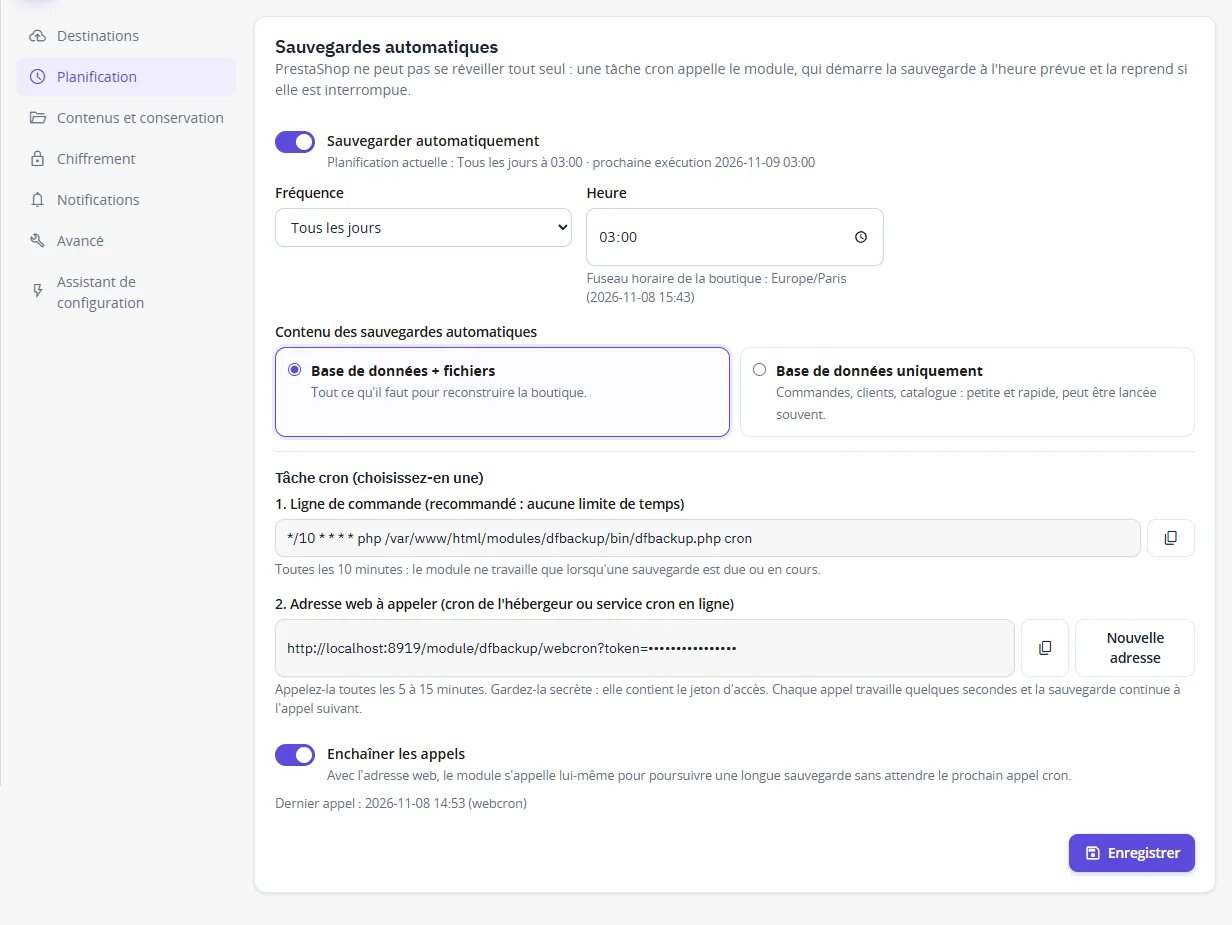
Choisissez la fréquence (plusieurs fois par jour, tous les jours, toutes les semaines, tous les mois), l’heure et les contenus (base de données + fichiers, ou base de données uniquement). PrestaShop ne peut pas se réveiller seul : créez une tâche cron chez votre hébergeur.
- Ligne de commande (recommandée, sans limite de temps) :
*/10 * * * * php /path/to/shop/modules/dfbackup/bin/dfbackup.php cron - Adresse web (cron de l’hébergeur ou service cron en ligne), toutes les 5 à 15 minutes. Elle contient un jeton secret : gardez-la confidentielle et générez une nouvelle adresse si elle a été divulguée.
Le module ne travaille que lorsqu’une sauvegarde est due ou en cours. Un créneau manqué parce que le serveur était arrêté est rattrapé au prochain appel (dans les 24 heures). Si le module PrestaShop Cron tasks manager est installé, il appelle aussi DataFirefly Backup toutes les heures. Le tableau de bord vous avertit lorsque la tâche cron n’appelle plus.
Contenus et conservation
Choisissez de sauvegarder la base de données, les fichiers ou les deux. Dossiers et fichiers non sauvegardés : un par ligne, relatif au dossier de la boutique ; * correspond à n’importe quel nom (admin*/autoupgrade) ; un nom sans / correspond partout (node_modules). Tables dont les données ne sont pas sauvegardées : statistiques de visites et journaux par défaut.
Fichiers en différentiel : entre deux sauvegardes complètes, seuls les fichiers modifiés depuis la dernière sauvegarde complète sont sauvegardés. Restaurez d’abord la sauvegarde complète, puis la sauvegarde différentielle.
Conservation : conservez les N dernières sauvegardes et supprimez celles de plus de X jours. La sauvegarde la plus récente, la sauvegarde complète la plus récente et les sauvegardes protégées (icône d’épingle dans l’historique) ne sont jamais supprimées ; la suppression s’applique à toutes les destinations. Les sauvegardes de sécurité (avant une restauration ou une mise à jour de module) ont leur propre quota.
Chiffrement
Les archives sont chiffrées en AES-256-GCM, par blocs de 1 Mo, chaque bloc étant authentifié : une archive modifiée, tronquée ou réordonnée est refusée lors de la restauration. La clé est dérivée de votre phrase secrète avec PBKDF2-SHA256 (600 000 itérations, sel aléatoire par archive).
- Saisissez deux fois une phrase secrète d’au moins 12 caractères, ajoutez un aide-mémoire si vous le souhaitez (jamais la phrase secrète elle-même).
- Confirmez que vous l’avez conservée hors de la boutique, puis cliquez sur Enregistrer la phrase secrète et chiffrer.
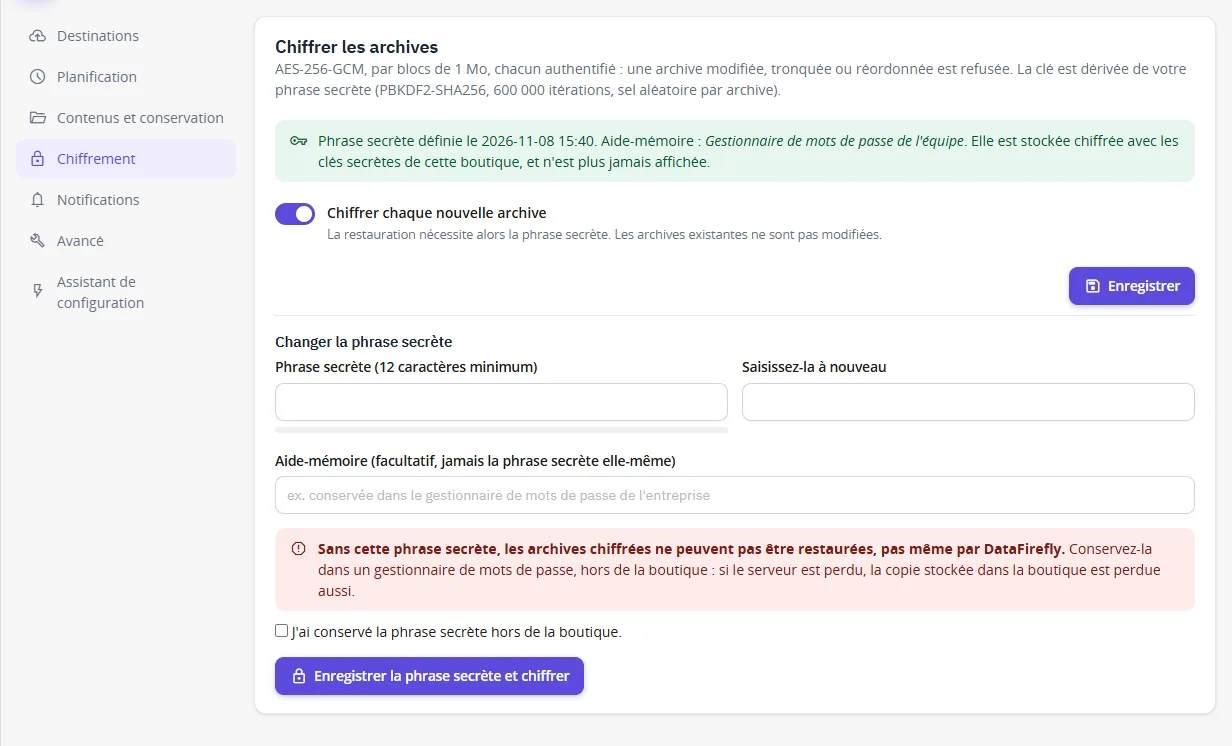
Sans la phrase secrète, les archives chiffrées ne peuvent pas être restaurées, pas même par DataFirefly. La copie stockée dans la boutique (chiffrée avec les clés secrètes de la boutique) est perdue avec le serveur : conservez-la dans un gestionnaire de mots de passe. Les utilisateurs avancés peuvent la fournir à la place par une variable d’environnement ou une constante DFBACKUP_PASSPHRASE.
Sans chiffrement, les archives contiennent les données de vos clients et app/config/parameters.php (mot de passe de la base de données) : activez le chiffrement dès qu’une copie quitte ce serveur.
Notifications
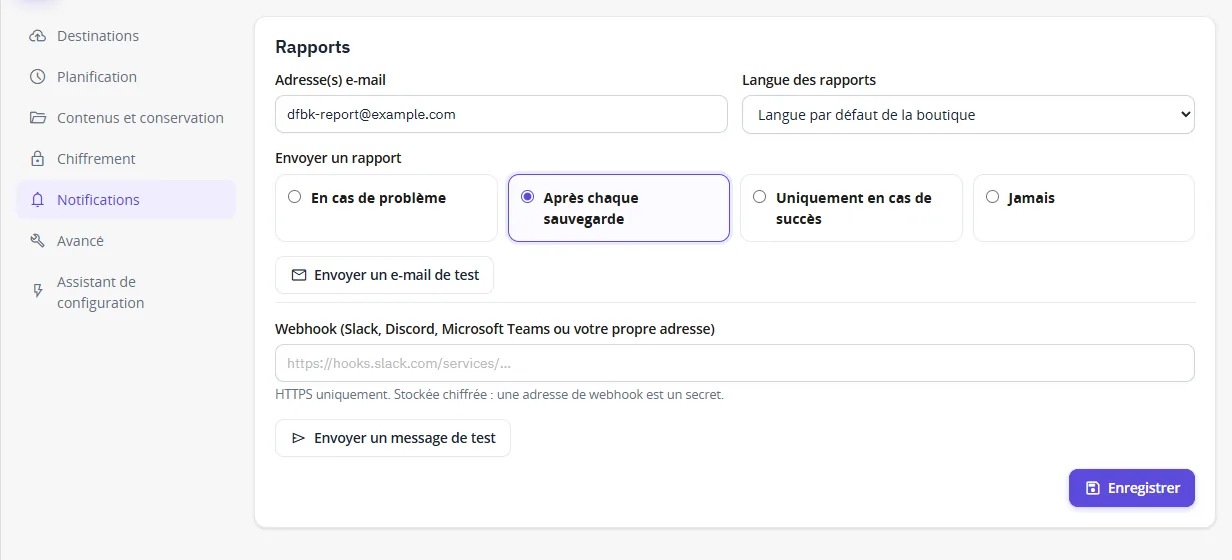
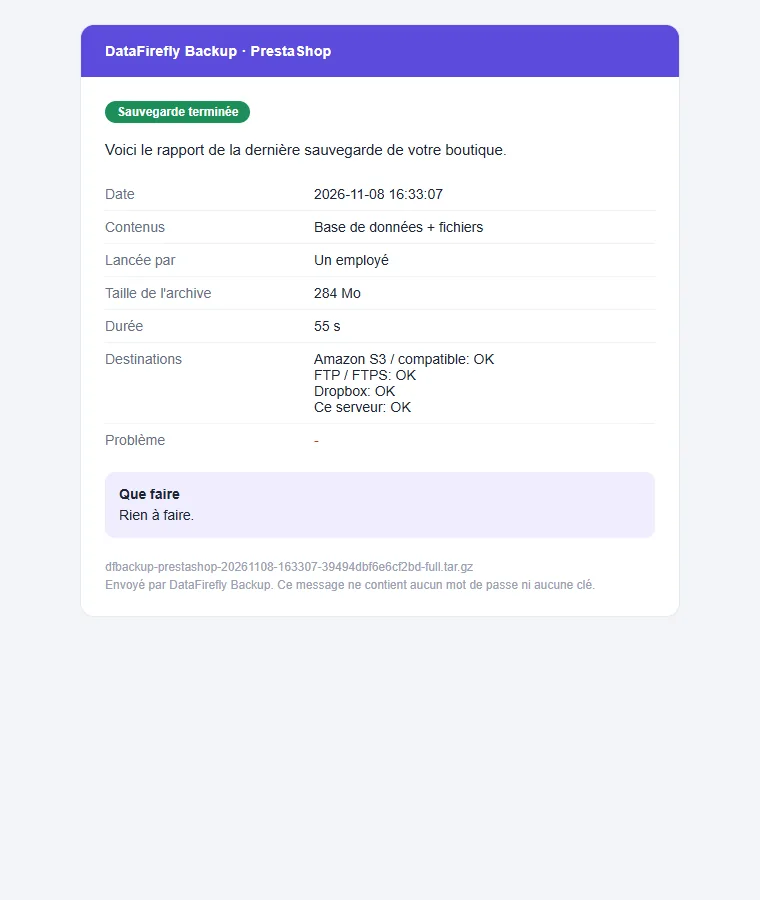
Rapports par e-mail (plusieurs adresses séparées par des virgules, dans la langue de votre choix) et par webhook (Slack, Discord, Microsoft Teams ou votre propre adresse HTTPS, stockée chiffrée). Envoyez un rapport en cas de problème, après chaque sauvegarde, uniquement en cas de succès, ou jamais. Les rapports ne contiennent jamais de mot de passe ni de clé, et indiquent l’action à effectuer.
Page Sauvegardes et restauration
Filtrez par statut, contenus, origine (manuelle, planifiée, avant restauration ou mise à jour, reçue ou importée), destination et période, ou recherchez par numéro, libellé ou erreur. Pour chaque sauvegarde : détails et journal, Vérifier (lit toute l’archive et la contrôle), Télécharger (copie locale), Restaurer, protéger de la rotation, supprimer.
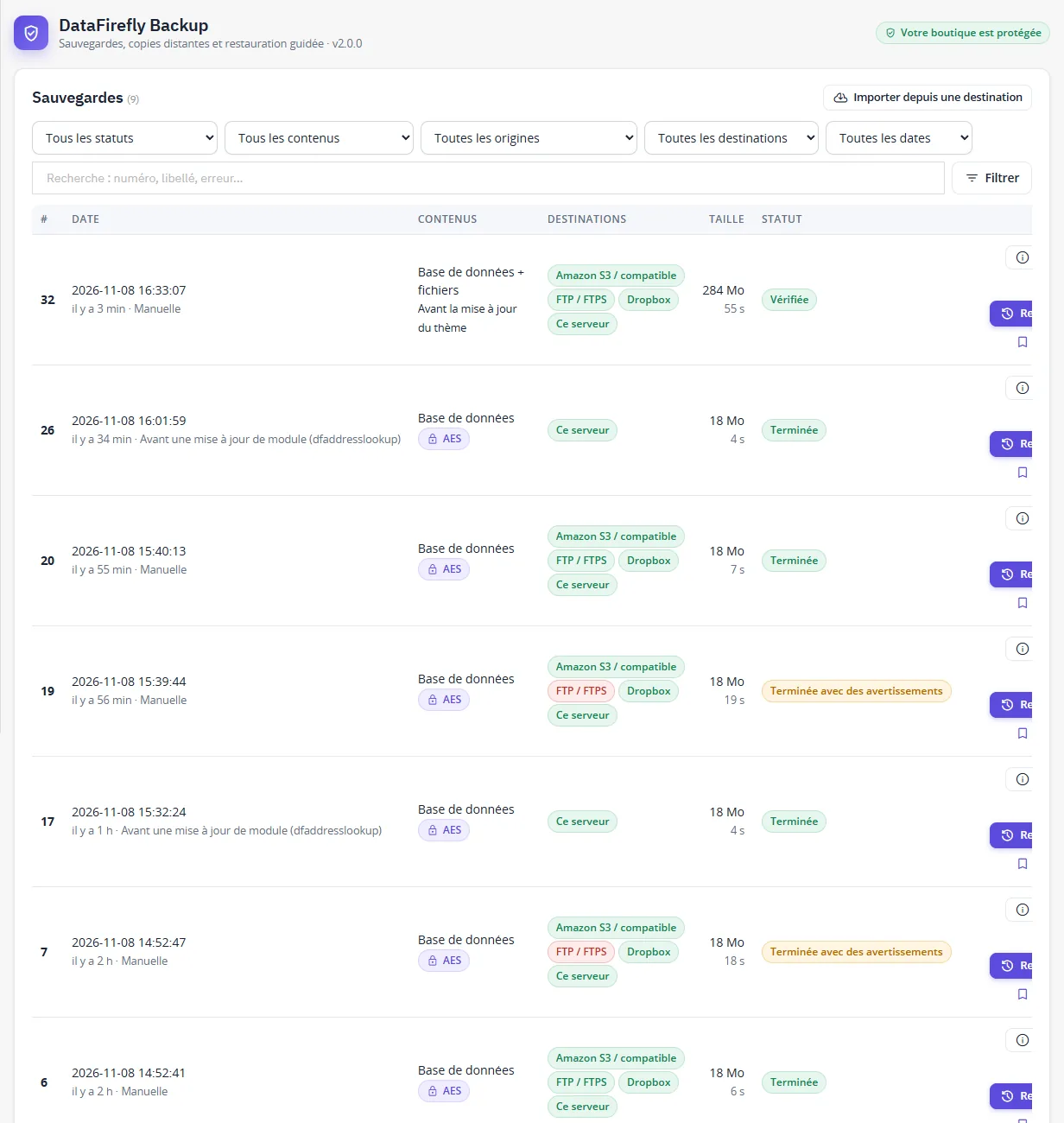
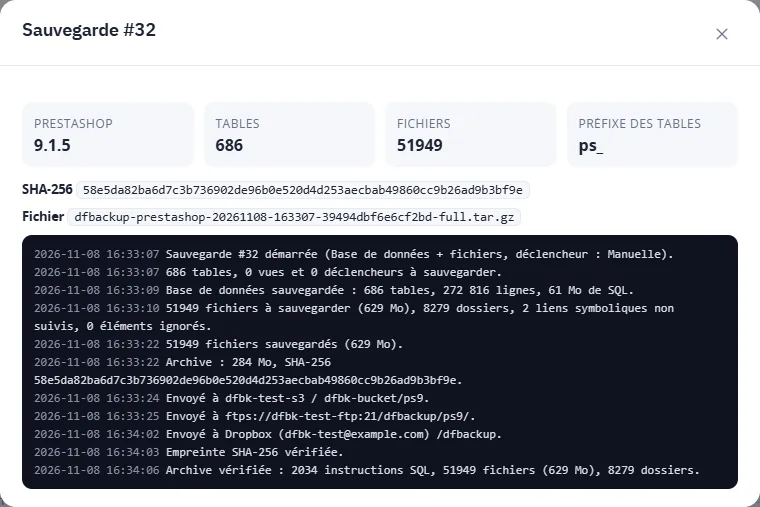
Importer depuis une destination : sur une nouvelle boutique équipée de ce module, connectez la destination où se trouvent vos archives et enregistrez-les pour les restaurer (reprise après sinistre).
Restauration guidée
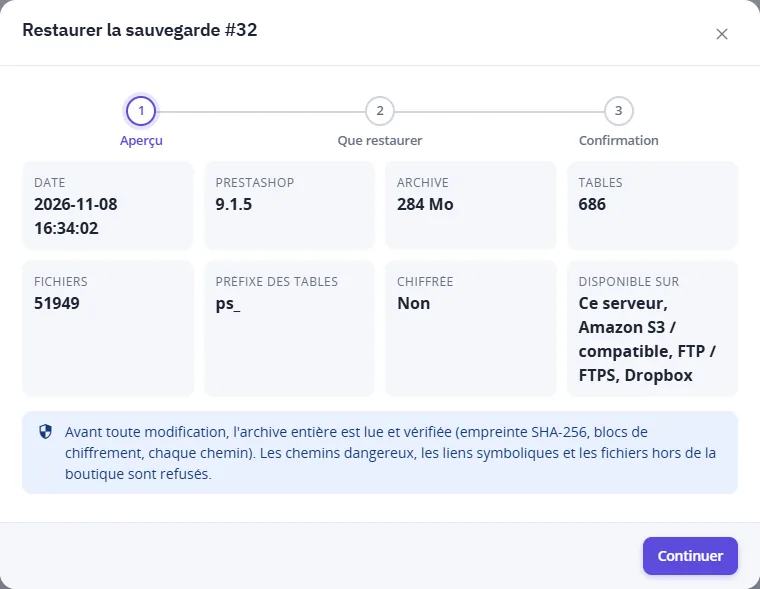
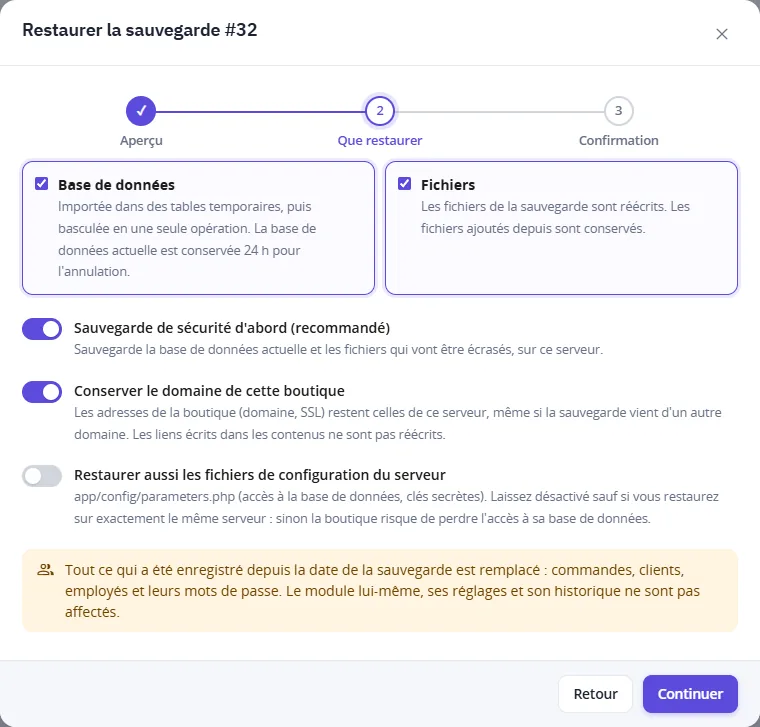
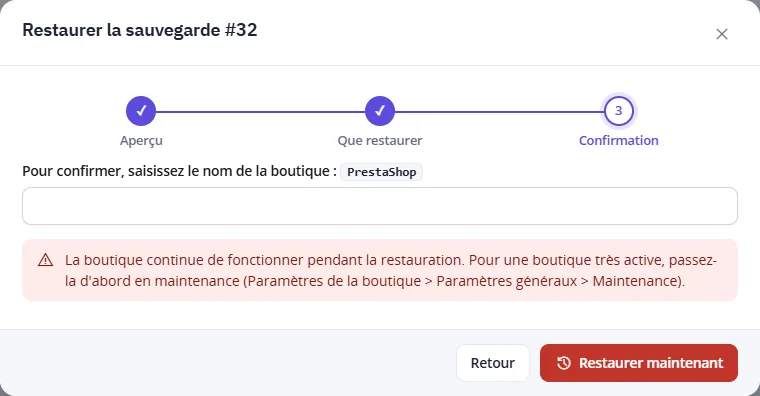
L’assistant de restauration comporte trois étapes.
- Aperçu : date, version de PrestaShop, taille, nombre de tables et de fichiers, préfixe des tables, chiffrement, copies disponibles, et avertissements (autre version de PrestaShop, sauvegarde différentielle, espace disque).
- Que restaurer : base de données, fichiers ou les deux ; sauvegarde de sécurité d’abord (recommandé) ; conserver le domaine de cette boutique ; restaurer les fichiers de configuration du serveur (désactivé par défaut).
- Confirmation : saisissez le nom de la boutique ; saisissez la phrase secrète si l’archive est chiffrée.
Ce qui se passe ensuite :
- Avant toute modification, l’archive est récupérée, son SHA-256 est comparé à celui enregistré lors de la sauvegarde, chaque bloc de chiffrement est authentifié et toute l’archive est lue. Les chemins absolus, les chemins contenant
.., les liens symboliques et les liens physiques sont refusés. - La sauvegarde de sécurité enregistre, sur ce serveur, la base de données actuelle et les fichiers sur le point d’être écrasés.
- Les fichiers sont réécrits. Les fichiers ajoutés depuis la sauvegarde sont conservés.
app/config/parameters.php,parameters.yml,config/settings.inc.php, le module lui-même et le dossier de sauvegarde ne sont pas écrasés, sauf si vous le demandez. - La base de données est importée dans des tables temporaires, puis basculée en une seule opération. Les tables précédentes sont conservées 24 heures : Annuler les remet en place. Les tables utilisant des clés étrangères sont remplacées sur place.
- Les réglages et l’historique de DataFirefly Backup restent ceux d’aujourd’hui. Avec Conserver le domaine de cette boutique, les adresses de la boutique restent celles de ce serveur (les liens écrits dans les contenus ne sont pas réécrits).
Tout ce qui a été enregistré depuis la date de la sauvegarde est remplacé : commandes, clients, employés et leurs mots de passe. La boutique continue de fonctionner pendant la restauration ; pour une boutique très fréquentée, passez-la d’abord en maintenance. Après la bascule, le back-office peut vous demander de vous reconnecter avec les identifiants en vigueur à la date de la sauvegarde.
Permissions
Les permissions suivent le profil de l’employé sur les onglets du module : voir pour consulter, ajouter pour lancer ou vérifier une sauvegarde, modifier pour changer les réglages et télécharger, supprimer pour supprimer ; la restauration nécessite modifier et supprimer. Chaque action sensible est inscrite au journal d’audit (employé, IP, date).
Instantané avant une mise à jour de module
Sur PrestaShop 8 et 9, un instantané de la base de données est pris juste avant l’exécution des scripts de mise à jour d’un module (bases de données jusqu’à 2 Go) et conservé sur ce serveur. PrestaShop 1.7.8 ne dispose d’aucun hook avant les mises à jour : sauvegardez manuellement avant de mettre à jour un module.
Réglages avancés
- Dossier de sauvegarde : un chemin absolu, de préférence hors du site web ; les archives existantes sont déplacées lorsque vous le modifiez.
- Travail par requête : 0 = automatique (20 secondes, sous la limite de temps de PHP).
- Limite de mémoire pendant les sauvegardes : uniquement augmentée, jamais diminuée.
- Mode maintenance pendant la sauvegarde : pour une copie parfaitement cohérente d’une boutique très fréquentée.
- Autoriser les destinations sur un réseau privé : pour votre propre MinIO, FTP ou boutique sur un réseau local.
Ligne de commande
php modules/dfbackup/bin/dfbackup.php cron            # scheduled backup if due, or continue the running one
php modules/dfbackup/bin/dfbackup.php backup full     # full, db or files
php modules/dfbackup/bin/dfbackup.php status
Dépannage
Une sauvegarde affiche « En pause »
Personne ne l’a fait avancer pendant cinq minutes (page fermée, aucun appel cron). Ouvrez le tableau de bord pour la poursuivre, ou vérifiez la tâche cron.
« Pas assez d’espace disque »
Libérez de l’espace, excluez les dossiers volumineux dans Réglages > Contenus, supprimez d’anciennes sauvegardes ou désactivez Ce serveur comme destination (l’archive est alors supprimée après son envoi).
« Le serveur arrête PHP pendant la sauvegarde de la table … »
Exécutez les sauvegardes avec la tâche cron en ligne de commande, qui n’a pas de limite de temps.
Une destination échoue
Ouvrez Réglages > Destinations et cliquez sur Tester la connexion : le message indique la cause et la correction. La sauvegarde est conservée sur ce serveur lorsqu’aucune destination distante ne l’a acceptée.
« Échec du contrôle d’intégrité »
L’archive a été modifiée ou endommagée (copie incomplète, erreur disque) : rien n’a été modifié sur la boutique. Utilisez une autre copie (une autre destination) ou une autre sauvegarde.
Désinstallation
La désinstallation supprime les réglages et l’historique. Les anciennes tables conservées pour annuler une restauration sont aussi supprimées. Les archives déjà enregistrées sont conservées dans le dossier de sauvegarde et sur les destinations distantes.