
DataFirefly Amazon Connector : connecter PrestaShop à Amazon Seller Central
Installation, connexion SP-API, marketplaces, correspondance des catégories, publication, prix, stock, commandes, expéditions, factures, annulations, remboursements et dépannage.
Présentation
Le module relie votre boutique PrestaShop à votre compte vendeur Amazon par l’API officielle Selling Partner API (SP-API). Il publie vos produits sur les marketplaces choisies, envoie le stock et les prix, importe les commandes Amazon dans PrestaShop, confirme les expéditions, envoie vos factures, et lit les remboursements et le stock FBA.
Compatibilité : PrestaShop 1.7.8 à 9.x, le même ZIP pour toutes les versions. Multiboutique, multilingue, régions Amazon Europe, Amérique du Nord et Extrême-Orient. Interface en 8 langues : français, anglais, espagnol, allemand, italien, néerlandais, polonais et portugais.
Nouveautés de la version 2.0.0 : assistant de connexion, tableau de bord de synchronisation, éditeur visuel des correspondances avec les attributs obligatoires d’Amazon, file d’attente avec explication et correction de chaque erreur, prix minimum et maximum par produit et par marketplace, mode TVA par marketplace, remboursement depuis PrestaShop, anonymisation des données acheteur et compatibilité PrestaShop 1.7.8.
La 2.0.0 corrige aussi des défauts de la 1.2.1 : mises à jour de stock non mises en file et réglages produit non enregistrés sur MySQL strict, commandes refusées pour un pays désactivé dans la boutique ou pour l’Espagne, import impossible par le cron en ligne de commande, marque désactivée bloquant l’annonce. La mise à jour depuis la 1.2.1 conserve toutes vos données.
Installation
- Dans Modules > Gestionnaire de modules, cliquez sur Installer un module et envoyez le fichier ZIP. Les extensions PHP cURL et OpenSSL sont requises.
- Le module crée ses tables, l’onglet Connecteur Amazon dans le menu Vendre, un transporteur « Amazon » réservé aux commandes importées (jamais proposé à vos clients) et les statuts de commande Amazon.
- Ouvrez l’onglet : le tableau de bord affiche les étapes de démarrage, dans l’ordre.
Pour passer de la 1.2.1 à la 2.0.0, envoyez le nouveau ZIP. Réglages, identifiants, marketplaces, correspondances, annonces, commandes et journaux sont conservés, et les secrets sont rechiffrés avec le nouvel algorithme. L’anonymisation des données acheteur reste désactivée après une mise à jour : rien de ce qui est déjà importé n’est modifié tant que vous ne l’activez pas.
Préparer votre compte Amazon
Le module se connecte avec votre propre application privée SP-API. Il vous faut un compte Seller Central professionnel.
- Dans Seller Central, ouvrez Applications et services > Développer des applications et inscrivez-vous comme développeur privé si ce n’est pas déjà fait.
- Créez une application et demandez les rôles utiles aux fonctions que vous utiliserez : Product Listing et Pricing pour le catalogue, Inventory and Order Tracking pour les commandes, Direct-to-Consumer Shipping (Restricted) pour l’adresse de livraison, Amazon Fulfillment pour le stock FBA, Finance and Accounting pour les remboursements, Tax Invoicing pour les factures.
- Autorisez l’application sur votre compte pour obtenir un refresh token, et notez l’ID client LWA et le secret client LWA.
- Relevez votre ID vendeur (Merchant Token) dans Paramètres > Informations sur le compte.
L’API Orders v2026-01-01 utilisée par le module ne demande pas de Restricted Data Token : l’accès à l’adresse de livraison dépend du rôle Direct-to-Consumer Shipping de votre application. Sans ce rôle, les commandes sont importées avec une adresse de repli, signalée sur la commande.
Connexion
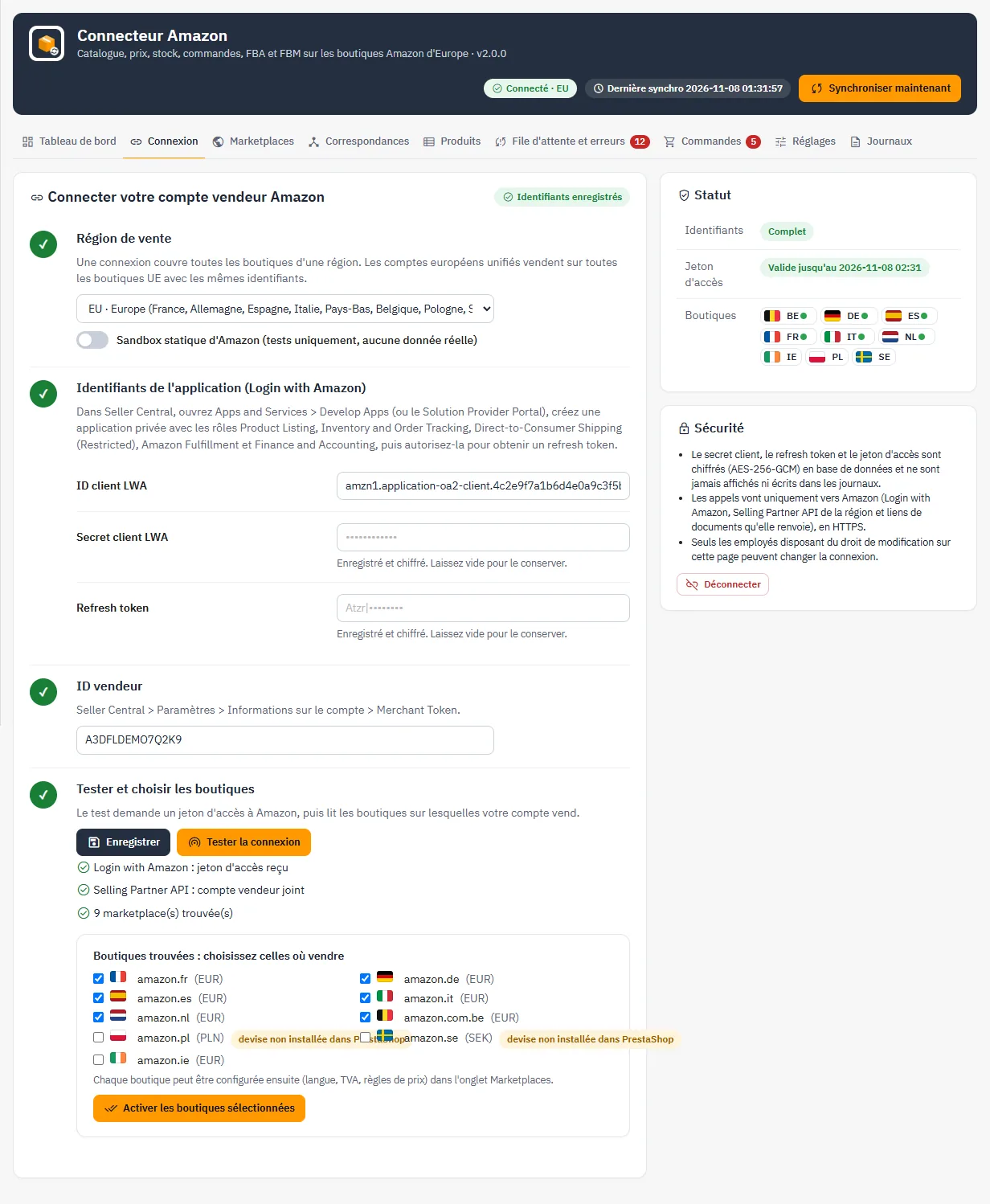
L’onglet Connexion guide la configuration en quatre étapes : la région, les identifiants Login with Amazon, l’ID vendeur, puis le test. Le test demande un jeton d’accès à Amazon et lit les marketplaces de votre compte ; vous cochez ensuite les boutiques Amazon à activer.
Le secret client et le refresh token sont chiffrés en base (AES-256-GCM) et ne sont jamais réaffichés : laissez les champs vides pour garder les valeurs enregistrées. Le bouton Déconnecter efface les identifiants et arrête la synchronisation.
Marketplaces et règles de prix
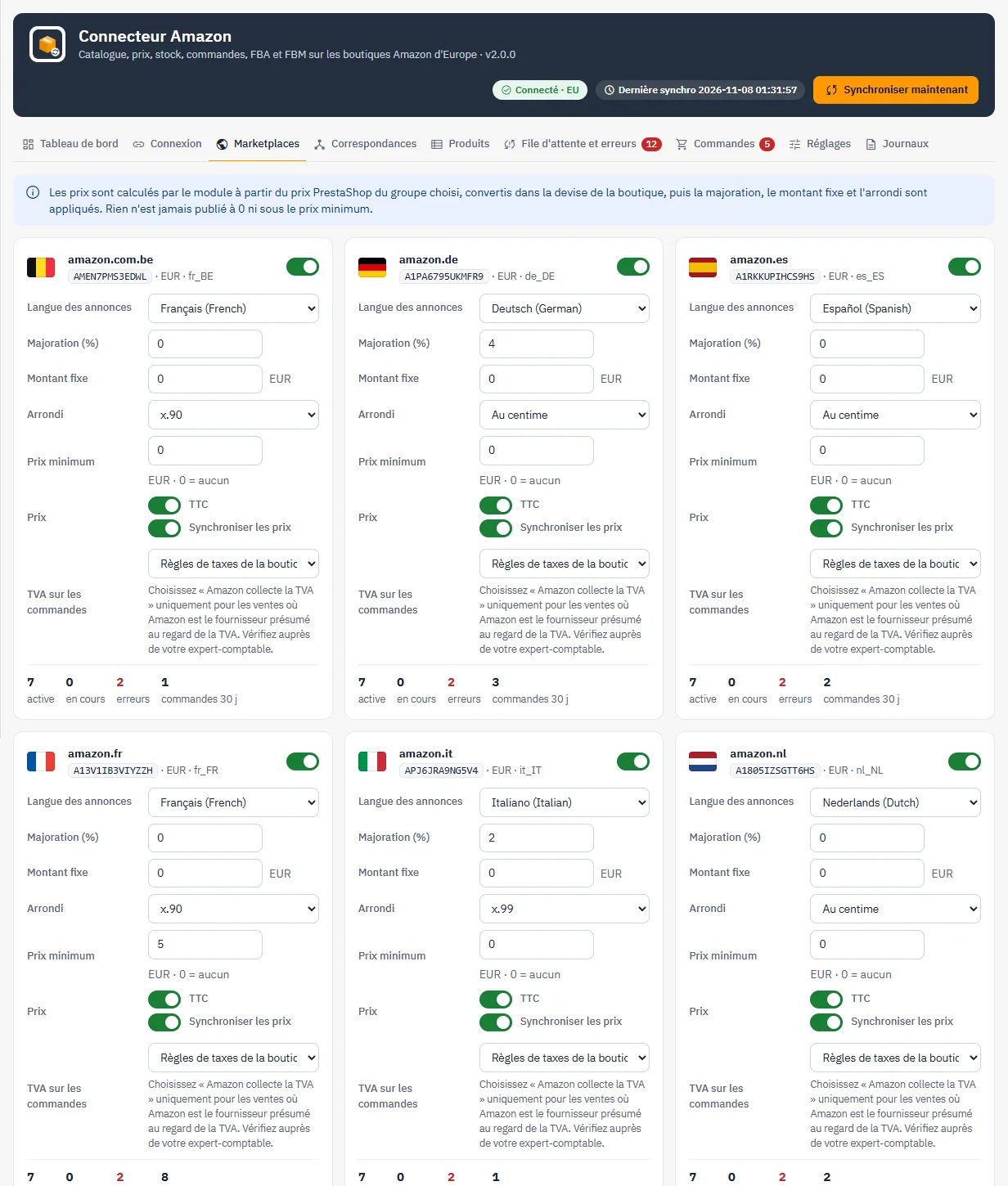
L’onglet Marketplaces affiche une carte par boutique Amazon. Pour chacune, réglez :
- l’activation et la langue des annonces (titre, description, puces) ;
- la majoration en pourcentage, le montant fixe et l’arrondi (aucun, x,99, x,90, entier supérieur) ;
- le prix minimum de la marketplace : aucun prix n’est publié en dessous ;
- les prix TTC ou HT, et la synchronisation des prix, à couper si vous utilisez un repricer Amazon ;
- le mode TVA : TVA selon les règles de la boutique, ou aucune taxe quand Amazon collecte la TVA. Ce choix dépend de votre régime fiscal : voyez-le avec votre expert-comptable.
Chaque carte indique aussi le nombre d’annonces en ligne et en erreur et les commandes récentes de cette marketplace.
Correspondances : catégories et types de produits
Une correspondance n’est utile que pour créer de nouvelles fiches sur Amazon. Un produit vendu sur un ASIN existant, ou rattaché par son EAN, n’a besoin que d’une offre.
Dans l’onglet Correspondances, associez une catégorie PrestaShop à un type de produit Amazon. Un produit utilise la correspondance de sa catégorie par défaut ou, à défaut, celle du parent le plus proche. Le bouton de recherche interroge Amazon par mots-clés et propose les types de produits correspondants.
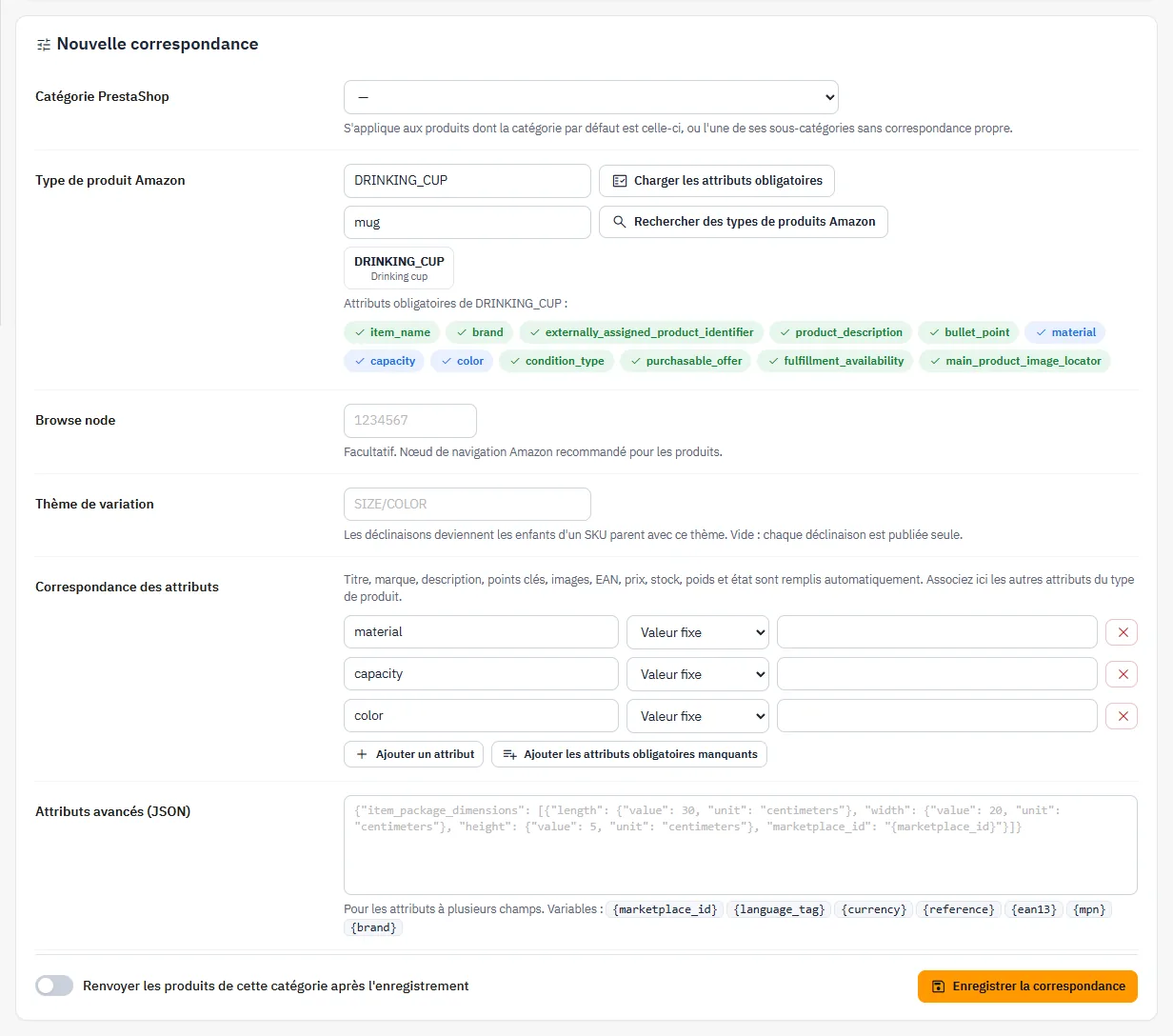
Une fois le type choisi, Charger les attributs obligatoires lit le schéma du type de produit chez Amazon. L’éditeur indique pour chaque attribut obligatoire s’il est rempli automatiquement par le module (titre, marque, EAN, prix…), associé par vous, ou encore manquant, avec un compteur « couverts ». Pour chaque attribut manquant, choisissez une source :
- une caractéristique PrestaShop ;
- un attribut de déclinaison (taille, couleur, matière…) ;
- une valeur fixe.
Le thème de variation (par exemple SIZE_NAME/COLOR_NAME) regroupe les déclinaisons en famille parent-enfant ; vide, chaque déclinaison est publiée comme un produit indépendant. Les attributs avancés (JSON) restent disponibles pour les cas particuliers, avec les variables {marketplace_id}, {language_tag}, {currency}, {reference}, {ean13}, {mpn} et {brand}.

Publier les produits
Depuis la fiche produit
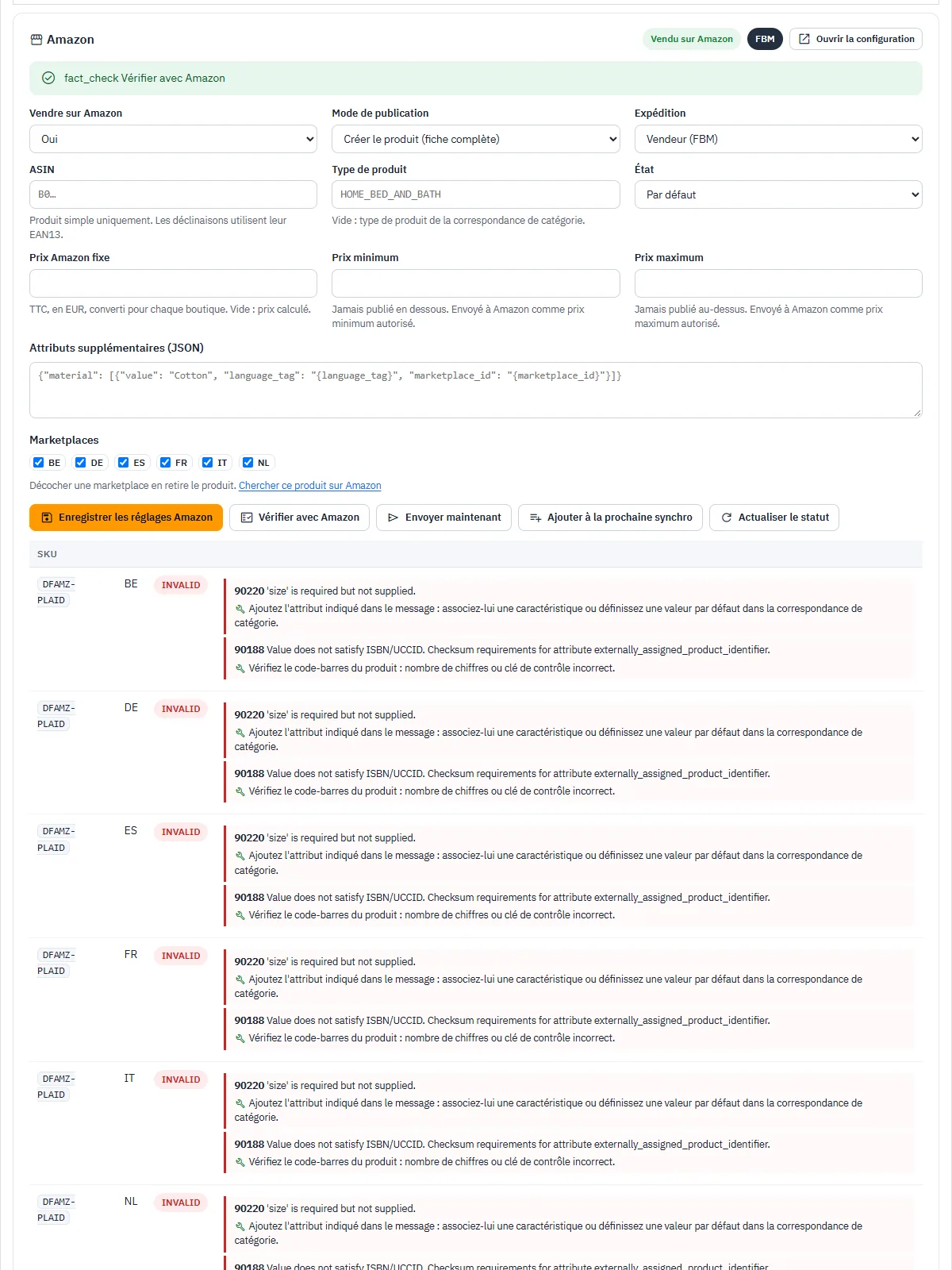
L’onglet Modules de la fiche produit contient le bloc Amazon :
- Vendre sur Amazon active le produit.
- Mode de publication : automatique, offre sur un produit existant (ASIN ou EAN) ou création de la fiche complète.
- Expédition : par vous (FBM) ou par Amazon (FBA).
- ASIN, type de produit, état et prix Amazon fixe remplacent les valeurs par défaut pour ce produit.
- Prix minimum et prix maximum du produit : ils bornent le prix calculé et sont envoyés à Amazon comme limites de prix du vendeur.
- Marketplaces : décochez un pays pour retirer le produit de cette marketplace.
Le tableau « Ce qui sera envoyé à Amazon » montre, par déclinaison et par pays, le prix, le prix promo et ses dates, les bornes de prix, le prix Business et la quantité. Un prix ramené à une borne est signalé. Les annonces déjà en ligne apparaissent avec leur statut et leur ASIN.
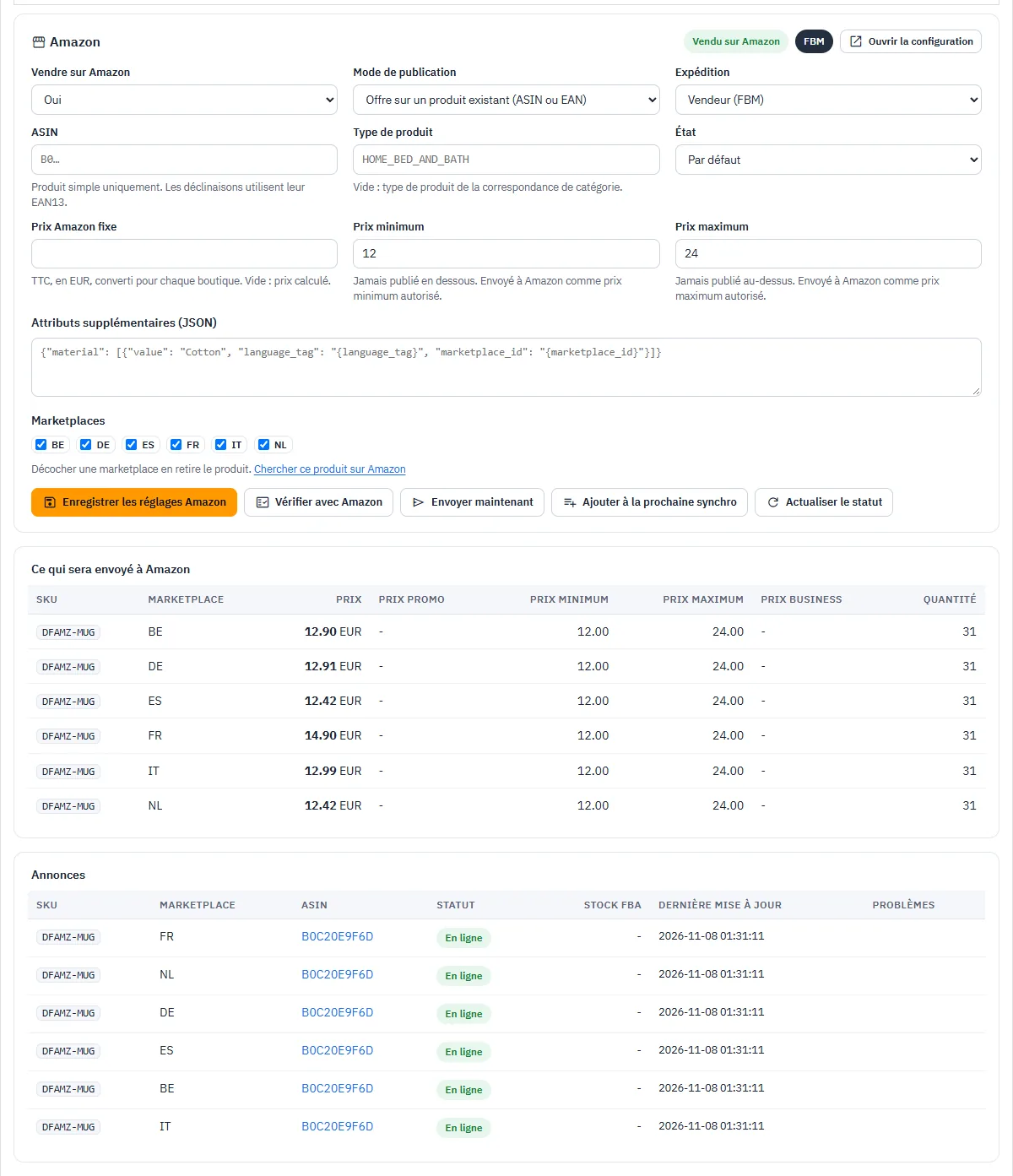
Vérifier avec Amazon fait valider l’annonce par Amazon sans rien publier. Chaque erreur est expliquée en clair avec la correction à appliquer, par exemple un EAN non enregistré auprès de GS1 ou un attribut obligatoire manquant. Envoyer maintenant, Ajouter à la prochaine synchro et Actualiser le statut complètent le bloc. Une annonce déjà en ligne est mise à jour par modification partielle : les attributs saisis dans Seller Central et non gérés par le module ne sont pas effacés.
En masse
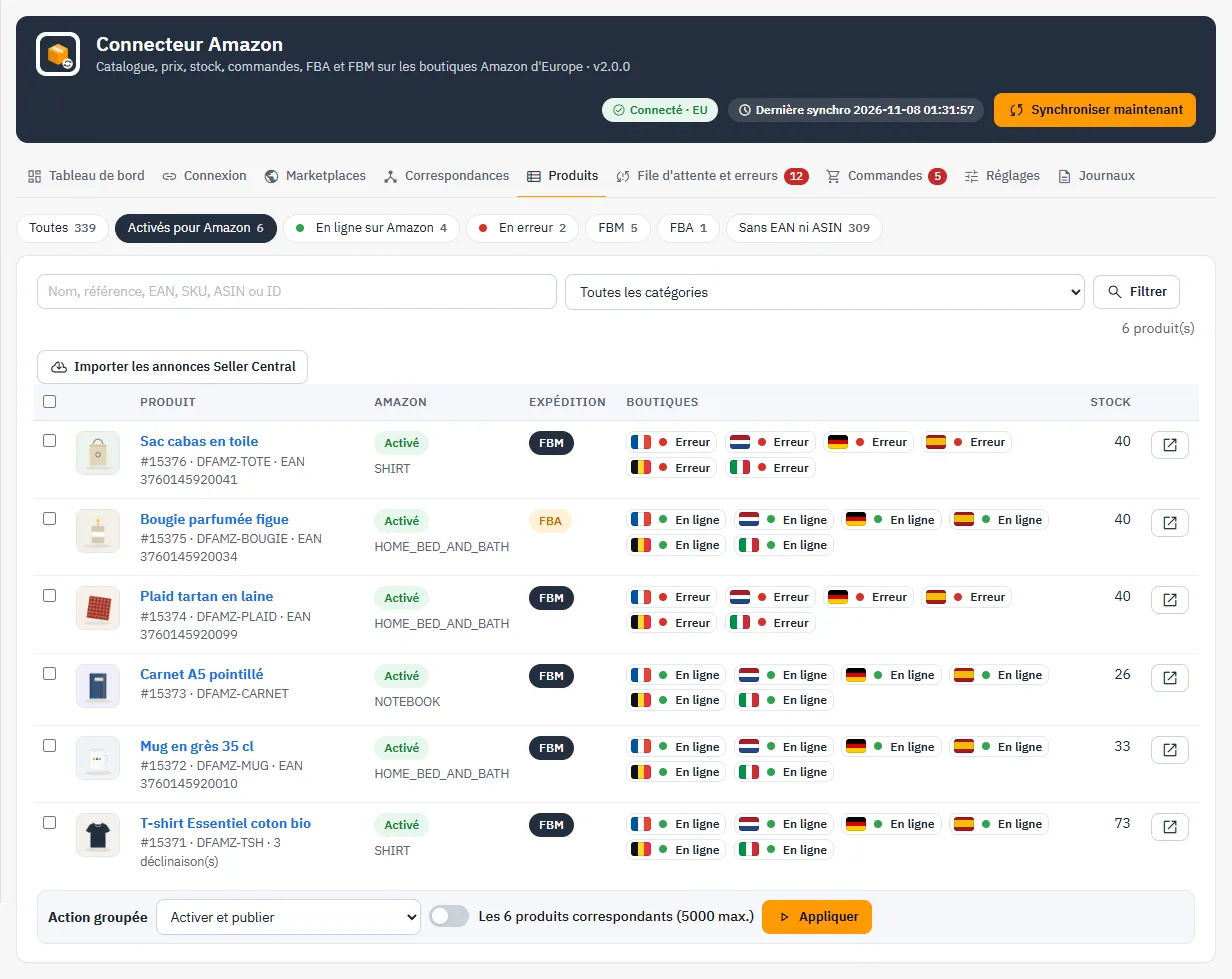
L’onglet Produits liste le catalogue avec, pour chaque produit, le mode FBM ou FBA, le statut par marketplace, le stock de la boutique et le stock FBA. Filtrez par nom, référence, EAN, SKU, ASIN, catégorie ou statut, cochez des produits ou tous les produits correspondant au filtre, puis appliquez une action groupée : activer et publier, republier, envoyer les prix, envoyer les quantités, désactiver (quantité 0) ou supprimer d’Amazon.
Annonces déjà présentes sur Amazon
Relier les annonces Amazon existantes demande à Amazon le rapport de vos annonces. Aux passages suivants du cron, chaque SKU est rattaché au produit PrestaShop qui porte le même SKU, la même référence ou le même EAN. Les SKU non trouvés sont listés dans le journal.
SKU Amazon
Le SKU est créé à la première publication selon le réglage choisi : référence, EAN13 ou modèle (par défaut PS{id_product}-{id_product_attribute}). Un SKU déjà créé ne change jamais, même si la référence évolue, et deux déclinaisons ne peuvent pas recevoir le même SKU.
Prix
Le prix est calculé par le module, côté serveur, dans cet ordre : prix du groupe de prix choisi, conversion dans la devise de la marketplace, majoration et montant fixe, arrondi, puis bornes. Le prix plancher est le plus élevé du prix minimum du produit, du prix minimum de la marketplace et du prix d’achat augmenté de la marge minimale ; le plafond est le prix maximum du produit. Un prix nul ou négatif n’est jamais publié, et un minimum supérieur au maximum est refusé avec un message.
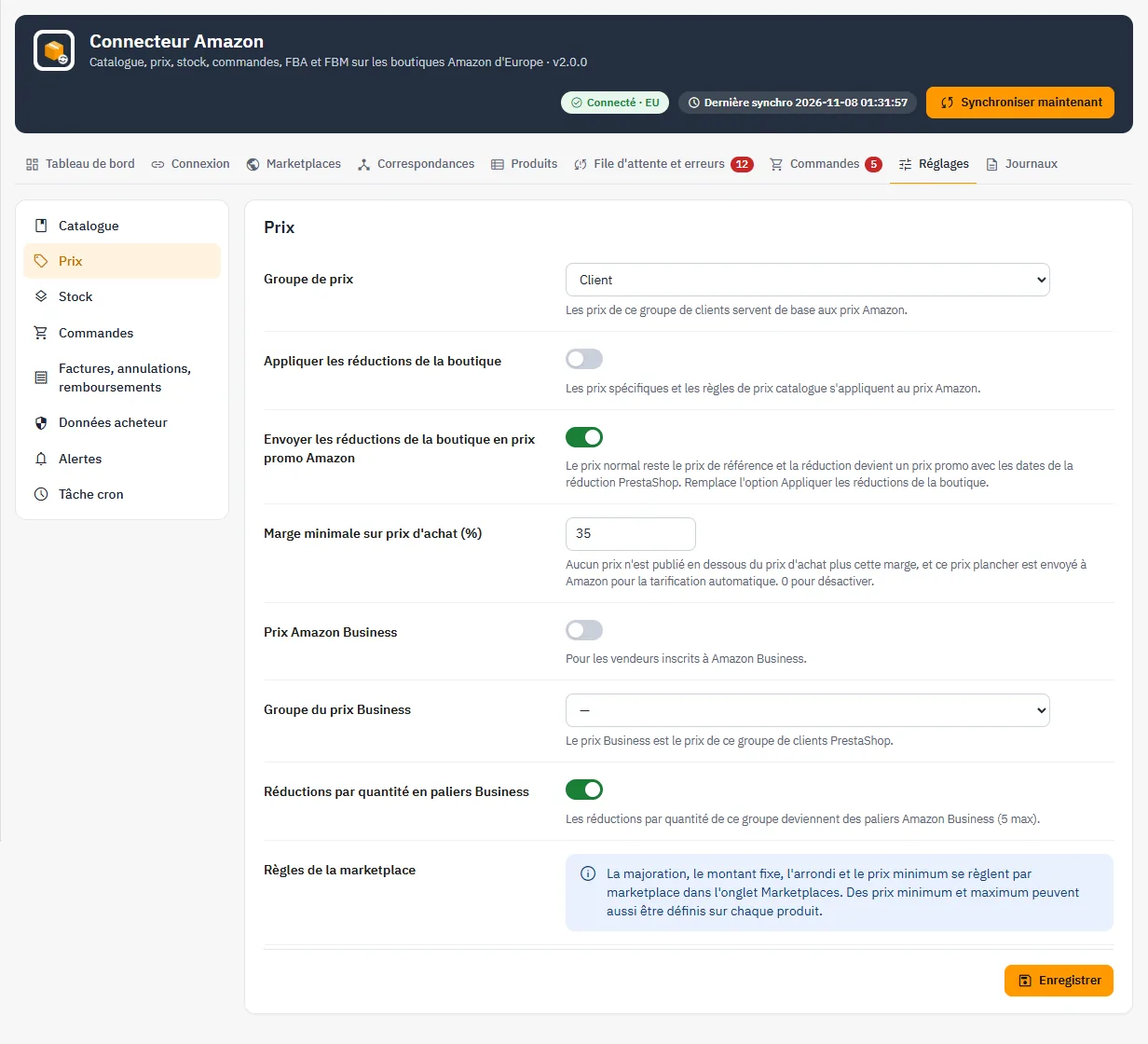
Options de la section Prix des réglages :
- Groupe de prix : les prix de ce groupe client servent de base aux prix Amazon.
- Appliquer les réductions de la boutique : prix spécifiques et règles catalogue intégrés au prix Amazon.
- Envoyer les réductions en prix promo Amazon : le prix normal reste le prix de référence et la réduction devient un prix promo daté. Une réduction créée, modifiée ou supprimée dans PrestaShop met à jour Amazon ; à la suppression, le prix promo est retiré d’Amazon.
- Marge minimale sur prix d’achat : aucun prix n’est publié sous le prix d’achat augmenté de cette marge, et ce plancher est envoyé à Amazon pour la tarification automatique.
- Prix Amazon Business : le prix d’un groupe client devient le prix Business, et ses réductions par quantité deviennent des paliers (5 au maximum). Réservé aux vendeurs inscrits à Amazon Business.
Stock et FBA
Chaque mouvement de stock PrestaShop met le produit en file d’envoi, pour chaque marketplace où l’annonce est en ligne. Réglages : stock de sécurité (unités gardées hors d’Amazon), quantité maximale, délai de préparation, quantité 0 pour les produits désactivés et resynchronisation complète quotidienne. Une quantité négative est envoyée à 0.
Les produits en FBA ne reçoivent pas de quantité depuis PrestaShop. Lire le stock FBA récupère chaque heure la quantité disponible dans les entrepôts Amazon, affichée dans la liste des produits et la fiche produit ; Copier le stock FBA dans PrestaShop l’applique au stock de la boutique pour les produits en FBA.
Tâche cron
La synchronisation tourne par tâche cron, idéalement toutes les 5 à 15 minutes. La section Tâche cron des réglages affiche l’URL protégée par jeton et la commande en ligne de commande :
php /chemin/vers/modules/dfamazonconnector/cron.php --shop=1Deux exécutions ne se chevauchent jamais : un verrou empêche un second passage de démarrer tant que le premier tourne. À chaque passage, le module importe les commandes, confirme les expéditions, envoie les factures, annulations et remboursements, lit les remboursements et le stock FBA, anonymise les données acheteur arrivées à échéance, puis envoie les annonces, stocks et prix en attente sous forme de flux groupés. Quand Amazon limite le nombre d’appels, le module patiente et réessaie, dans une durée limitée par passage. Le bouton Nouveau jeton invalide l’ancienne URL.
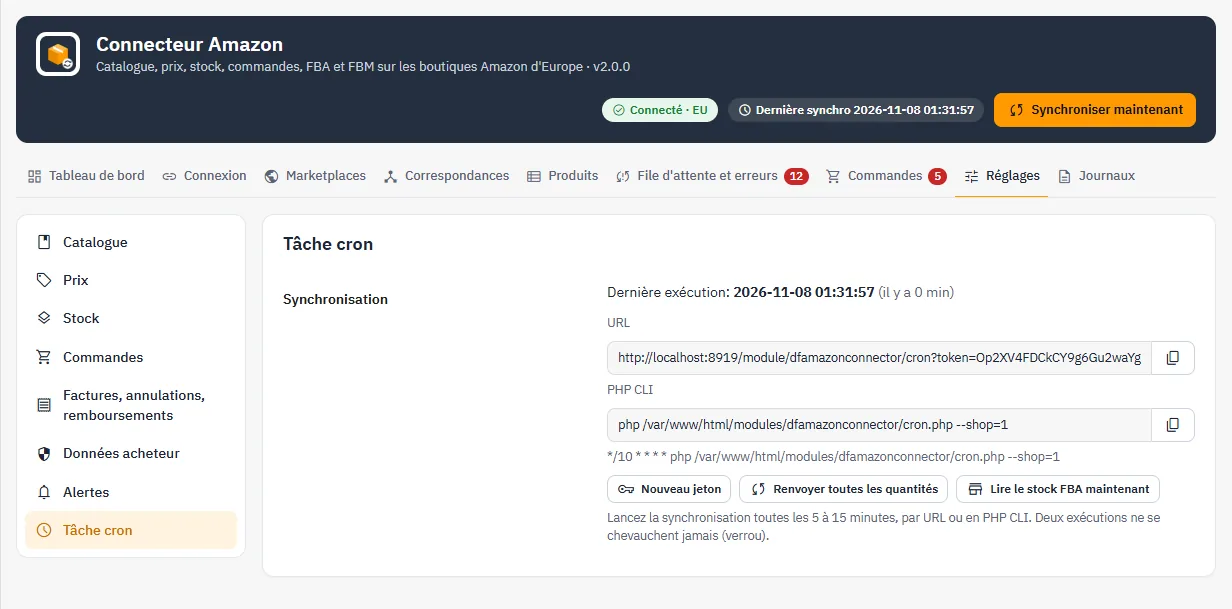
Tableau de bord
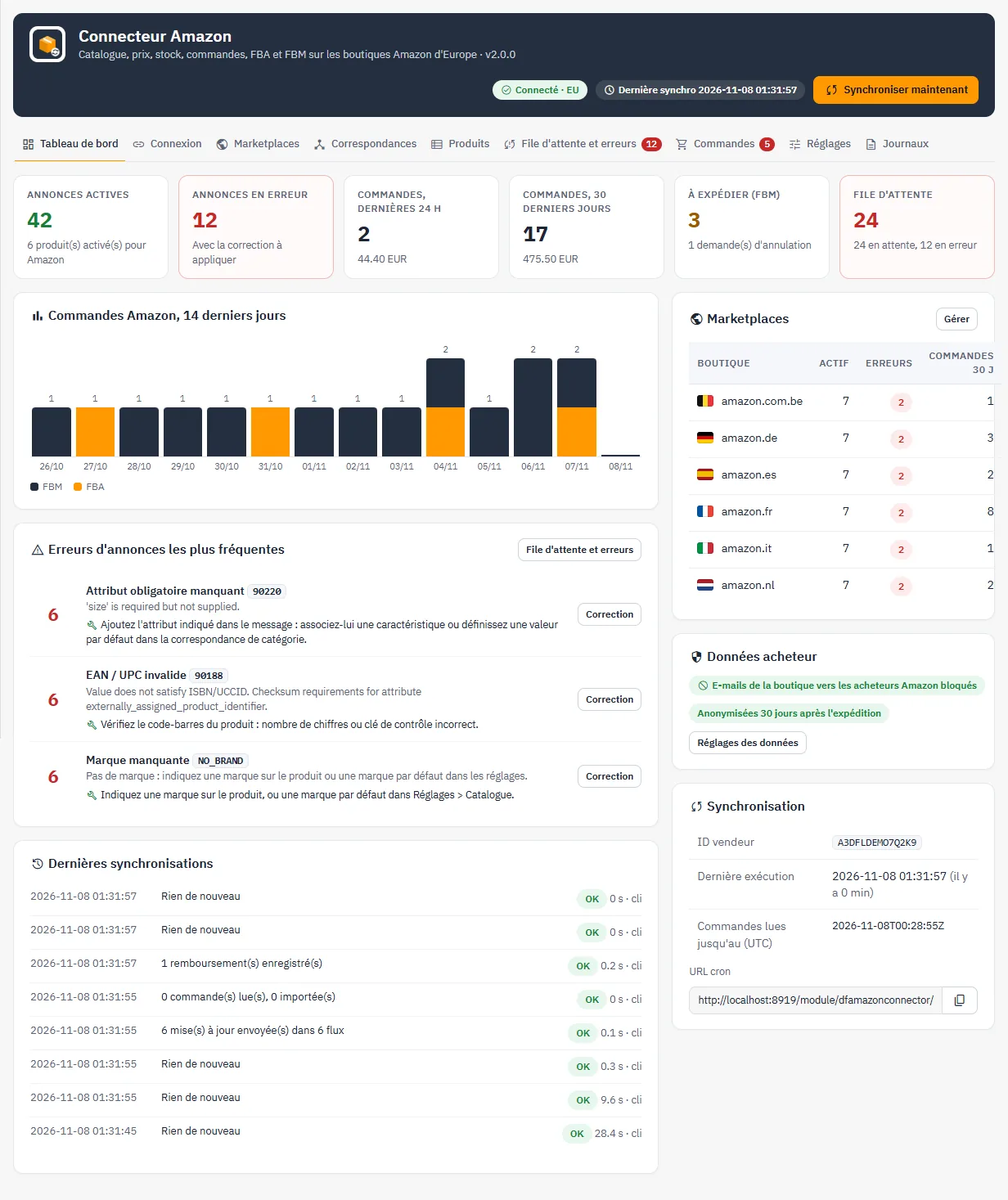
Le tableau de bord présente les annonces actives et en erreur, les commandes Amazon des 14 derniers jours en FBM et en FBA, les tâches en attente, les erreurs d’annonces les plus fréquentes avec leur correction, la santé de chaque marketplace et l’historique des dernières synchronisations, avec le nombre d’appels limités par Amazon et d’erreurs. Un bandeau signale un cron arrêté depuis plus d’une heure.
File d’attente et erreurs
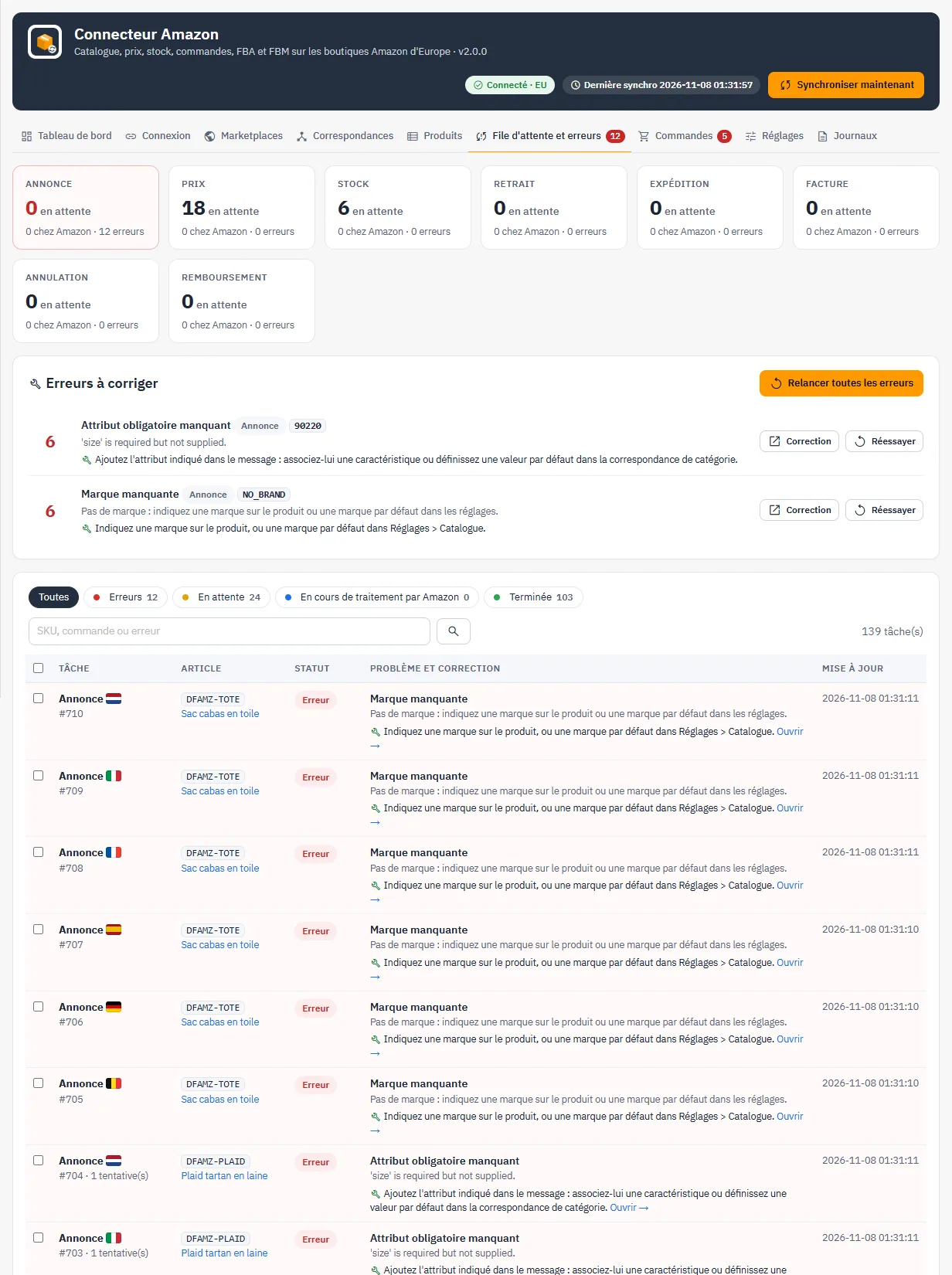
L’onglet File d’attente et erreurs compte les tâches par type (annonces, prix, stock, factures, annulations, remboursements) et par statut. Les erreurs sont regroupées par cause : chaque groupe donne l’explication, la correction à appliquer et un lien vers l’écran concerné. Relancez ou supprimez les tâches par lot, et consultez les derniers flux et rapports envoyés à Amazon.
Commandes
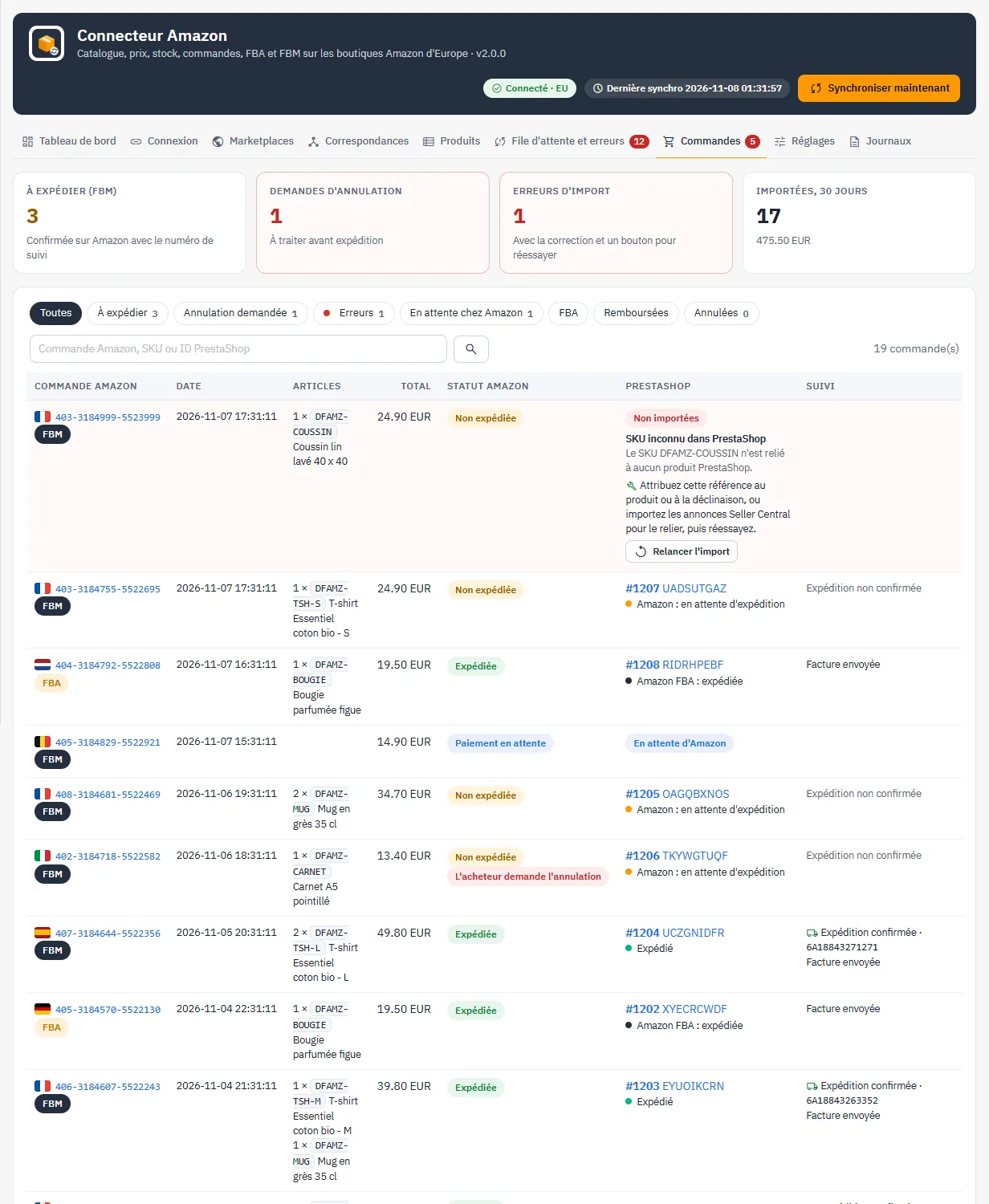
Les commandes sont lues avec l’API Orders v2026-01-01 depuis la date de départ choisie. Une commande en attente de paiement est mémorisée sans être créée ; elle est importée dès qu’Amazon la passe à expédier. L’import est idempotent : un verrou par commande Amazon et le numéro de commande enregistré en identifiant de transaction empêchent toute commande en double, même si deux crons tournent ou si un passage s’arrête en cours de route.
Chaque commande importée crée ou réutilise un client invité (un par acheteur, ou un seul client pour toutes les commandes Amazon), sans newsletter ni offres partenaires, une adresse de livraison et une commande PrestaShop avec le transporteur Amazon, les prix et frais de port Amazon et, en option, la date d’achat Amazon. Les commandes vers un pays désactivé dans votre boutique sont importées sans réactiver ce pays. La facture est numérotée par PrestaShop selon votre numérotation habituelle et n’est jamais renumérotée.
Les commandes FBA sont importées une fois expédiées par Amazon, au statut dédié. Avec l’option « Les commandes FBA ne modifient pas le stock boutique », la quantité est rendue au stock après la création : elle n’est jamais décrémentée deux fois.
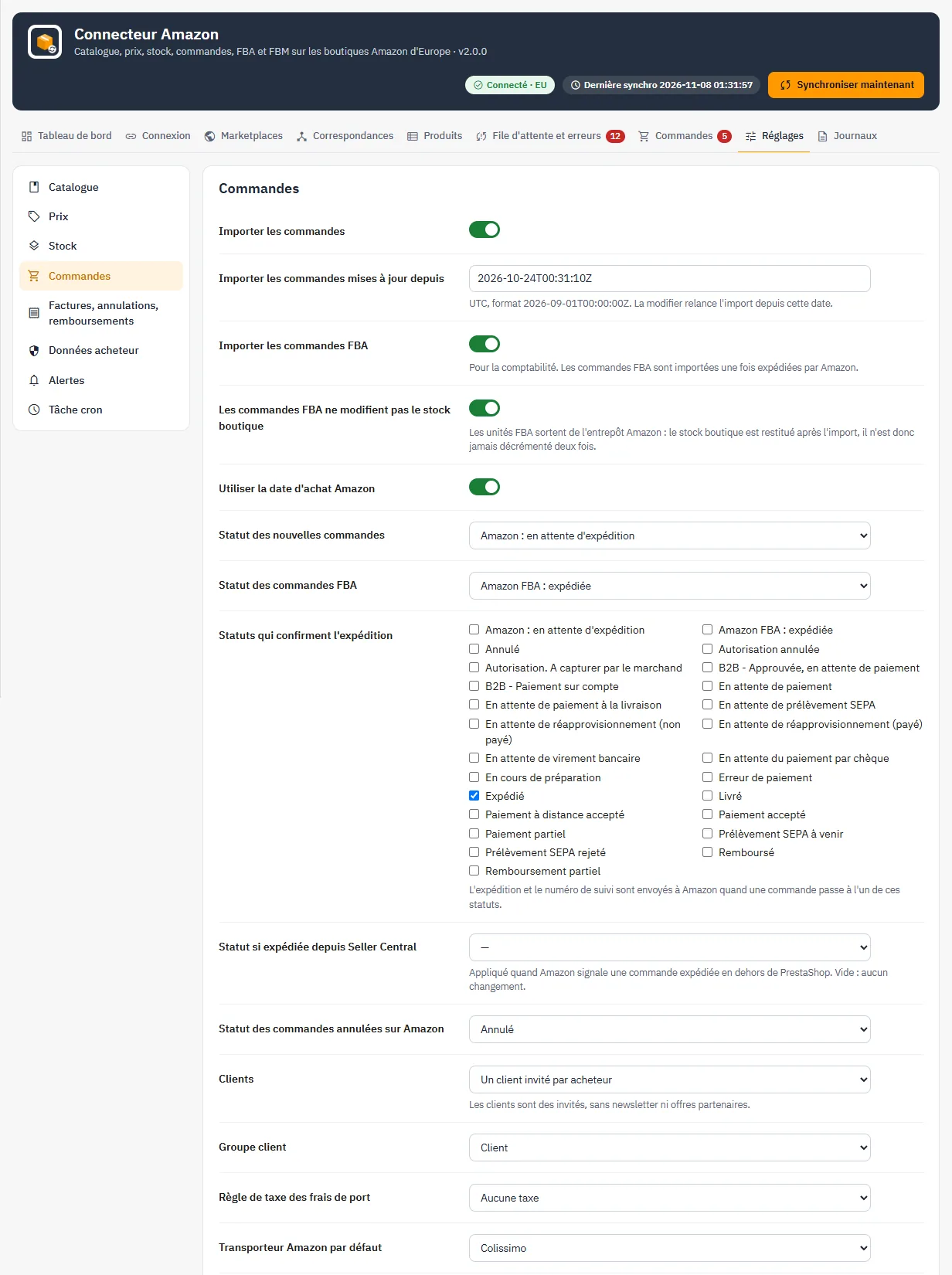
L’onglet Commandes liste les commandes Amazon avec les filtres « À expédier », « Demandes d’annulation », « Erreurs d’import », « FBA » et « Remboursées ». Une commande non importée affiche la cause et la correction (SKU inconnu, devise non installée, pays non configuré…) ainsi qu’un bouton Réessayer.
Expéditions, factures, annulations et remboursements
Le bloc Amazon de la page commande regroupe toutes les actions sur la commande.
- Expédition : quand la commande passe à l’un des statuts choisis dans les réglages, le module envoie à Amazon le code transporteur, le numéro de suivi et la date d’expédition. Amazon exige un numéro de suivi : sans lui, rien n’est envoyé et le bloc vous le signale. Le tableau de correspondance des transporteurs associe chaque transporteur PrestaShop à un code Amazon ; changez le transporteur de la commande avant l’expédition pour que le bon code soit envoyé. Le bouton Confirmer l’expédition maintenant évite d’attendre le cron.
- Facture : si vous utilisez le service de calcul de TVA d’Amazon avec l’envoi de vos propres factures, la facture PDF PrestaShop est envoyée après la confirmation d’expédition. Son statut (envoyée, en attente, rejetée) apparaît sur la commande. Amazon rejette l’envoi si la génération automatique de ses factures est active dans Seller Central.
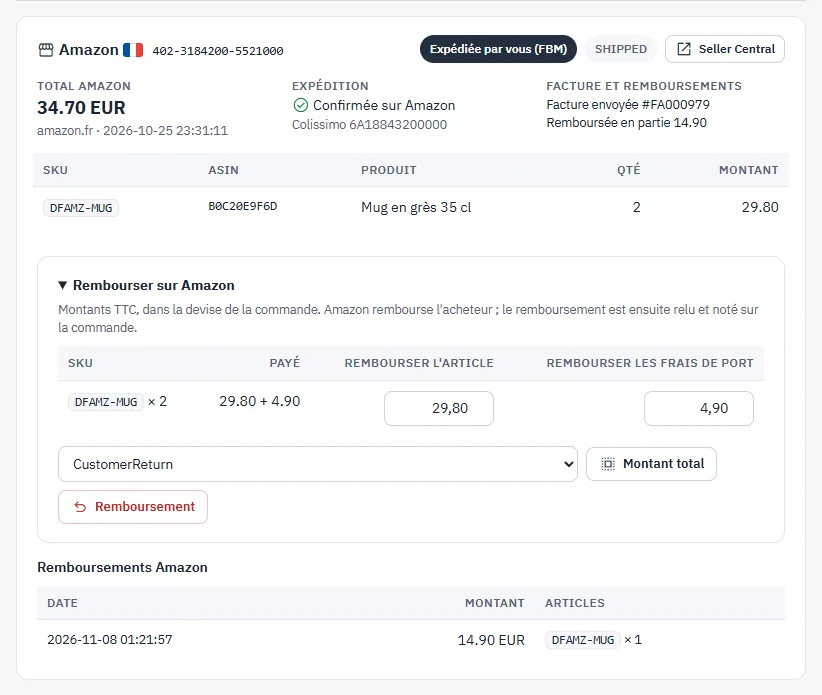
- Remboursement : remboursez tout ou partie de la commande, article par article, avec un motif de la liste Amazon. Le montant ne peut pas dépasser ce qui a été payé. Amazon rembourse l’acheteur, puis le remboursement est relu et noté sur la commande.
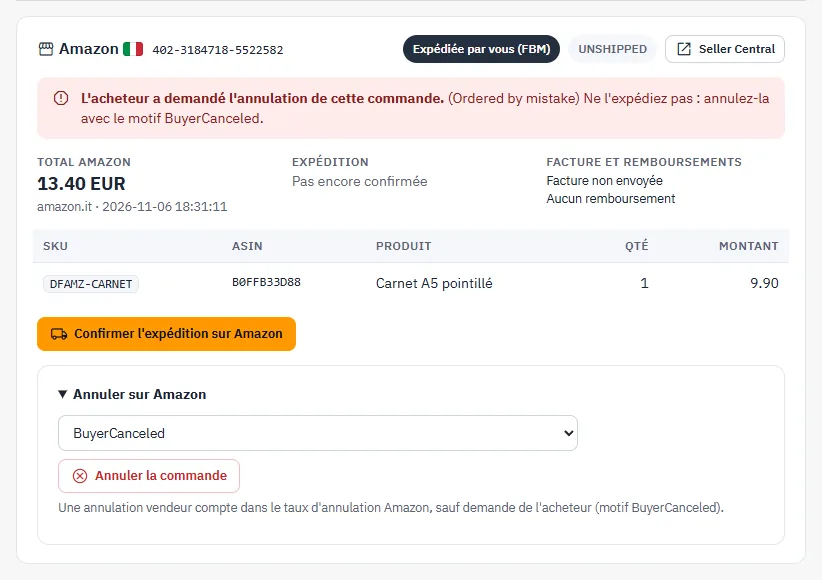
Quand un acheteur demande l’annulation d’une commande non expédiée, une alerte rouge s’affiche dans la liste et sur la commande, avec le motif. N’expédiez pas : annulez sur Amazon depuis le bloc, ou activez Annuler sur Amazon quand la commande est annulée dans PrestaShop. Une annulation demandée par l’acheteur part avec le motif BuyerCanceled. À l’inverse, une commande annulée côté Amazon passe au statut d’annulation choisi, sans e-mail au client.
Avec Lire les remboursements Amazon, les remboursements faits dans Seller Central sont lus via l’API Finances et notés sur la commande PrestaShop. Quand toutes les unités sont remboursées, la commande passe au statut choisi.
Données acheteur
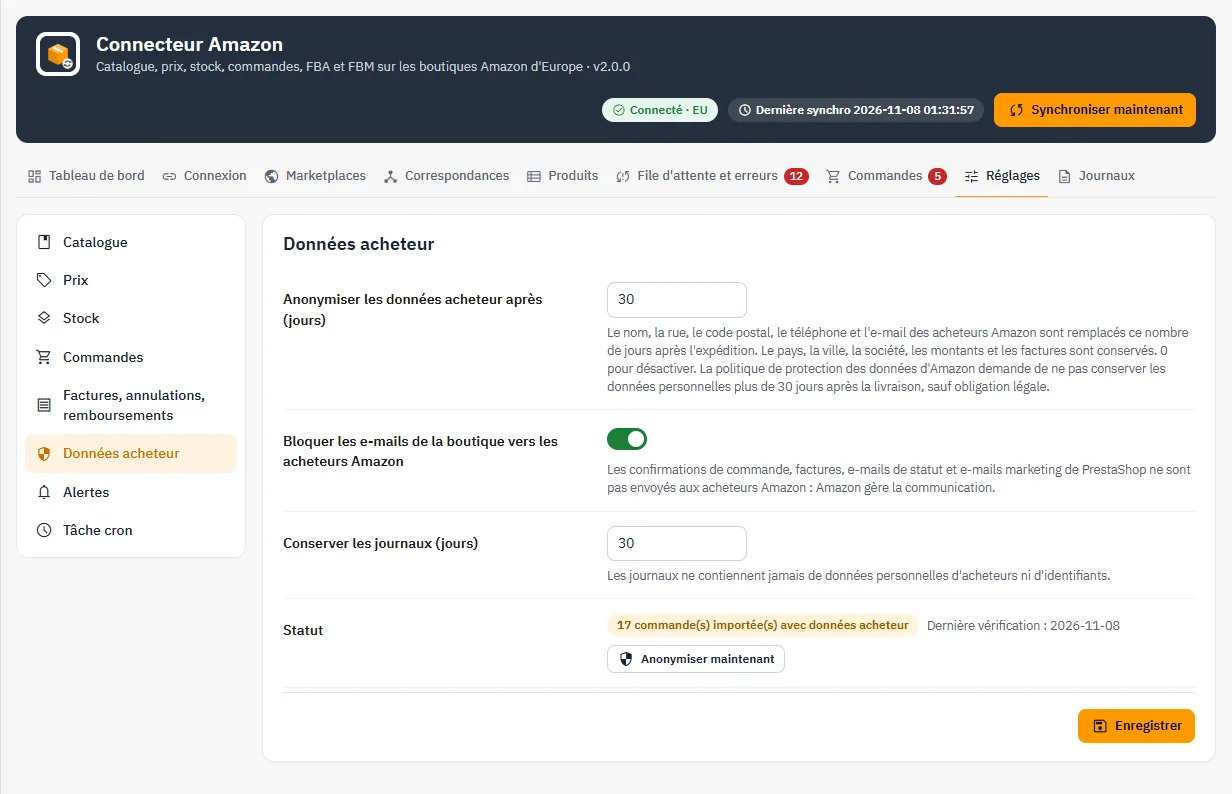
La section Données acheteur des réglages applique les règles d’Amazon sur les données personnelles :
- Anonymiser les données acheteur après (jours) : le nom, la rue, le code postal, le téléphone et l’e-mail de l’acheteur sont remplacés ce nombre de jours après l’expédition (30 par défaut en installation neuve). Le pays, la ville, la société, les montants et les factures sont conservés. La politique de protection des données d’Amazon demande de ne pas garder ces données plus de 30 jours après la livraison, sauf obligation légale. Téléchargez vos factures avant si vous devez les régénérer.
- Bloquer les e-mails de la boutique vers les acheteurs Amazon : confirmations, factures, changements de statut et e-mails marketing de PrestaShop ne partent pas vers les acheteurs Amazon. Amazon gère la communication avec l’acheteur ; vos propres alertes de commande continuent d’arriver.
- Conserver les journaux (jours) : les journaux ne contiennent jamais de données personnelles d’acheteur ni d’identifiants.
Alertes et journaux
L’e-mail d’alerte quotidien part aux destinataires choisis, uniquement s’il y a une action à mener : demandes d’annulation, commandes non confirmées, commandes non importées, factures rejetées, annonces en erreur, flux rejetés, cron arrêté. L’onglet Journaux conserve chaque opération avec son détail technique, filtrable par niveau et par canal.
Droits des employés
Le module respecte les droits du profil de l’employé sur l’onglet Connecteur Amazon. Un profil en lecture seule consulte tout mais ne peut ni modifier les réglages ou les identifiants, ni envoyer une annulation, un remboursement ou une publication ; l’interface le signale.
Dépannage
Le test de connexion échoue
Vérifiez la région, l’ID client LWA, le secret et le refresh token. Un refresh token correspond à une application et à un compte : régénérez-le après toute modification des rôles de l’application.
Une annonce est en erreur
Ouvrez File d’attente et erreurs ou la fiche produit : chaque erreur Amazon y est expliquée avec la correction. Le code 90220 signale un attribut obligatoire manquant, à compléter dans la correspondance ; le code 90188 un EAN non reconnu. Utilisez Vérifier avec Amazon pour valider la correction avant l’envoi.
Une commande n’est pas importée
La cause est affichée dans l’onglet Commandes. Le cas le plus fréquent est un SKU Amazon qui ne correspond à aucun produit : reliez les annonces existantes ou corrigez la référence, puis cliquez sur Réessayer. Vérifiez aussi que la devise de la marketplace est installée dans PrestaShop.
Le stock ou les prix ne se mettent pas à jour
Contrôlez la dernière synchronisation dans le tableau de bord et les tâches en attente. Les mises à jour partent au passage suivant du cron et Amazon les traite en quelques minutes. Pour forcer un envoi complet, utilisez Renvoyer toutes les quantités.
Limites
- Le module a été testé contre un simulateur fidèle à la documentation SP-API : faites un premier essai sur quelques produits avant de publier tout le catalogue. Le module ne garantit ni ventes ni conformité aux politiques Amazon : vous restez responsable de vos annonces, de votre TVA et de la protection des données sur votre hébergement.
- Les attributs exigés varient selon le type de produit et la marketplace : la couverture affichée dépend du dernier chargement du schéma.
- Une commande expédiée en plusieurs colis n’est pas confirmée ligne par ligne : toutes les lignes sont confirmées ensemble.
- Le cron reste nécessaire ; le module n’utilise pas les notifications Amazon.