
DataFirefly Custom Textile Printing : marquage textile personnalisé pour PrestaShop
Installation, onglet Démarrage, grilles de prix, emplacements, règles produit, personnaliseur en 4 étapes, liens de partage, BAT, suivi de production et dépannage.
Présentation
Le module ajoute le marquage textile aux produits que vous choisissez. Sur la fiche produit, une carte annonce le prix de départ par pièce ; le bouton Personnaliser ouvre un personnaliseur plein écran en quatre étapes : couleur et tailles, emplacements, visuel, vérification. Le prix est recalculé par la boutique avant l’ajout au panier, puis le détail du marquage suit la commande jusqu’à la facture grâce à la personnalisation native de PrestaShop. Après la commande, un suivi par statut gère l’envoi de fichier, le BAT et la production.
Compatibilité
- PrestaShop 1.7.8.0 à 9.x, avec le même ZIP. Les versions antérieures à 1.7.8 ne sont pas prises en charge.
- Testé sur PrestaShop 1.7.8.11 (PHP 7.4, thème Classic), 8.2.1 (PHP 8.1, Classic) et 9.1.5 (PHP 8.5, Hummingbird).
- Aucune bibliothèque Composer, aucun service externe. Les quatre polices du personnaliseur (Montserrat, Bebas Neue, Playfair Display, Great Vibes) sont embarquées sous licence SIL OFL.
Installation
- Dans Modules > Gestionnaire de modules, cliquez sur Installer un module et envoyez le ZIP
dftextileprint. - Le module crée ses tables, un produit caché
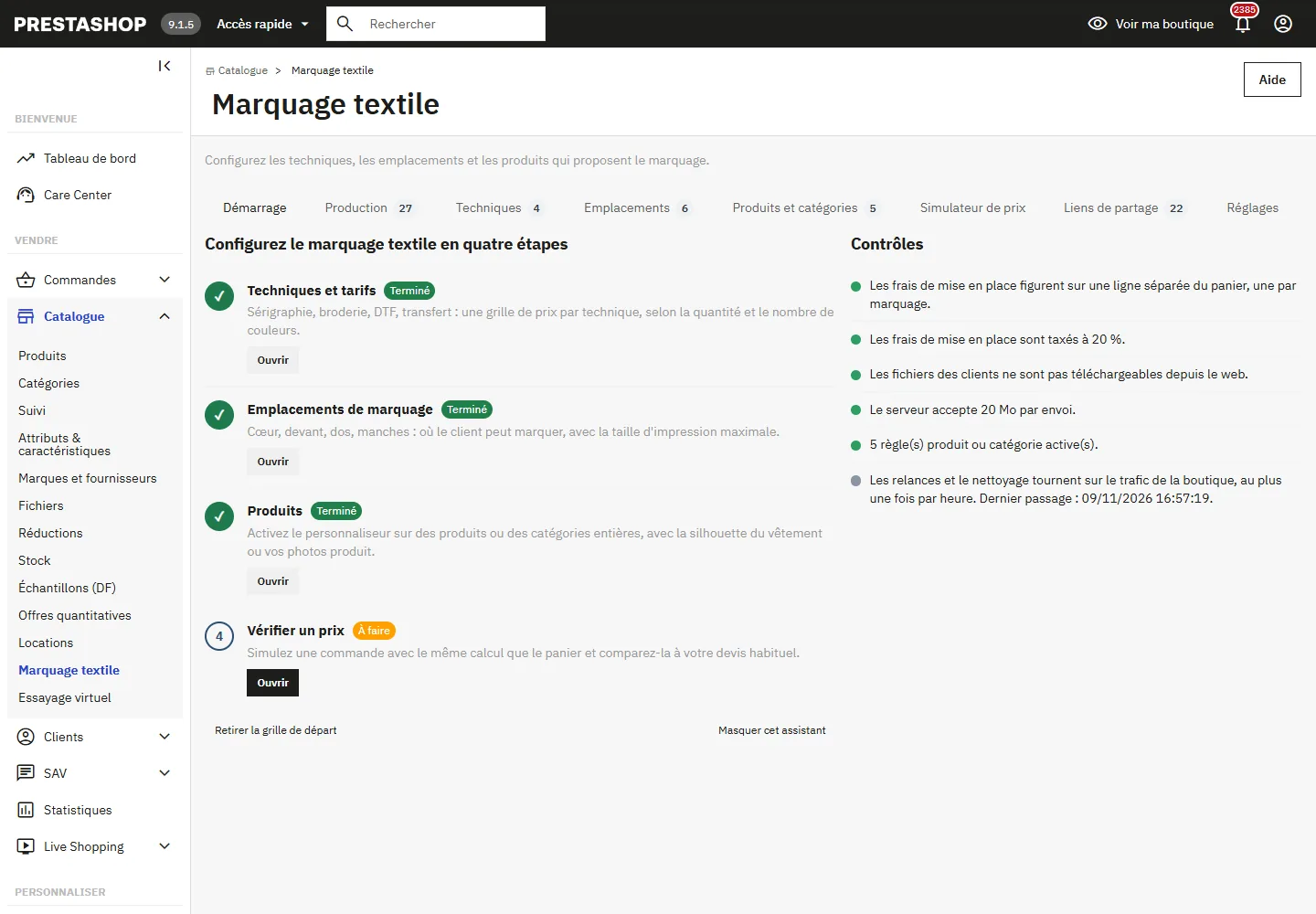
DF-TEXTILE-SETUPqui porte les frais de mise en place, et un menu Catalogue > Marquage textile. - Aucune donnée de démonstration n’est imposée. Depuis l’onglet Démarrage, le bouton Utiliser la grille de départ ajoute 4 techniques et 6 emplacements que vous adaptez ensuite à vos prix ; un autre bouton les retire.
Ne supprimez pas le produit DF-TEXTILE-SETUP. S’il disparaît ou est désactivé, l’onglet Démarrage le signale et le module le recrée à l’enregistrement des réglages.
Mise à jour depuis la version 1.5
Installez le ZIP 2.0.0 par-dessus la version en place, sans désinstaller. Les marquages commandés, les paniers en cours, les fichiers clients et vos réglages sont conservés : nous l’avons vérifié de ZIP à ZIP sur une boutique PrestaShop 8.2. Les nouveaux réglages ne sont ajoutés que s’ils manquent. Si le produit des frais utilisait un groupe de taxes supprimé ou sans règle, la mise à jour le bascule sur un groupe valide et l’inscrit dans le journal de PrestaShop. Videz ensuite le cache dans Paramètres avancés > Performances.
Onglet Démarrage
L’assistant suit quatre étapes : Techniques et tarifs, Emplacements de marquage, Produits, Vérifier un prix. Chacune passe à « Fait » quand elle est remplie. Sous l’assistant, les contrôles vérifient :
- la TVA des frais de mise en place : un groupe de taxes sans règle valide pour votre pays par défaut est signalé, car les frais seraient facturés sans TVA ;
- la protection du dossier
/upload/dftextileprint/: sous nginx, ajoutez la règle indiquée dans le message ; - la taille maximale d’envoi acceptée par le serveur ;
- la présence d’au moins une règle produit ou catégorie, et du produit des frais ;
- la date du dernier passage des tâches automatiques.
Techniques et grilles de prix
Chaque technique possède :
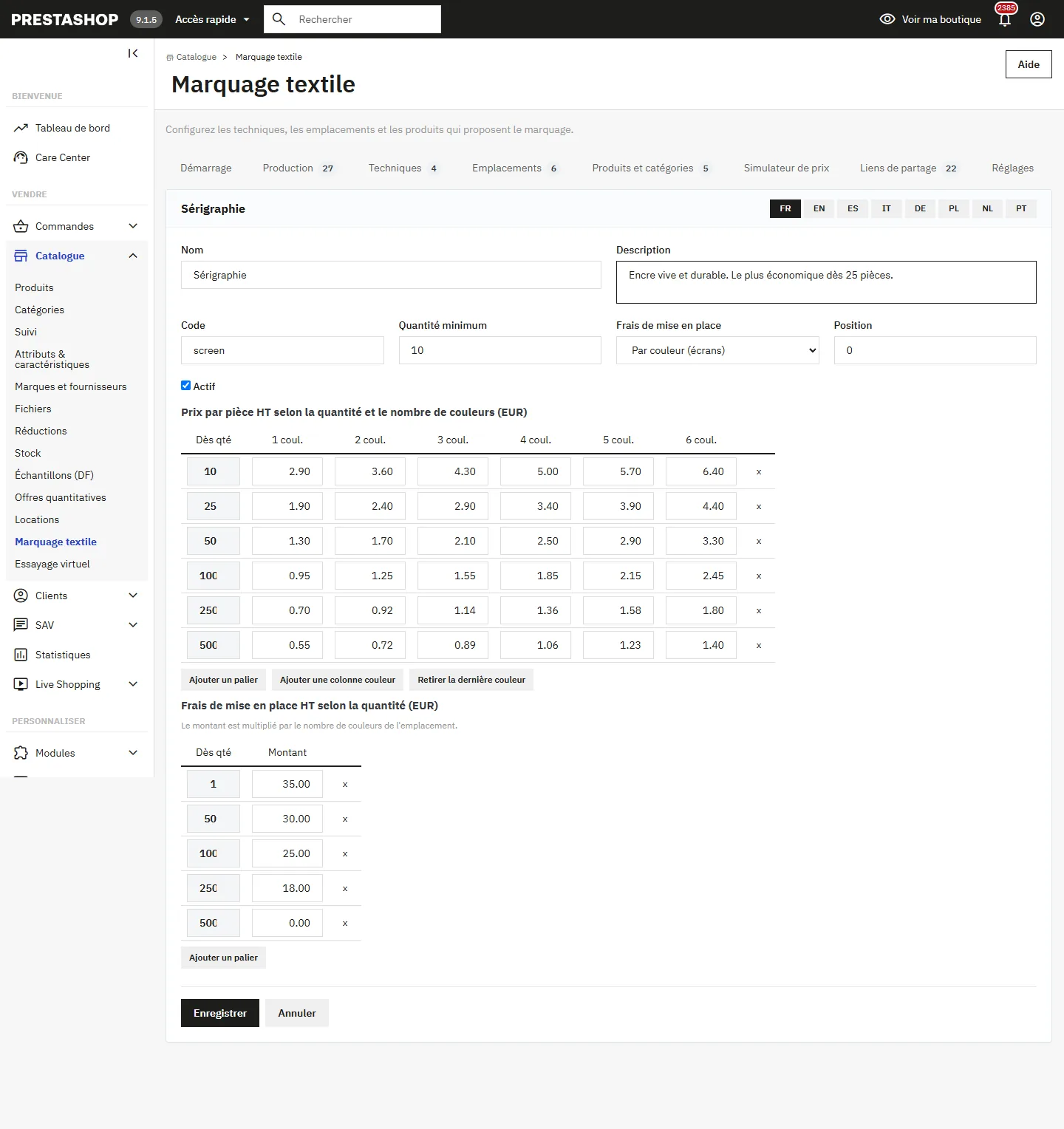
- une grille de prix par pièce HT : une ligne par palier de quantité (« dès 10 », « dès 25 »…) et une colonne par nombre de couleurs ;
- une quantité minimum (par exemple 10 pièces pour la sérigraphie) ;
- un mode de frais de mise en place : par couleur (écrans de sérigraphie), par visuel (programmation de broderie, fichier de découpe) ou aucun (transfert DTF) ;
- une grille de frais dégressive selon la quantité.
La quantité prise en compte est le total de toutes les tailles et couleurs du produit dans le marquage. Les prix sont saisis HT dans la devise par défaut ; PrestaShop les convertit et applique la TVA du produit.
Emplacements
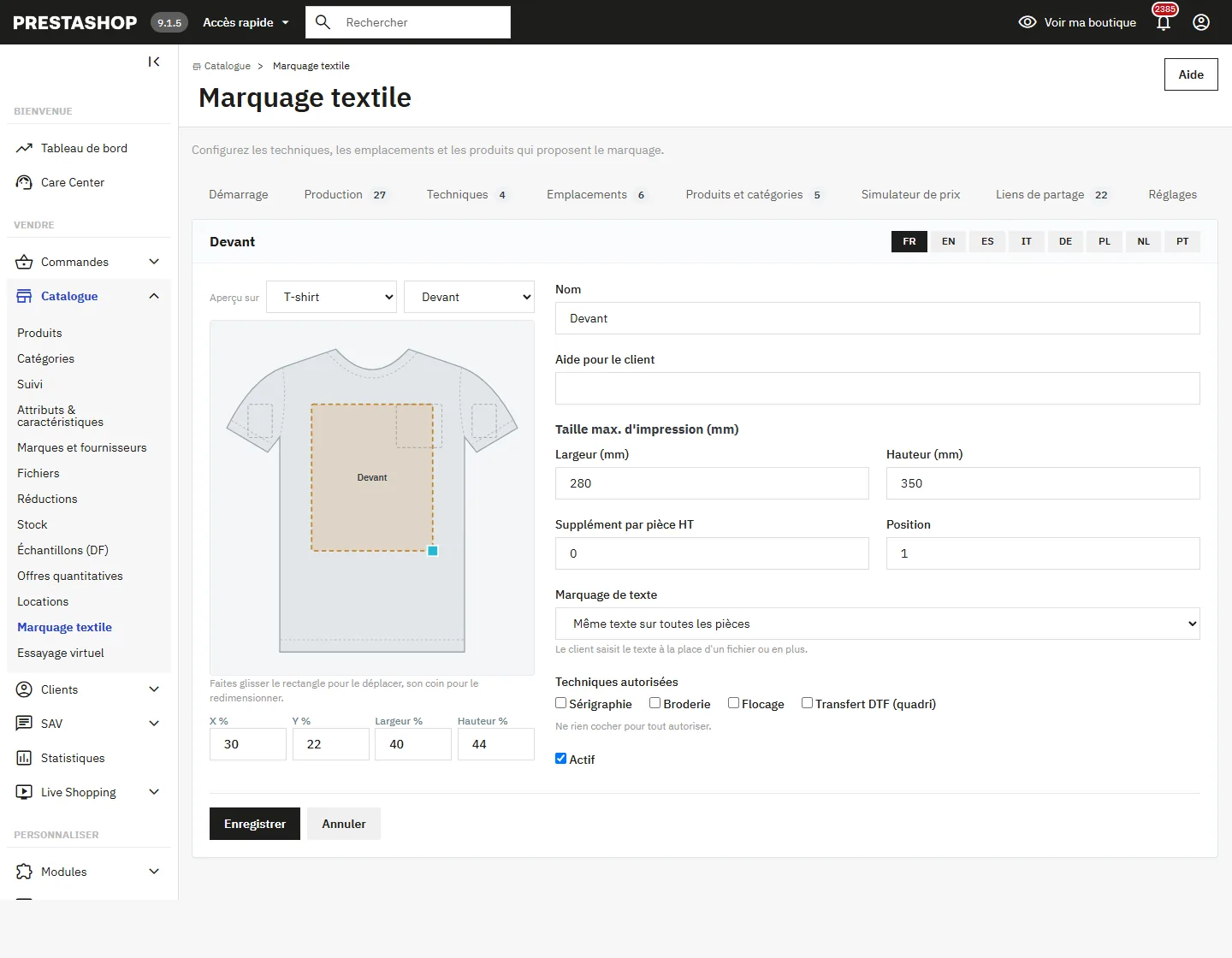
Un emplacement a un nom, une face (devant ou dos), une position sur l’aperçu, une taille maximale d’impression en millimètres, un éventuel supplément par pièce et la liste des techniques autorisées (aucune cochée signifie toutes). Placez-le à la souris dans l’éditeur : faites glisser le rectangle, et son coin pour le redimensionner.
L’option Marquage de texte permet au client de saisir un texte identique sur toutes les pièces ou une ligne par pièce (noms et numéros), à la place d’un fichier ou en plus.
Produits et catégories
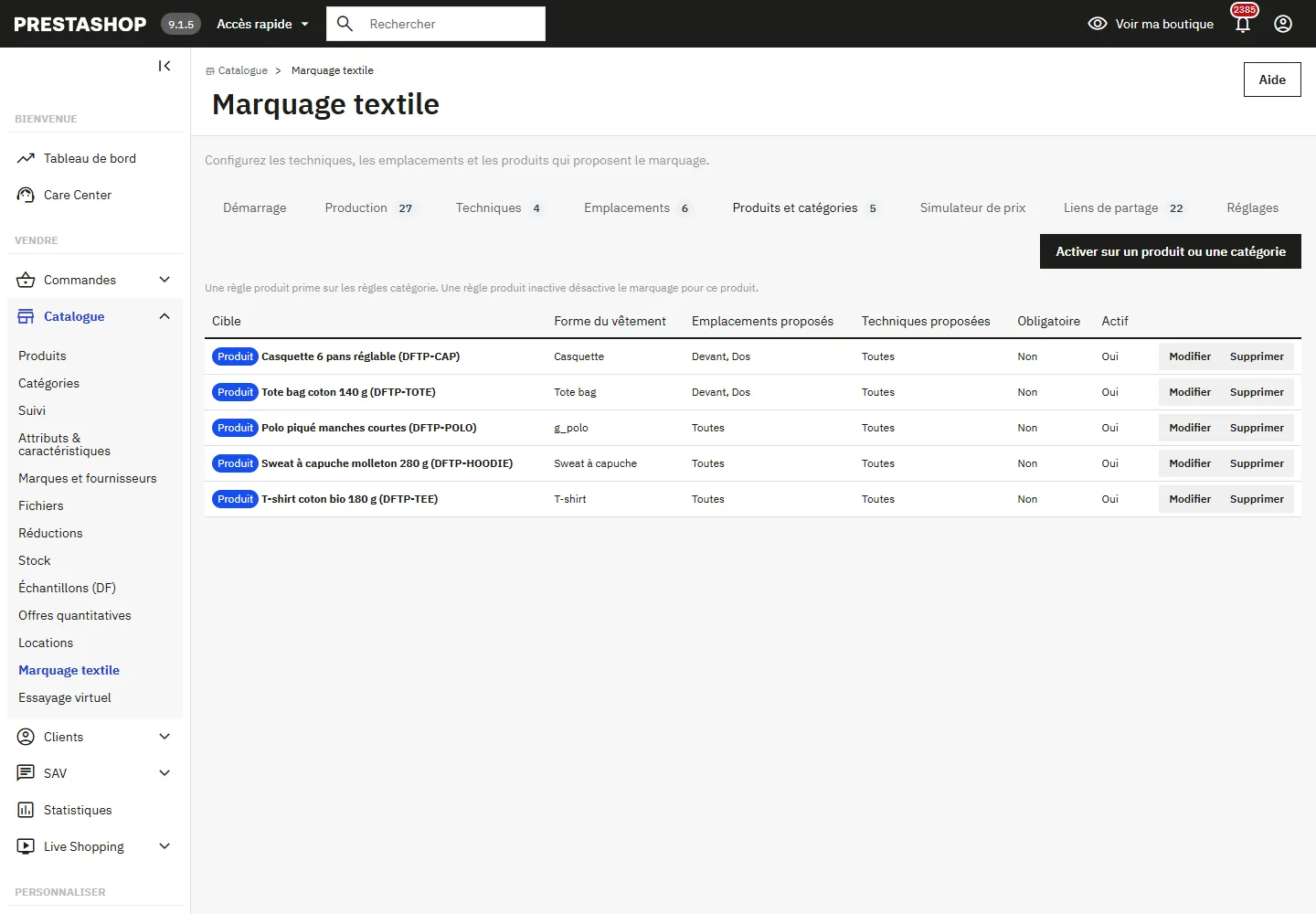
Activez le marquage par règle, sur un produit ou une catégorie. Une règle produit prime sur les règles catégorie, et une règle produit inactive désactive le marquage pour ce produit. Pour chaque règle :
- Forme du vêtement : t-shirt, polo, sweat à capuche, tote bag ou casquette ;
- Marquage obligatoire : masque le bouton d’ajout au panier natif, le client passe forcément par le personnaliseur ;
- Emplacements et techniques proposés : restreignez la liste si besoin ;
- Aperçu : silhouette teintée à la couleur de la déclinaison, ou photos du produit.
En mode photos, indiquez la position de la photo de face et celle de la photo de dos dans l’ordre des images du produit (0 pour garder la silhouette au dos). Les images associées à une déclinaison passent en premier. Placez ensuite chaque zone sur la photo ; pour une règle catégorie, choisissez un produit exemple photographié comme les autres.
Simulateur de prix
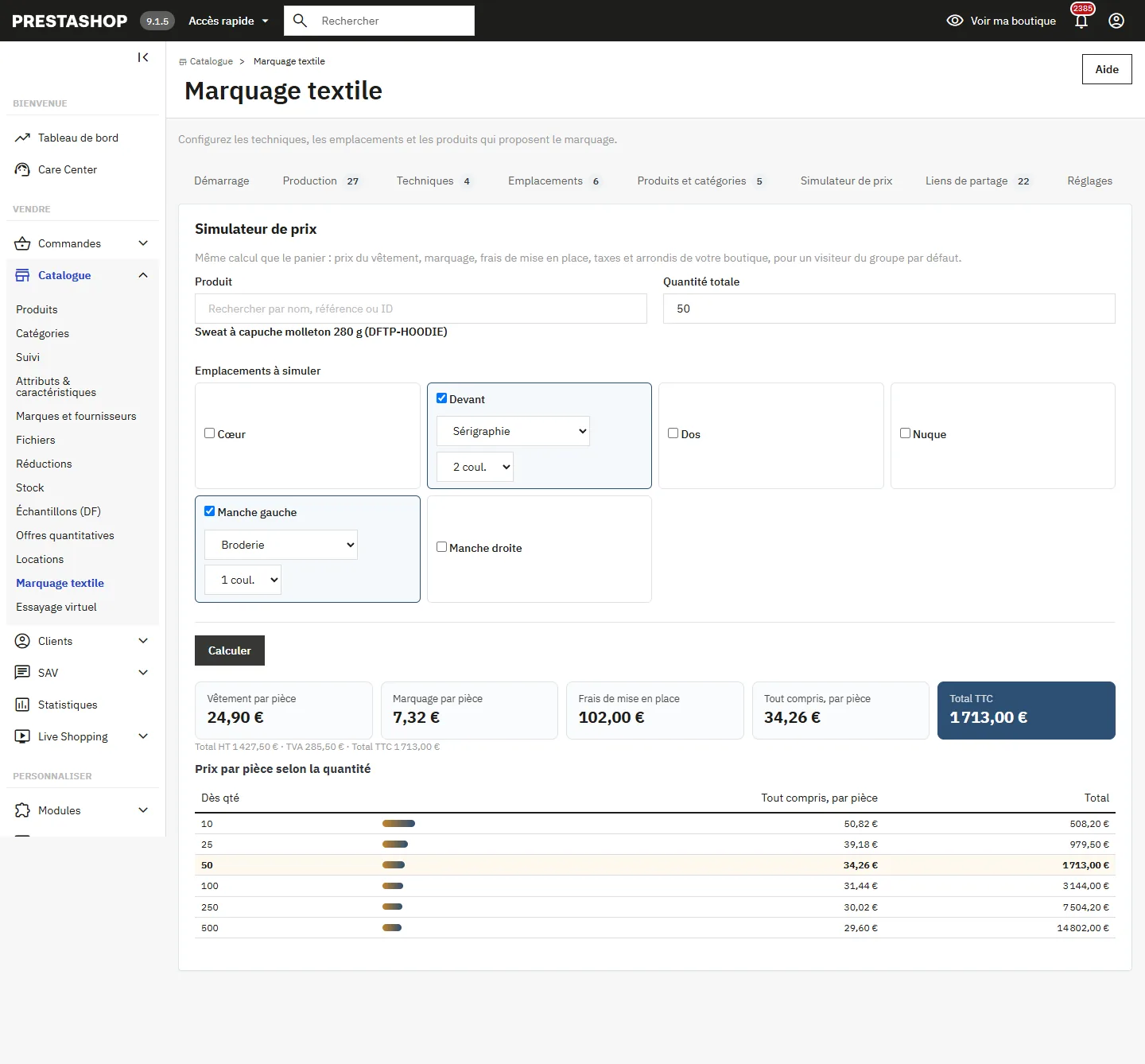
L’onglet Simulateur de prix fait le même calcul que le panier pour un visiteur du groupe par défaut : prix du vêtement, marquage, frais de mise en place, TVA et arrondi de votre boutique. Choisissez un produit, une quantité et les emplacements à simuler : le détail par pièce s’affiche avec la courbe du prix par pièce selon la quantité. Comparez-le à vos devis habituels avant d’ouvrir le marquage à vos clients.
Réglages
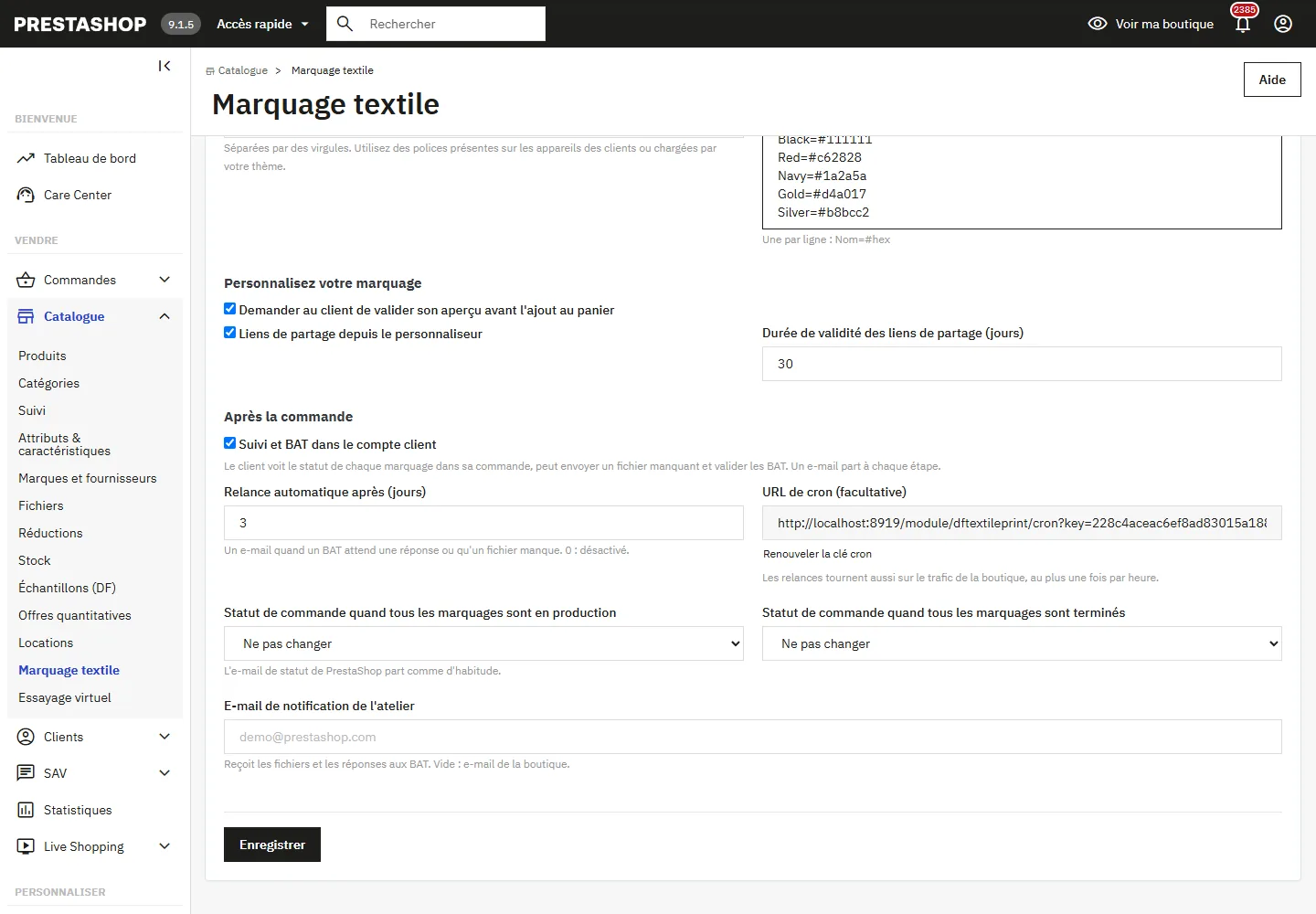
- Frais de mise en place dans le panier : ligne séparée (une par marquage, verrouillée à une unité) ou répartis dans le prix par pièce. Le choix s’applique aux nouveaux marquages.
- Règle de taxe des frais : à l’installation, le module ne retient qu’un groupe qui taxe réellement votre pays par défaut.
- Groupe d’attributs des tailles : la détection automatique cherche le nom du groupe dans toutes les langues de la boutique (Taille, Size, Talla, Größe, Taglia, Rozmiar, Maat, Tamanho…). Choisissez-le à la main si elle échoue.
- Taille max. du fichier et types acceptés, plafonnés par la configuration PHP du serveur.
- Fichier obligatoire : sans cette option, le client peut commander et envoyer son fichier plus tard.
- Validation de l’aperçu : le client coche une case à l’étape Vérification avant de pouvoir ajouter au panier.
- Liens de partage : activation et durée de validité (30 jours par défaut).
- Marquage de texte : polices proposées et couleurs de texte (une par ligne, au format Nom=#hex).
- Après la commande : suivi et BAT dans le compte client, délai de relance, statuts de commande automatiques, e-mail de notification de l’atelier, URL de cron et bouton pour renouveler sa clé.
Le parcours du client
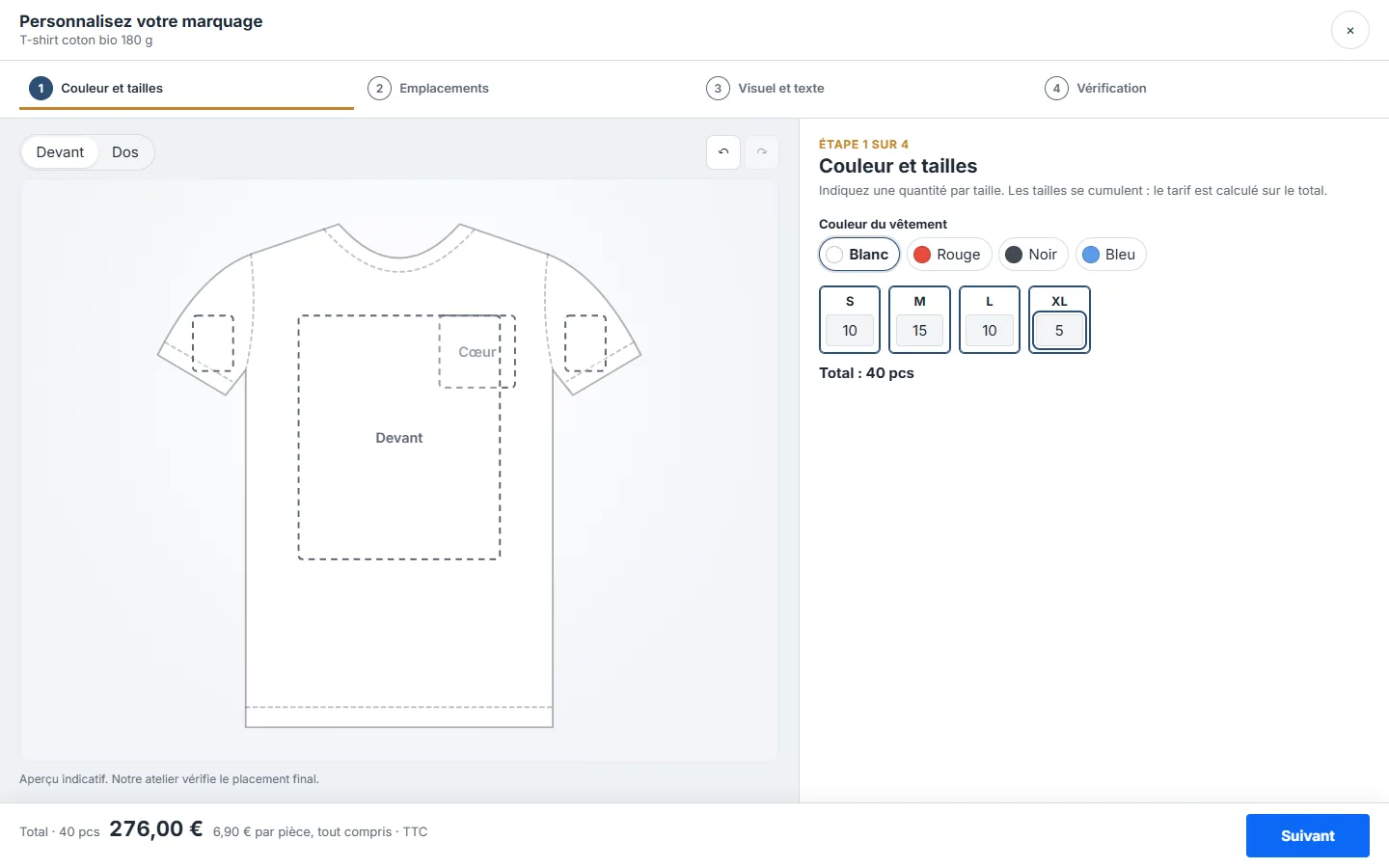
- Couleur et tailles : il choisit la couleur du vêtement et saisit ses quantités par taille ; le total s’affiche en direct.
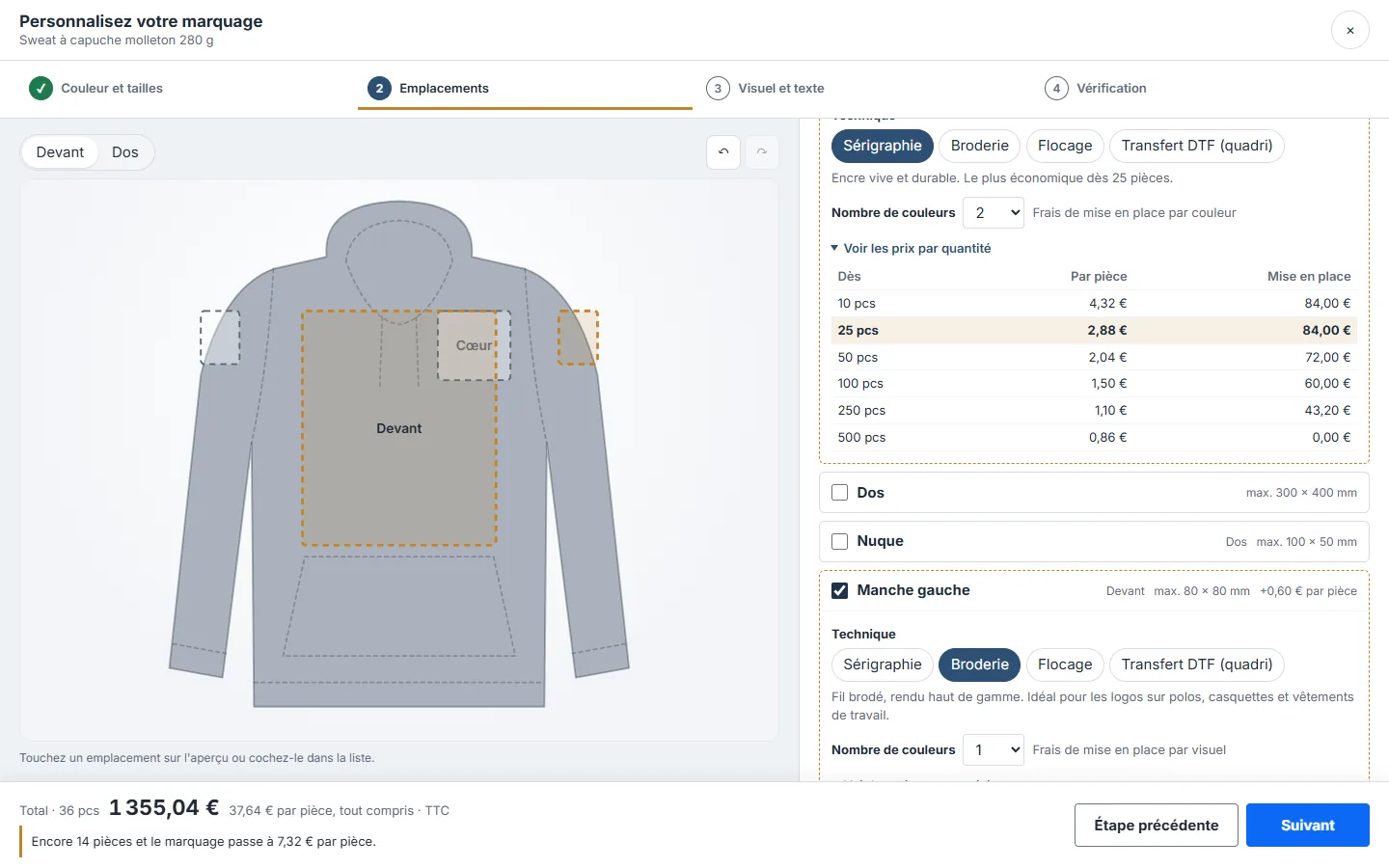
- Emplacements : il coche un ou plusieurs emplacements, choisit la technique et le nombre de couleurs, et peut déplier la grille des prix par quantité.
- Visuel et texte : il envoie son fichier ou saisit son texte, place et redimensionne le logo sur l’aperçu (souris, clavier, doigt ou pincement sur mobile), annule ou rétablit ses actions. Une alerte signale une résolution insuffisante à la taille d’impression.
- Vérification : tailles, emplacements et prix confirmé par la boutique. Il peut télécharger un devis, créer un lien de partage ou ajouter au panier.
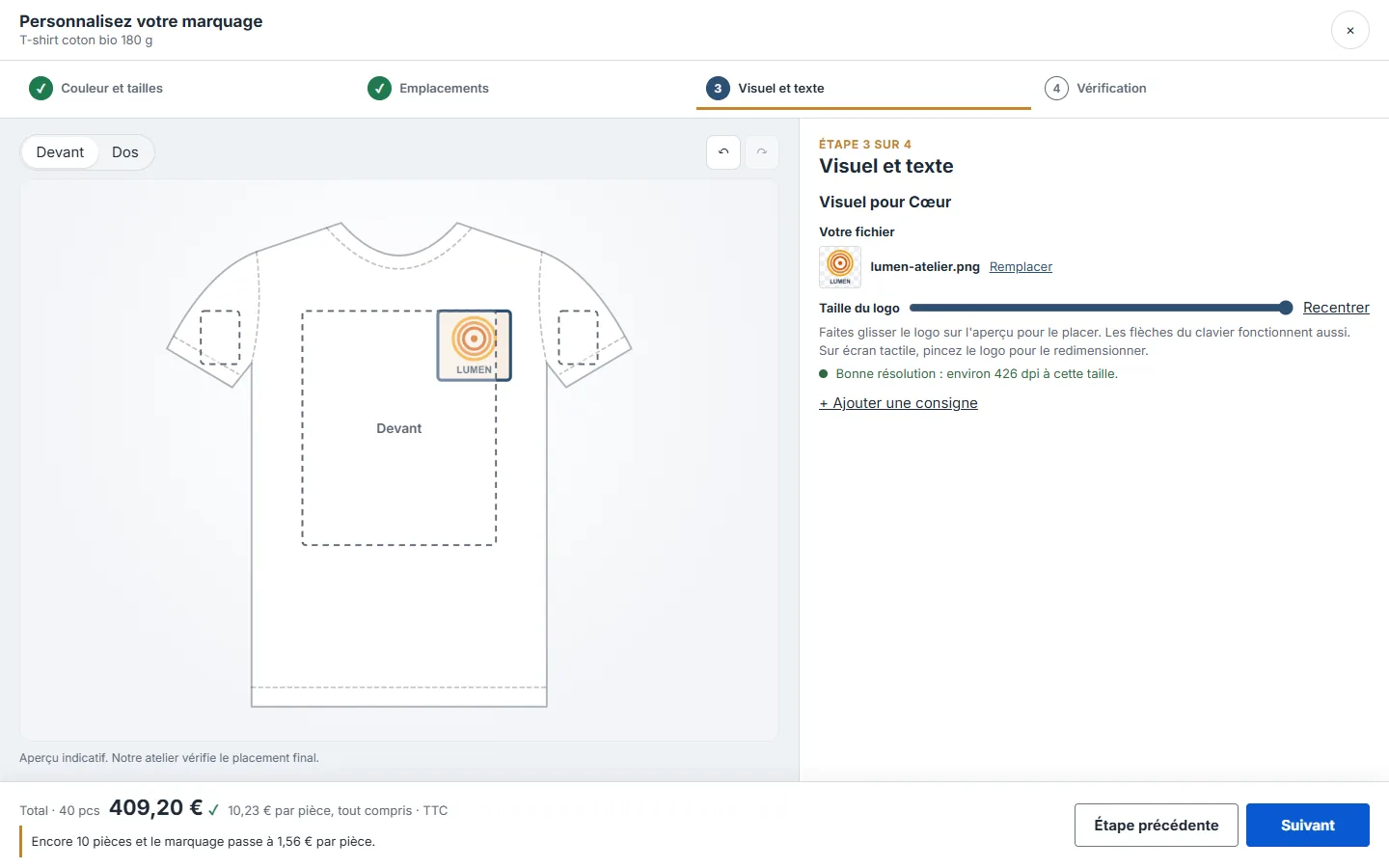
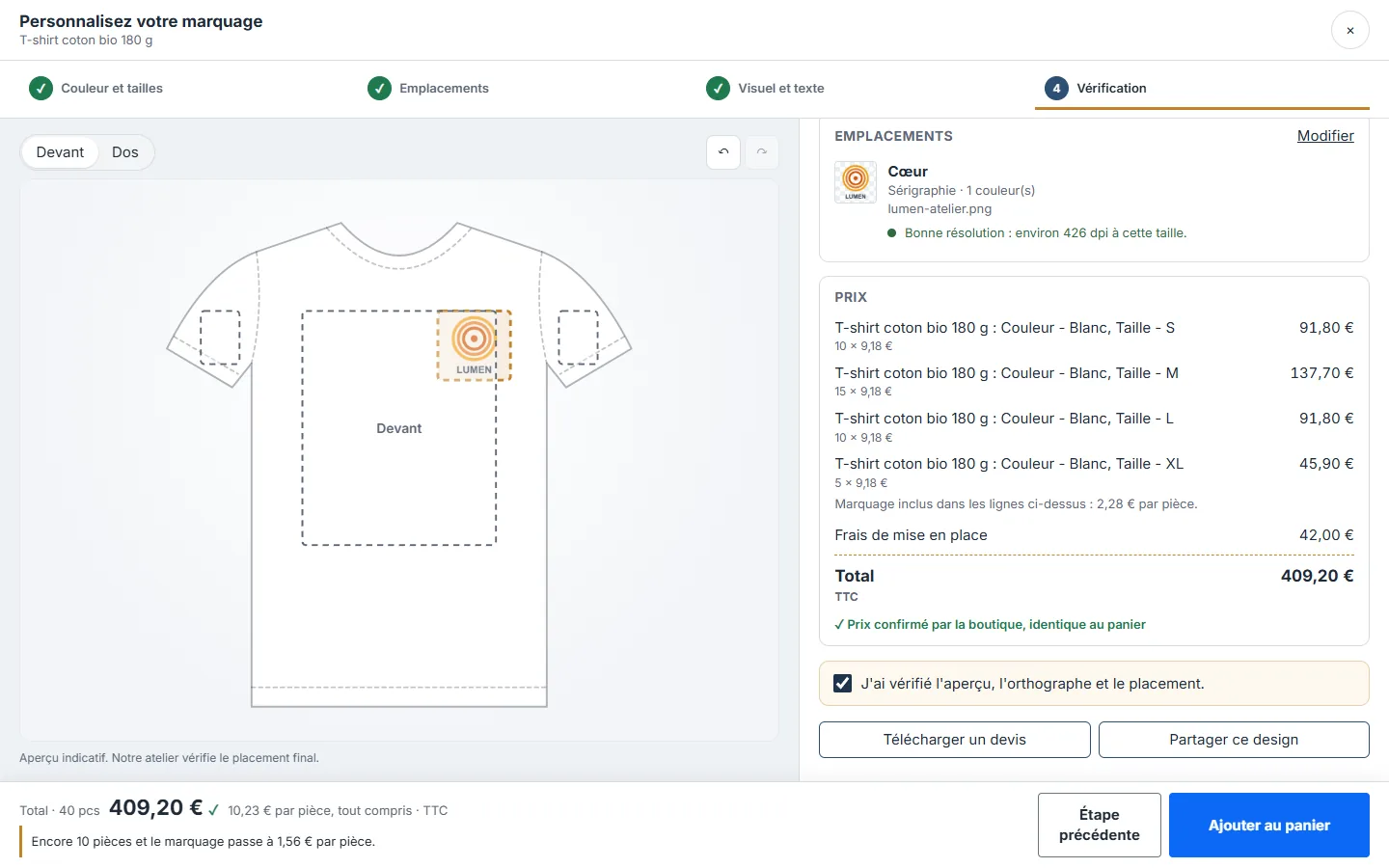
Les remises quantité natives du produit et les pièces déjà dans le panier sont prises en compte. Si le même fichier est déjà dans le panier sur un autre produit, au même emplacement avec la même technique et le même nombre de couleurs, le palier se calcule sur le total et les frais de mise en place ne sont comptés qu’une fois.
Liens de partage
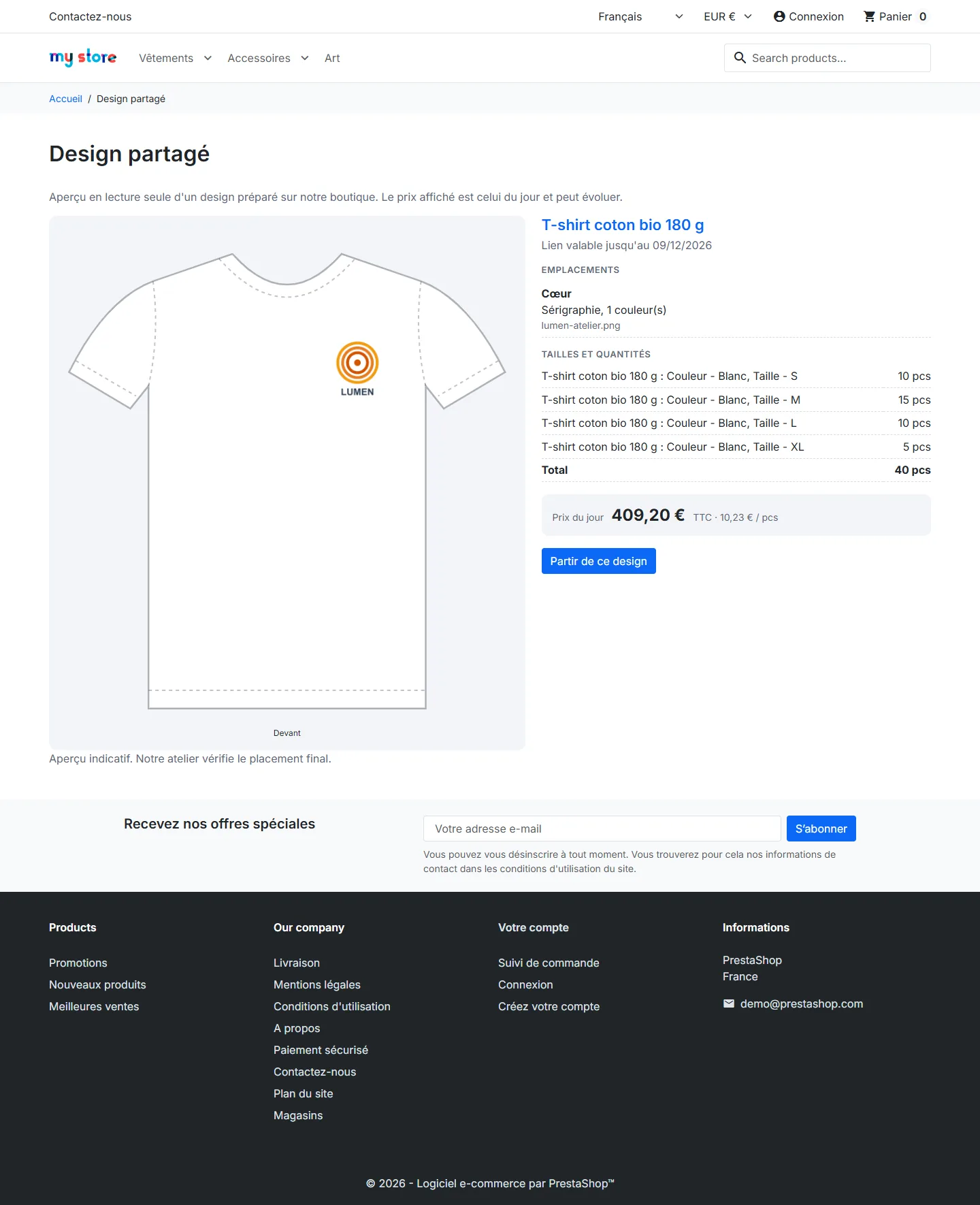
À l’étape Vérification, le client crée un lien en lecture seule. La page publique montre l’aperçu, les emplacements, les tailles et le prix du jour, avec un bouton Partir de ce design qui ouvre une copie sans modifier le design d’origine. La page n’est pas indexée par les moteurs de recherche et ne transmet pas son adresse aux sites tiers. Le lien expire après la durée réglée ; son auteur peut le désactiver, et l’onglet Liens de partage du back-office liste tous les liens avec leurs vues et permet de les désactiver.
Panier, commande et facture
Chaque ligne taille et couleur porte le prix du marquage par pièce et le récapitulatif du marquage. La ligne de frais de mise en place est verrouillée à une unité et ne peut pas être supprimée seule ; elle disparaît avec le marquage. Si une promotion en pourcentage s’applique au produit, le module compense pour que le marquage reste au prix de votre grille. Une ligne de personnalisation ajoutée depuis un autre panier est retirée.
Après la commande : fichiers, BAT et statuts
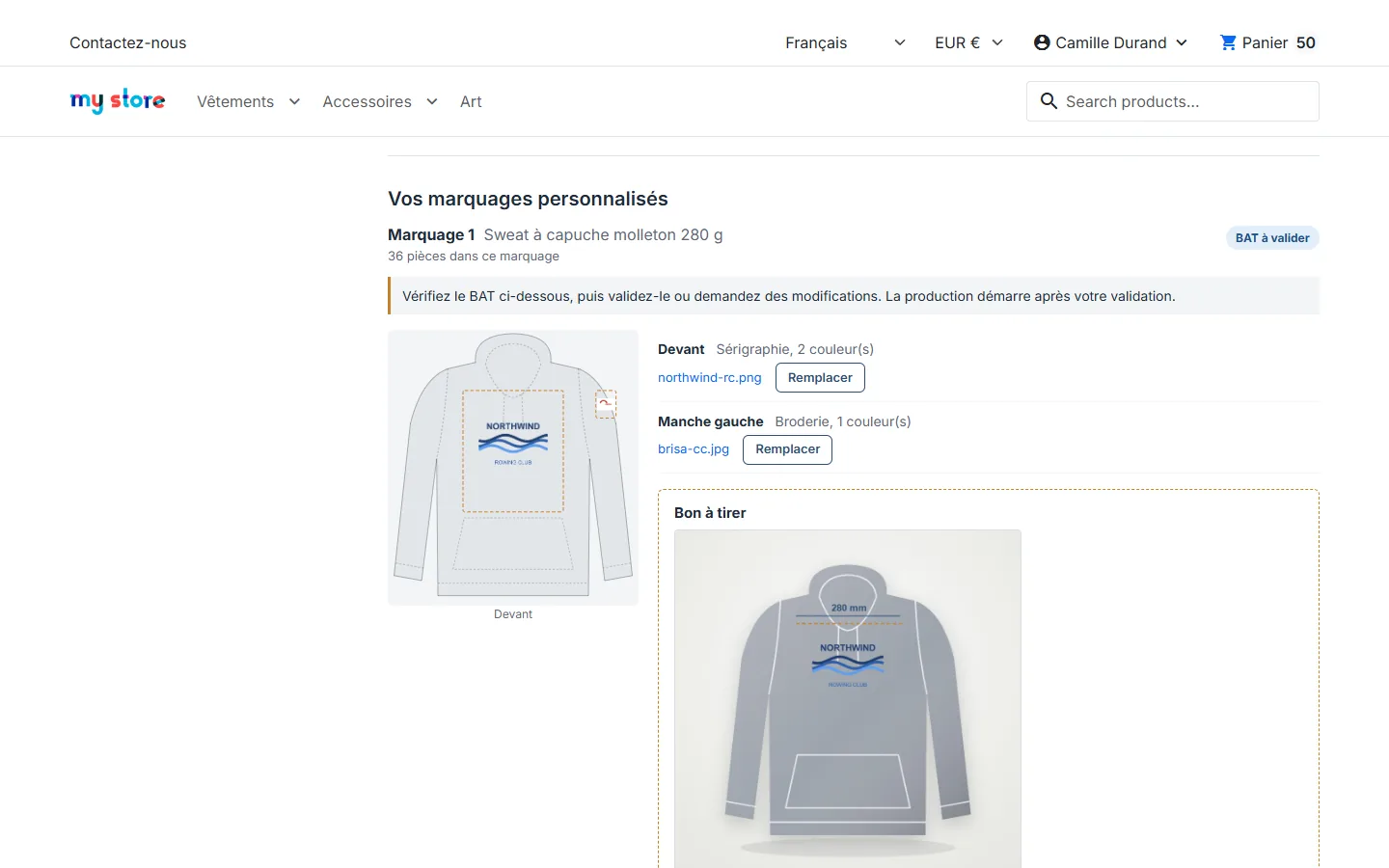
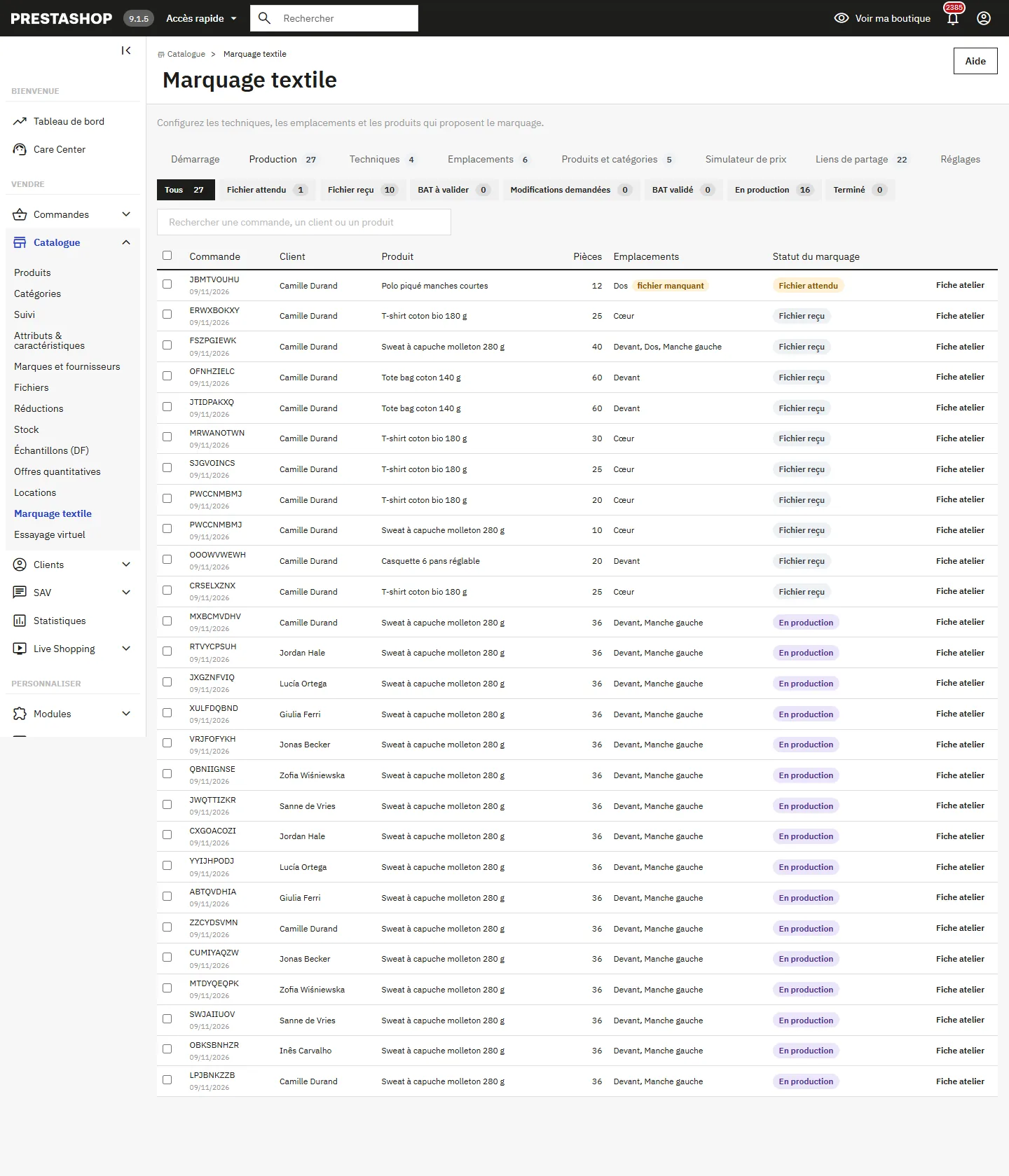
Chaque marquage commandé suit un statut : fichier attendu, fichier reçu, BAT à valider, modifications demandées, BAT validé, en production, terminé.
- Côté client : dans le détail de sa commande (thèmes Classic et Hummingbird) ou via le lien sécurisé reçu par e-mail, valable aussi pour les invités, il envoie un fichier manquant, ouvre le BAT, le valide ou demande des modifications avec un commentaire, et peut recommander le même marquage au tarif du jour.
- Côté boutique : le panneau Marquage textile de la page commande affiche la maquette, la répartition par taille, les fichiers, les consignes et l’historique. Vous y envoyez le BAT (image ou PDF) et changez le statut, avec e-mail au client en option.
- Statut de commande : choisissez le statut PrestaShop à appliquer quand tous les marquages sont en production, puis terminés.
Suivi de production et fiche atelier
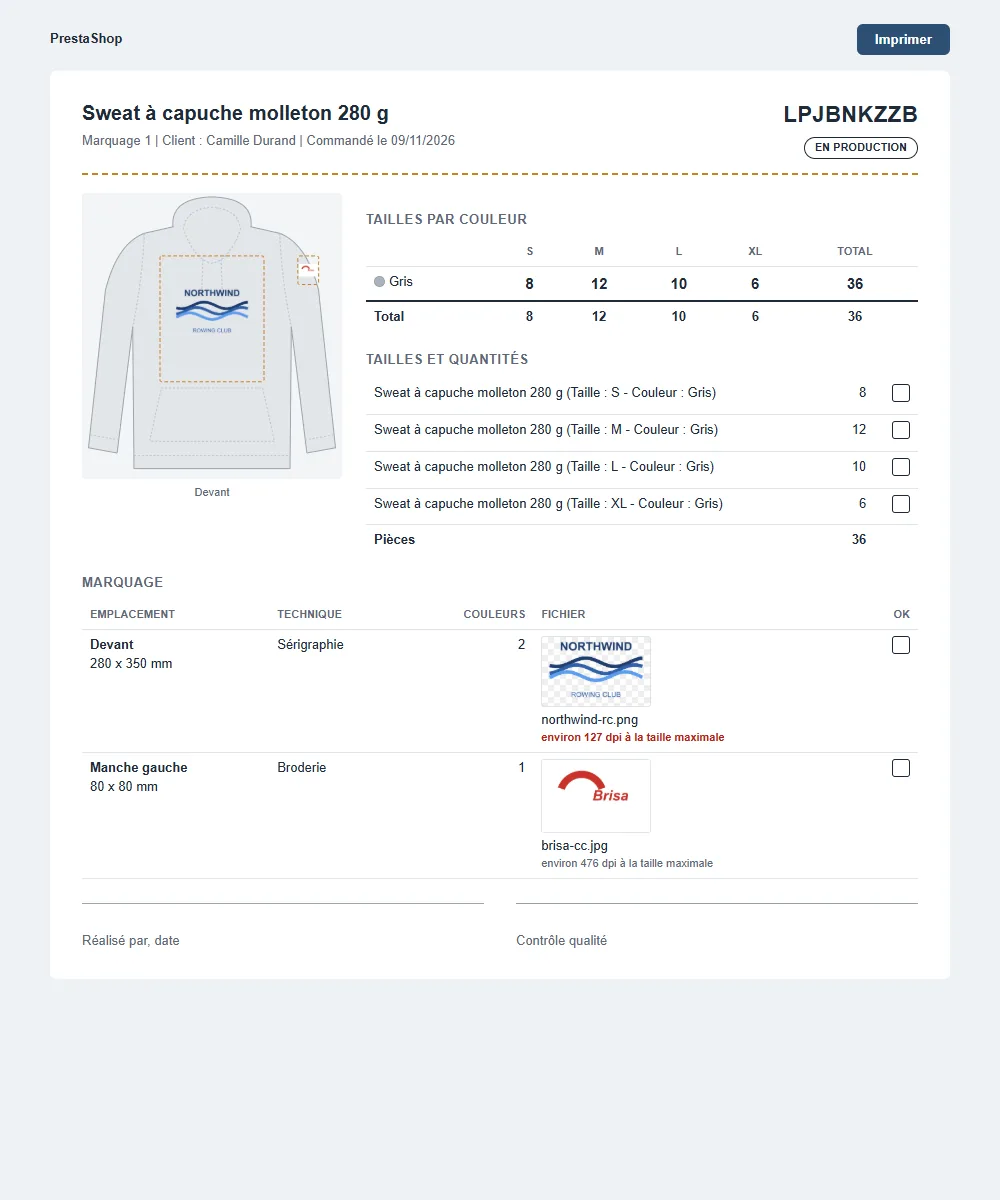
L’onglet Production liste tous les marquages commandés, triés par urgence, avec filtres par statut et recherche par commande, client ou produit. Cochez plusieurs lignes pour changer leur statut en une fois ou imprimer leurs fiches. La fiche atelier reprend l’aperçu, la matrice tailles × couleurs, les emplacements et techniques, chaque fichier avec sa résolution estimée à la taille maximale, les consignes, la liste des noms et des cases de contrôle. Les listes de noms s’exportent aussi en CSV depuis la commande.
Relances et tâches automatiques
Un e-mail de rappel part une fois quand un BAT ou un fichier attend depuis le délai choisi. Les relances et le nettoyage des fichiers abandonnés tournent sur le trafic de la boutique, une fois par heure au plus. Vous pouvez aussi appeler l’URL de cron affichée dans les Réglages ; elle est protégée par une clé, que vous pouvez renouveler, et deux appels simultanés ne s’exécutent jamais en même temps.
Sécurité des fichiers
- Les fichiers sont vérifiés par leur contenu : un fichier dont le contenu ne correspond pas à l’extension est refusé, ainsi que les images aux dimensions excessives.
- Les SVG sont nettoyés à l’envoi (scripts, liens externes, entités retirés).
- Les fichiers sont stockés sous un nom aléatoire dans
/upload/dftextileprint/, inaccessible depuis le web, et ne sont servis qu’à leur propriétaire ou à la boutique. - Les envois et les devis sont protégés par un jeton propre à chaque visiteur et limités en nombre.
Désinstallation
La désinstallation supprime les tables, les réglages, l’onglet et le dossier des fichiers clients. Le produit des frais de mise en place est seulement désactivé, car les commandes passées y font référence. Exportez ce dont vous avez besoin avant de désinstaller.
Dépannage
- La carte n’apparaît pas sur la fiche produit : vérifiez qu’une règle active couvre le produit et qu’au moins un emplacement et une technique actifs sont proposés. L’onglet Démarrage indique le nombre de règles actives.
- Le personnaliseur n’affiche qu’un champ Quantité : choisissez le groupe d’attributs des tailles dans les Réglages.
- Les frais de mise en place sont sans TVA : choisissez une règle de taxe valide dans les Réglages, puis enregistrez ; le contrôle de l’onglet Démarrage doit passer au vert.
- Un envoi de fichier échoue : comparez la taille du fichier à la limite affichée dans l’onglet Démarrage ; augmentez upload_max_filesize et post_max_size chez votre hébergeur si besoin.
- Les modifications n’apparaissent pas après une mise à jour : videz le cache dans Paramètres avancés > Performances.
- Un employé ne peut pas envoyer de BAT : il lui faut le droit de modification sur les commandes ou sur le module.