
Etiquetas a características para PrestaShop 8 y 9: documentación
Instalar el módulo, convertir las etiquetas de producto en valores de característica multilingües con una vista previa del impacto, mantenerlos sincronizados, limpiar las etiquetas y deshacer cualquier operación desde el historial.
Presentación
Etiquetas a características transforma las etiquetas de producto en valores de característica. Las etiquetas se introducen rápido, a menudo por miles desde un archivo del proveedor, pero PrestaShop no puede usarlas en los filtros por facetas, las reglas de precios del catálogo ni la mayoría de los módulos de venta cruzada: estos se basan en las características. El módulo convierte las etiquetas que ya tiene, conserva los productos que las llevan y crea un único valor por término, traducido a cada idioma.
No se escribe nada antes de aplicar: el asistente muestra primero el impacto. Cada cambio queda registrado en un historial y puede deshacerse de forma exacta.
Instalación
- En Módulos > Gestor de módulos, haga clic en Subir un módulo y seleccione el archivo ZIP del módulo.
- La instalación crea la pestaña Catálogo > Etiquetas a características, las tablas de correspondencias y del historial, los ajustes por defecto y un token secreto para la URL del cron.
- Abra Catálogo > Etiquetas a características. El módulo funciona de PrestaShop 1.7.8 a 9.x, con PHP 7.1 a 8.5.
Actualización desde la versión 1.0.0
Suba el ZIP 2.0.0 sobre el módulo instalado y haga clic en Actualizar en el gestor de módulos si PrestaShop lo pide. La actualización añade las tablas del historial y los nuevos ajustes. Las correspondencias guardadas, los ajustes y el token del cron de la 1.0.0 se conservan tal cual: una tarea cron existente sigue funcionando.
Panel
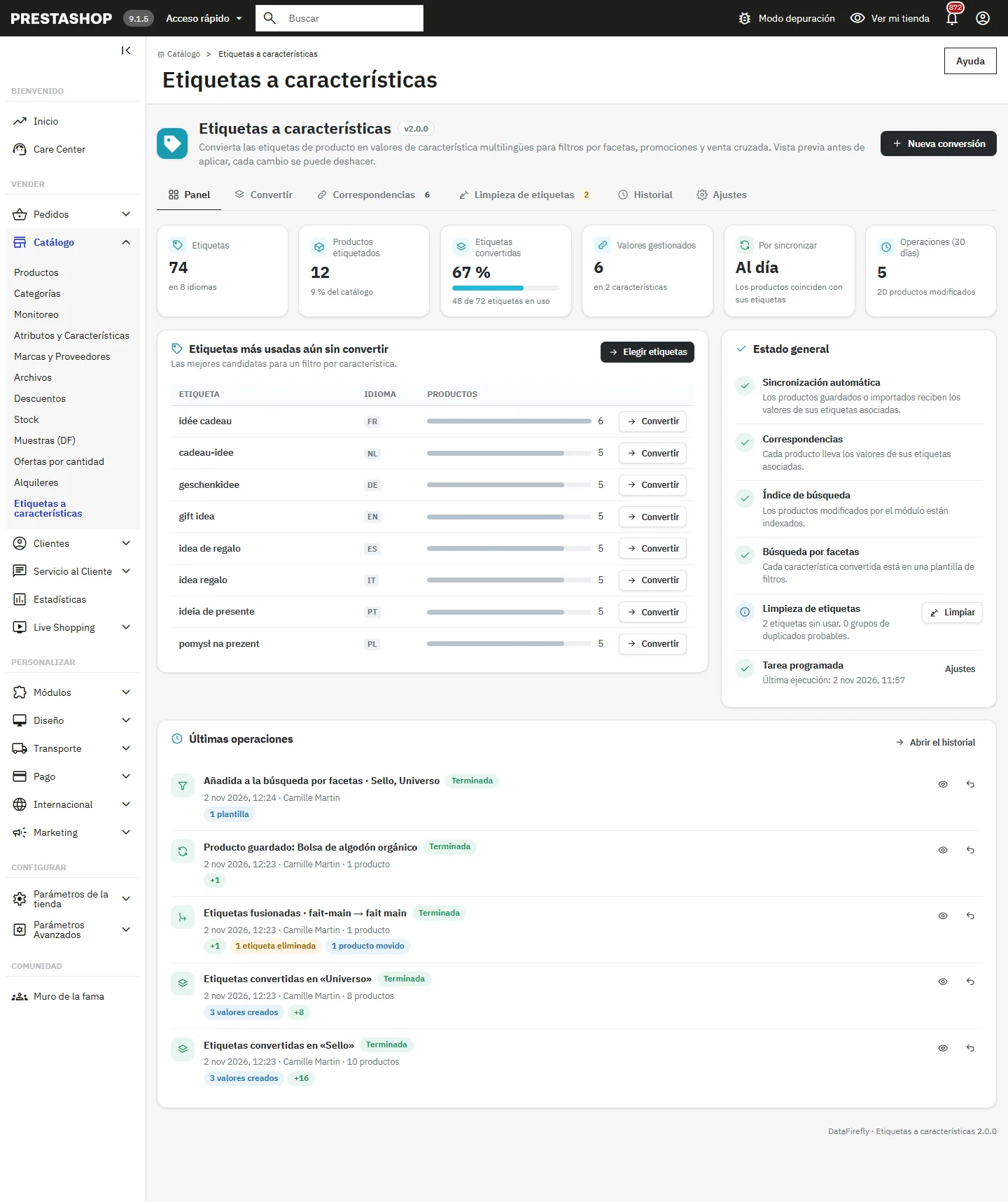
La pestaña Panel resume el catálogo: número de etiquetas, etiquetas ya convertidas, valores de característica gestionados por el módulo, valores pendientes de sincronizar y operaciones de los últimos 30 días. El bloque Estado general señala lo que requiere atención: características convertidas ausentes de las plantillas de la búsqueda por facetas, productos pendientes de indexar, correspondencias desincronizadas, última llamada del cron. Las etiquetas más usadas que aún no se han convertido aparecen con un botón para convertirlas.
Convertir etiquetas
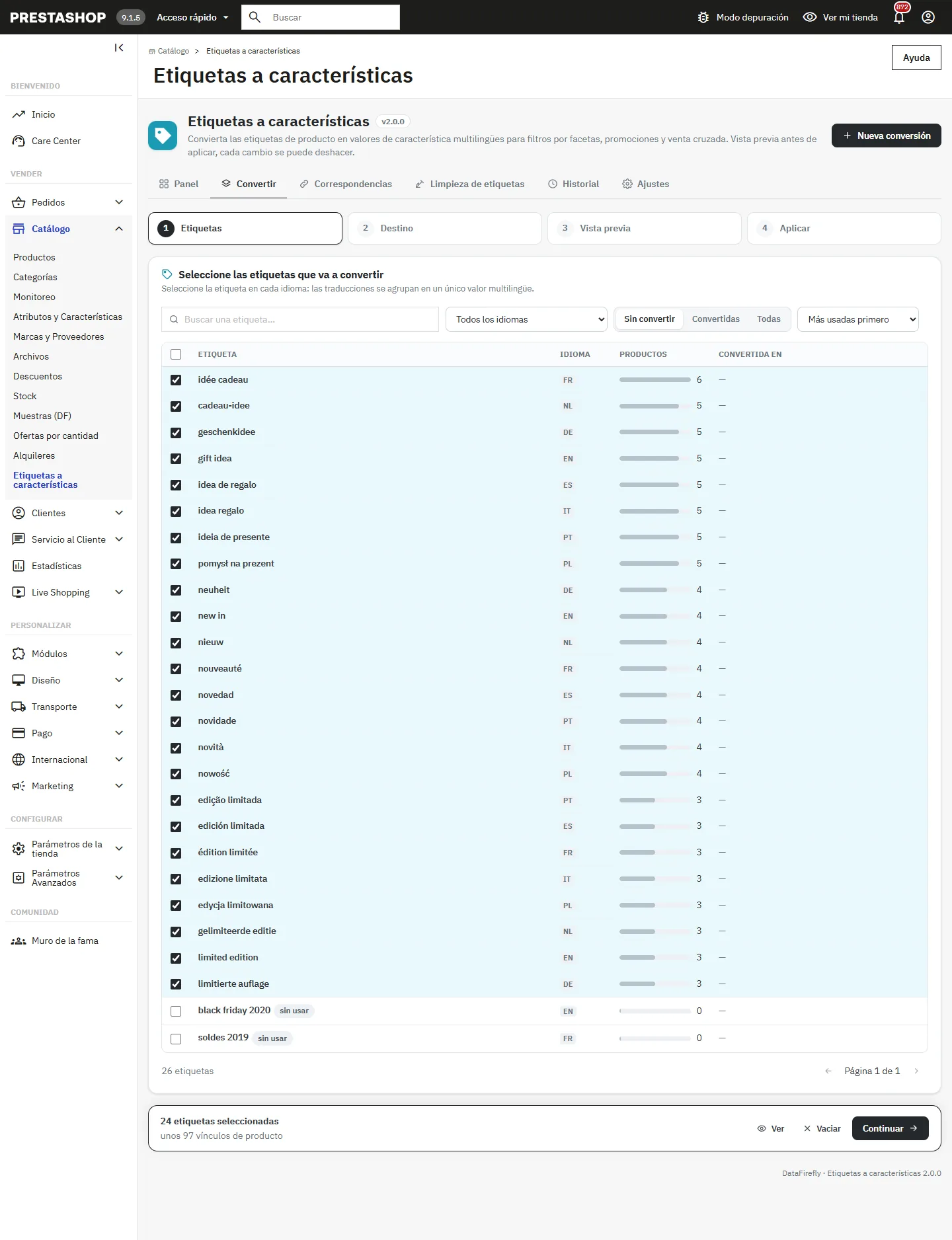
La pestaña Convertir abre el asistente de conversión, en cuatro pasos.
Paso 1: seleccionar las etiquetas
La lista de etiquetas se pagina en el servidor: sigue siendo rápida con decenas de miles de etiquetas. Busque por nombre, filtre por idioma y por estado (convertida o no), ordene por nombre o por número de productos. Marque las etiquetas que va a convertir, o use el botón que selecciona todos los resultados de la búsqueda actual.
Seleccione la etiqueta en cada idioma: en una tienda multilingüe, el mismo término es una etiqueta distinta en cada idioma, y el módulo agrupa estas traducciones en un único valor multilingüe.
Paso 2: característica de destino y opciones
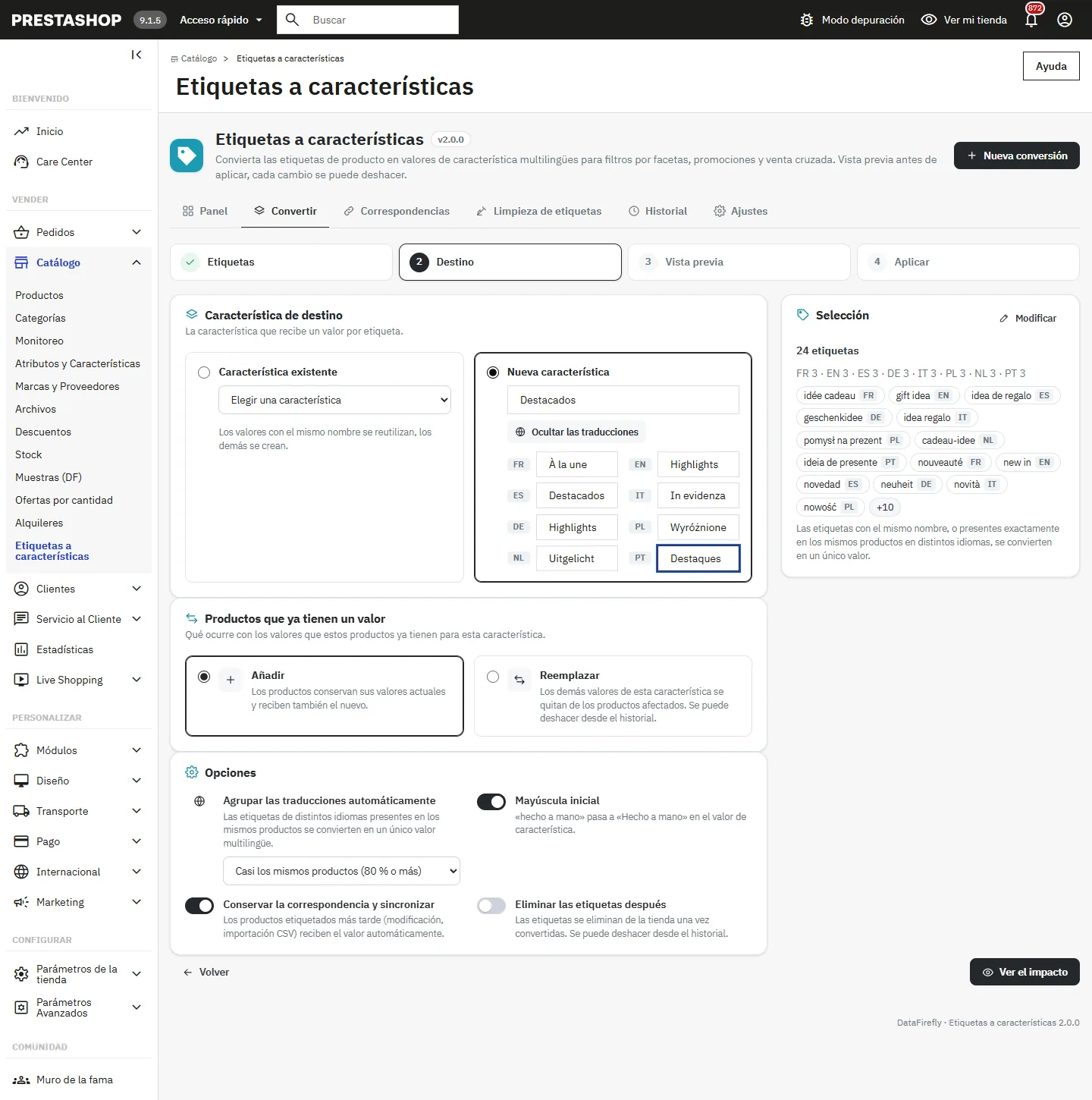
- Nueva característica: introduzca su nombre en cada idioma. Un idioma vacío toma el nombre del idioma por defecto.
- Característica existente: los valores cuyo nombre ya existe en la característica se reutilizan en lugar de duplicarse.
- Modo Añadir: los productos conservan sus valores actuales de la característica y reciben también el nuevo. Modo Reemplazar: los demás valores de esta característica se quitan de los productos afectados, solo después de colocar los nuevos valores.
- Conservar la correspondencia y sincronizar: la etiqueta conserva su valor de característica y los productos etiquetados más tarde lo reciben (vea Correspondencias más abajo).
- Eliminar las etiquetas después: las etiquetas convertidas desaparecen de los productos y de la tienda. El historial guarda todo lo necesario para restaurarlas.
- Mostrarla en la búsqueda por facetas: añade la característica a las plantillas de filtros del módulo Búsqueda por facetas al terminar la conversión.
Paso 3: vista previa del impacto
Haga clic en Ver el impacto. El módulo calcula, sobre el catálogo actual y sin escribir nada, los productos que van a cambiar, las nuevas asignaciones, los valores creados y reutilizados, los productos que llevan varias de las etiquetas elegidas y, en modo reemplazar, los valores que se quitarán, con sus nombres.
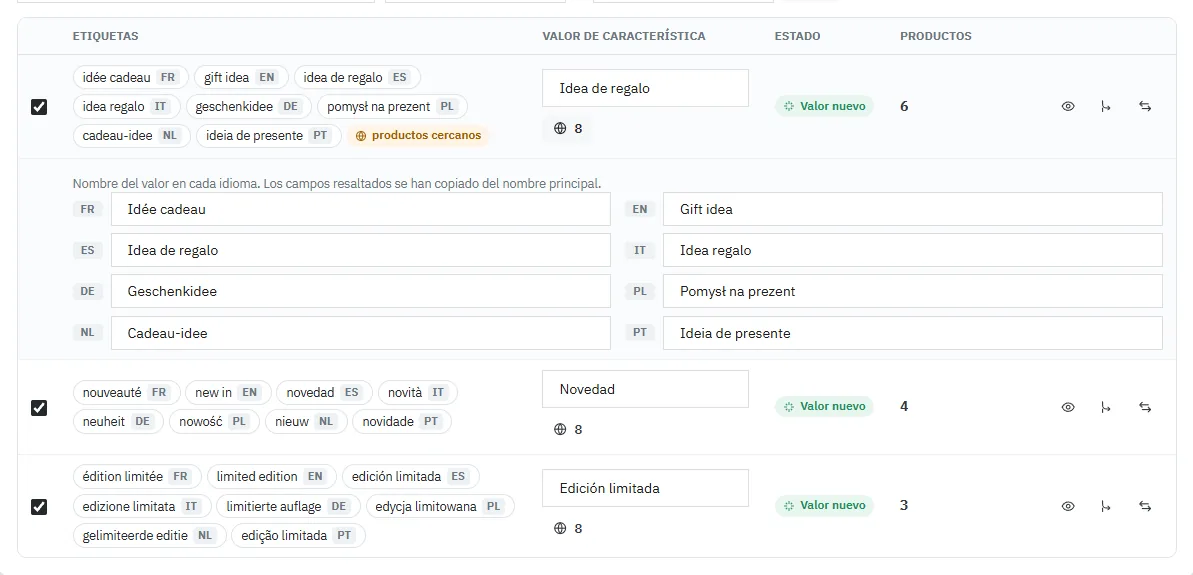
Cada fila es un futuro valor de característica. Con Agrupar las traducciones automáticamente, las etiquetas de idiomas distintos colocadas exactamente en los mismos productos forman una sola fila. El modo Casi los mismos productos (80 % o más) agrupa también las etiquetas cuyos productos coinciden al menos en un 80 %, para un etiquetado incompleto; estas filas se señalan. También puede Fusionar con otra fila o Separar esta fila: las cifras se recalculan en el servidor.
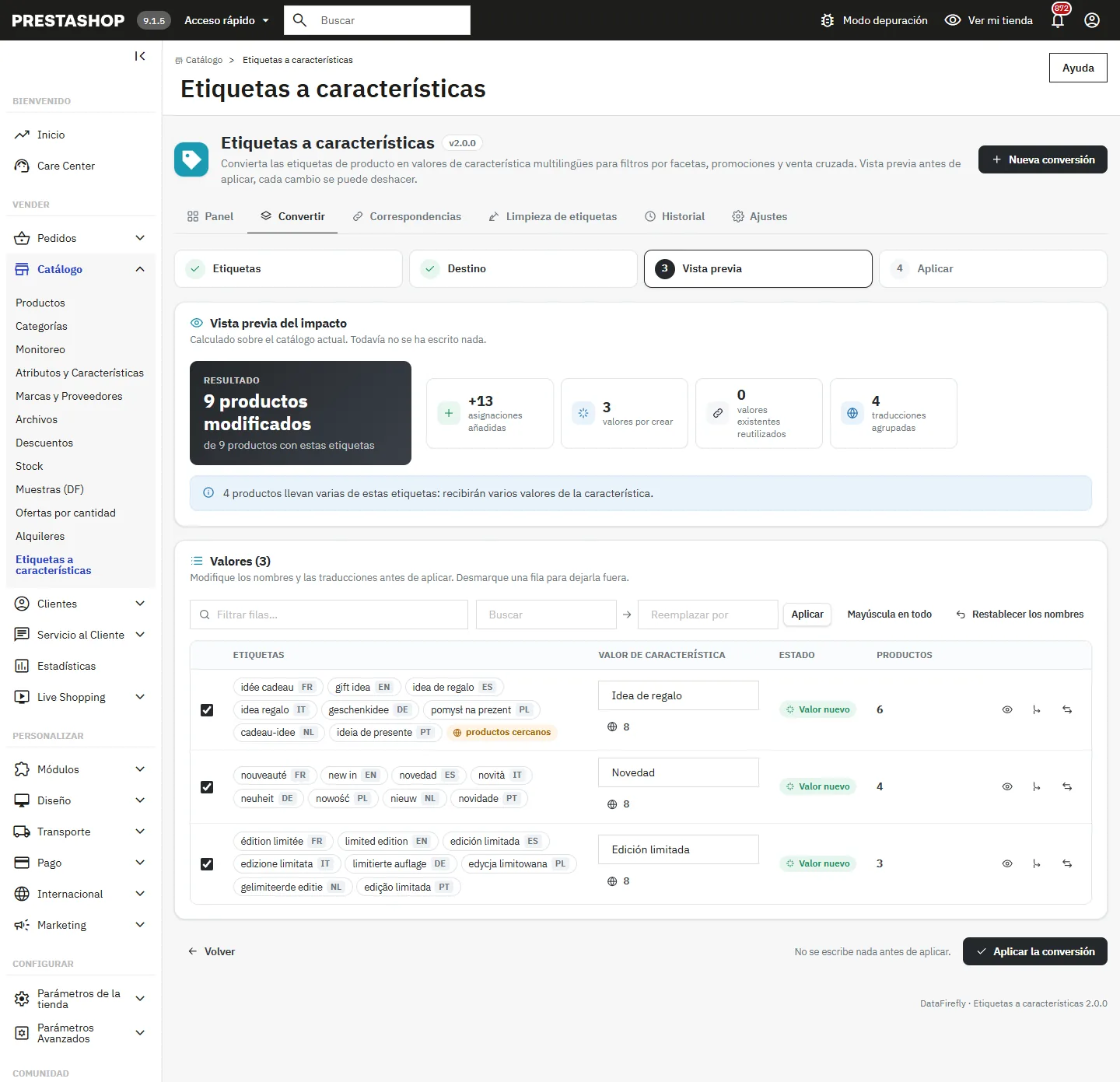
Abra Traducciones del valor para editar el nombre del valor en cada idioma. Los idiomas copiados de otro, por no existir etiqueta en ese idioma, se resaltan para que los traduzca. Buscar y reemplazar y Mayúscula inicial actúan sobre todas las filas a la vez. Desmarque una fila para excluirla.
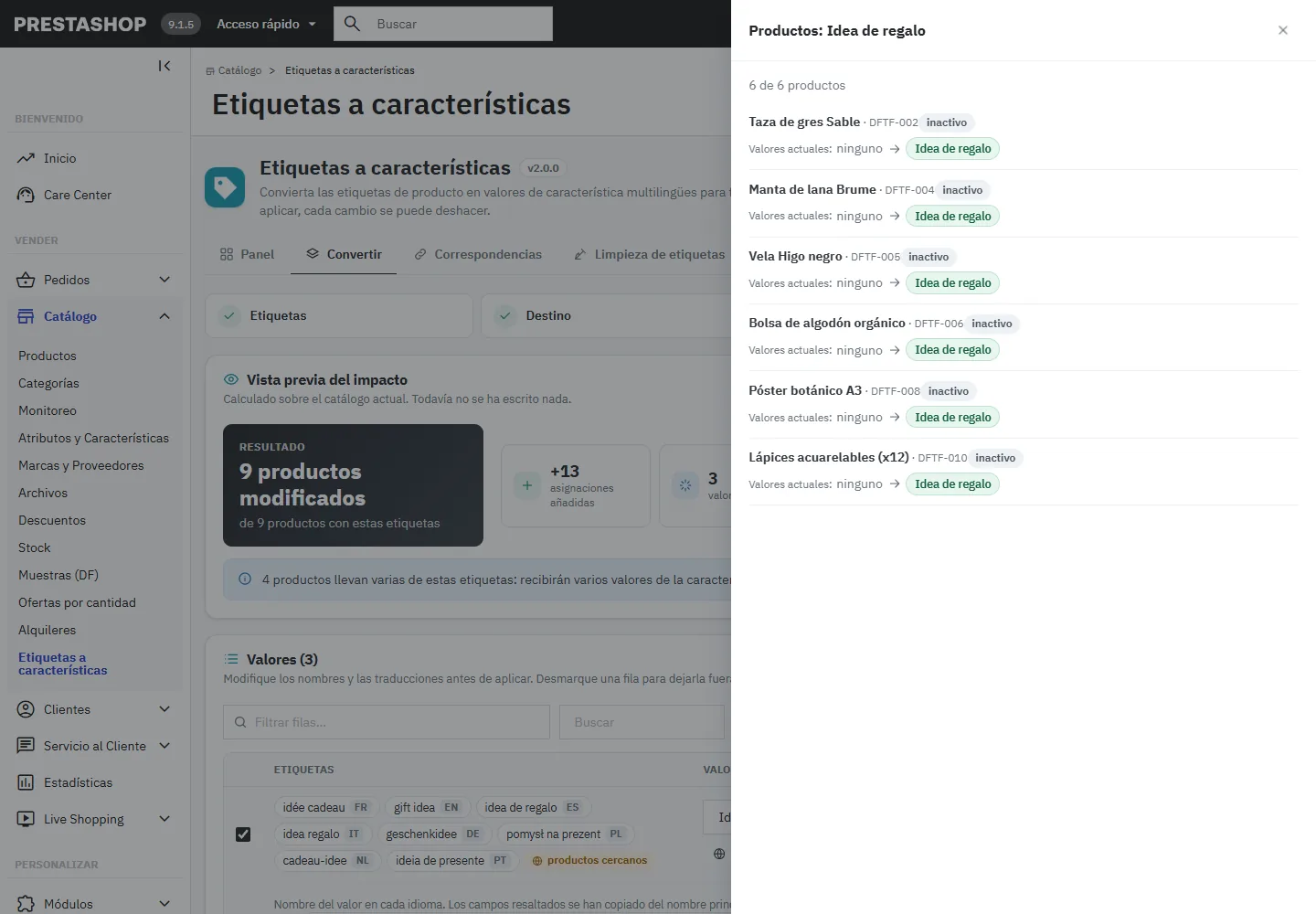
El número de productos de una fila abre un panel lateral que lista cada producto con sus valores actuales de la característica y el valor que recibirá.
Paso 4: aplicar
Haga clic en Aplicar la conversión. El trabajo se ejecuta en lotes cortos con una barra de progreso, fase por fase: ninguna petición alcanza el límite de tiempo del alojamiento, sea cual sea el tamaño de la selección. Mantenga la página abierta hasta el final. Si se interrumpe, los cambios ya hechos están en el historial y pueden deshacerse.
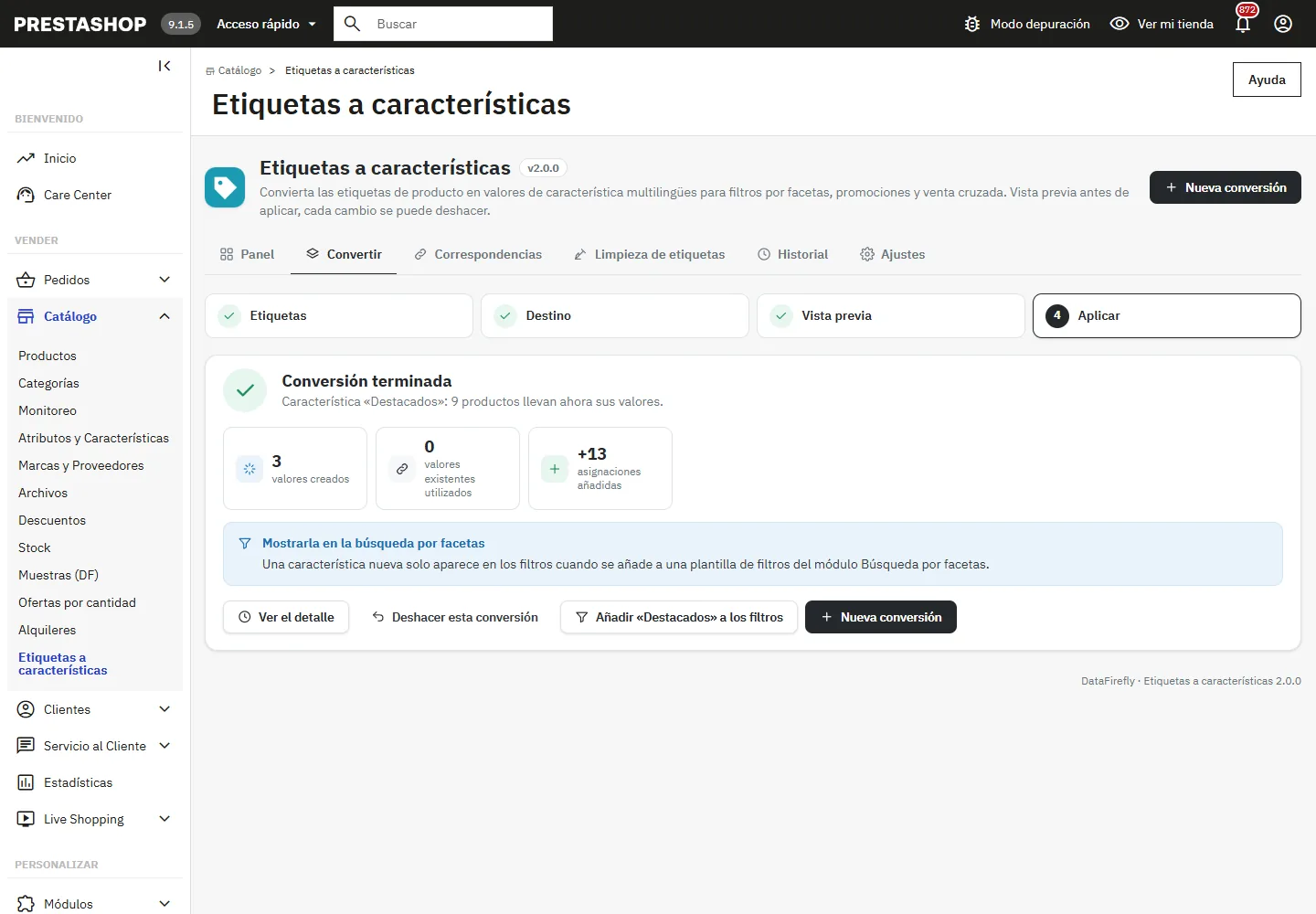
El resultado muestra los valores creados, las asignaciones añadidas y quitadas, y los botones Deshacer esta conversión y Añadir a la búsqueda por facetas cuando la característica aún no está en ninguna plantilla de filtros.
Correspondencias y sincronización
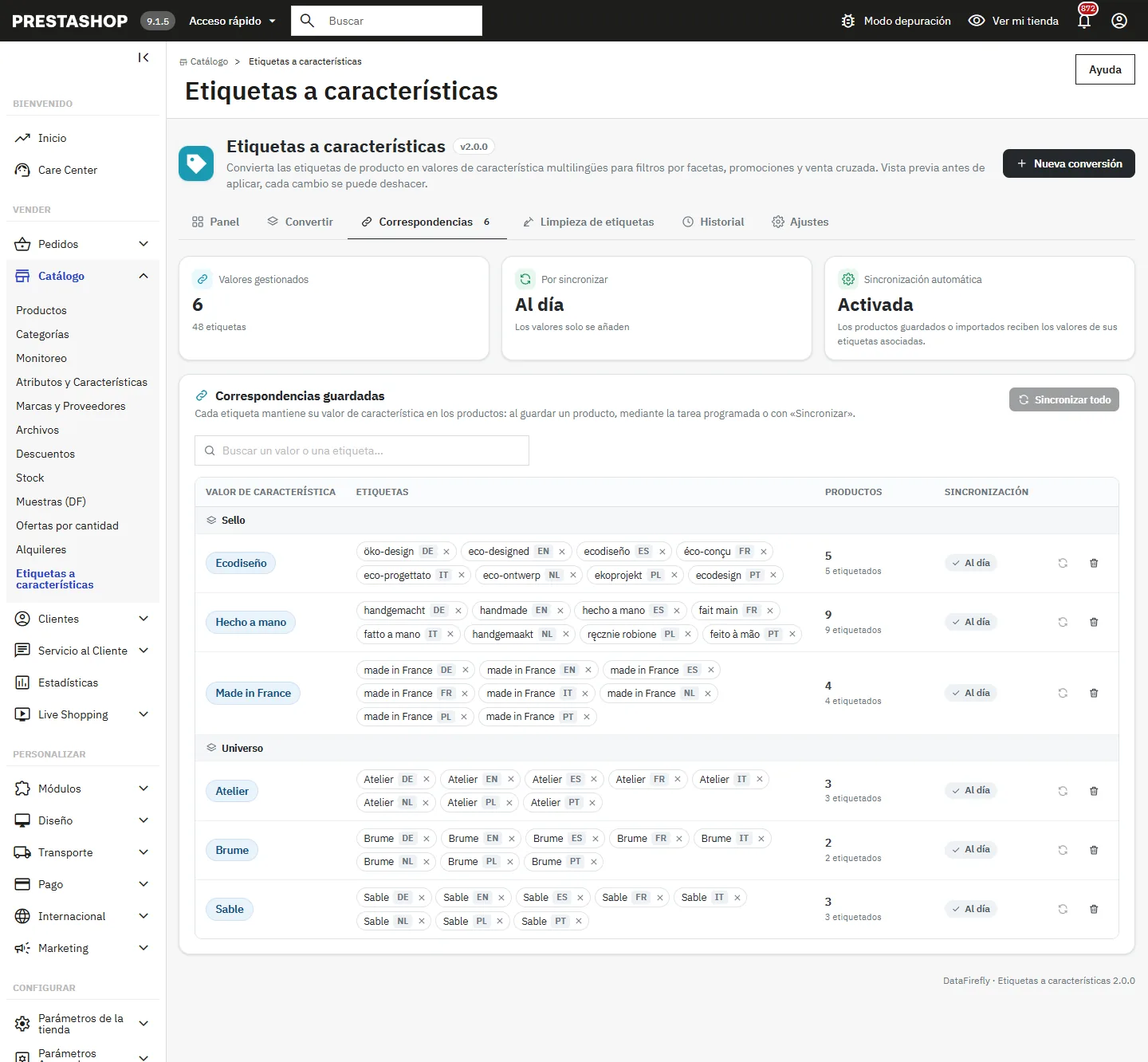
Cuando Conservar la correspondencia y sincronizar está activado, cada etiqueta convertida sigue vinculada a su valor de característica. La pestaña Correspondencias lista las Correspondencias guardadas agrupadas por característica, con el número de productos por sincronizar de cada valor.
- Un producto creado, editado o importado con una etiqueta asociada recibe el valor al guardarse, si Sincronizar un producto al guardarlo está activado en los ajustes.
- Sincronizar en un valor, o Sincronizar todo, muestra primero lo que se añadirá (+) y quitará (−) y luego lo aplica por lotes.
- Los valores de los productos que han perdido su etiqueta se conservan, salvo si Quitar también el valor cuando se quita la etiqueta está activado.
- Eliminar las correspondencias de un valor no modifica ningún producto: solo detiene la sincronización.
Limpieza de etiquetas
La pestaña Limpieza de etiquetas ordena las propias etiquetas, antes o después de una conversión.
- Duplicados probables: etiquetas de un mismo idioma que solo difieren en acentos, mayúsculas, guiones o espacios. Fusionar etiquetas traslada los productos a la etiqueta que se conserva.
- Etiquetas sin usar: etiquetas que no están en ningún producto, eliminadas con un clic.
- La lista completa permite renombrar, fusionar o eliminar cualquier etiqueta. Renombrar con un nombre que ya existe en el idioma propone fusionar ambas etiquetas. Solo se pueden fusionar etiquetas del mismo idioma.
Cada cambio queda registrado en el historial: las etiquetas eliminadas, fusionadas o renombradas se restauran con sus productos y sus ID al deshacer.

Historial y anulación
La pestaña Historial lista todas las escrituras del módulo: conversiones, sincronizaciones (manuales, al guardar y por cron), fusiones, cambios de nombre y eliminaciones de etiquetas, adiciones a la búsqueda por facetas y anulaciones. Filtre por tipo y por periodo.
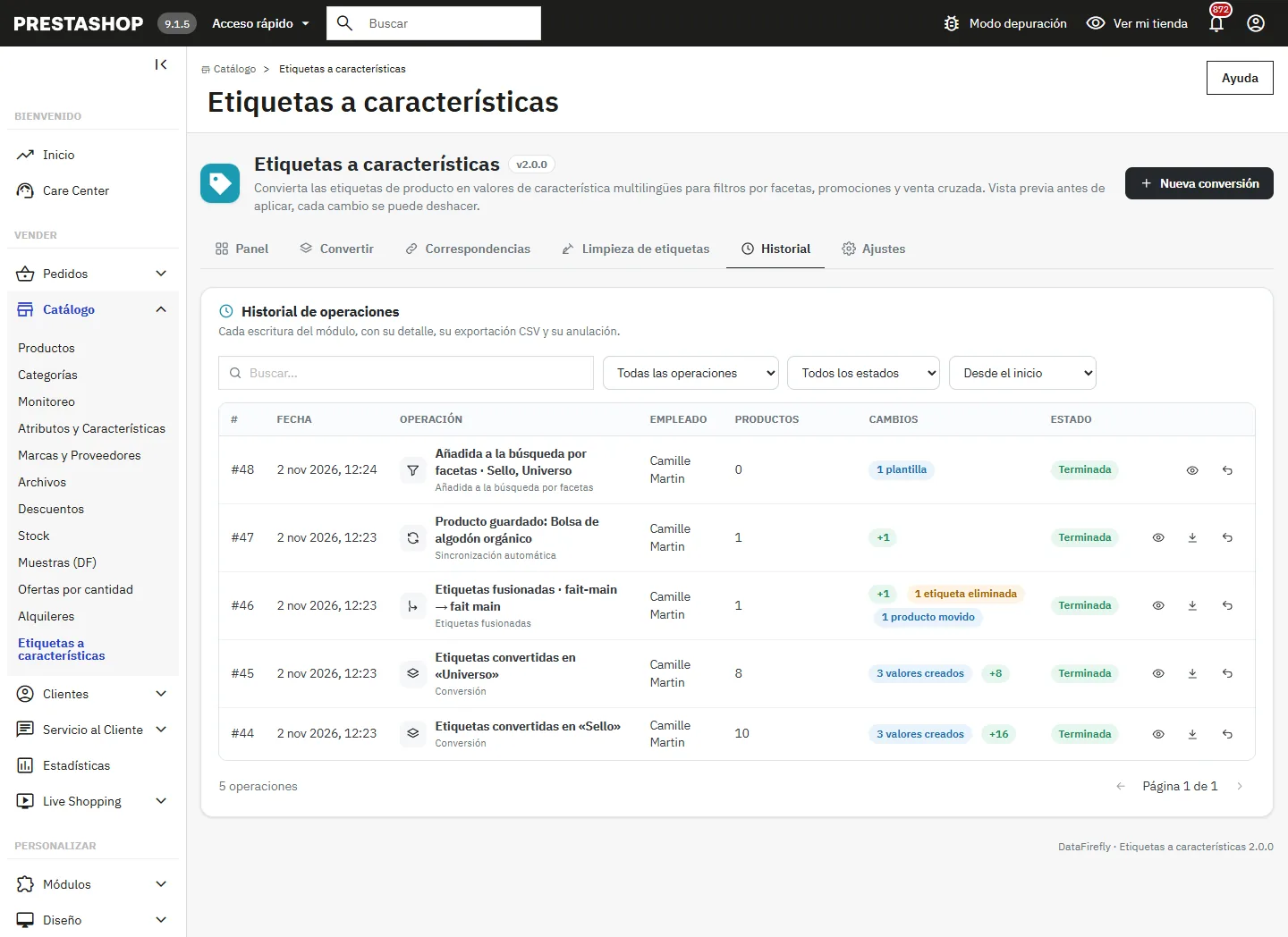
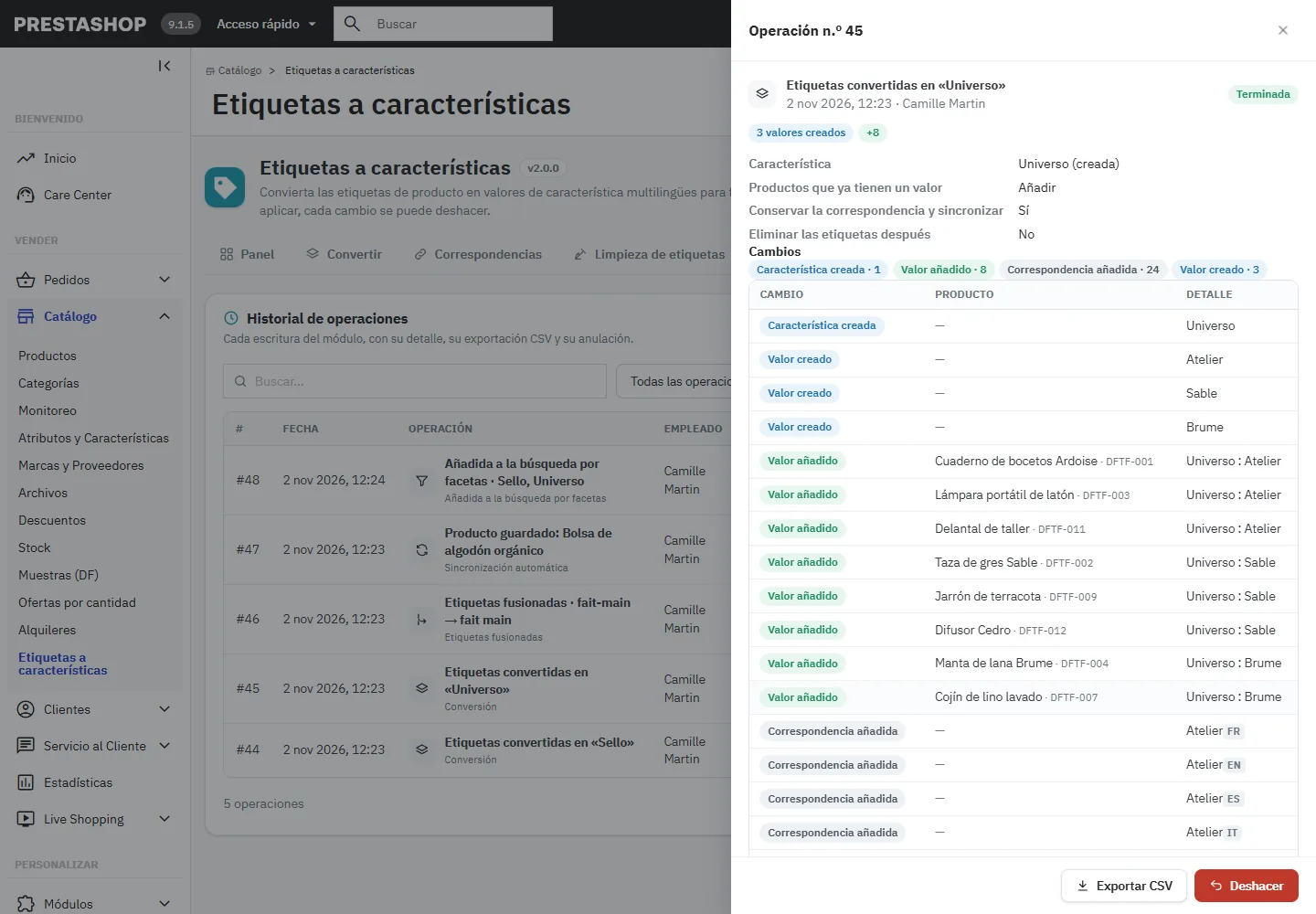
Haga clic en una operación para ver su detalle: cada cambio de producto, los valores y características creados, las etiquetas afectadas. Exportar CSV descarga la lista completa.
Deshacer restaura exactamente el estado anterior: las asignaciones añadidas se quitan, las quitadas se vuelven a colocar, los valores y características creados se eliminan si ya nada los usa, las etiquetas eliminadas vuelven con sus productos y sus ID, y se restauran las correspondencias y las plantillas de filtros. Si una operación posterior modificó los mismos productos o etiquetas, el módulo le pide deshacerla primero, empezando por la más reciente.
Ajustes y cron
Estos ajustes se aplican a todas las tiendas.
- Sincronizar un producto al guardarlo (activado por defecto): desactivado, las etiquetas añadidas más tarde no se convierten hasta la siguiente sincronización.
- Quitar también el valor cuando se quita la etiqueta (desactivado por defecto).
- Actualizar el índice de búsqueda tras cada operación (activado por defecto): los productos modificados se reindexan enseguida, por lotes, para que los nuevos valores se encuentren en la búsqueda.
- Opciones por defecto de una nueva conversión: Agrupar las traducciones automáticamente y Mayúscula inicial.
- Conservar las operaciones durante: 180 días por defecto, 0 las conserva para siempre. Las operaciones más antiguas se eliminan y ya no pueden deshacerse.
El bloque Tarea programada (cron) muestra la URL del cron, su última llamada y un ejemplo de línea crontab. El cron es opcional: ejecuta una sincronización completa de las correspondencias, la indexación de los productos modificados y la limpieza del historial. La URL contiene un token secreto; genere uno nuevo si se ha compartido.
0 3 * * * curl -fsS "https://su-tienda.es/…URL del cron copiada de la pestaña Ajustes…" >/dev/null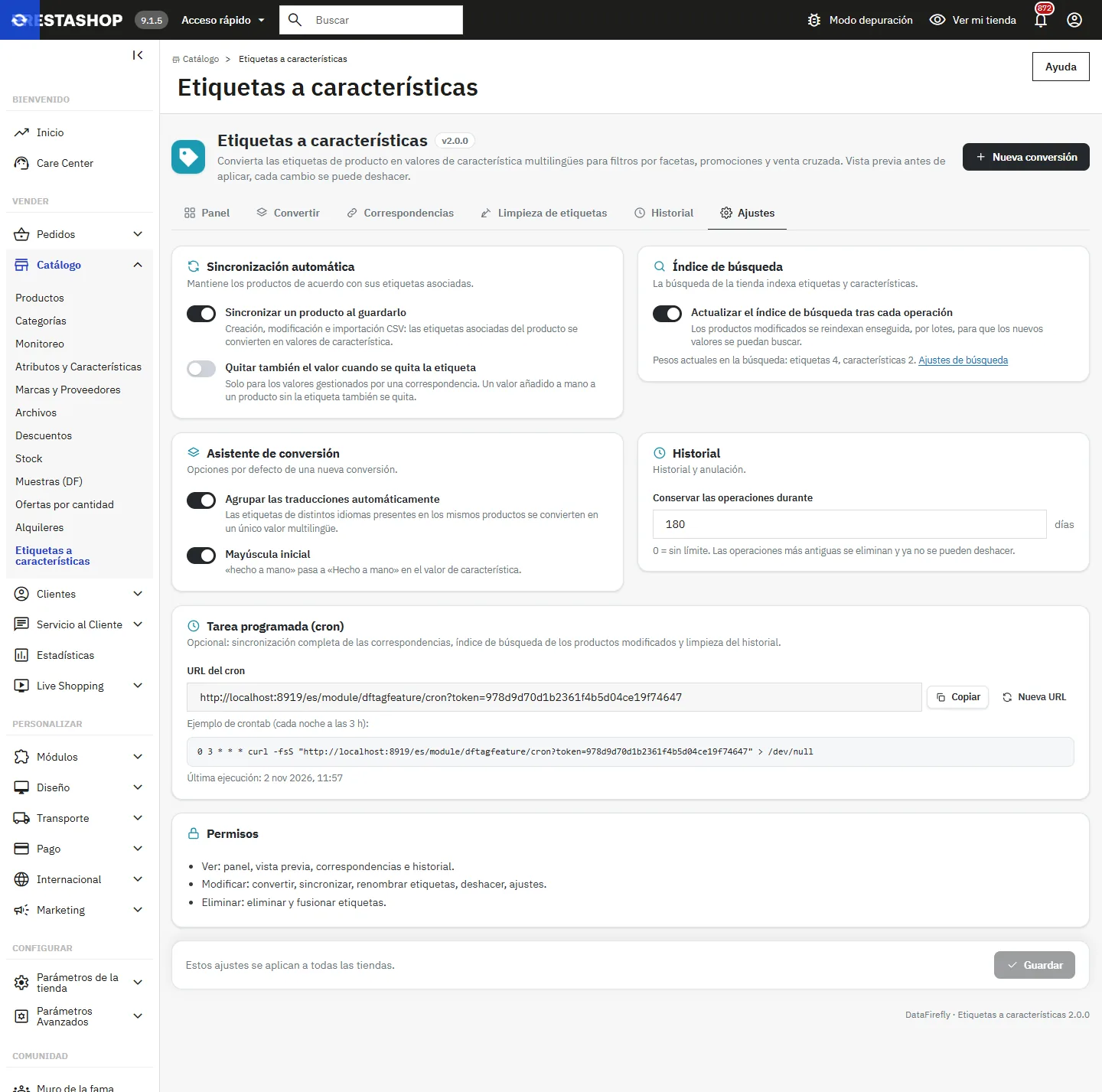
Tienda y búsqueda por facetas
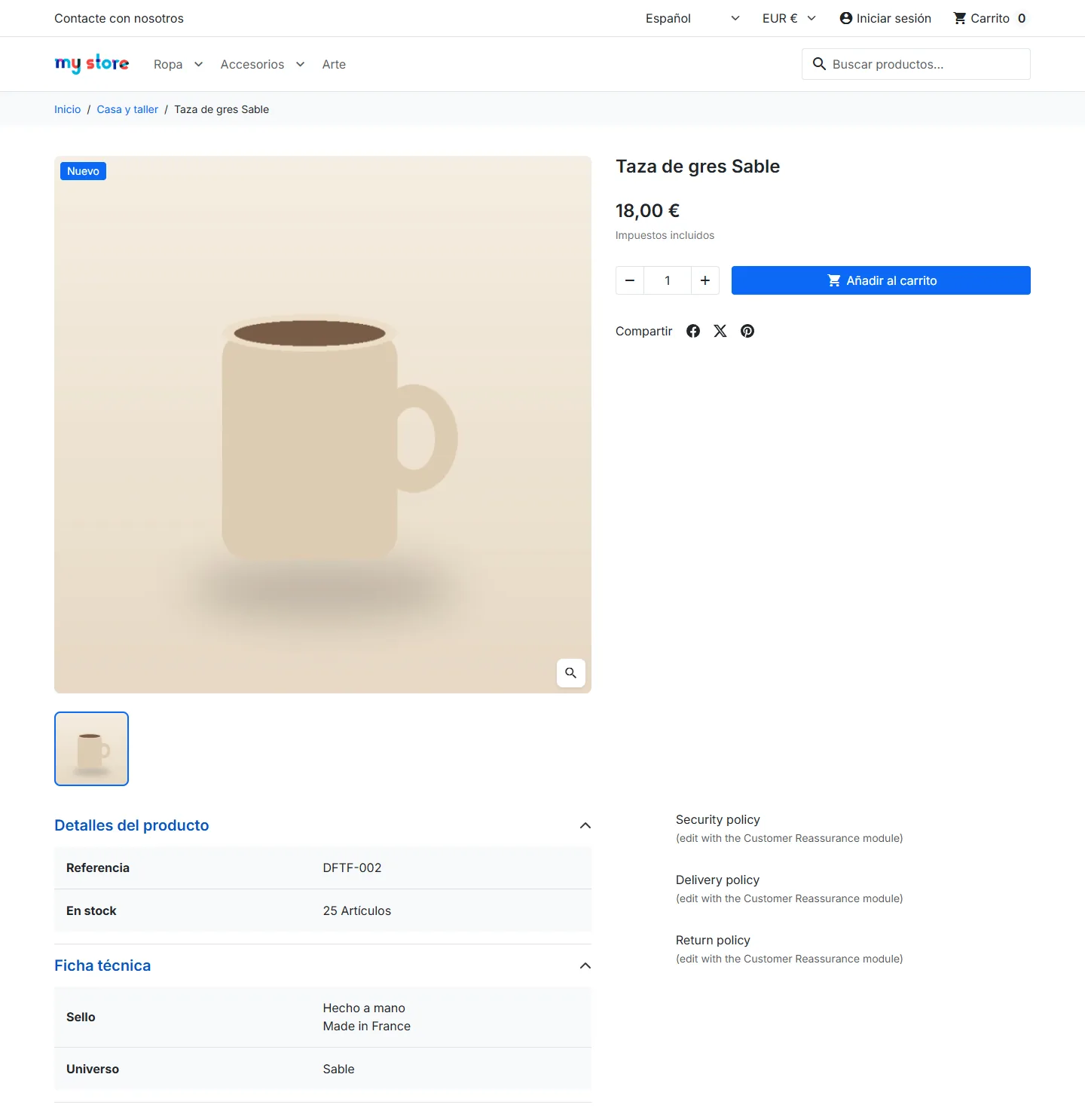
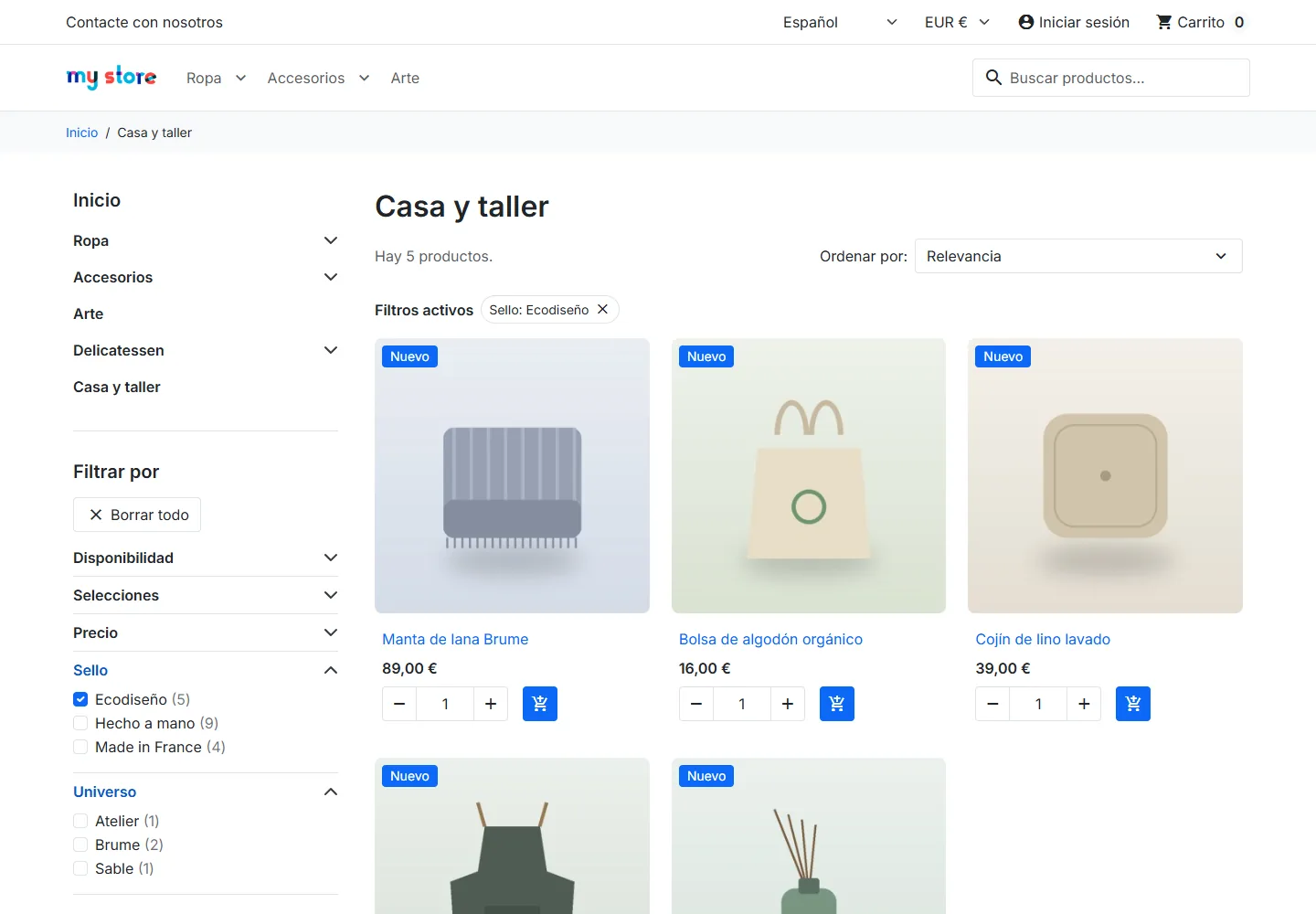
Los valores convertidos aparecen en la ficha técnica de la página de producto, en el idioma del visitante.
Una nueva característica solo aparece en los filtros cuando se añade a una plantilla de filtros del módulo Búsqueda por facetas (ps_facetedsearch 3.x o 4.x). El módulo señala las características convertidas ausentes de las plantillas. Añadir a los filtros añade la característica como filtro de casillas, tras los filtros existentes, en las plantillas que elija. La plantilla anterior se guarda en el historial: deshacer la restaura exactamente.
Permisos y multitienda
- Permiso Ver sobre la pestaña: panel, vista previa, correspondencias e historial, en solo lectura.
- Modificar: convertir, sincronizar, renombrar etiquetas, deshacer, ajustes.
- Eliminar: eliminar y fusionar etiquetas.
Cada acción comprueba en el servidor los permisos del perfil del empleado. En PrestaShop, las etiquetas y las características son comunes a todas las tiendas: una conversión se aplica a todo el catálogo, las nuevas características se asocian a todas las tiendas y el índice de búsqueda se actualiza para cada tienda.
Solución de problemas
- La lista de etiquetas está vacía: sus productos aún no tienen etiquetas. Las etiquetas se añaden en la página de producto (pestaña Opciones o SEO según la versión) o con una importación CSV.
- Falta una etiqueta en la lista: quizá ya esté convertida. Elija «Todas» en el filtro de estado.
- La nueva característica no aparece en los filtros: añádala a una plantilla de filtros con Añadir a los filtros y compruebe que el módulo Búsqueda por facetas está activado.
- La búsqueda de la tienda no encuentra los valores: active Actualizar el índice de búsqueda tras cada operación, o haga clic en Actualizar el índice en el panel.
- Los productos etiquetados más tarde no reciben el valor: compruebe que la conversión conservó la correspondencia y que Sincronizar un producto al guardarlo está activado, o ejecute Sincronizar todo.
- Se rechaza la anulación: una operación posterior modificó los mismos productos. Deshaga primero las operaciones posteriores, empezando por la más reciente.
- La URL del cron devuelve un error 403: el token es incorrecto o se ha regenerado. Vuelva a copiar la URL desde la pestaña Ajustes.