
Tags zu Merkmalen für PrestaShop 8 & 9: Dokumentation
Modul installieren, Produkt-Tags mit Vorschau der Auswirkung in mehrsprachige Merkmalswerte umwandeln, synchron halten, Tags bereinigen und jeden Vorgang aus dem Protokoll rückgängig machen.
Überblick
Tags zu Merkmalen wandelt Produkt-Tags in Merkmalswerte um. Tags sind schnell erfasst, oft zu Tausenden aus einer Lieferantendatei, doch PrestaShop kann sie weder in Facettenfiltern noch in Katalogpreisregeln oder den meisten Cross-Selling-Modulen nutzen: Diese basieren auf Merkmalen. Das Modul wandelt die Tags um, die Sie bereits haben, behält die Produkte, auf denen sie stehen, und erstellt einen einzigen Wert pro Begriff, übersetzt in jede Sprache.
Vor dem Anwenden wird nichts geschrieben: Der Assistent zeigt zuerst die Auswirkung. Jede Änderung wird in einem Protokoll erfasst und lässt sich exakt rückgängig machen.
Installation
- Klicken Sie unter Module > Modul-Manager auf Modul hochladen und wählen Sie die ZIP-Datei des Moduls.
- Die Installation legt die Registerkarte Katalog > Tags zu Merkmalen, die Tabellen für Zuordnungen und Protokoll, die Standardeinstellungen und ein geheimes Token für die Cron-URL an.
- Öffnen Sie Katalog > Tags zu Merkmalen. Das Modul läuft auf PrestaShop 1.7.8 bis 9.x mit PHP 7.1 bis 8.5.
Update von Version 1.0.0
Laden Sie das ZIP 2.0.0 über das installierte Modul hoch und klicken Sie im Modul-Manager auf Aktualisieren, falls PrestaShop danach fragt. Das Update fügt die Protokolltabellen und die neuen Einstellungen hinzu. Gespeicherte Zuordnungen, Einstellungen und das Cron-Token von 1.0.0 bleiben unverändert: Eine bestehende Cron-Aufgabe läuft weiter.
Übersicht
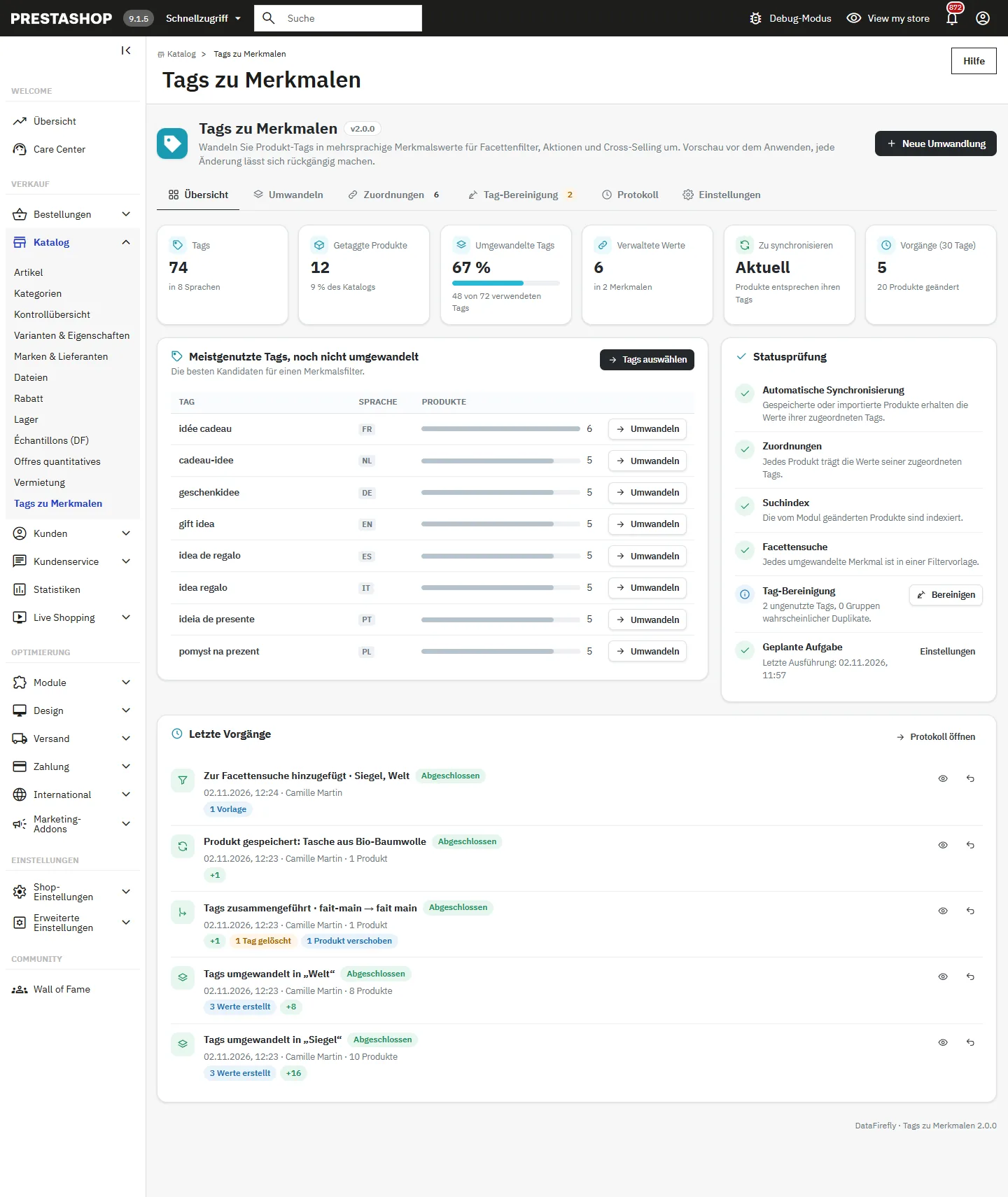
Die Registerkarte Übersicht fasst den Katalog zusammen: Anzahl der Tags, bereits umgewandelte Tags, vom Modul verwaltete Merkmalswerte, Werte, die auf eine Synchronisierung warten, und Vorgänge der letzten 30 Tage. Der Block Statusprüfung meldet, was Aufmerksamkeit braucht: umgewandelte Merkmale, die in den Vorlagen der Facettensuche fehlen, Produkte, die auf den Suchindex warten, nicht synchrone Zuordnungen, der letzte Cron-Aufruf. Die meistgenutzten, noch nicht umgewandelten Tags werden mit einer Schaltfläche zum Umwandeln aufgelistet.
Tags umwandeln
Die Registerkarte Umwandeln öffnet den Umwandlungsassistenten in vier Schritten.
Schritt 1: Tags auswählen
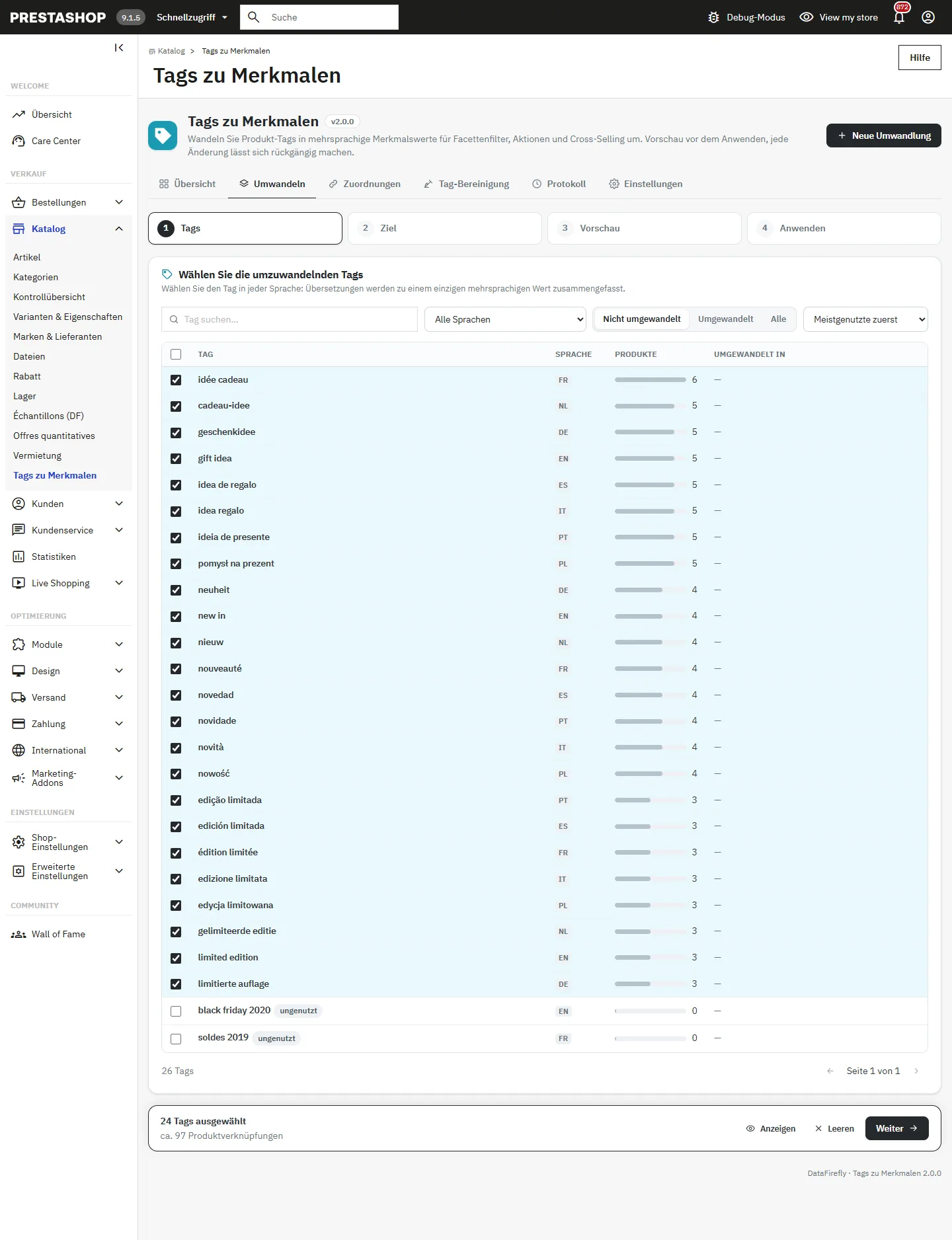
Die Tag-Liste wird serverseitig paginiert und bleibt auch bei Zehntausenden Tags schnell. Suchen Sie nach Namen, filtern Sie nach Sprache und Status (umgewandelt oder nicht), sortieren Sie nach Namen oder Produktanzahl. Haken Sie die umzuwandelnden Tags an oder nutzen Sie die Schaltfläche, die alle Ergebnisse der aktuellen Suche auswählt.
Wählen Sie den Tag in jeder Sprache: In einem mehrsprachigen Shop ist derselbe Begriff in jeder Sprache ein anderer Tag, und das Modul fasst diese Übersetzungen zu einem einzigen mehrsprachigen Wert zusammen.
Schritt 2: Zielmerkmal und Optionen
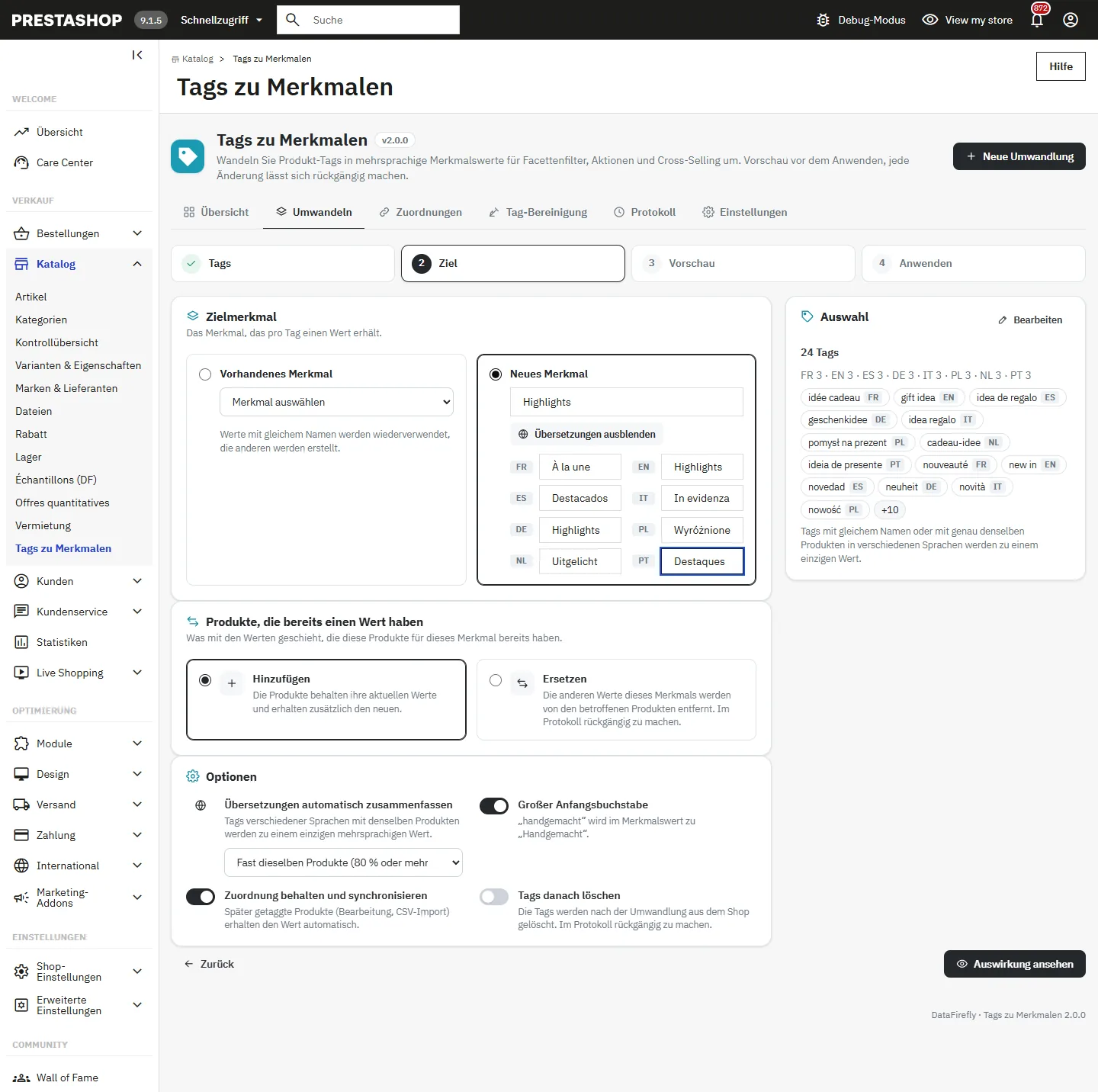
- Neues Merkmal: Geben Sie seinen Namen in jeder Sprache ein. Eine leere Sprache übernimmt den Namen der Standardsprache.
- Vorhandenes Merkmal: Werte, deren Name im Merkmal bereits existiert, werden wiederverwendet statt dupliziert.
- Modus Hinzufügen: Die Produkte behalten ihre aktuellen Werte des Merkmals und erhalten zusätzlich den neuen. Modus Ersetzen: Die anderen Werte dieses Merkmals werden von den betroffenen Produkten entfernt, erst nachdem die neuen Werte gesetzt sind.
- Zuordnung behalten und synchronisieren: Der Tag behält seinen Merkmalswert, später getaggte Produkte erhalten ihn (siehe Zuordnungen unten).
- Tags danach löschen: Die umgewandelten Tags verschwinden von den Produkten und aus dem Shop. Das Protokoll bewahrt alles auf, um sie wiederherzustellen.
- In der Facettensuche anzeigen: fügt das Merkmal nach der Umwandlung zu den Filtervorlagen des Moduls Facettensuche hinzu.
Schritt 3: Vorschau der Auswirkung
Klicken Sie auf Auswirkung ansehen. Das Modul berechnet auf dem aktuellen Katalog, ohne etwas zu schreiben, welche Produkte sich ändern, die neuen Zuweisungen, die erstellten und wiederverwendeten Werte, die Produkte mit mehreren der gewählten Tags und im Ersetzen-Modus die Werte, die entfernt werden, mit ihren Namen.
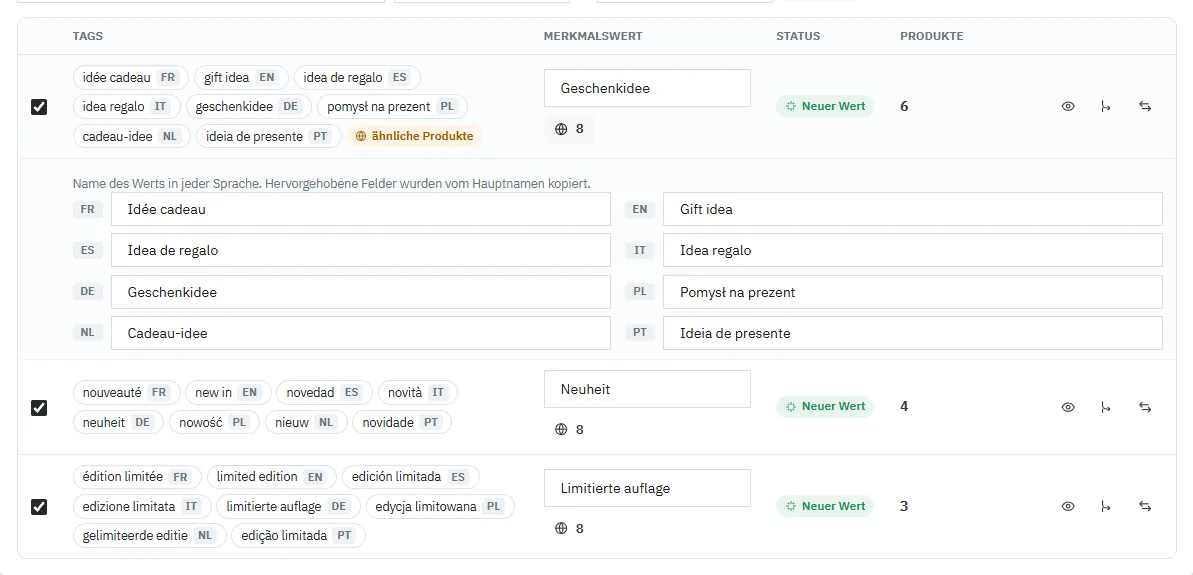
Jede Zeile ist ein künftiger Merkmalswert. Mit Übersetzungen automatisch zusammenfassen bilden Tags verschiedener Sprachen auf genau denselben Produkten eine Zeile. Der Modus Fast dieselben Produkte (80 % oder mehr) fasst auch Tags zusammen, deren Produkte sich zu mindestens 80 % überschneiden, für unvollständiges Tagging; diese Zeilen sind markiert. Sie können außerdem Mit einer anderen Zeile zusammenführen oder Diese Zeile aufteilen: Die Zahlen werden serverseitig neu berechnet.
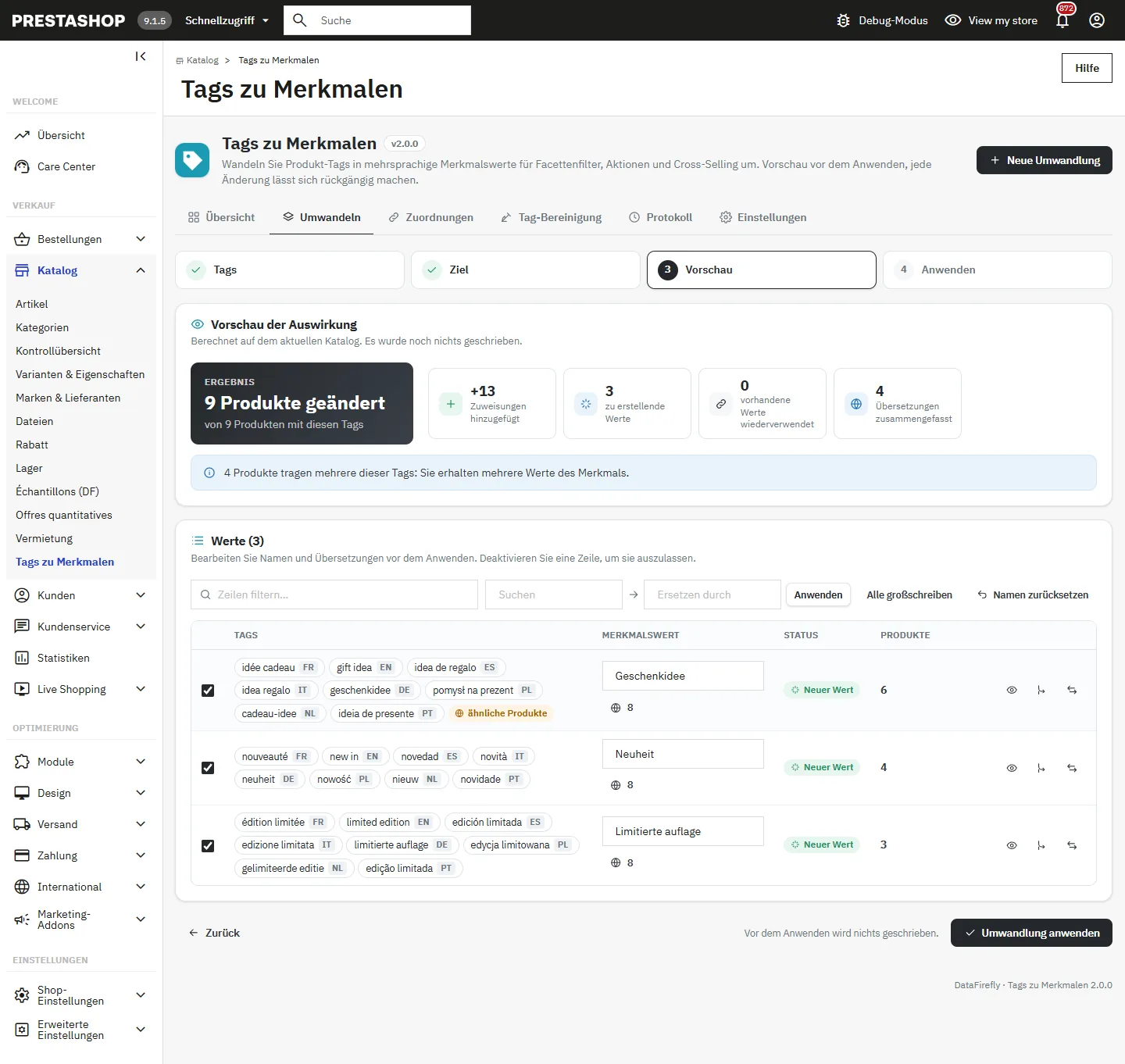
Öffnen Sie Übersetzungen des Werts, um den Namen des Werts in jeder Sprache zu bearbeiten. Sprachen, die mangels Tag aus einer anderen Sprache kopiert wurden, sind hervorgehoben, damit Sie sie übersetzen. Suchen und Ersetzen sowie Großer Anfangsbuchstabe wirken auf alle Zeilen gleichzeitig. Entfernen Sie den Haken einer Zeile, um sie auszuschließen.
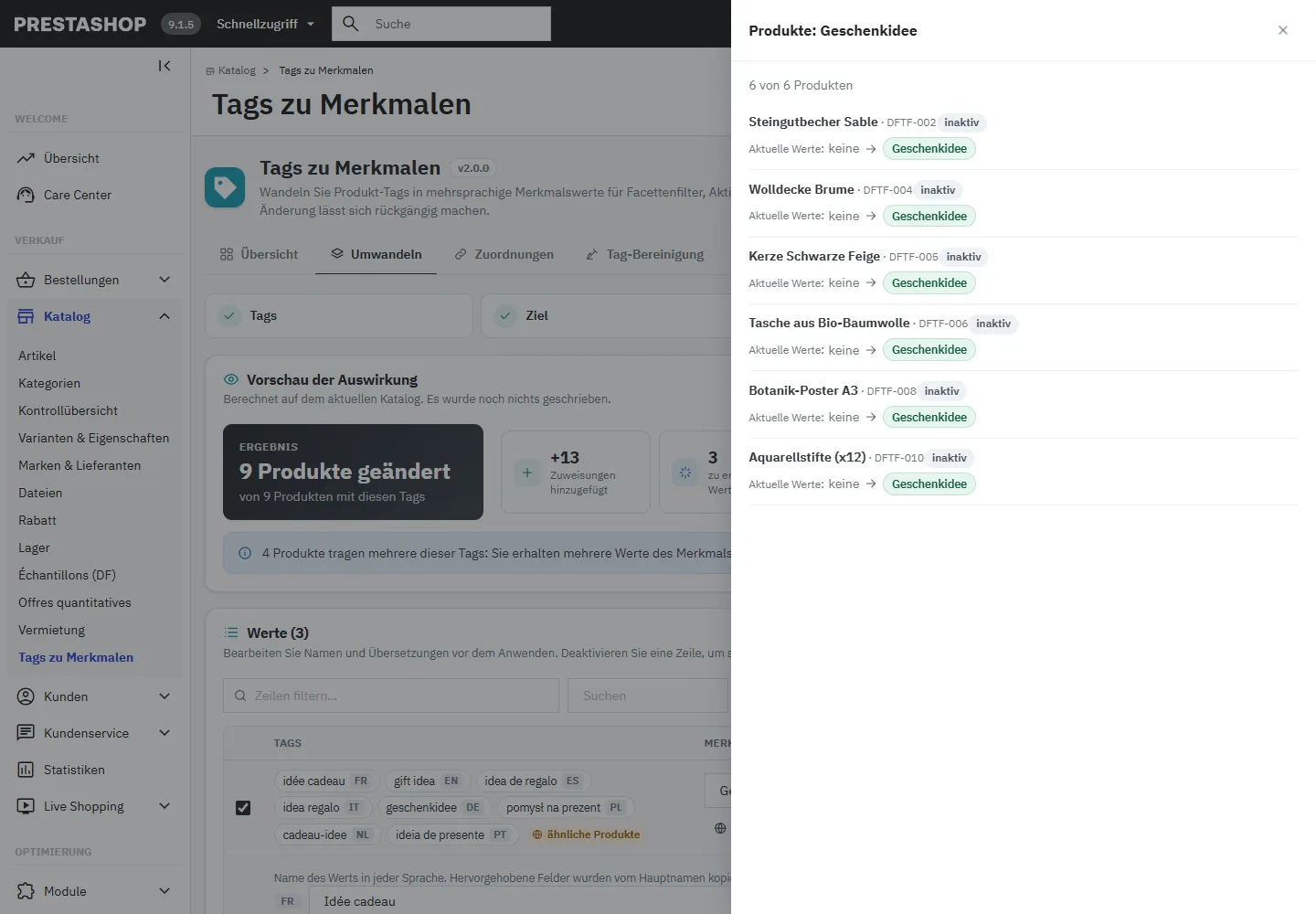
Die Produktanzahl einer Zeile öffnet ein Seitenfenster, das jedes Produkt mit seinen aktuellen Werten des Merkmals und dem Wert, den es erhält, auflistet.
Schritt 4: Anwenden
Klicken Sie auf Umwandlung anwenden. Die Arbeit läuft in kurzen Stapeln mit Fortschrittsanzeige, Phase für Phase: Keine Anfrage erreicht das Zeitlimit des Hostings, egal wie groß die Auswahl ist. Lassen Sie die Seite bis zum Ende geöffnet. Bei einer Unterbrechung stehen die bereits erfolgten Änderungen im Protokoll und lassen sich rückgängig machen.
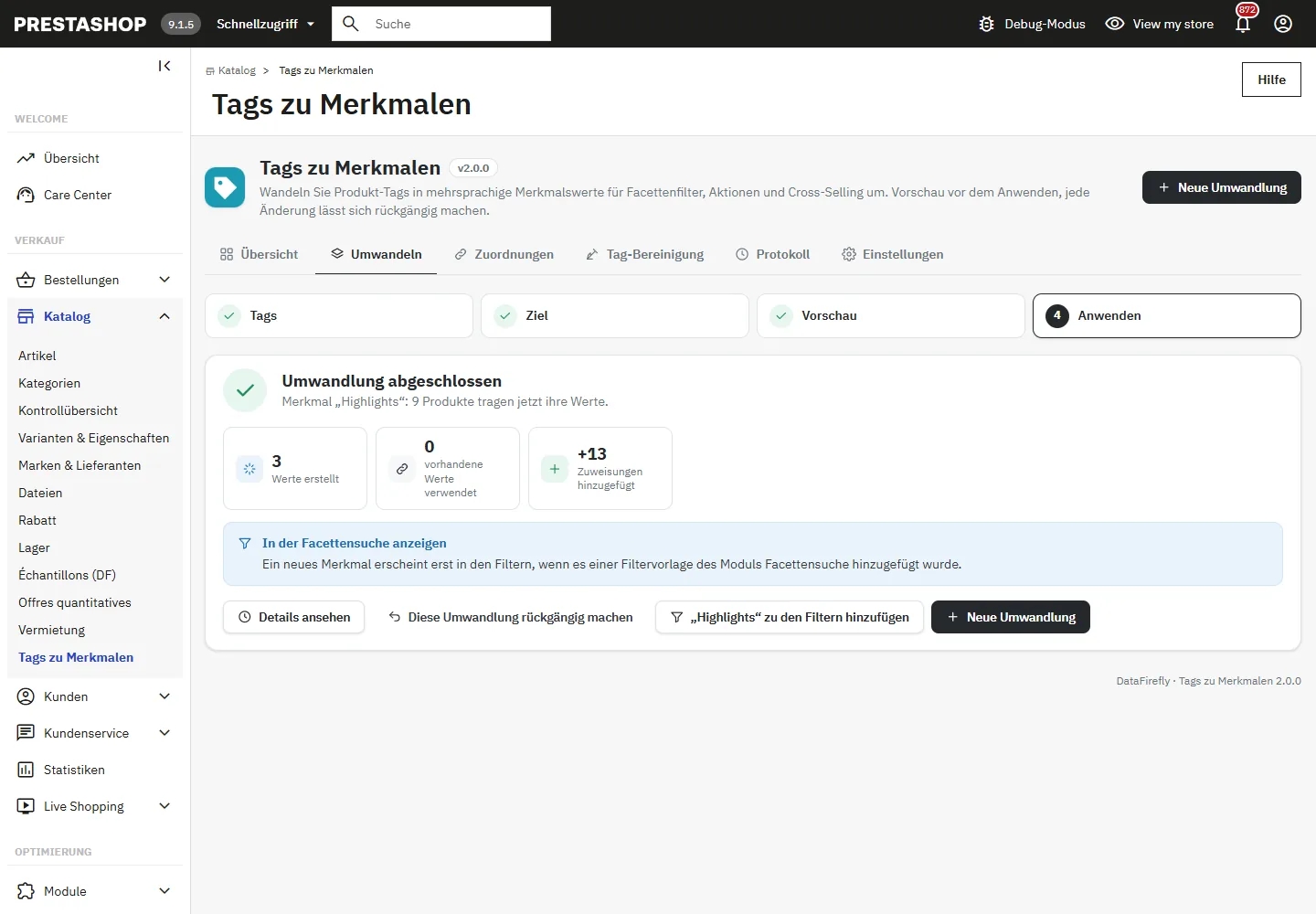
Das Ergebnis zeigt die erstellten Werte, die hinzugefügten und entfernten Zuweisungen sowie die Schaltflächen Diese Umwandlung rückgängig machen und Zur Facettensuche hinzufügen, wenn das Merkmal noch in keiner Filtervorlage steht.
Zuordnungen und Synchronisierung
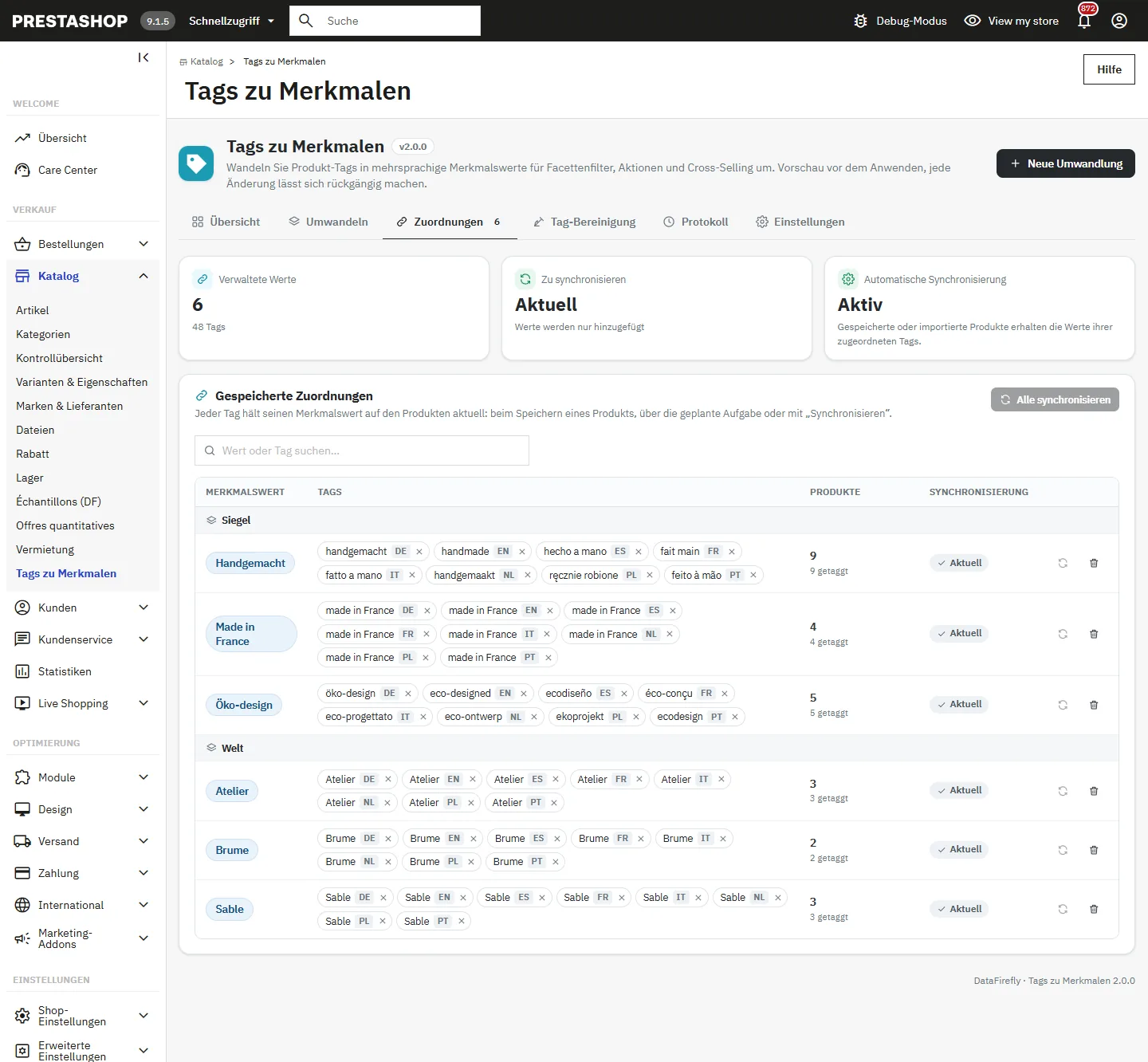
Ist Zuordnung behalten und synchronisieren aktiv, bleibt jeder umgewandelte Tag mit seinem Merkmalswert verknüpft. Die Registerkarte Zuordnungen listet die Gespeicherten Zuordnungen nach Merkmal gruppiert, mit der Anzahl der zu synchronisierenden Produkte je Wert.
- Ein Produkt, das mit einem zugeordneten Tag erstellt, bearbeitet oder importiert wird, erhält den Wert beim Speichern, wenn Produkt beim Speichern synchronisieren in den Einstellungen aktiv ist.
- Jetzt synchronisieren für einen Wert oder Alle synchronisieren zeigt zuerst, was hinzugefügt (+) und entfernt (−) wird, und wendet es dann in Stapeln an.
- Werte von Produkten, die ihren Tag verloren haben, bleiben erhalten, außer wenn Wert auch entfernen, wenn der Tag entfernt wird aktiv ist.
- Das Entfernen der Zuordnungen eines Werts ändert kein Produkt: Es beendet nur die Synchronisierung.
Tag-Bereinigung
Die Registerkarte Tag-Bereinigung räumt die Tags selbst auf, vor oder nach einer Umwandlung.
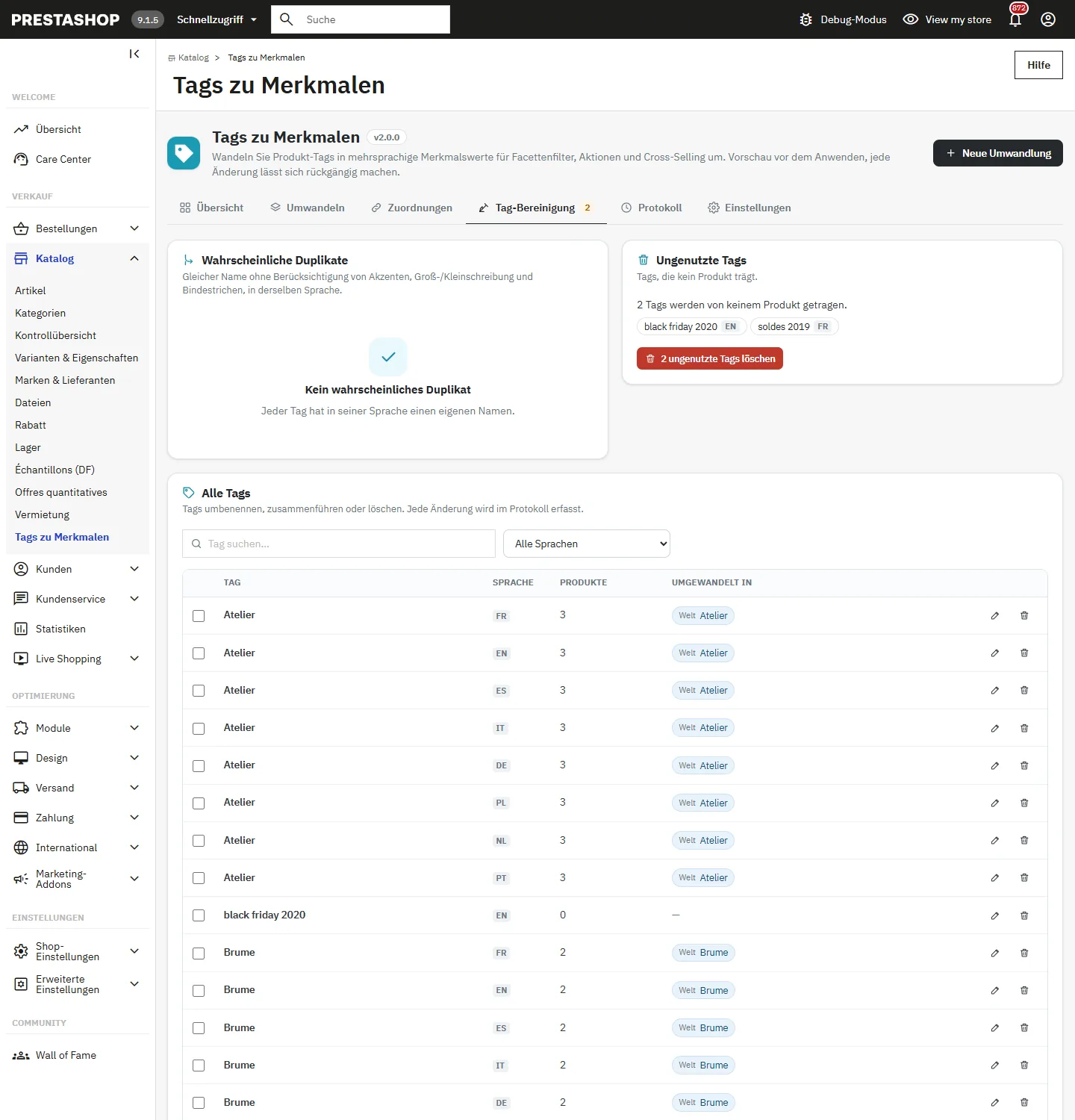
- Wahrscheinliche Duplikate: Tags derselben Sprache, die sich nur durch Akzente, Groß-/Kleinschreibung, Bindestriche oder Leerzeichen unterscheiden. Tags zusammenführen verschiebt die Produkte auf den Tag, den Sie behalten.
- Ungenutzte Tags: Tags ohne Produkt, mit einem Klick gelöscht.
- Die vollständige Liste erlaubt es, jeden Tag umzubenennen, zusammenzuführen oder zu löschen. Wird ein Tag in einen Namen umbenannt, der in der Sprache schon existiert, bietet das Modul an, beide Tags zusammenzuführen. Nur Tags derselben Sprache lassen sich zusammenführen.
Jede Änderung wird im Protokoll erfasst: Gelöschte, zusammengeführte oder umbenannte Tags werden beim Rückgängigmachen mit ihren Produkten und IDs wiederhergestellt.
Protokoll und Rückgängig
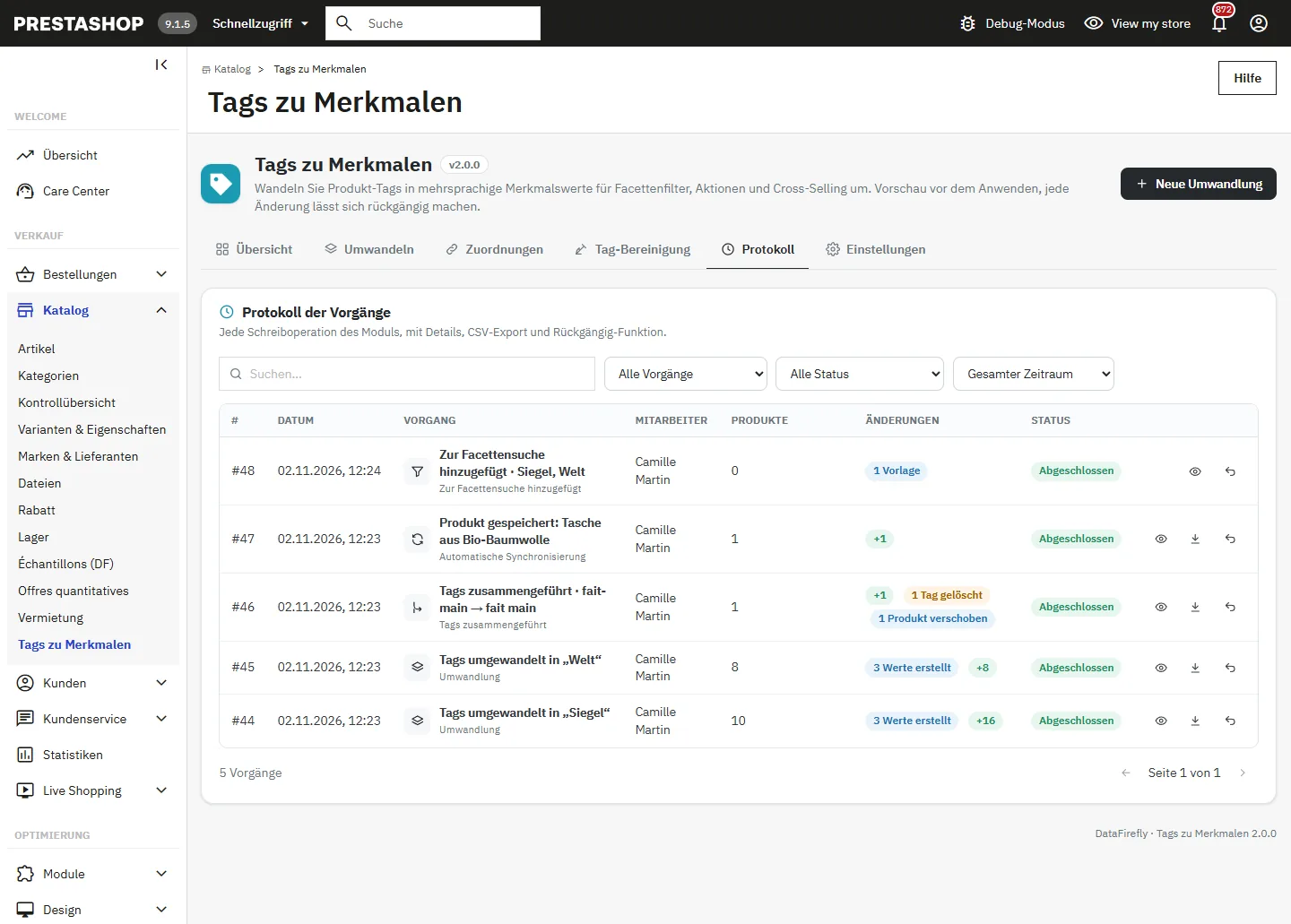
Die Registerkarte Protokoll listet jeden Schreibvorgang des Moduls: Umwandlungen, Synchronisierungen (manuell, beim Speichern und per Cron), Zusammenführungen, Umbenennungen und Löschungen von Tags, Ergänzungen der Facettensuche und Rückgängig-Vorgänge. Filtern Sie nach Typ und Zeitraum.
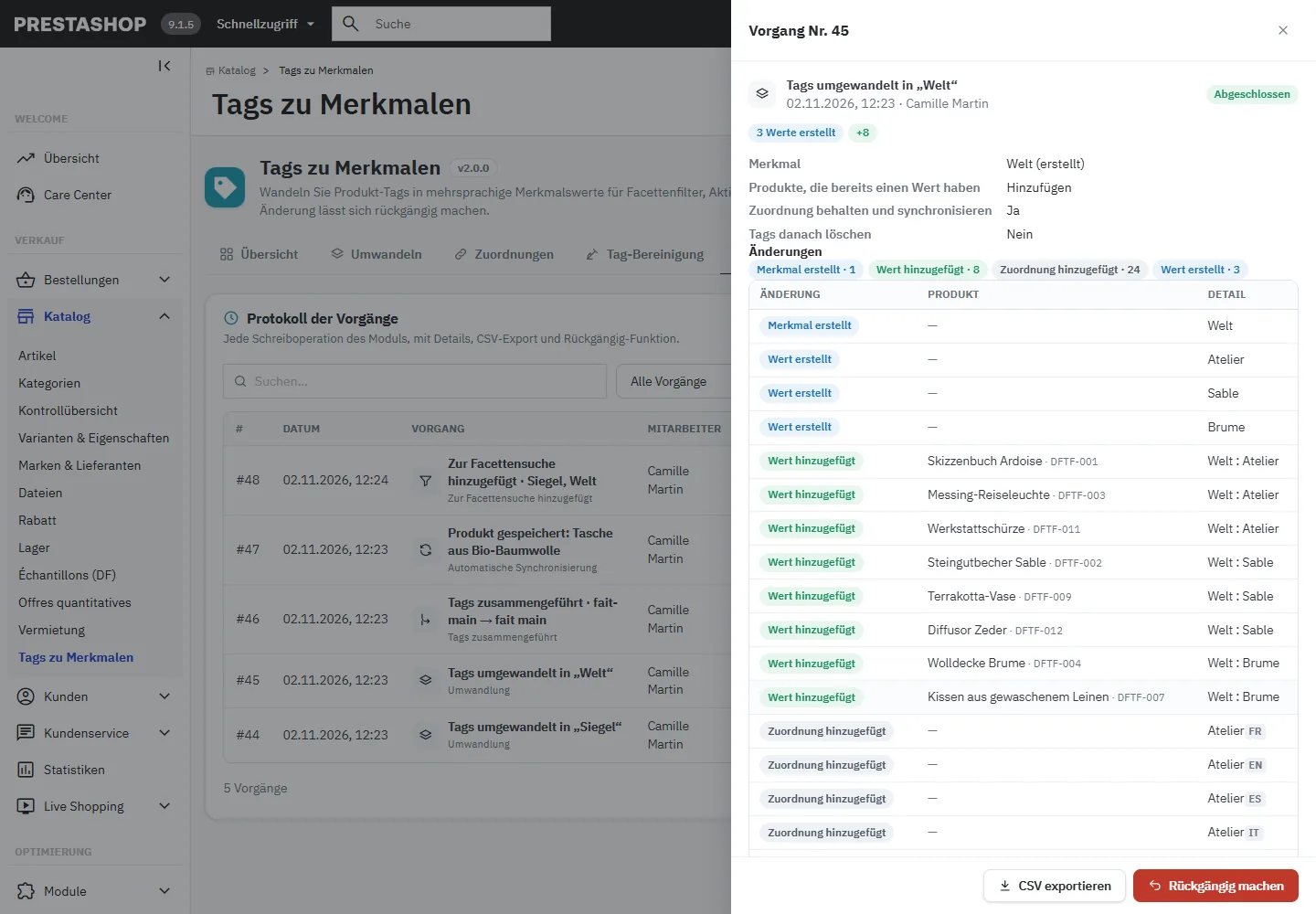
Klicken Sie auf einen Vorgang, um die Details zu sehen: jede Produktänderung, die erstellten Werte und Merkmale, die betroffenen Tags. CSV exportieren lädt die vollständige Liste herunter.
Rückgängig machen stellt exakt den vorherigen Zustand wieder her: Hinzugefügte Zuweisungen werden entfernt, entfernte wieder gesetzt, erstellte Werte und Merkmale gelöscht, wenn nichts sie mehr nutzt, gelöschte Tags kehren mit ihren Produkten und IDs zurück, Zuordnungen und Filtervorlagen werden wiederhergestellt. Hat ein späterer Vorgang dieselben Produkte oder Tags geändert, bittet Sie das Modul, diesen zuerst rückgängig zu machen, beginnend mit dem neuesten.
Einstellungen und Cron
Diese Einstellungen gelten für alle Shops.
- Produkt beim Speichern synchronisieren (standardmäßig an): Ausgeschaltet werden später hinzugefügte Tags erst bei der nächsten Synchronisierung umgewandelt.
- Wert auch entfernen, wenn der Tag entfernt wird (standardmäßig aus).
- Suchindex nach jedem Vorgang aktualisieren (standardmäßig an): Geänderte Produkte werden sofort in Stapeln neu indexiert, damit die neuen Werte in der Suche gefunden werden.
- Standardoptionen einer neuen Umwandlung: Übersetzungen automatisch zusammenfassen und Großer Anfangsbuchstabe.
- Vorgänge aufbewahren für: standardmäßig 180 Tage, 0 bewahrt sie unbegrenzt auf. Ältere Vorgänge werden gelöscht und lassen sich nicht mehr rückgängig machen.
Der Block Geplante Aufgabe (Cron) zeigt die Cron-URL, ihren letzten Aufruf und eine Beispielzeile für die Crontab. Der Cron ist optional: Er führt eine vollständige Synchronisierung der Zuordnungen, die Indexierung der geänderten Produkte und die Bereinigung des Protokolls aus. Die URL enthält ein geheimes Token; erzeugen Sie ein neues, falls sie weitergegeben wurde.
0 3 * * * curl -fsS "https://ihr-shop.de/…Cron-URL aus der Registerkarte Einstellungen…" >/dev/null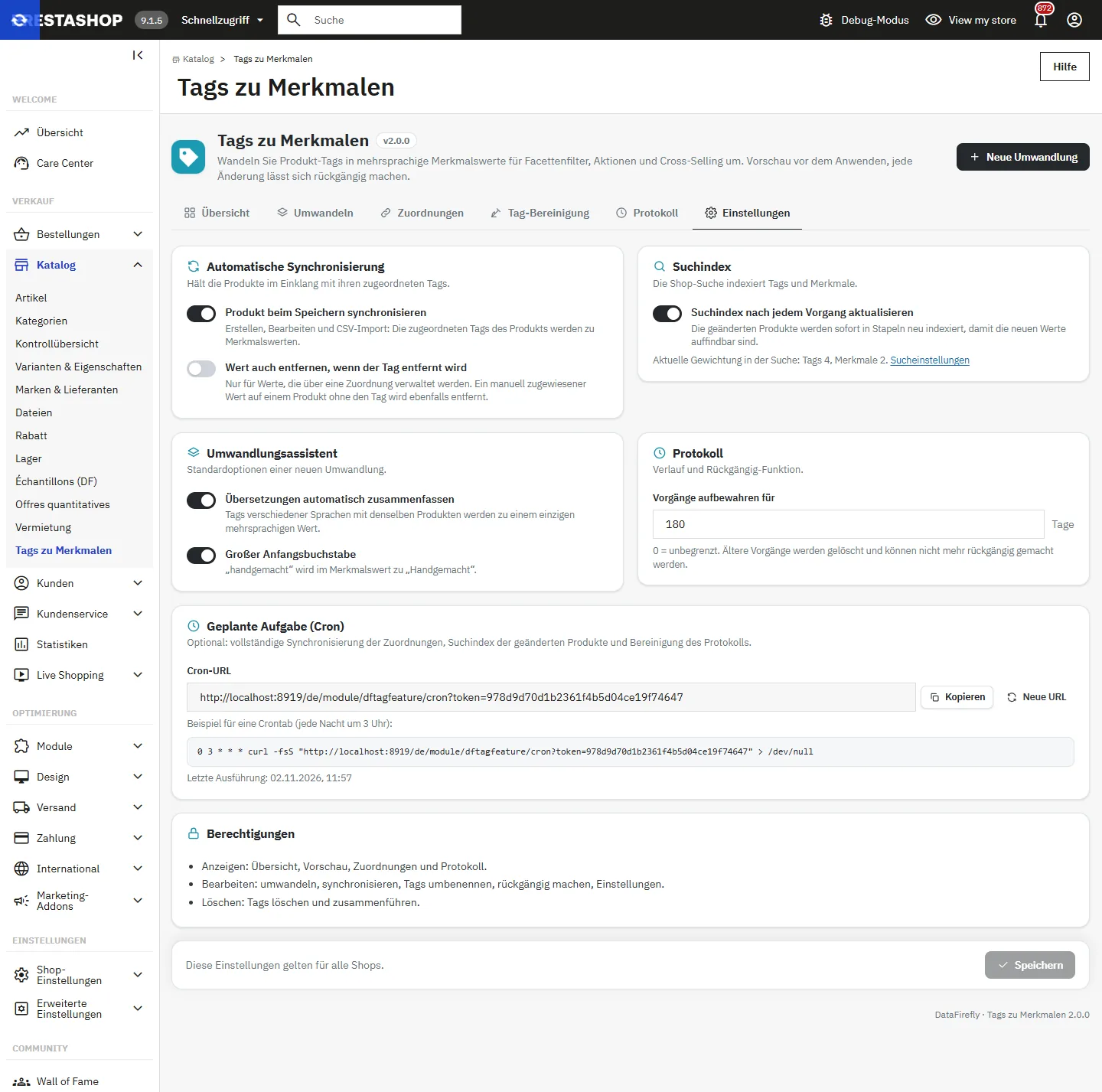
Shop und Facettensuche
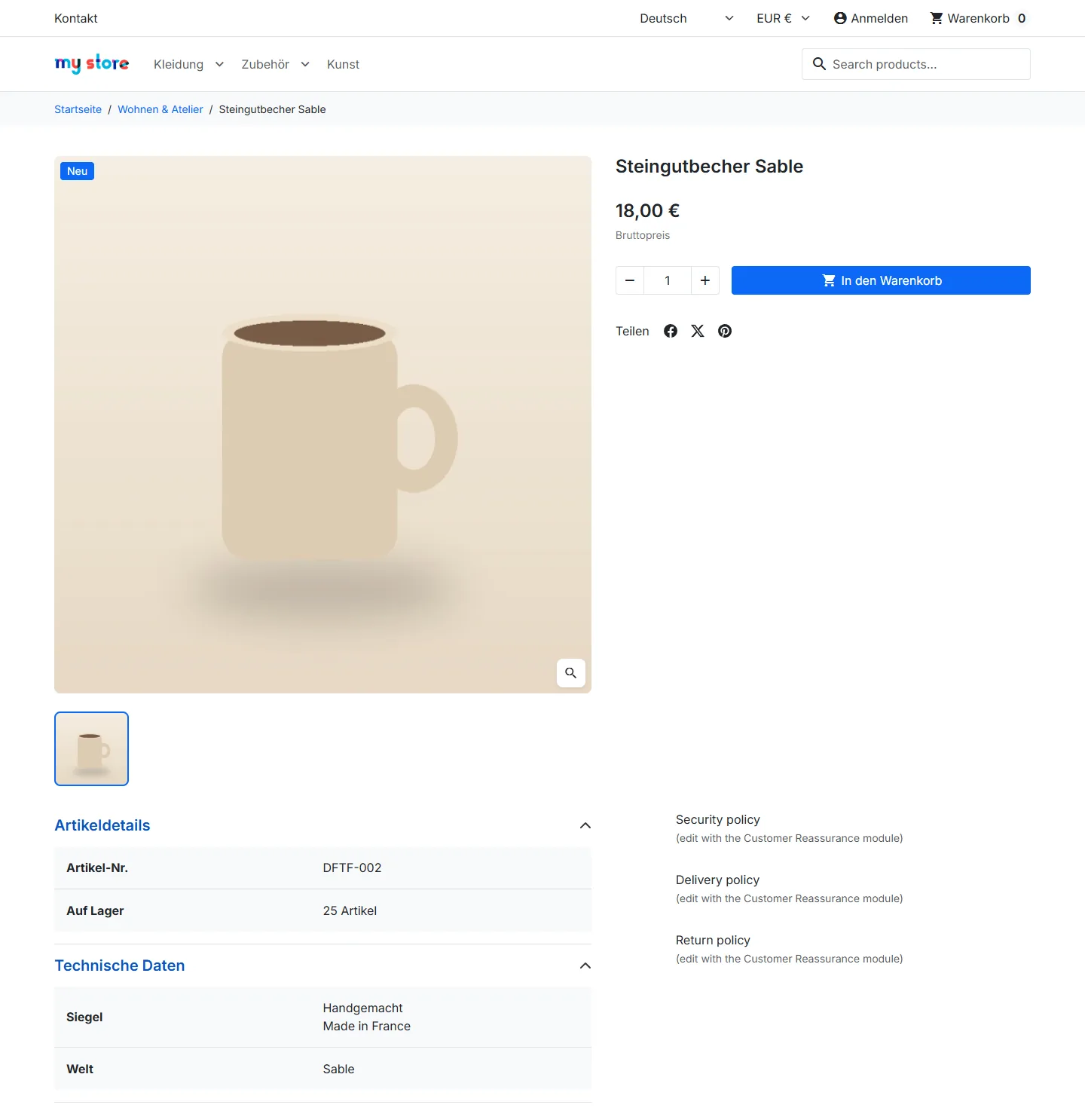
Die umgewandelten Werte erscheinen im Datenblatt der Produktseite, in der Sprache des Besuchers.
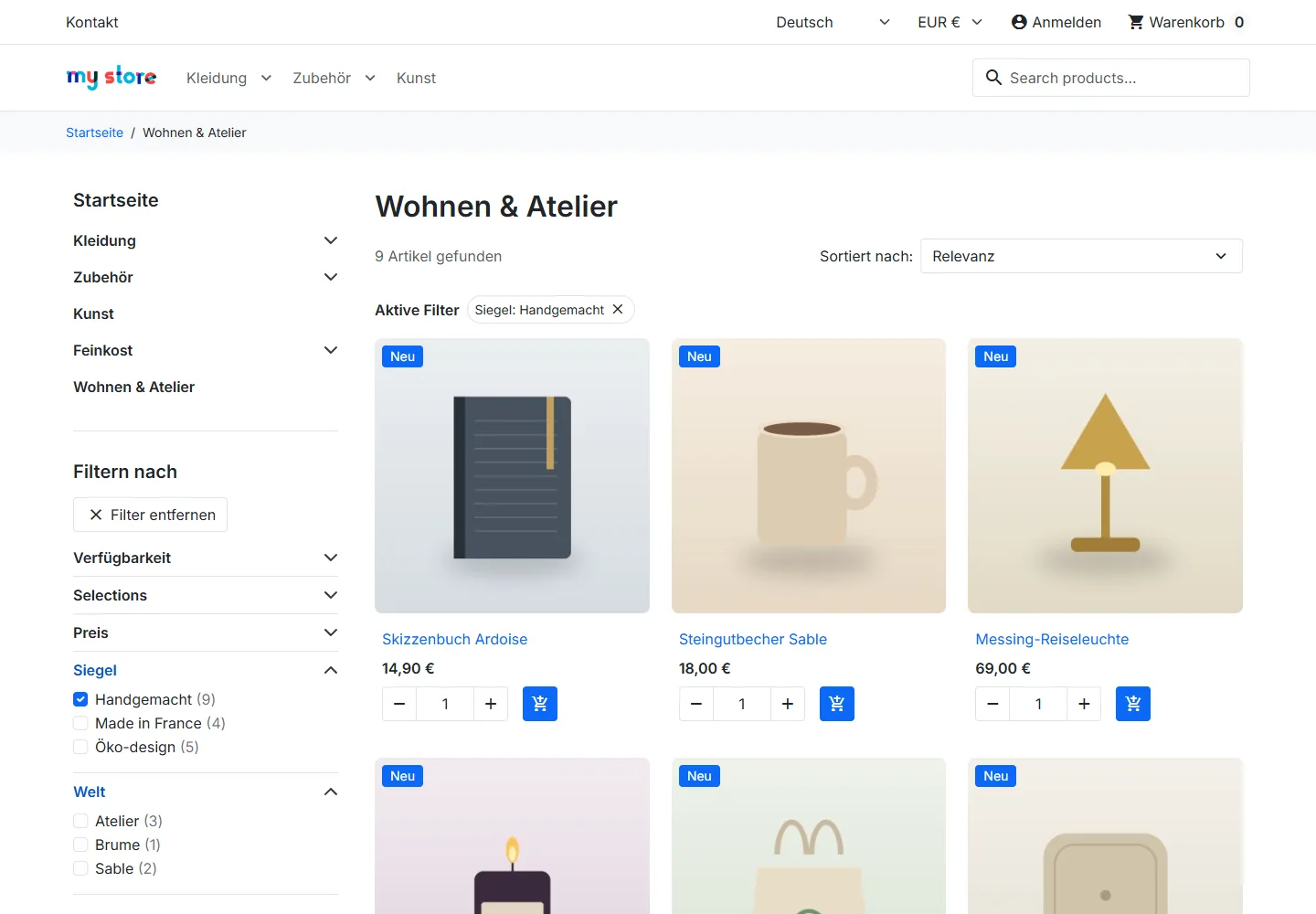
Ein neues Merkmal erscheint erst in den Filtern, wenn es zu einer Filtervorlage des Moduls Facettensuche (ps_facetedsearch 3.x oder 4.x) hinzugefügt wurde. Das Modul meldet umgewandelte Merkmale, die in den Vorlagen fehlen. Zu den Filtern fügt das Merkmal als Kontrollkästchen-Filter nach den vorhandenen Filtern in die gewählten Vorlagen ein. Die vorherige Vorlage bleibt im Protokoll: Rückgängig stellt sie exakt wieder her.
Berechtigungen und Multishop
- Berechtigung Anzeigen für die Registerkarte: Übersicht, Vorschau, Zuordnungen und Protokoll, nur lesend.
- Bearbeiten: umwandeln, synchronisieren, Tags umbenennen, rückgängig machen, Einstellungen.
- Löschen: Tags löschen und zusammenführen.
Jede Aktion prüft serverseitig die Berechtigungen des Mitarbeiterprofils. In PrestaShop sind Tags und Merkmale allen Shops gemeinsam: Eine Umwandlung gilt für den ganzen Katalog, neue Merkmale werden mit allen Shops verknüpft und der Suchindex wird für jeden Shop aktualisiert.
Fehlerbehebung
- Die Tag-Liste ist leer: Ihre Produkte haben noch keine Tags. Tags werden auf der Produktseite (Registerkarte Optionen oder SEO, je nach Version) oder per CSV-Import hinzugefügt.
- Ein Tag fehlt in der Liste: Er ist vielleicht schon umgewandelt. Wählen Sie „Alle“ im Statusfilter.
- Das neue Merkmal erscheint nicht in den Filtern: Fügen Sie es mit Zu den Filtern zu einer Filtervorlage hinzu und prüfen Sie, ob das Modul Facettensuche aktiviert ist.
- Die Shop-Suche findet die Werte nicht: Aktivieren Sie Suchindex nach jedem Vorgang aktualisieren oder klicken Sie in der Übersicht auf Index aktualisieren.
- Später getaggte Produkte erhalten den Wert nicht: Prüfen Sie, ob die Umwandlung die Zuordnung behalten hat und Produkt beim Speichern synchronisieren aktiv ist, oder starten Sie Alle synchronisieren.
- Rückgängig wird verweigert: Ein späterer Vorgang hat dieselben Produkte geändert. Machen Sie zuerst die späteren Vorgänge rückgängig, beginnend mit dem neuesten.
- Die Cron-URL liefert einen 403-Fehler: Das Token ist falsch oder wurde neu erzeugt. Kopieren Sie die URL erneut aus der Registerkarte Einstellungen.