
Posições de Produtos: guia completo
Instalar e utilizar o Posições de Produtos 2.0: grelha de merchandising, arrastar e largar múltiplo, ordenação automática, fixações, histórico, importação CSV, regras automáticas, tarefa agendada e painel.
Apresentação
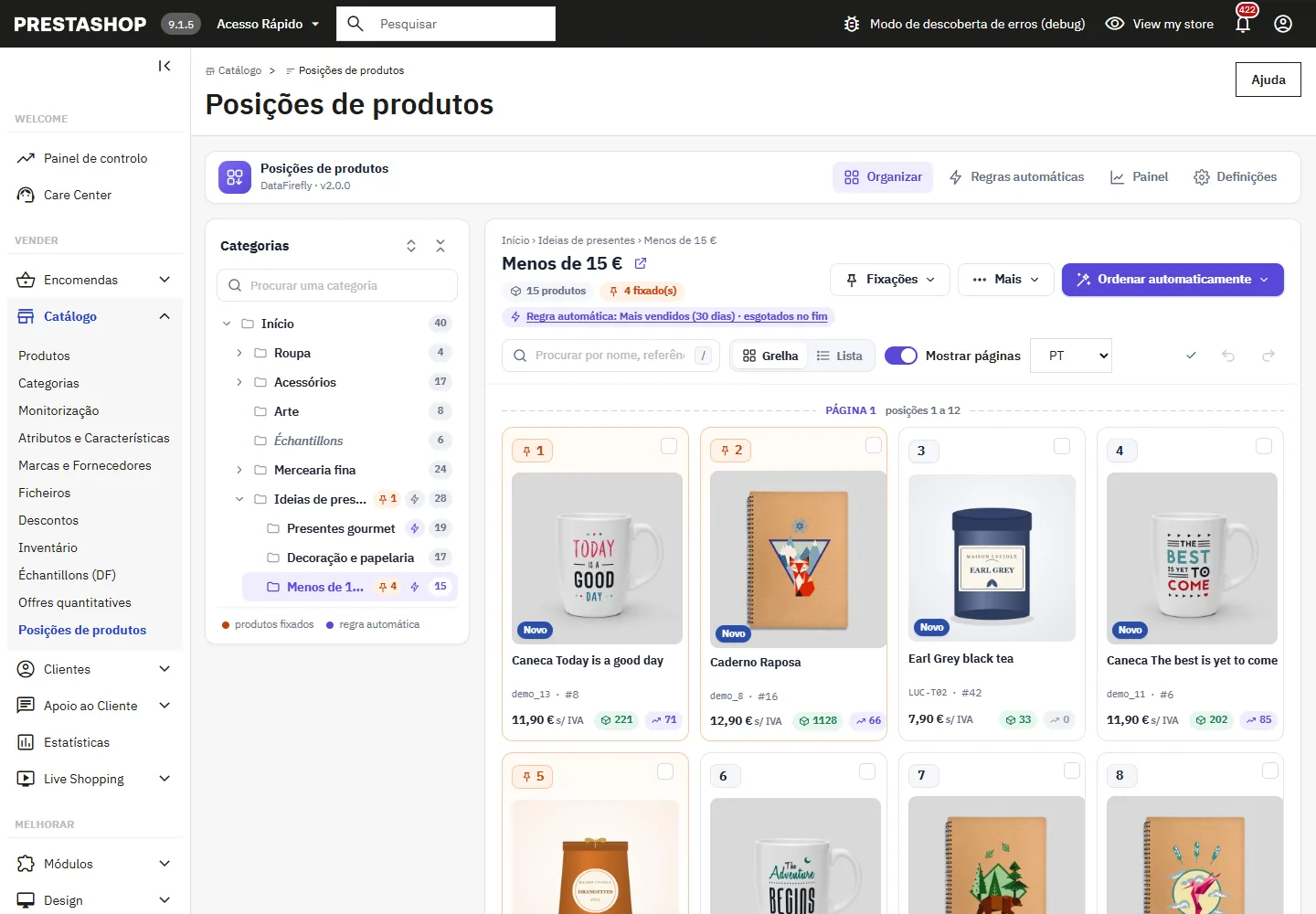
O Posições de Produtos gere a ordem dos produtos nas suas categorias do PrestaShop, ou seja, a coluna nativa category_product.position que a loja utiliza para a ordenação «Relevância» / «Posição na categoria». Organiza uma categoria como um quadro de merchandising: grelha de cartões de produto, arrastar e largar de vários produtos de uma vez, ordenação automática, fixações que protegem as suas posições estratégicas contra as importações, histórico com anulação e regras automáticas aplicadas todos os dias.
O módulo não altera o seu tema: a ordem definida no back-office é a que os seus clientes veem, tanto no Classic como no Hummingbird.
Compatibilidade e requisitos
- PrestaShop 1.7.8 a 9.x: um único pacote, testado em 1.7.8.11, 8.2.1 e 9.1.5.
- PHP 7.4 a 8.5.
- Temas Classic, Hummingbird e temas personalizados (o módulo não apresenta nada no front-office).
- Loja única e multiloja, todos os idiomas da loja.
- Nenhum serviço externo. A biblioteca de arrastar e largar (SortableJS, licença MIT) vem incluída no módulo.
- Recomendado: a extensão PHP
intl, para ordenar os nomes segundo a ordem alfabética de cada idioma (sem ela, a ordenação simplesmente ignora os acentos).
Instalação e atualização
- Abra Módulos > Gestor de Módulos, clique em Carregar um módulo e largue o ficheiro
dfproductpositions-2.0.0.zip. - A entrada Catálogo > Posições de produtos aparece no menu, traduzida no idioma de cada colaborador.
- O botão Configurar do gestor de módulos abre diretamente o módulo.
Para atualizar a partir de uma versão 1.x, carregue o novo arquivo por cima do antigo: a migração é executada automaticamente. A ordem das suas categorias não é alterada e cada fixação fica na posição que o seu produto ocupa no momento da atualização.
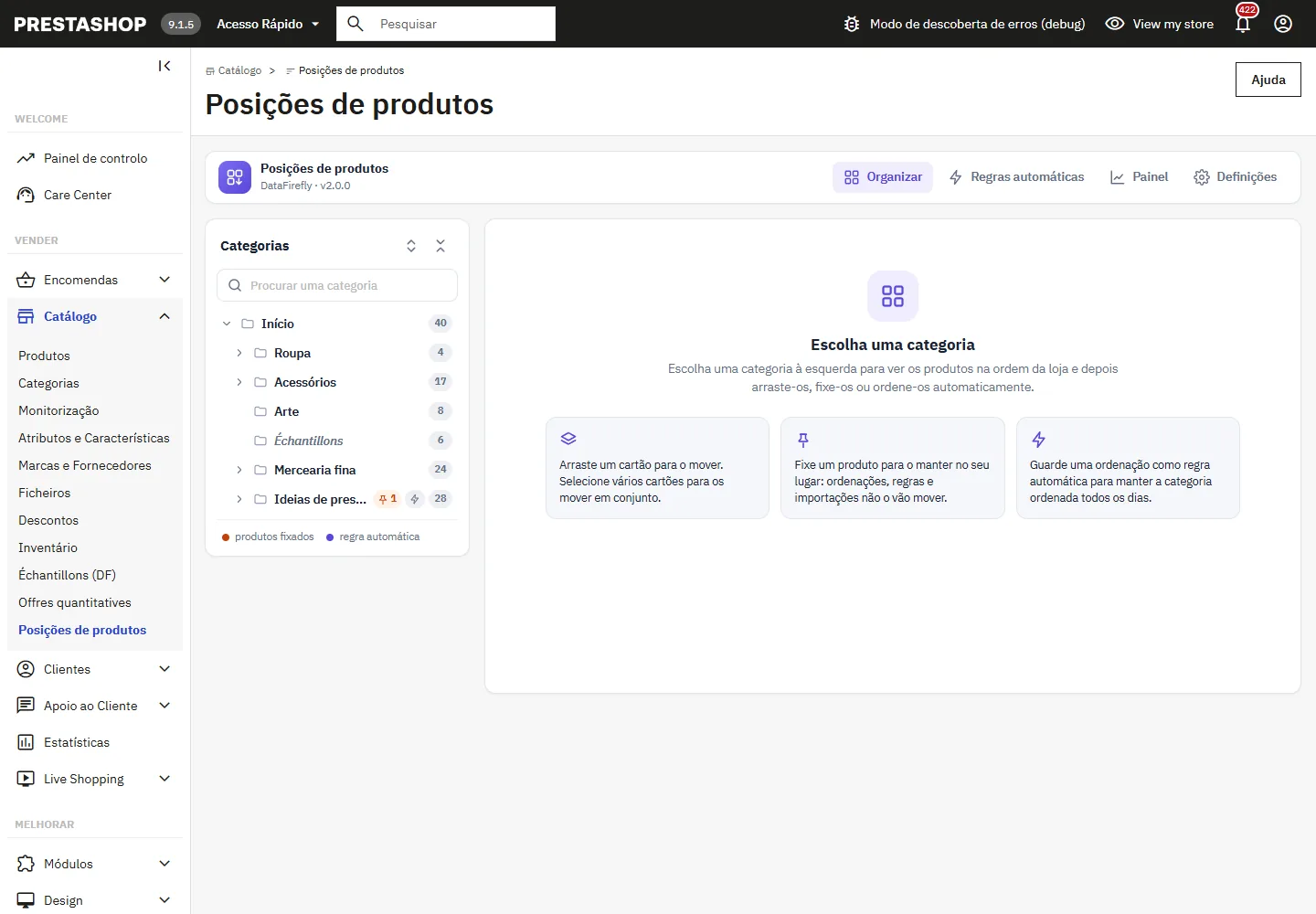
O módulo tem quatro ecrãs, acessíveis pela barra de navegação: Organizar, Regras automáticas, Painel e Definições. Ao abrir, escolha uma categoria na árvore à esquerda.
Organizar uma categoria
A árvore à esquerda mostra todas as categorias da loja com o número de produtos, uma pastilha laranja quando a categoria contém produtos fixados e um raio violeta quando tem uma regra automática. O campo de pesquisa filtra a árvore e realça os nomes encontrados.
À direita, a categoria é apresentada pela ordem da loja:
- Vista Grelha: um cartão por produto com a posição, a miniatura, o nome, a referência, o ID, o preço s/ IVA, o stock (verde, laranja abaixo do limite de stock baixo, vermelho quando esgotado) e as unidades vendidas no período escolhido. Etiquetas assinalam os produtos novos, em promoção, inativos ou ausentes da loja atual.
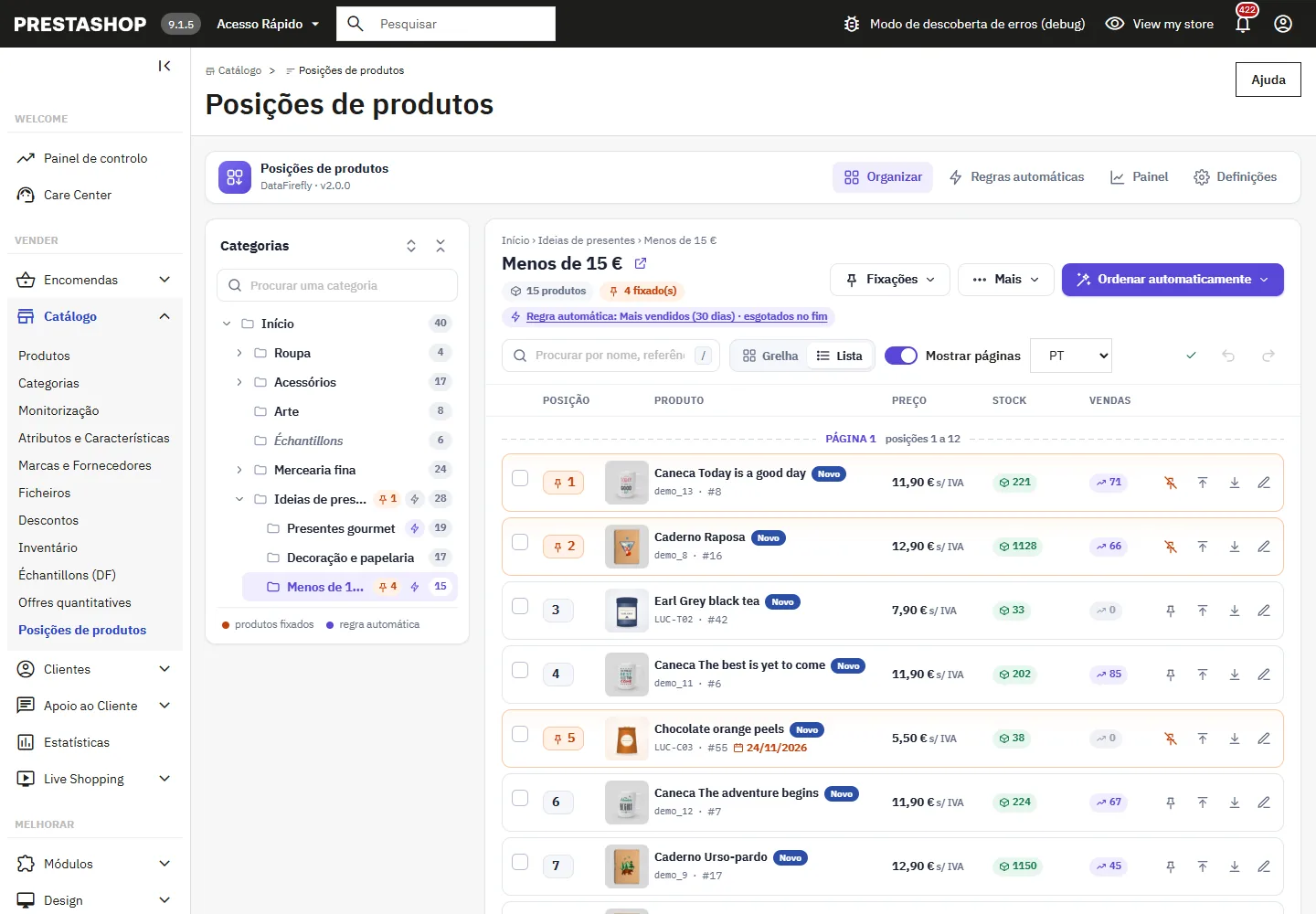
- Vista Lista: as mesmas informações em linhas compactas, com a data de adição.
- Mostrar páginas: um separador «Página 2 · posições 13 a 24» mostra onde começa cada página da categoria, de acordo com o número de produtos por página da sua loja.
- Pesquisa por nome, referência ou ID (atalho /).
- O seletor de idioma muda o idioma dos nomes apresentados, e o ícone ao lado do título abre a categoria na loja.
Cada alteração é guardada automaticamente; o indicador no canto superior direito confirma «Alterações guardadas».
Mover os produtos
Arrastar e largar
Pegue num cartão e largue-o no lugar pretendido; a página desloca-se automaticamente quando se aproxima da margem. Durante uma pesquisa, o arrastar e largar é desativado para evitar erros, mas a seleção e as ações continuam disponíveis.
Seleção múltipla
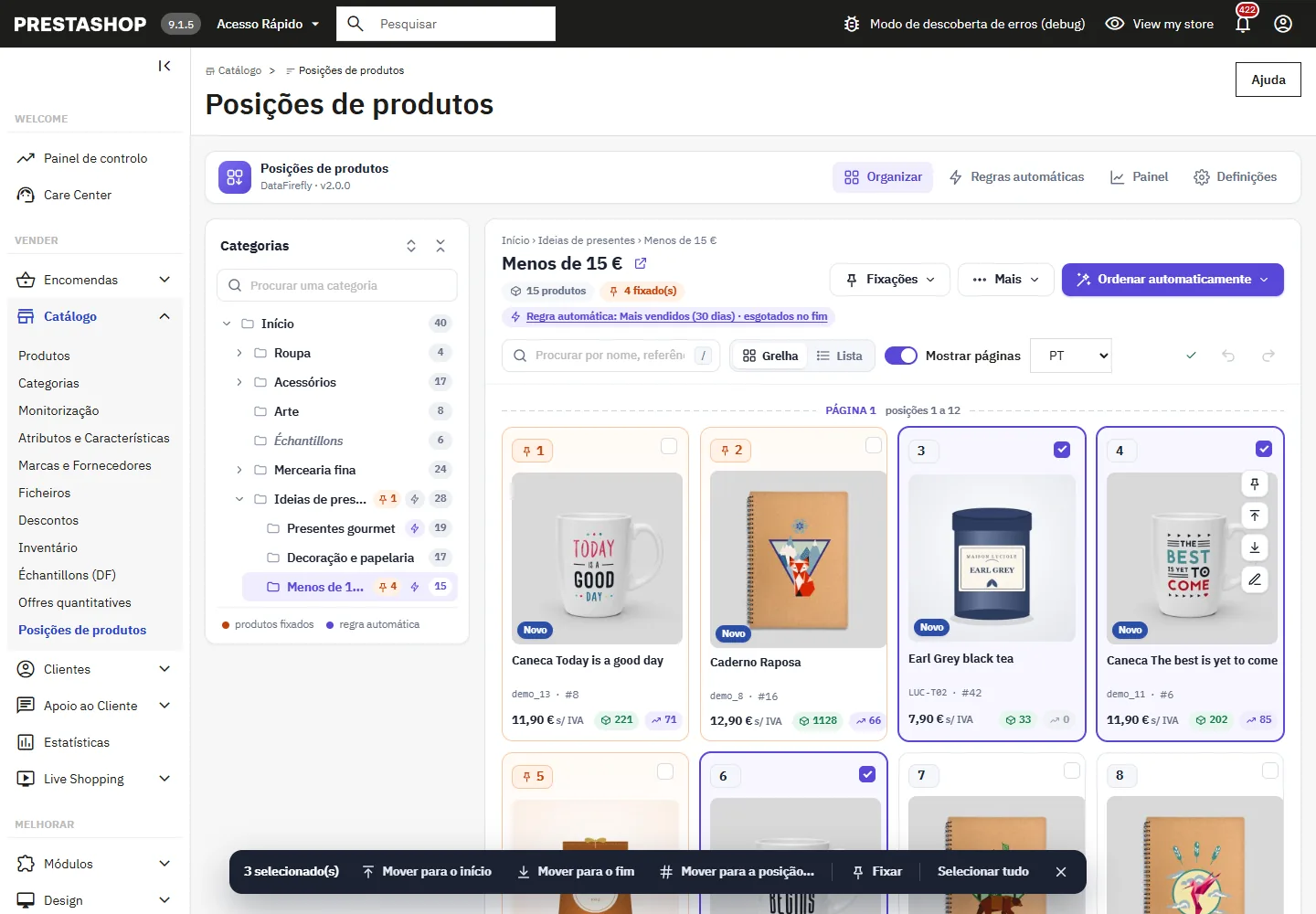
Clique em vários cartões para os selecionar, Shift + clique para selecionar um intervalo, Ctrl + A para selecionar tudo, Esc para limpar a seleção. Aparece uma barra de ações na parte inferior do ecrã: Mover para o início, Mover para o fim, Mover para a posição…, Fixar e Liberar. Os produtos selecionados são colocados uns a seguir aos outros, pela ordem atual.
Arrastar vários produtos de uma vez
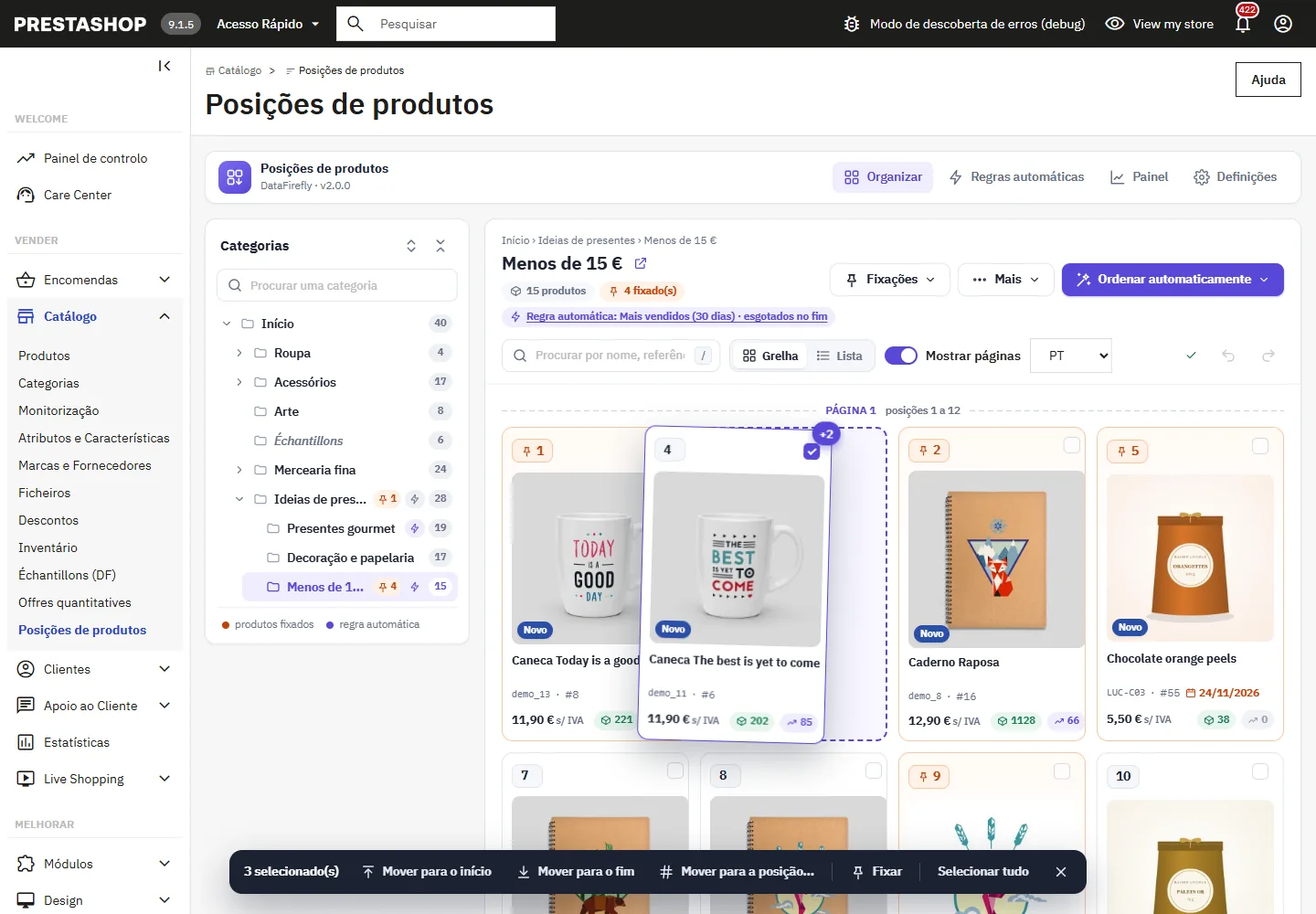
Quando vários produtos estão selecionados, arraste um deles: os outros acompanham-no e uma etiqueta «+2» indica quantos produtos estão a ser transportados. Ao largar, ficam agrupados nesse lugar.
Escrever uma posição
Clique no número de posição de um cartão, escreva a nova posição e confirme com Enter. Os botões que aparecem ao passar o rato sobre um cartão também enviam o produto para o início ou para o fim, fixam-no ou abrem a sua ficha.
Ordenação automática
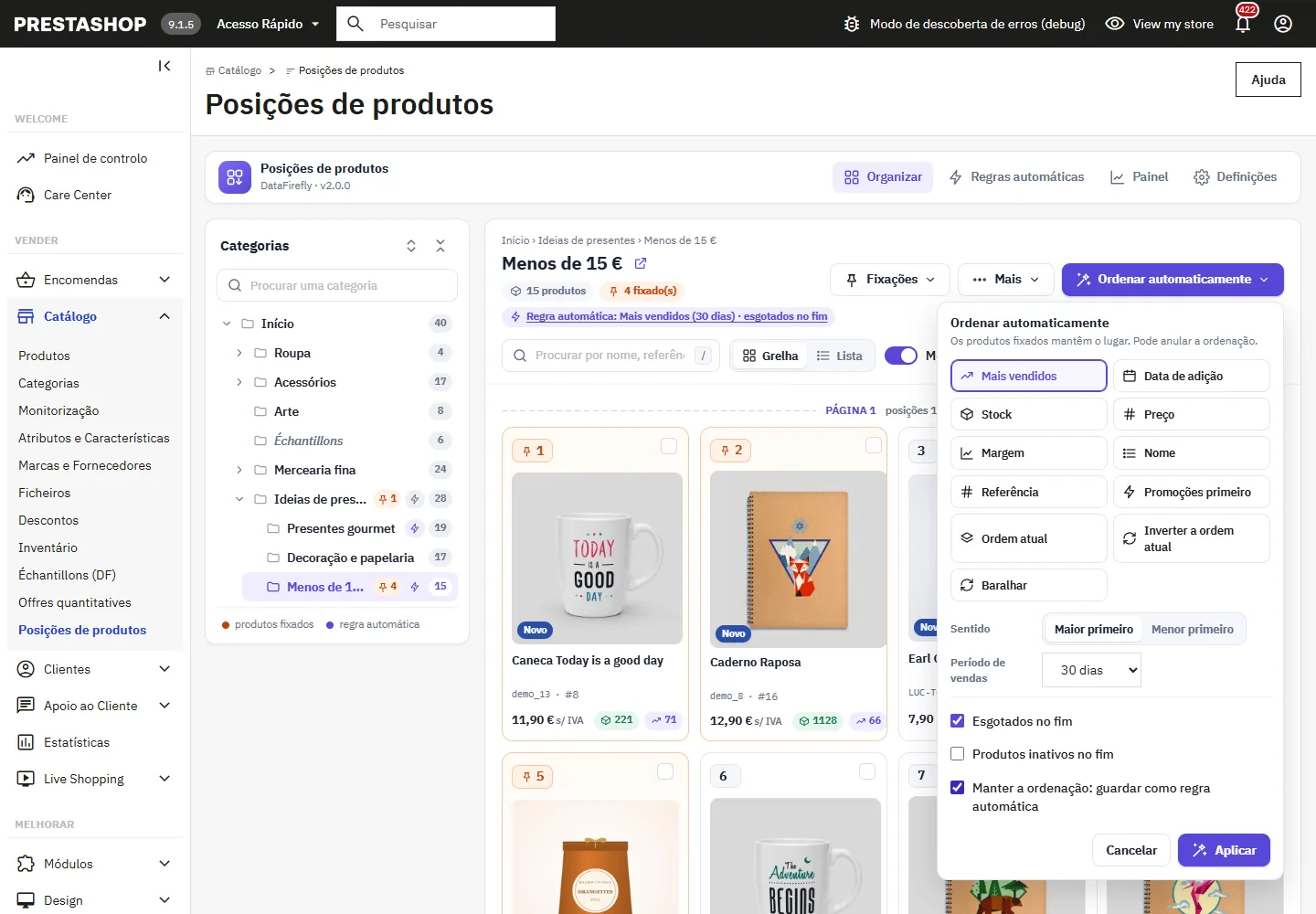
O botão Ordenar automaticamente ordena toda a categoria segundo um critério:
- Mais vendidos em 7, 30, 90, 180 ou 365 dias (encomendas válidas da loja atual);
- Data de adição (novidades primeiro);
- Stock;
- Preço (preço base s/ IVA);
- Margem (preço de venda menos preço de compra);
- Nome (ordem alfabética do idioma);
- Referência (ordem natural: REF-2 antes de REF-10);
- Promoções primeiro;
- Ordem atual, Inverter a ordem atual e Baralhar.
Opções: Esgotados no fim, Produtos inativos no fim e Ordenar também as subcategorias. A caixa Manter a ordenação: guardar como regra automática transforma a ordenação numa regra aplicada todos os dias.
Os produtos fixados mantêm o lugar, e cada ordenação pode ser anulada com um clique.
Fixar posições
Uma fixação prende um produto à sua posição atual na categoria. Um produto fixado mostra uma pastilha laranja com o seu número de posição.
- As ordenações automáticas, as regras e as importações CSV nunca movem um produto fixado: os outros produtos organizam-se à volta.
- Se for o próprio utilizador a mover um produto fixado, este volta a ser fixado no novo lugar.
- Um produto não fixado largado no lugar de uma fixação fica logo a seguir a ela.
Fixação temporária
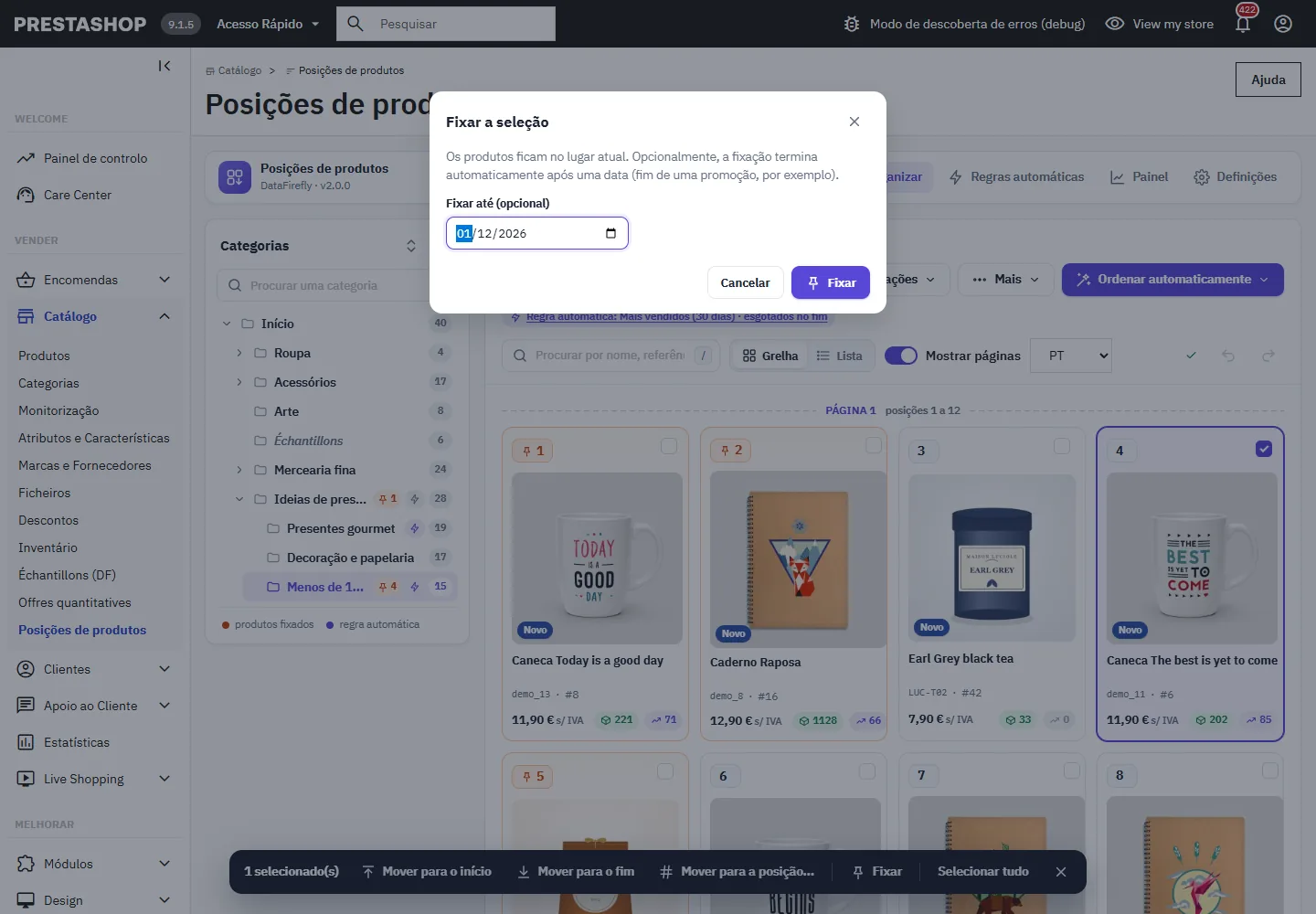
Ao fixar uma seleção, pode indicar uma data de fim, por exemplo o fim de uma promoção. A fixação é removida automaticamente nessa data pela tarefa agendada, e a data aparece no cartão.
Fixar toda a categoria
O menu Fixações propõe Fixar toda a categoria (cada produto mantém o lugar, mesmo após uma importação), Remover todas as fixações (a ordem não muda) e Repor as fixações.
Reposição automática
Quando a opção está ativa (por predefinição), os produtos fixados voltam ao seu lugar depois de um produto ser guardado, adicionado ou eliminado, depois de uma alteração de posição feita no back-office nativo ou pelo webservice (ERP), e em cada execução da tarefa agendada. Se outra ferramenta tiver movido produtos fixados, uma faixa assinala-o ao abrir a categoria, com um botão Repor.
Um script que escreve diretamente na base de dados não desencadeia nenhum evento do PrestaShop. Nesse caso, a tarefa agendada repõe as fixações na sua próxima execução, ou pode fazê-lo de imediato a partir do menu Fixações.
Anular e histórico
Os botões Anular e Refazer (Ctrl + Z / Ctrl + Y) restauram exatamente a ordem e as fixações anteriores. As notificações após uma ordenação ou uma movimentação também propõem «Anular».
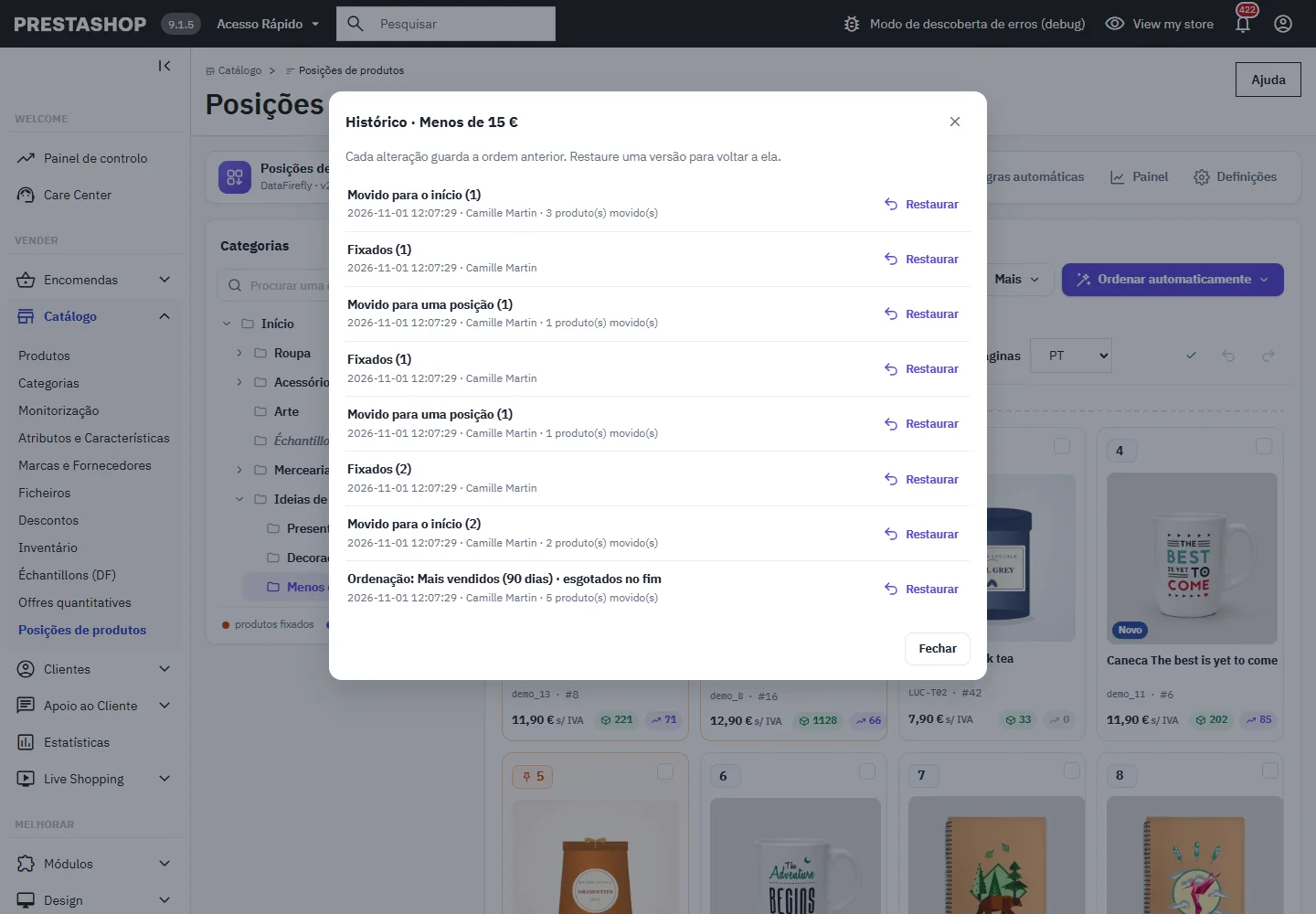
O menu Mais > Histórico lista as alterações da categoria (arrastar e largar, ordenações, regras, fixações, importações, tarefa agendada) com a data, o autor e o número de produtos movidos. Restaurar repõe a categoria na ordem que tinha antes da alteração escolhida. O número de versões guardadas por categoria é configurado nas definições (30 por predefinição).
Importação e exportação CSV
Mais > Exportar a ordem (CSV) transfere a categoria com a posição, o ID, a referência, o nome e o estado de fixação (separador ponto e vírgula, UTF-8).
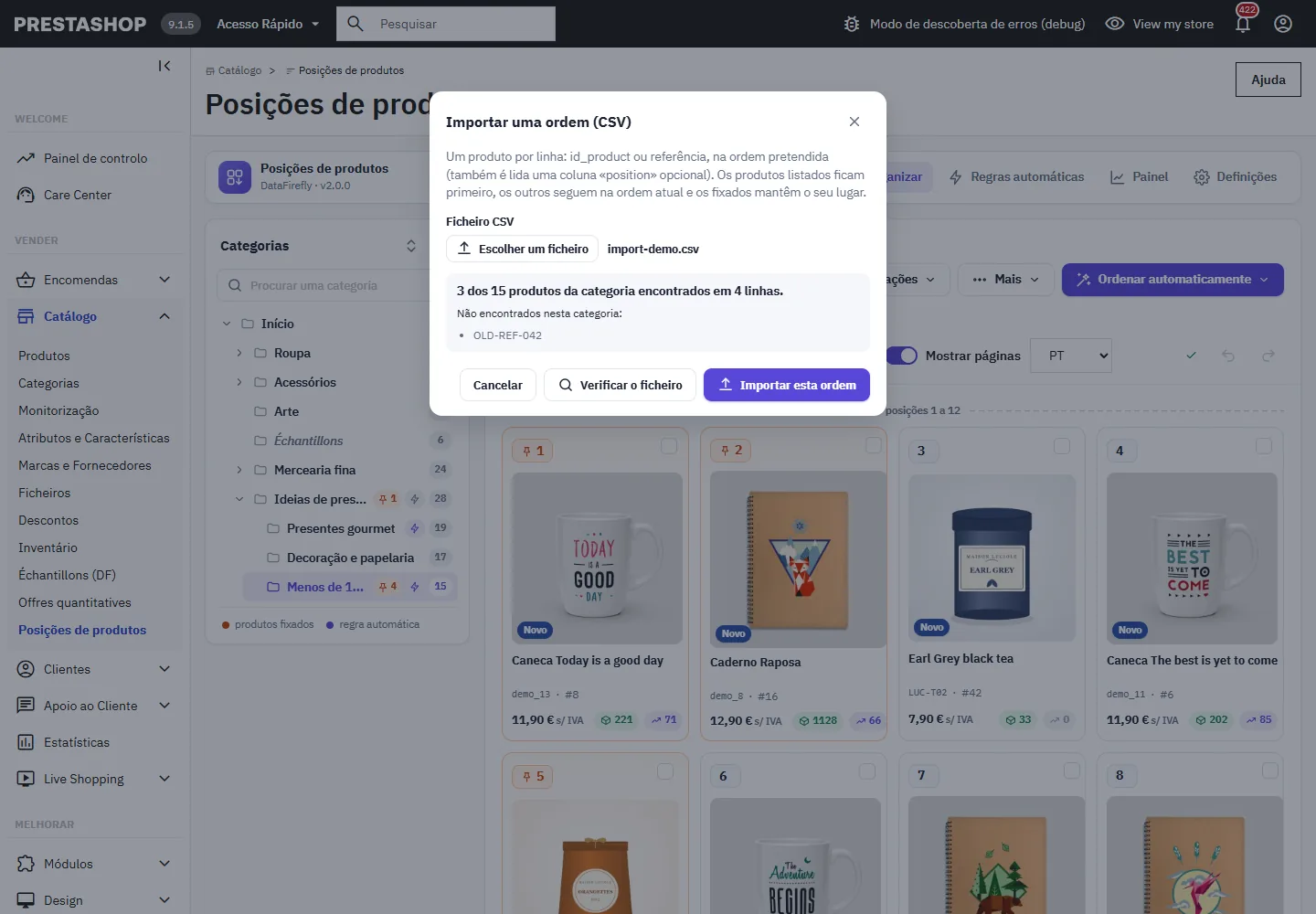
Mais > Importar uma ordem (CSV) lê um ficheiro com um produto por linha, identificado por id_product ou reference; é também lida uma coluna position opcional. Clique primeiro em Verificar o ficheiro: o módulo indica quantos produtos da categoria foram encontrados e lista as referências desconhecidas. Os produtos listados ficam primeiro, os outros seguem pela ordem atual, e os produtos fixados mantêm o lugar. A importação pode ser anulada.
Regras automáticas e tarefa agendada
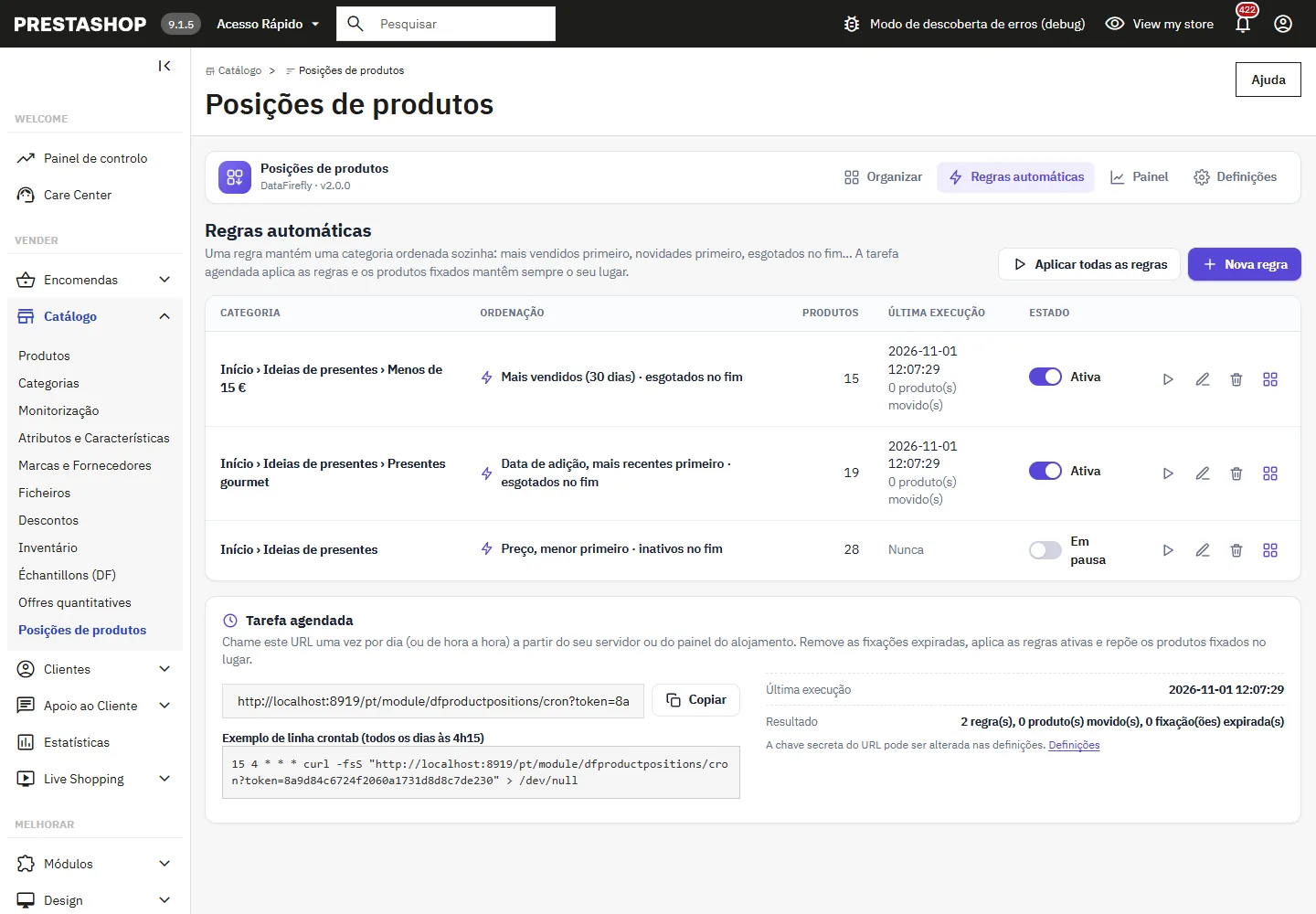
Uma regra mantém uma categoria ordenada sozinha: mais vendidos dos últimos 30 dias, novidades primeiro, esgotados no fim… Cada categoria pode ter uma regra, ativa ou em pausa. O ecrã Regras automáticas mostra, para cada uma, a última execução e o número de produtos movidos, com os botões Aplicar agora, Editar e Eliminar.
As regras são aplicadas pela tarefa agendada: chame o URL indicado uma vez por dia (ou de hora a hora) a partir do seu servidor ou do painel do seu alojamento. O ecrã disponibiliza um botão Copiar e um exemplo de linha crontab:
15 4 * * * curl -fsS "https://a-sua-loja.pt/module/dfproductpositions/cron?token=…" > /dev/nullEm cada execução, a tarefa remove as fixações expiradas, aplica as regras ativas e repõe os produtos fixados no lugar. O URL está protegido por uma chave secreta, que pode renovar nas definições.
Criar ou editar uma regra
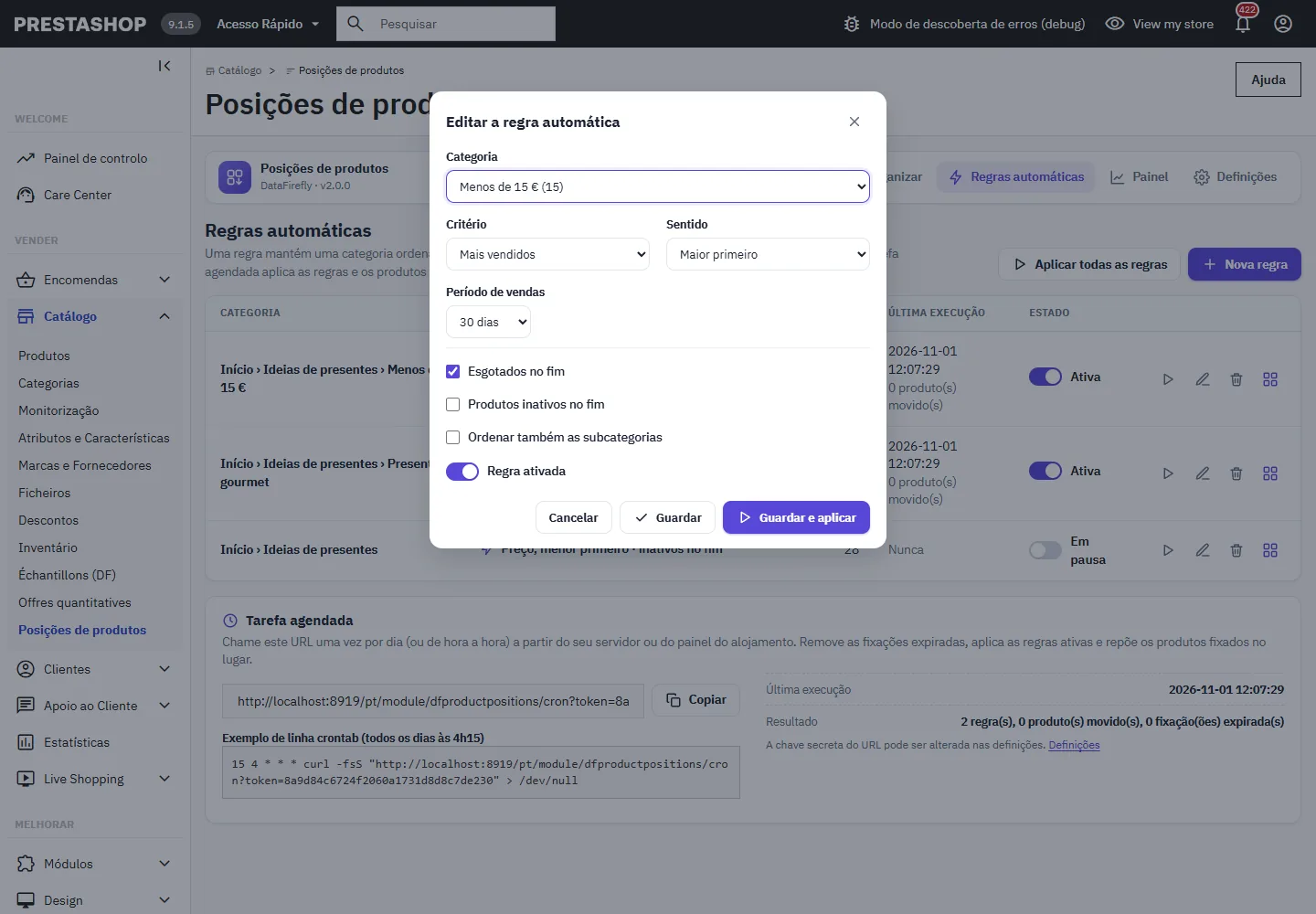
Escolha a categoria, o critério, o sentido e, para os mais vendidos, o período. Estão disponíveis as opções «esgotados no fim», «produtos inativos no fim» e «ordenar também as subcategorias». Guardar e aplicar ordena a categoria de imediato.
Painel
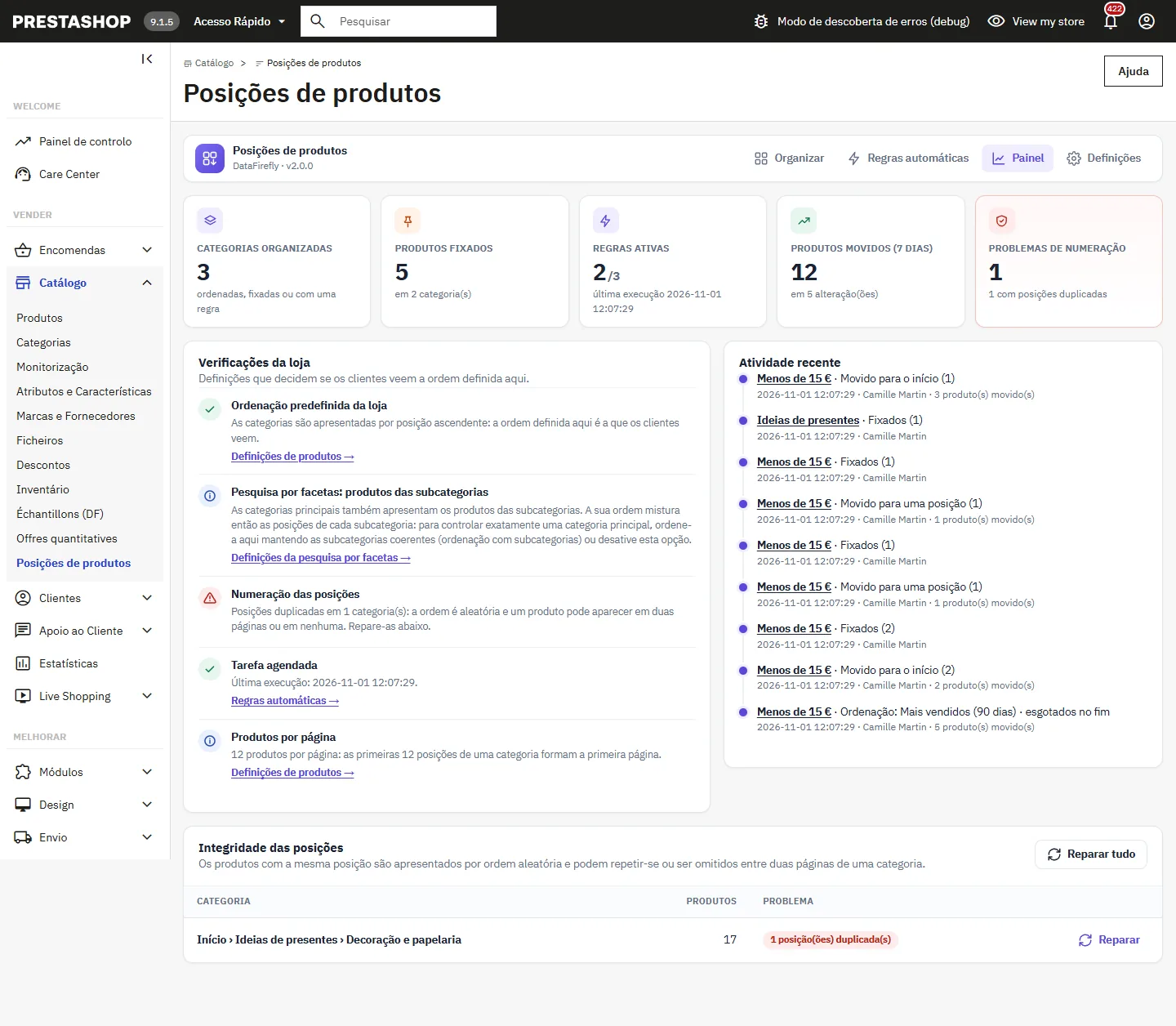
O painel resume a atividade: categorias organizadas, produtos fixados (e fixações que terminam nos próximos 7 dias), regras ativas, produtos movidos em 7 dias e problemas de numeração.
As verificações da loja controlam as definições que decidem se os seus clientes veem a ordem definida aqui: ordenação predefinida da loja por «Posição na categoria», opções da pesquisa por facetas, numeração das posições, execução da tarefa agendada e número de produtos por página.
A secção Integridade das posições lista as categorias em que vários produtos partilham a mesma posição. A ordem destes fica então aleatória, e um produto pode aparecer em duas páginas ou em nenhuma. Reparar renumera 1, 2, 3… sem alterar a ordem apresentada.
Definições
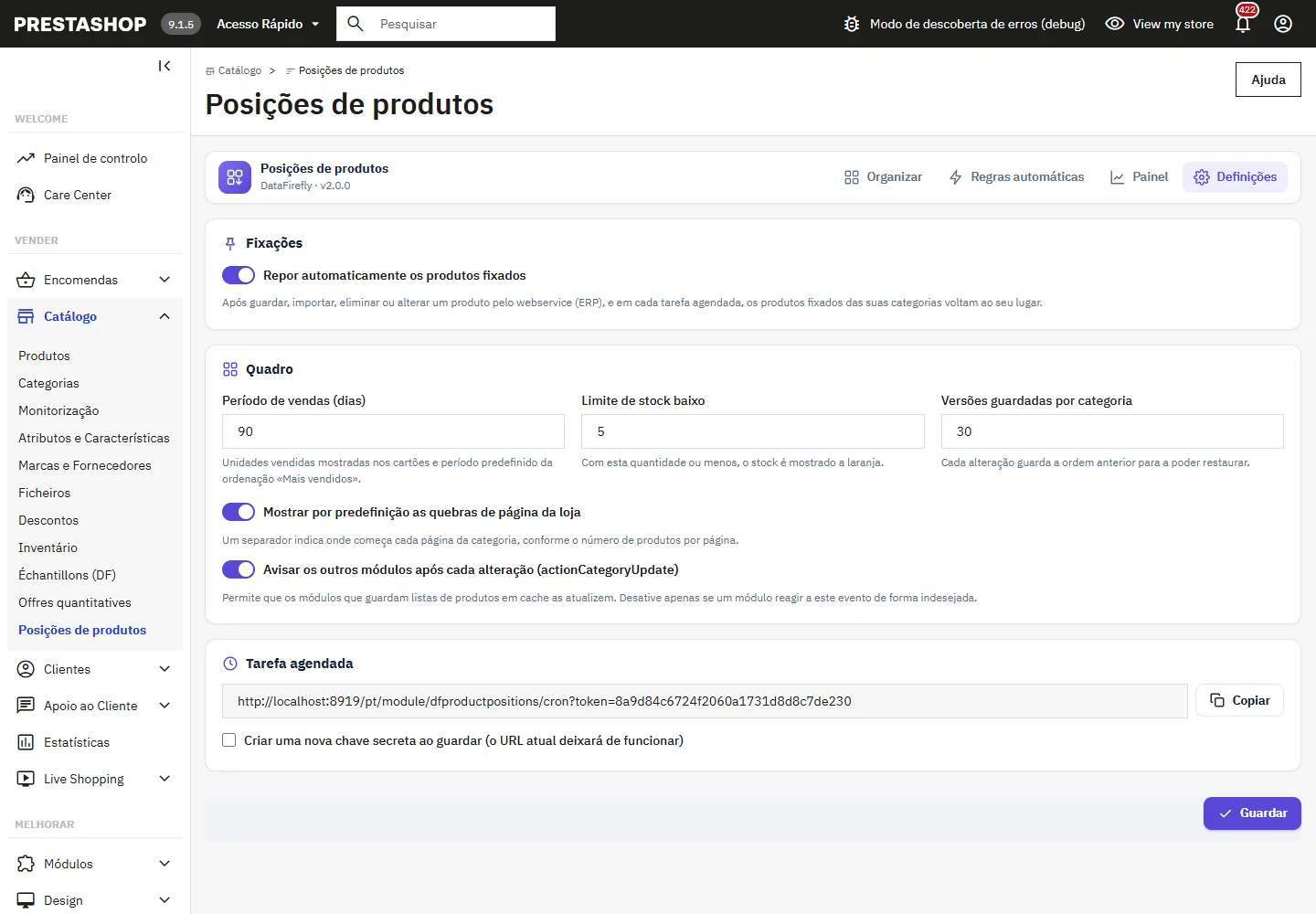
- Repor automaticamente os produtos fixados no seu lugar (ativado por predefinição).
- Período de vendas mostrado nos cartões e usado por predefinição pela ordenação «Mais vendidos» (90 dias).
- Limite de stock baixo (5).
- Versões guardadas por categoria no histórico (30).
- Mostrar por predefinição as quebras de página da loja.
- Avisar os outros módulos após cada alteração (
actionCategoryUpdate), para que os módulos que guardam listas de produtos em cache as atualizem. - URL da tarefa agendada e renovação da sua chave secreta.
O que os seus clientes veem
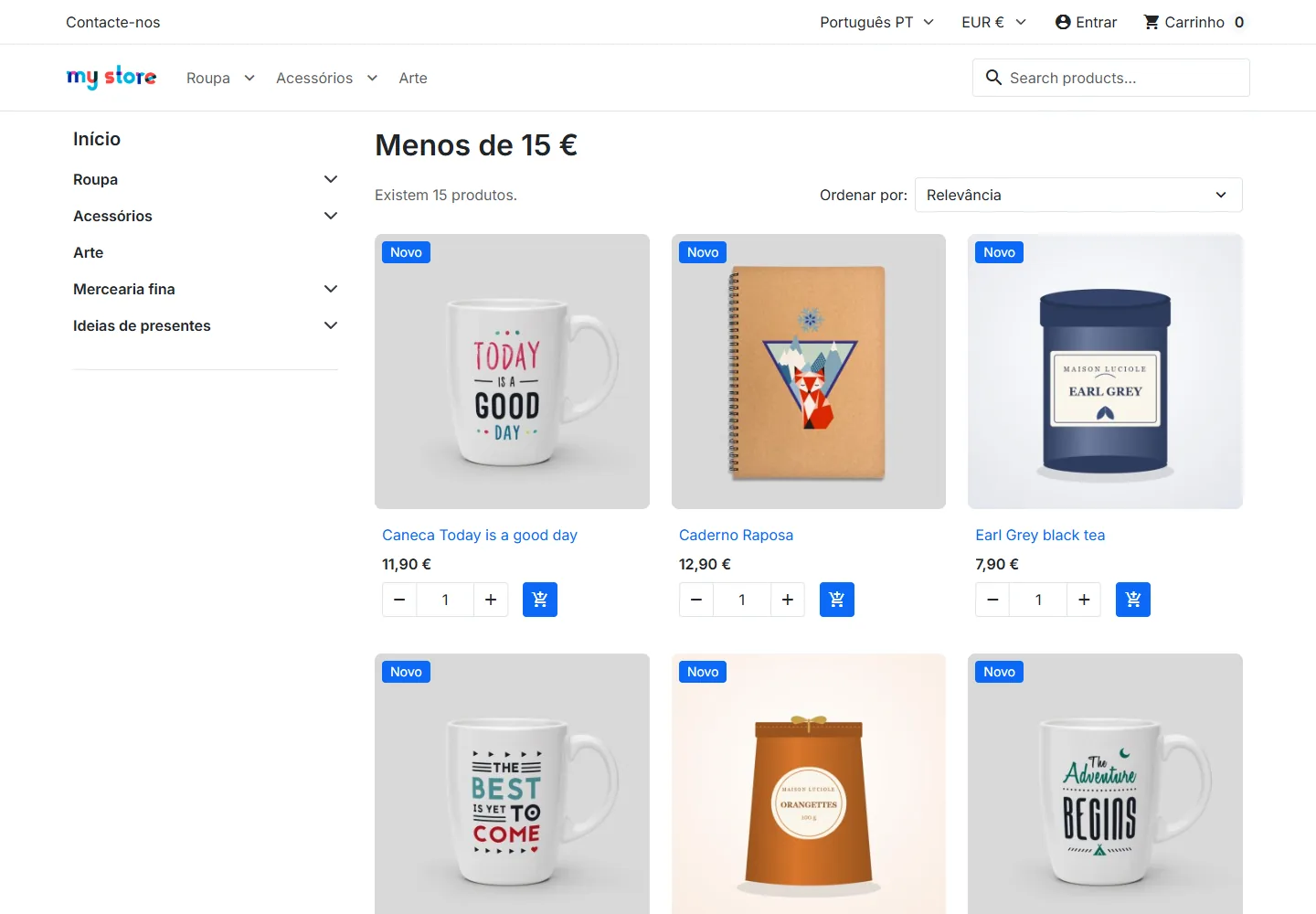
O módulo escreve na posição nativa do PrestaShop: a página de categoria apresenta os produtos pela ordem definida, sem alterações ao tema. Duas definições da loja merecem atenção, e o painel controla-as:
- em Parâmetros da Loja > Definições de Produtos, a ordenação predefinida deve ser «Posição na categoria», ascendente;
- com a pesquisa por facetas e a opção «Mostrar os produtos das subcategorias», uma categoria principal mistura as posições das suas subcategorias. Para controlar exatamente uma categoria principal, ordene-a com as suas subcategorias ou desative esta opção.
Permissões dos colaboradores e multiloja
O acesso segue as permissões nativas do PrestaShop (Parâmetros Avançados > Equipa > Permissões). Um perfil que só tem a permissão «Ver» no separador Posições de produtos consulta as categorias, o histórico e o painel apenas em modo de leitura; todas as alterações exigem a permissão «Editar». Todos os pedidos estão protegidos pelo token de administração do PrestaShop.
Em multiloja, a ordem de uma categoria é comum a todas as lojas (é assim que o PrestaShop funciona: a posição não existe por loja). O módulo mostra, por isso, todos os produtos da categoria e assinala com uma etiqueta os que não são vendidos na loja atual. As fixações também são comuns; as vendas, os preços e o stock apresentados são os da loja selecionada.
Atualização a partir da 1.x e desinstalação
A migração para a 2.0.0 acrescenta as tabelas das regras e do histórico, conserva a ordem de todas as categorias e coloca cada fixação na posição real do seu produto. Corrige também o desfasamento de uma posição das fixações observado na 1.x.
A desinstalação elimina as fixações, as regras, o histórico, as definições e a entrada de menu. A ordem das suas categorias é conservada, uma vez que está guardada na posição nativa do PrestaShop.
Perguntas frequentes
É preciso fixar todos os produtos para manter a minha ordem?
Não. A ordem definida mantém-se enquanto nenhuma ordenação, nenhuma regra e nenhuma ferramenta externa a alterar. Fixe os produtos cujo lugar é estratégico, ou toda a categoria se um ERP reorganizar os seus produtos.
Como coloco os meus produtos em destaque no topo e ordeno o resto automaticamente?
Coloque os produtos em destaque no topo, fixe-os e depois execute uma ordenação (ou crie uma regra) «Mais vendidos». Os produtos em destaque ficam nos primeiros lugares e o resto é ordenado a seguir a eles.
A ordenação é recalculada a cada visita?
Não. Uma ordenação ou uma regra escreve as posições uma vez; as páginas da loja não fazem qualquer cálculo adicional.
E num catálogo grande?
Numa categoria de 5 000 produtos (PrestaShop 9.1, PHP 8.5), medimos 0,56 s para carregar e apresentar a grelha, 0,44 s para uma ordenação por nome e 0,24 s entre largar um cartão e a gravação.
Um produto aparece em duas páginas da minha categoria, ou falta. Porquê?
Provavelmente vários produtos partilham a mesma posição, o que acontece após certas importações. Abra o Painel: a secção Integridade das posições lista essas categorias e repara-as sem alterar a ordem apresentada.
A ordem da minha categoria principal não corresponde ao que defini.
Provavelmente a pesquisa por facetas mostra os produtos das subcategorias na categoria principal. Consulte a secção «O que os seus clientes veem».
Não vejo os botões de edição.
O seu perfil só tem a permissão «Ver» no separador Posições de produtos. Um administrador pode acrescentar a permissão «Editar» em Equipa > Permissões.
As regras não são aplicadas.
Verifique se a tarefa agendada chama de facto o URL do módulo: o painel indica a data da sua última execução. As regras em pausa não são aplicadas.