
Posizioni Prodotti — Guida completa
Installare e usare Posizioni prodotti 2.0: bacheca di merchandising, drag & drop multiplo, ordinamento automatico, fissaggi, cronologia, importazione CSV, regole automatiche con sottocategorie sempre in cima o in fondo, attività pianificata e pannello.
Presentazione
Posizioni prodotti gestisce l’ordine dei prodotti nelle tue categorie PrestaShop, cioè la colonna nativa category_product.position che il negozio usa per l’ordinamento «Rilevanza» / «Posizione nella categoria». Organizzi una categoria come una bacheca di merchandising: griglia di schede prodotto, trascinamento di più prodotti alla volta, ordinamento automatico, fissaggi che proteggono le tue posizioni strategiche dalle importazioni, cronologia con annullamento e regole automatiche applicate ogni giorno.
Il modulo non modifica il tuo tema: l’ordine definito nel back office è quello che vedono i tuoi clienti, sia con Classic sia con Hummingbird.
Compatibilità e requisiti
- PrestaShop da 1.7.8 a 9.x: un unico pacchetto, testato su 1.7.8.11, 8.2.1 e 9.1.5.
- PHP da 7.4 a 8.5.
- Temi Classic, Hummingbird e temi personalizzati (il modulo non mostra nulla nel front office).
- Negozio singolo e multinegozio, tutte le lingue del negozio.
- Nessun servizio esterno. La libreria di trascinamento (SortableJS, licenza MIT) è inclusa nel modulo.
- Consigliata: l’estensione PHP
intl, per ordinare i nomi secondo l’ordine alfabetico di ogni lingua (senza di essa, l’ordinamento ignora semplicemente gli accenti).
Installazione e aggiornamento
- Apri Moduli > Gestione moduli, fai clic su Carica un modulo e rilascia
dfproductpositions-2.1.0.zip. - La voce Catalogo > Posizioni prodotti compare nel menu, tradotta nella lingua di ogni dipendente.
- Il pulsante Configura della gestione moduli apre direttamente il modulo.
Per aggiornare da una versione 1.x, carica il nuovo archivio sopra il precedente: la migrazione viene eseguita automaticamente. L’ordine delle tue categorie non viene modificato e ogni fissaggio assume la posizione che il suo prodotto occupa al momento dell’aggiornamento.
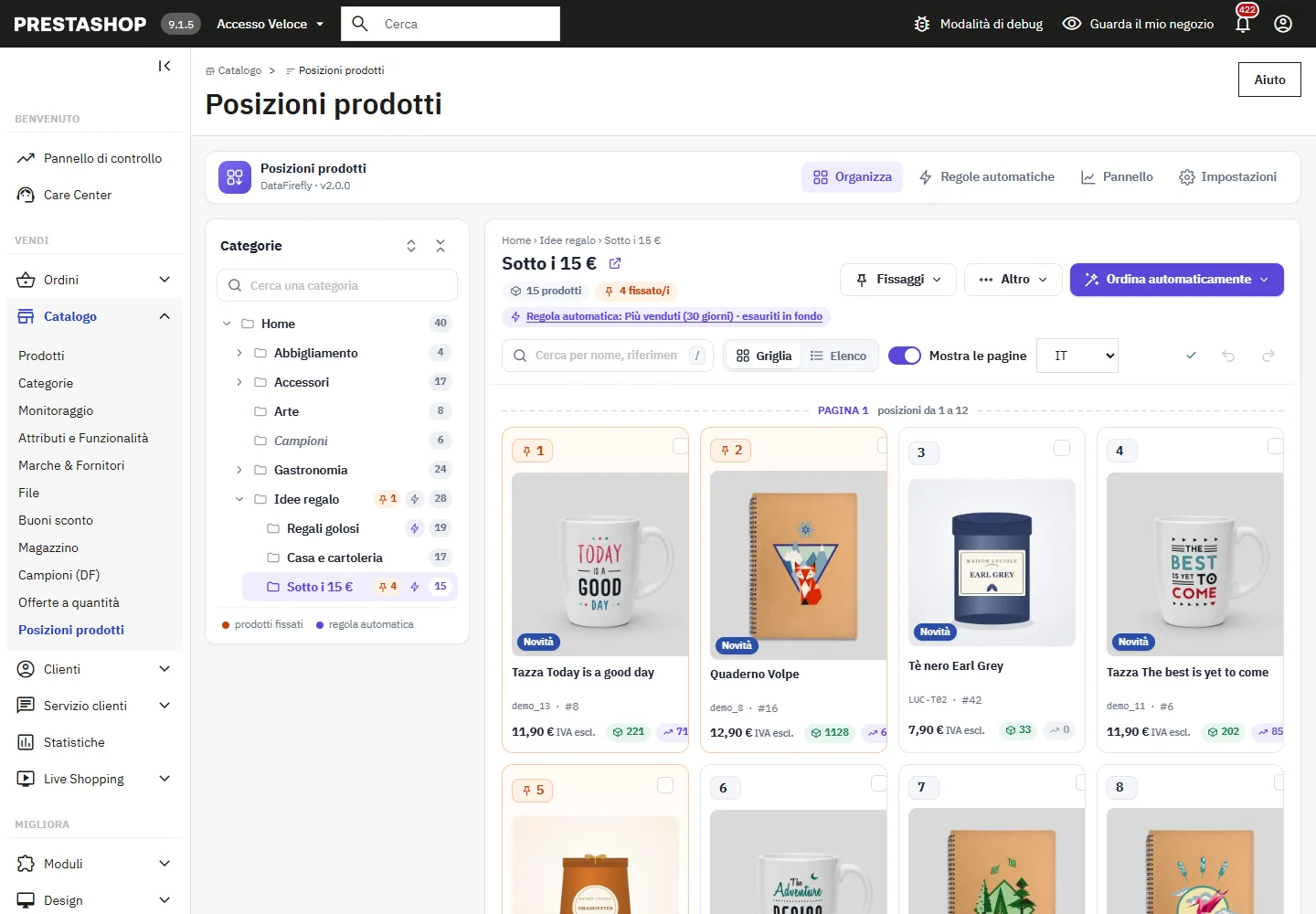
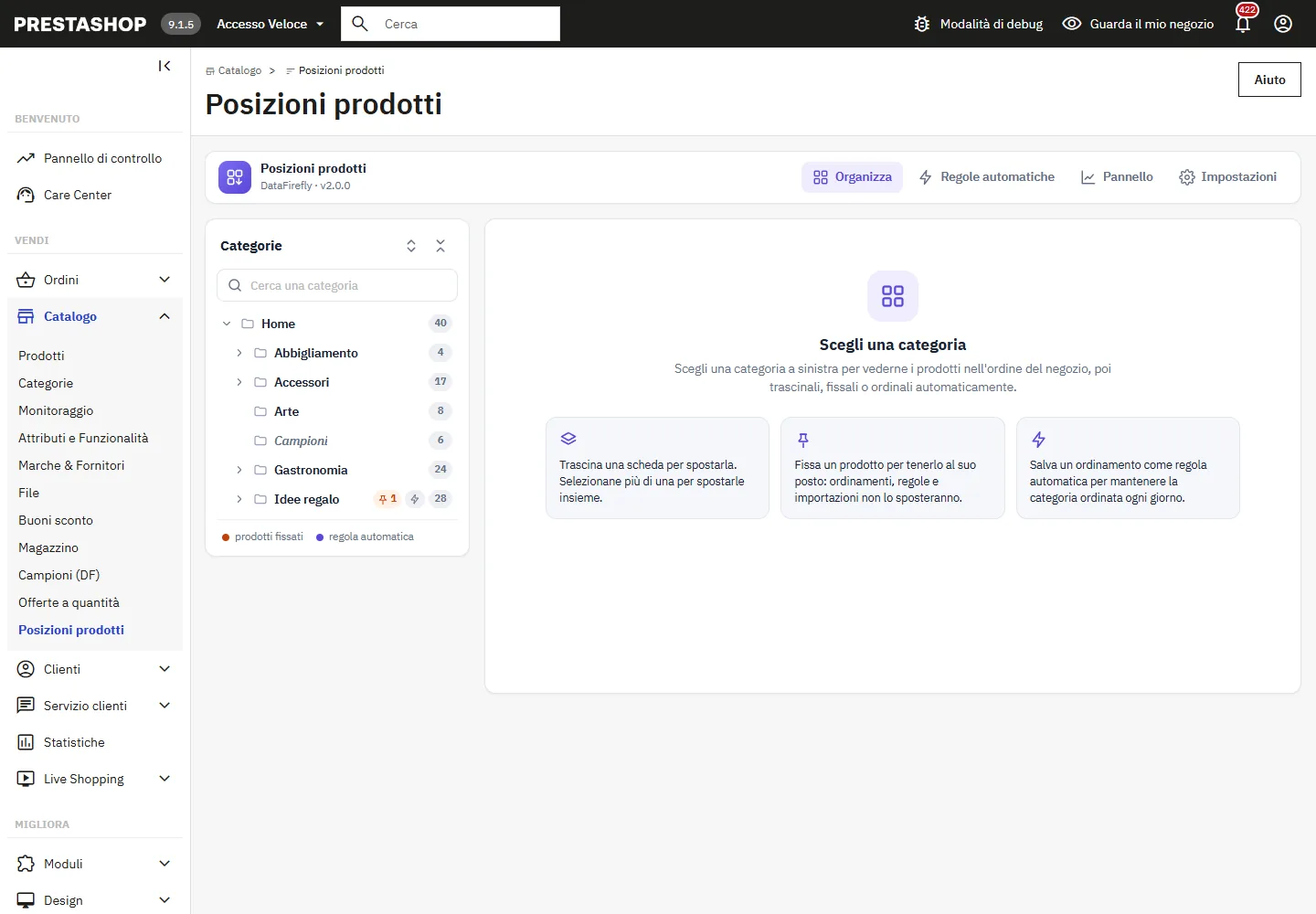
Il modulo comprende quattro schermate, accessibili dalla barra di navigazione: Organizza, Regole automatiche, Pannello e Impostazioni. All’apertura, scegli una categoria nell’albero a sinistra.
Organizzare una categoria
L’albero a sinistra mostra tutte le categorie del negozio con il numero di prodotti, un pallino arancione quando la categoria contiene prodotti fissati e un fulmine viola quando ha una regola automatica. Il campo di ricerca filtra l’albero ed evidenzia i nomi trovati.
A destra, la categoria è mostrata nell’ordine del negozio:
- Vista Griglia: una scheda per prodotto con posizione, miniatura, nome, riferimento, ID, prezzo IVA esclusa, stock (verde, arancione sotto la soglia di scorte basse, rosso se esaurito) e unità vendute nel periodo scelto. Dei badge segnalano i prodotti nuovi, in offerta, inattivi o assenti dal negozio corrente.
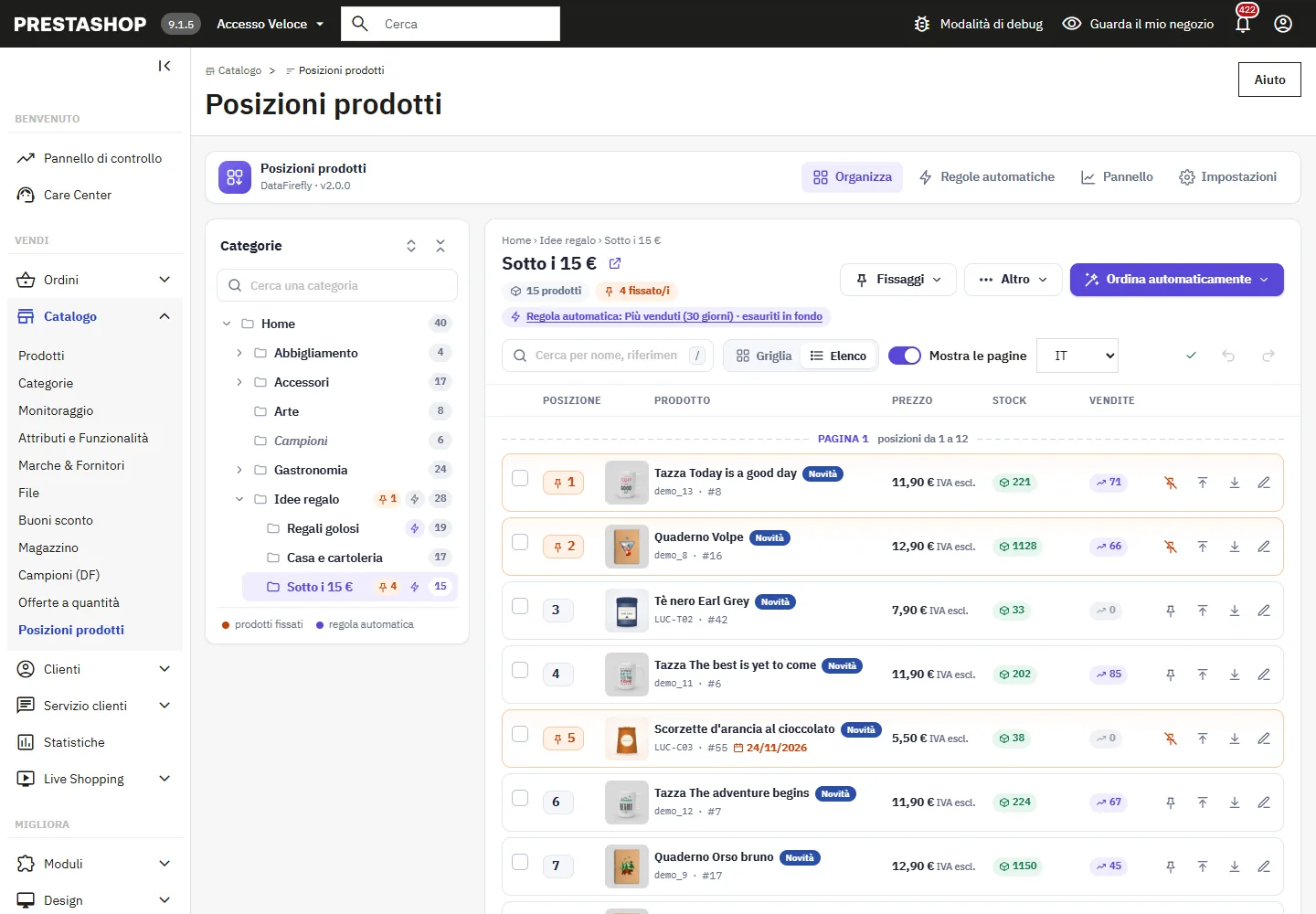
- Vista Elenco: le stesse informazioni in righe compatte, con la data di aggiunta.
- Mostra le pagine: un separatore «Pagina 2 · posizioni da 13 a 24» mostra dove inizia ogni pagina della categoria, in base al numero di prodotti per pagina del tuo negozio.
- Ricerca per nome, riferimento o ID (scorciatoia /).
- Il selettore di lingua cambia la lingua dei nomi mostrati, e l’icona accanto al titolo apre la categoria nel negozio.
Ogni modifica viene salvata automaticamente; l’indicatore in alto a destra conferma «Modifiche salvate».
Spostare i prodotti
Trascinamento
Afferra una scheda e rilasciala nel punto desiderato; la pagina scorre automaticamente quando ti avvicini al bordo. Durante una ricerca il trascinamento è disattivato per evitare errori, ma la selezione e le azioni restano disponibili.
Selezione multipla
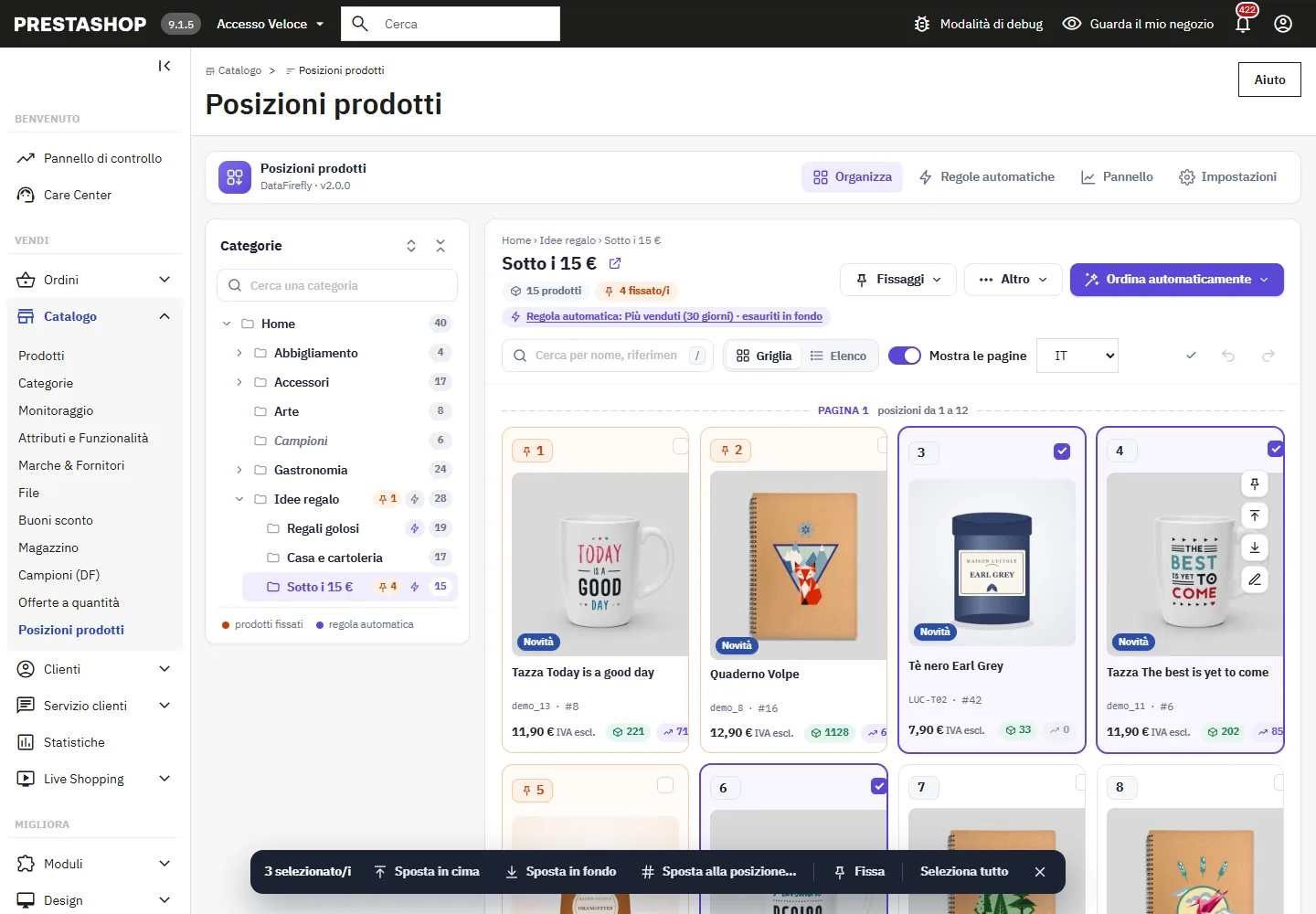
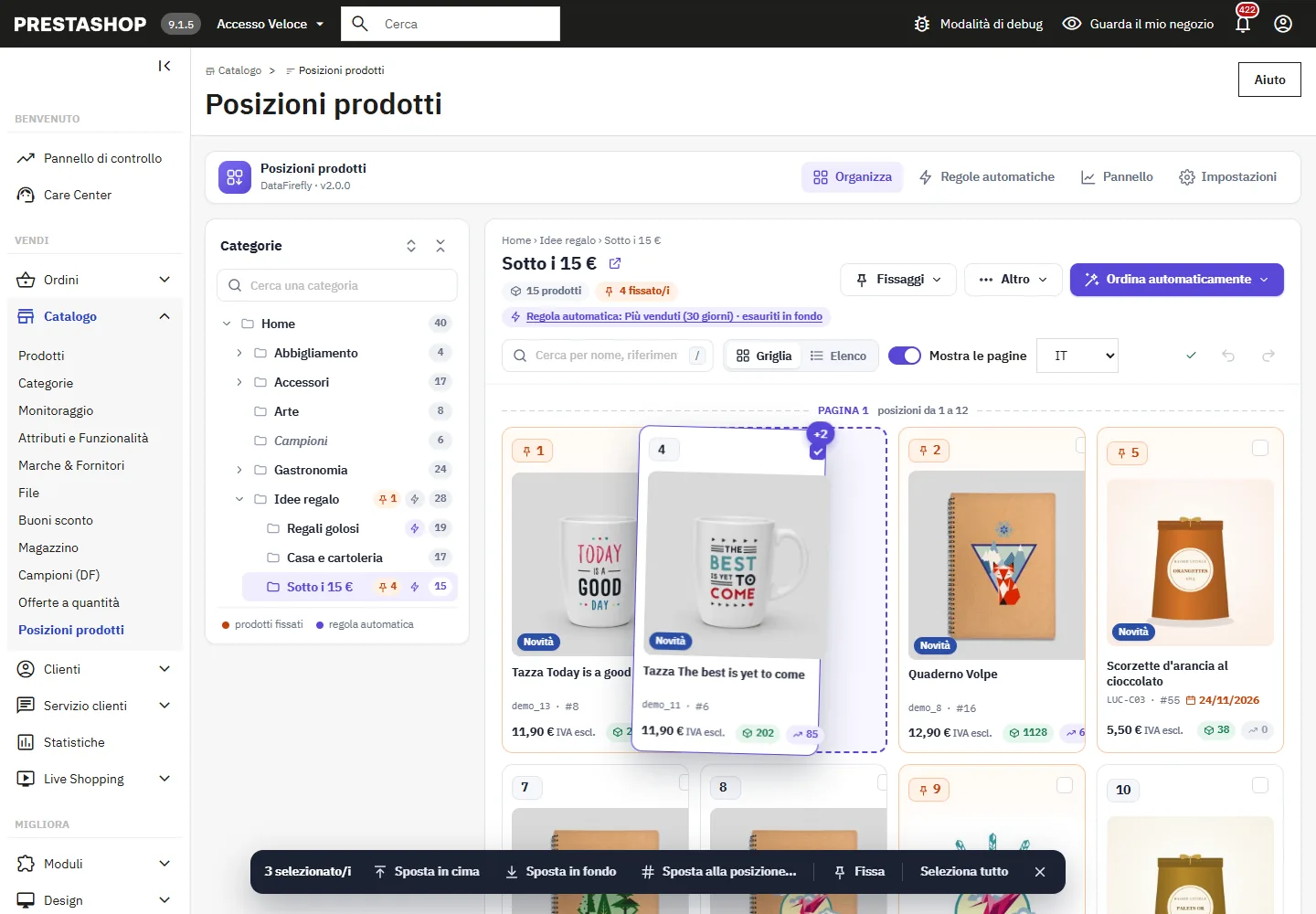
Fai clic su più schede per selezionarle, Maiusc + clic per selezionare un intervallo, Ctrl + A per selezionare tutto, Esc per annullare la selezione. In fondo allo schermo compare una barra delle azioni: Sposta in cima, Sposta in fondo, Sposta alla posizione…, Fissa e Sblocca. I prodotti selezionati vengono posizionati uno dopo l’altro, nel loro ordine attuale.
Trascinare più prodotti alla volta
Quando sono selezionati più prodotti, trascinane uno: gli altri lo seguono e un badge «+2» indica quanti prodotti vengono spostati. Al rilascio, vengono raggruppati in quel punto.
Digitare una posizione
Fai clic sul numero di posizione di una scheda, digita la nuova posizione e conferma con Invio. I pulsanti che compaiono al passaggio del mouse su una scheda permettono anche di mandare il prodotto in cima o in fondo, di fissarlo o di aprire la sua scheda prodotto.
Ordinamento automatico
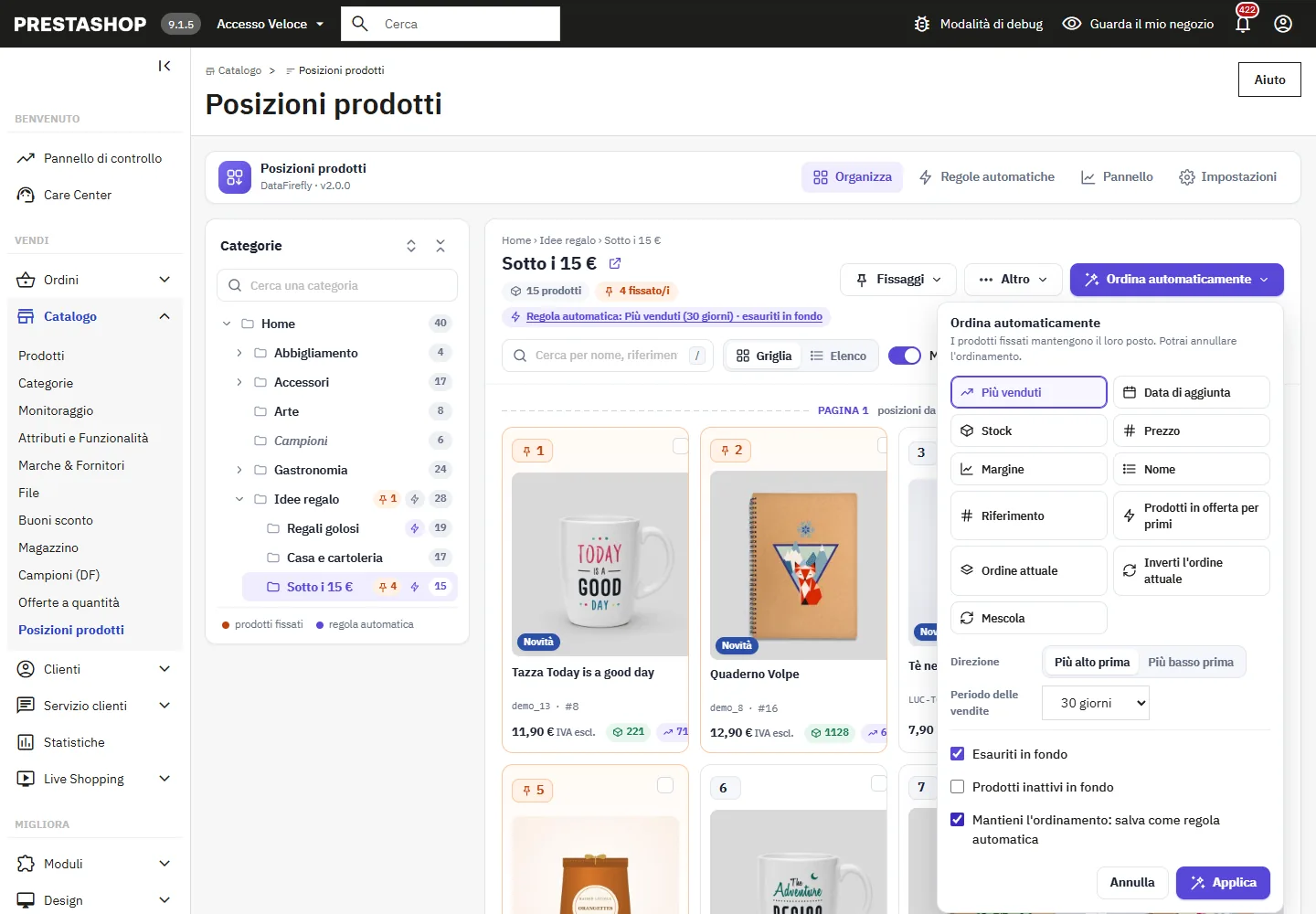
Il pulsante Ordina automaticamente riordina l’intera categoria secondo un criterio:
- Più venduti su 7, 30, 90, 180 o 365 giorni (ordini validi del negozio corrente);
- Data di aggiunta (novità per prime);
- Stock;
- Prezzo (prezzo base IVA esclusa);
- Margine (prezzo di vendita meno prezzo d’acquisto);
- Nome (ordine alfabetico della lingua);
- Riferimento (ordine naturale: REF-2 prima di REF-10);
- Prodotti in offerta per primi;
- Ordine attuale, Inverti l’ordine attuale e Mescola.
Opzioni: Esauriti in fondo, Prodotti inattivi in fondo, Ordina anche le sottocategorie e, se la categoria ha delle sottocategorie, Sottocategorie a parte (vedi «Sottocategorie sempre in cima o in fondo»). La casella Mantieni l’ordinamento: salva come regola automatica trasforma l’ordinamento in una regola applicata ogni giorno.
I prodotti fissati mantengono il loro posto, e ogni ordinamento può essere annullato con un clic.
Fissare le posizioni
Un fissaggio blocca un prodotto nella sua posizione attuale nella categoria. Un prodotto fissato mostra un pallino arancione con il suo numero di posizione.
- Gli ordinamenti automatici, le regole e le importazioni CSV non spostano mai un prodotto fissato: gli altri prodotti si dispongono attorno.
- Se sposti tu stesso un prodotto fissato, viene fissato di nuovo nella sua nuova posizione.
- Un prodotto non fissato rilasciato sul posto di un fissaggio si colloca subito dopo di esso.
Fissaggio temporaneo
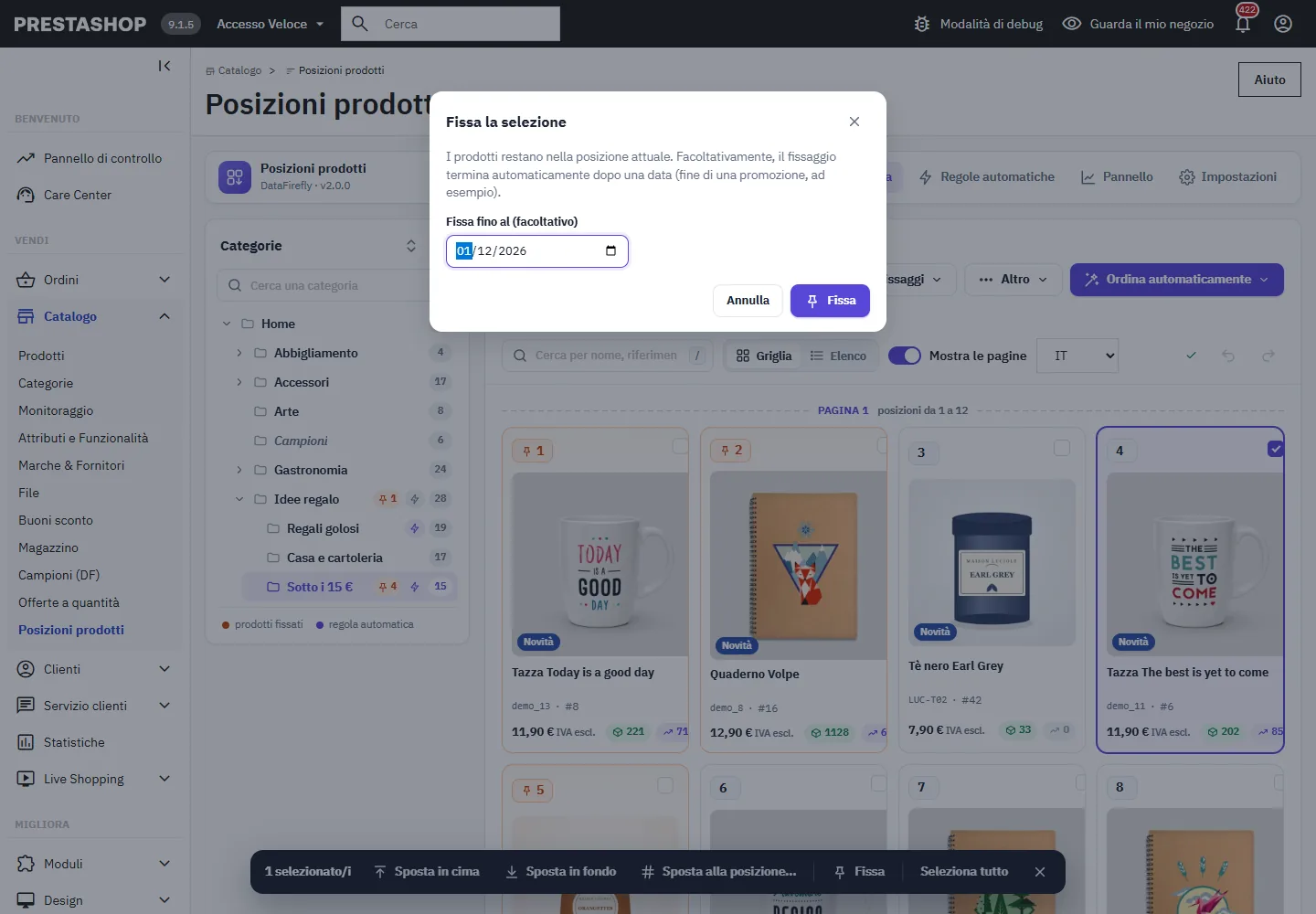
Quando fissi una selezione, puoi indicare una data di fine, ad esempio la fine di una promozione. Il fissaggio viene rimosso automaticamente a quella data dall’attività pianificata, e la data compare sulla scheda.
Fissare tutta la categoria
Il menu Fissaggi propone Fissa tutta la categoria (ogni prodotto mantiene la sua posizione, anche dopo un’importazione), Rimuovi tutti i fissaggi (l’ordine non cambia) e Ripristina i fissaggi.
Ripristino automatico
Quando l’opzione è attiva (impostazione predefinita), i prodotti fissati tornano al loro posto dopo il salvataggio, l’aggiunta o l’eliminazione di un prodotto, dopo una modifica di posizione dal back office nativo o dal webservice (ERP), e a ogni esecuzione dell’attività pianificata. Se un altro strumento ha spostato dei prodotti fissati, un banner lo segnala all’apertura della categoria con un pulsante Rimetti a posto.
Uno script che scrive direttamente nel database non attiva alcun evento PrestaShop. In questo caso, l’attività pianificata ripristina i fissaggi alla sua prossima esecuzione, oppure puoi farlo subito dal menu Fissaggi.
Annullare e cronologia
I pulsanti Annulla e Ripeti (Ctrl + Z / Ctrl + Y) ripristinano esattamente l’ordine e i fissaggi precedenti. Anche le notifiche dopo un ordinamento o uno spostamento propongono «Annulla».
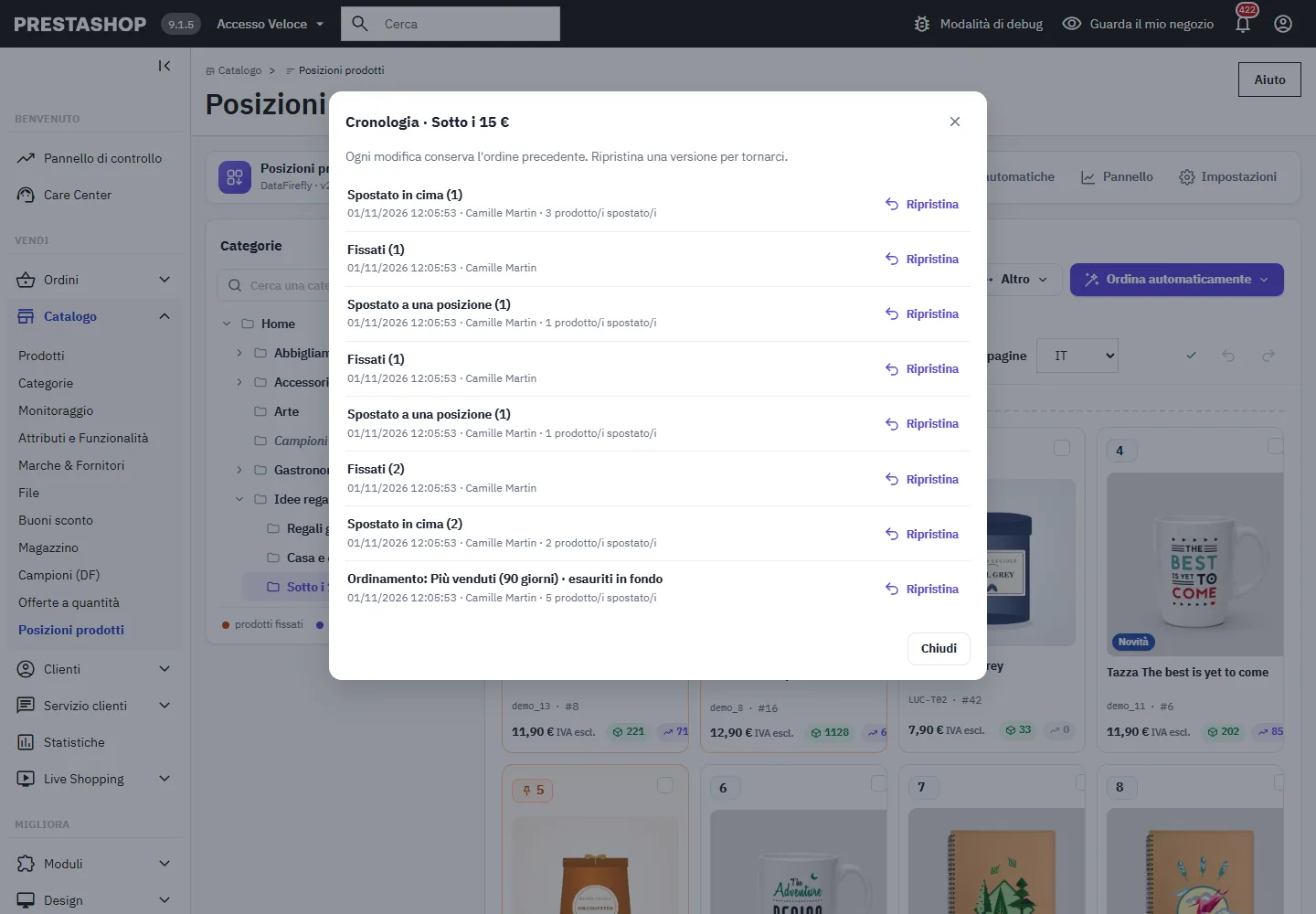
Il menu Altro > Cronologia elenca le modifiche della categoria (trascinamento, ordinamenti, regole, fissaggi, importazioni, attività pianificata) con data, autore e numero di prodotti spostati. Ripristina riporta la categoria all’ordine che aveva prima della modifica scelta. Il numero di versioni conservate per categoria si imposta nelle impostazioni (30 per impostazione predefinita).
Importazione ed esportazione CSV
Altro > Esporta l’ordine (CSV) scarica la categoria con posizione, ID, riferimento, nome e stato di fissaggio (separatore punto e virgola, UTF-8).
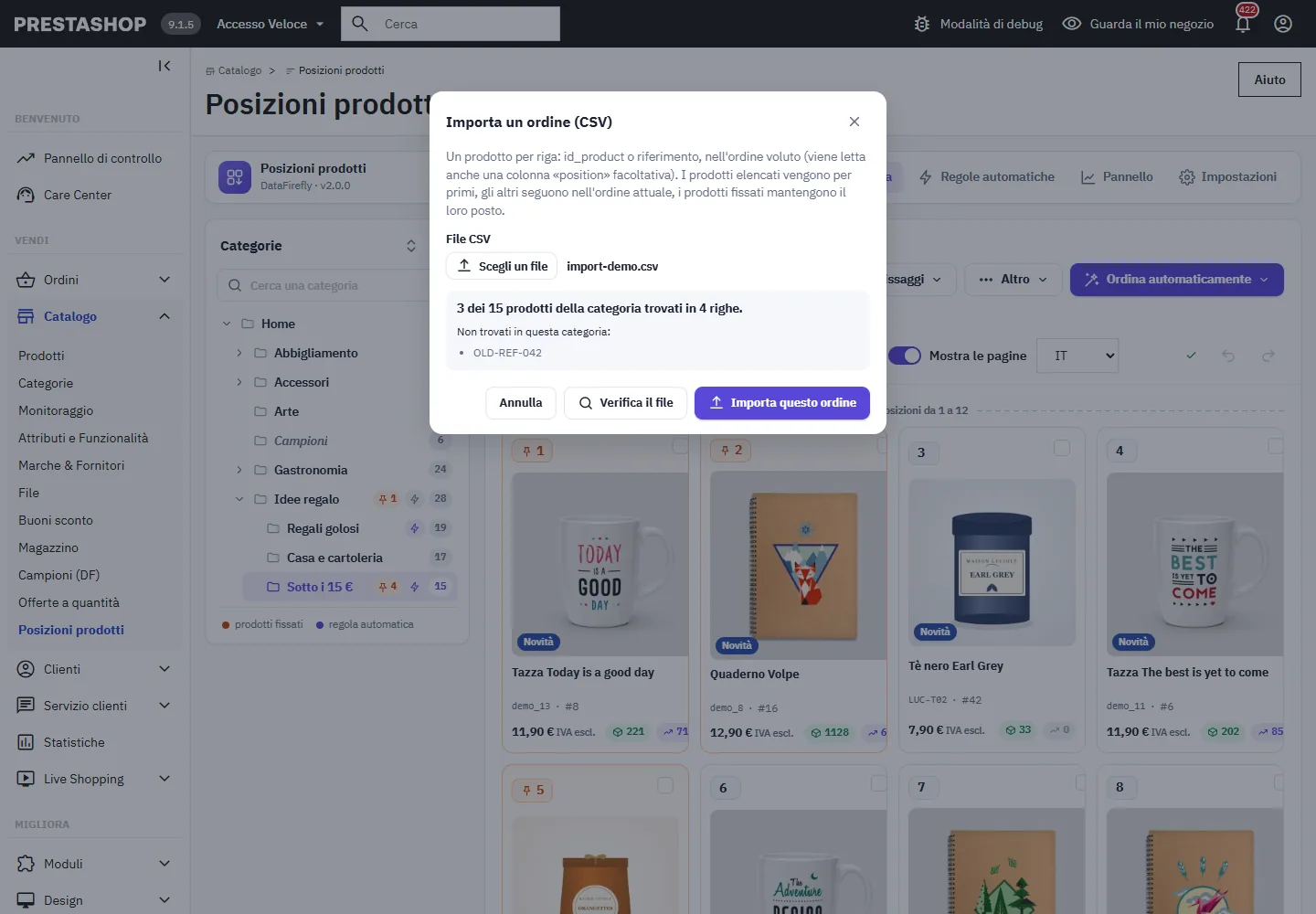
Altro > Importa un ordine (CSV) legge un file con un prodotto per riga, identificato da id_product o reference; viene letta anche una colonna position facoltativa. Fai prima clic su Verifica il file: il modulo indica quanti prodotti della categoria sono stati trovati ed elenca i riferimenti sconosciuti. I prodotti elencati vengono per primi, gli altri seguono nel loro ordine attuale, e i prodotti fissati mantengono il loro posto. L’importazione può essere annullata.
Regole automatiche e attività pianificata
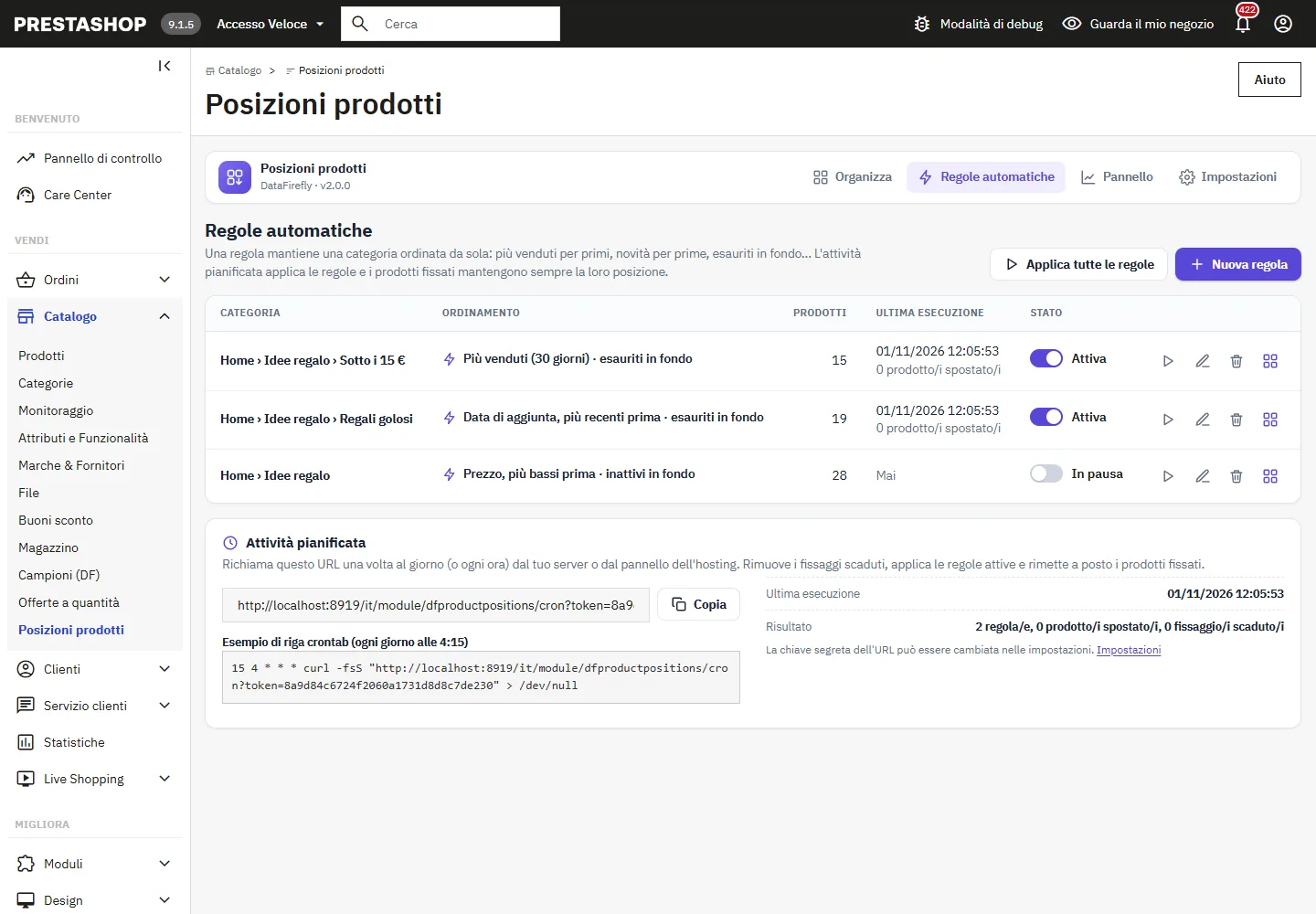
Una regola mantiene una categoria ordinata da sola: più venduti degli ultimi 30 giorni, novità per prime, esauriti in fondo… Ogni categoria può avere una regola, attiva o in pausa. La schermata Regole automatiche mostra per ciascuna l’ultima esecuzione e il numero di prodotti spostati, con i pulsanti Applica ora, Modifica ed Elimina.
Le regole vengono applicate dall’attività pianificata: richiama l’URL indicato una volta al giorno (o ogni ora) dal tuo server o dal pannello del tuo hosting. La schermata offre un pulsante Copia e un esempio di riga crontab:
15 4 * * * curl -fsS "https://tuo-negozio.it/module/dfproductpositions/cron?token=…" > /dev/nullA ogni esecuzione, l’attività rimuove i fissaggi scaduti, applica le regole attive e rimette a posto i prodotti fissati. L’URL è protetto da una chiave segreta, che puoi rinnovare nelle impostazioni.
Creare o modificare una regola
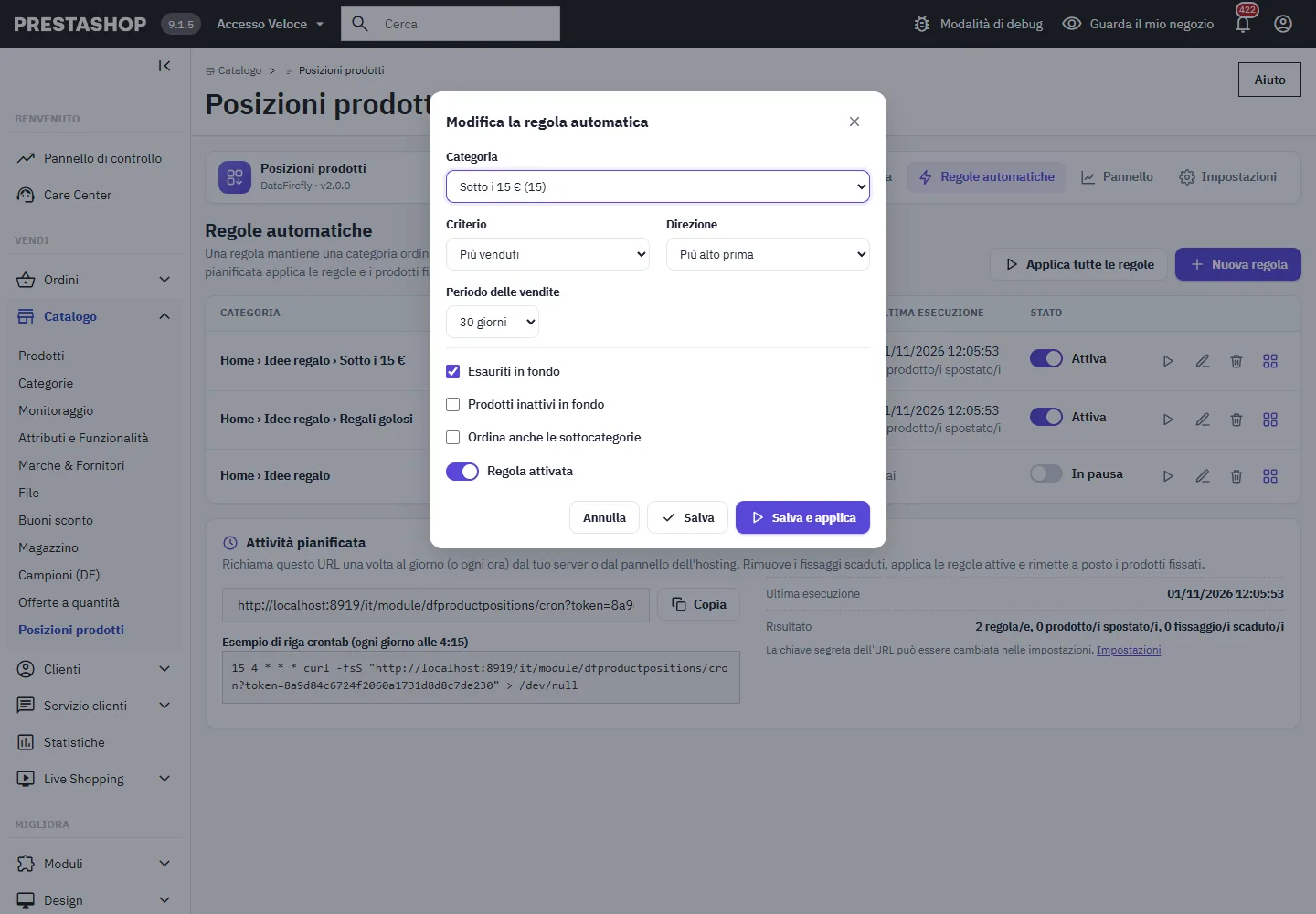
Scegli la categoria, il criterio, la direzione e, per i più venduti, il periodo. Sono disponibili le opzioni «esauriti in fondo», «prodotti inattivi in fondo» e «ordina anche le sottocategorie», oltre agli elenchi Sempre in cima e Sempre in fondo descritti qui sotto. Salva e applica ordina subito la categoria.
Sottocategorie sempre in cima o in fondo
In una categoria principale che raggruppa i prodotti di più sottocategorie, la sezione Sottocategorie a parte colloca i prodotti di alcune sottocategorie prima o dopo tutti gli altri, qualunque sia il criterio scelto. Ad esempio: gli accessori sempre in fondo a una categoria «Biciclette», oppure le novità sempre in cima.
- Sempre in cima e Sempre in fondo accettano ciascuno fino a 10 sottocategorie, da scegliere nell’elenco «Aggiungi una sottocategoria…». L’ordine delle sottocategorie in un elenco viene rispettato.
- Un prodotto fa parte di una sottocategoria se vi è associato, oppure se è associato a una delle sue sottocategorie. Un prodotto presente in entrambi gli elenchi viene collocato in cima.
- All’interno di ogni blocco si applica il criterio della regola (vendite, nome, prezzo…), poi le opzioni «esauriti in fondo» e «prodotti inattivi in fondo». I prodotti fissati mantengono la loro posizione.
- Sulla bacheca di merchandising, questi prodotti mostrano un badge In cima o In fondo, con il nome della sottocategoria al passaggio del mouse.
Quando la regola è attiva, il posizionamento è immediato: a ogni salvataggio di un prodotto (scheda prodotto, importazione CSV, webservice o ERP), il modulo lo colloca nel suo blocco. Un prodotto aggiunto a una sottocategoria «in fondo» scende direttamente in fondo alla categoria principale, e un nuovo prodotto della categoria principale si posiziona subito prima di questo blocco. L’attività pianificata riapplica poi la regola completa ogni giorno.
I prodotti devono essere associati anche alla categoria principale: PrestaShop ordina una categoria con le posizioni dei prodotti che le sono associati. Se la categoria principale mostra questi prodotti solo grazie all’opzione «Mostra i prodotti delle sottocategorie» della ricerca a faccette, vedi «Cosa vedono i tuoi clienti».
Pannello
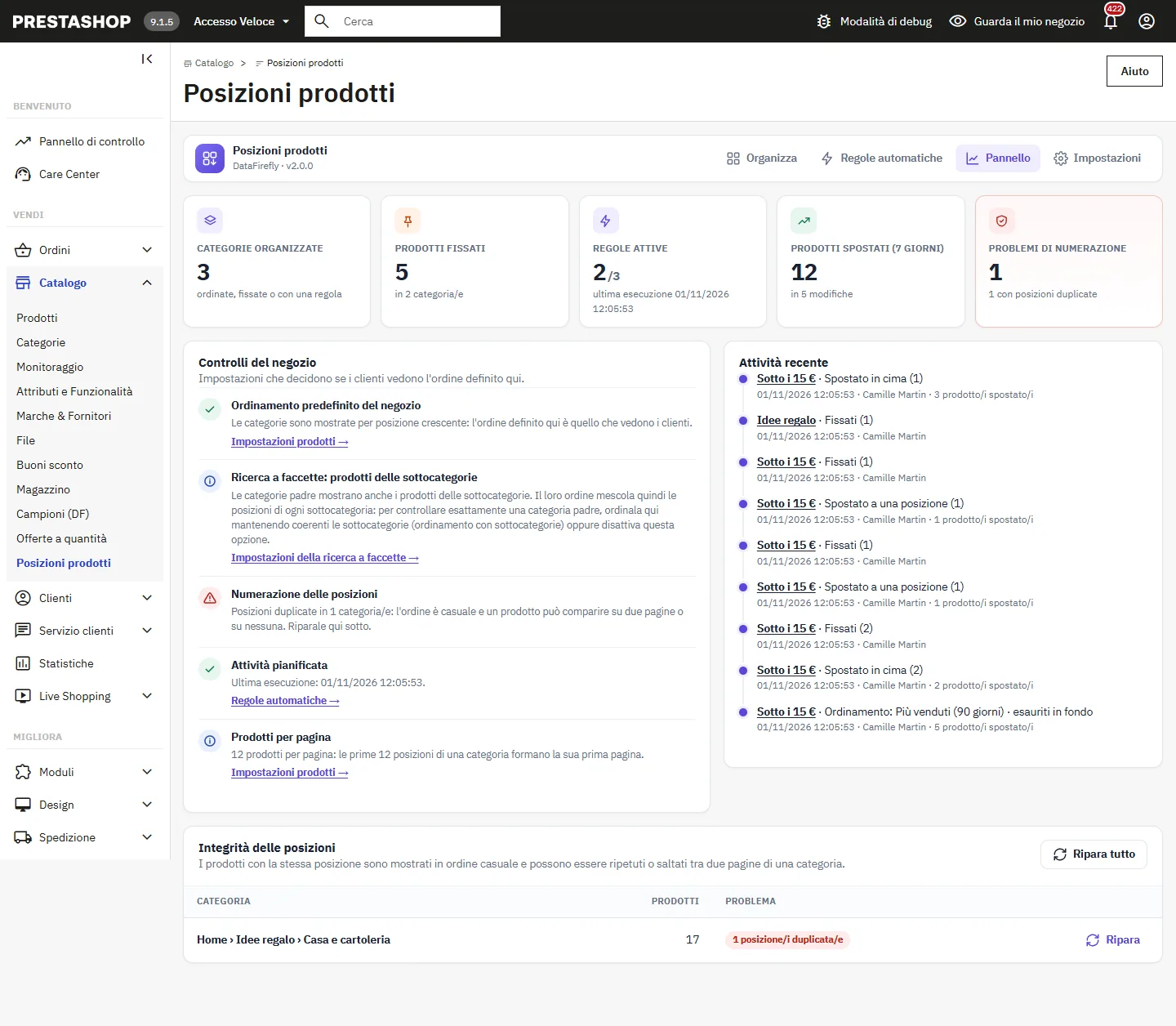
Il pannello riassume l’attività: categorie organizzate, prodotti fissati (e fissaggi che scadono entro 7 giorni), regole attive, prodotti spostati negli ultimi 7 giorni e problemi di numerazione.
I controlli del negozio verificano le impostazioni che decidono se i tuoi clienti vedono l’ordine definito qui: ordinamento predefinito del negozio su «Posizione nella categoria», opzioni della ricerca a faccette, numerazione delle posizioni, esecuzione dell’attività pianificata e numero di prodotti per pagina.
La sezione Integrità delle posizioni elenca le categorie in cui più prodotti condividono la stessa posizione. Il loro ordine è allora casuale, e un prodotto può comparire su due pagine o su nessuna. Ripara rinumera 1, 2, 3… senza cambiare l’ordine visualizzato.
Impostazioni
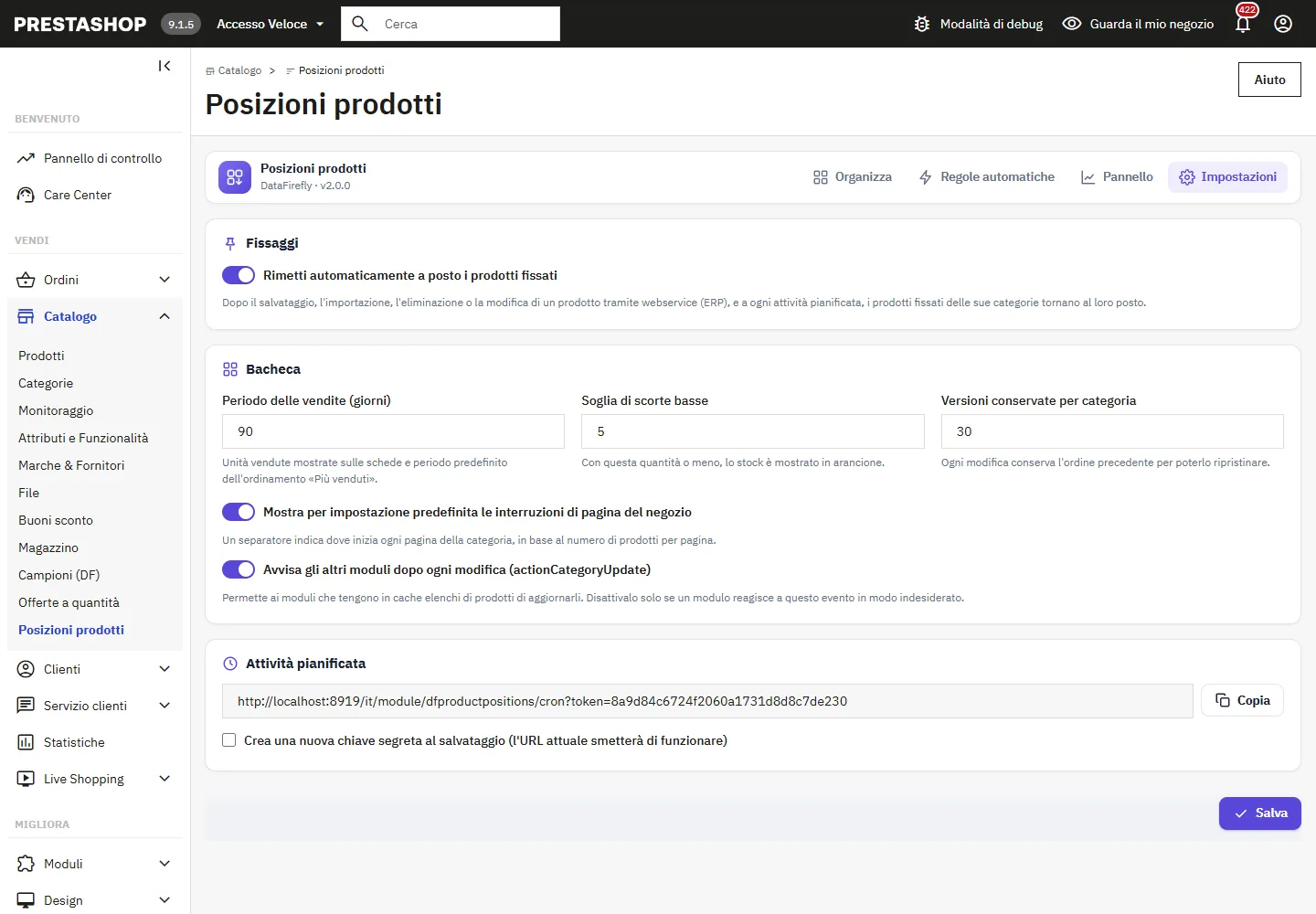
- Rimetti automaticamente a posto i prodotti fissati (attivo per impostazione predefinita).
- Periodo delle vendite mostrato sulle schede e usato per impostazione predefinita dall’ordinamento «Più venduti» (90 giorni).
- Soglia di scorte basse (5).
- Versioni conservate per categoria nella cronologia (30).
- Mostra per impostazione predefinita le interruzioni di pagina del negozio.
- Avvisa gli altri moduli dopo ogni modifica (
actionCategoryUpdate), affinché i moduli che tengono in cache elenchi di prodotti li aggiornino. - URL dell’attività pianificata e rinnovo della sua chiave segreta.
Cosa vedono i tuoi clienti
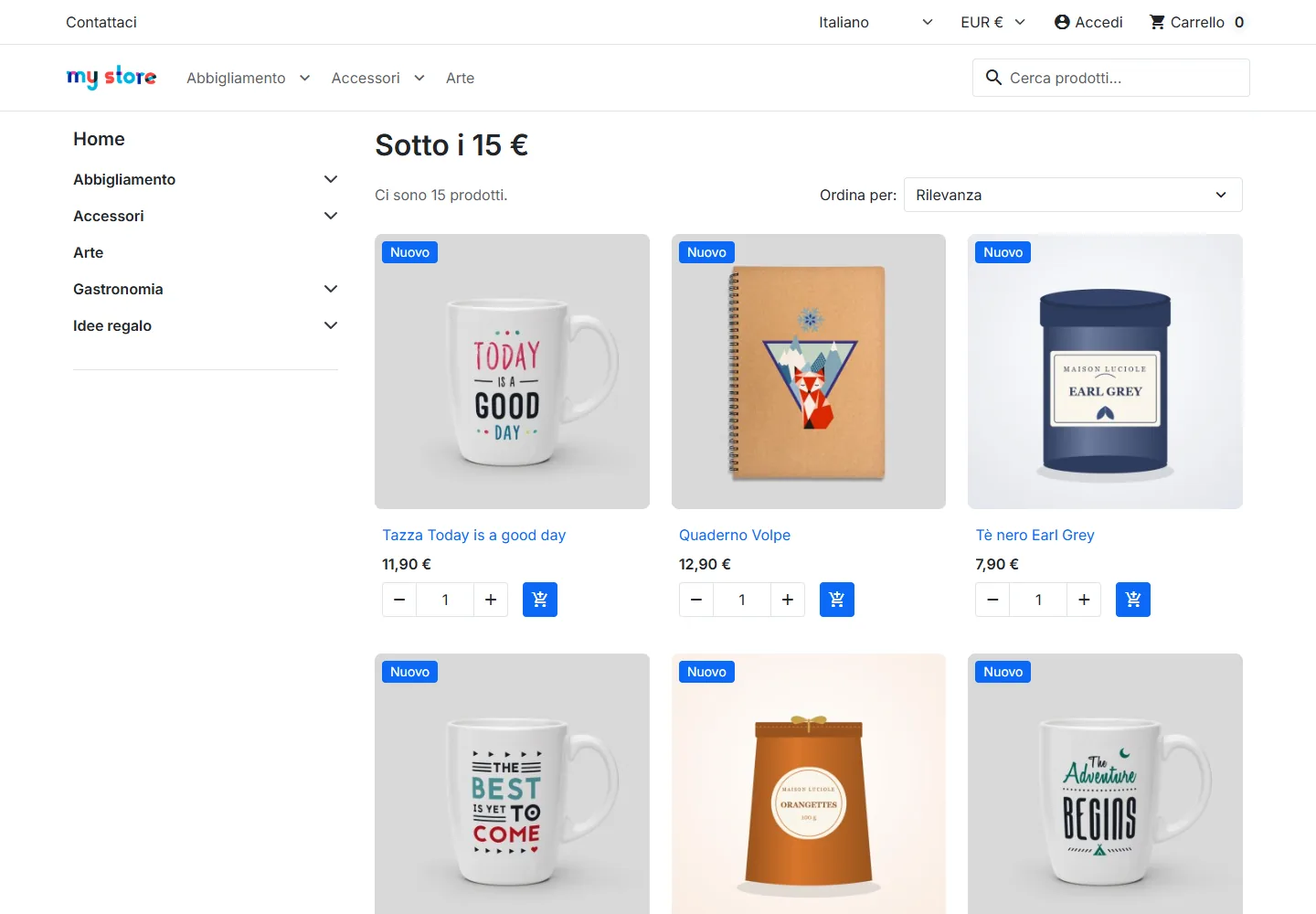
Il modulo scrive nella posizione nativa di PrestaShop: la pagina categoria mostra i prodotti nell’ordine definito, senza modifiche al tema. Due impostazioni del negozio meritano attenzione, e il pannello le controlla:
- in Parametri negozio > Impostazioni prodotti, l’ordinamento predefinito deve essere «Posizione nella categoria», crescente;
- con la ricerca a faccette e l’opzione «Mostra i prodotti delle sottocategorie», una categoria padre mescola le posizioni delle sue sottocategorie. Per controllare esattamente una categoria padre, ordinala insieme alle sue sottocategorie oppure disattiva questa opzione.
Permessi dei dipendenti e multinegozio
L’accesso segue i permessi nativi di PrestaShop (Parametri avanzati > Team > Permessi). Un profilo che ha solo il permesso «Visualizza» sulla scheda Posizioni prodotti consulta le categorie, la cronologia e il pannello in sola lettura; tutte le modifiche richiedono il permesso «Modifica». Tutte le richieste sono protette dal token di amministrazione di PrestaShop.
In multinegozio, l’ordine di una categoria è comune a tutti i negozi (è il funzionamento di PrestaShop, la posizione non esiste per negozio). Il modulo mostra quindi tutti i prodotti della categoria e segnala con un badge quelli che non sono venduti nel negozio corrente. Anche i fissaggi sono comuni; le vendite, i prezzi e lo stock mostrati sono quelli del negozio selezionato.
Aggiornamento da 1.x e disinstallazione
La migrazione alla 2.0.0 aggiunge le tabelle delle regole e della cronologia, conserva l’ordine di tutte le categorie e colloca ogni fissaggio nella posizione reale del suo prodotto. Corregge inoltre lo slittamento di una posizione dei fissaggi riscontrato nella 1.x.
L’aggiornamento alla 2.1.0 aggiunge le sottocategorie sempre in cima o in fondo. Le tue regole, i tuoi fissaggi e l’ordine delle tue categorie non cambiano.
La disinstallazione elimina i fissaggi, le regole, la cronologia, le impostazioni e la voce di menu. L’ordine delle tue categorie viene conservato, poiché è memorizzato nella posizione nativa di PrestaShop.
FAQ
Devo fissare tutti i prodotti per mantenere il mio ordine?
No. L’ordine definito resta tale finché nessun ordinamento, nessuna regola e nessuno strumento esterno lo modifica. Fissa i prodotti la cui posizione è strategica, oppure tutta la categoria se un ERP riorganizza i tuoi prodotti.
Come metto i miei prodotti di punta in cima e ordino il resto automaticamente?
Posiziona i prodotti di punta in cima, fissali, poi avvia un ordinamento (o crea una regola) «Più venduti». I prodotti di punta restano nelle prime posizioni e il resto viene ordinato dopo di loro.
Come mostro i prodotti di una sottocategoria sempre in fondo alla categoria principale?
Crea una regola per la categoria principale, aggiungi la sottocategoria a Sempre in fondo, poi fai clic su Salva e applica. I nuovi prodotti di questa sottocategoria arrivano poi direttamente in fondo, senza alcun intervento.
L’ordinamento viene ricalcolato a ogni visita?
No. Un ordinamento o una regola scrive le posizioni una volta; le pagine del negozio non eseguono alcun calcolo aggiuntivo.
E con un catalogo grande?
Su una categoria di 5.000 prodotti (PrestaShop 9.1, PHP 8.5), abbiamo misurato 0,56 s per caricare e mostrare la griglia, 0,44 s per un ordinamento per nome e 0,24 s tra il rilascio di una scheda e il salvataggio.
Un prodotto compare su due pagine della mia categoria, oppure manca. Perché?
Probabilmente più prodotti condividono la stessa posizione, cosa che succede dopo alcune importazioni. Apri il Pannello: la sezione Integrità delle posizioni elenca queste categorie e le ripara senza cambiare l’ordine visualizzato.
L’ordine della mia categoria padre non corrisponde a quello che ho definito.
Probabilmente la ricerca a faccette mostra i prodotti delle sottocategorie nella categoria padre. Vedi la sezione «Cosa vedono i tuoi clienti».
Non vedo i pulsanti di modifica.
Il tuo profilo ha solo il permesso «Visualizza» sulla scheda Posizioni prodotti. Un amministratore può aggiungere il permesso «Modifica» in Team > Permessi.
Le regole non vengono applicate.
Verifica che l’attività pianificata richiami davvero l’URL del modulo: il pannello indica la data della sua ultima esecuzione. Le regole in pausa non vengono applicate.