
Produktpositionen — Vollständige Anleitung
Produktpositionen 2.0 installieren und nutzen: Merchandising-Raster, Drag & Drop mehrerer Produkte, automatische Sortierung, Fixierungen, Verlauf, CSV-Import, automatische Regeln, geplante Aufgabe und Dashboard.
Überblick
Produktpositionen verwaltet die Reihenfolge der Produkte in Ihren PrestaShop-Kategorien, also die native Spalte category_product.position, die der Shop für die Sortierung „Relevanz“ / „Position in der Kategorie“ verwendet. Sie ordnen eine Kategorie wie auf einem Merchandising-Board an: Raster aus Produktkarten, Drag & Drop mehrerer Produkte gleichzeitig, automatische Sortierung, Fixierungen, die Ihre strategischen Positionen vor Importen schützen, Verlauf mit Rückgängig-Funktion und automatische Regeln, die täglich angewendet werden.
Das Modul verändert Ihr Theme nicht: Die im Backoffice festgelegte Reihenfolge ist die, die Ihre Kunden sehen, unter Classic ebenso wie unter Hummingbird.
Kompatibilität und Voraussetzungen
- PrestaShop 1.7.8 bis 9.x: ein einziges Paket, getestet auf 1.7.8.11, 8.2.1 und 9.1.5.
- PHP 7.4 bis 8.5.
- Themes Classic, Hummingbird und individuelle Themes (das Modul zeigt im Frontoffice nichts an).
- Einzelshop und Multi-Shop, alle Sprachen des Shops.
- Kein externer Dienst. Die Drag-&-Drop-Bibliothek (SortableJS, MIT-Lizenz) wird mit dem Modul ausgeliefert.
- Empfohlen: die PHP-Erweiterung
intl, um Namen nach der alphabetischen Ordnung jeder Sprache zu sortieren (ohne sie ignoriert die Sortierung einfach die Akzente).
Installation und Update
- Öffnen Sie Module > Modul-Manager, klicken Sie auf Modul hochladen und legen Sie
dfproductpositions-2.0.0.zipab. - Der Eintrag Katalog > Produktpositionen erscheint im Menü, übersetzt in die Sprache jedes Mitarbeiters.
- Die Schaltfläche Konfigurieren im Modul-Manager öffnet das Modul direkt.
Um von einer Version 1.x zu aktualisieren, laden Sie das neue Archiv über das alte hoch: Die Migration läuft automatisch. Die Reihenfolge Ihrer Kategorien wird nicht verändert, und jede Fixierung übernimmt den Rang, den ihr Produkt zum Zeitpunkt des Updates einnimmt.
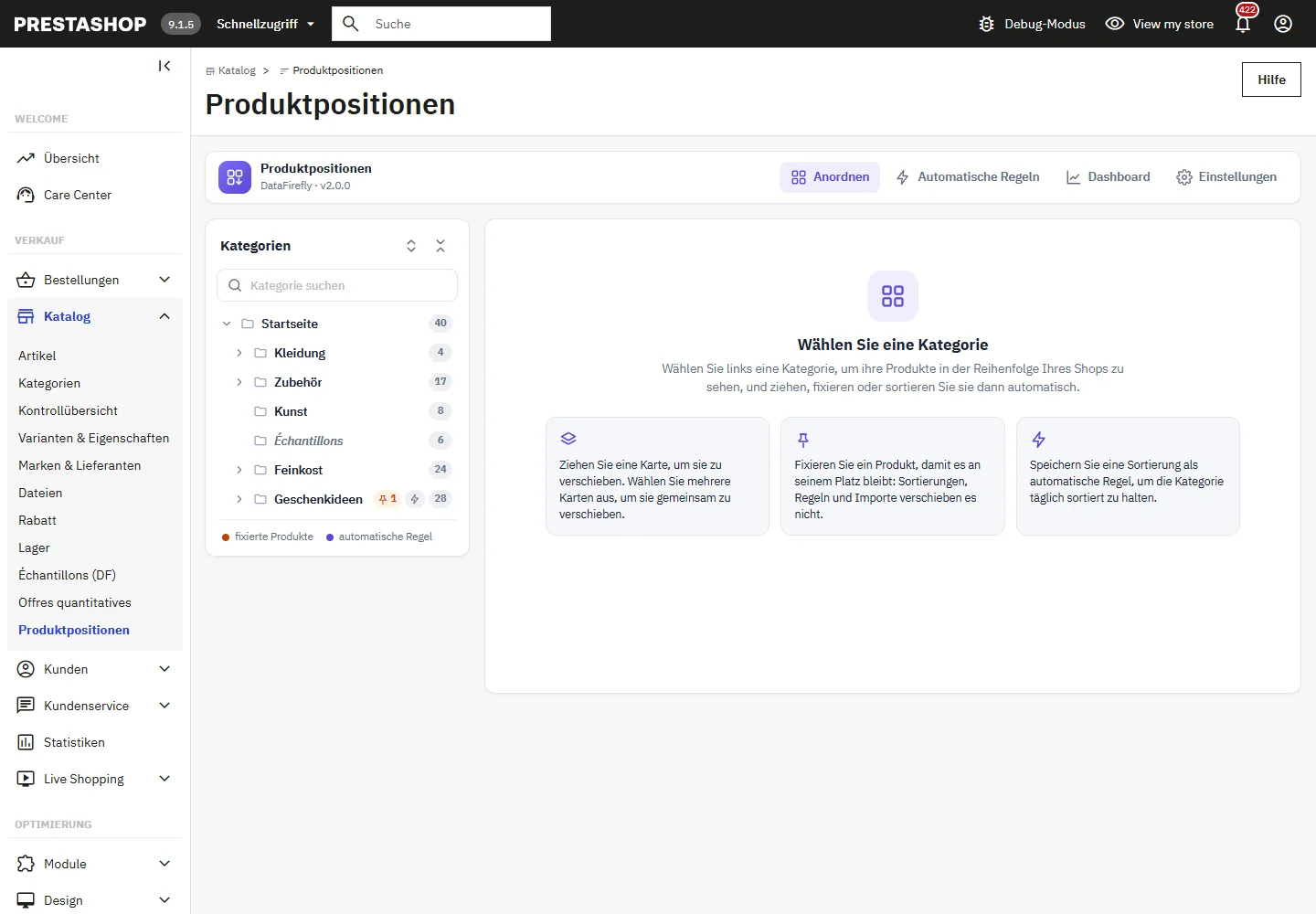
Das Modul umfasst vier Bildschirme, die über die Navigationsleiste erreichbar sind: Anordnen, Automatische Regeln, Dashboard und Einstellungen. Wählen Sie beim Öffnen eine Kategorie im Baum links.
Eine Kategorie anordnen
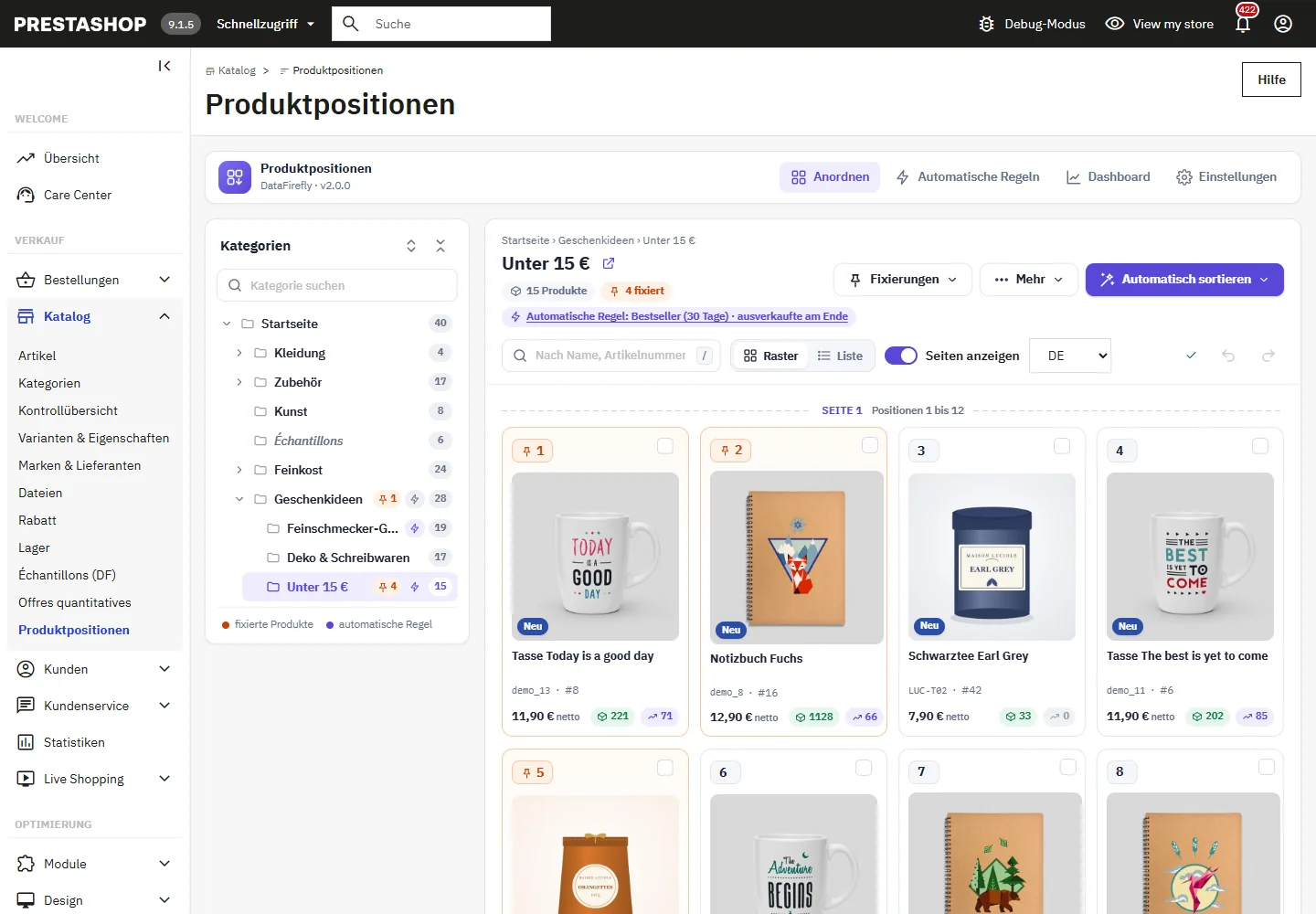
Der Baum links zeigt alle Kategorien des Shops mit der Anzahl der Produkte, einem orangefarbenen Punkt, wenn die Kategorie fixierte Produkte enthält, und einem violetten Blitz, wenn sie eine automatische Regel hat. Das Suchfeld filtert den Baum und hebt die gefundenen Namen hervor.
Rechts wird die Kategorie in der Reihenfolge des Shops angezeigt:
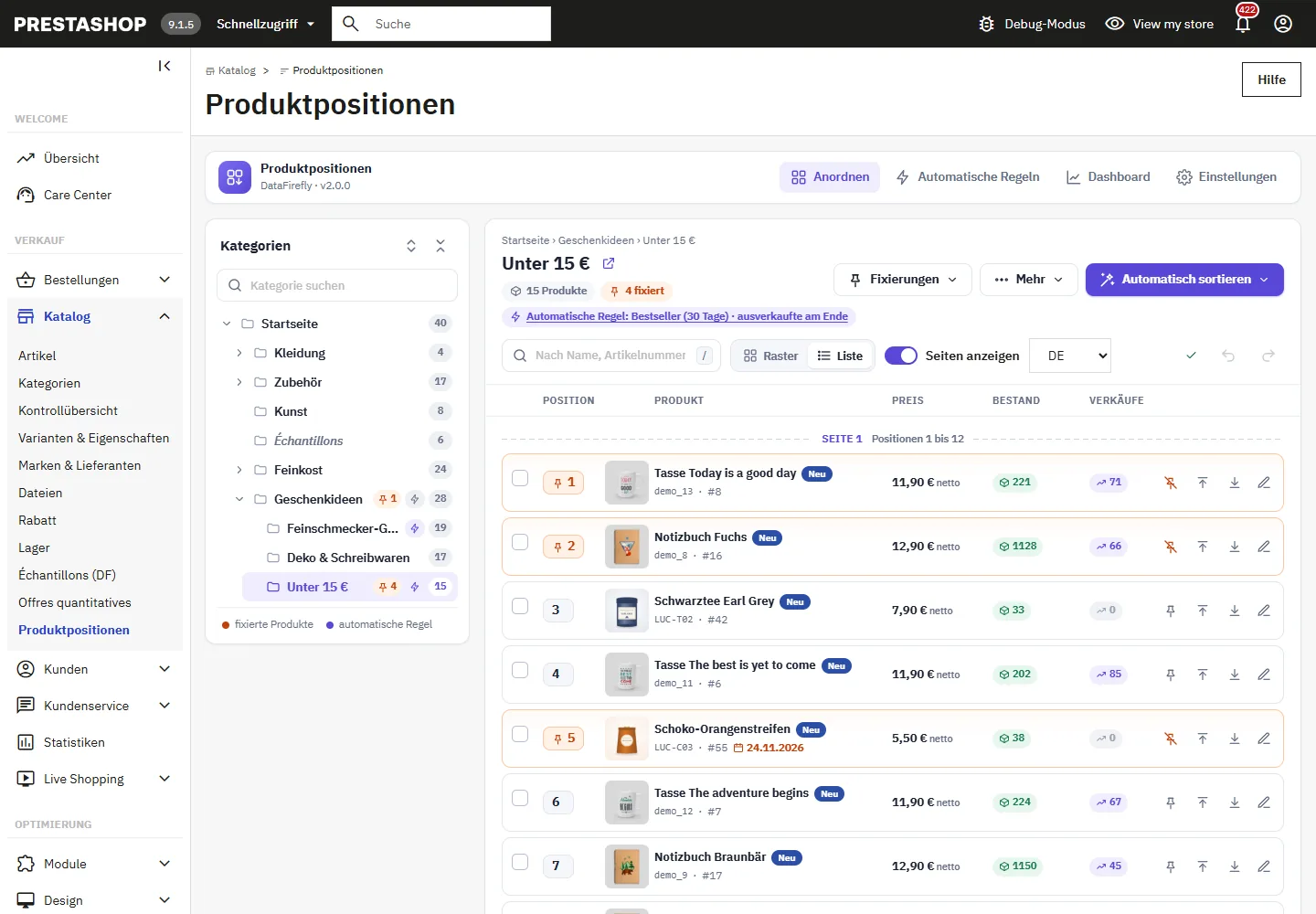
- Rasteransicht: eine Karte pro Produkt mit Position, Vorschaubild, Name, Artikelnummer, ID, Nettopreis, Bestand (grün, orange unter der Schwelle für geringen Bestand, rot wenn ausverkauft) und den im gewählten Zeitraum verkauften Einheiten. Badges kennzeichnen neue, reduzierte, inaktive oder im aktuellen Shop nicht vorhandene Produkte.
- Listenansicht: dieselben Informationen in kompakten Zeilen, mit dem Datum der Hinzufügung.
- Seiten anzeigen: Ein Trenner „Seite 2 · Positionen 13 bis 24“ zeigt, wo jede Seite der Kategorie beginnt, basierend auf der Anzahl der Produkte pro Seite Ihres Shops.
- Suche nach Name, Artikelnummer oder ID (Tastenkürzel /).
- Der Sprachauswähler ändert die Sprache der angezeigten Namen, und das Symbol neben dem Titel öffnet die Kategorie im Shop.
Jede Änderung wird automatisch gespeichert; die Anzeige oben rechts bestätigt „Alle Änderungen gespeichert“.
Produkte verschieben
Drag & Drop
Greifen Sie eine Karte und legen Sie sie an der gewünschten Stelle ab; die Seite scrollt automatisch, wenn Sie sich dem Rand nähern. Während einer Suche ist Drag & Drop deaktiviert, um Fehler zu vermeiden, Auswahl und Aktionen bleiben jedoch verfügbar.
Mehrfachauswahl
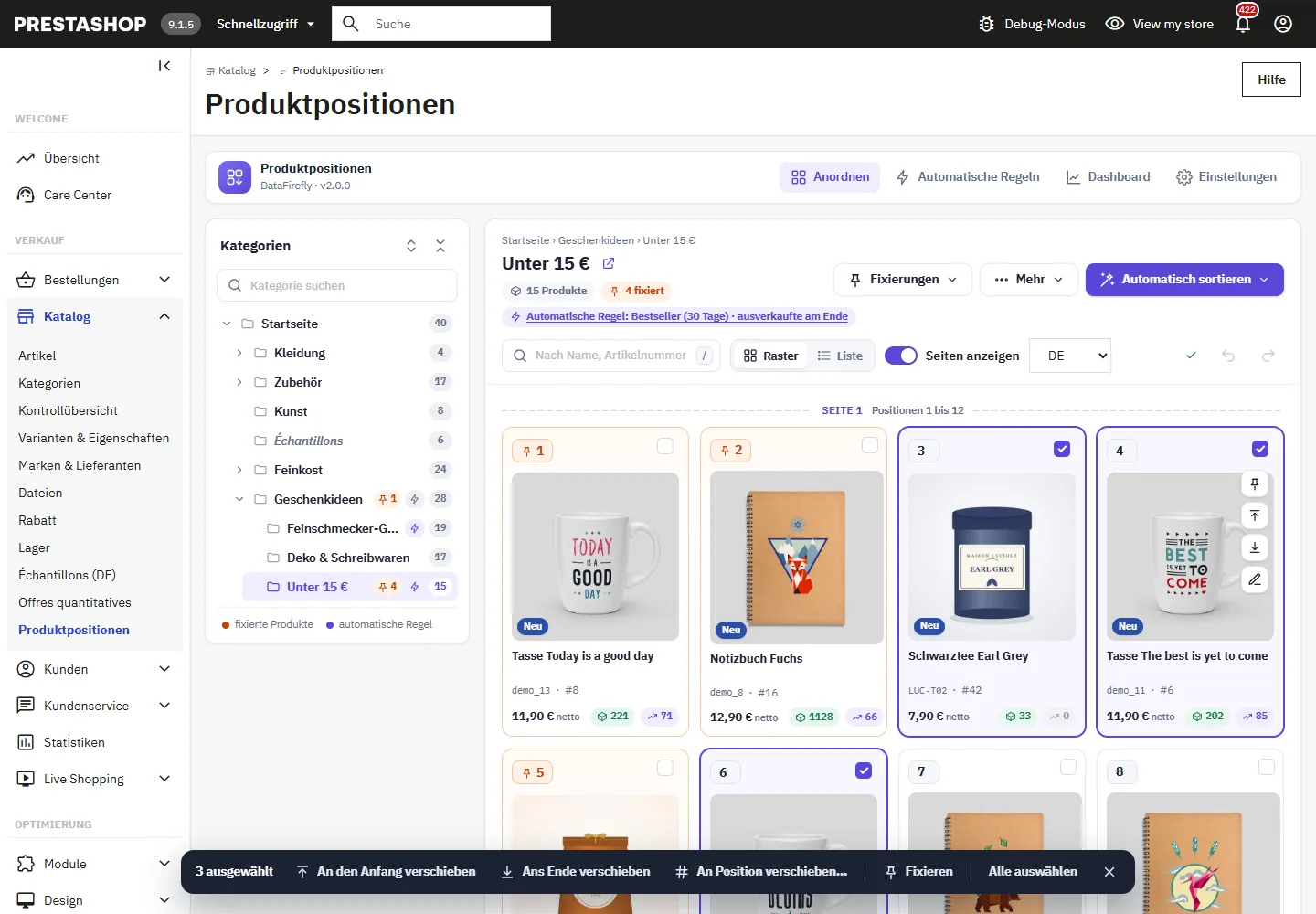
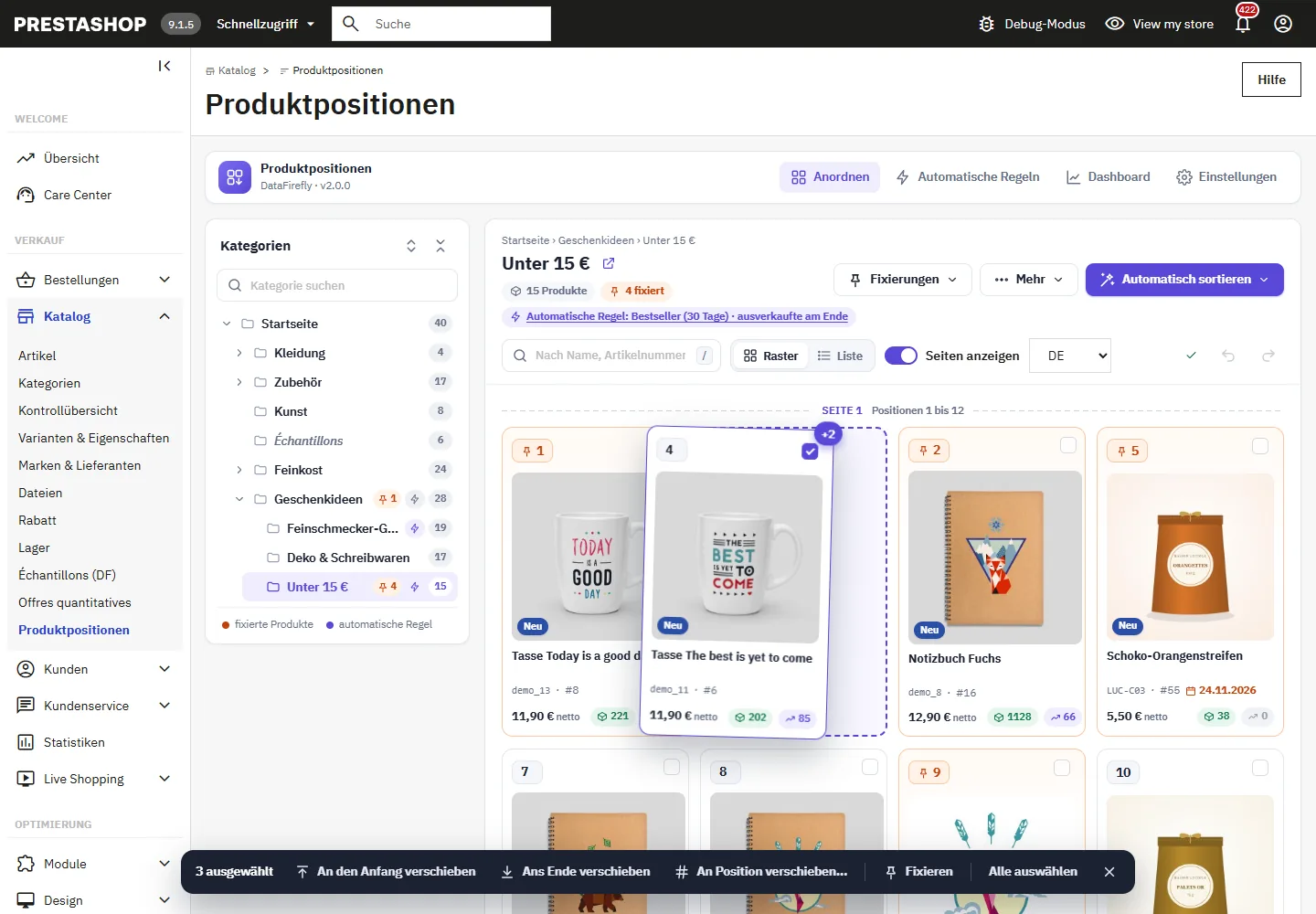
Klicken Sie auf mehrere Karten, um sie auszuwählen, Umschalt + Klick, um einen Bereich auszuwählen, Strg + A, um alle auszuwählen, Esc, um die Auswahl aufzuheben. Unten auf dem Bildschirm erscheint eine Aktionsleiste: An den Anfang verschieben, Ans Ende verschieben, An Position verschieben…, Fixieren und Fixierung aufheben. Die ausgewählten Produkte werden hintereinander platziert, in ihrer aktuellen Reihenfolge.
Mehrere Produkte gleichzeitig ziehen
Wenn mehrere Produkte ausgewählt sind, ziehen Sie eines davon: Die anderen folgen, und ein Badge „+2“ zeigt an, wie viele Produkte mitgenommen werden. Beim Ablegen werden sie an dieser Stelle zusammengeführt.
Eine Position eingeben
Klicken Sie auf die Positionsnummer einer Karte, tippen Sie den neuen Rang ein und bestätigen Sie mit Enter. Die Schaltflächen, die beim Überfahren einer Karte erscheinen, verschieben das Produkt ebenfalls an den Anfang oder ans Ende, fixieren es oder öffnen seine Produktseite.
Automatische Sortierung
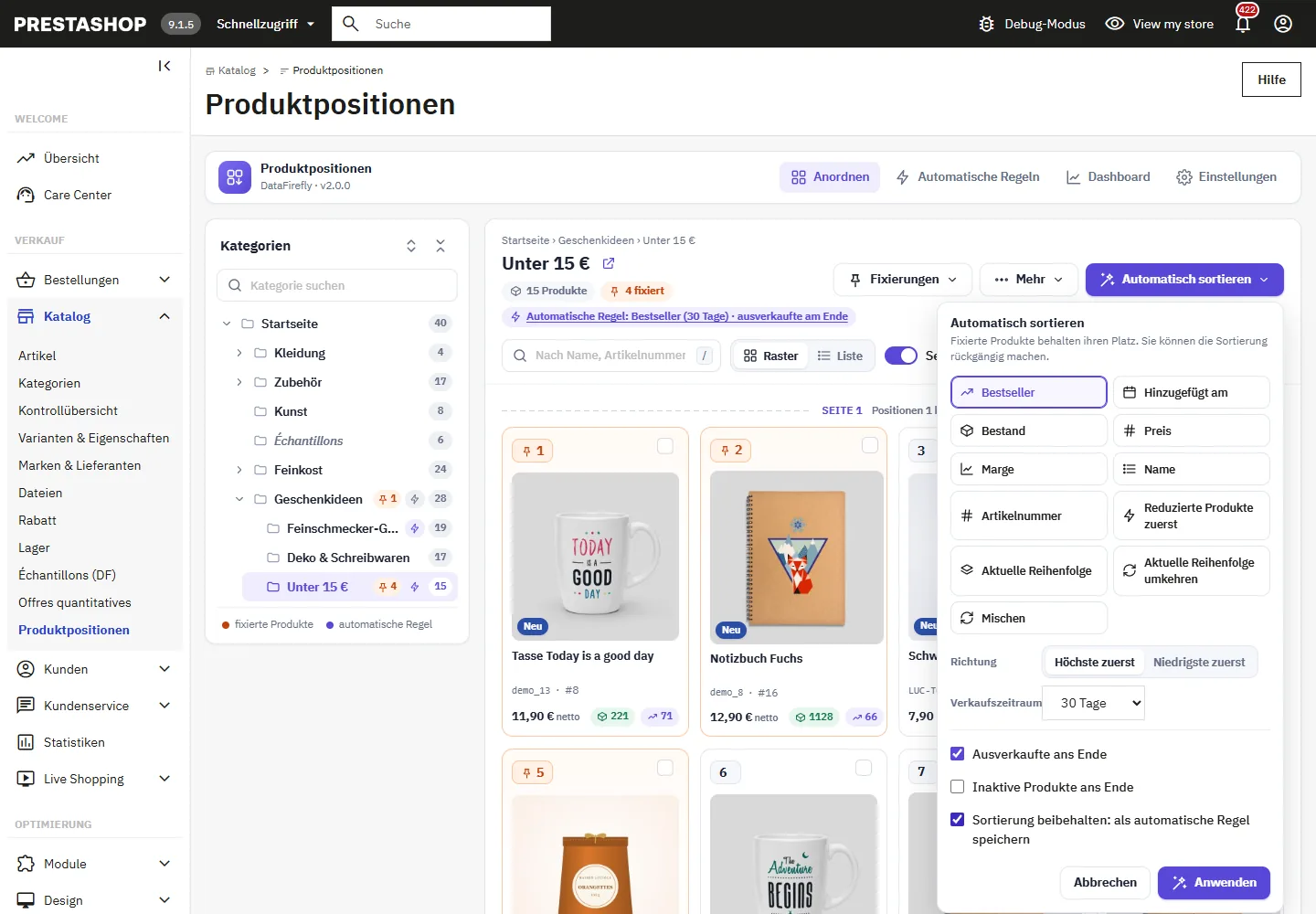
Die Schaltfläche Automatisch sortieren ordnet die gesamte Kategorie nach einem Kriterium:
- Bestseller über 7, 30, 90, 180 oder 365 Tage (gültige Bestellungen des aktuellen Shops);
- Hinzugefügt am (Neuheiten zuerst);
- Bestand;
- Preis (Grundpreis netto);
- Marge (Verkaufspreis minus Einkaufspreis);
- Name (alphabetische Ordnung der Sprache);
- Artikelnummer (natürliche Reihenfolge: REF-2 vor REF-10);
- Reduzierte Produkte zuerst;
- Aktuelle Reihenfolge, Aktuelle Reihenfolge umkehren und Mischen.
Optionen: Ausverkaufte ans Ende, Inaktive Produkte ans Ende und Auch die Unterkategorien sortieren. Das Kontrollkästchen Sortierung beibehalten: als automatische Regel speichern macht aus der Sortierung eine täglich angewendete Regel.
Fixierte Produkte behalten ihren Platz, und jede Sortierung lässt sich mit einem Klick rückgängig machen.
Positionen fixieren
Eine Fixierung hält ein Produkt auf seinem aktuellen Rang in der Kategorie fest. Ein fixiertes Produkt zeigt einen orangefarbenen Punkt mit seiner Positionsnummer.
- Automatische Sortierungen, Regeln und CSV-Importe verschieben niemals ein fixiertes Produkt: Die anderen Produkte ordnen sich darum herum an.
- Wenn Sie ein fixiertes Produkt selbst verschieben, wird es an seiner neuen Stelle erneut fixiert.
- Ein nicht fixiertes Produkt, das auf dem Platz einer Fixierung abgelegt wird, ordnet sich direkt dahinter ein.
Befristete Fixierung
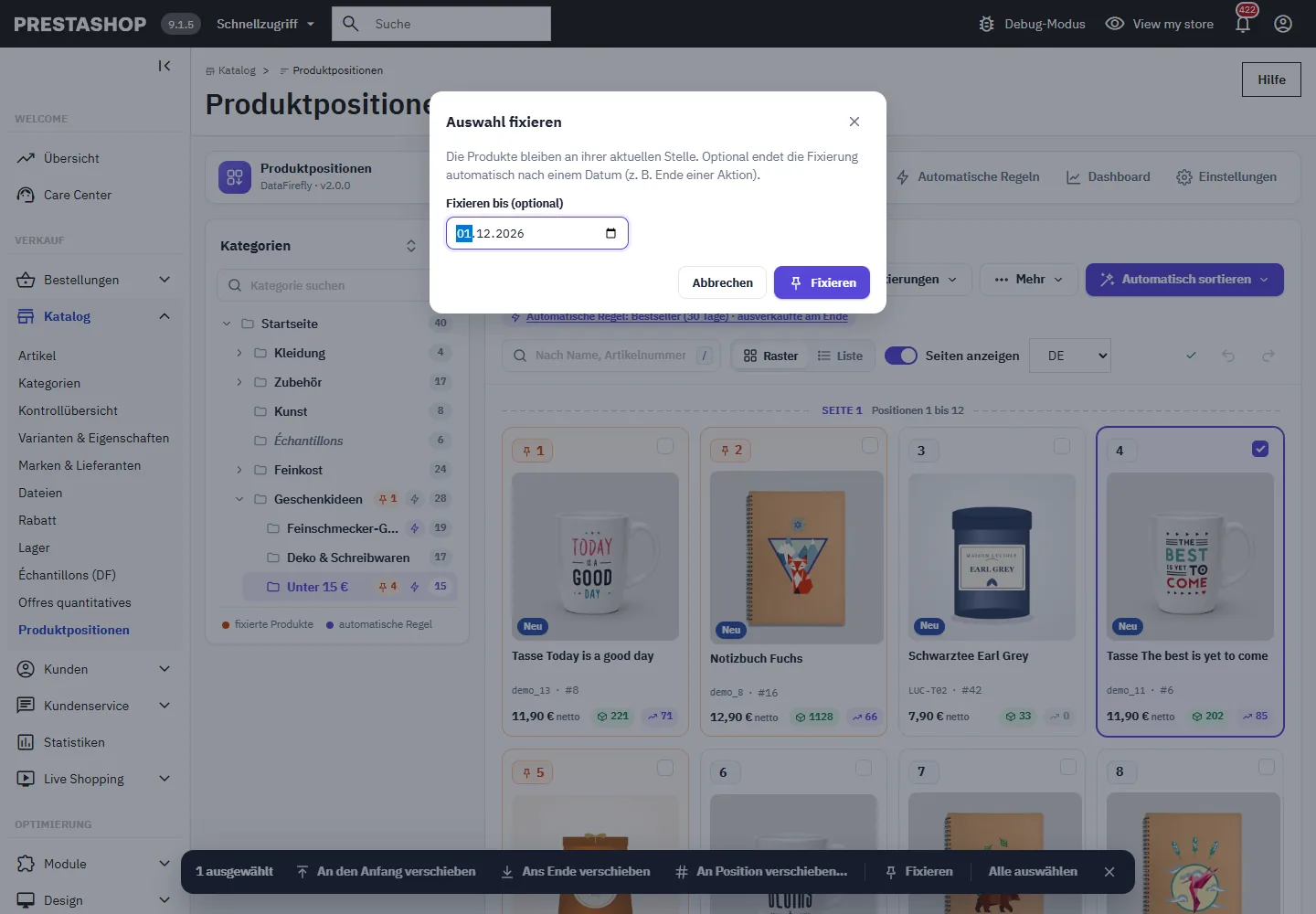
Beim Fixieren einer Auswahl können Sie ein Enddatum angeben, zum Beispiel das Ende einer Aktion. Die Fixierung wird an diesem Datum von der geplanten Aufgabe automatisch entfernt, und das Datum erscheint auf der Karte.
Ganze Kategorie fixieren
Das Menü Fixierungen bietet Ganze Kategorie fixieren (jedes Produkt behält seinen Platz, auch nach einem Import), Alle Fixierungen entfernen (die Reihenfolge ändert sich nicht) und Fixierungen wiederherstellen.
Automatisches Zurücksetzen
Wenn die Option aktiv ist (Standard), kehren die fixierten Produkte an ihren Platz zurück: nach dem Speichern, Hinzufügen oder Löschen eines Produkts, nach einer Positionsänderung über das native Backoffice oder über den Webservice (ERP) und bei jedem Lauf der geplanten Aufgabe. Hat ein anderes Werkzeug fixierte Produkte verschoben, weist beim Öffnen der Kategorie ein Banner darauf hin, mit einer Schaltfläche Zurücksetzen.
Ein Skript, das direkt in die Datenbank schreibt, löst kein PrestaShop-Ereignis aus. In diesem Fall setzt die geplante Aufgabe die Fixierungen bei ihrem nächsten Lauf zurück, oder Sie erledigen das sofort über das Menü Fixierungen.
Rückgängig und Verlauf
Die Schaltflächen Rückgängig und Wiederholen (Strg + Z / Strg + Y) stellen die vorherige Reihenfolge und die vorherigen Fixierungen exakt wieder her. Die Benachrichtigungen nach einer Sortierung oder einer Verschiebung bieten ebenfalls „Rückgängig“ an.
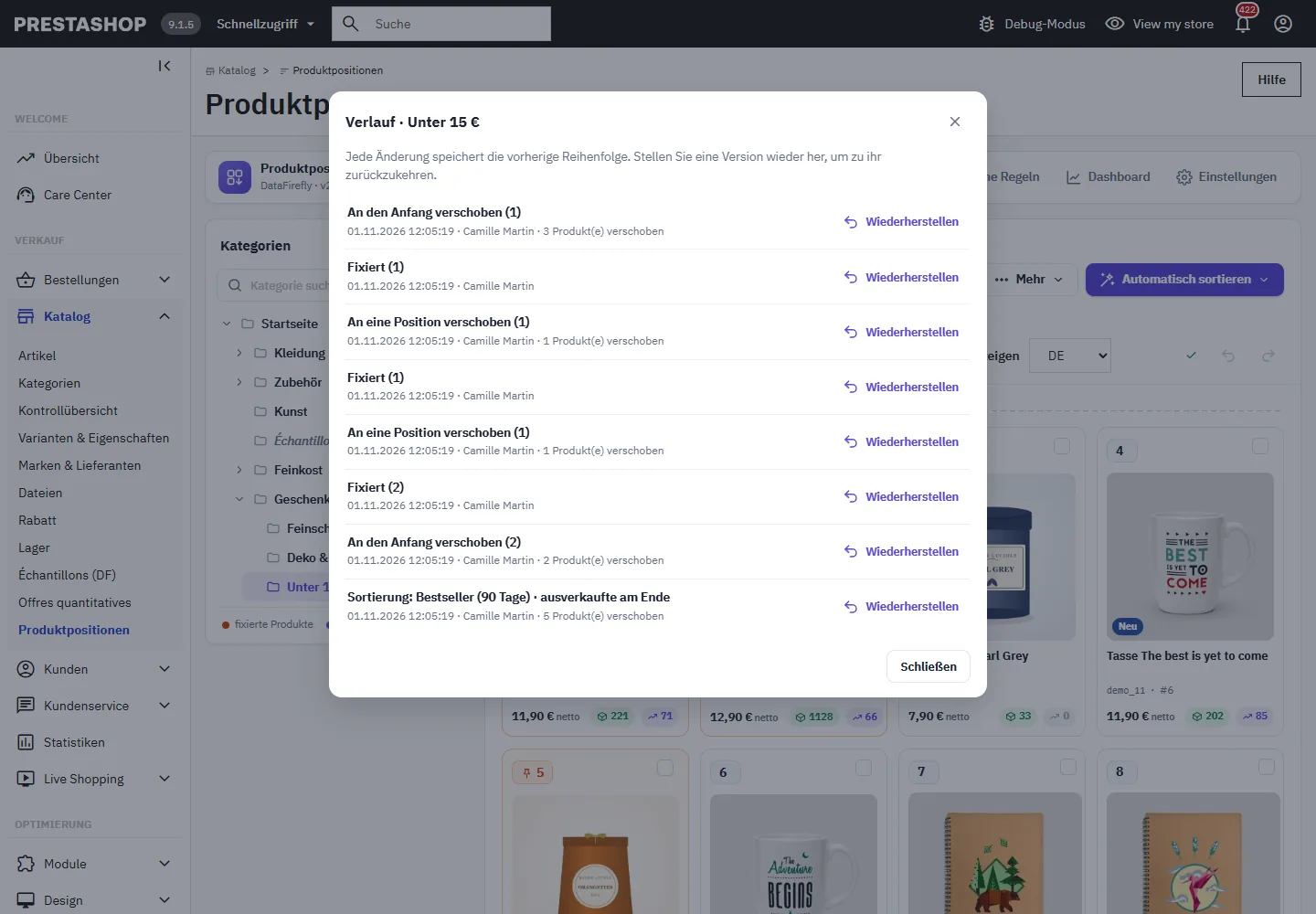
Das Menü Mehr > Verlauf listet die Änderungen der Kategorie auf (Drag & Drop, Sortierungen, Regeln, Fixierungen, Importe, geplante Aufgabe) mit Datum, Urheber und Anzahl der verschobenen Produkte. Wiederherstellen setzt die Kategorie in die Reihenfolge zurück, die sie vor der gewählten Änderung hatte. Die Anzahl der pro Kategorie gespeicherten Versionen wird in den Einstellungen festgelegt (standardmäßig 30).
CSV-Import und -Export
Mehr > Reihenfolge exportieren (CSV) lädt die Kategorie mit Position, ID, Artikelnummer, Name und Fixierungsstatus herunter (Trennzeichen Semikolon, UTF-8).
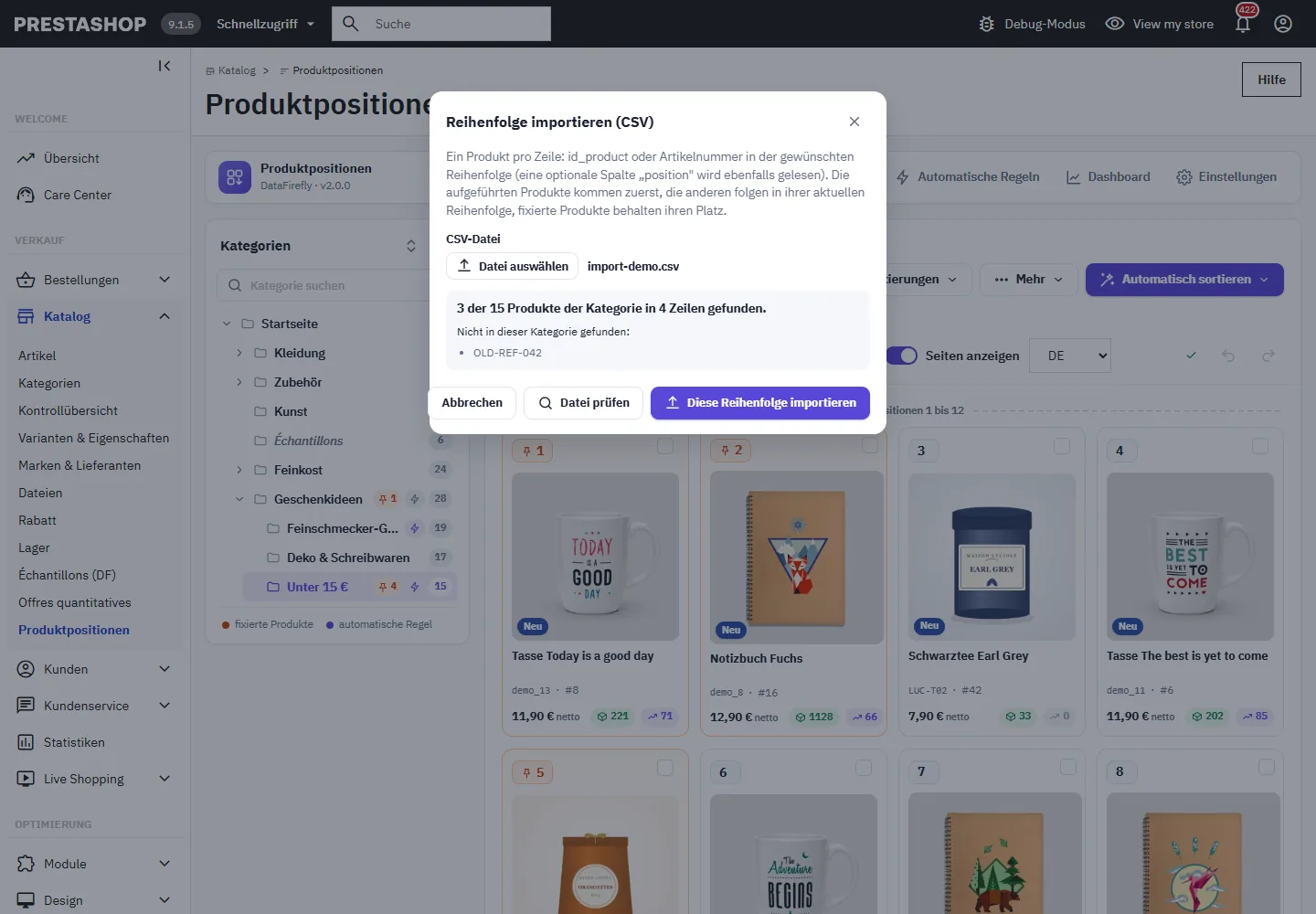
Mehr > Reihenfolge importieren (CSV) liest eine Datei mit einem Produkt pro Zeile, identifiziert über id_product oder reference; eine optionale Spalte position wird ebenfalls gelesen. Klicken Sie zuerst auf Datei prüfen: Das Modul zeigt an, wie viele Produkte der Kategorie gefunden wurden, und listet die unbekannten Artikelnummern auf. Die aufgeführten Produkte kommen zuerst, die anderen folgen in ihrer aktuellen Reihenfolge, und die fixierten Produkte behalten ihren Platz. Der Import kann rückgängig gemacht werden.
Automatische Regeln und geplante Aufgabe
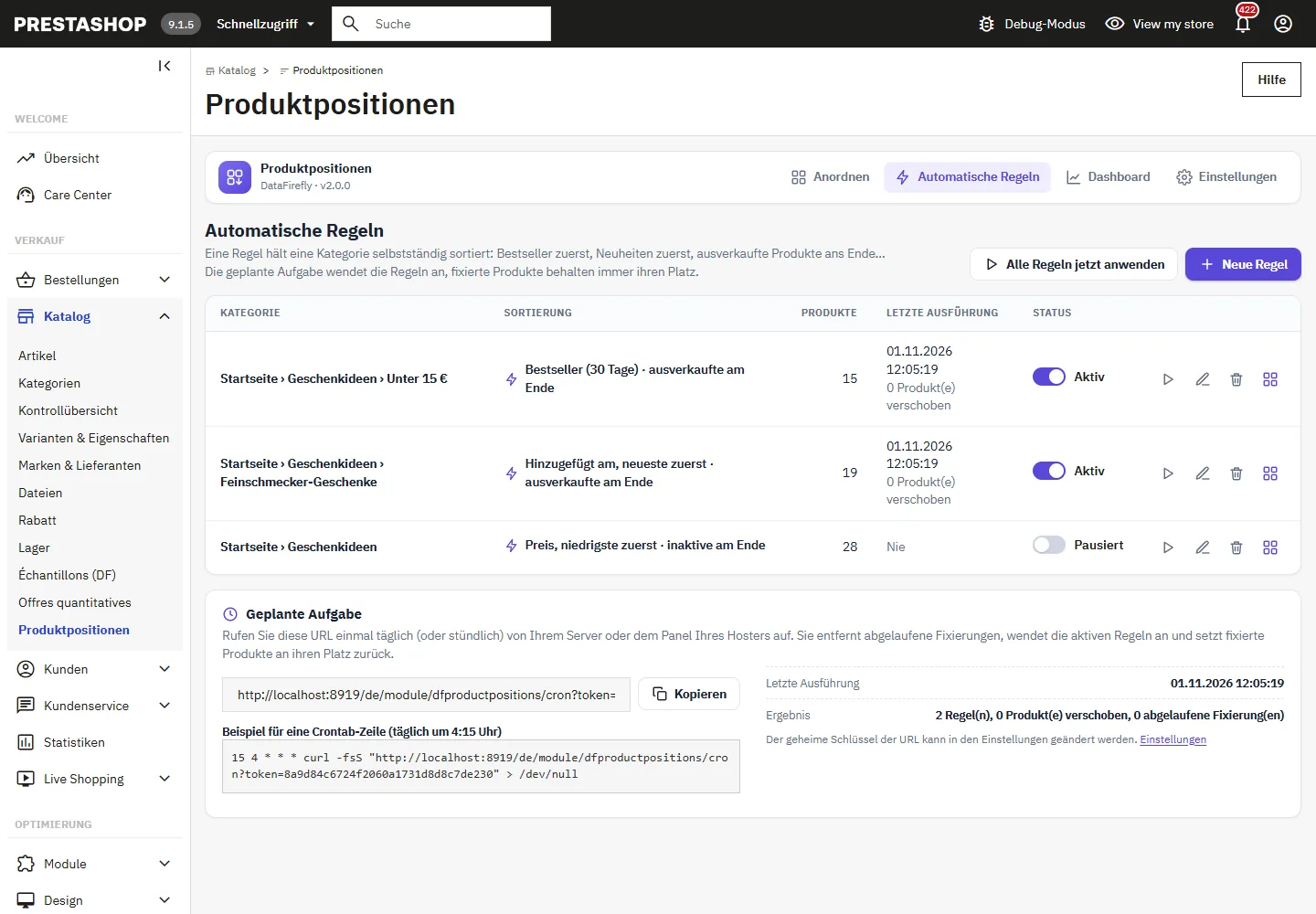
Eine Regel hält eine Kategorie selbstständig sortiert: Bestseller der letzten 30 Tage, Neuheiten zuerst, ausverkaufte Produkte ans Ende… Jede Kategorie kann eine Regel haben, aktiv oder pausiert. Der Bildschirm Automatische Regeln zeigt für jede Regel die letzte Ausführung und die Anzahl der verschobenen Produkte, mit den Schaltflächen Jetzt anwenden, Bearbeiten und Löschen.
Die Regeln werden von der geplanten Aufgabe angewendet: Rufen Sie die angegebene URL einmal täglich (oder stündlich) von Ihrem Server oder dem Panel Ihres Hosters auf. Der Bildschirm bietet eine Schaltfläche Kopieren und ein Beispiel für eine Crontab-Zeile:
15 4 * * * curl -fsS "https://ihr-shop.de/module/dfproductpositions/cron?token=…" > /dev/nullBei jedem Lauf entfernt die Aufgabe abgelaufene Fixierungen, wendet die aktiven Regeln an und setzt die fixierten Produkte an ihren Platz zurück. Die URL ist durch einen geheimen Schlüssel geschützt, den Sie in den Einstellungen erneuern können.
Eine Regel erstellen oder bearbeiten
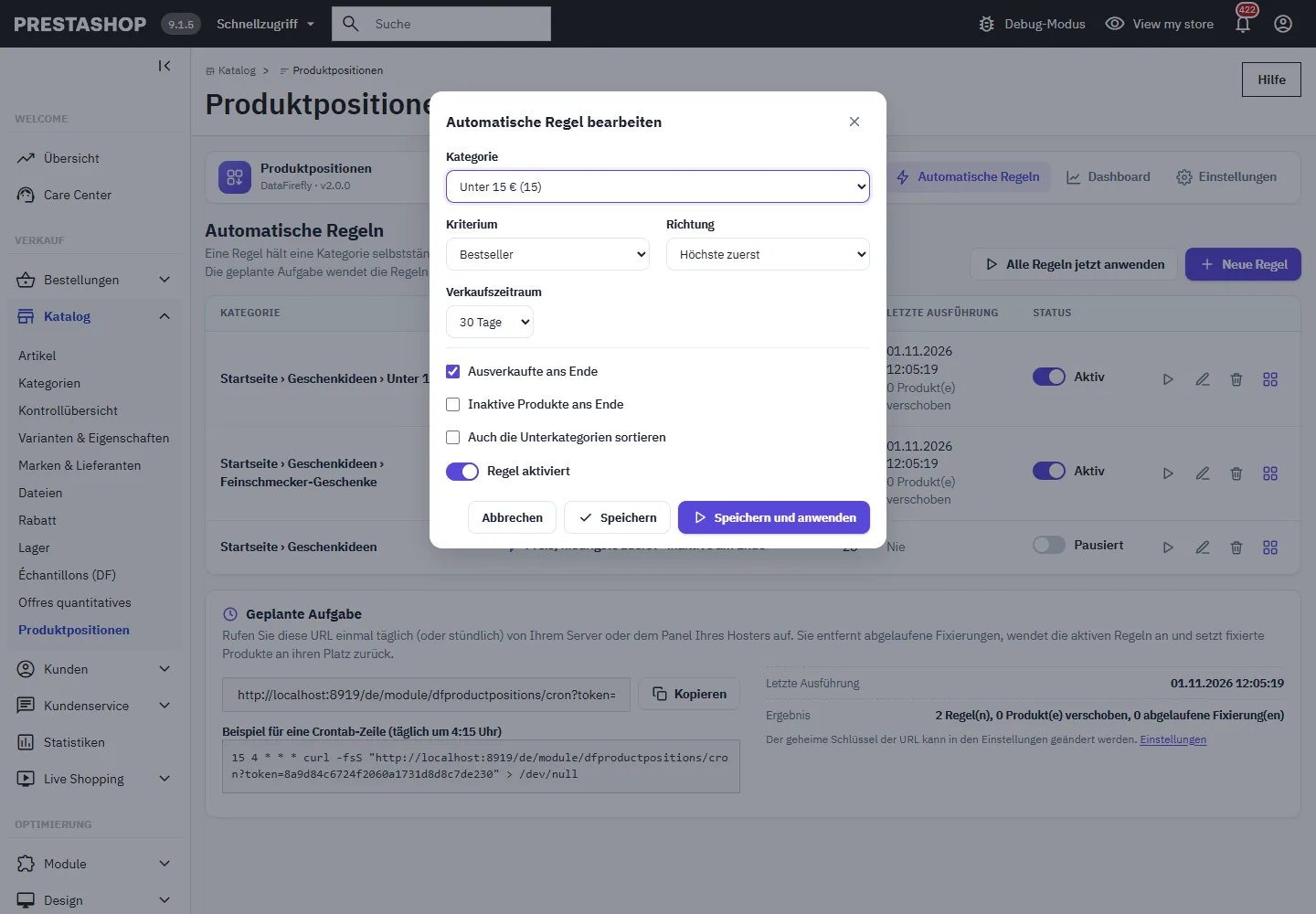
Wählen Sie die Kategorie, das Kriterium, die Richtung und bei Bestsellern den Zeitraum. Die Optionen „Ausverkaufte ans Ende“, „Inaktive Produkte ans Ende“ und „Auch die Unterkategorien sortieren“ stehen zur Verfügung. Speichern und anwenden sortiert die Kategorie sofort.
Dashboard
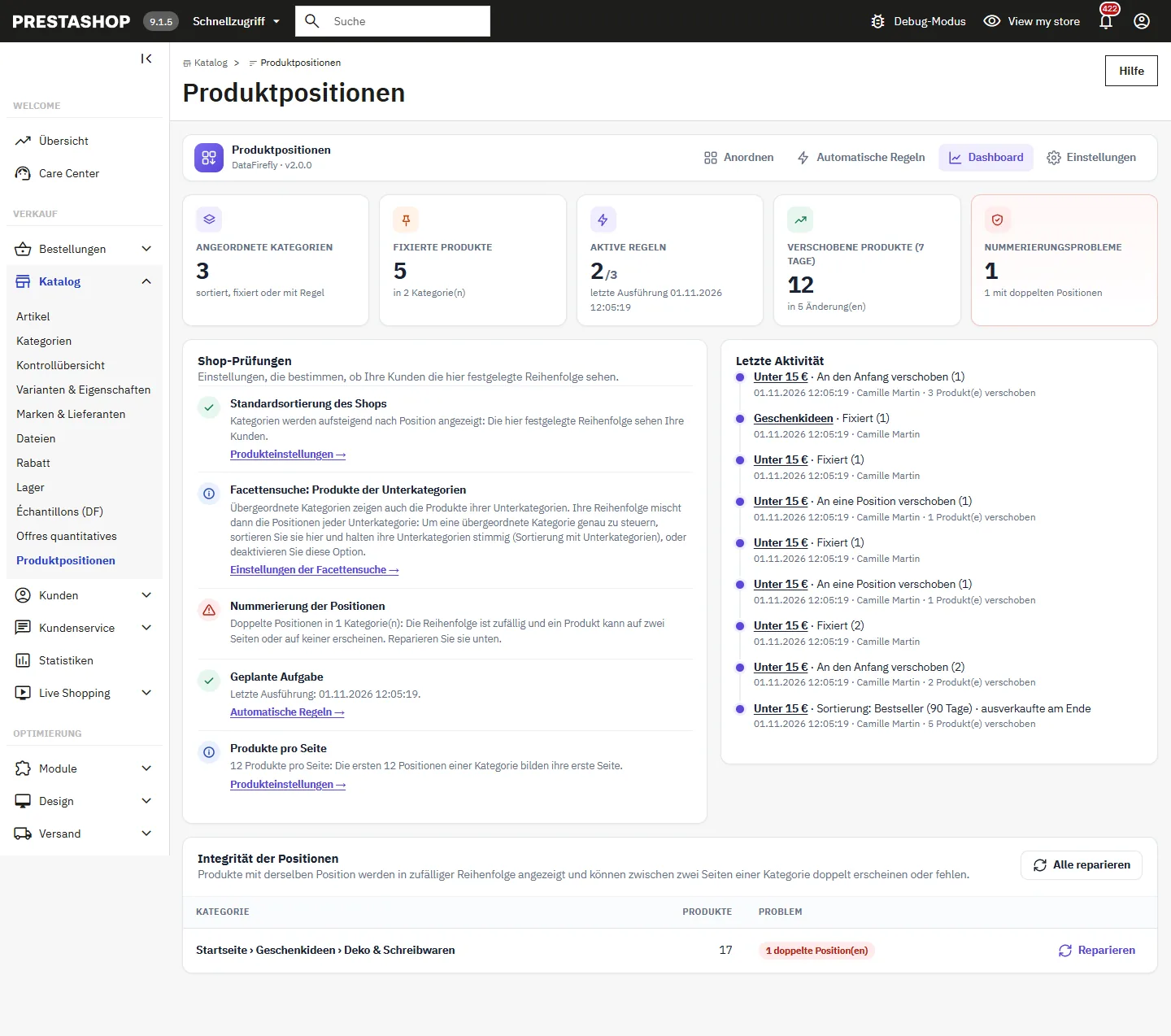
Das Dashboard fasst die Aktivität zusammen: angeordnete Kategorien, fixierte Produkte (und Fixierungen, die innerhalb von 7 Tagen enden), aktive Regeln, in 7 Tagen verschobene Produkte und Nummerierungsprobleme.
Die Shop-Prüfungen kontrollieren die Einstellungen, die bestimmen, ob Ihre Kunden die hier festgelegte Reihenfolge sehen: Standardsortierung des Shops auf „Position in der Kategorie“, Optionen der Facettensuche, Nummerierung der Positionen, Lauf der geplanten Aufgabe und Anzahl der Produkte pro Seite.
Der Bereich Integrität der Positionen listet die Kategorien auf, in denen Produkte dieselbe Position teilen. Ihre Reihenfolge ist dann zufällig, und ein Produkt kann auf zwei Seiten oder auf keiner erscheinen. Reparieren nummeriert 1, 2, 3… neu, ohne die angezeigte Reihenfolge zu ändern.
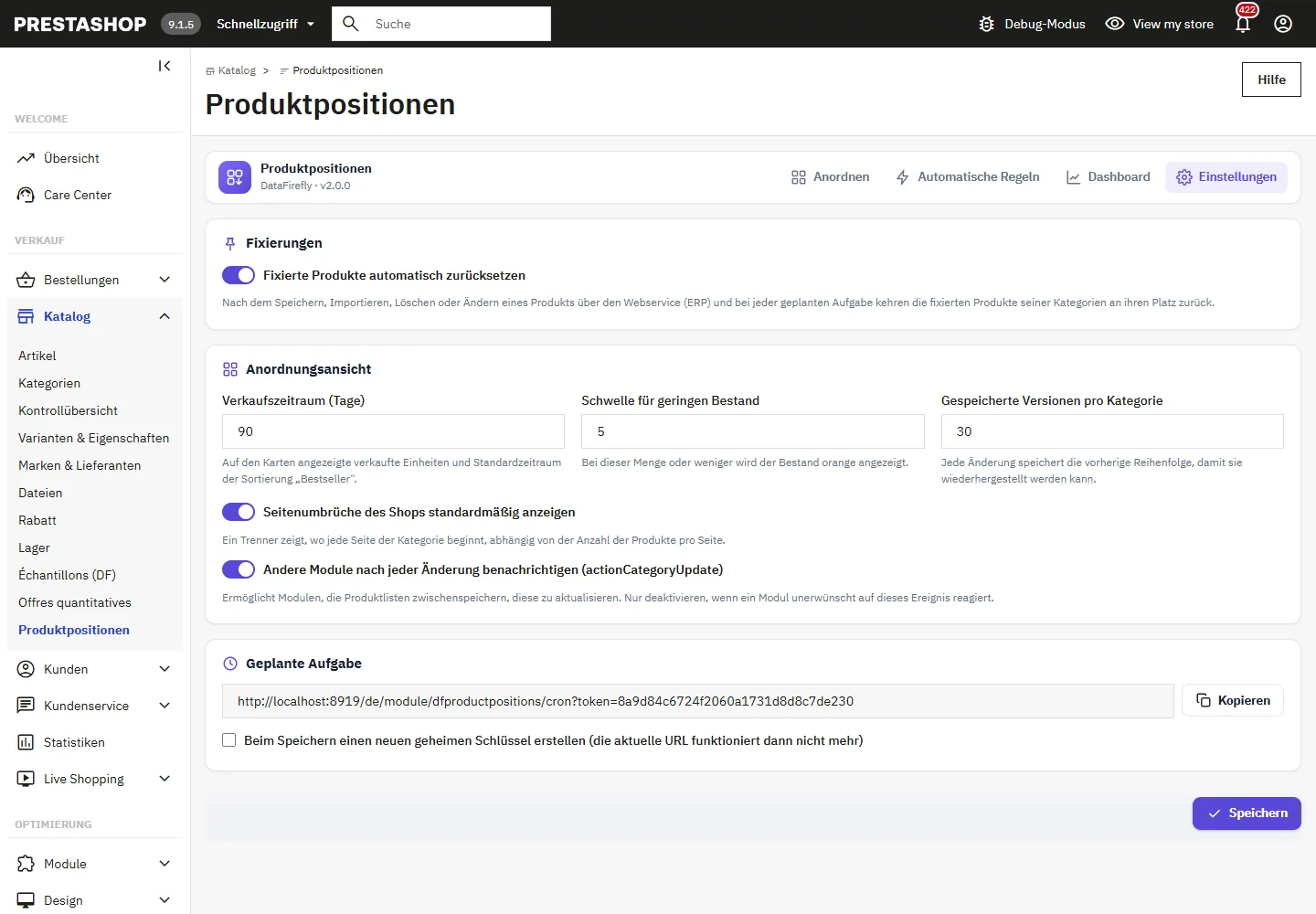
Einstellungen
- Fixierte Produkte automatisch zurücksetzen (standardmäßig aktiviert).
- Verkaufszeitraum, der auf den Karten angezeigt und standardmäßig von der Sortierung „Bestseller“ verwendet wird (90 Tage).
- Schwelle für geringen Bestand (5).
- Gespeicherte Versionen pro Kategorie im Verlauf (30).
- Seitenumbrüche des Shops standardmäßig anzeigen.
- Andere Module nach jeder Änderung benachrichtigen (
actionCategoryUpdate), damit Module, die Produktlisten zwischenspeichern, diese aktualisieren. - URL der geplanten Aufgabe und Erneuerung ihres geheimen Schlüssels.
Was Ihre Kunden sehen
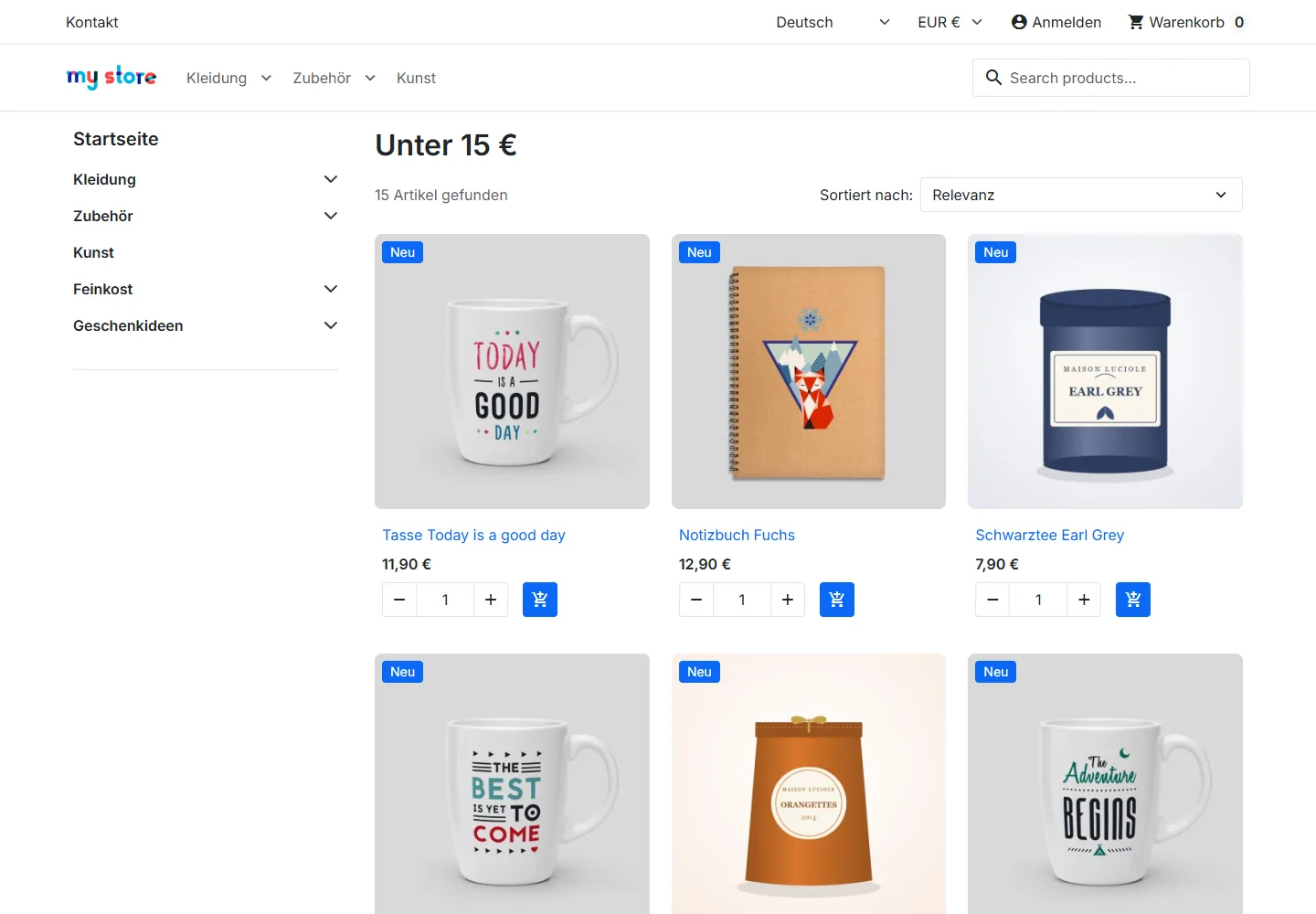
Das Modul schreibt in die native PrestaShop-Position: Die Kategorieseite zeigt die Produkte in der festgelegten Reihenfolge, ohne Änderung am Theme. Zwei Shop-Einstellungen verdienen Aufmerksamkeit, und das Dashboard prüft sie:
- unter Shopparameter > Produkteinstellungen muss die Standardsortierung „Position in der Kategorie“, aufsteigend, sein;
- mit der Facettensuche und der Option „Produkte aus Unterkategorien anzeigen“ mischt eine übergeordnete Kategorie die Positionen ihrer Unterkategorien. Um eine übergeordnete Kategorie genau zu steuern, sortieren Sie sie zusammen mit ihren Unterkategorien oder deaktivieren Sie diese Option.
Mitarbeiterrechte und Multi-Shop
Der Zugriff folgt den nativen Berechtigungen von PrestaShop (Erweiterte Einstellungen > Team > Berechtigungen). Ein Profil, das auf dem Tab Produktpositionen nur das Recht „Anzeigen“ hat, sieht Kategorien, Verlauf und Dashboard schreibgeschützt; alle Änderungen erfordern das Recht „Bearbeiten“. Alle Anfragen sind durch das Admin-Token von PrestaShop geschützt.
Im Multi-Shop ist die Reihenfolge einer Kategorie für alle Shops gemeinsam (so funktioniert PrestaShop, die Position existiert nicht pro Shop). Das Modul zeigt daher alle Produkte der Kategorie und kennzeichnet mit einem Badge diejenigen, die im aktuellen Shop nicht verkauft werden. Auch die Fixierungen sind gemeinsam; die angezeigten Verkäufe, Preise und Bestände sind die des ausgewählten Shops.
Update von 1.x und Deinstallation
Die Migration auf 2.0.0 fügt die Tabellen für Regeln und Verlauf hinzu, behält die Reihenfolge aller Kategorien bei und setzt jede Fixierung auf den tatsächlichen Rang ihres Produkts. Dabei behebt sie auch die in 1.x festgestellte Verschiebung der Fixierungen um einen Platz.
Die Deinstallation löscht Fixierungen, Regeln, Verlauf, Einstellungen und den Menüeintrag. Die Reihenfolge Ihrer Kategorien bleibt erhalten, da sie in der nativen PrestaShop-Position gespeichert ist.
FAQ
Muss ich alle Produkte fixieren, um meine Reihenfolge zu behalten?
Nein. Die festgelegte Reihenfolge bleibt bestehen, solange keine Sortierung, keine Regel und kein externes Werkzeug sie ändert. Fixieren Sie die Produkte, deren Platz strategisch ist, oder die ganze Kategorie, wenn ein ERP Ihre Produkte neu ordnet.
Wie setze ich meine Top-Produkte an den Anfang und sortiere den Rest automatisch?
Platzieren Sie die Top-Produkte am Anfang, fixieren Sie sie und starten Sie dann eine Sortierung (oder erstellen Sie eine Regel) „Bestseller“. Die Top-Produkte bleiben auf den ersten Plätzen, und der Rest wird dahinter sortiert.
Wird die Sortierung bei jedem Besuch neu berechnet?
Nein. Eine Sortierung oder Regel schreibt die Positionen einmal; die Seiten des Shops führen keine zusätzliche Berechnung aus.
Und bei einem großen Katalog?
Bei einer Kategorie mit 5.000 Produkten (PrestaShop 9.1, PHP 8.5) haben wir 0,56 s für das Laden und Anzeigen des Rasters gemessen, 0,44 s für eine Sortierung nach Name und 0,24 s zwischen dem Ablegen einer Karte und dem Speichern.
Ein Produkt erscheint auf zwei Seiten meiner Kategorie oder fehlt. Warum?
Wahrscheinlich teilen sich mehrere Produkte dieselbe Position, was nach manchen Importen vorkommt. Öffnen Sie das Dashboard: Der Bereich Integrität der Positionen listet diese Kategorien auf und repariert sie, ohne die angezeigte Reihenfolge zu ändern.
Die Reihenfolge meiner übergeordneten Kategorie entspricht nicht dem, was ich festgelegt habe.
Die Facettensuche zeigt wahrscheinlich die Produkte der Unterkategorien in der übergeordneten Kategorie an. Siehe den Abschnitt „Was Ihre Kunden sehen“.
Ich sehe die Bearbeitungsschaltflächen nicht.
Ihr Profil hat auf dem Tab Produktpositionen nur das Recht „Anzeigen“. Ein Administrator kann das Recht „Bearbeiten“ unter Team > Berechtigungen hinzufügen.
Die Regeln werden nicht angewendet.
Prüfen Sie, ob die geplante Aufgabe die URL des Moduls tatsächlich aufruft: Das Dashboard zeigt das Datum ihres letzten Laufs an. Pausierte Regeln werden nicht angewendet.