
Module Opticien PrestaShop : installation et configuration
Installer le module, paramétrer verres, traitements et montures, comprendre la faisabilité, vérifier les ordonnances et traiter les commandes de lunettes de vue.
Présentation
Le module dfopticlens permet de vendre des lunettes de vue sur PrestaShop 8 et 9. Sur la fiche d’une monture, le client choisit un usage, saisit son ordonnance, compare les verres avec leur épaisseur estimée, ajoute des traitements et confirme un récapitulatif. Le serveur contrôle chaque valeur, calcule le prix et vérifie que la correction est réalisable sur la monture. Le prix des verres s’ajoute à la ligne de la monture grâce à la personnalisation native de PrestaShop, et l’ordonnance suit la commande jusqu’à la facture.
La version 2.0.0 ajoute la vérification par l’opticien, un tableau de bord, le chiffrement des fichiers d’ordonnance, le consentement explicite du client, un configurateur entièrement redessiné et le résumé des verres dans le panier.
Installation et mise à jour
- Dans Modules > Gestionnaire de modules, cliquez sur Installer un module et envoyez le fichier
dfopticlens-2.0.0.zip. - L’installation crée le menu Vendre > Optique : Tableau de bord, Ordonnances, Montures, Verres et indices, Traitements. Une barre de navigation commune relie ces pages et les réglages.
- Cinq verres (1.50, 1.59 polycarbonate, 1.60, 1.67, 1.74) et sept traitements sont créés avec des prix et des descriptions d’exemple dans les 8 langues. Adaptez-les avant la mise en ligne.
- Le dossier
upload/dfopticlens/est créé et protégé. Chaque fichier d’ordonnance y est enregistré chiffré, sous un nom aléatoire.
Mise à jour depuis la 1.x : envoyez le ZIP 2.0.0 par-dessus le module installé. Le script de mise à jour ajoute les nouvelles colonnes et les nouveaux réglages, chiffre sur place les fichiers déjà reçus et place les commandes des 14 derniers jours dans la file de vérification. Aucune ordonnance, monture, verre ni traitement n’est supprimé.
Désactiver le module retire le champ de personnalisation caché des montures : elles restent achetables normalement. Il est recréé à la réactivation.
Tableau de bord
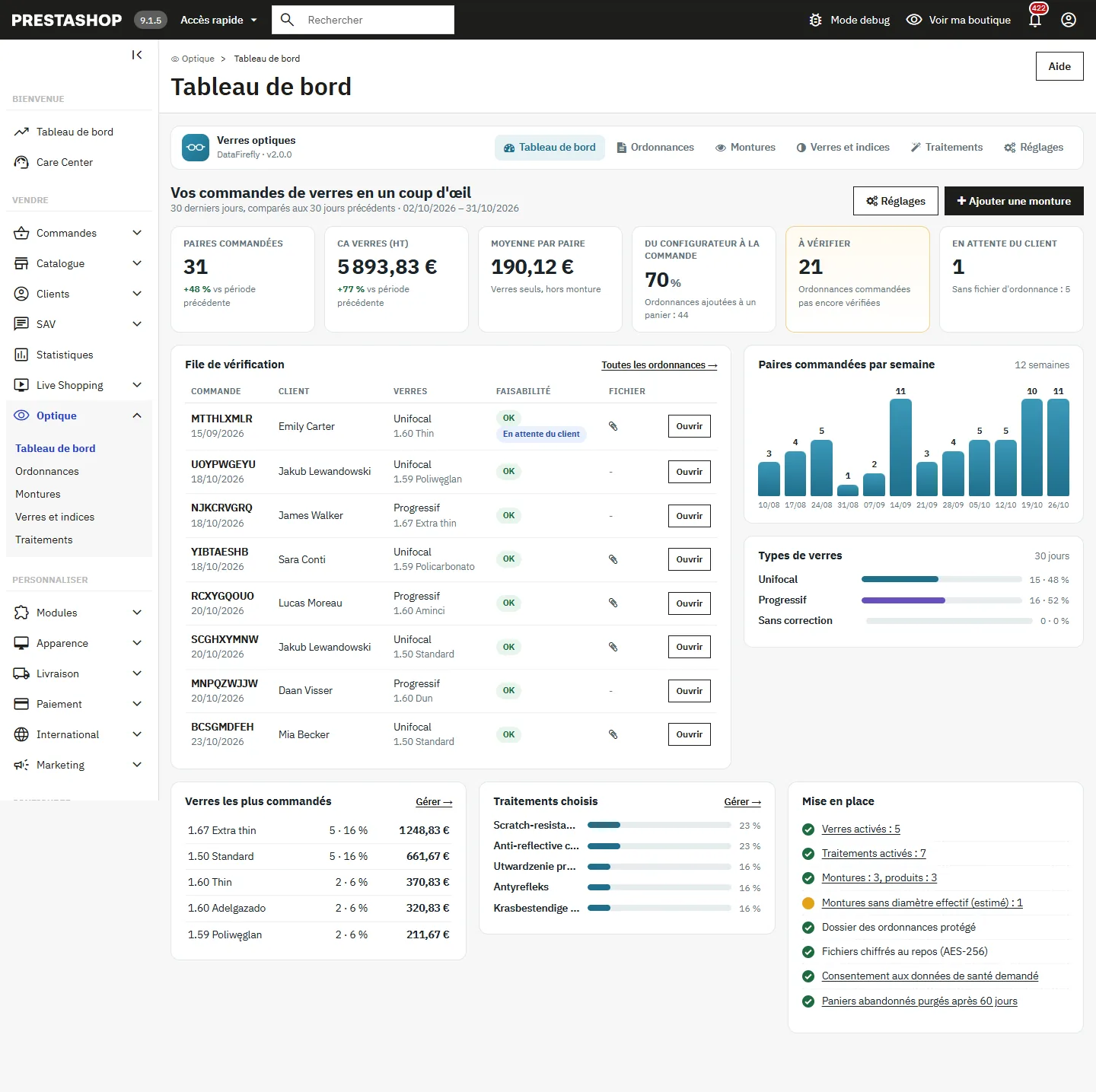
Vendre > Optique > Tableau de bord résume les 30 derniers jours, comparés aux 30 jours précédents :
- paires commandées, chiffre d’affaires des verres hors taxes (verres, traitements et suppléments) et moyenne par paire ;
- taux « du configurateur à la commande » : ordonnances commandées divisées par les ordonnances ajoutées à un panier ;
- ordonnances à vérifier (dont celles avec remarques de faisabilité) et ordonnances en attente du client ;
- file de vérification, graphique des paires commandées sur 12 semaines et répartition par type de verre ;
- verres les plus commandés, traitements choisis et liste de mise en place : verres et traitements actifs, montures, dossier protégé, chiffrement, consentement, purge.
Configuration du module
La page de configuration regroupe les réglages en cinq onglets.
Saisie de l’ordonnance
- Convention de cylindre transmise au laboratoire : cylindre négatif, positif ou conservé tel que saisi. Le client saisit toujours les valeurs de son ordonnance, la transposition se fait à l’enregistrement.
- Envoi du fichier d’ordonnance : désactivé, facultatif ou obligatoire, avec une taille maximale en Mo.
- Avertir quand l’ordonnance date de plus de X ans (0 désactive).
- Envoi du fichier depuis le compte après la commande : ajoute la page Mes ordonnances au compte client.
- Option « Je ne connais pas mon écart pupillaire » et écart pupillaire moyen utilisé (63 mm par défaut). La commande est alors signalée.
Règles de faisabilité
- Bloquer les verres qui ne peuvent pas être fabriqués : activé par défaut. Désactivé, la commande est acceptée avec un avertissement.
- Marge de détourage et marge du diamètre effectif quand l’ED de la monture est inconnu (ED estimé = A + marge).
- Hauteur minimale pour les progressifs (28 mm) et couloir court en dessous de (32 mm).
- Seuils d’avertissement : écart entre les yeux, décentrement par œil, puissance positive sur nylor.
- Épaisseur cible du verre recommandé, épaisseur au centre des verres négatifs et au bord des verres positifs (percés ou non).
Tarifs
- Prix saisis TTC ou HT. La règle de taxe du produit monture est appliquée aux verres.
- Suppléments forte puissance et fort cylindre : seuil en dioptries et montant (0 désactive).
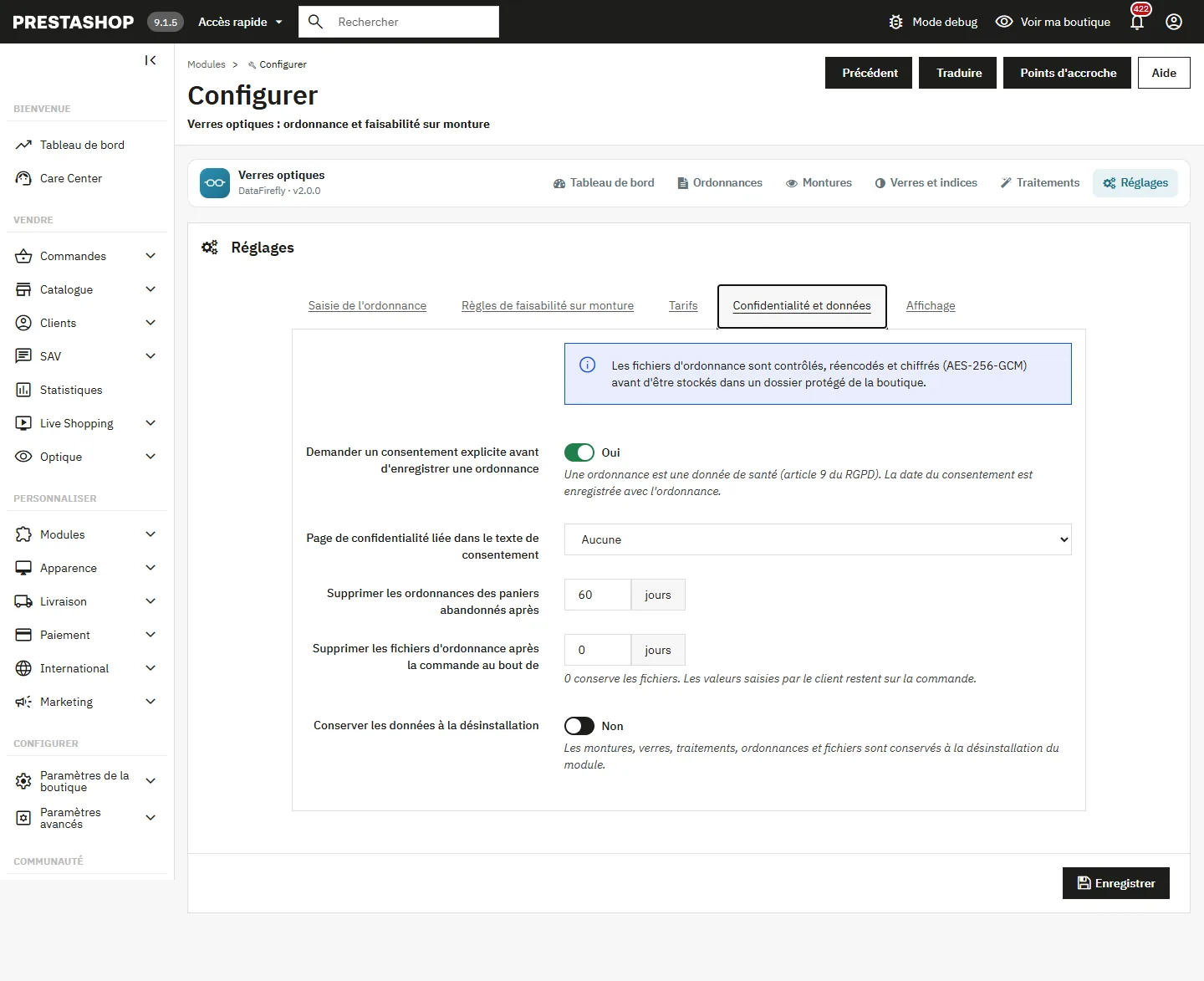
Confidentialité et données
- Demander un consentement explicite avant d’enregistrer une ordonnance (activé par défaut). Une ordonnance est une donnée de santé au sens de l’article 9 du RGPD. La date du consentement est enregistrée et affichée sur la commande.
- Page de confidentialité liée dans le texte de consentement (une page CMS).
- Supprimer les ordonnances des paniers abandonnés après X jours.
- Supprimer les fichiers d’ordonnance X jours après la commande (0 les conserve). Les valeurs saisies restent sur la commande.
- Conserver les données à la désinstallation : montures, verres, traitements, ordonnances et fichiers sont gardés.
Affichage
- Couleur d’accent du configurateur (boutons, sélection, barre de progression).
- Résumé des verres sous chaque monture dans le panier.
Les valeurs hors plage sont refusées avec un message qui indique la plage acceptée.
Verres et indices
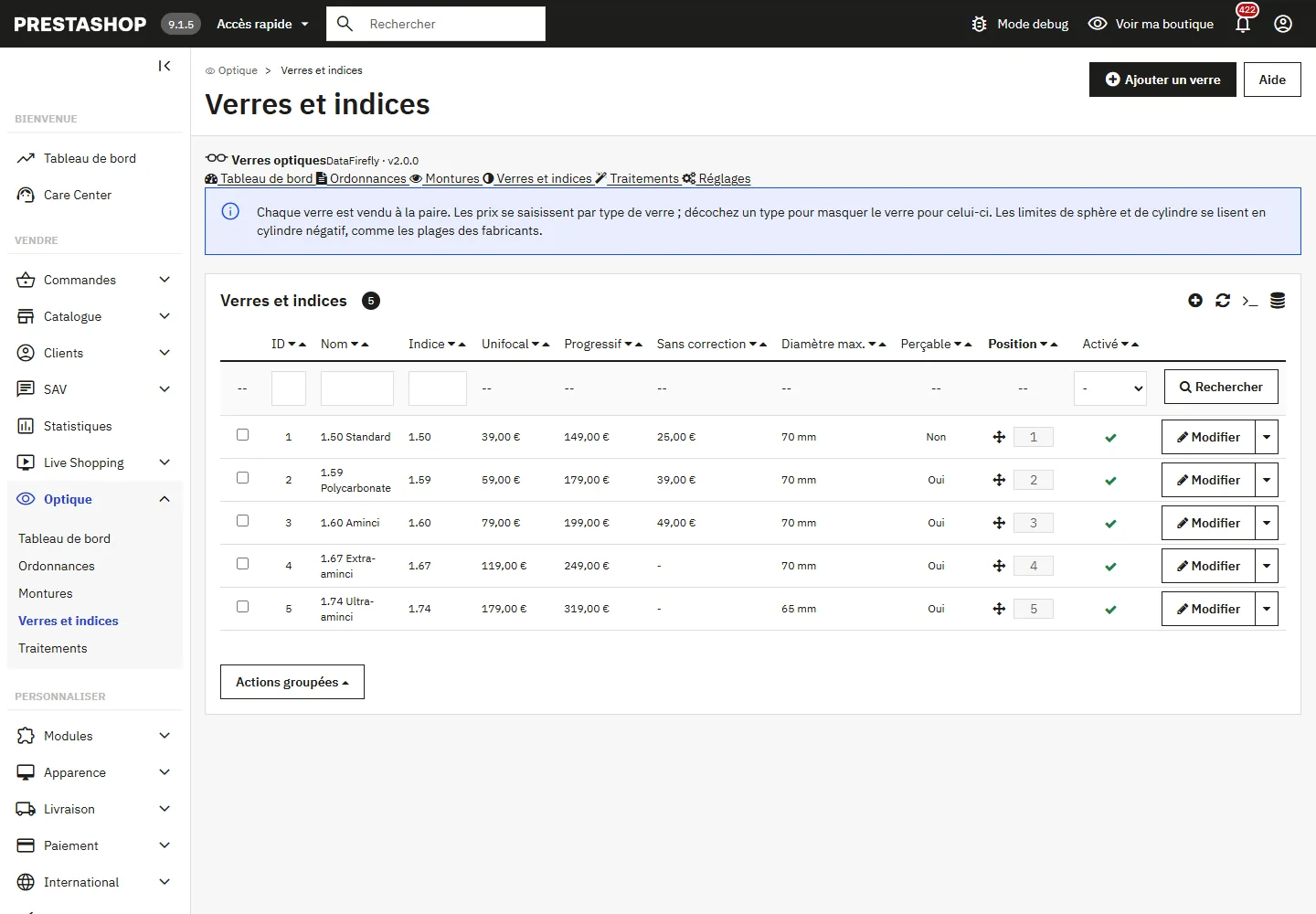
Dans Verres et indices, chaque verre porte :
- un nom et une description courte affichés au client, dans chaque langue ;
- l’indice de réfraction, utilisé pour l’estimation de l’épaisseur, et le matériau pour la fiche atelier ;
- les types de verre pour lesquels il est proposé et un prix par paire pour chacun : unifocal, progressif, sans correction ;
- la sphère minimale et maximale et le cylindre maximal (lus en cylindre négatif, comme les plages des fabricants) ;
- le plus grand diamètre de palet disponible (0 désactive ce contrôle) et la possibilité de perçage pour les montures percées.
L’ordre d’affichage se change par glisser-déposer dans la liste.
Traitements
Chaque traitement a un nom, une description courte et un prix par paire. Un prix à 0 l’affiche comme inclus et toujours sélectionné. Le groupe exclusif empêche de combiner deux traitements : ceux qui portent le même code, par exemple tint pour photochromique, teinte solaire et polarisant, s’excluent entre eux. Vous pouvez aussi limiter un traitement à certains verres, par exemple le polarisant aux indices 1.50 et 1.60. L’ordre se change par glisser-déposer.
Montures
Une monture relie un produit, ou l’une de ses déclinaisons, à ses mesures. Le bloc des verres n’apparaît que sur les produits ayant une monture activée.
Créer une monture
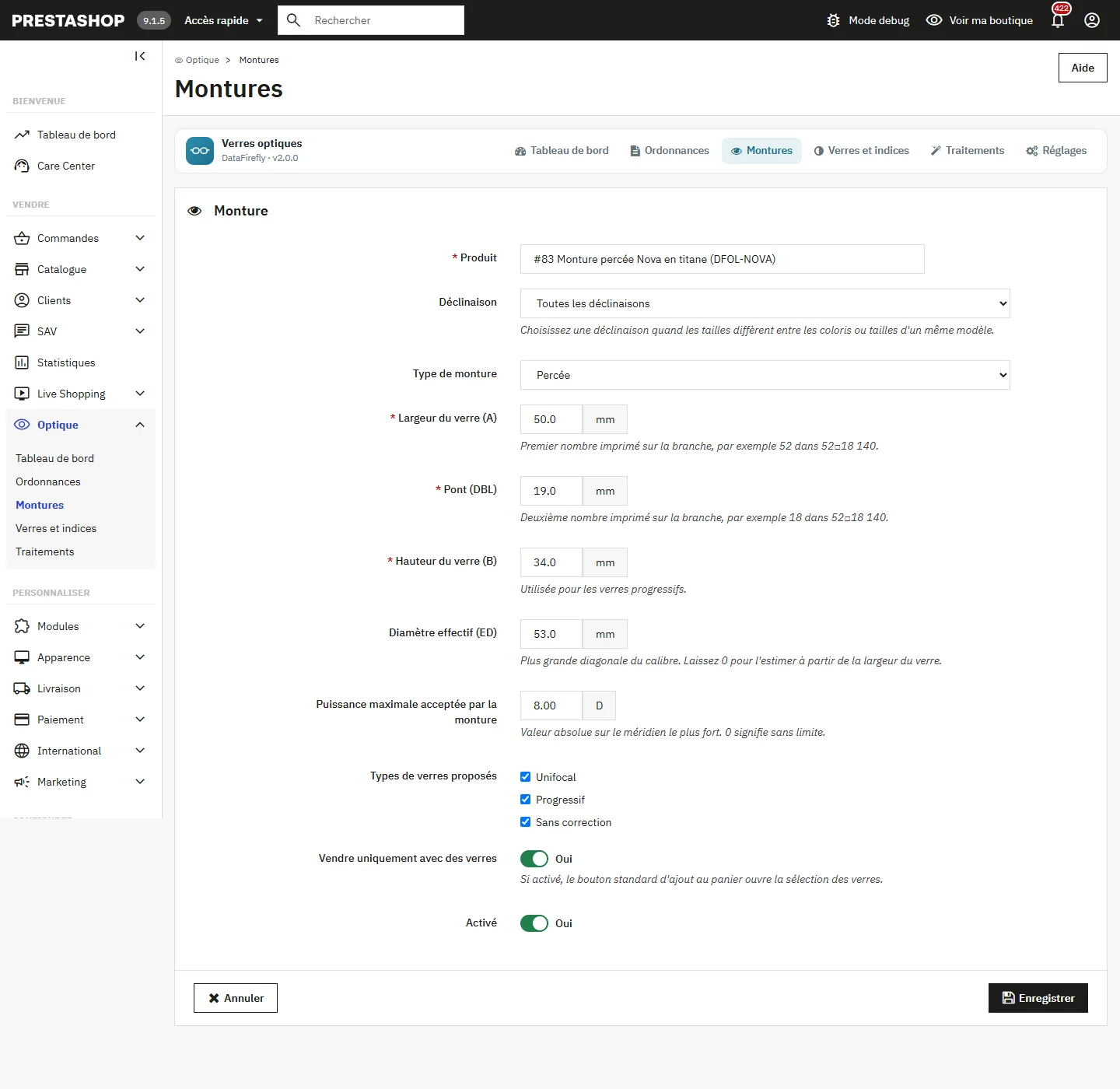
- Dans Montures, cliquez sur Ajouter une monture, ou depuis la fiche produit, onglet Modules, sur Ajouter les mesures de la monture.
- Recherchez le produit par nom, référence ou ID, puis choisissez Toutes les déclinaisons ou une déclinaison précise. Une monture définie pour une déclinaison est prioritaire.
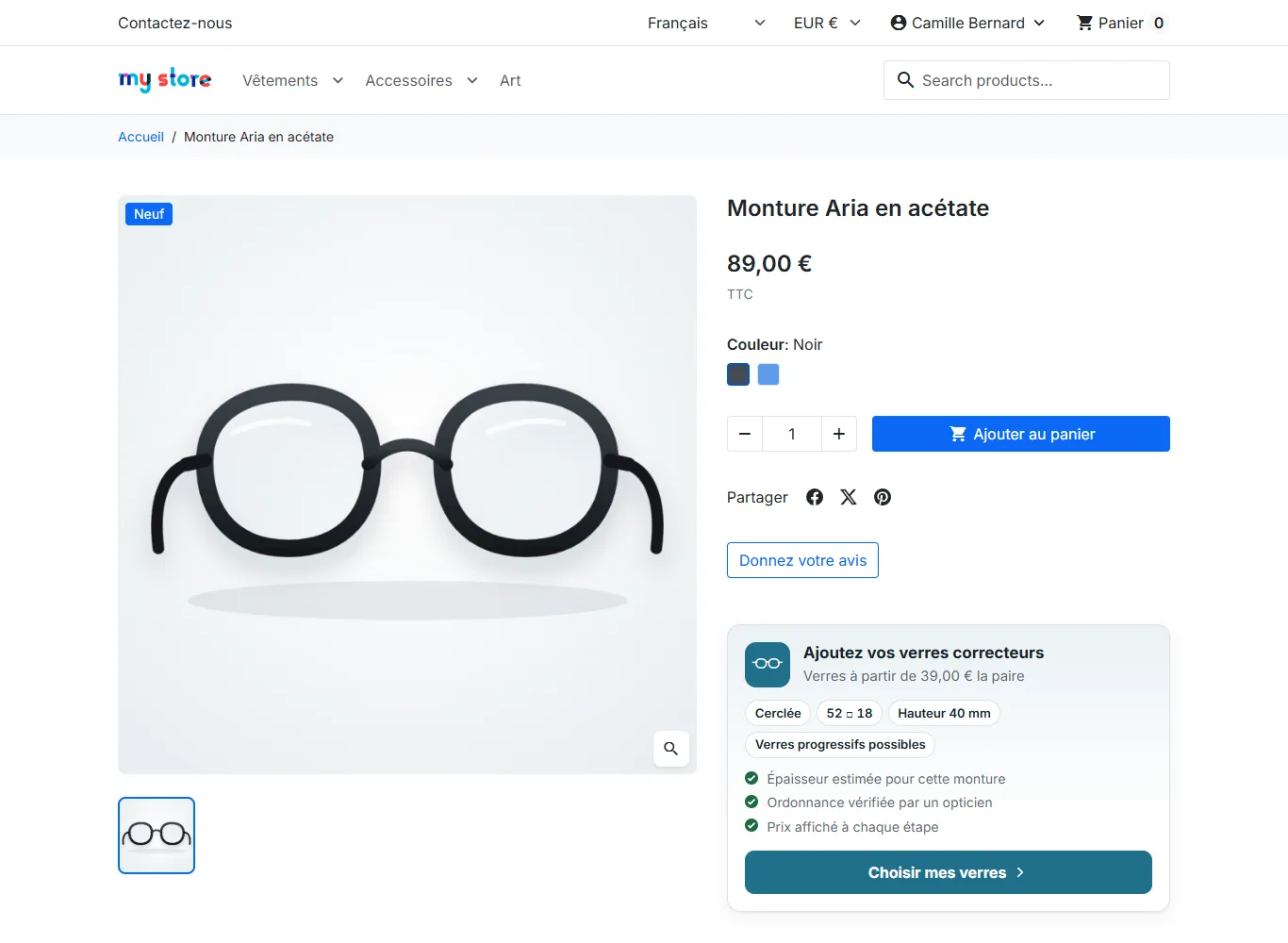
- Indiquez le type (cerclée, nylor, percée), la largeur du verre A, le pont DBL et la hauteur du verre B. Ce sont les nombres imprimés sur la branche : 52□18 donne A = 52 et DBL = 18.
- Facultatif : le diamètre effectif ED (sinon estimé) et la puissance maximale acceptée par la monture.
- Cochez les types de verres proposés et, si besoin, Vendre uniquement avec des verres.
Avec « Vendre uniquement avec des verres », le bouton panier natif ouvre le choix des verres. Si un appel direct au panier ajoute quand même la monture seule, le module la retire du panier.
Import et export CSV
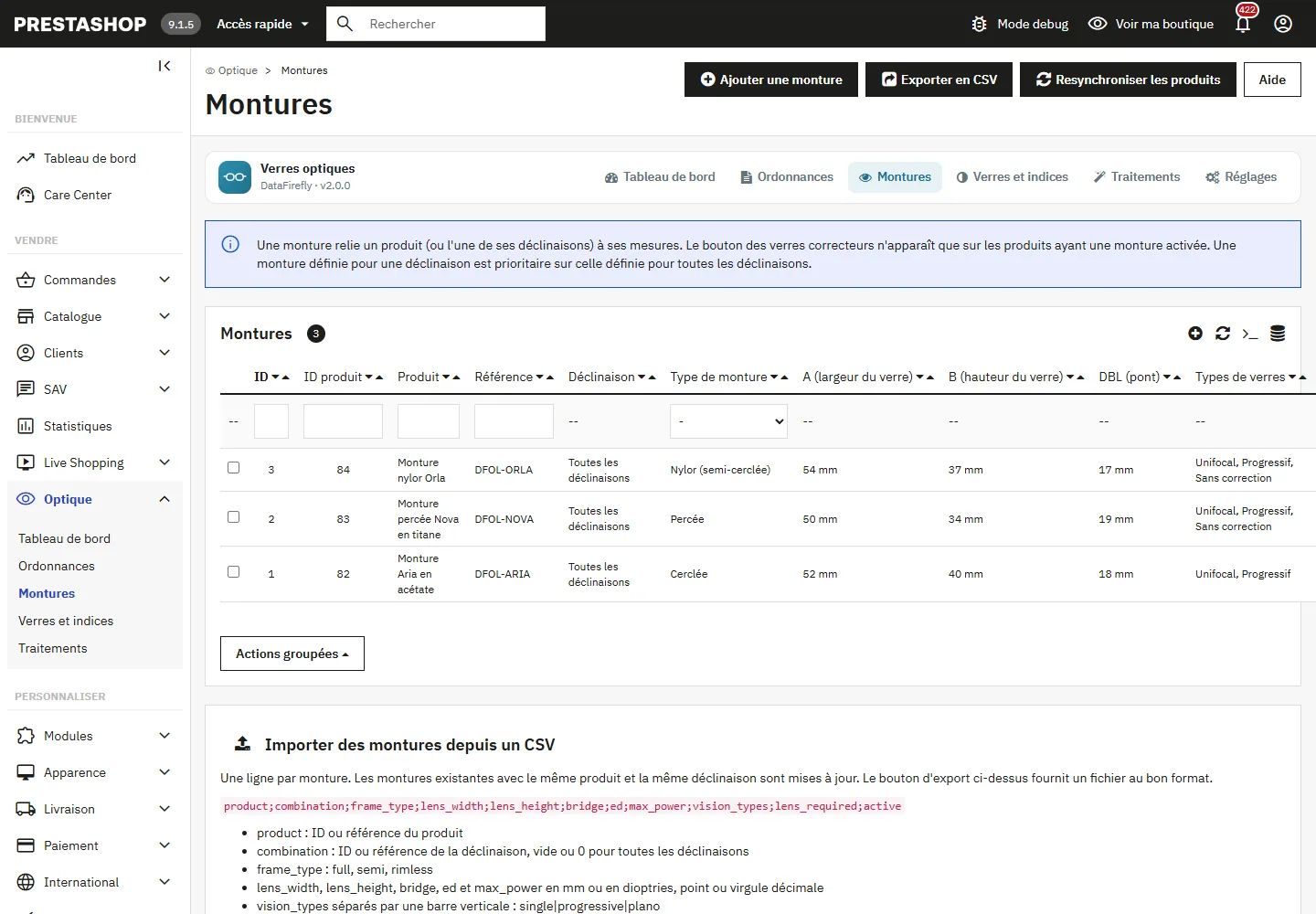
Le bouton Exporter en CSV fournit un fichier au bon format. L’import accepte le point-virgule ou la virgule et les colonnes :
product;combination;frame_type;lens_width;lens_height;bridge;ed;max_power;vision_types;lens_required;active
product: ID ou référence du produit ;combination: ID ou référence de la déclinaison, vide ou 0 pour toutes.frame_type: full, semi ou rimless ;vision_types: single|progressive|plano.- Une monture existante (même produit et déclinaison) est mise à jour. Les lignes rejetées sont listées avec leur numéro.
Parcours client
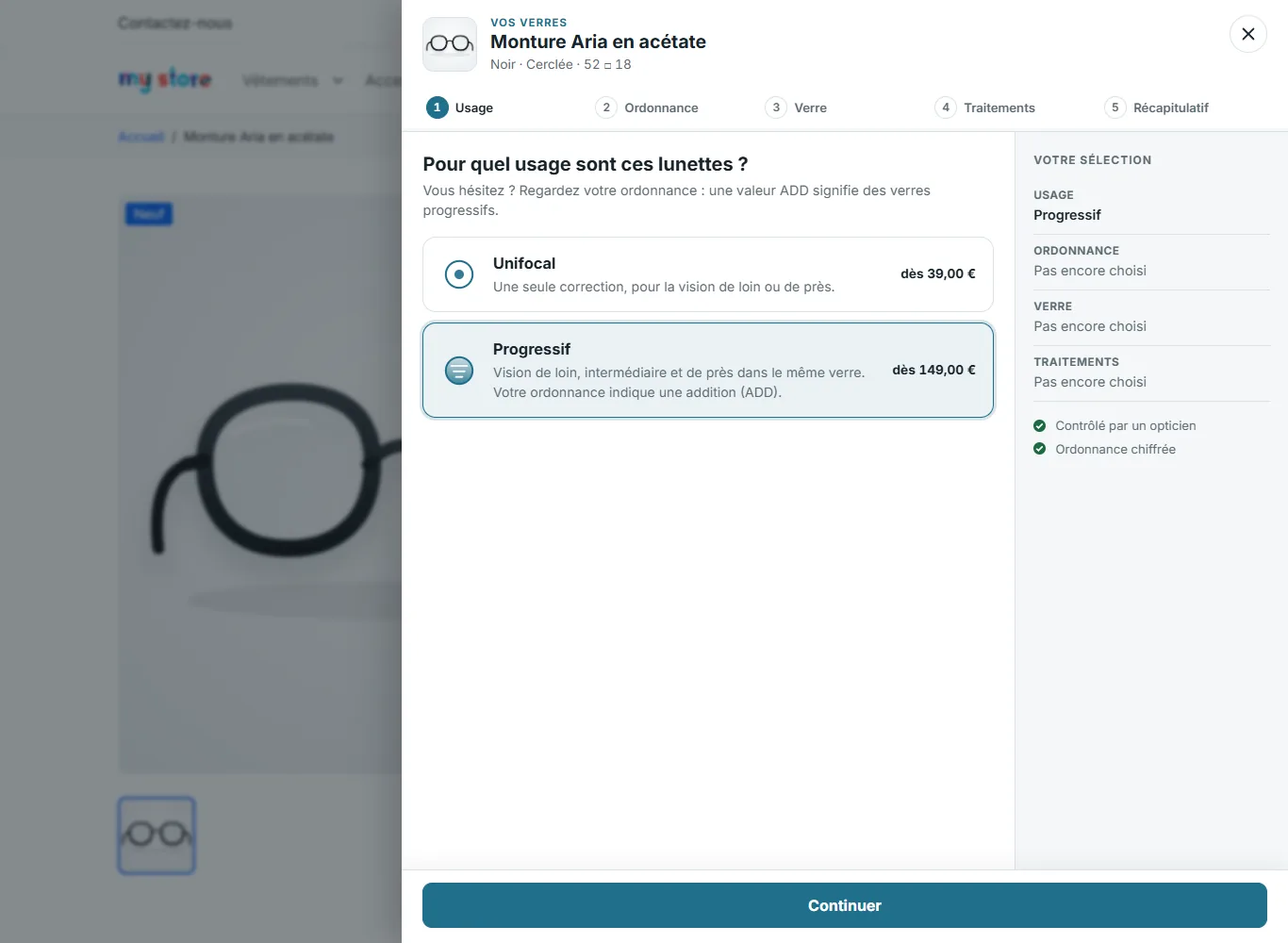
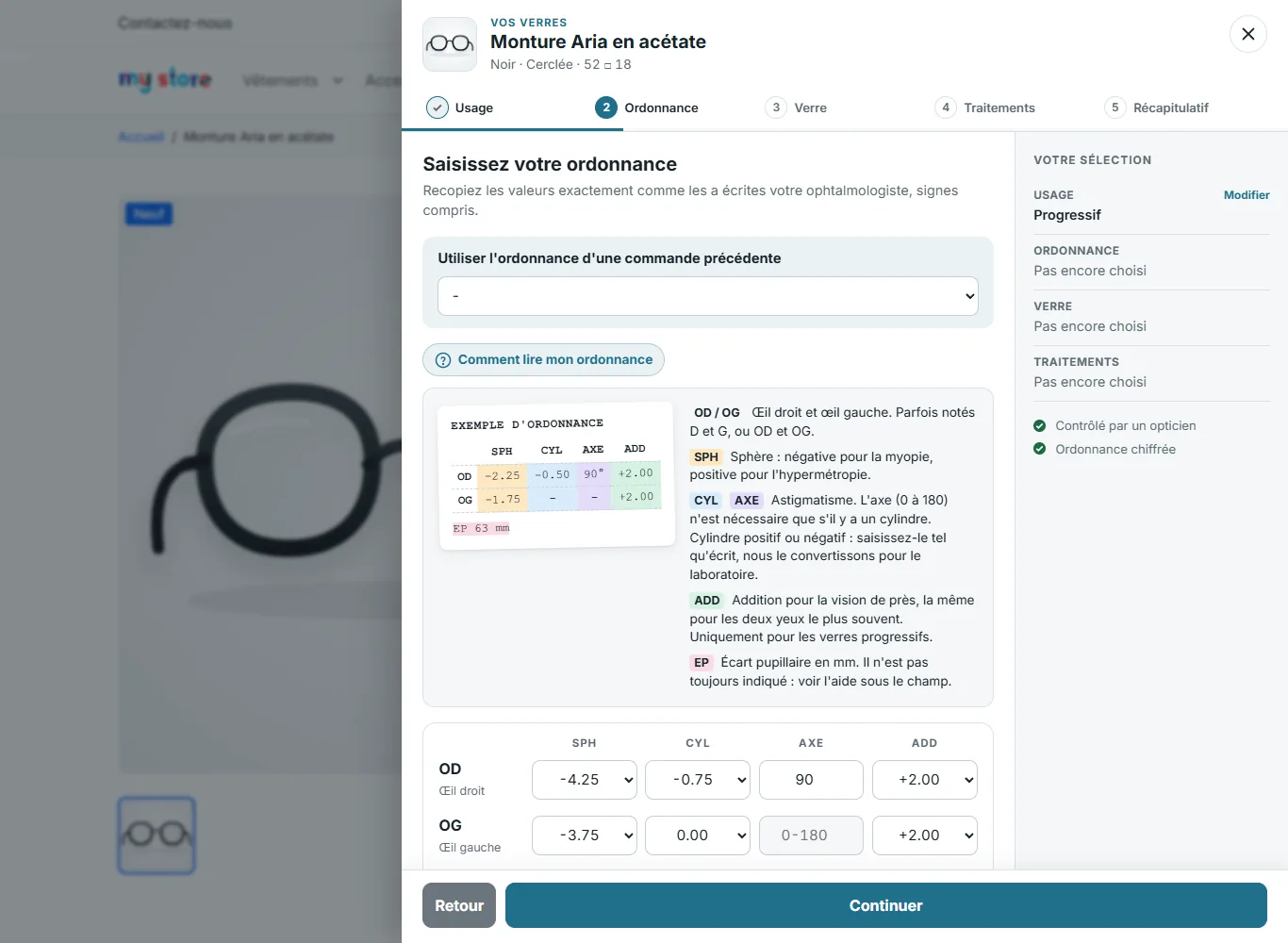
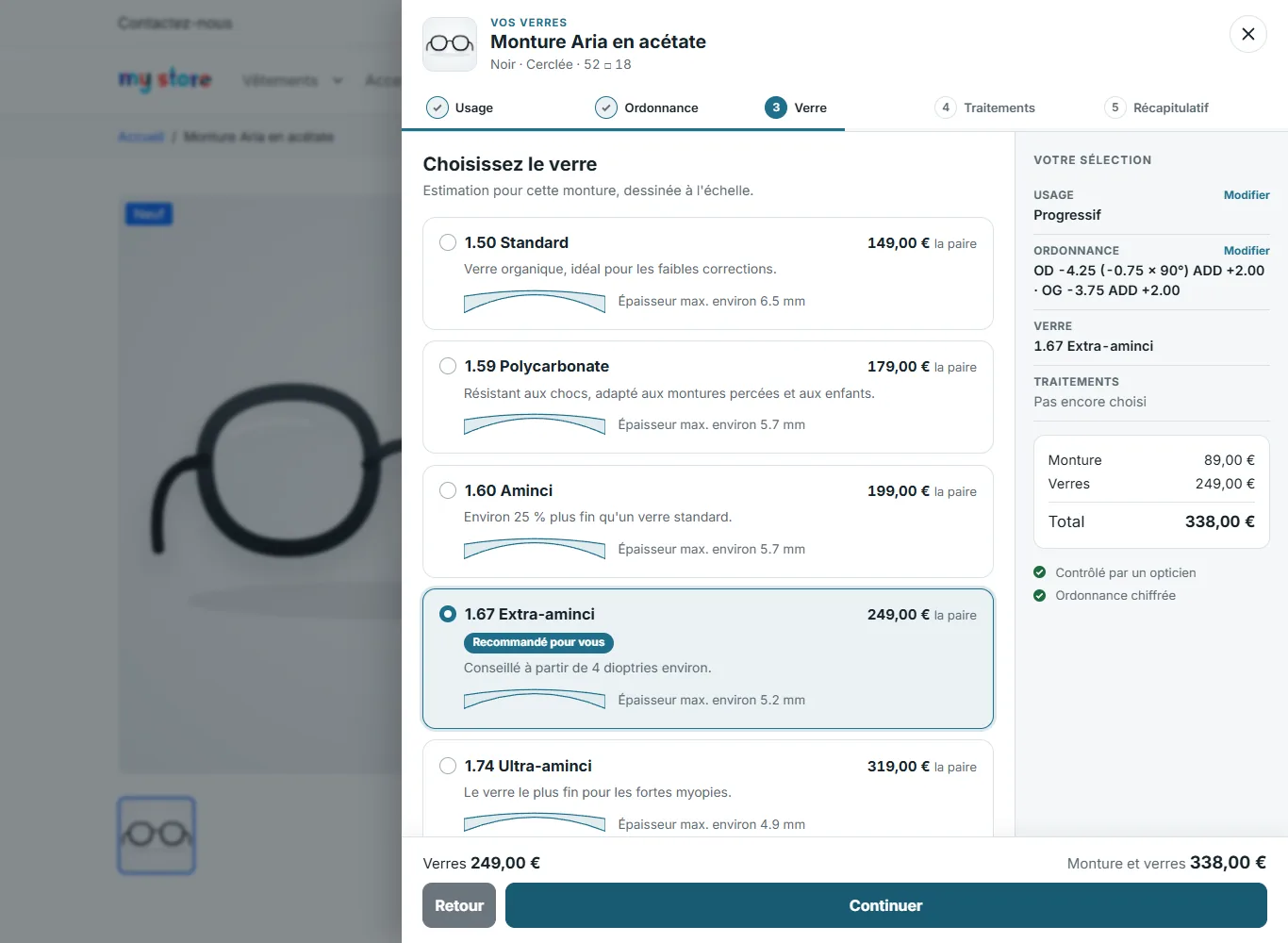
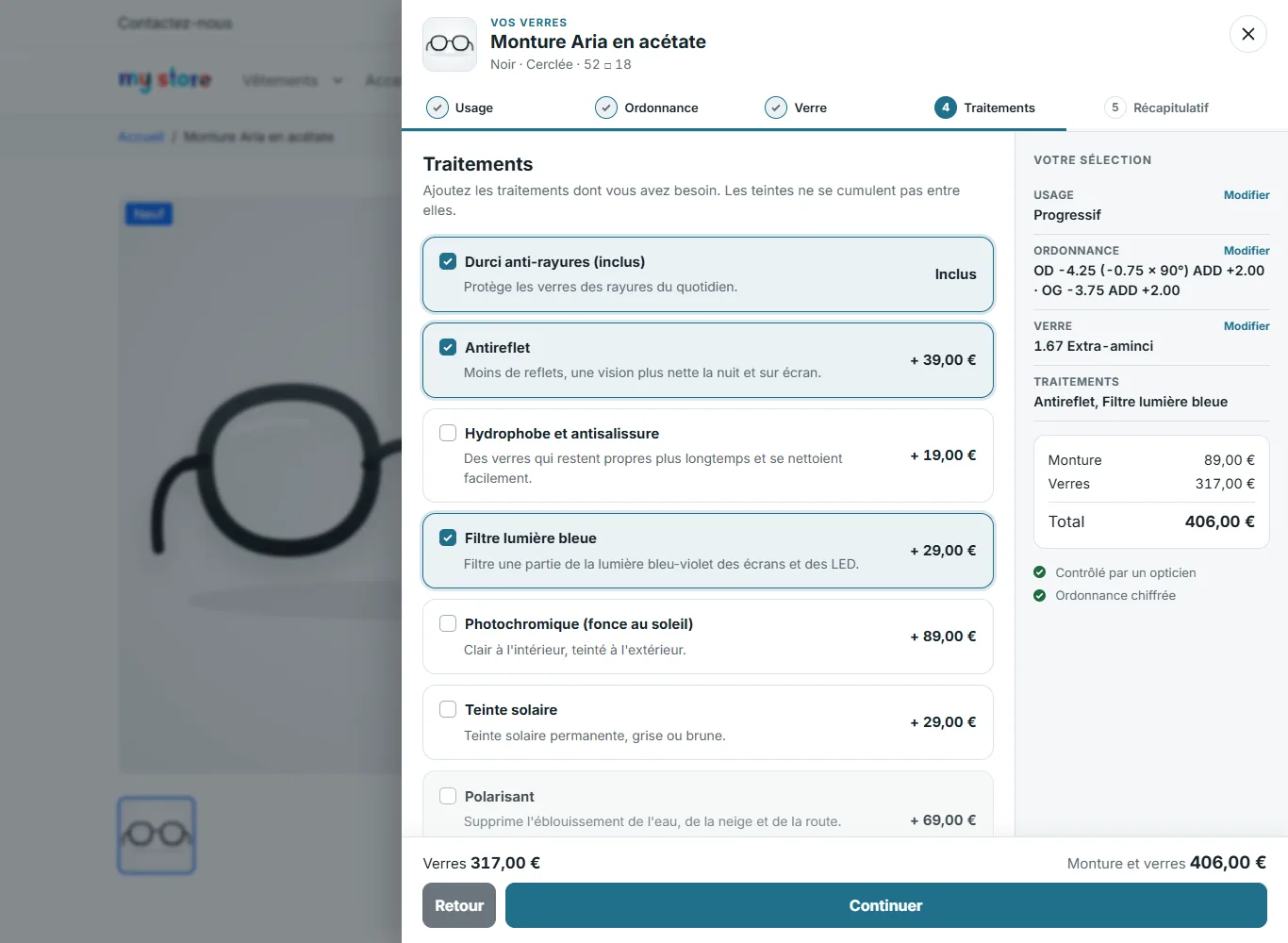
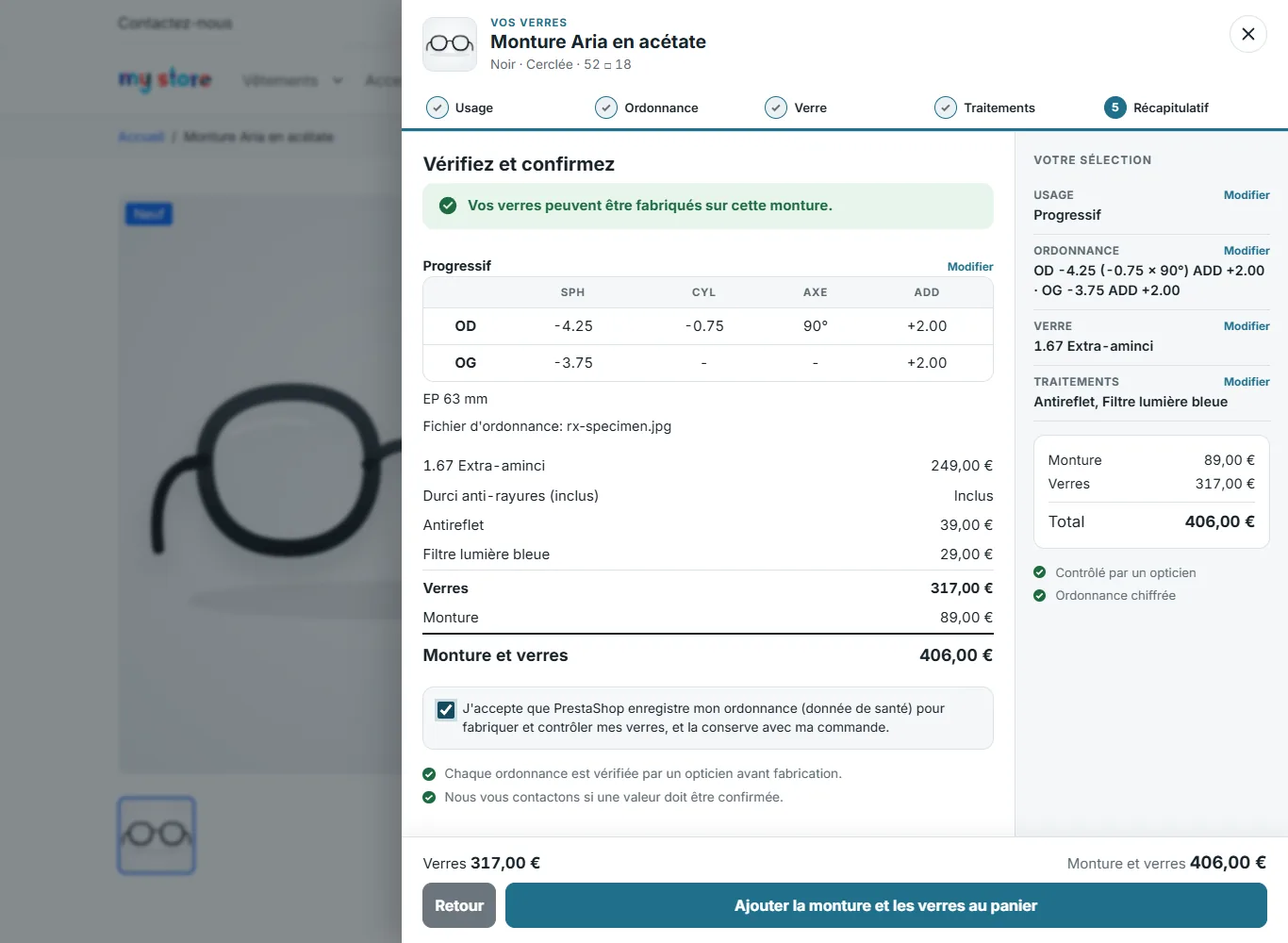
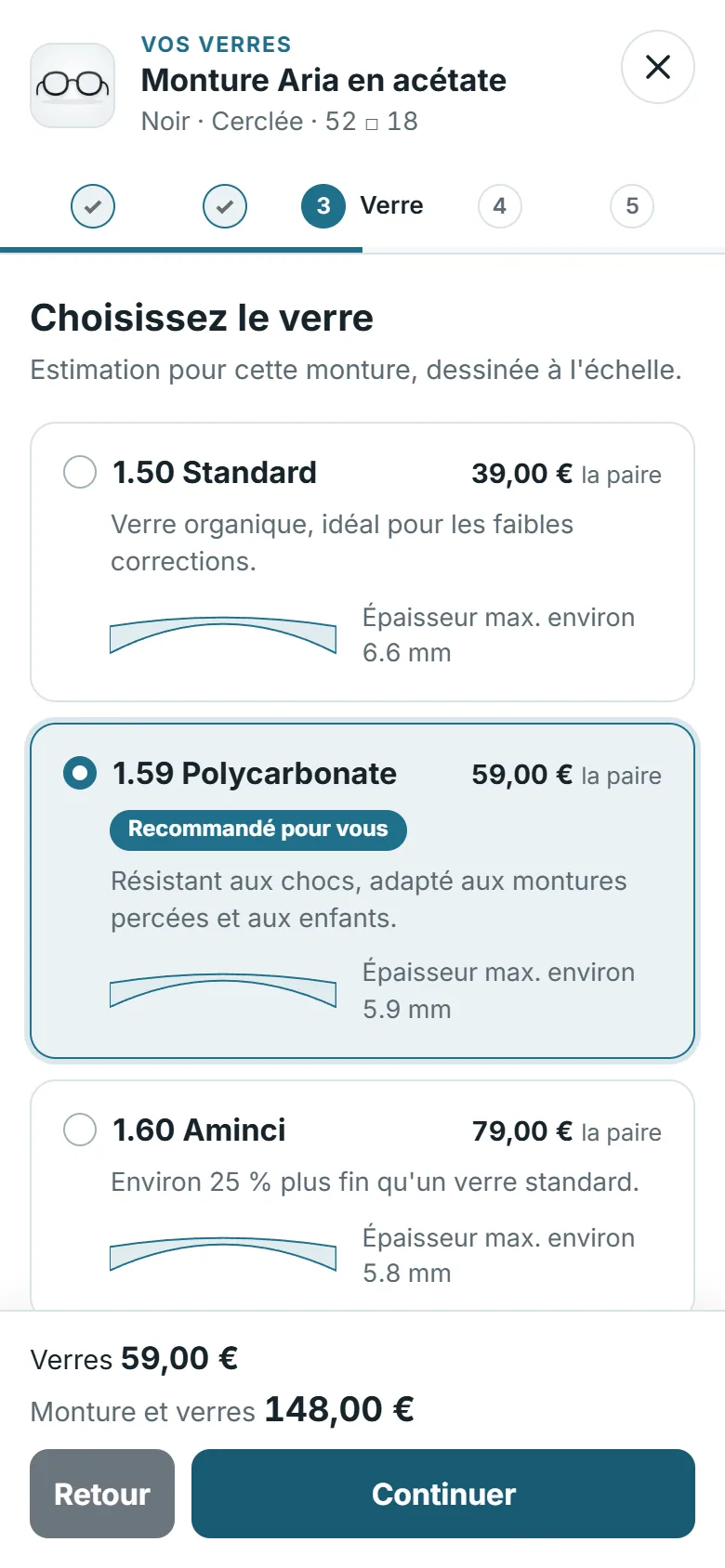
Sur la fiche monture, le bloc « Ajoutez vos verres correcteurs » affiche le prix de départ des verres, le type et la taille de la monture. Il ouvre un panneau en cinq étapes, avec une colonne « Votre sélection » mise à jour en direct et le total monture et verres en pied de page.
- Usage : unifocal, progressif ou sans correction, selon ce que la monture propose, avec le prix « dès » de chaque type. Sans correction, l’étape ordonnance est sautée.
- Ordonnance : grille OD / OG, écart pupillaire en une ou deux valeurs, date, fichier par glisser-déposer et note pour l’opticien. Le bouton Comment lire mon ordonnance montre une ordonnance d’exemple annotée. Un client connecté peut reprendre l’ordonnance d’une commande précédente.
- Verre : cartes avec prix par paire, coupe du verre à l’échelle, épaisseur estimée et verre recommandé. Les verres impossibles sont grisés avec la raison.
- Traitements : les traitements indisponibles pour le verre choisi sont grisés, les teintes s’excluent entre elles.
- Récapitulatif : statut de faisabilité, remarques, ordonnance, détail du prix, total et consentement.
Les erreurs s’affichent sous le champ concerné et disparaissent dès la correction. La saisie est conservée si le client recharge la page et effacée après l’ajout au panier. Le panneau se pilote au clavier et s’adapte au mobile.
Règles de faisabilité
| Contrôle | Effet |
|---|---|
| Sphère ou cylindre hors plage du verre | Verre indisponible |
| Diamètre de palet nécessaire (ED + 2 × décentrement + marge) supérieur au palet du verre | Verre indisponible si le blocage est actif |
| Monture percée et matériau non perçable | Verre indisponible si le blocage est actif |
| Hauteur B inférieure au minimum pour un progressif | Bloquant (ou avertissement) |
| Hauteur B sous le seuil de couloir court | Information |
| Puissance supérieure au maximum de la monture | Bloquant (ou avertissement) |
| Écart entre les yeux, fort décentrement, forte puissance positive sur nylor, ordonnance ancienne, écart pupillaire inconnu | Avertissement |
Les calculs se font sur la forme en cylindre négatif. L’épaisseur est estimée par la formule de la flèche : c’est un repère pour comparer les indices, pas le calcul du laboratoire.
Panier, e-mails et facture
Le prix des verres est enregistré hors taxes dans la personnalisation de la ligne de panier. PrestaShop l’ajoute au prix de la monture et applique la TVA du produit. Si la monture a une réduction en pourcentage, PrestaShop l’applique aussi aux verres : le panneau l’affiche avec le prix barré, pour que le total annoncé corresponde au panier.
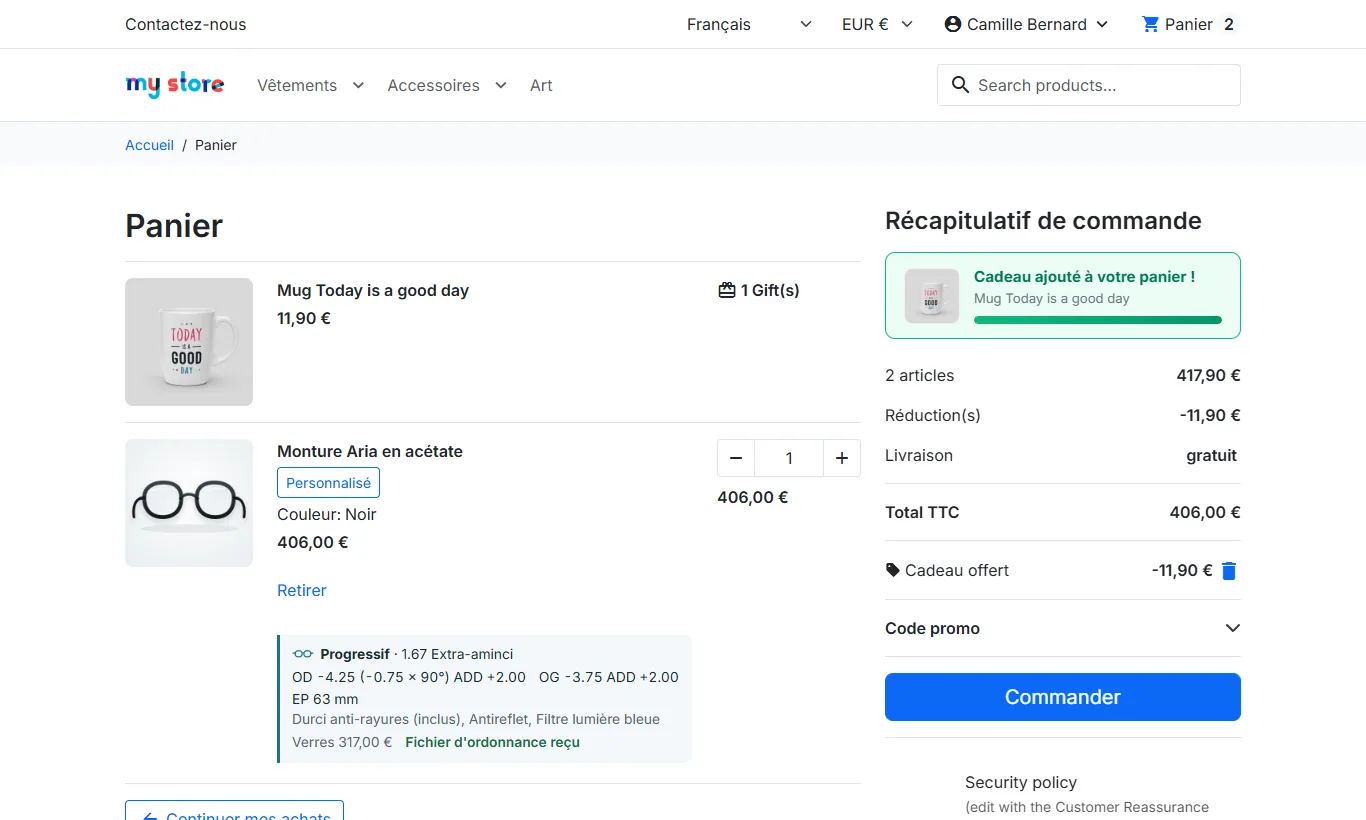
- Panier : sous chaque monture, un résumé indique le type de verre, le verre, les valeurs OD / OG, l’écart pupillaire, les traitements, le prix des verres et la réception du fichier.
- E-mails de commande et facture PDF : l’ordonnance apparaît sous le produit, une ligne par information (verre, OD, OG, écart pupillaire, traitements).
Vérification par l’opticien
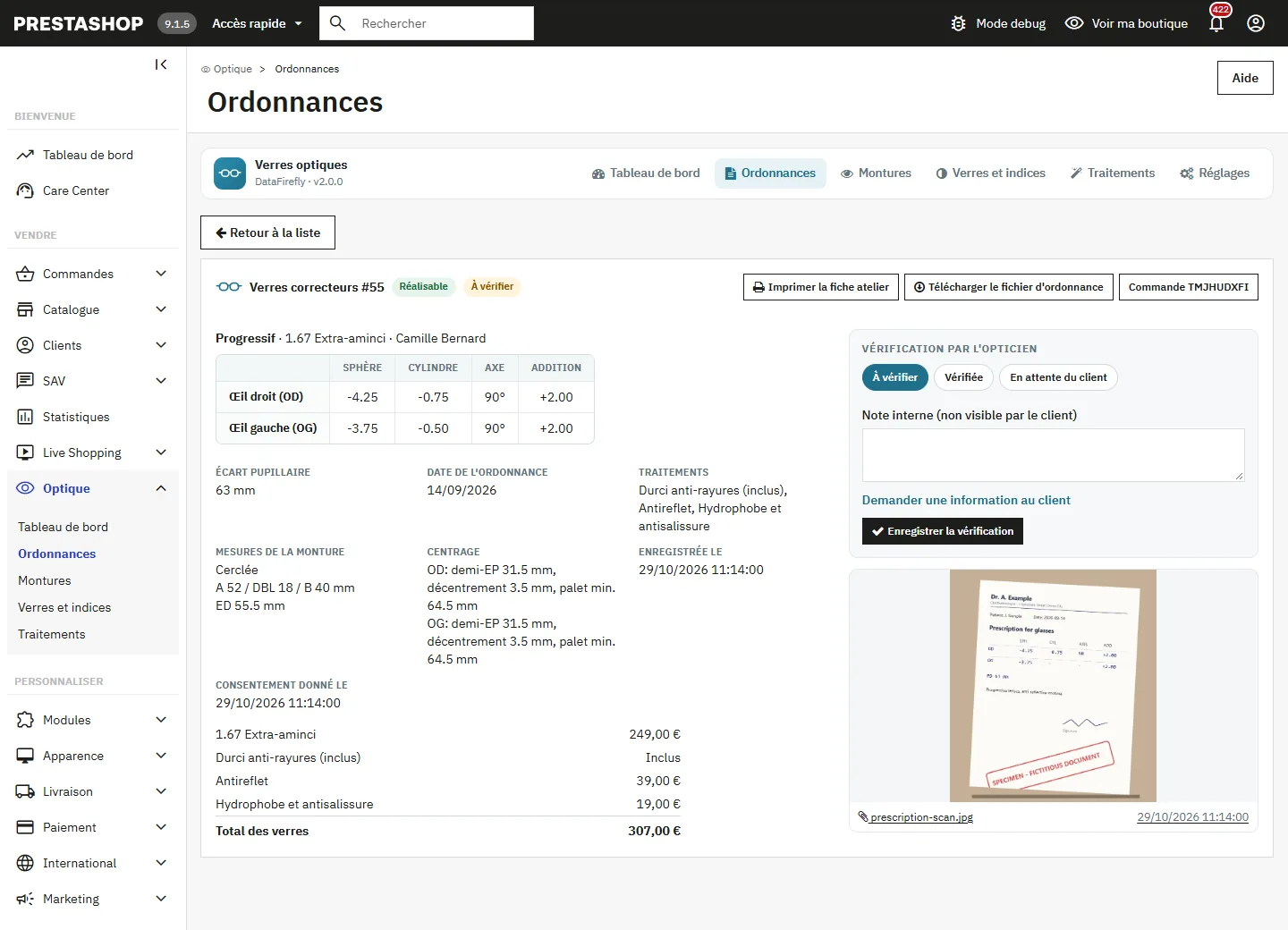
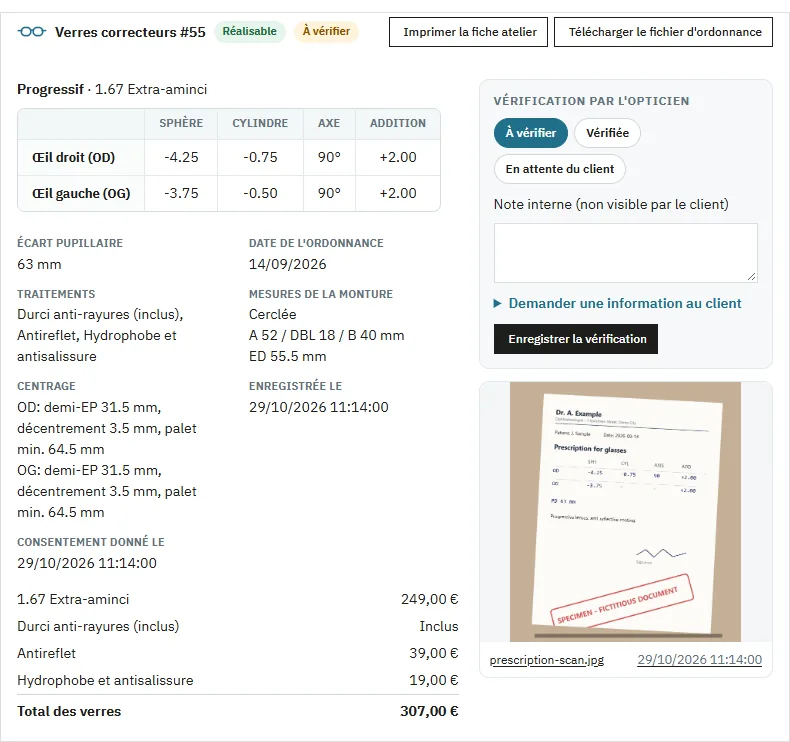
Chaque ordonnance commandée entre dans la file de vérification avec le statut À vérifier. Sur la fiche de l’ordonnance comme sur la page commande, le bloc Vérification par l’opticien permet de :
- passer le statut à Vérifiée ou En attente du client ;
- écrire une note interne, jamais visible du client ;
- voir le fichier d’ordonnance en aperçu, déchiffré à la volée, ou le télécharger ;
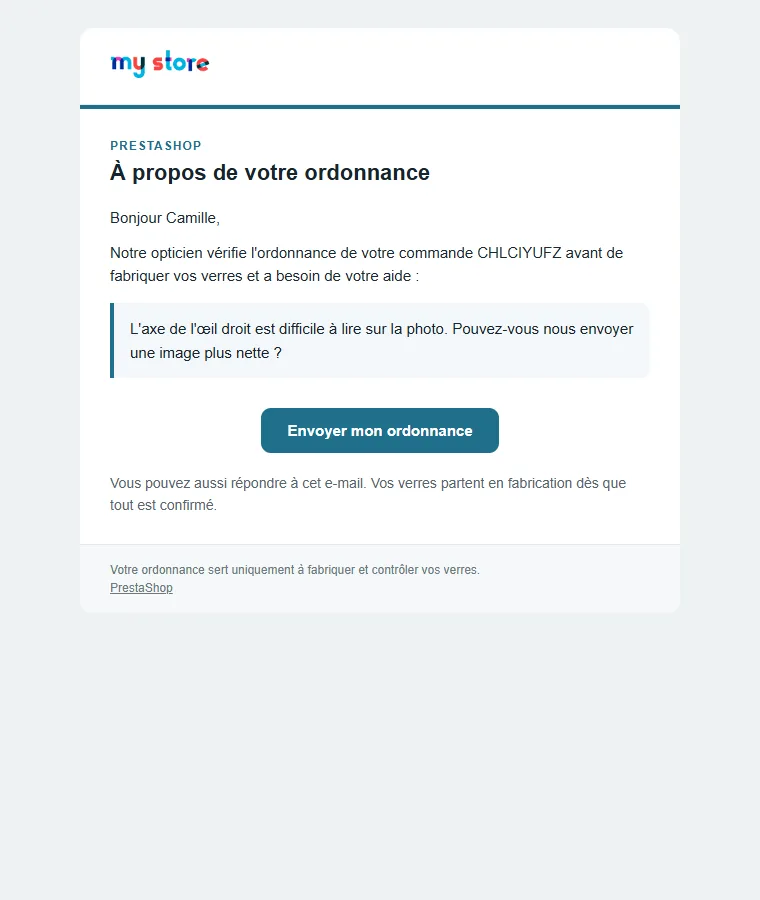
- demander une information au client : un e-mail part dans la langue de la commande avec votre message et un lien vers la page Mes ordonnances. Le statut passe à « En attente du client ».
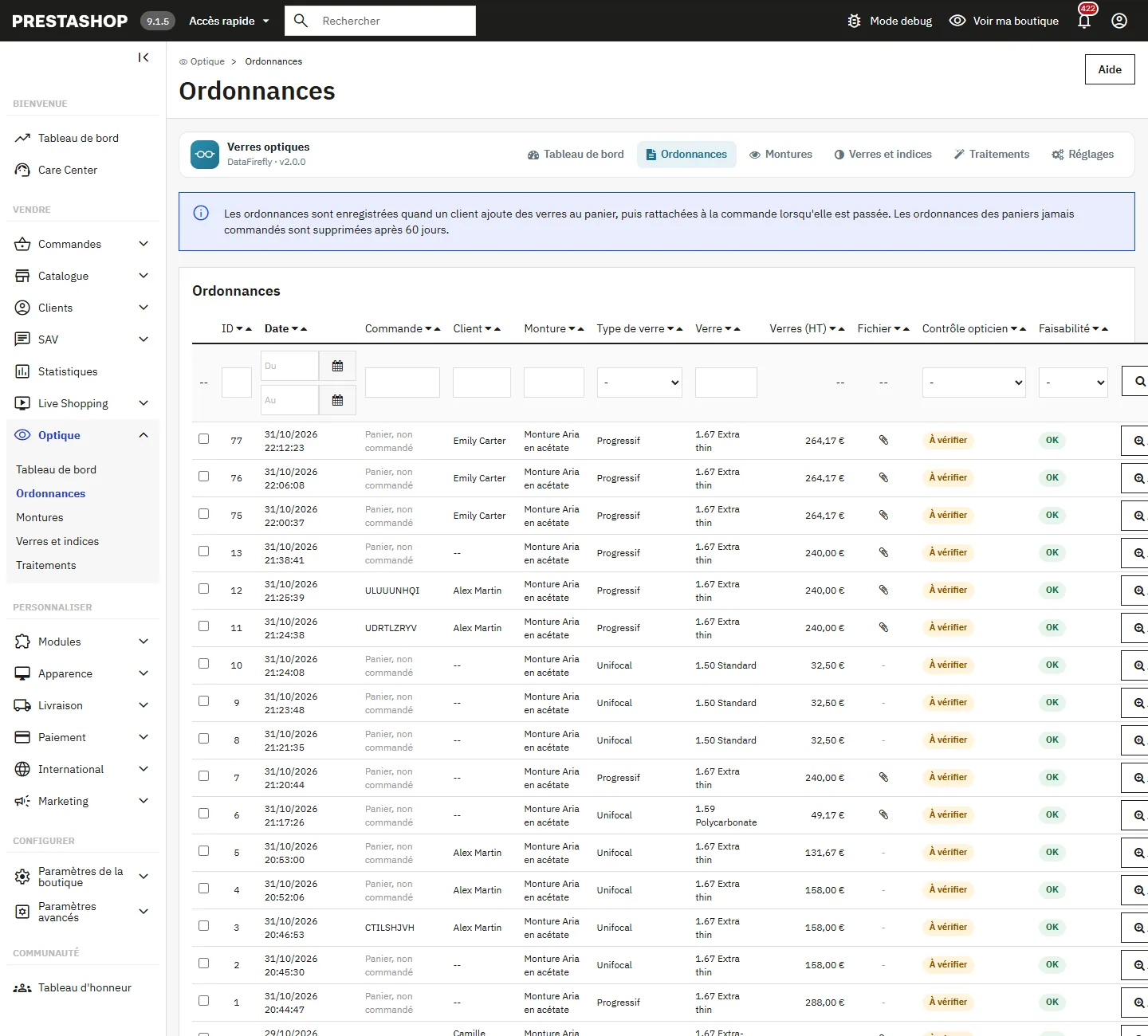
Quand le client renvoie son fichier, le statut revient à « À vérifier ». L’auteur et la date de la dernière modification sont affichés. La liste Ordonnances se filtre par statut de vérification et par faisabilité, et indique les ordonnances accompagnées d’un fichier.
Commandes et fiche atelier
- La page commande du back-office affiche un bloc par ordonnance : valeurs transposées, verre, traitements, mesures de la monture, décentrement et palet minimal par œil, remarques de faisabilité, détail du prix, consentement et vérification.
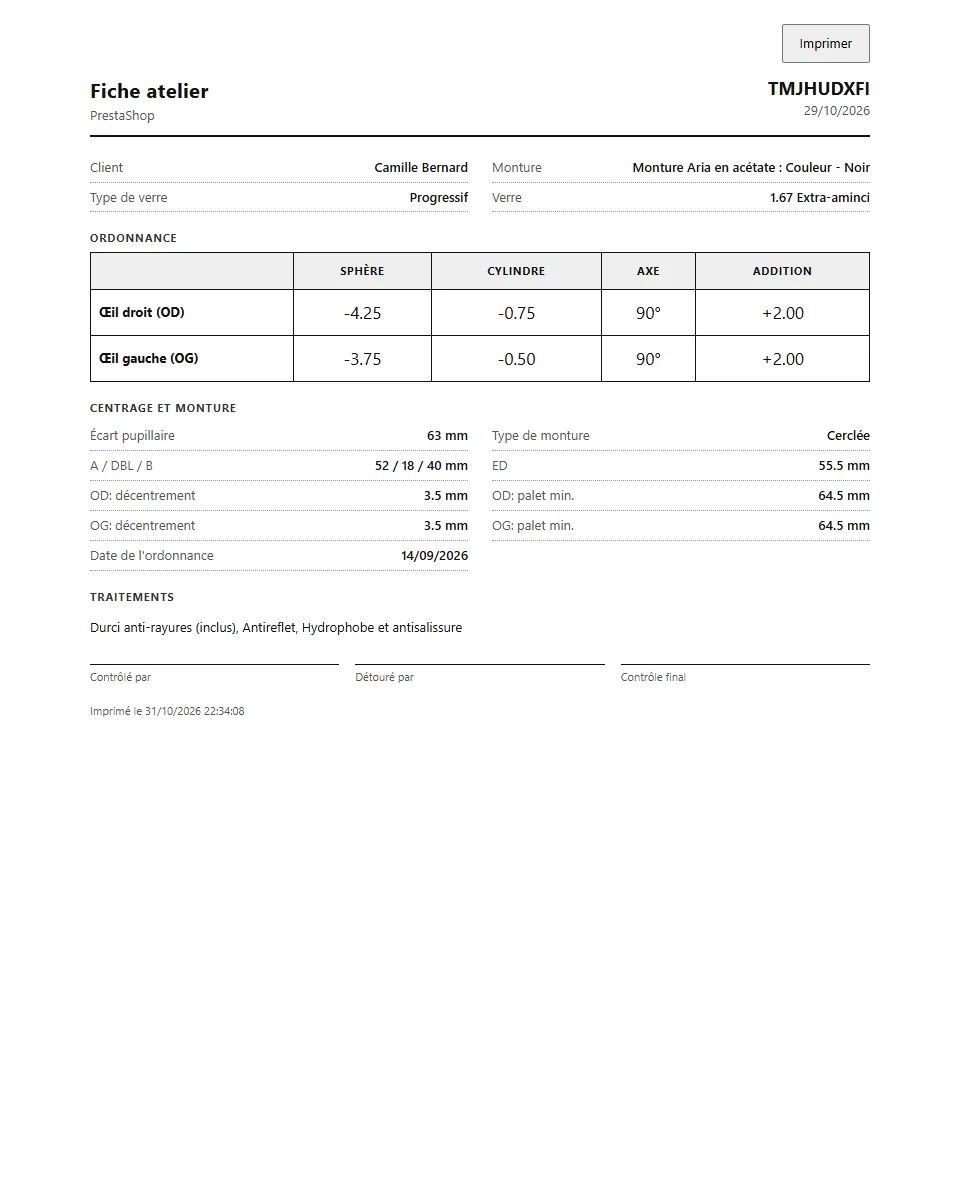
- Imprimer la fiche atelier ouvre une page A4 prête à imprimer, avec des cases de contrôle, de détourage et de contrôle final.
Compte client : Mes ordonnances
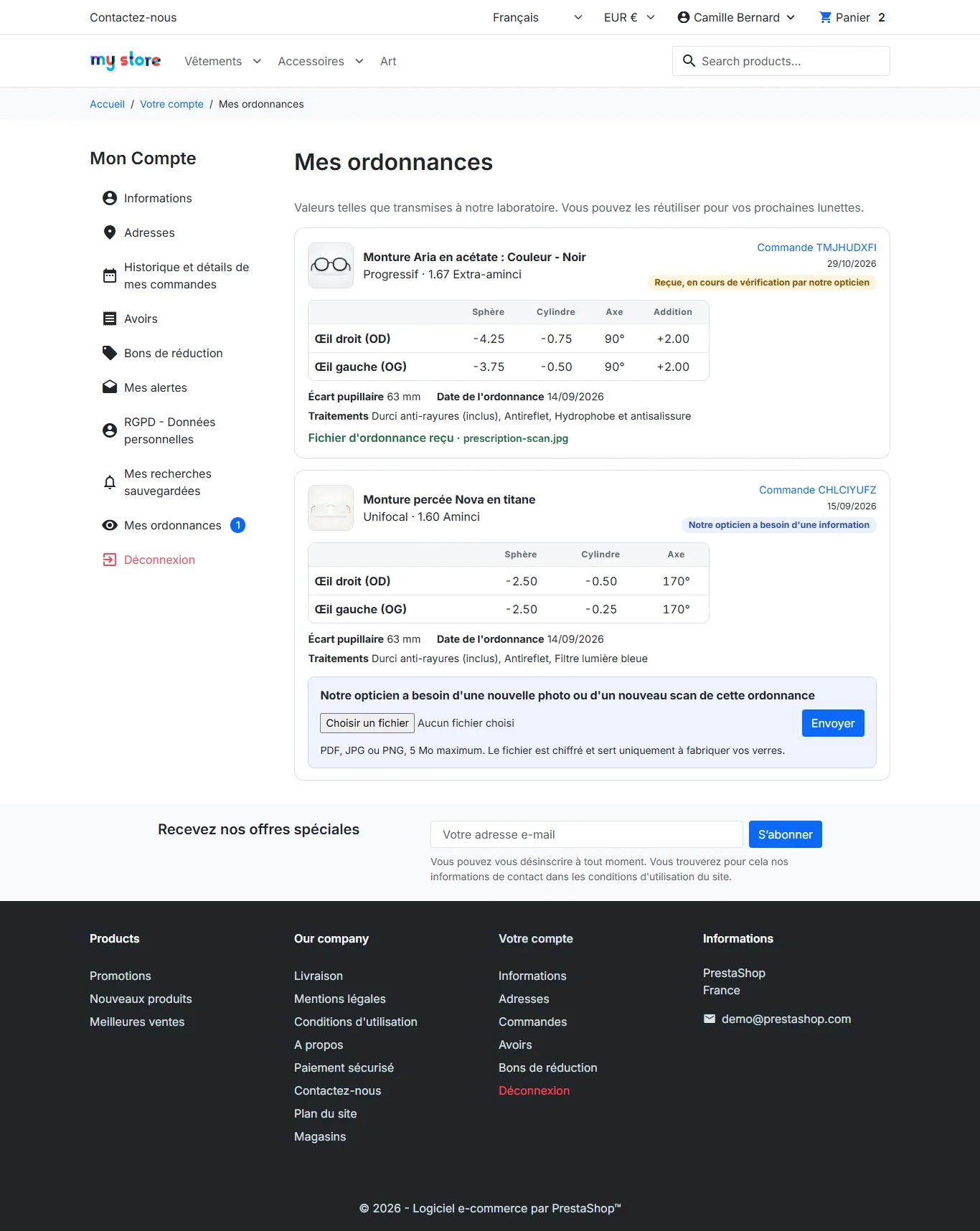
Un client ayant commandé des verres voit le lien Mes ordonnances dans son compte, avec un compteur quand l’opticien attend une information. La page affiche chaque ordonnance avec la monture, la commande et l’état de la vérification : reçue, vérifiée ou information demandée. Le client peut y envoyer son fichier, ou le remplacer quand l’opticien le demande.
Données de santé et RGPD
- Consentement explicite avant l’enregistrement, avec sa date conservée.
- Les images sont réencodées (métadonnées EXIF et GPS supprimées), les PDF sont contrôlés, et chaque fichier est chiffré en AES-256-GCM dans un dossier protégé. L’aperçu et le téléchargement ne passent que par le back-office.
- Les ordonnances des paniers jamais commandés sont supprimées après le délai réglé. Les fichiers peuvent être supprimés automatiquement après la commande.
- Un client supprimé dans le back-office perd ses ordonnances de panier ; celles de ses commandes perdent le fichier et le lien au client.
- Avec le module officiel psgdpr, l’export et la suppression des données d’un client incluent ses ordonnances.
Dépannage
Le bloc des verres n’apparaît pas sur la fiche produit
Vérifiez que le module est activé, que le produit a une monture activée et que le thème affiche le hook displayProductAdditionalInfo. Videz le cache de PrestaShop.
Le bouton panier natif n’ouvre pas le panneau sur une monture « verres obligatoires »
Le module intercepte les boutons portant data-button-action="add-to-cart". Si votre thème utilise un autre attribut, le blocage côté serveur reste actif : la monture seule est retirée du panier.
L’e-mail de demande d’information n’arrive pas
Vérifiez la configuration des e-mails de PrestaShop (Paramètres avancés > E-mail). En cas d’échec, le statut est enregistré et un message l’indique sur la fiche.
Le total du panneau diffère du panier
Une réduction en montant fixe ne s’applique qu’à la monture, et une règle panier s’applique au panier entier : elles n’apparaissent pas dans le panneau des verres.