
Modulo Ottica PrestaShop: installazione e configurazione
Installare il modulo, configurare lenti, trattamenti e montature, capire la fattibilità, controllare le prescrizioni e gestire gli ordini di occhiali da vista.
Presentazione
Il modulo dfopticlens permette di vendere occhiali da vista su PrestaShop 8 e 9. Nella pagina di una montatura il cliente sceglie un uso, inserisce la prescrizione, confronta le lenti con il loro spessore stimato, aggiunge i trattamenti e conferma un riepilogo. Il server controlla ogni valore, calcola il prezzo e verifica che la correzione sia realizzabile sulla montatura. Il prezzo delle lenti si aggiunge alla riga della montatura grazie alla personalizzazione nativa di PrestaShop, e la prescrizione accompagna l’ordine fino alla fattura.
La versione 2.0.0 aggiunge il controllo dell’ottico, un pannello di sintesi, la cifratura dei file delle prescrizioni, il consenso esplicito del cliente, un configuratore completamente ridisegnato e il riepilogo delle lenti nel carrello.
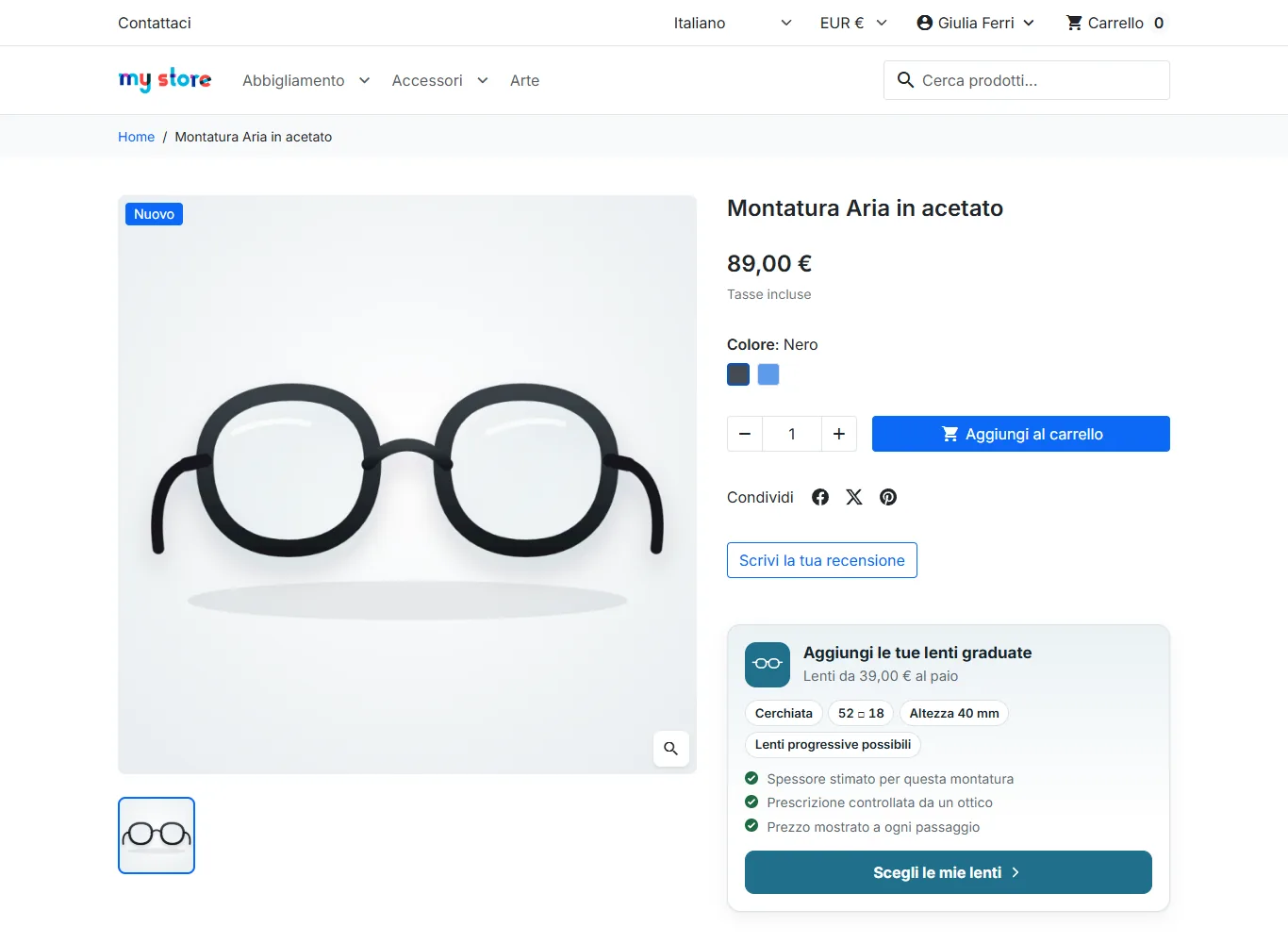
Installazione e aggiornamento
- In Moduli > Gestione moduli, clicchi su Carica un modulo e invii il file
dfopticlens-2.0.0.zip. - L’installazione crea il menu Vendi > Ottica: Pannello, Prescrizioni, Montature, Lenti e indici, Trattamenti. Una barra di navigazione comune collega queste pagine e le impostazioni.
- Vengono create cinque lenti (1.50, 1.59 policarbonato, 1.60, 1.67, 1.74) e sette trattamenti, con prezzi e descrizioni di esempio nelle 8 lingue. Li adatti prima della messa online.
- Viene creata e protetta la cartella
upload/dfopticlens/. Ogni file della prescrizione vi viene salvato cifrato, con un nome casuale.
Aggiornamento dalla 1.x: carichi lo ZIP 2.0.0 sopra il modulo installato. Lo script di aggiornamento aggiunge le nuove colonne e le nuove impostazioni, cifra sul posto i file già ricevuti e inserisce gli ordini degli ultimi 14 giorni nella coda di controllo. Nessuna prescrizione, montatura, lente o trattamento viene eliminato.
Disattivare il modulo rimuove il campo di personalizzazione nascosto dalle montature: restano acquistabili normalmente. Il campo viene ricreato alla riattivazione.
Pannello
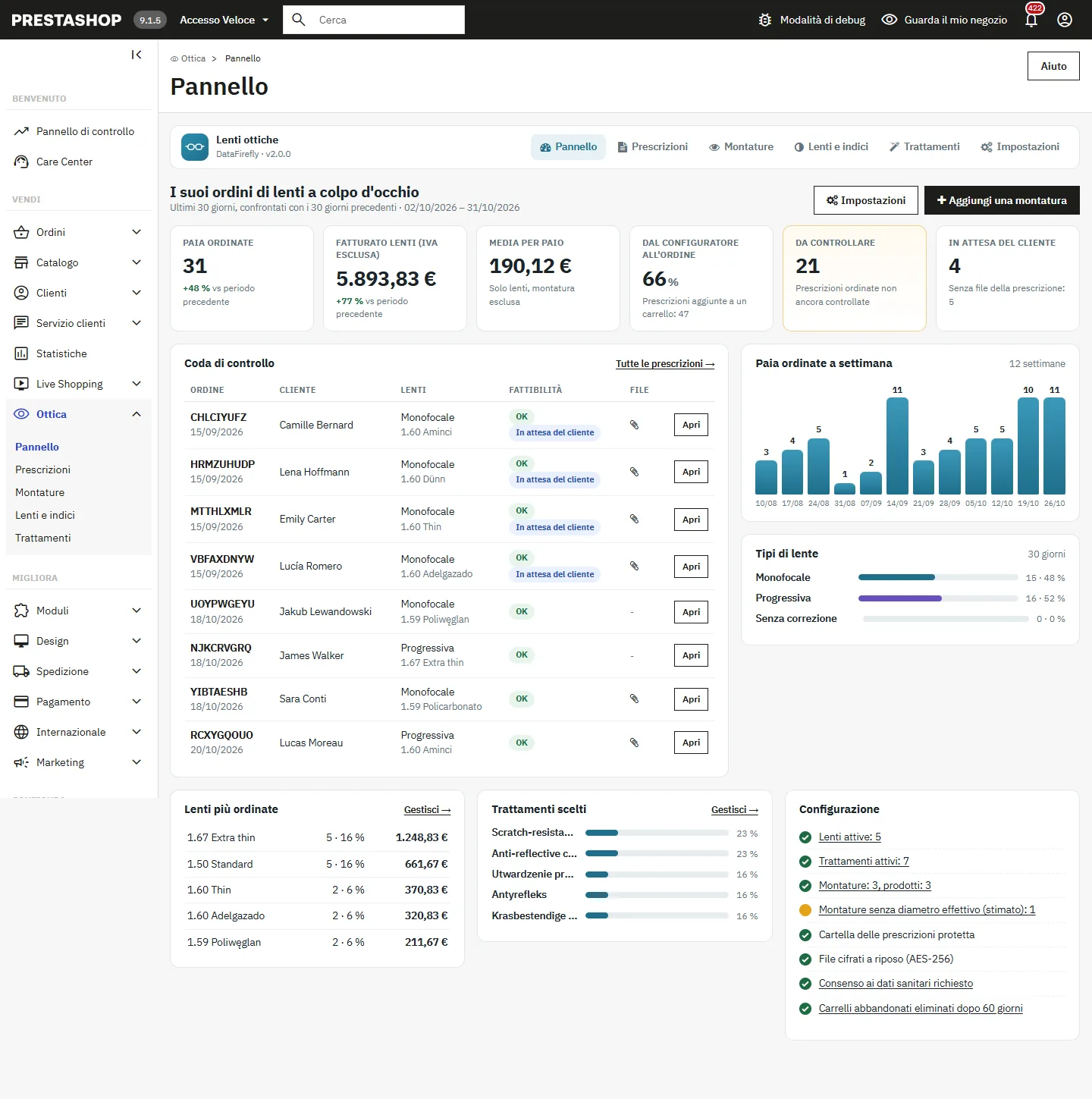
Vendi > Ottica > Pannello riassume gli ultimi 30 giorni, confrontati con i 30 giorni precedenti:
- paia ordinate, fatturato lenti IVA esclusa (lenti, trattamenti e supplementi) e media per paio;
- tasso «Dal configuratore all’ordine»: prescrizioni ordinate divise per le prescrizioni aggiunte a un carrello;
- prescrizioni da controllare (di cui quelle con note di fattibilità) e prescrizioni in attesa del cliente;
- coda di controllo, grafico delle paia ordinate su 12 settimane e ripartizione per tipo di lente;
- lenti più ordinate, trattamenti scelti ed elenco di configurazione: lenti e trattamenti attivi, montature, cartella protetta, cifratura, consenso, eliminazione automatica.
Configurazione del modulo
La pagina di configurazione raccoglie le impostazioni in cinque schede.
Inserimento della prescrizione
- Convenzione del cilindro inviata al laboratorio: cilindro negativo, positivo o mantenuto come scritto. Il cliente inserisce sempre i valori della sua prescrizione, la trasposizione avviene al salvataggio.
- Invio del file della prescrizione: disattivato, facoltativo o obbligatorio, con una dimensione massima in MB.
- Avvisa quando la prescrizione ha più di X anni (0 disattiva).
- Invio del file dall’account dopo l’ordine: aggiunge la pagina Le mie prescrizioni all’account cliente.
- Opzione «Non conosco la mia distanza interpupillare» e distanza interpupillare media usata (63 mm per impostazione predefinita). L’ordine viene allora segnalato.
Regole di fattibilità
- Blocca le lenti che non possono essere realizzate: attivo per impostazione predefinita. Se disattivato, l’ordine viene accettato con un avviso.
- Margine di molatura e margine del diametro effettivo quando l’ED della montatura non è noto (ED stimato = A + margine).
- Altezza minima per le progressive (28 mm) e corridoio corto sotto (32 mm).
- Soglie di avviso: differenza tra gli occhi, decentramento per occhio, potere positivo su nylor.
- Spessore obiettivo della lente consigliata, spessore al centro delle lenti negative e al bordo delle lenti positive (su montature a giorno o no).
Prezzi
- Prezzi inseriti IVA inclusa o esclusa. Alle lenti si applica la regola fiscale del prodotto montatura.
- Supplementi per potere elevato e cilindro elevato: soglia in diottrie e importo (0 disattiva).
Privacy e dati
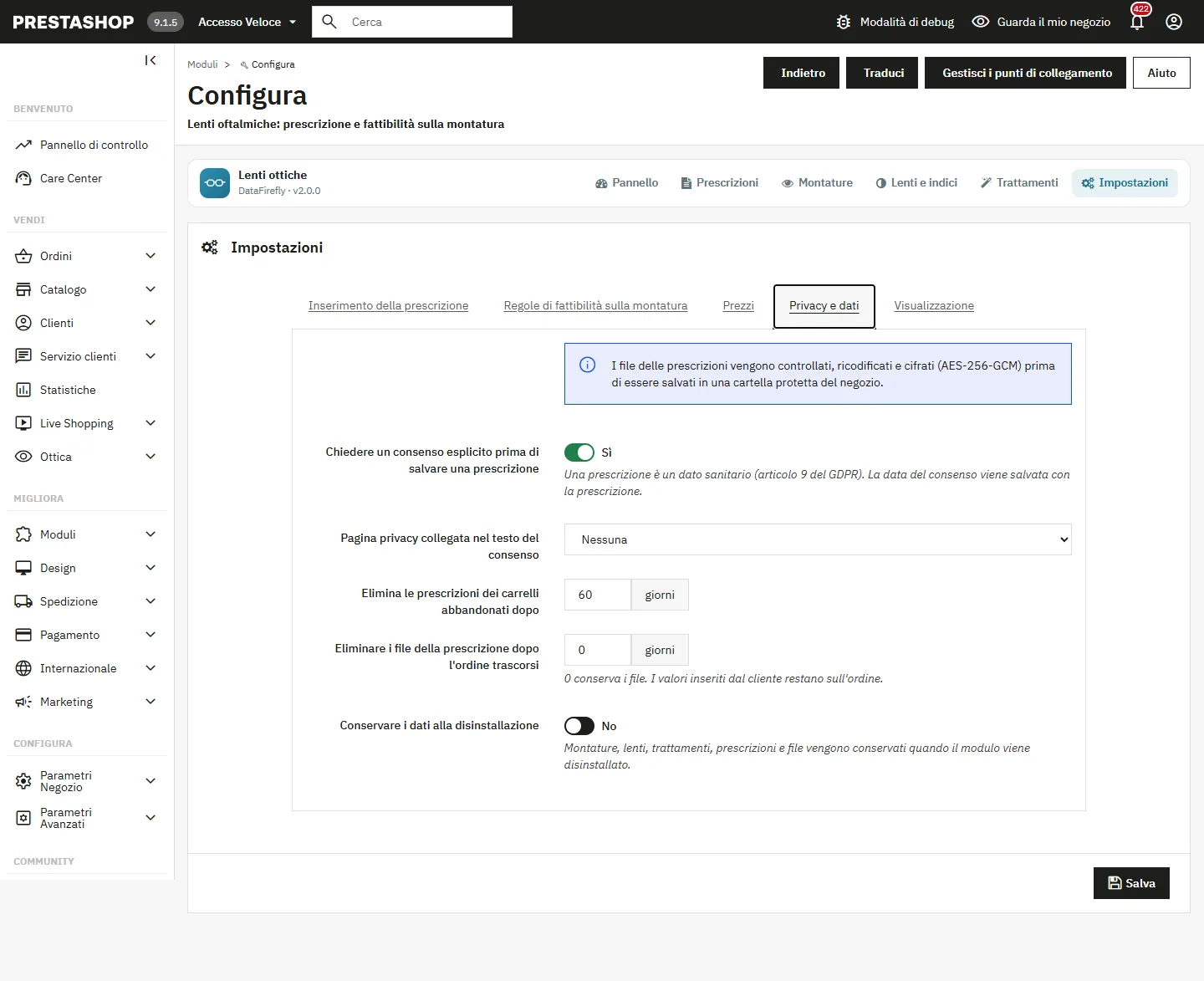
- Chiedere un consenso esplicito prima di salvare una prescrizione (attivo per impostazione predefinita). Una prescrizione è un dato sanitario ai sensi dell’articolo 9 del GDPR. La data del consenso viene salvata e mostrata nell’ordine.
- Pagina privacy collegata nel testo del consenso (una pagina CMS).
- Elimina le prescrizioni dei carrelli abbandonati dopo X giorni.
- Eliminare i file della prescrizione X giorni dopo l’ordine (0 li conserva). I valori inseriti restano nell’ordine.
- Conservare i dati alla disinstallazione: montature, lenti, trattamenti, prescrizioni e file vengono mantenuti.
Visualizzazione
- Colore d’accento del configuratore (pulsanti, selezione, barra di avanzamento).
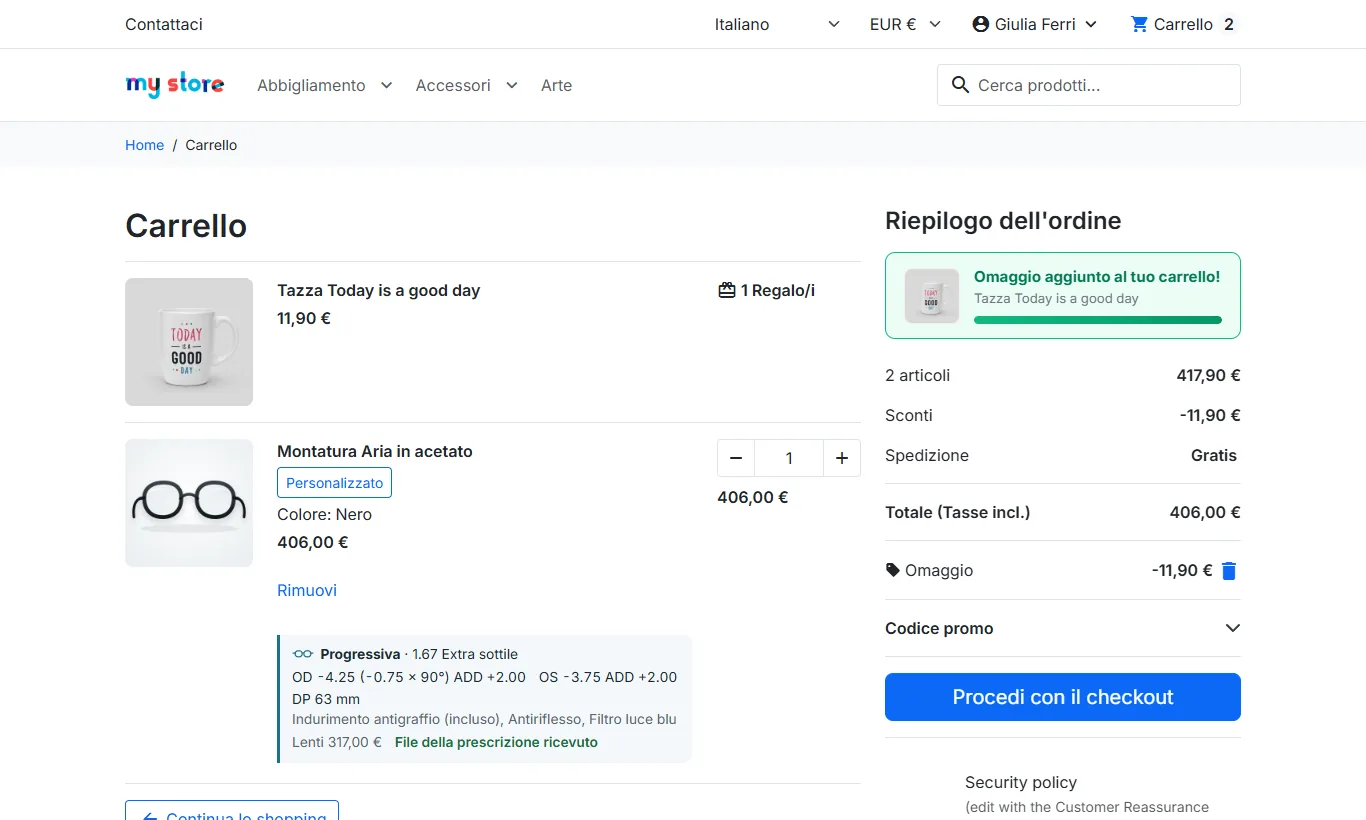
- Riepilogo delle lenti sotto ogni montatura nel carrello.
I valori fuori intervallo vengono rifiutati con un messaggio che indica l’intervallo accettato.
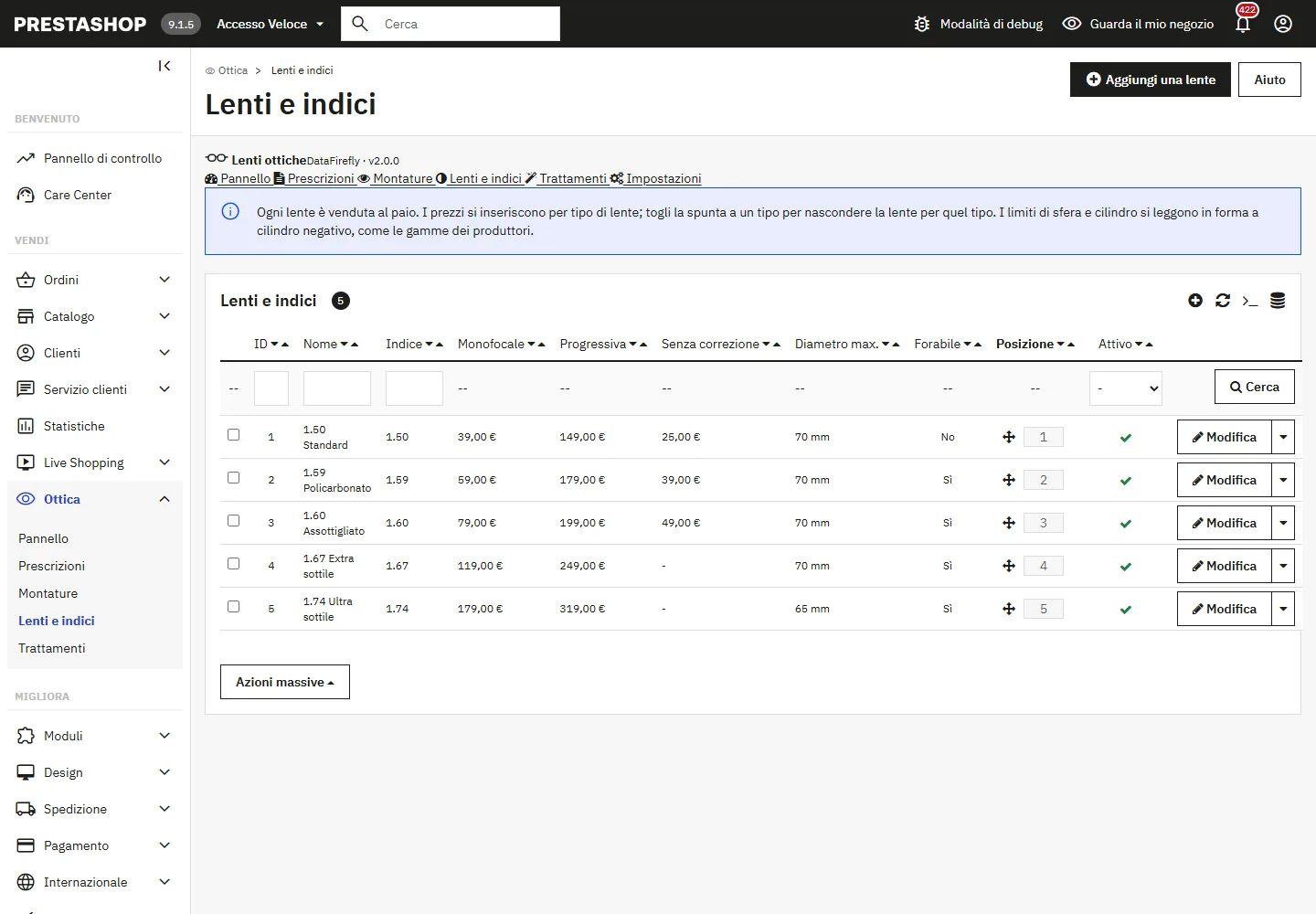
Lenti e indici
In Lenti e indici, ogni lente ha:
- un nome e una descrizione breve mostrati al cliente, in ogni lingua;
- l’indice di rifrazione, usato per la stima dello spessore, e il materiale per la scheda di laboratorio;
- i tipi di lente per cui è proposta e un prezzo al paio per ciascuno: monofocale, progressiva, senza correzione;
- la sfera minima e massima e il cilindro massimo (letti in cilindro negativo, come gli intervalli dei produttori);
- il diametro massimo del grezzo disponibile (0 disattiva questo controllo) e la possibilità di foratura per le montature a giorno.
L’ordine di visualizzazione si cambia trascinando le righe nell’elenco.
Trattamenti
Ogni trattamento ha un nome, una descrizione breve e un prezzo al paio. Un prezzo a 0 lo mostra come incluso e sempre selezionato. Il gruppo esclusivo impedisce di combinare due trattamenti: quelli con lo stesso codice, per esempio tint per fotocromatico, colorazione solare e polarizzato, si escludono a vicenda. Può anche limitare un trattamento a certe lenti, per esempio il polarizzato agli indici 1.50 e 1.60. L’ordine si cambia trascinando le righe.
Montature
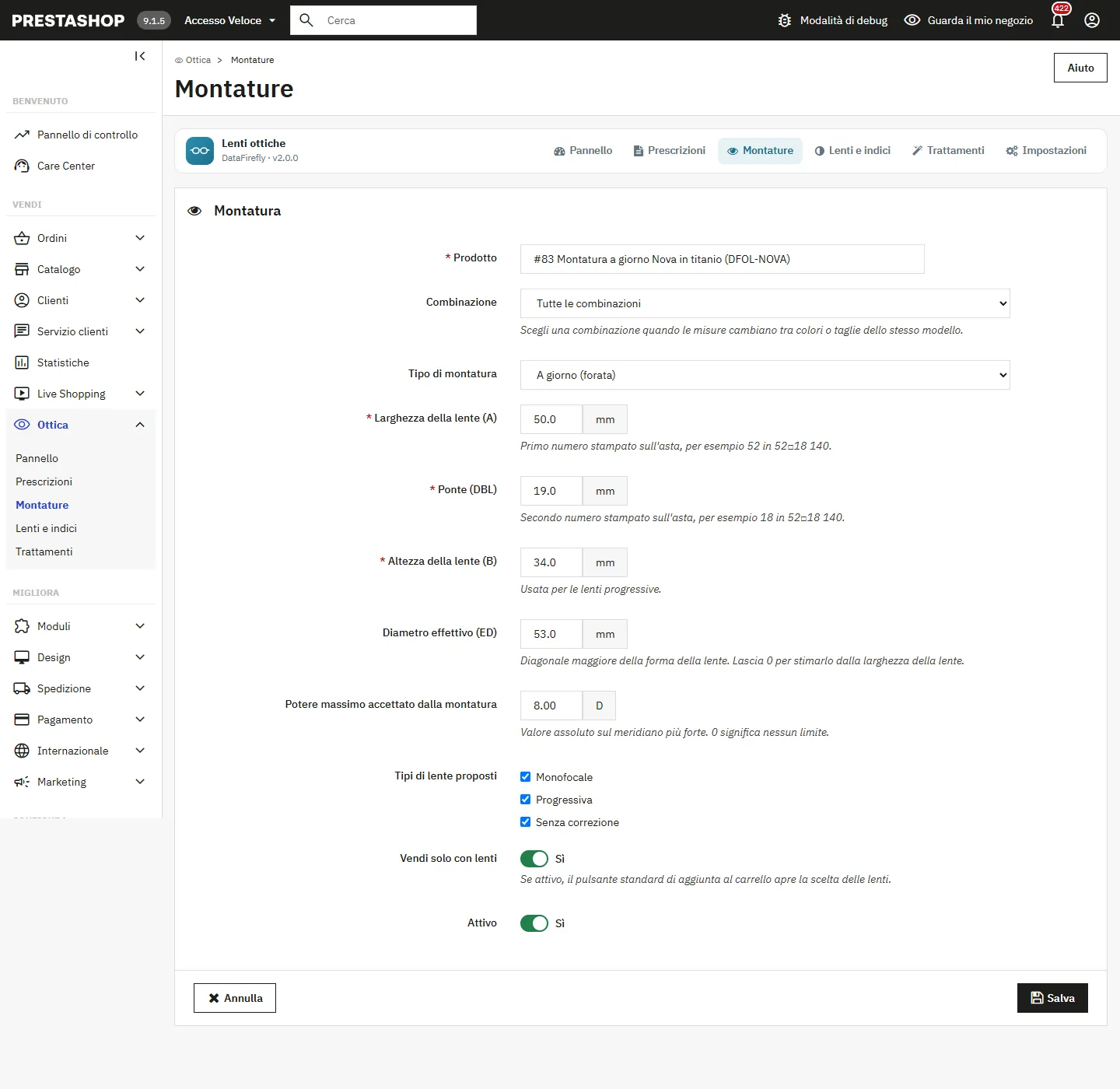
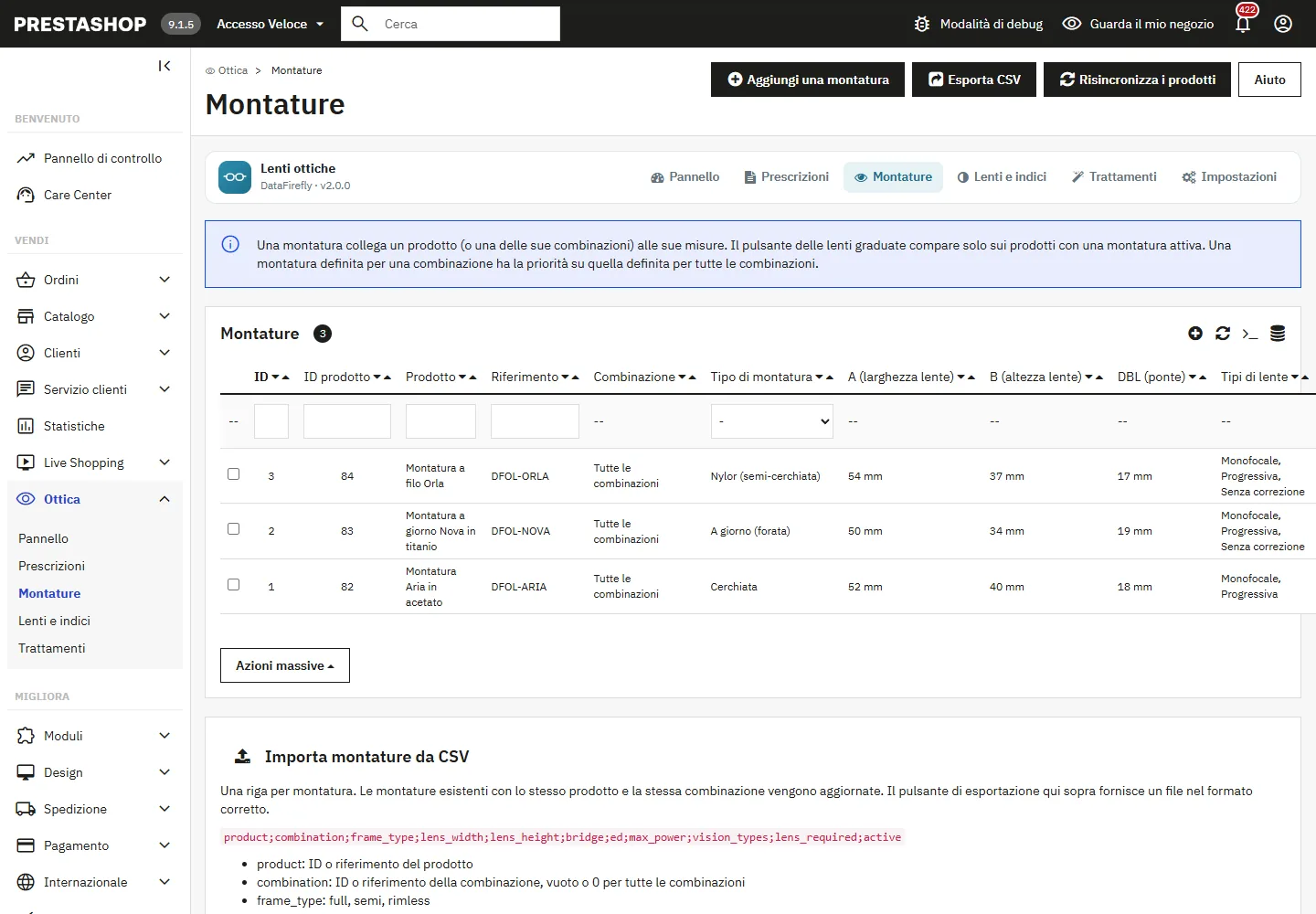
Una montatura collega un prodotto, o una delle sue combinazioni, alle sue misure. Il blocco delle lenti compare solo sui prodotti con una montatura attiva.
Creare una montatura
- In Montature, clicchi su Aggiungi una montatura, oppure dalla pagina prodotto, scheda Moduli, su Aggiungi le misure della montatura.
- Cerchi il prodotto per nome, riferimento o ID, poi scelga Tutte le combinazioni o una combinazione precisa. Una montatura definita per una combinazione ha la priorità.
- Indichi il tipo (cerchiata, nylor, a giorno), la larghezza della lente A, il ponte DBL e l’altezza della lente B. Sono i numeri stampati sull’asta: 52□18 dà A = 52 e DBL = 18.
- Facoltativo: il diametro effettivo ED (altrimenti stimato) e il potere massimo accettato dalla montatura.
- Selezioni i tipi di lente proposti e, se necessario, Vendi solo con lenti.
Con «Vendi solo con lenti», il pulsante nativo del carrello apre la scelta delle lenti. Se una chiamata diretta al carrello aggiunge comunque la montatura da sola, il modulo la toglie dal carrello.
Importazione ed esportazione CSV
Il pulsante Esporta CSV fornisce un file nel formato corretto. L’importazione accetta il punto e virgola o la virgola e le colonne:
product;combination;frame_type;lens_width;lens_height;bridge;ed;max_power;vision_types;lens_required;active
product: ID o riferimento del prodotto;combination: ID o riferimento della combinazione, vuoto o 0 per tutte.frame_type: full, semi o rimless;vision_types: single|progressive|plano.- Una montatura esistente (stesso prodotto e stessa combinazione) viene aggiornata. Le righe rifiutate sono elencate con il loro numero.
Percorso del cliente
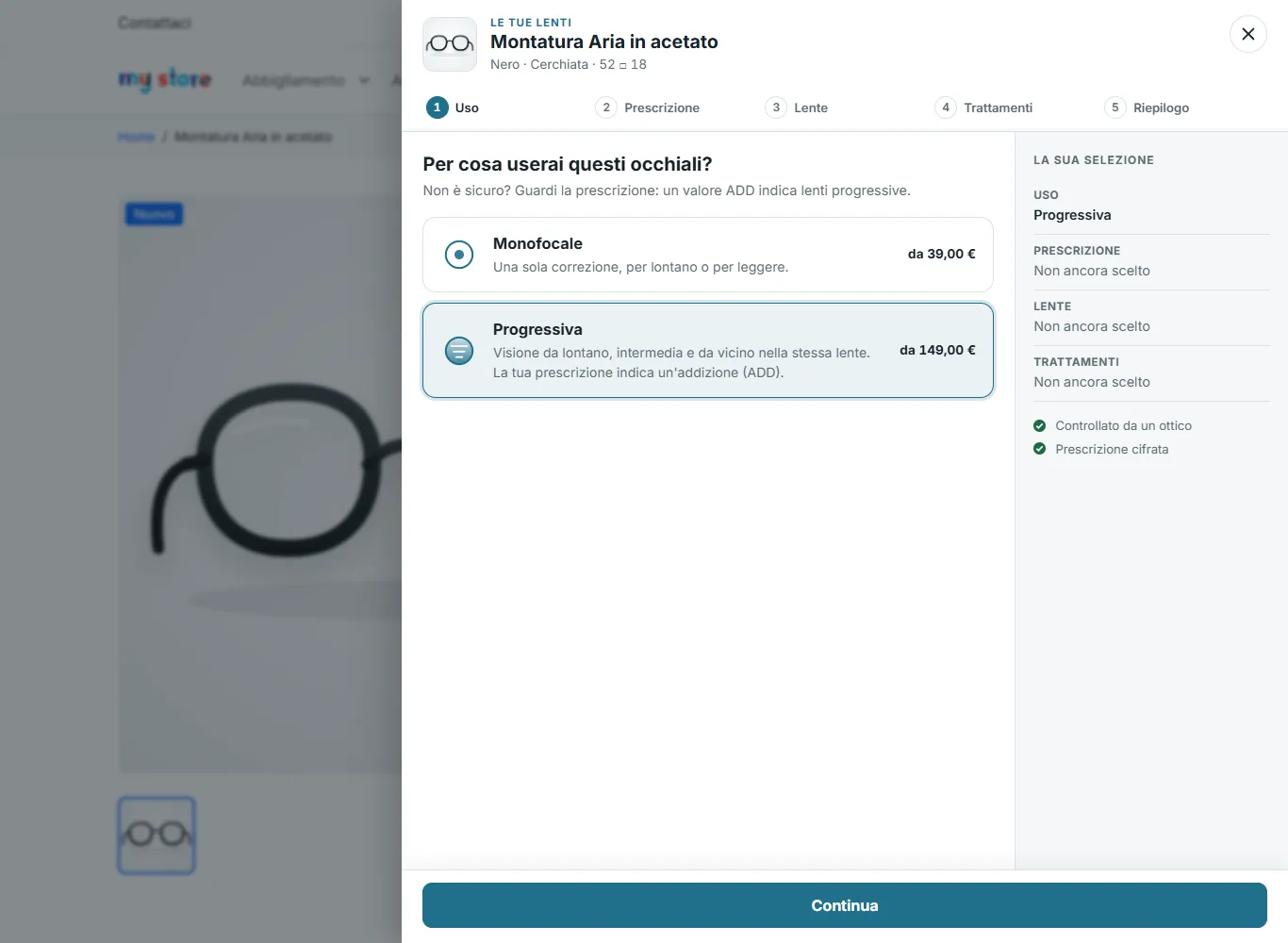
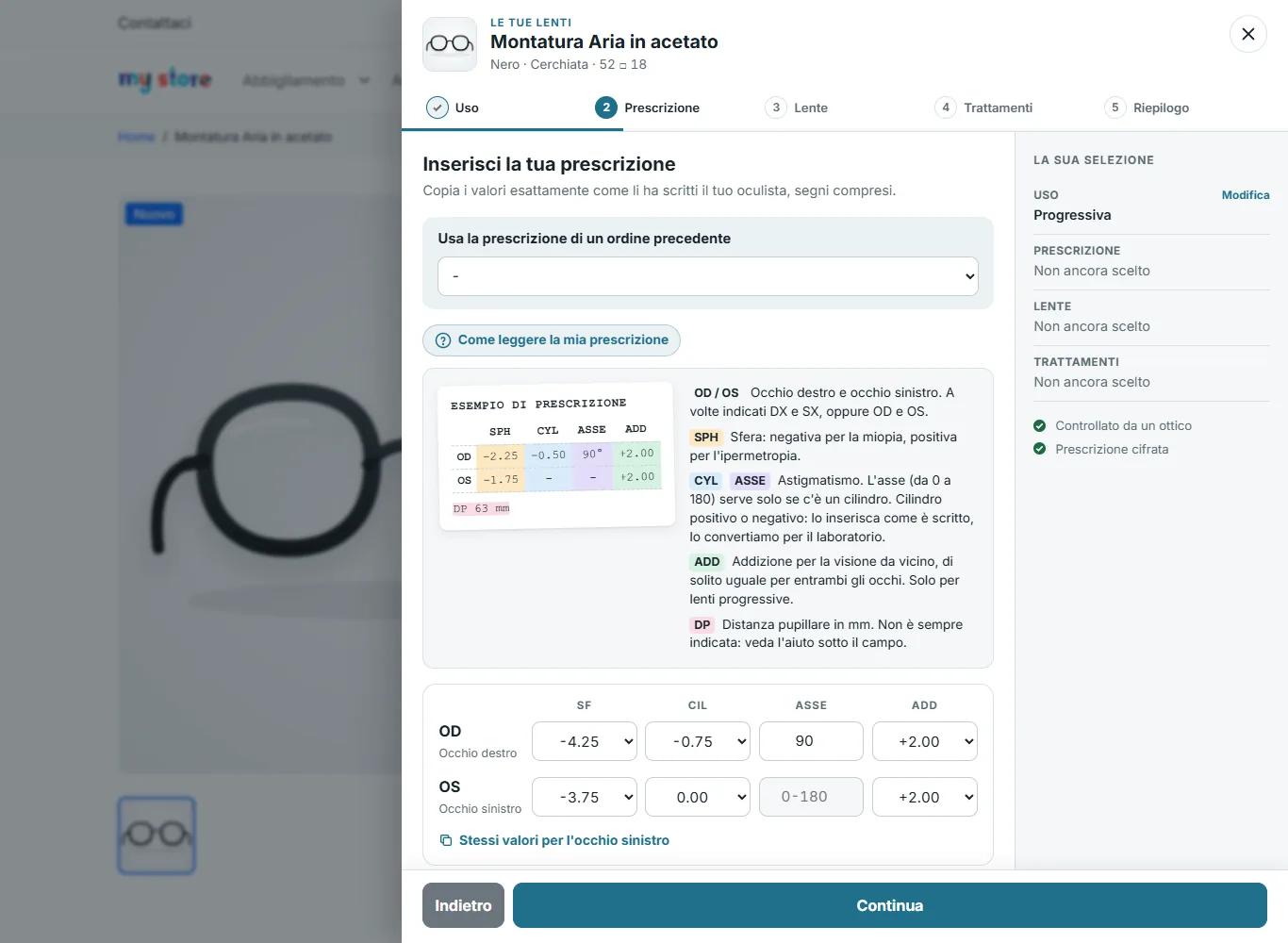
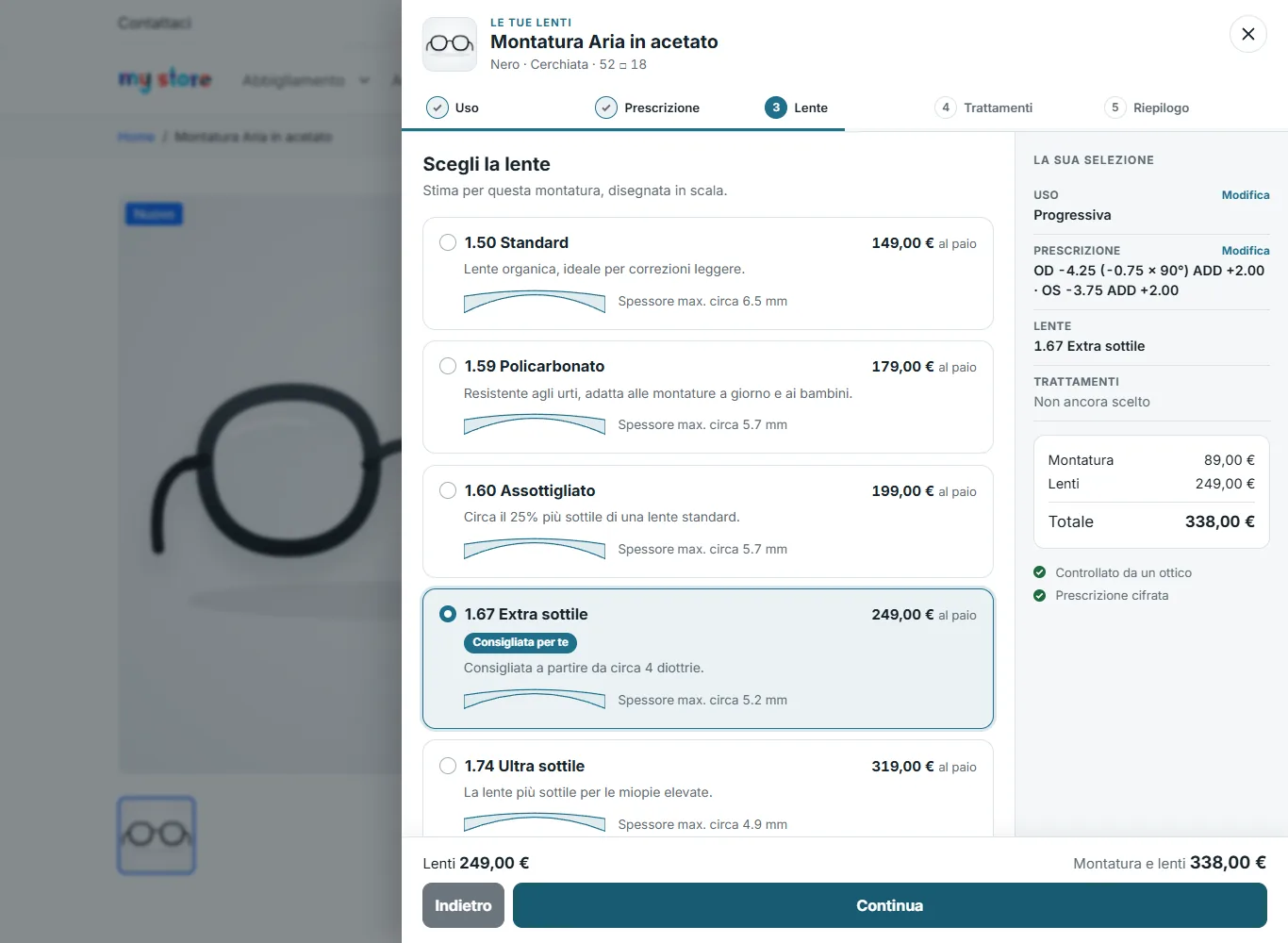
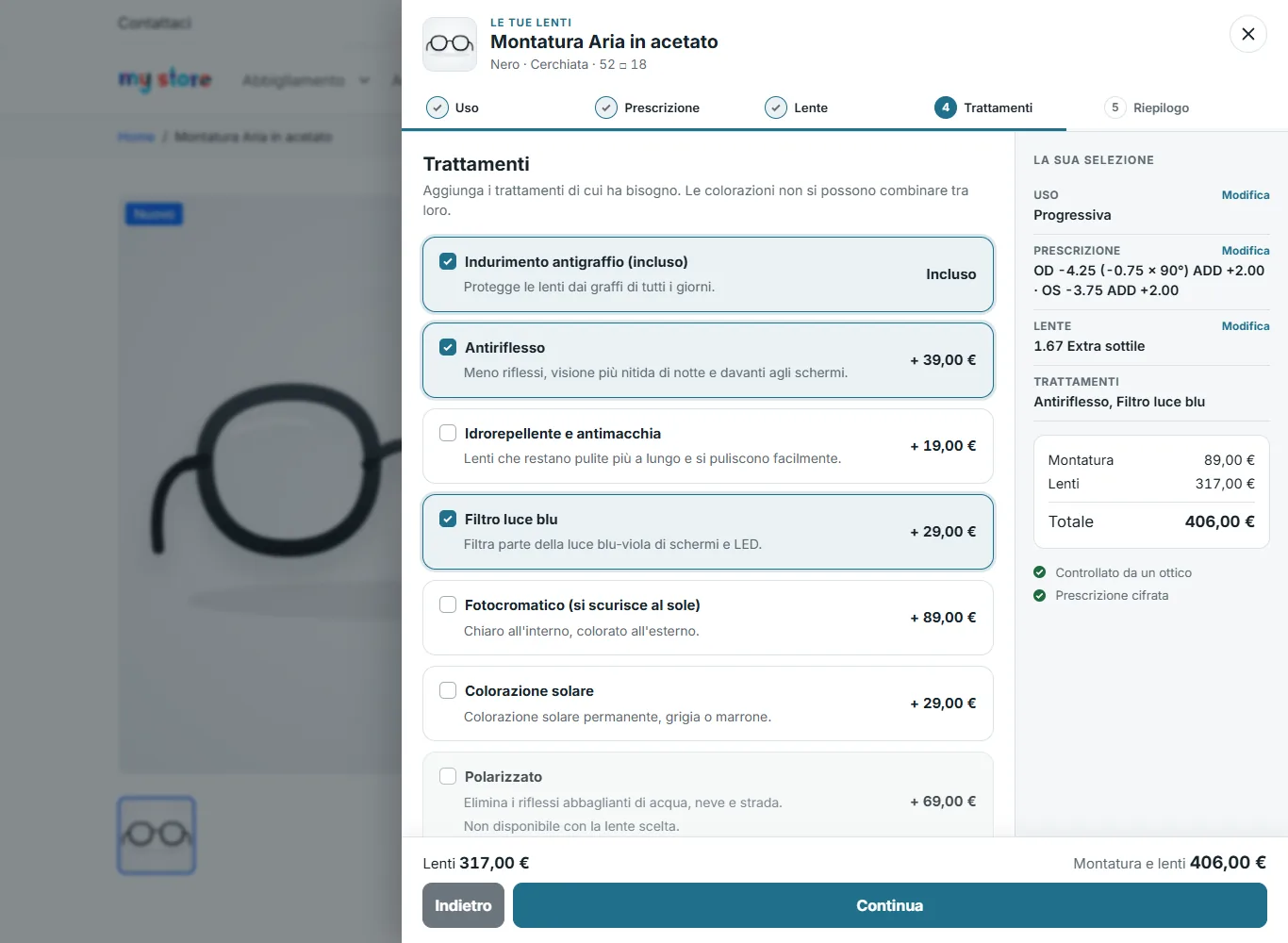
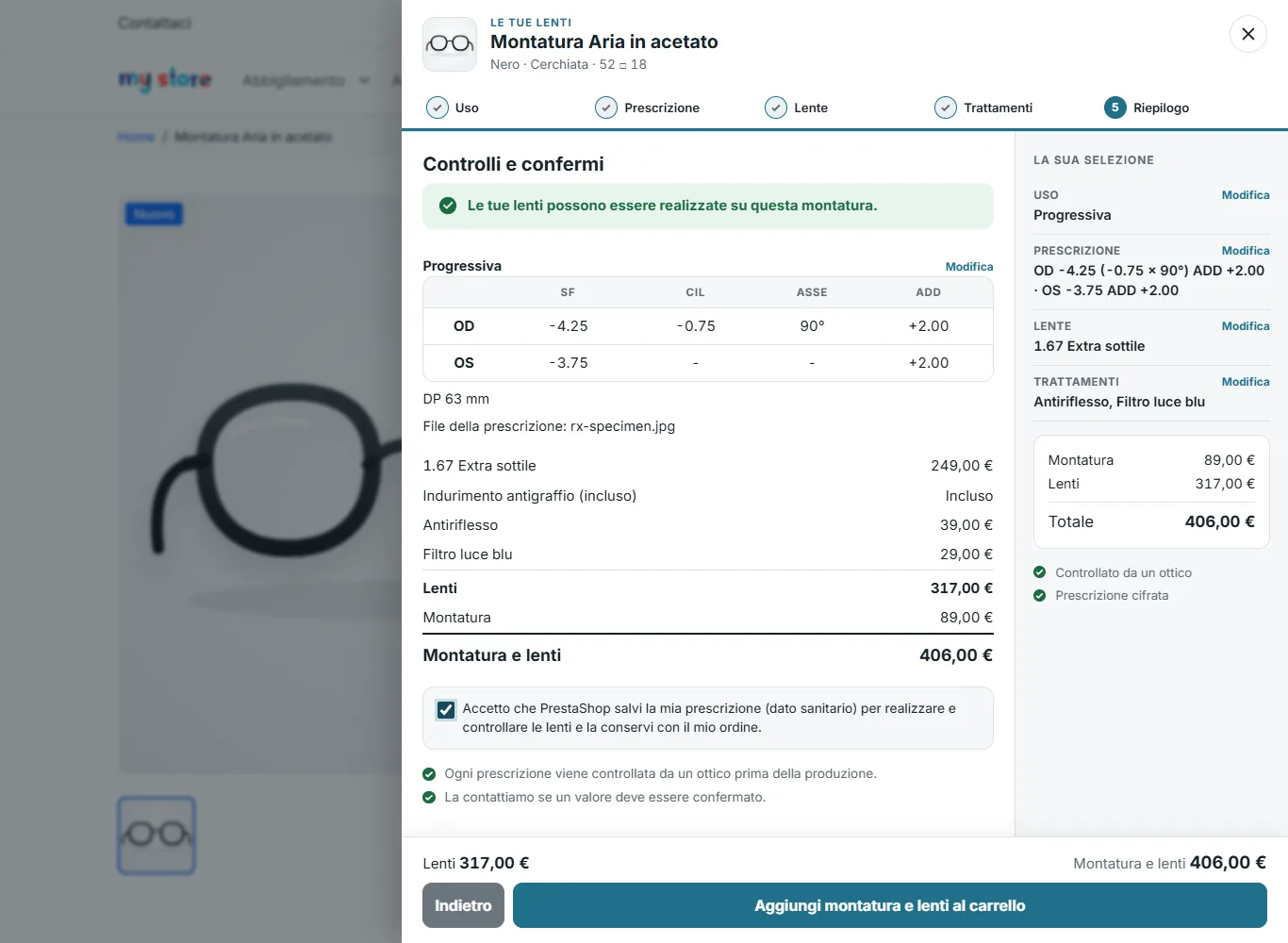
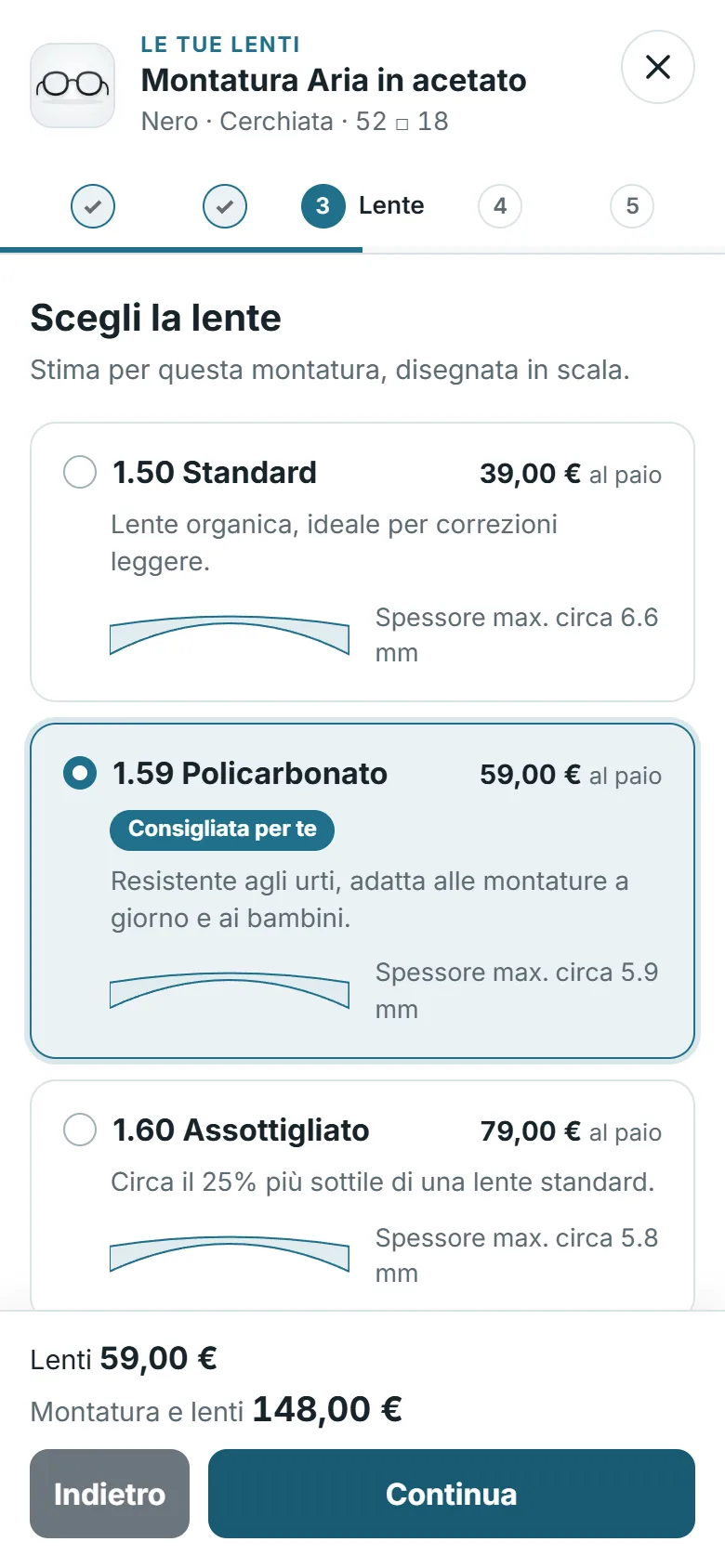
Nella pagina della montatura, il blocco «Aggiungi le tue lenti graduate» mostra il prezzo di partenza delle lenti, il tipo e la misura della montatura. Apre un pannello in cinque passaggi, con una colonna «La sua selezione» aggiornata in tempo reale e il totale montatura e lenti in fondo al pannello.
- Uso: monofocale, progressiva o senza correzione, secondo ciò che la montatura propone, con il prezzo «da» di ogni tipo. Senza correzione, il passaggio della prescrizione viene saltato.
- Prescrizione: griglia OD / OS, distanza interpupillare in uno o due valori, data, file tramite trascinamento e nota per l’ottico. Il pulsante Come leggere la mia prescrizione mostra un esempio di prescrizione annotato. Un cliente connesso può riprendere la prescrizione di un ordine precedente.
- Lente: schede con prezzo al paio, sezione della lente in scala, spessore stimato e lente consigliata. Le lenti non realizzabili sono in grigio con il motivo.
- Trattamenti: i trattamenti non disponibili per la lente scelta sono in grigio, le colorazioni si escludono a vicenda.
- Riepilogo: stato di fattibilità, note, prescrizione, dettaglio del prezzo, totale e consenso.
Gli errori compaiono sotto il campo interessato e scompaiono appena vengono corretti. I dati inseriti restano se il cliente ricarica la pagina e vengono cancellati dopo l’aggiunta al carrello. Il pannello si usa da tastiera e si adatta al mobile.
Regole di fattibilità
| Controllo | Effetto |
|---|---|
| Sfera o cilindro fuori dall’intervallo della lente | Lente non disponibile |
| Diametro del grezzo necessario (ED + 2 × decentramento + margine) superiore al grezzo della lente | Lente non disponibile se il blocco è attivo |
| Montatura a giorno e materiale non forabile | Lente non disponibile se il blocco è attivo |
| Altezza B inferiore al minimo per una progressiva | Bloccante (o avviso) |
| Altezza B sotto la soglia del corridoio corto | Informazione |
| Potere superiore al massimo della montatura | Bloccante (o avviso) |
| Differenza tra gli occhi, forte decentramento, potere positivo elevato su nylor, prescrizione datata, distanza interpupillare sconosciuta | Avviso |
I calcoli si fanno sulla forma a cilindro negativo. Lo spessore è stimato con la formula della saetta: è un riferimento per confrontare gli indici, non il calcolo del laboratorio.
Carrello, e-mail e fattura
Il prezzo delle lenti viene salvato IVA esclusa nella personalizzazione della riga del carrello. PrestaShop lo aggiunge al prezzo della montatura e applica l’IVA del prodotto. Se la montatura ha uno sconto in percentuale, PrestaShop lo applica anche alle lenti: il pannello lo mostra con il prezzo barrato, così il totale indicato corrisponde al carrello.
- Carrello: sotto ogni montatura, un riepilogo indica il tipo di lente, la lente, i valori OD / OS, la distanza interpupillare, i trattamenti, il prezzo delle lenti e la ricezione del file.
- E-mail dell’ordine e fattura PDF: la prescrizione compare sotto il prodotto, una riga per informazione (lente, OD, OS, distanza interpupillare, trattamenti).
Controllo dell’ottico
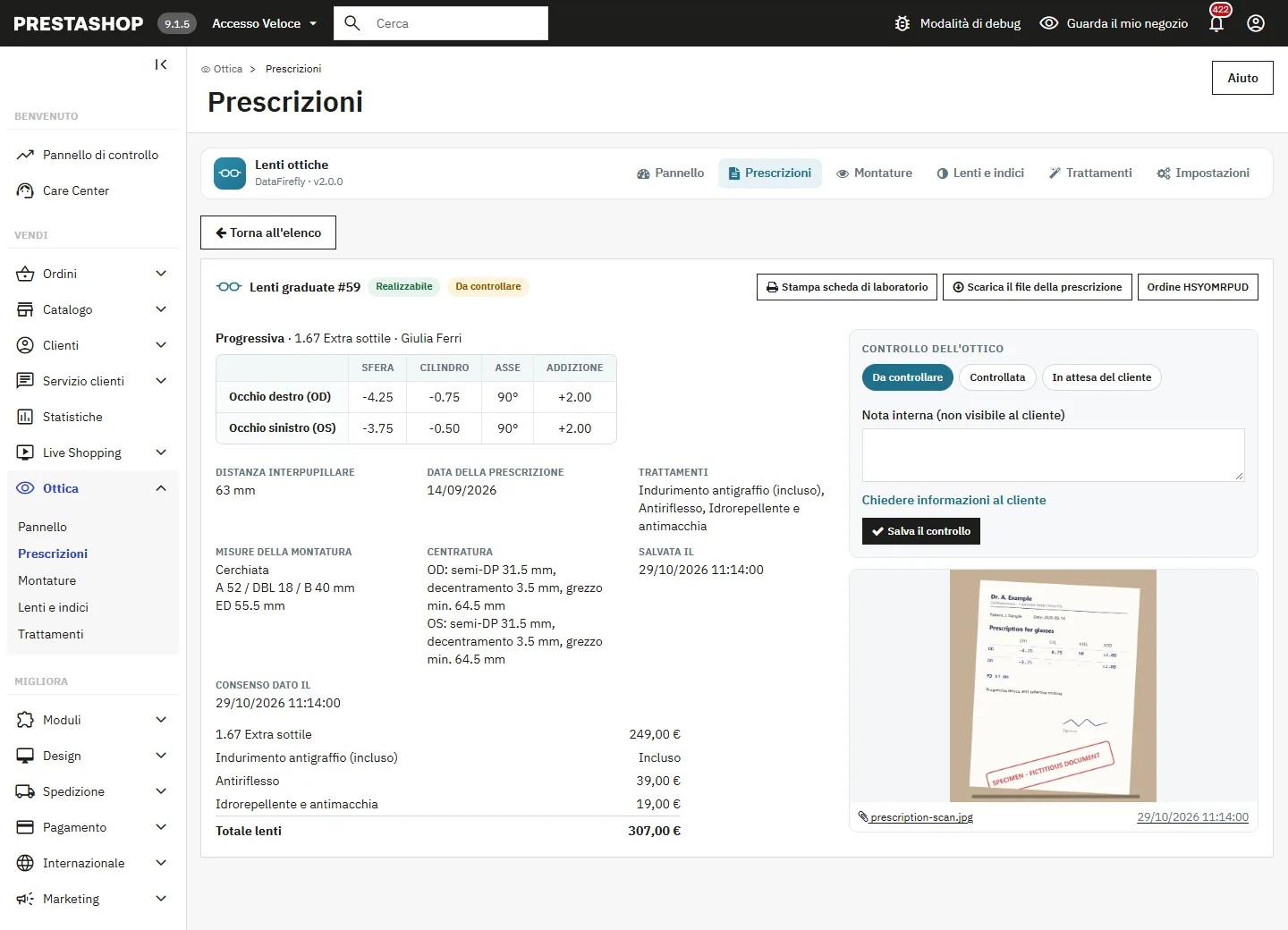
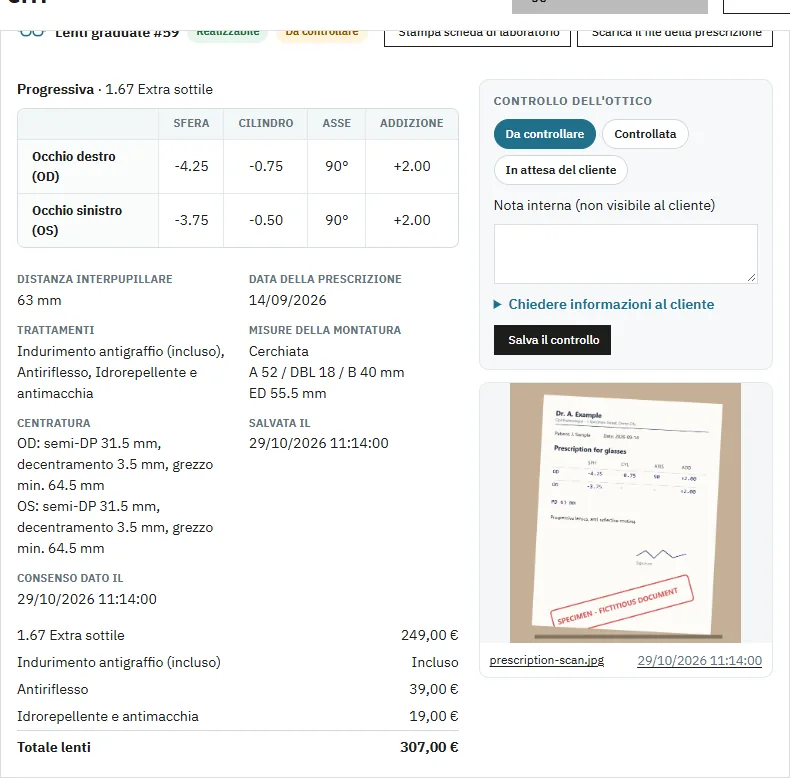
Ogni prescrizione ordinata entra nella coda di controllo con lo stato Da controllare. Sia nella scheda della prescrizione sia nella pagina dell’ordine, il blocco Controllo dell’ottico permette di:
- impostare lo stato su Controllata o In attesa del cliente;
- scrivere una nota interna, mai visibile al cliente;
- vedere l’anteprima del file della prescrizione, decifrato al volo, o scaricarlo;
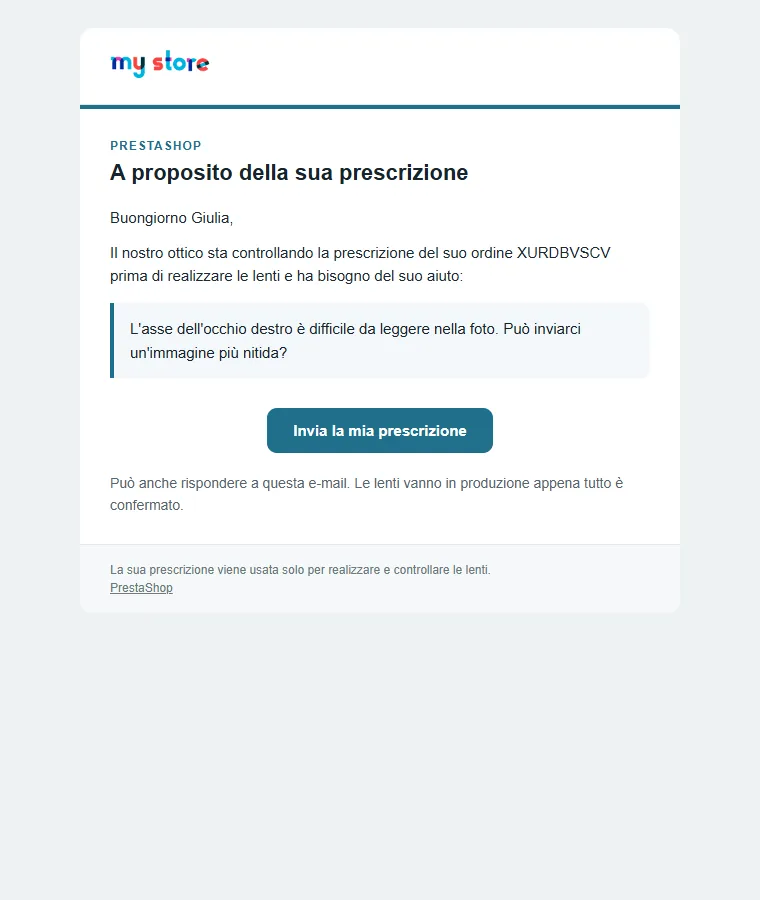
- chiedere informazioni al cliente: parte un’e-mail nella lingua dell’ordine con il suo messaggio e un link alla pagina Le mie prescrizioni. Lo stato passa a «In attesa del cliente».
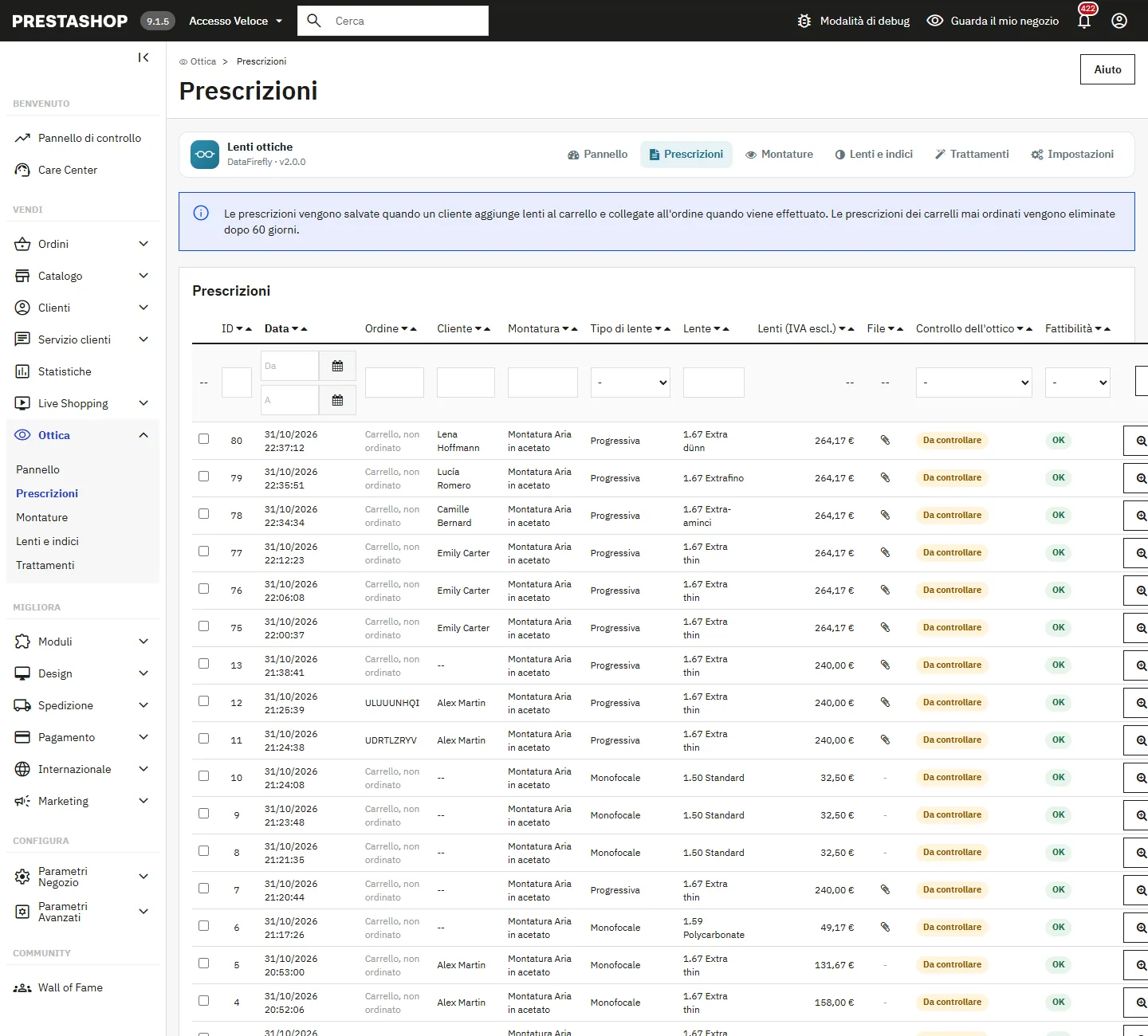
Quando il cliente invia di nuovo il file, lo stato torna a «Da controllare». Sono mostrati l’autore e la data dell’ultima modifica. L’elenco Prescrizioni si filtra per stato del controllo e per fattibilità, e indica le prescrizioni accompagnate da un file.
Ordini e scheda di laboratorio
- La pagina dell’ordine nel back office mostra un blocco per prescrizione: valori trasposti, lente, trattamenti, misure della montatura, decentramento e grezzo minimo per occhio, note di fattibilità, dettaglio del prezzo, consenso e controllo.
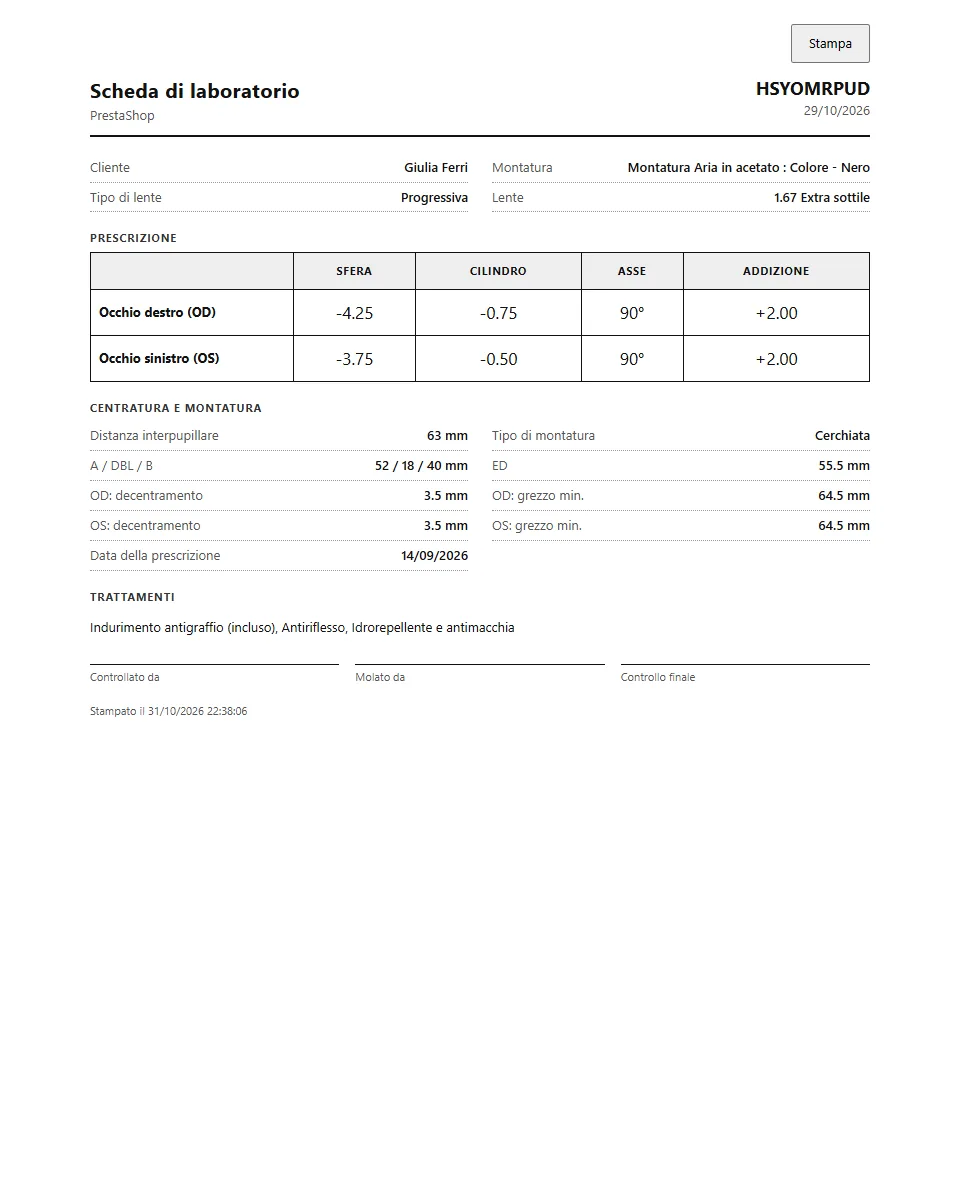
- Stampa scheda di laboratorio apre una pagina A4 pronta da stampare, con caselle per controllo, molatura e controllo finale.
Account cliente: Le mie prescrizioni
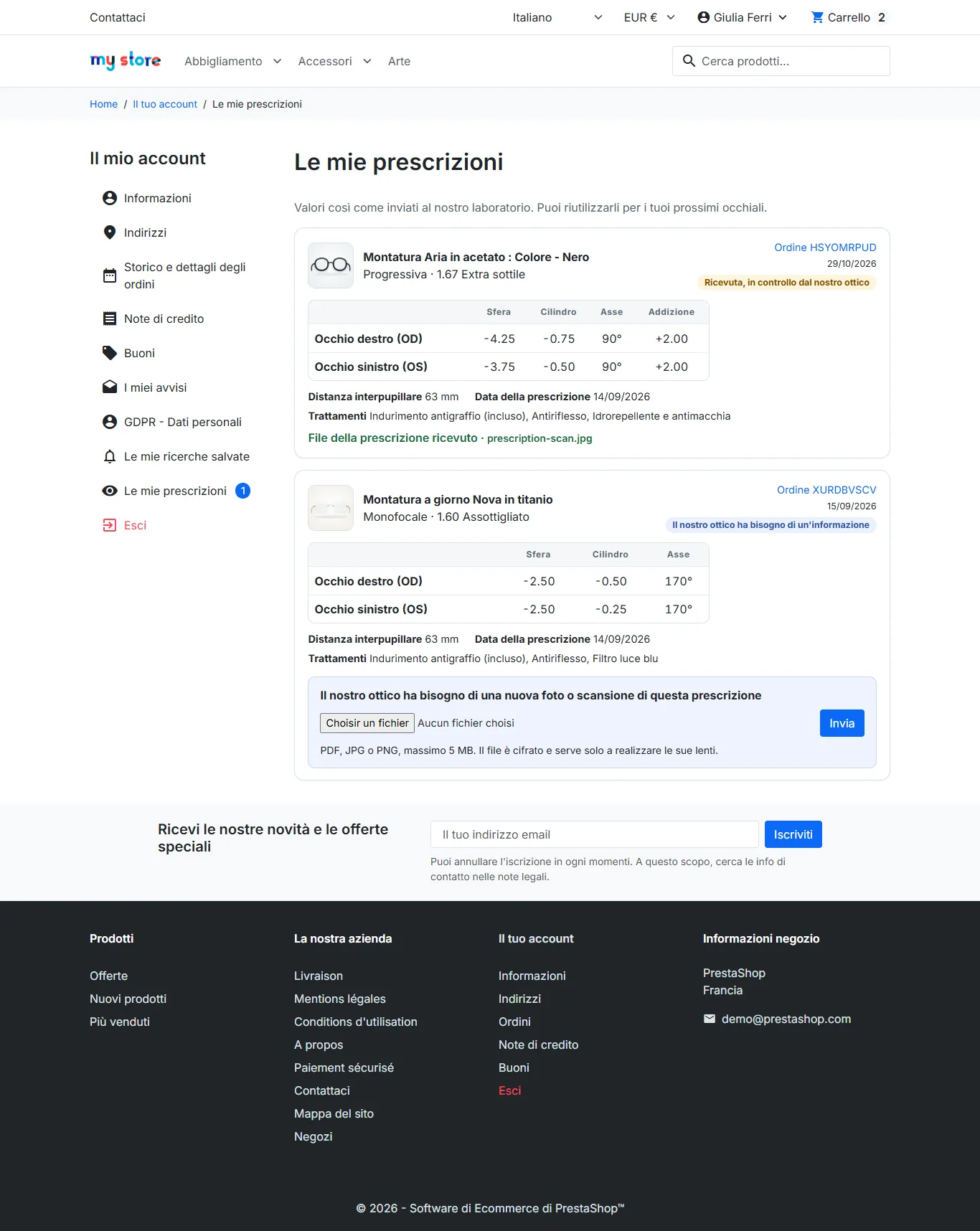
Un cliente che ha ordinato lenti vede il link Le mie prescrizioni nel suo account, con un contatore quando l’ottico attende un’informazione. La pagina mostra ogni prescrizione con la montatura, l’ordine e lo stato del controllo: ricevuta, controllata o informazione richiesta. Il cliente può inviarvi il suo file, o sostituirlo quando l’ottico lo chiede.
Dati sanitari e GDPR
- Consenso esplicito prima del salvataggio, con la data conservata.
- Le immagini vengono ricodificate (metadati EXIF e GPS rimossi), i PDF vengono controllati, e ogni file è cifrato in AES-256-GCM in una cartella protetta. Anteprima e download passano solo dal back office.
- Le prescrizioni dei carrelli mai ordinati vengono eliminate dopo il termine impostato. I file possono essere eliminati automaticamente dopo l’ordine.
- Un cliente eliminato nel back office perde le sue prescrizioni nei carrelli; quelle dei suoi ordini perdono il file e il collegamento al cliente.
- Con il modulo ufficiale psgdpr, l’esportazione e la cancellazione dei dati di un cliente includono le sue prescrizioni.
Risoluzione dei problemi
Il blocco delle lenti non compare nella pagina prodotto
Verifichi che il modulo sia attivo, che il prodotto abbia una montatura attiva e che il tema mostri l’hook displayProductAdditionalInfo. Svuoti la cache di PrestaShop.
Il pulsante nativo del carrello non apre il pannello su una montatura «solo con lenti»
Il modulo intercetta i pulsanti con data-button-action="add-to-cart". Se il suo tema usa un altro attributo, il blocco lato server resta attivo: la montatura da sola viene tolta dal carrello.
L’e-mail di richiesta informazioni non arriva
Verifichi la configurazione delle e-mail di PrestaShop (Parametri avanzati > E-mail). In caso di errore, lo stato viene salvato e un messaggio lo segnala nella scheda.
Il totale del pannello è diverso da quello del carrello
Uno sconto in importo fisso si applica solo alla montatura, e una regola carrello si applica all’intero carrello: non compaiono nel pannello delle lenti.