
Code promo anniversaire client : documentation du module PrestaShop
Installer le module, régler les campagnes anniversaire, planifier l'envoi quotidien et lire le chiffre d'affaires généré.
Présentation
Le module envoie automatiquement un code de réduction personnel à vos clients pour trois occasions : leur anniversaire, la date anniversaire de leur première commande valide et la date anniversaire de création de leur compte. Chaque code est une règle panier native PrestaShop, réservée au client et utilisable une fois. Le module mesure ensuite le chiffre d’affaires des commandes passées avec ces codes.
Compatibilité : PrestaShop 1.7.8 à 9.x (PHP 7.4 à 8.5), thèmes Classic et Hummingbird, multiboutique, 8 langues (anglais, français, espagnol, allemand, italien, néerlandais, polonais, portugais).
Nouveauté de la version 2.0.2 : message des e-mails mis en forme avec l’éditeur de PrestaShop, ou directement en HTML.
Nouveauté de la version 2.0.1 : choix des produits concernés par chaque campagne (tout le catalogue, seulement certains produits et catégories, ou tout sauf certains), indiqué au client dans l’e-mail.
Nouveautés de la version 2.0.0 : assistant de démarrage, calendrier des dates clés, aperçu réel des e-mails (ordinateur et mobile), simulation d’un jour au choix, pause des envois, adresse des e-mails de test au choix, lien de désinscription sans connexion dans chaque e-mail, suppression de la date de naissance par le client, dates affichées en toutes lettres dans la langue du client, compatibilité PrestaShop 1.7.8 et Hummingbird. La 2.0.0 corrige aussi l’enregistrement des réglages du back-office et les filtres sous PrestaShop 9.
Installation
- Dans Modules > Gestionnaire de modules, cliquez sur Installer un module et envoyez le fichier ZIP.
- Le module crée deux tables, enregistre ses hooks, génère le jeton de la tâche planifiée et copie les modèles d’e-mails pour chaque langue installée.
- Un nouvel onglet Anniversaires et dates clés apparaît dans le menu Clients. Le bouton Configurer du module y mène aussi.
Pour passer d’une version 1.x à la 2.0.2, envoyez simplement le nouveau ZIP. Vos campagnes, vos textes, l’historique des codes et les statistiques sont conservés ; une boutique qui n’avait jamais enregistré ses campagnes garde les campagnes anniversaire et première commande actives, comme en 1.x.
L’assistant de démarrage
Sur une installation neuve, aucune campagne n’est active : rien n’est envoyé à vos clients tant que vous n’avez pas cliqué sur Activer mes campagnes. Le tableau de bord affiche un assistant en trois étapes : choisir les occasions et leur remise, choisir l’automatisation (tâche planifiée et exécution de secours sur les visites, demande de la date de naissance après la commande), puis indiquer l’adresse des e-mails de test et activer. Le lien Passer, je configurerai moi-même mène directement à l’onglet Campagnes.
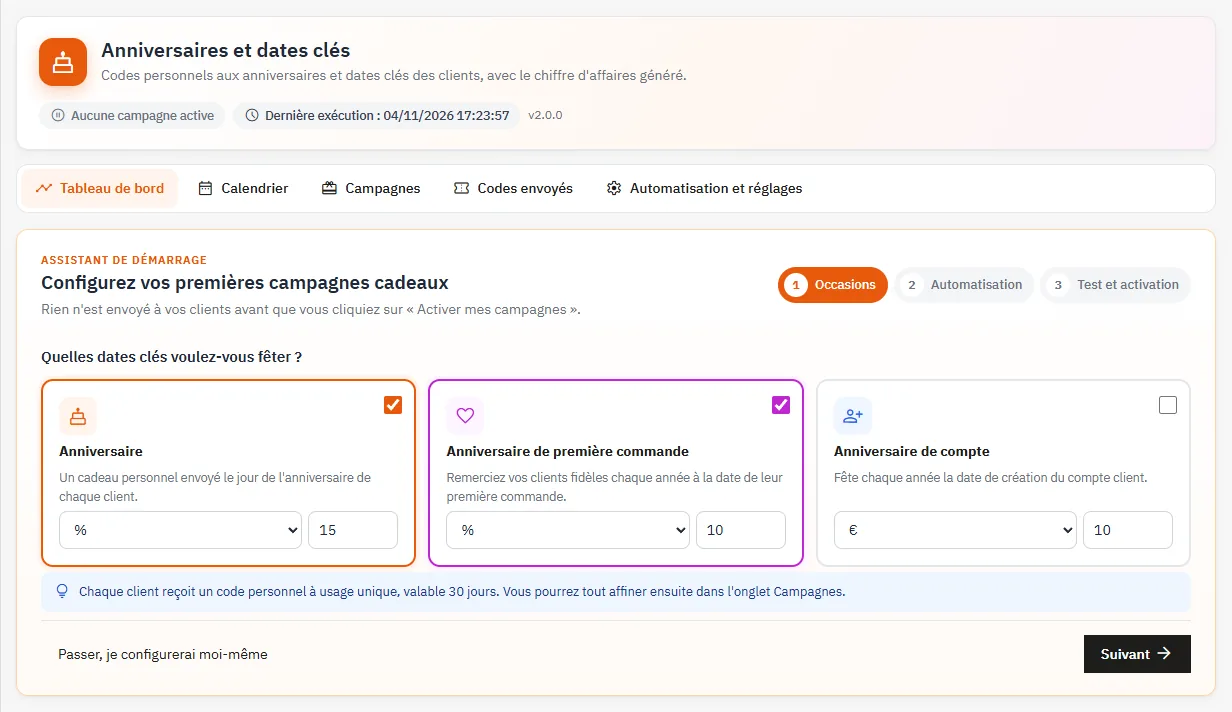
Ensuite, le tableau de bord affiche une checklist « Pour bien démarrer » tant que les quatre étapes essentielles ne sont pas faites : activer une campagne, s’envoyer un e-mail de test, planifier la tâche quotidienne et collecter les dates de naissance.
Configurer les campagnes
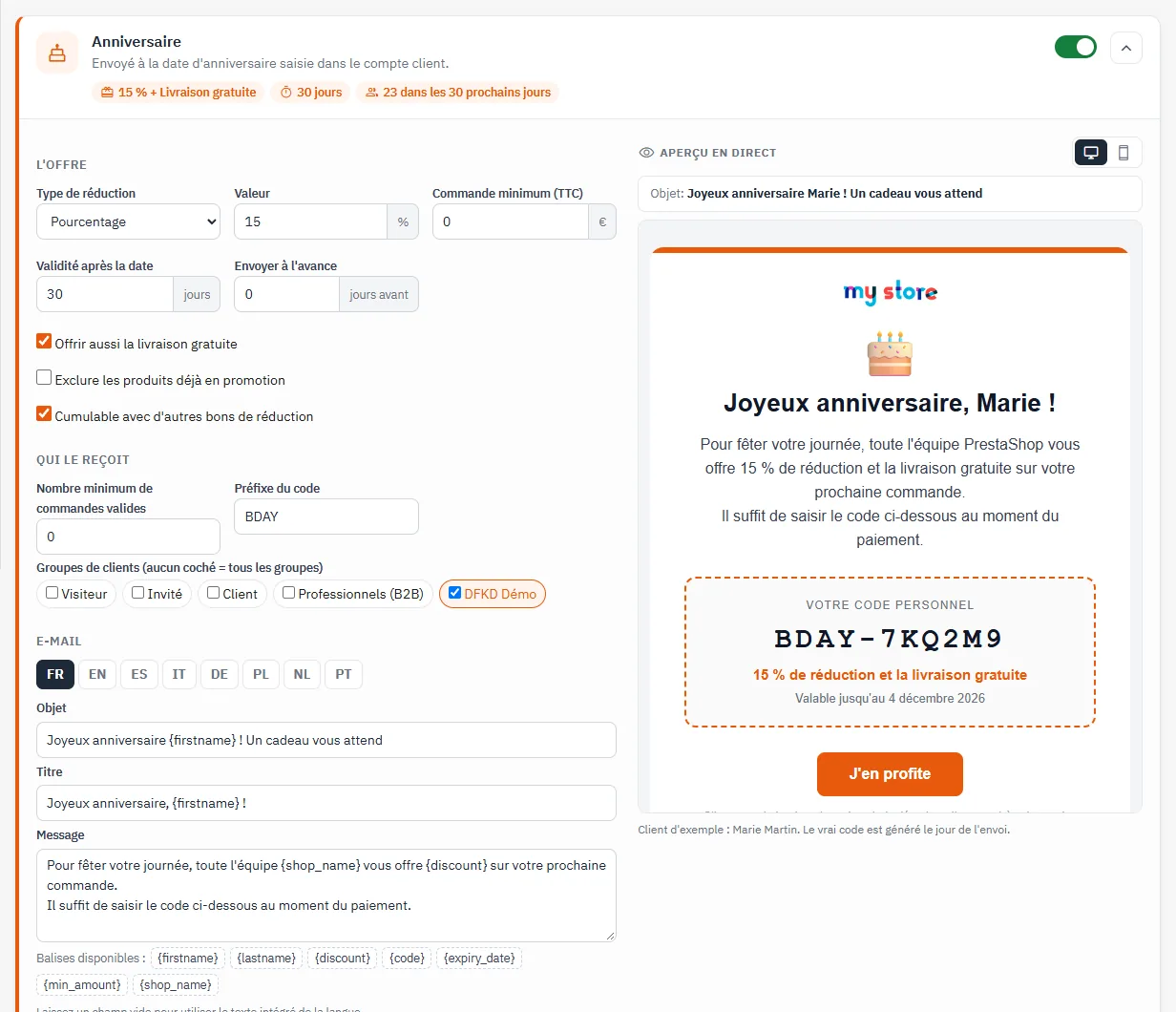
L’onglet Campagnes contient une carte par occasion. Activez-la avec l’interrupteur en haut à droite : les réglages et l’aperçu de l’e-mail s’affichent.
L’offre
- Type de réduction : pourcentage, montant fixe (dans la devise par défaut) ou livraison gratuite.
- Valeur et Offrir aussi la livraison gratuite en complément d’un pourcentage ou d’un montant.
- Commande minimum (TTC) : 0 pour aucun minimum.
- Validité après la date : durée de validité du code en jours, à partir de la date de l’occasion.
- Envoyer à l’avance : nombre de jours avant la date. 0 envoie le jour même.
- Hausse par année supplémentaire et Valeur maximum (anniversaire de commande et de compte) : par exemple 10 % la première année, +2 par année, plafonné à 20 %.
- Exclure les produits déjà en promotion et Cumulable avec d’autres bons de réduction.
Les produits concernés
Par défaut, le code vaut sur Tout le catalogue. Choisissez Seulement certains produits ou Tout sauf certains produits, puis ajoutez des catégories (sous-catégories incluses) et des produits en les cherchant par nom, référence ou ID. Le nombre de produits concernés s’affiche sous la sélection, et l’e-mail indique au client sur quels produits le code est valable.
- Pourcentage : la remise ne s’applique qu’aux produits concernés ; les autres produits du panier gardent leur prix.
- Montant fixe ou livraison gratuite : le code est accepté dès que le panier contient au moins un produit concerné.
- Avec Tout sauf certains produits, ou avec des catégories et des produits à la fois, la liste des produits est fixée à l’envoi du code : un produit ajouté ensuite au catalogue n’est pas couvert par les codes déjà envoyés.
Sous PrestaShop 1.7, le pourcentage d’une sélection est calculé sur le prix avant les réductions propres au produit. Cochez Exclure les produits déjà en promotion pour qu’un produit en promotion ne cumule pas les deux réductions.
Qui le reçoit
- Nombre minimum de commandes valides : 0 pour l’anniversaire permet d’inclure les clients qui n’ont jamais commandé.
- Préfixe du code : par exemple BDAY donne des codes du type BDAY-7KQ2M9.
- Groupes de clients : aucun coché signifie tous les groupes.
L’e-mail
Modifiez l’objet, le titre et le message pour chaque langue grâce aux onglets de langue. L’aperçu à droite affiche le vrai modèle d’e-mail, tel que le client le recevra, avec la remise réelle ; il se met à jour pendant la saisie et passe en largeur mobile avec l’icône de téléphone. Les boutons de balises insèrent la balise à l’endroit du curseur. Balises disponibles : {firstname}, {lastname}, {discount}, {code}, {expiry_date}, {min_amount}, {years} (hors anniversaire) et {shop_name}. Un champ laissé vide reprend le texte par défaut de la langue.
Le bouton Enregistrer et envoyer un test envoie l’e-mail, dans la langue de l’employé, à l’adresse indiquée dans le champ Les e-mails de test sont envoyés à en haut de l’onglet (par défaut, celle de l’employé connecté).
Le Message se rédige avec l’éditeur de PrestaShop : gras, couleurs, listes, liens, tableaux, titres et images du gestionnaire de fichiers. Le bouton <> permet d’écrire ou de coller du HTML. À l’enregistrement, le module retire ce qui présente un risque dans un e-mail (scripts, formulaires, cadres intégrés, liens javascript:), rend absolus les liens et les images et génère la version texte de l’e-mail. Les balises s’insèrent à l’endroit du curseur et fonctionnent aussi dans le HTML. Un message enregistré avant la 2.0.2 reste en texte brut et s’envoie comme avant.
Le calendrier des dates clés
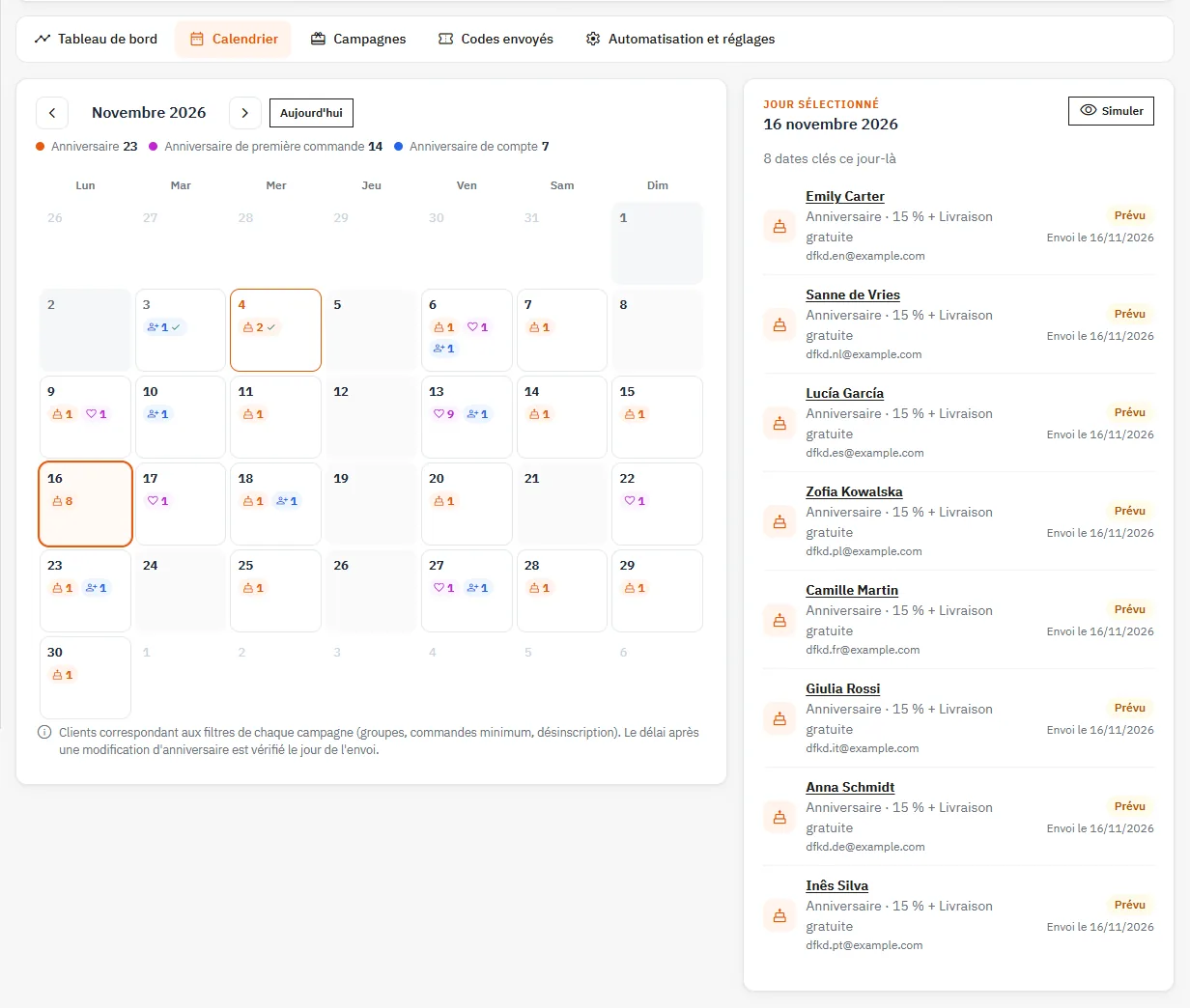
L’onglet Calendrier affiche le mois avec, pour chaque jour, le nombre de clients qui fêtent un anniversaire, un anniversaire de première commande ou un anniversaire de compte. Il applique les mêmes filtres que l’envoi : groupes, nombre minimum de commandes, invités, abonnés newsletter et clients désinscrits. Cliquez sur un jour pour voir la liste des clients avec leur offre et le statut du code : prévu (avec la date d’envoi si l’envoi est anticipé), code envoyé, utilisé ou non envoyé. Le bouton Simuler lance la simulation de ce jour. Le délai après une modification de la date de naissance est vérifié le jour de l’envoi.
Planifier l’envoi quotidien
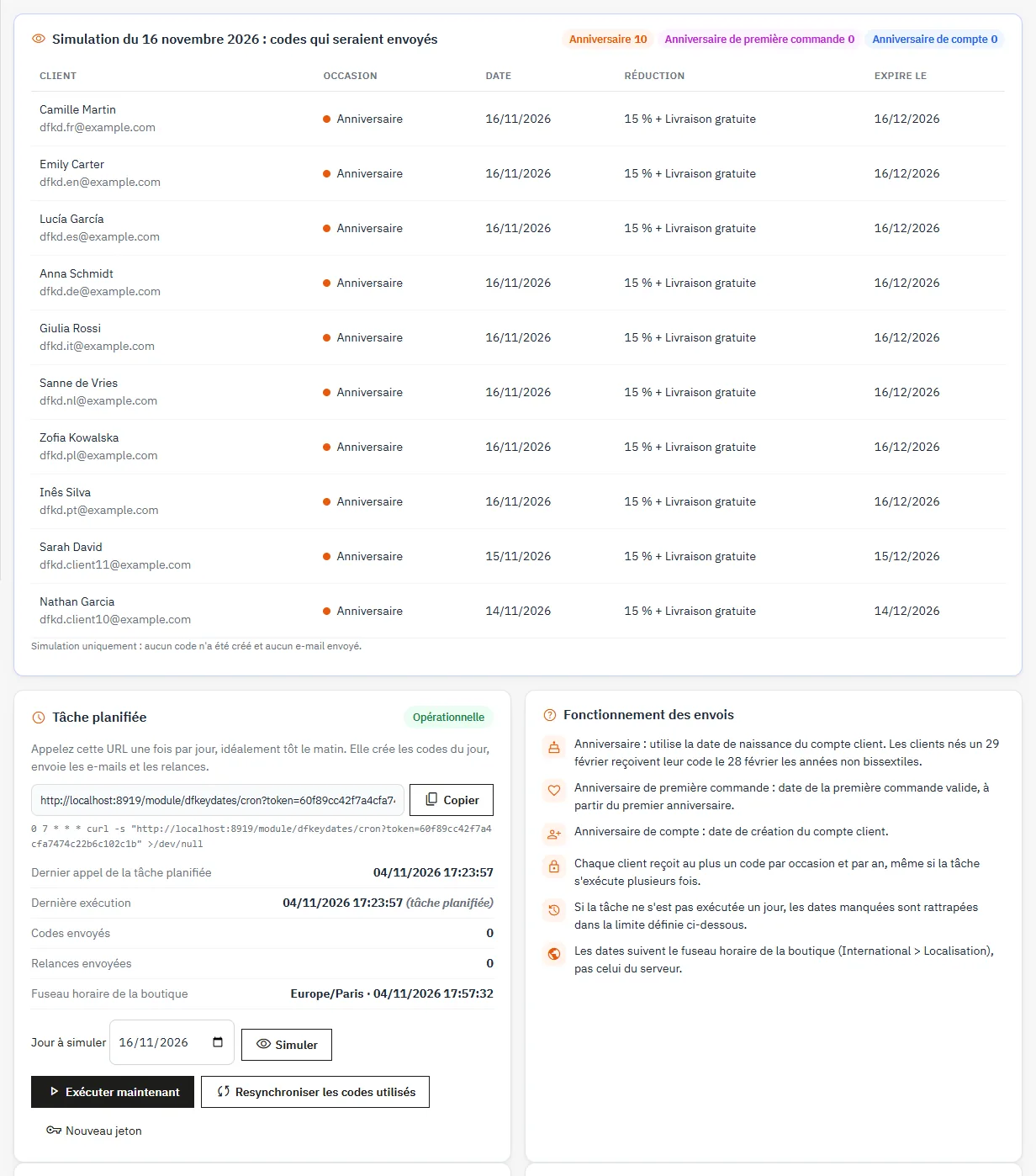
Dans Automatisation et réglages, copiez l’URL de la tâche planifiée et appelez-la une fois par jour, idéalement tôt le matin. Exemple de ligne cron :
0 7 * * * curl -s "https://votre-boutique.com/module/dfkeydates/cron?token=VOTRE_JETON" >/dev/nullChaque exécution crée les codes du jour, envoie les e-mails et les relances, rattache les codes utilisés à leur commande et supprime les codes expirés non utilisés.
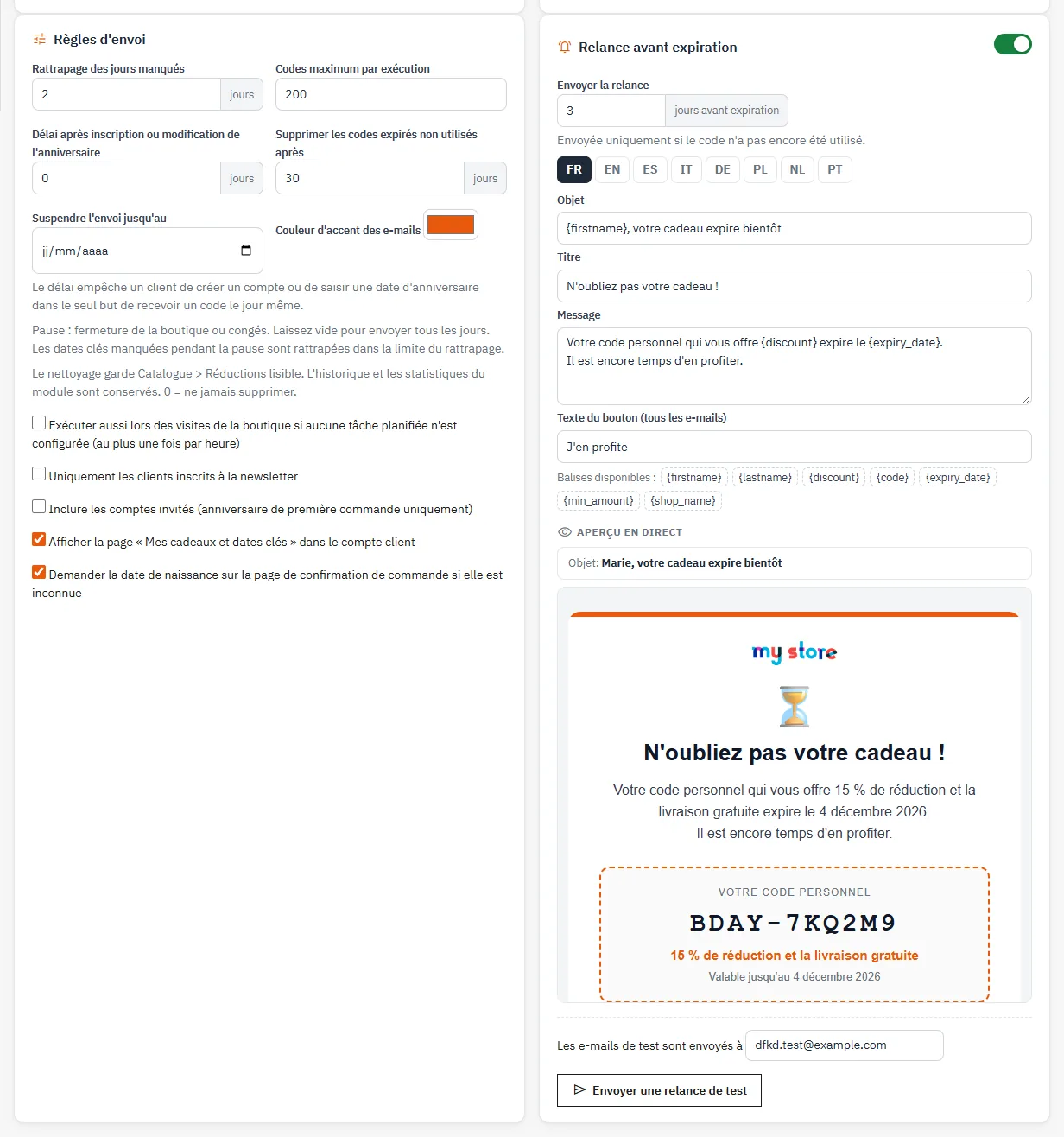
- Rattrapage des jours manqués (2 par défaut) : si la tâche n’a pas tourné, les dates des jours précédents sont traitées.
- Codes maximum par exécution (200 par défaut) : le reste est envoyé à l’exécution suivante.
- Exécuter aussi lors des visites : sans cron, le module s’exécute sur les visites de la boutique, au plus une fois par heure, après l’envoi de la page. Il s’arrête dès qu’un vrai cron a été appelé dans les 26 dernières heures.
Sur la même page, Simuler affiche les codes qui partiraient le jour choisi dans le champ Jour à simuler, sans rien créer ni envoyer. Les boutons Exécuter maintenant, Resynchroniser les codes utilisés et Nouveau jeton complètent la carte, qui indique aussi si la tâche planifiée a été détectée et le fuseau horaire de la boutique : les dates suivent le fuseau réglé dans International > Localisation, pas celui du serveur.
Suspendre l’envoi jusqu’au met les envois en pause pendant une fermeture ou des congés. Un bandeau le rappelle sur tous les onglets. Les dates clés manquées pendant la pause sont rattrapées dans la limite du rattrapage.
Chaque client reçoit au plus un code par occasion et par an. Vous pouvez donc lancer la tâche plusieurs fois sans risque de doublon.
Anti-abus et collecte des dates de naissance
Le délai après inscription ou modification de l’anniversaire (30 jours par défaut) bloque l’envoi d’un code d’anniversaire à un compte trop récent ou dont la date vient d’être saisie ou modifiée en boutique. Les modifications faites par un employé en back-office ne déclenchent pas ce délai.
Les dates de naissance viennent du champ natif du compte client (Clients > Paramètres > Date de naissance). Si ce champ est désactivé, le module les collecte lui-même :
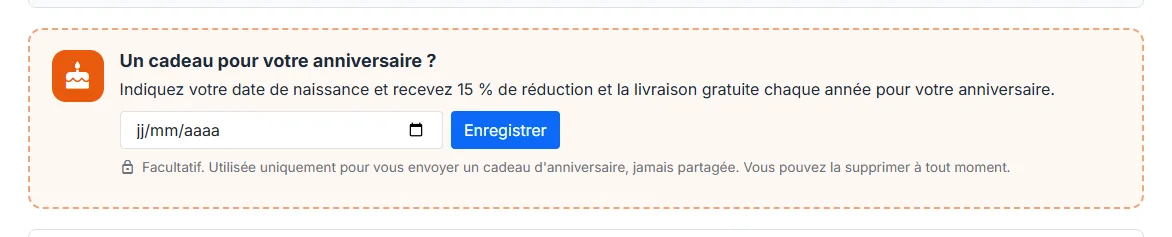
- sur la page de confirmation de commande, quand la date est inconnue (option Demander la date de naissance sur la page de confirmation de commande) ;
- dans la page Mes cadeaux et dates clés du compte client.
Le tableau de bord affiche le pourcentage de comptes dont la date est connue. Sur la page de confirmation de commande, la date est enregistrée sans quitter la page ; la demande précise qu’elle est facultative et ne sert qu’au cadeau d’anniversaire. Elle n’est pas proposée à un client qui s’est désinscrit de ces e-mails.
Relance avant expiration
Activez la relance et choisissez combien de jours avant l’expiration elle part. Elle n’est envoyée que si le code n’a pas été utilisé. Les textes de la relance et le texte du bouton de tous les e-mails se règlent par langue. Le bouton Envoyer une relance de test enregistre les réglages et vous envoie un exemple.
Le code appliqué en un clic
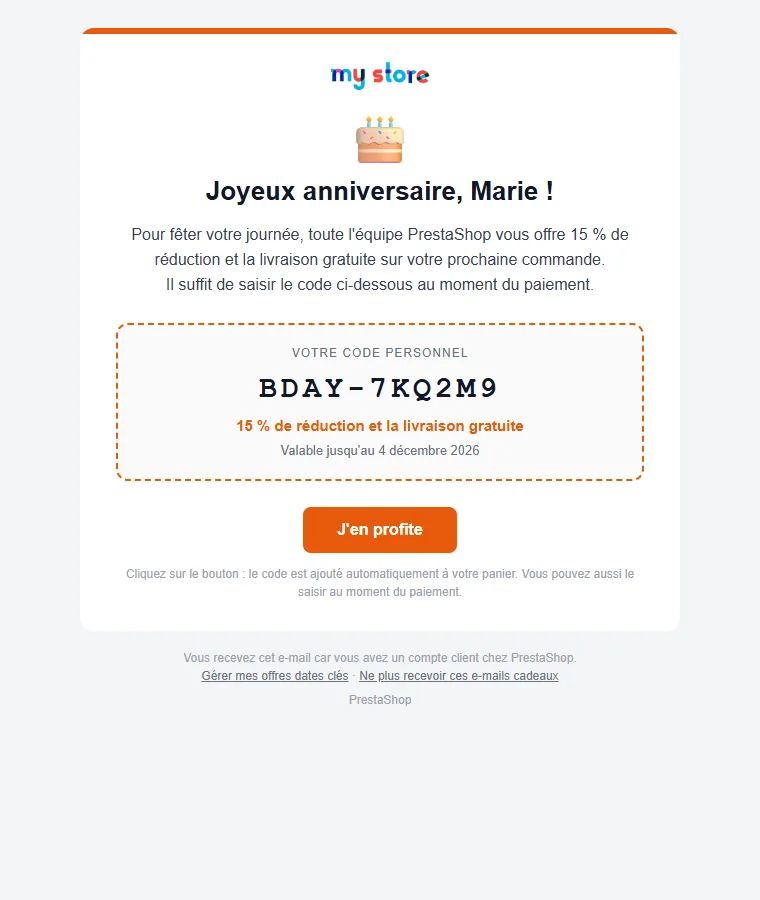
Le bouton de chaque e-mail pointe vers un lien signé propre au code. Le module mémorise le code et l’ajoute au panier dès que le client est connecté et que son panier contient des produits. Si le client n’est pas connecté, il est dirigé vers la page de connexion. Si le minimum de commande n’est pas atteint, le code reste en attente et s’applique dès qu’il l’est. Un code expiré, déjà utilisé ou destiné à un autre client est refusé avec un message.
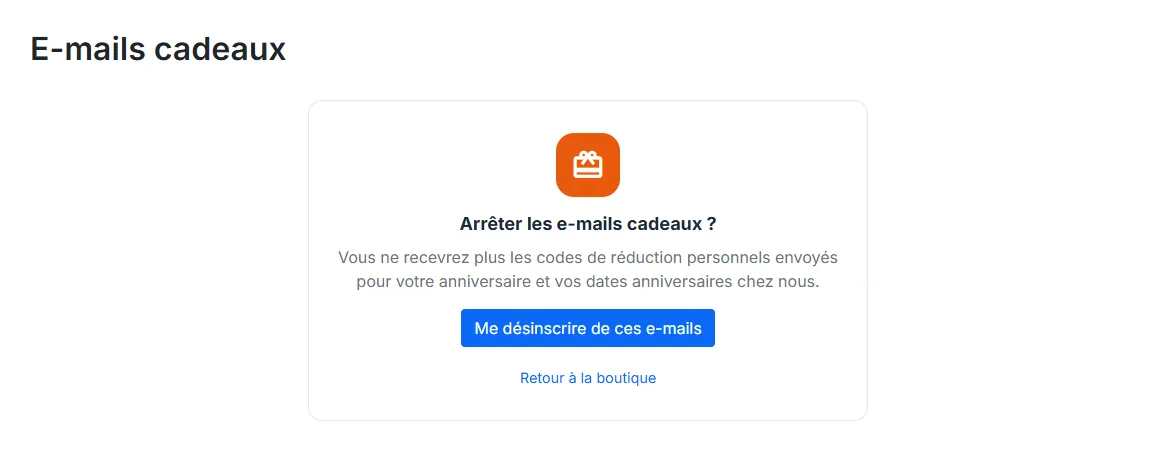
Les dates des e-mails sont écrites en toutes lettres dans la langue du client (par exemple « 4 décembre 2026 »). Chaque e-mail contient un lien Gérer mes offres dates clés et un lien Ne plus recevoir ces e-mails cadeaux, utilisable sans se connecter.
La page client « Mes cadeaux et dates clés »
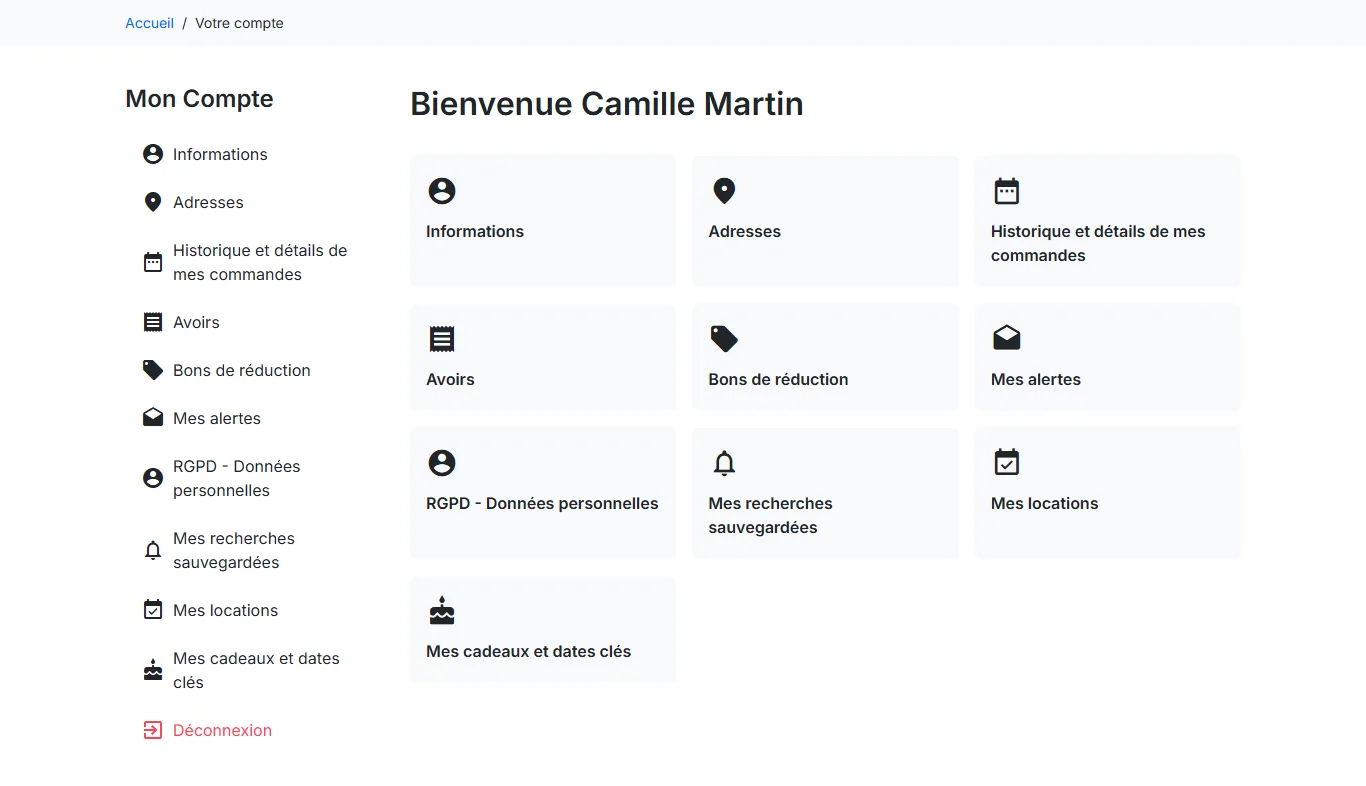
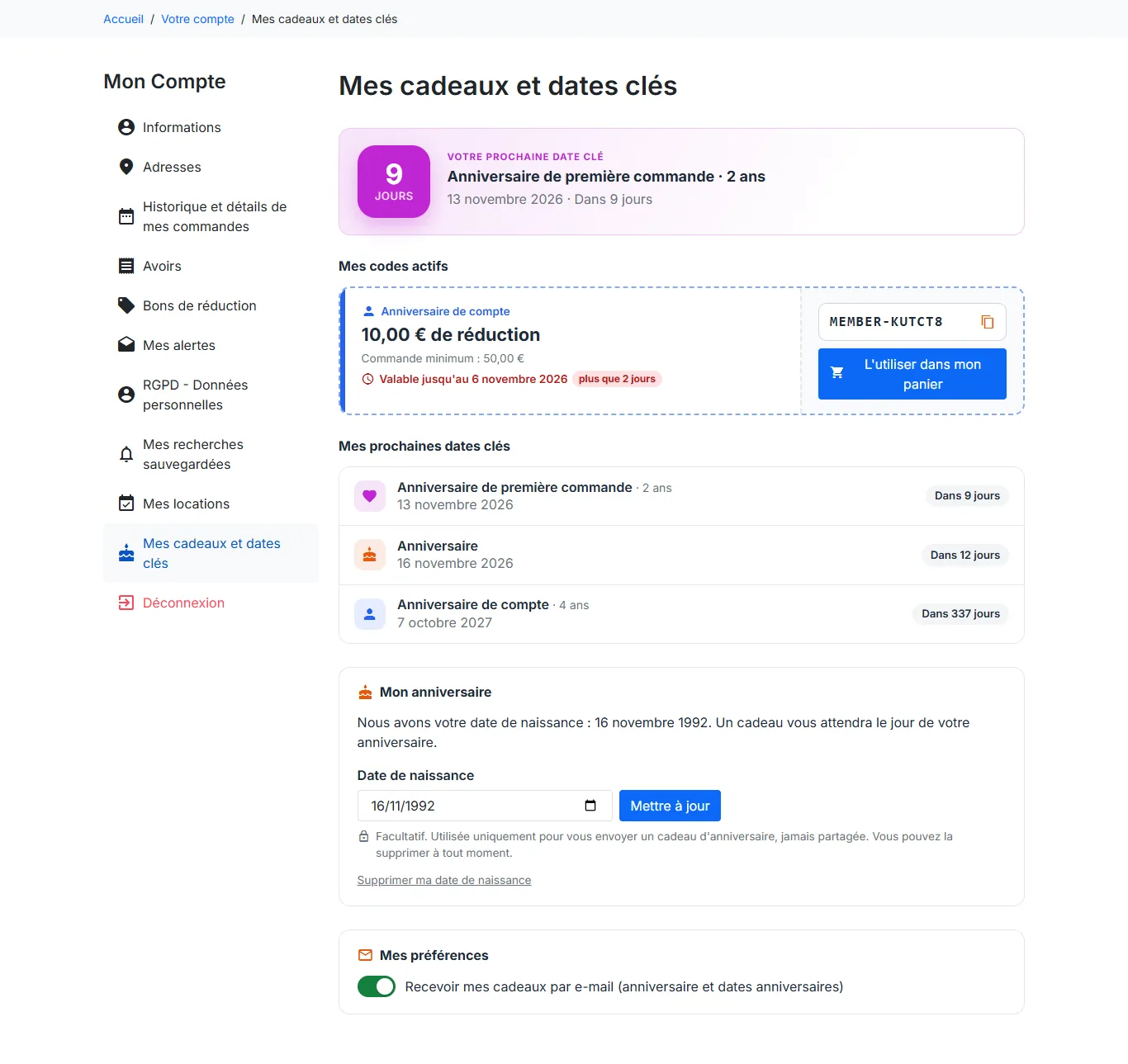
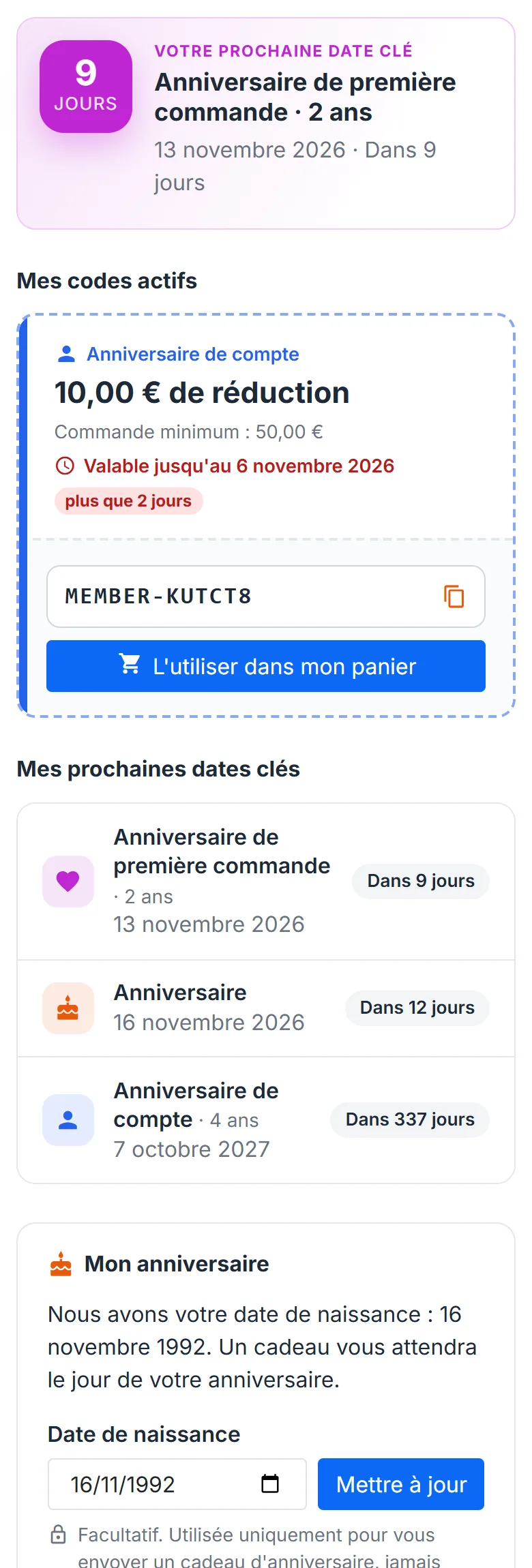
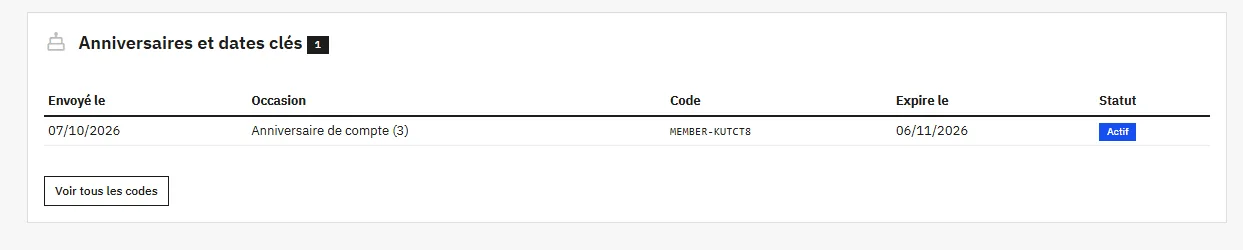
Accessible depuis Mon compte, elle affiche les codes actifs avec un bouton de copie et un bouton L’utiliser dans mon panier, les prochaines dates clés du client avec un compte à rebours, le formulaire de date de naissance avec un lien Supprimer ma date de naissance, les cadeaux précédents et un interrupteur pour recevoir ou non ces e-mails. Un code qui expire dans moins de 3 jours est signalé. La page s’adapte aux thèmes Classic et Hummingbird et au mobile. Vous pouvez la masquer dans les réglages ; le lien n’apparaît dans Mon compte que si au moins une campagne est active.
Statistiques et suivi du chiffre d’affaires
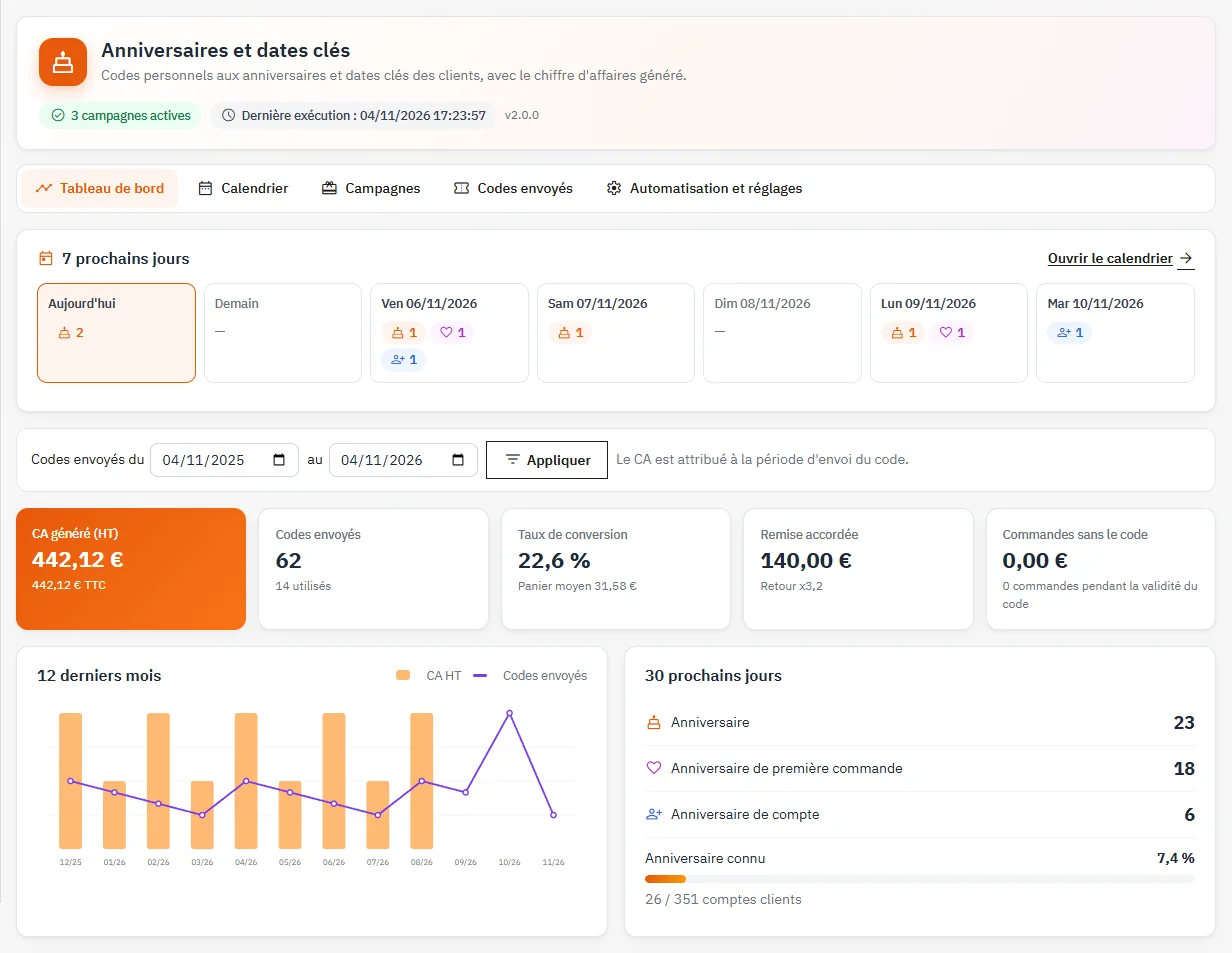
L’onglet Tableau de bord présente, sur la période choisie :
- le CA généré HT et TTC, calculé sur les commandes valides ayant utilisé un code, converti dans la devise par défaut ;
- les codes envoyés et utilisés, le taux de conversion et le panier moyen ;
- la remise accordée et le retour (CA divisé par la remise) ;
- les commandes sans le code passées pendant la validité d’un code ;
- une courbe sur 12 mois, la performance par occasion, les envois des 30 prochains jours et les dernières commandes avec un code.
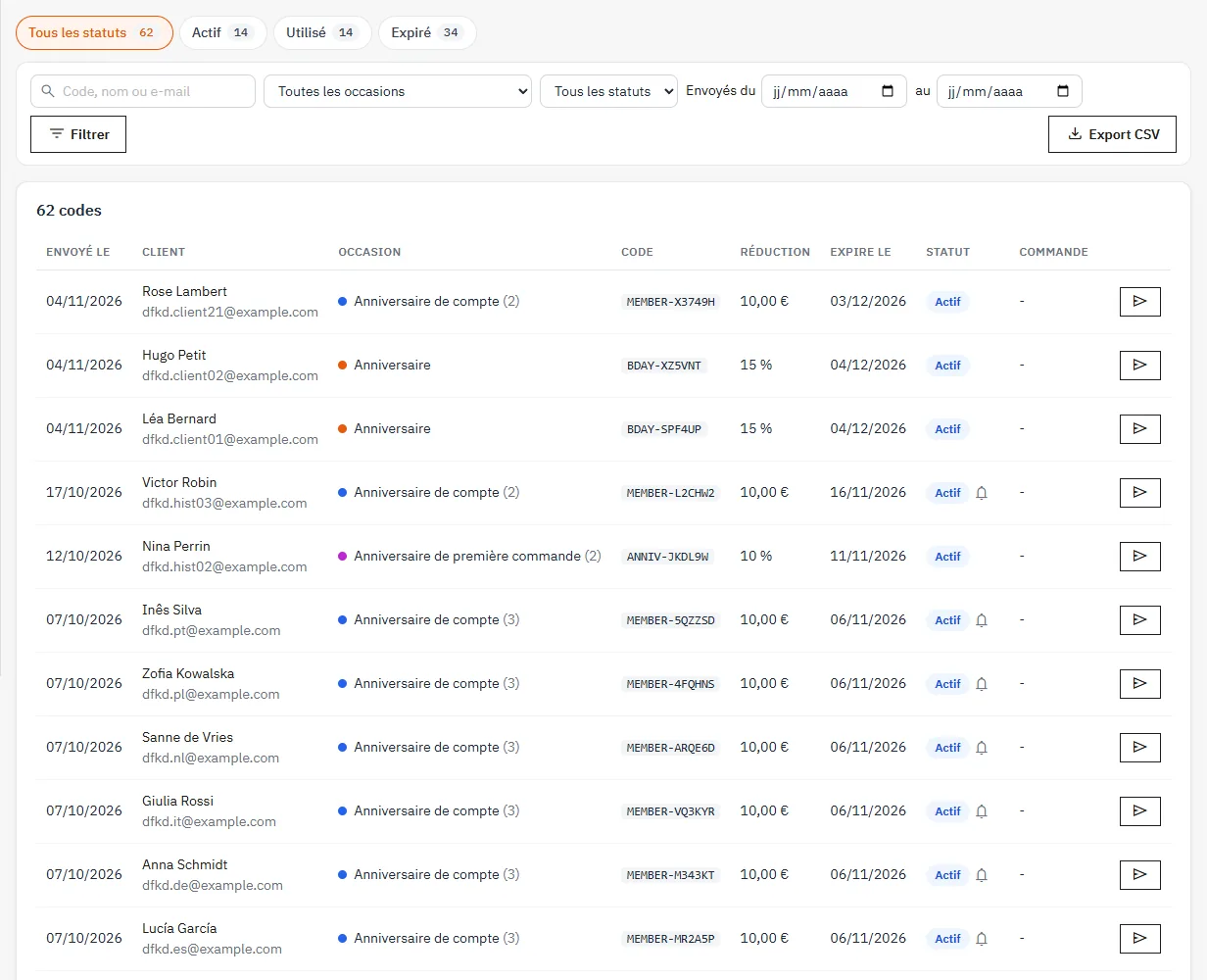
Le CA est rattaché à la période d’envoi du code. L’onglet Codes envoyés liste tous les codes avec recherche, filtres par occasion, statut et date, renvoi de l’e-mail pour un code actif et export CSV. La fiche client du back-office affiche aussi les codes envoyés à ce client.
Le tableau de bord affiche aussi les 7 prochains jours : chaque jour indique le nombre de clients concernés par occasion et mène au calendrier. Dans l’onglet Codes envoyés, les filtres rapides par statut (actif, utilisé, expiré) affichent leur nombre de codes.
Nettoyage des codes expirés
Le réglage Supprimer les codes expirés non utilisés après (30 jours par défaut) supprime les règles panier correspondantes pour garder Catalogue > Réductions lisible. L’historique et les statistiques du module sont conservés. Mettez 0 pour ne jamais supprimer.
RGPD
Le module se déclare auprès du module RGPD officiel de PrestaShop. L’export des données d’un client inclut ses codes et ses préférences, la suppression efface l’historique du module pour ce client. Chaque client peut se désinscrire de ces e-mails depuis son compte ou, sans se connecter, par le lien présent dans chaque e-mail : le lien ouvre une page de confirmation, si bien qu’un logiciel qui suit les liens des e-mails ne désinscrit personne. Le client peut aussi supprimer sa date de naissance depuis la page « Mes cadeaux et dates clés ».
Multiboutique
Les campagnes et les réglages sont propres à chaque boutique. Sélectionnez une boutique dans le menu multiboutique pour les modifier. Les codes créés sont limités à la boutique concernée.
Questions fréquentes et dépannage
Aucun code n’est envoyé
Vérifiez qu’au moins une campagne est activée et qu’aucune pause n’est en cours, puis ouvrez le Calendrier ou utilisez Simuler. Si la liste est vide, aucun client ne correspond aux critères du jour : date inconnue, délai anti-abus en cours, groupe non ciblé, nombre de commandes insuffisant ou client désinscrit.
Les e-mails n’arrivent pas
Envoyez un e-mail de test depuis une campagne. S’il n’arrive pas, vérifiez la configuration e-mail de PrestaShop dans Paramètres avancés > E-mail. Un code dont l’e-mail a échoué est signalé dans la liste des codes et peut être renvoyé.
Une commande n’apparaît pas dans les statistiques
Seules les commandes valides sont comptées. Si une commande a été créée en back-office par un employé sans droit sur le module, cliquez sur Resynchroniser les codes utilisés ; la tâche quotidienne le fait aussi automatiquement.