
Numéro de suivi dans l’e-mail Expédié : guide complet
Ajoutez le transporteur, le numéro de suivi et un bouton de suivi à l'e-mail Expédié, retenez-le jusqu'à la saisie du numéro, et affichez une carte de suivi dans le compte client.
Vue d’ensemble
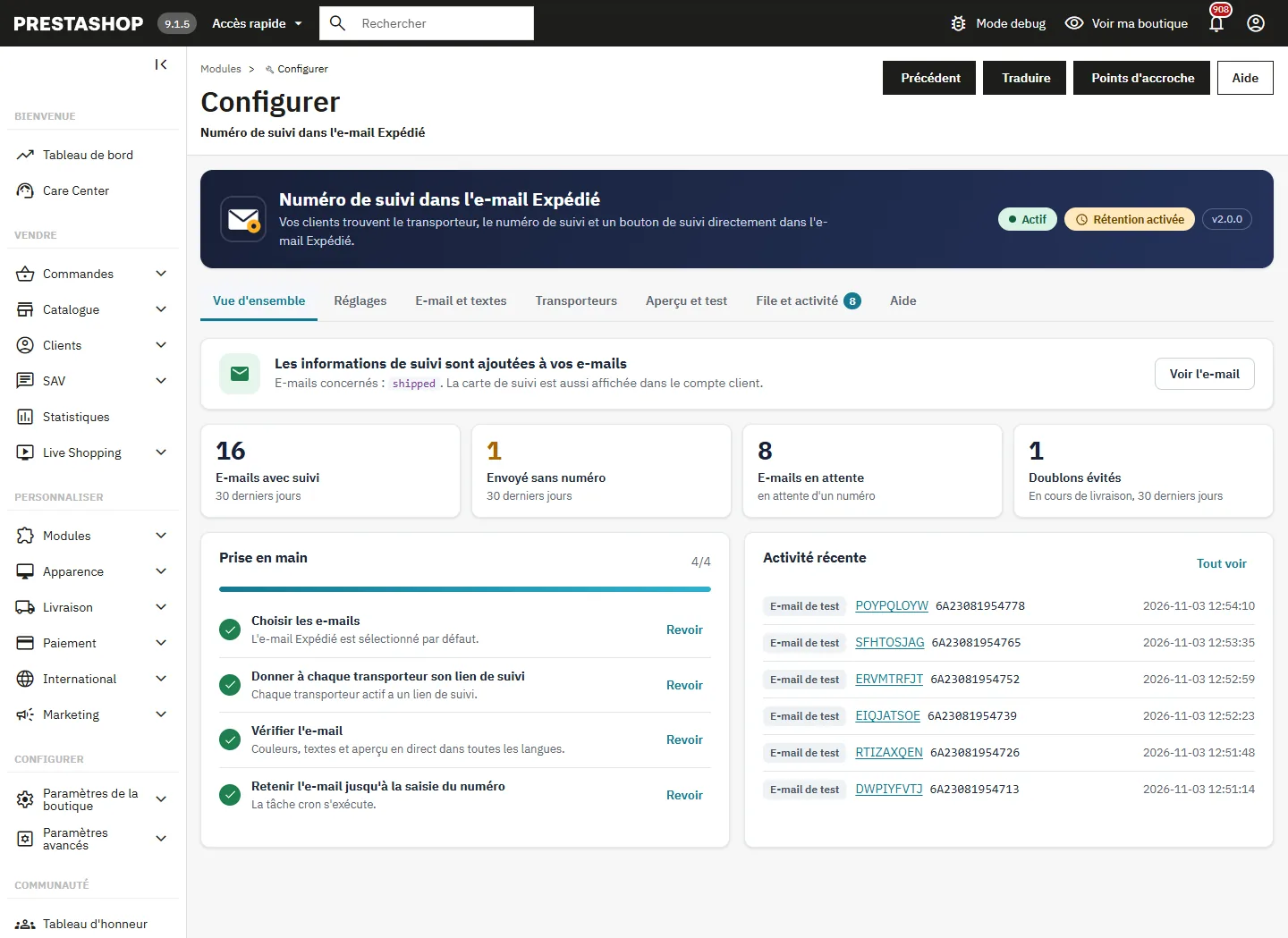
Numéro de suivi dans l’e-mail Expédié ajoute un bloc Suivez votre colis à l’e-mail Expédié de PrestaShop : le transporteur, le numéro de suivi et un bouton qui ouvre la page de suivi du transporteur. Le bloc est rédigé dans la langue de la commande et inséré au moment de l’envoi de l’e-mail : vos modèles d’e-mail ne sont jamais modifiés.
Le module peut aussi retenir l’e-mail Expédié lorsqu’une commande passe en Expédié avant la saisie de son numéro de suivi, puis l’envoyer dès que le numéro est enregistré. Il affiche une carte de suivi dans le compte client, et vous offre un aperçu en direct, un e-mail de test, une file d’attente et un journal d’activité.
Il fonctionne sur PrestaShop 1.7.8 à 9.x avec PHP 7.1 à 8.5, sur Classic, Hummingbird et leurs thèmes enfants. Le back-office et les textes par défaut sont disponibles en anglais, français, espagnol, allemand, italien, polonais, néerlandais et portugais.
Installation et mise à jour
- Dans Modules > Gestionnaire de modules, cliquez sur Installer un module et déposez le fichier
dftrackingmail-2.0.0.zip. - Cliquez sur Configurer. Le module est déjà actif sur l’e-mail Expédié, avec des textes par défaut dans chaque langue installée.
Un message de bienvenue liste les trois points à vérifier : les liens de suivi de vos transporteurs, les couleurs du bloc et un e-mail de test.
Mise à jour depuis la 1.0 : importez le nouveau zip par-dessus l’ancien. Vos réglages, textes, couleurs, liens de transporteurs et e-mails retenus sont conservés. La carte du compte client est désactivée au départ : rien ne change sur votre boutique tant que vous ne l’activez pas.
Réglages
Activation
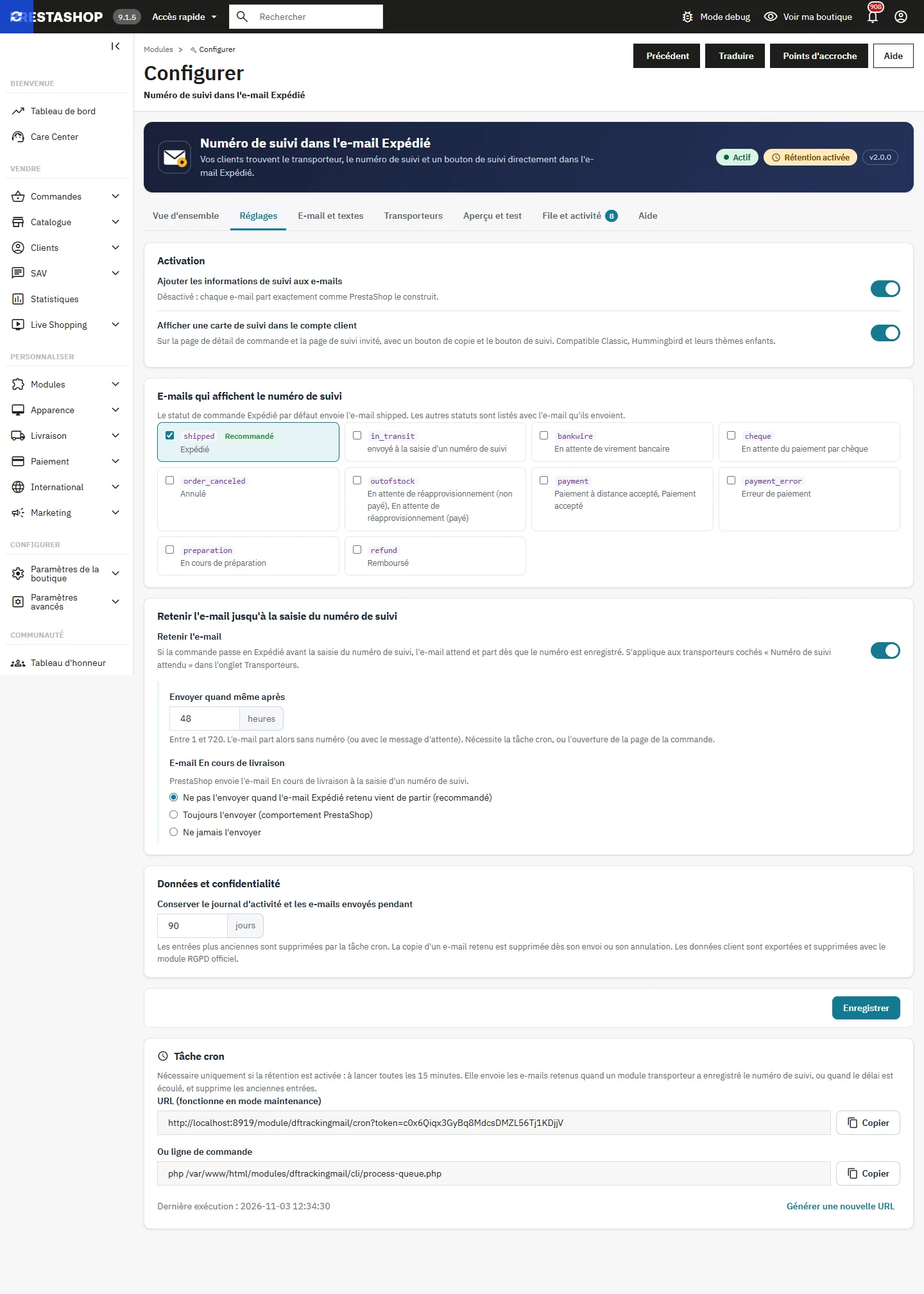
- Ajouter les informations de suivi aux e-mails : désactivé, chaque e-mail part exactement comme PrestaShop le construit.
- Afficher une carte de suivi dans le compte client : sur la page de détail de la commande et sur la page de suivi invité.
E-mails qui affichent le numéro de suivi
Le statut Expédié par défaut envoie l’e-mail shipped, sélectionné par défaut. Chaque statut de commande qui envoie un e-mail est listé avec son modèle : vous pouvez ainsi ajouter des statuts personnalisés ou l’e-mail in_transit.
Données et confidentialité
Choisissez combien de temps le journal d’activité et les e-mails envoyés sont conservés (90 jours par défaut). La copie d’un e-mail retenu est supprimée dès son envoi ou son annulation. Avec le module RGPD officiel, les données client sont exportées et supprimées avec le reste du compte.
Retenir l’e-mail jusqu’à la saisie du numéro de suivi
Si vous passez la commande en Expédié avant d’imprimer l’étiquette, l’e-mail par défaut part sans aucun numéro. Activez Retenir l’e-mail : l’e-mail Expédié attend alors dans une file et part dès que le numéro de suivi est enregistré, sur la page de la commande ou par un module transporteur.
- Envoyer quand même après : l’e-mail part sans numéro (ou avec le message d’attente) après ce délai, 48 heures par défaut.
- E-mail En cours de livraison : PrestaShop l’envoie à la saisie d’un numéro de suivi. Par défaut, il n’est pas envoyé quand l’e-mail Expédié retenu vient de partir : le client reçoit ainsi un seul e-mail complet au lieu de deux.
- Seuls les transporteurs cochés Numéro de suivi attendu dans l’onglet Transporteurs sont retenus. Le retrait en magasin et les autres transporteurs sans suivi ne sont jamais retenus.
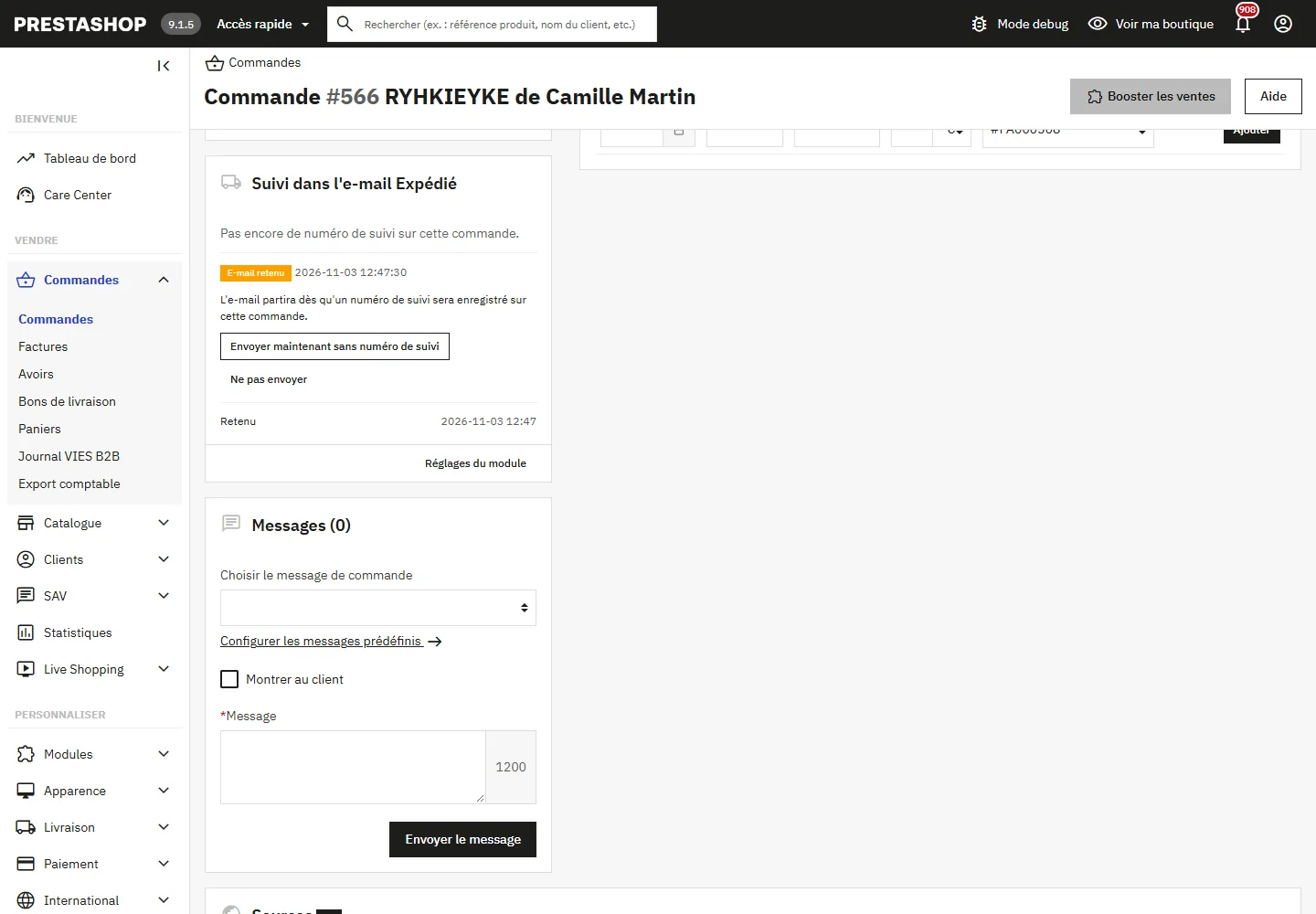
Sur la page de la commande, une carte affiche les numéros que verra le client, l’état de l’e-mail retenu et deux actions : Envoyer maintenant sans numéro de suivi et Ne pas envoyer.
Tâche cron
La tâche cron n’est nécessaire que si la rétention est activée. Lancez-la toutes les 15 minutes : elle envoie les e-mails retenus dont le numéro a été écrit par un module transporteur, ou dont le délai est écoulé, et supprime les anciennes entrées. Copiez l’URL depuis l’onglet Réglages (elle fonctionne en mode maintenance) ou utilisez la ligne de commande :
php /path/to/prestashop/modules/dftrackingmail/cli/process-queue.phpGénérer une nouvelle URL invalide la précédente.
E-mail et textes
Position dans l’e-mail
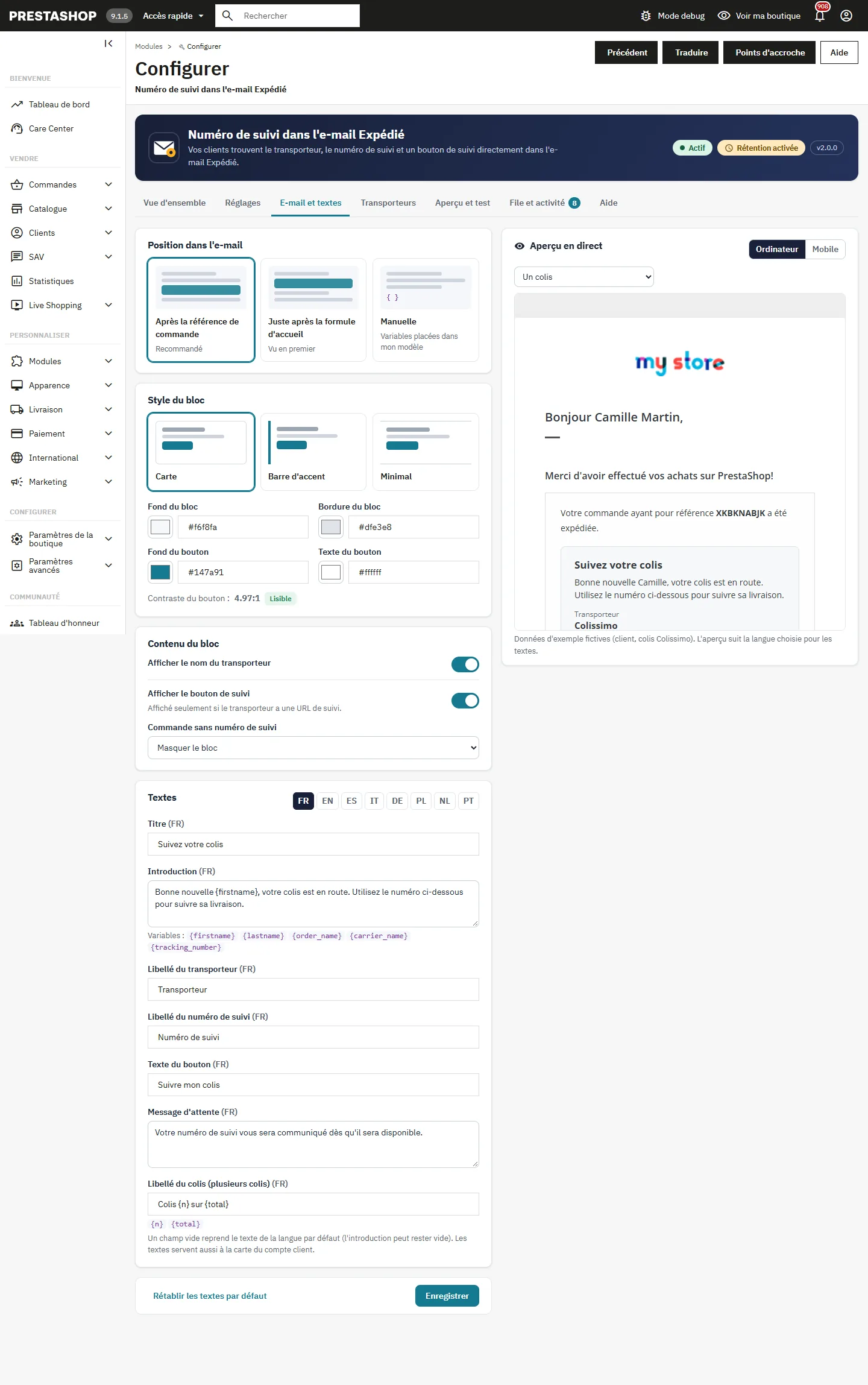
- Après la référence de commande (recommandé) : juste après la phrase qui donne la référence de commande.
- Juste après la formule d’accueil : vu en premier.
- Manuelle : le bloc n’apparaît qu’aux endroits où votre modèle contient
{df_tracking_block}.
Style et couleurs
Choisissez un style carte, barre d’accent ou minimal, puis les couleurs du fond, de la bordure, du bouton et du texte du bouton. Le contraste du bouton est vérifié en direct : en dessous de 4,5:1, le texte est difficile à lire et un avertissement s’affiche.
Contenu et textes
Affichez ou masquez le nom du transporteur et le bouton de suivi, et choisissez ce qui se passe quand la commande n’a pas encore de numéro de suivi : masquer le bloc ou afficher le message d’attente. Les textes se modifient langue par langue : titre, introduction, libellés du transporteur et du numéro, texte du bouton, message d’attente et libellé du colis. L’introduction accepte {firstname}, {lastname}, {order_name}, {carrier_name} et {tracking_number} ; le libellé du colis accepte {n} et {total}.
L’aperçu en direct, à droite, suit vos modifications avant l’enregistrement, dans la langue choisie pour les textes, sur ordinateur ou sur mobile.
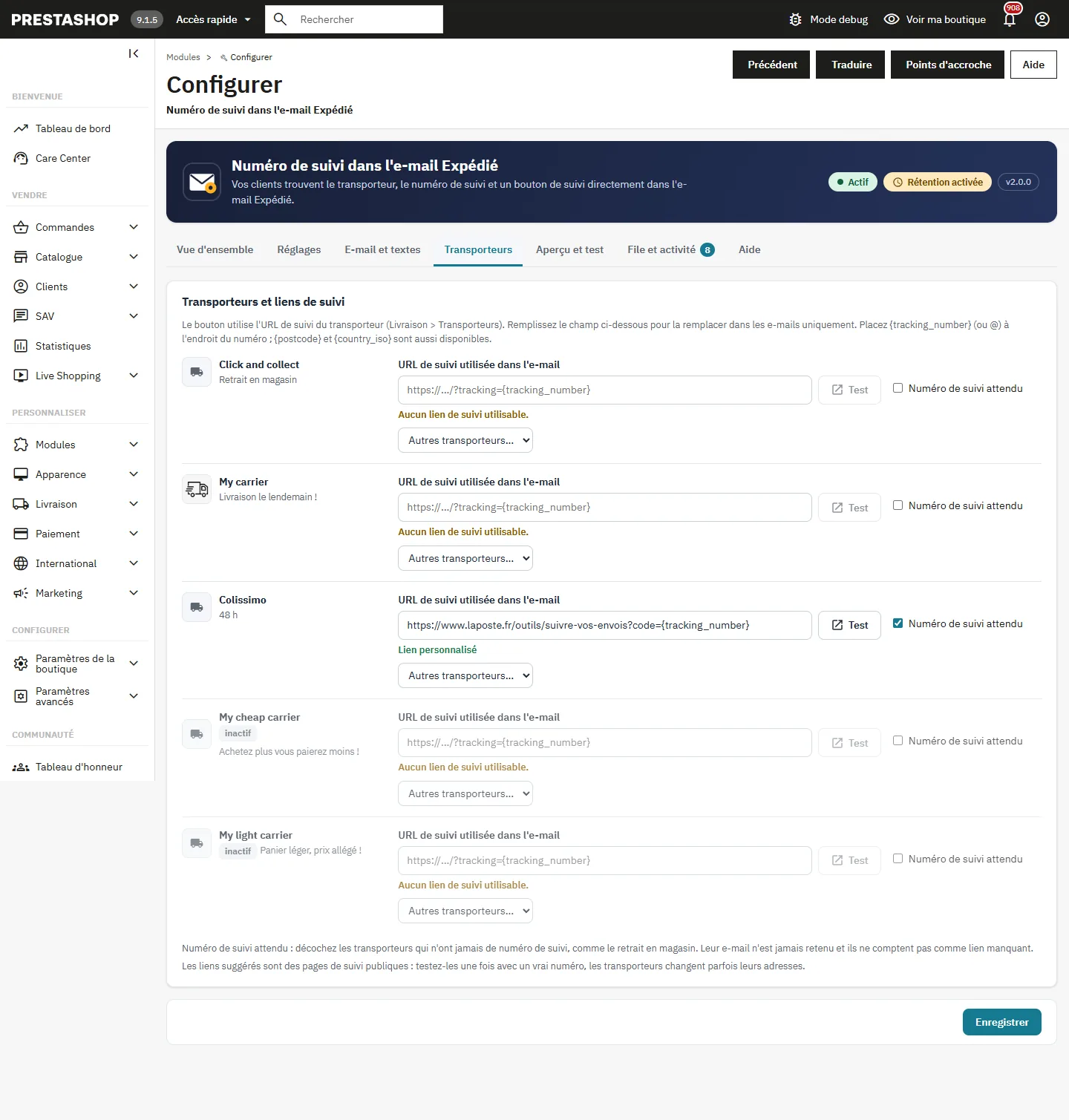
Transporteurs et liens de suivi
Le bouton de suivi utilise l’URL de suivi définie dans Livraison > Transporteurs. Remplissez le champ d’un transporteur pour la remplacer dans les e-mails uniquement. Placez {tracking_number} (ou @, la syntaxe PrestaShop) à l’endroit du numéro ; {postcode} et {country_iso} sont remplis à partir de l’adresse de livraison pour les transporteurs qui en ont besoin.
- Une suggestion apparaît quand le nom du transporteur est reconnu ; Autres transporteurs liste 21 liens de suivi (Colissimo, Chronopost, Mondial Relay, DPD, GLS, UPS, FedEx, DHL, PostNL, bpost, Correos, SEUR, CTT, Poste Italiane, BRT, InPost, Poczta Polska, Royal Mail, USPS, 17TRACK).
- Test ouvre le lien avec un numéro d’exemple.
- Numéro de suivi attendu : décochez les transporteurs qui n’ont jamais de numéro. Leur e-mail n’est jamais retenu et ils ne comptent pas comme lien manquant.
Testez chaque lien une fois avec un vrai numéro : les transporteurs changent parfois l’adresse de leur page de suivi.
Aperçu et test
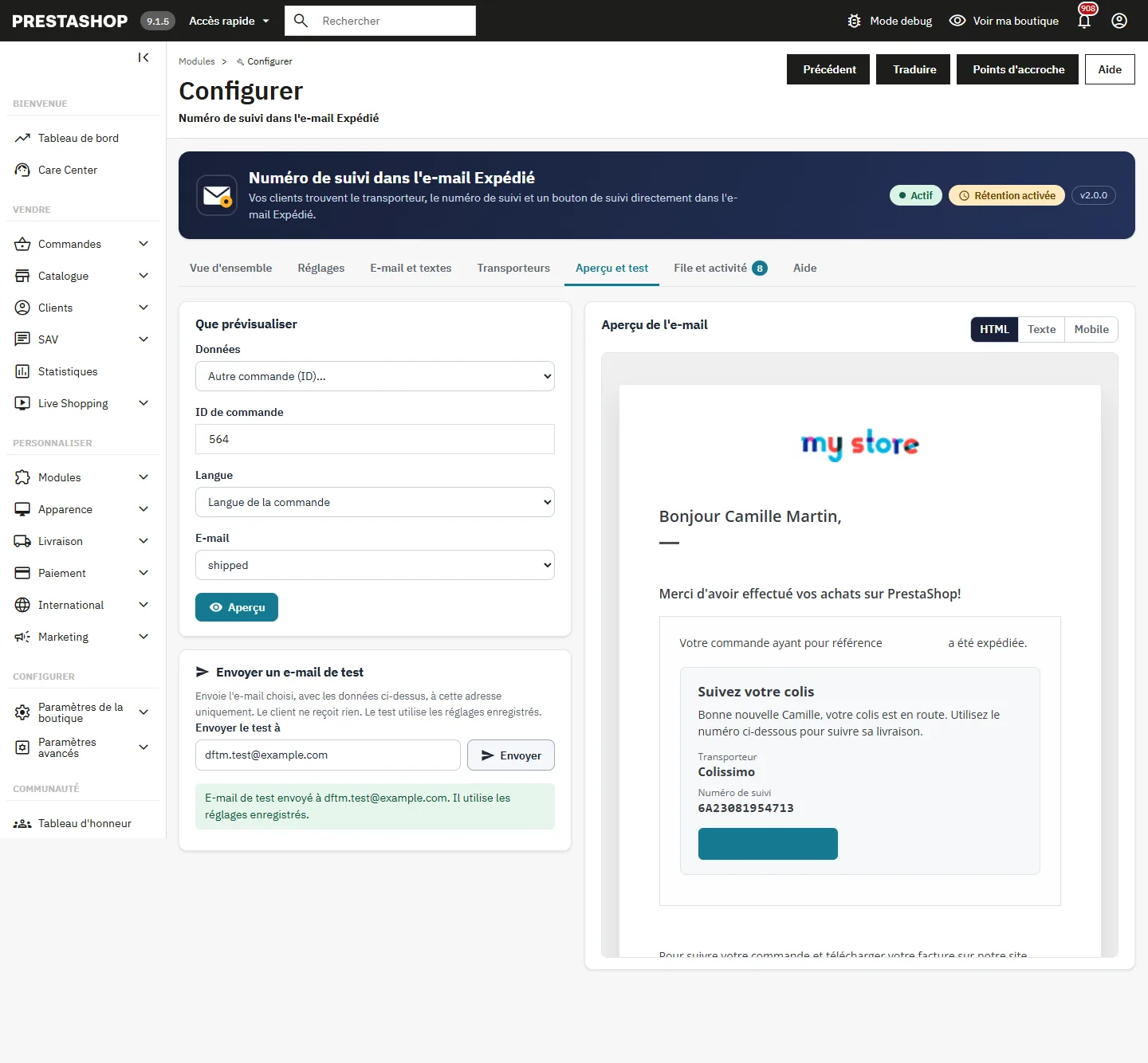
L’onglet Aperçu et test montre l’e-mail complet, construit à partir des modèles de votre boutique : avec des données d’exemple fictives (un colis, deux colis ou pas encore de numéro) ou avec une commande récente. Choisissez la langue et l’e-mail, puis passez de la version HTML à la version texte et à la vue mobile.
Envoyer un e-mail de test envoie l’e-mail choisi à l’adresse que vous saisissez, avec [Test] dans l’objet. Le client ne reçoit rien. Le test utilise les réglages enregistrés.
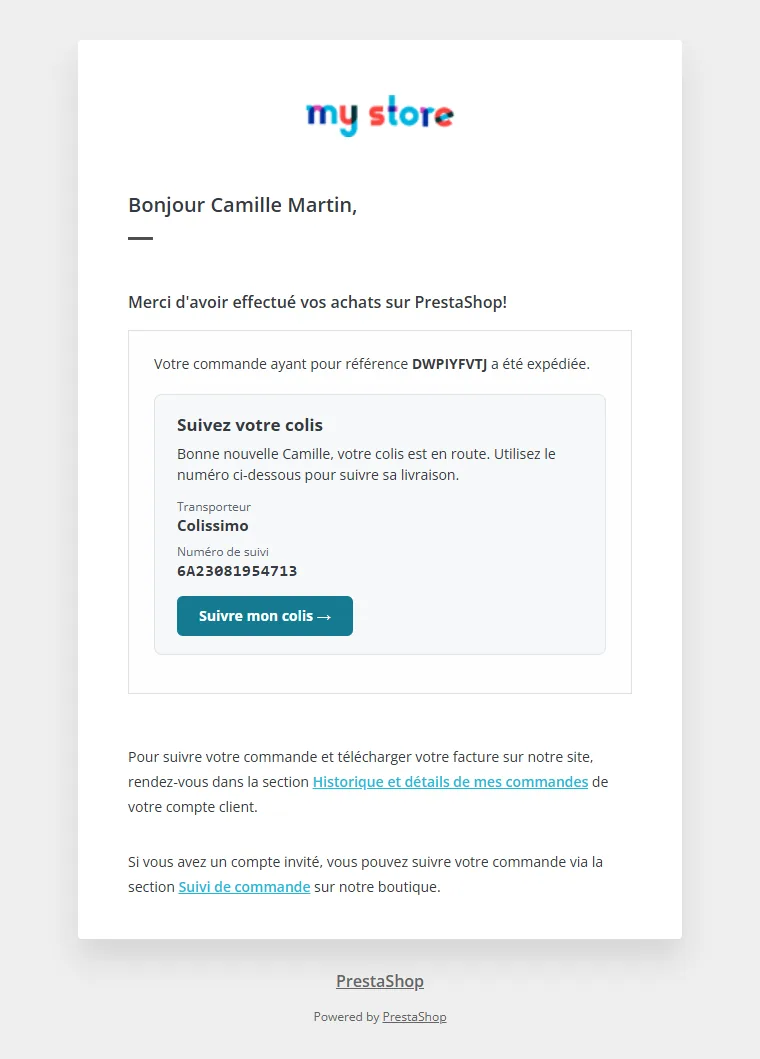
Ce que reçoivent vos clients
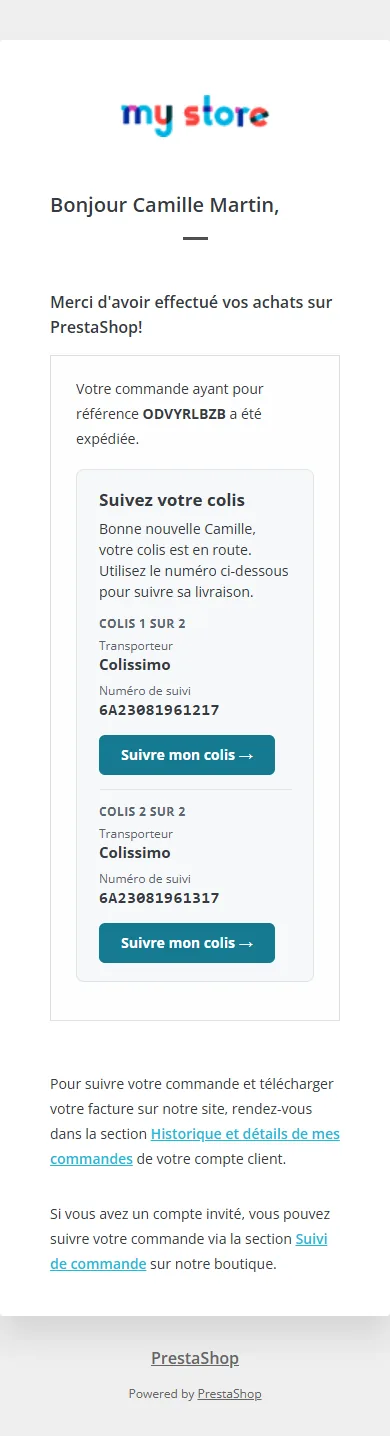
Le bloc affiche le transporteur, le numéro de suivi dans une police lisible et le bouton de suivi. Quand une commande comporte plusieurs colis, chacun est numéroté avec son propre bouton. La version texte de l’e-mail contient les mêmes informations.
Compte client
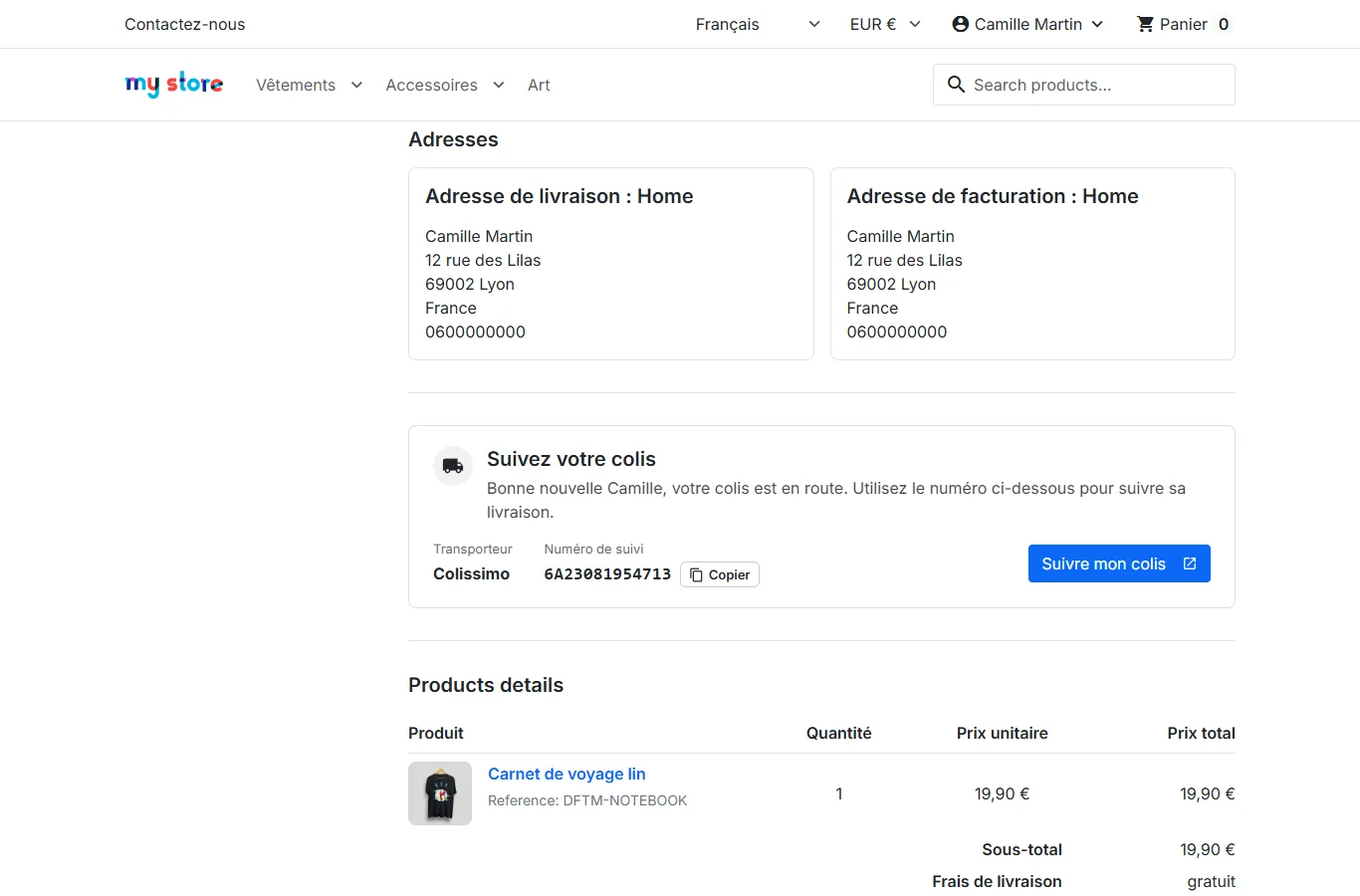
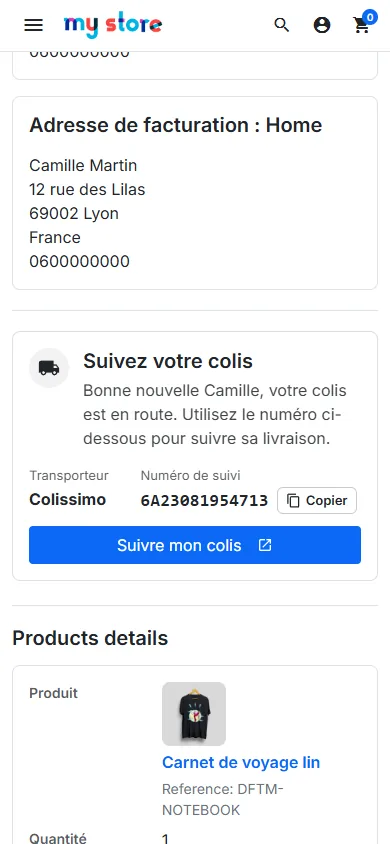
Quand l’option est activée, la page de détail de la commande et la page de suivi invité affichent une carte de suivi avec le transporteur, le numéro, un bouton Copier et le bouton de suivi. La carte utilise les textes du bloc et s’adapte à Classic, Hummingbird et leurs thèmes enfants.
File et activité
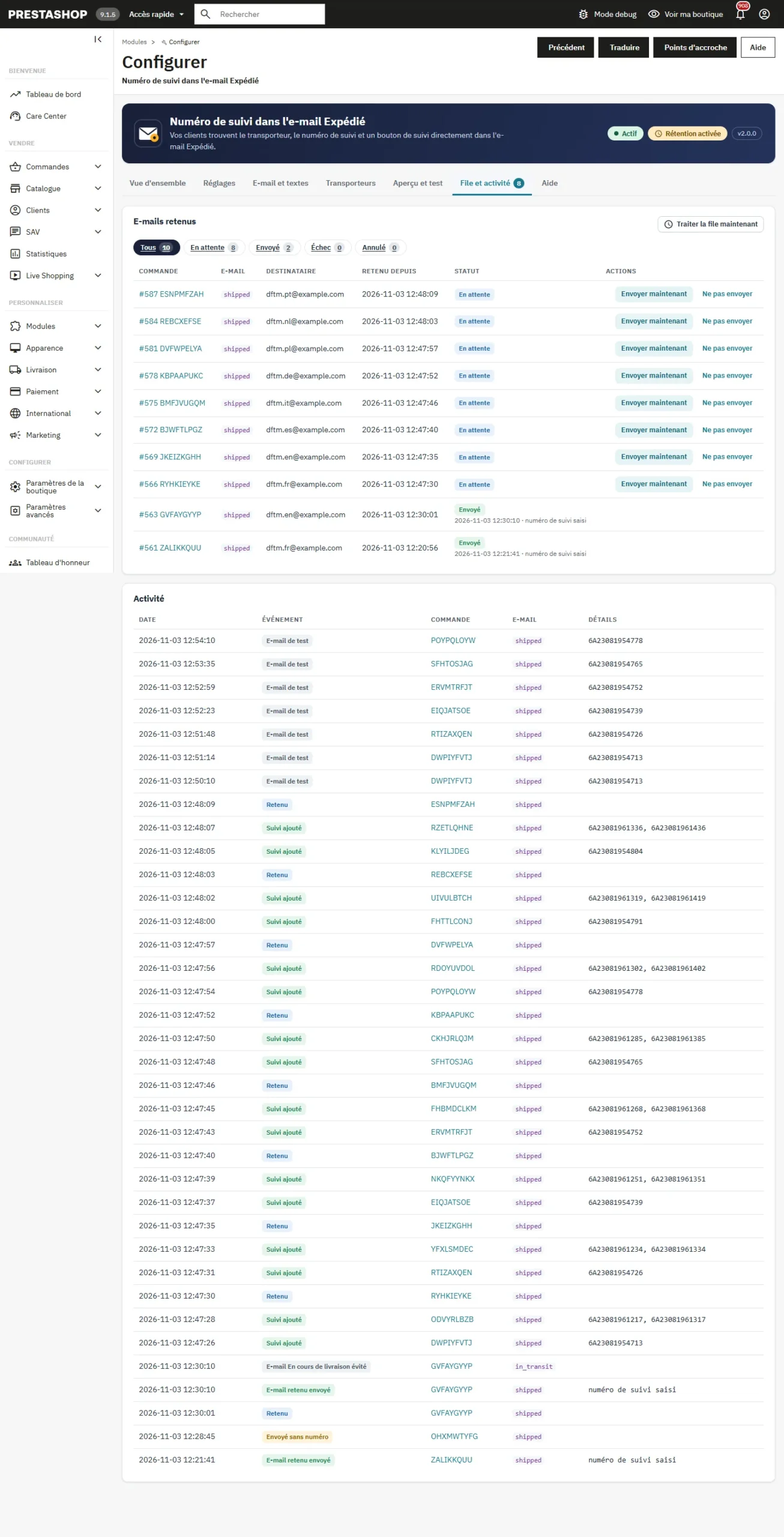
L’onglet File et activité liste les e-mails retenus, avec des filtres par statut (en attente, envoyé, échec, annulé). Envoyer maintenant et Ne pas envoyer agissent sur un e-mail ; Traiter la file maintenant lance immédiatement la tâche cron. Un e-mail en échec est renvoyé automatiquement trois fois et le motif est affiché.
Le journal d’activité enregistre chaque e-mail : suivi ajouté, envoyé sans numéro, retenu, e-mail retenu envoyé, e-mail En cours de livraison évité, e-mail de test.
Position manuelle et variables
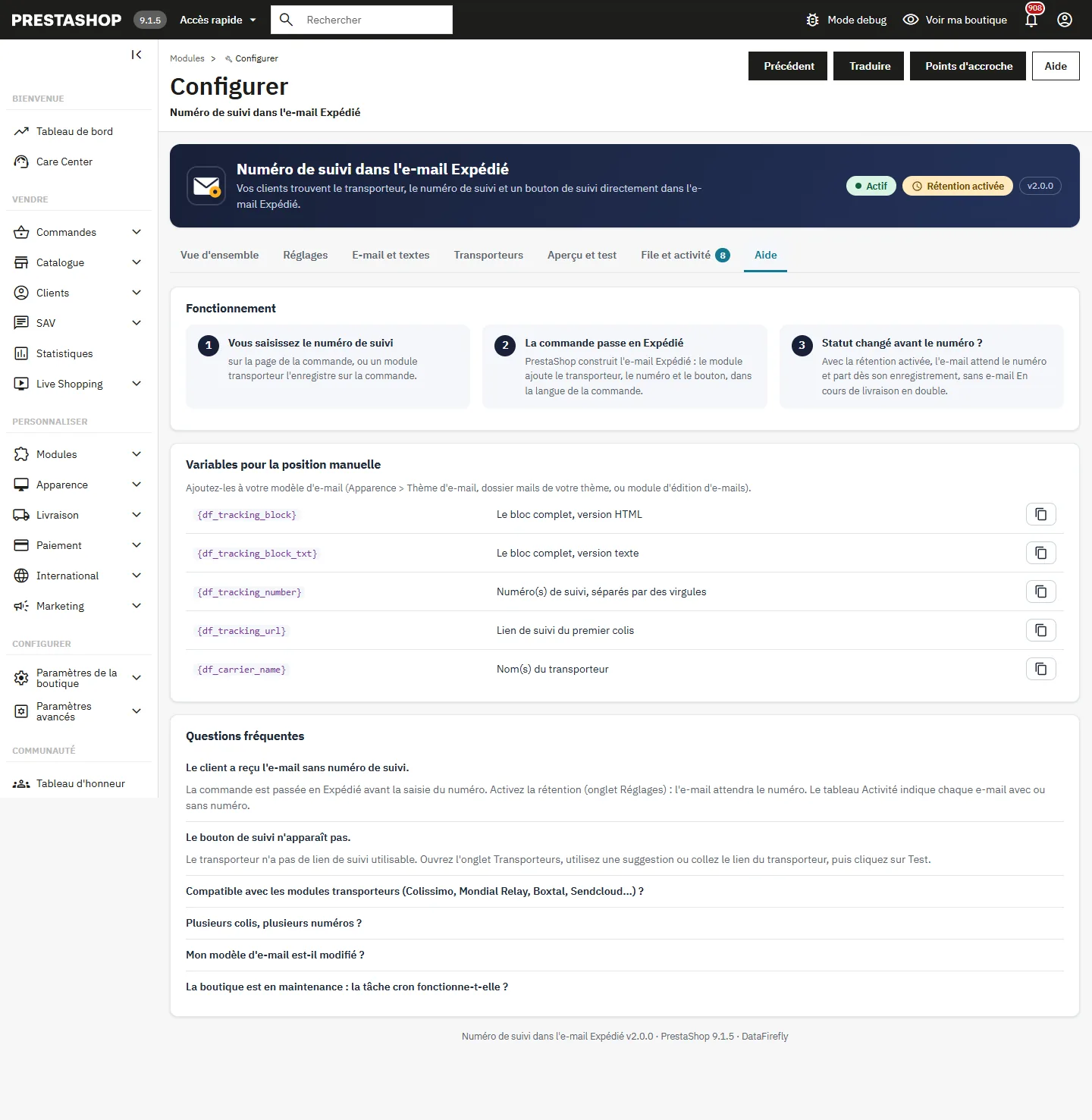
Avec la position manuelle, ajoutez ces variables à votre modèle d’e-mail (Apparence > Thème d’e-mail, dossier mails de votre thème, ou module d’édition d’e-mails) :
{df_tracking_block}: le bloc complet, version HTML.{df_tracking_block_txt}: le bloc complet, version texte.{df_tracking_number}: le ou les numéros de suivi, séparés par des virgules.{df_tracking_url}: le lien de suivi du premier colis.{df_carrier_name}: le ou les noms du transporteur.
Dépannage
Le client a reçu l’e-mail sans numéro de suivi
La commande est passée en Expédié avant la saisie du numéro. Activez la rétention dans l’onglet Réglages. Le tableau Activité indique chaque e-mail avec ou sans numéro.
Le bouton de suivi n’apparaît pas
Le transporteur n’a pas de lien de suivi utilisable. Ouvrez l’onglet Transporteurs, utilisez une suggestion ou collez le lien du transporteur, puis cliquez sur Test.
Les e-mails retenus ne partent pas
Le numéro a été écrit par un module transporteur, ou le délai est écoulé, mais la tâche cron ne s’exécute pas. L’onglet Vue d’ensemble affiche un avertissement quand elle ne s’est pas exécutée depuis plus de 2 heures. Configurez-la avec l’URL ou la ligne de commande, ou cliquez sur Traiter la file maintenant.
L’e-mail est dans la mauvaise langue
L’e-mail utilise la langue de la commande. Si PrestaShop n’a pas de modèle dans cette langue, il envoie la langue par défaut : l’aperçu vous indique quelle version est utilisée.