
Livraison sur devis : guide complet
Faites chiffrer la livraison des produits volumineux ou spéciaux : demande au checkout ou devis après la commande, réponse rapide depuis le back-office et montant facturé par un transporteur dédié.
Vue d’ensemble
Livraison sur devis gère les produits dont les frais de port ne peuvent pas être calculés automatiquement : meubles, machines, palettes, articles fragiles ou livraisons particulières. Ces produits affichent une mention dédiée sur la fiche produit, dans le panier et au checkout, et leur livraison est chiffrée par vous.
Deux parcours sont possibles, séparément ou au choix du client :
- Avant la commande : le client demande un devis à l’étape Livraison, vous répondez depuis le back-office, il reçoit un e-mail avec un lien qui le ramène à son panier, et le transporteur Livraison sur devis facture exactement le montant devisé.
- Après la commande : le client commande avec un transporteur habituel, puis vous lui envoyez le devis de livraison par e-mail, avec un lien de paiement facultatif.
Le module fonctionne sur PrestaShop 1.7.8 à 9.x, avec les thèmes Classic, Hummingbird et leurs thèmes enfants. Le back-office, la boutique et les e-mails sont traduits en anglais, français, espagnol, allemand, italien, polonais, néerlandais et portugais.
Installation et mise à jour
- Dans Modules > Gestionnaire de modules, cliquez sur Installer un module et déposez le fichier
dfshippingquote-2.0.1.zip. - Cliquez sur Configurer. Le menu Commandes > Devis de livraison ouvre la même page.
- Suivez la liste Pour bien démarrer : module activé, produits ou catégories sur devis, transporteur prêt, adresse de notification.
L’installation crée le transporteur Livraison sur devis dans toutes les zones et tous les groupes de clients, avec les moyens de paiement déjà autorisés pour vos autres transporteurs. Il n’apparaît au checkout que pour un panier qui a un devis valide.
Mise à jour depuis la 1.0 : importez le nouveau zip par-dessus l’ancien. Les produits et catégories sur devis, les textes, les couleurs et les devis des commandes sont conservés, et le parcours reste « Après la commande uniquement » : rien ne change sur votre boutique tant que vous ne choisissez pas un autre parcours.
Choisir le parcours
Dans l’onglet Réglages, la section Fonctionnement définit quand la livraison est devisée :
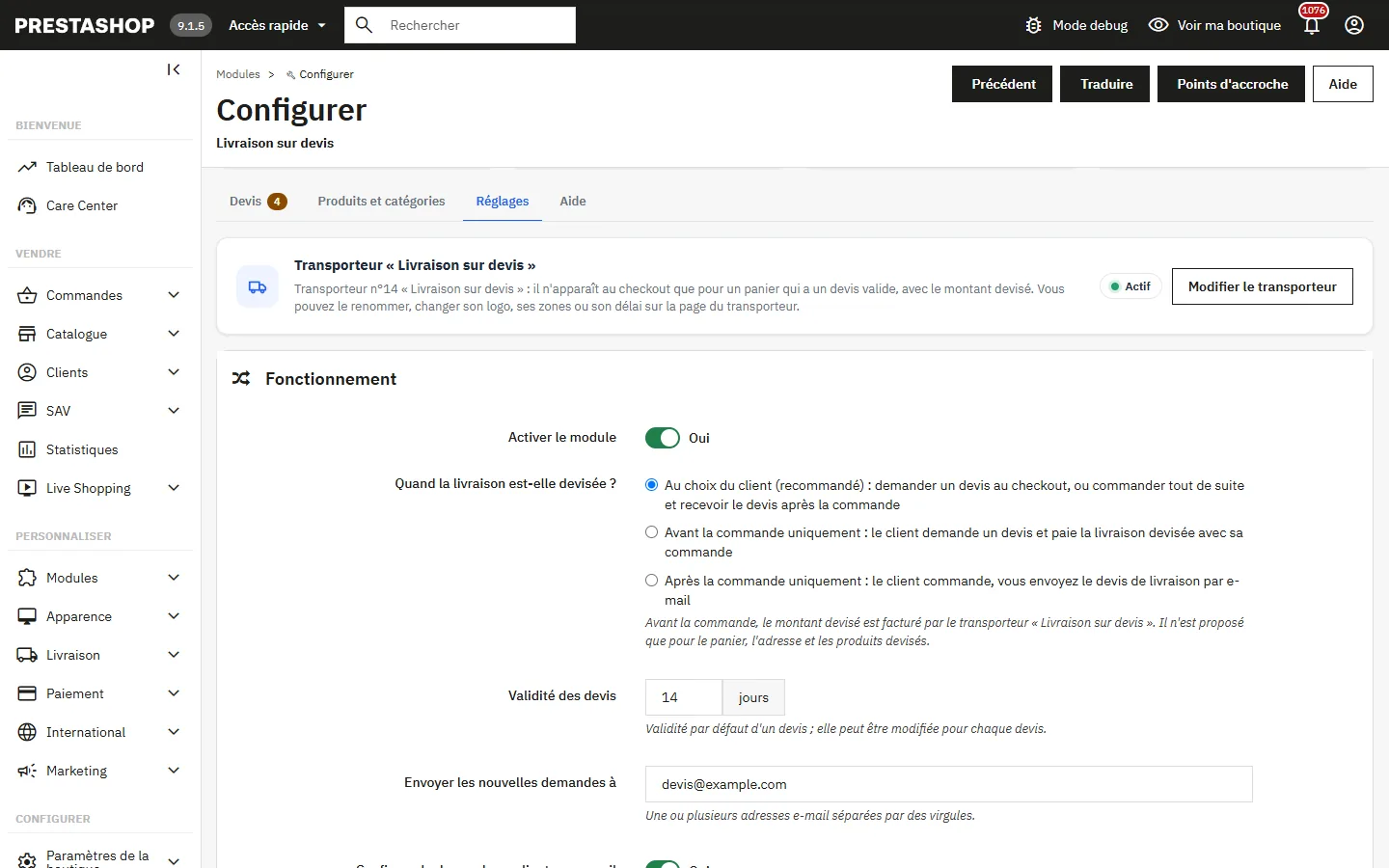
- Au choix du client (recommandé) : le client peut demander un devis au checkout, ou commander tout de suite avec un autre transporteur et recevoir le devis après la commande.
- Avant la commande uniquement : un panier qui contient un produit sur devis ne peut être commandé qu’avec un devis valide. Les autres transporteurs ne sont pas proposés.
- Après la commande uniquement : pas de formulaire de demande, le devis est envoyé depuis la page de la commande.
La même section règle la validité par défaut des devis (14 jours), les adresses qui reçoivent les nouvelles demandes, l’e-mail de confirmation au client, le champ téléphone facultatif, la taxe appliquée au transporteur, la limite anti-spam et la durée de conservation des demandes.
Produits et catégories sur devis
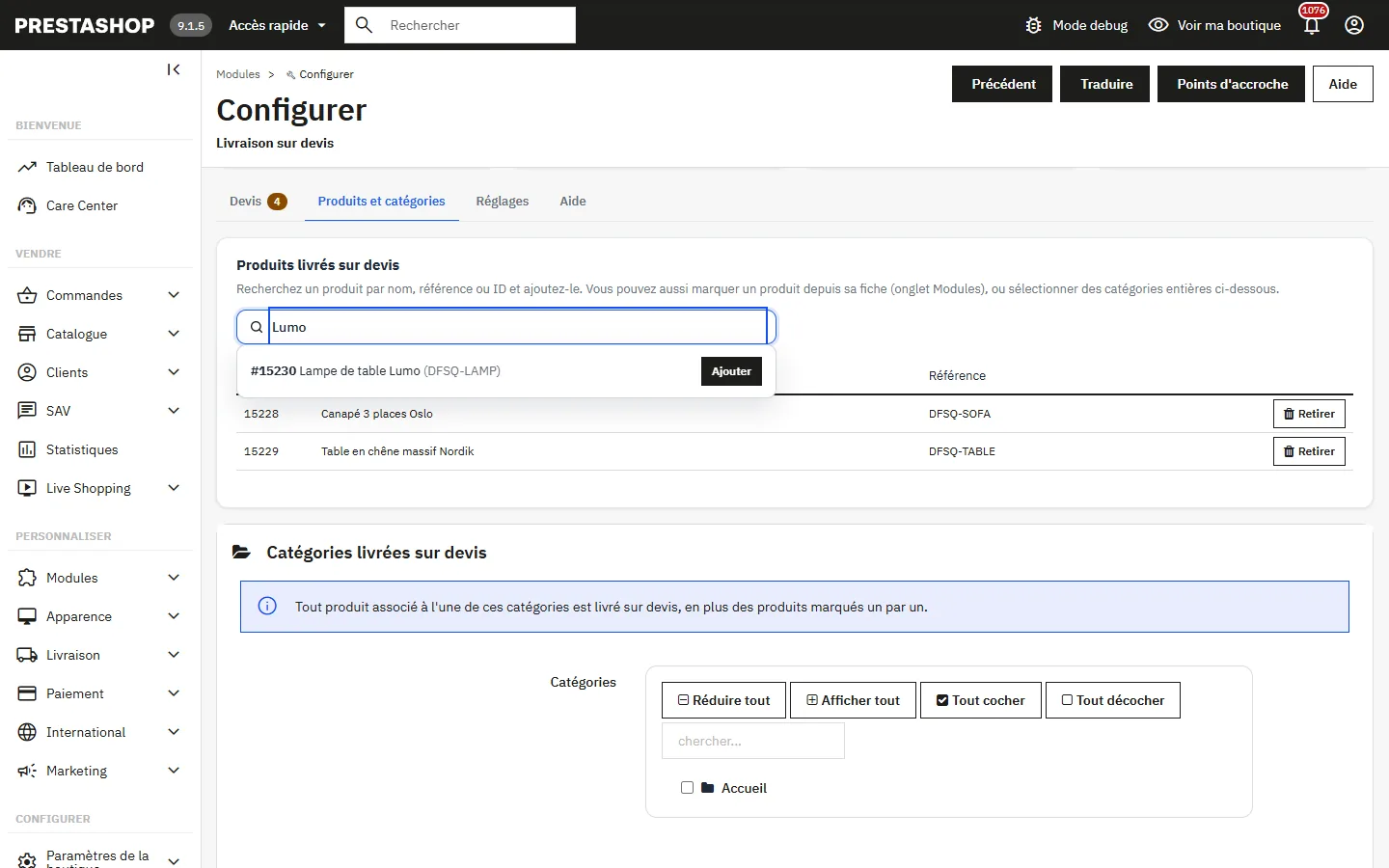
Un produit est livré sur devis s’il est marqué un par un ou s’il appartient à une catégorie sur devis. Dans l’onglet Produits et catégories, recherchez un produit par nom, référence ou ID et cliquez sur Ajouter, ou cochez des catégories entières. Vous pouvez aussi utiliser l’interrupteur de l’onglet Modules de la fiche produit.
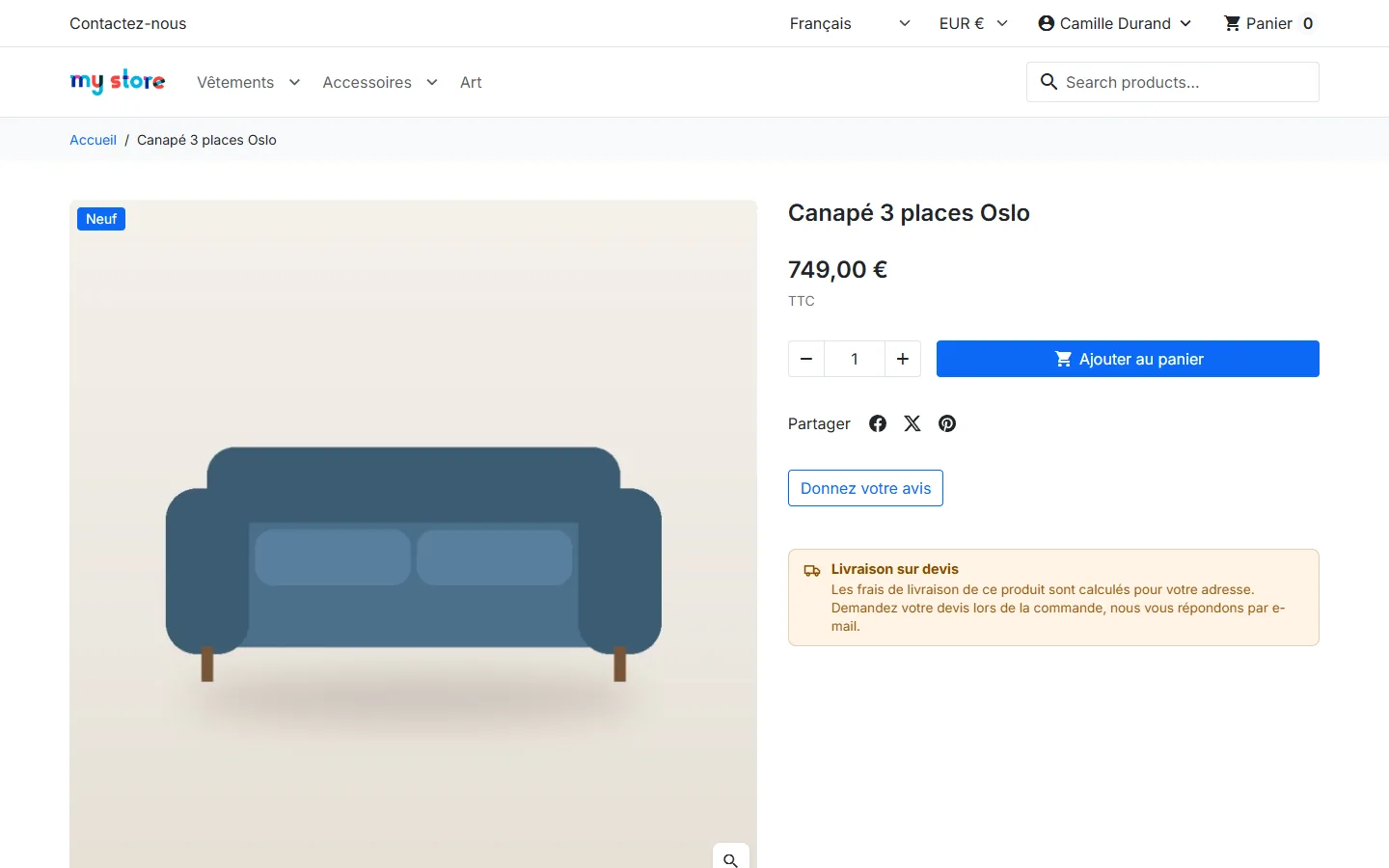
Sur la boutique, la fiche produit affiche un encart Livraison sur devis avec une explication, sous le bouton Ajouter au panier ou juste après le prix. Un badge peut aussi s’afficher sur les listes de produits et sur les lignes du panier. Les produits virtuels ne sont jamais concernés.
Demande de devis au checkout
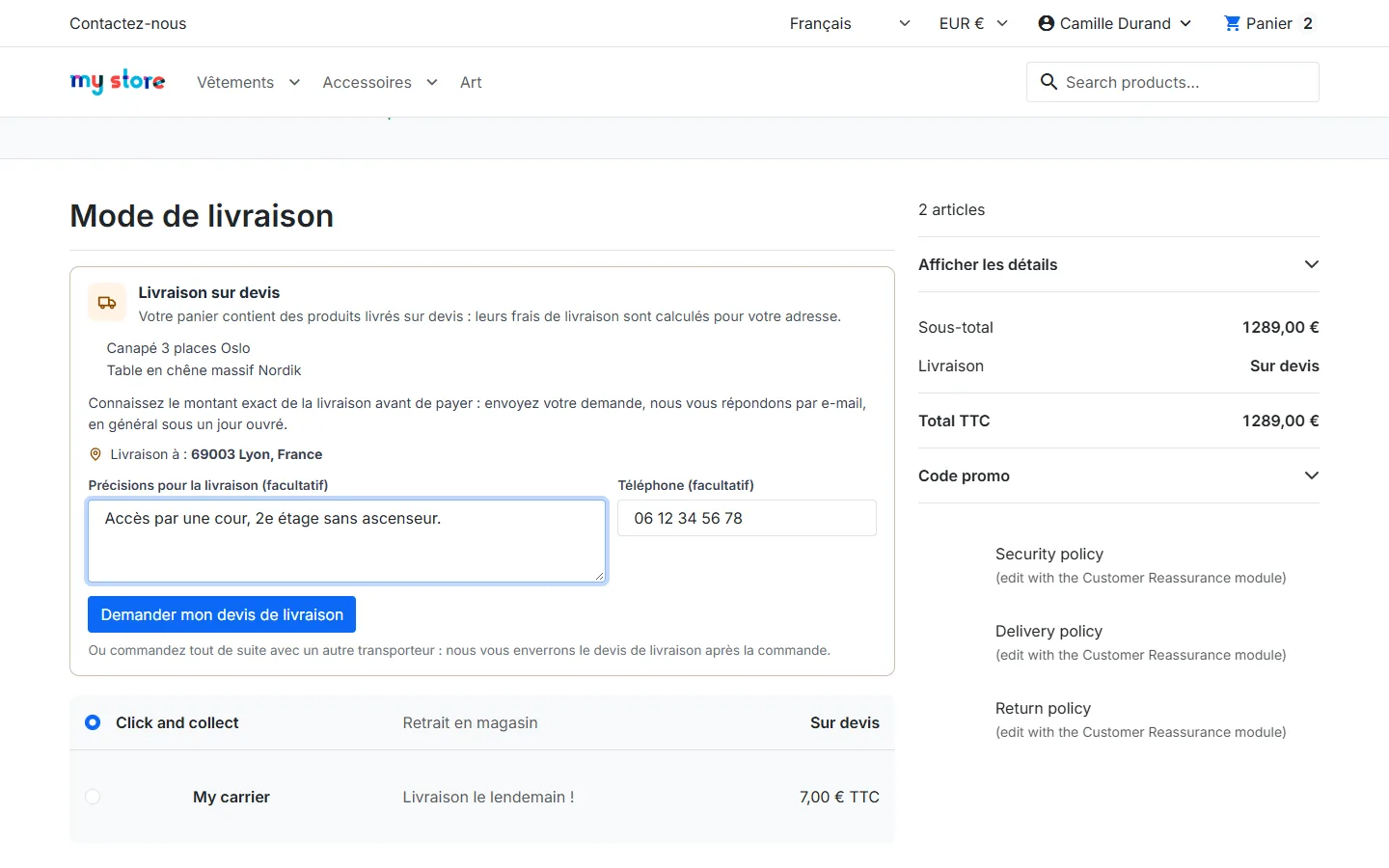
À l’étape Livraison, une carte liste les produits livrés sur devis et rappelle l’adresse de livraison. Le client peut ajouter des précisions (accès, étage, hayon, dates souhaitées) et un téléphone, puis cliquer sur Demander mon devis de livraison.
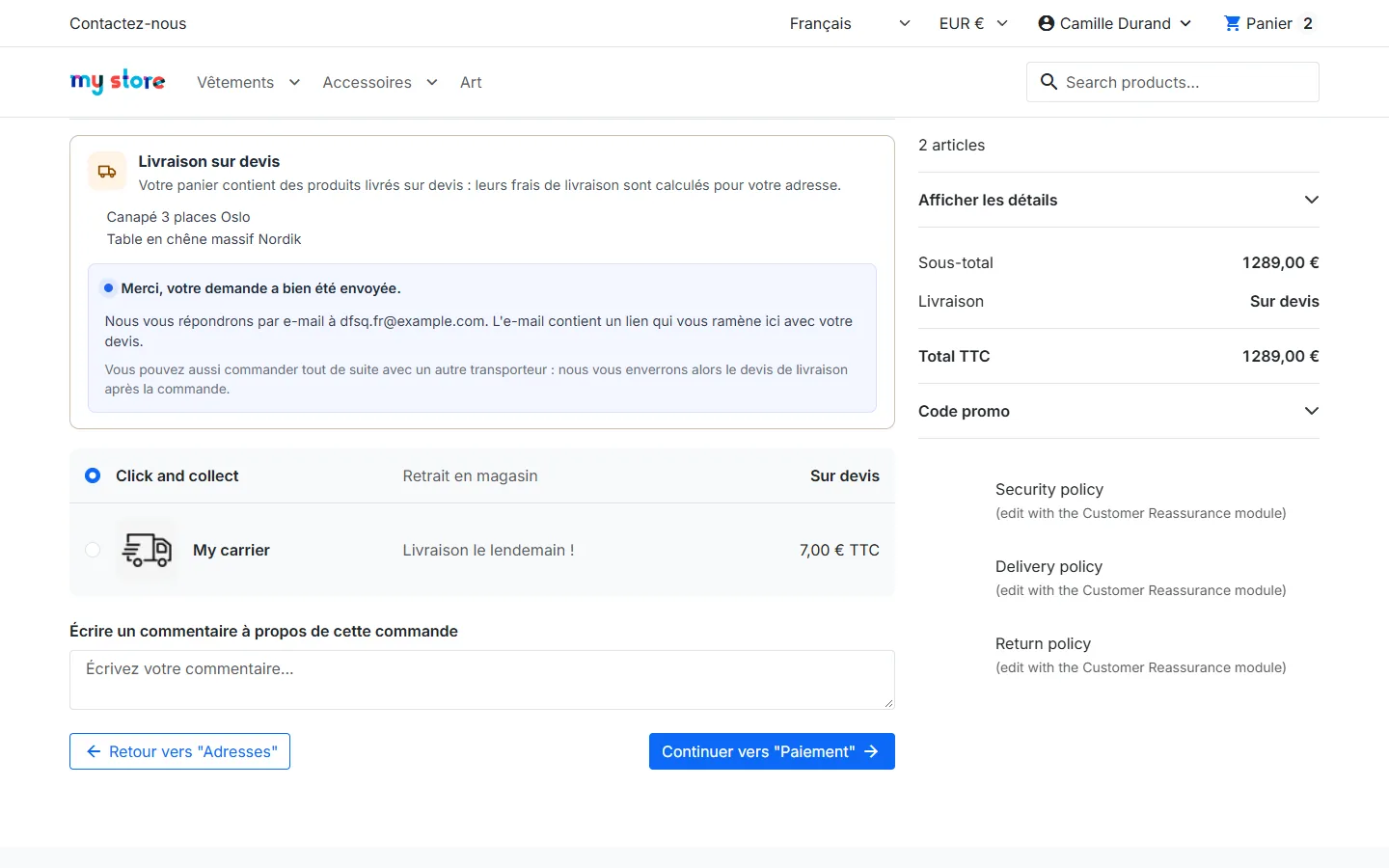
La demande enregistre le contenu exact du panier et l’adresse. Vous recevez un e-mail avec les produits, leurs poids et dimensions, et le message du client ; le client reçoit un accusé de réception. La carte indique ensuite que la demande est envoyée et que la réponse arrivera par e-mail.
Si le client modifie son panier ou son adresse, la carte le signale et propose de demander un nouveau devis. Un devis expiré ou refusé est aussi indiqué clairement.
Répondre à une demande
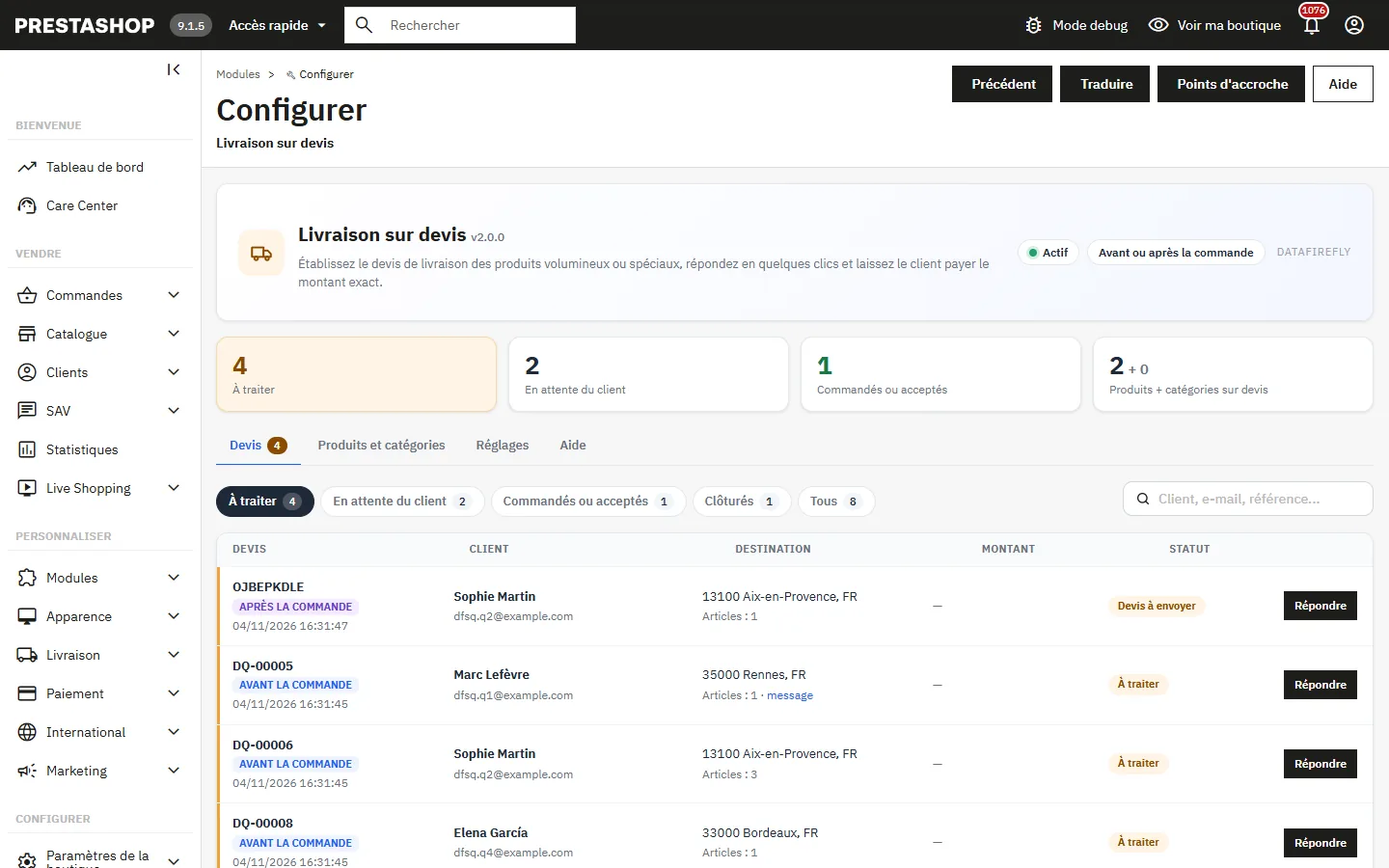
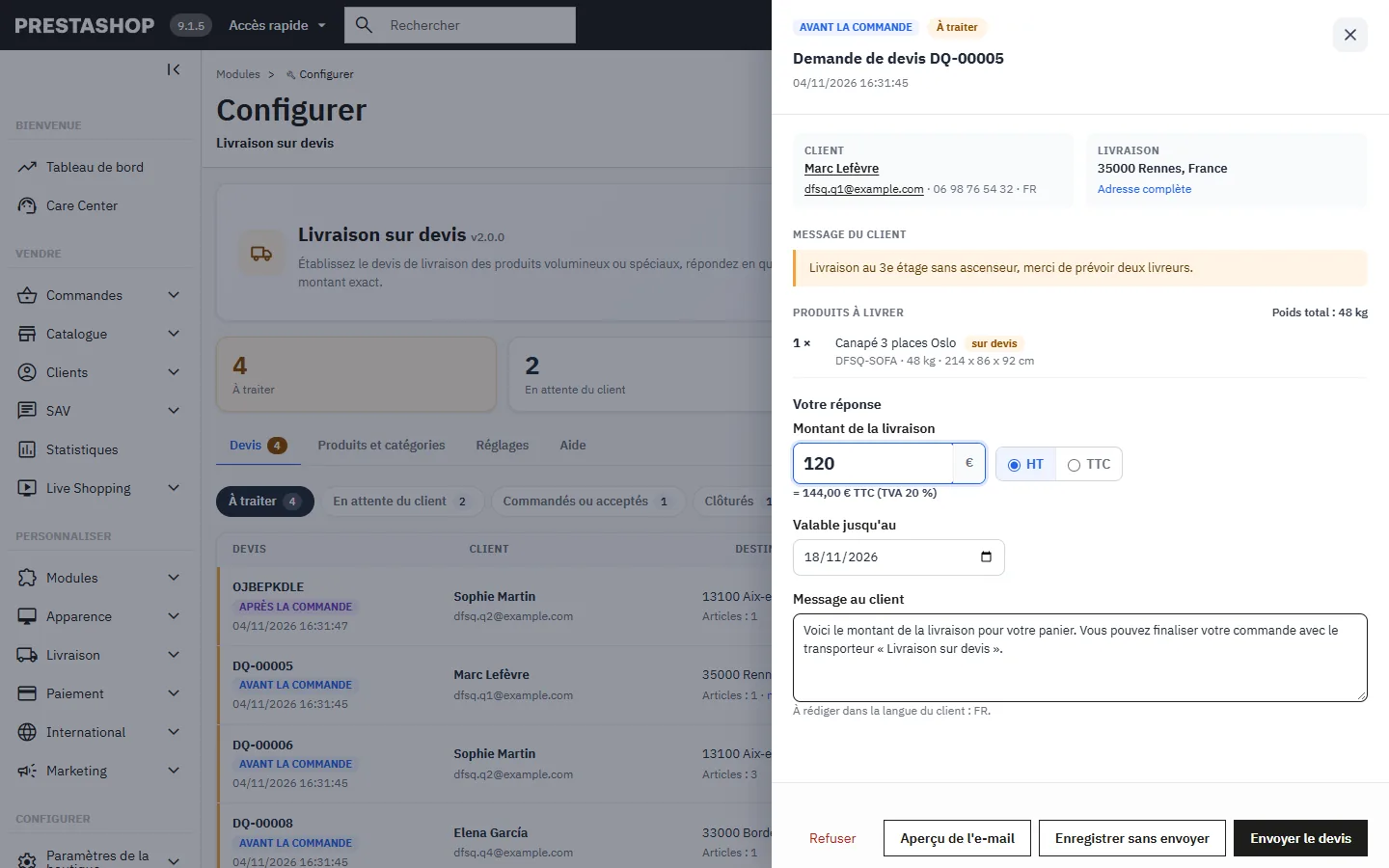
L’onglet Devis réunit toutes les demandes et tous les devis après commande. Les filtres À traiter, En attente du client, Commandés ou acceptés et Clôturés affichent leurs compteurs, et la recherche trouve un client, un e-mail ou une référence.
Répondre ouvre le panneau de réponse rapide :
- le client, l’adresse complète, son message et les produits à livrer avec poids et dimensions ;
- le montant, saisi HT ou TTC : l’autre montant est calculé en direct avec la taxe du transporteur pour l’adresse de livraison ;
- la date de validité et le message au client, pré-rempli dans sa langue ;
- une pièce jointe facultative (PDF, JPG, PNG ou WebP, 5 Mo maximum), envoyée avec l’e-mail et jamais conservée sur le serveur.
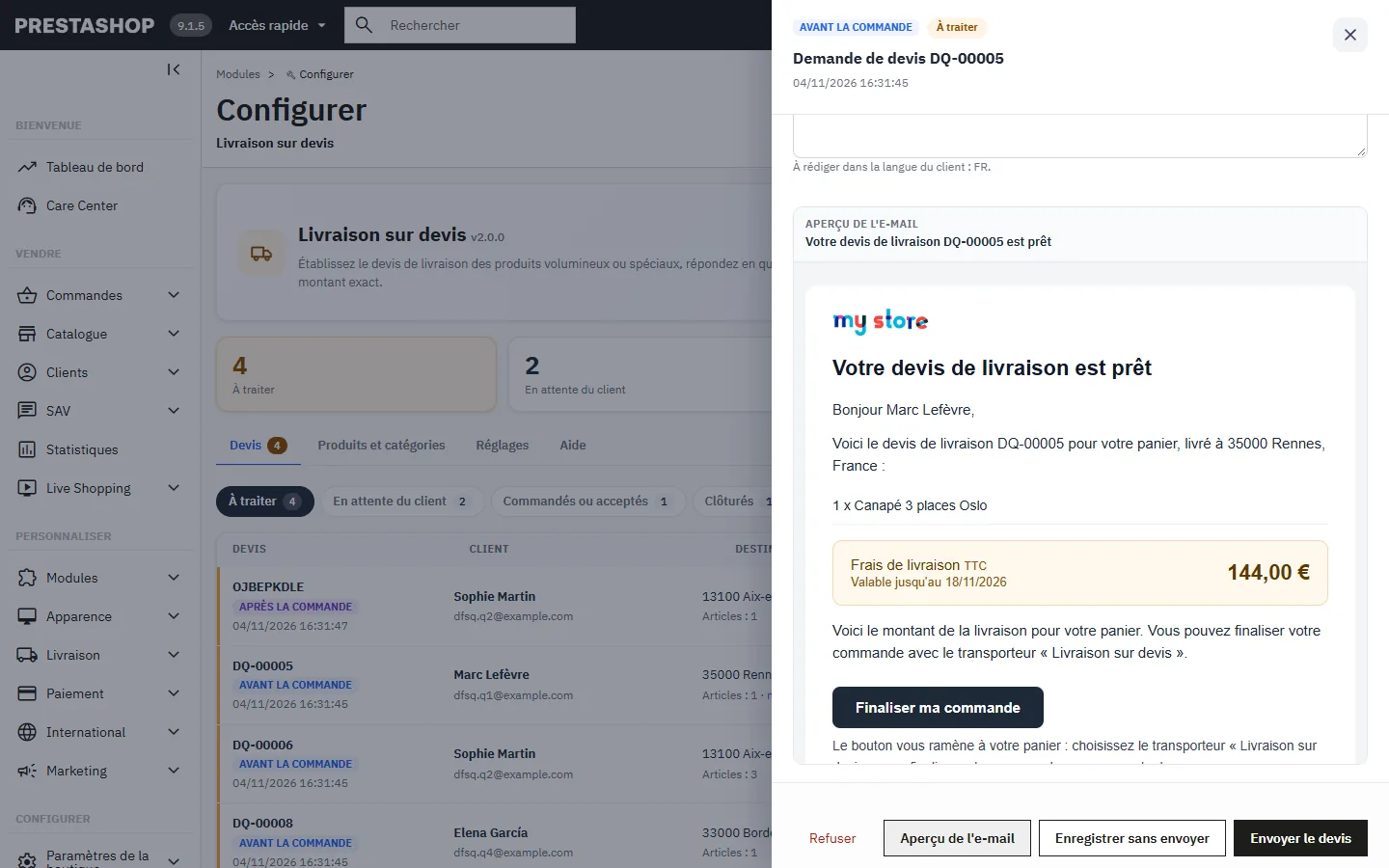
Aperçu de l’e-mail affiche l’e-mail exactement comme le client le recevra, dans sa langue. Envoyer le devis l’envoie ; Refuser clôt la demande, le client le voit au checkout et dans son compte.
Le client finalise sa commande
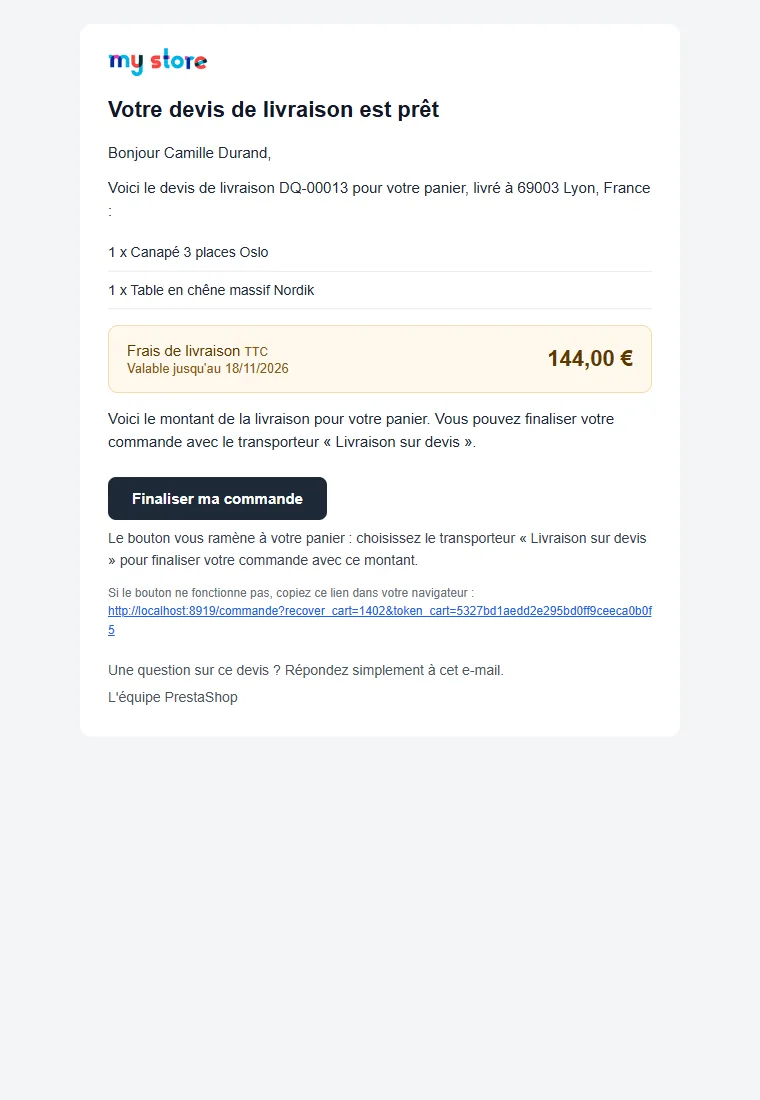
L’e-mail Votre devis de livraison est prêt indique le montant, la validité et votre message, avec un bouton Finaliser ma commande. Ce lien utilise le mécanisme de récupération de panier de PrestaShop : le client retrouve son panier, même en commande invité.
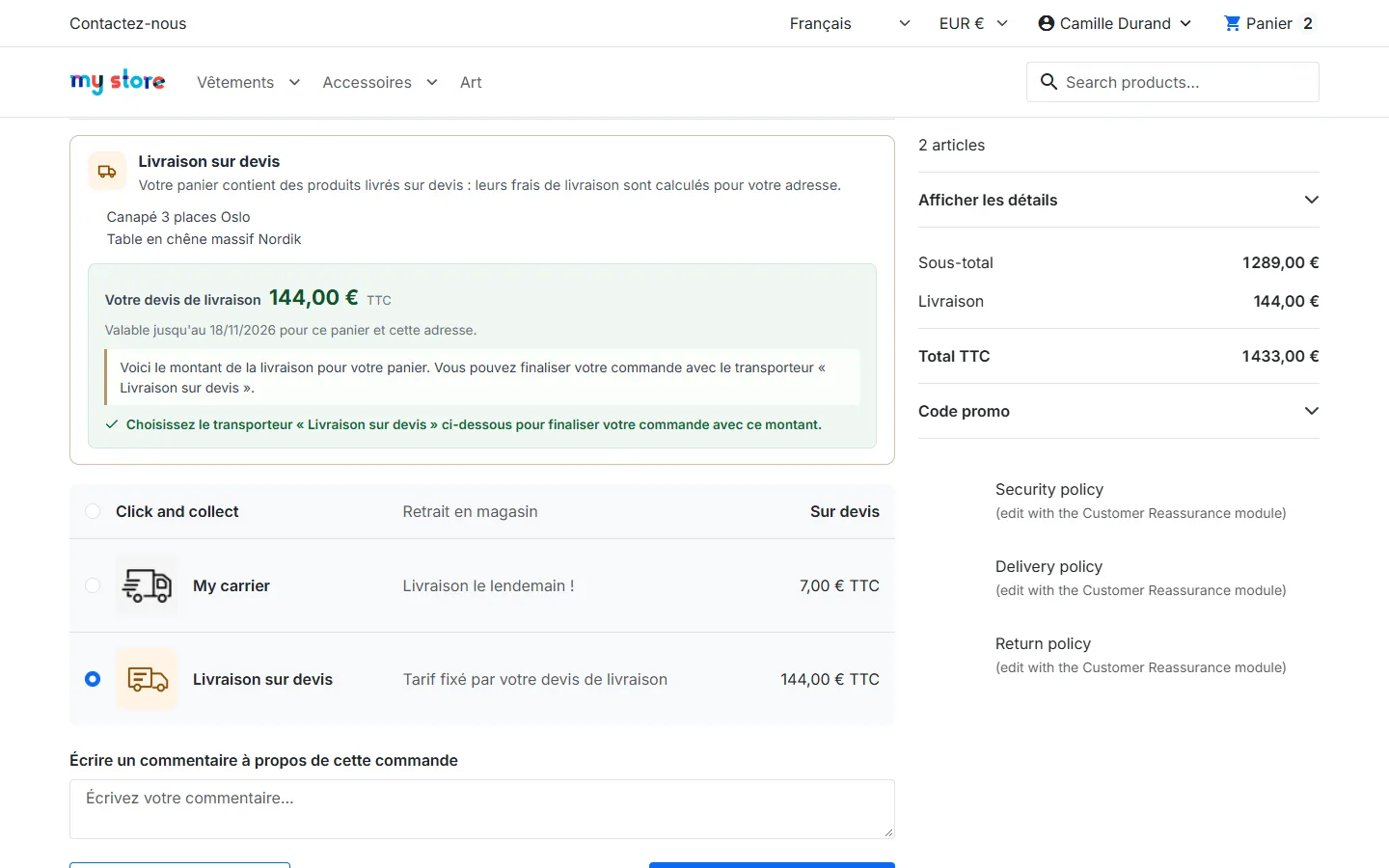
Le transporteur Livraison sur devis est présélectionné avec le montant devisé, et le récapitulatif du panier est à jour. Le montant fait partie de la commande, de la facture et du paiement, comme n’importe quels frais de port.
Devis après la commande
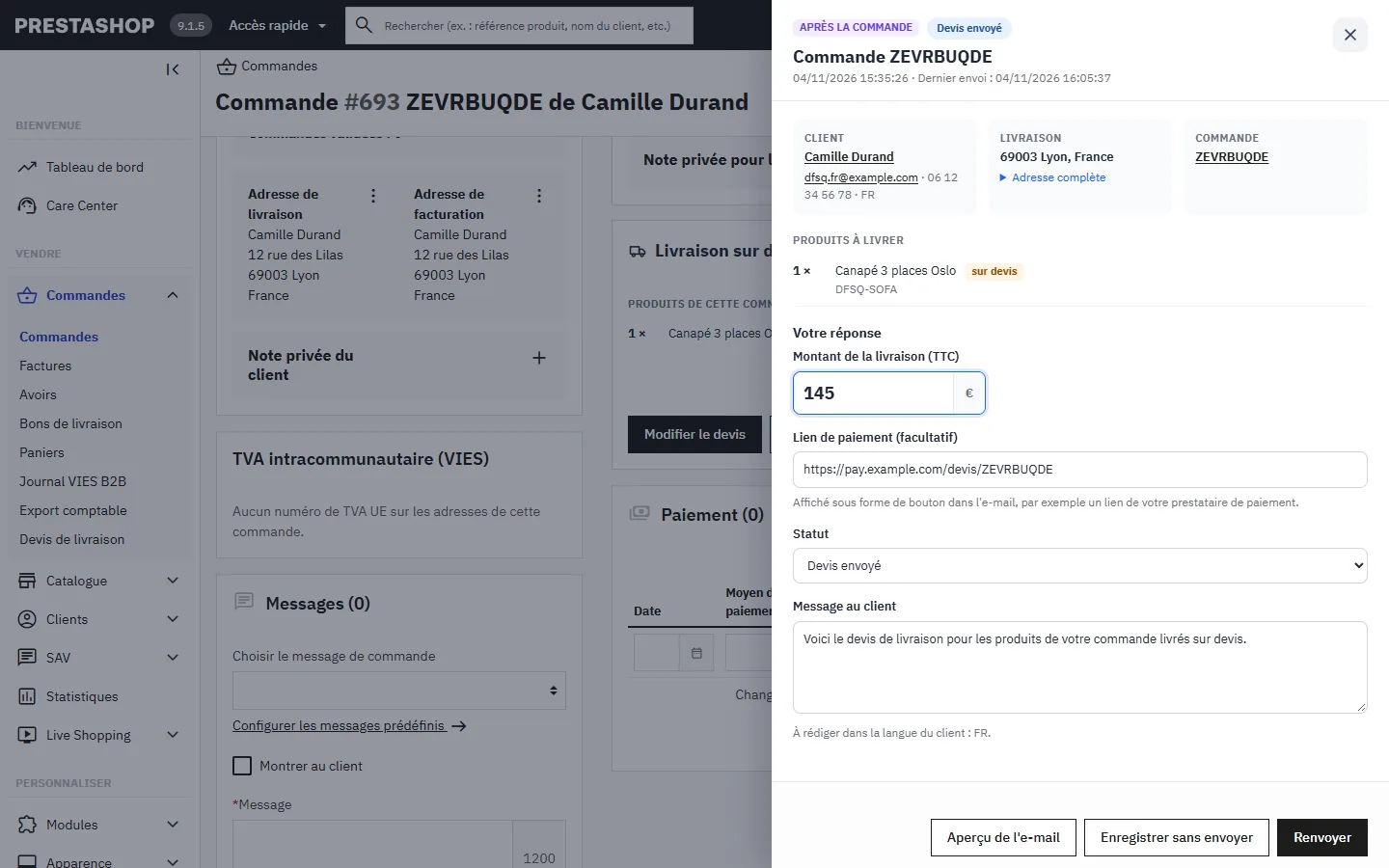
Pour une commande passée avec un transporteur habituel, la page de la commande affiche une carte Livraison sur devis avec les produits concernés. Préparer et envoyer le devis ouvre le même panneau : montant TTC, lien de paiement facultatif (par exemple un lien de votre prestataire de paiement), statut, message et pièce jointe.
Le client reçoit le devis par e-mail. La ligne Livraison de la confirmation de commande, du détail de commande et des e-mails de commande affiche votre mention au lieu de « Gratuit », et une note peut être ajoutée sur la facture PDF.
Compte client
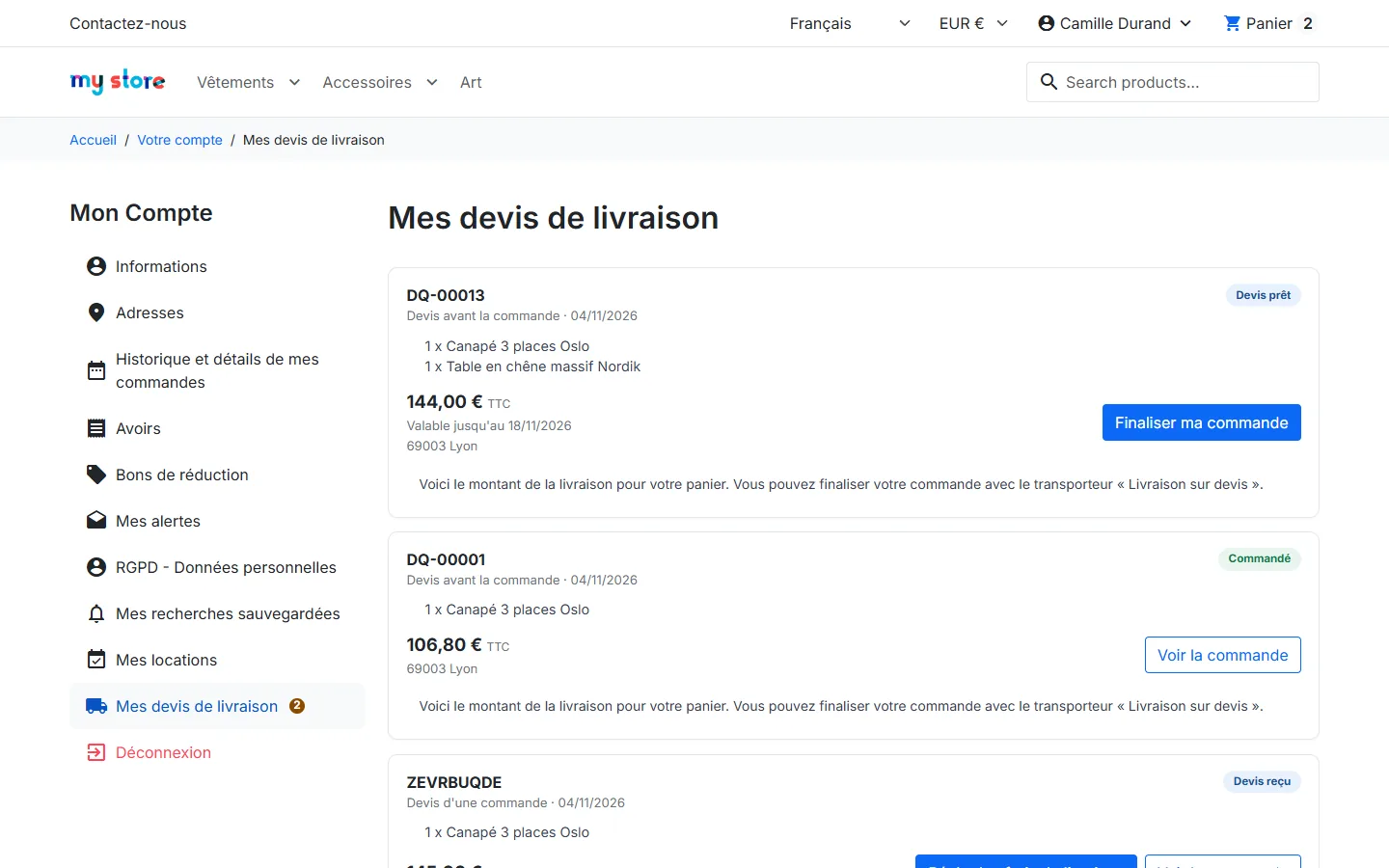
Le lien Mes devis de livraison du compte client liste chaque demande et chaque devis de commande, avec leur statut, le montant, la date de validité et votre message. Les boutons Finaliser ma commande, Régler les frais de livraison et Voir la commande apparaissent selon l’état du devis. Le détail de la commande et la page de confirmation affichent aussi l’état du devis.
Sécurité, taxes et données personnelles
- Montant contrôlé par le serveur : le navigateur n’envoie jamais de montant. Le transporteur lit le devis en base et vérifie à chaque calcul le client, le contenu du panier (produits, déclinaisons, quantités), l’adresse de livraison, la devise et la date d’expiration.
- Taxes : le montant est stocké HT et la taxe du transporteur est appliquée selon l’adresse, comme pour tout transporteur.
- Anti-spam : jeton de session, champ piège, limite de demandes par client et par jour et par adresse IP.
- RGPD : les demandes sont exportées et supprimées avec le module RGPD de PrestaShop. Les adresses IP sont effacées après 30 jours et les demandes sans commande après la durée de conservation (24 mois par défaut).
Dépannage
Le transporteur Livraison sur devis n’apparaît pas
Il n’est proposé que pour un panier avec un devis valide : vérifiez que le devis est envoyé, non expiré, et que le panier et l’adresse n’ont pas changé. Si l’onglet Réglages indique que le transporteur est manquant, cliquez sur Créer le transporteur.
Aucun moyen de paiement avec ce transporteur
Ouvrez Paiement > Préférences et vérifiez que vos moyens de paiement sont cochés pour le transporteur Livraison sur devis.
Le montant est gratuit malgré le devis
Une règle panier avec livraison gratuite s’applique aussi à ce transporteur. Limitez vos règles de livraison gratuite aux autres transporteurs.
Je ne veux pas du bloc à l’étape Livraison
Choisissez le parcours Après la commande uniquement et désactivez Afficher un message au-dessus des transporteurs : le bloc est alors entièrement masqué.