
Prijsregels per categorie: PrestaShop-kortingen via de categorieboom
Installatie, dashboard, editor in 6 stappen, prioriteiten, prijssimulator, geschiedenis, instellingen, uitschakelen en probleemoplossing.
Installatie
Installeer de module via Modules > Modulebeheer > Een module uploaden door het ZIP-bestand te verzenden. De module maakt haar tabellen aan en voegt het tabblad Catalogus > Kortingen > Prijsregels per categorie toe. Bij de installatie wordt geen enkele prijs aangemaakt.
Om bij te werken vanaf 1.1.0 uploadt u gewoon de nieuwe ZIP. De regels, hun status en hun koppelingen met de native catalogusprijsregels blijven behouden en de prijzen worden identiek herberekend. Open daarna Instellingen om de keuzes voor uitschakelen en verwijderen te controleren.
Hoe de module prijzen aanmaakt
Elke regel van de module wordt een native catalogusprijsregel van PrestaShop met zijn specifieke prijzen. Winkelwagen, bestellingen, productfeeds en modules die PrestaShop-prijzen lezen zien ze zoals altijd. Deze native regels worden verborgen in de lijst Catalogus > Kortingen > Catalogusprijsregels, zodat niemand ze met de hand wijzigt; beheer ze vanuit de module.
De module wijzigt of verwijdert een native regel alleen als die in haar eigen lijst van aangemaakte regels staat en nog de naam draagt die ze eraan gaf. Een regel die buiten de module is hernoemd of hergebruikt, blijft onaangeroerd: de module maakt dan een nieuwe native regel aan en noteert dat in de geschiedenis. Prijzen op productpagina’s, prijzen van andere modules en handmatig gemaakte catalogusprijsregels worden nooit gewijzigd.
Het dashboard
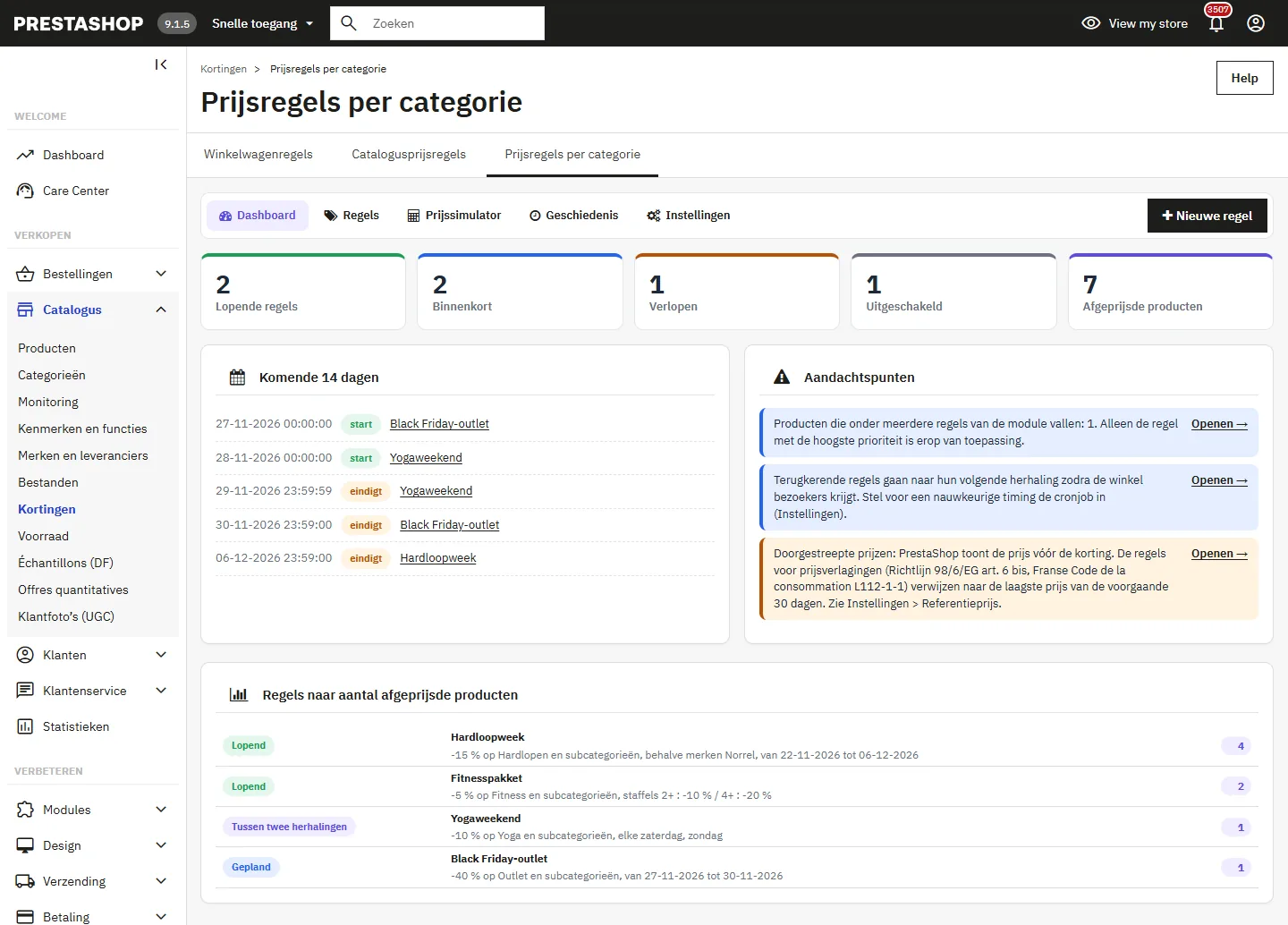
De eerste pagina toont het aantal lopende, geplande en verlopen regels, het aantal afgeprijsde producten en de wachtende herberekeningen. Het blok Komende 14 dagen toont de komende begin- en einddata van regels. Het blok Aandachtspunten meldt onder meer:
- producten die onder meerdere regels van de module vallen (alleen de regel met de hoogste prioriteit geldt);
- afgeprijsde producten die ook een eigen specifieke prijs hebben (productpagina of andere module), die bij gelijk aantal voorgaat;
- de wachtende herberekeningen en de status van de cronjob;
- een aan de module gekoppelde native regel die buiten de module is hernoemd of verwijderd.
De regellijst
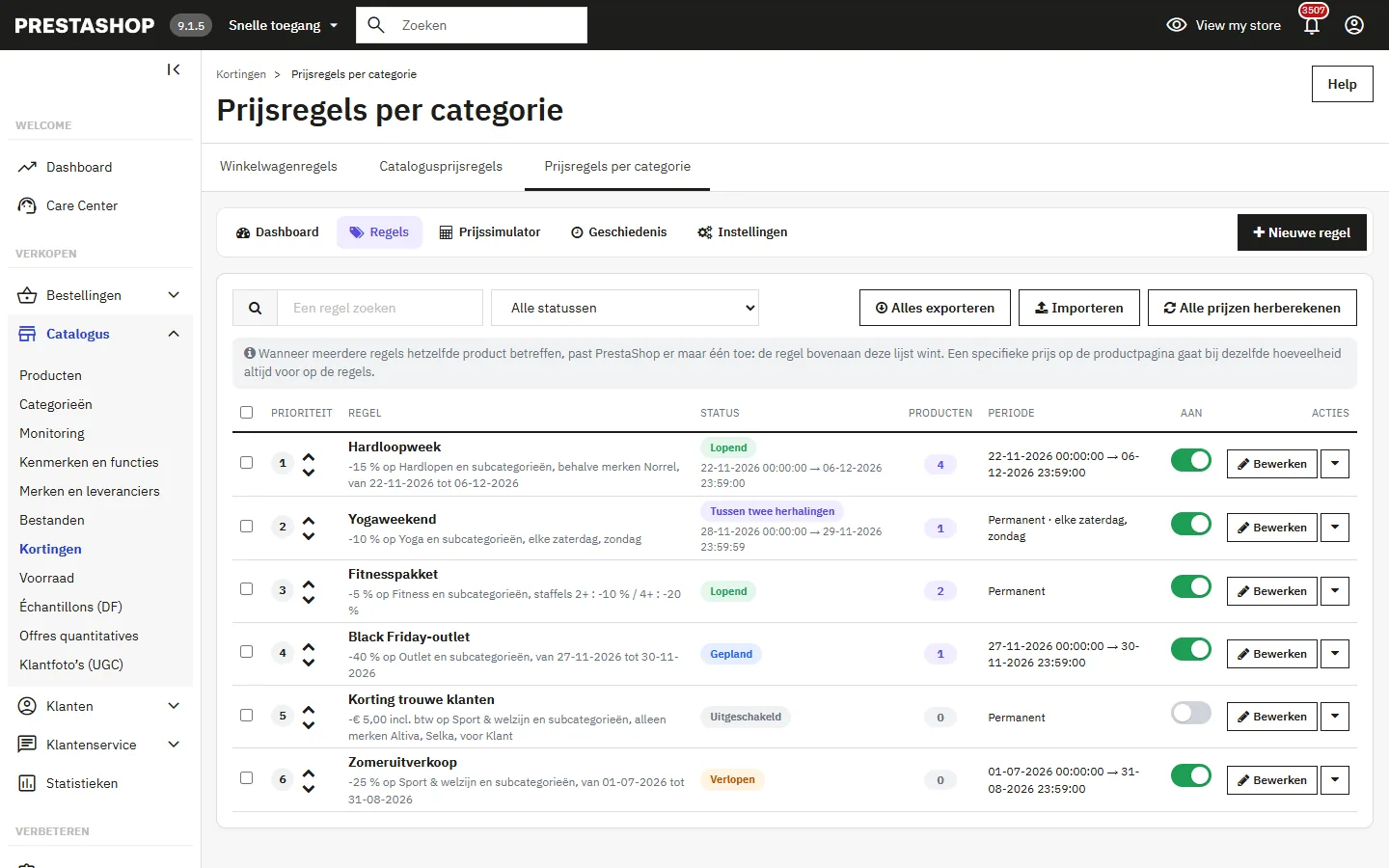
Het tabblad Regels toont elke regel met zijn prioriteit, een samenvatting in één zin, zijn status en zijn aantal producten. De status kan zijn: lopend, gepland, tussen twee keren, verlopen, uitgeschakeld, onvolledig of opgeschort (module uitgeschakeld). De schakelaar Aan werkt meteen.
- Bewerken, Dupliceren (de kopie wordt uitgeschakeld aangemaakt), Simuleren en Verwijderen op elke rij.
- Bulkacties op de selectie: inschakelen, uitschakelen, dupliceren, exporteren in JSON of CSV, verwijderen.
- Regels importeren (JSON of CSV) die uit deze module zijn geëxporteerd, in deze of een andere winkel. Standaard worden regels uitgeschakeld geïmporteerd; onbekende categorieën, merken of producten worden genegeerd en geteld.
- Alle prijzen herberekenen bouwt de prijzen van alle regels opnieuw op en schrijft daarbij alleen de verschillen.
Prioriteit tussen regels
Als meerdere regels voor hetzelfde product gelden, past PrestaShop er maar één toe. Gebruik de pijlen Hogere prioriteit en Lagere prioriteit: de regel bovenaan de lijst wint. De module nummert haar native regels in die volgorde, omdat PrestaShop de oudste toepast. Bij gelijk aantal gaat een prijs op de productpagina altijd voor op een catalogusregel.
Een regel maken in 6 stappen
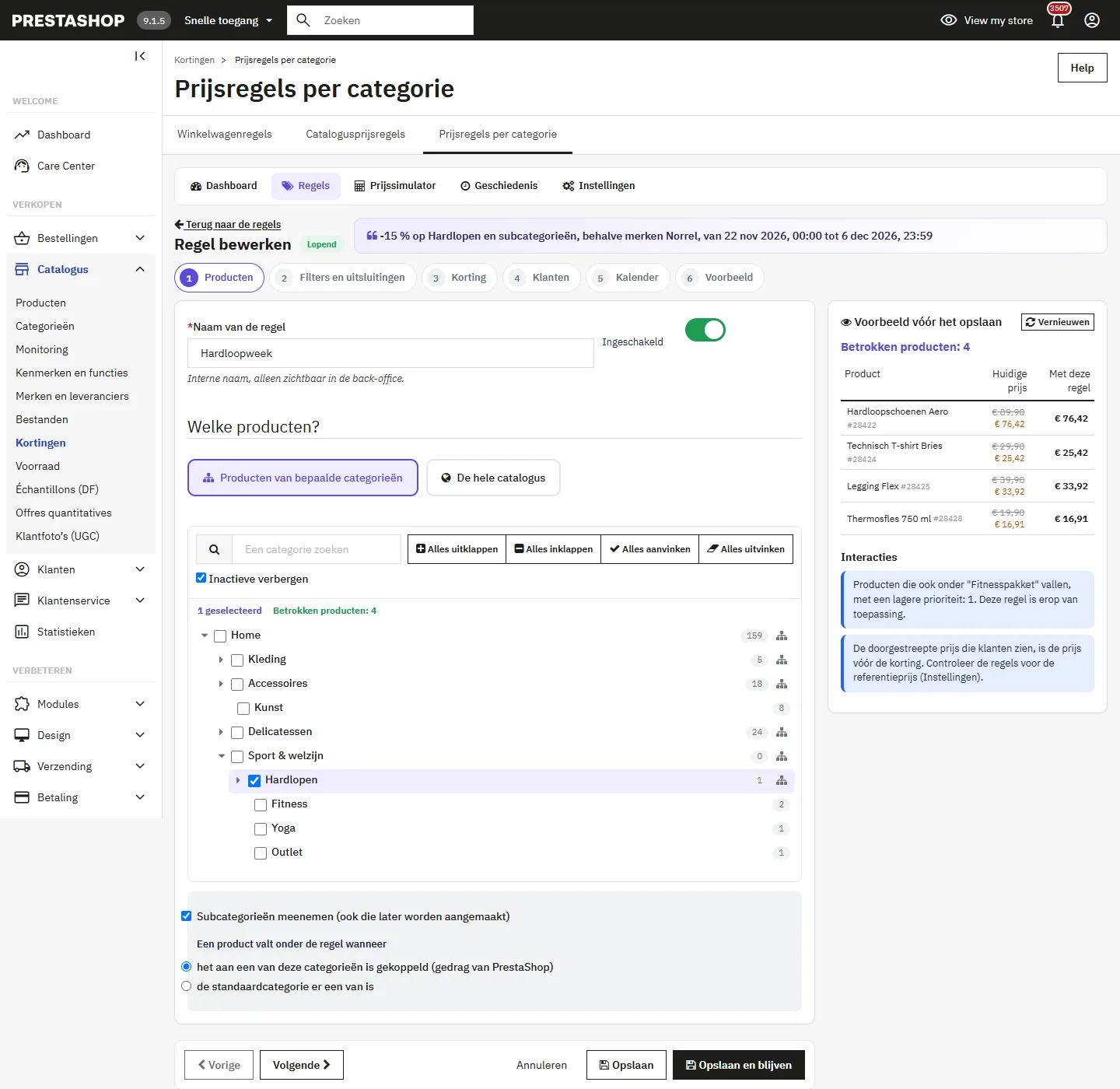
Klik op Nieuwe regel. De samenvatting bovenaan de editor beschrijft de regel in één zin en wordt bij elke wijziging bijgewerkt, bijvoorbeeld „-15% op Running en subcategorieën, behalve merken Norrel, van 22 nov. tot 6 dec.”. Gebruik Opslaan en blijven om verder aan de regel te werken.
1. Producten
Geef de regel een interne naam en kies de winkel. Kies onder Welke producten? voor Producten van bepaalde categorieën of De hele catalogus. Zoek in de boom een categorie, vink die of een hele tak aan, klap uit of in, verberg inactieve categorieën. Elke categorie toont haar aantal producten.
- Subcategorieën meenemen: subcategorieën worden meegenomen, ook die later worden aangemaakt.
- Een product valt onder de regel wanneer: het aan een van de categorieën is gekoppeld (gedrag van PrestaShop), of de standaardcategorie er een van is.
2. Filters en uitsluitingen
Filters beperken de producten: ze moeten allemaal kloppen. Uitsluitingen gaan altijd voor.
- Filters: alleen deze merken, leveranciers of kenmerkwaarden; basisprijs excl. btw tussen twee bedragen; alleen producten op voorraad.
- Uitsluitingen: producten (zoeken op naam, referentie of ID), categorieën met hun subcategorieën, merken, leveranciers.
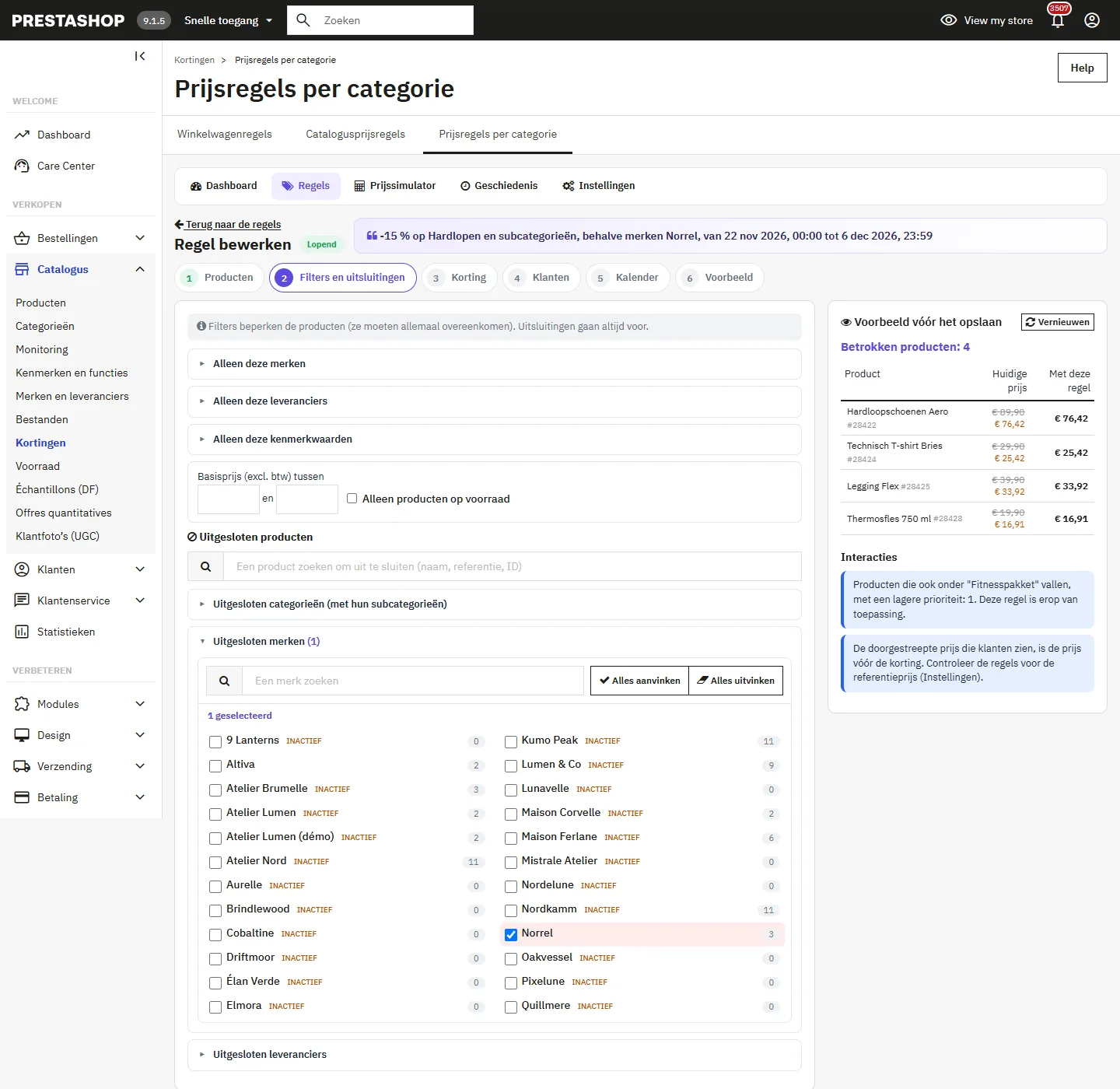
Filters en uitsluitingen worden ook gerespecteerd wanneer PrestaShop de catalogusprijsregels zelf opnieuw toepast, bijvoorbeeld bij het opslaan van een product: een uitgesloten product krijgt de korting niet.
3. Korting
Kies een korting in procent of als bedrag (excl. of incl. btw), of vink Een vaste prijs (excl. btw) instellen vóór de korting aan. Stel het minimumaantal in. Staffelkortingen voegen vanaf een bepaald aantal een grotere korting van hetzelfde type toe: bijvoorbeeld -10% vanaf 1 stuk, -15% vanaf 5 stuks.
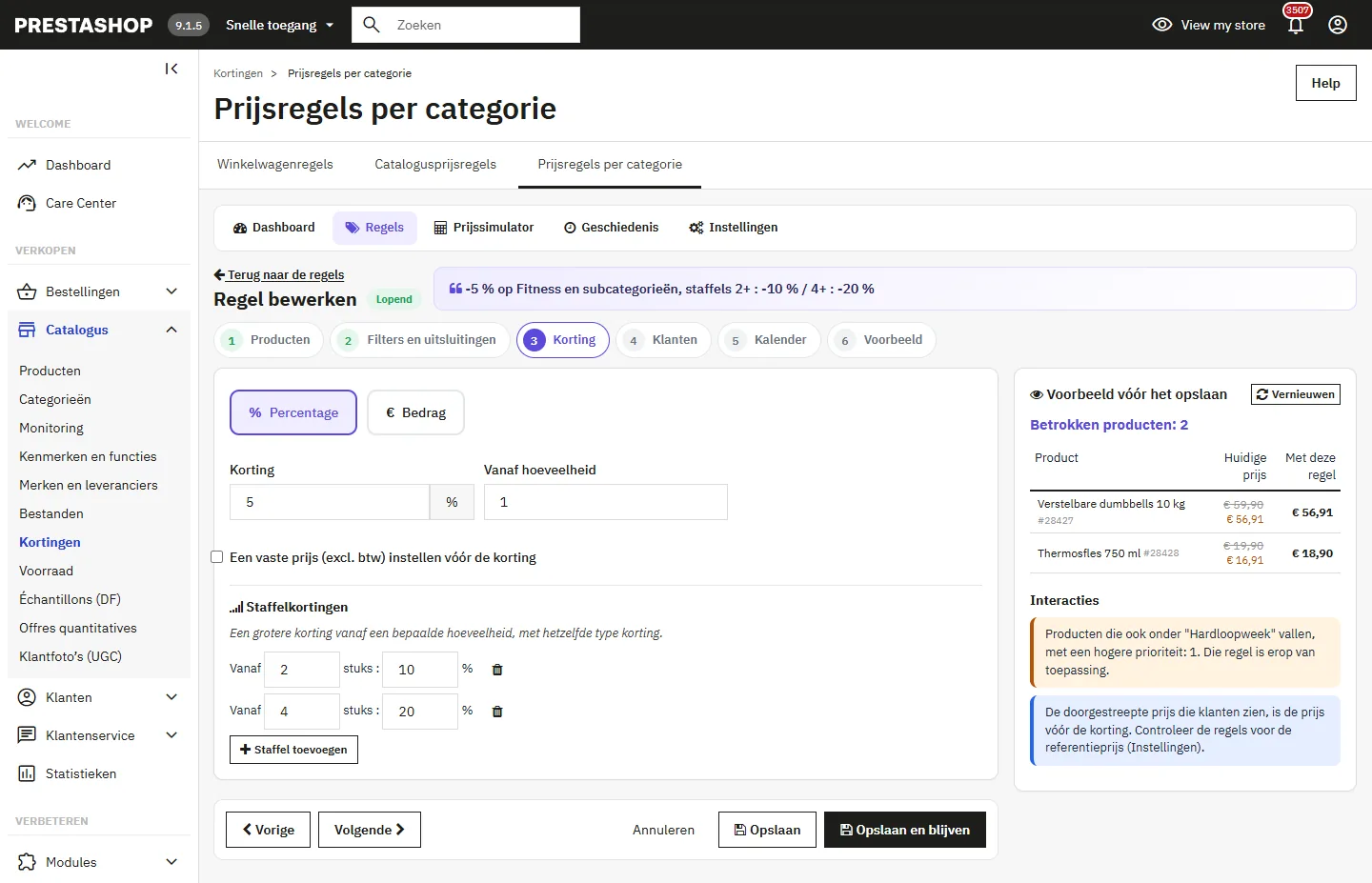
4. Klanten
Beperk de regel tot een klantengroep, een land of een valuta. Laat Alle staan om de regel voor iedereen te laten gelden.
5. Kalender
Stel het begin en het einde in, in de tijdzone van de winkel; laat leeg voor geen begin of geen einde. De snelkoppelingen vullen de data in: Elk weekend, 7 dagen vanaf vandaag, Tot het einde van de maand.
Herhalen maakt een herhaling: bepaalde dagen van de week of elke dag, tussen twee tijden, ook ’s nachts (bijvoorbeeld van 22 tot 2 uur). De prijzen dragen de huidige keer en gaan naar de volgende over wanneer de winkel bezoekers krijgt, of stipt met de cronjob.
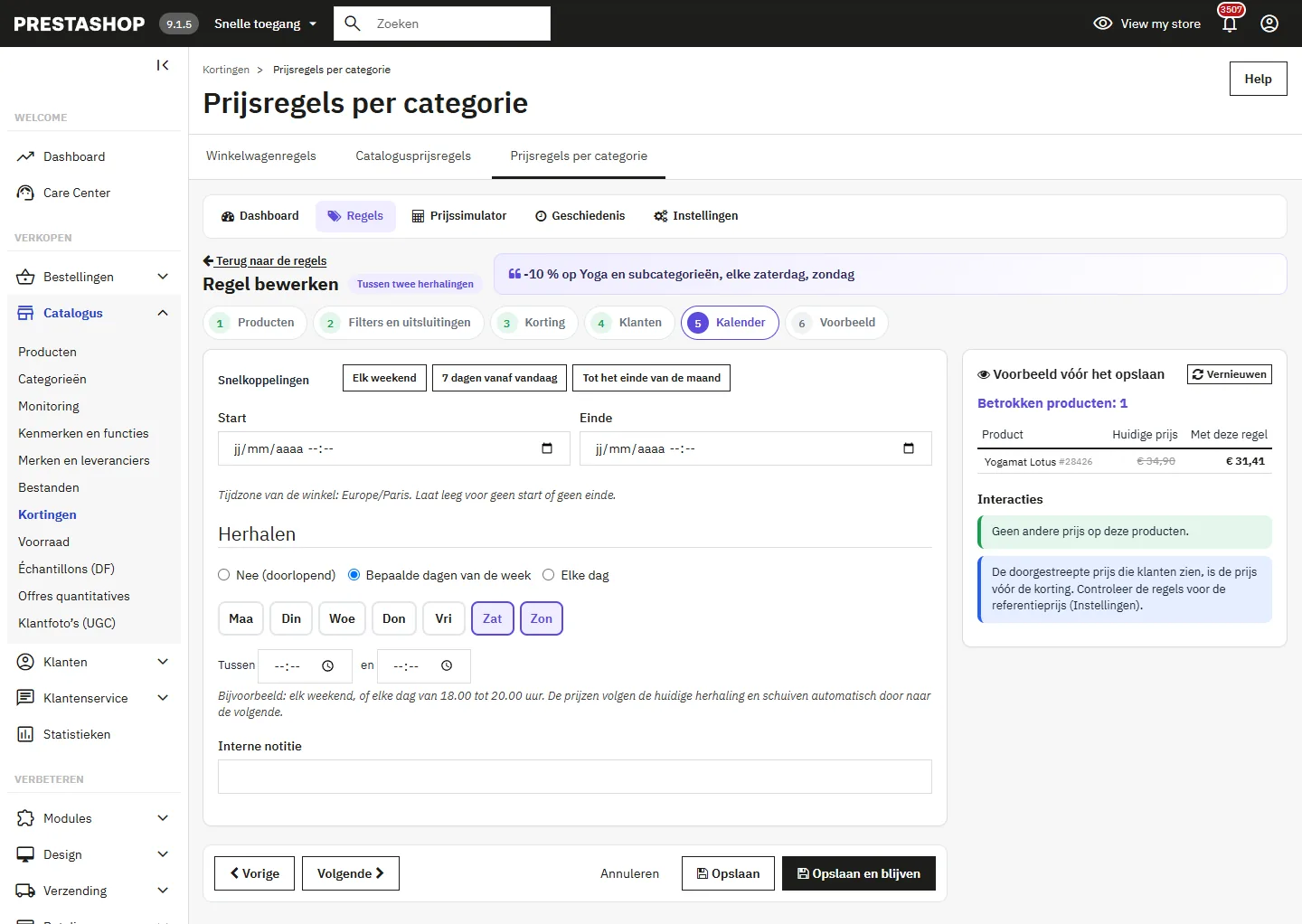
6. Voorbeeld
Het Voorbeeld vóór het opslaan geeft het aantal betrokken producten en een steekproef met de huidige prijs en de prijs met deze regel. Het deel Interacties meldt:
- producten met een eigen specifieke prijs (productpagina of andere module), die bij gelijk aantal voorgaat;
- producten die ook onder andere catalogusprijsregels van de winkel vallen;
- producten die ook onder een andere regel van de module vallen, met hogere of lagere prioriteit;
- winkelwagenregels, die in de winkelwagen bovenop gelden, behalve die welke afgeprijsde producten uitsluiten.
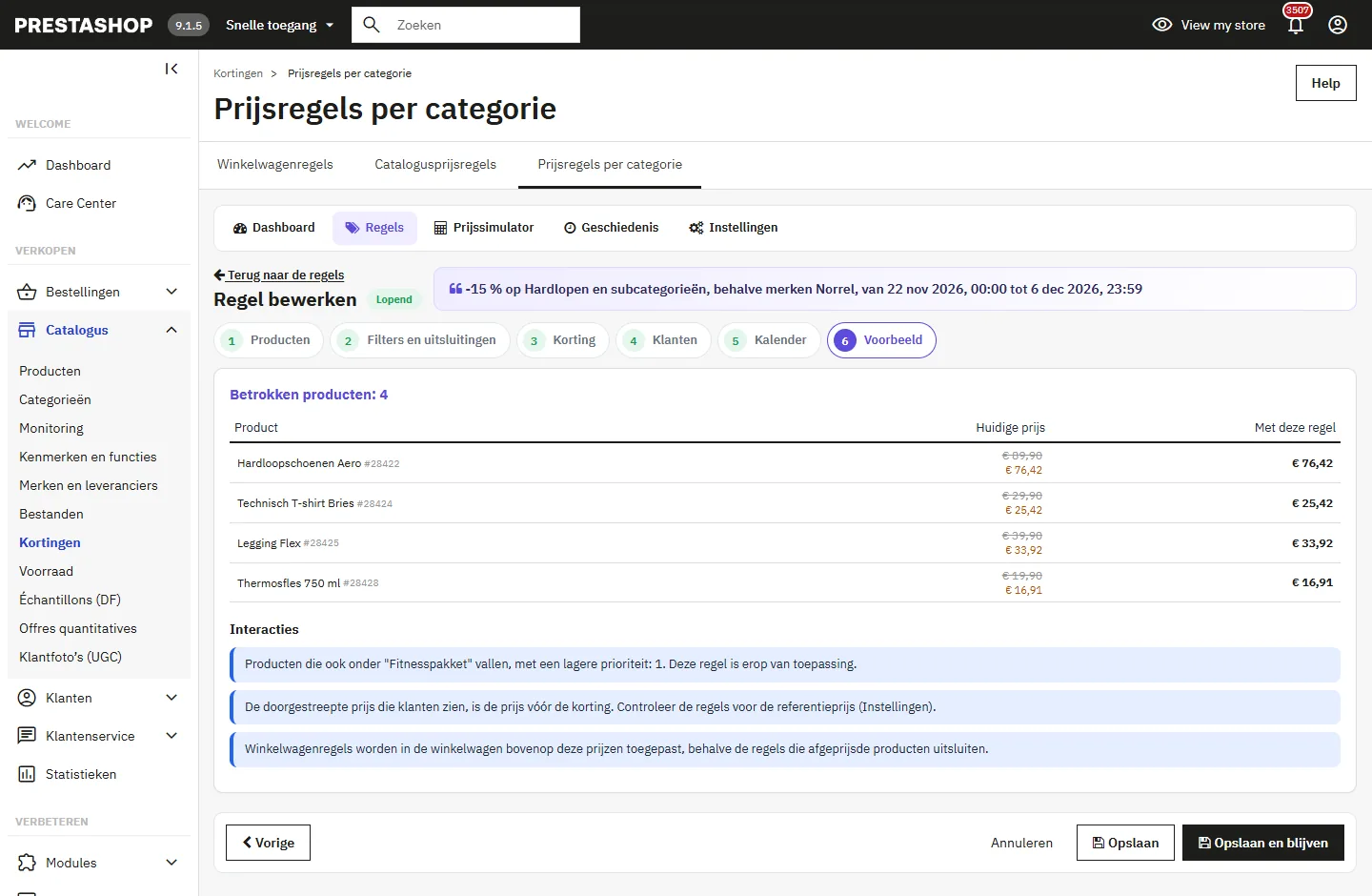
De nieuwe prijs in het voorbeeld is de bezoekersprijs. Voorwaarden voor klantengroep, land en valuta gelden op het moment van aankoop: gebruik de simulator om een bepaald geval te controleren.
De prijssimulator
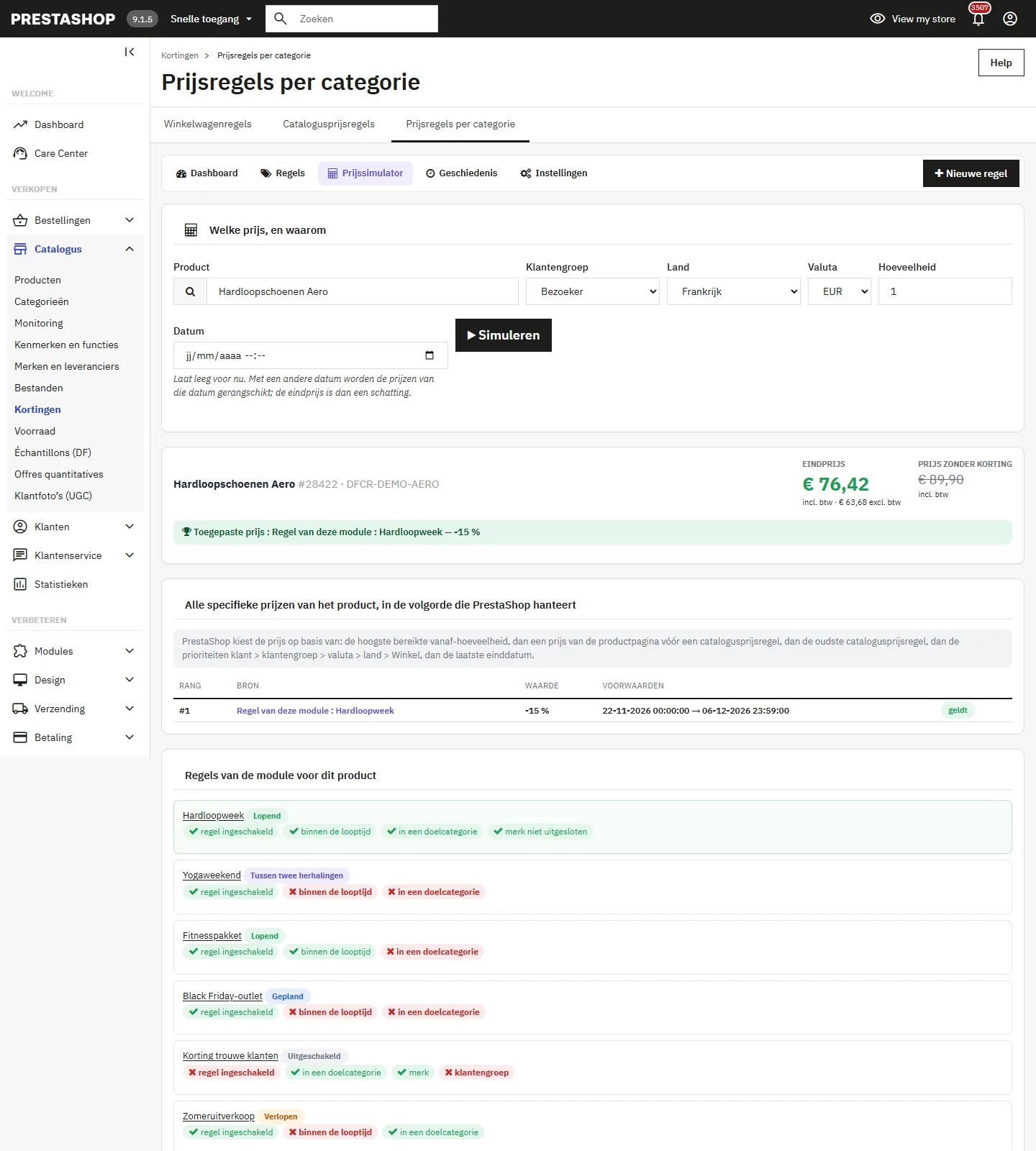
Het tabblad Prijssimulator beantwoordt de vraag „welke prijs, en waarom”. Kies een product, een klantengroep, een land, een valuta, een aantal en zo nodig een datum. De simulator toont:
- de prijs zonder korting, de toegepaste prijs en de eindprijs die PrestaShop berekent;
- alle specifieke prijzen van het product in de volgorde van PrestaShop, met de herkomst van elke prijs (regel van deze module, catalogusprijsregel, productpagina of andere module) en de reden waarom hij niet geldt: andere valuta, ander land, andere klantengroep, aantal niet bereikt, niet begonnen, afgelopen;
- voor elke regel van de module de controle per criterium (doelcategorie, merk, prijsklasse, product niet uitgesloten…);
- het aantal winkelwagenregels dat bovenop kan gelden.
De knop Simuleren in de regellijst opent de simulator voor die regel.
Geschiedenis en ongedaan maken
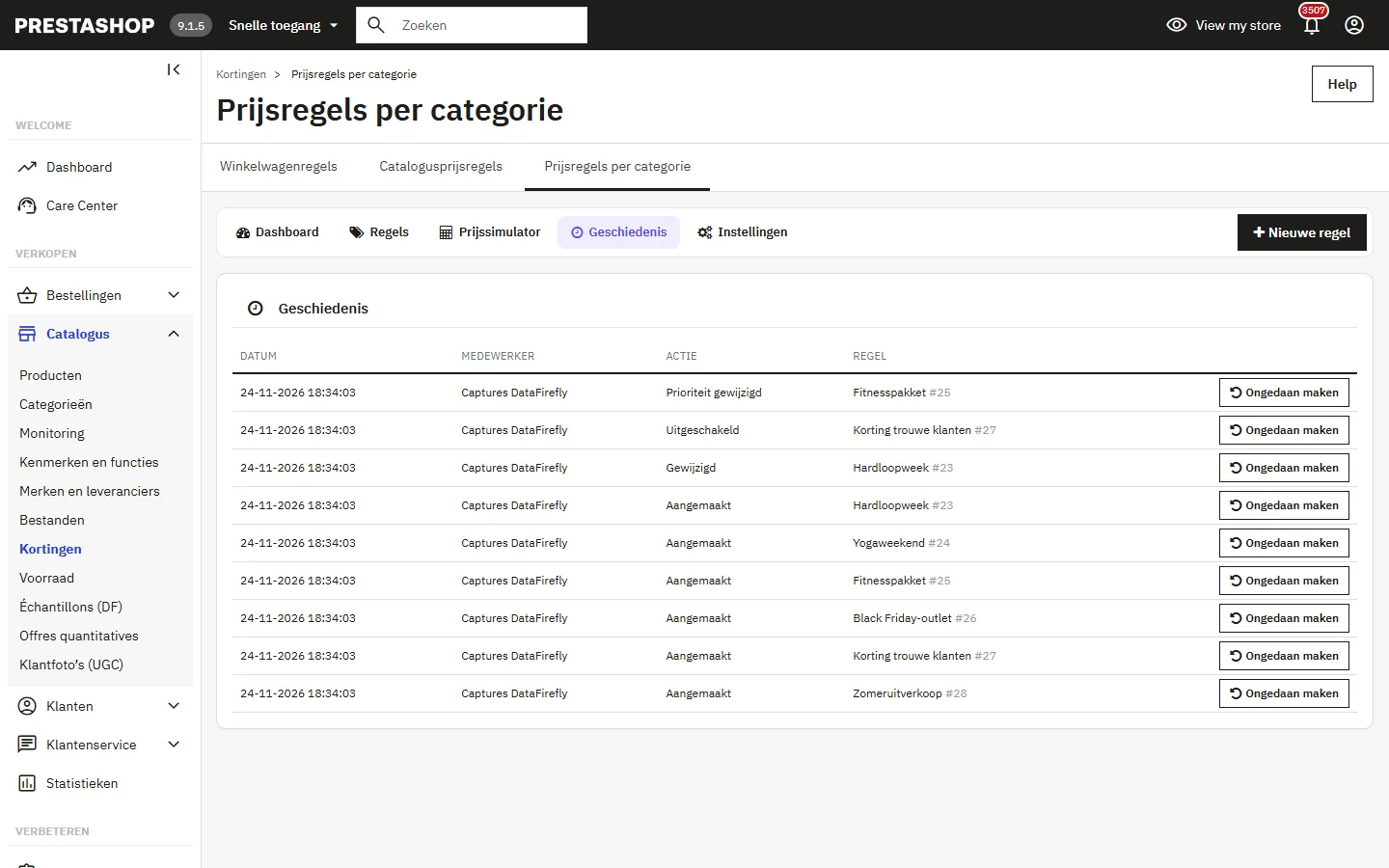
Het tabblad Geschiedenis registreert elke aanmaak, wijziging, verwijdering, duplicatie, import en prioriteitswijziging, met de medewerker en de datum. Het bewaart ook systeemgebeurtenissen: native regel buiten de module verwijderd of hernoemd, update van de module. Ongedaan maken herstelt de regel zoals hij vóór de wijziging was, zelfs een verwijderde regel met dezelfde ID, en herberekent daarna de prijzen.
Instellingen
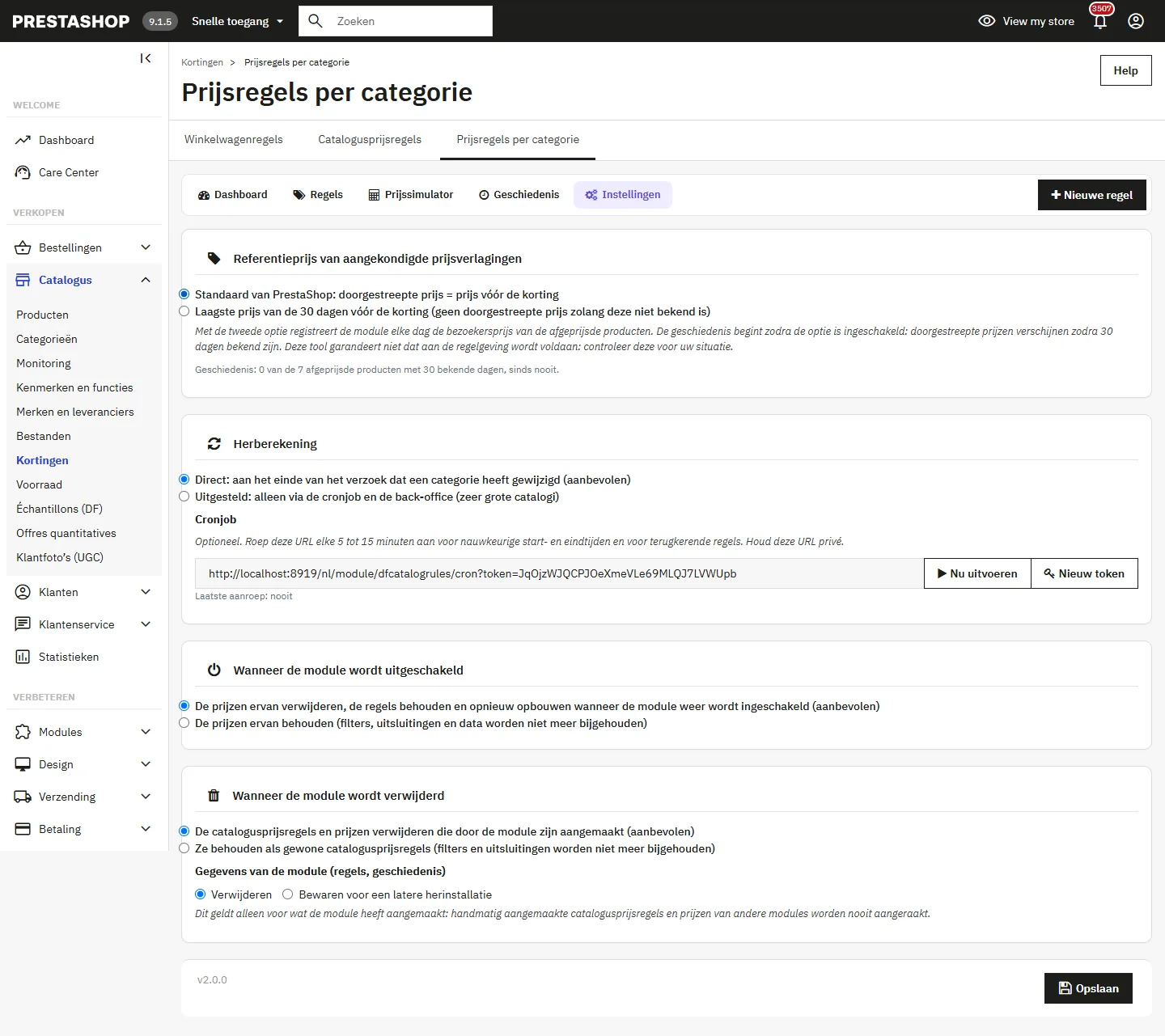
Herberekening
- Direct (aanbevolen): regels waarvan de categorieën zijn gewijzigd, worden herberekend aan het einde van het verzoek dat de categorie heeft gewijzigd.
- Uitgesteld: alleen via de cronjob en de back-office, voor zeer grote catalogi.
Wanneer een product wordt opgeslagen (prijs, merk, voorraad, categorieën), worden alleen de betrokken producten opnieuw beoordeeld. Boven 300 producten gaan ze via de wachtrij.
Cronjob
Optioneel. Roep de getoonde URL elke 5 tot 15 minuten aan voor exacte begin- en eindtijden en voor herhalingen in een winkel met weinig bezoekers. Het blok toont de laatste aanroep; Nu uitvoeren verwerkt de wachtrij meteen en Nieuw token vervangt de URL. Houd deze URL geheim: een aanroep met een verkeerd token krijgt een fout 403.
Referentieprijs van aangekondigde prijsverlagingen
- Standaard van PrestaShop: doorgestreepte prijs = prijs vóór de korting.
- Laagste prijs van de 30 dagen vóór de korting: de module registreert elke dag de bezoekersprijs van de afgeprijsde producten. De doorgestreepte prijs en het getoonde percentage worden berekend op de laagste prijs van de 30 dagen vóór de korting. Zolang die geschiedenis voor een product niet bekend is, wordt geen doorgestreepte prijs getoond. Het blok geeft aan hoeveel producten al 30 dagen geschiedenis hebben.
Deze optie is een weergavehulpmiddel. Ze garandeert niet dat uw aankondigingen van prijsverlagingen aan de wet voldoen: de geschiedenis begint pas bij het inschakelen, betreft de bezoekersprijs in de standaardvaluta en dekt geen regels die voor een groep of een land zijn bedoeld. Controleer de regels die in uw land gelden.
Uitschakelen en verwijderen
- Wanneer de module wordt uitgeschakeld: haar prijzen verwijderen, de regels behouden en bij heractivering opnieuw opbouwen (aanbevolen), of haar prijzen behouden (filters, uitsluitingen en data worden dan niet meer bijgehouden).
- Wanneer de module wordt verwijderd: de door de module aangemaakte catalogusprijsregels en prijzen wissen (aanbevolen), of ze behouden als gewone catalogusprijsregels.
- Gegevens van de module (regels, geschiedenis): wissen, of bewaren voor een latere herinstallatie. Een herinstallatie neemt dan de bewaarde native regels over, zonder duplicaat.
Alleen wat de module heeft aangemaakt, wordt geraakt: handmatig gemaakte catalogusprijsregels en prijzen op productpagina’s blijven altijd onaangeroerd.
Wat klanten zien
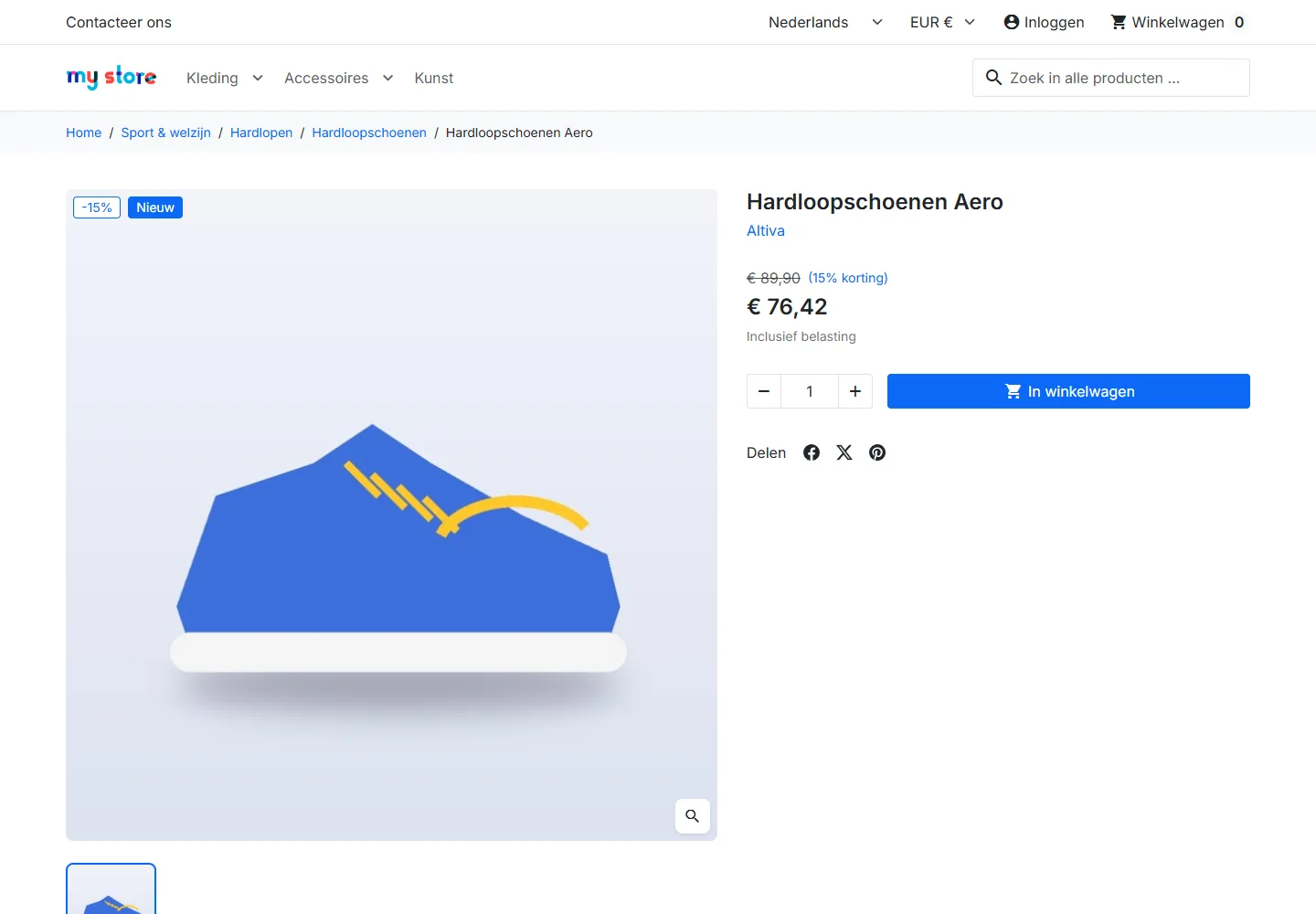
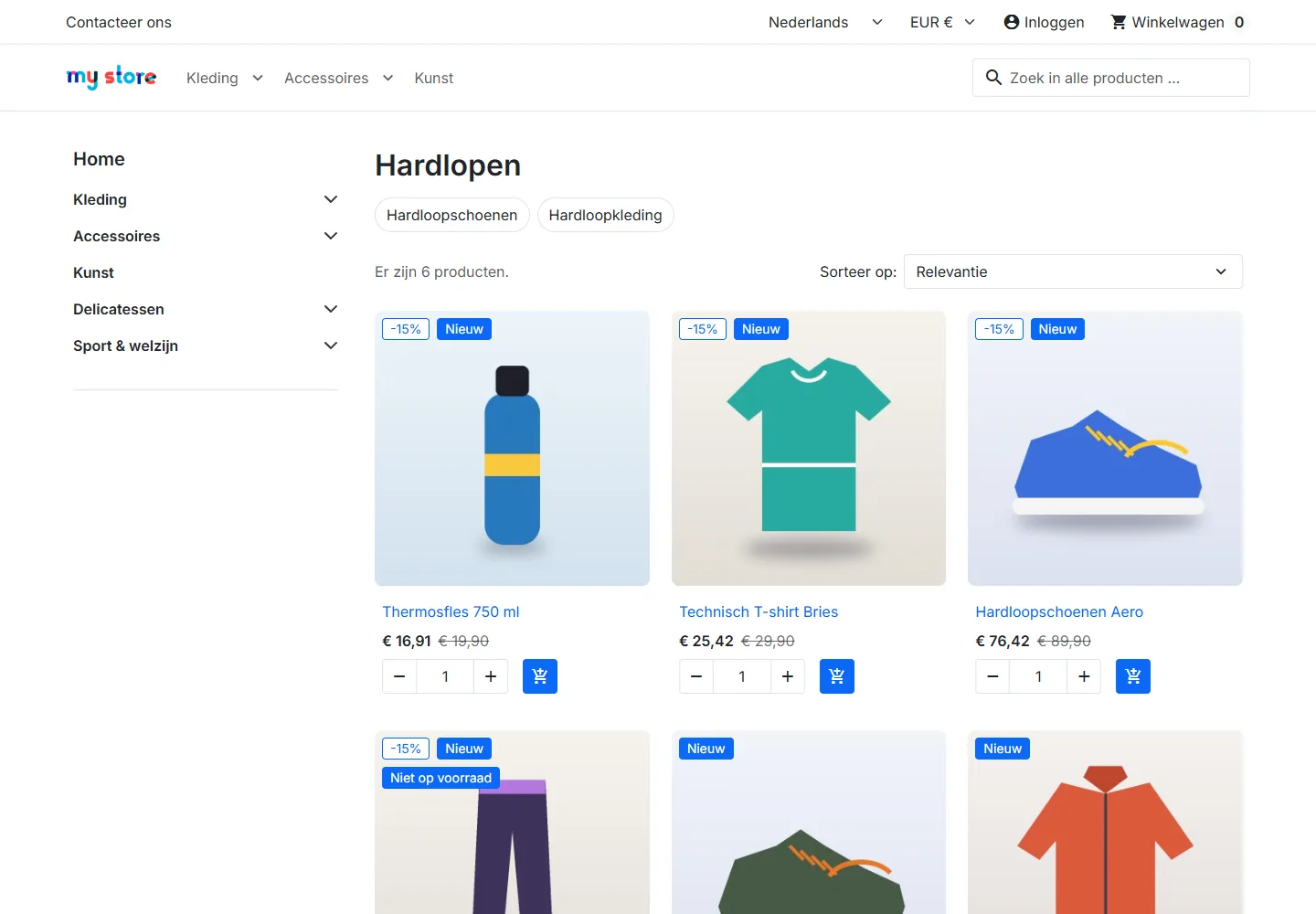
De prijzen zijn native specifieke prijzen: het thema toont de afgeprijsde prijs, de doorgestreepte prijs en de kortingsbadge zoals bij elke PrestaShop-actie, op de productpagina en in lijsten. Een uitgesloten product (hier een merk) blijft op zijn normale prijs.
Rechten van medewerkers en multistore
Het bekijken van de module vereist de rechten „Bekijken” van het tabblad; aanmaken, bewerken en verwijderen vereisen de rechten „Toevoegen”, „Bewerken” en „Verwijderen”. Een medewerker zonder deze rechten ziet de pagina’s alleen-lezen. In multistore is elke regel gekoppeld aan één winkel, zoals een native regel, en richt zich alleen op de categorieën van die winkel; een medewerker ziet en wijzigt alleen de regels van zijn of haar winkels. Voor dezelfde actie in een andere winkel dupliceert u de regel en wijzigt u de winkel.
Probleemoplossing
Een betrokken product krijgt de korting niet
Open de simulator voor dat product. Meestal gaat een specifieke prijs van de productpagina of van een andere module voor, valt het product al onder een regel met hogere prioriteit, of sluit een filter (voorraad, prijs, merk) het uit.
De regel is „onvolledig”
Hij heeft geen doel: vink minstens één categorie aan of kies de hele catalogus.
Een herhaling wisselt te laat van keer
Zonder bezoekers wacht de overgang naar de volgende keer op het volgende verzoek. Stel de cronjob in op elke 5 tot 15 minuten.
Het dashboard meldt wachtende herberekeningen
Ze worden uitgevoerd aan het einde van de volgende verzoeken aan de back-office of de winkel, of bij de volgende cron-aanroep. Klik in Instellingen op Nu uitvoeren om ze meteen te verwerken.
De import negeert sommige elementen
Categorieën, merken, leveranciers, kenmerken of producten die niet bestaan in de doelwinkel, worden genegeerd en geteld. Het bestand moet een JSON- of CSV-export van deze module zijn (maximaal 2 MB).
Bekende beperkingen
- Een regel is gekoppeld aan één winkel.
- Bij gelijk aantal gaat een prijs op een productpagina voor op elke catalogusregel: zo werkt PrestaShop.
- Paginacaches (Varnish, LiteSpeed…) kunnen de weergave van een nieuwe prijs vertragen.
- De registratie van de referentieprijs betreft alleen de bezoekersprijs in de standaardvaluta.
Compatibiliteit
- PrestaShop 1.7.8 tot 9.x met dezelfde ZIP. Getest op 1.7.8.11, 8.2.1 en 9.1.5, met PHP 7.4, 8.1 en 8.5.
- Multistore en meerdere valuta’s.
- Architectuur ModuleAdminController, zonder Composer-afhankelijkheid.
- Interface vertaald in het Frans, Engels, Spaans, Duits, Italiaans, Nederlands, Pools en Portugees.