
Reguły cenowe według kategorii: rabaty PrestaShop według drzewa kategorii
Instalacja, pulpit, edytor w 6 krokach, priorytety, symulator cen, historia, ustawienia, wyłączanie i rozwiązywanie problemów.
Instalacja
Zainstaluj moduł w Moduły > Menedżer modułów > Załaduj moduł, wysyłając plik ZIP. Moduł tworzy swoje tabele i dodaje zakładkę Katalog > Rabaty > Reguły cenowe według kategorii. Podczas instalacji nie tworzy żadnej ceny.
Aby zaktualizować z wersji 1.1.0, wystarczy wysłać nowy plik ZIP. Reguły, ich status i powiązania z natywnymi regułami cen katalogowych zostają zachowane, a ceny są przeliczane identycznie. Następnie otwórz Ustawienia, aby sprawdzić opcje wyłączania i odinstalowania.
Jak moduł tworzy ceny
Każda reguła modułu staje się natywną regułą cen katalogowych PrestaShop z cenami specyficznymi. Koszyk, zamówienia, feedy produktowe i moduły odczytujące ceny PrestaShop widzą je jak zwykle. Te natywne reguły są ukryte na liście Katalog > Rabaty > Reguły cen katalogowych, aby nikt nie zmieniał ich ręcznie; zarządzaj nimi w module.
Moduł zmienia lub usuwa regułę natywną tylko wtedy, gdy jest ona na jego własnej liście utworzonych reguł i nadal nosi nadaną przez niego nazwę. Reguła przemianowana lub użyta poza modułem pozostaje nietknięta: moduł tworzy wtedy nową regułę natywną i zapisuje to w historii. Ceny wpisane na kartach produktów, ceny innych modułów i ręcznie utworzone reguły cen katalogowych nigdy nie są zmieniane.
Pulpit
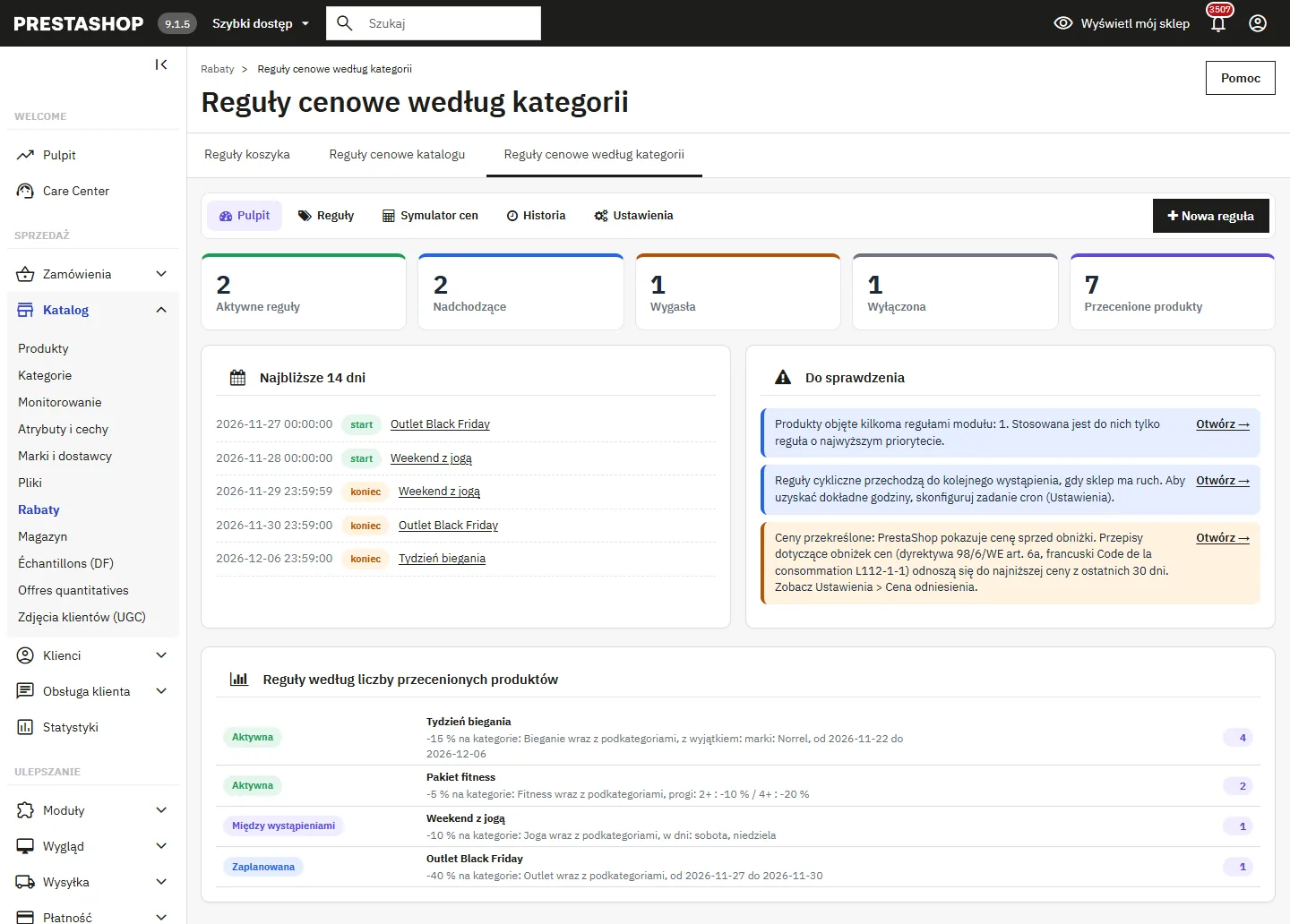
Pierwsza strona pokazuje liczbę reguł aktywnych, nadchodzących i wygasłych, liczbę produktów objętych rabatem oraz oczekujące przeliczenia. Blok Najbliższe 14 dni wypisuje nadchodzące początki i końce reguł. Blok Do sprawdzenia sygnalizuje w szczególności:
- produkty objęte kilkoma regułami modułu (stosowana jest tylko ta o najwyższym priorytecie);
- produkty objęte rabatem, które mają też własną cenę specyficzną (karta produktu lub inny moduł), mającą pierwszeństwo przy tej samej ilości;
- oczekujące przeliczenia i stan zadania cron;
- regułę natywną powiązaną z modułem, przemianowaną lub usuniętą poza modułem.
Lista reguł
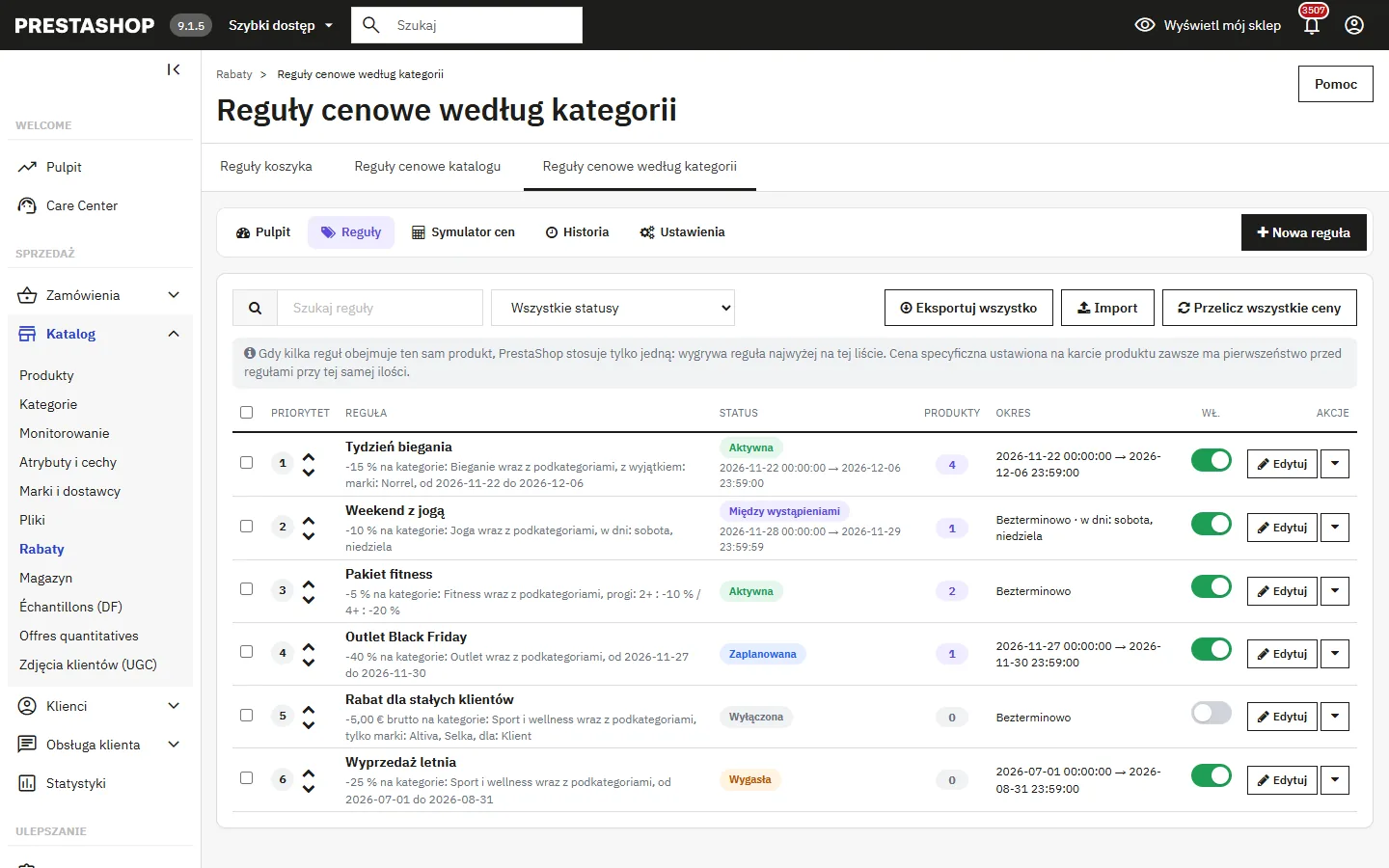
Zakładka Reguły pokazuje każdą regułę z jej priorytetem, podsumowaniem w jednym zdaniu, statusem i liczbą produktów. Status może być: aktywna, zaplanowana, między dwoma wystąpieniami, wygasła, wyłączona, niekompletna lub zawieszona (moduł wyłączony). Przełącznik Wł. działa natychmiast.
- Edytuj, Duplikuj (kopia jest tworzona jako wyłączona), Symuluj i Usuń w każdym wierszu.
- Akcje masowe dla zaznaczenia: włącz, wyłącz, duplikuj, eksportuj do JSON lub CSV, usuń.
- Importuj reguły (JSON lub CSV) wyeksportowane z tego modułu, w tym lub innym sklepie. Domyślnie reguły są importowane jako wyłączone; nieznane kategorie, marki lub produkty są pomijane i liczone.
- Przelicz wszystkie ceny odbudowuje ceny wszystkich reguł, zapisując tylko różnice.
Priorytet między regułami
Gdy kilka reguł obejmuje ten sam produkt, PrestaShop stosuje tylko jedną. Użyj strzałek Wyższy priorytet i Niższy priorytet: wygrywa reguła na górze listy. Moduł numeruje swoje reguły natywne w tej kolejności, ponieważ PrestaShop stosuje najstarszą. Przy tej samej ilości cena wpisana na karcie produktu zawsze ma pierwszeństwo przed regułą katalogową.
Tworzenie reguły w 6 krokach
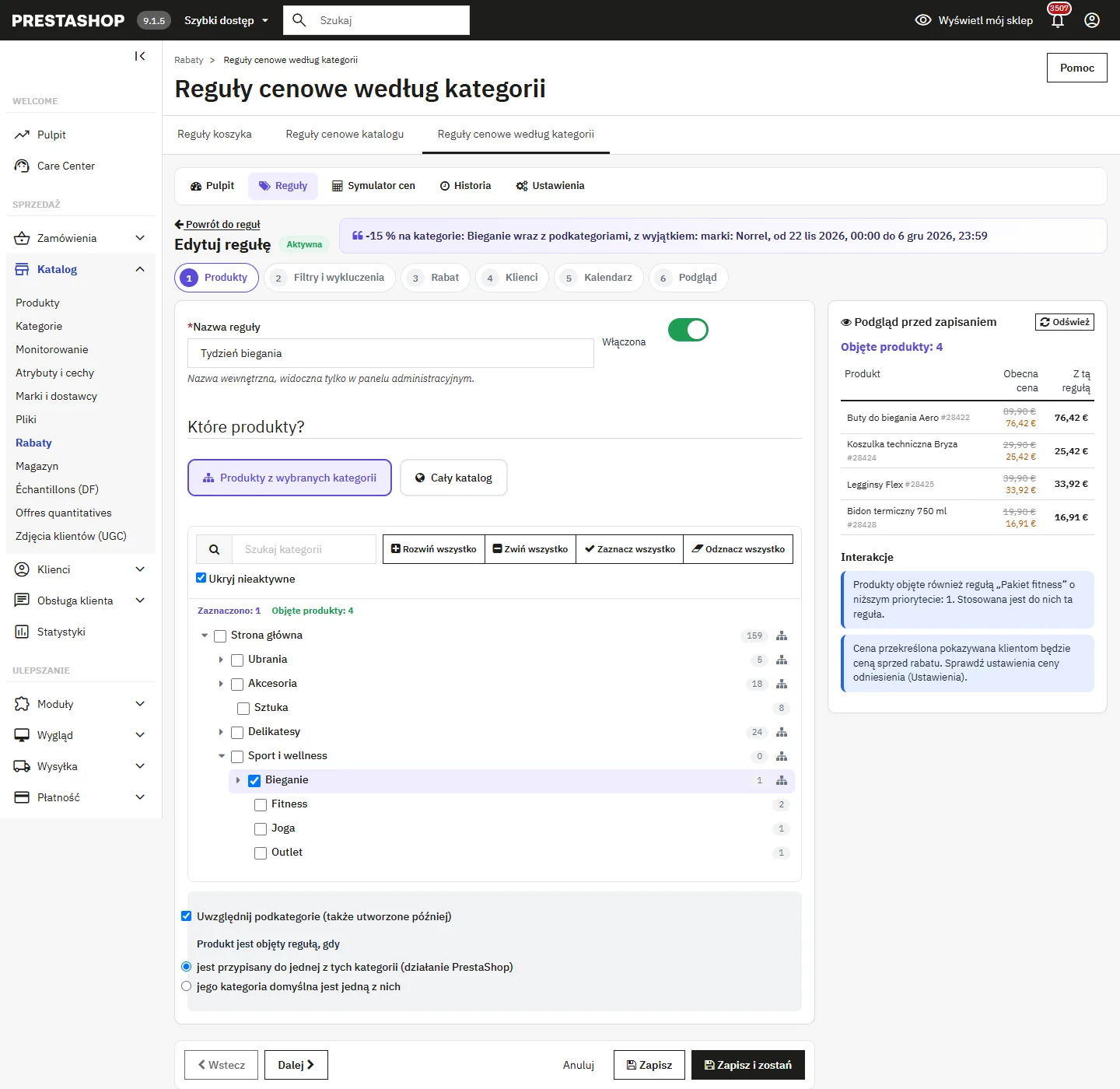
Kliknij Nowa reguła. Podsumowanie u góry edytora opisuje regułę w jednym zdaniu i aktualizuje się przy każdej zmianie, na przykład „-15% na Running i podkategorie, z wyjątkiem marek Norrel, od 22 lis. do 6 gru.”. Użyj Zapisz i zostań, aby dalej pracować nad regułą.
1. Produkty
Nadaj regule nazwę wewnętrzną i wybierz sklep. W sekcji Które produkty? wybierz Produkty z wybranych kategorii lub Cały katalog. W drzewie wyszukaj kategorię, zaznacz ją lub całą gałąź, rozwiń lub zwiń, ukryj nieaktywne kategorie. Każda kategoria pokazuje liczbę produktów.
- Uwzględnij podkategorie: podkategorie są uwzględniane, także utworzone później.
- Produkt jest objęty regułą, gdy: jest przypisany do jednej z kategorii (zachowanie PrestaShop) lub jego kategoria domyślna jest jedną z nich.
2. Filtry i wykluczenia
Filtry zawężają produkty: wszystkie muszą być spełnione. Wykluczenia zawsze mają pierwszeństwo.
- Filtry: tylko te marki, dostawcy lub wartości cech; cena bazowa netto między dwiema kwotami; tylko produkty na stanie.
- Wykluczenia: produkty (wyszukiwanie po nazwie, indeksie lub ID), kategorie z podkategoriami, marki, dostawcy.
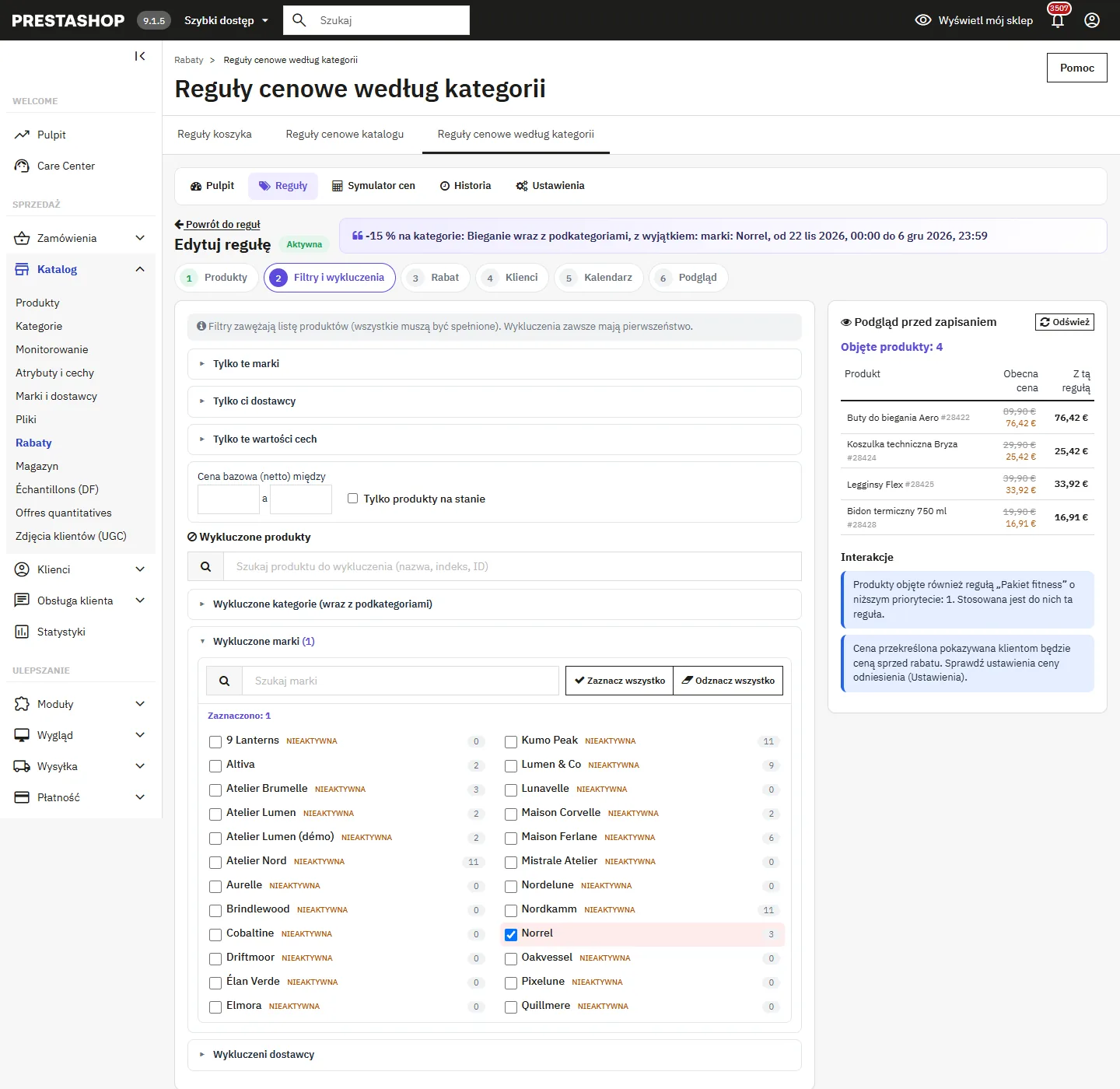
Filtry i wykluczenia są przestrzegane także wtedy, gdy PrestaShop sam ponownie stosuje reguły cen katalogowych, na przykład przy zapisie produktu: wykluczony produkt nie otrzymuje rabatu.
3. Rabat
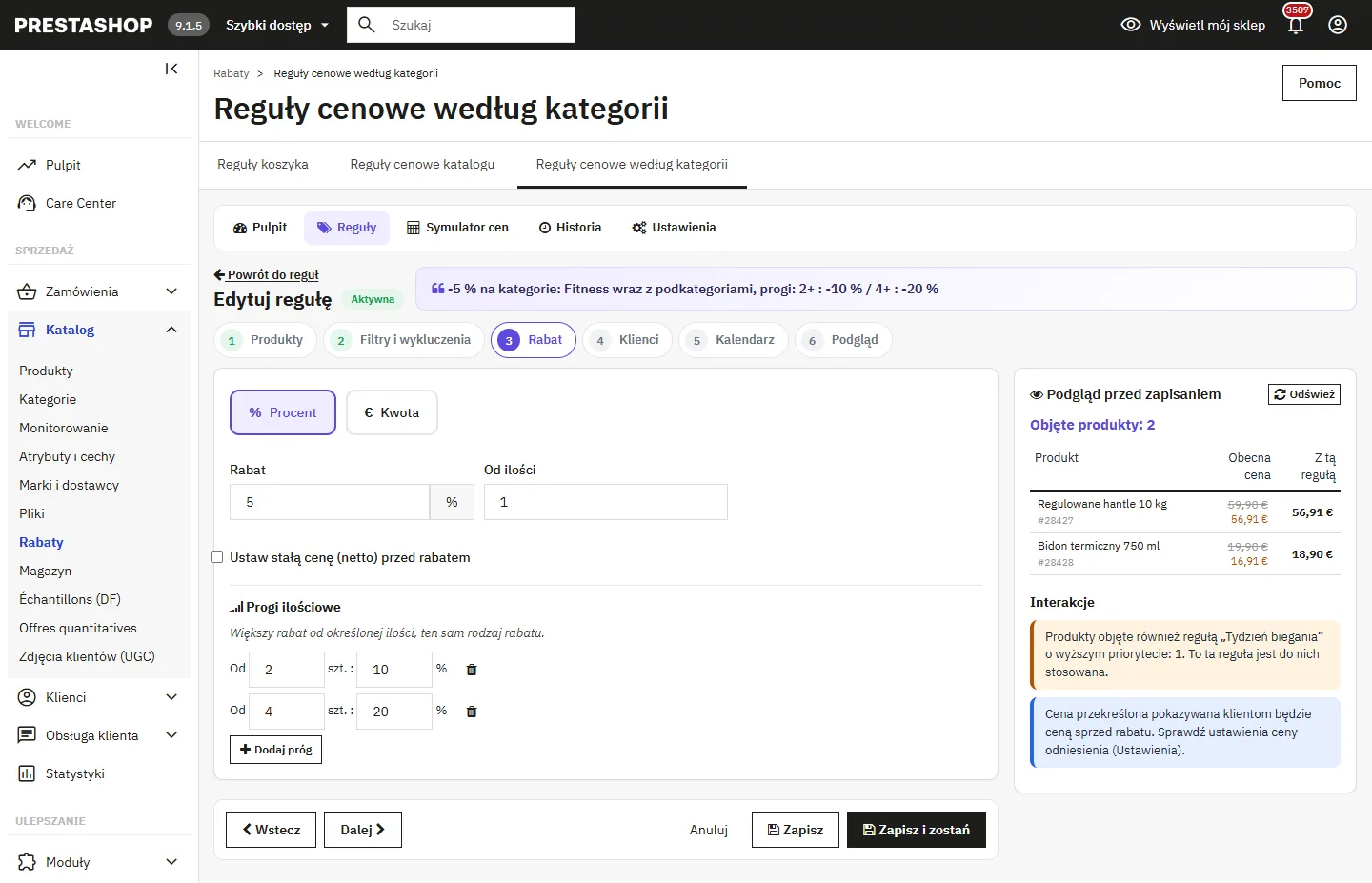
Wybierz rabat procentowy lub kwotowy (netto lub brutto) albo zaznacz Ustaw stałą cenę (netto) przed rabatem. Ustaw minimalną ilość. Progi ilościowe dodają większy rabat od danej ilości, tego samego typu: na przykład -10% od 1 sztuki, -15% od 5 sztuk.
4. Klienci
Ogranicz regułę do grupy klientów, kraju lub waluty. Pozostaw Wszystkie, aby obowiązywała wszystkich.
5. Kalendarz
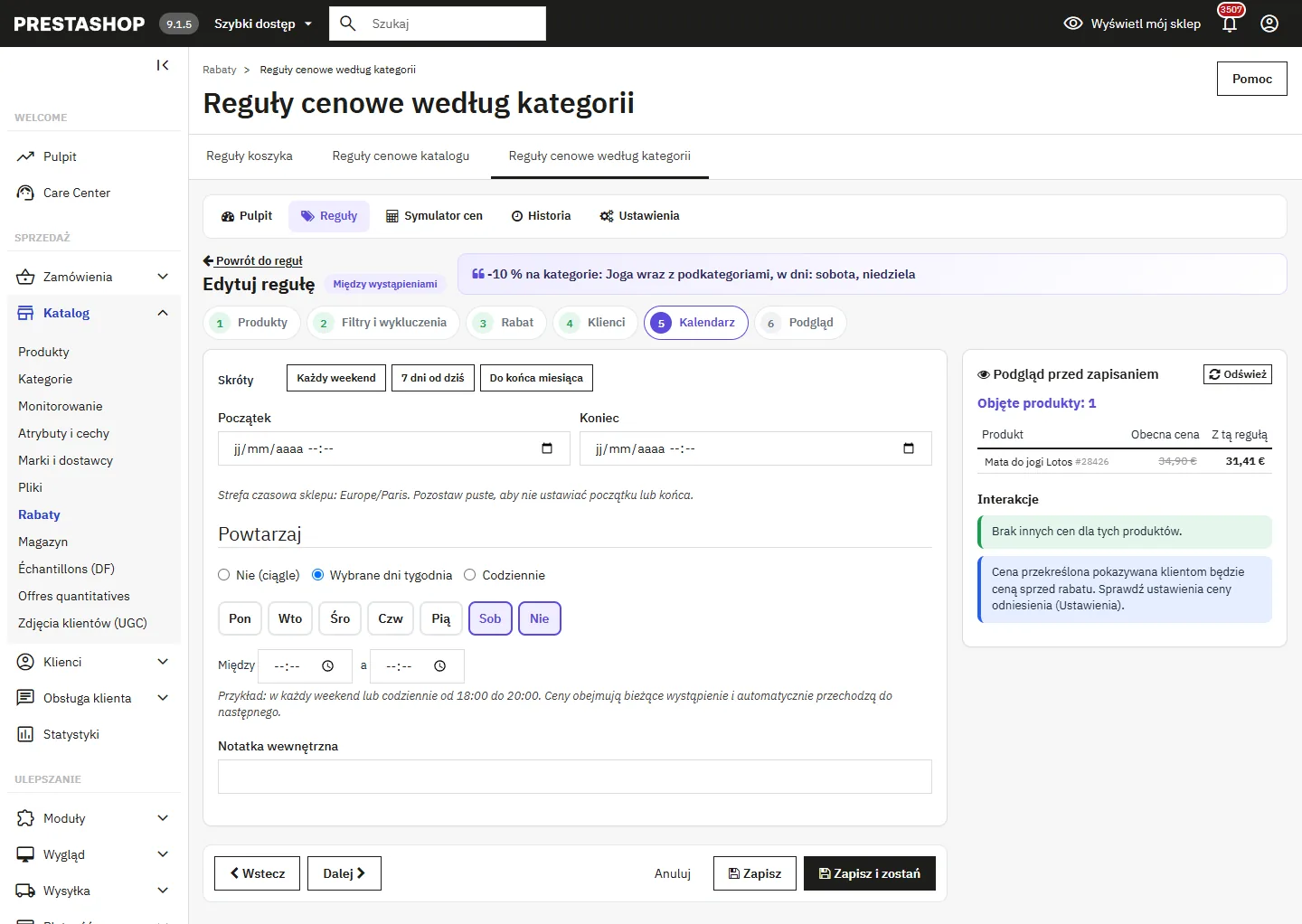
Ustaw początek i koniec w strefie czasowej sklepu; puste pole oznacza brak początku lub końca. Skróty wypełniają daty: Każdy weekend, 7 dni od dziś, Do końca miesiąca.
Powtarzaj tworzy powtarzanie: wybrane dni tygodnia lub codziennie, między dwiema godzinami, także przez noc (na przykład od 22:00 do 2:00). Ceny dotyczą bieżącego wystąpienia i przechodzą do następnego, gdy sklep ma ruch, albo punktualnie dzięki zadaniu cron.
6. Podgląd
Podgląd przed zapisaniem podaje liczbę objętych produktów i próbkę z ceną obecną i ceną z tą regułą. Część Interakcje sygnalizuje:
- produkty z własną ceną specyficzną (karta produktu lub inny moduł), mającą pierwszeństwo przy tej samej ilości;
- produkty objęte także innymi regułami cen katalogowych sklepu;
- produkty objęte inną regułą modułu, o wyższym lub niższym priorytecie;
- reguły koszyka, które w koszyku działają dodatkowo, z wyjątkiem tych ustawionych tak, by wykluczać produkty już przecenione.
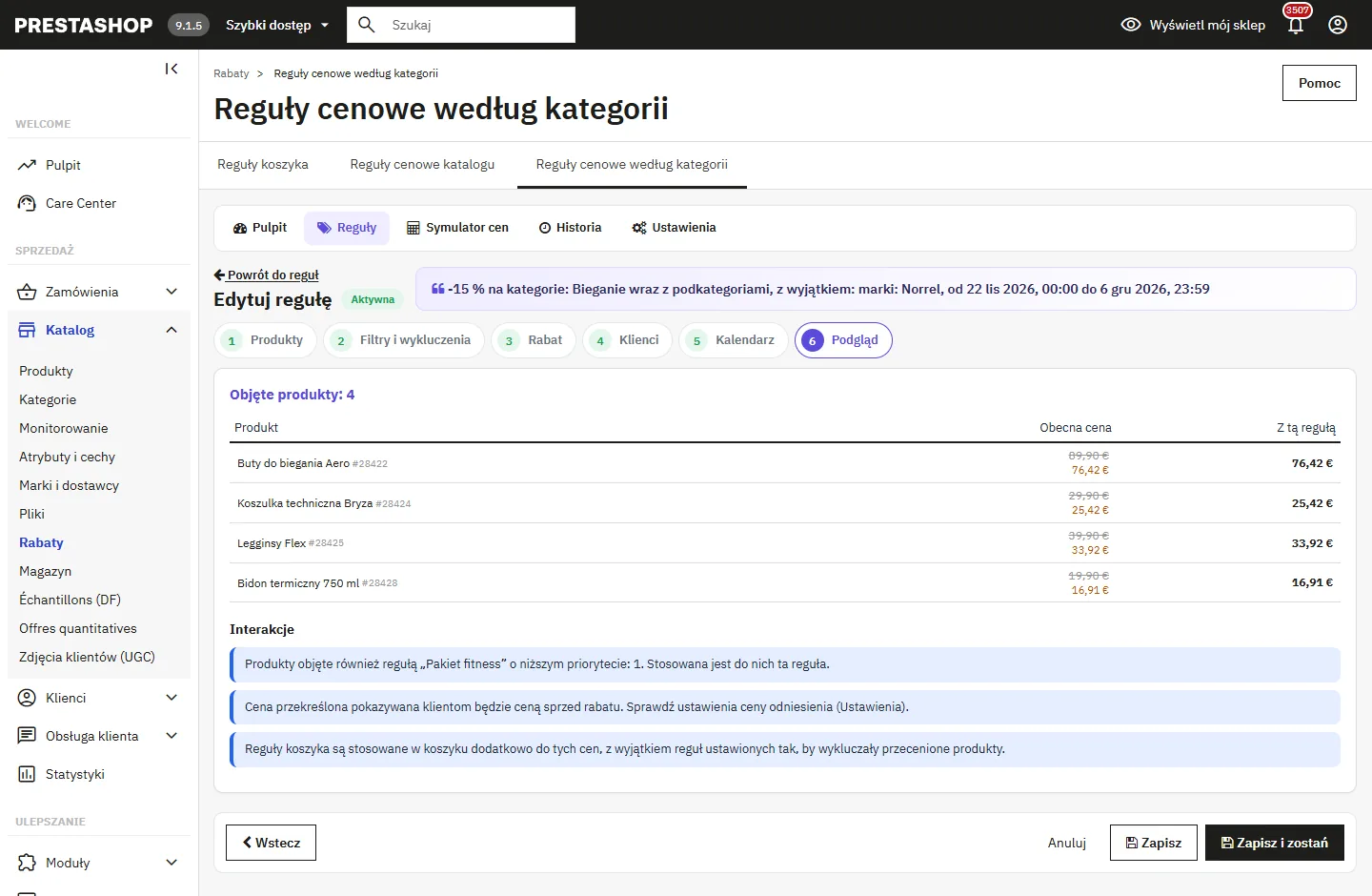
Nowa cena w podglądzie to cena dla odwiedzających. Warunki grupy, kraju i waluty działają w chwili zakupu: użyj symulatora, aby sprawdzić konkretny przypadek.
Symulator cen
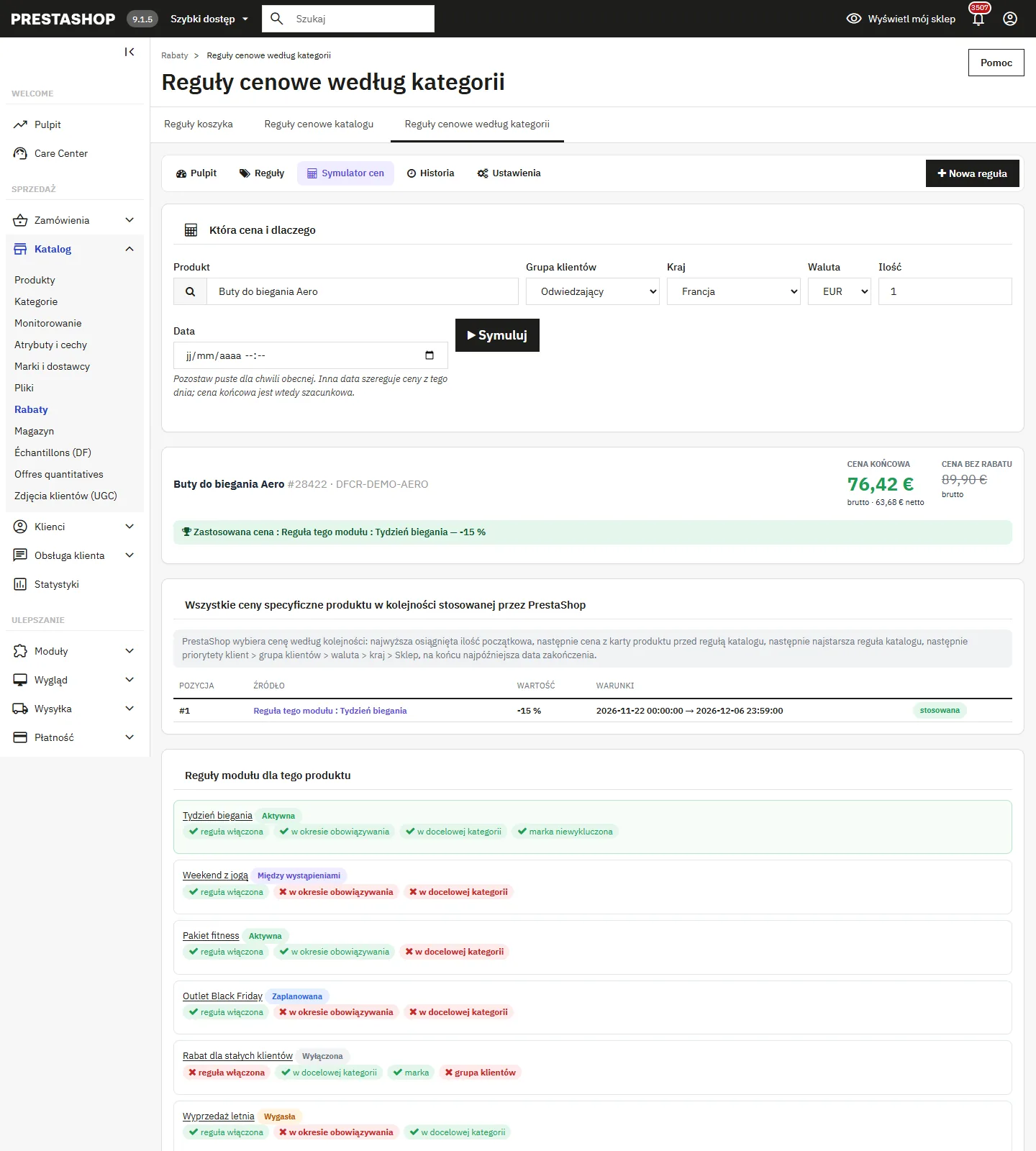
Zakładka Symulator cen odpowiada na pytanie „która cena i dlaczego”. Wybierz produkt, grupę klientów, kraj, walutę, ilość i w razie potrzeby datę. Symulator pokazuje:
- cenę bez rabatu, cenę zastosowaną i cenę końcową obliczoną przez PrestaShop;
- wszystkie ceny specyficzne produktu w kolejności stosowanej przez PrestaShop, ze źródłem każdej z nich (reguła tego modułu, reguła cen katalogowych, karta produktu lub inny moduł) i powodem, dla którego nie ma zastosowania: inna waluta, inny kraj, inna grupa, ilość nieosiągnięta, nierozpoczęta, zakończona;
- dla każdej reguły modułu szczegóły kryterium po kryterium (objęta kategoria, marka, przedział cen, produkt niewykluczony…);
- liczbę reguł koszyka, które mogą działać dodatkowo.
Przycisk Symuluj na liście reguł otwiera symulator dla tej reguły.
Historia i cofanie
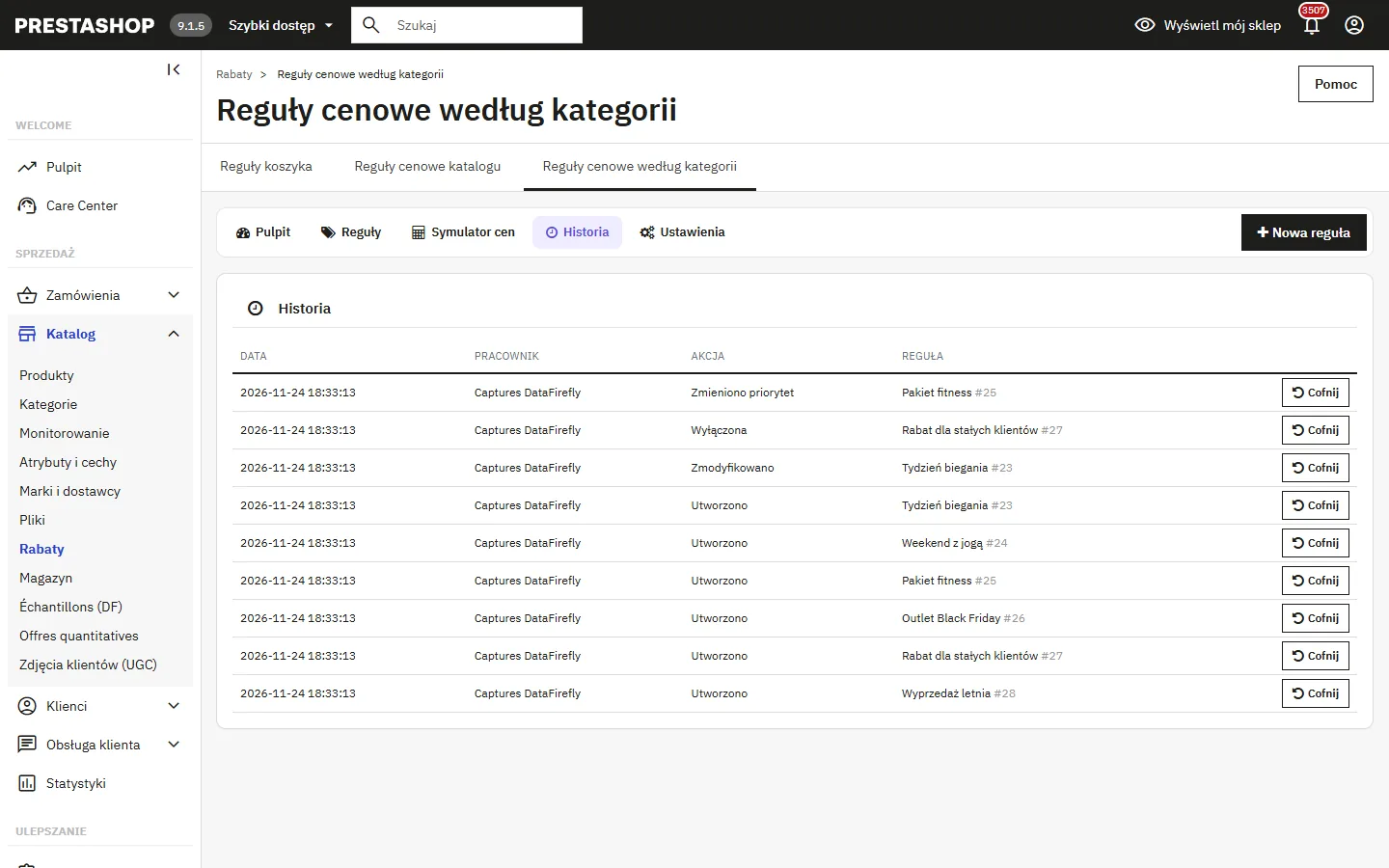
Zakładka Historia zapisuje każde utworzenie, zmianę, usunięcie, duplikację, import i zmianę priorytetu, wraz z pracownikiem i datą. Zachowuje też zdarzenia systemowe: reguła natywna usunięta lub przemianowana poza modułem, aktualizacja modułu. Cofnij przywraca regułę do stanu sprzed zmiany, nawet usuniętą regułę, z tym samym ID, a następnie przelicza jej ceny.
Ustawienia
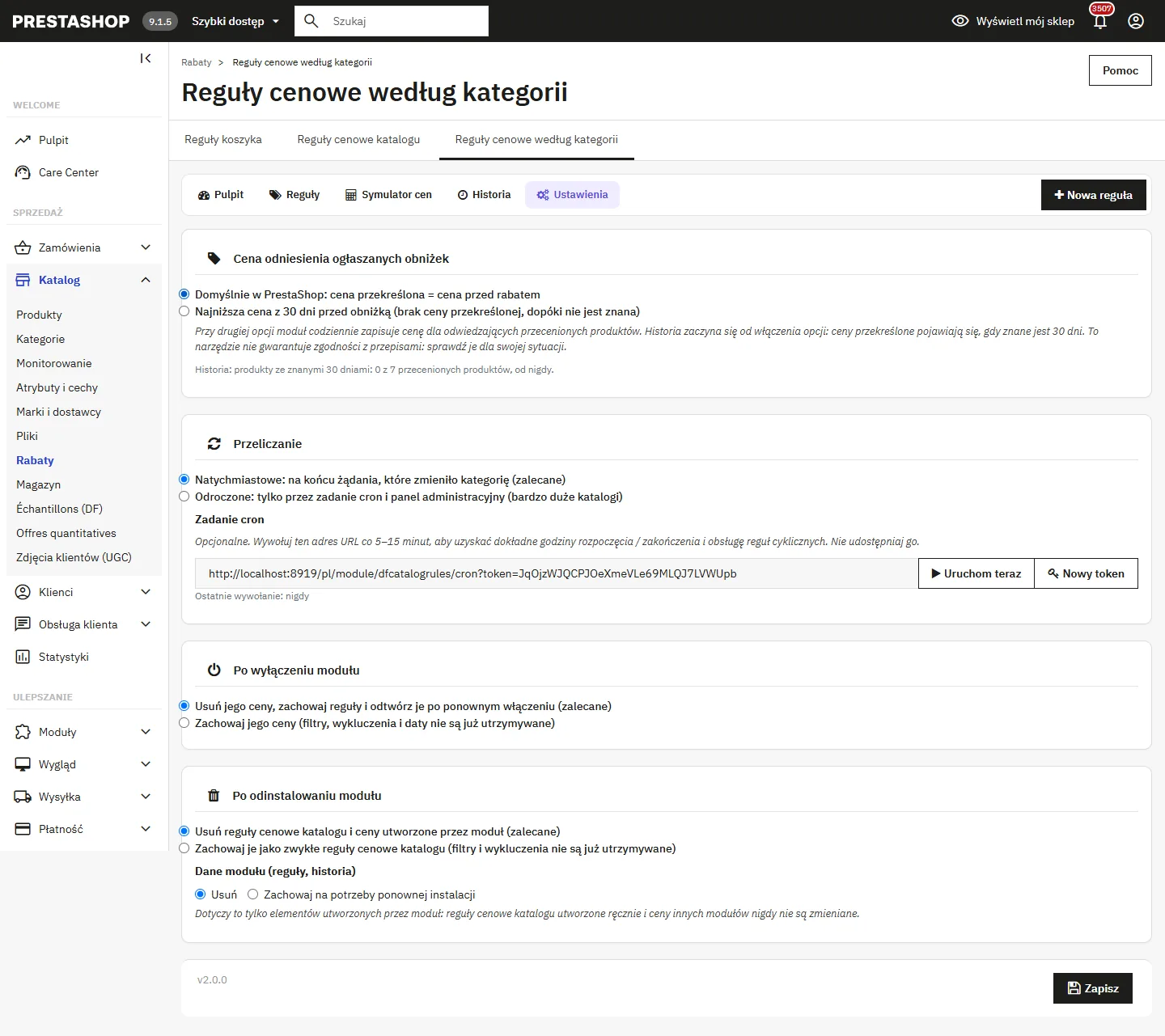
Przeliczanie
- Natychmiastowe (zalecane): reguły, których kategorie się zmieniły, są przeliczane na końcu żądania, które zmieniło kategorię.
- Odroczone: tylko przez zadanie cron i panel administracyjny, dla bardzo dużych katalogów.
Gdy produkt jest zapisywany (cena, marka, stan, kategorie), ponownie oceniane są tylko objęte produkty. Powyżej 300 produktów trafiają do kolejki.
Zadanie cron
Opcjonalne. Wywołuj wyświetlony adres URL co 5–15 minut, aby uzyskać dokładne godziny początku i końca oraz powtarzania w sklepie z małym ruchem. Blok pokazuje ostatnie wywołanie; Uruchom teraz od razu przetwarza kolejkę, a Nowy token zastępuje adres URL. Zachowaj ten adres w tajemnicy: wywołanie z błędnym tokenem otrzymuje błąd 403.
Cena odniesienia ogłaszanych obniżek
- Domyślnie w PrestaShop: cena przekreślona = cena przed rabatem.
- Najniższa cena z 30 dni przed obniżką: moduł codziennie zapisuje cenę dla odwiedzających produktów objętych rabatem. Cena przekreślona i wyświetlany procent są obliczane od najniższej ceny z 30 dni przed obniżką. Dopóki ta historia nie jest znana dla produktu, cena przekreślona nie jest wyświetlana. Blok pokazuje, ile produktów ma już 30 dni historii.
Ta opcja jest narzędziem do wyświetlania. Nie gwarantuje zgodności ogłoszeń o obniżkach z prawem: historia zaczyna się dopiero od jej włączenia, dotyczy ceny dla odwiedzających w walucie domyślnej i nie obejmuje reguł zarezerwowanych dla grupy lub kraju. Sprawdź przepisy obowiązujące w Twoim kraju.
Wyłączanie i odinstalowanie
- Po wyłączeniu modułu: usunąć jego ceny, zachować reguły i odbudować je po ponownym włączeniu (zalecane), lub zachować jego ceny (filtry, wykluczenia i daty nie są wtedy utrzymywane).
- Po odinstalowaniu modułu: usunąć reguły cen katalogowych i ceny utworzone przez moduł (zalecane), lub zachować je jako zwykłe reguły cen katalogowych.
- Dane modułu (reguły, historia): usunąć lub zachować na potrzeby późniejszej ponownej instalacji. Ponowna instalacja przejmuje wtedy zachowane reguły natywne, bez duplikatów.
Dotyczy to tylko tego, co utworzył moduł: ręcznie utworzone reguły cen katalogowych i ceny z kart produktów nigdy nie są zmieniane.
Co widzą klienci
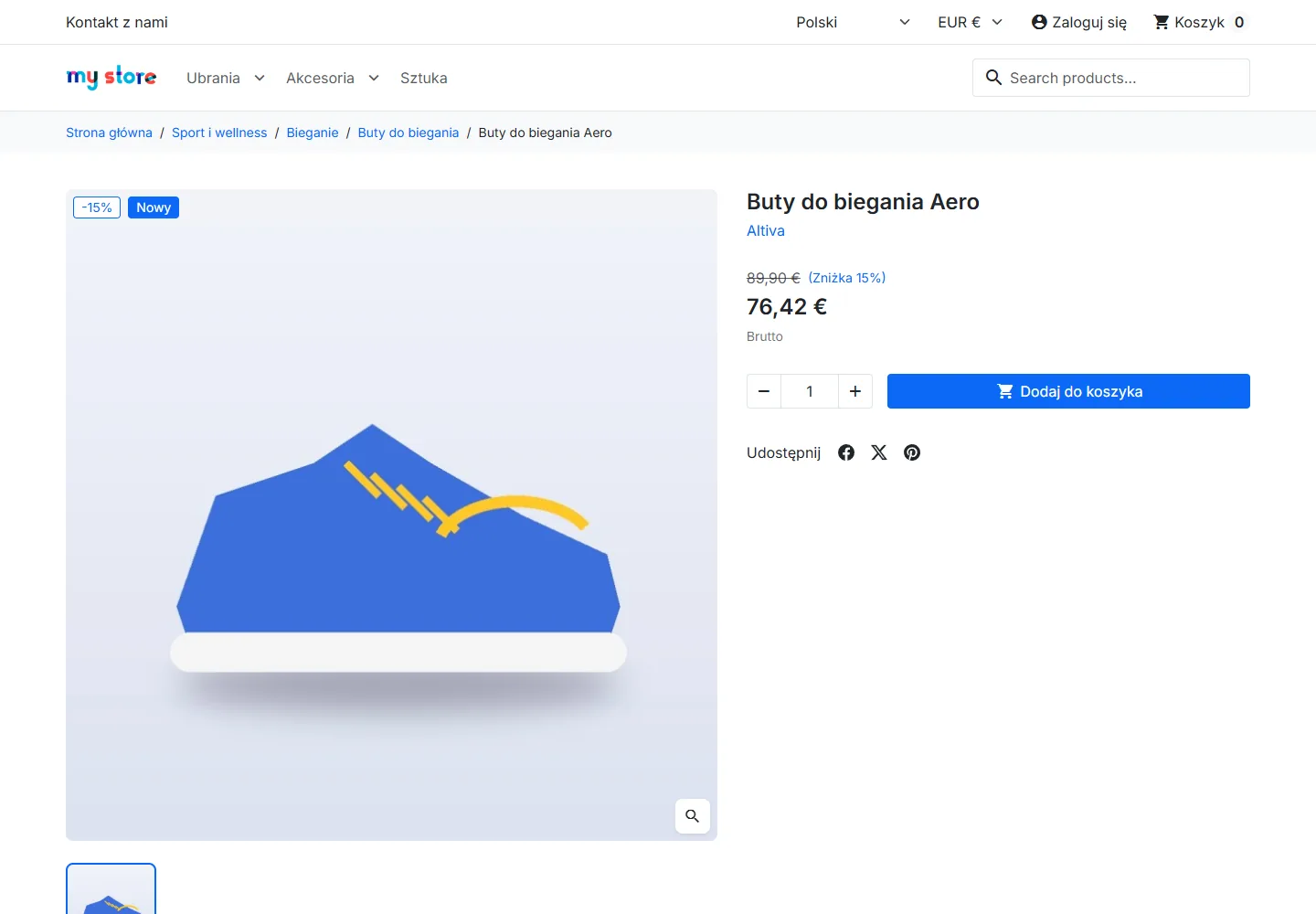
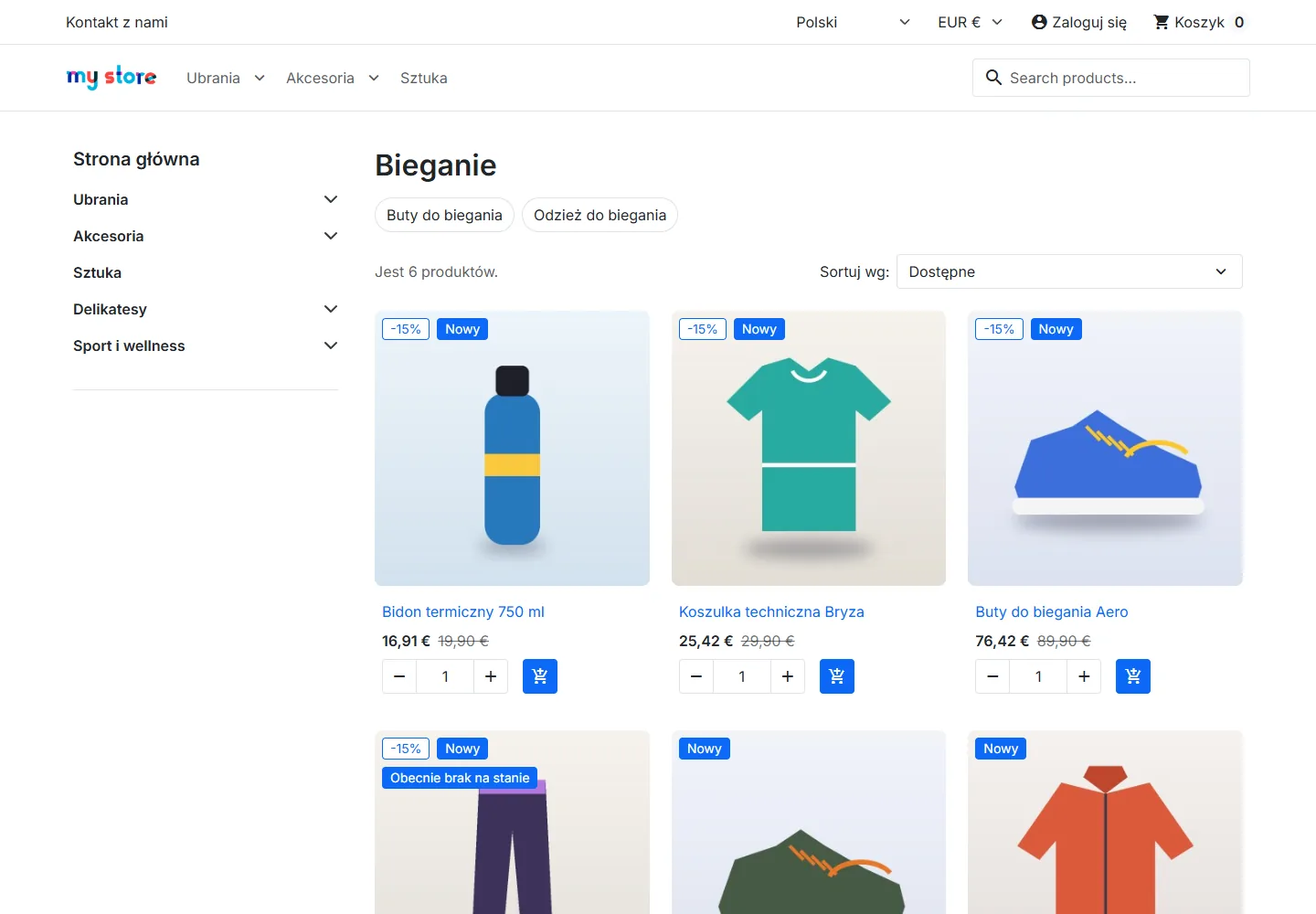
Ceny są natywnymi cenami specyficznymi: szablon pokazuje cenę po rabacie, cenę przekreśloną i etykietę rabatu jak przy każdej promocji PrestaShop, na karcie produktu i na listach. Wykluczony produkt (tutaj marka) pozostaje w normalnej cenie.
Uprawnienia pracowników i multistore
Przeglądanie modułu wymaga uprawnienia „Wyświetl” zakładki; tworzenie, edycja i usuwanie wymagają uprawnień „Dodaj”, „Edytuj” i „Usuń”. Pracownik bez tych uprawnień widzi strony tylko do odczytu. W trybie multistore każda reguła jest powiązana z jednym sklepem, jak reguła natywna, i obejmuje tylko kategorie tego sklepu; pracownik widzi i zmienia tylko reguły swoich sklepów. Aby uruchomić tę samą promocję w innym sklepie, zduplikuj regułę i zmień jej sklep.
Rozwiązywanie problemów
Objęty produkt nie otrzymuje rabatu
Otwórz symulator dla tego produktu. Najczęściej pierwszeństwo ma cena specyficzna z karty produktu lub innego modułu, reguła o wyższym priorytecie już obejmuje produkt albo filtr (stan, cena, marka) go wyklucza.
Reguła jest „niekompletna”
Nie ma żadnego celu: zaznacz co najmniej jedną kategorię lub wybierz cały katalog.
Powtarzanie zmienia wystąpienie z opóźnieniem
Bez ruchu przejście do następnego wystąpienia czeka na kolejne żądanie. Skonfiguruj zadanie cron co 5–15 minut.
Pulpit sygnalizuje oczekujące przeliczenia
Wykonują się na końcu kolejnych żądań do panelu lub sklepu albo przy następnym wywołaniu cron. Kliknij Uruchom teraz w Ustawieniach, aby przetworzyć je od razu.
Import pomija niektóre elementy
Kategorie, marki, dostawcy, cechy lub produkty, które nie istnieją w sklepie docelowym, są pomijane i liczone. Plik musi być eksportem JSON lub CSV z tego modułu (maksymalnie 2 MB).
Ograniczenia
- Reguła jest powiązana z jednym sklepem.
- Przy tej samej ilości cena wpisana na karcie produktu ma pierwszeństwo przed każdą regułą katalogową: tak działa PrestaShop.
- Pamięć podręczna stron (Varnish, LiteSpeed…) może opóźnić wyświetlenie nowej ceny.
- Zapis ceny odniesienia obejmuje tylko cenę dla odwiedzających w walucie domyślnej.
Zgodność
- PrestaShop od 1.7.8 do 9.x z tym samym plikiem ZIP. Testowano na 1.7.8.11, 8.2.1 i 9.1.5, z PHP 7.4, 8.1 i 8.5.
- Multistore i wiele walut.
- Architektura ModuleAdminController, bez zależności Composer.
- Interfejs przetłumaczony na francuski, angielski, hiszpański, niemiecki, włoski, niderlandzki, polski i portugalski.