
Regras de preço por categoria: descontos PrestaShop pela árvore de categorias
Instalação, painel, editor em 6 passos, prioridades, simulador de preços, histórico, definições, desativação e resolução de problemas.
Instalação
Instale o módulo em Módulos > Gestor de módulos > Carregar um módulo, enviando o ficheiro ZIP. O módulo cria as suas tabelas e acrescenta o separador Catálogo > Descontos > Regras de preço por categoria. Não cria nenhum preço durante a instalação.
Para atualizar a partir da 1.1.0, basta enviar o novo ZIP. As regras, o seu estado e as ligações às regras de preço de catálogo nativas são conservados, e os preços são recalculados de forma idêntica. Abra depois as Definições para verificar as opções de desativação e desinstalação.
Como o módulo cria os preços
Cada regra do módulo torna-se uma regra de preço de catálogo nativa do PrestaShop, com os seus preços específicos. O carrinho, as encomendas, os feeds de produtos e os módulos que leem os preços do PrestaShop veem-nos como sempre. Estas regras nativas ficam ocultas na lista Catálogo > Descontos > Regras de preço de catálogo para que ninguém as altere à mão; faça a gestão a partir do módulo.
O módulo só altera ou elimina uma regra nativa se ela estiver na sua própria lista de regras criadas e ainda tiver o nome que lhe deu. Uma regra renomeada ou reutilizada fora do módulo fica intacta: o módulo cria então uma nova regra nativa e regista-o no histórico. Os preços introduzidos nas páginas de produto, os de outros módulos e as regras de preço de catálogo criadas à mão nunca são alterados.
O painel
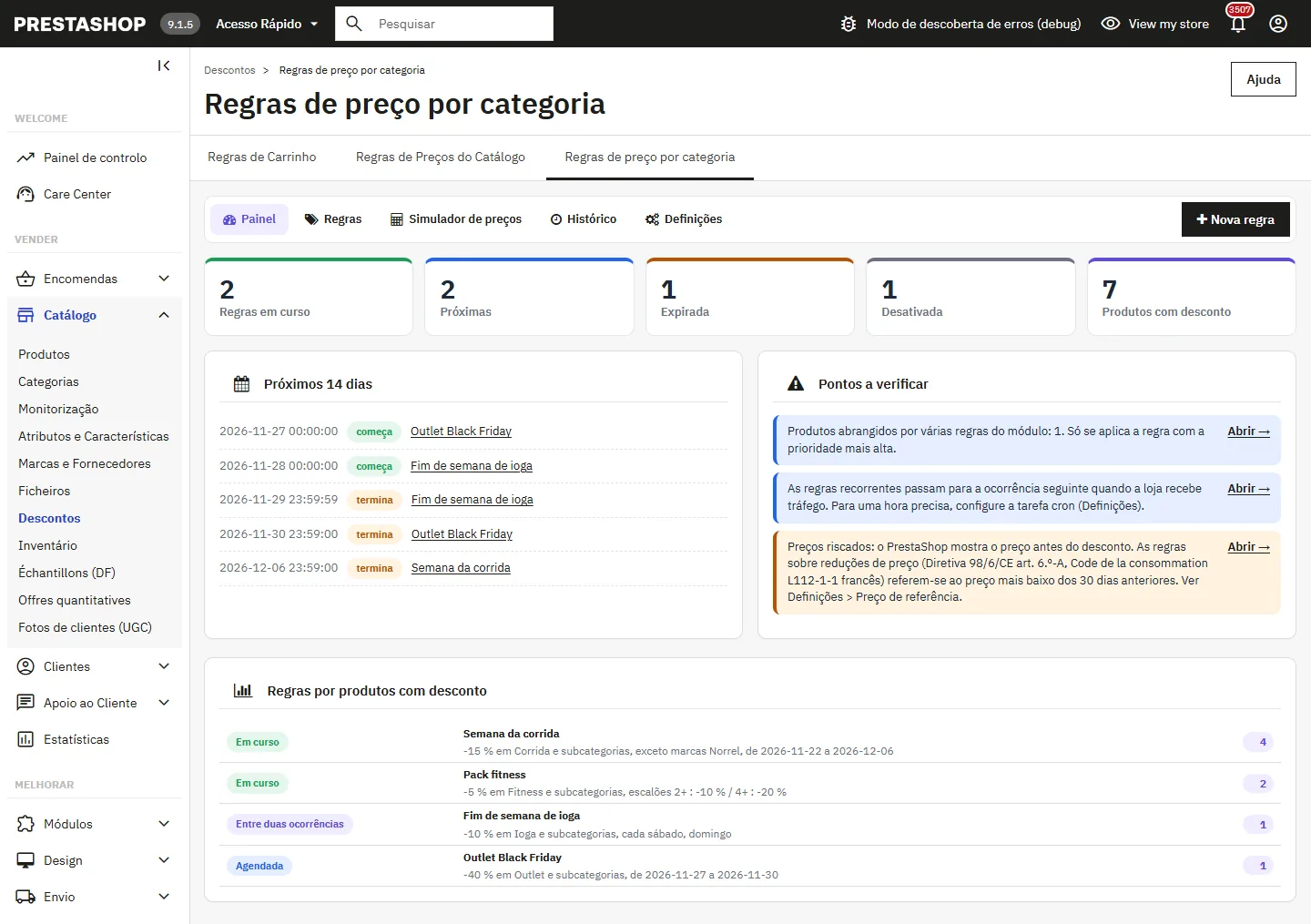
A primeira página mostra o número de regras em curso, futuras e expiradas, o número de produtos com desconto e os recálculos em espera. O bloco Próximos 14 dias lista os próximos inícios e fins de regras. O bloco Pontos a verificar assinala em particular:
- os produtos abrangidos por várias regras do módulo (só se aplica a mais prioritária);
- os produtos com desconto que também têm o seu próprio preço específico (página de produto ou outro módulo), que prevalece com a mesma quantidade;
- os recálculos em espera e o estado da tarefa cron;
- uma regra nativa ligada ao módulo que foi renomeada ou eliminada fora do módulo.
A lista de regras
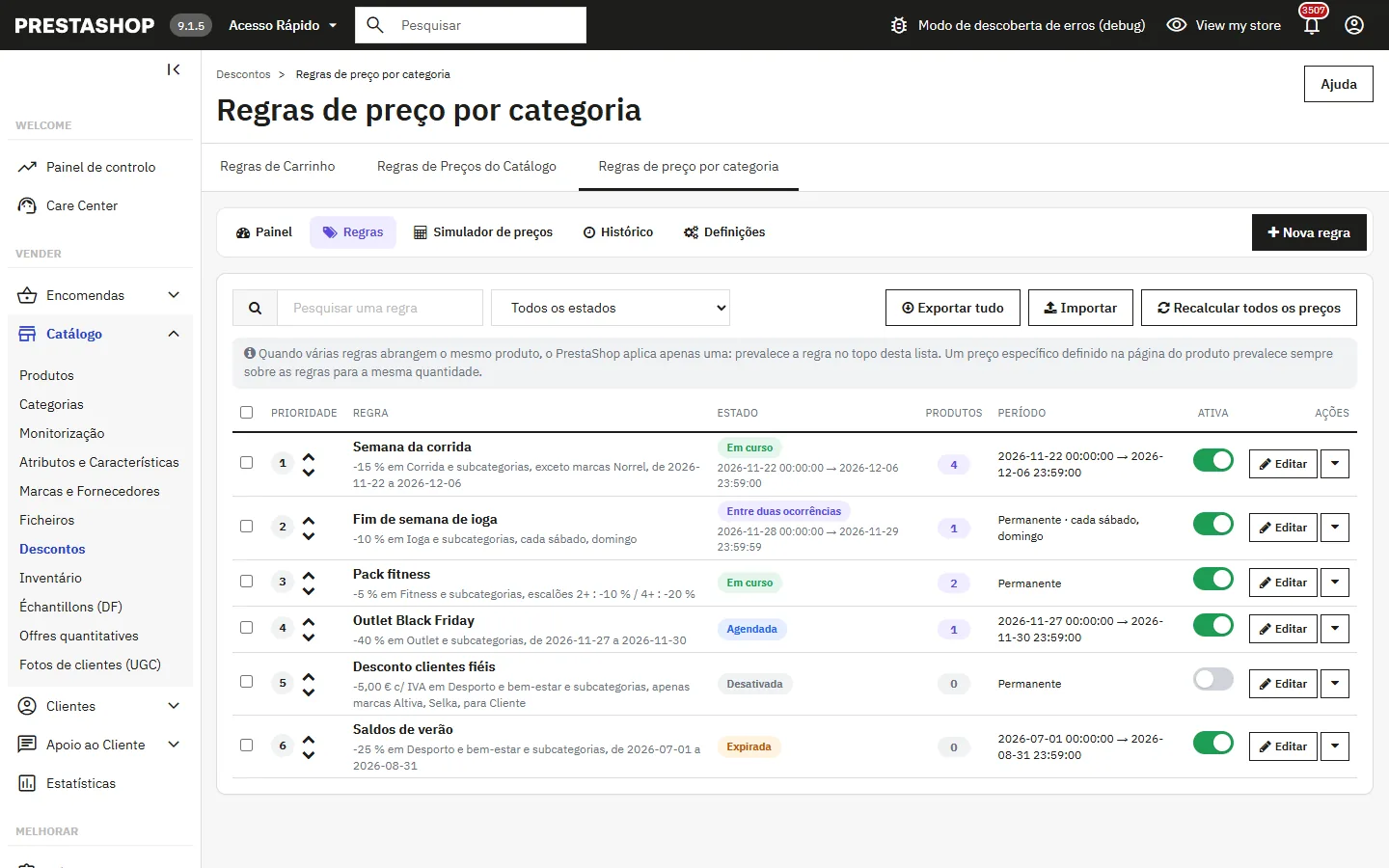
O separador Regras mostra cada regra com a sua prioridade, um resumo numa frase, o seu estado e o número de produtos. O estado pode ser: em curso, agendada, entre duas ocorrências, expirada, desativada, incompleta ou suspensa (módulo desativado). O interruptor Ativa atua de imediato.
- Editar, Duplicar (a cópia é criada desativada), Simular e Eliminar em cada linha.
- Ações em massa sobre a seleção: ativar, desativar, duplicar, exportar em JSON ou CSV, eliminar.
- Importar regras (JSON ou CSV) exportadas deste módulo, nesta loja ou noutra. Por predefinição, as regras são importadas desativadas; as categorias, marcas ou produtos desconhecidos são ignorados e contados.
- Recalcular todos os preços reconstrói os preços de todas as regras, escrevendo apenas as diferenças.
Prioridade entre regras
Quando várias regras abrangem o mesmo produto, o PrestaShop só aplica uma. Utilize as setas Prioridade mais alta e Prioridade mais baixa: ganha a regra no topo da lista. O módulo renumera as suas regras nativas por essa ordem, porque o PrestaShop aplica a mais antiga. Com a mesma quantidade, um preço introduzido na página de produto prevalece sempre sobre uma regra de catálogo.
Criar uma regra em 6 passos
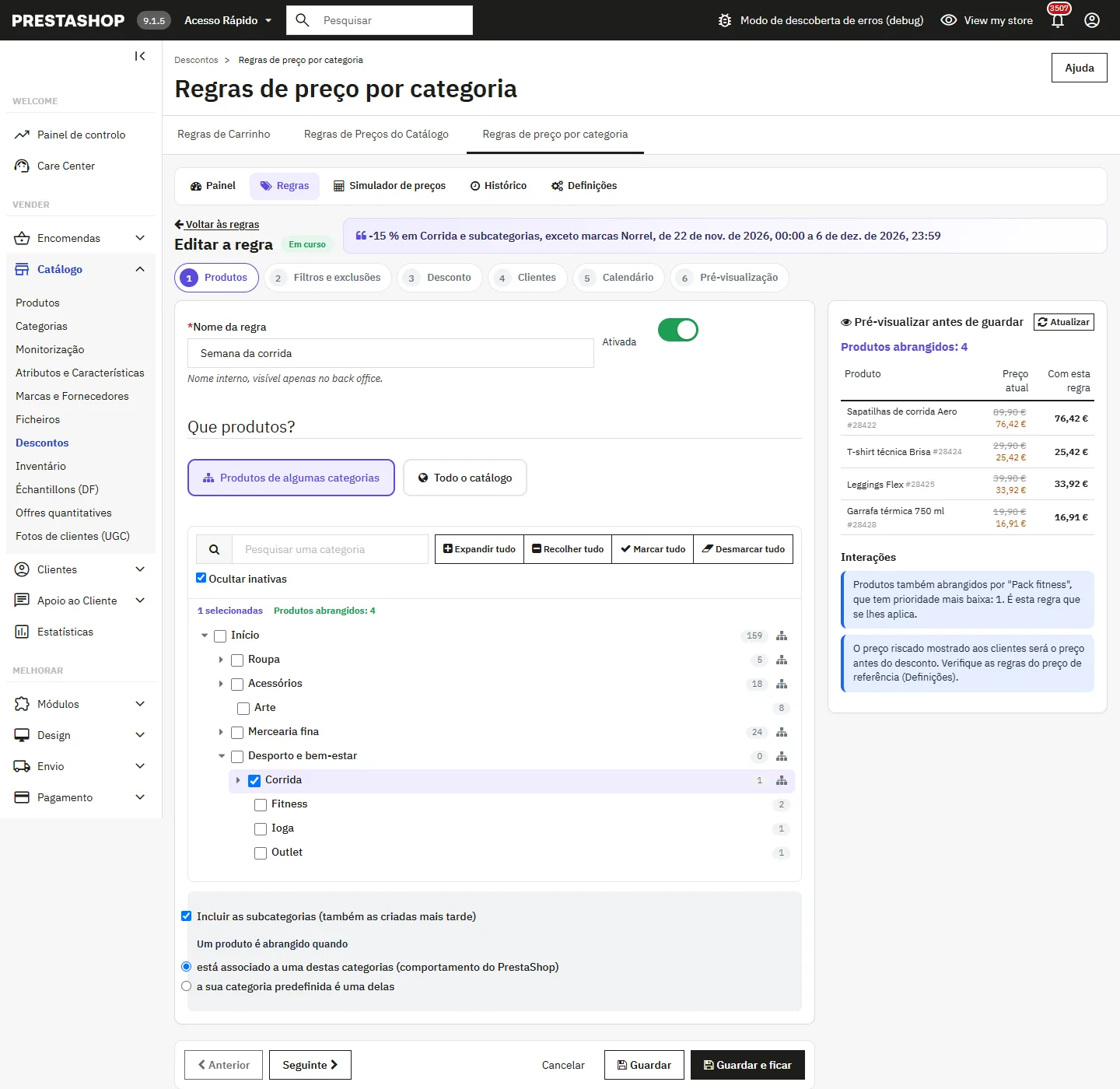
Clique em Nova regra. O resumo no topo do editor descreve a regra numa frase e atualiza-se a cada alteração, por exemplo «-15% em Running e subcategorias, exceto marcas Norrel, de 22 nov. a 6 dez.». Utilize Guardar e ficar para continuar a trabalhar na regra.
1. Produtos
Dê à regra um nome interno e escolha a loja. Em Que produtos?, escolha Produtos de algumas categorias ou Todo o catálogo. Na árvore, pesquise uma categoria, marque-a ou marque um ramo inteiro, expanda ou recolha, oculte as categorias inativas. Cada categoria mostra o seu número de produtos.
- Incluir as subcategorias: as subcategorias são incluídas, também as criadas mais tarde.
- Um produto é abrangido quando: está associado a uma das categorias (comportamento do PrestaShop), ou a sua categoria predefinida é uma delas.
2. Filtros e exclusões
Os filtros restringem os produtos: todos têm de corresponder. As exclusões prevalecem sempre.
- Filtros: apenas estas marcas, estes fornecedores ou estes valores de características; preço base s/ IVA entre dois montantes; apenas produtos em stock.
- Exclusões: produtos (pesquisa por nome, referência ou ID), categorias com as suas subcategorias, marcas, fornecedores.
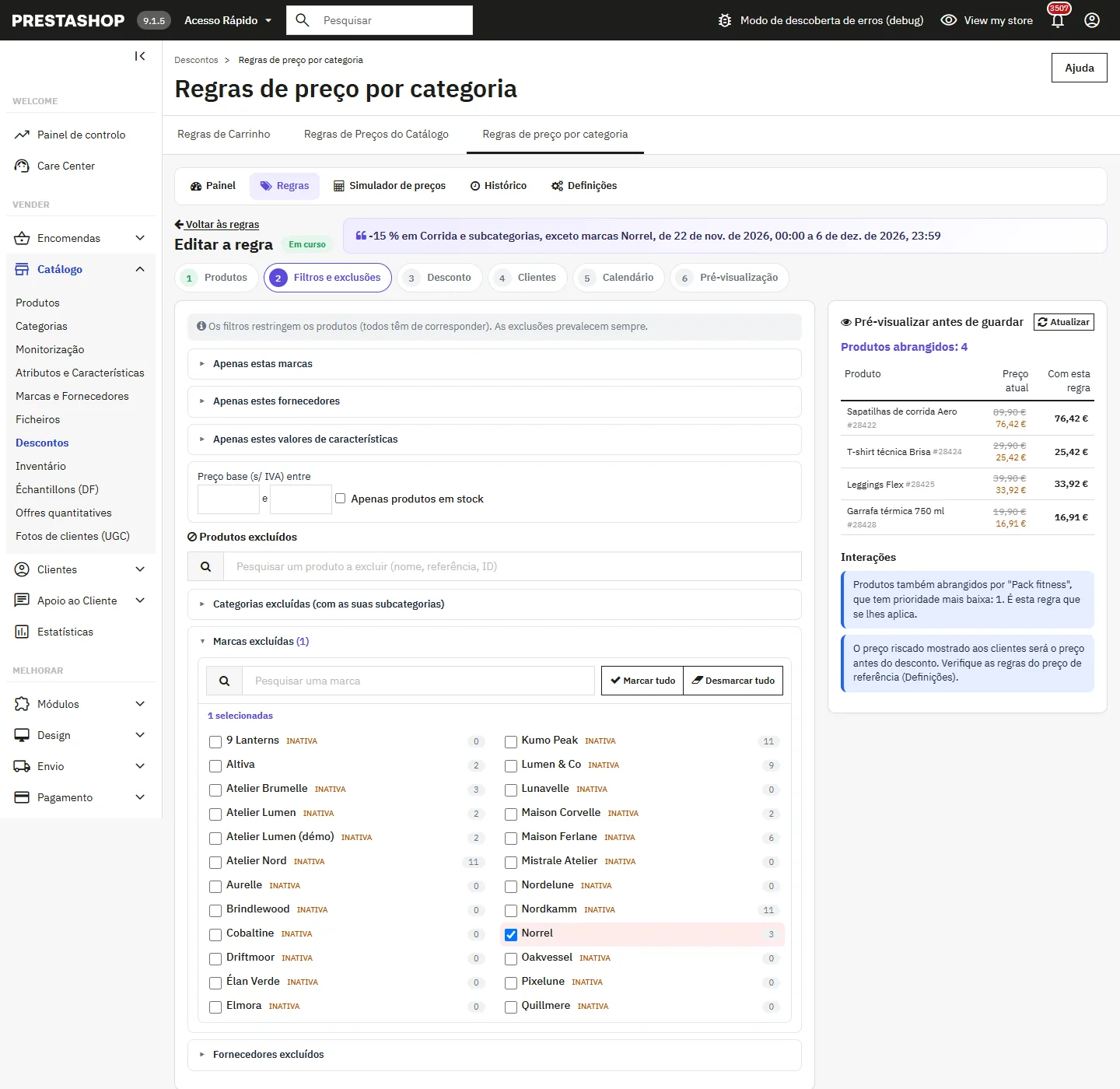
Os filtros e as exclusões são respeitados também quando o PrestaShop volta a aplicar por si as regras de preço de catálogo, por exemplo ao guardar um produto: um produto excluído não recebe o desconto.
3. Desconto
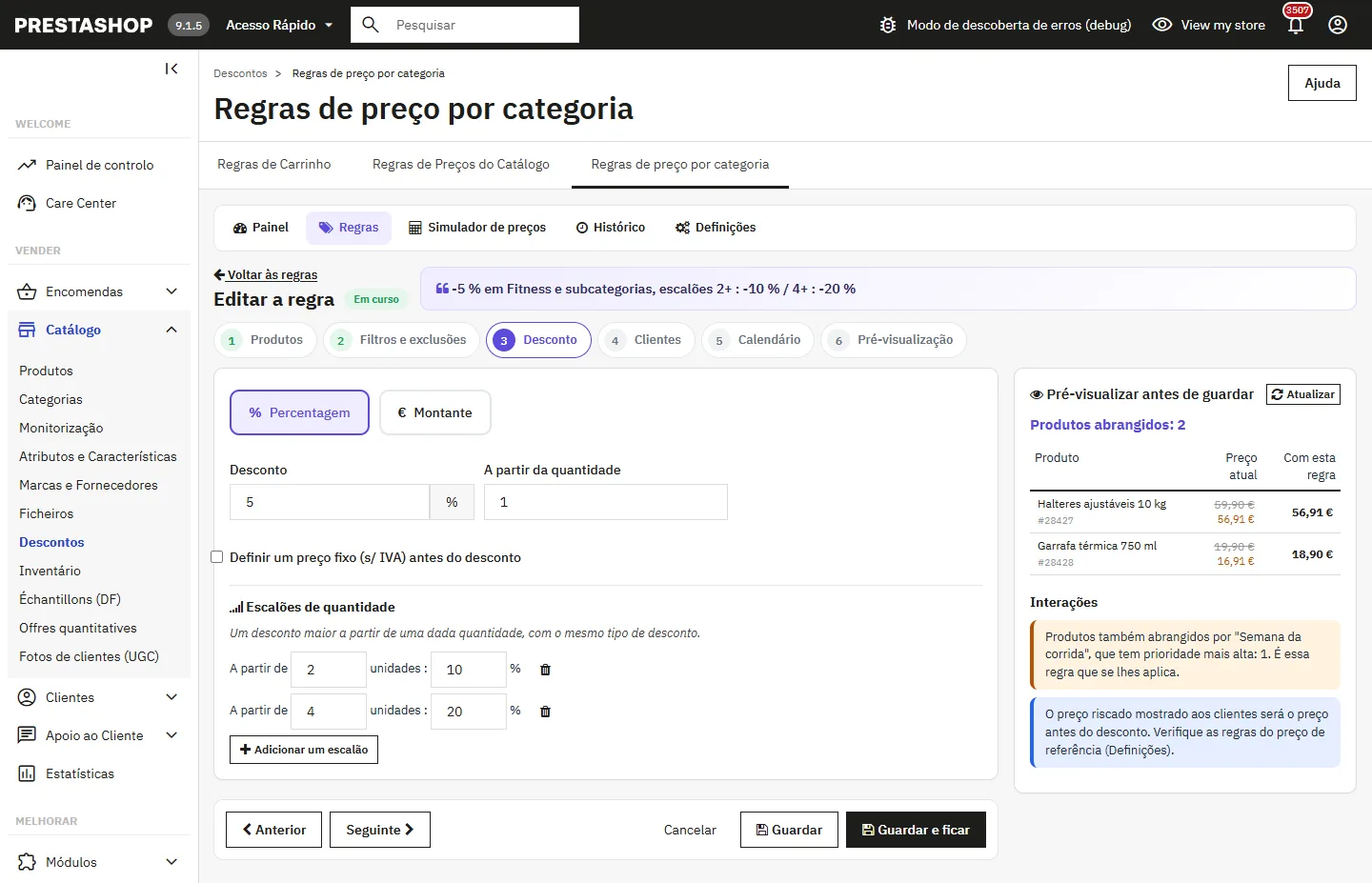
Escolha um desconto em percentagem ou em montante (s/ ou c/ IVA), ou marque Definir um preço fixo (s/ IVA) antes do desconto. Defina a quantidade mínima. Os Escalões de quantidade acrescentam um desconto maior a partir de uma dada quantidade, com o mesmo tipo de desconto: por exemplo -10% a partir de 1 unidade, -15% a partir de 5 unidades.
4. Clientes
Limite a regra a um grupo de clientes, um país ou uma moeda. Deixe Todos para que se aplique a toda a gente.
5. Calendário
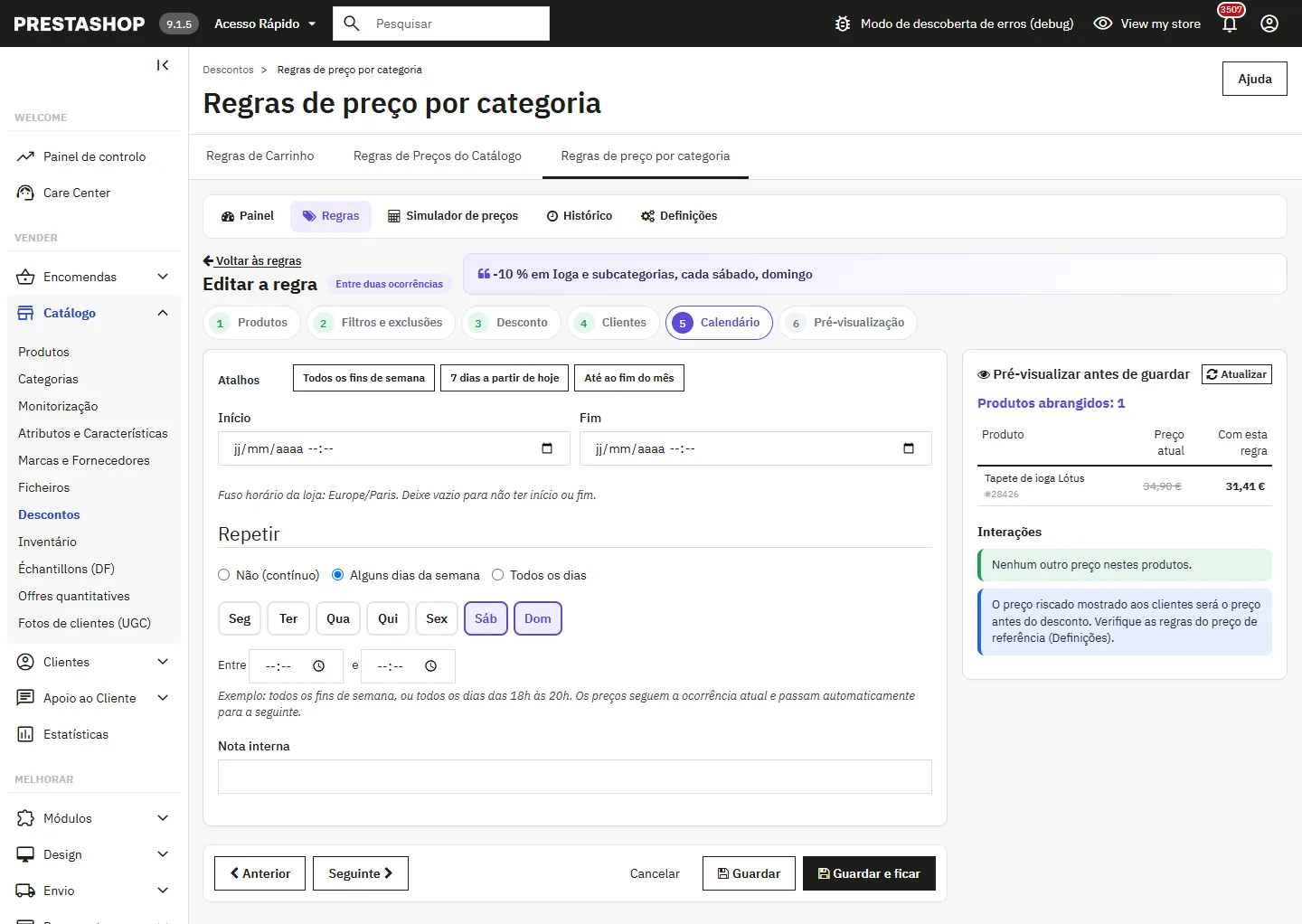
Defina o início e o fim, no fuso horário da loja; deixe vazio para não definir início ou fim. Os atalhos preenchem as datas: Todos os fins de semana, 7 dias a partir de hoje, Até ao fim do mês.
Repetir cria uma recorrência: alguns dias da semana ou todos os dias, entre duas horas, também durante a noite (por exemplo das 22h00 às 2h00). Os preços correspondem à ocorrência em curso e passam à seguinte quando a loja recebe tráfego, ou à hora certa com a tarefa cron.
6. Pré-visualização
Pré-visualizar antes de guardar indica o número de produtos abrangidos e uma amostra com o preço atual e o preço com esta regra. A parte Interações assinala:
- os produtos com o seu próprio preço específico (página de produto ou outro módulo), que prevalece com a mesma quantidade;
- os produtos abrangidos também por outras regras de preço de catálogo da loja;
- os produtos abrangidos por outra regra do módulo, mais ou menos prioritária;
- as regras do carrinho, que se aplicam além disso no carrinho, exceto as configuradas para excluir os produtos já com desconto.
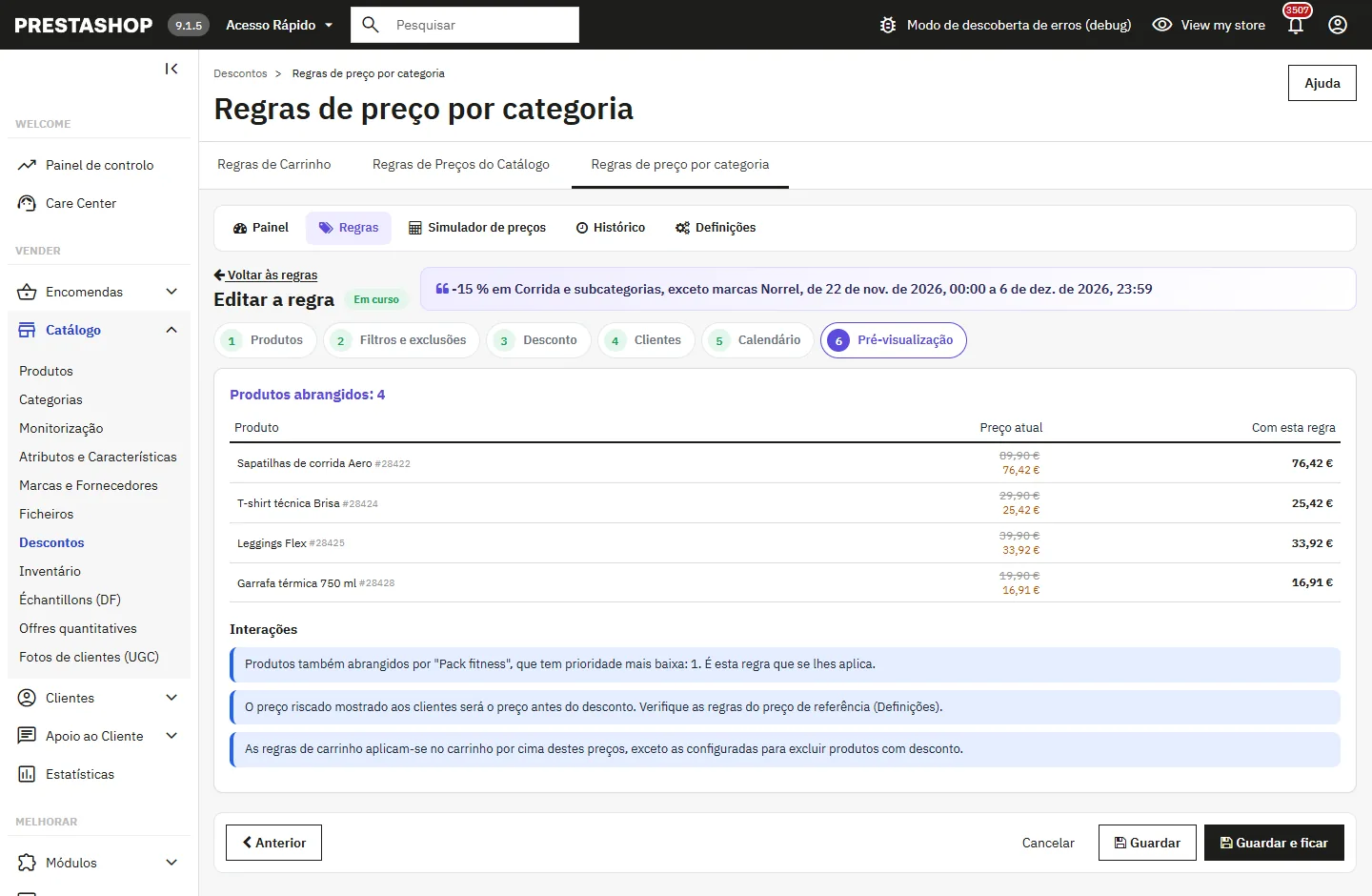
O novo preço da pré-visualização é o dos visitantes. As condições de grupo, país e moeda aplicam-se no momento da compra: utilize o simulador para verificar um caso concreto.
O simulador de preços
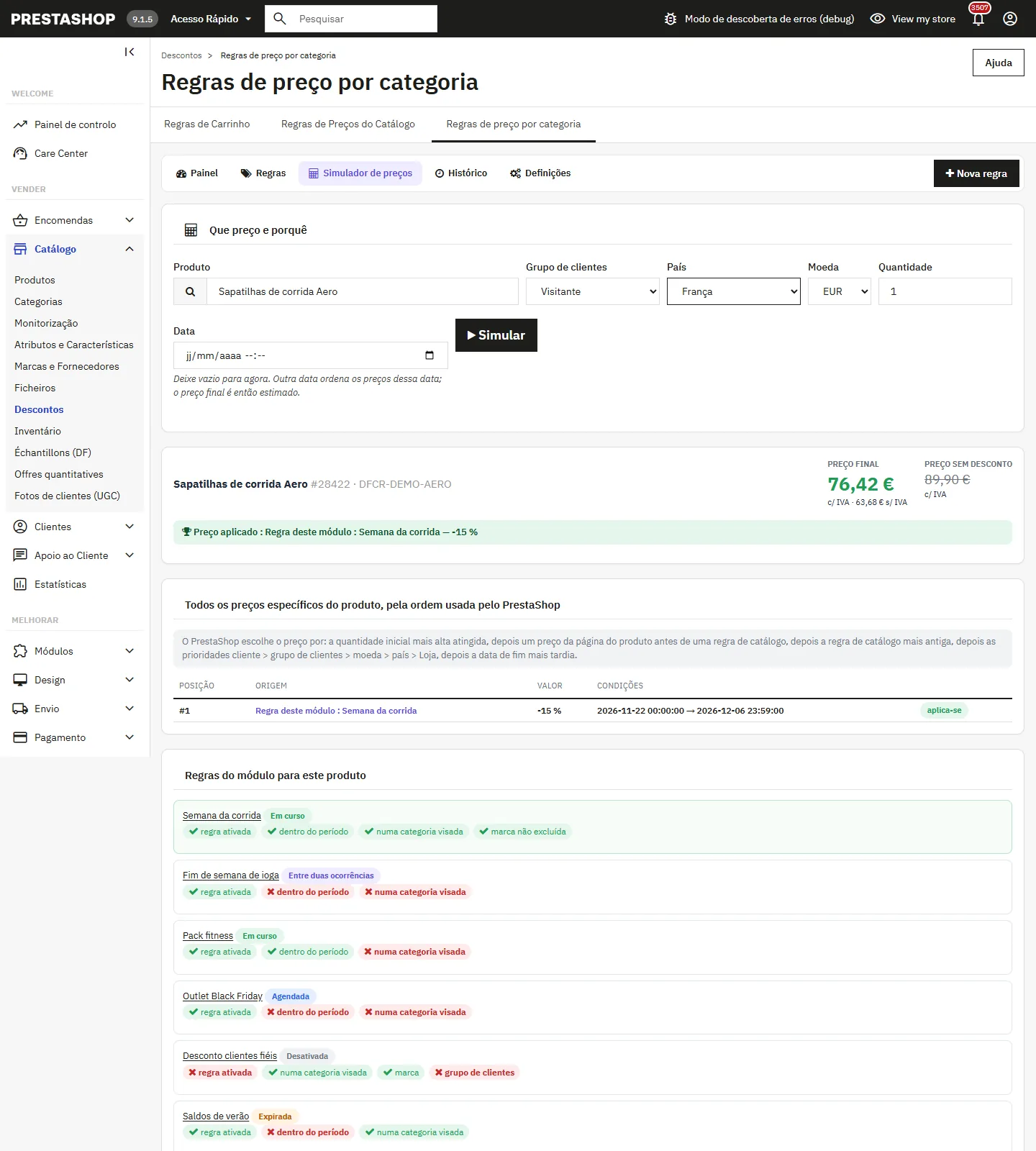
O separador Simulador de preços responde à pergunta «que preço e porquê». Escolha um produto, um grupo de clientes, um país, uma moeda, uma quantidade e, se necessário, uma data. O simulador mostra:
- o preço sem desconto, o preço aplicado e o preço final calculado pelo PrestaShop;
- todos os preços específicos do produto pela ordem utilizada pelo PrestaShop, com a origem de cada um (regra deste módulo, regra de preço de catálogo, página de produto ou outro módulo) e o motivo por que não se aplica: outra moeda, outro país, outro grupo, quantidade não atingida, não começou, terminou;
- para cada regra do módulo, o detalhe critério a critério (categoria abrangida, marca, intervalo de preço, produto não excluído…);
- o número de regras do carrinho que podem aplicar-se além disso.
O botão Simular da lista de regras abre o simulador para essa regra.
Histórico e anulação
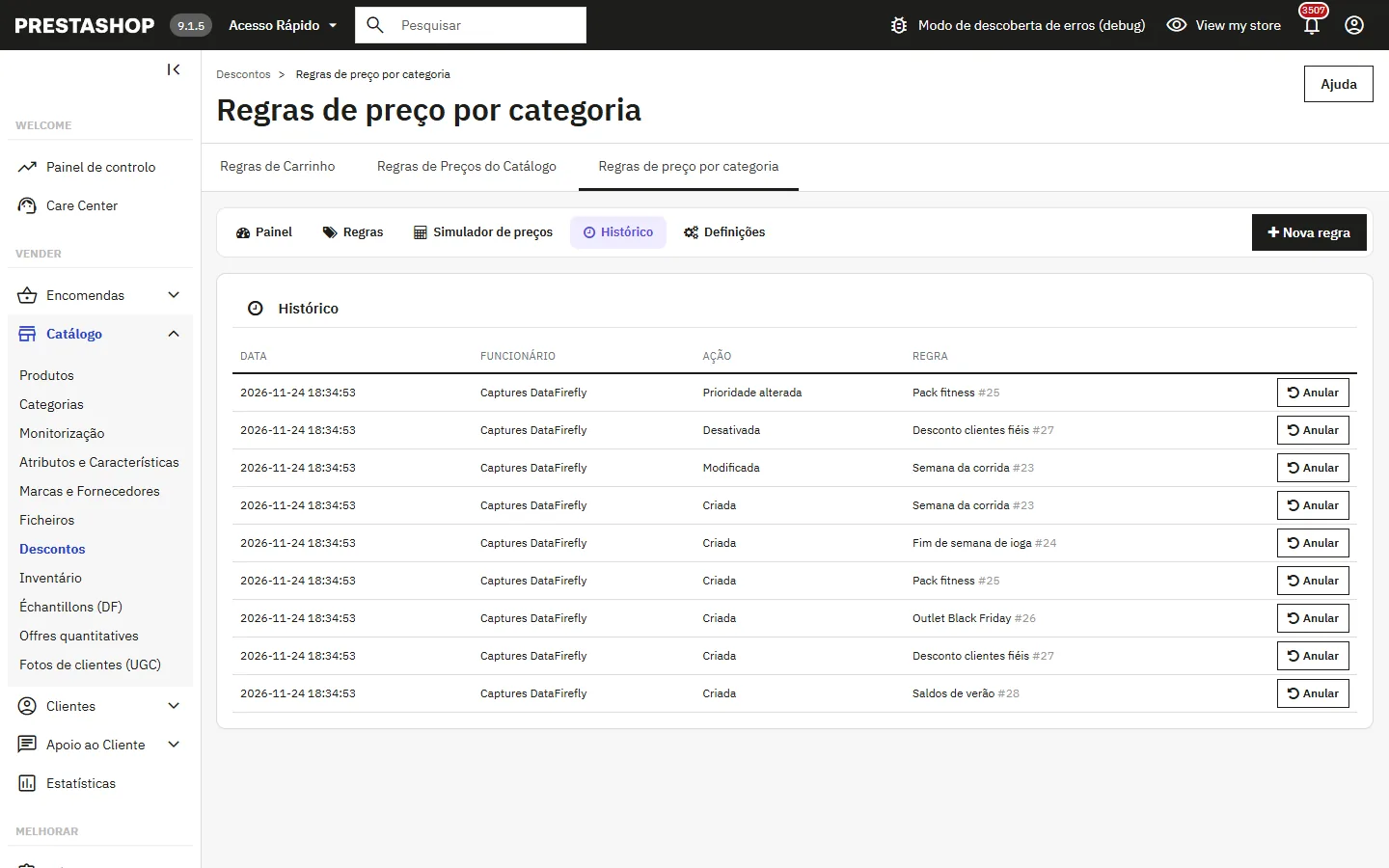
O separador Histórico regista cada criação, alteração, eliminação, duplicação, importação e mudança de prioridade, com o funcionário e a data. Guarda também os eventos do sistema: regra nativa eliminada ou renomeada fora do módulo, atualização do módulo. Anular restaura a regra tal como estava antes da alteração, mesmo uma regra eliminada, com o mesmo ID, e depois recalcula os seus preços.
Definições
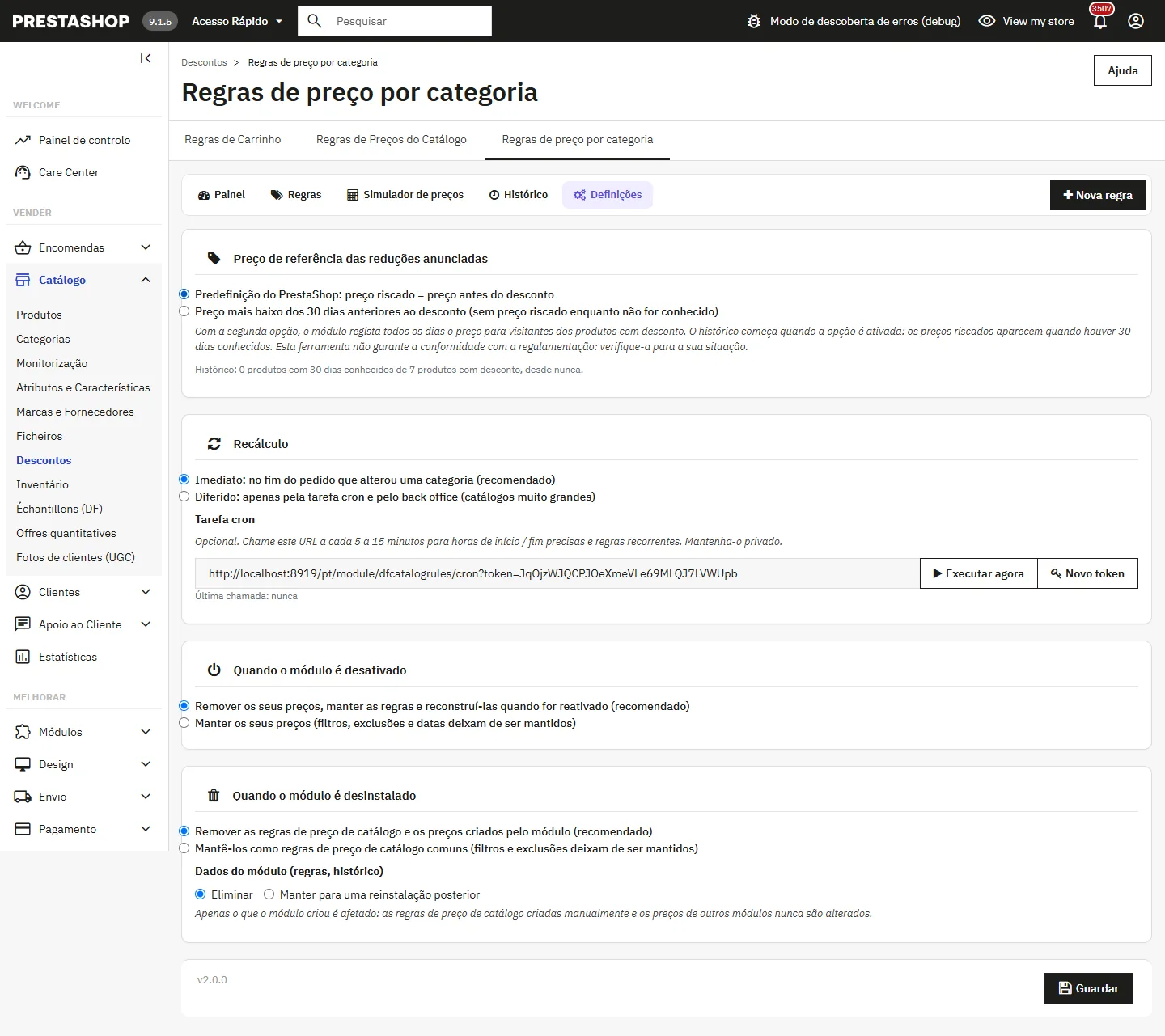
Recálculo
- Imediato (recomendado): as regras cujas categorias mudaram são recalculadas no fim do pedido que alterou a categoria.
- Diferido: apenas pela tarefa cron e pelo back office, para catálogos muito grandes.
Quando um produto é guardado (preço, marca, stock, categorias), só os produtos abrangidos são reavaliados. Acima de 300 produtos, passam pela fila de espera.
Tarefa cron
Opcional. Chame o URL apresentado a cada 5 a 15 minutos para ter horas de início e fim precisas e para as recorrências numa loja com pouco tráfego. O bloco mostra a última chamada; Executar agora processa logo a fila e Novo token substitui o URL. Mantenha este URL privado: uma chamada com um token errado recebe um erro 403.
Preço de referência das reduções anunciadas
- Predefinição do PrestaShop: preço riscado = preço antes do desconto.
- Preço mais baixo dos 30 dias anteriores ao desconto: o módulo regista todos os dias o preço para visitantes dos produtos com desconto. O preço riscado e a percentagem apresentada são calculados sobre o preço mais baixo dos 30 dias anteriores ao desconto. Enquanto esse histórico não for conhecido para um produto, não é mostrado preço riscado. O bloco indica quantos produtos já têm 30 dias de histórico.
Esta opção é uma ferramenta de apresentação. Não garante que os seus anúncios de redução de preço cumpram a lei: o histórico só começa quando é ativada, incide sobre o preço para visitantes na moeda predefinida e não abrange as regras reservadas a um grupo ou a um país. Verifique as regras aplicáveis no seu país.
Desativação e desinstalação
- Quando o módulo é desativado: retirar os seus preços, conservar as regras e reconstruí-las na reativação (recomendado), ou conservar os seus preços (filtros, exclusões e datas deixam de ser mantidos).
- Quando o módulo é desinstalado: eliminar as regras de preço de catálogo e os preços criados pelo módulo (recomendado), ou conservá-los como regras de preço de catálogo normais.
- Dados do módulo (regras, histórico): eliminar, ou conservar para uma reinstalação posterior. Uma reinstalação retoma então as regras nativas conservadas, sem duplicados.
Só é afetado o que o módulo criou: as regras de preço de catálogo criadas à mão e os preços das páginas de produto nunca são tocados.
O que os clientes veem
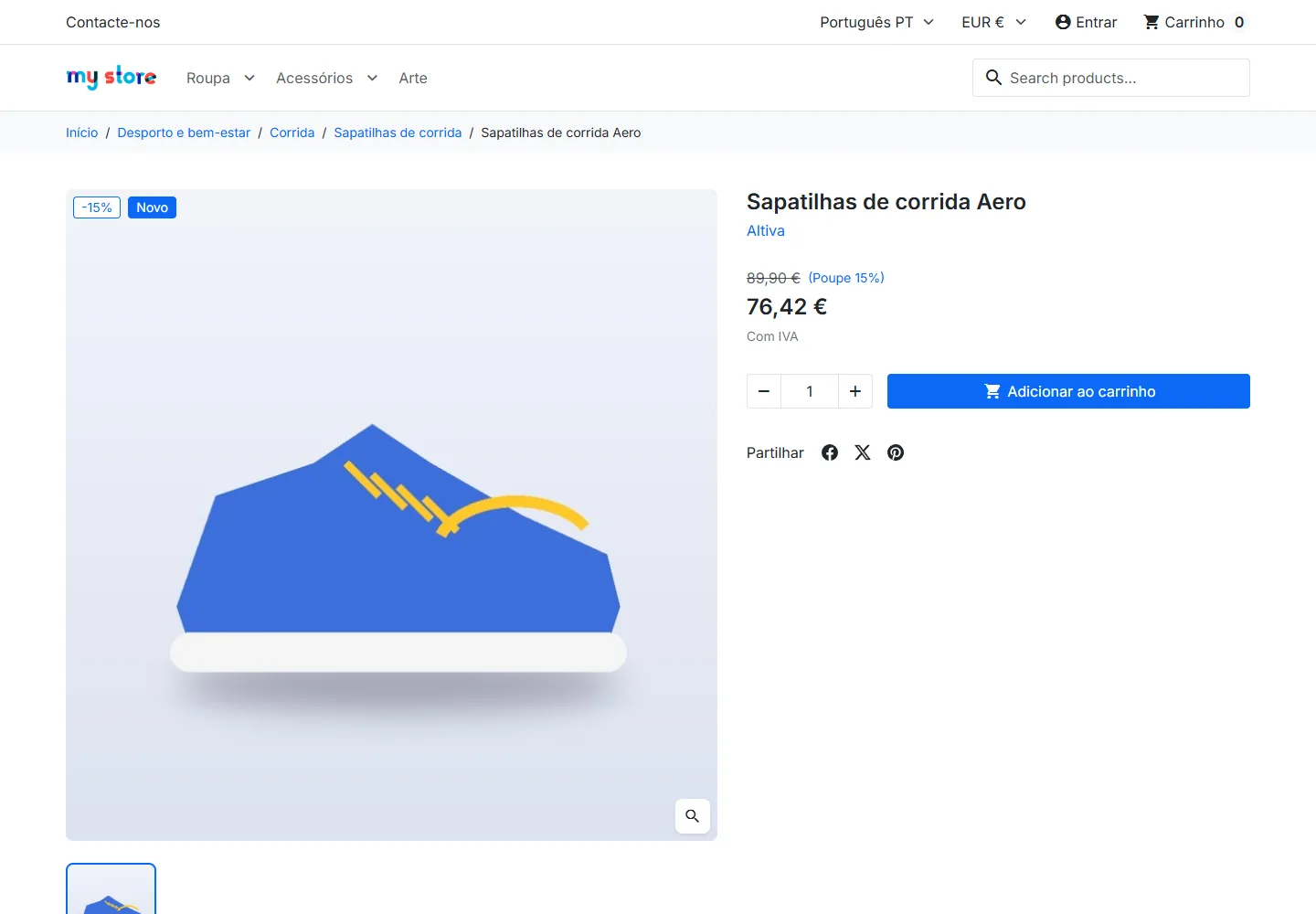
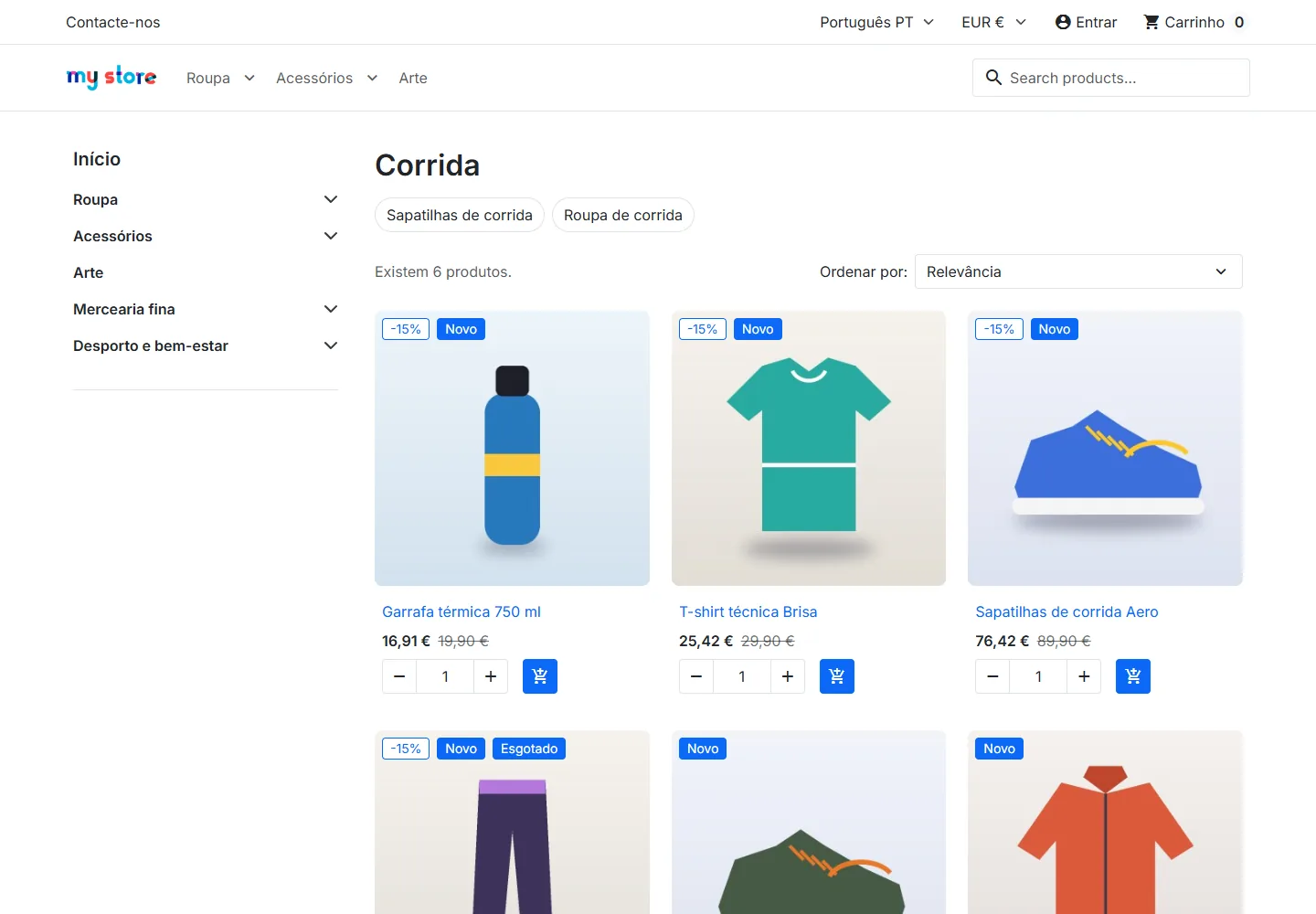
Os preços são preços específicos nativos: o tema mostra o preço com desconto, o preço riscado e o selo de desconto como em qualquer promoção PrestaShop, na página de produto e nas listas. Um produto excluído (aqui uma marca) mantém o preço normal.
Permissões dos funcionários e multiloja
Consultar o módulo exige a permissão «Ver» do separador; criar, editar e eliminar exigem as permissões «Adicionar», «Editar» e «Eliminar». Um funcionário sem estas permissões vê as páginas só em leitura. Em multiloja, cada regra está ligada a uma loja, como uma regra nativa, e só visa as categorias dessa loja; um funcionário só vê e altera as regras das suas lojas. Para a mesma promoção noutra loja, duplique a regra e altere a sua loja.
Resolução de problemas
Um produto abrangido não recebe o desconto
Abra o simulador nesse produto. Na maioria dos casos, prevalece um preço específico da página de produto ou de outro módulo, uma regra mais prioritária já abrange o produto, ou um filtro (stock, preço, marca) exclui-o.
A regra está «incompleta»
Não tem nenhum alvo: marque pelo menos uma categoria ou escolha todo o catálogo.
Uma recorrência muda de ocorrência com atraso
Sem tráfego, a passagem à ocorrência seguinte espera pelo próximo pedido. Configure a tarefa cron a cada 5 a 15 minutos.
O painel assinala recálculos em espera
São executados no fim dos próximos pedidos ao back office ou à loja, ou na próxima chamada cron. Clique em Executar agora nas Definições para os processar de imediato.
A importação ignora alguns elementos
As categorias, marcas, fornecedores, características ou produtos que não existem na loja de destino são ignorados e contados. O ficheiro tem de ser uma exportação JSON ou CSV deste módulo (2 MB no máximo).
Limites a conhecer
- Uma regra está ligada a uma única loja.
- Com a mesma quantidade, um preço introduzido numa página de produto prevalece sobre qualquer regra de catálogo: é assim que o PrestaShop funciona.
- As caches de página (Varnish, LiteSpeed…) podem atrasar a apresentação de um novo preço.
- O registo do preço de referência só abrange o preço para visitantes na moeda predefinida.
Compatibilidade
- PrestaShop 1.7.8 a 9.x com o mesmo ZIP. Testado em 1.7.8.11, 8.2.1 e 9.1.5, com PHP 7.4, 8.1 e 8.5.
- Multiloja e várias moedas.
- Arquitetura ModuleAdminController, sem dependência Composer.
- Interface traduzida em francês, inglês, espanhol, alemão, italiano, neerlandês, polaco e português.