
Preisregeln nach Kategorie: PrestaShop-Rabatte über den Kategoriebaum
Installation, Dashboard, Editor in 6 Schritten, Prioritäten, Preissimulator, Verlauf, Einstellungen, Deaktivierung und Fehlerbehebung.
Installation
Installieren Sie das Modul über Module > Modul-Manager > Modul hochladen, indem Sie die ZIP-Datei senden. Das Modul legt seine Tabellen an und fügt den Reiter Katalog > Rabatte > Preisregeln nach Kategorie hinzu. Bei der Installation wird kein Preis erstellt.
Für ein Update von 1.1.0 laden Sie einfach die neue ZIP-Datei hoch. Die Regeln, ihr Status und ihre Verknüpfungen mit den nativen Katalog-Preisregeln bleiben erhalten, und die Preise werden identisch neu berechnet. Öffnen Sie danach die Einstellungen, um die Optionen für Deaktivieren und Deinstallieren zu prüfen.
Wie das Modul Preise erstellt
Jede Regel des Moduls wird zu einer nativen Katalog-Preisregel von PrestaShop mit ihren spezifischen Preisen. Warenkorb, Bestellungen, Produkt-Feeds und Module, die PrestaShop-Preise lesen, sehen sie wie gewohnt. Diese nativen Regeln werden in der Liste Katalog > Rabatte > Katalog-Preisregeln ausgeblendet, damit sie niemand von Hand ändert; verwalten Sie sie im Modul.
Das Modul ändert oder löscht eine native Regel nur, wenn sie in seiner eigenen Liste erstellter Regeln steht und noch den von ihm vergebenen Namen trägt. Eine außerhalb des Moduls umbenannte oder wiederverwendete Regel bleibt unberührt: Das Modul legt dann eine neue native Regel an und vermerkt dies im Verlauf. Auf Produktseiten eingegebene Preise, Preise anderer Module und von Hand erstellte Katalog-Preisregeln werden nie verändert.
Das Dashboard
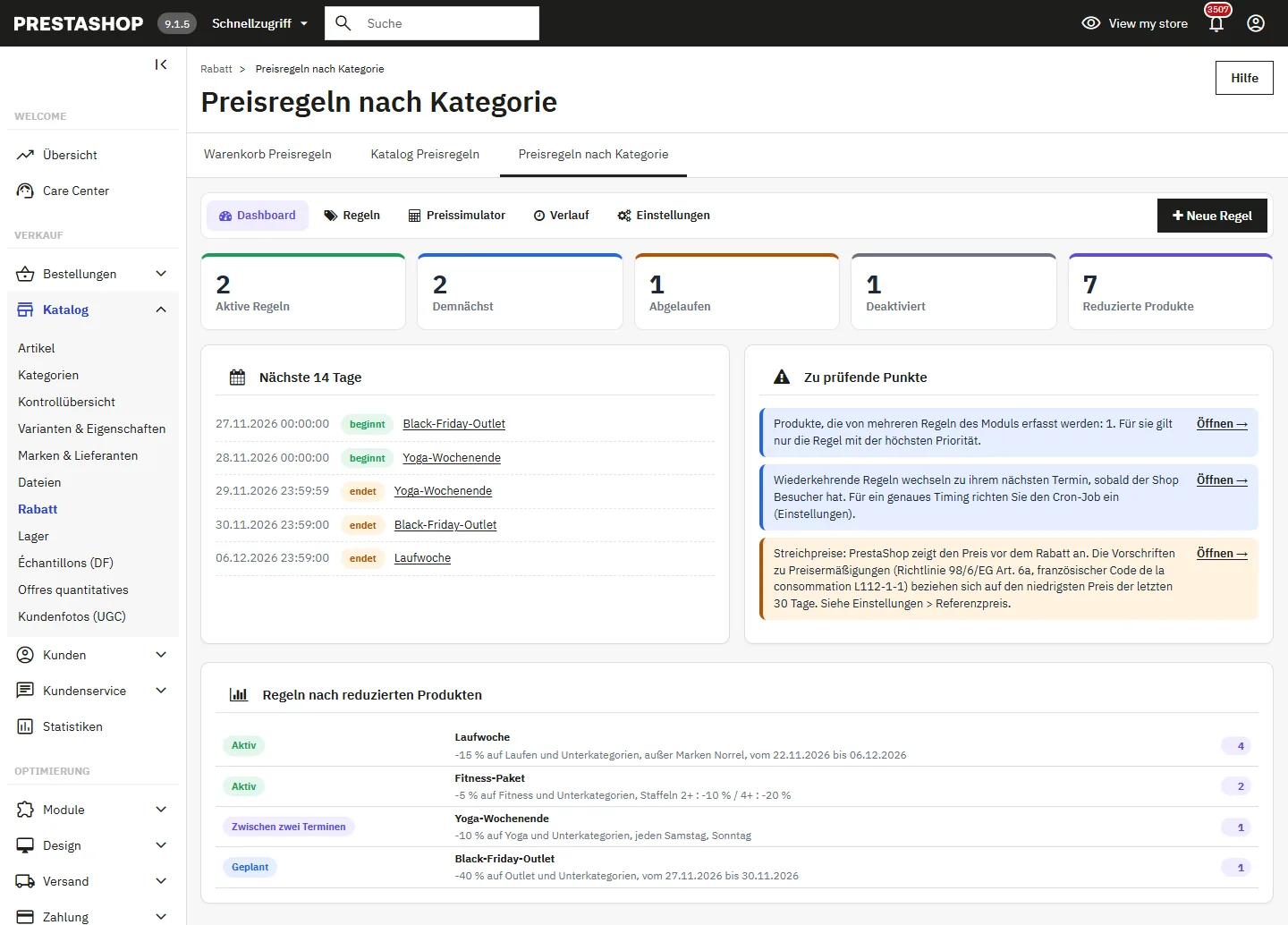
Die erste Seite zeigt die Zahl der laufenden, geplanten und abgelaufenen Regeln, die Zahl der rabattierten Produkte und die ausstehenden Neuberechnungen. Der Block Nächste 14 Tage listet die kommenden Starts und Enden von Regeln. Der Block Zu prüfende Punkte meldet insbesondere:
- Produkte, die von mehreren Regeln des Moduls betroffen sind (nur die Regel mit der höchsten Priorität gilt);
- rabattierte Produkte, die auch einen eigenen spezifischen Preis haben (Produktseite oder anderes Modul), der bei gleicher Menge Vorrang hat;
- die ausstehenden Neuberechnungen und den Zustand des Cron-Jobs;
- eine mit dem Modul verknüpfte native Regel, die außerhalb des Moduls umbenannt oder gelöscht wurde.
Die Regelliste
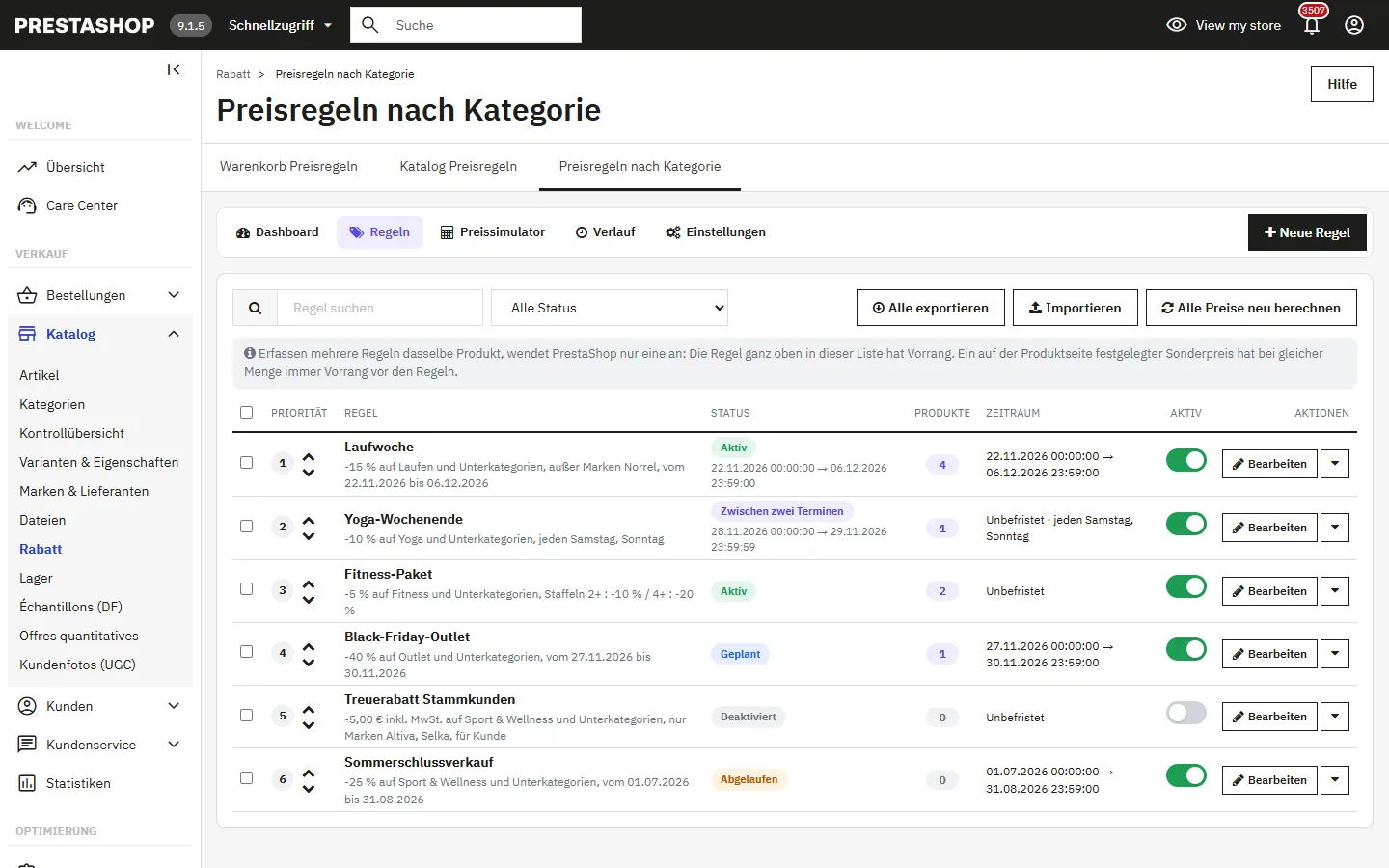
Der Reiter Regeln zeigt jede Regel mit ihrer Priorität, einer Zusammenfassung in einem Satz, ihrem Status und ihrer Produktzahl. Der Status kann sein: aktiv, geplant, zwischen zwei Vorkommen, abgelaufen, deaktiviert, unvollständig oder ausgesetzt (Modul deaktiviert). Der Schalter Aktiv wirkt sofort.
- Bearbeiten, Duplizieren (die Kopie wird deaktiviert angelegt), Simulieren und Löschen in jeder Zeile.
- Massenaktionen für die Auswahl: aktivieren, deaktivieren, duplizieren, als JSON oder CSV exportieren, löschen.
- Regeln importieren (JSON oder CSV), die aus diesem Modul exportiert wurden, in diesem oder einem anderen Shop. Standardmäßig werden Regeln deaktiviert importiert; unbekannte Kategorien, Marken oder Produkte werden ignoriert und gezählt.
- Alle Preise neu berechnen baut die Preise aller Regeln neu auf und schreibt dabei nur die Unterschiede.
Priorität zwischen Regeln
Betreffen mehrere Regeln dasselbe Produkt, wendet PrestaShop nur eine an. Verwenden Sie die Pfeile Höhere Priorität und Niedrigere Priorität: Die Regel oben in der Liste gewinnt. Das Modul nummeriert seine nativen Regeln in dieser Reihenfolge neu, weil PrestaShop die älteste anwendet. Bei gleicher Menge hat ein auf der Produktseite eingegebener Preis immer Vorrang vor einer Katalogregel.
Eine Regel in 6 Schritten erstellen
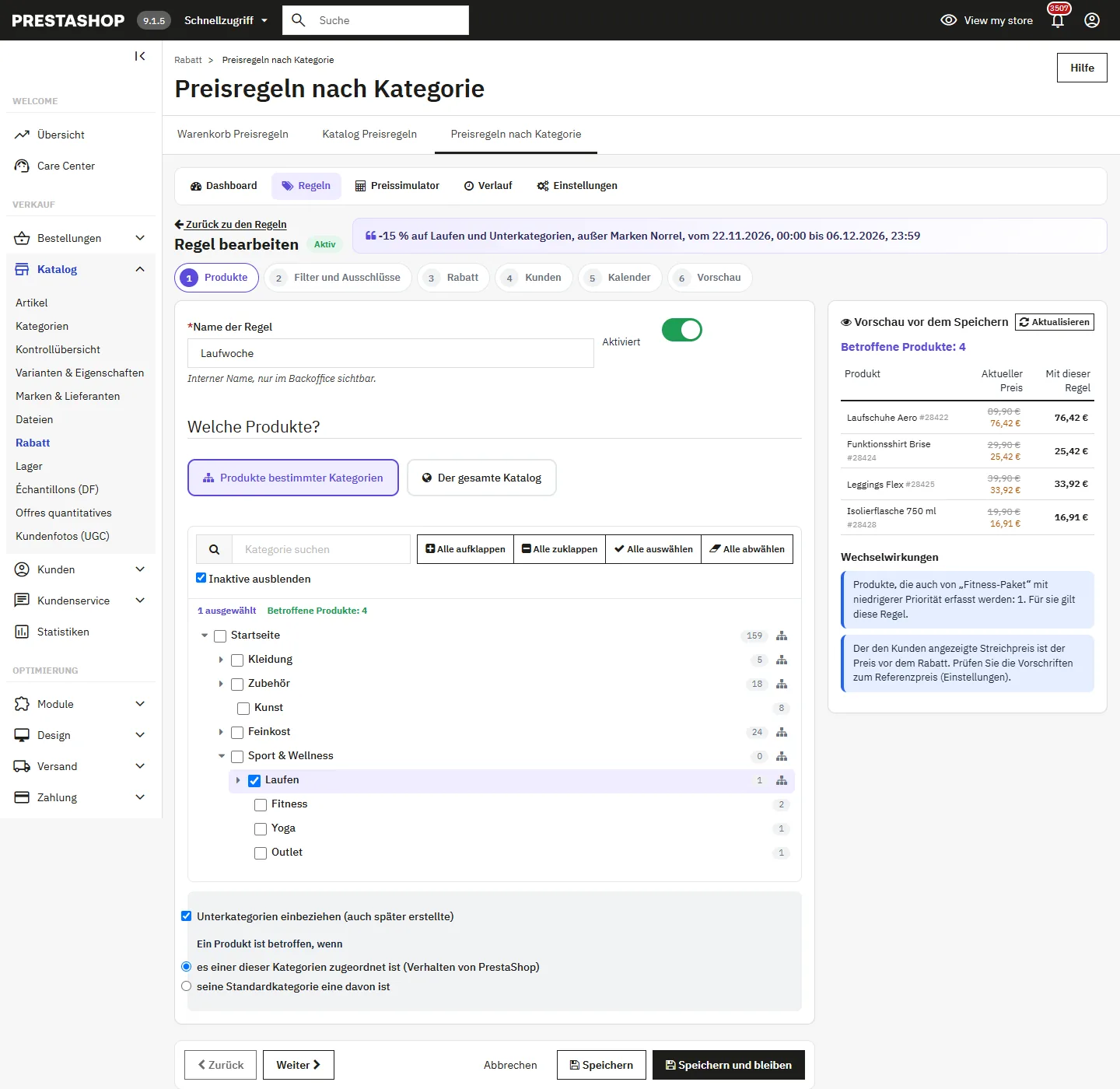
Klicken Sie auf Neue Regel. Die Zusammenfassung oben im Editor beschreibt die Regel in einem Satz und wird bei jeder Änderung aktualisiert, zum Beispiel „-15 % auf Running und Unterkategorien, außer Marken Norrel, vom 22. Nov. bis 6. Dez.“. Mit Speichern und bleiben arbeiten Sie an der Regel weiter.
1. Produkte
Geben Sie der Regel einen internen Namen und wählen Sie den Shop. Unter Welche Produkte? wählen Sie Produkte bestimmter Kategorien oder Der gesamte Katalog. Im Baum suchen Sie eine Kategorie, kreuzen sie oder einen ganzen Zweig an, klappen auf oder zu und blenden inaktive Kategorien aus. Jede Kategorie zeigt ihre Produktzahl.
- Unterkategorien einbeziehen: Unterkategorien sind einbezogen, auch später erstellte.
- Ein Produkt ist betroffen, wenn: es einer der Kategorien zugeordnet ist (Verhalten von PrestaShop) oder seine Standardkategorie dazugehört.
2. Filter und Ausschlüsse
Filter grenzen die Produkte ein: Alle müssen zutreffen. Ausschlüsse haben immer Vorrang.
- Filter: nur diese Marken, Lieferanten oder Eigenschaftswerte; Grundpreis netto zwischen zwei Beträgen; nur vorrätige Produkte.
- Ausschlüsse: Produkte (Suche nach Name, Referenz oder ID), Kategorien mit ihren Unterkategorien, Marken, Lieferanten.
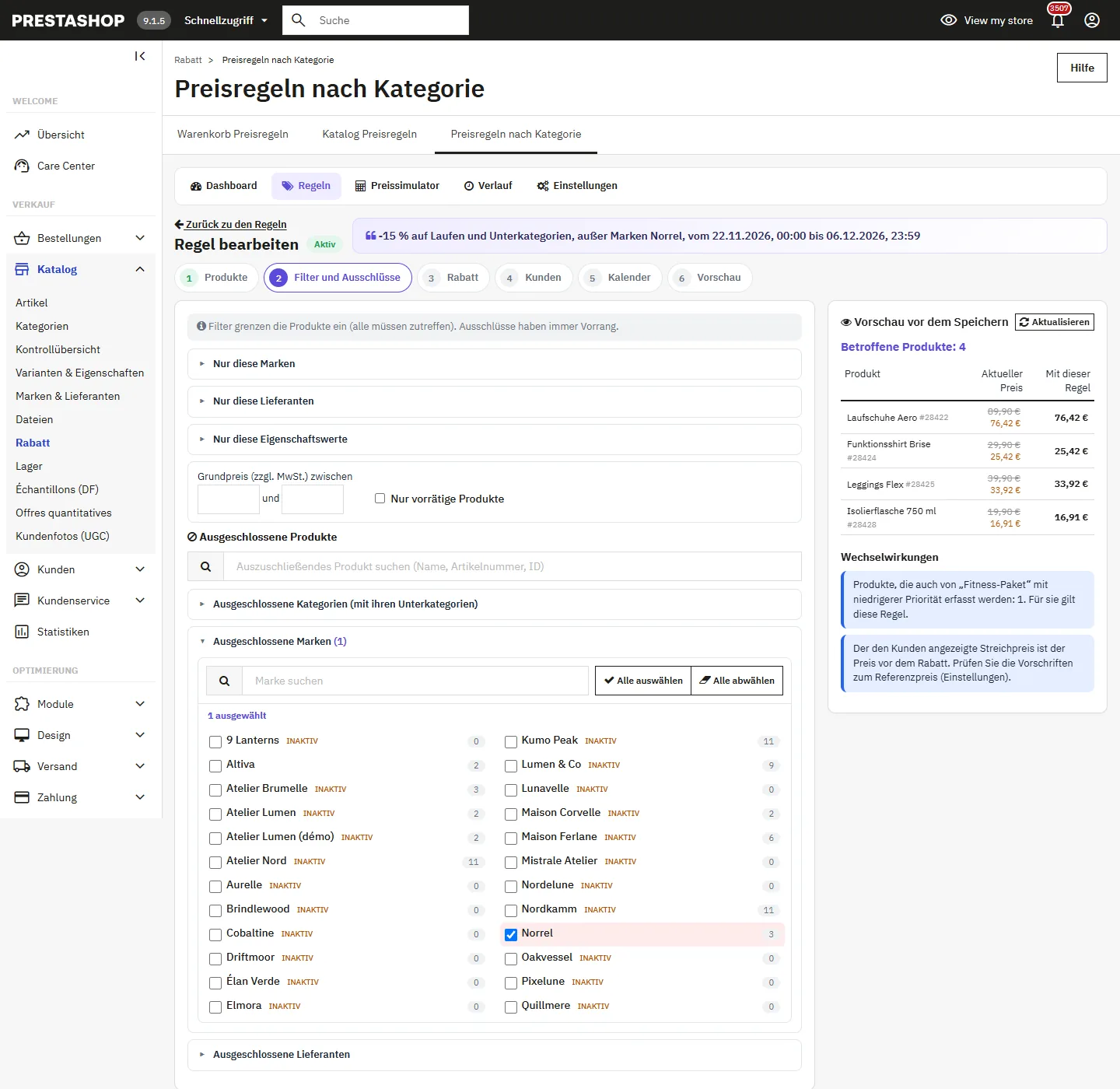
Filter und Ausschlüsse werden auch beachtet, wenn PrestaShop die Katalog-Preisregeln selbst erneut anwendet, zum Beispiel beim Speichern eines Produkts: Ein ausgeschlossenes Produkt erhält den Rabatt nicht.
3. Rabatt
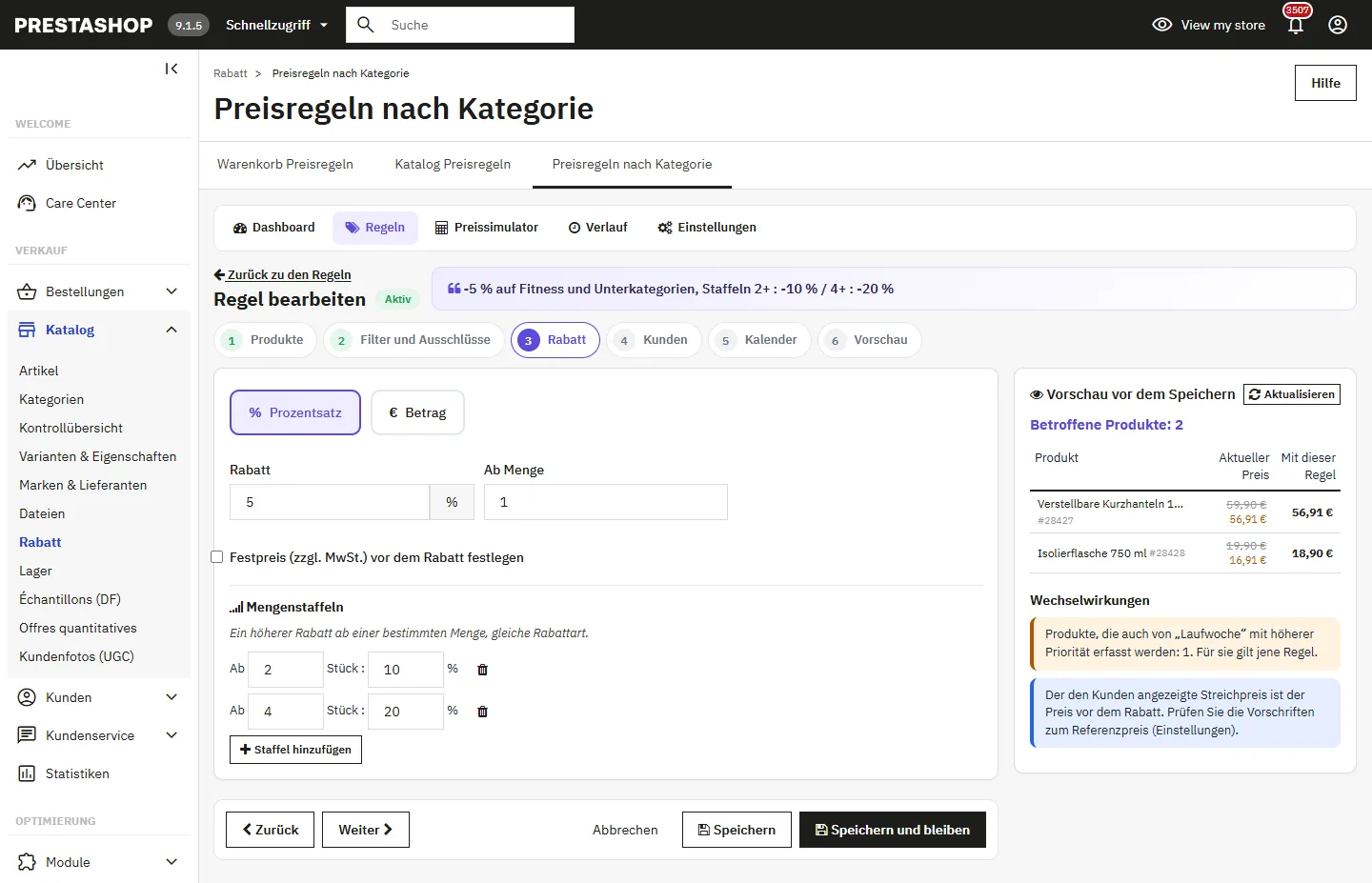
Wählen Sie einen Rabatt in Prozent oder als Betrag (netto oder brutto), oder kreuzen Sie Festpreis (zzgl. MwSt.) vor dem Rabatt festlegen an. Legen Sie die Mindestmenge fest. Mengenstaffeln fügen ab einer bestimmten Menge einen höheren Rabatt desselben Typs hinzu: zum Beispiel -10 % ab 1 Stück, -15 % ab 5 Stück.
4. Kunden
Beschränken Sie die Regel auf eine Kundengruppe, ein Land oder eine Währung. Lassen Sie Alle stehen, damit sie für alle gilt.
5. Kalender
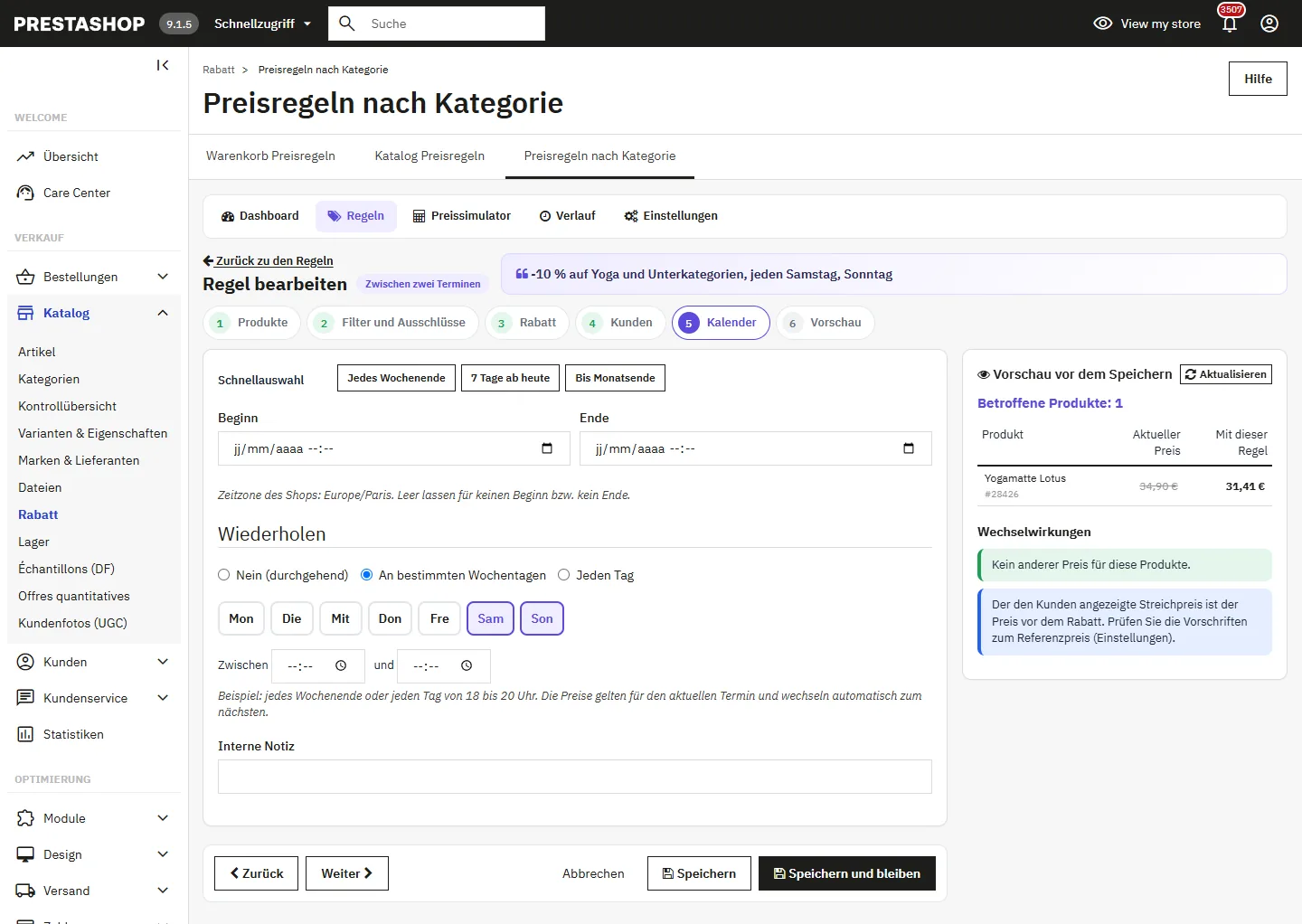
Legen Sie Start und Ende in der Zeitzone des Shops fest; leer lassen bedeutet kein Start bzw. kein Ende. Die Abkürzungen füllen die Daten aus: Jedes Wochenende, 7 Tage ab heute, Bis Monatsende.
Wiederholen erstellt eine Wiederholung: an bestimmten Wochentagen oder täglich, zwischen zwei Uhrzeiten, auch über Nacht (zum Beispiel von 22 bis 2 Uhr). Die Preise tragen das aktuelle Vorkommen und wechseln zum nächsten, wenn der Shop Besucher hat, oder pünktlich mit dem Cron-Job.
6. Vorschau
Die Vorschau vor dem Speichern zeigt die Zahl der betroffenen Produkte und eine Stichprobe mit dem aktuellen Preis und dem Preis mit dieser Regel. Der Teil Wechselwirkungen meldet:
- Produkte mit eigenem spezifischem Preis (Produktseite oder anderes Modul), der bei gleicher Menge Vorrang hat;
- Produkte, die auch von anderen Katalog-Preisregeln des Shops betroffen sind;
- Produkte, die auch von einer anderen Regel des Moduls mit höherer oder niedrigerer Priorität betroffen sind;
- Warenkorbregeln, die im Warenkorb zusätzlich gelten, außer denen, die rabattierte Produkte ausschließen.
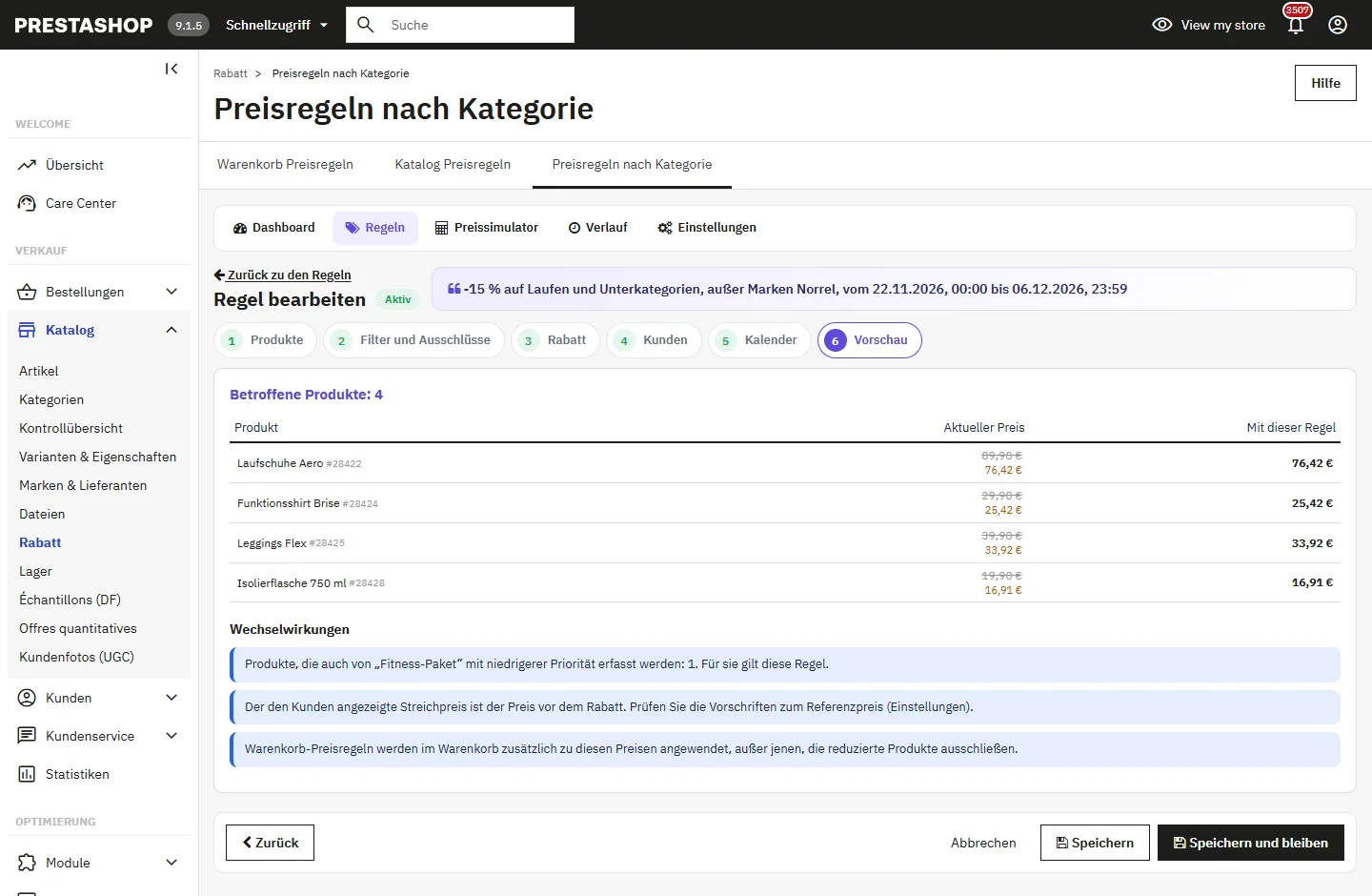
Der neue Preis in der Vorschau ist der Besucherpreis. Bedingungen zu Kundengruppe, Land und Währung gelten beim Kauf: Prüfen Sie einen bestimmten Fall mit dem Simulator.
Der Preissimulator
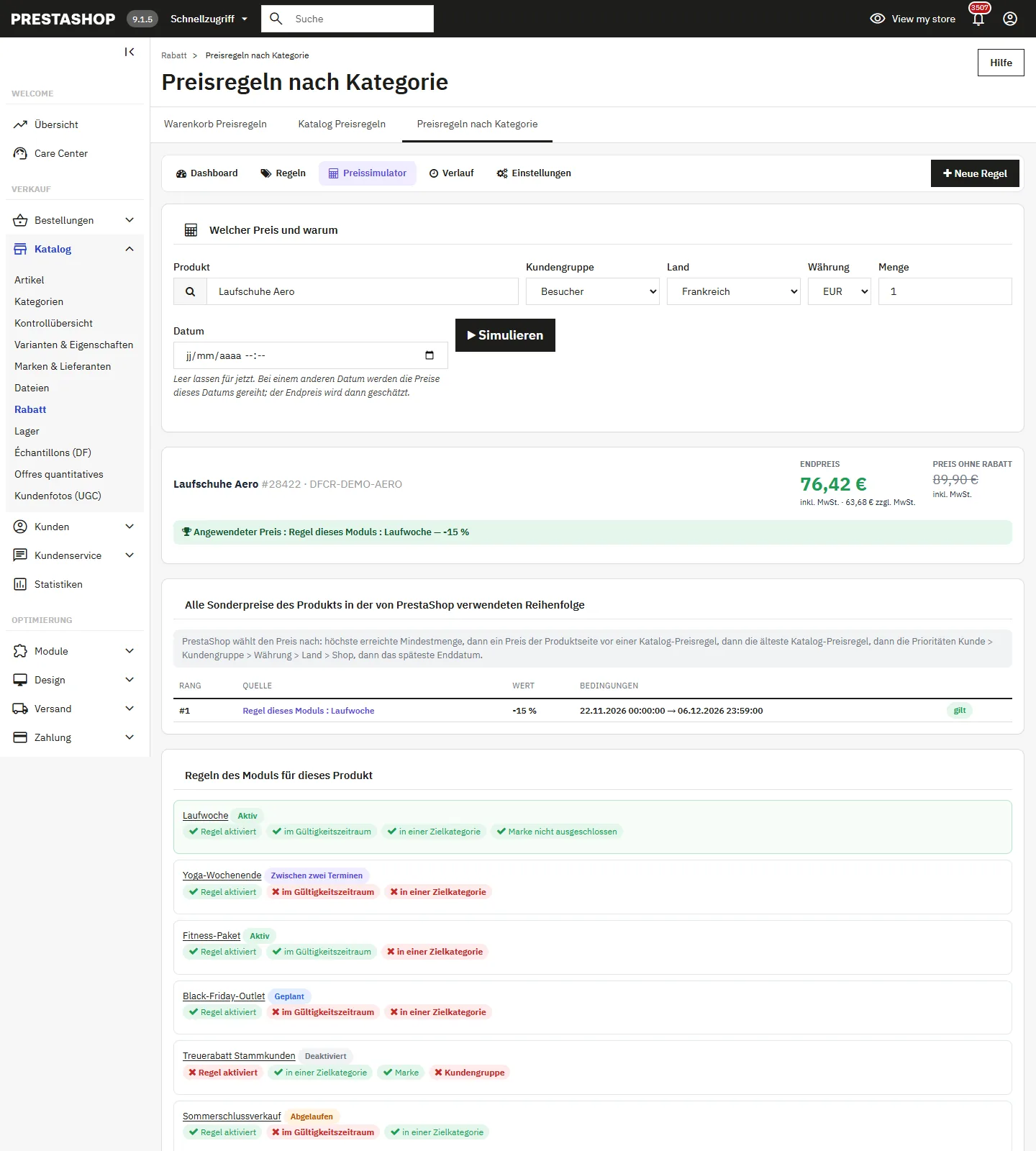
Der Reiter Preissimulator beantwortet die Frage „Welcher Preis und warum“. Wählen Sie ein Produkt, eine Kundengruppe, ein Land, eine Währung, eine Menge und bei Bedarf ein Datum. Der Simulator zeigt:
- den Preis ohne Rabatt, den angewendeten Preis und den von PrestaShop berechneten Endpreis;
- alle spezifischen Preise des Produkts in der Reihenfolge von PrestaShop, mit der Herkunft jedes Preises (Regel dieses Moduls, Katalog-Preisregel, Produktseite oder anderes Modul) und dem Grund, warum er nicht gilt: andere Währung, anderes Land, andere Kundengruppe, Menge nicht erreicht, nicht begonnen, beendet;
- für jede Regel des Moduls die Prüfung Kriterium für Kriterium (Zielkategorie, Marke, Preisspanne, Produkt nicht ausgeschlossen…);
- die Zahl der Warenkorbregeln, die zusätzlich gelten können.
Die Schaltfläche Simulieren in der Regelliste öffnet den Simulator für diese Regel.
Verlauf und Rückgängig
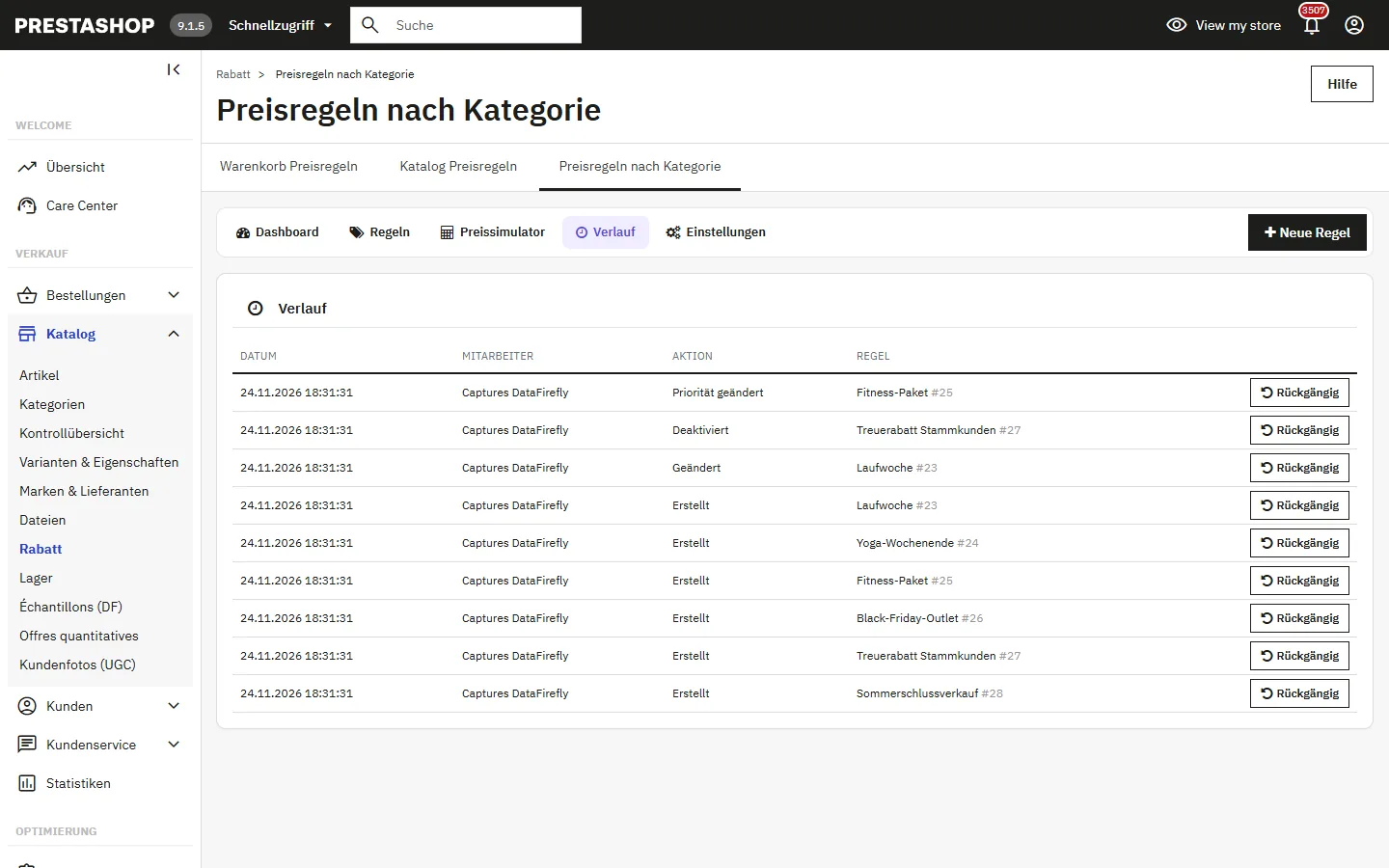
Der Reiter Verlauf erfasst jede Erstellung, Änderung, Löschung, Duplizierung, jeden Import und jede Prioritätsänderung mit Mitarbeiter und Datum. Er speichert auch Systemereignisse: native Regel außerhalb des Moduls gelöscht oder umbenannt, Modul-Update. Rückgängig stellt die Regel so wieder her, wie sie vor der Änderung war, auch eine gelöschte Regel mit derselben ID, und berechnet ihre Preise neu.
Einstellungen
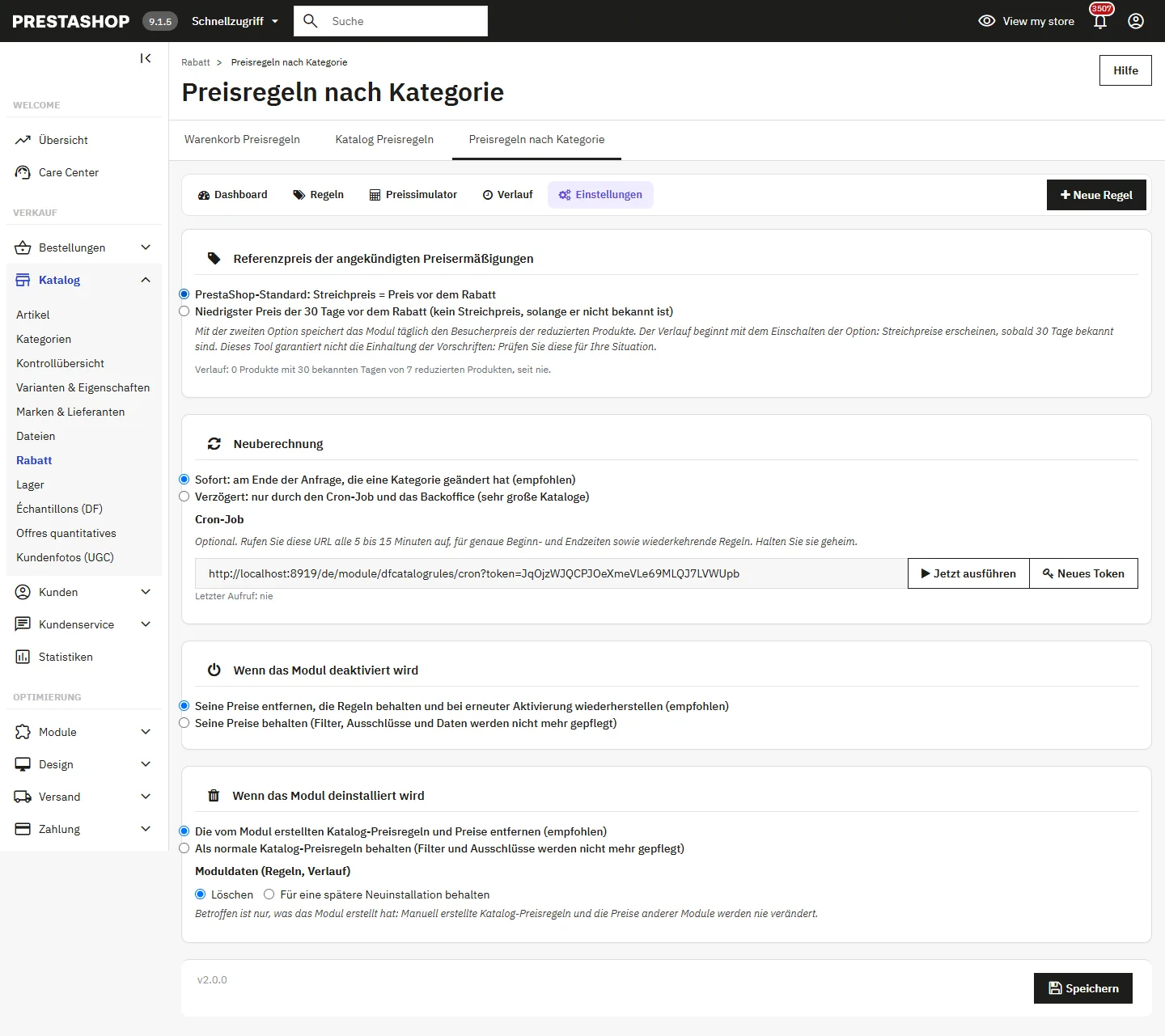
Neuberechnung
- Sofort (empfohlen): Regeln, deren Kategorien sich geändert haben, werden am Ende der Anfrage neu berechnet, die die Kategorie geändert hat.
- Verzögert: nur durch den Cron-Job und das Backoffice, für sehr große Kataloge.
Wird ein Produkt gespeichert (Preis, Marke, Bestand, Kategorien), werden nur die betroffenen Produkte neu bewertet. Ab 300 Produkten laufen sie über die Warteschlange.
Cron-Job
Optional. Rufen Sie die angezeigte URL alle 5 bis 15 Minuten auf, um genaue Start- und Endzeiten und Wiederholungen in einem Shop mit wenig Besuchern zu erhalten. Der Block zeigt den letzten Aufruf; Jetzt ausführen verarbeitet die Warteschlange sofort, und Neues Token ersetzt die URL. Halten Sie diese URL geheim: Ein Aufruf mit falschem Token erhält einen Fehler 403.
Referenzpreis der angekündigten Preisermäßigungen
- PrestaShop-Standard: Streichpreis = Preis vor dem Rabatt.
- Niedrigster Preis der 30 Tage vor dem Rabatt: Das Modul erfasst jeden Tag den Besucherpreis der rabattierten Produkte. Streichpreis und angezeigter Prozentsatz werden auf Basis des niedrigsten Preises der 30 Tage vor dem Rabatt berechnet. Solange dieser Verlauf für ein Produkt nicht bekannt ist, wird kein Streichpreis angezeigt. Der Block zeigt, wie viele Produkte bereits 30 Tage Verlauf haben.
Diese Option ist ein Anzeigewerkzeug. Sie garantiert nicht, dass Ihre Preisermäßigungsangaben rechtskonform sind: Der Verlauf beginnt erst mit ihrer Aktivierung, betrifft den Besucherpreis in der Standardwährung, und Regeln, die einer Gruppe oder einem Land vorbehalten sind, werden nicht erfasst. Prüfen Sie die in Ihrem Land geltenden Regeln.
Deaktivieren und Deinstallieren
- Wenn das Modul deaktiviert wird: seine Preise entfernen, die Regeln behalten und bei der Reaktivierung neu aufbauen (empfohlen), oder seine Preise behalten (Filter, Ausschlüsse und Daten werden dann nicht mehr gepflegt).
- Wenn das Modul deinstalliert wird: die vom Modul erstellten Katalog-Preisregeln und Preise löschen (empfohlen), oder sie als gewöhnliche Katalog-Preisregeln behalten.
- Moduldaten (Regeln, Verlauf): löschen oder für eine spätere Neuinstallation behalten. Eine Neuinstallation übernimmt dann die behaltenen nativen Regeln, ohne Duplikat.
Betroffen ist nur, was das Modul erstellt hat: von Hand erstellte Katalog-Preisregeln und Preise auf Produktseiten werden nie angetastet.
Was die Kunden sehen
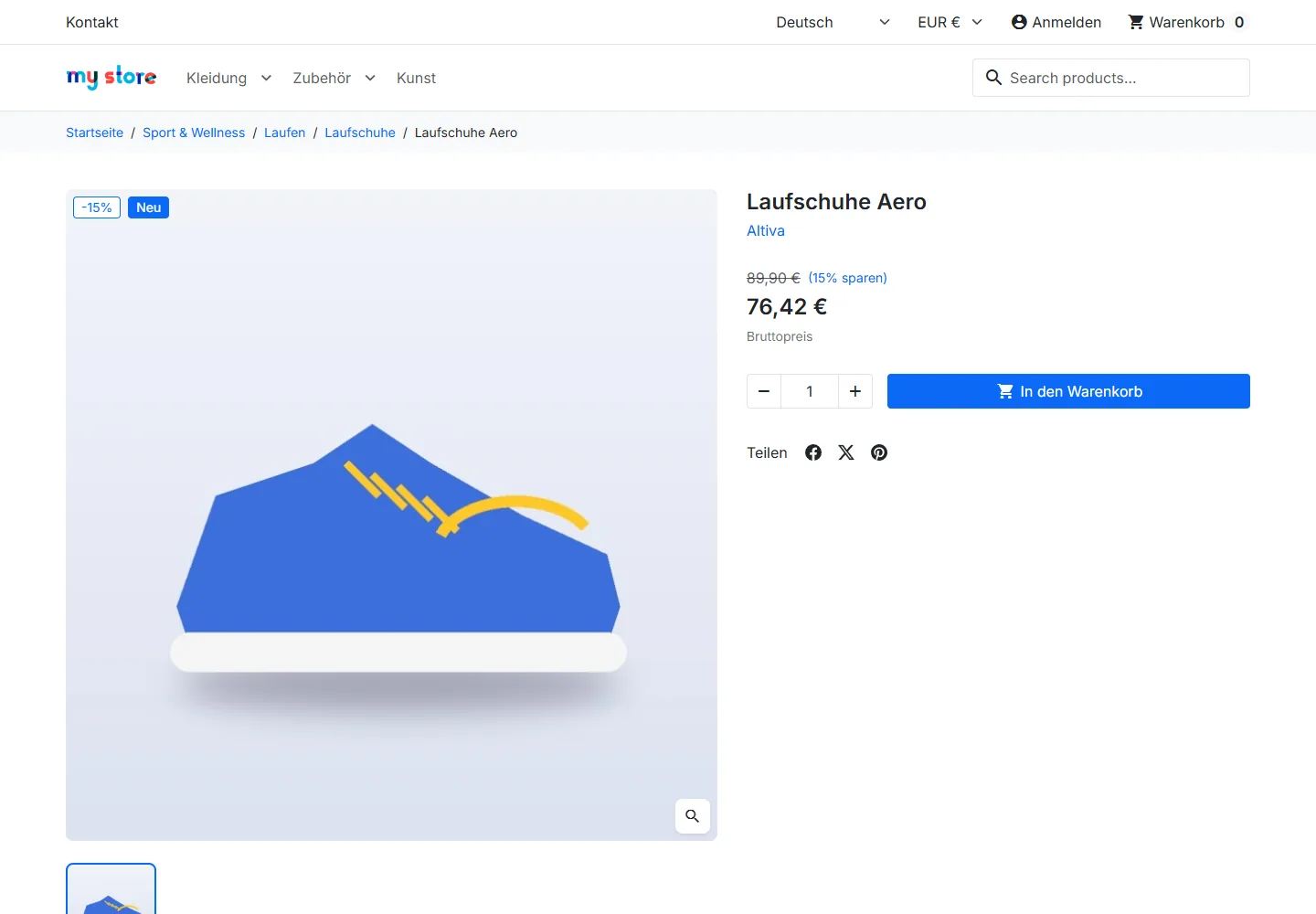
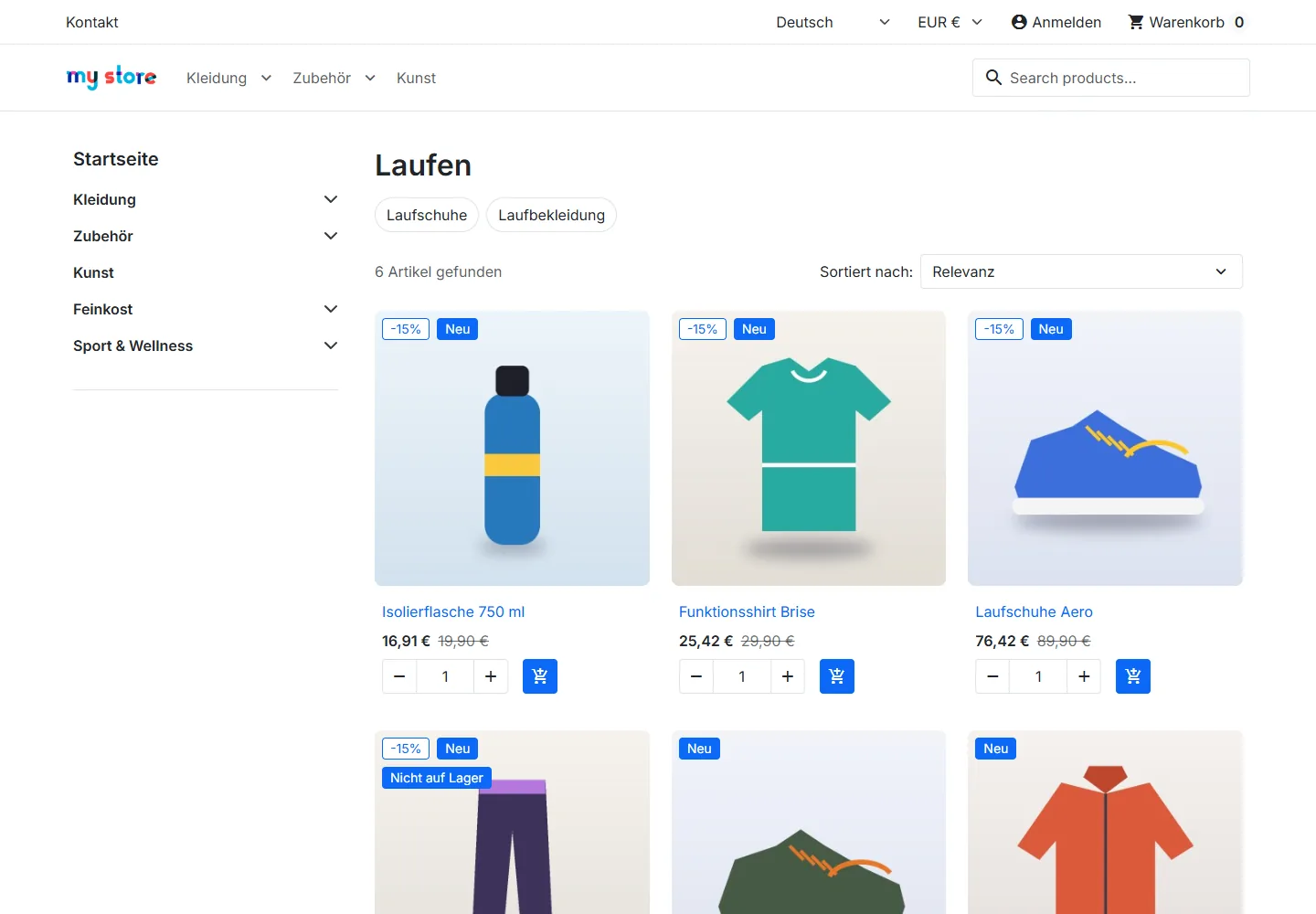
Die Preise sind native spezifische Preise: Das Theme zeigt den rabattierten Preis, den Streichpreis und das Rabatt-Badge wie bei jeder PrestaShop-Aktion, auf der Produktseite und in Listen. Ein ausgeschlossenes Produkt (hier eine Marke) bleibt beim Normalpreis.
Mitarbeiterrechte und Multistore
Das Ansehen des Moduls erfordert die Berechtigung „Anzeigen“ des Reiters; Erstellen, Bearbeiten und Löschen erfordern die Berechtigungen „Hinzufügen“, „Bearbeiten“ und „Löschen“. Ein Mitarbeiter ohne diese Rechte sieht die Seiten schreibgeschützt. Im Multistore ist jede Regel wie eine native Regel mit einem Shop verknüpft und zielt nur auf die Kategorien dieses Shops; ein Mitarbeiter sieht und ändert nur die Regeln seiner Shops. Für dieselbe Aktion in einem anderen Shop duplizieren Sie die Regel und ändern ihren Shop.
Fehlerbehebung
Ein Zielprodukt erhält den Rabatt nicht
Öffnen Sie den Simulator für dieses Produkt. Meist hat ein spezifischer Preis der Produktseite oder eines anderen Moduls Vorrang, eine Regel mit höherer Priorität deckt das Produkt bereits ab, oder ein Filter (Bestand, Preis, Marke) schließt es aus.
Die Regel ist „unvollständig“
Sie hat kein Ziel: Kreuzen Sie mindestens eine Kategorie an oder wählen Sie den gesamten Katalog.
Eine Wiederholung wechselt verspätet das Vorkommen
Ohne Besucher wartet der Wechsel zum nächsten Vorkommen auf die nächste Anfrage. Richten Sie den Cron-Job alle 5 bis 15 Minuten ein.
Das Dashboard meldet ausstehende Neuberechnungen
Sie laufen am Ende der nächsten Anfragen an Backoffice oder Shop oder beim nächsten Cron-Aufruf. Klicken Sie in den Einstellungen auf Jetzt ausführen, um sie sofort zu verarbeiten.
Der Import ignoriert Elemente
Kategorien, Marken, Lieferanten, Eigenschaften oder Produkte, die im Zielshop nicht existieren, werden ignoriert und gezählt. Die Datei muss ein JSON- oder CSV-Export dieses Moduls sein (höchstens 2 MB).
Bekannte Grenzen
- Eine Regel ist mit einem einzigen Shop verknüpft.
- Bei gleicher Menge hat ein auf der Produktseite eingegebener Preis Vorrang vor jeder Katalogregel: So funktioniert PrestaShop.
- Seiten-Caches (Varnish, LiteSpeed…) können die Anzeige eines neuen Preises verzögern.
- Die Erfassung des Referenzpreises betrifft nur den Besucherpreis in der Standardwährung.
Kompatibilität
- PrestaShop 1.7.8 bis 9.x mit derselben ZIP-Datei. Getestet mit 1.7.8.11, 8.2.1 und 9.1.5 unter PHP 7.4, 8.1 und 8.5.
- Multistore und mehrere Währungen.
- Architektur ModuleAdminController, ohne Composer-Abhängigkeit.
- Oberfläche übersetzt in Französisch, Englisch, Spanisch, Deutsch, Italienisch, Niederländisch, Polnisch und Portugiesisch.