
DataFirefly Custom Textile Printing: personalización textil para PrestaShop
Instalación, pestaña Primeros pasos, tablas de precios, ubicaciones, reglas de producto, personalizador en 4 pasos, enlaces compartidos, pruebas, seguimiento de producción y solución de problemas.
Presentación
El módulo añade el marcaje textil a los productos que elijas. En la ficha de producto, una tarjeta muestra el precio desde por pieza; el botón Personalizar abre un personalizador a pantalla completa en cuatro pasos: color y tallas, ubicaciones, diseño y texto, revisión. La tienda recalcula el precio antes de añadir al carrito, y el detalle del marcaje acompaña al pedido hasta la factura gracias a la personalización nativa de PrestaShop. Tras el pedido, un seguimiento por estados gestiona el envío de archivos, la prueba y la producción.
Compatibilidad
- PrestaShop 1.7.8.0 a 9.x, con el mismo ZIP. Las versiones anteriores a 1.7.8 no son compatibles.
- Probado en PrestaShop 1.7.8.11 (PHP 7.4, tema Classic), 8.2.1 (PHP 8.1, Classic) y 9.1.5 (PHP 8.5, Hummingbird).
- Sin librerías Composer ni servicios externos. Las cuatro fuentes del personalizador (Montserrat, Bebas Neue, Playfair Display, Great Vibes) se incluyen con licencia SIL OFL.
Instalación
- En Módulos > Gestor de módulos, haz clic en Subir un módulo y envía el ZIP
dftextileprint. - El módulo crea sus tablas, un producto oculto
DF-TEXTILE-SETUPque lleva los gastos de preparación y una entrada de menú en Catálogo. - No se imponen datos de demostración. En la pestaña Primeros pasos, el botón Usar la tabla inicial añade 4 técnicas y 6 ubicaciones que luego adaptas a tus precios; otro botón las retira.
No elimines el producto DF-TEXTILE-SETUP. Si falta o está desactivado, la pestaña Primeros pasos lo indica y el módulo lo vuelve a crear al guardar los ajustes.
Actualizar desde la versión 1.5
Sube el ZIP 2.0.0 sobre la versión instalada, sin desinstalar. Se conservan los marcajes pedidos, los carritos abiertos, los archivos de los clientes y tus ajustes: lo comprobamos de ZIP a ZIP en una tienda PrestaShop 8.2. Los ajustes nuevos solo se añaden si faltan. Si el producto de gastos usaba un grupo de impuestos eliminado o sin reglas, la actualización lo cambia a un grupo válido y lo anota en el registro de PrestaShop. Después vacía la caché en Parámetros avanzados > Rendimiento.
Pestaña Primeros pasos
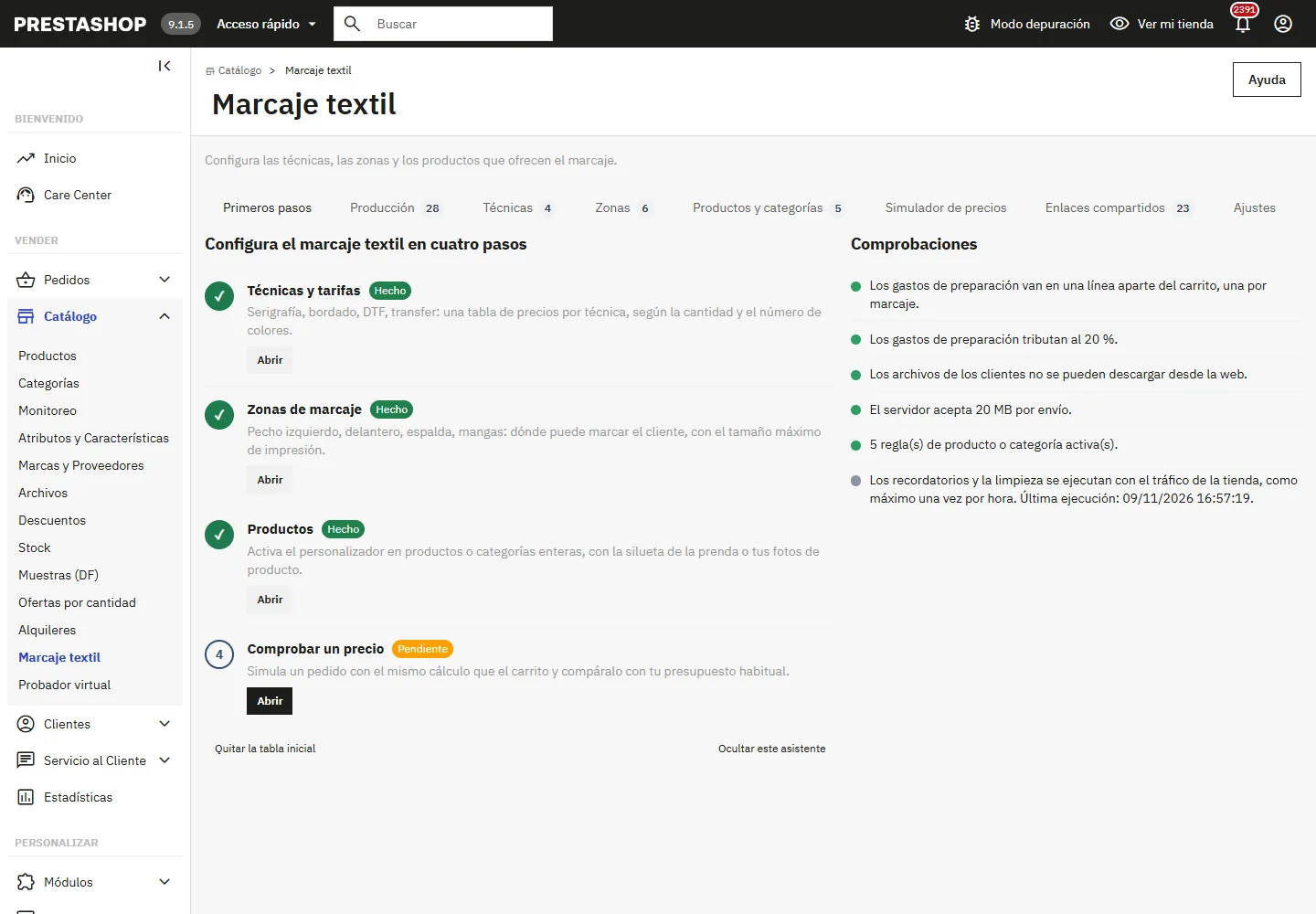
El asistente tiene cuatro pasos: Técnicas y tarifas, Ubicaciones de marcaje, Productos, Comprobar un precio. Cada uno pasa a «Hecho» cuando está completo. Debajo del asistente, las Comprobaciones revisan:
- el IVA de los gastos de preparación: se señala un grupo de impuestos sin regla válida para tu país por defecto, porque los gastos se facturarían sin IVA;
- la protección de la carpeta
/upload/dftextileprint/: con nginx, añade la regla indicada en el mensaje; - el tamaño máximo de subida que acepta el servidor;
- que exista al menos una regla de producto o categoría, y el producto de gastos;
- la fecha de la última ejecución de las tareas automáticas.
Técnicas y tablas de precios
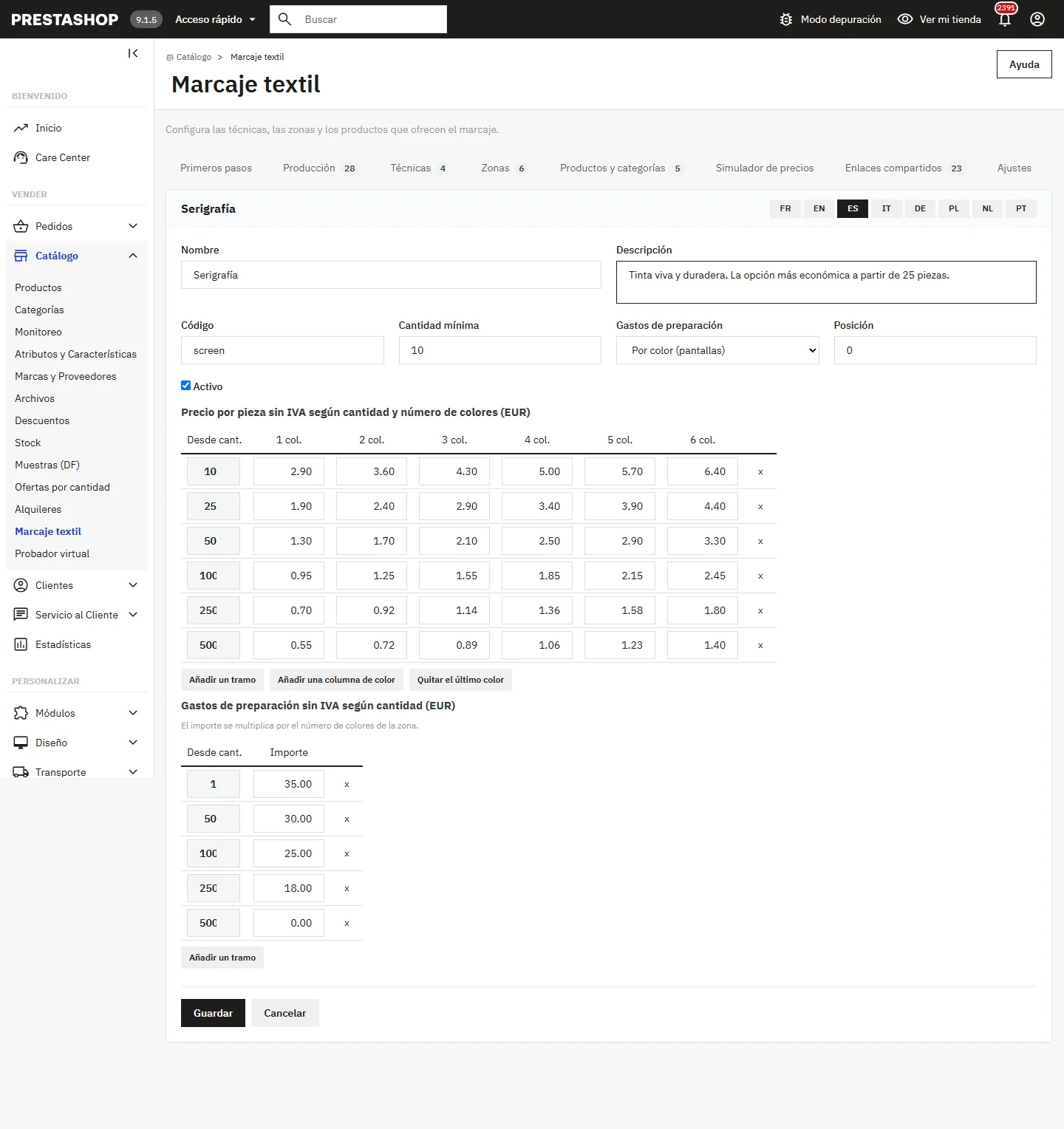
Cada técnica tiene:
- una tabla de precios por pieza sin IVA: una fila por tramo de cantidad («desde 10», «desde 25»…) y una columna por número de colores;
- una cantidad mínima (por ejemplo 10 piezas para la serigrafía);
- un modo de gastos de preparación: por color (pantallas de serigrafía), por diseño (programación de bordado, archivo de corte) o ninguno (transfer DTF);
- una tabla de gastos decreciente según la cantidad.
La cantidad que cuenta es el total de todas las tallas y colores del producto en el marcaje. Los precios se introducen sin IVA en la divisa por defecto; PrestaShop los convierte y aplica el IVA del producto.
Ubicaciones
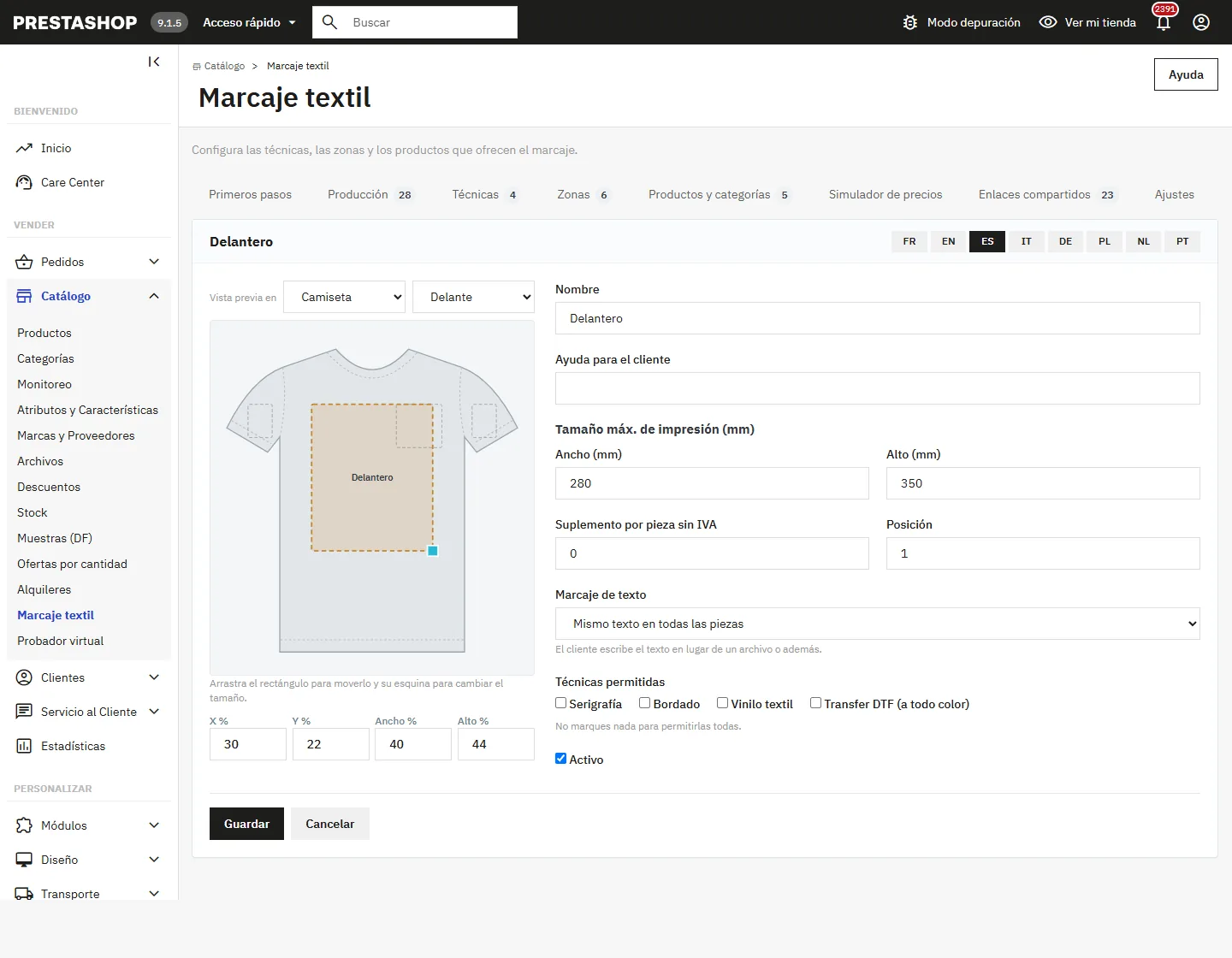
Una ubicación tiene un nombre, una cara (delante o detrás), una posición en la vista previa, un tamaño máximo de impresión en milímetros, un posible suplemento por pieza y la lista de técnicas permitidas (ninguna marcada significa todas). Colócala con el ratón en el editor: arrastra el rectángulo, y su esquina para cambiar el tamaño.
La opción Marcaje de texto permite al cliente escribir un texto igual en todas las piezas o una línea por pieza (nombres y números), en lugar de un archivo o además de él.
Productos y categorías
Activa el marcaje mediante reglas, para un producto o una categoría. Una regla de producto prevalece sobre las de categoría, y una regla de producto inactiva desactiva el marcaje en ese producto. Para cada regla:
- Forma de la prenda: camiseta, polo, sudadera con capucha, bolsa tote o gorra;
- Marcaje obligatorio: oculta el botón nativo de añadir al carrito, de modo que el cliente pasa siempre por el personalizador;
- Ubicaciones y técnicas ofrecidas: limita la lista si lo necesitas;
- Vista previa: silueta teñida del color de la combinación, o fotos del producto.
En modo fotos, indica la posición de la foto delantera y de la trasera en el orden de imágenes del producto (0 para mantener la silueta detrás). Las imágenes asociadas a una combinación van primero. Después coloca cada zona sobre la foto; para una regla de categoría, elige un producto de ejemplo fotografiado como los demás.

Simulador de precios
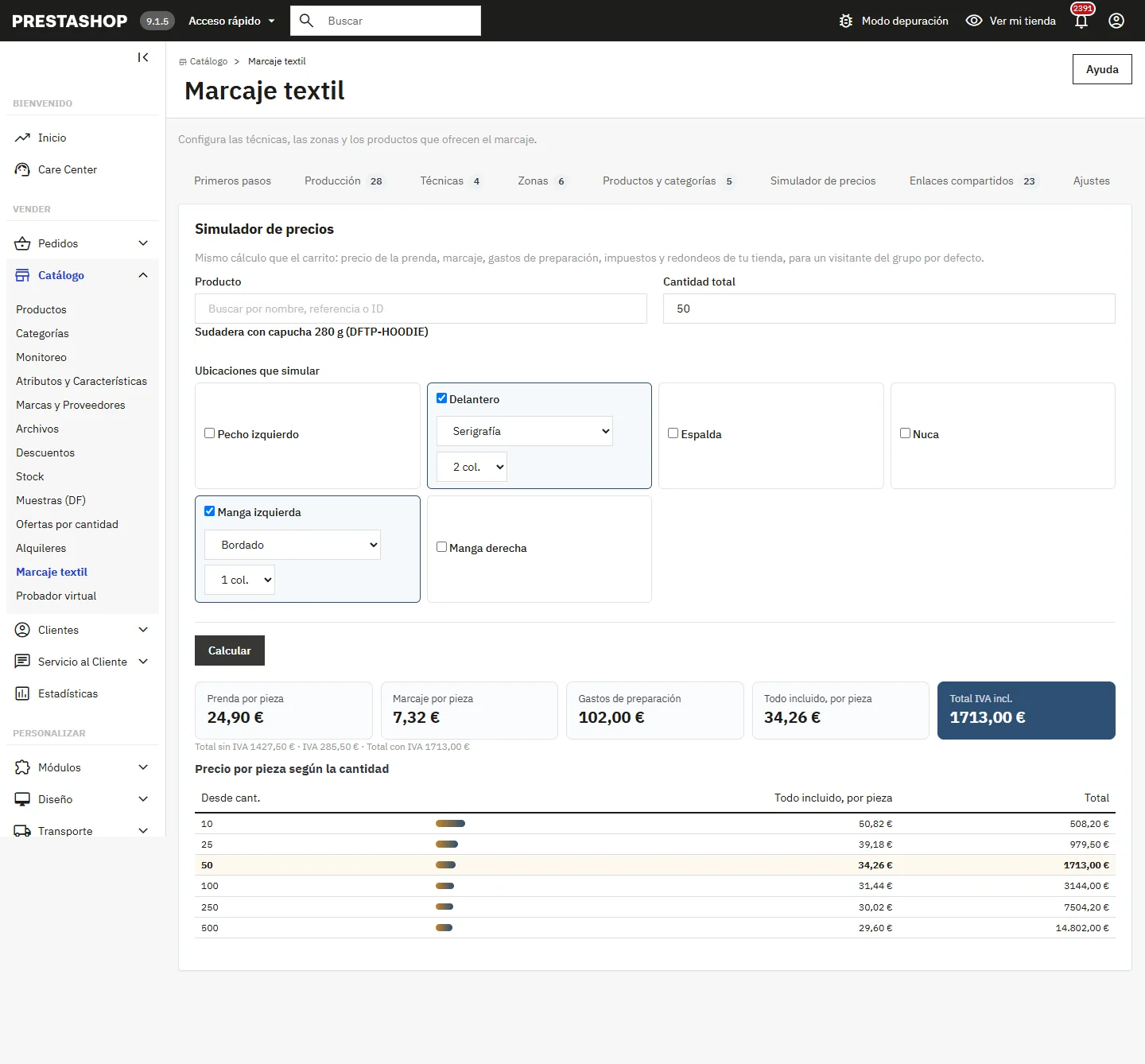
La pestaña Simulador de precios hace el mismo cálculo que el carrito para un visitante del grupo por defecto: precio de la prenda, marcaje, gastos de preparación, IVA y redondeo de tu tienda. Elige un producto, una cantidad y las ubicaciones que quieres simular: aparece el detalle por pieza con la curva del precio por pieza según la cantidad. Compáralo con tus presupuestos habituales antes de abrir el marcaje a tus clientes.
Ajustes
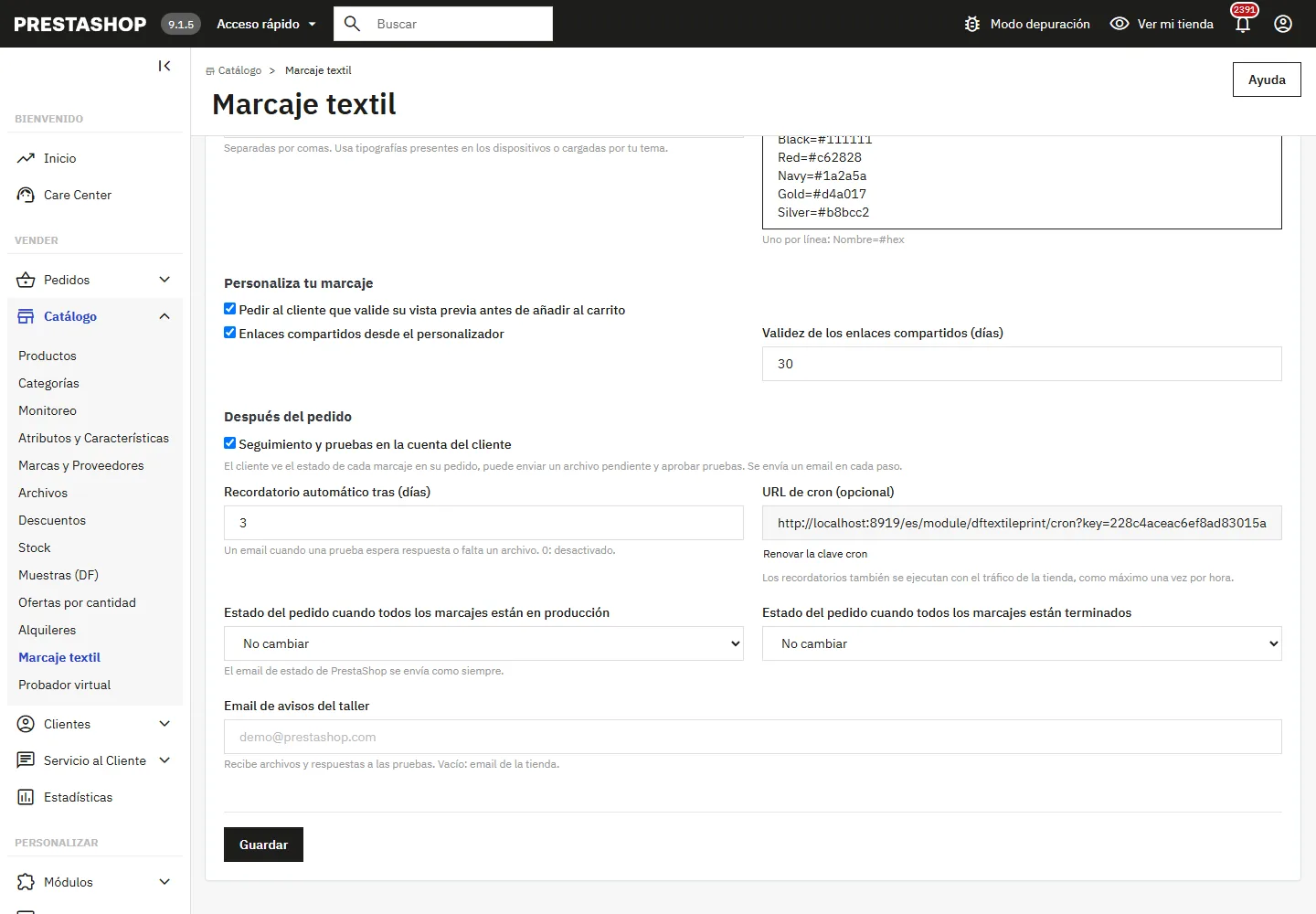
- Gastos de preparación en el carrito: línea aparte (una por marcaje, bloqueada a una unidad) o repartidos en el precio por pieza. La elección se aplica a los marcajes nuevos.
- Regla de impuestos de los gastos: al instalar, el módulo solo elige un grupo que grave realmente tu país por defecto.
- Grupo de atributos de tallas: la detección automática busca el nombre del grupo en todos los idiomas de la tienda (Talla, Tamaño, Size, Taille, Größe, Taglia, Rozmiar, Maat, Tamanho…). Elígelo a mano si falla.
- Tamaño máximo del archivo y tipos aceptados, limitados por la configuración PHP del servidor.
- Archivo obligatorio: sin esta opción, el cliente puede hacer el pedido y enviar el archivo más tarde.
- Validación de la vista previa: el cliente marca una casilla en el paso Revisión antes de poder añadir al carrito.
- Enlaces compartidos: activación y duración de validez (30 días por defecto).
- Marcaje de texto: fuentes ofrecidas y colores de texto (uno por línea, con el formato Nombre=#hex).
- Después del pedido: seguimiento y pruebas en la cuenta del cliente, plazo de recordatorio, estados de pedido automáticos, correo de aviso del taller, URL de cron y botón para renovar su clave.
El recorrido del cliente
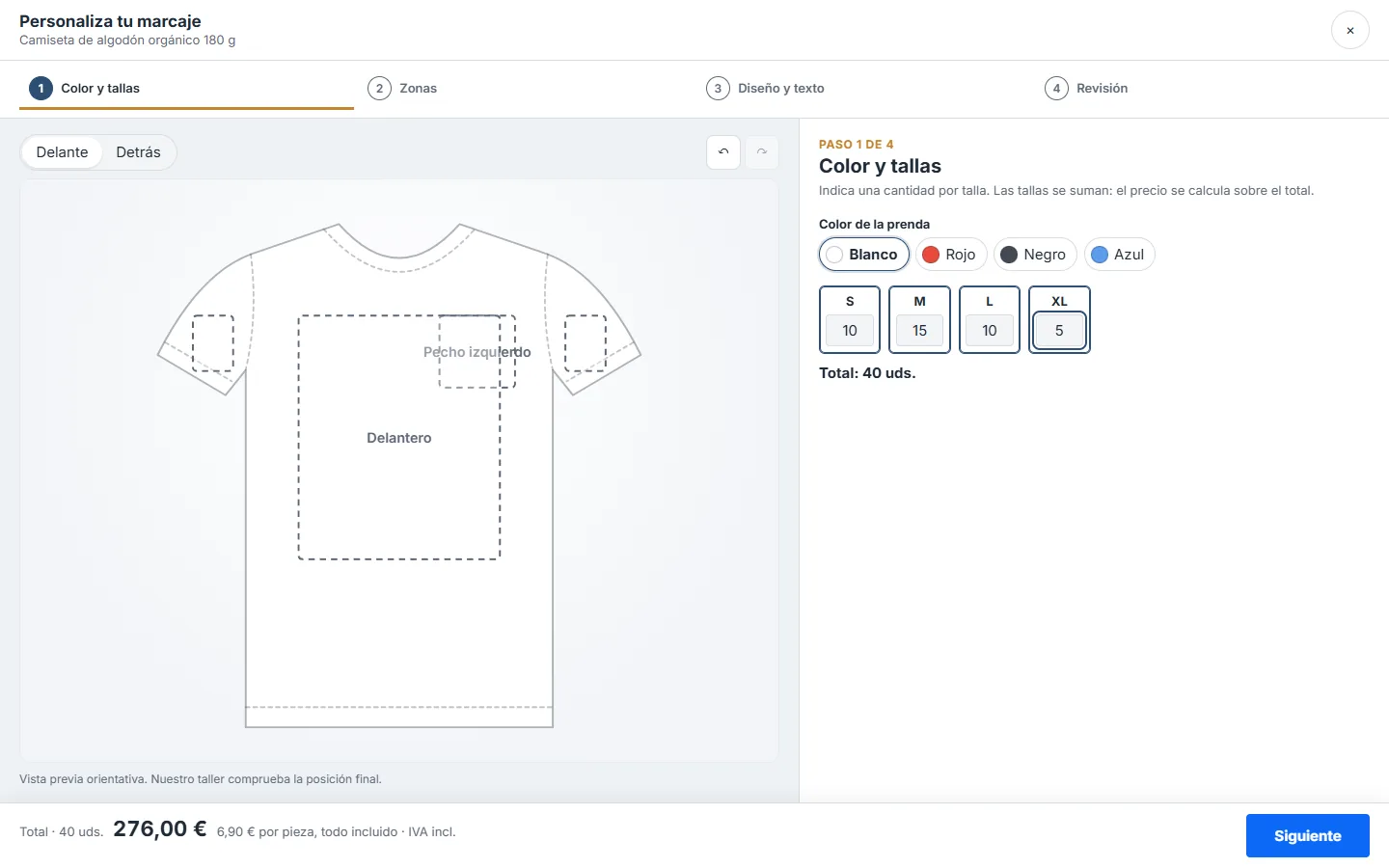
- Color y tallas: elige el color de la prenda e indica las cantidades por talla; el total se actualiza en directo.
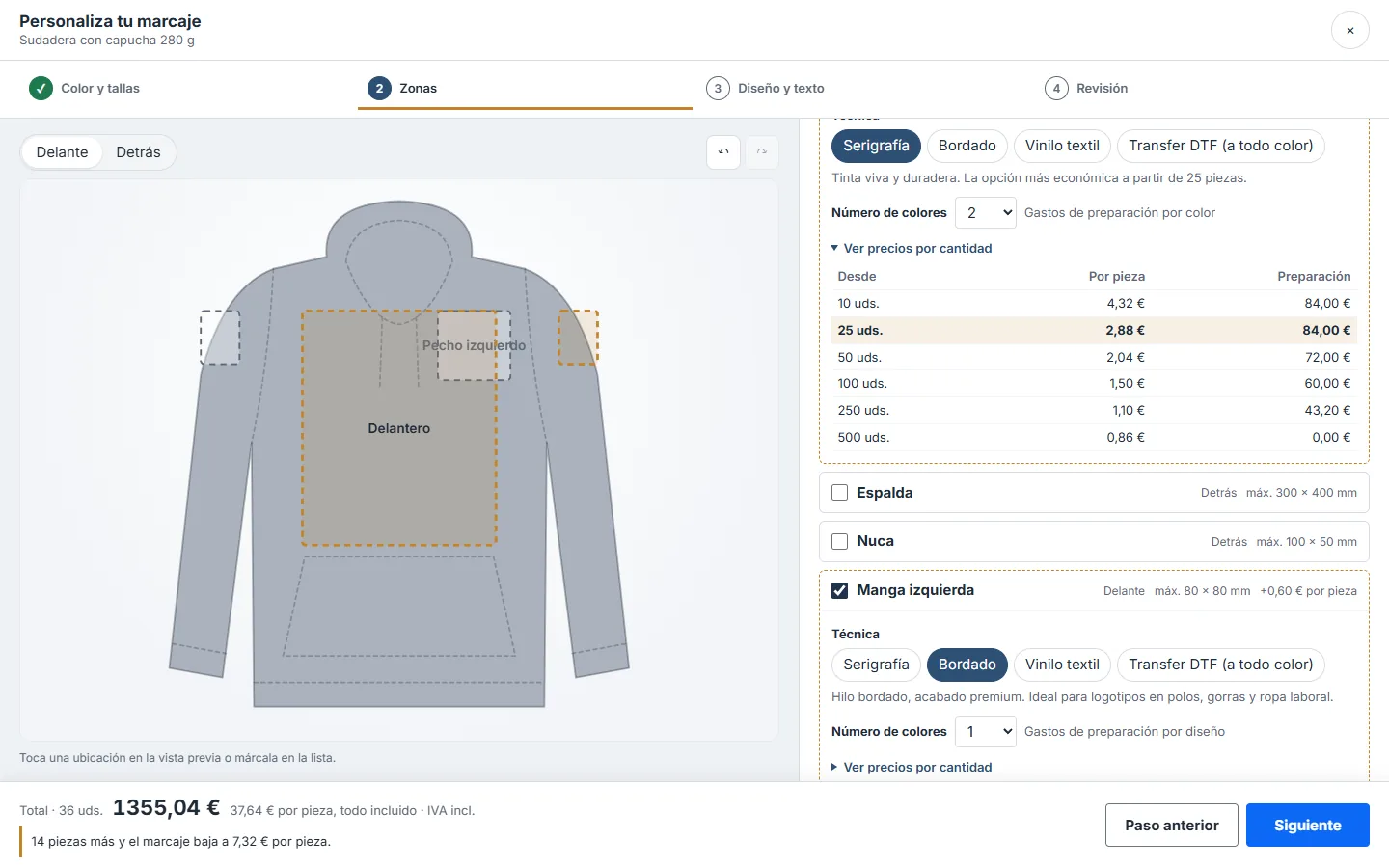
- Ubicaciones: marca una o varias ubicaciones, elige la técnica y el número de colores, y puede abrir la tabla de precios por cantidad.
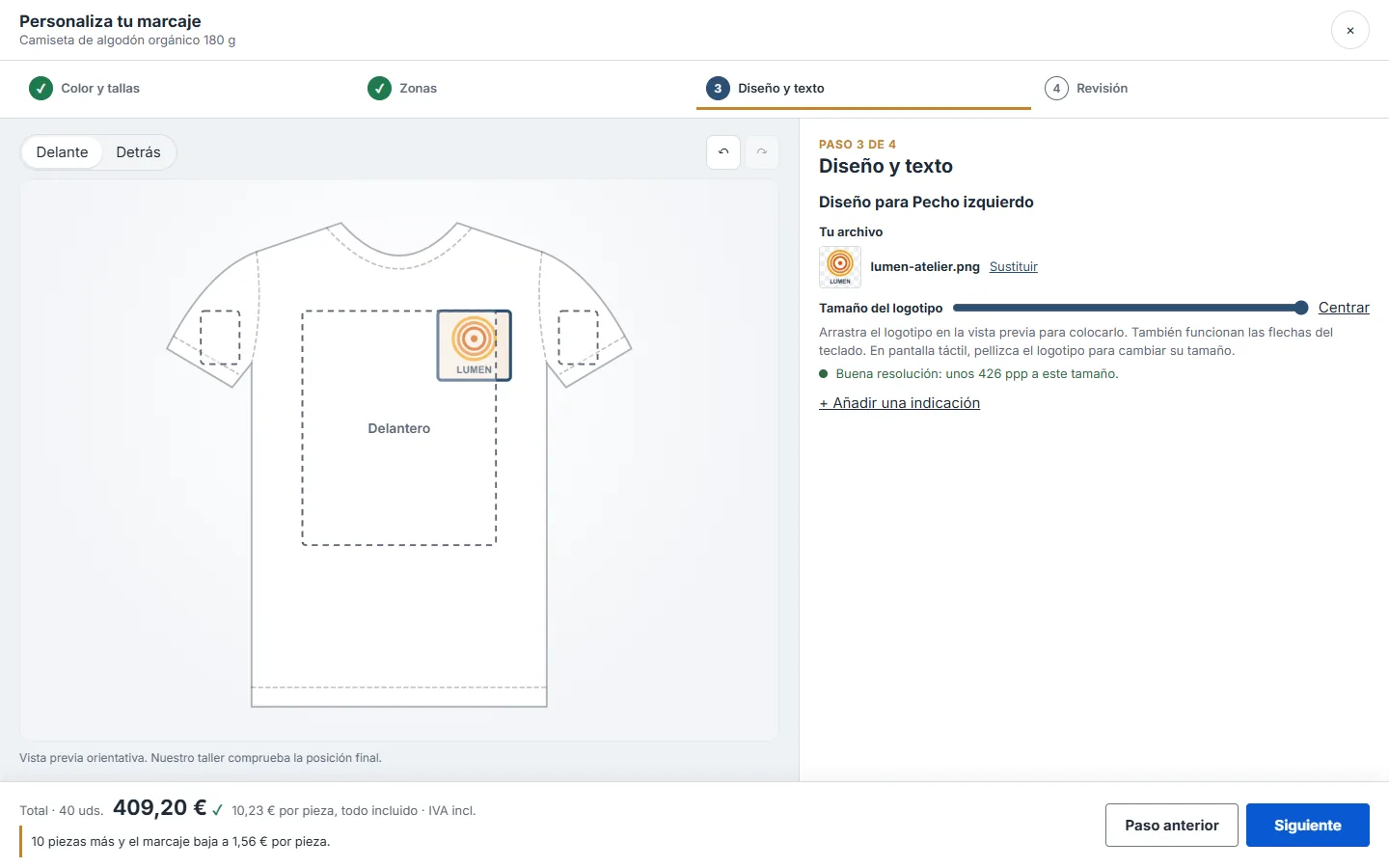
- Diseño y texto: sube su archivo o escribe su texto, coloca y redimensiona el logotipo en la vista previa (ratón, teclado, dedo o pellizco en el móvil) y deshace o rehace sus acciones. Una alerta avisa de una resolución insuficiente para el tamaño de impresión.
- Revisión: tallas, ubicaciones y precio confirmado por la tienda. Puede descargar un presupuesto, crear un enlace compartido o añadir al carrito.
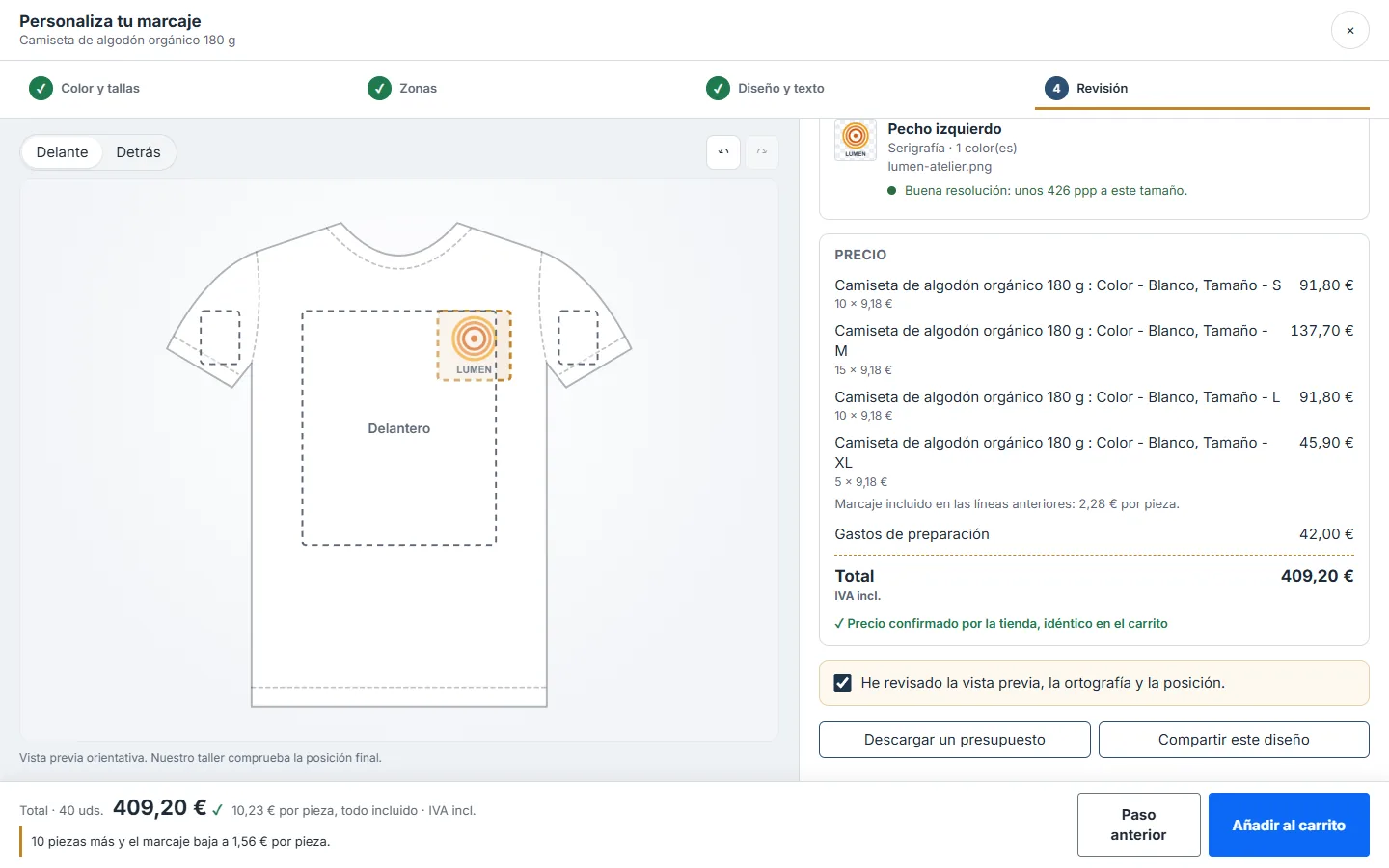
Se tienen en cuenta los descuentos por cantidad nativos del producto y las piezas ya presentes en el carrito. Si el mismo archivo ya está en el carrito en otro producto, en la misma ubicación con la misma técnica y el mismo número de colores, el tramo se calcula sobre el total y los gastos de preparación se cobran una sola vez.
Enlaces compartidos
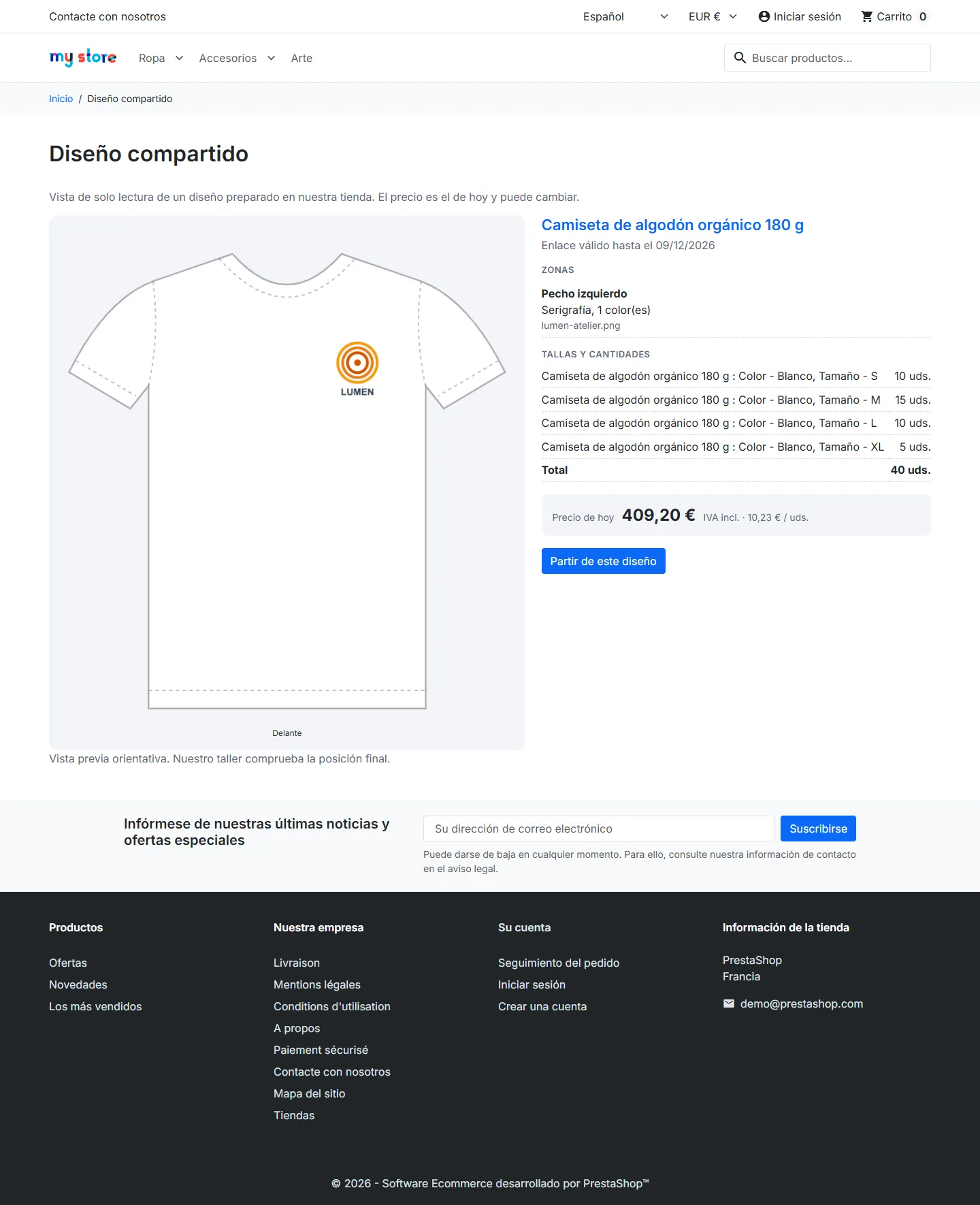
En el paso Revisión, el cliente crea un enlace de solo lectura. La página pública muestra la vista previa, las ubicaciones, las tallas y el precio del día, con un botón Partir de este diseño que abre una copia sin modificar el diseño original. Los buscadores no indexan la página y esta no transmite su dirección a otros sitios. El enlace caduca tras el plazo fijado; su autor puede desactivarlo, y la pestaña Enlaces compartidos del back office lista todos los enlaces con sus visitas y permite desactivarlos.
Carrito, pedido y factura
Cada línea de talla y color lleva el precio del marcaje por pieza y el resumen del marcaje. La línea de gastos de preparación está bloqueada a una unidad y no se puede eliminar sola; desaparece con el marcaje. Si se aplica una promoción en porcentaje al producto, el módulo la compensa para que el marcaje se mantenga al precio de tu tabla. Se elimina toda línea de personalización añadida desde otro carrito.
Después del pedido: archivos, pruebas y estados
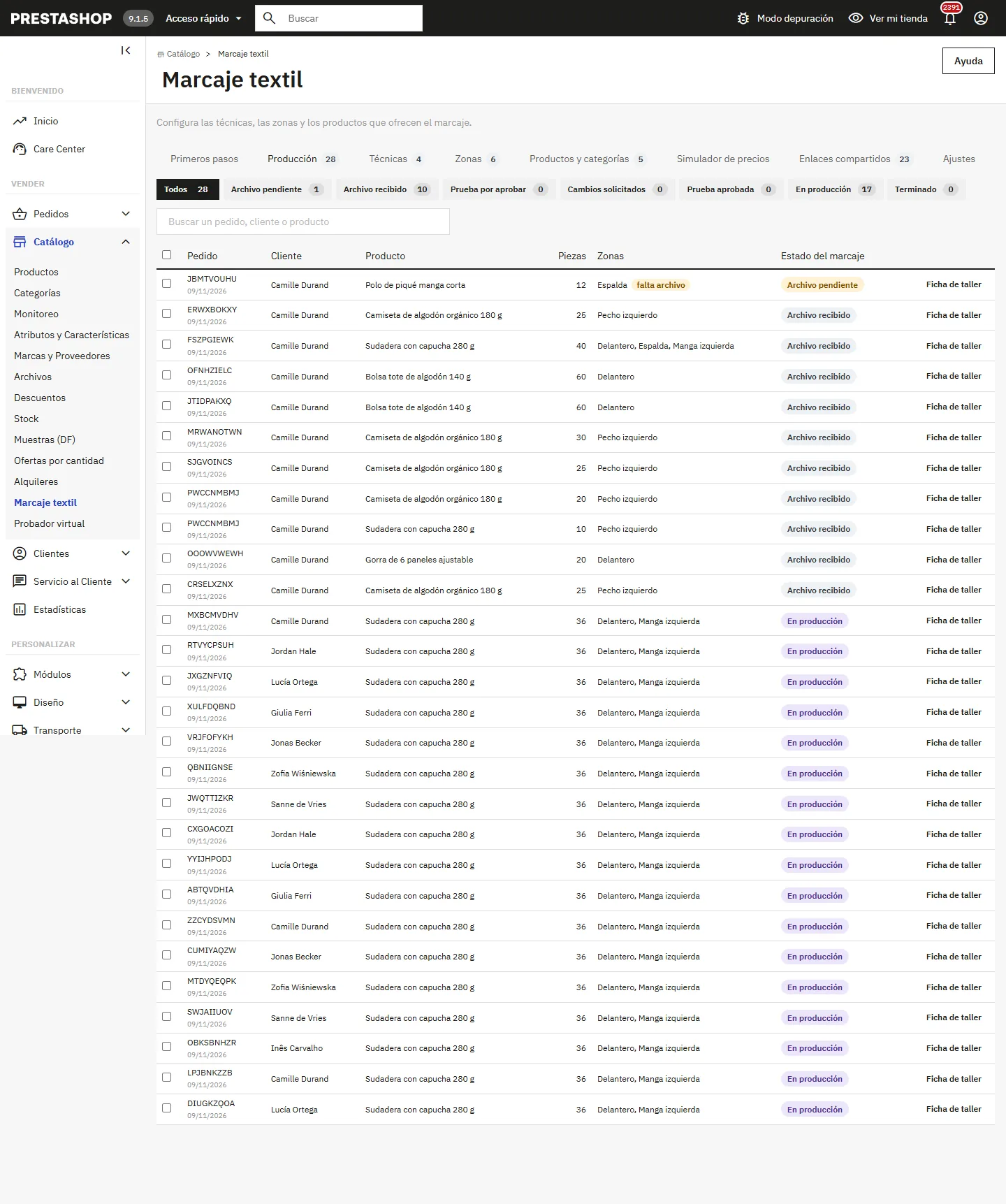
Cada marcaje pedido sigue un estado: archivo pendiente, archivo recibido, prueba por aprobar, cambios solicitados, prueba aprobada, en producción, terminado.
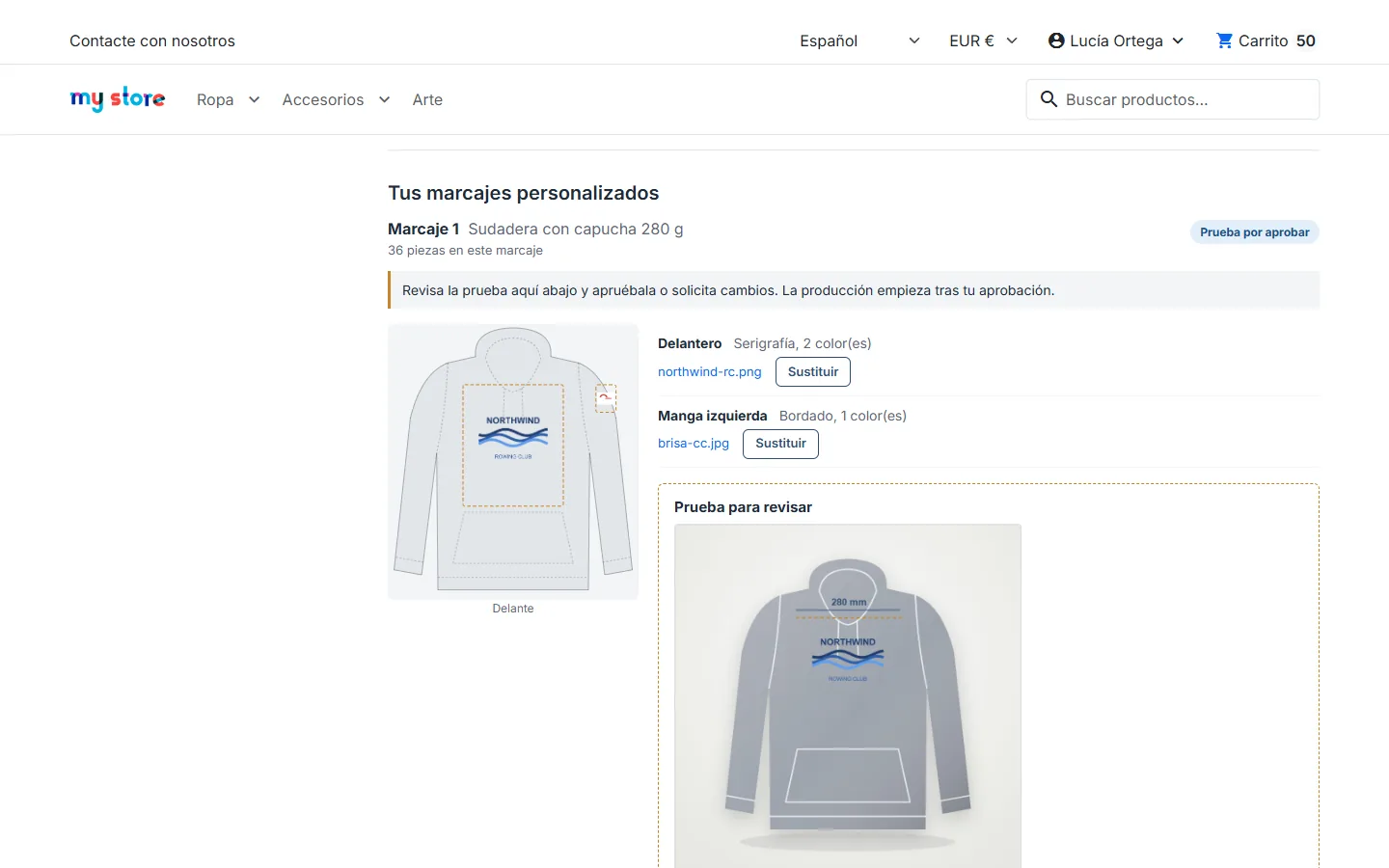
- Lado del cliente: desde el detalle del pedido (temas Classic y Hummingbird) o desde el enlace seguro recibido por correo, válido también para invitados, envía un archivo pendiente, abre la prueba, la aprueba o pide cambios con un comentario, y puede repetir el mismo marcaje al precio del día.
- Lado de la tienda: el panel del módulo en la página del pedido muestra la maqueta, el reparto por talla, los archivos, las indicaciones y el historial. Desde ahí envías la prueba (imagen o PDF) y cambias el estado, con correo al cliente opcional.
- Estado del pedido: elige el estado de PrestaShop que se aplicará cuando todos los marcajes estén en producción y, después, terminados.
Seguimiento de producción y hoja de taller
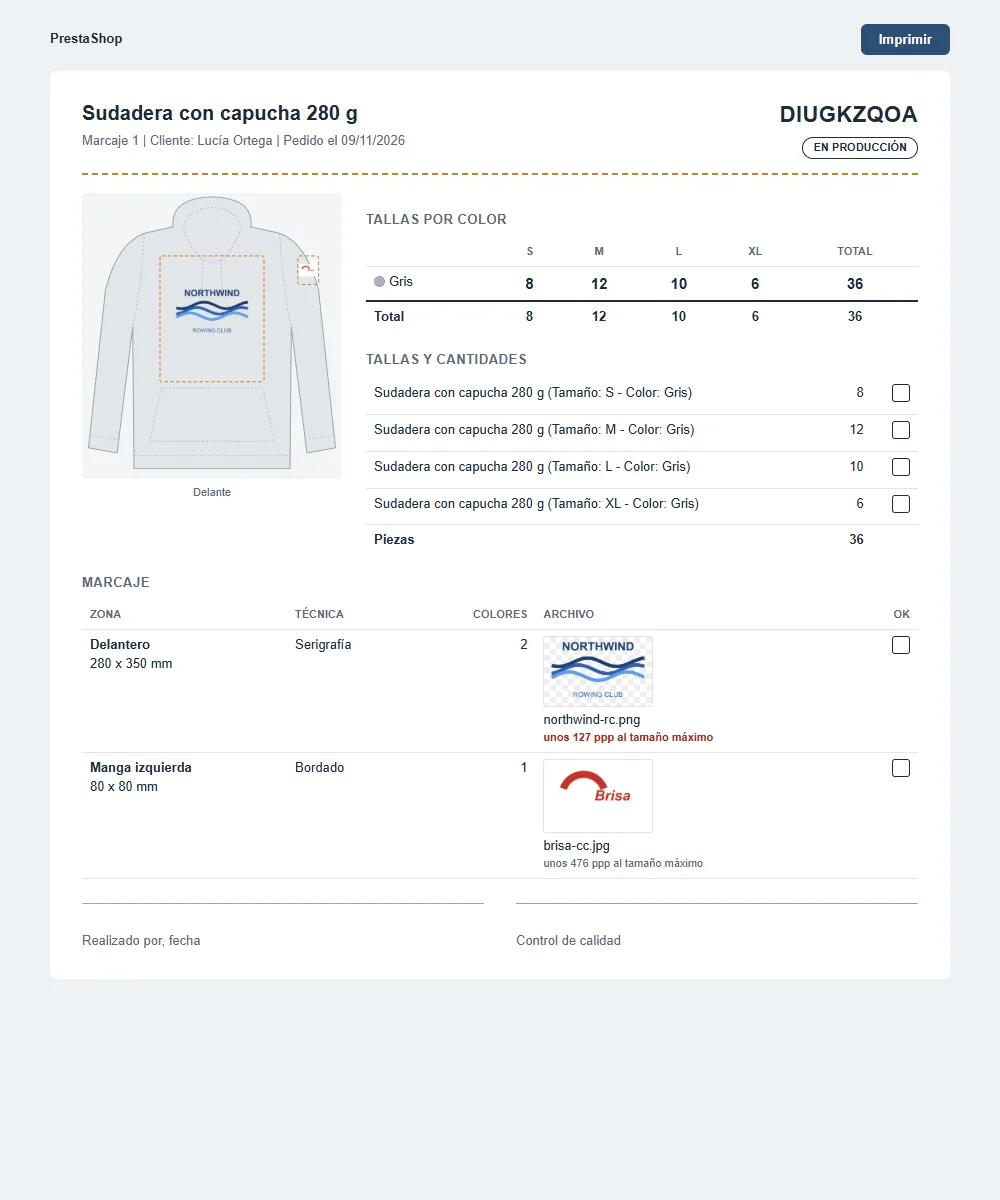
La pestaña Producción lista todos los marcajes pedidos, ordenados por urgencia, con filtros por estado y búsqueda por pedido, cliente o producto. Marca varias filas para cambiar su estado de una vez o imprimir sus hojas. La hoja de taller incluye la vista previa, la matriz tallas × colores, las ubicaciones y técnicas, cada archivo con su resolución estimada al tamaño máximo, las indicaciones, la lista de nombres y casillas de control. Las listas de nombres también se exportan en CSV desde el pedido.
Recordatorios y tareas automáticas
Se envía un correo de recordatorio una vez cuando una prueba o un archivo lleva esperando el plazo elegido. Los recordatorios y la limpieza de archivos abandonados se ejecutan con el tráfico de la tienda, como máximo una vez por hora. También puedes llamar a la URL de cron que aparece en los Ajustes; está protegida por una clave que puedes renovar, y dos llamadas simultáneas nunca se ejecutan a la vez.
Seguridad de los archivos
- Los archivos se comprueban por su contenido: se rechaza un archivo cuyo contenido no corresponde a su extensión, así como las imágenes de dimensiones excesivas.
- Los SVG se limpian al subirlos (se eliminan scripts, enlaces externos y entidades).
- Los archivos se guardan con un nombre aleatorio en
/upload/dftextileprint/, inaccesible desde la web, y solo se sirven a su propietario o a la tienda. - Las subidas y los presupuestos están protegidos por un token propio de cada visitante y limitados en número.
Desinstalación
La desinstalación elimina las tablas, los ajustes, la pestaña y la carpeta de archivos de los clientes. El producto de gastos de preparación solo se desactiva, porque los pedidos ya realizados lo referencian. Exporta lo que necesites antes de desinstalar.
Solución de problemas
- La tarjeta no aparece en la ficha de producto: comprueba que una regla activa cubre el producto y que se ofrecen al menos una ubicación y una técnica activas. La pestaña Primeros pasos indica el número de reglas activas.
- El personalizador solo muestra un campo Cantidad: elige el grupo de atributos de tallas en los Ajustes.
- Los gastos de preparación no llevan IVA: elige una regla de impuestos válida en los Ajustes y guarda; la comprobación de la pestaña Primeros pasos debe ponerse en verde.
- Falla la subida de un archivo: compara su tamaño con el límite que muestra la pestaña Primeros pasos; aumenta upload_max_filesize y post_max_size en tu alojamiento si hace falta.
- Los cambios no aparecen tras una actualización: vacía la caché en Parámetros avanzados > Rendimiento.
- Un empleado no puede enviar pruebas: necesita permiso de modificación en los pedidos o en el módulo.