
DataFirefly Custom Textile Printing: personalizzazione tessile per PrestaShop
Installazione, scheda Per iniziare, tabelle prezzi, posizioni, regole prodotto, configuratore in 4 passi, link condivisi, bozze, monitoraggio della produzione e risoluzione dei problemi.
Panoramica
Il modulo aggiunge la personalizzazione tessile ai prodotti che scegli. Nella scheda prodotto, un riquadro mostra il prezzo di partenza al pezzo; il pulsante Personalizza apre un configuratore a schermo intero in quattro passi: colore e taglie, posizioni, grafica e testo, verifica. Il negozio ricalcola il prezzo prima dell’aggiunta al carrello, poi il dettaglio della stampa accompagna l’ordine fino alla fattura grazie alla personalizzazione nativa di PrestaShop. Dopo l’ordine, un flusso a stati gestisce l’invio dei file, la bozza e la produzione.
Compatibilità
- PrestaShop da 1.7.8.0 a 9.x, con lo stesso ZIP. Le versioni precedenti alla 1.7.8 non sono supportate.
- Testato su PrestaShop 1.7.8.11 (PHP 7.4, tema Classic), 8.2.1 (PHP 8.1, Classic) e 9.1.5 (PHP 8.5, Hummingbird).
- Nessuna libreria Composer e nessun servizio esterno. I quattro font del configuratore (Montserrat, Bebas Neue, Playfair Display, Great Vibes) sono inclusi con licenza SIL OFL.
Installazione
- In Moduli > Gestione moduli, clicca su Carica un modulo e invia lo ZIP
dftextileprint. - Il modulo crea le sue tabelle, un prodotto nascosto
DF-TEXTILE-SETUPche porta i costi di avviamento e una voce di menu in Catalogo. - Nessun dato dimostrativo viene imposto. Nella scheda Per iniziare, il pulsante Usa la griglia iniziale aggiunge 4 tecniche e 6 posizioni che poi adatti ai tuoi prezzi; un altro pulsante le rimuove.
Non eliminare il prodotto DF-TEXTILE-SETUP. Se manca o è disattivato, la scheda Per iniziare lo segnala e il modulo lo ricrea al salvataggio delle impostazioni.
Aggiornare dalla versione 1.5
Carica lo ZIP 2.0.0 sopra la versione installata, senza disinstallare. Lavorazioni ordinate, carrelli aperti, file dei clienti e impostazioni vengono conservati: lo abbiamo verificato da ZIP a ZIP su un negozio PrestaShop 8.2. Le nuove impostazioni vengono aggiunte solo se mancano. Se il prodotto dei costi usava un gruppo di imposte eliminato o senza regole, l’aggiornamento lo sposta su un gruppo valido e lo annota nel registro di PrestaShop. Poi svuota la cache in Parametri avanzati > Prestazioni.
Scheda Per iniziare
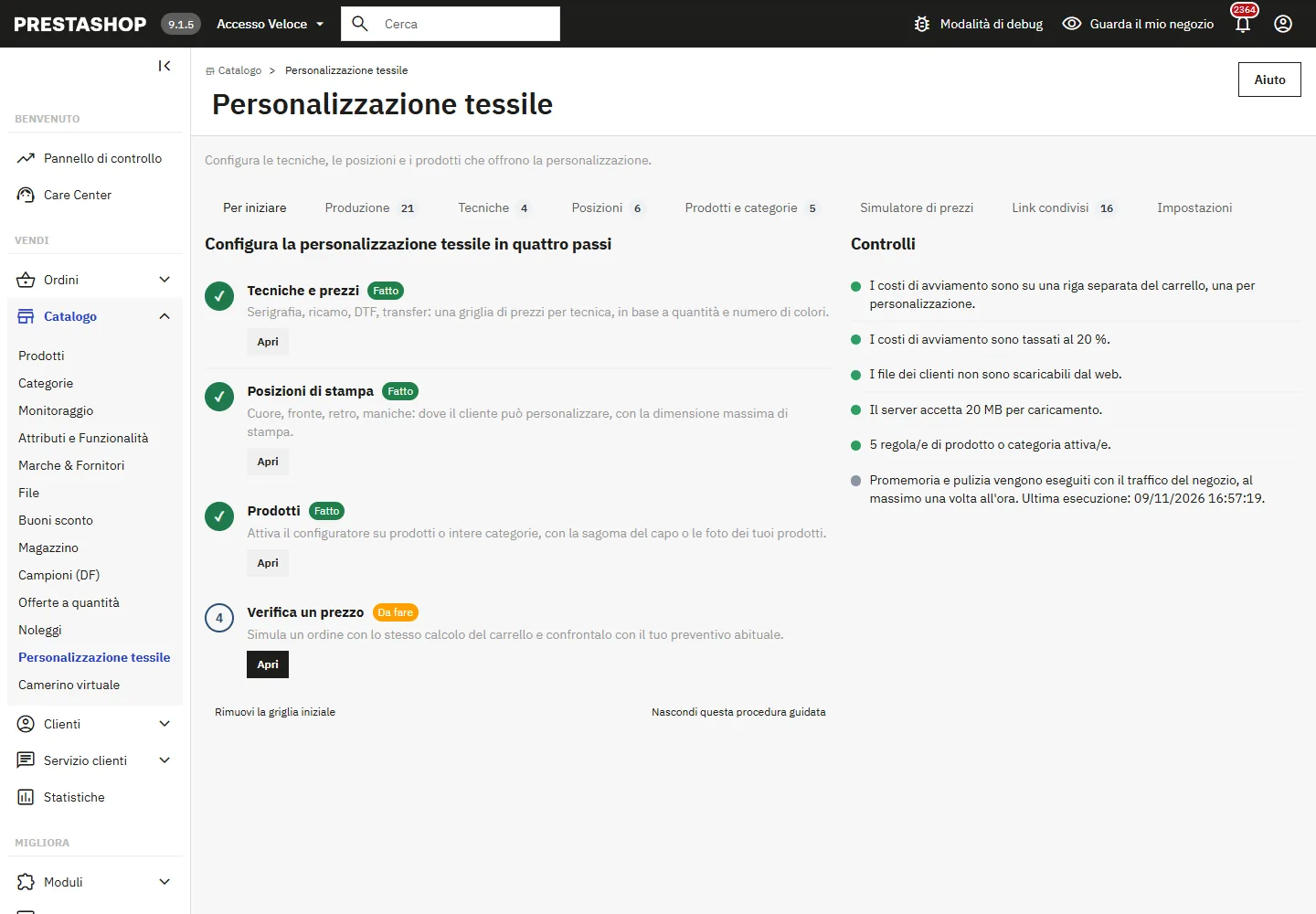
La procedura ha quattro passi: Tecniche e prezzi, Posizioni di stampa, Prodotti, Verifica un prezzo. Ognuno passa a «Fatto» quando è completato. Sotto la procedura, i Controlli verificano:
- l’IVA dei costi di avviamento: viene segnalato un gruppo di imposte senza regola valida per il tuo paese predefinito, perché i costi sarebbero fatturati senza IVA;
- la protezione della cartella
/upload/dftextileprint/: con nginx, aggiungi la regola indicata nel messaggio; - la dimensione massima di caricamento accettata dal server;
- la presenza di almeno una regola per prodotto o categoria e del prodotto dei costi;
- l’ultima esecuzione delle attività automatiche.
Tecniche e tabelle prezzi
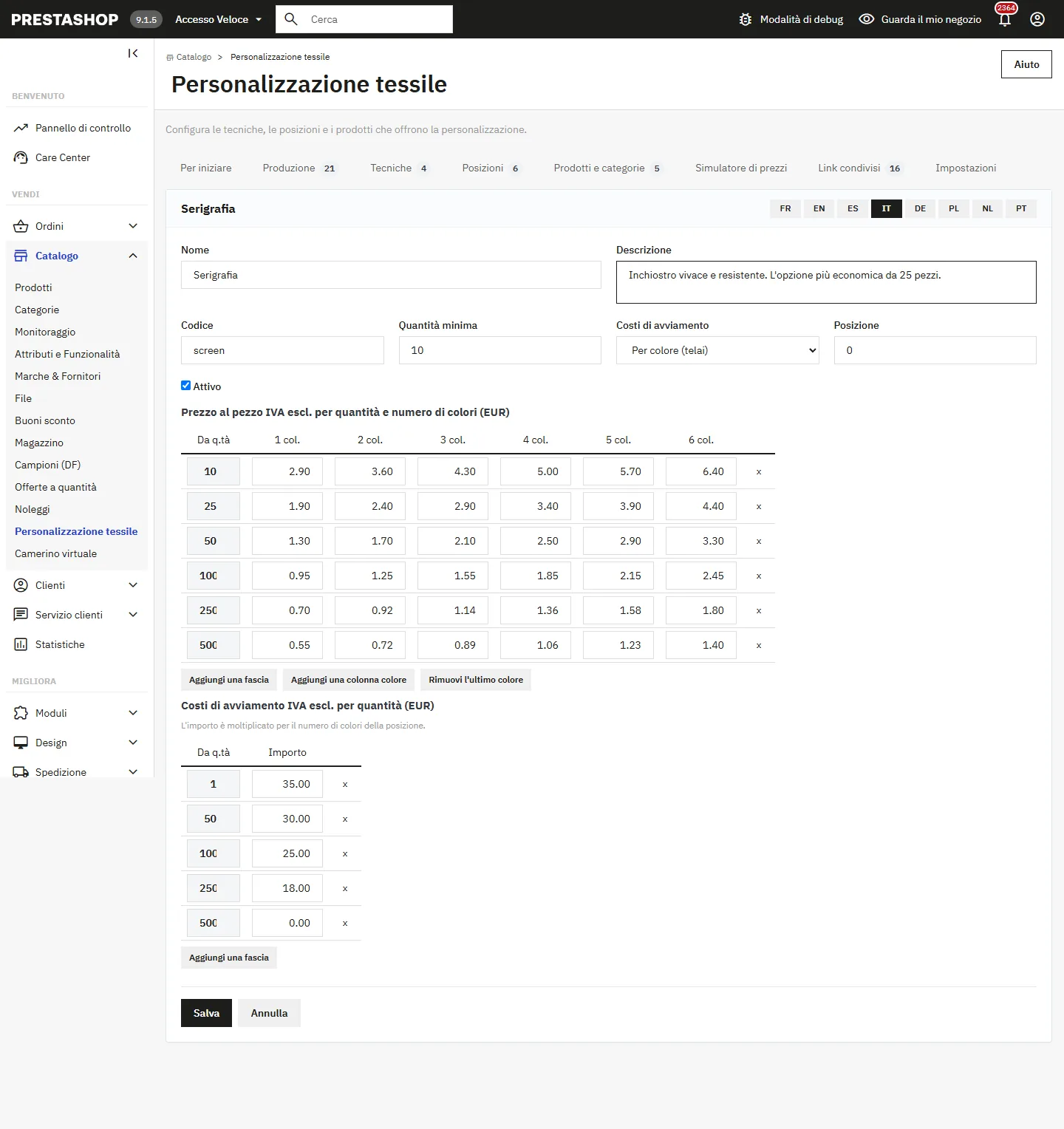
Ogni tecnica ha:
- una tabella di prezzi al pezzo IVA esclusa: una riga per fascia di quantità («da 10», «da 25»…) e una colonna per numero di colori;
- una quantità minima (per esempio 10 pezzi per la serigrafia);
- una modalità dei costi di avviamento: per colore (telai di serigrafia), per grafica (programma di ricamo, file di taglio) o nessuna (transfer DTF);
- una tabella dei costi a scalare in base alla quantità.
La quantità considerata è il totale di tutte le taglie e i colori del prodotto nella lavorazione. I prezzi si inseriscono IVA esclusa nella valuta predefinita; PrestaShop li converte e applica l’IVA del prodotto.
Posizioni
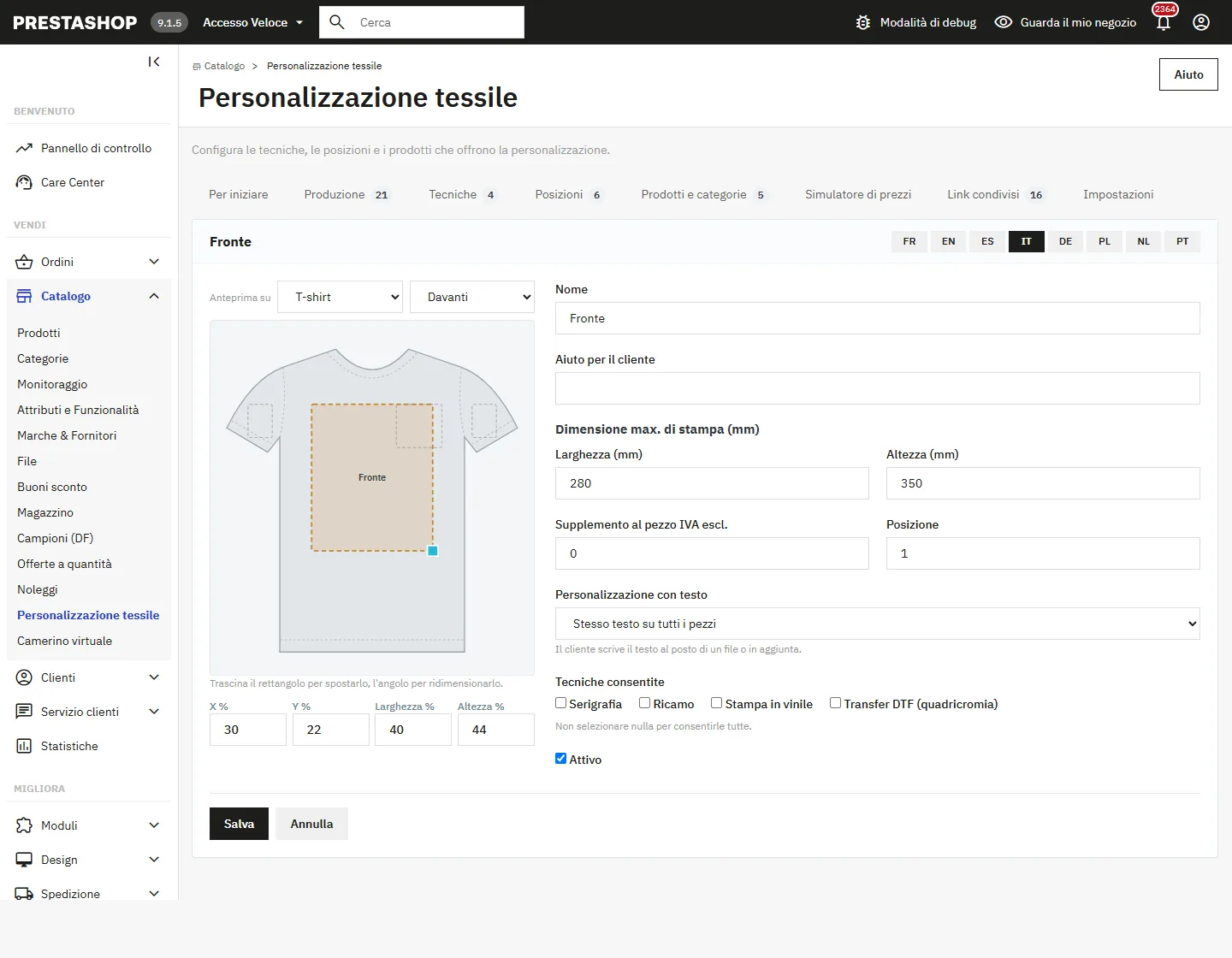
Una posizione ha un nome, un lato (fronte o retro), una collocazione sull’anteprima, una dimensione massima di stampa in millimetri, un eventuale supplemento al pezzo e l’elenco delle tecniche consentite (nessuna spuntata significa tutte). Posizionala con il mouse nell’editor: trascina il rettangolo, e il suo angolo per ridimensionarlo.
L’opzione Stampa di testo permette al cliente di inserire lo stesso testo su tutti i pezzi o una riga per pezzo (nomi e numeri), al posto di un file o in aggiunta.
Prodotti e categorie
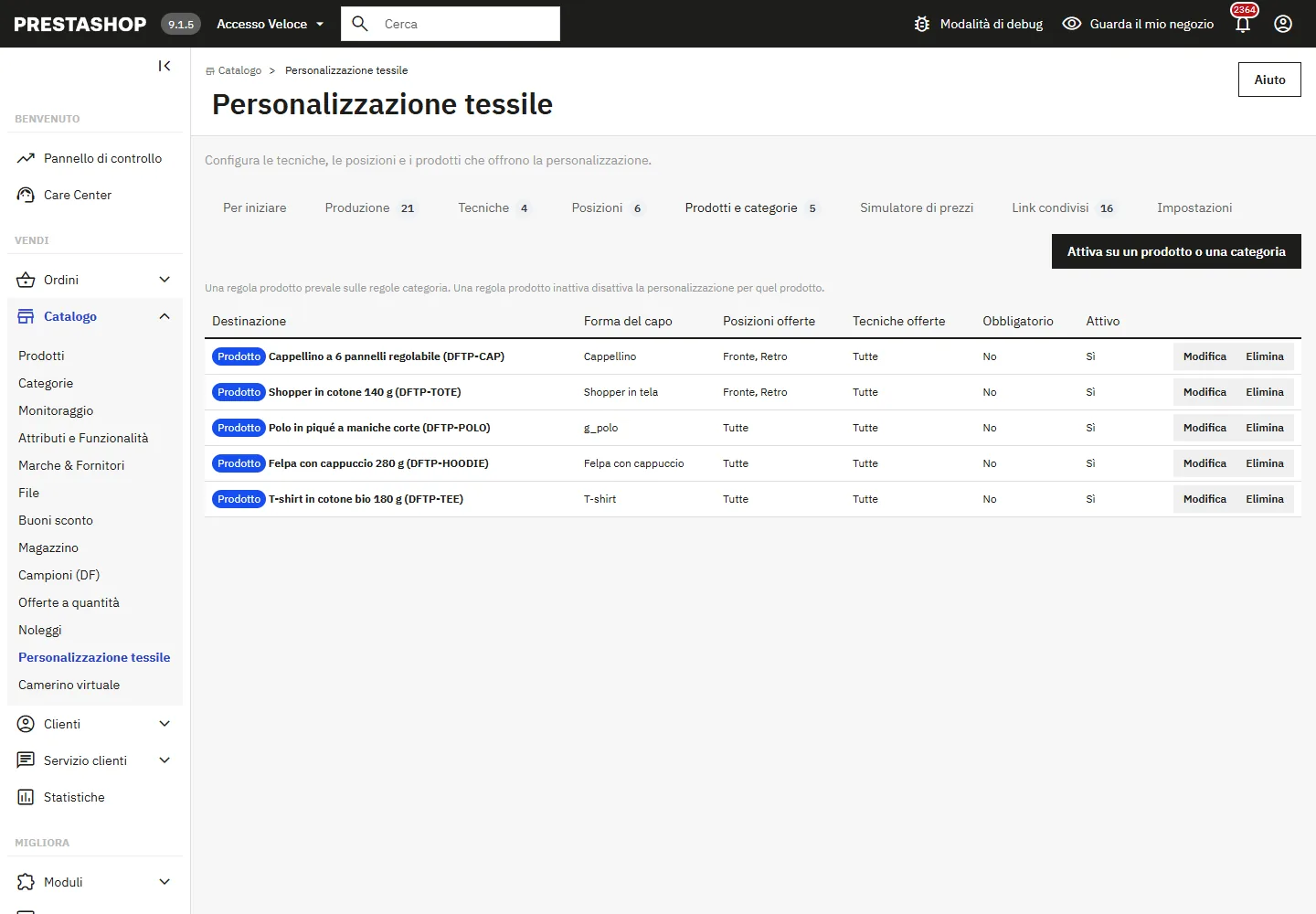
Attiva la personalizzazione con delle regole, per un prodotto o una categoria. Una regola prodotto prevale sulle regole categoria, e una regola prodotto inattiva disattiva la personalizzazione per quel prodotto. Per ogni regola:
- Forma del capo: t-shirt, polo, felpa con cappuccio, shopper o cappellino;
- Personalizzazione obbligatoria: nasconde il pulsante nativo di aggiunta al carrello, così il cliente passa sempre dal configuratore;
- Posizioni e tecniche proposte: restringi l’elenco se serve;
- Anteprima: sagoma colorata come la combinazione, oppure foto del prodotto.
In modalità foto, indica la posizione della foto frontale e di quella del retro nell’ordine delle immagini del prodotto (0 per mantenere la sagoma sul retro). Le immagini associate a una combinazione vengono prima. Posiziona poi ogni zona sulla foto; per una regola categoria, scegli un prodotto di esempio fotografato come gli altri.
Simulatore di prezzi
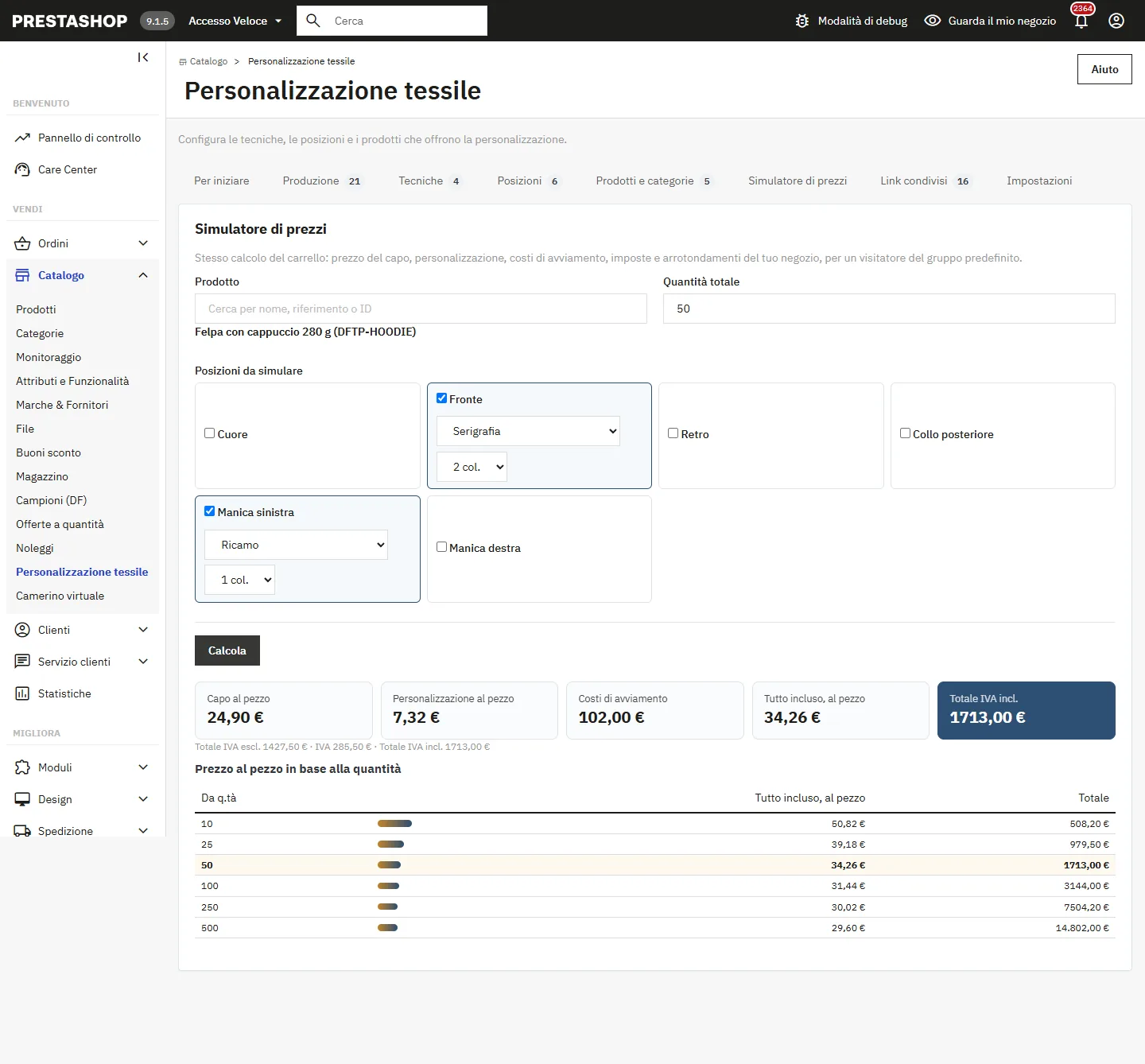
La scheda Simulatore di prezzi esegue lo stesso calcolo del carrello per un visitatore del gruppo predefinito: prezzo del capo, stampa, costi di avviamento, IVA e arrotondamento del tuo negozio. Scegli un prodotto, una quantità e le posizioni da simulare: compare il dettaglio al pezzo con la curva del prezzo al pezzo secondo la quantità. Confrontalo con i tuoi preventivi abituali prima di aprire la personalizzazione ai clienti.
Impostazioni
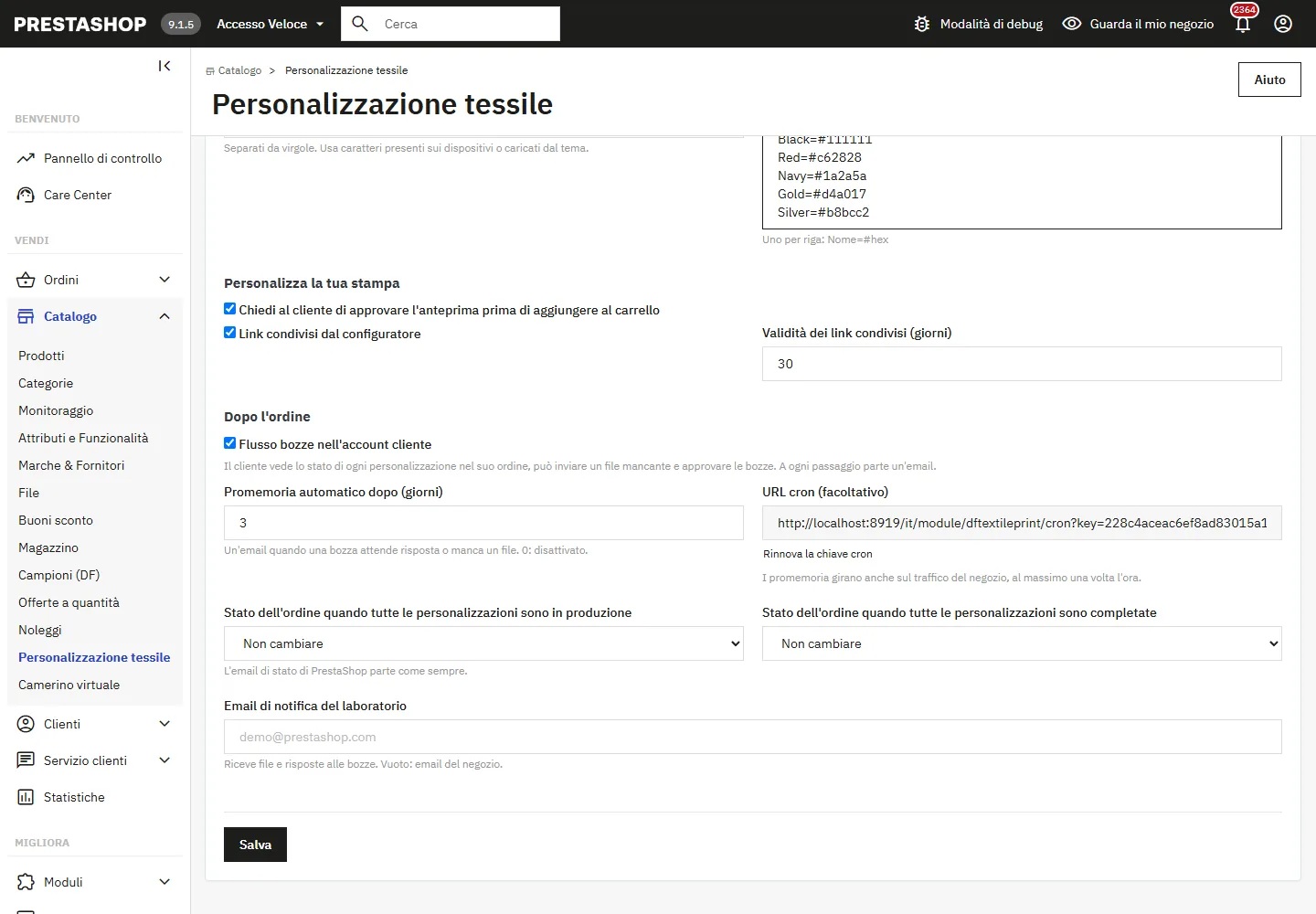
- Costi di avviamento nel carrello: riga separata (una per lavorazione, bloccata a un’unità) o ripartiti nel prezzo al pezzo. La scelta vale per le nuove lavorazioni.
- Regola d’imposta dei costi: all’installazione il modulo sceglie solo un gruppo che tassa davvero il tuo paese predefinito.
- Gruppo di attributi delle taglie: il rilevamento automatico cerca il nome del gruppo in tutte le lingue del negozio (Taglia, Dimensione, Size, Taille, Talla, Größe, Rozmiar, Maat, Tamanho…). Sceglilo a mano se il rilevamento non riesce.
- Dimensione massima del file e tipi accettati, limitati dalla configurazione PHP del server.
- File obbligatorio: senza questa opzione il cliente può ordinare e inviare il file più tardi.
- Approvazione dell’anteprima: il cliente spunta una casella al passo Verifica prima di poter aggiungere al carrello.
- Link condivisi: attivazione e durata di validità (30 giorni per impostazione predefinita).
- Stampa di testo: font proposti e colori del testo (uno per riga, nel formato Nome=#hex).
- Dopo l’ordine: monitoraggio e bozze nell’account cliente, termine dei promemoria, stati ordine automatici, email di notifica del laboratorio, URL cron e pulsante per rinnovarne la chiave.
Il percorso del cliente
- Colore e taglie: il cliente sceglie il colore del capo e inserisce le quantità per taglia; il totale si aggiorna in tempo reale.
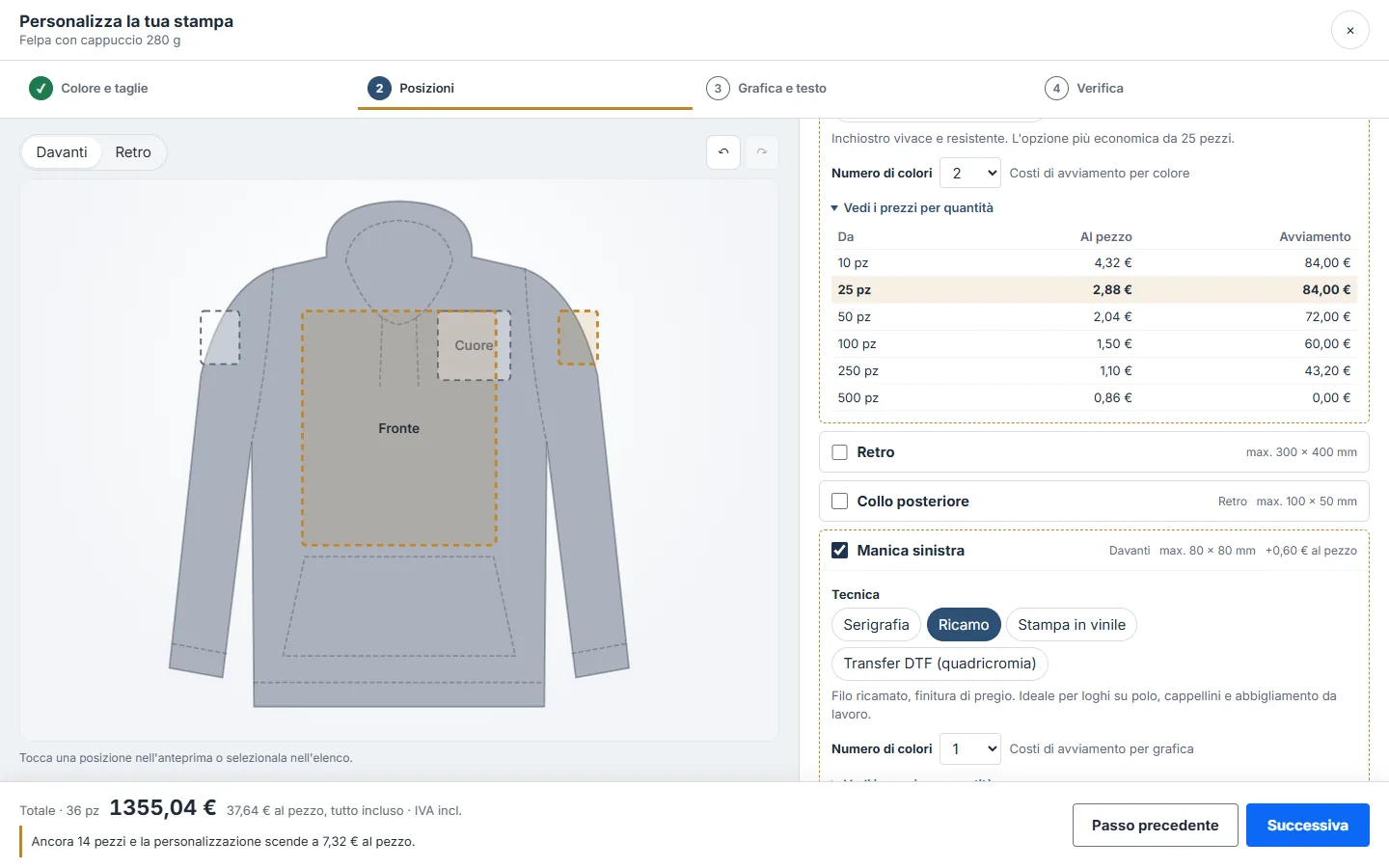
- Posizioni: spunta una o più posizioni, sceglie tecnica e numero di colori, e può aprire la tabella dei prezzi per quantità.
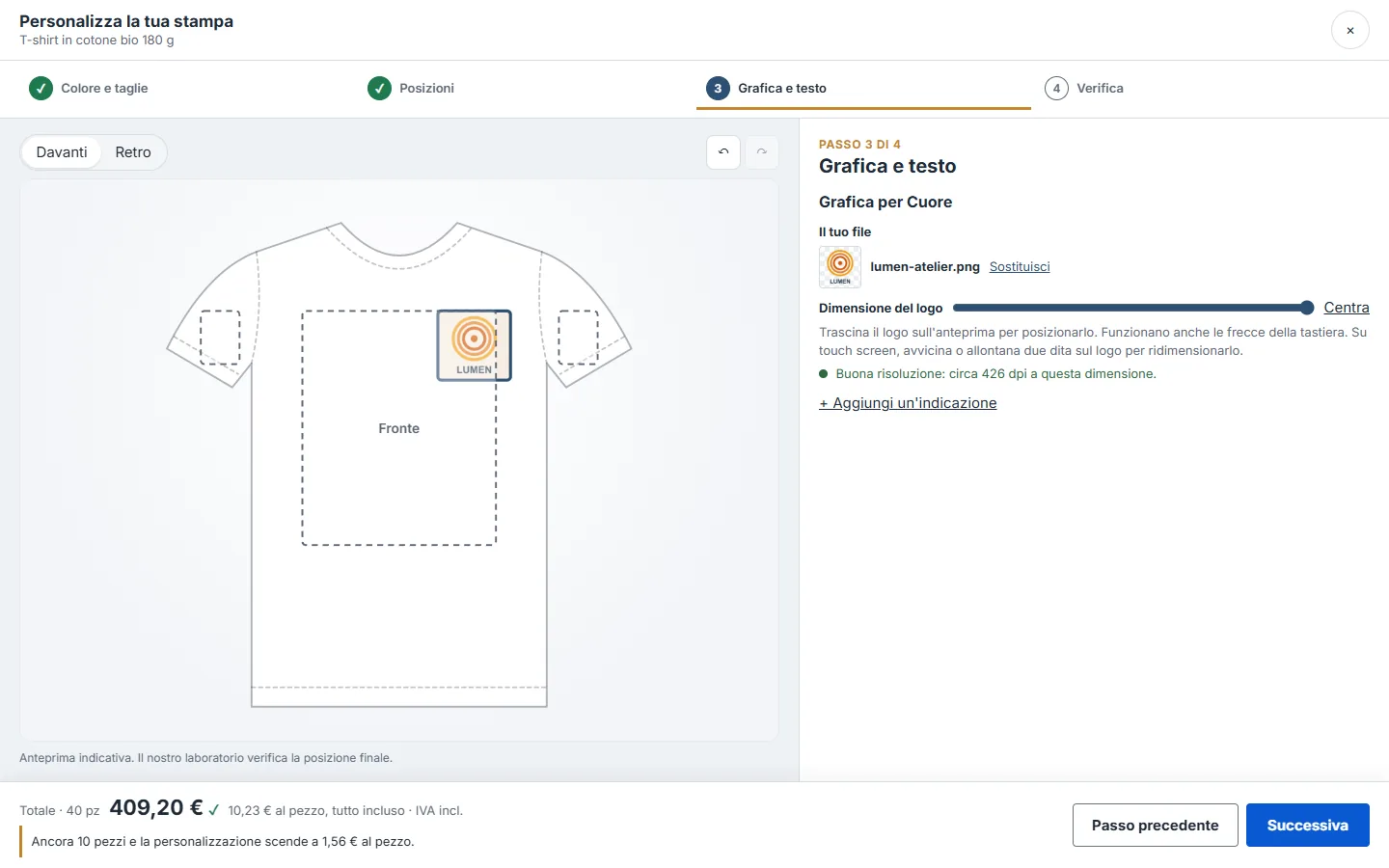
- Grafica e testo: carica il file o scrive il testo, posiziona e ridimensiona il logo sull’anteprima (mouse, tastiera, dito o pizzico su mobile) e annulla o ripete le azioni. Un avviso segnala una risoluzione insufficiente per la dimensione di stampa.
- Verifica: taglie, posizioni e prezzo confermato dal negozio. Può scaricare un preventivo, creare un link di condivisione o aggiungere al carrello.

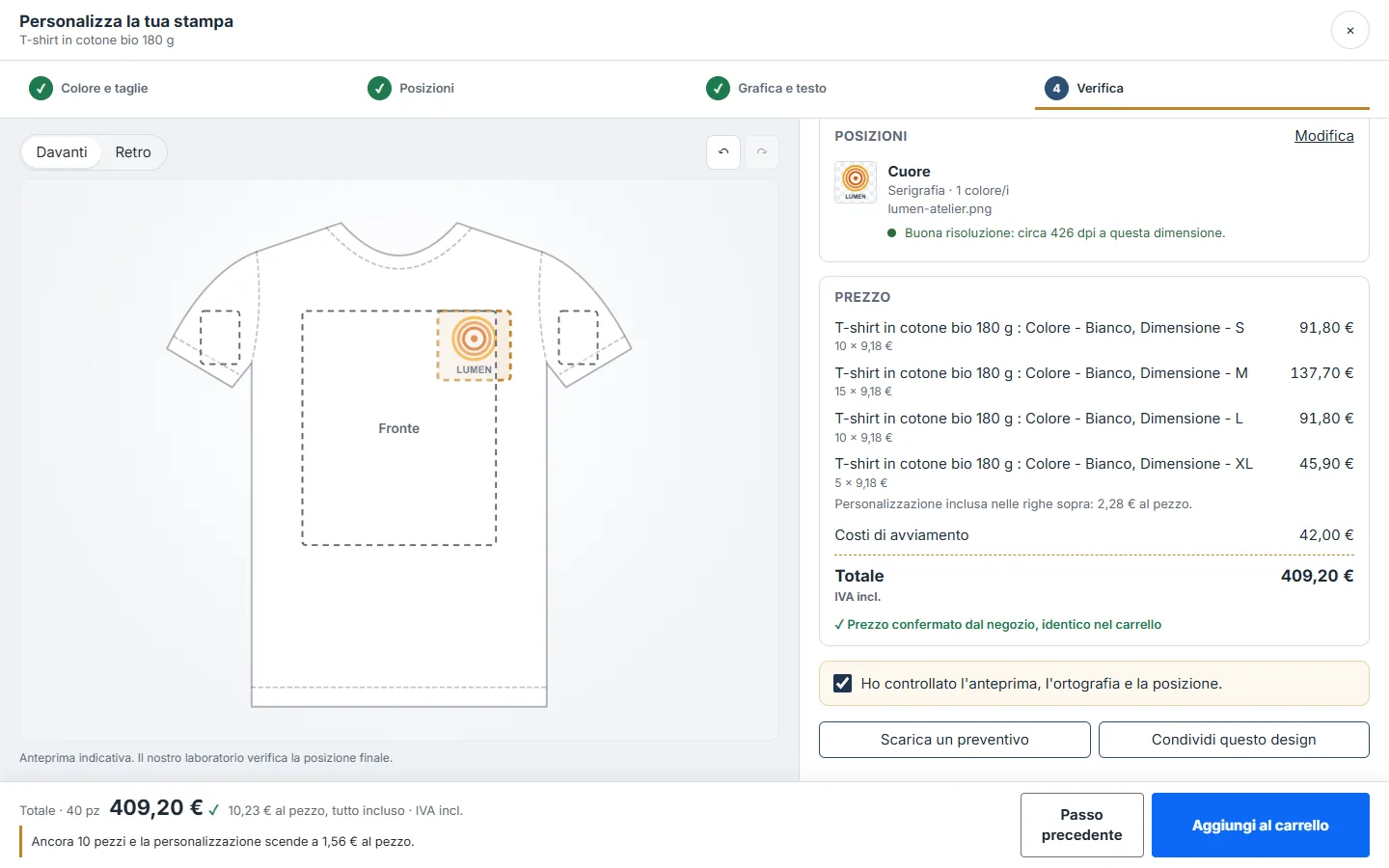
Gli sconti quantità nativi del prodotto e i pezzi già nel carrello vengono considerati. Se lo stesso file è già nel carrello su un altro prodotto, nella stessa posizione con la stessa tecnica e lo stesso numero di colori, la fascia si calcola sul totale e i costi di avviamento si addebitano una sola volta.
Link condivisi
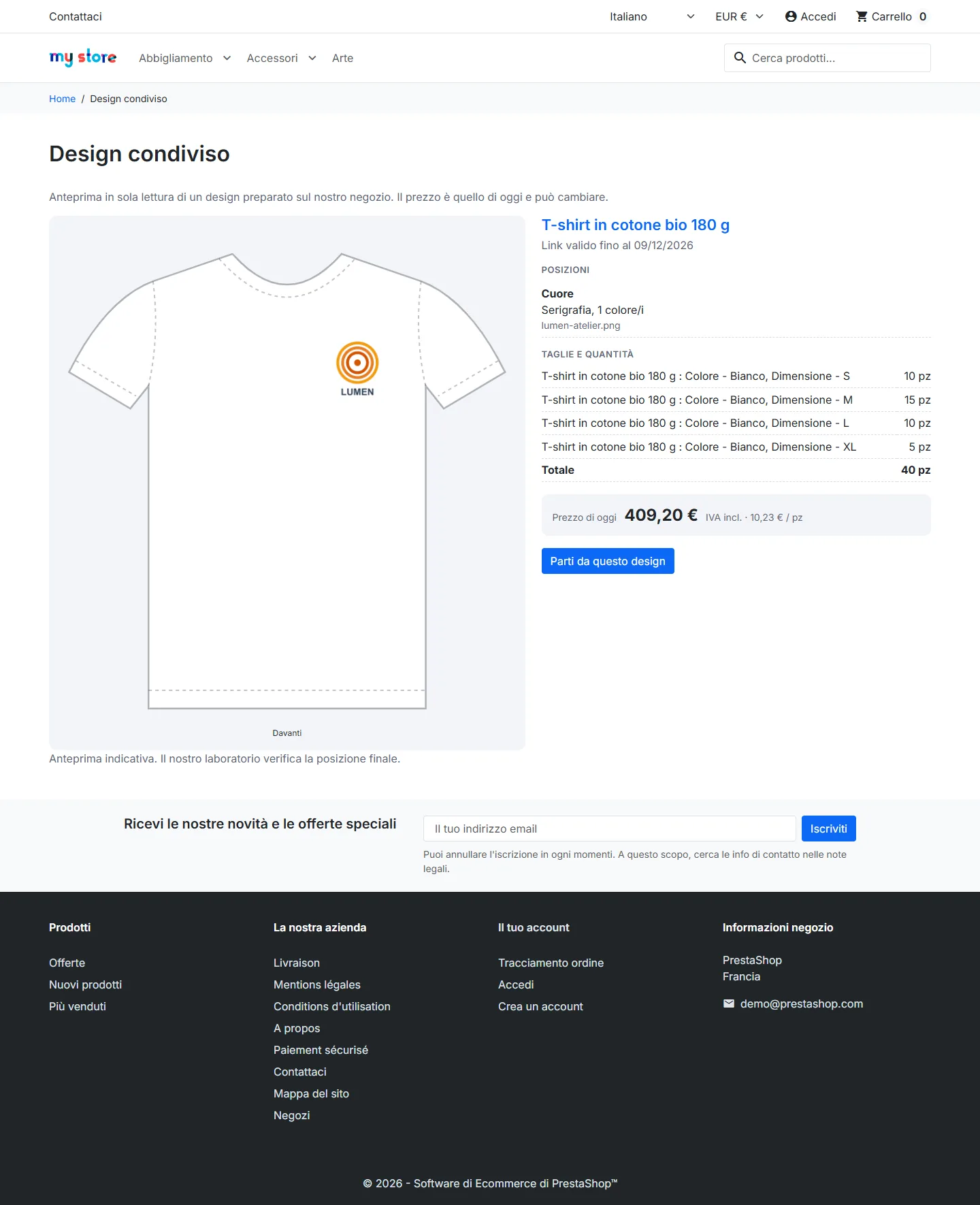
Al passo Verifica, il cliente crea un link in sola lettura. La pagina pubblica mostra anteprima, posizioni, taglie e prezzo del giorno, con un pulsante Parti da questo design che apre una copia senza modificare il design originale. La pagina non viene indicizzata dai motori di ricerca e non trasmette il proprio indirizzo ad altri siti. Il link scade dopo la durata impostata; il suo autore può disattivarlo, e la scheda Link condivisi del back office elenca tutti i link con le visite e permette di disattivarli.
Carrello, ordine e fattura
Ogni riga di taglia e colore riporta il prezzo della stampa al pezzo e il riepilogo della personalizzazione. La riga dei costi di avviamento è bloccata a un’unità e non può essere rimossa da sola; sparisce insieme alla lavorazione. Se al prodotto si applica una promozione percentuale, il modulo la compensa perché la stampa resti al prezzo della tua tabella. Una riga di personalizzazione aggiunta da un altro carrello viene rimossa.
Dopo l’ordine: file, bozze e stati
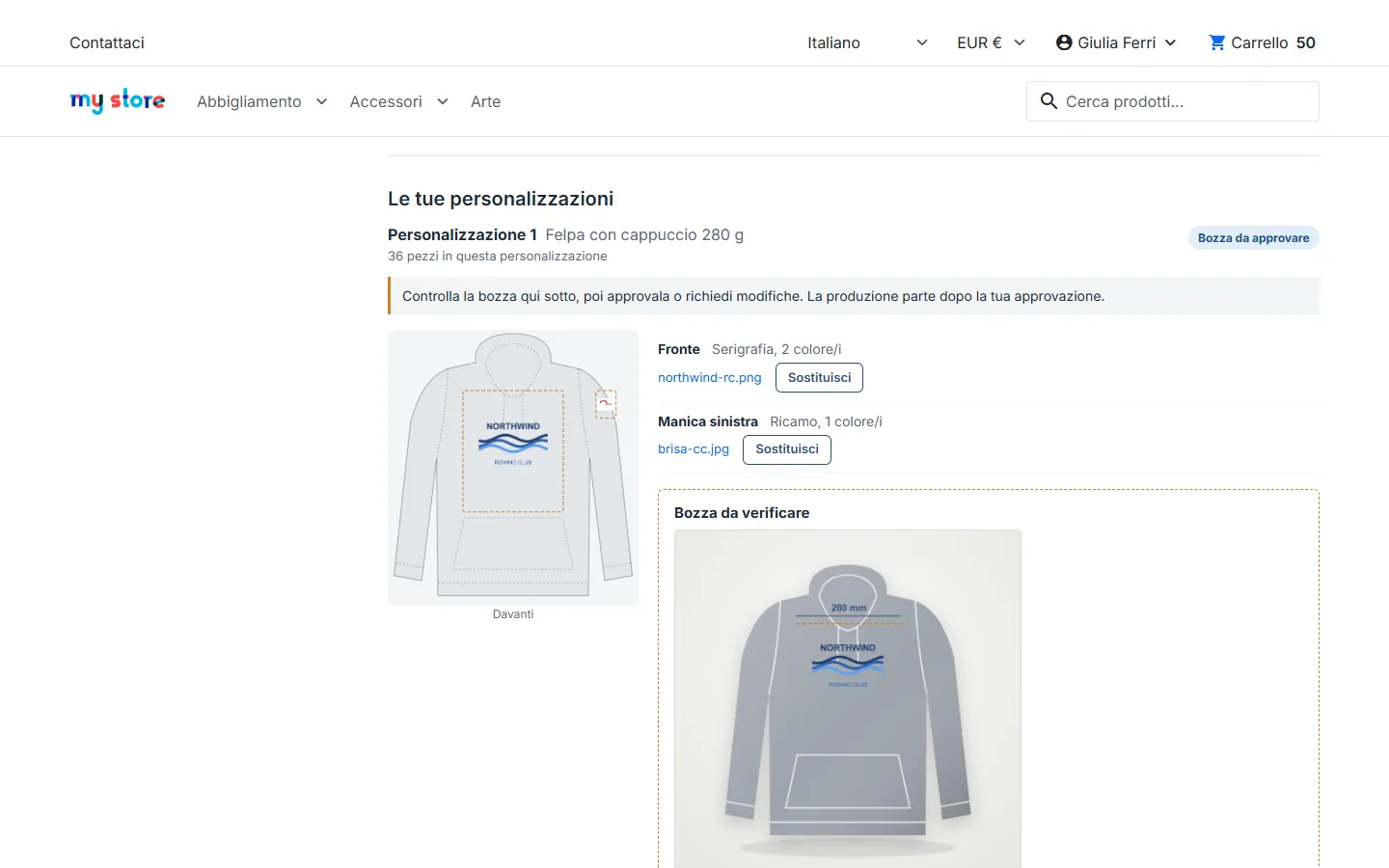
Ogni lavorazione ordinata segue uno stato: file in attesa, file ricevuto, bozza da approvare, modifiche richieste, bozza approvata, in produzione, completato.
- Lato cliente: dal dettaglio dell’ordine (temi Classic e Hummingbird) o dal link sicuro ricevuto via email, valido anche per gli ospiti, il cliente invia un file mancante, apre la bozza, la approva o chiede modifiche con un commento, e può riordinare la stessa personalizzazione al prezzo del giorno.
- Lato negozio: il pannello del modulo nella pagina dell’ordine mostra anteprima, ripartizione per taglia, file, istruzioni e cronologia. Da lì invii la bozza (immagine o PDF) e cambi lo stato, con email al cliente facoltativa.
- Stato dell’ordine: scegli lo stato PrestaShop da applicare quando tutte le lavorazioni sono in produzione e poi completate.
Monitoraggio della produzione e scheda di laboratorio
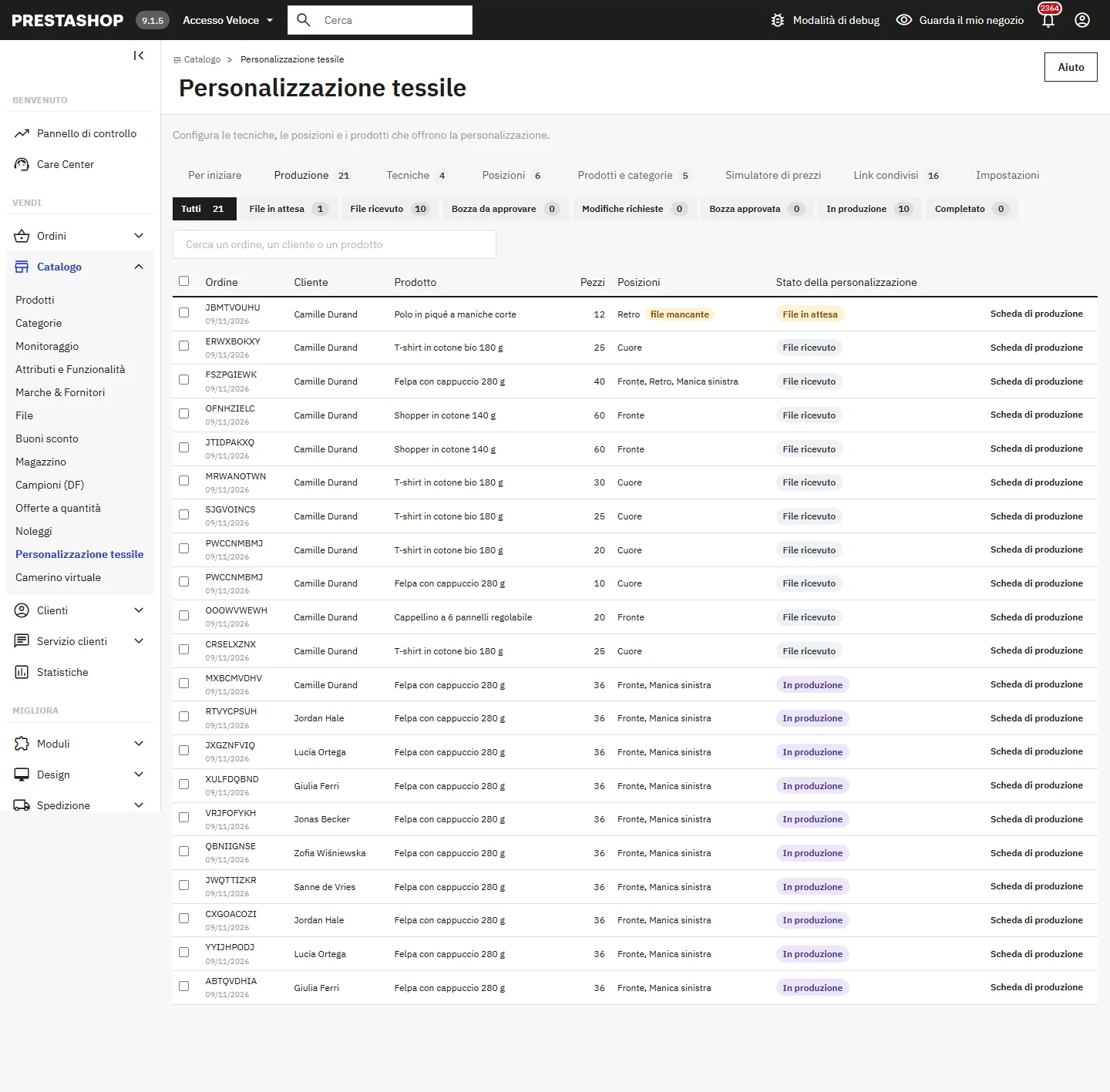
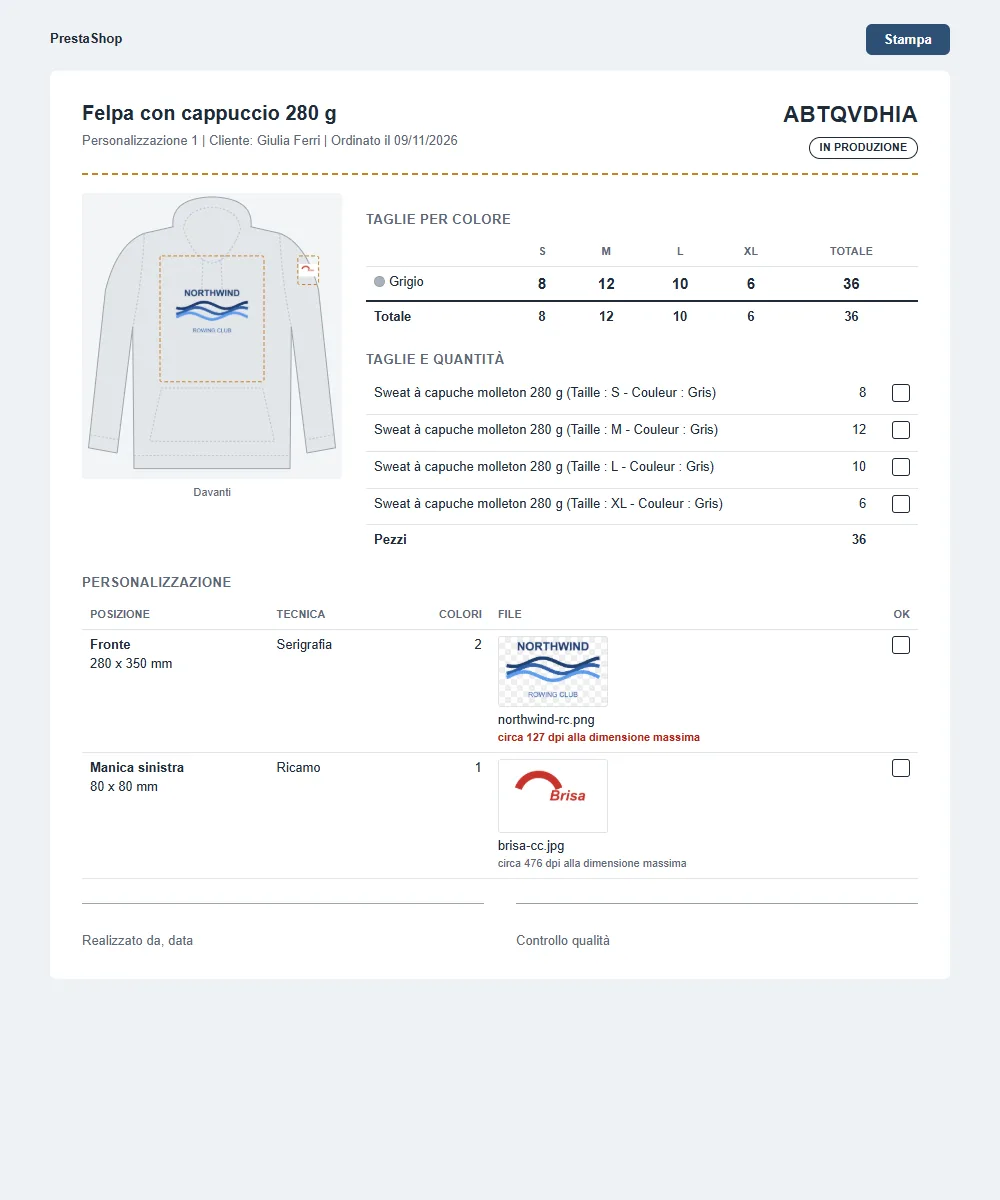
La scheda Produzione elenca tutte le lavorazioni ordinate, in ordine di urgenza, con filtri per stato e ricerca per ordine, cliente o prodotto. Spunta più righe per cambiarne lo stato in una volta o stamparne le schede. La scheda di laboratorio riporta anteprima, matrice taglie × colori, posizioni e tecniche, ogni file con la risoluzione stimata alla dimensione massima, istruzioni, elenco dei nomi e caselle di controllo. Gli elenchi di nomi si esportano anche in CSV dall’ordine.
Promemoria e attività automatiche
Un’email di promemoria parte una volta quando una bozza o un file è in attesa da oltre il termine scelto. I promemoria e la pulizia dei file abbandonati girano sul traffico del negozio, al massimo una volta all’ora. Puoi anche chiamare l’URL cron indicato nelle Impostazioni; è protetto da una chiave che puoi rinnovare, e due chiamate simultanee non vengono mai eseguite insieme.
Sicurezza dei file
- I file vengono verificati in base al contenuto: un file il cui contenuto non corrisponde all’estensione viene rifiutato, così come le immagini con dimensioni eccessive.
- Gli SVG vengono ripuliti al caricamento (script, link esterni ed entità rimossi).
- I file vengono salvati con un nome casuale in
/upload/dftextileprint/, non raggiungibile dal web, e serviti solo al proprietario o al negozio. - Caricamenti e preventivi sono protetti da un token proprio di ogni visitatore e limitati nel numero.
Disinstallazione
La disinstallazione elimina le tabelle, le impostazioni, la scheda e la cartella dei file dei clienti. Il prodotto dei costi di avviamento viene solo disattivato, perché gli ordini passati vi fanno riferimento. Esporta ciò che ti serve prima di disinstallare.
Risoluzione dei problemi
- Il riquadro non compare nella scheda prodotto: verifica che una regola attiva copra il prodotto e che siano proposte almeno una posizione e una tecnica attive. La scheda Per iniziare indica il numero di regole attive.
- Il configuratore mostra solo un campo Quantità: scegli il gruppo di attributi delle taglie nelle Impostazioni.
- I costi di avviamento sono senza IVA: scegli una regola d’imposta valida nelle Impostazioni e salva; il controllo della scheda Per iniziare deve diventare verde.
- Il caricamento di un file non riesce: confronta la dimensione del file con il limite indicato nella scheda Per iniziare; se serve, aumenta upload_max_filesize e post_max_size presso il tuo hosting.
- Le modifiche non compaiono dopo un aggiornamento: svuota la cache in Parametri avanzati > Prestazioni.
- Un dipendente non riesce a inviare una bozza: gli serve il permesso di modifica sugli ordini o sul modulo.