
Bannière de Catégorie : guide complet
Installer, configurer et exploiter les bannières de catégorie : position et taille dans la grille, image mobile, lien par langue, planification par dates à l'heure de la boutique, sous-catégories, Creative Elements, multiboutique et dépannage pour PrestaShop 1.7, 8 et 9.
Présentation et prérequis
Bannière de Catégorie insère des visuels dans la grille produit de vos pages de catégorie, à la position de votre choix. Vous indiquez la catégorie, le numéro de produit après lequel la bannière doit apparaître et l’image à utiliser pour chaque langue. Le module se charge du reste, y compris après un filtre à facettes ou un changement de page.
- Compatible PrestaShop 1.7.6 à 9.x, vérifié sur 1.7.8, 8.2.1 et 9.1.5 : thèmes Classic et Hummingbird, thèmes dérivés, listings Creative Elements, thèmes en grille CSS.
- PHP 7.4 à 8.5.
- Multiboutique et multilingue (fr, en, es, de, it, nl, pl, pt).
- Aucun override, aucune modification de template, aucune tâche CRON.
- Le balisage de la bannière est rendu côté serveur par un template Smarty ; le JavaScript se contente de l’insérer au bon endroit, sans jQuery ni bibliothèque tierce.
Les images envoyées sont stockées dans /img/datafireflycategorybanner/, en dehors du dossier du module. Elles survivent donc aux mises à jour du module.

Installation
- Téléchargez l’archive
datafireflycategorybanner.zipdepuis votre compte client. - Dans le back-office, ouvrez Modules > Gestionnaire de modules.
- Cliquez sur Installer un module et déposez l’archive.
- Cliquez sur Configurer pour accéder à la liste des bannières.
À l’installation, le module crée ses trois tables (bannières, traductions, association boutiques), crée le dossier /img/datafireflycategorybanner/ et enregistre ses hooks.

Créer une bannière
Depuis la page de configuration, cliquez sur Ajouter une nouvelle bannière. Le formulaire regroupe les réglages suivants.
Ciblage
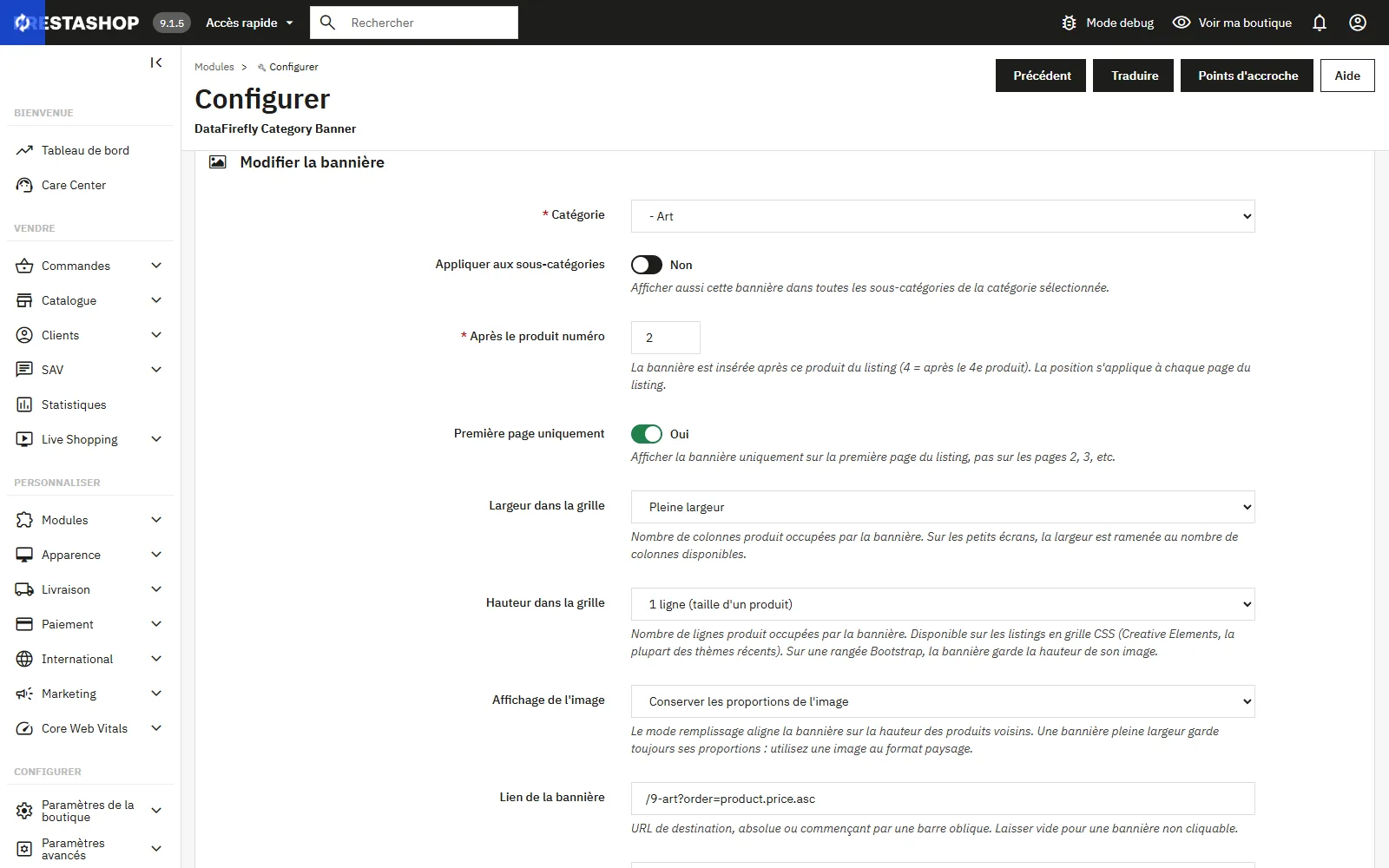
- Catégorie : la catégorie dans laquelle la bannière doit apparaître. La liste reprend l’arborescence de la boutique, les catégories désactivées étant signalées.
- Appliquer aux sous-catégories : étend la bannière à toutes les sous-catégories de la catégorie choisie, quel que soit leur niveau de profondeur.
- Après le produit numéro : la bannière s’insère après ce produit du listing. La valeur 4 place la bannière après le quatrième produit affiché.
- Première page uniquement : n’affiche la bannière que sur la première page du listing, sans la répéter en page 2, 3, etc.
Apparence et lien
- Lien de la bannière : URL de destination, absolue (
https://…) ou commençant par une barre oblique (/nouveautes). Laissez vide pour une bannière non cliquable. - Largeur dans la grille : nombre de colonnes produit occupées par la bannière, de 1 à 4, ou Pleine largeur. Sur les écrans qui affichent moins de colonnes, la largeur est réduite automatiquement.
- Hauteur dans la grille : nombre de lignes produit occupées par la bannière, de 1 à 3. Disponible sur les listings en grille CSS (Creative Elements, la plupart des thèmes récents).
- Affichage de l’image : Remplir la zone de la bannière recadre l’image à la taille de la cellule, Conserver les proportions de l’image l’affiche en entier.
- Classe CSS : classes supplémentaires appliquées à la cellule de la bannière. Laissez vide pour reprendre les classes des cellules produit de votre thème. Avec une largeur et une hauteur de 1, une classe de taille de votre thème (par exemple une classe qui définit
grid-area) reste appliquée. - CSS personnalisé : déclarations appliquées à cette bannière uniquement, par exemple
border-radius: 12px; padding: 10px;.
Planification et statut
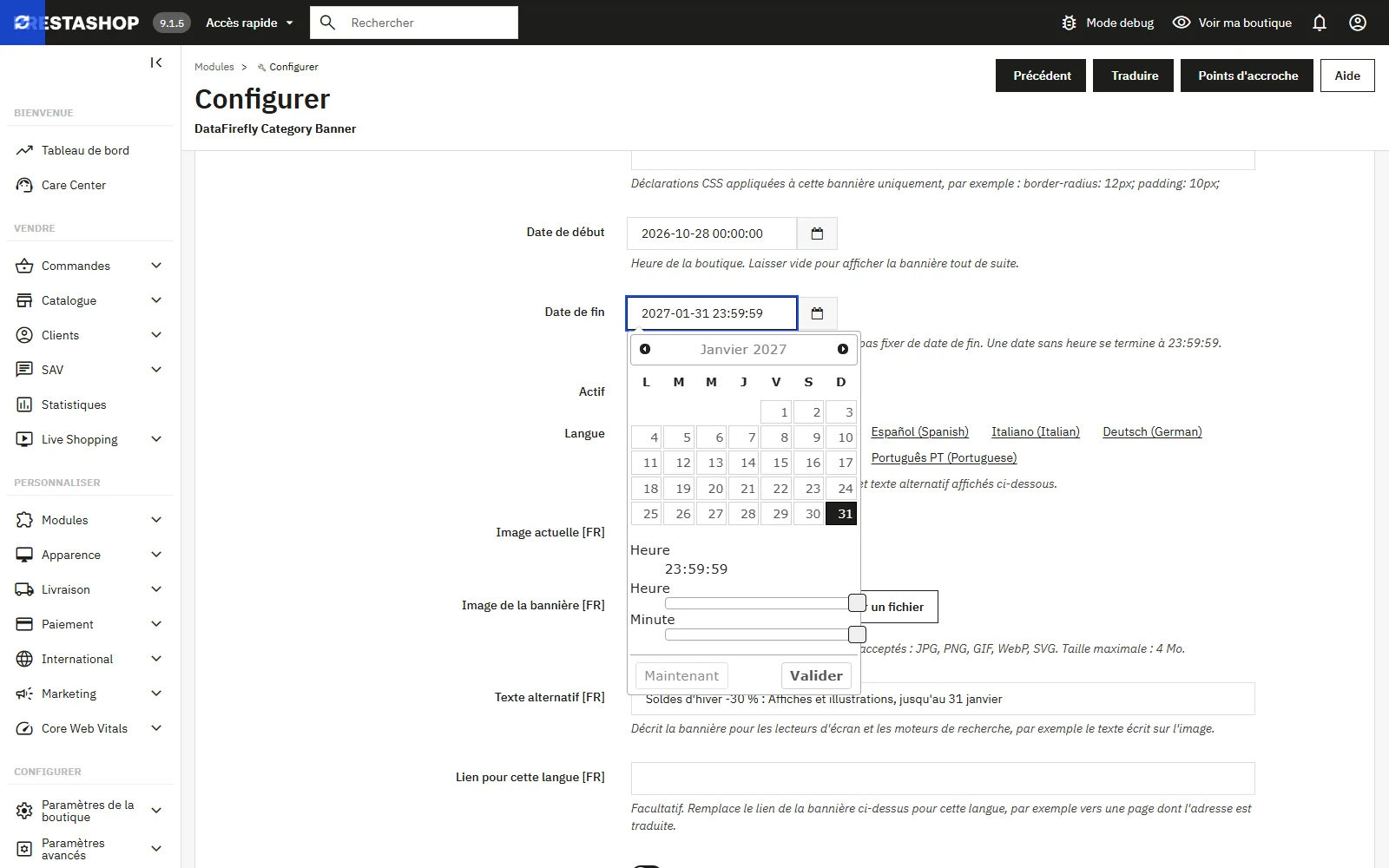
- Date de début et Date de fin : fenêtre d’affichage, au format
AAAA-MM-JJ HH:MM:SS. Un champ vide signifie « pas de limite de ce côté ». - Actif : affiche ou suspend la bannière sans la supprimer.
- Association aux boutiques : en multiboutique, cochez les boutiques concernées.
Images par langue
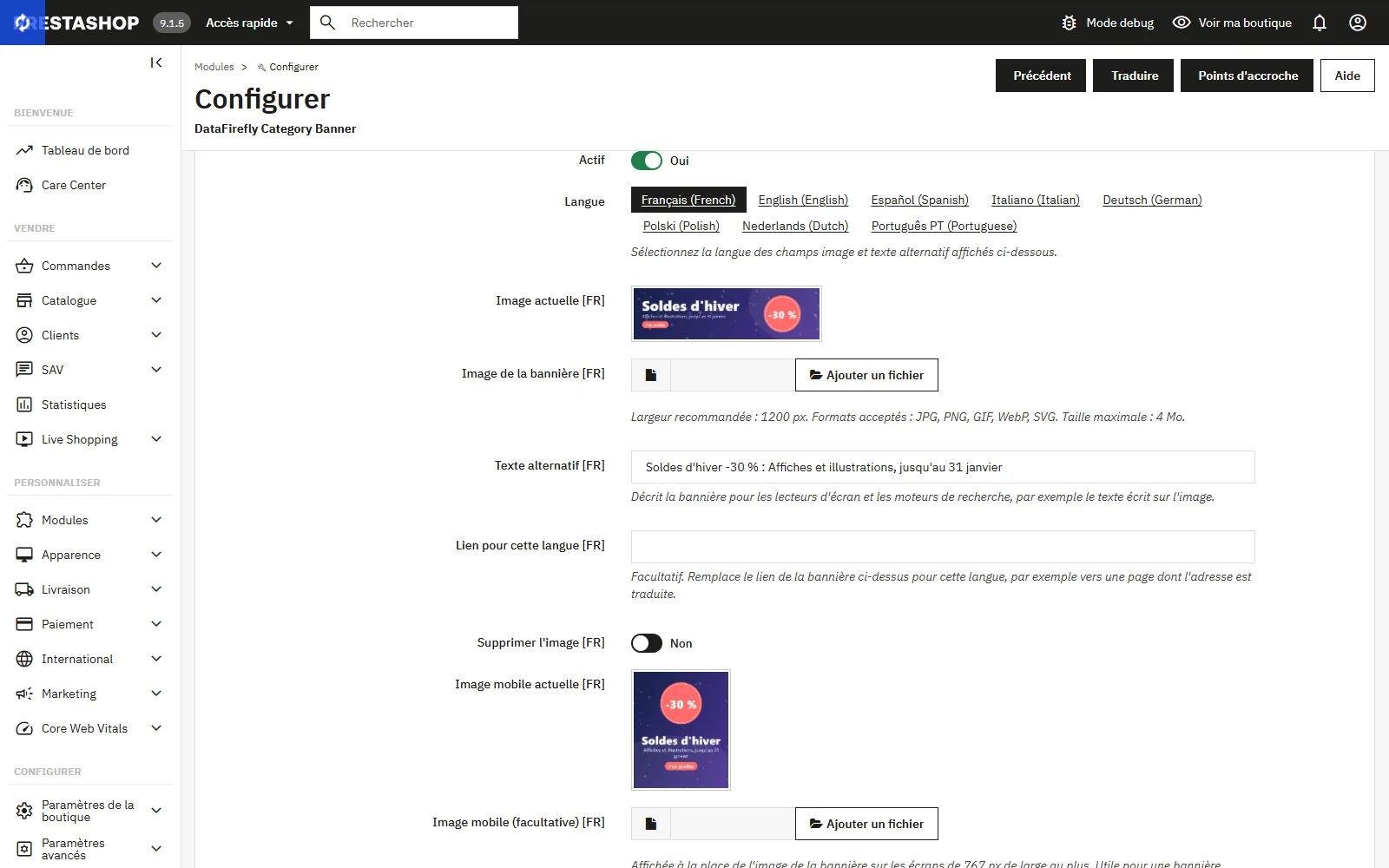
Les champs Image de la bannière, Image mobile, Texte alternatif et Lien pour cette langue existent pour chaque langue active. Le sélecteur de langue placé juste au-dessus de ces champs affiche ceux de la langue choisie. Quand une image est déjà en place, un aperçu apparaît, accompagné d’un interrupteur Supprimer l’image qui ne touche que cette langue.
Formats acceptés : JPG, PNG, GIF, WebP et SVG, jusqu’à 4 Mo. Une largeur de 1200 px convient à la plupart des grilles.
Comment la position est calculée
La position s’exprime en nombre de produits, et elle s’applique à chaque page du listing. Une bannière réglée sur 4 apparaît après le quatrième produit de la page courante, que le visiteur soit sur la page 1 ou sur la page 3.
Plusieurs bannières peuvent viser la même catégorie, chacune à sa position. Quand deux bannières partagent la même position, elles s’insèrent l’une après l’autre dans l’ordre d’enregistrement. Si la position dépasse le nombre de produits affichés sur la page, la bannière est simplement ignorée pour cette page, sans décaler les autres.
Par défaut, la bannière occupe la place d’une cellule produit. Les champs Largeur dans la grille et Hauteur dans la grille l’agrandissent, comme expliqué ci-dessous.

Taille de la bannière dans la grille
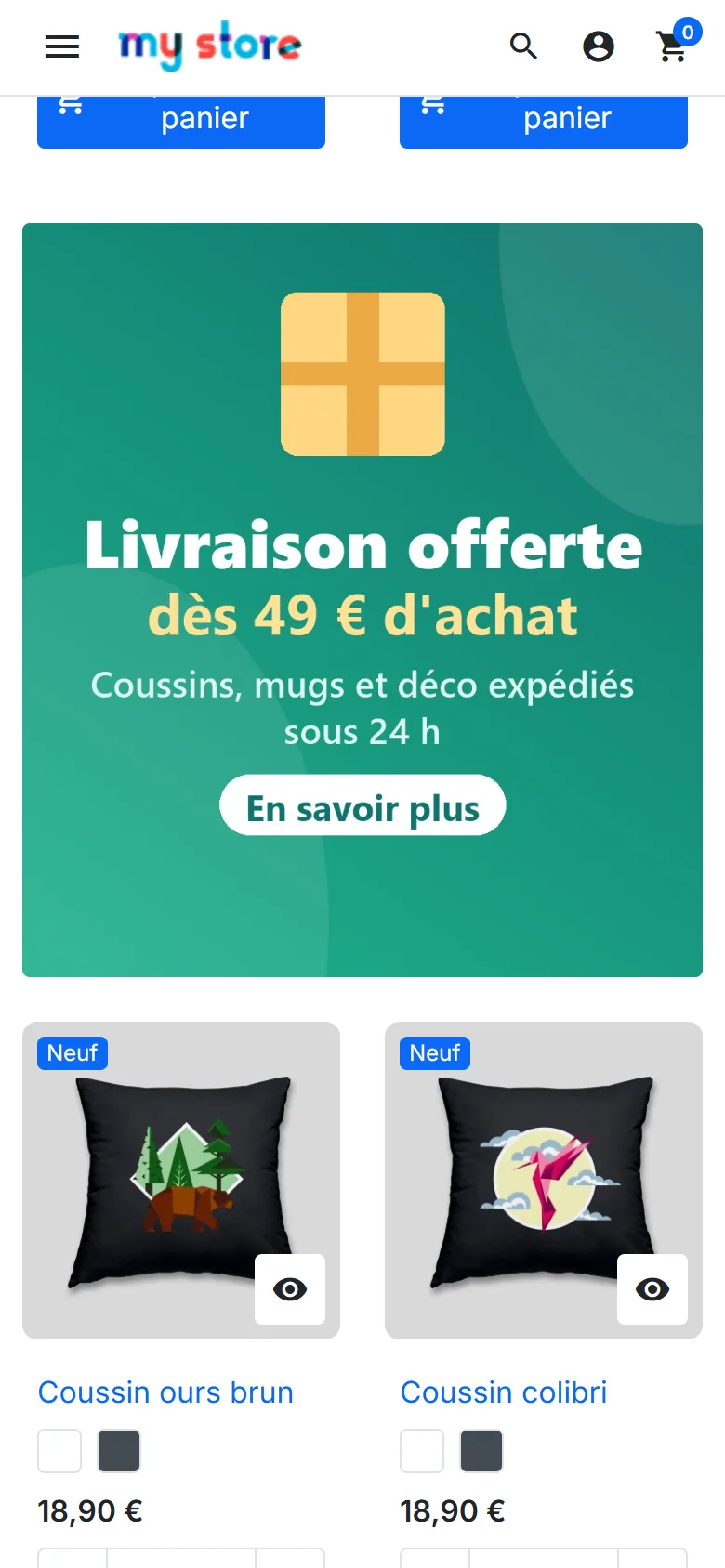
Chaque bannière occupe un bloc de cellules produit : 1 × 1 par défaut, jusqu’à 4 colonnes sur 3 lignes, ou toute la largeur. Les produits qui suivent la bannière comblent les cellules restées libres, la grille ne garde donc aucun trou.
- Listings en grille CSS (Creative Elements, la plupart des thèmes récents) : largeur et hauteur s’appliquent toutes les deux. Une bannière 2 × 2 placée après le 4e produit d’une grille à quatre colonnes occupe les deux premières colonnes des lignes 2 et 3, et les produits 5 à 8 se placent à côté.
- Rangées Bootstrap (thème Classic) : la largeur s’applique, en part de la rangée. La hauteur suit celle de l’image.
- Petits écrans : la largeur est plafonnée au nombre de colonnes affichées. Une bannière de quatre colonnes sur une grille mobile à deux colonnes passe en pleine largeur.
En mode remplissage, l’image couvre toute la zone, prend la hauteur des produits voisins et est recadrée depuis le centre. Une bannière pleine largeur garde toujours ses proportions, faute de produit voisin pour lui donner une hauteur : prévoyez une image au format paysage.
Pour une bannière 2 × 2 en mode remplissage, préparez une image un peu plus haute que large et gardez l’essentiel du message au centre, car les bords peuvent être recadrés.

Planifier une opération
Renseignez une date de début et une date de fin pour qu’une bannière apparaisse et disparaisse seule. C’est le bon outil pour préparer les soldes, le Black Friday ou une opération de fin d’année plusieurs semaines à l’avance.
- Date de début seule : la bannière apparaît à cette date et reste ensuite affichée.
- Date de fin seule : la bannière est affichée immédiatement et s’arrête à cette date.
- Les deux dates : la bannière n’est visible que dans cette fenêtre.
- Aucune date : la bannière est permanente.
Les dates sont saisies et comparées à l’heure de la boutique, celle du fuseau horaire réglé dans International > Localisation, et non à l’heure du visiteur. Une date de fin saisie sans heure se termine à 23:59:59.
Couvrir une arborescence entière
L’option Appliquer aux sous-catégories évite de recréer la même bannière dans chaque rayon. Placée sur une catégorie parente, la bannière s’affiche dans cette catégorie et dans toutes ses descendantes.
La résolution s’appuie sur l’arbre imbriqué natif de PrestaShop (colonnes nleft et nright), donc sans requête supplémentaire par page. Si vous déplacez des catégories dans l’arborescence, PrestaShop recalcule ces valeurs et la portée suit automatiquement.
Images et langues
Chaque bannière accepte un visuel et un texte alternatif par langue, ce qui permet d’adapter un message ou un prix selon le marché. Si une langue n’a pas reçu son propre visuel, le module affiche celui de la langue par défaut de la boutique plutôt que de masquer la bannière. Le texte alternatif propre à la langue est conservé s’il est renseigné.
Une image mobile facultative peut compléter chaque visuel : elle est servie aux écrans de 767 px de large au plus, avec ses propres dimensions. Préparez-la au format portrait pour une bannière pleine largeur.
Les dimensions de l’image sont relevées à l’envoi et écrites dans les attributs width et height du HTML, ce qui évite le décalage de mise en page au chargement. La bannière visible dès l’ouverture de la page est chargée en priorité (fetchpriority="high"), les autres en différé (loading="lazy"). Les fichiers sont renommés avec un suffixe aléatoire et stockés dans /img/datafireflycategorybanner/.
Le texte alternatif est lu par les moteurs de recherche et les lecteurs d’écran. Décrivez le contenu du visuel plutôt que d’y répéter le nom de la catégorie.
Multiboutique
Quand la fonctionnalité multiboutique est active, le formulaire affiche un bloc Association aux boutiques. Une bannière n’apparaît que dans les boutiques cochées, et la liste du back-office ne montre que les bannières visibles dans le contexte de boutique courant.
Si aucune boutique n’est cochée, le module associe la bannière au contexte courant afin de ne jamais créer une bannière orpheline.
Filtres à facettes, tri et pagination
Sur PrestaShop 8 et 9, les filtres à facettes, le tri et la pagination rechargent la liste produit en AJAX sans recharger la page. Le module surveille le listing : dès que de nouvelles cellules produit apparaissent, après un filtre, un changement de page, un bouton « charger plus » ou un scroll infini, il replace les bannières aux bonnes positions. Il écoute aussi l’événement updateProductList de PrestaShop.
La grille produit est repérée à partir des produits eux-mêmes (marqueurs data-id-product et product-miniature), et non à partir des classes d’un thème précis. Cela couvre le thème Classic, les listings Creative Elements et la plupart des thèmes sur mesure.
Le CSS et le JavaScript ne sont chargés que sur les pages de catégorie, et uniquement lorsque la catégorie courante possède au moins une bannière active et affichable.
Réglages : sélecteur de la grille produits
Sous la liste des bannières, le panneau Réglages contient un seul champ, Sélecteur de la grille produits. Laissez-le vide : la grille est détectée automatiquement.
Uniquement si les bannières ne s’affichent jamais sur un thème à la structure inhabituelle, saisissez le sélecteur CSS de l’élément qui contient directement les cellules produit, par exemple #js-product-list .products ou .ce-products. Quand la grille est introuvable, le module affiche un avertissement [DataFirefly Category Banner] dans la console du navigateur.
Nouveautés de la version 1.3.0
La version 1.3.0 corrige plusieurs défauts relevés lors d’une vérification complète sur PrestaShop 1.7.8, 8.2.1 et 9.1.5, et ajoute quelques réglages.
- Image mobile : chaque langue accepte une seconde image, affichée sur les écrans de 767 px de large au plus. C’est utile pour une bannière pleine largeur, peu lisible en format paysage sur un téléphone.
- Lien par langue : un lien facultatif par langue remplace le lien commun, pour viser une page dont l’adresse est traduite, par exemple
/en/content/1-delivery. - Première page uniquement : la bannière n’est plus répétée en page 2, 3, etc. du listing. Elle réapparaît dès que le visiteur revient en page 1 ou applique un filtre.
- Calendrier des dates : le calendrier du formulaire remplit désormais le bon format. Une date de fin saisie sans heure se termine à 23:59:59.
- Heure de la boutique : les dates sont comparées à l’heure de la boutique. Auparavant, l’horloge du serveur MySQL, souvent réglée sur UTC, décalait le début et la fin d’une à deux heures.
- Core Web Vitals : les bannières sont insérées juste après la grille produits (hook
displayFooterCategory), avant le premier affichage, ce qui supprime le décalage de mise en page (CLS). La bannière visible à l’ouverture de la page est chargée en priorité, les suivantes en différé. - Sécurité des images : les SVG qui contiennent un script, un gestionnaire d’événement ou un contenu externe sont refusés, et le dossier
/img/datafireflycategorybanner/reçoit son propre.htaccess(images uniquement, SVG isolés). Une image refusée ne crée plus de bannière vide. - WebP sur PrestaShop 1.7 : les images WebP sont acceptées et servies correctement.
- Liste du back-office : colonne Images avec les langues qui ont un visuel, et mention des bannières terminées ou programmées.
Pour mettre à jour, installez l’archive 1.3.0 par-dessus la version en place depuis le gestionnaire de modules. Vos bannières et vos images sont conservées. Videz ensuite le cache de PrestaShop et celui de tout module de performance.
Mise à jour vers la version 1.2.0
Installez l’archive 1.2.0 par-dessus la version précédente depuis le gestionnaire de modules. Le script de mise à jour ajoute les colonnes de taille et d’affichage de l’image, ainsi que le réglage du sélecteur de grille. Les bannières existantes gardent leur rendu actuel : 1 × 1, proportions de l’image conservées. Modifiez une bannière pour lui donner une autre taille ou la passer en mode remplissage.
Le script front change dans cette version. Après la mise à jour, videz le cache de PrestaShop et celui de tout module de performance (CCC, cache de pages, minification), sinon l’ancien script continue d’être servi.
Mise à jour depuis la version 1.0.0
Installez simplement la nouvelle archive par-dessus l’ancienne depuis le gestionnaire de modules. Le script de mise à jour se charge de :
- ajouter les colonnes de portée, de planification et de dimensions d’image ;
- créer la table d’association aux boutiques et y reprendre la boutique d’origine de chaque bannière ;
- déplacer les images existantes de
views/img/banners/vers/img/datafireflycategorybanner/et relever leurs dimensions ; - retirer un hook devenu inutile.
Vos bannières, leurs positions et leurs visuels sont conservés.
FAQ et dépannage
La bannière n’apparaît pas sur la page catégorie
Vérifiez dans l’ordre : la bannière est active ; la date du jour est comprise dans la fenêtre de planification ; la catégorie visée est bien celle consultée, ou la portée aux sous-catégories est activée ; la langue affichée dispose d’une image, ou la langue par défaut en possède une ; en multiboutique, la boutique courante est cochée. Videz enfin le cache de PrestaShop.
Sur un listing construit avec Creative Elements ou un autre constructeur de pages, vérifiez que le module est en version 1.2.0 ou plus : les versions précédentes ne reconnaissaient que la grille du thème Classic. Ouvrez ensuite la console du navigateur : un avertissement [DataFirefly Category Banner] indique que la grille n’a pas été trouvée, voir la section Réglages.
La bannière apparaît au mauvais endroit
La position compte les produits de la page courante. Si votre listing affiche 12 produits par page, une bannière en position 20 ne s’affichera sur aucune page. Réduisez la valeur ou augmentez le nombre de produits par page.
La bannière casse la mise en page de la grille
Réglez la taille avec les champs Largeur dans la grille et Hauteur dans la grille plutôt qu’avec des classes de grille, et videz le champ Classe CSS sauf si votre thème fournit une classe de taille. Évitez de mélanger des classes de grilles différentes.
La bannière disparaît après un filtre
Depuis la version 1.2.0, le module réinsère les bannières dès que de nouvelles cellules produit apparaissent dans le listing, quel que soit le module de filtrage. Si la bannière disparaît encore, ouvrez la console du navigateur : un avertissement [DataFirefly Category Banner] signale que la grille n’a pas été trouvée après la mise à jour. Renseignez alors le sélecteur de la grille dans le panneau Réglages, et contactez le support si le problème persiste.
L’image refuse de s’envoyer
Le module accepte les fichiers JPG, PNG, GIF, WebP et SVG jusqu’à 4 Mo. Vérifiez aussi que /img/datafireflycategorybanner/ est accessible en écriture, et que les directives upload_max_filesize et post_max_size de PHP sont supérieures au poids du fichier.
Le lien de la bannière est refusé
Seules les URL commençant par http://, https:// ou par une barre oblique sont acceptées. C’est une protection contre l’injection d’adresses javascript: ou data:.
Que se passe-t-il à la désinstallation ?
Le module supprime ses tables et le dossier /img/datafireflycategorybanner/ avec les visuels qu’il contient. Sauvegardez vos images si vous prévoyez de réinstaller plus tard.