
Quantité minimum et vente par multiple : documentation DataFirefly Minimums
Installation, règles de quantité (minimum, multiple, maximum), priorités et simulateur, minimums de commande par groupe, contrôles côté serveur, import CSV et dépannage.
Ce que fait le module
DataFirefly Minimums et Conditionnements fixe un minimum, un multiple imposé (vendu par 6, par 12) et un maximum par produit, déclinaison, catégorie, marque ou pour tout le catalogue, éventuellement pour un seul groupe client et une période. Il fixe aussi un montant minimum de commande par groupe client. Chaque règle est de nouveau vérifiée sur le serveur, de l’ajout au panier jusqu’à la création de la commande : une requête directe ne permet pas de la contourner.
Installation
Installez le ZIP depuis Modules > Gestionnaire de modules > Installer un module. Le module crée ses tables, enregistre ses hooks et ajoute deux onglets dans Catalogue : Minimums et multiples et Minimums de commande. La version 2.0.0 fonctionne sur PrestaShop 1.7.8, 8 et 9 avec le même ZIP.
Mise à jour depuis la 1.0.0 : envoyez le ZIP 2.0.0 par-dessus l’ancien. Vos règles et minimums de commande sont conservés, les nouvelles colonnes et les nouveaux réglages sont ajoutés automatiquement.
Vue d’ensemble
La page de configuration s’ouvre sur une vue d’ensemble : nombre de règles actives par cible, minimums de commande, liste des contrôles faits côté serveur, événements comptés sur les 30 derniers jours (quantités ajustées, modifications refusées, pages de commande bloquées, commandes refusées) et contrôles de cohérence. Le module ne compte que des événements réels : il n’estime aucun effet sur les ventes.
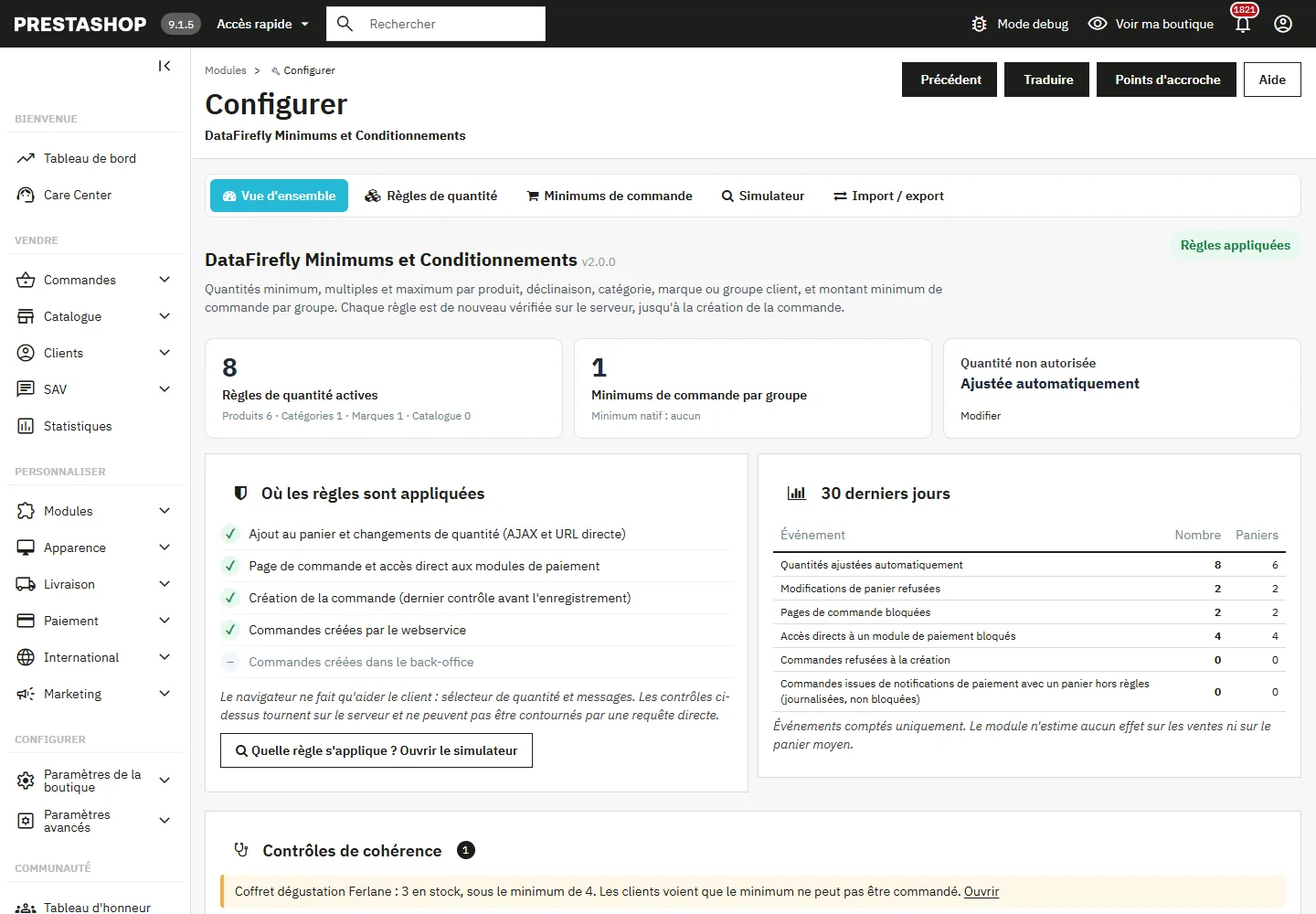
Les contrôles de cohérence signalent les règles qui ciblent un produit, une catégorie, une marque ou un groupe supprimé, les règles terminées, les minimums arrondis, les maximums ignorés, les règles ambiguës (même cible, même groupe, même priorité), les produits dont le stock est inférieur au minimum et la quantité minimum native des fiches produit.
Paramètres
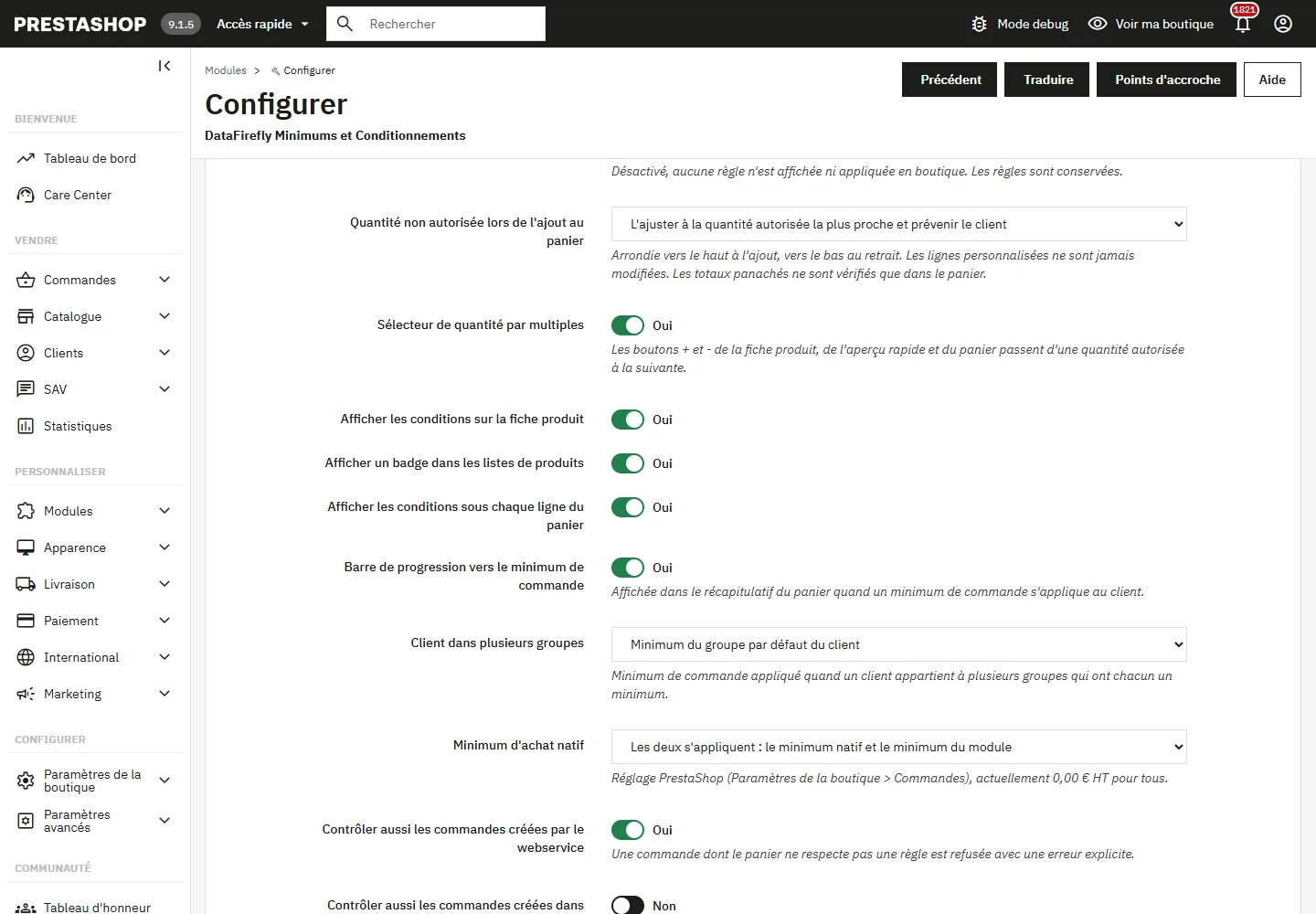
- Activer les règles d’achat : interrupteur général. Désactivé, rien n’est affiché ni appliqué ; les règles sont conservées.
- Quantité non autorisée lors de l’ajout au panier : l’ajuster à la quantité autorisée la plus proche et prévenir le client (vers le haut à l’ajout, vers le bas au retrait), ou refuser la modification en indiquant les quantités autorisées.
- Sélecteur de quantité par multiples : les boutons + et – de la fiche produit, de l’aperçu rapide, des listes de produits (Hummingbird) et du panier passent d’une quantité autorisée à la suivante.
- Conditions sur la fiche produit, badge dans les listes, conditions sous les lignes du panier, barre de progression : chaque affichage peut être désactivé.
- Client dans plusieurs groupes : minimum de commande du groupe par défaut, le plus élevé ou le plus bas.
- Minimum d’achat natif : les deux s’appliquent, ou le minimum du module remplace le minimum natif pour les clients qui en ont un.
- Commandes webservice et back-office : les commandes webservice sont contrôlées par défaut et refusées avec une erreur explicite ; les commandes du back-office ne le sont pas par défaut, pour les commandes par téléphone et les exceptions.
- Mesurer les ajustements et les blocages : seul l’ID du panier est conservé, les entrées sont supprimées après 90 jours.
- Conserver les règles à la désinstallation.
Règles de quantité
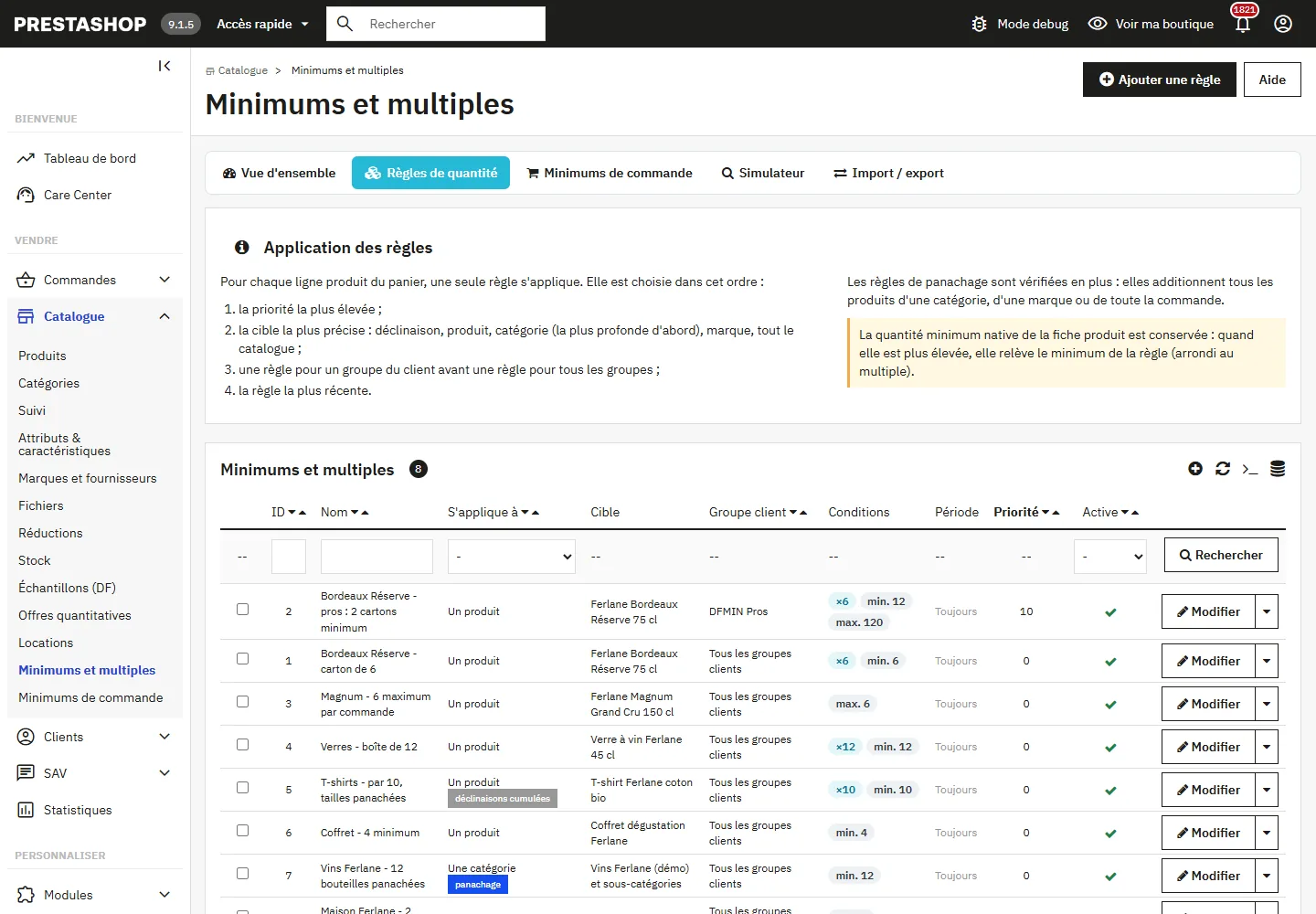
Ouvrez Catalogue > Minimums et multiples. La liste affiche la cible, le groupe client, les conditions, la période et la priorité de chaque règle. Les règles peuvent être dupliquées, activées ou désactivées en masse.
Créer une règle
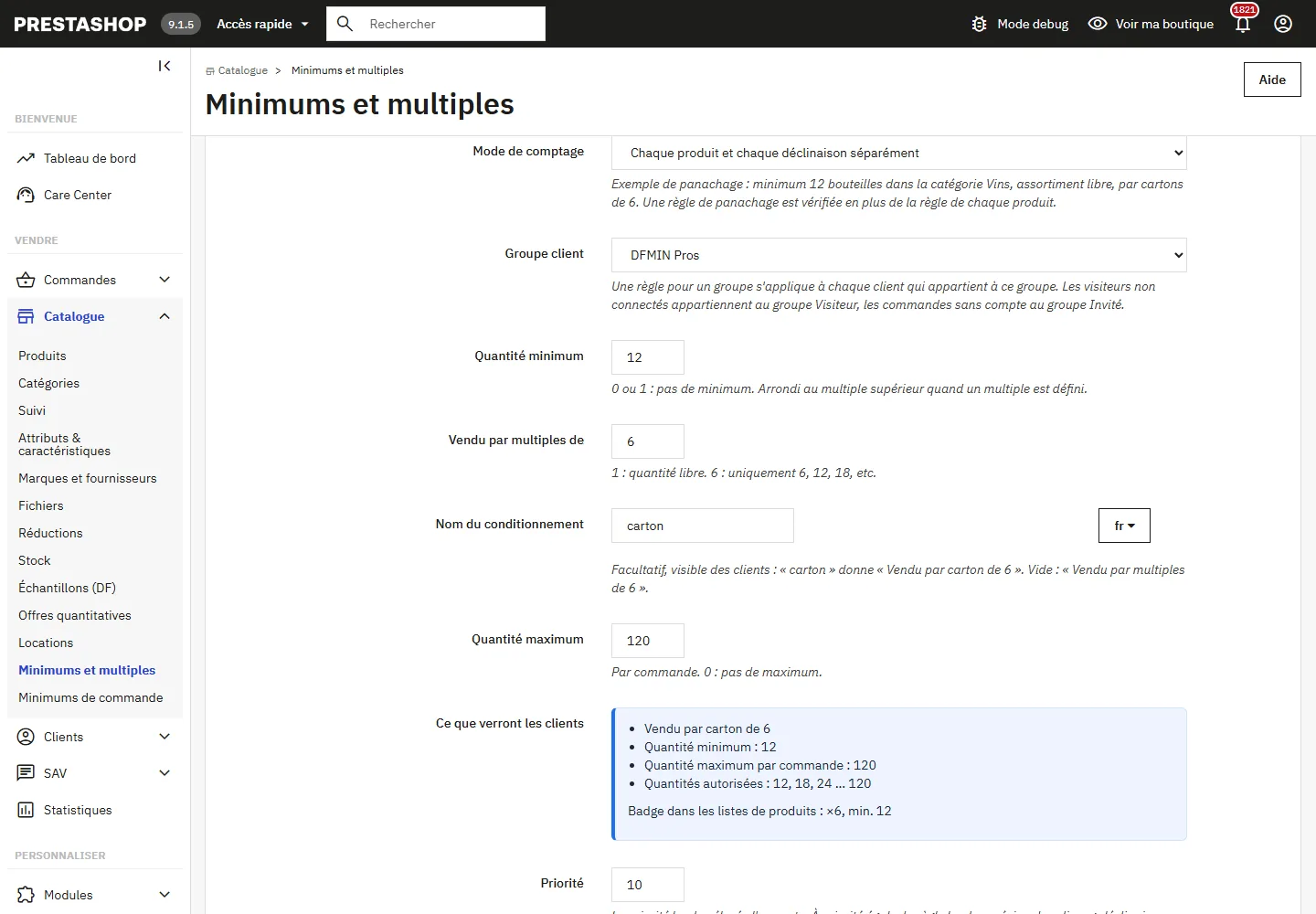
- S’applique à : un produit (recherche par nom, référence, EAN ou ID, puis éventuellement une déclinaison), une catégorie (avec ou sans sous-catégories), une marque ou tous les produits.
- Mode de comptage : chaque produit et chaque déclinaison séparément ; chaque produit avec ses déclinaisons cumulées (tailles et couleurs panachées) ; ou tous les produits ciblés ensemble (panachage).
- Groupe client : tous les groupes ou un groupe. Les visiteurs non connectés appartiennent au groupe Visiteur, les commandes sans compte au groupe Invité.
- Minimum, multiple, maximum : le minimum est arrondi au multiple (5 par 6 donne 6). Le maximum doit être un multiple et au moins égal à la plus petite quantité autorisée : sinon le formulaire le refuse et propose deux valeurs.
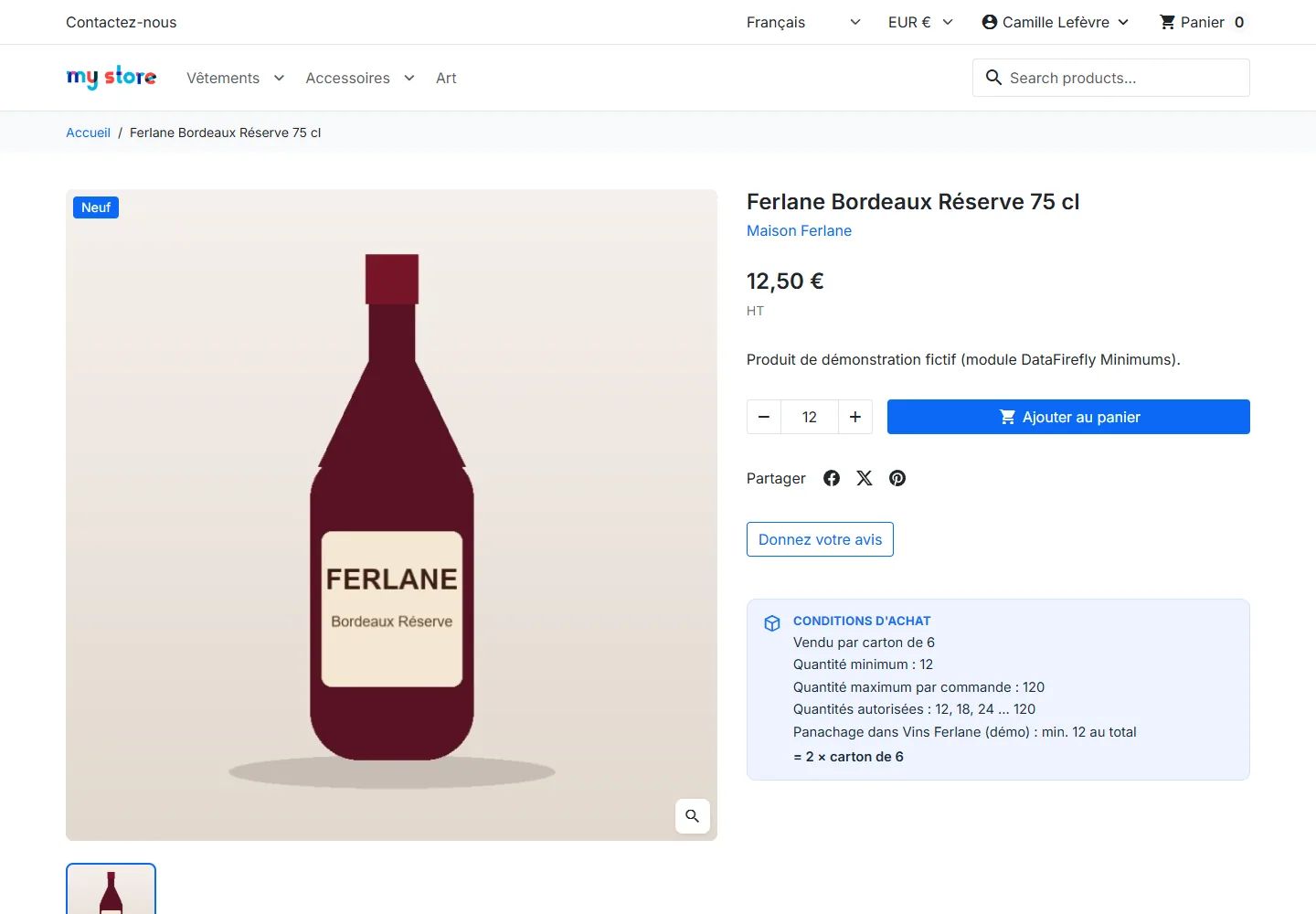
- Nom du conditionnement, par langue : « carton » donne « Vendu par carton de 6 ».
- Priorité et période facultative (du / au).
Le bloc Ce que verront les clients affiche les messages et le badge pendant la saisie, avec les avertissements.
Quelle règle s’applique
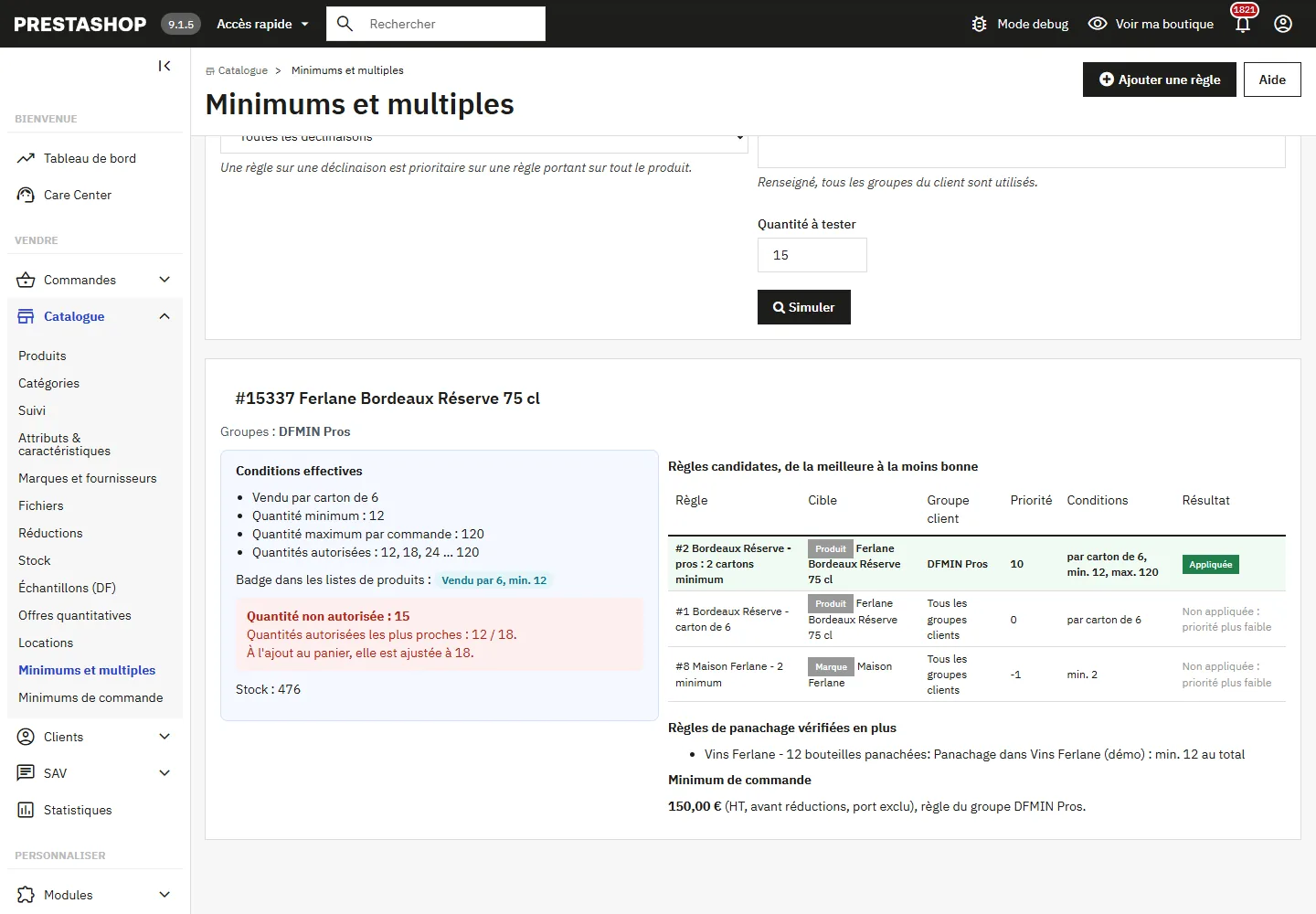
Pour chaque ligne produit du panier, une seule règle s’applique. Elle est choisie dans cet ordre :
- la priorité la plus élevée ;
- la cible la plus précise : déclinaison, produit, catégorie (la plus profonde d’abord), marque, tout le catalogue ;
- une règle pour un groupe du client avant une règle pour tous les groupes ;
- la règle la plus récente.
Les règles de panachage sont vérifiées en plus : elles additionnent tous les produits d’une catégorie, d’une marque ou de toute la commande. La quantité minimum native de la fiche produit est conservée : quand elle est plus élevée, elle relève le minimum de la règle, arrondi au multiple.
Le Simulateur répond à la question pour un produit, une déclinaison, un groupe client ou un client (e-mail) et une quantité : il liste chaque règle candidate, celle qui s’applique, pourquoi les autres ne s’appliquent pas, les conditions effectives, le verdict pour la quantité, le stock et le minimum de commande.
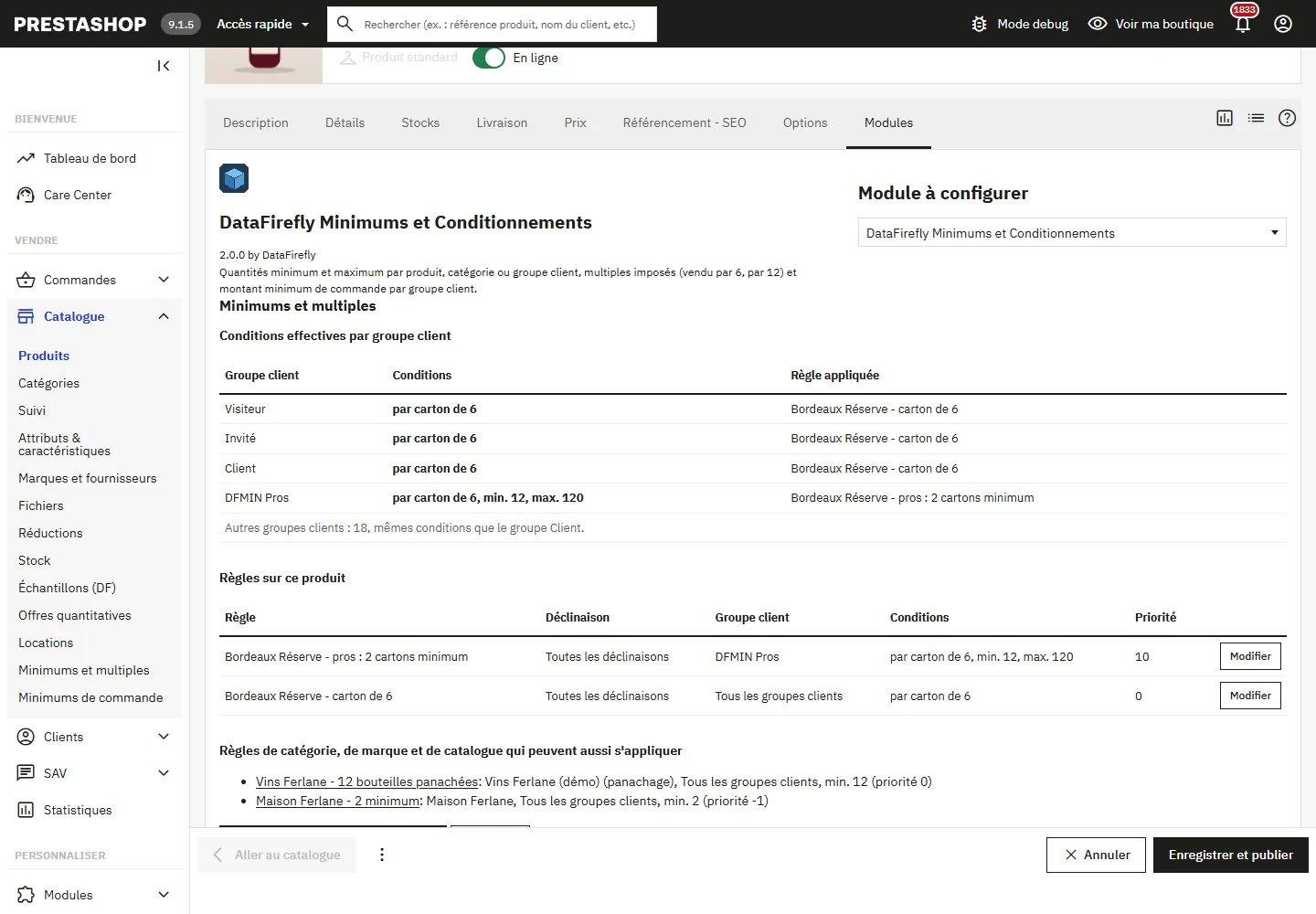
L’onglet Modules de la fiche produit affiche les conditions effectives par groupe client, les règles du produit et les règles héritées.
Minimums de commande par groupe
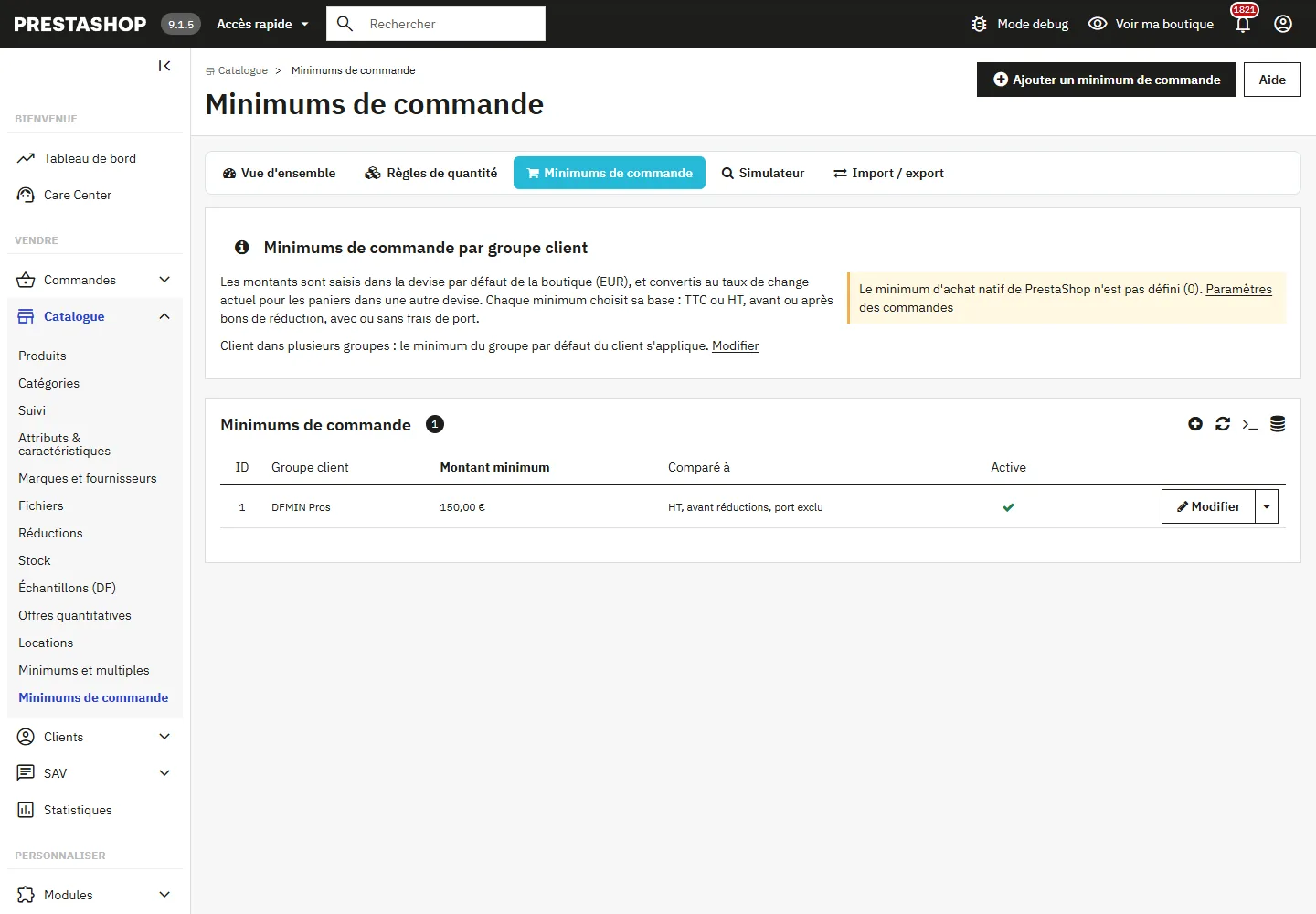
Ouvrez Catalogue > Minimums de commande. Un minimum par groupe, plus un minimum par défaut facultatif pour tous les clients sans minimum dédié. Chaque minimum choisit sa base : TTC ou HT, avant ou après bons de réduction, avec ou sans les frais de port estimés dans le panier. Les montants sont saisis dans la devise par défaut et convertis au taux de change actuel.
Ce que voit le client
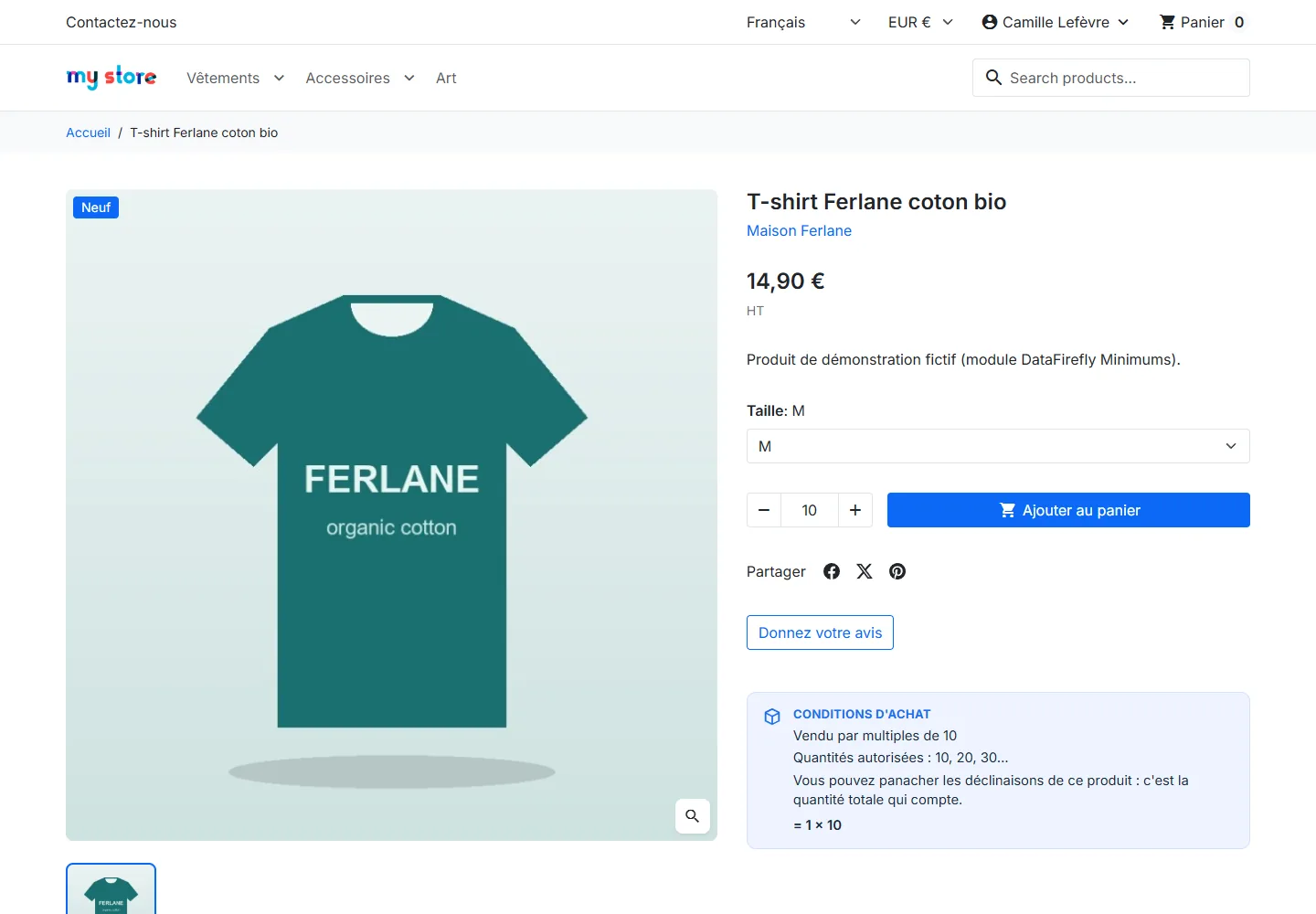
La fiche produit affiche les conditions d’achat, les quantités autorisées et le nombre de conditionnements. Le sélecteur de quantité démarre sur une quantité autorisée et avance par multiples.
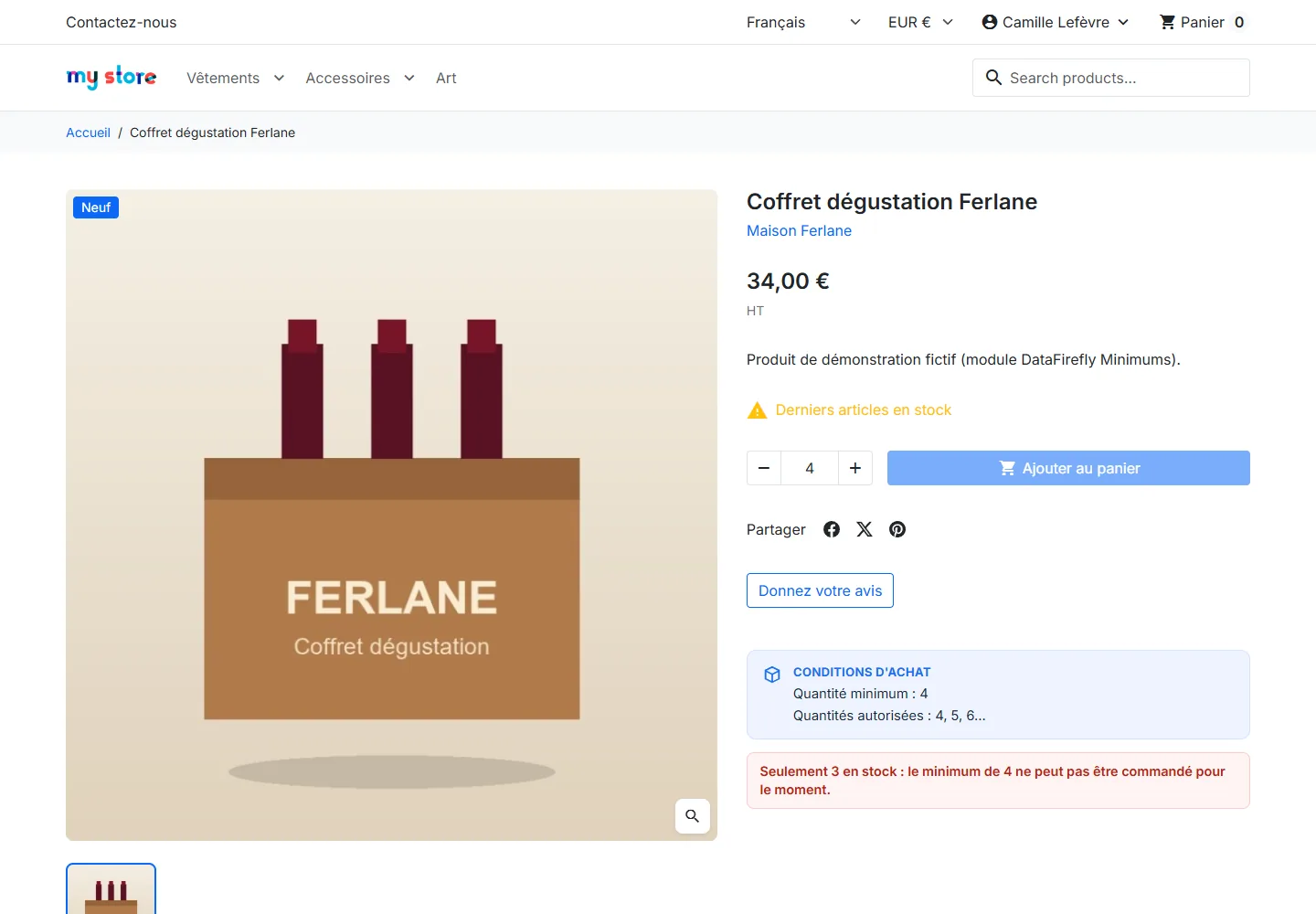
Quand le stock est inférieur au minimum et que les commandes hors stock sont refusées, le client voit pourquoi et le bouton d’ajout au panier est désactivé.
Les listes de produits affichent un badge (« Vendu par 6 », « Min. 4 »). Avec Hummingbird, le sélecteur de quantité des vignettes suit aussi la règle.

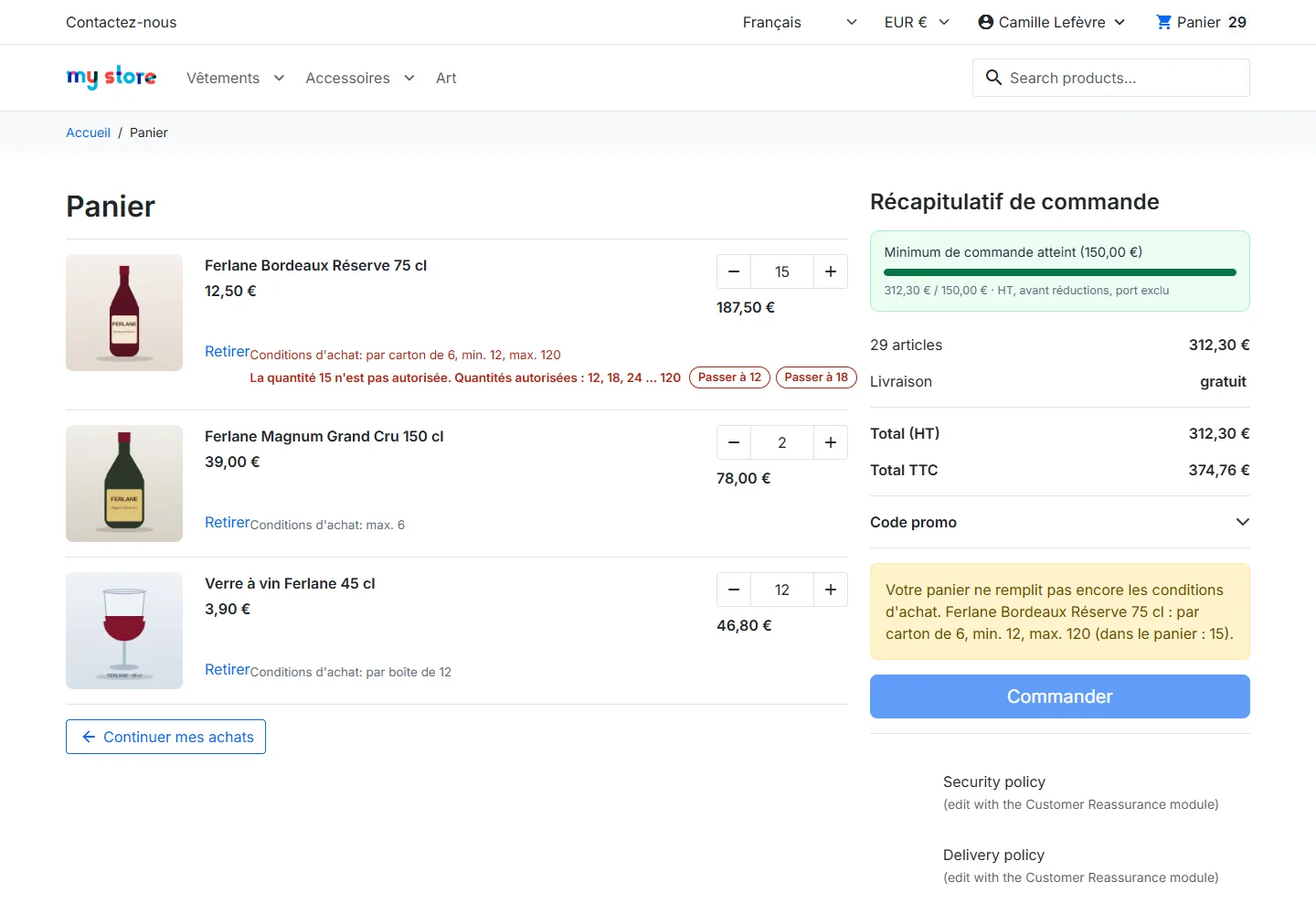
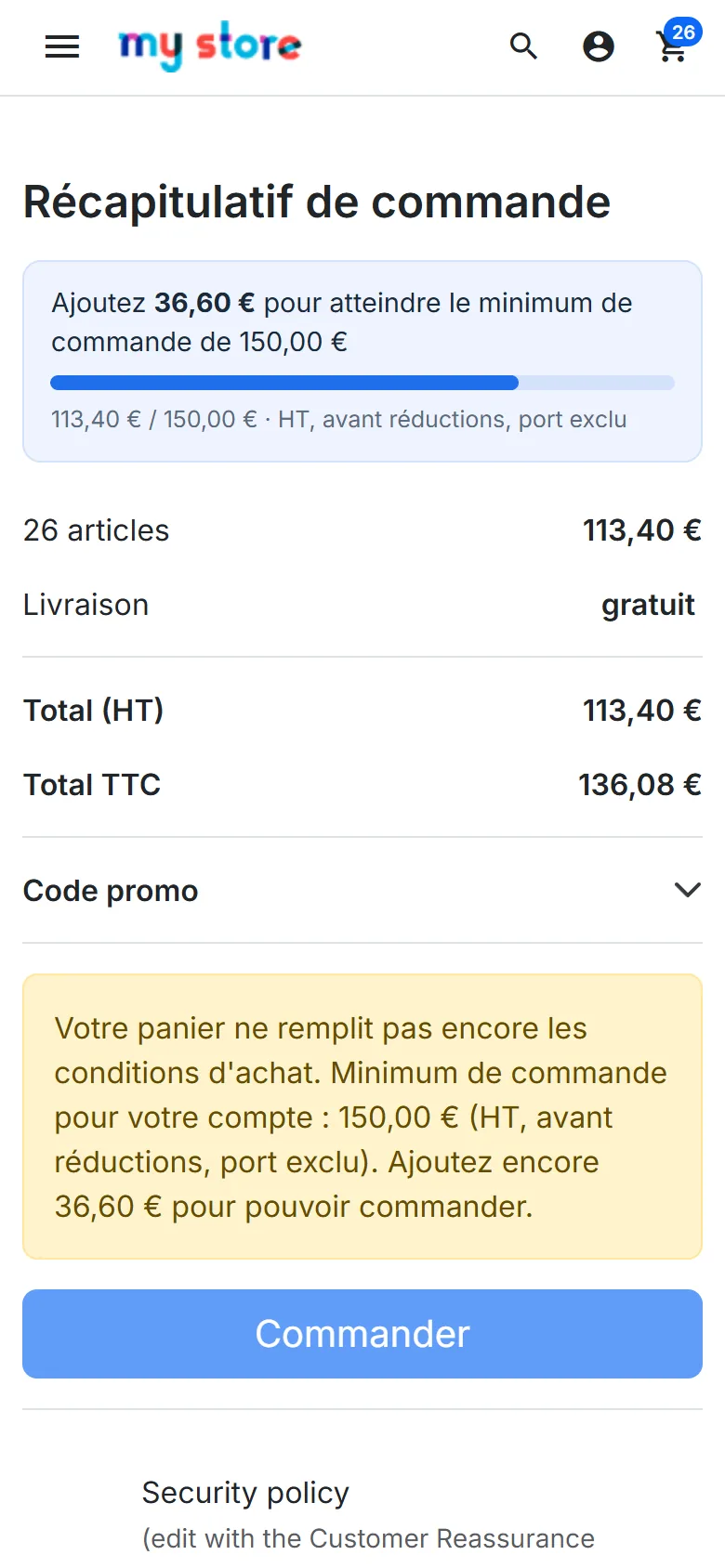
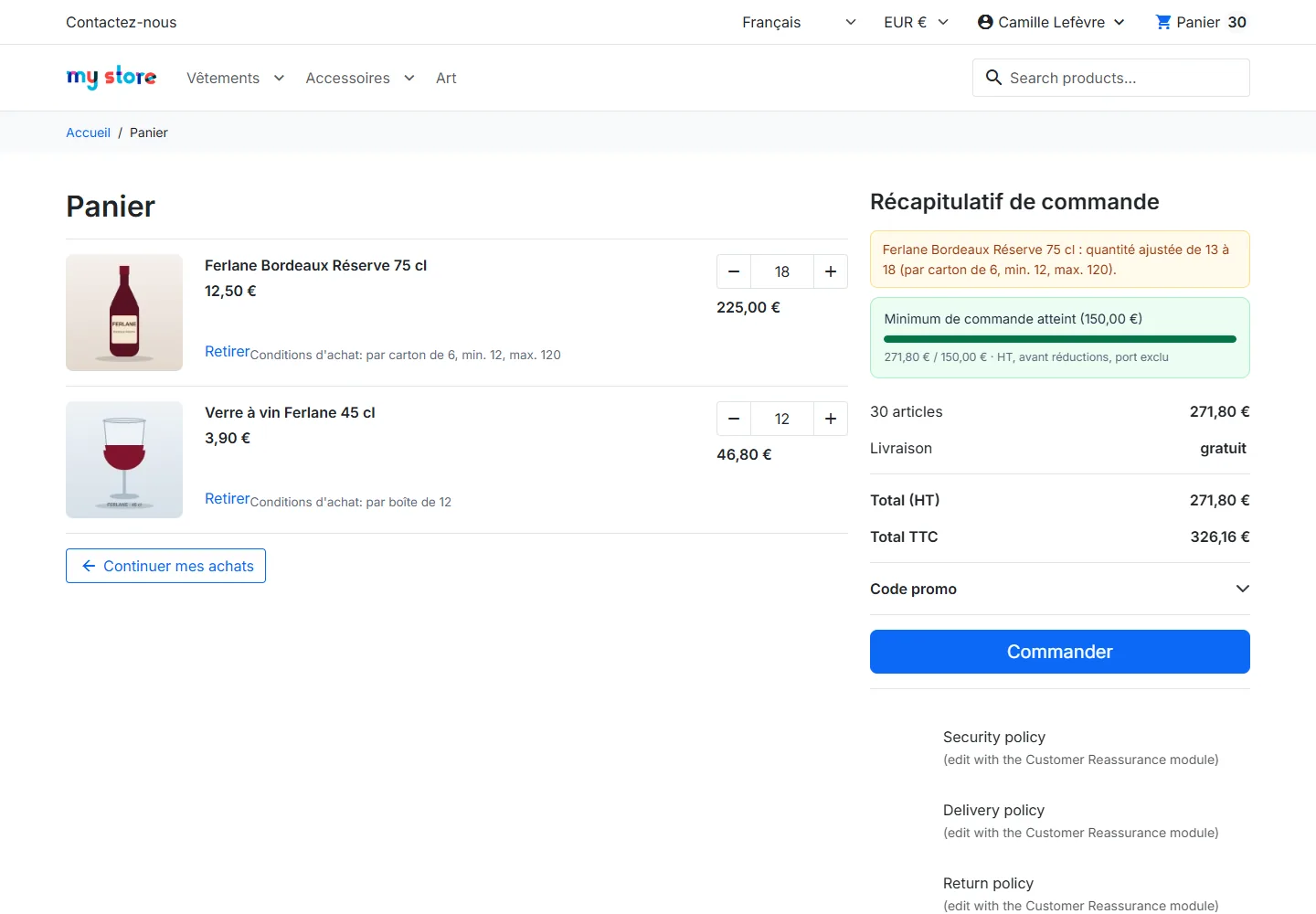
Dans le panier, chaque ligne rappelle sa condition. Une quantité non autorisée est expliquée, avec des boutons pour passer aux quantités autorisées les plus proches, et le bouton de commande est désactivé avec la raison.
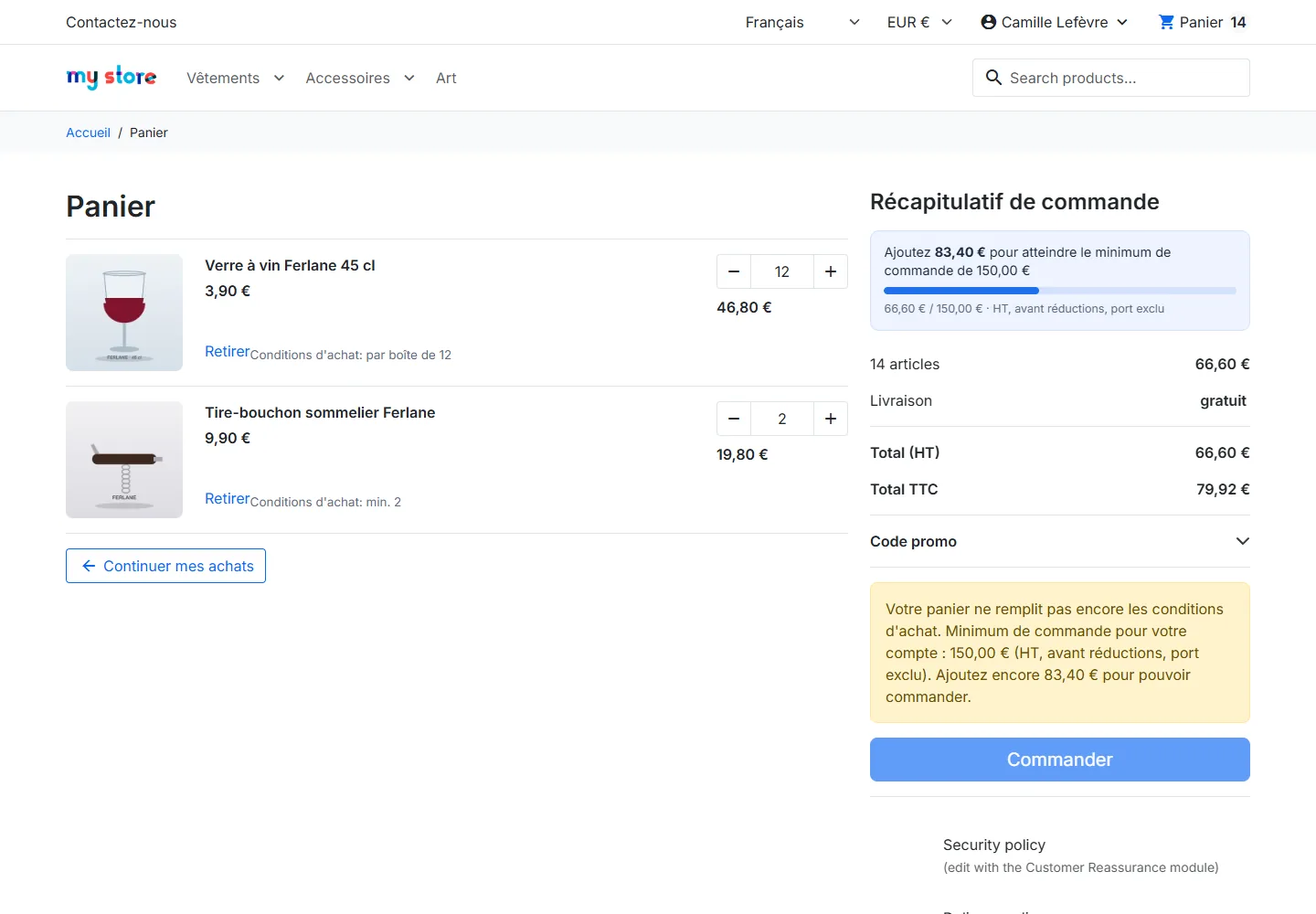
Une barre de progression indique le montant restant pour atteindre le minimum de commande du client, sur ordinateur comme sur mobile.
Quand une quantité est ajustée automatiquement, le client en est informé une fois, dans le récapitulatif du panier.
Contrôles côté serveur
- Ajout au panier et changements de quantité, en AJAX ou par URL directe : ajustés ou refusés selon le réglage.
- Page de commande : un panier qui ne respecte pas une règle est renvoyé au panier avec les raisons.
- Accès direct à un module de paiement (par exemple la page de validation du virement) : redirection vers le panier, aucune commande n’est créée.
- Création de la commande : dernier contrôle avant l’enregistrement, quel que soit le point d’entrée. Les notifications envoyées par un prestataire de paiement sans la session du client ne sont jamais bloquées, car le client a peut-être déjà payé : elles sont journalisées.
- Webservice et back-office : selon les réglages.
Le minimum d’achat natif de PrestaShop est lui aussi imposé à la création de la commande, alors que PrestaShop ne le vérifie que sur la page de commande.
Import et export CSV
Ouvrez Import / export. Le type de fichier est reconnu d’après son en-tête : règles de quantité (colonne scope) ou minimums de commande (colonne amount). Vérifier seulement est coché par défaut : le rapport indique chaque ligne OK ou en erreur et rien n’est enregistré. Le remplacement des règles existantes n’a lieu que si toutes les lignes sont valides, en une seule transaction. Les exports neutralisent les formules de tableur et se réimportent tels quels.
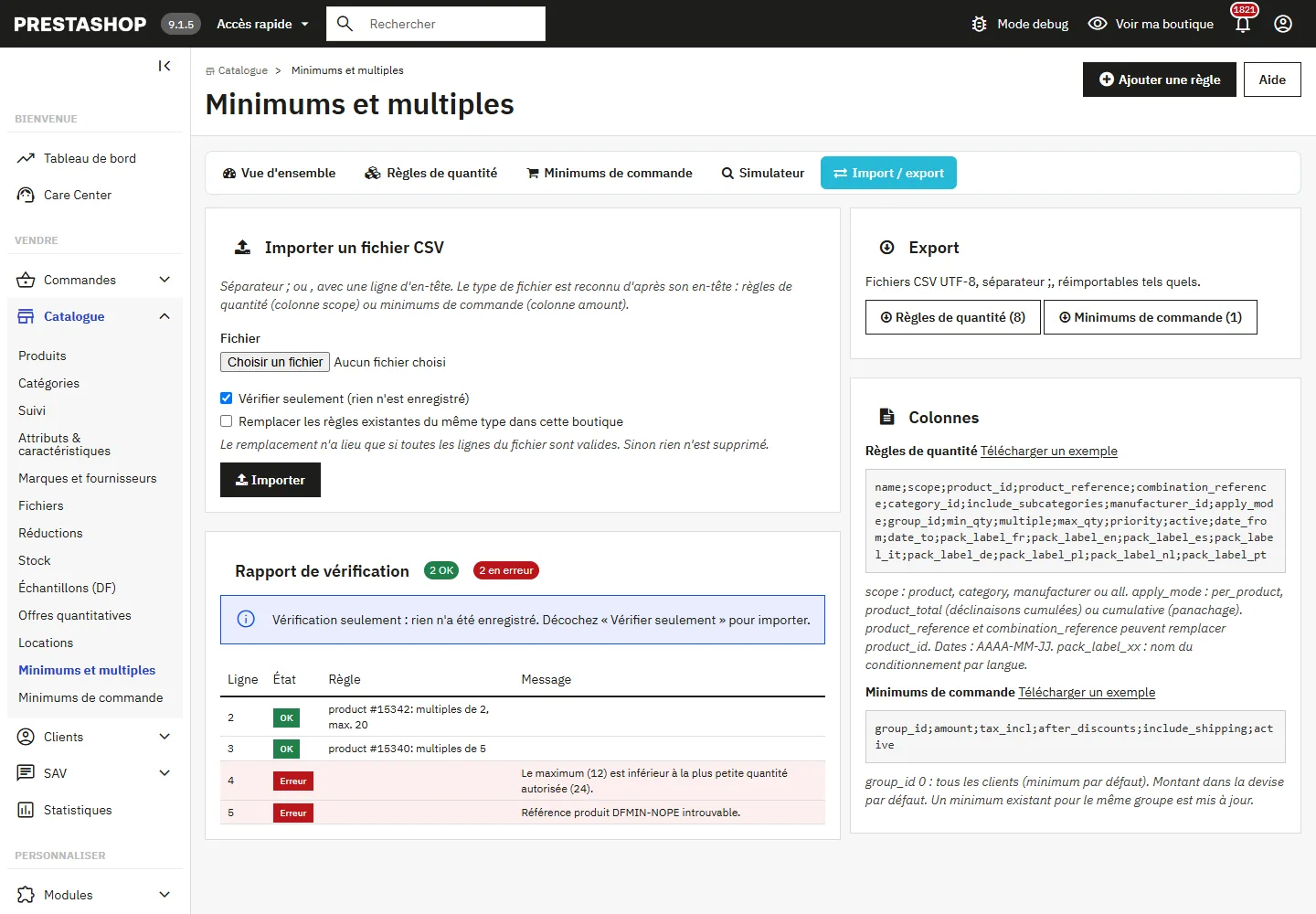
Colonnes des règles de quantité : name, scope (product, category, manufacturer, all), product_id ou product_reference, combination_reference, category_id, include_subcategories, manufacturer_id, apply_mode (per_product, product_total, cumulative), group_id, min_qty, multiple, max_qty, priority, active, date_from, date_to, pack_label_xx. Colonnes des minimums de commande : group_id, amount, tax_incl, after_discounts, include_shipping, active. Les fichiers de la version 1.0.0 sont acceptés.
Dépannage
Le minimum est plus élevé que celui de la règle
La quantité minimum native de la fiche produit est plus élevée : elle l’emporte, arrondie au multiple. Le simulateur et les contrôles de cohérence l’indiquent.
Le client ne peut pas atteindre le minimum
Le stock est inférieur au minimum et les commandes hors stock sont refusées. Réapprovisionnez, autorisez les commandes hors stock ou baissez le minimum.
Le panier est bloqué par le message du minimum natif
Il s’agit du minimum d’achat de Paramètres de la boutique > Commandes. Mettez-le à 0, ou choisissez « remplace » dans les paramètres.
Les boutons +/- avancent de 1
Le thème n’utilise pas les sélecteurs standard. La règle reste appliquée sur le serveur : la quantité est ajustée ou refusée, et la commande est bloquée.
Compatibilité
- PrestaShop 1.7.8, 8.x et 9.x, même ZIP (testé avec PHP 7.4, 8.1 et 8.5).
- Thèmes Classic et Hummingbird.
- Multiboutique : règles et minimums enregistrés par boutique.
- Multidevise : montants convertis au taux de change actuel.
- Interface en anglais, français, espagnol, allemand, italien, néerlandais, polonais et portugais.