
Mindestbestellmenge und Verpackungseinheiten: Dokumentation DataFirefly Minimums
Installation, Mengenregeln (Minimum, Vielfaches, Maximum), Prioritäten und Simulator, Mindestbestellwerte pro Gruppe, serverseitige Prüfungen, CSV-Import und Fehlerbehebung.
Was das Modul macht
DataFirefly Minimums legt eine Mindestmenge, ein vorgeschriebenes Vielfaches (Verkauf je 6, je 12) und eine Höchstmenge pro Produkt, Variante, Kategorie, Marke oder für den gesamten Katalog fest, wahlweise für eine einzelne Kundengruppe und einen Zeitraum. Außerdem legt es einen Mindestbestellwert pro Kundengruppe fest. Jede Regel wird auf dem Server erneut geprüft, vom Hinzufügen zum Warenkorb bis zur Anlage der Bestellung: Eine direkte Anfrage kann sie nicht umgehen.
Installation
Installieren Sie das ZIP über Module > Modulmanager > Modul hochladen. Das Modul legt seine Tabellen an, registriert seine Hooks und fügt unter Katalog zwei Reiter hinzu: Mindestmengen und Vielfache und Mindestbestellwert. Version 2.0.0 läuft mit demselben ZIP auf PrestaShop 1.7.8, 8 und 9.
Aktualisierung von 1.0.0: Laden Sie das ZIP 2.0.0 über das alte. Ihre Regeln und Mindestbestellwerte bleiben erhalten, neue Spalten und Einstellungen werden automatisch hinzugefügt.
Übersicht
Die Konfigurationsseite öffnet sich mit einer Übersicht: Anzahl aktiver Regeln pro Ziel, Mindestbestellwerte, Liste der serverseitigen Prüfungen, in den letzten 30 Tagen gezählte Ereignisse (angepasste Mengen, abgelehnte Änderungen, gesperrte Bestellseiten, abgelehnte Bestellungen) und Konsistenzprüfungen. Das Modul zählt nur tatsächliche Ereignisse: Es schätzt keine Auswirkung auf den Umsatz.
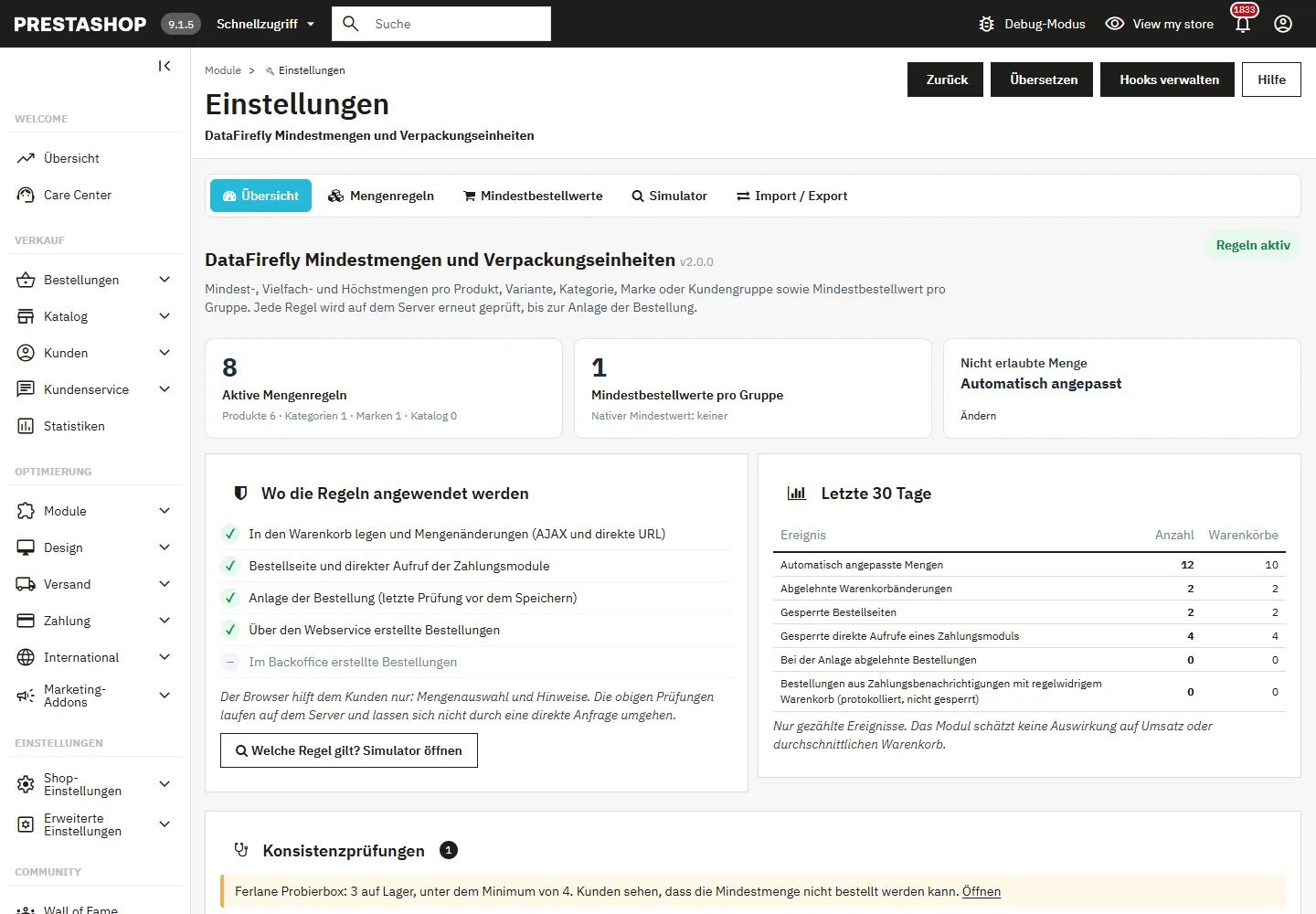
Die Konsistenzprüfungen melden Regeln, die auf ein gelöschtes Produkt, eine gelöschte Kategorie, Marke oder Gruppe zielen, abgelaufene Regeln, gerundete Minima, ignorierte Maxima, mehrdeutige Regeln (gleiches Ziel, gleiche Gruppe, gleiche Priorität), Produkte mit Bestand unter der Mindestmenge und die native Mindestmenge der Produktseiten.
Einstellungen
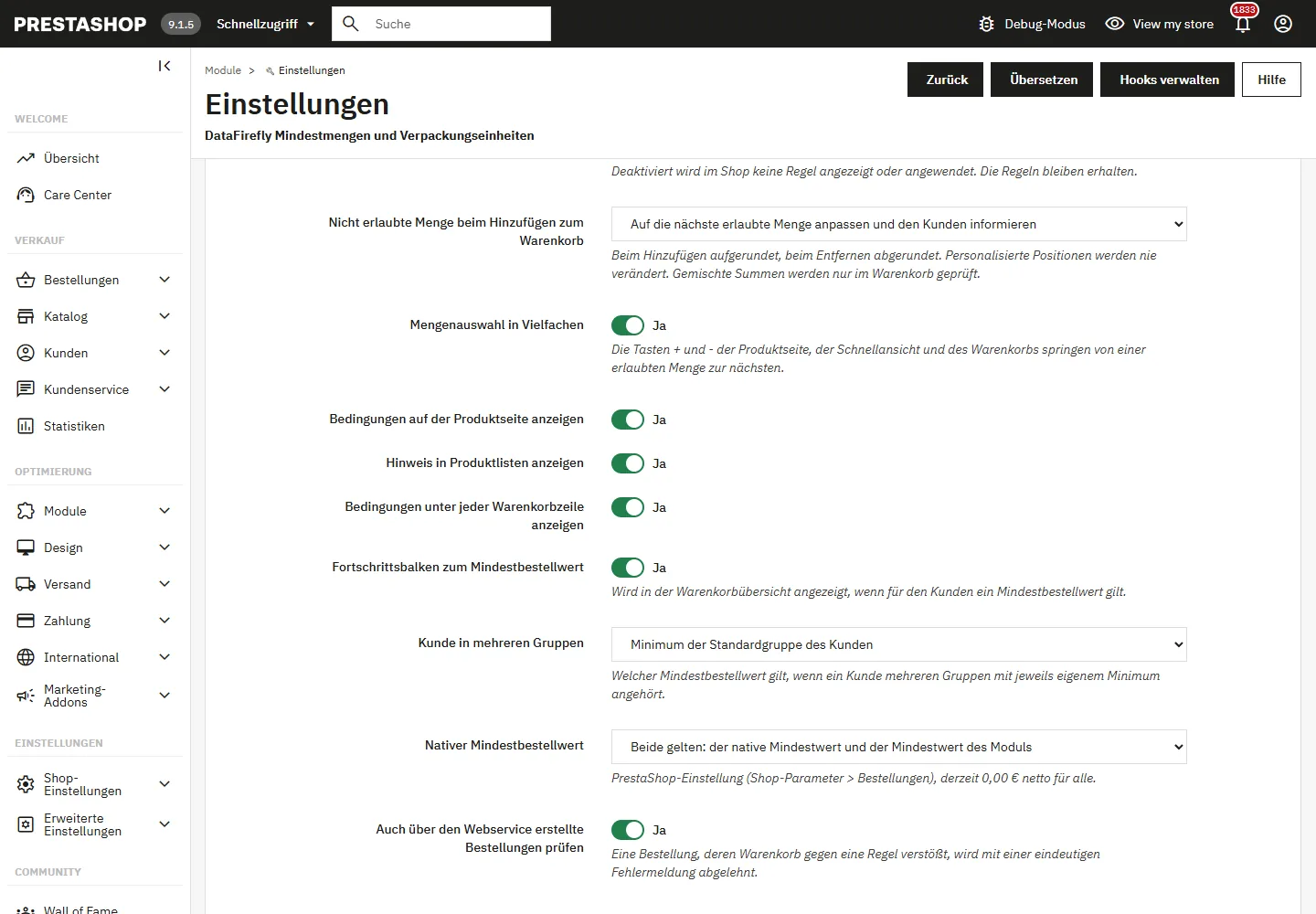
- Kaufregeln aktivieren: Hauptschalter. Deaktiviert wird nichts angezeigt oder angewendet; die Regeln bleiben erhalten.
- Nicht erlaubte Menge beim Hinzufügen zum Warenkorb: auf die nächste erlaubte Menge anpassen und den Kunden informieren (beim Hinzufügen aufrunden, beim Entfernen abrunden) oder die Änderung ablehnen und die erlaubten Mengen nennen.
- Mengenauswahl in Vielfachen: Die Tasten + und – der Produktseite, der Schnellansicht, der Produktlisten (Hummingbird) und des Warenkorbs springen von einer erlaubten Menge zur nächsten.
- Bedingungen auf der Produktseite, Badge in Listen, Bedingungen unter den Warenkorbpositionen, Fortschrittsbalken: Jede Anzeige lässt sich abschalten.
- Kunde in mehreren Gruppen: Mindestbestellwert der Standardgruppe, der höchste oder der niedrigste.
- Nativer Mindestbestellwert: Beide gelten, oder der Mindestwert des Moduls ersetzt den nativen für Kunden, die einen haben.
- Bestellungen über Webservice und Backoffice: Webservice-Bestellungen werden standardmäßig geprüft und mit einer eindeutigen Fehlermeldung abgelehnt; Backoffice-Bestellungen standardmäßig nicht, für Telefonbestellungen und Ausnahmen.
- Anpassungen und Sperren messen: Nur die Warenkorb-ID wird gespeichert, Einträge werden nach 90 Tagen gelöscht.
- Regeln bei der Deinstallation behalten.
Mengenregeln
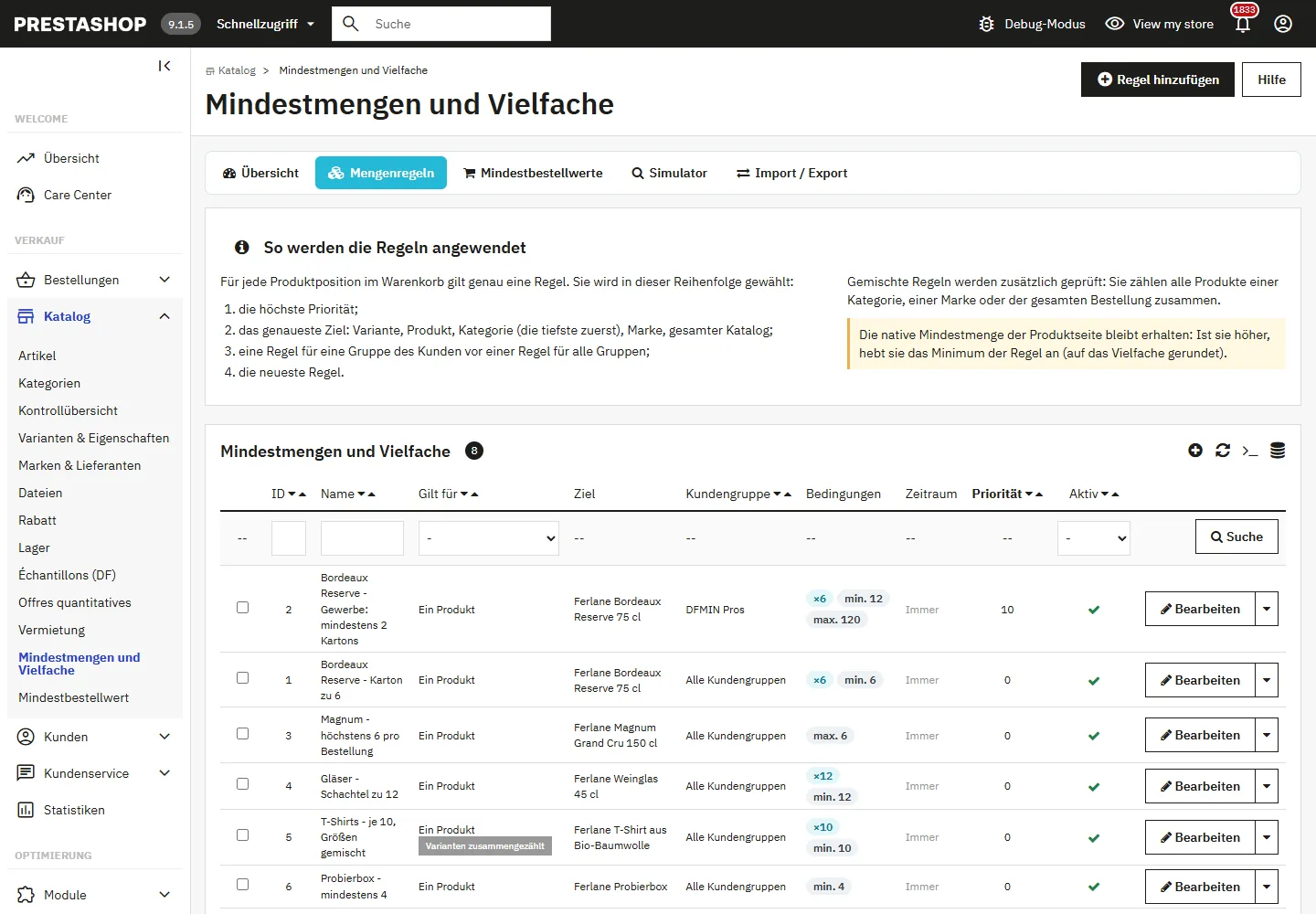
Öffnen Sie Katalog > Mindestmengen und Vielfache. Die Liste zeigt Ziel, Kundengruppe, Bedingungen, Zeitraum und Priorität jeder Regel. Regeln lassen sich duplizieren und gesammelt aktivieren oder deaktivieren.
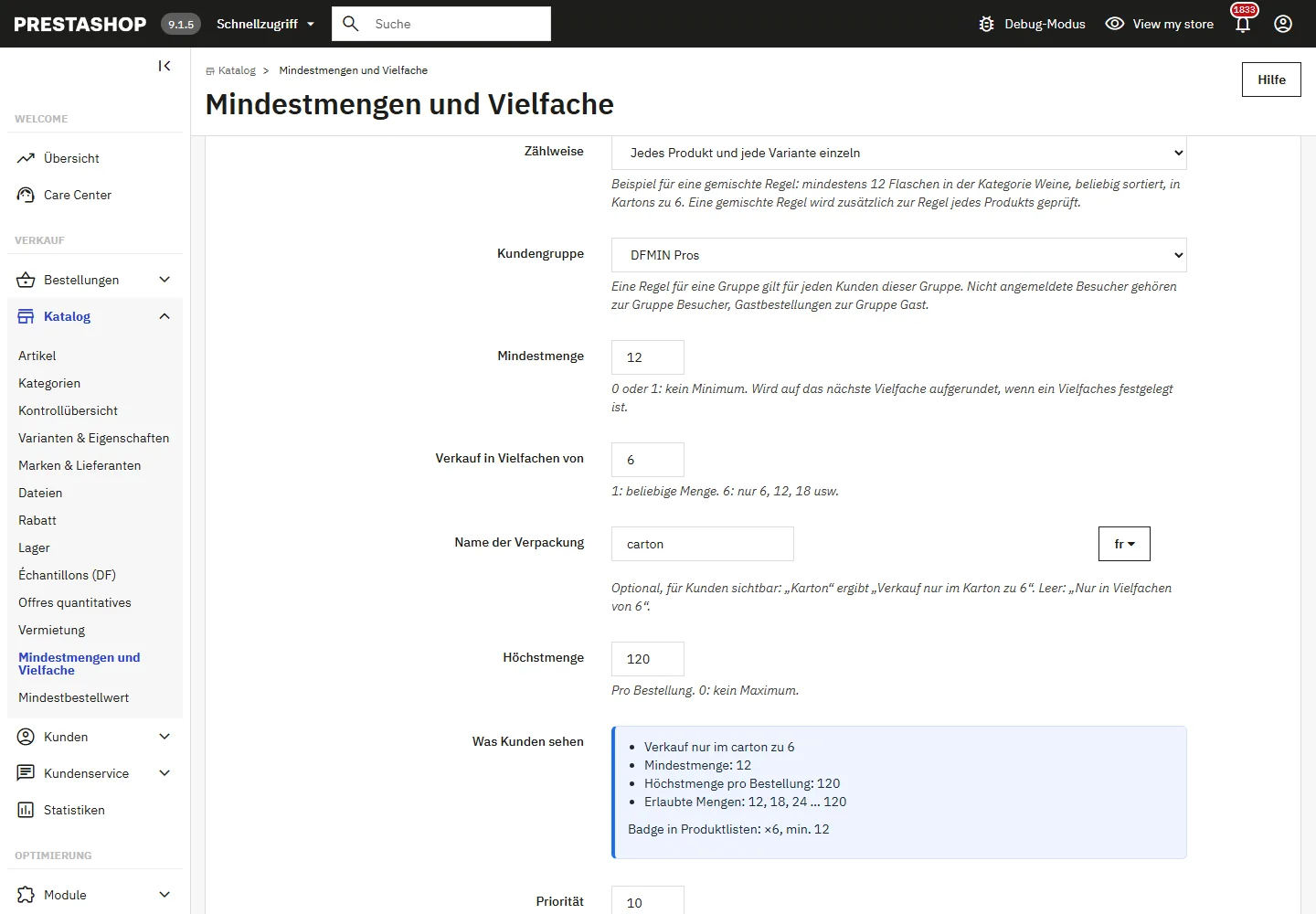
Eine Regel anlegen
- Gilt für: ein Produkt (Suche nach Name, Referenz, EAN oder ID, dann optional eine Variante), eine Kategorie (mit oder ohne Unterkategorien), eine Marke oder alle Produkte.
- Zählweise: jedes Produkt und jede Variante einzeln; jedes Produkt mit zusammengezählten Varianten (Größen und Farben gemischt); oder alle Zielprodukte zusammen (gemischt).
- Kundengruppe: alle Gruppen oder eine Gruppe. Nicht angemeldete Besucher gehören zur Gruppe Besucher, Gastbestellungen zur Gruppe Gast.
- Minimum, Vielfaches, Maximum: Das Minimum wird auf das Vielfache aufgerundet (5 je 6 ergibt 6). Das Maximum muss ein Vielfaches und mindestens die kleinste erlaubte Menge sein: Sonst lehnt das Formular es ab und schlägt zwei Werte vor.
- Name der Verpackung, pro Sprache: „Karton“ ergibt „Verkauf nur im Karton zu 6“.
- Priorität und optionaler Zeitraum (ab / bis).
Der Block Was Kunden sehen zeigt die Hinweise und das Badge schon während der Eingabe, mit den Warnungen.
Welche Regel gilt
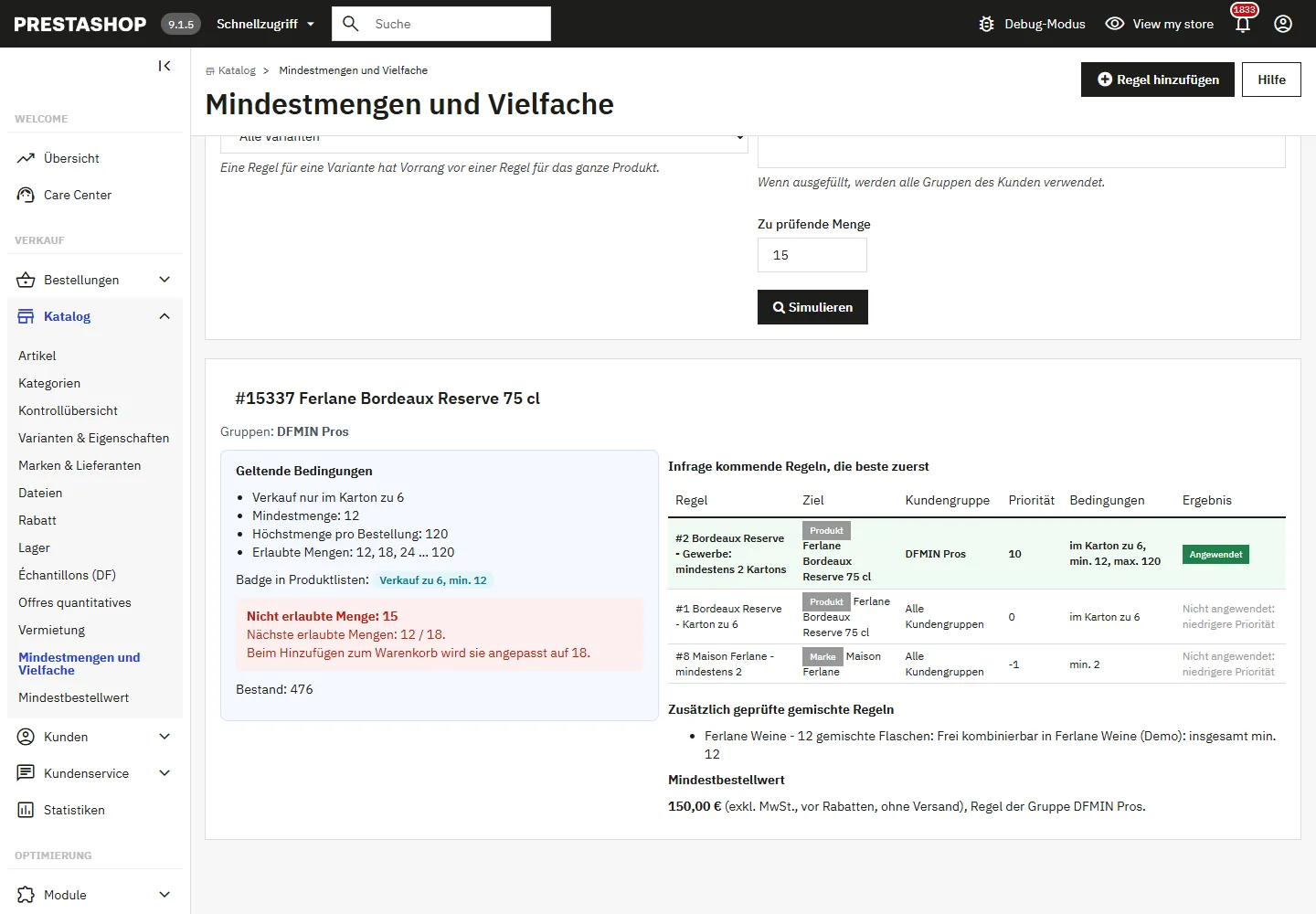
Für jede Produktposition im Warenkorb gilt genau eine Regel. Sie wird in dieser Reihenfolge gewählt:
- die höchste Priorität;
- das genaueste Ziel: Variante, Produkt, Kategorie (die tiefste zuerst), Marke, gesamter Katalog;
- eine Regel für eine Gruppe des Kunden vor einer Regel für alle Gruppen;
- die neueste Regel.
Gemischte Regeln werden zusätzlich geprüft: Sie zählen alle Produkte einer Kategorie, einer Marke oder der gesamten Bestellung zusammen. Die native Mindestmenge der Produktseite bleibt erhalten: Ist sie höher, hebt sie das Minimum der Regel an, auf das Vielfache gerundet.
Der Simulator beantwortet die Frage für ein Produkt, eine Variante, eine Kundengruppe oder einen Kunden (E-Mail) und eine Menge: Er listet jede infrage kommende Regel, die angewendete, warum die anderen nicht gelten, die geltenden Bedingungen, das Ergebnis für die Menge, den Bestand und den Mindestbestellwert.
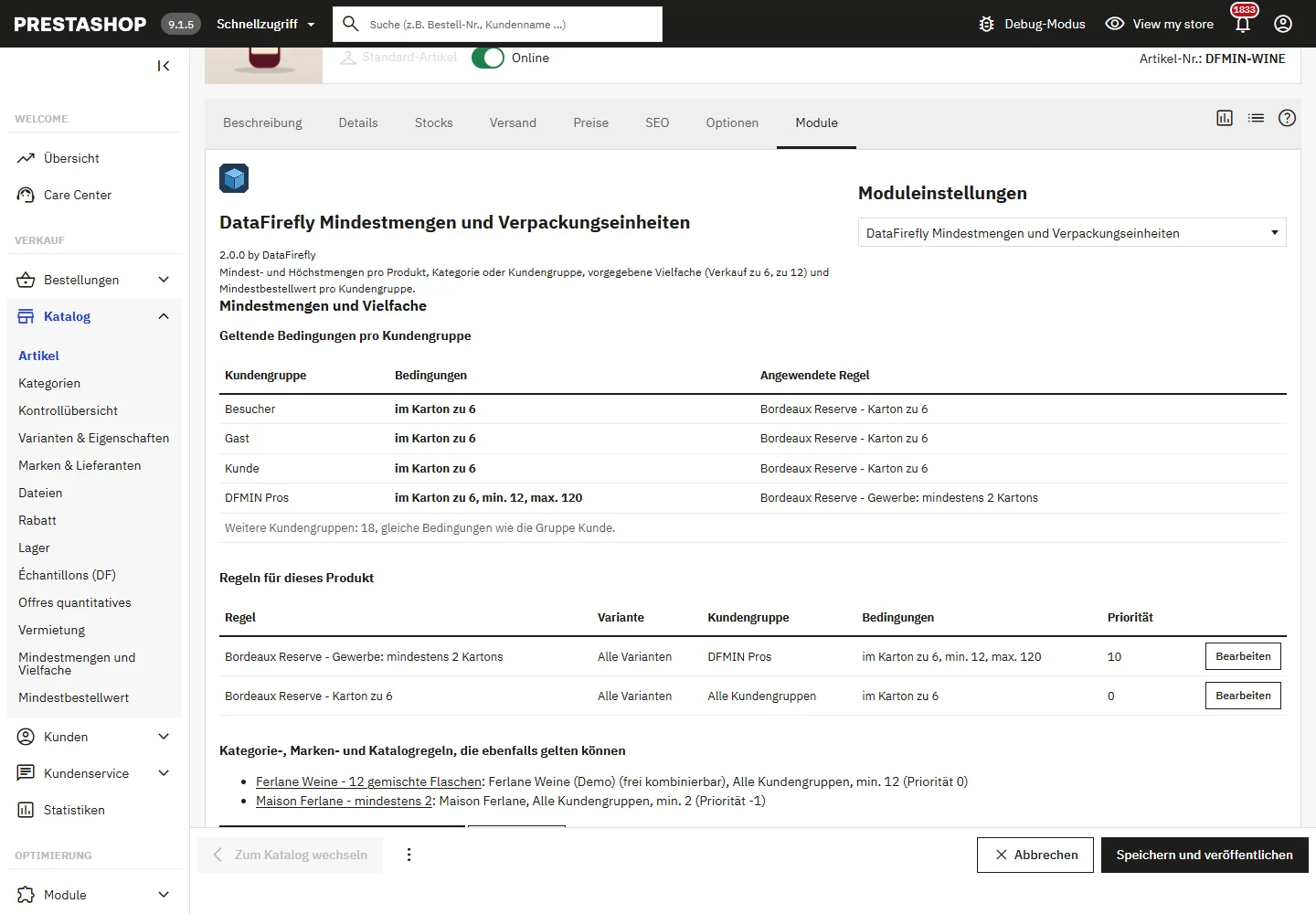
Der Reiter Module der Produktseite zeigt die geltenden Bedingungen pro Kundengruppe, die Regeln des Produkts und die geerbten Regeln.
Mindestbestellwerte pro Gruppe
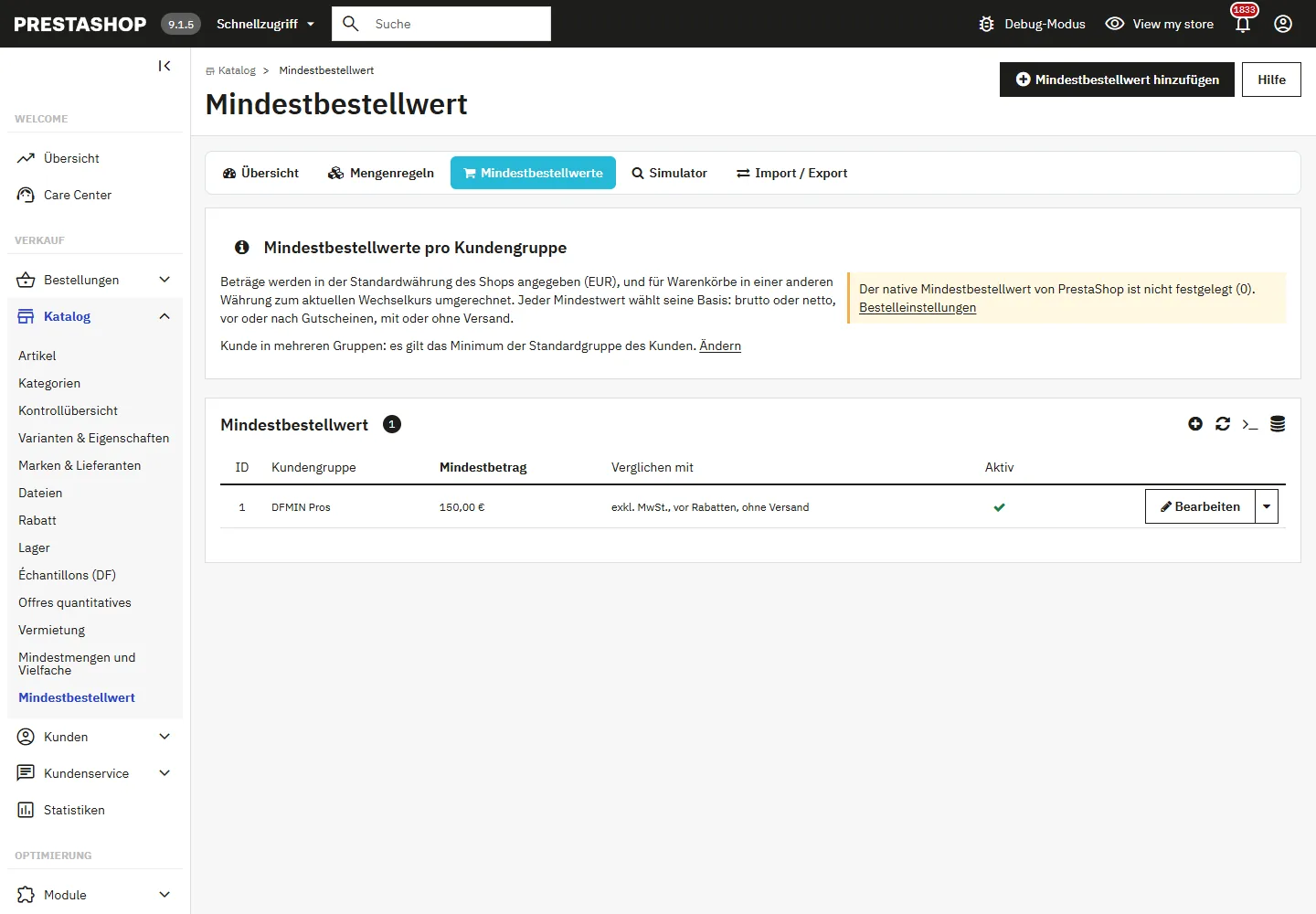
Öffnen Sie Katalog > Mindestbestellwert. Ein Mindestwert pro Gruppe, dazu optional ein Standardwert für alle Kunden ohne eigenen Mindestwert. Jeder Mindestwert wählt seine Basis: brutto oder netto, vor oder nach Gutscheinen, mit oder ohne die im Warenkorb geschätzten Versandkosten. Die Beträge werden in der Standardwährung erfasst und zum aktuellen Wechselkurs umgerechnet.
Was der Kunde sieht
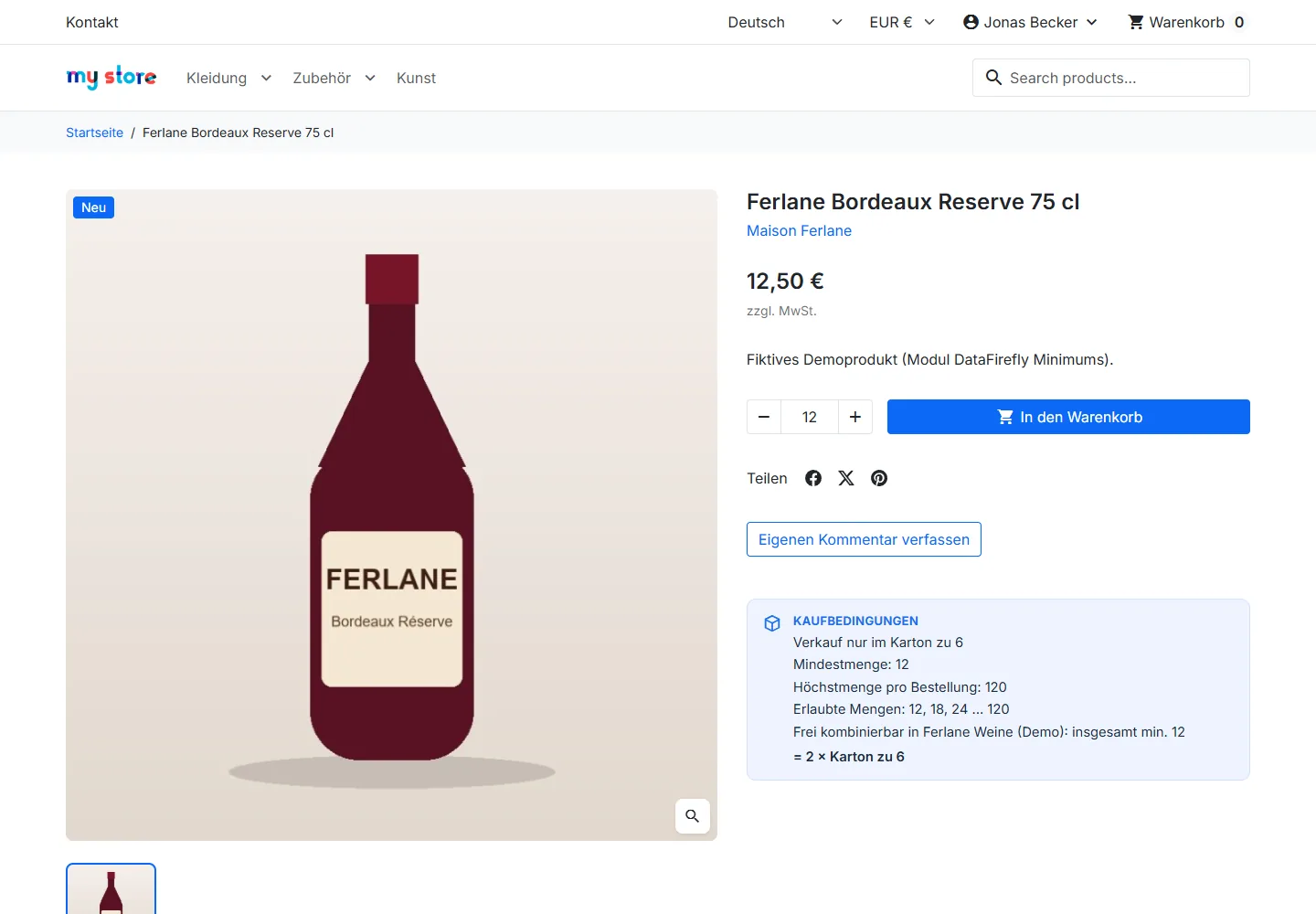
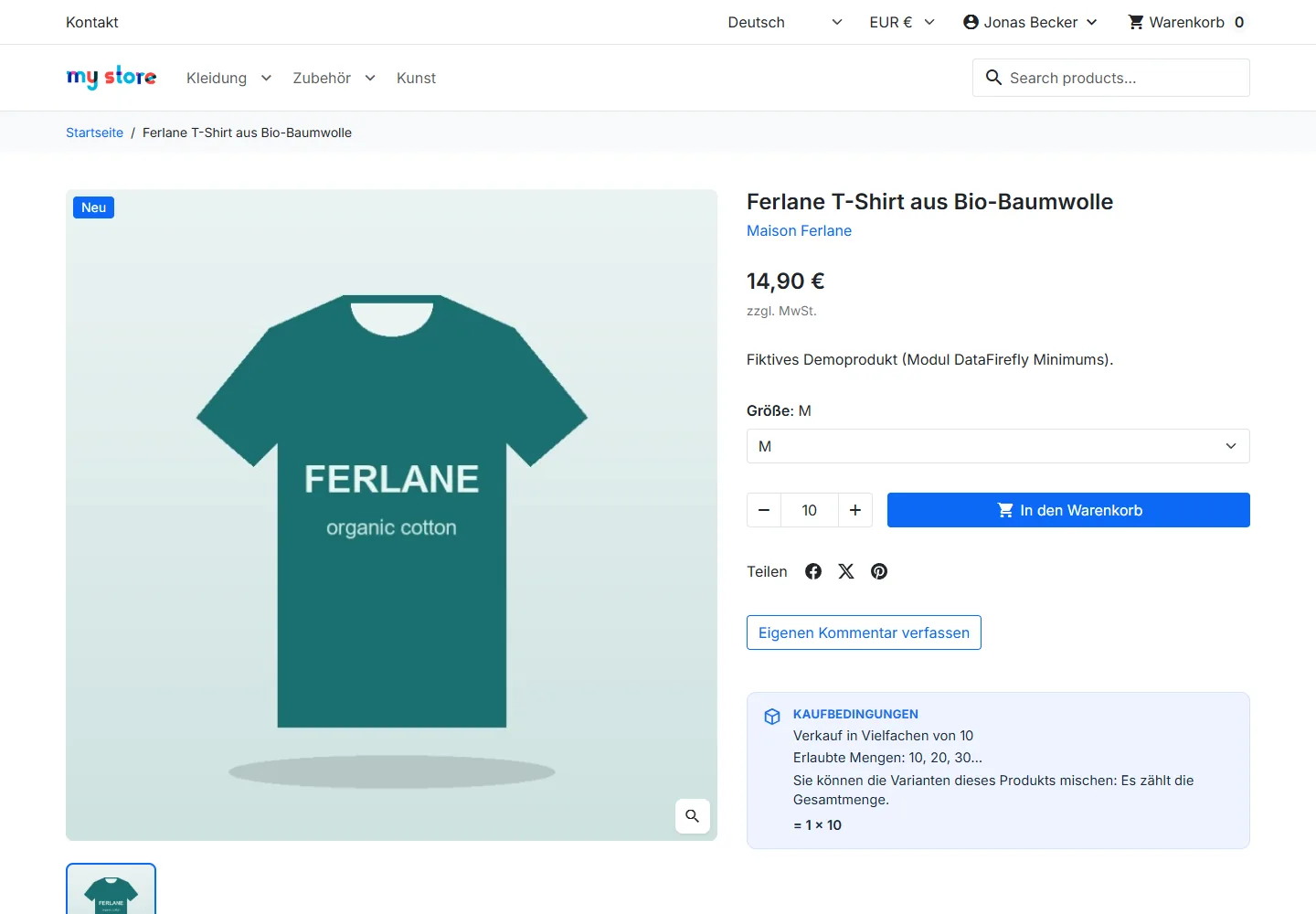
Die Produktseite zeigt die Kaufbedingungen, die erlaubten Mengen und die Anzahl der Verpackungen. Die Mengenauswahl startet auf einer erlaubten Menge und springt in Vielfachen.
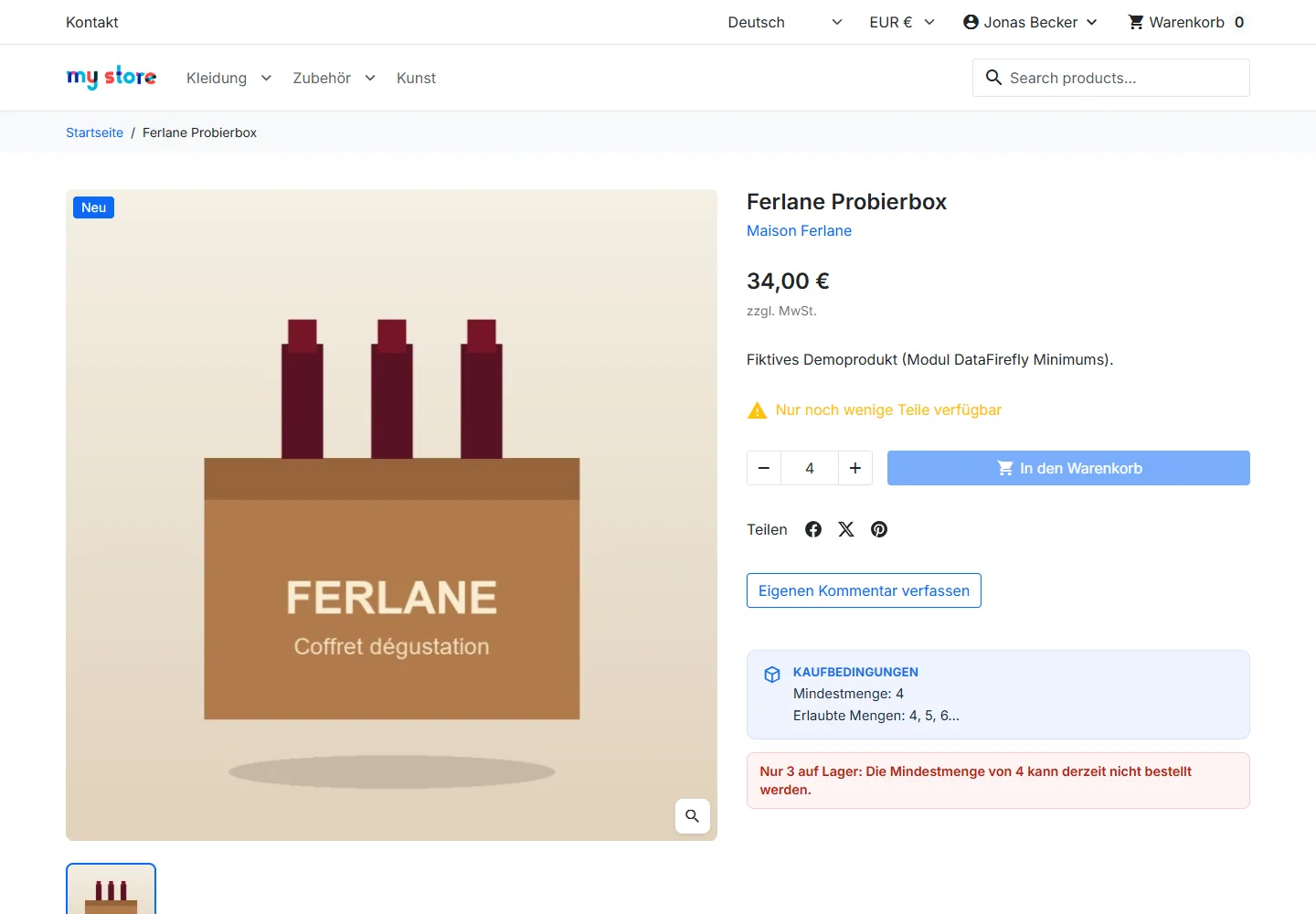
Liegt der Bestand unter der Mindestmenge und sind Bestellungen ohne Bestand nicht erlaubt, sieht der Kunde den Grund und die Warenkorb-Schaltfläche ist deaktiviert.
Produktlisten zeigen ein Badge („Verkauf je 6“, „Min. 4“). Mit Hummingbird folgt auch die Mengenauswahl der Vorschaukarten der Regel.

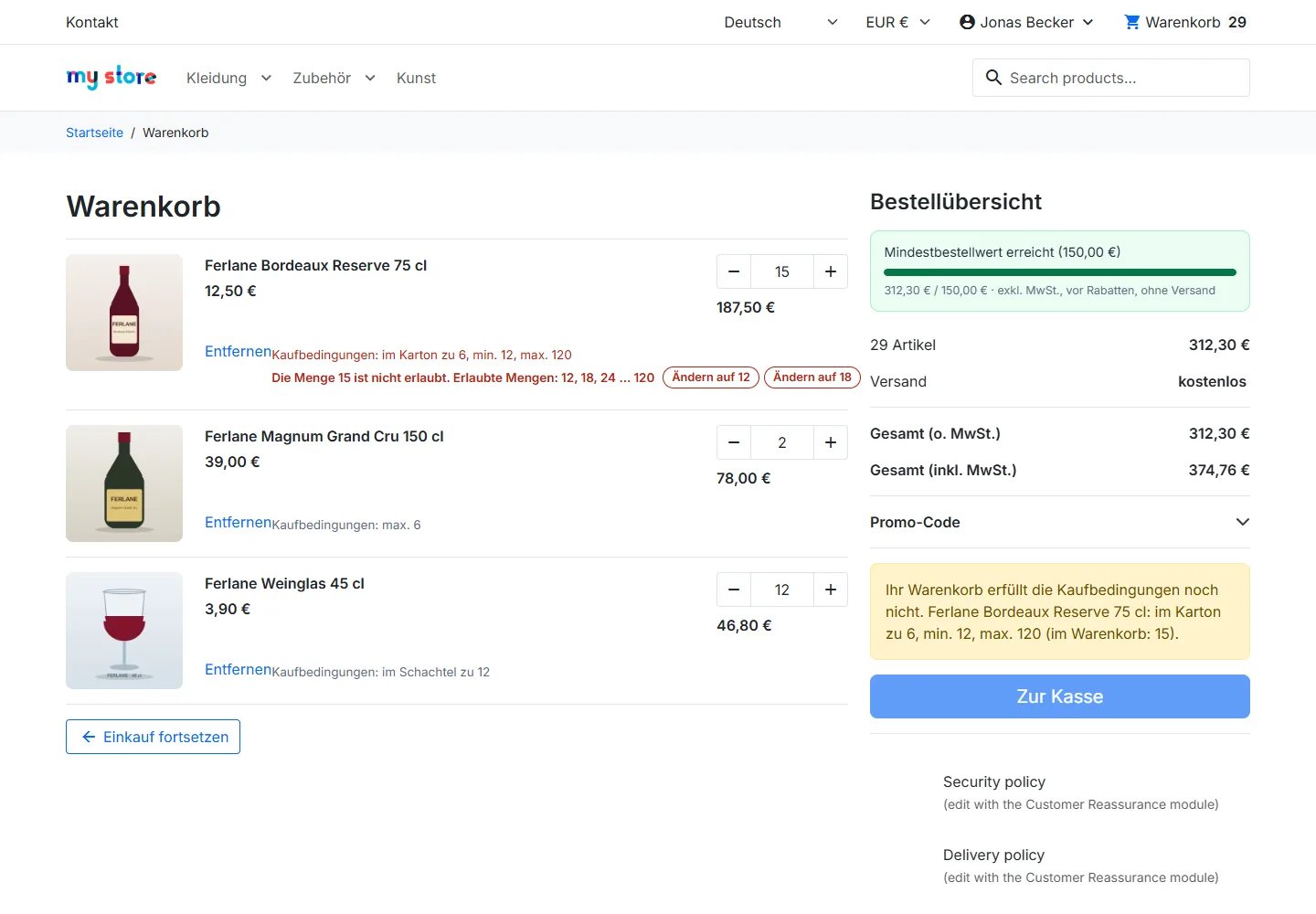
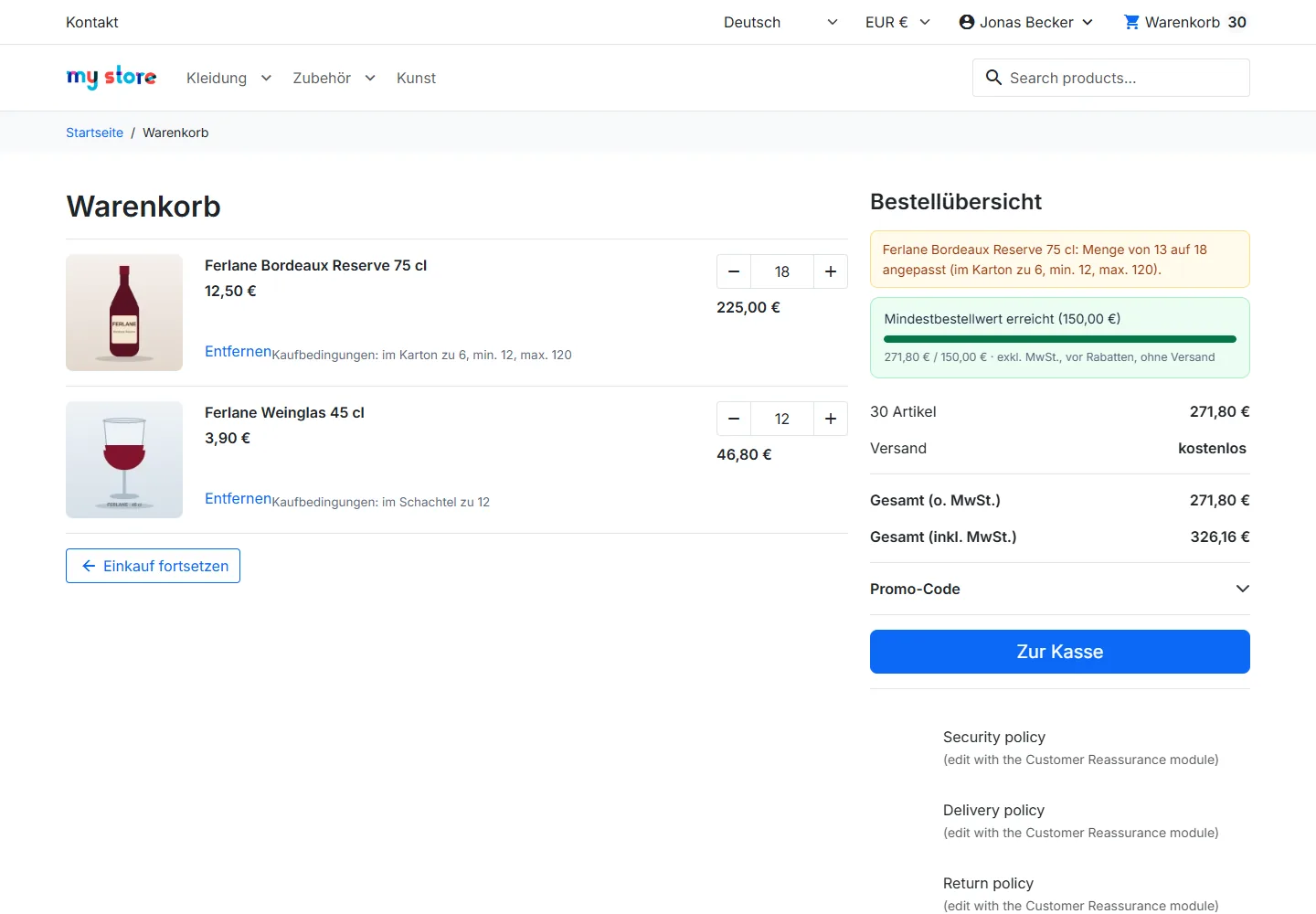
Im Warenkorb nennt jede Position ihre Bedingung. Eine nicht erlaubte Menge wird erklärt, mit Schaltflächen für die nächsten erlaubten Mengen, und die Bestellschaltfläche ist mit Begründung deaktiviert.
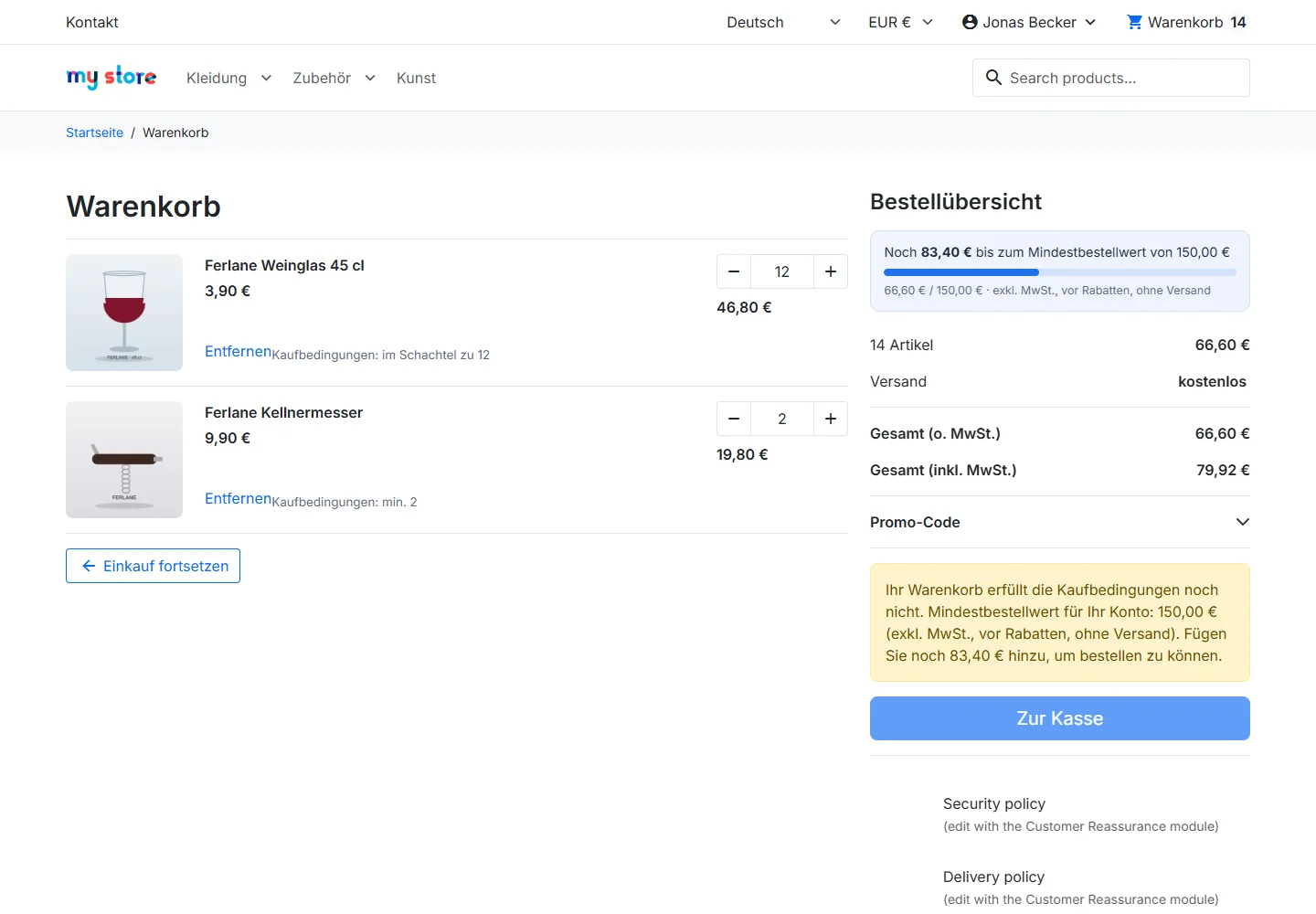
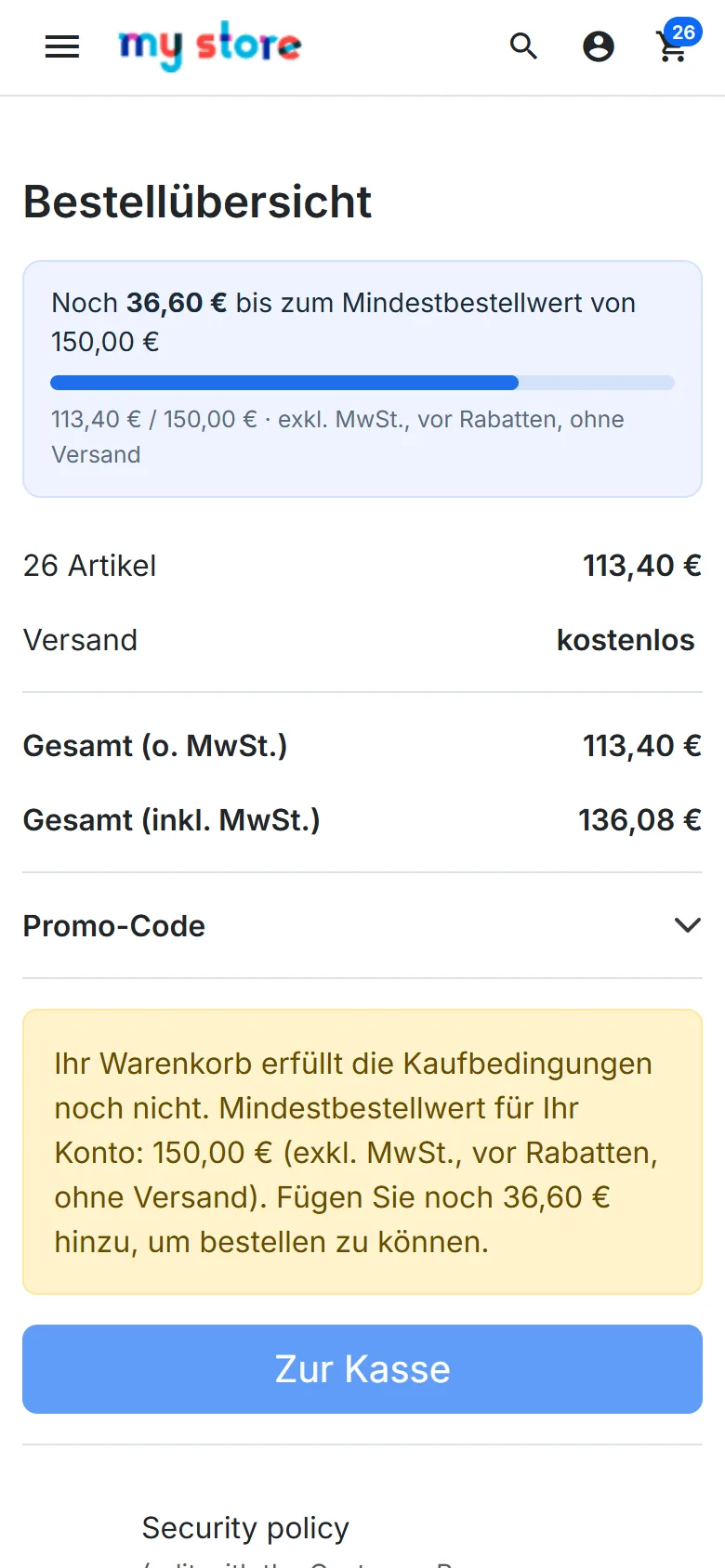
Ein Fortschrittsbalken zeigt den Betrag, der bis zum Mindestbestellwert des Kunden fehlt, am Computer wie am Smartphone.
Wird eine Menge automatisch angepasst, erhält der Kunde einmalig einen Hinweis in der Warenkorbübersicht.
Serverseitige Prüfungen
- In den Warenkorb legen und Mengenänderungen, per AJAX oder direkter URL: je nach Einstellung angepasst oder abgelehnt.
- Bestellseite: Ein regelwidriger Warenkorb wird mit den Gründen zum Warenkorb zurückgeschickt.
- Direkter Aufruf eines Zahlungsmoduls (zum Beispiel die Bestätigungsseite der Überweisung): Weiterleitung zum Warenkorb, keine Bestellung wird angelegt.
- Anlage der Bestellung: letzte Prüfung vor dem Speichern, unabhängig vom Einstiegspunkt. Benachrichtigungen eines Zahlungsanbieters ohne die Sitzung des Kunden werden nie gesperrt, weil der Kunde vielleicht schon bezahlt hat: Sie werden protokolliert.
- Webservice und Backoffice: je nach Einstellung.
Auch der native Mindestbestellwert von PrestaShop wird bei der Anlage der Bestellung durchgesetzt, während PrestaShop ihn nur auf der Bestellseite prüft.
CSV-Import und -Export
Öffnen Sie Import / Export. Der Dateityp wird an der Kopfzeile erkannt: Mengenregeln (Spalte scope) oder Mindestbestellwerte (Spalte amount). Nur prüfen ist standardmäßig aktiviert: Der Bericht zeigt jede Zeile als OK oder fehlerhaft, gespeichert wird nichts. Vorhandene Regeln werden nur ersetzt, wenn alle Zeilen gültig sind, in einer einzigen Transaktion. Exporte neutralisieren Tabellenformeln und lassen sich unverändert wieder importieren.
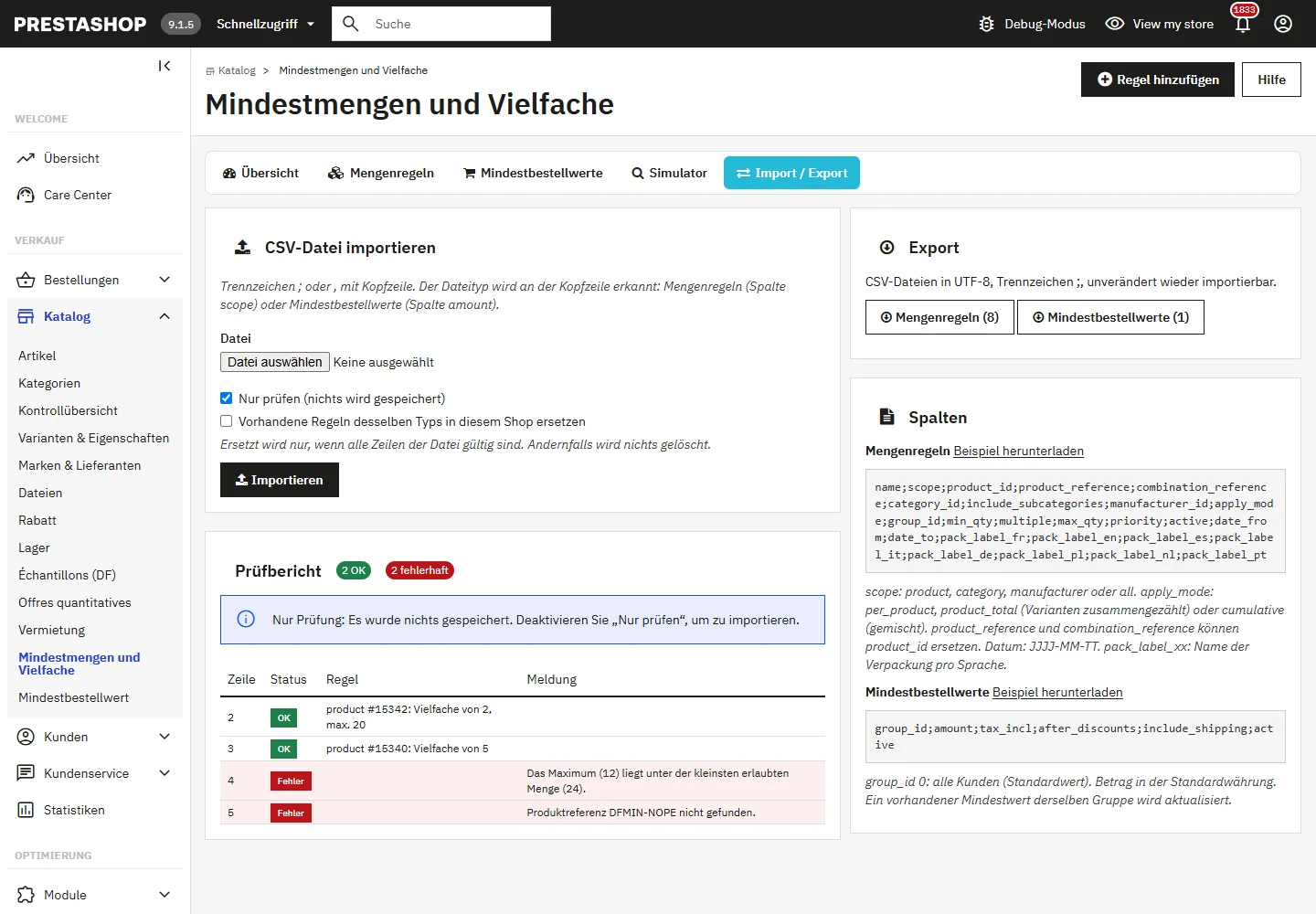
Spalten der Mengenregeln: name, scope (product, category, manufacturer, all), product_id oder product_reference, combination_reference, category_id, include_subcategories, manufacturer_id, apply_mode (per_product, product_total, cumulative), group_id, min_qty, multiple, max_qty, priority, active, date_from, date_to, pack_label_xx. Spalten der Mindestbestellwerte: group_id, amount, tax_incl, after_discounts, include_shipping, active. Dateien der Version 1.0.0 werden akzeptiert.
Fehlerbehebung
Das Minimum ist höher als das der Regel
Die native Mindestmenge der Produktseite ist höher: Sie gewinnt, auf das Vielfache gerundet. Simulator und Konsistenzprüfungen zeigen es an.
Der Kunde kann die Mindestmenge nicht erreichen
Der Bestand liegt unter der Mindestmenge und Bestellungen ohne Bestand sind nicht erlaubt. Füllen Sie den Bestand auf, erlauben Sie Bestellungen ohne Bestand oder senken Sie das Minimum.
Der Warenkorb ist durch die Meldung des nativen Mindestwerts gesperrt
Das ist der Mindestbestellwert unter Shop-Parameter > Bestellungen. Setzen Sie ihn auf 0 oder wählen Sie „ersetzen“ in den Einstellungen.
Die Tasten +/- springen um 1
Das Theme verwendet nicht die Standardselektoren. Die Regel gilt trotzdem auf dem Server: Die Menge wird angepasst oder abgelehnt und die Bestellung gesperrt.
Kompatibilität
- PrestaShop 1.7.8, 8.x und 9.x, dasselbe ZIP (getestet mit PHP 7.4, 8.1 und 8.5).
- Themes Classic und Hummingbird.
- Multishop: Regeln und Mindestwerte werden pro Shop gespeichert.
- Mehrere Währungen: Beträge zum aktuellen Wechselkurs umgerechnet.
- Oberfläche auf Englisch, Französisch, Spanisch, Deutsch, Italienisch, Niederländisch, Polnisch und Portugiesisch.