
Générer des Codes Promo en Masse sur PrestaShop 8 & 9 : documentation
Installer le module, créer un lot avec l'assistant, sécuriser les codes, les envoyer par e-mail, les imprimer avec QR code, les exporter et suivre les résultats de chaque campagne.
Présentation
Le module crée des lots de codes de réduction uniques qui partagent les mêmes règles. Chaque code est une règle panier native de PrestaShop : il fonctionne dans le panier, apparaît sur la facture et reste valable si le module est désinstallé. Les codes se distribuent par e-mail, par impression PDF avec QR code, par lien direct ou par export CSV, et chaque lot a ses propres statistiques.
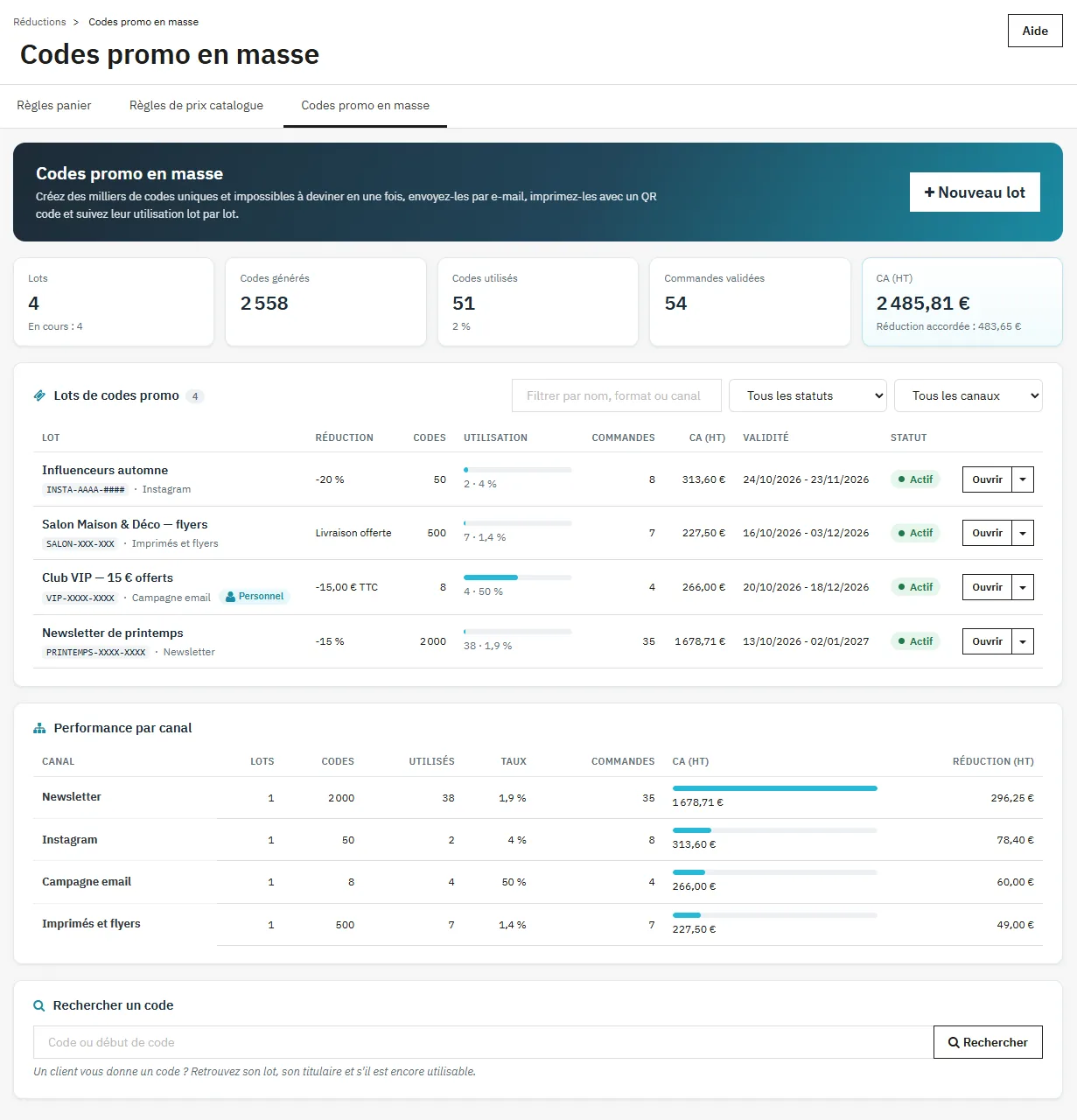
Le tableau de bord résume l’ensemble des lots : codes générés et utilisés, commandes validées, chiffre d’affaires HT et réduction accordée. La liste se filtre par nom, statut ou canal, et une barre montre le taux d’utilisation de chaque lot.
Installation et mise à jour
- Dans Modules > Gestionnaire de modules, cliquez sur Téléverser un module et sélectionnez
dfbulkcoupons-2.0.0.zip. - L’installation crée l’onglet Catalogue > Réductions > Codes promo en masse. Le bouton Configurer du module y mène aussi.
Compatibilité : PrestaShop 1.7.8, 8 et 9, PHP 7.1 à 8.5, thèmes Classic et Hummingbird.
Mise à jour depuis la 1.0 ou la 1.1 : téléversez le nouveau ZIP par-dessus l’ancien. Les lots, les codes, les statistiques et les réglages d’envoi sont conservés. La mise à jour ajoute un index d’unicité sur les codes et la protection du lien direct.
Créer un lot
Cliquez sur Nouveau lot. Un assistant en six étapes vous guide : Campagne, Codes, Réduction, Conditions, Restrictions et Récapitulatif. Rien n’est créé avant la dernière étape. Vous pouvez revenir à n’importe quelle étape par la barre de progression, et un résumé à droite montre en direct un exemple de code, la réduction, la validité et le niveau de sécurité.
1. Campagne
Le nom du lot sert dans les statistiques et les exports. Le canal indique où les codes seront diffusés (e-mail, newsletter, SMS, réseaux sociaux, influenceurs, affiliés, imprimés, magasin, service client ou un nom libre). Il sert à comparer les campagnes. Une note interne est facultative.
2. Codes
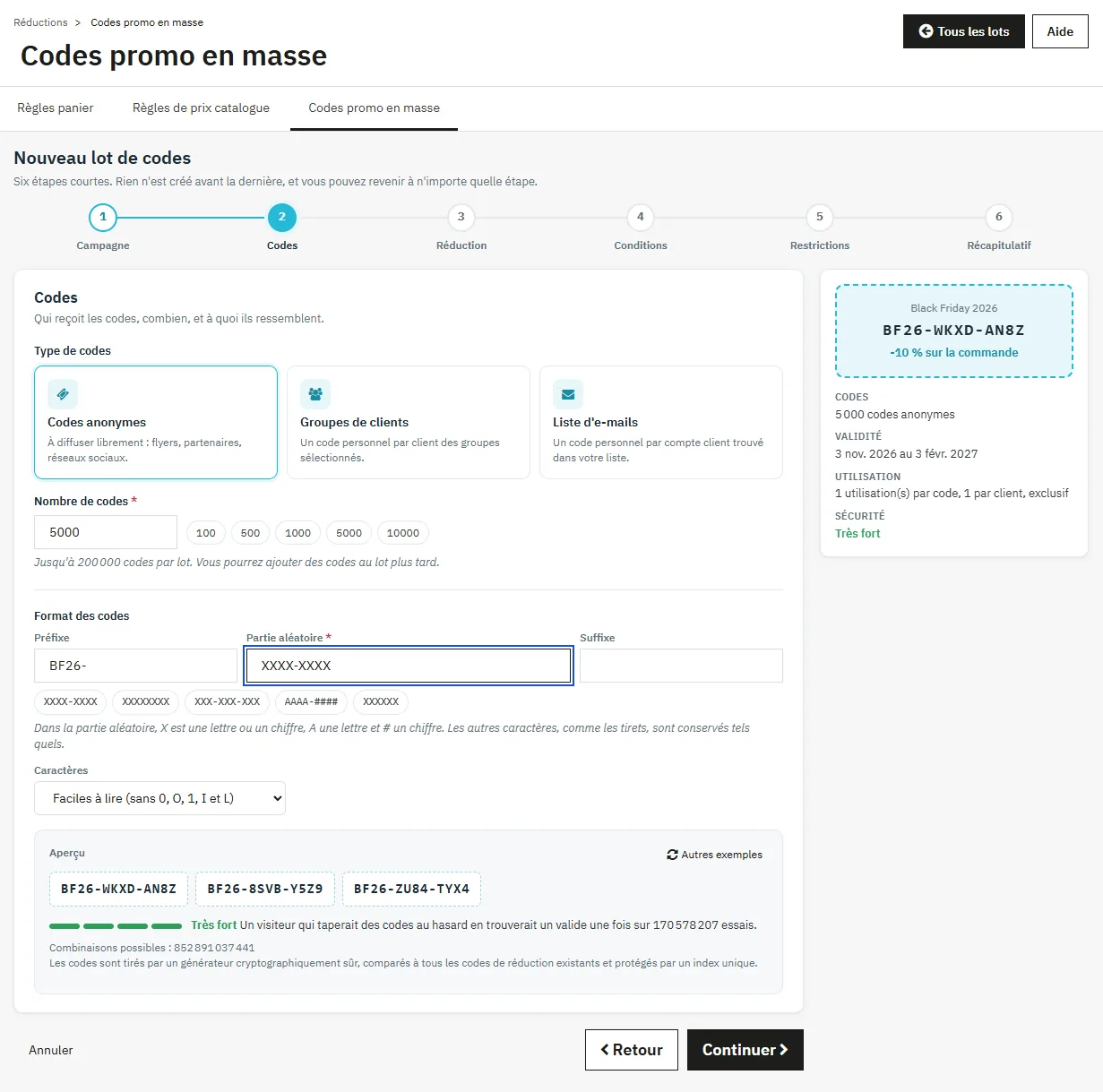
- Codes anonymes : de 1 à 200 000 codes, à diffuser librement. Des boutons de choix rapide proposent 100, 500, 1 000, 5 000 et 10 000.
- Groupes de clients : un code personnel par client actif des groupes cochés (comptes invités exclus), avec l’option « Abonnés à la newsletter uniquement ». Le nombre de clients de chaque groupe est affiché.
- Liste d’e-mails : un code personnel par compte client trouvé dans la liste collée. Les adresses sans compte sont ignorées et leur nombre est indiqué.
Un code personnel ne fonctionne que pour le compte client auquel il est attribué.
Le format se compose d’un préfixe, d’une partie aléatoire et d’un suffixe. Dans la partie aléatoire, X est une lettre ou un chiffre, A une lettre et # un chiffre ; les autres caractères, comme les tirets, sont conservés. Des formats prêts à l’emploi se choisissent d’un clic. Le jeu « Faciles à lire » exclut 0, O, 1, I et L. L’aperçu affiche trois exemples, le nombre de combinaisons possibles et un indicateur de sécurité.
3. Réduction
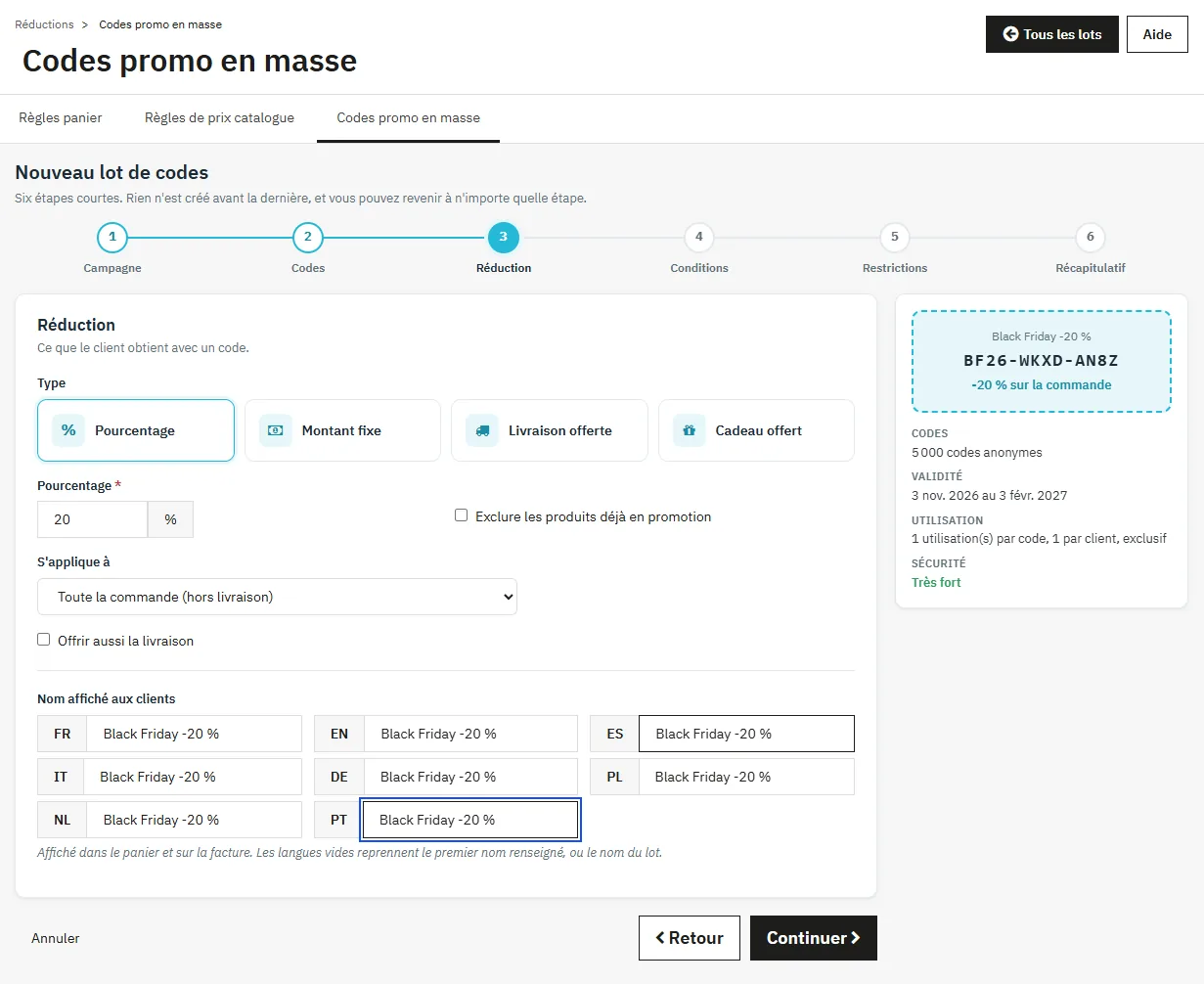
Types : pourcentage, montant fixe (HT ou TTC, dans une devise, avec option d’utilisation partielle), livraison offerte ou cadeau (déclinaison par défaut du produit). Un pourcentage ou un montant s’applique à toute la commande hors livraison ou à un produit précis ; un pourcentage peut aussi viser le produit le moins cher ou les produits de la restriction. Le nom affiché au client apparaît dans le panier et sur la facture, dans chaque langue.
4. Conditions
Dates de début et de fin (fuseau horaire de la boutique), utilisations par code et par client (1 et 1 pour des codes à usage unique), montant minimum avec devise, taxes et livraison, et priorité. L’option Codes exclusifs, activée par défaut, empêche d’utiliser deux codes du lot dans la même commande, ainsi qu’avec une autre réduction elle aussi exclusive. Pour les codes personnels, le code peut s’afficher dans le panier de son titulaire. Les codes peuvent être créés désactivés pour être activés plus tard.
5. Restrictions
Restriction par produits (recherche par nom, référence ou ID), catégories ou marques (listes filtrables), avec une quantité minimum de produits correspondants. Groupes de clients, pays de livraison et, en multiboutique, boutiques autorisés. Un champ laissé vide n’impose aucune restriction.
6. Récapitulatif
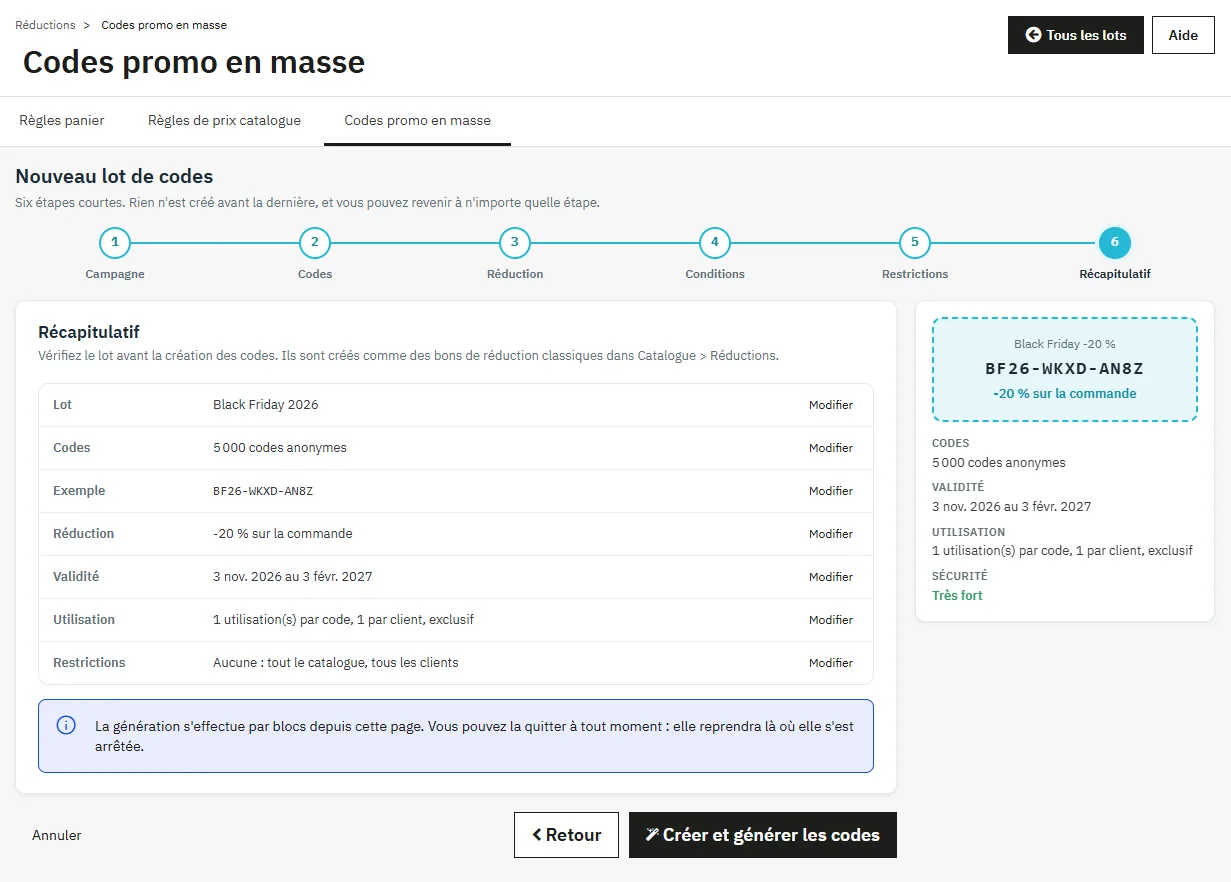
La dernière étape résume le lot (codes, exemple, réduction, validité, utilisation et restrictions) avec un lien de modification vers chaque étape. Le bouton Créer et générer les codes lance la génération.
Sécurité des codes
- Les codes sont tirés par un générateur cryptographiquement sûr, comparés à tous les codes de réduction existants et protégés par un index unique en base.
- Un format doit compter au moins 6 caractères aléatoires et offrir au moins 10 000 combinaisons par code demandé. L’indicateur affiche la probabilité qu’un visiteur trouve un code valide en tapant au hasard : trop facile (refusé), acceptable, fort ou très fort.
- Le lien direct accepte au plus 10 codes inconnus par connexion en 15 minutes, pour empêcher qu’on s’en serve pour deviner des codes.
- Les exports CSV neutralisent les formules de tableur dans chaque cellule.
Génération des codes
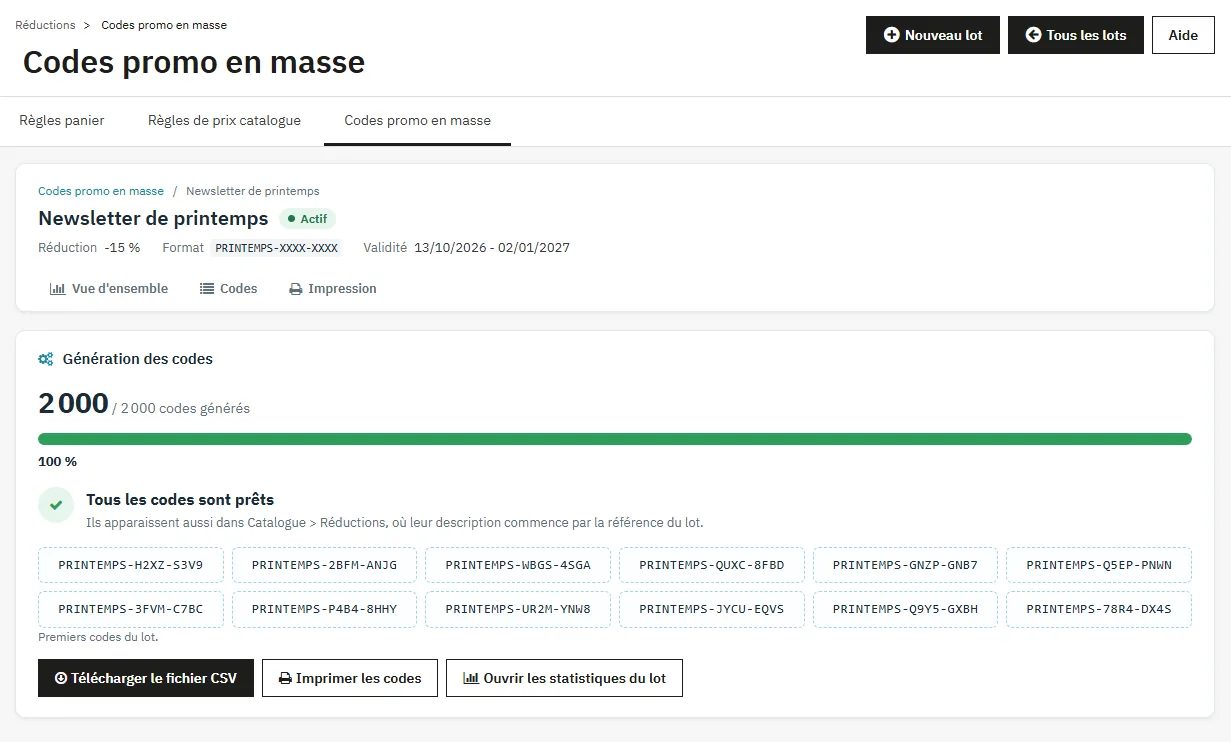
Les codes sont créés par blocs de 500 avec une barre de progression, la vitesse et le temps restant. Un bouton permet de mettre en pause et de reprendre. Vous pouvez quitter la page : la génération reprend où elle s’était arrêtée à la prochaine ouverture du lot. Chaque bloc est enregistré en entier ou pas du tout. À la fin, les premiers codes sont affichés avec les raccourcis vers l’export CSV, l’envoi par e-mail, l’impression et les statistiques. Chaque code est une règle panier dont la description commence par [DFBC#id], visible dans Catalogue > Réductions.
Page du lot
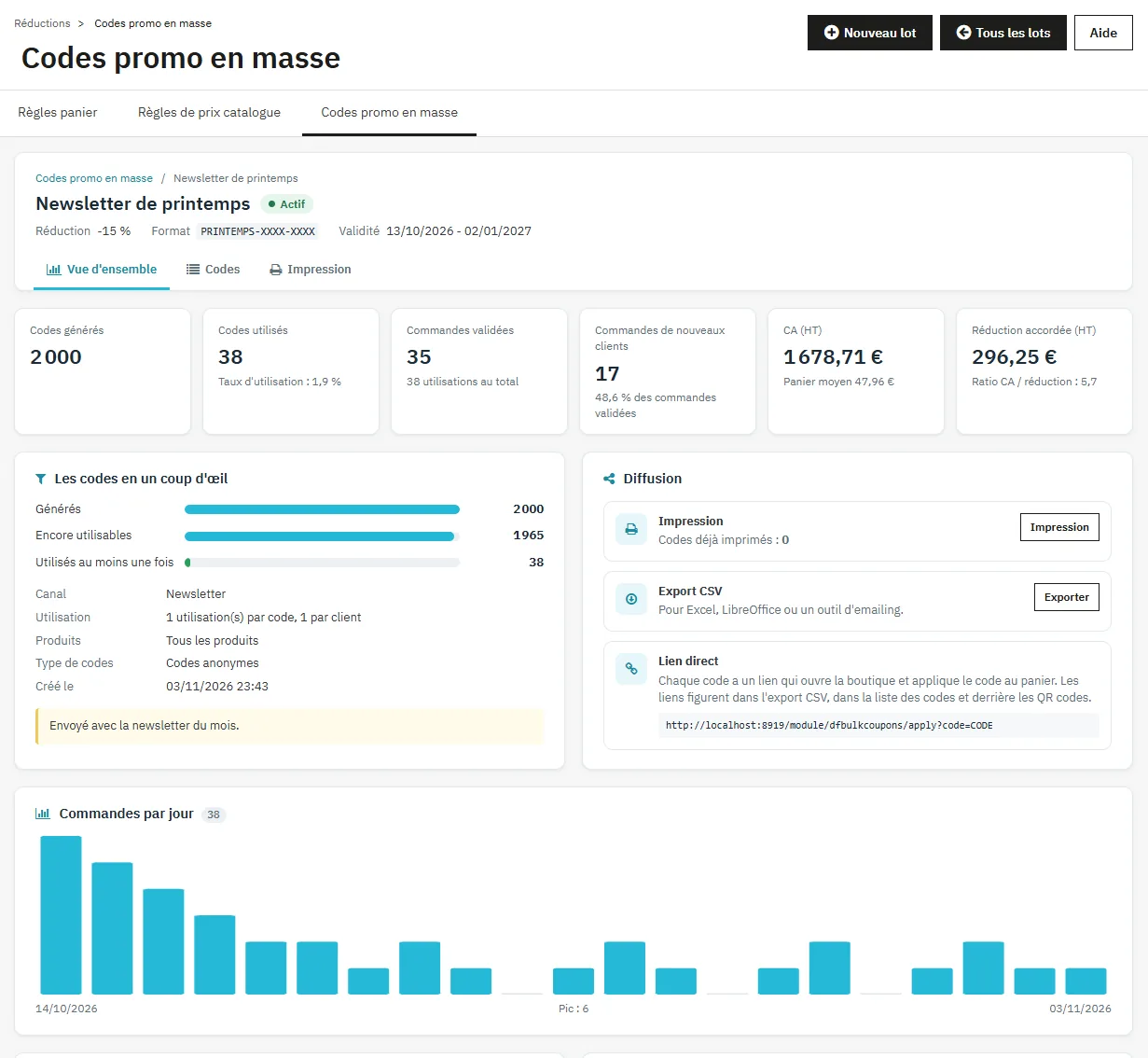
Chaque lot a un en-tête commun (statut, réduction, format, validité) et des onglets : Vue d’ensemble, Codes, E-mail (codes personnels) et Impression.
Vue d’ensemble
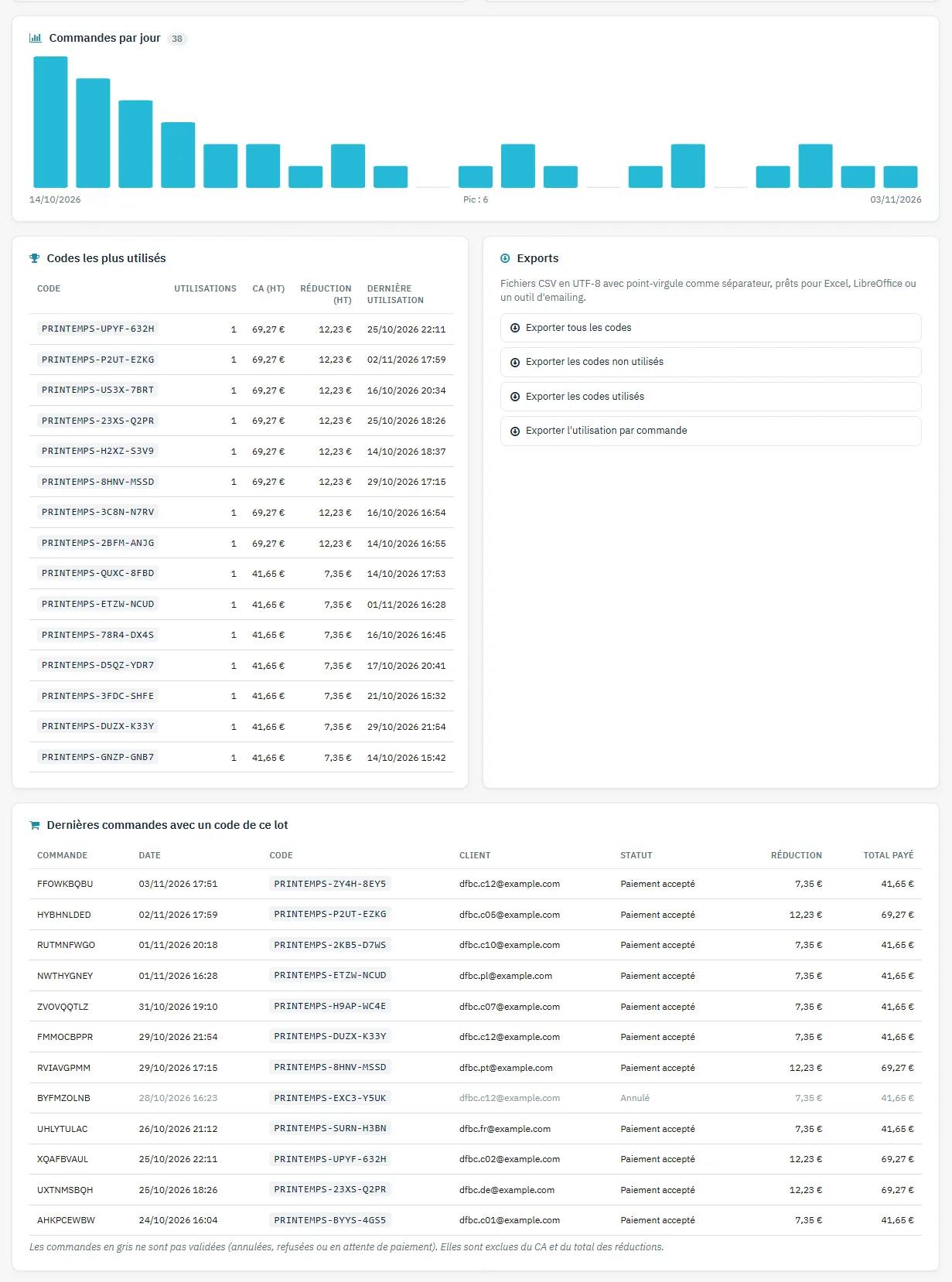
Codes générés, codes utilisés et taux d’utilisation, commandes validées, commandes de nouveaux clients, CA HT et panier moyen, réduction accordée et ratio CA sur réduction. Un résumé montre les codes générés, encore utilisables et utilisés au moins une fois. Le panneau Diffusion regroupe l’e-mail, l’impression, l’export et le lien direct. Suivent le graphique des commandes par jour, les codes les plus utilisés, les exports et les dernières commandes. Seules les commandes validées comptent dans le CA et la réduction, convertis dans la devise par défaut.
Gérer le lot
- Informations : nom, canal et note interne. Le nouveau nom est reporté dans la description des règles panier.
- Fin de validité : s’applique à tous les codes du lot.
- Ajouter des codes à un lot de codes anonymes, avec le même format et les mêmes règles.
- Dupliquer le lot, désactiver ou activer tous les codes.
- Zone sensible : supprimer les codes jamais utilisés, ou supprimer le lot. Une confirmation est demandée ; les commandes passées gardent leur réduction.
Liste des codes
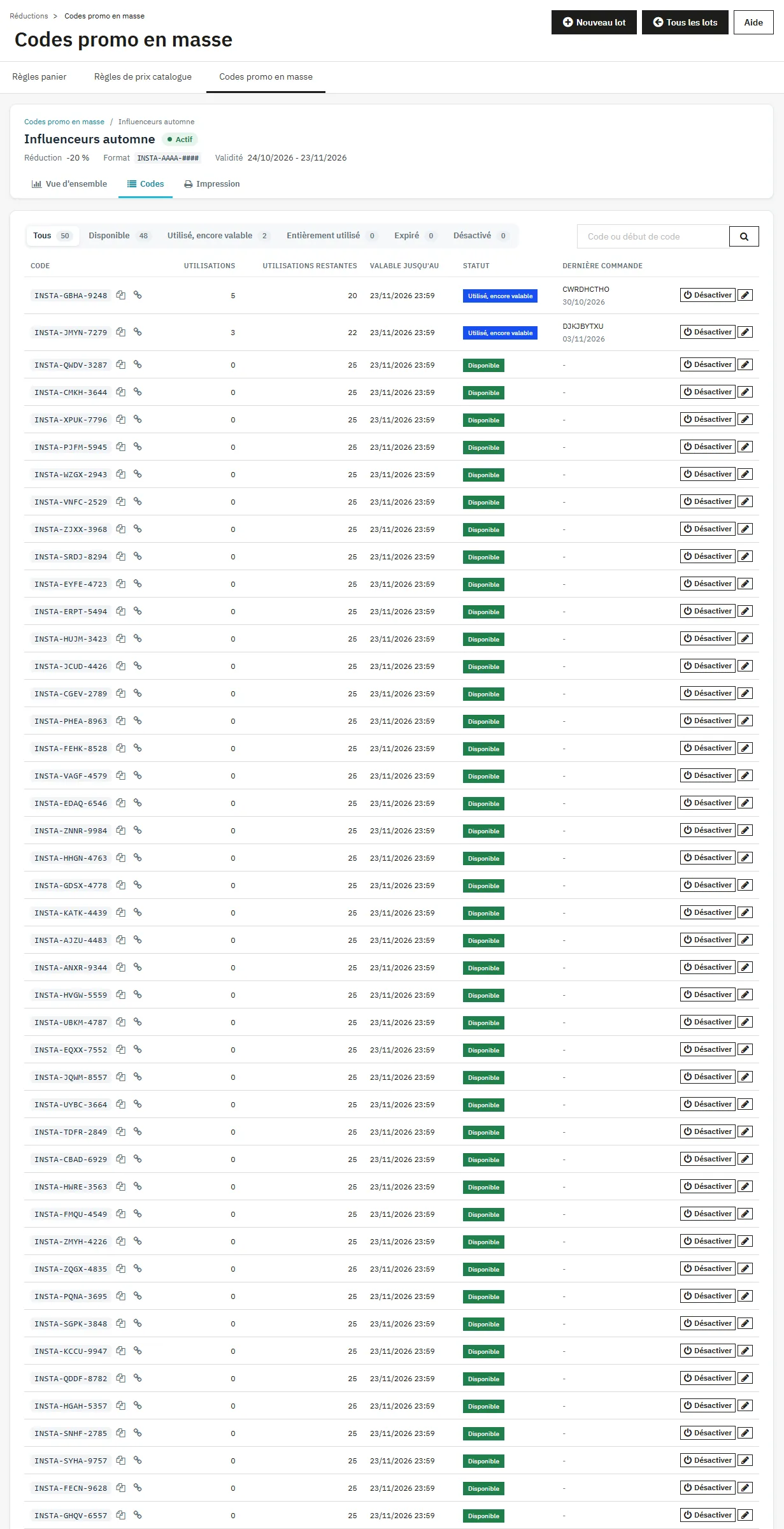
L’onglet Codes affiche les codes par pages de 50, filtrés par statut (disponible, utilisé, épuisé, expiré, désactivé) avec le nombre de codes de chaque statut. La recherche porte sur le début du code ou l’e-mail du client. Pour chaque code : copie du code ou de son lien direct, utilisations, utilisations restantes, date d’envoi, dernière commande, activation ou désactivation, et lien vers la règle panier native.
Envoyer les codes par e-mail
Disponible pour les lots de codes personnels, dans l’onglet E-mail.
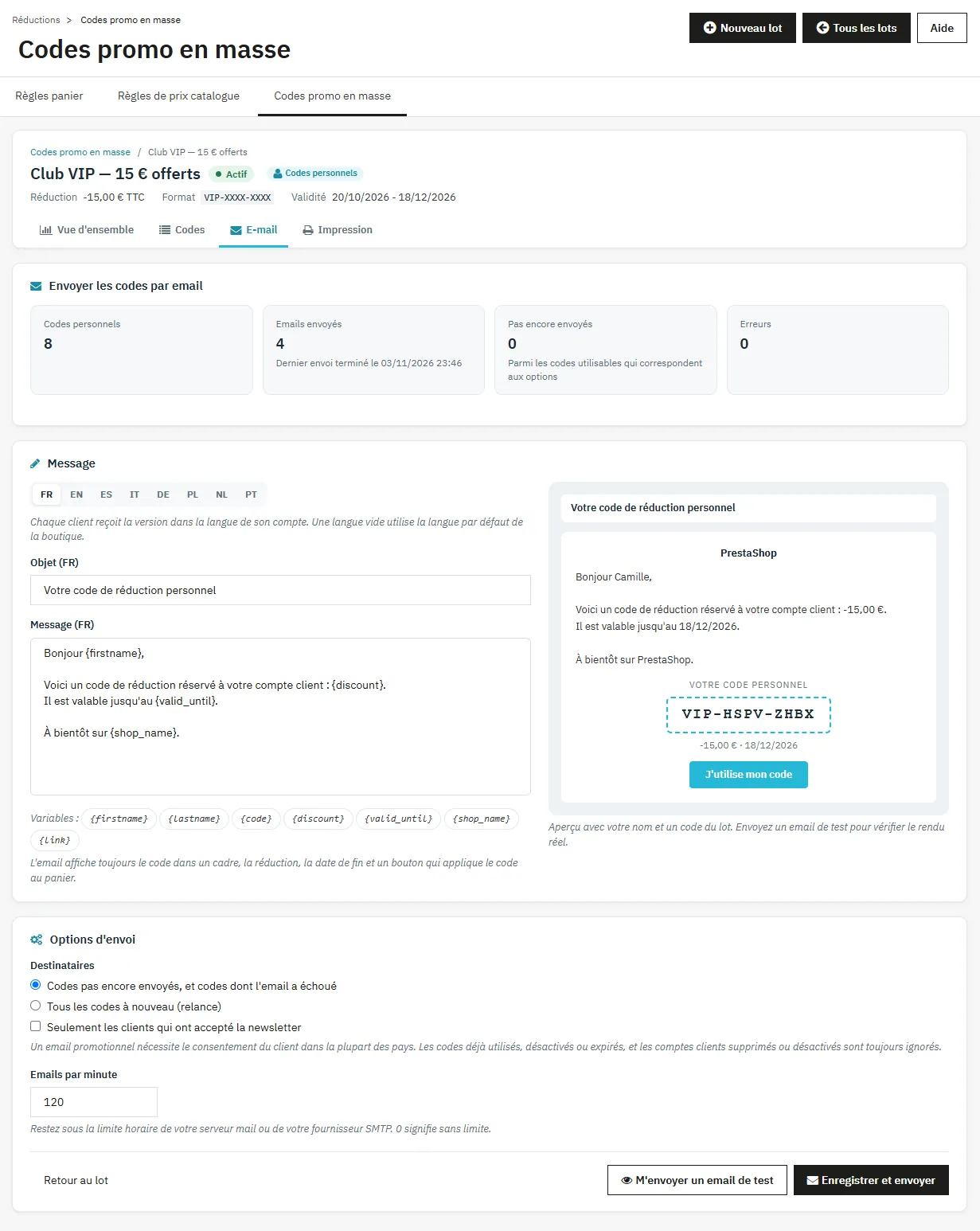
- Pour chaque langue, modifiez l’objet et le message. Les variables
{firstname},{lastname},{code},{discount},{valid_until},{shop_name}et{link}s’insèrent d’un clic. L’aperçu se met à jour pendant la saisie. - Cliquez sur M’envoyer un e-mail de test : il part à votre adresse d’employé, dans votre langue.
- Choisissez les destinataires : codes pas encore envoyés (et codes en échec), ou tous les codes pour une relance. L’option « Seulement les clients qui ont accepté la newsletter » est cochée par défaut.
- Réglez le nombre d’e-mails par minute pour rester sous la limite de votre serveur, puis cliquez sur Enregistrer et envoyer.
L’envoi se fait par paquets de 10, avec une barre de progression et un bouton pause. Chaque client reçoit la version de la langue de son compte. Les codes déjà utilisés, désactivés ou expirés et les comptes supprimés ou désactivés sont ignorés. Les e-mails refusés par le serveur sont listés et retentés au prochain envoi.
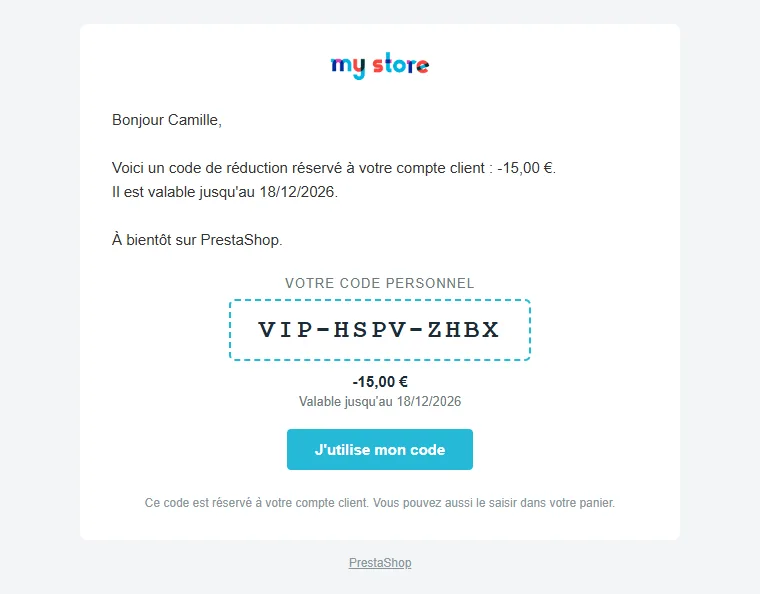
Le client reçoit son code encadré, la réduction, la date de fin et un bouton qui applique le code à son panier. Une version texte est jointe pour les messageries qui n’affichent pas le HTML.
Les e-mails passent par la configuration de Paramètres avancés > E-mail. Si l’envoi y est désactivé, un avertissement l’indique en haut de la page.
Imprimer les codes
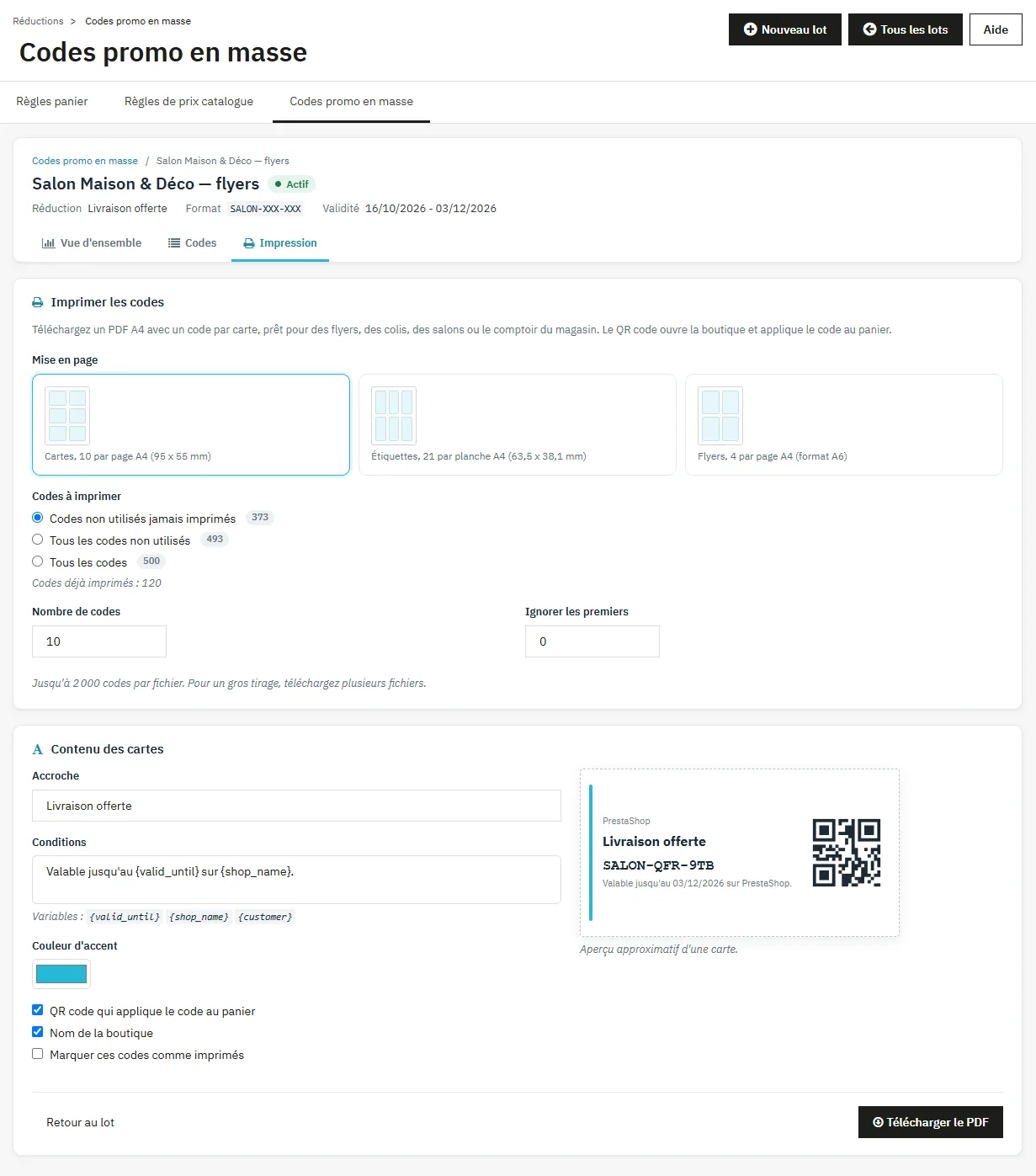
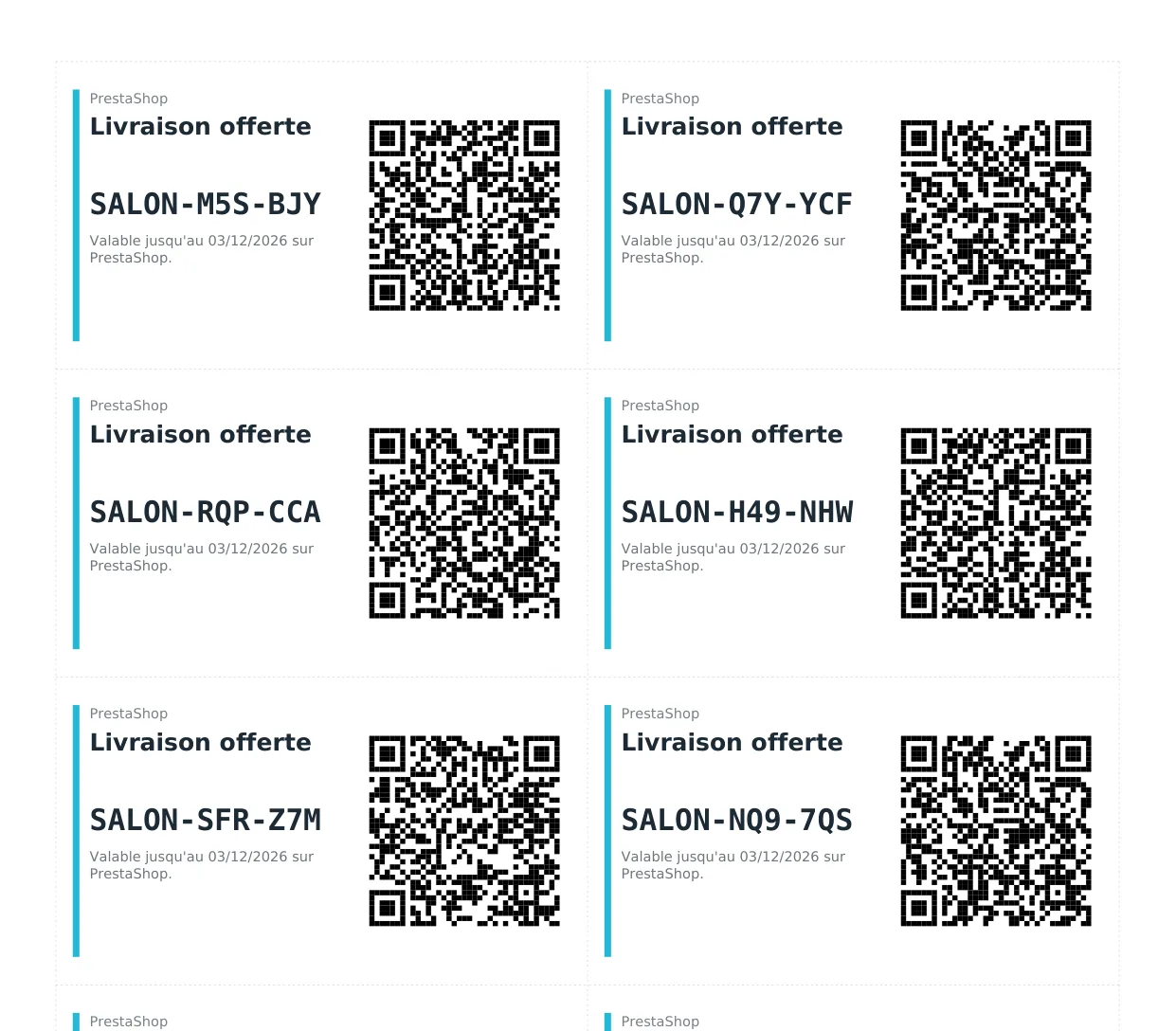
L’onglet Impression génère un PDF A4 :
- Cartes : 10 par page (95 x 55 mm), avec traits de coupe.
- Étiquettes : 21 par planche (63,5 x 38,1 mm, planches 3 x 7 courantes).
- Flyers : 4 par page au format A6, avec traits de coupe.
Choisissez les codes (non utilisés jamais imprimés, tous les non utilisés ou tous), leur nombre (2 000 par fichier au maximum) et le nombre de codes à ignorer au début. Réglez l’accroche, les conditions (variables {valid_until}, {shop_name}, {customer}), la couleur d’accent, le QR code, le nom de la boutique et, pour les codes personnels, le nom du client. Un aperçu d’une carte se met à jour en direct. L’option « Marquer ces codes comme imprimés » évite de réimprimer les mêmes codes.
Lien direct et QR code
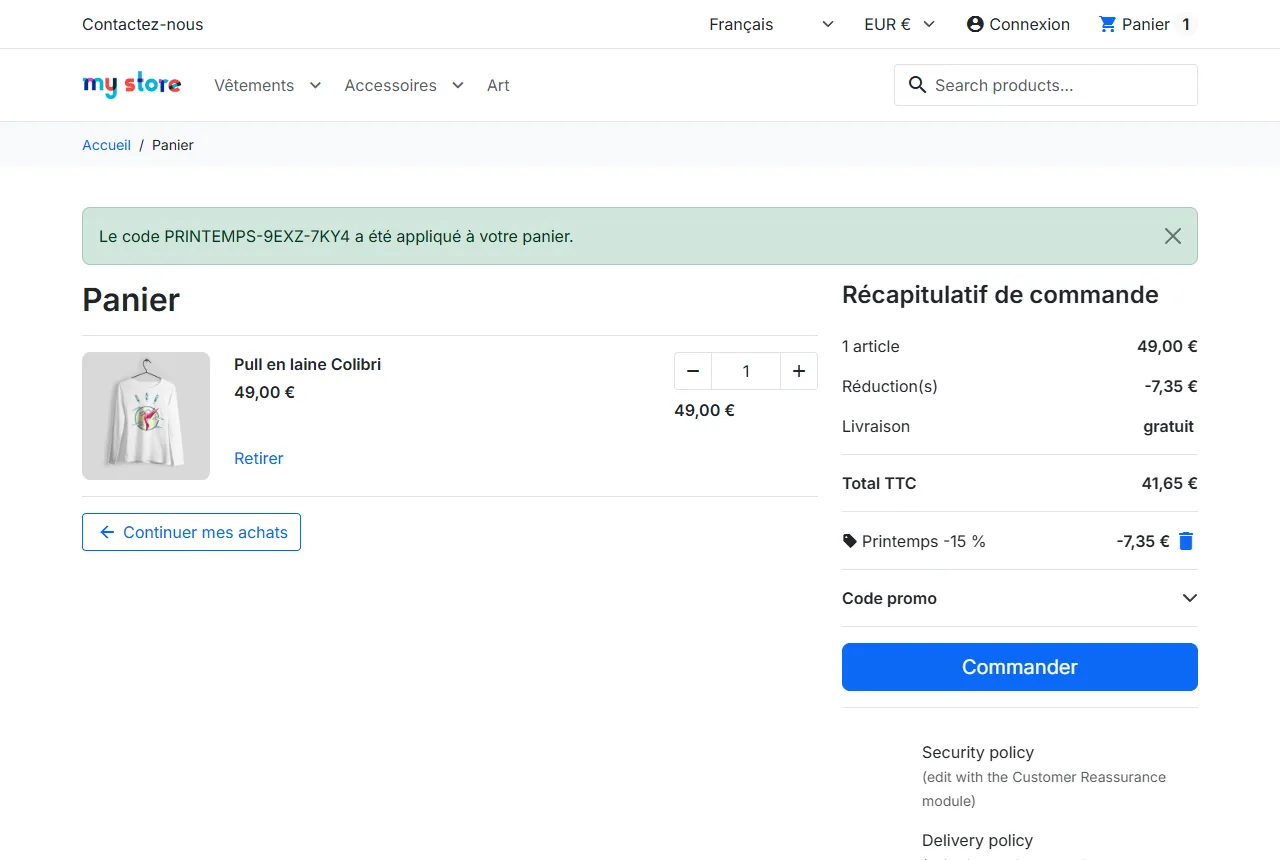
Chaque code a une adresse de la forme https://votre-boutique.com/module/dfbulkcoupons/apply?code=CODE. Elle ouvre la boutique et applique le code au panier, avec un message de confirmation dans la langue du visiteur (thèmes Classic et Hummingbird). Si le panier est vide, le code est gardé 30 jours et appliqué dès l’ajout d’un produit. Si le panier ne remplit pas encore les conditions, la raison est affichée et le code s’applique automatiquement dès qu’il les remplit. Pour un code personnel, le visiteur est invité à se connecter, puis le code est appliqué. Ce lien se trouve derrière les QR codes imprimés, sur le bouton des e-mails, dans la liste des codes et dans l’export CSV.
Exports CSV
Les fichiers sont en UTF-8 avec séparateur point-virgule, lisibles directement dans Excel.
- Codes (tous, non utilisés ou utilisés) : code, statut, utilisations, utilisations restantes, dates de validité, e-mail, prénom et nom du client, dernière utilisation, dernière commande, date d’envoi, date d’impression, lien direct.
- Utilisation par commande : date, ID, référence et statut de la commande, commande validée ou non, code, client, réduction et total HT et TTC, devise.
Performance par canal et recherche d’un code
Dès que plusieurs canaux sont utilisés, le tableau de bord affiche un tableau par canal : lots, codes, codes utilisés, taux, commandes, CA HT et réduction HT, trié par CA. Le bloc Rechercher un code retrouve le lot, le titulaire, la date de fin et le statut d’un code qu’un client vous communique.
Désinstallation
La désinstallation supprime les tables du module (lots, historique d’envoi et d’impression). Les codes déjà générés restent des règles panier actives dans Catalogue > Réductions.
Dépannage
- La génération s’arrête : rouvrez le lot ou cliquez sur Reprendre. Un message précis s’affiche si la base refuse les insertions ; aucun code partiel n’est laissé.
- « Ce format est trop facile à deviner » : ajoutez des caractères aléatoires ou passez à l’alphabet complet.
- E-mails en échec : vérifiez Paramètres avancés > E-mail avec un e-mail de test, puis relancez l’envoi des codes non envoyés.
- Le QR code ne réduit pas le panier : le message affiché indique la condition manquante. Pour un code personnel, le client doit se connecter à son compte.
- « Trop de codes ont été essayés » : la protection du lien direct se lève d’elle-même au bout de 15 minutes.