
Inserire un ordine dal back office con DataFirefly Order Creator
Installare o aggiornare il modulo, impostare i valori predefiniti e inserire un ordine: cliente, prodotti, indirizzi, corriere, sconti, pagamento, bozze, duplicazione e link di pagamento.
Presentazione
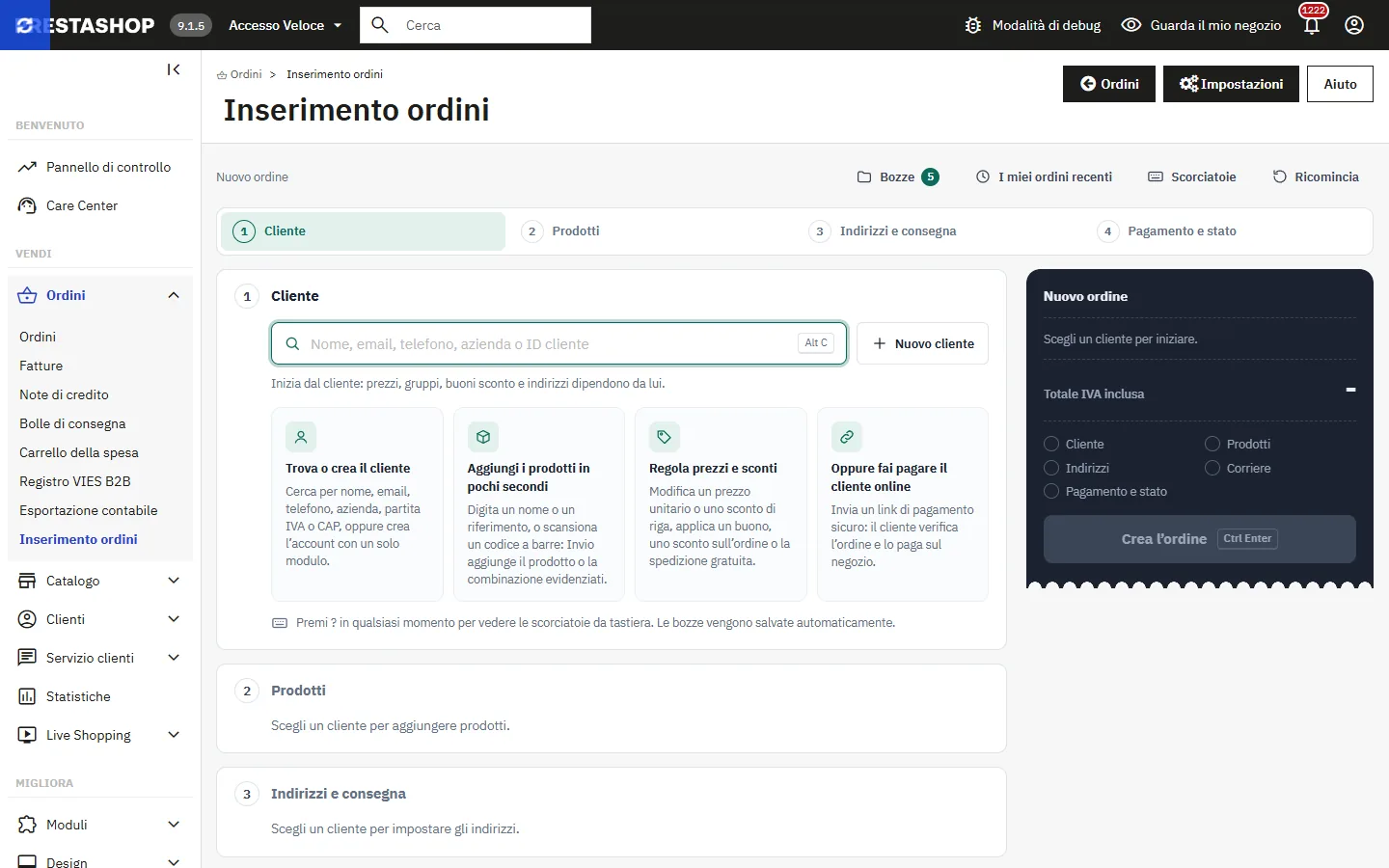
DataFirefly Order Creator aggiunge al back office una pagina di inserimento ordini pensata per gli ordini ricevuti per telefono o via email. Una barra dei passaggi (cliente, prodotti, indirizzi e consegna, pagamento e stato) segue l’avanzamento, e un riepilogo a destra si ricalcola dopo ogni azione.
L’ordine viene creato con la stessa funzione della schermata nativa di PrestaShop (PaymentModule::validateOrder): tasse, regole carrello, stock, fatture ed email restano quelli del negozio. Il modulo funziona su PrestaShop da 1.7.8 a 9.x e l’interfaccia è tradotta in italiano, francese, inglese, spagnolo, tedesco, olandese, polacco e portoghese.
Installazione e aggiornamento
- In Moduli > Gestione moduli, fai clic su Carica un modulo e trascina il file
dfordercreator-2.0.0.zip. - La pagina viene aggiunta in Ordini > Inserimento ordini.
- Per impostazione predefinita, anche i pulsanti Aggiungi nuovo ordine del back office aprono questa pagina.
Dalla versione 1.0.0 basta caricare il nuovo zip: l’aggiornamento aggiunge le tabelle delle bozze e dei link di pagamento e conserva lo storico degli ordini inseriti e le tue impostazioni.
Permessi per profilo (Parametri avanzati > Team > Permessi, scheda Inserimento ordini): Visualizza apre la pagina, le ricerche e le bozze in sola lettura; Aggiungi è necessario per qualsiasi modifica (carrello, sconti, link di pagamento, ordine). Creare un cliente richiede anche il permesso di aggiungere clienti, modificare un indirizzo quello di modificare gli indirizzi.
In multinegozio, seleziona un solo negozio nel selettore in alto nel back office prima di inserire un ordine.
Configurazione
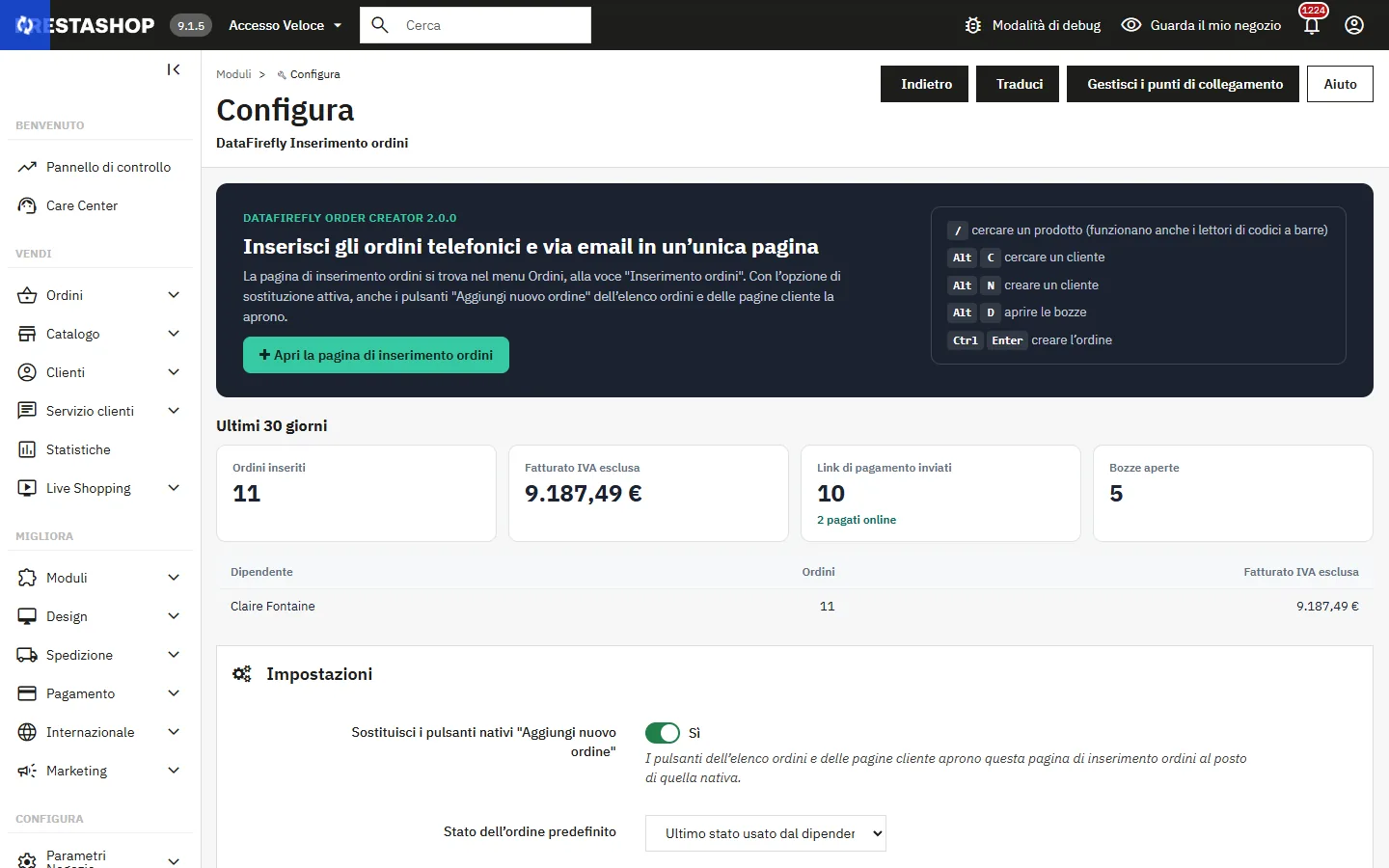
La pagina di configurazione si apre con i dati degli ultimi 30 giorni: ordini inseriti, fatturato IVA esclusa, link di pagamento inviati e pagati online, bozze aperte e classifica dei dipendenti. Le impostazioni:
- Sostituisci i pulsanti nativi «Aggiungi nuovo ordine»: l’elenco ordini e le schede cliente aprono la pagina del modulo.
- Stato ordine predefinito e Metodo di pagamento predefinito: un valore fisso o l’ultimo usato dal dipendente.
- I prezzi inseriti dai dipendenti sono: IVA inclusa o esclusa (modificabile nella pagina).
- Consenti modifiche di prezzo e sconti di riga, Mostra il margine, Consenti prodotti esauriti, Invia un’email al cliente per impostazione predefinita.
- Gli ordini duplicati mantengono i loro prezzi: comportamento predefinito del pulsante di duplicazione della pagina ordine.
- Validità dei link di pagamento: da 1 a 90 giorni (7 per impostazione predefinita).
- Risultati di ricerca: da 5 a 50 clienti o prodotti.
Inserire un ordine
1. Il cliente
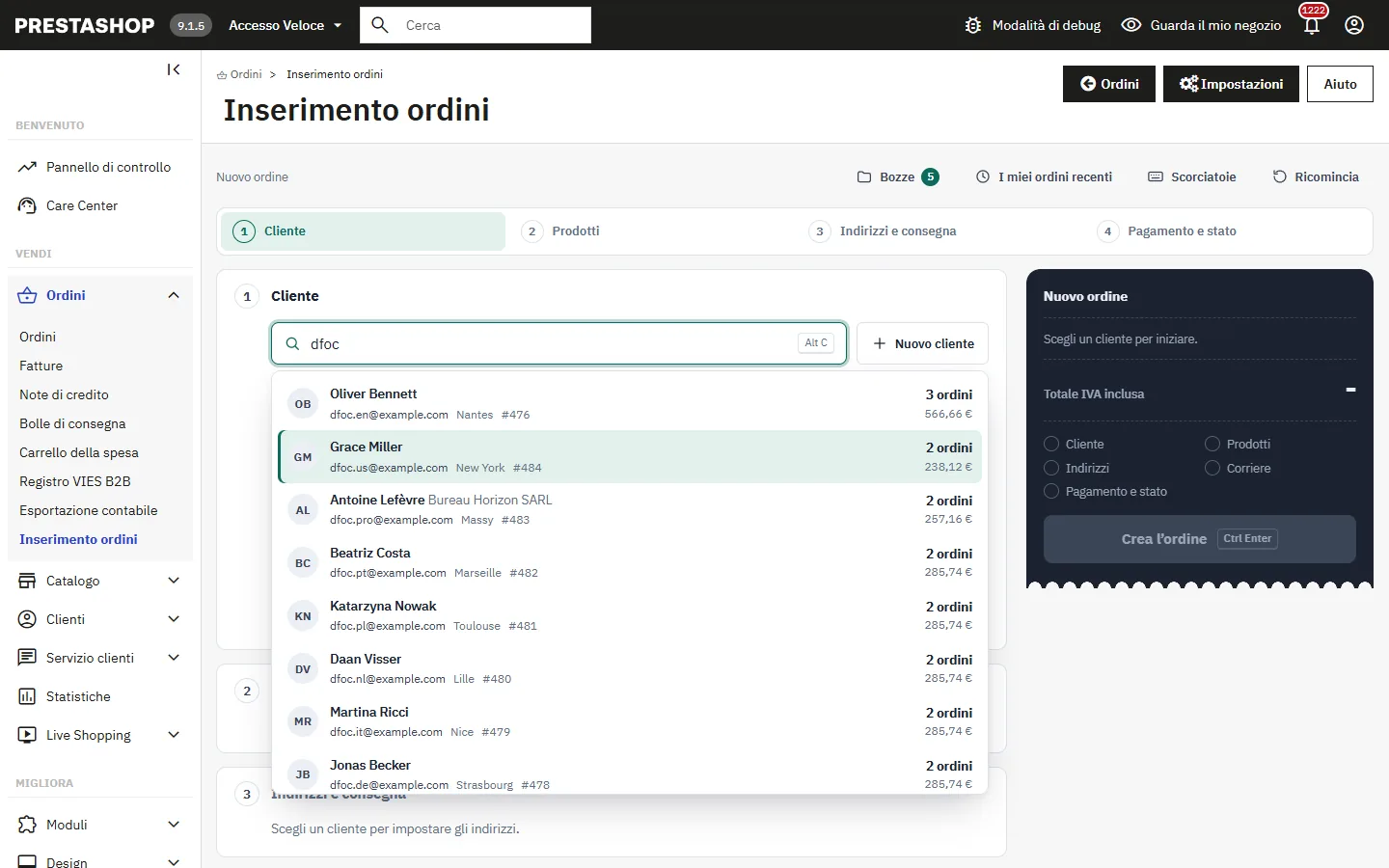
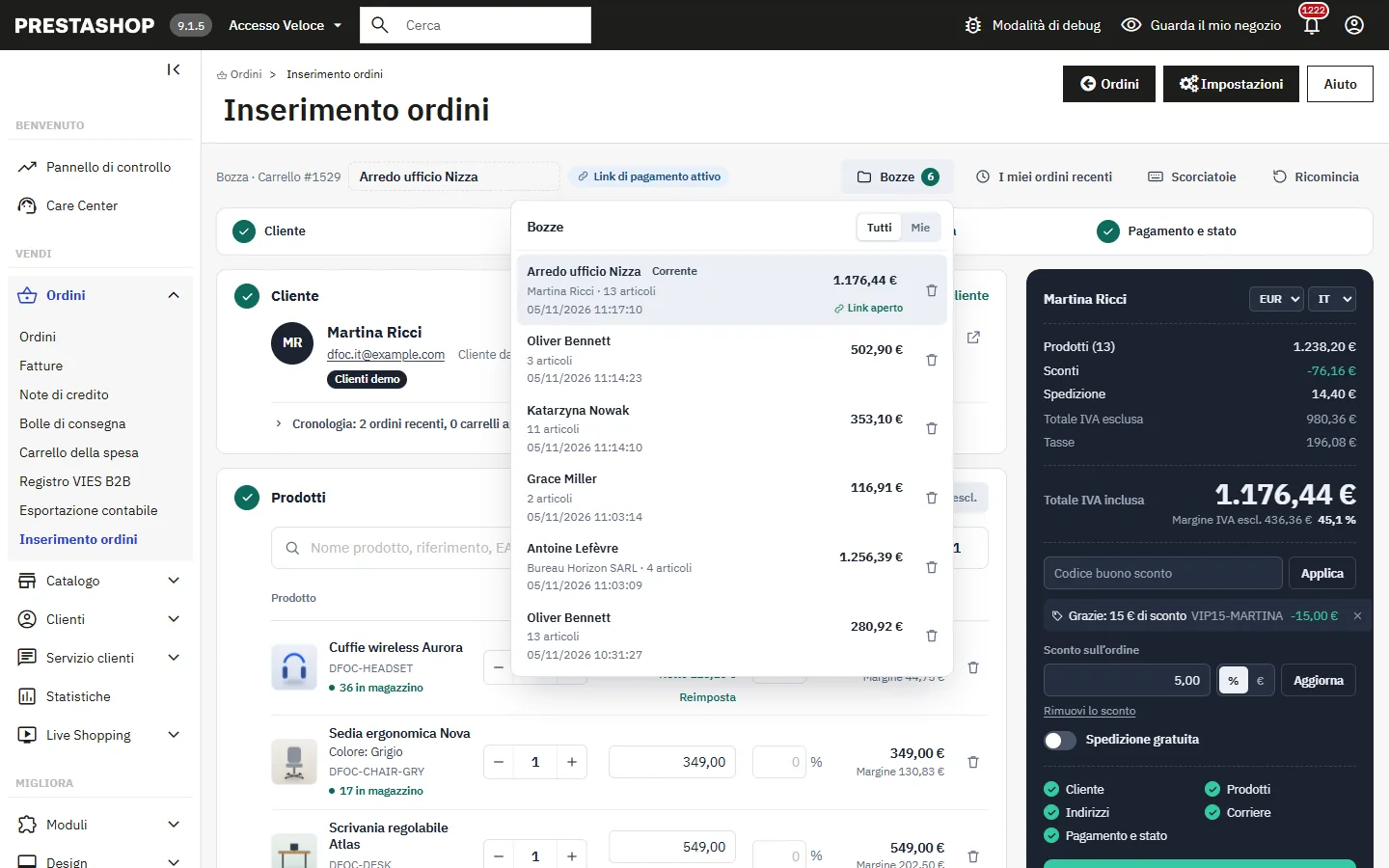
Digita almeno due caratteri (o un numero cliente): la ricerca riguarda nome, email, azienda, telefoni degli indirizzi, partita IVA e CAP. Scegli il cliente con le frecce e Invio. La scheda mostra i suoi gruppi, gli ordini validi, l’importo speso, l’ultimo ordine e la nota privata. Cronologia apre gli ultimi ordini (Ordina di nuovo ai prezzi attuali o Stessi prezzi) e i carrelli aperti: un carrello iniziato dal cliente sul negozio viene copiato in una bozza, il suo carrello non viene mai modificato.
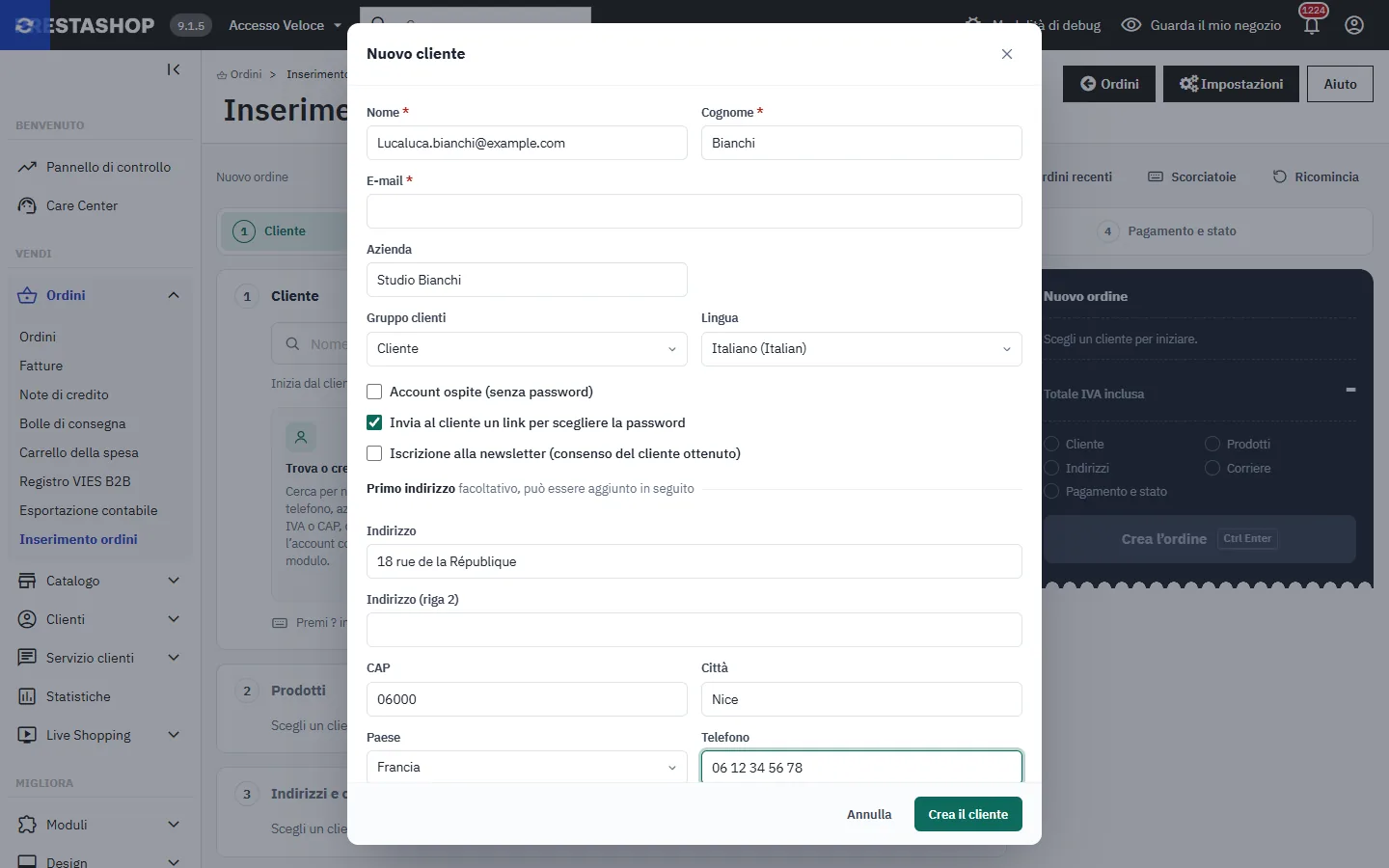
Nuovo cliente (Alt + N) crea l’account durante la chiamata: identità, azienda, gruppo, lingua, account ospite, newsletter e primo indirizzo. Se l’email esiste già, la finestra propone di usare quel cliente. Cambia cliente mantiene i prodotti del carrello; lo sconto sull’ordine e la spedizione gratuita seguono il carrello.
2. I prodotti
Il tasto / porta il cursore nella ricerca prodotti (nome, riferimento, EAN, UPC, MPN, riferimento fornitore, ID, combinazioni incluse). Ogni risultato mostra immagine, riferimento, stock e prezzo per questo cliente; le combinazioni sono elencate sotto il loro prodotto. Invio aggiunge il risultato evidenziato, Maiusc + Invio lascia aperti i risultati, e un lettore di codici a barre aggiunge subito il prodotto o la combinazione letti.
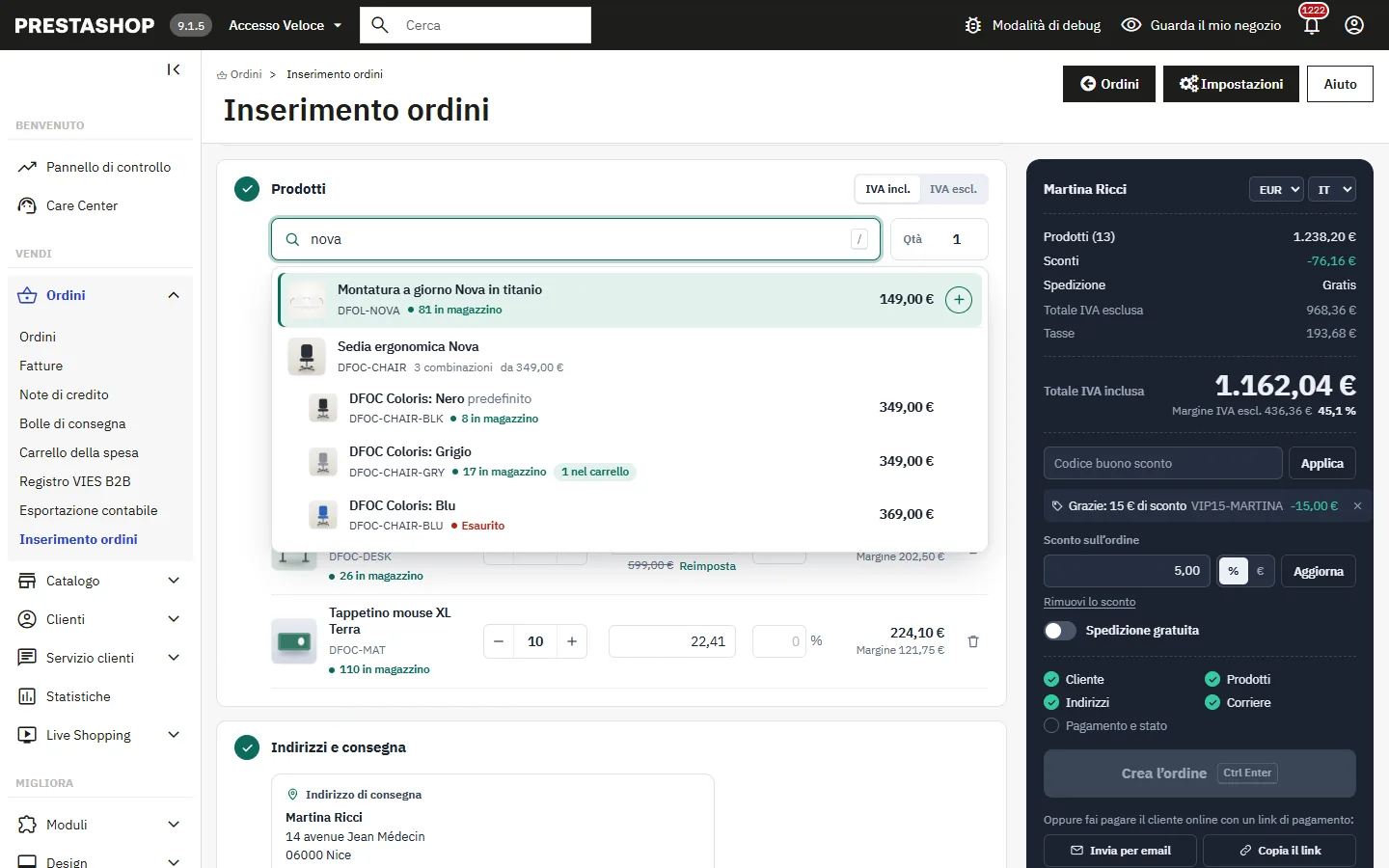
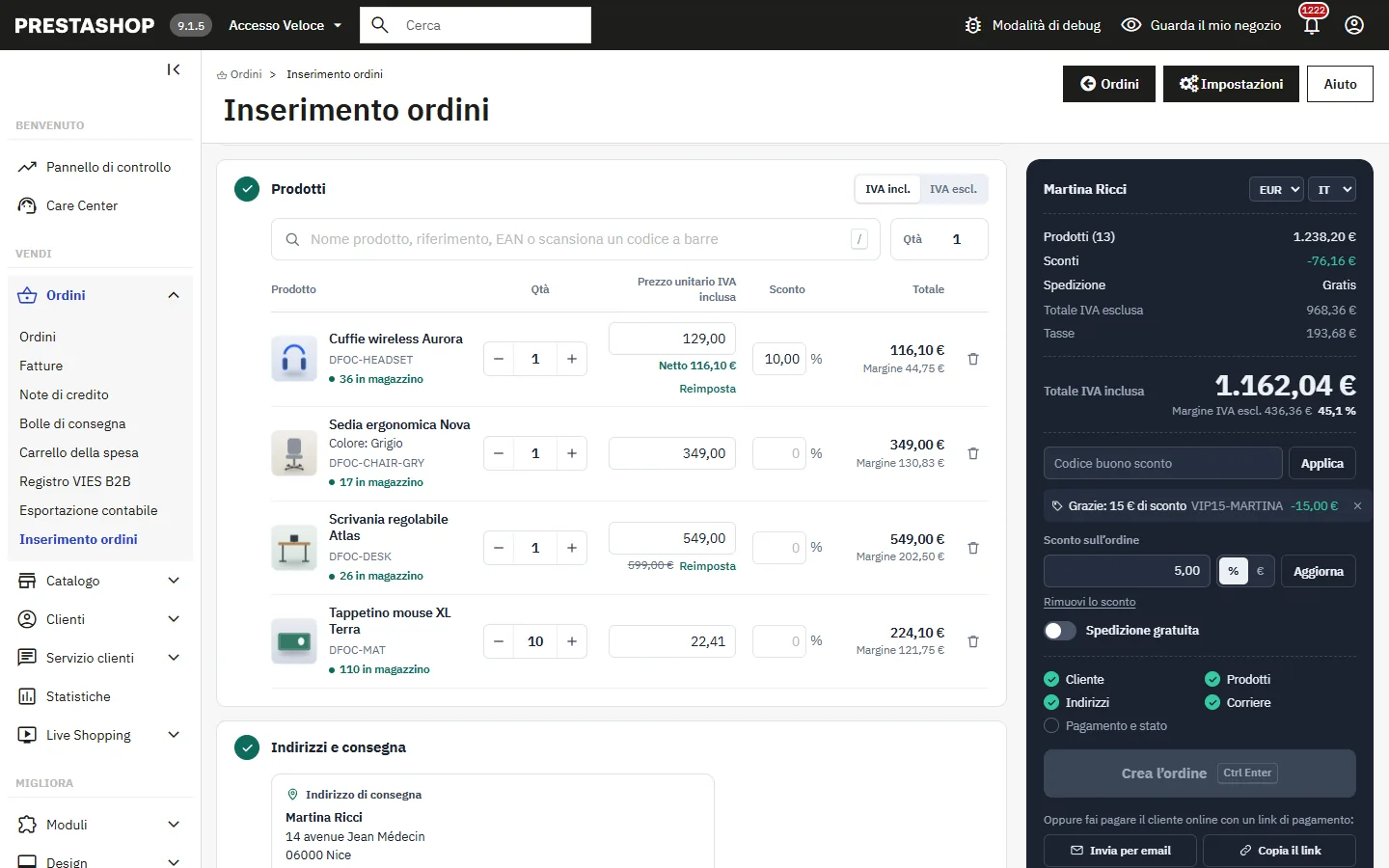
- Quantità: pulsanti + e – o inserimento diretto; 0 o il cestino rimuovono la riga.
- Prezzo unitario IVA inclusa o esclusa secondo il selettore sopra la tabella, e sconto in percentuale. Il prezzo di catalogo appare barrato con Ripristina.
- Prezzo e sconto sono salvati come prezzo valido solo per questo carrello: il catalogo non cambia e il prezzo mostrato è quello che PrestaShop fatturerà.
- Il margine IVA esclusa appare sotto ogni riga se l’opzione è attiva.
3. Indirizzi e consegna
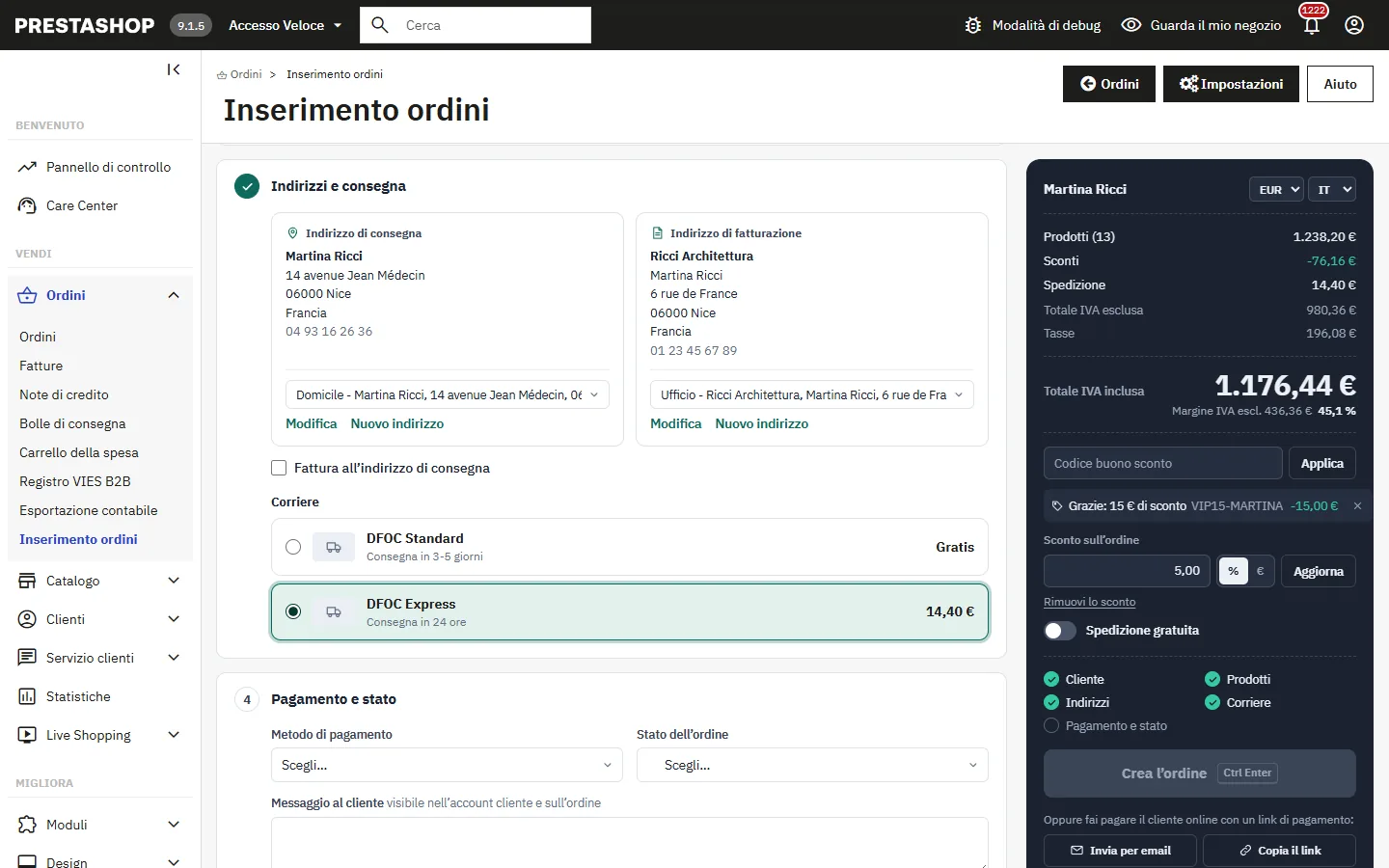
L’indirizzo di consegna è il primo indirizzo del cliente: cambialo dall’elenco, correggilo con Modifica o creane uno nuovo. Deseleziona Fattura all’indirizzo di consegna per un altro indirizzo di fatturazione. Un indirizzo già usato da un ordine non viene mai modificato: si salva una nuova versione. I corrieri che consegnano questo carrello sono mostrati con tempi e prezzo; la spedizione resta «Da calcolare» finché non se ne sceglie uno.
4. Pagamento e stato
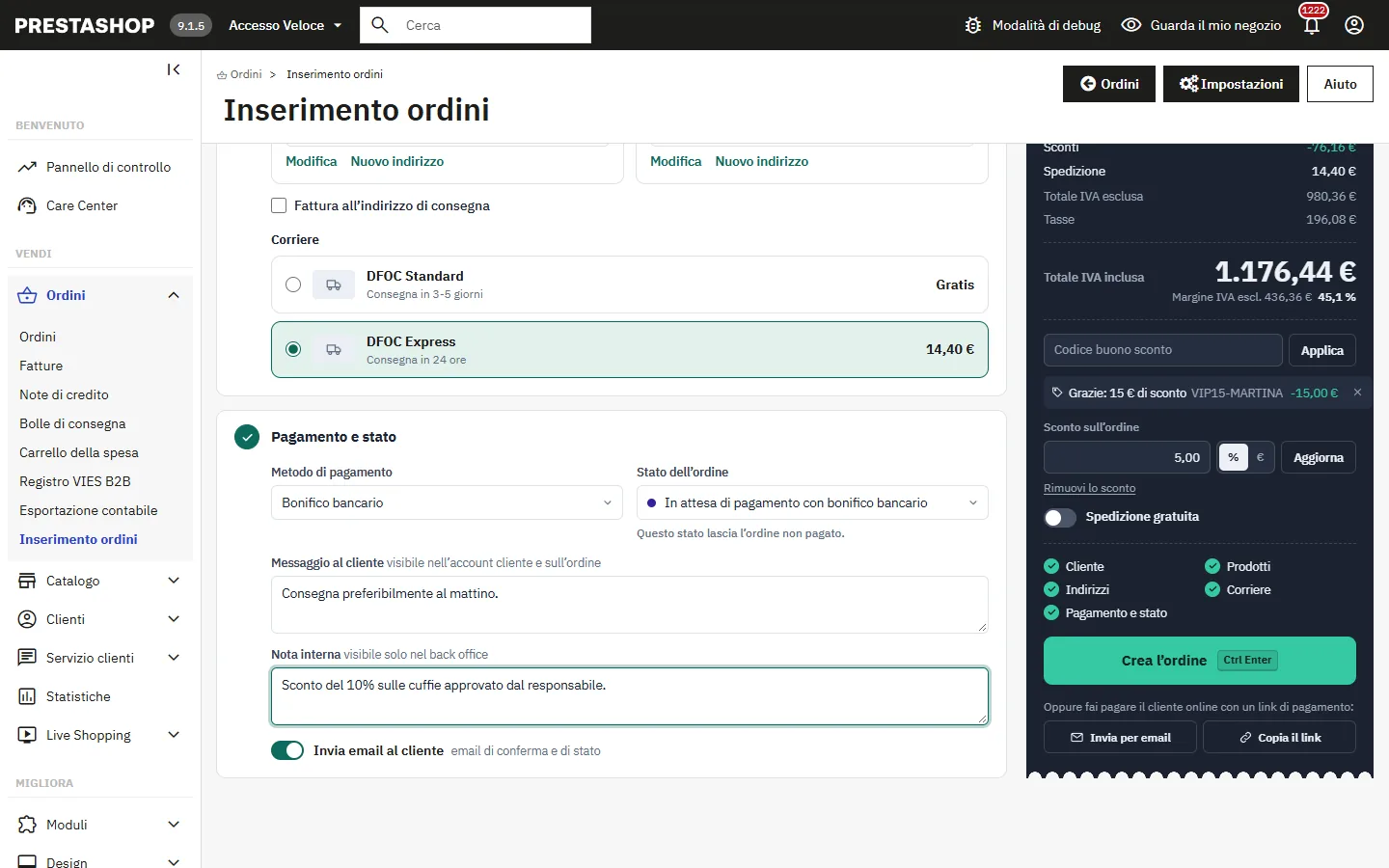
- Metodo di pagamento e Stato dell’ordine (la nota indica se lo stato considera l’ordine pagato).
- Messaggio al cliente: visibile nel suo account e sull’ordine. Nota interna: visibile solo nel back office.
- Invia un’email al cliente: se deselezionata, la conferma e l’email dello stato non vengono inviate al cliente.
Il riepilogo
Il riepilogo mostra prodotti, sconti, spedizione, totale IVA esclusa, tasse e totale IVA inclusa, poi il margine. In alto, la valuta e la lingua dell’ordine (quella delle email al cliente).
- Codice buono sconto: digita un codice o fai clic su un suggerimento (i buoni personali del cliente e quelli in evidenza).
- Sconto sull’ordine: una percentuale o un importo IVA inclusa, salvato come regola monouso riservata al cliente, con un codice impossibile da indovinare.
- Spedizione gratuita per questo carrello.
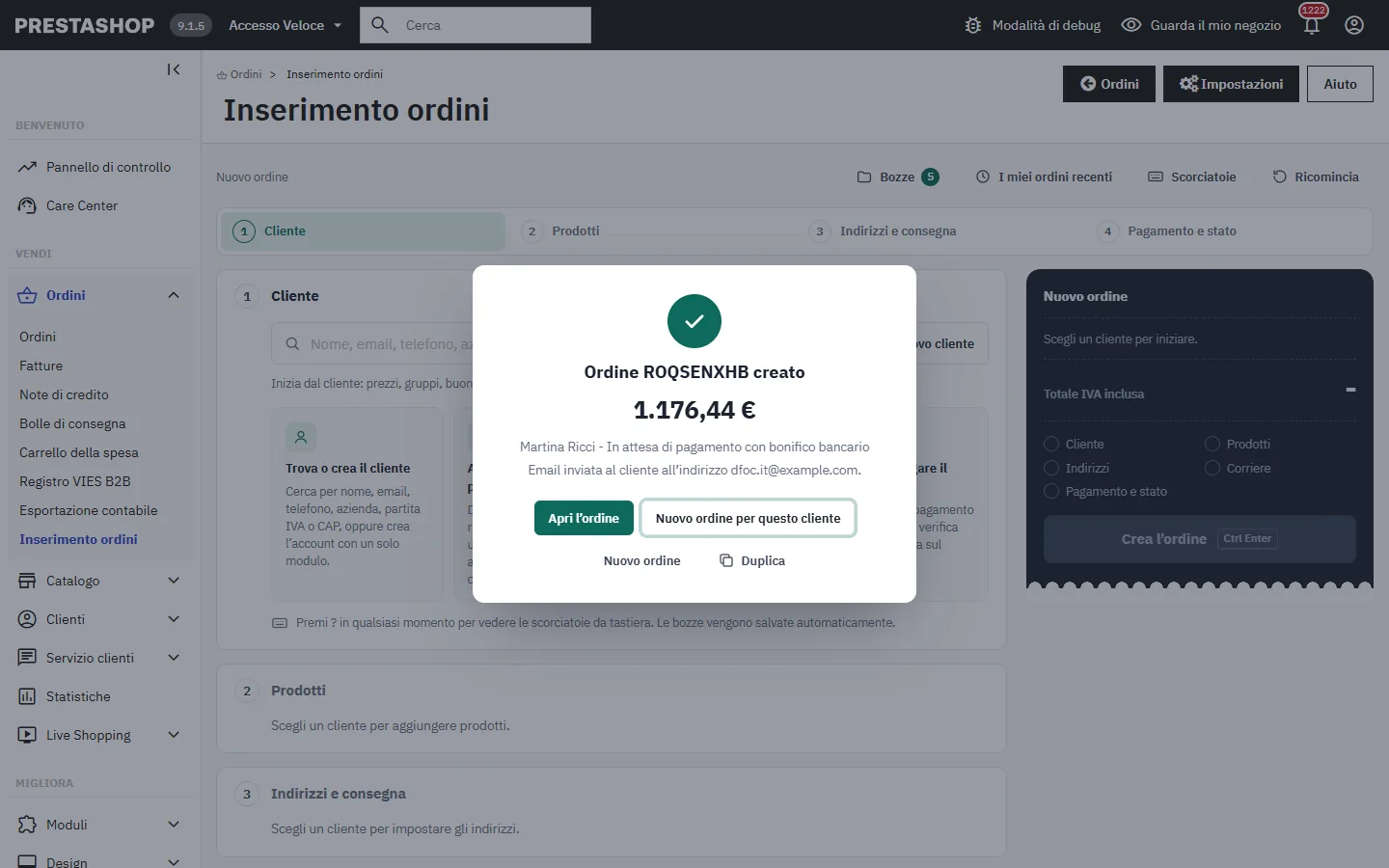
Crea l’ordine (Ctrl + Invio) indica cosa manca. Una volta creato, una finestra mostra riferimento e totale: apri l’ordine, nuovo ordine per questo cliente, nuovo ordine o duplica.
Link di pagamento
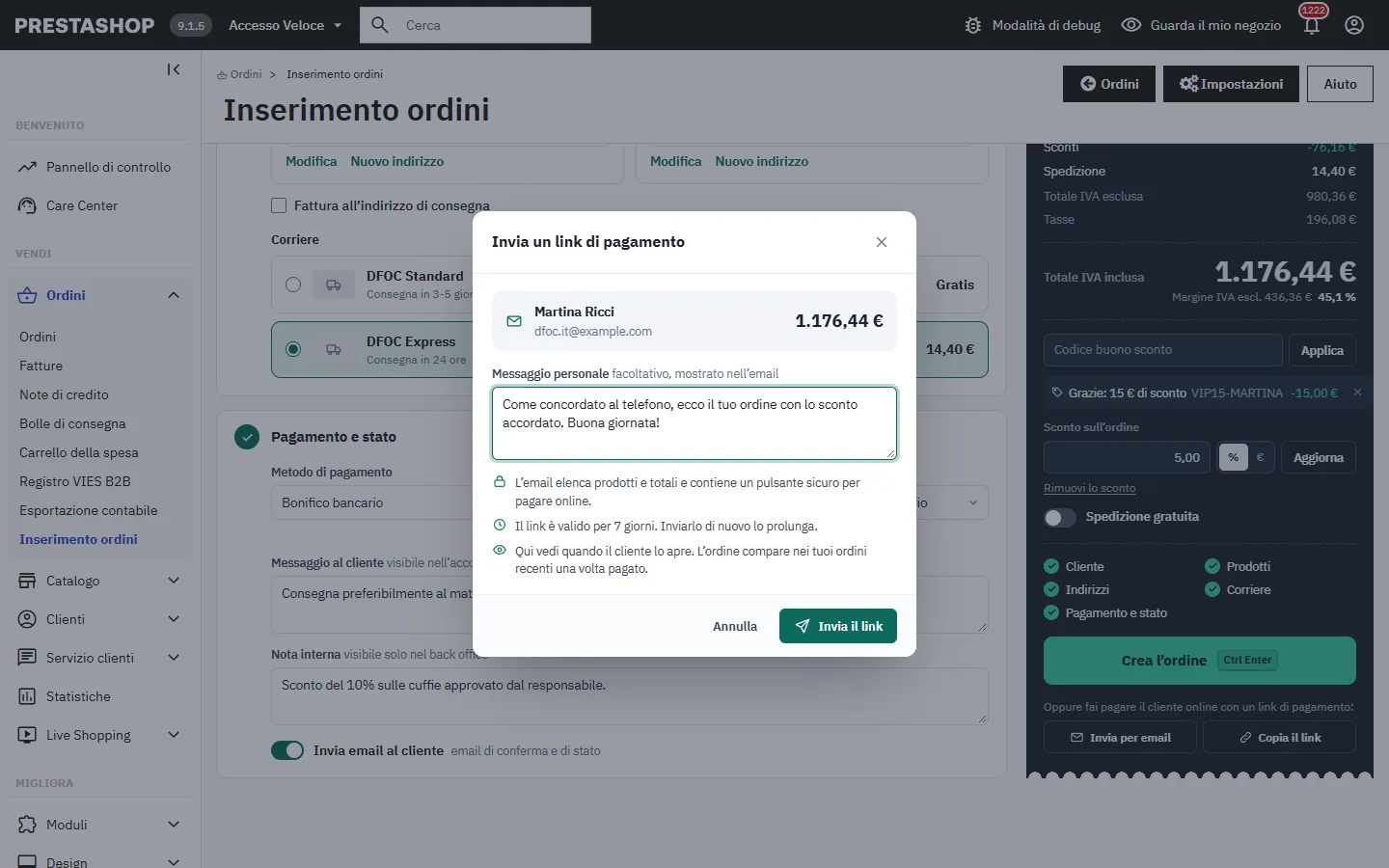
Se il cliente preferisce pagare online, non creare l’ordine: scegli indirizzi e corriere, poi Invia per email (con un messaggio personale facoltativo) o Copia il link per un SMS o una chat.
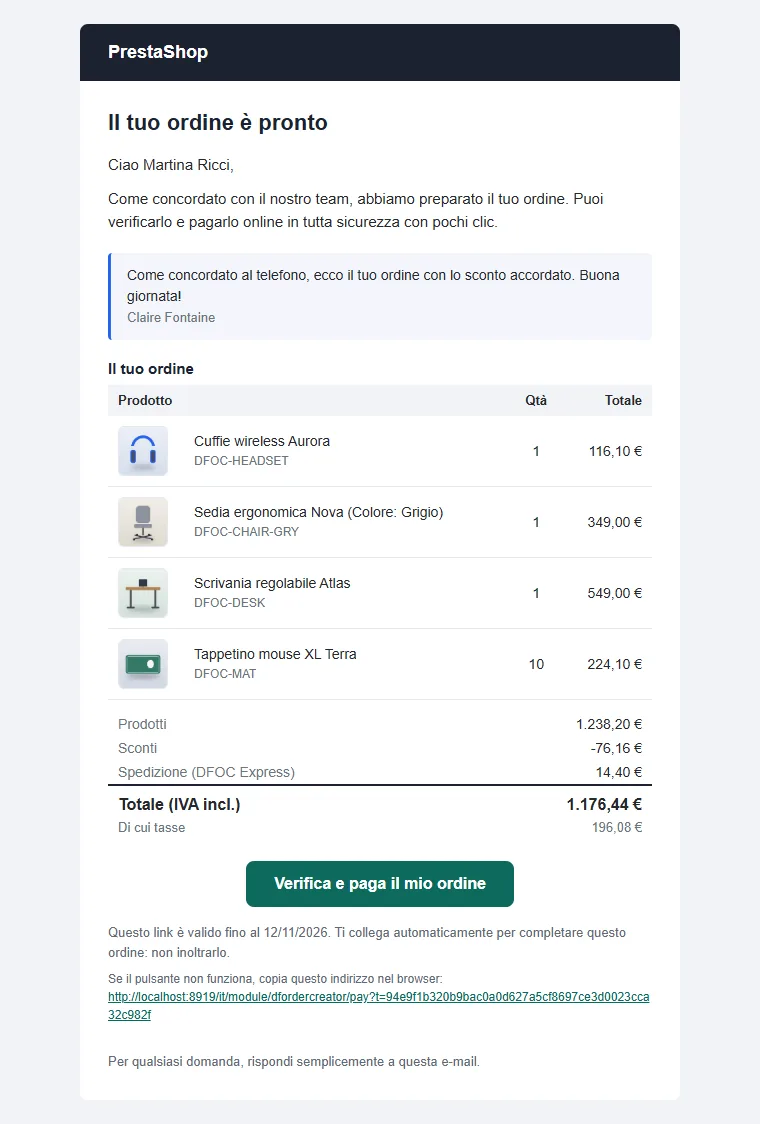
Il cliente riceve un’email nella sua lingua con prodotti, totali, il tuo messaggio e un pulsante di pagamento.
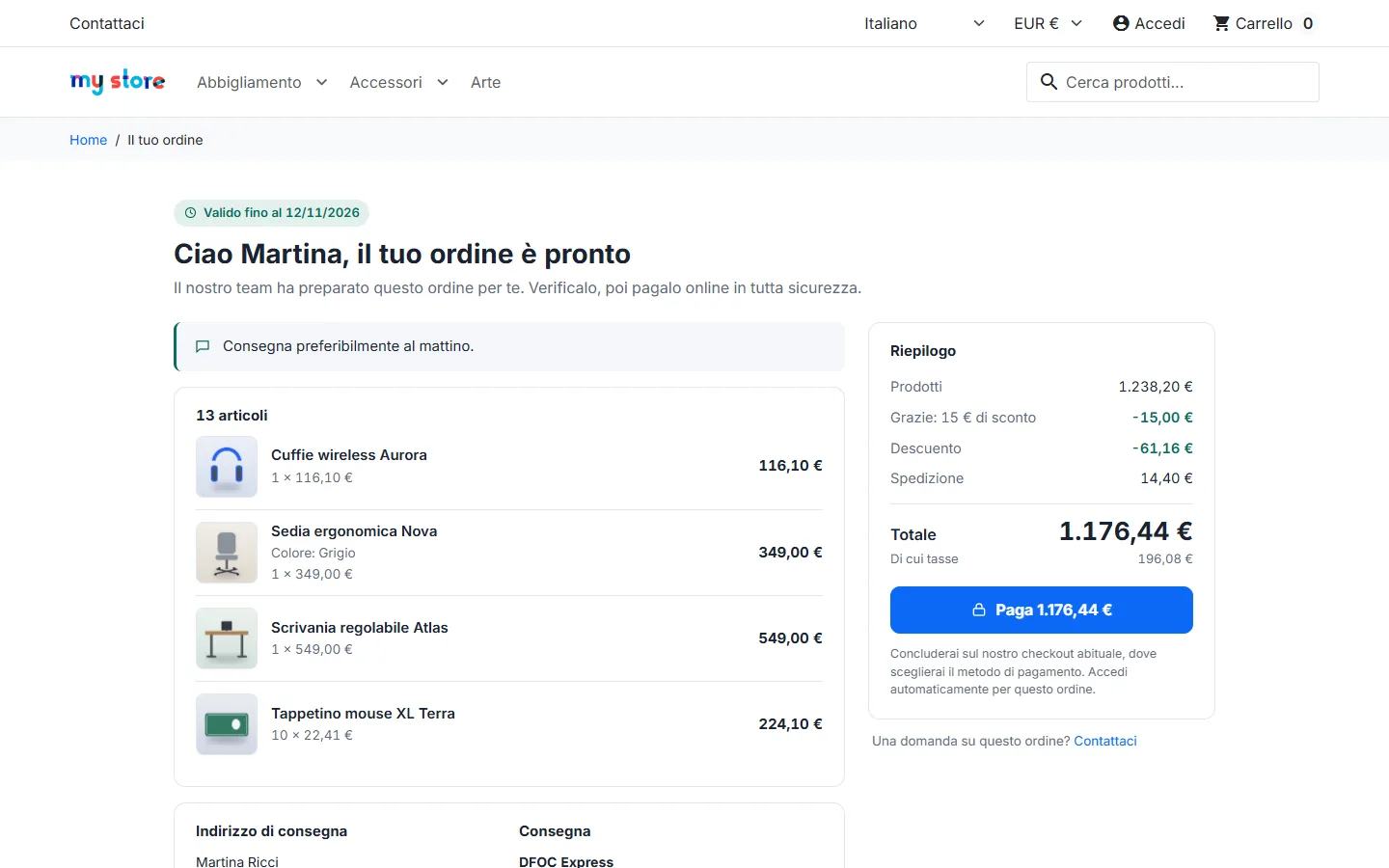
Il link apre una pagina del negozio (Classic, Hummingbird e temi derivati) con il riepilogo dell’ordine preparato. Il pulsante di pagamento collega il cliente e apre il checkout abituale, con i prezzi, gli sconti, gli indirizzi e il corriere che hai scelto. Il link scade dopo la durata impostata (inviarlo di nuovo lo prolunga) e può essere disattivato. Nel riepilogo vedi quando è stato inviato e aperto; l’ordine pagato online compare nei tuoi ordini recenti, collegato al dipendente che ha inviato il link.
Bozze
Ogni carrello iniziato nella pagina è una bozza, salvata automaticamente. Dagli un nome in cima alla pagina. Il pannello Bozze (Alt + D) elenca le bozze del negozio (tutte o mie) con cliente, articoli, totale, data, dipendente e stato del link di pagamento; aprine una o eliminala (carrello, sconti e link). Il numero del carrello è nell’indirizzo della pagina, così puoi inserire due ordini in due schede.
Duplicare un ordine
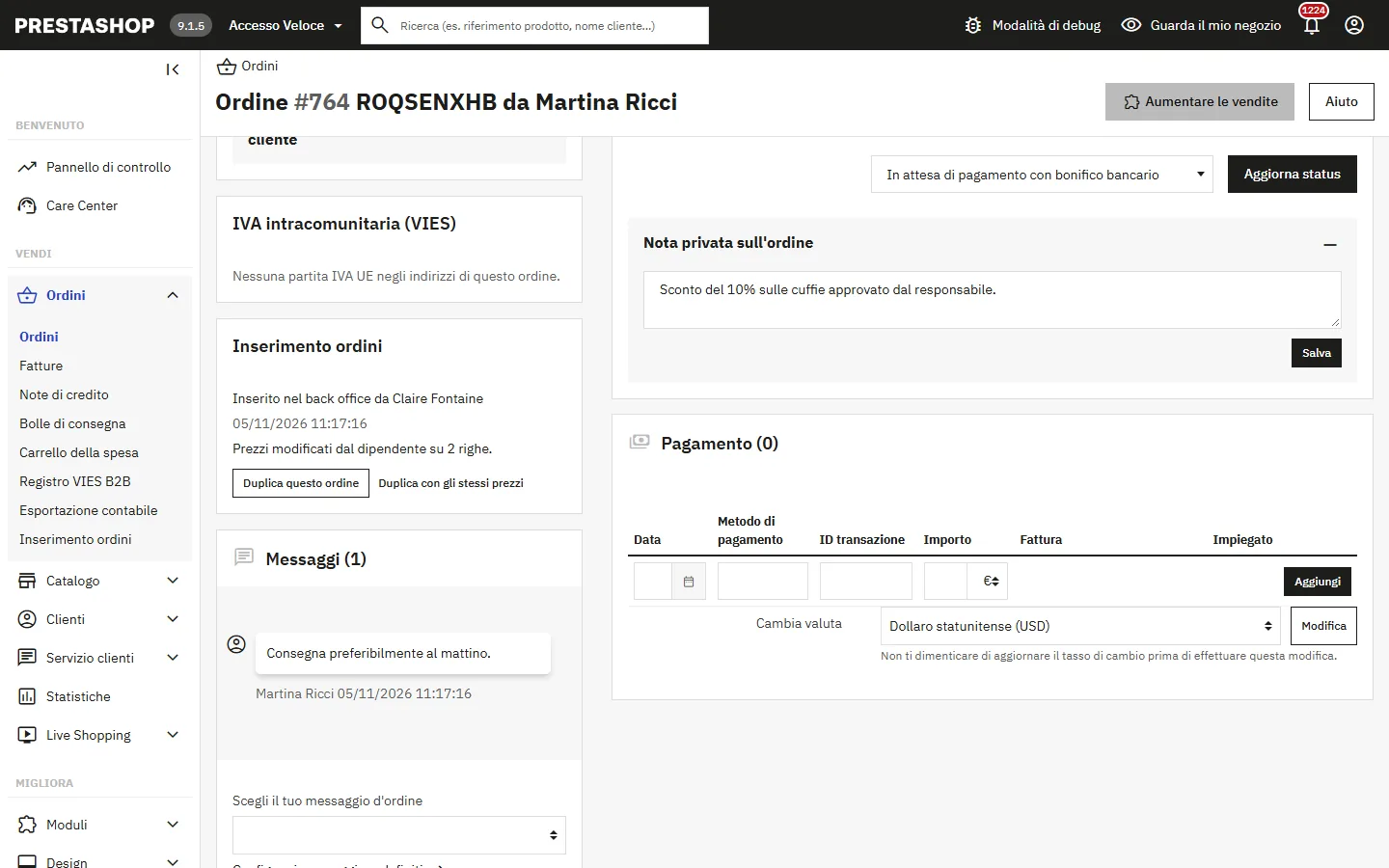
La pagina di ogni ordine mostra un riquadro Inserimento ordini: chi l’ha inserito (o se è stato pagato tramite link), la data, se il cliente non è stato avvisato, il numero di prezzi modificati. Duplica questo ordine apre una nuova bozza con lo stesso cliente, gli stessi indirizzi, prodotti e corriere ai prezzi attuali; Duplica con gli stessi prezzi mantiene i prezzi unitari dell’ordine originale. I prodotti regalati da una regola carrello non vengono copiati.
Scorciatoie da tastiera
- / o F2: cercare un prodotto
- Alt + C: cercare un cliente
- Alt + N: nuovo cliente
- Alt + D: bozze
- ↑ ↓ poi Invio: scegliere nei risultati; Esc: chiudere
- Ctrl + Invio: creare l’ordine
- ?: guida alle scorciatoie
Risoluzione dei problemi
Non compare nessun corriere
Nessun corriere copre la zona del paese di consegna, il gruppo del cliente o il peso e l’importo del carrello. Controlla la configurazione dei corrieri o scegli un altro indirizzo.
«Solo X in stock»
Il prodotto non accetta ordini senza stock. Attiva Consenti prodotti esauriti e seleziona la casella corrispondente sotto la ricerca prodotti.
Il link di pagamento indica «scaduto»
Invia di nuovo il link dalla bozza: viene prolungato della durata impostata. Un link disattivato o di un ordine già effettuato non funziona più.
L’email non è partita
Il modulo usa le email di PrestaShop: controlla Parametri avanzati > Email e invia un’email di prova.
I pulsanti «Aggiungi nuovo ordine» aprono la schermata nativa
Verifica che l’opzione di sostituzione sia attiva e che il profilo del dipendente abbia il permesso Aggiungi sulla pagina, poi svuota la cache del browser.