
Crear un pedido en el back office con DataFirefly Order Creator
Instalar o actualizar el módulo, ajustar los valores por defecto y crear un pedido: cliente, productos, direcciones, transportista, descuentos, pago, borradores, duplicación y enlace de pago.
Presentación
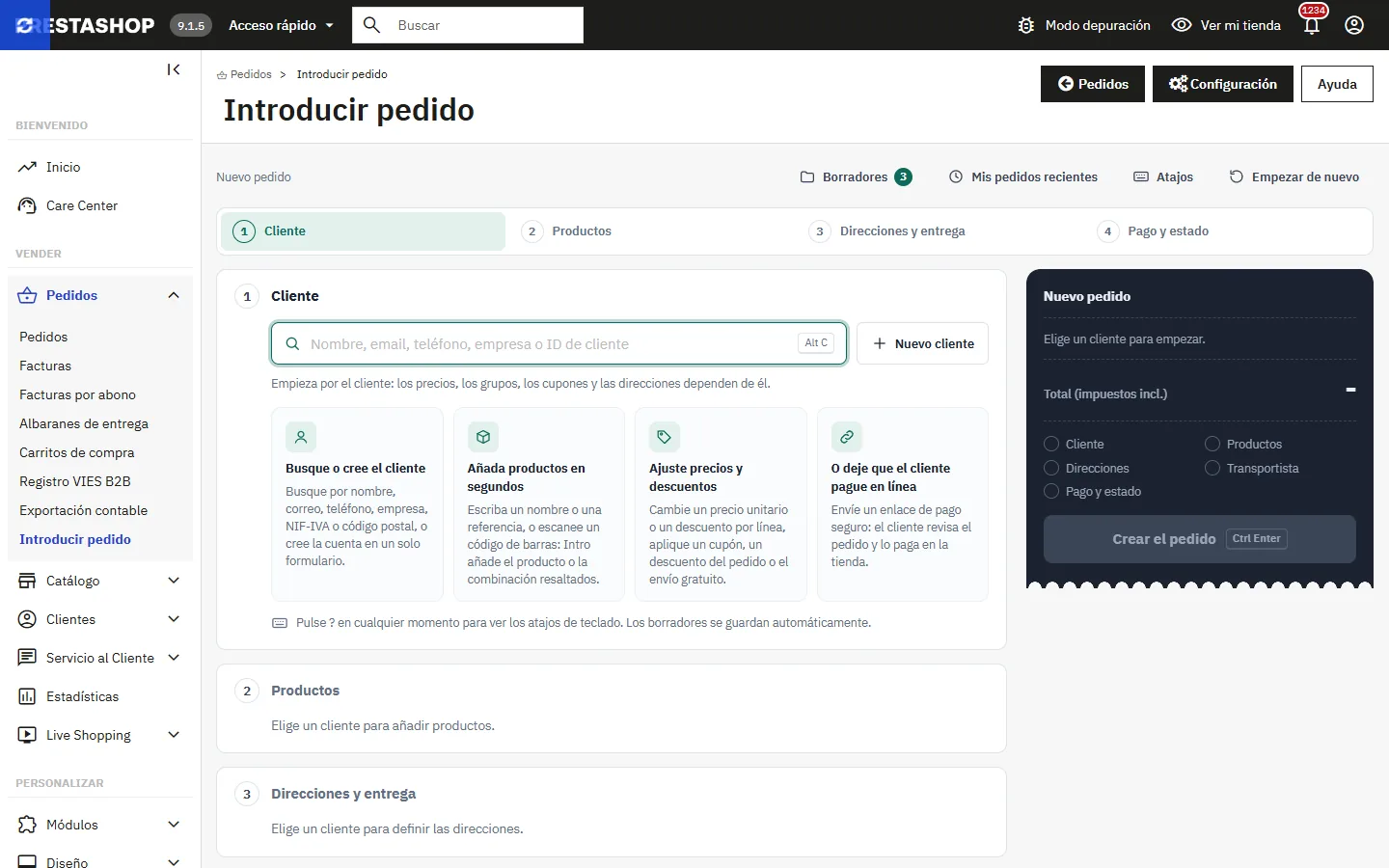
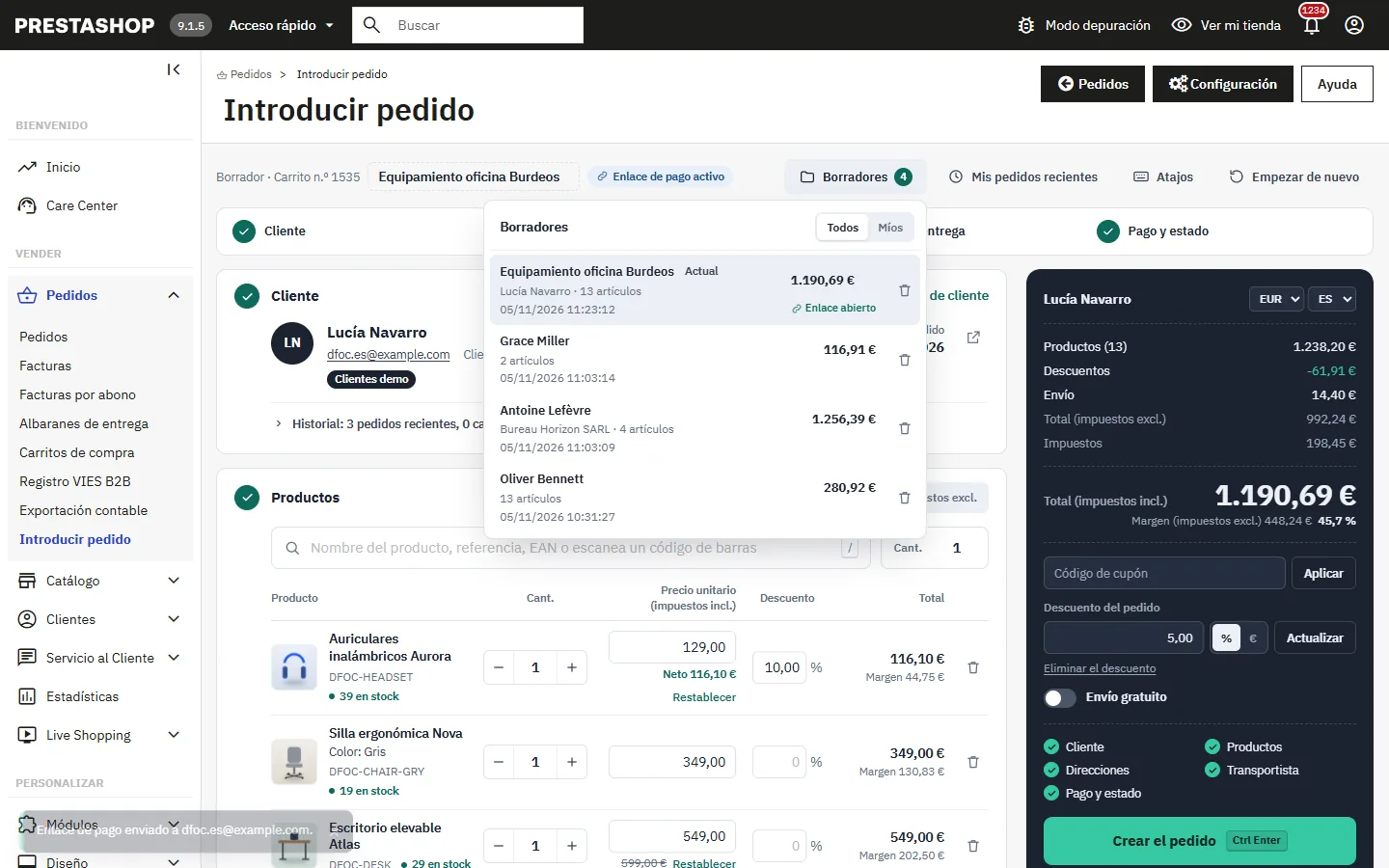
DataFirefly Order Creator añade al back office una página de creación de pedidos pensada para los pedidos telefónicos o por correo. Una barra de pasos (cliente, productos, direcciones y entrega, pago y estado) sigue el avance, y un resumen a la derecha se recalcula tras cada acción.
El pedido se crea con la misma función que la pantalla nativa de PrestaShop (PaymentModule::validateOrder): impuestos, reglas de carrito, stock, facturas y correos siguen siendo los de la tienda. El módulo funciona en PrestaShop 1.7.8 a 9.x y su interfaz está traducida al español, francés, inglés, alemán, italiano, neerlandés, polaco y portugués.
Instalación y actualización
- En Módulos > Gestor de módulos, haga clic en Subir un módulo y suelte el archivo
dfordercreator-2.0.0.zip. - La página se añade en Pedidos > Introducir pedido.
- Por defecto, los botones Añadir nuevo pedido del back office también abren esta página.
Desde la versión 1.0.0, basta con subir el nuevo zip: la actualización añade las tablas de borradores y de enlaces de pago y conserva el historial de pedidos creados y sus ajustes.
Permisos por perfil (Parámetros avanzados > Equipo > Permisos, pestaña Introducir pedido): Ver abre la página, las búsquedas y los borradores en solo lectura; Añadir es necesario para cualquier cambio (carrito, descuentos, enlace de pago, pedido). Crear un cliente requiere además el permiso de añadir clientes, y modificar una dirección el de editar direcciones.
En multitienda, seleccione una sola tienda en el selector de la parte superior del back office antes de crear un pedido.
Configuración
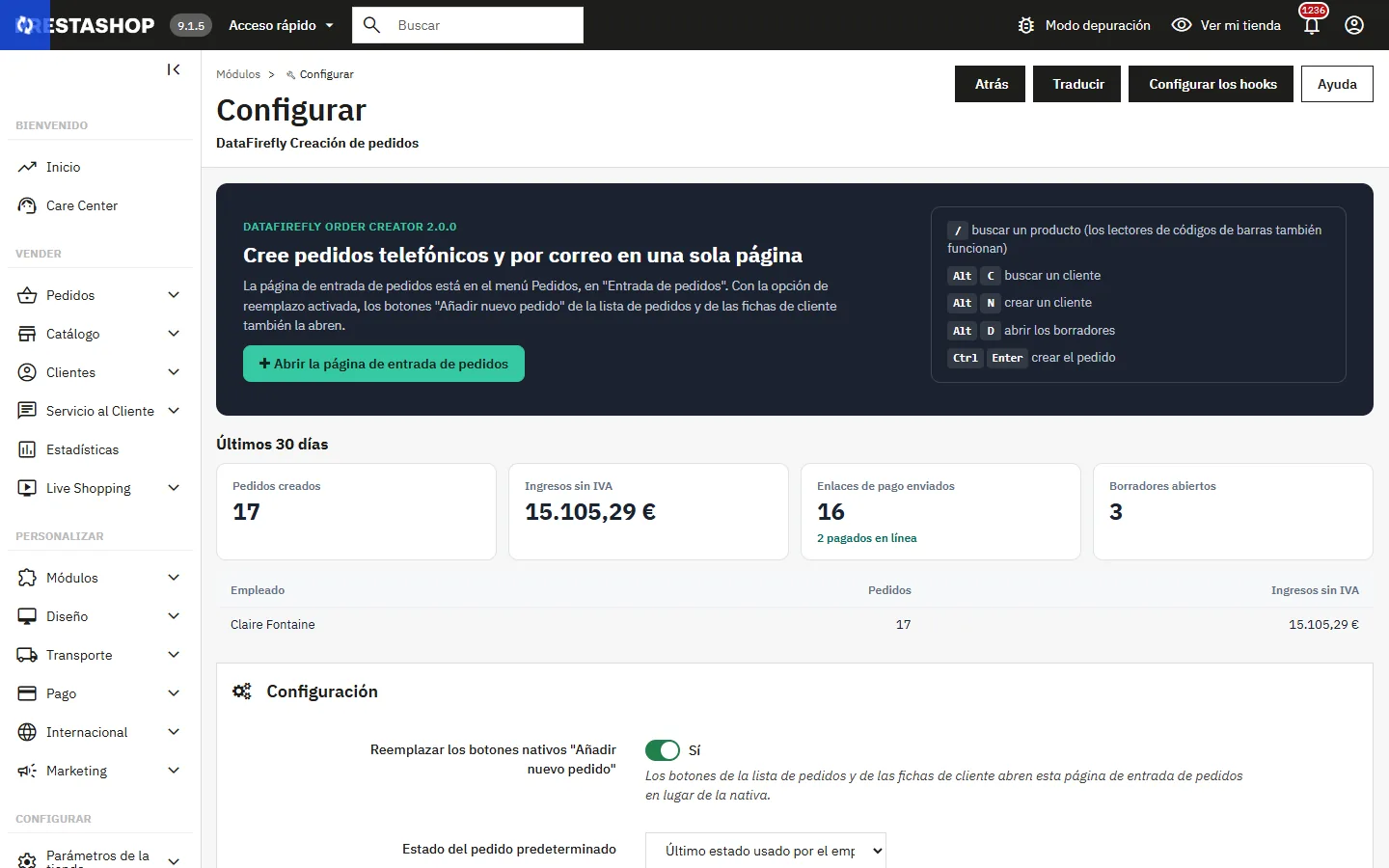
La página de configuración empieza con las cifras de los últimos 30 días: pedidos creados, facturación sin IVA, enlaces de pago enviados y pagados en línea, borradores abiertos y clasificación de empleados. Los ajustes:
- Sustituir los botones nativos «Añadir nuevo pedido»: la lista de pedidos y las fichas de cliente abren la página del módulo.
- Estado del pedido por defecto y Método de pago por defecto: un valor fijo o el último usado por el empleado.
- Los precios introducidos por los empleados son: con o sin IVA (se puede cambiar en la página).
- Permitir cambiar precios y descuentos por línea, Mostrar el margen, Permitir añadir productos sin stock, Enviar un correo al cliente por defecto.
- Los pedidos duplicados conservan sus precios: comportamiento por defecto del botón de duplicación de la página del pedido.
- Validez de los enlaces de pago: de 1 a 90 días (7 por defecto).
- Resultados de búsqueda: de 5 a 50 clientes o productos.
Crear un pedido
1. El cliente
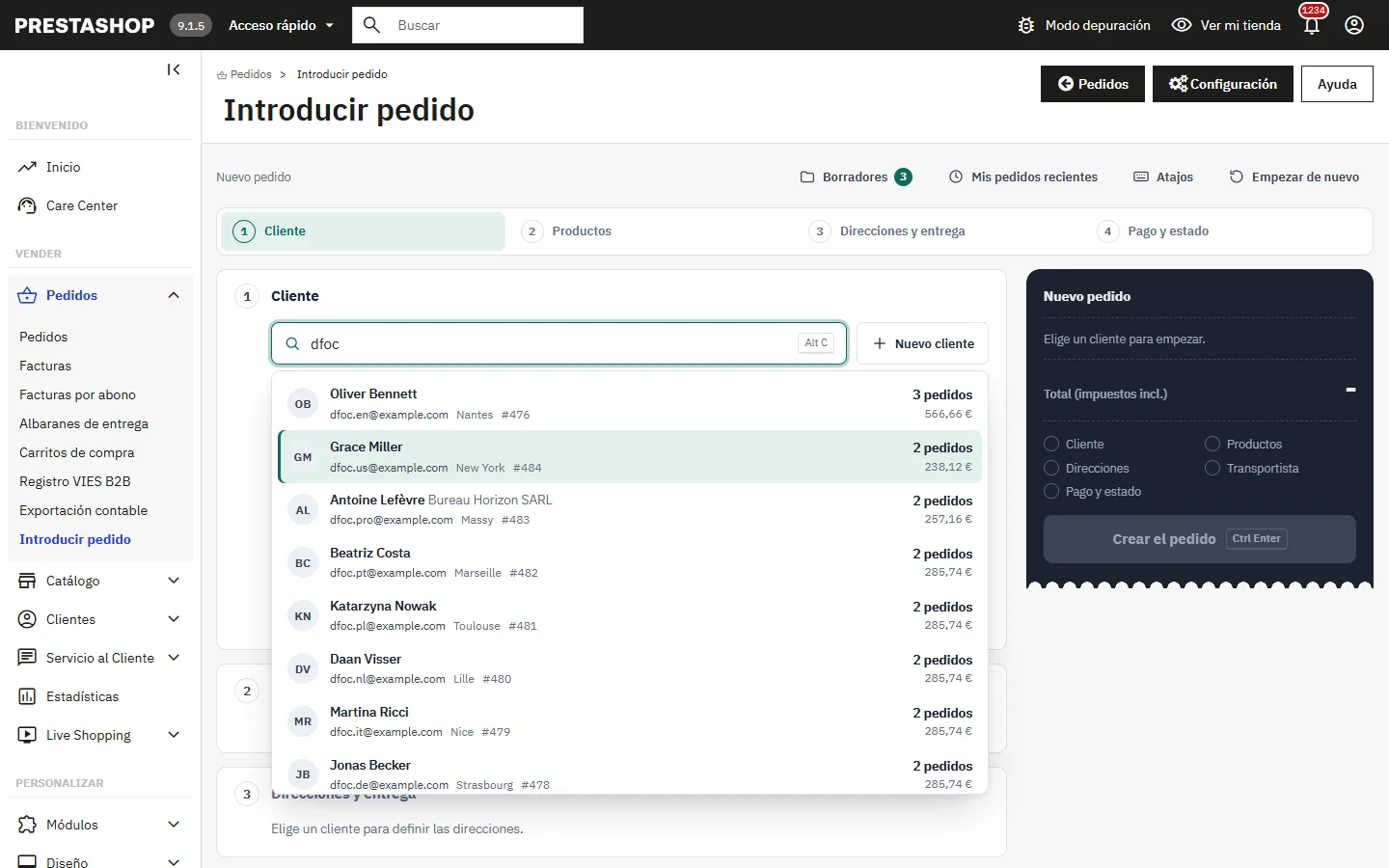
Escriba al menos dos caracteres (o un número de cliente): la búsqueda abarca el nombre, el correo, la empresa, los teléfonos de las direcciones, el NIF-IVA y el código postal. Elija el cliente con las flechas e Intro. La ficha muestra sus grupos, pedidos válidos, importe gastado, último pedido y nota privada. Historial despliega sus últimos pedidos (Volver a pedir a precios actuales o Mismos precios) y sus carritos abiertos: un carrito empezado por el cliente en la tienda se copia en un borrador, su carrito nunca se modifica.
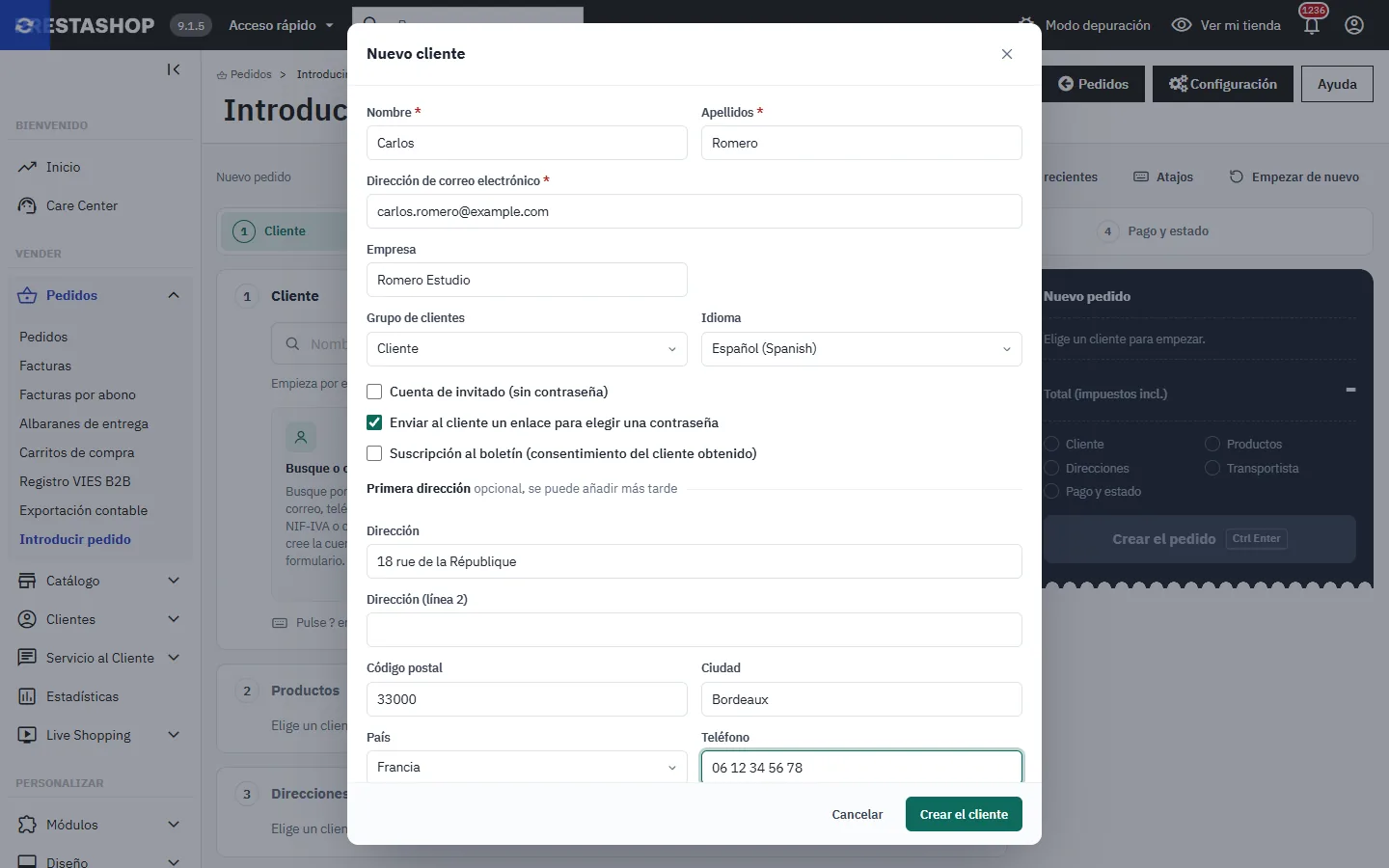
Nuevo cliente (Alt + N) crea la cuenta durante la llamada: identidad, empresa, grupo, idioma, cuenta de invitado, boletín y primera dirección. Si el correo ya existe, la ventana propone usar ese cliente. Cambiar de cliente conserva los productos del carrito; el descuento del pedido y el envío gratuito siguen al carrito.
2. Los productos
La tecla / lleva el cursor a la búsqueda de productos (nombre, referencia, EAN, UPC, MPN, referencia de proveedor, ID, combinaciones incluidas). Cada resultado muestra la imagen, la referencia, el stock y el precio para este cliente; las combinaciones aparecen bajo su producto. Intro añade el resultado resaltado, Mayús + Intro mantiene abiertos los resultados, y un lector de códigos de barras añade directamente el producto o la combinación leídos.
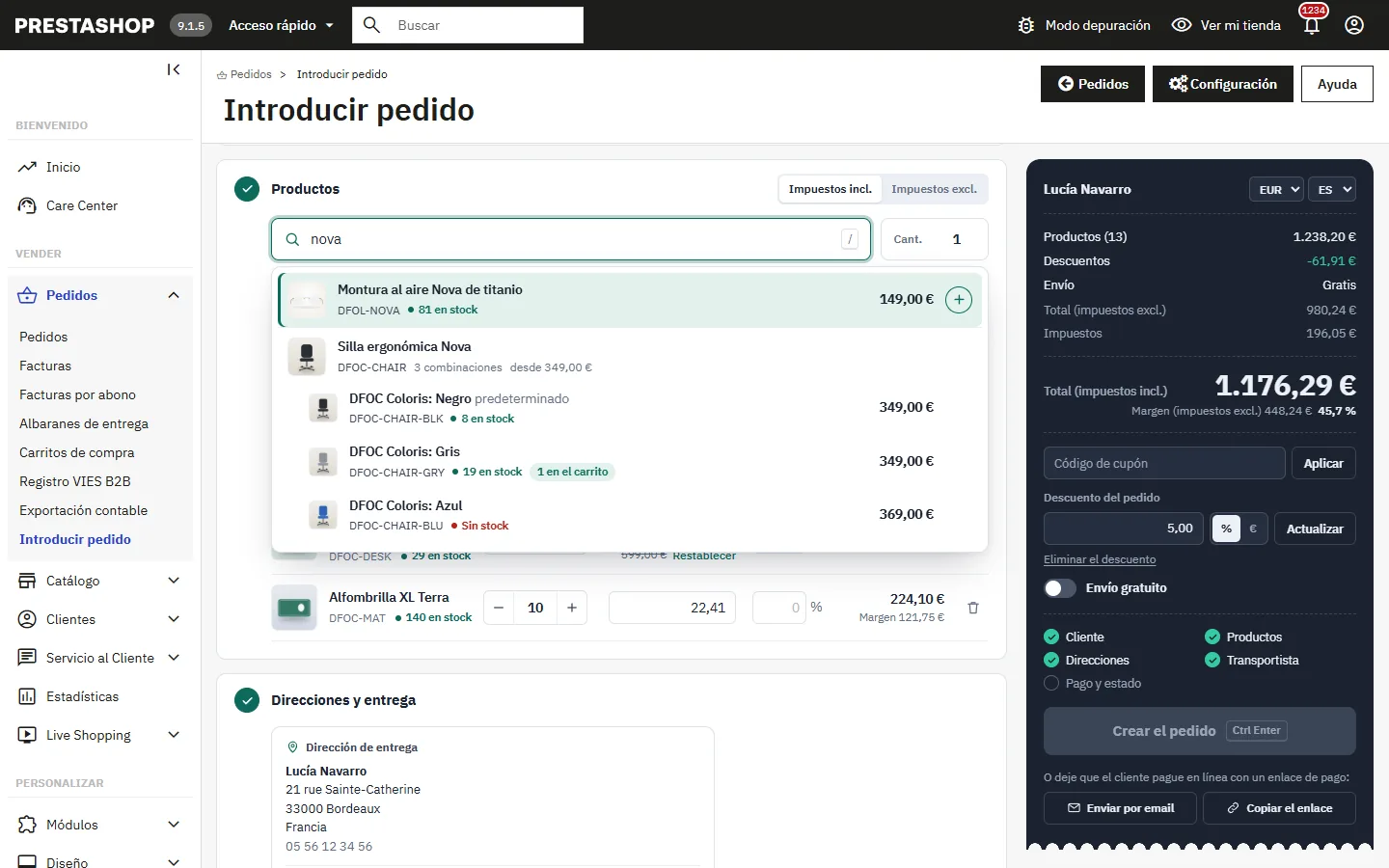
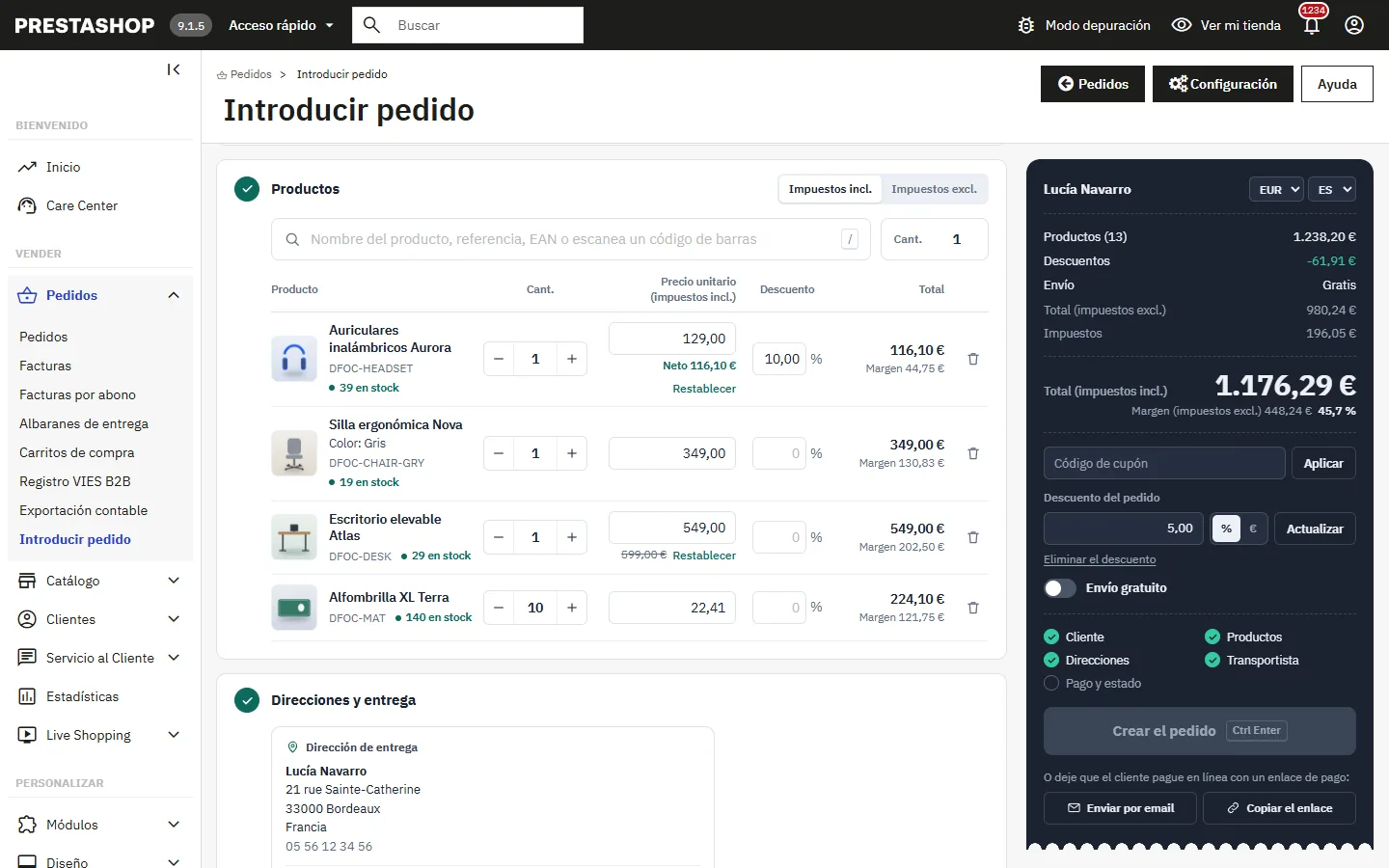
- Cantidad: botones + y – o escritura directa; 0 o la papelera eliminan la línea.
- Precio unitario con o sin IVA según el selector sobre la tabla, y descuento en porcentaje. El precio de catálogo aparece tachado con Restablecer.
- El precio y el descuento se guardan como un precio exclusivo del carrito: el catálogo no cambia y el precio mostrado es el que PrestaShop facturará.
- El margen sin IVA aparece bajo cada línea si la opción está activa.
3. Direcciones y entrega
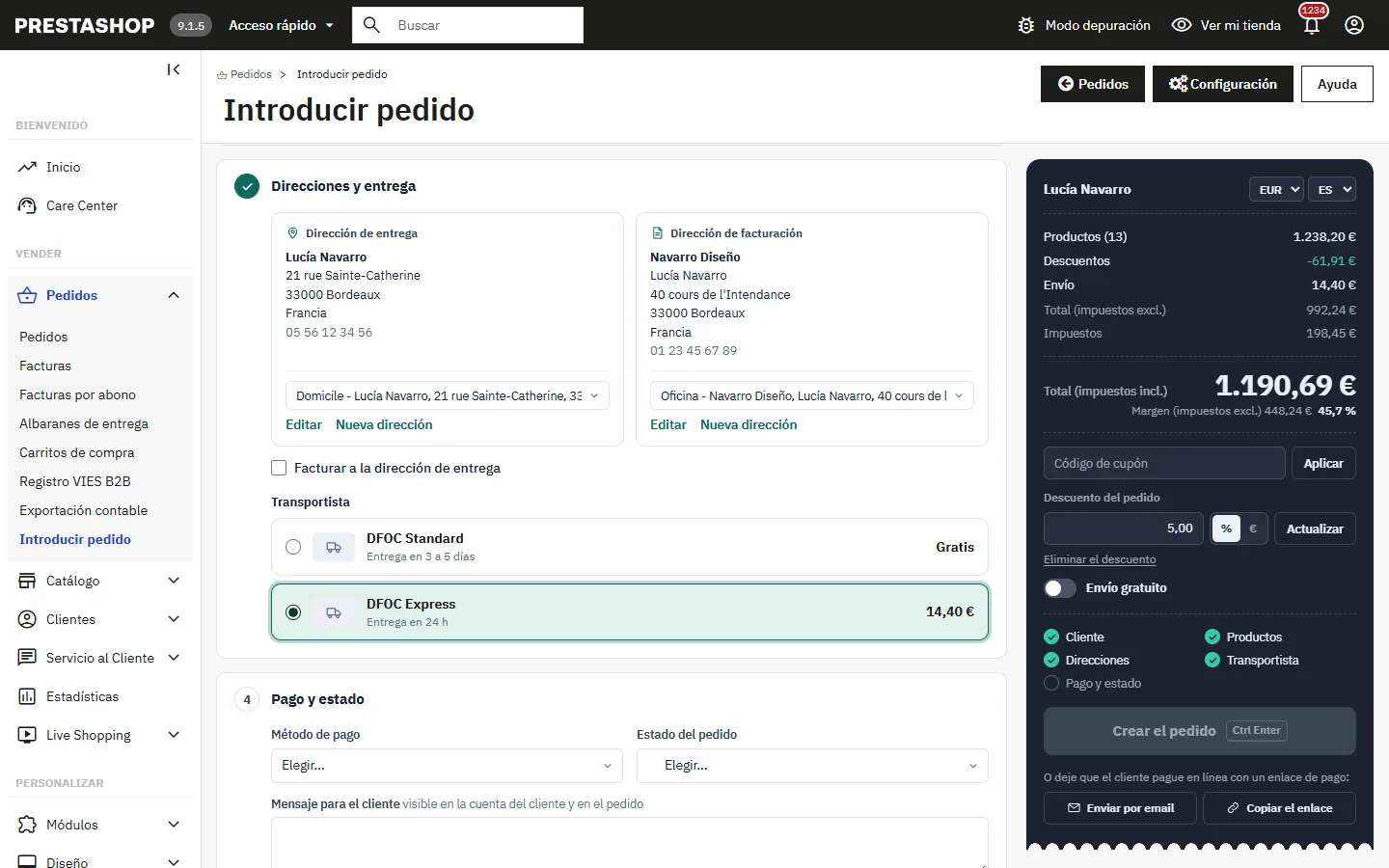
La dirección de entrega es la primera dirección del cliente: cámbiela con la lista, corríjala con Editar o cree una nueva. Desmarque Facturar a la dirección de entrega para otra dirección de facturación. Una dirección ya usada por un pedido nunca se modifica: se guarda una nueva versión. Los transportistas que entregan este carrito aparecen con su plazo y su precio; el envío queda «Por calcular» hasta elegir uno.
4. Pago y estado
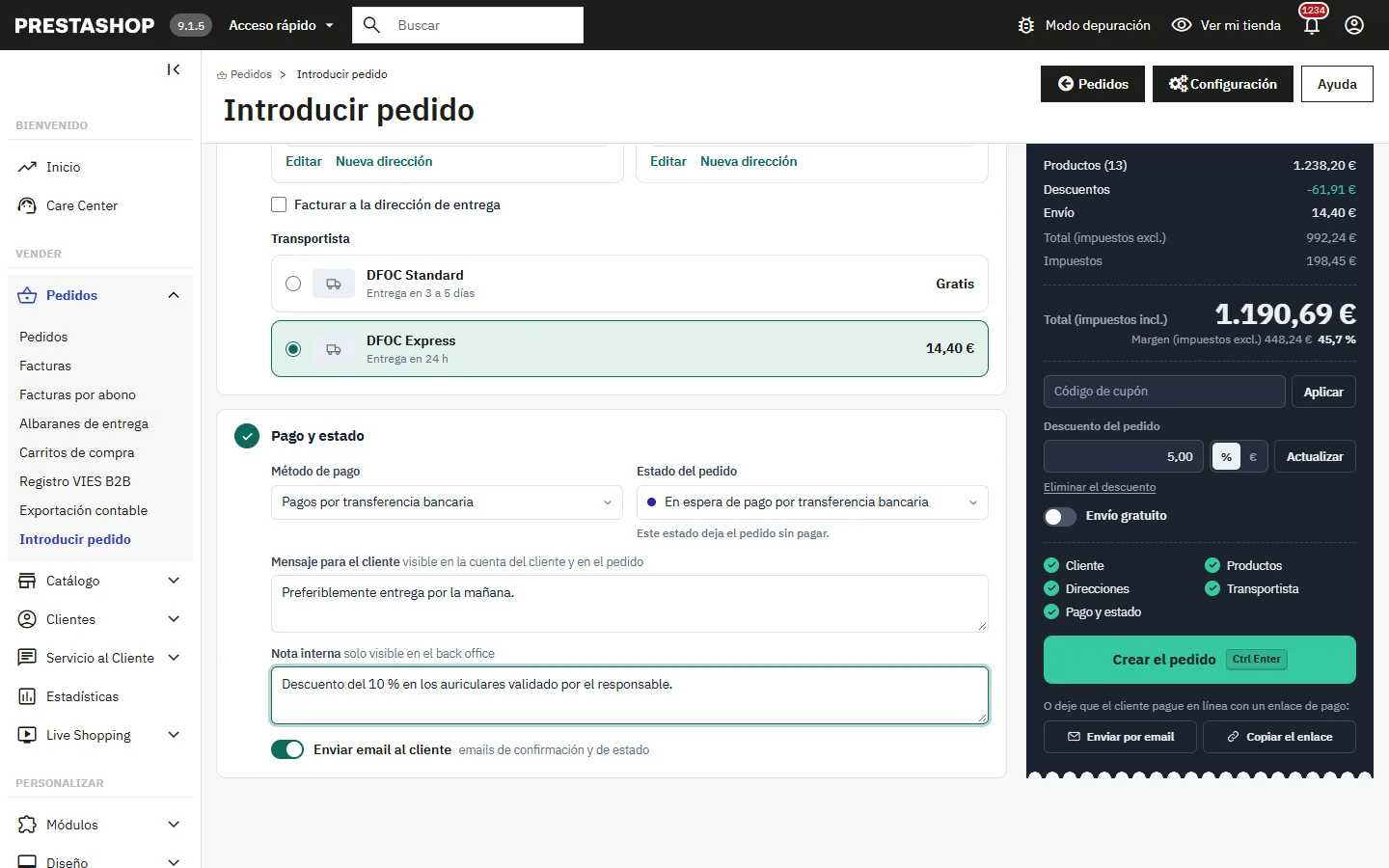
- Método de pago y Estado del pedido (la mención indica si el estado considera el pedido como pagado).
- Mensaje al cliente: visible en su cuenta y en el pedido. Nota interna: visible solo en el back office.
- Enviar un correo al cliente: desmarcada, la confirmación y el correo del estado no se envían al cliente.
El resumen
El resumen muestra los productos, los descuentos, el envío, el total sin IVA, los impuestos y el total con IVA, y luego el margen. Arriba, la moneda y el idioma del pedido (el de los correos al cliente).
- Código de cupón: escriba un código o haga clic en una sugerencia (los cupones personales del cliente y los destacados).
- Descuento del pedido: un porcentaje o un importe con IVA, guardado como una regla de un solo uso reservada al cliente, con un código imposible de adivinar.
- Envío gratuito para este carrito.
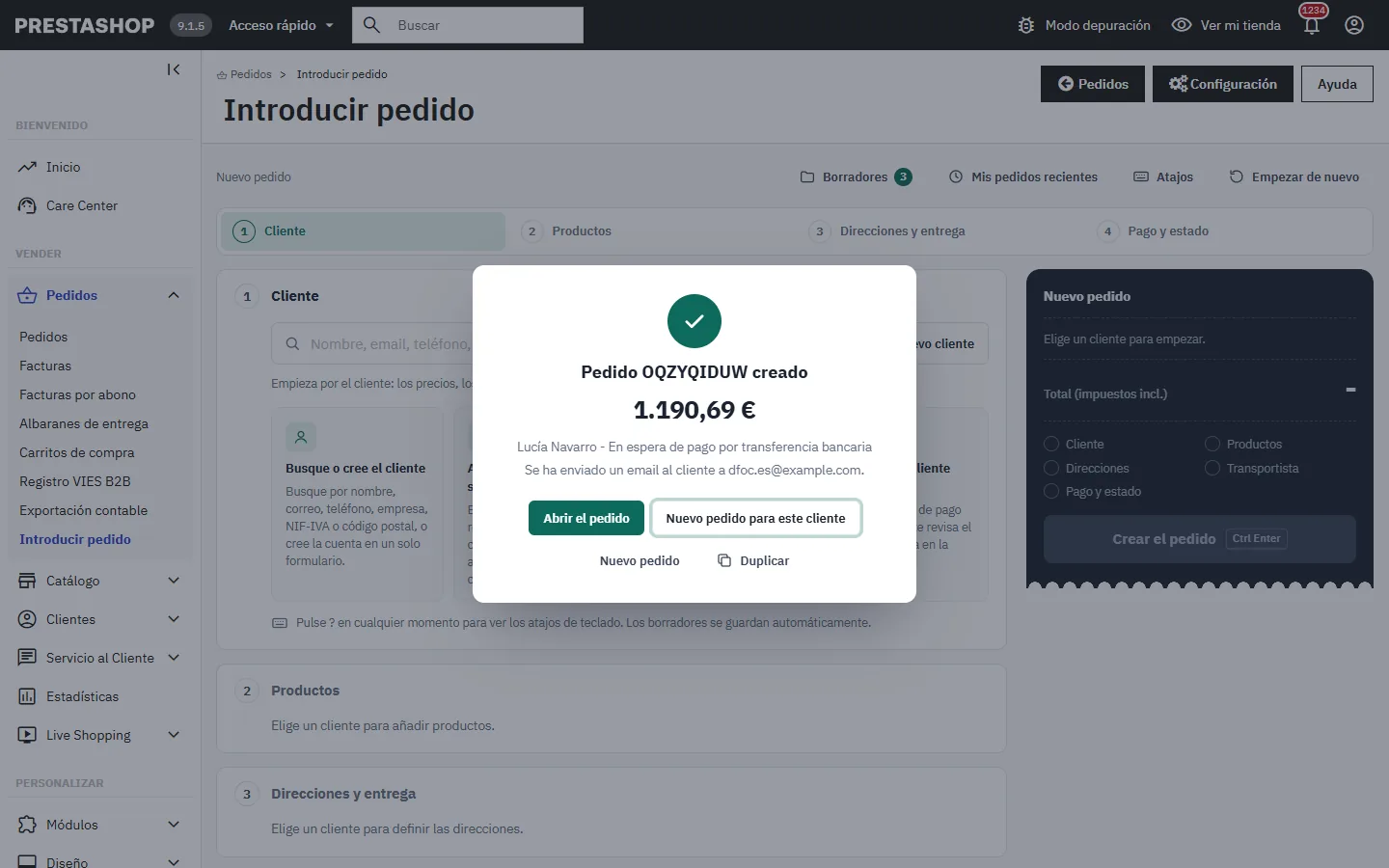
Crear el pedido (Ctrl + Intro) indica lo que falta. Una vez creado, una ventana muestra su referencia y su total: abrir el pedido, nuevo pedido para este cliente, nuevo pedido o duplicar.
Enlace de pago
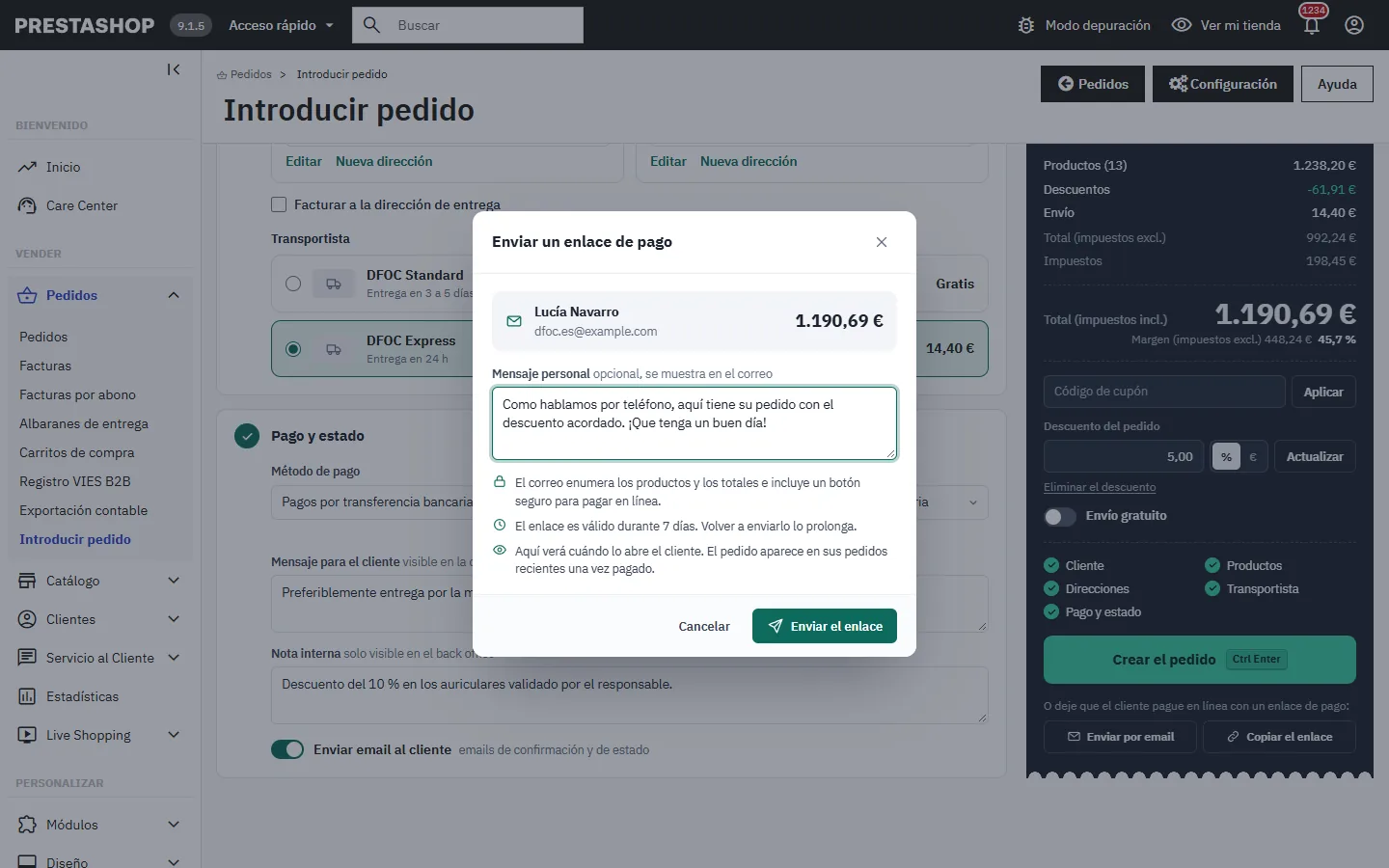
Cuando el cliente prefiere pagar en línea, no cree el pedido: elija las direcciones y el transportista y pulse Enviar por correo (con un mensaje personal opcional) o Copiar el enlace para un SMS o una mensajería.
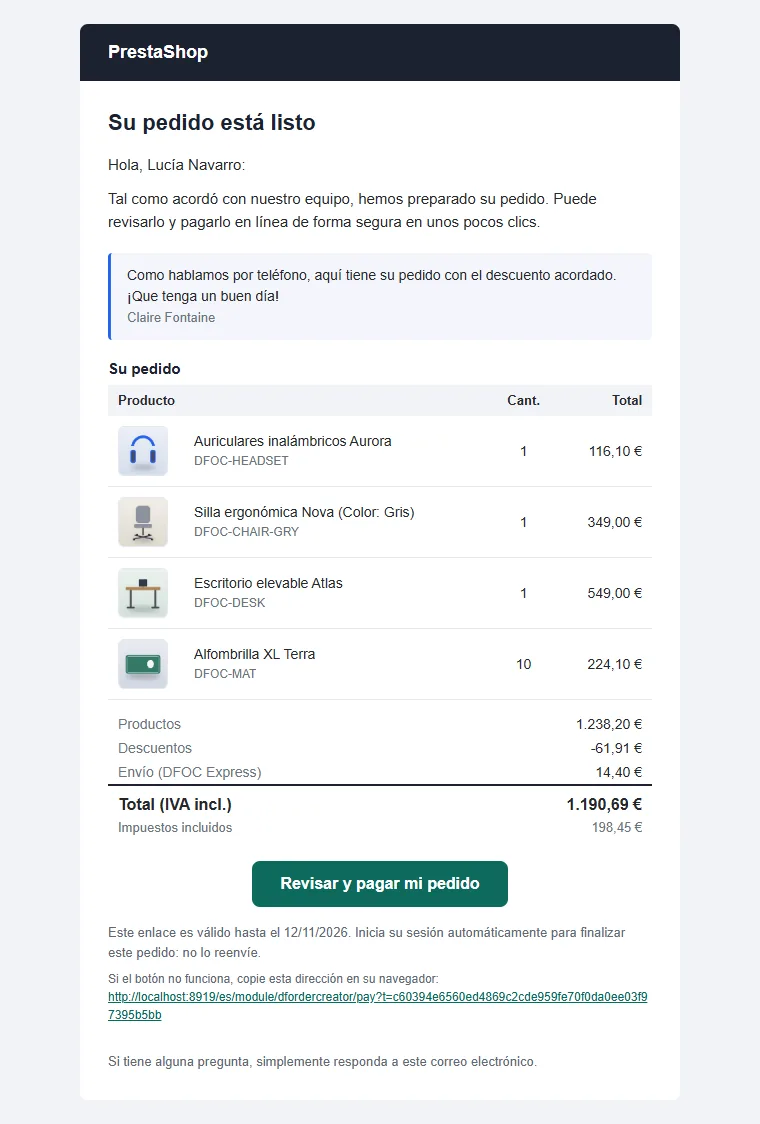
El cliente recibe un correo en su idioma con los productos, los totales, su mensaje y un botón de pago.
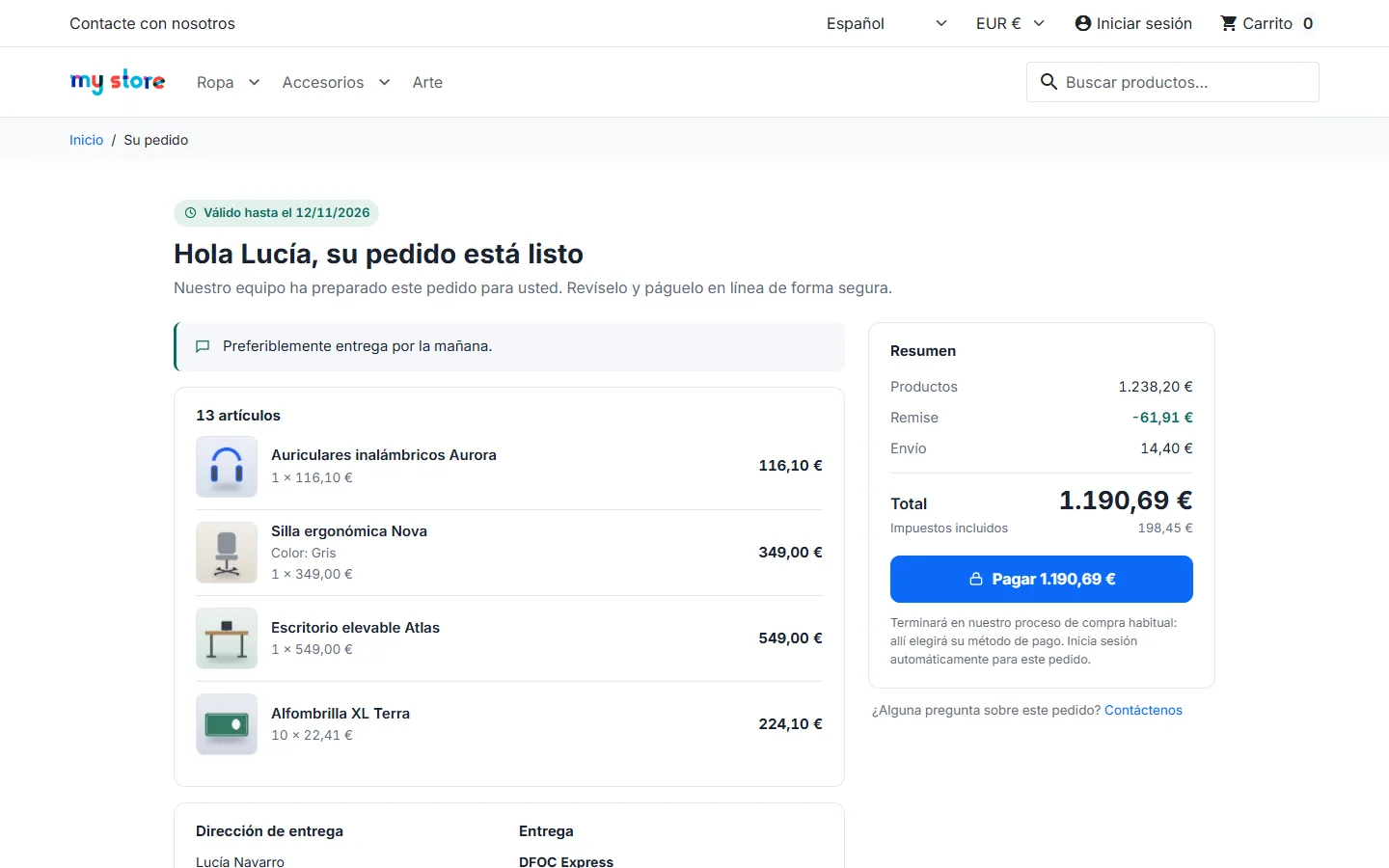
El enlace abre una página de la tienda (Classic, Hummingbird y temas derivados) con el resumen del pedido preparado. El botón de pago inicia la sesión del cliente y abre el proceso de compra habitual, con los precios, descuentos, direcciones y transportista que usted eligió. El enlace caduca tras el plazo configurado (volver a enviarlo lo prolonga) y puede desactivarse. En el resumen verá cuándo se envió y se abrió; el pedido pagado en línea aparece en sus pedidos recientes, vinculado al empleado que envió el enlace.
Borradores
Cada carrito empezado en la página es un borrador que se guarda automáticamente. Póngale un nombre en la parte superior de la página. El panel Borradores (Alt + D) lista los borradores de la tienda (todos o los míos) con el cliente, los artículos, el total, la fecha, el empleado y el estado del enlace de pago; ábralos o elimínelos (su carrito, sus descuentos y su enlace). El número del carrito figura en la dirección de la página, lo que permite crear dos pedidos en dos pestañas.
Duplicar un pedido
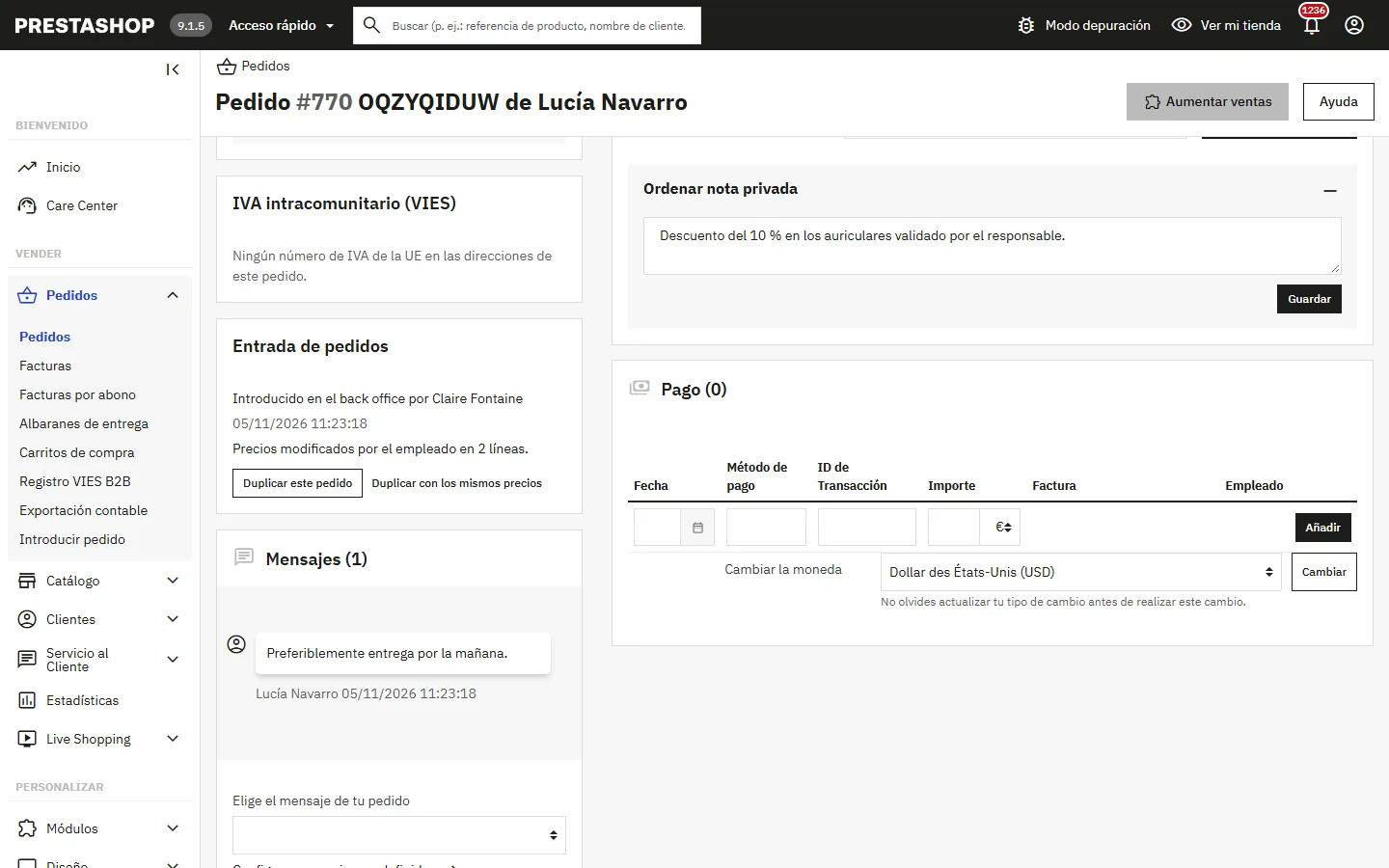
La página de cada pedido muestra un recuadro Introducir pedido: quién lo creó (o si se pagó mediante enlace), la fecha, si no se avisó al cliente y el número de precios modificados. Duplicar este pedido abre un nuevo borrador con el mismo cliente, direcciones, productos y transportista a los precios actuales; Duplicar con los mismos precios conserva los precios unitarios del pedido original. Los productos regalados por una regla de carrito no se copian.
Atajos de teclado
- / o F2: buscar un producto
- Alt + C: buscar un cliente
- Alt + N: nuevo cliente
- Alt + D: borradores
- ↑ ↓ y luego Intro: elegir en los resultados; Esc: cerrar
- Ctrl + Intro: crear el pedido
- ?: ayuda de los atajos
Resolución de problemas
No aparece ningún transportista
Ningún transportista cubre la zona del país de entrega, el grupo del cliente o el peso e importe del carrito. Revise la configuración de los transportistas o elija otra dirección.
«Solo X en stock»
El producto no admite pedidos sin stock. Active Permitir añadir productos sin stock y marque la casilla correspondiente bajo la búsqueda de productos.
El enlace de pago indica «caducado»
Vuelva a enviar el enlace desde el borrador: se prolonga el plazo configurado. Un enlace desactivado o de un pedido ya realizado deja de funcionar.
El correo no se ha enviado
El módulo usa los correos de PrestaShop: revise Parámetros avanzados > Correo electrónico y envíe un correo de prueba.
Los botones «Añadir nuevo pedido» abren la pantalla nativa
Compruebe que la opción de sustitución está activa y que el perfil del empleado tiene el permiso Añadir en la página, y vacíe la caché del navegador.