
DataFirefly Amazon Connector: conectar PrestaShop con Amazon Seller Central
Instalación, conexión SP-API, marketplaces, correspondencia de categorías, publicación, precios, stock, pedidos, envíos, facturas, cancelaciones, reembolsos y solución de problemas.
Presentación
El módulo conecta su tienda PrestaShop con su cuenta de vendedor de Amazon a través de la API oficial Selling Partner API (SP-API). Publica sus productos en los marketplaces elegidos, envía el stock y los precios, importa los pedidos de Amazon en PrestaShop, confirma los envíos, envía sus facturas y lee los reembolsos y el stock FBA.
Compatibilidad: PrestaShop 1.7.8 a 9.x, el mismo ZIP para todas las versiones. Multitienda, multiidioma, regiones de Amazon Europa, Norteamérica y Lejano Oriente. Interfaz en 8 idiomas: francés, inglés, español, alemán, italiano, neerlandés, polaco y portugués.
Novedades de la versión 2.0.0: asistente de conexión, panel de sincronización, editor visual de asignaciones con los atributos obligatorios de Amazon, cola con explicación y solución de cada error, precio mínimo y máximo por producto y por marketplace, modo de IVA por marketplace, reembolso desde PrestaShop, anonimización de los datos del comprador y compatibilidad con PrestaShop 1.7.8.
La 2.0.0 corrige también fallos de la 1.2.1: actualizaciones de stock que no se ponían en cola y ajustes de producto que no se guardaban con MySQL estricto, pedidos rechazados por un país desactivado en la tienda o para España, importación imposible por el cron en línea de comandos, marca desactivada que bloqueaba el anuncio. La actualización desde la 1.2.1 conserva todos sus datos.
Instalación
- En Módulos > Gestor de módulos, haga clic en Subir un módulo y envíe el archivo ZIP. Se requieren las extensiones PHP cURL y OpenSSL.
- El módulo crea sus tablas, la pestaña Conector Amazon en el menú Vender, un transportista «Amazon» reservado a los pedidos importados (nunca se ofrece a sus clientes) y los estados de pedido de Amazon.
- Abra la pestaña: el panel muestra los pasos de puesta en marcha, en orden.
Para pasar de la 1.2.1 a la 2.0.0, envíe el nuevo ZIP. Ajustes, credenciales, marketplaces, asignaciones, anuncios, pedidos y registros se conservan, y los secretos se vuelven a cifrar con el nuevo algoritmo. La anonimización de los datos del comprador permanece desactivada tras una actualización: no se modifica nada de lo ya importado mientras no la active.
Preparar su cuenta de Amazon
El módulo se conecta con su propia aplicación privada SP-API. Necesita una cuenta profesional de Seller Central.
- En Seller Central, abra Aplicaciones y servicios > Desarrollar aplicaciones y regístrese como desarrollador privado si aún no lo ha hecho.
- Cree una aplicación y solicite los roles necesarios para las funciones que vaya a usar: Product Listing y Pricing para el catálogo, Inventory and Order Tracking para los pedidos, Direct-to-Consumer Shipping (Restricted) para la dirección de entrega, Amazon Fulfillment para el stock FBA, Finance and Accounting para los reembolsos, Tax Invoicing para las facturas.
- Autorice la aplicación en su cuenta para obtener un refresh token, y anote el ID de cliente LWA y el secreto de cliente LWA.
- Anote su ID de vendedor (Merchant Token) en Configuración > Información de la cuenta.
La API Orders v2026-01-01 que usa el módulo no requiere Restricted Data Token: el acceso a la dirección de entrega depende del rol Direct-to-Consumer Shipping de su aplicación. Sin este rol, los pedidos se importan con una dirección de sustitución, indicada en el pedido.
Conexión
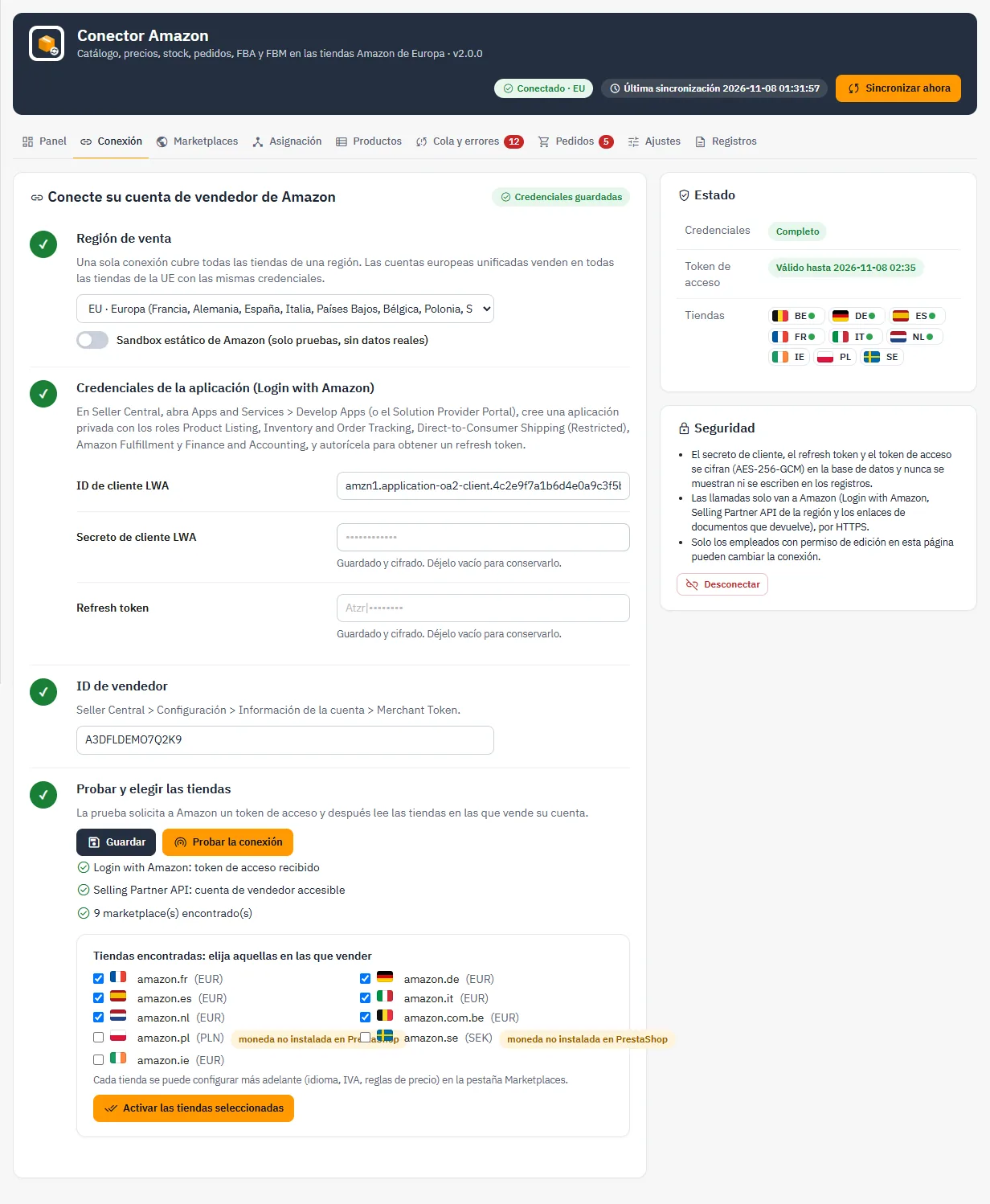
La pestaña Conexión guía la configuración en cuatro pasos: la región, las credenciales de Login with Amazon, el ID de vendedor y, por último, la prueba. La prueba solicita un token de acceso a Amazon y lee los marketplaces de su cuenta; a continuación, marque las tiendas de Amazon que desee activar.
El secreto de cliente y el refresh token se guardan cifrados en la base de datos (AES-256-GCM) y nunca se vuelven a mostrar: deje los campos vacíos para conservar los valores guardados. El botón Desconectar borra las credenciales y detiene la sincronización.
Marketplaces y reglas de precio
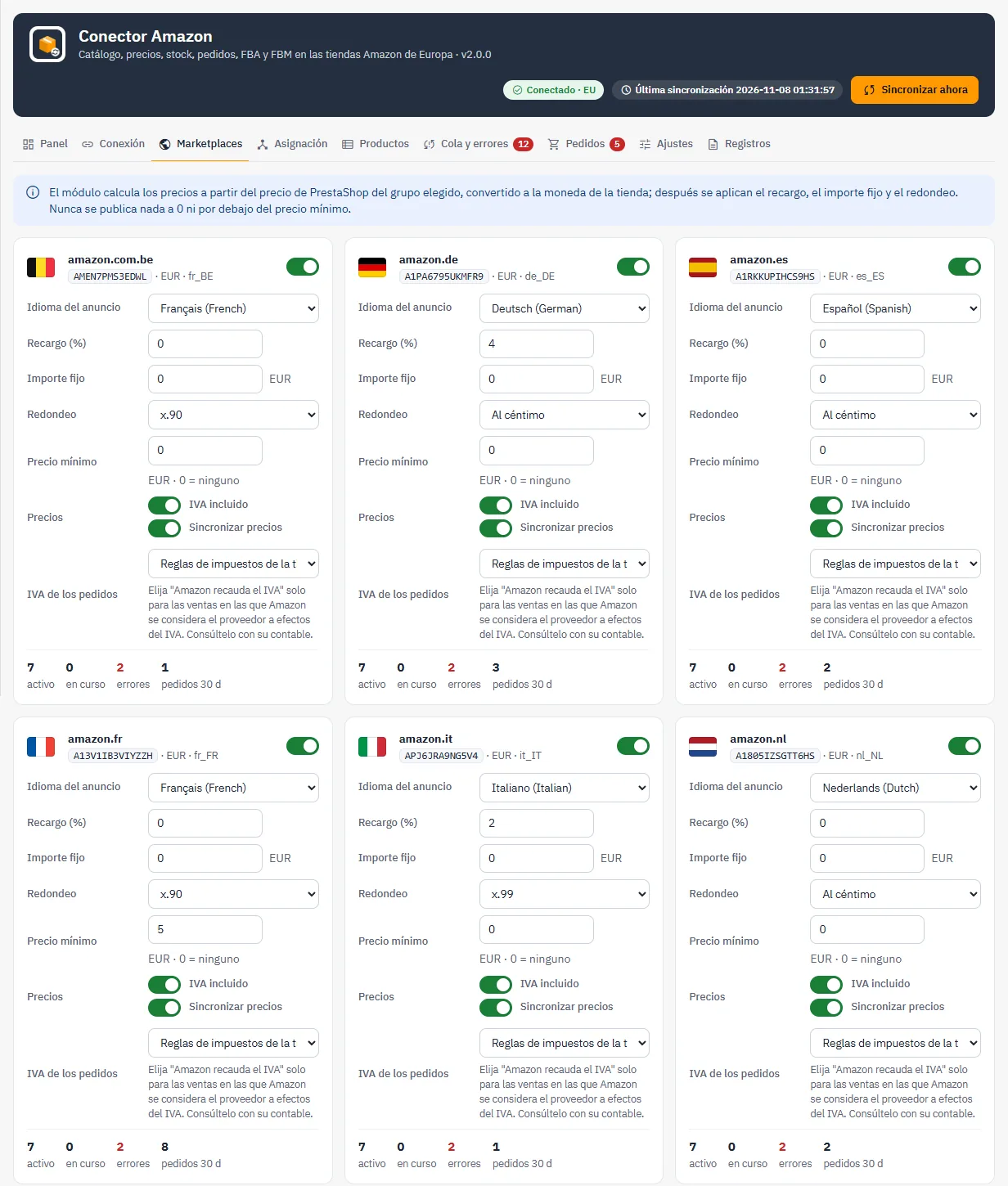
La pestaña Marketplaces muestra una tarjeta por tienda de Amazon. Para cada una, configure:
- la activación y el idioma del anuncio (título, descripción, puntos clave);
- el recargo en porcentaje, el importe fijo y el redondeo (ninguno, x,99, x,90, número entero siguiente);
- el precio mínimo del marketplace: no se publica ningún precio por debajo;
- los precios con o sin IVA, y la sincronización de precios, que puede desactivar si usa un repricer de Amazon;
- el modo de IVA: IVA según las reglas de la tienda, o sin impuestos cuando Amazon recauda el IVA. Esta elección depende de su régimen fiscal: consúltela con su asesor fiscal.
Cada tarjeta indica también el número de anuncios en línea y con error, y los pedidos recientes de ese marketplace.
Asignaciones: categorías y tipos de producto
Una asignación solo es necesaria para crear fichas nuevas en Amazon. Un producto vendido sobre un ASIN existente, o vinculado por su EAN, solo necesita una oferta.
En la pestaña Asignación, asocie una categoría de PrestaShop a un tipo de producto de Amazon. Un producto usa la asignación de su categoría por defecto o, si no la hay, la de la categoría padre más cercana. El botón de búsqueda consulta Amazon por palabras clave y propone los tipos de producto correspondientes.
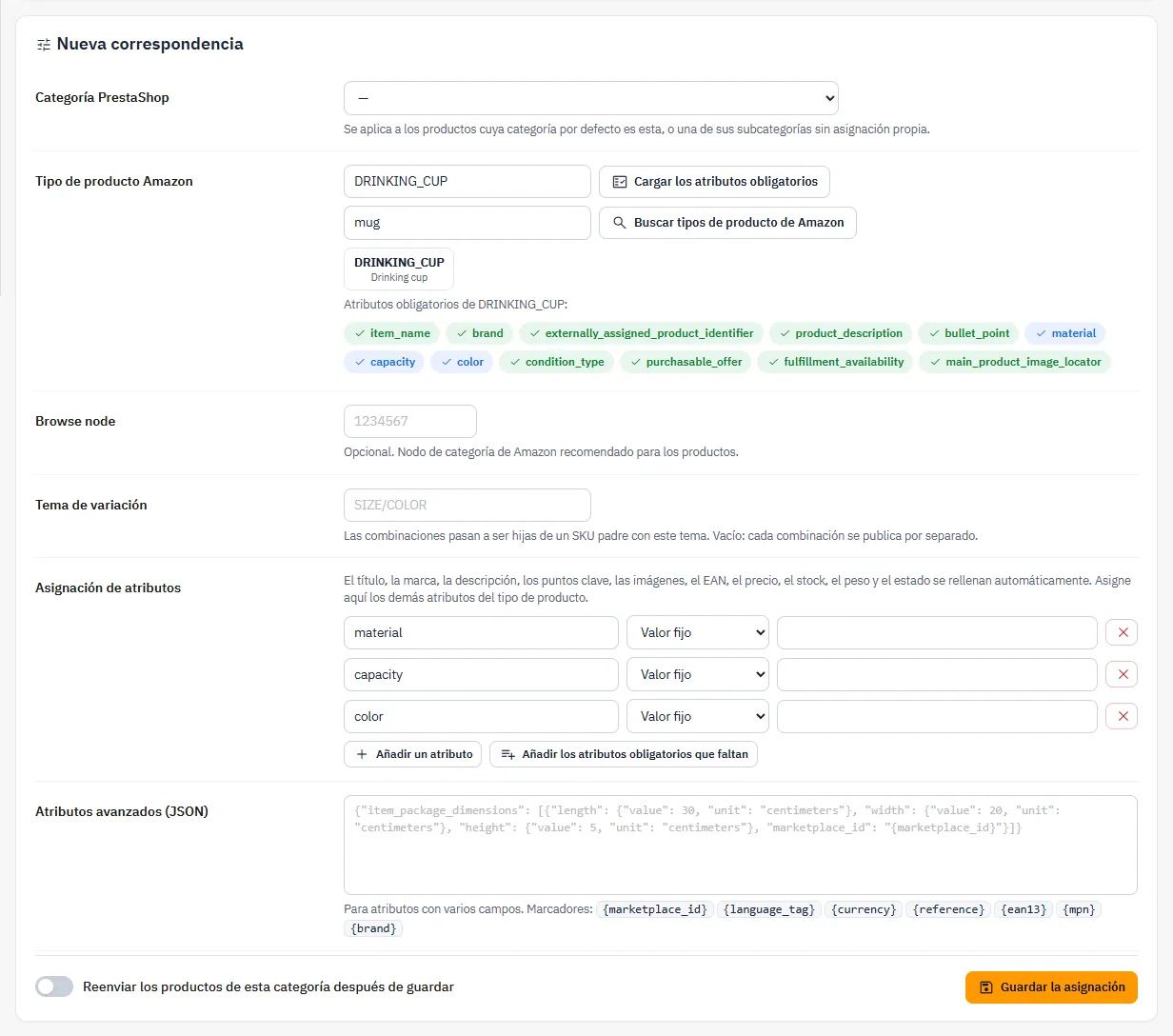
Una vez elegido el tipo, Cargar los atributos obligatorios lee el esquema del tipo de producto en Amazon. El editor indica para cada atributo obligatorio si el módulo lo rellena automáticamente (título, marca, EAN, precio…), si lo ha asignado usted o si todavía falta, con un contador de «cubiertos». Para cada atributo que falte, elija un origen:
- una característica de PrestaShop;
- un atributo de combinación (talla, color, material…);
- un valor fijo.
El tema de variación (por ejemplo SIZE_NAME/COLOR_NAME) agrupa las combinaciones en una familia padre-hijo; si está vacío, cada combinación se publica como un producto independiente. Los atributos avanzados (JSON) siguen disponibles para los casos particulares, con las variables {marketplace_id}, {language_tag}, {currency}, {reference}, {ean13}, {mpn} y {brand}.

Publicar los productos
Desde la ficha del producto
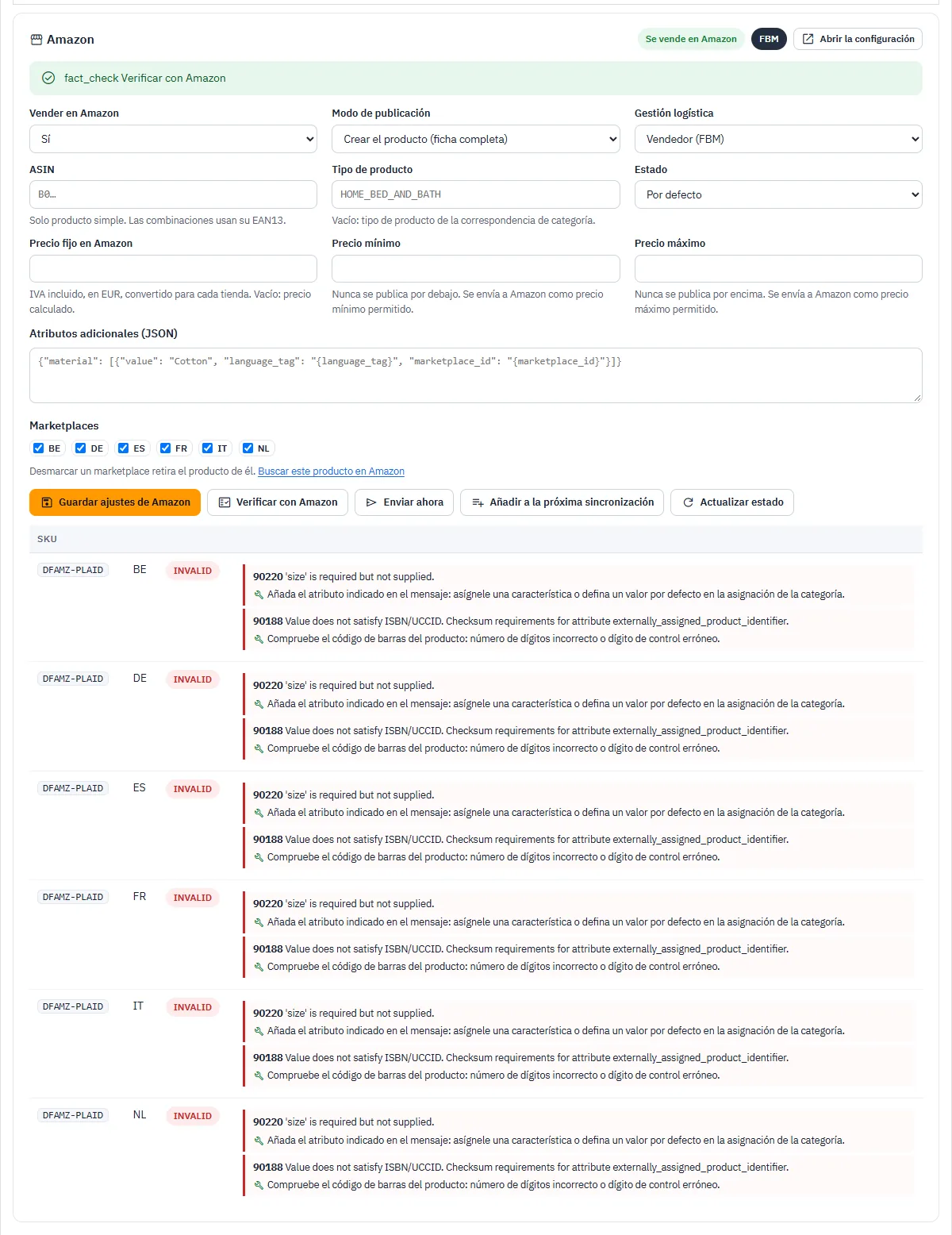
La pestaña Módulos de la ficha del producto contiene el bloque Amazon:
- Vender en Amazon activa el producto.
- Modo de publicación: automático, oferta sobre un producto existente (ASIN o EAN) o creación de la ficha completa.
- Gestión logística: por usted (FBM) o por Amazon (FBA).
- ASIN, tipo de producto, estado y precio fijo en Amazon sustituyen a los valores por defecto para este producto.
- Precio mínimo y precio máximo del producto: limitan el precio calculado y se envían a Amazon como límites de precio del vendedor.
- Marketplaces: desmarque un país para retirar el producto de ese marketplace.
La tabla «Lo que se enviará a Amazon» muestra, por combinación y por país, el precio, el precio de oferta y sus fechas, los límites de precio, el precio Business y la cantidad. Se indica cuando un precio se ha ajustado a uno de los límites. Los anuncios ya en línea aparecen con su estado y su ASIN.
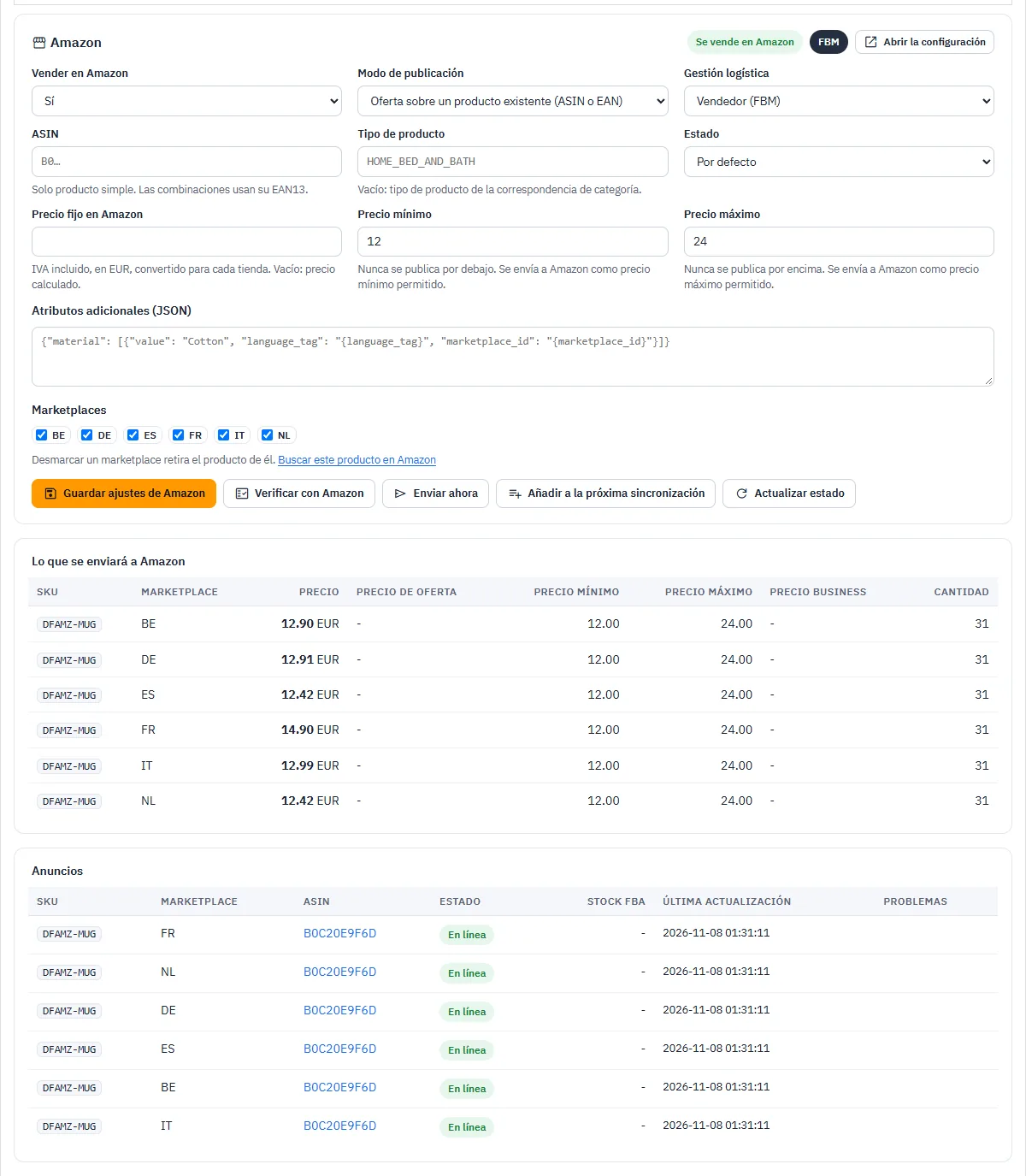
Verificar con Amazon hace que Amazon valide el anuncio sin publicar nada. Cada error se explica con claridad junto con la solución que aplicar, por ejemplo un EAN no registrado en GS1 o un atributo obligatorio que falta. Enviar ahora, Añadir a la próxima sincronización y Actualizar estado completan el bloque. Un anuncio ya en línea se actualiza mediante una modificación parcial: los atributos introducidos en Seller Central y no gestionados por el módulo no se borran.
De forma masiva
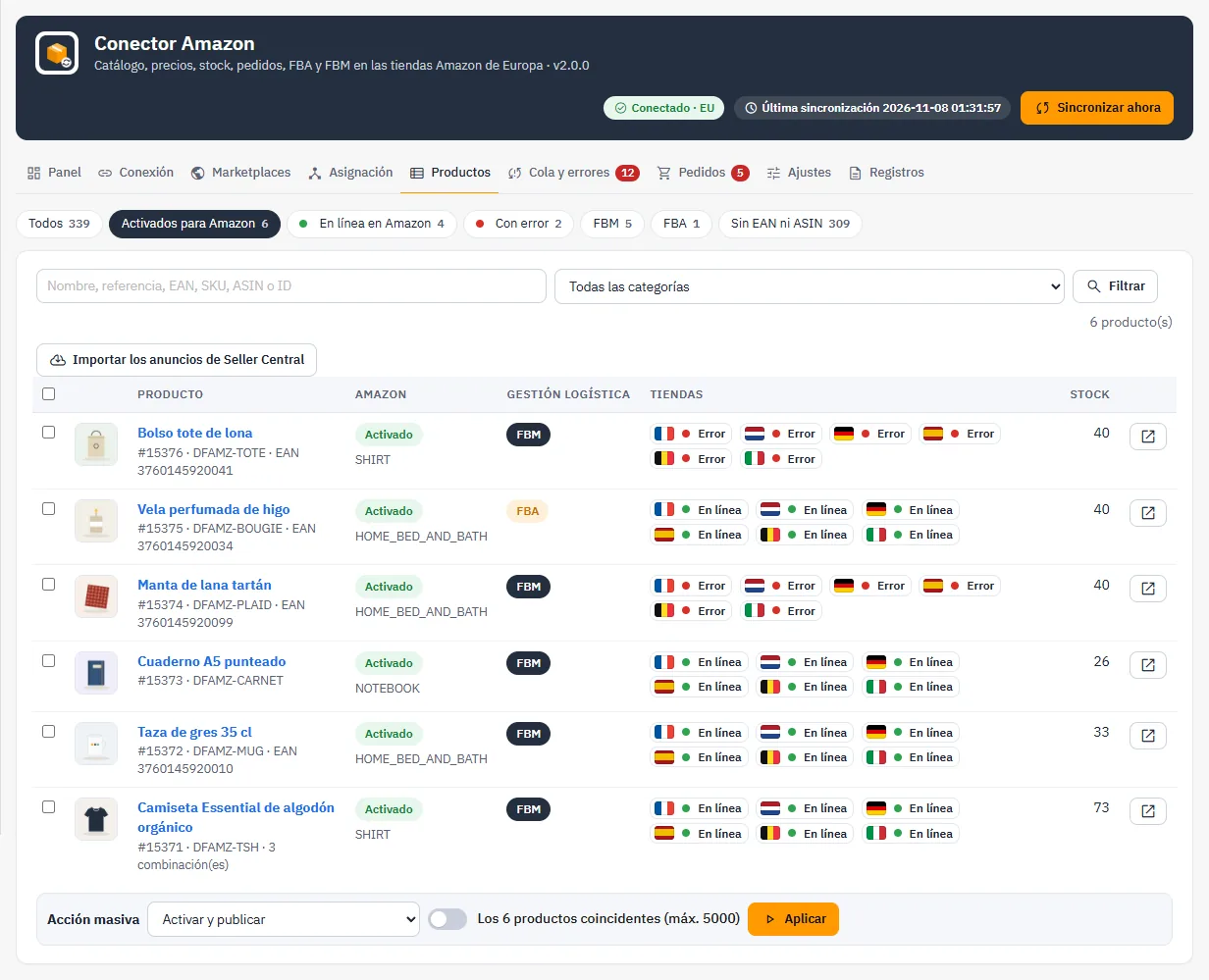
La pestaña Productos lista el catálogo con, para cada producto, el modo FBM o FBA, el estado por marketplace, el stock de la tienda y el stock FBA. Filtre por nombre, referencia, EAN, SKU, ASIN, categoría o estado, marque productos o todos los productos que coinciden con el filtro y aplique una acción masiva: activar y publicar, volver a publicar, enviar precios, enviar cantidades, desactivar (cantidad 0) o eliminar de Amazon.
Anuncios ya presentes en Amazon
Vincular los anuncios de Amazon existentes solicita a Amazon el informe de sus anuncios. En las siguientes ejecuciones del cron, cada SKU se vincula al producto de PrestaShop que tiene el mismo SKU, la misma referencia o el mismo EAN. Los SKU no encontrados se listan en el registro.
SKU de Amazon
El SKU se crea en la primera publicación según el ajuste elegido: referencia, EAN13 o patrón (por defecto PS{id_product}-{id_product_attribute}). Un SKU ya creado nunca cambia, aunque cambie la referencia, y dos combinaciones no pueden recibir el mismo SKU.
Precios
El módulo calcula el precio en el servidor, en este orden: precio del grupo de precios elegido, conversión a la moneda del marketplace, recargo e importe fijo, redondeo y, por último, límites. El precio mínimo aplicado es el más alto entre el precio mínimo del producto, el precio mínimo del marketplace y el precio de coste incrementado con el margen mínimo; el máximo es el precio máximo del producto. Nunca se publica un precio nulo o negativo, y un mínimo superior al máximo se rechaza con un mensaje.
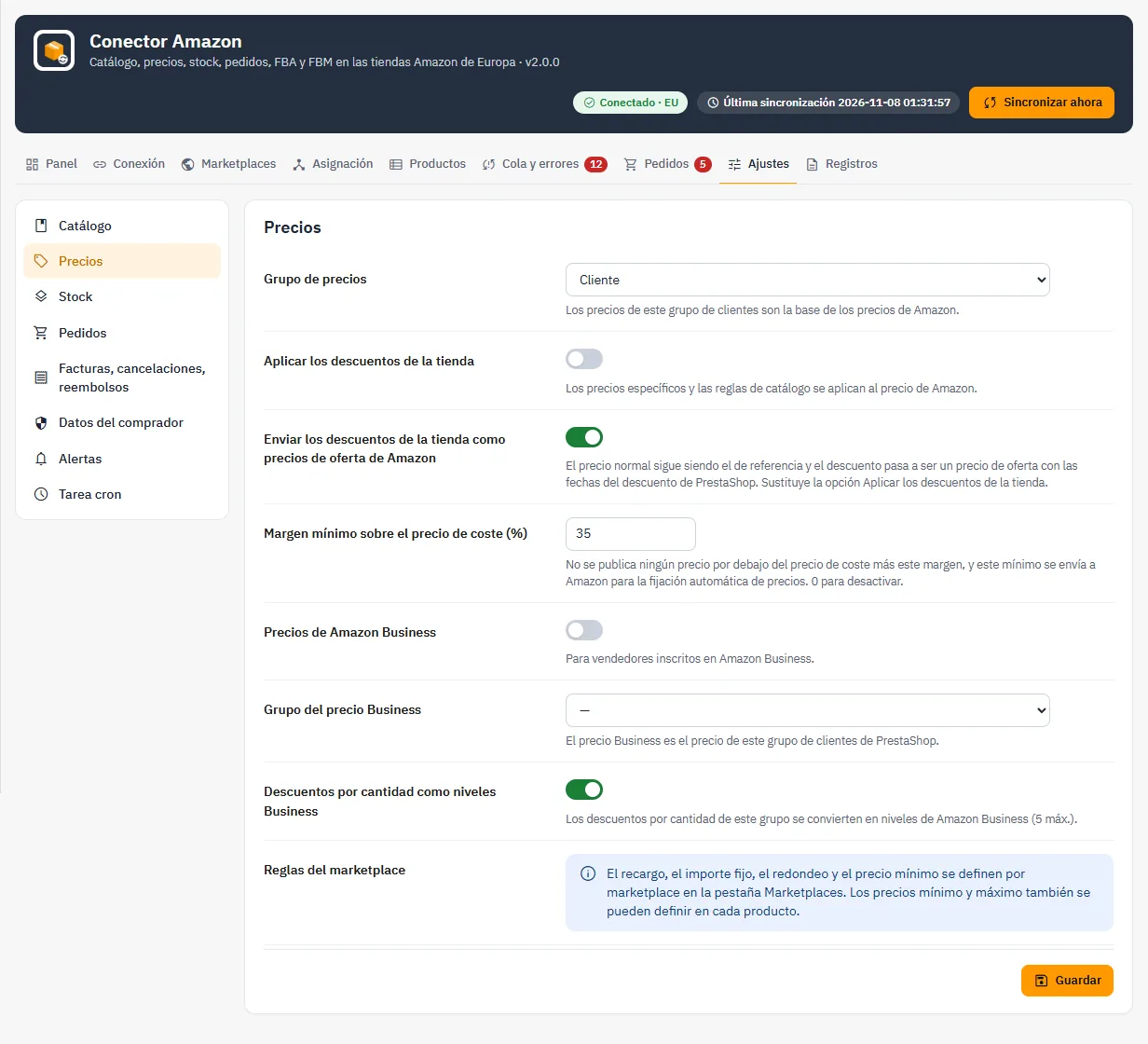
Opciones de la sección Precios de los ajustes:
- Grupo de precios: los precios de este grupo de clientes son la base de los precios de Amazon.
- Aplicar los descuentos de la tienda: los precios específicos y las reglas de catálogo se integran en el precio de Amazon.
- Enviar los descuentos de la tienda como precios de oferta de Amazon: el precio normal sigue siendo el precio de referencia y el descuento se convierte en un precio de oferta con fechas. Un descuento creado, modificado o eliminado en PrestaShop actualiza Amazon; al eliminarlo, el precio de oferta se retira de Amazon.
- Margen mínimo sobre el precio de coste: no se publica ningún precio por debajo del precio de coste incrementado con este margen, y este mínimo se envía a Amazon para la fijación automática de precios.
- Precios de Amazon Business: el precio de un grupo de clientes se convierte en el precio Business, y sus descuentos por cantidad se convierten en niveles (5 como máximo). Reservado a los vendedores inscritos en Amazon Business.
Stock y FBA
Cada movimiento de stock en PrestaShop pone el producto en la cola de envío, para cada marketplace en el que el anuncio está en línea. Ajustes: stock de seguridad (unidades que no se ofrecen en Amazon), cantidad máxima, tiempo de preparación, cantidad 0 para los productos desactivados y resincronización completa diaria. Una cantidad negativa se envía como 0.
Los productos en FBA no reciben cantidades desde PrestaShop. Leer el stock FBA recupera cada hora la cantidad disponible en los almacenes de Amazon, que se muestra en la lista de productos y en la ficha del producto; Copiar el stock FBA en PrestaShop la aplica al stock de la tienda para los productos en FBA.
Tarea cron
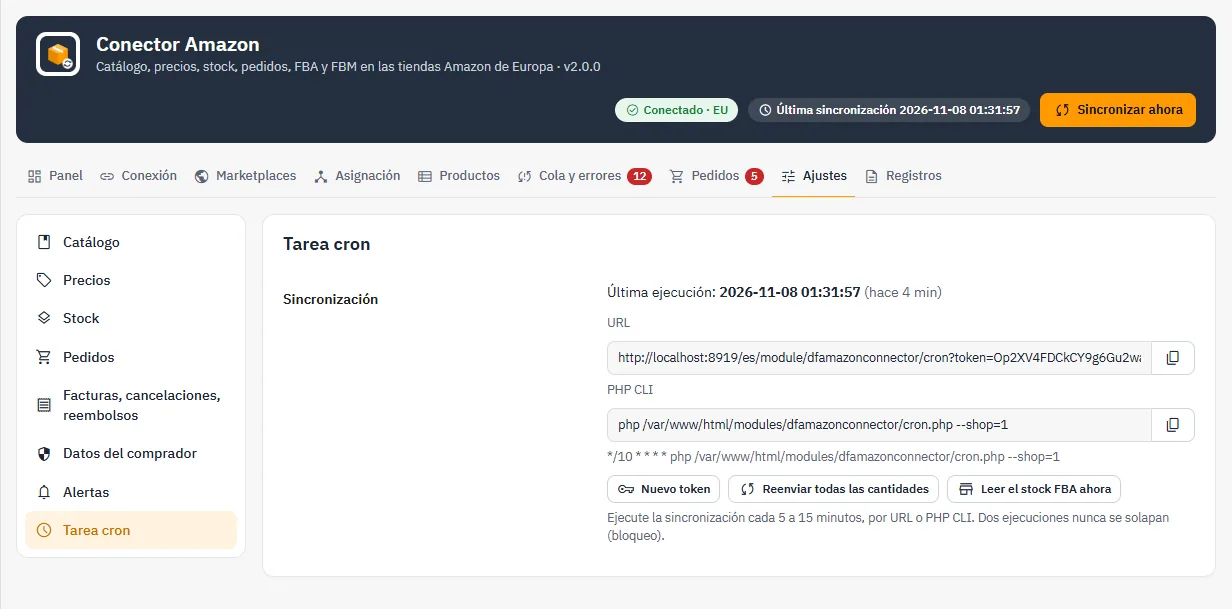
La sincronización funciona mediante una tarea cron, idealmente cada 5 a 15 minutos. La sección Tarea cron de los ajustes muestra la URL protegida por token y el comando en línea de comandos:
php /ruta/a/modules/dfamazonconnector/cron.php --shop=1Dos ejecuciones nunca se solapan: un bloqueo impide que una segunda ejecución empiece mientras la primera está en curso. En cada ejecución, el módulo importa los pedidos, confirma los envíos, envía las facturas, cancelaciones y reembolsos, lee los reembolsos y el stock FBA, anonimiza los datos del comprador cuyo plazo ha vencido y, después, envía los anuncios, stocks y precios pendientes en forma de feeds agrupados. Cuando Amazon limita el número de llamadas, el módulo espera y vuelve a intentarlo, dentro de una duración limitada por ejecución. El botón Nuevo token invalida la URL anterior.
Panel
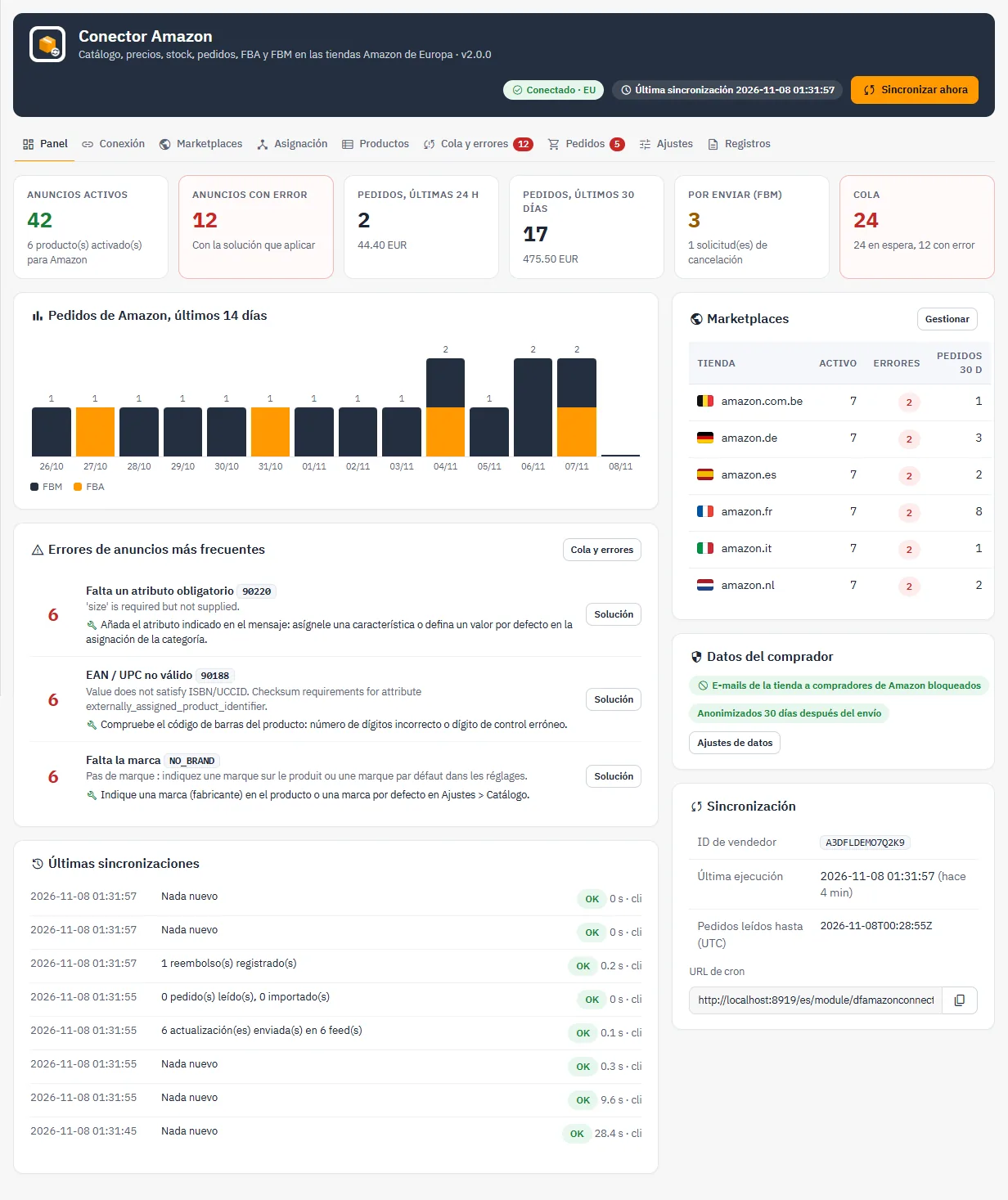
El panel presenta los anuncios activos y con error, los pedidos de Amazon de los últimos 14 días en FBM y en FBA, las tareas pendientes, los errores de anuncios más frecuentes con su solución, el estado de cada marketplace y el historial de las últimas sincronizaciones, con el número de llamadas limitadas por Amazon y de errores. Un aviso indica cuando el cron lleva más de una hora sin ejecutarse.
Cola y errores
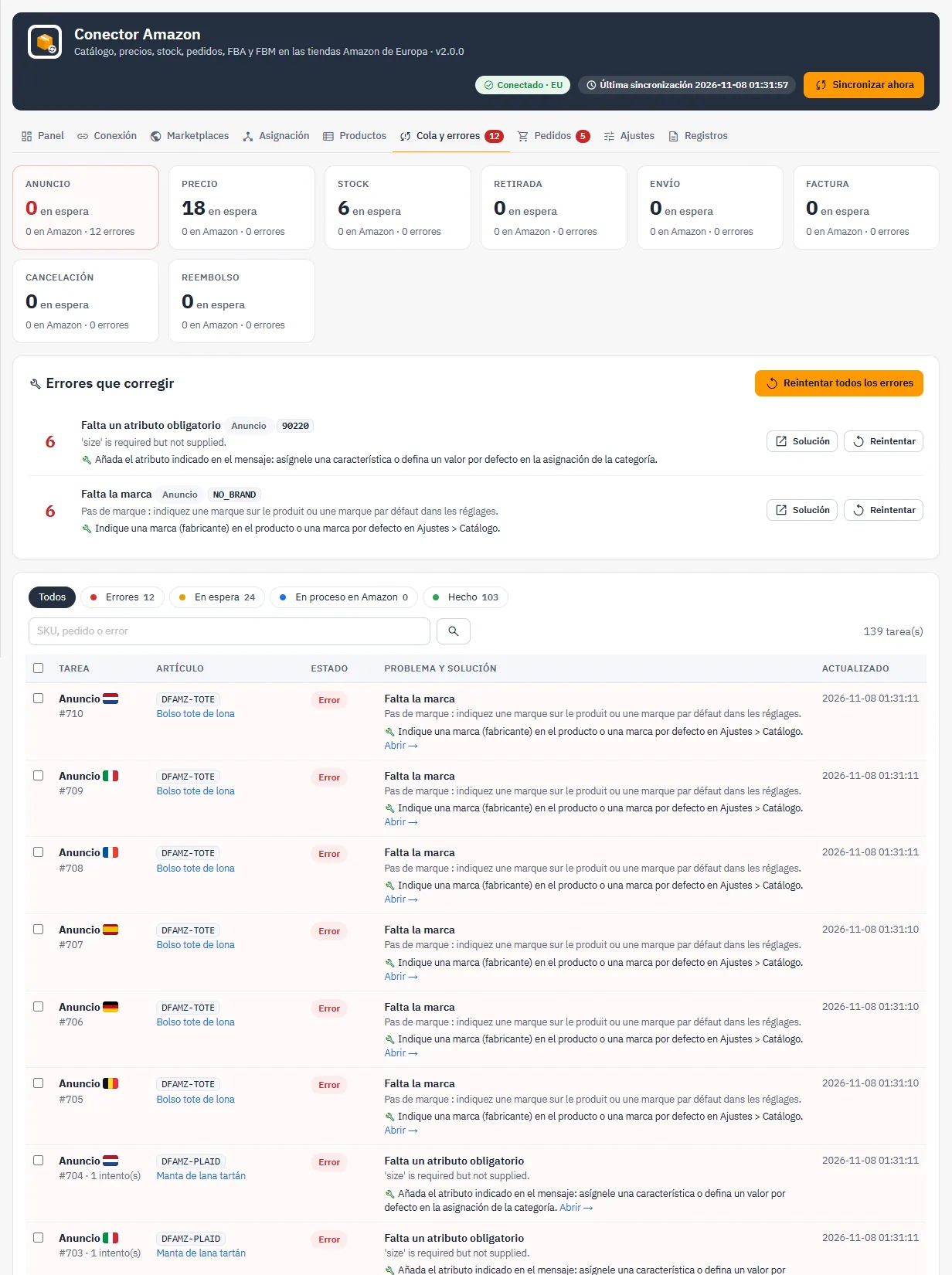
La pestaña Cola y errores cuenta las tareas por tipo (anuncios, precios, stock, facturas, cancelaciones, reembolsos) y por estado. Los errores se agrupan por causa: cada grupo ofrece la explicación, la solución que aplicar y un enlace a la pantalla correspondiente. Reintente o elimine las tareas por lotes, y consulte los últimos feeds e informes enviados a Amazon.
Pedidos
Los pedidos se leen con la API Orders v2026-01-01 desde la fecha de inicio elegida. Un pedido pendiente de pago se memoriza sin crearse; se importa en cuanto Amazon lo pasa a por enviar. La importación es idempotente: un bloqueo por pedido de Amazon y el número de pedido guardado como identificador de transacción impiden cualquier pedido duplicado, aunque se ejecuten dos crons o una ejecución se detenga a medias.
Cada pedido importado crea o reutiliza un cliente invitado (uno por comprador, o un solo cliente para todos los pedidos de Amazon), sin boletín ni ofertas de socios, una dirección de entrega y un pedido de PrestaShop con el transportista Amazon, los precios y gastos de envío de Amazon y, como opción, la fecha de compra de Amazon. Los pedidos con destino a un país desactivado en su tienda se importan sin reactivar ese país. PrestaShop numera la factura según su numeración habitual y nunca se vuelve a numerar.
Los pedidos FBA se importan una vez enviados por Amazon, con su estado específico. Con la opción «Los pedidos FBA no cambian el stock de la tienda», la cantidad se devuelve al stock tras la creación: nunca se descuenta dos veces.
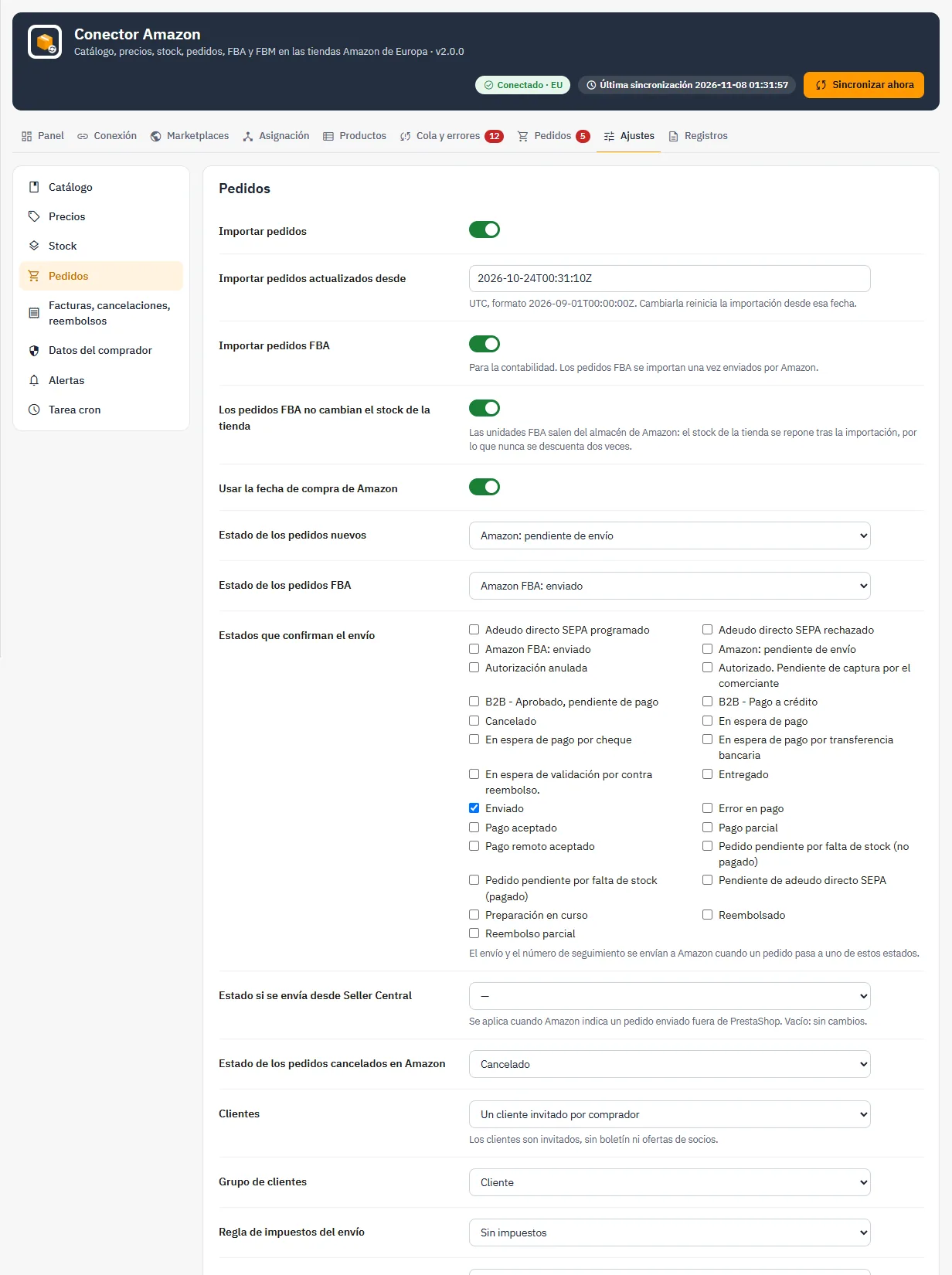
La pestaña Pedidos lista los pedidos de Amazon con los filtros «Por enviar», «Solicitudes de cancelación», «Errores de importación», «FBA» y «Reembolsados». Un pedido no importado muestra la causa y la solución (SKU desconocido, moneda no instalada, país no configurado…), así como un botón Reintentar.
Envíos, facturas, cancelaciones y reembolsos
El bloque Amazon de la página del pedido reúne todas las acciones sobre el pedido.
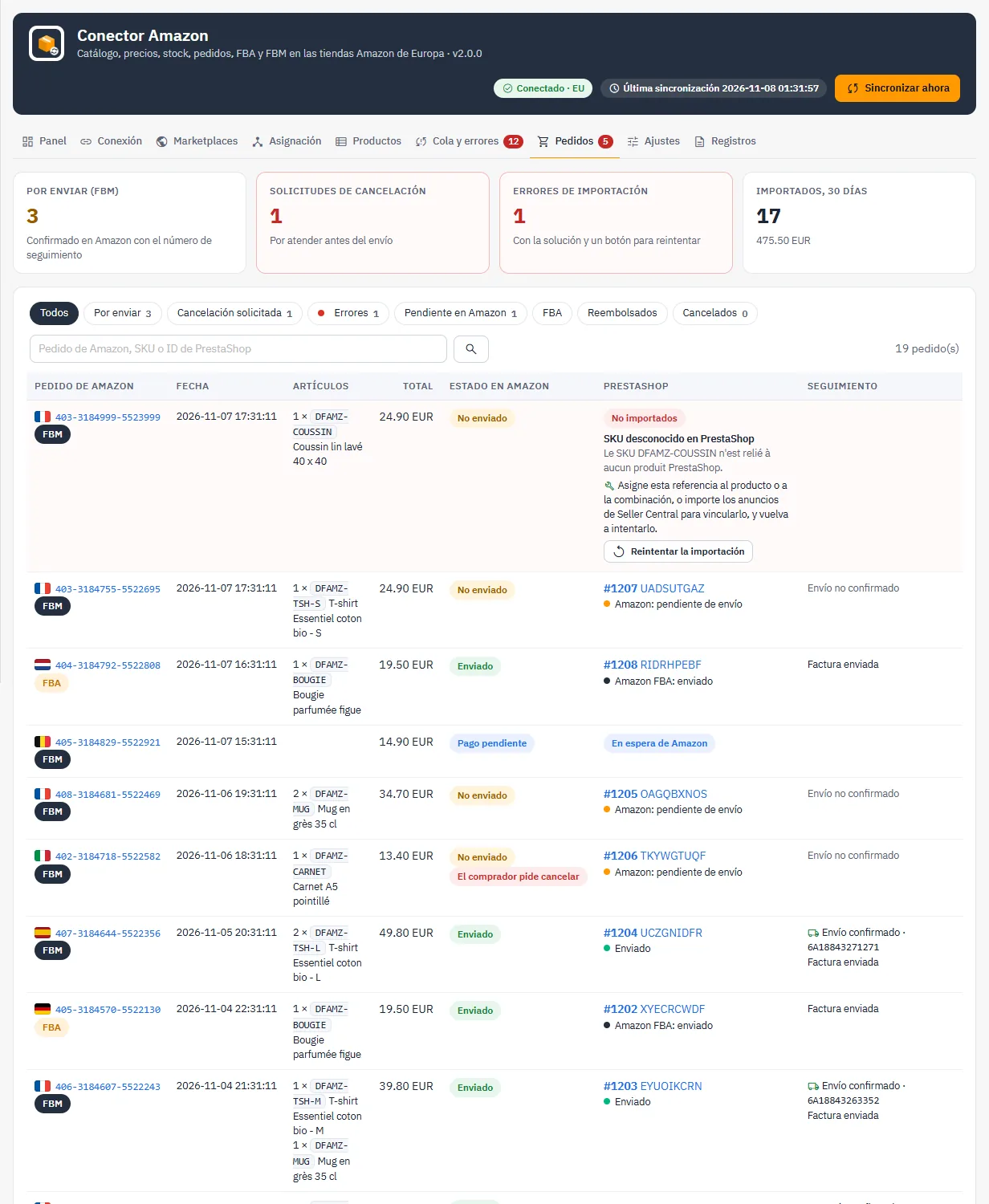
- Envío: cuando el pedido pasa a uno de los estados elegidos en los ajustes, el módulo envía a Amazon el código de transportista, el número de seguimiento y la fecha de envío. Amazon exige un número de seguimiento: sin él, no se envía nada y el bloque se lo indica. La tabla de correspondencia de transportistas asocia cada transportista de PrestaShop a un código de Amazon; cambie el transportista del pedido antes del envío para que se envíe el código correcto. El botón Confirmar el envío ahora evita esperar al cron.
- Factura: si usa el servicio de cálculo del IVA de Amazon con el envío de sus propias facturas, la factura PDF de PrestaShop se envía tras la confirmación del envío. Su estado (enviada, pendiente, rechazada) aparece en el pedido. Amazon rechaza el envío si la generación automática de sus facturas está activa en Seller Central.
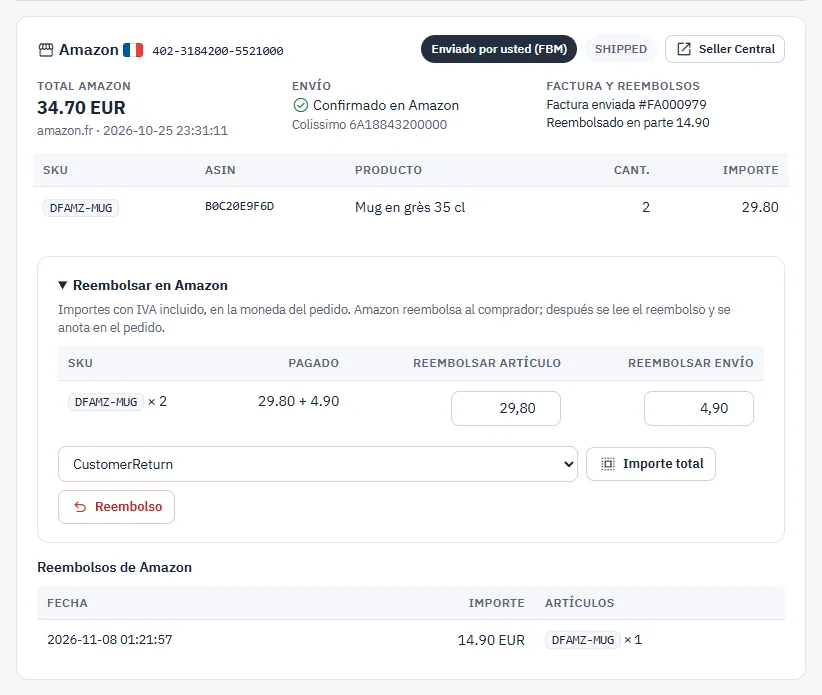
- Reembolso: reembolse todo o parte del pedido, artículo por artículo, con un motivo de la lista de Amazon. El importe no puede superar lo pagado. Amazon reembolsa al comprador y, después, el reembolso se vuelve a leer y se anota en el pedido.
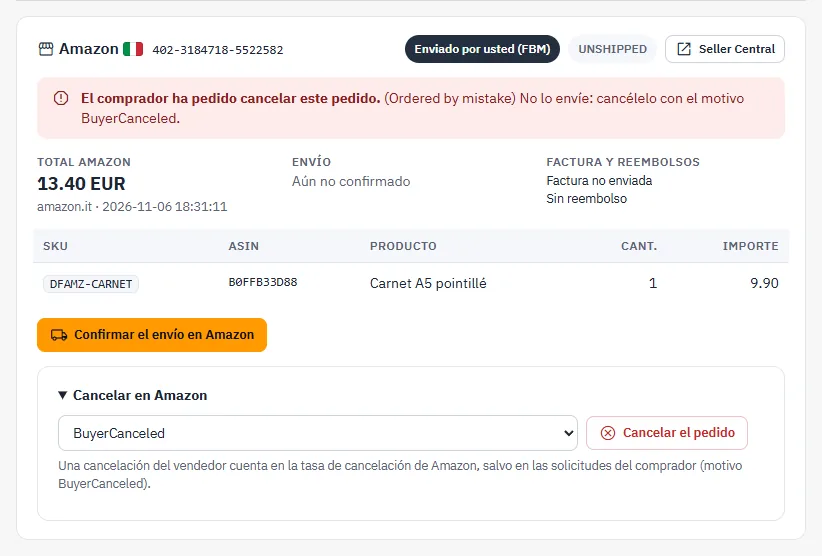
Cuando un comprador solicita la cancelación de un pedido no enviado, aparece una alerta roja en la lista y en el pedido, con el motivo. No lo envíe: cancélelo en Amazon desde el bloque, o active Cancelar en Amazon cuando el pedido se cancela en PrestaShop. Una cancelación solicitada por el comprador se envía con el motivo BuyerCanceled. A la inversa, un pedido cancelado en Amazon pasa al estado de cancelación elegido, sin e-mail al cliente.
Con Leer los reembolsos de Amazon, los reembolsos hechos en Seller Central se leen a través de la API Finances y se anotan en el pedido de PrestaShop. Cuando se han reembolsado todas las unidades, el pedido pasa al estado elegido.
Datos del comprador
La sección Datos del comprador de los ajustes aplica las reglas de Amazon sobre los datos personales:
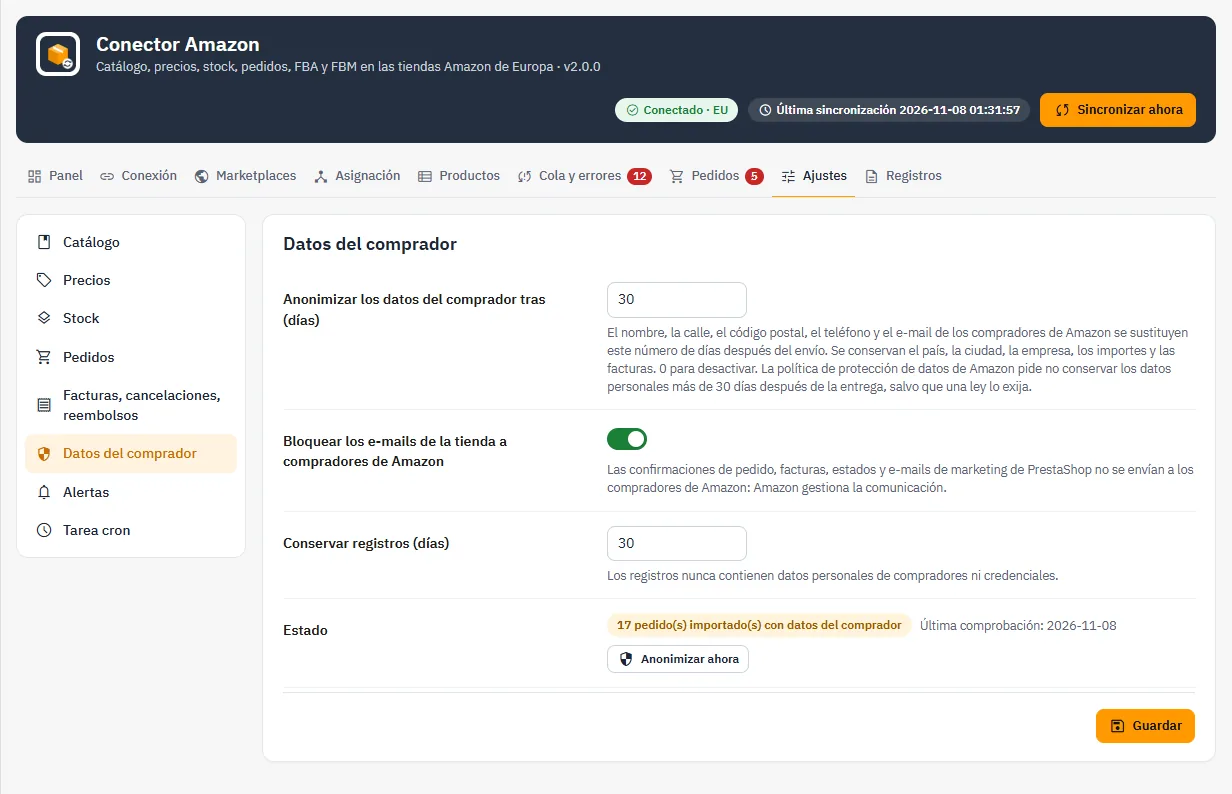
- Anonimizar los datos del comprador tras (días): el nombre, la calle, el código postal, el teléfono y el e-mail del comprador se sustituyen ese número de días después del envío (30 por defecto en una instalación nueva). Se conservan el país, la ciudad, la empresa, los importes y las facturas. La política de protección de datos de Amazon pide no conservar estos datos más de 30 días después de la entrega, salvo obligación legal. Descargue antes sus facturas si necesita volver a generarlas.
- Bloquear los e-mails de la tienda a compradores de Amazon: las confirmaciones, facturas, cambios de estado y e-mails de marketing de PrestaShop no se envían a los compradores de Amazon. Amazon gestiona la comunicación con el comprador; sus propias alertas de pedido siguen llegando.
- Conservar registros (días): los registros nunca contienen datos personales de compradores ni credenciales.
Alertas y registros
El e-mail de alerta diario se envía a los destinatarios elegidos, solo si hay alguna acción que realizar: solicitudes de cancelación, pedidos no confirmados, pedidos no importados, facturas rechazadas, anuncios con error, feeds rechazados, cron detenido. La pestaña Registros conserva cada operación con su detalle técnico, filtrable por nivel y por canal.
Permisos de los empleados
El módulo respeta los permisos del perfil del empleado sobre la pestaña Conector Amazon. Un perfil de solo lectura puede consultarlo todo, pero no puede modificar los ajustes ni las credenciales, ni enviar una cancelación, un reembolso o una publicación; la interfaz lo indica.
Solución de problemas
La prueba de conexión falla
Compruebe la región, el ID de cliente LWA, el secreto y el refresh token. Un refresh token corresponde a una aplicación y a una cuenta: vuelva a generarlo tras cualquier modificación de los roles de la aplicación.
Un anuncio tiene un error
Abra Cola y errores o la ficha del producto: cada error de Amazon se explica allí con la solución. El código 90220 indica un atributo obligatorio que falta, que debe completarse en la asignación; el código 90188, un EAN no reconocido. Use Verificar con Amazon para validar la corrección antes del envío.
Un pedido no se importa
La causa se muestra en la pestaña Pedidos. El caso más frecuente es un SKU de Amazon que no corresponde a ningún producto: vincule los anuncios existentes o corrija la referencia y, después, haga clic en Reintentar. Compruebe también que la moneda del marketplace está instalada en PrestaShop.
El stock o los precios no se actualizan
Revise la última sincronización en el panel y las tareas pendientes. Las actualizaciones se envían en la siguiente ejecución del cron y Amazon las procesa en unos minutos. Para forzar un envío completo, use Reenviar todas las cantidades.
Limitaciones
- El módulo se ha probado con un simulador fiel a la documentación de SP-API: haga una primera prueba con algunos productos antes de publicar todo el catálogo. El módulo no garantiza ventas ni el cumplimiento de las políticas de Amazon: usted sigue siendo responsable de sus anuncios, de su IVA y de la protección de datos en su alojamiento.
- Los atributos exigidos varían según el tipo de producto y el marketplace: la cobertura mostrada depende de la última carga del esquema.
- Un pedido enviado en varios paquetes no se confirma línea por línea: todas las líneas se confirman a la vez.
- El cron sigue siendo necesario; el módulo no usa las notificaciones de Amazon.