
DataFirefly Amazon Connector: PrestaShop mit Amazon Seller Central verbinden
Installation, SP-API-Verbindung, Marktplätze, Kategorie-Zuordnung, Veröffentlichung, Preise, Bestand, Bestellungen, Versand, Rechnungen, Stornierungen, Erstattungen und Fehlerbehebung.
Überblick
Das Modul verbindet Ihren PrestaShop-Shop über die offizielle Selling Partner API (SP-API) mit Ihrem Amazon-Verkäuferkonto. Es veröffentlicht Ihre Produkte auf den gewählten Marktplätzen, sendet Bestand und Preise, importiert Amazon-Bestellungen in PrestaShop, bestätigt Sendungen, lädt Ihre Rechnungen hoch und liest Erstattungen sowie den FBA-Bestand.
Kompatibilität: PrestaShop 1.7.8 bis 9.x, dieselbe ZIP-Datei für alle Versionen. Multishop, mehrsprachig, Amazon-Regionen Europa, Nordamerika und Fernost. Oberfläche in 8 Sprachen: Französisch, Englisch, Spanisch, Deutsch, Italienisch, Niederländisch, Polnisch und Portugiesisch.
Neu in Version 2.0.0: Verbindungsassistent, Synchronisierungs-Übersicht, visueller Editor für die Zuordnung zu den Pflichtattributen von Amazon, Warteschlange mit Erklärung und Korrektur jedes Fehlers, Mindest- und Höchstpreis pro Produkt und pro Marktplatz, MwSt.-Modus pro Marktplatz, Erstattung aus PrestaShop, Anonymisierung der Käuferdaten und Kompatibilität mit PrestaShop 1.7.8.
Version 2.0.0 behebt außerdem Fehler der Version 1.2.1: Bestandsaktualisierungen, die nicht eingereiht wurden, und Produkteinstellungen, die unter strengem MySQL nicht gespeichert wurden, abgelehnte Bestellungen für ein im Shop deaktiviertes Land oder für Spanien, kein Import über den Cron per Kommandozeile, eine deaktivierte Marke, die das Angebot blockierte. Beim Update von 1.2.1 bleiben alle Ihre Daten erhalten.
Installation
- Klicken Sie unter Module > Modul-Manager auf Modul hochladen und laden Sie die ZIP-Datei hoch. Die PHP-Erweiterungen cURL und OpenSSL sind erforderlich.
- Das Modul legt seine Tabellen an, den Tab Amazon Connector im Menü Verkaufen, einen Versanddienstleister „Amazon“, der den importierten Bestellungen vorbehalten ist (Ihren Kunden wird er nie angeboten), sowie die Amazon-Bestellstatus.
- Öffnen Sie den Tab: Die Übersicht zeigt die ersten Schritte in der richtigen Reihenfolge.
Um von 1.2.1 auf 2.0.0 zu aktualisieren, laden Sie die neue ZIP-Datei hoch. Einstellungen, Zugangsdaten, Marktplätze, Zuordnungen, Angebote, Bestellungen und Protokolle bleiben erhalten, und die Secrets werden mit dem neuen Algorithmus neu verschlüsselt. Die Anonymisierung der Käuferdaten bleibt nach einem Update deaktiviert: Bereits importierte Daten werden nicht verändert, solange Sie sie nicht aktivieren.
Ihr Amazon-Konto vorbereiten
Das Modul verbindet sich über Ihre eigene private SP-API-Anwendung. Sie benötigen ein professionelles Seller-Central-Konto.
- Öffnen Sie in Seller Central Apps und Services > Apps entwickeln und registrieren Sie sich als privater Entwickler, falls noch nicht geschehen.
- Erstellen Sie eine Anwendung und beantragen Sie die Rollen für die Funktionen, die Sie nutzen werden: Product Listing und Pricing für den Katalog, Inventory and Order Tracking für die Bestellungen, Direct-to-Consumer Shipping (Restricted) für die Lieferadresse, Amazon Fulfillment für den FBA-Bestand, Finance and Accounting für die Erstattungen, Tax Invoicing für die Rechnungen.
- Autorisieren Sie die Anwendung für Ihr Konto, um ein Refresh Token zu erhalten, und notieren Sie die LWA-Client-ID und das LWA-Client-Secret.
- Notieren Sie Ihre Verkäufer-ID (Merchant Token) unter Einstellungen > Kontoinformationen.
Die vom Modul verwendete API Orders v2026-01-01 benötigt kein Restricted Data Token: Der Zugriff auf die Lieferadresse hängt von der Rolle Direct-to-Consumer Shipping Ihrer Anwendung ab. Ohne diese Rolle werden die Bestellungen mit einer Ersatzadresse importiert, die an der Bestellung gekennzeichnet wird.
Verbindung
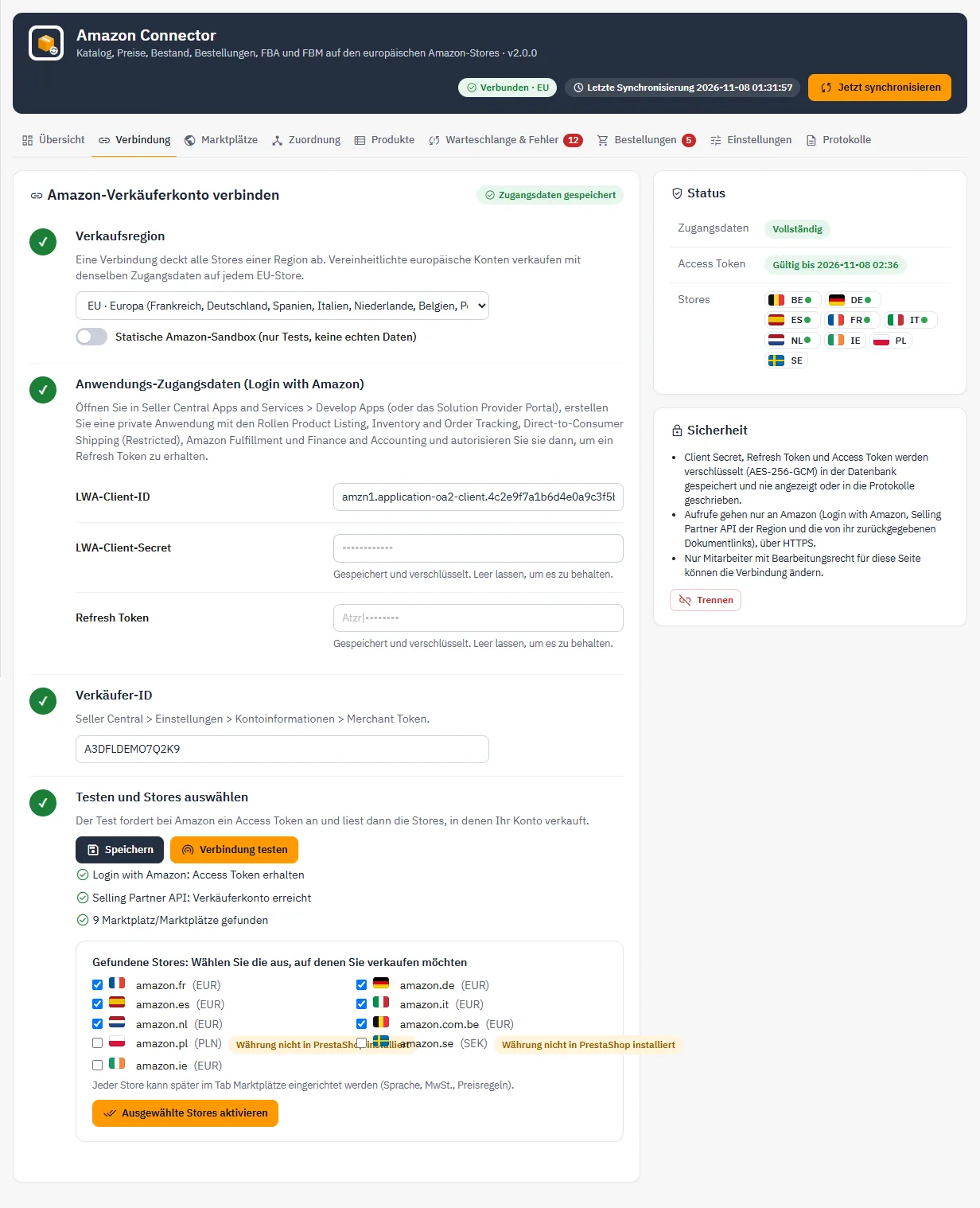
Der Tab Verbindung führt Sie in vier Schritten durch die Einrichtung: Region, Login-with-Amazon-Zugangsdaten, Verkäufer-ID, dann der Test. Der Test fordert bei Amazon ein Zugriffstoken an und liest die Marktplätze Ihres Kontos; anschließend wählen Sie die Amazon-Stores aus, die aktiviert werden sollen.
Das Client-Secret und das Refresh Token werden verschlüsselt in der Datenbank gespeichert (AES-256-GCM) und nie wieder angezeigt: Lassen Sie die Felder leer, um die gespeicherten Werte zu behalten. Die Schaltfläche Trennen löscht die Zugangsdaten und stoppt die Synchronisierung.
Marktplätze und Preisregeln
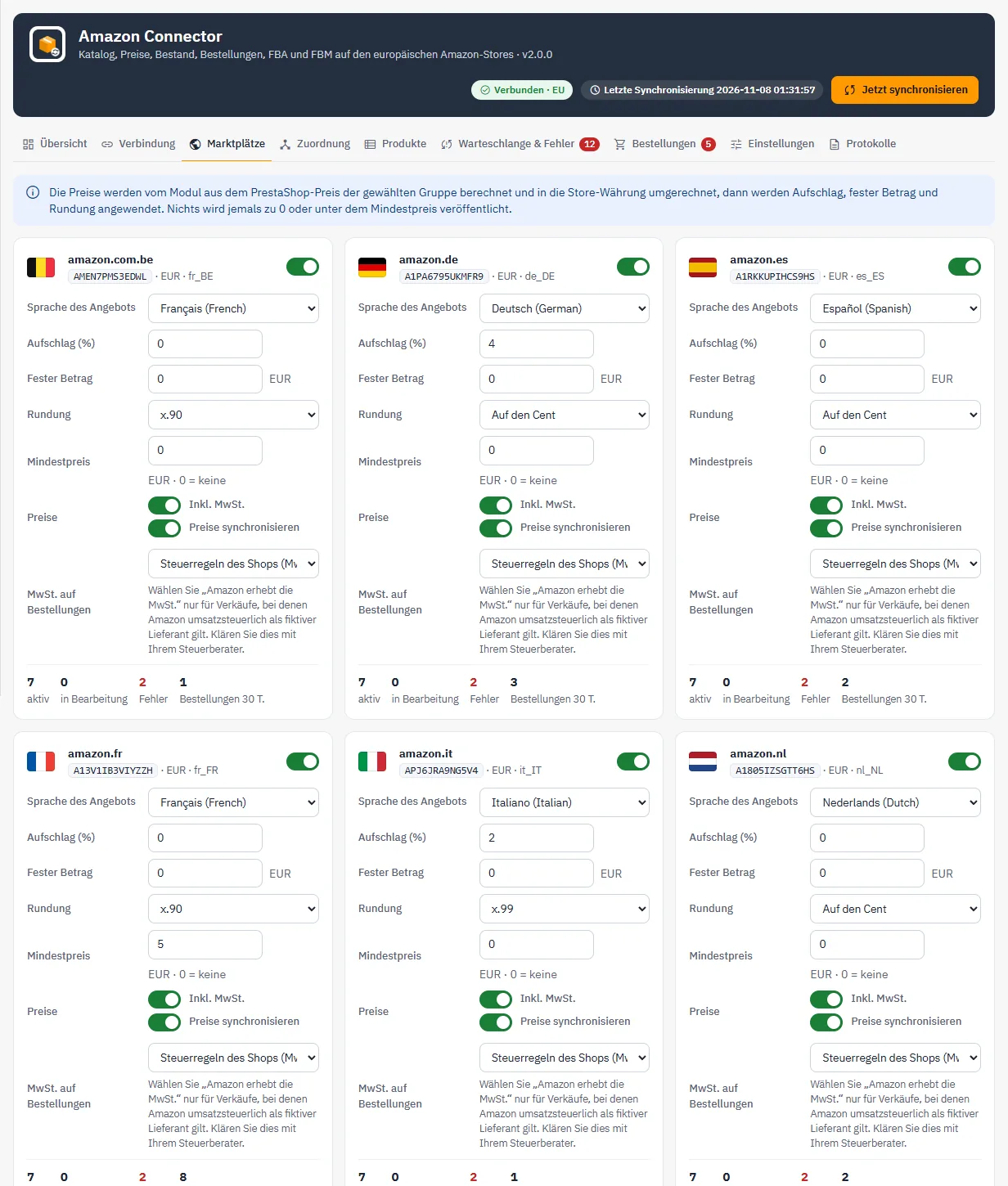
Der Tab Marktplätze zeigt eine Karte pro Amazon-Store. Für jeden Store legen Sie fest:
- die Aktivierung und die Sprache des Angebots (Titel, Beschreibung, Aufzählungspunkte);
- den Aufschlag in Prozent, den festen Betrag und die Rundung (keine, x,99, x,90, nächste ganze Zahl aufwärts);
- den Mindestpreis des Marktplatzes: Darunter wird kein Preis veröffentlicht;
- Preise inkl. oder exkl. MwSt. und die Preissynchronisierung, die Sie abschalten, wenn Sie einen Amazon-Repricer verwenden;
- den MwSt.-Modus: MwSt. nach den Regeln des Shops oder keine Steuer, wenn Amazon die MwSt. erhebt. Diese Wahl hängt von Ihrer steuerlichen Situation ab: Klären Sie sie mit Ihrem Steuerberater.
Jede Karte zeigt außerdem die Anzahl der aktiven und fehlerhaften Angebote sowie die letzten Bestellungen dieses Marktplatzes.
Zuordnung: Kategorien und Produkttypen
Eine Zuordnung wird nur benötigt, um neue Produktseiten auf Amazon anzulegen. Ein Produkt, das auf einer bestehenden ASIN verkauft oder über seine EAN verknüpft wird, braucht nur ein Angebot.
Ordnen Sie im Tab Zuordnung eine PrestaShop-Kategorie einem Amazon-Produkttyp zu. Ein Produkt verwendet die Zuordnung seiner Standardkategorie oder, falls keine vorhanden ist, die der nächstgelegenen übergeordneten Kategorie. Die Suchschaltfläche fragt Amazon per Stichwort ab und schlägt passende Produkttypen vor.
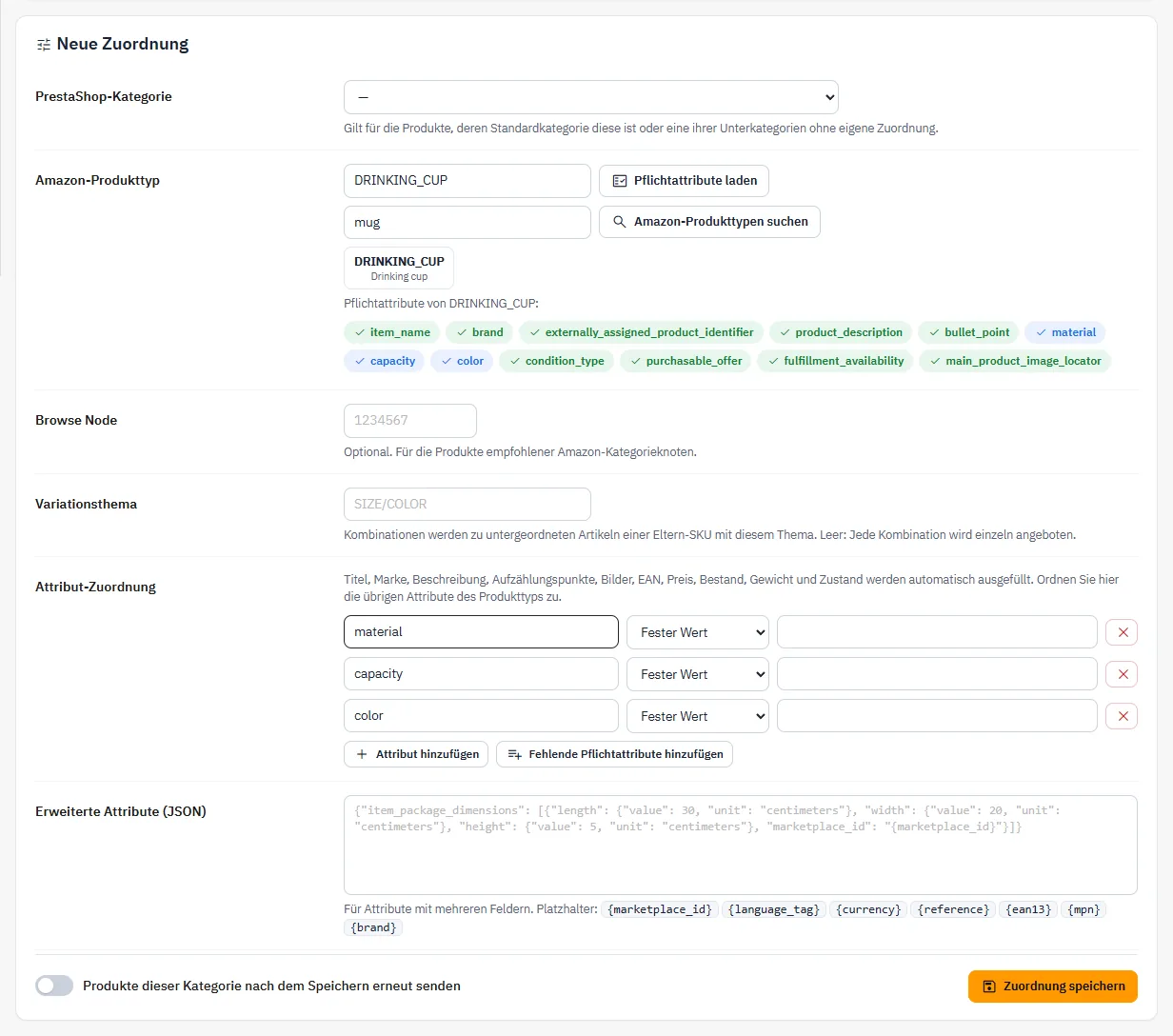
Sobald der Typ gewählt ist, liest Pflichtattribute laden das Schema des Produkttyps bei Amazon. Der Editor zeigt für jedes Pflichtattribut, ob es vom Modul automatisch ausgefüllt wird (Titel, Marke, EAN, Preis…), von Ihnen zugeordnet wurde oder noch fehlt, mit einem Zähler „abgedeckt“. Wählen Sie für jedes fehlende Attribut eine Quelle:
- ein PrestaShop-Merkmal;
- ein Kombinationsattribut (Größe, Farbe, Material…);
- einen festen Wert.
Das Variationsthema (zum Beispiel SIZE_NAME/COLOR_NAME) fasst die Kombinationen zu einer Eltern-Kind-Familie zusammen; ist es leer, wird jede Kombination als eigenständiges Produkt veröffentlicht. Die Erweiterten Attribute (JSON) stehen für Sonderfälle weiterhin zur Verfügung, mit den Variablen {marketplace_id}, {language_tag}, {currency}, {reference}, {ean13}, {mpn} und {brand}.

Produkte veröffentlichen
Auf der Produktseite
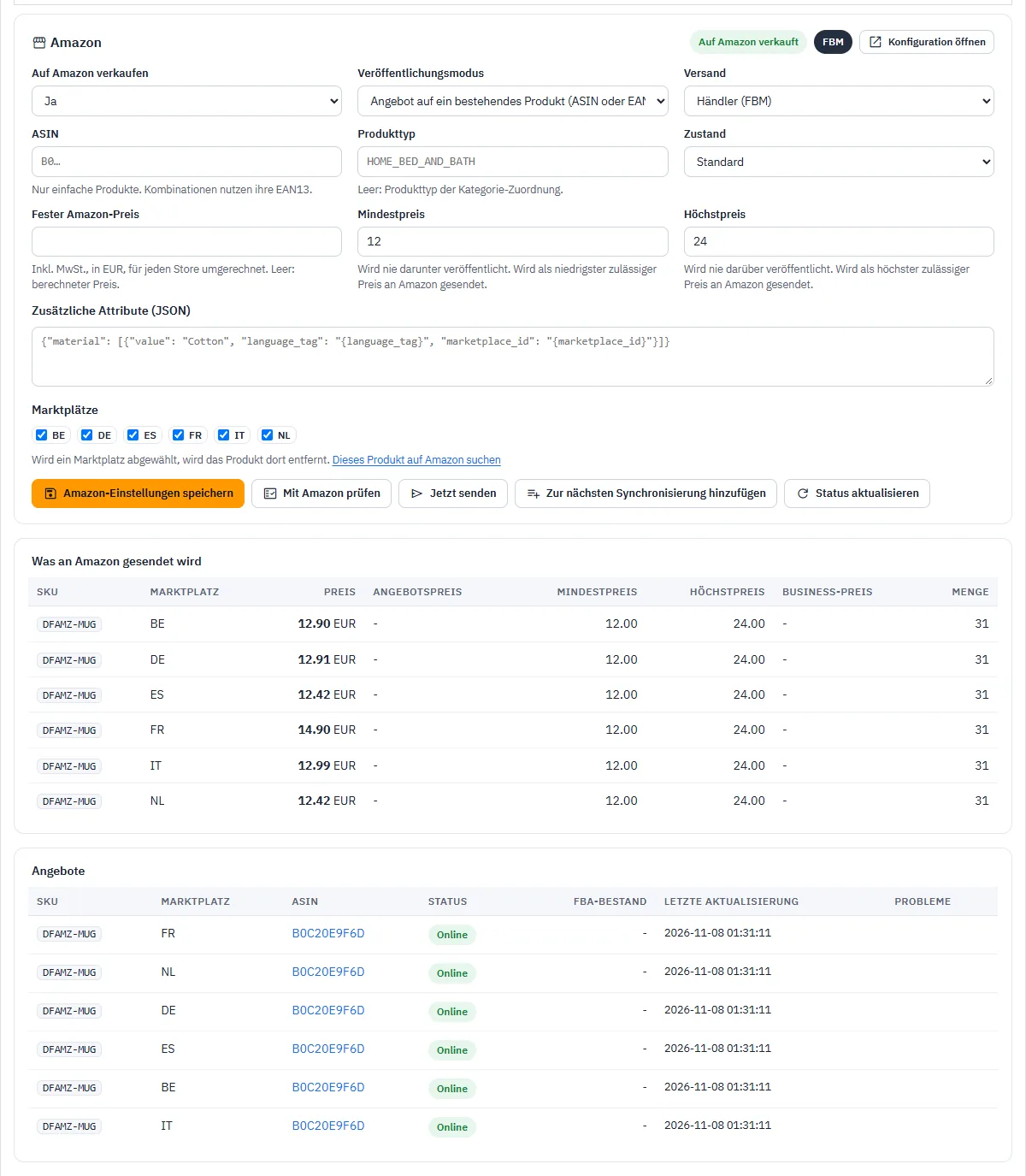
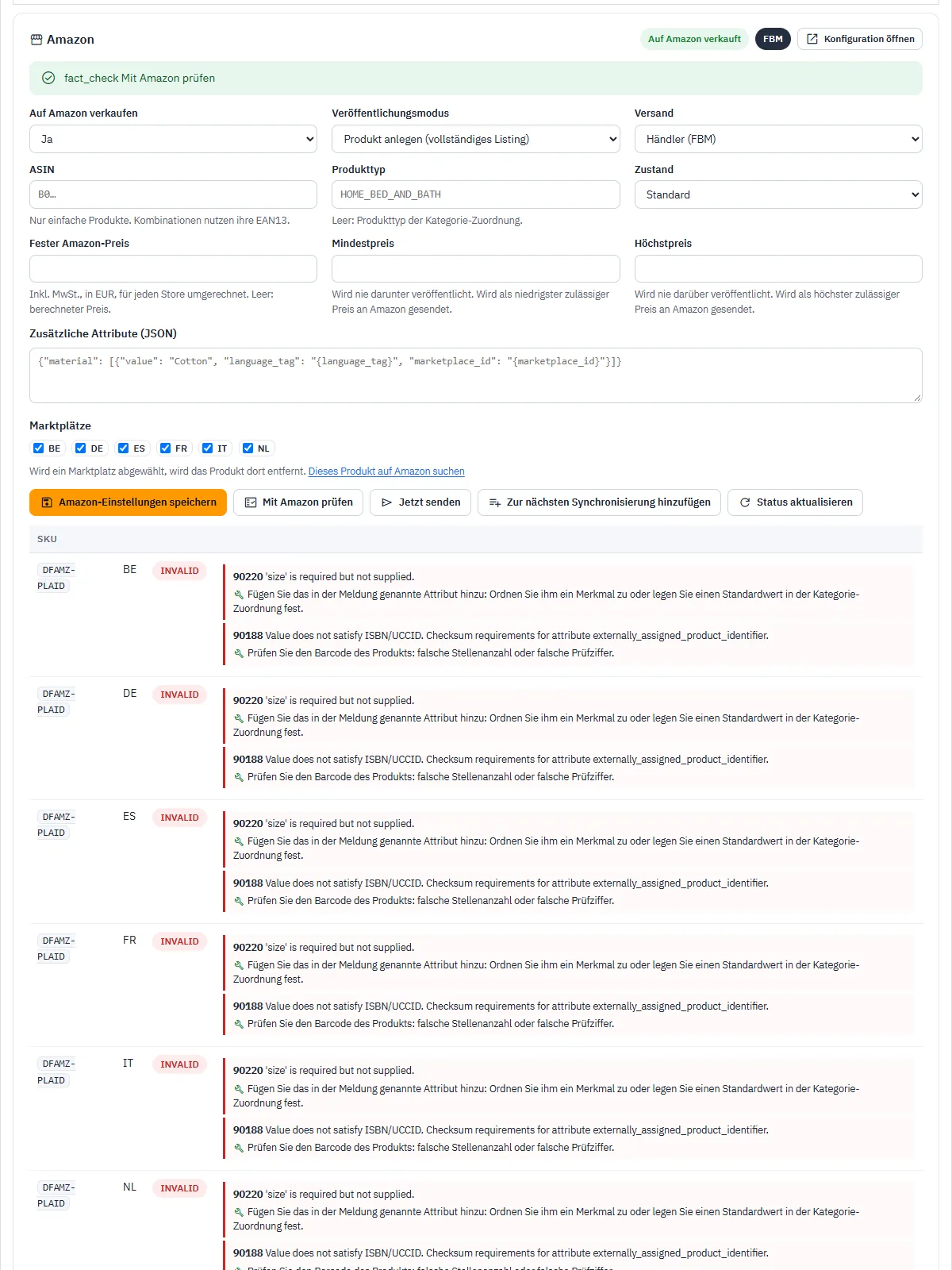
Der Tab Module der Produktseite enthält den Amazon-Block:
- Auf Amazon verkaufen aktiviert das Produkt.
- Veröffentlichungsmodus: automatisch, Angebot auf ein bestehendes Produkt (ASIN oder EAN) oder Anlegen des vollständigen Listings.
- Versand: durch Sie (FBM) oder durch Amazon (FBA).
- ASIN, Produkttyp, Zustand und Fester Amazon-Preis ersetzen für dieses Produkt die Standardwerte.
- Mindestpreis und Höchstpreis des Produkts: Sie begrenzen den berechneten Preis und werden als Preisgrenzen des Verkäufers an Amazon gesendet.
- Marktplätze: Entfernen Sie den Haken bei einem Land, um das Produkt von diesem Marktplatz zu nehmen.
Die Tabelle „Was an Amazon gesendet wird“ zeigt pro Kombination und pro Land den Preis, den Angebotspreis mit seinen Daten, die Preisgrenzen, den Business-Preis und die Menge. Ein auf eine Grenze angepasster Preis wird gekennzeichnet. Bereits aktive Angebote erscheinen mit ihrem Status und ihrer ASIN.
Mit Amazon prüfen lässt das Angebot von Amazon validieren, ohne etwas zu veröffentlichen. Jeder Fehler wird verständlich erklärt, zusammen mit der nötigen Korrektur, zum Beispiel eine nicht bei GS1 registrierte EAN oder ein fehlendes Pflichtattribut. Jetzt senden, Zur nächsten Synchronisierung hinzufügen und Status aktualisieren ergänzen den Block. Ein bereits aktives Angebot wird per Teilaktualisierung geändert: Attribute, die in Seller Central eingegeben wurden und nicht vom Modul verwaltet werden, werden nicht gelöscht.
Als Massenaktion
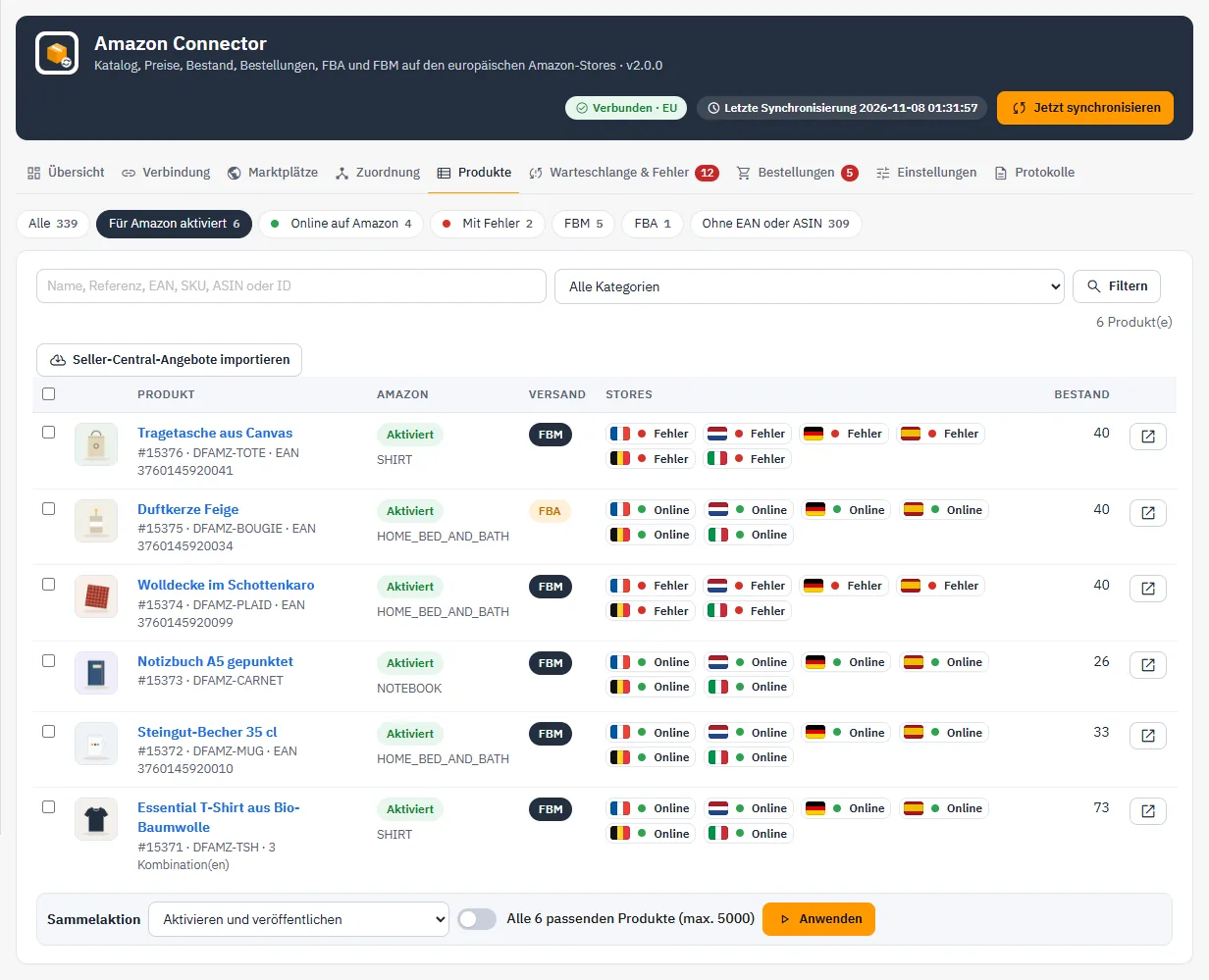
Der Tab Produkte listet den Katalog mit dem Modus FBM oder FBA, dem Status pro Marktplatz, dem Shop-Bestand und dem FBA-Bestand jedes Produkts. Filtern Sie nach Name, Referenz, EAN, SKU, ASIN, Kategorie oder Status, markieren Sie Produkte oder alle Produkte, die dem Filter entsprechen, und wenden Sie dann eine Massenaktion an: aktivieren und veröffentlichen, erneut veröffentlichen, Preise senden, Mengen senden, deaktivieren (Menge 0) oder von Amazon entfernen.
Bereits auf Amazon vorhandene Angebote
Bestehende Amazon-Angebote verknüpfen fordert bei Amazon den Bericht Ihrer Angebote an. Bei den nächsten Cron-Durchläufen wird jede SKU mit dem PrestaShop-Produkt verknüpft, das dieselbe SKU, dieselbe Referenz oder dieselbe EAN trägt. Nicht gefundene SKUs werden im Protokoll aufgeführt.
Amazon-SKU
Die SKU wird bei der ersten Veröffentlichung gemäß der gewählten Einstellung erzeugt: Referenz, EAN13 oder Vorlage (standardmäßig PS{id_product}-{id_product_attribute}). Eine bereits erzeugte SKU ändert sich nie, auch wenn sich die Referenz ändert, und zwei Kombinationen können nicht dieselbe SKU erhalten.
Preise
Der Preis wird vom Modul serverseitig in dieser Reihenfolge berechnet: Preis der gewählten Preisgruppe, Umrechnung in die Währung des Marktplatzes, Aufschlag und fester Betrag, Rundung, dann Grenzen. Die Preisuntergrenze ist der höchste Wert aus dem Mindestpreis des Produkts, dem Mindestpreis des Marktplatzes und dem Einkaufspreis zuzüglich der Mindestmarge; die Obergrenze ist der Höchstpreis des Produkts. Ein Preis von null oder ein negativer Preis wird nie veröffentlicht, und ein Mindestpreis über dem Höchstpreis wird mit einer Meldung abgelehnt.
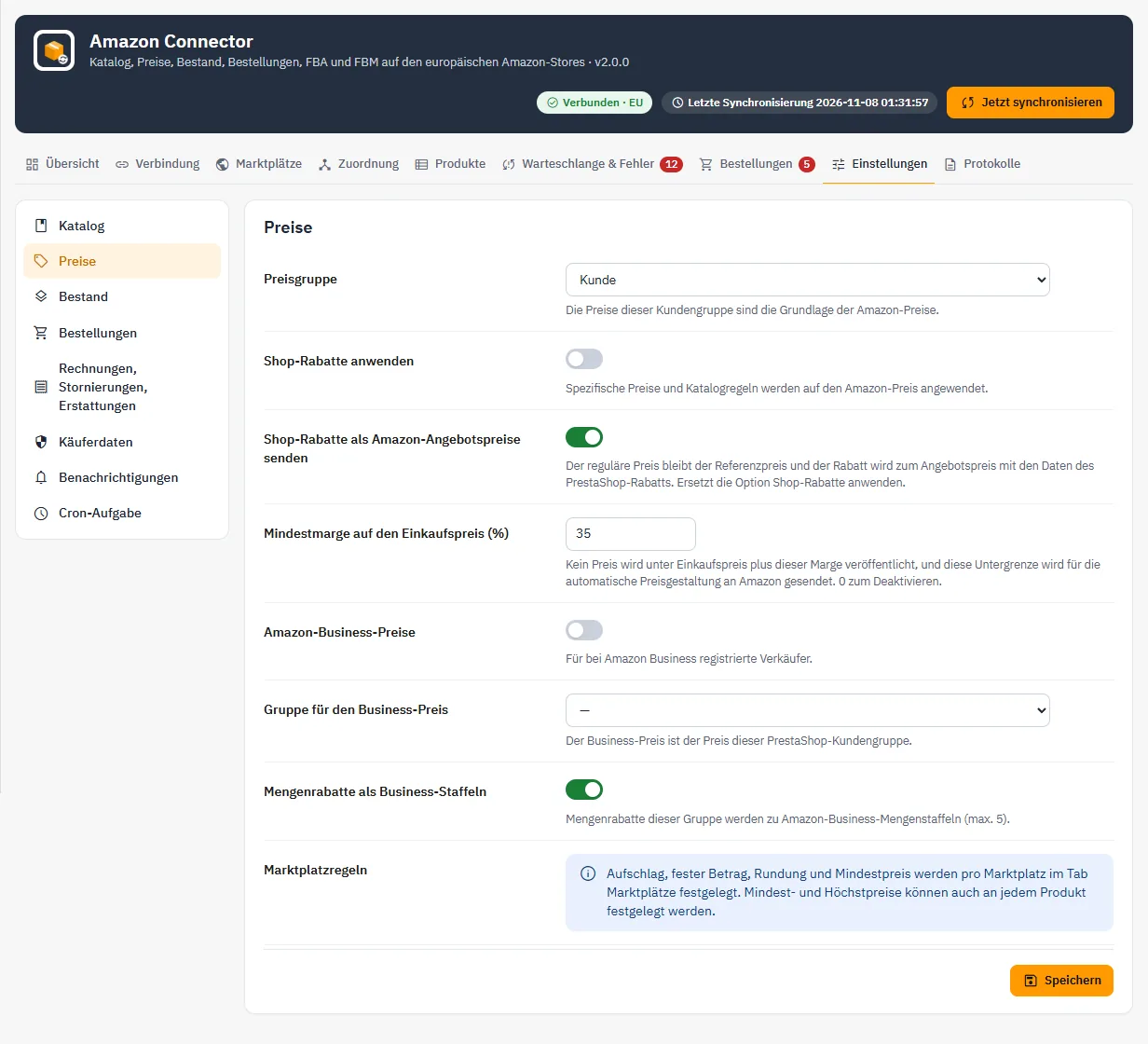
Optionen im Abschnitt Preise der Einstellungen:
- Preisgruppe: Die Preise dieser Kundengruppe dienen als Grundlage für die Amazon-Preise.
- Shop-Rabatte anwenden: Spezifische Preise und Katalogpreisregeln fließen in den Amazon-Preis ein.
- Shop-Rabatte als Amazon-Angebotspreise senden: Der normale Preis bleibt der Referenzpreis, und der Rabatt wird zu einem datierten Angebotspreis. Ein in PrestaShop angelegter, geänderter oder gelöschter Rabatt aktualisiert Amazon; beim Löschen wird der Angebotspreis von Amazon entfernt.
- Mindestmarge auf den Einkaufspreis: Kein Preis wird unter dem Einkaufspreis zuzüglich dieser Marge veröffentlicht, und diese Untergrenze wird für die automatische Preisgestaltung an Amazon gesendet.
- Amazon-Business-Preise: Der Preis einer Kundengruppe wird zum Business-Preis, und ihre Mengenrabatte werden zu Staffeln (höchstens 5). Nur für bei Amazon Business registrierte Verkäufer.
Bestand und FBA
Jede Bestandsbewegung in PrestaShop stellt das Produkt in die Sendewarteschlange, für jeden Marktplatz, auf dem das Angebot aktiv ist. Einstellungen: Sicherheitsbestand (Einheiten, die Amazon nicht angeboten werden), maximale Menge, Bearbeitungszeit, Menge 0 für deaktivierte Produkte und tägliche vollständige Neusynchronisierung. Eine negative Menge wird als 0 gesendet.
FBA-Produkte erhalten keine Menge aus PrestaShop. FBA-Bestand lesen ruft stündlich die verfügbare Menge in den Amazon-Lagern ab, die in der Produktliste und auf der Produktseite angezeigt wird; FBA-Bestand in PrestaShop übernehmen überträgt sie für FBA-Produkte in den Shop-Bestand.
Cron-Aufgabe
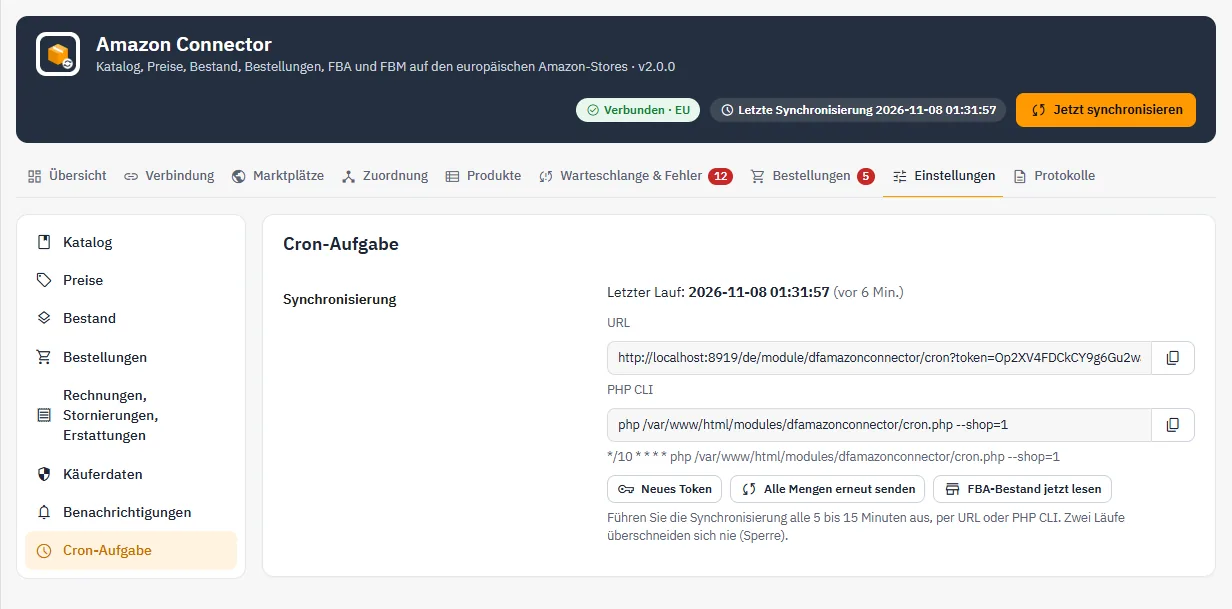
Die Synchronisierung läuft über eine Cron-Aufgabe, idealerweise alle 5 bis 15 Minuten. Der Abschnitt Cron-Aufgabe der Einstellungen zeigt die per Token geschützte URL und den Kommandozeilenbefehl:
php /pfad/zu/modules/dfamazonconnector/cron.php --shop=1Zwei Ausführungen überschneiden sich nie: Eine Sperre verhindert, dass ein zweiter Durchlauf startet, solange der erste läuft. Bei jedem Durchlauf importiert das Modul die Bestellungen, bestätigt die Sendungen, sendet Rechnungen, Stornierungen und Erstattungen, liest die Erstattungen und den FBA-Bestand, anonymisiert die fälligen Käuferdaten und sendet dann die ausstehenden Angebote, Bestände und Preise als gebündelte Feeds. Wenn Amazon die Anzahl der Aufrufe begrenzt, wartet das Modul und versucht es erneut, innerhalb einer begrenzten Dauer pro Durchlauf. Die Schaltfläche Neues Token macht die alte URL ungültig.
Übersicht
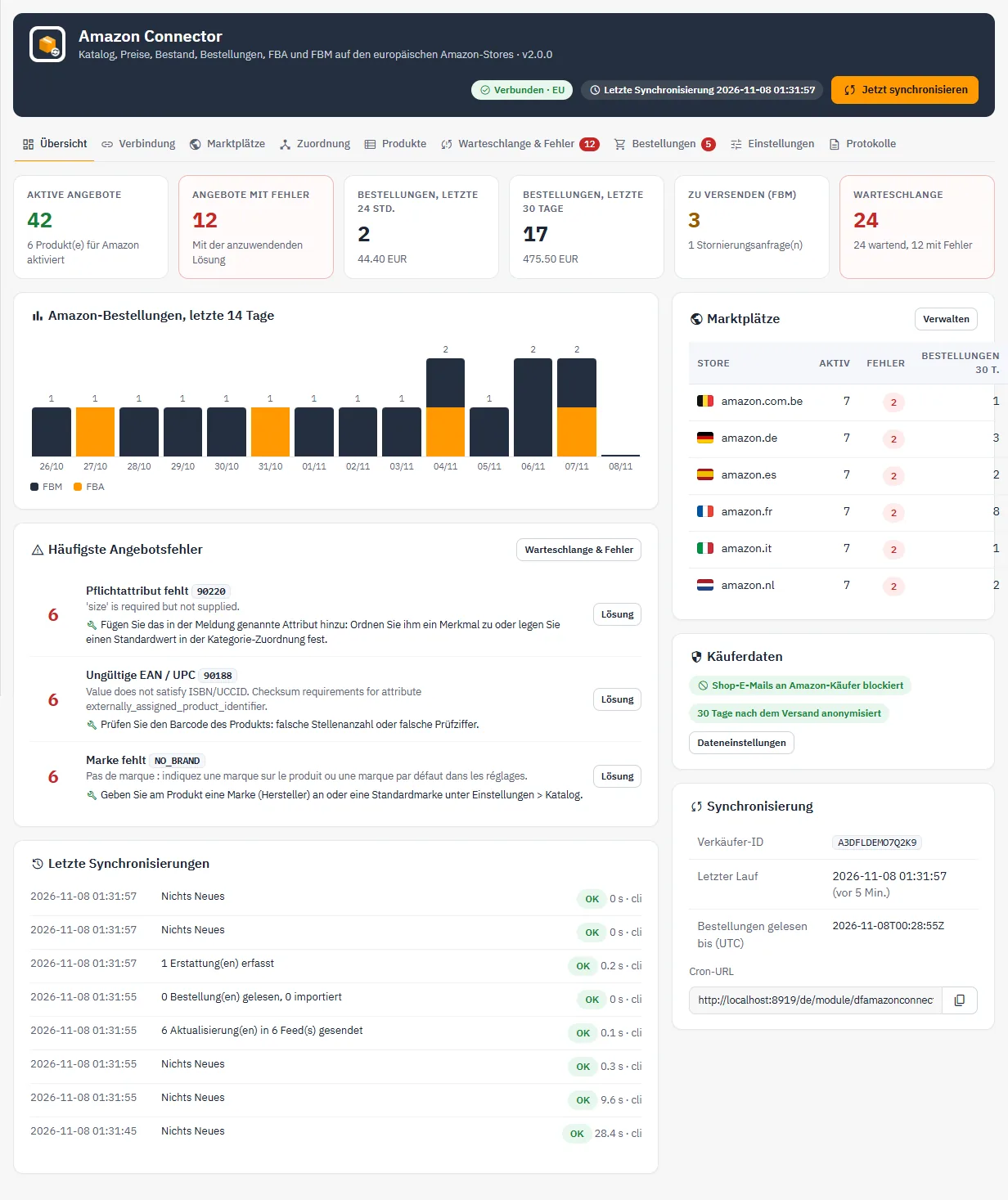
Die Übersicht zeigt die aktiven und fehlerhaften Angebote, die Amazon-Bestellungen der letzten 14 Tage in FBM und FBA, die ausstehenden Aufgaben, die häufigsten Angebotsfehler mit ihrer Korrektur, den Zustand jedes Marktplatzes und den Verlauf der letzten Synchronisierungen mit der Anzahl der von Amazon gedrosselten Aufrufe und der Fehler. Ein Banner meldet einen Cron, der seit mehr als einer Stunde nicht gelaufen ist.
Warteschlange und Fehler
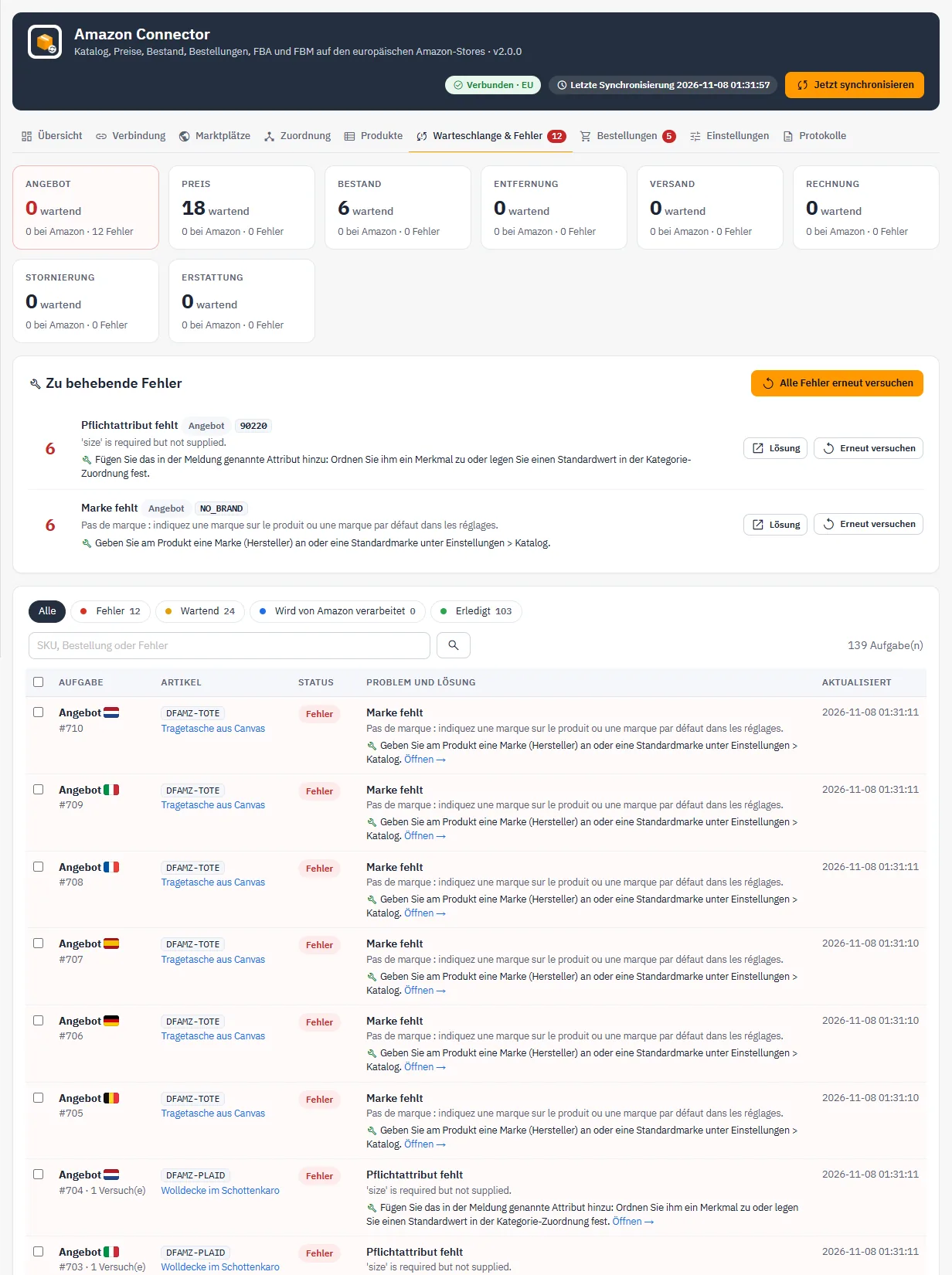
Der Tab Warteschlange & Fehler zählt die Aufgaben nach Typ (Angebote, Preise, Bestand, Rechnungen, Stornierungen, Erstattungen) und nach Status. Die Fehler sind nach Ursache gruppiert: Jede Gruppe enthält die Erklärung, die nötige Korrektur und einen Link zur betreffenden Seite. Starten Sie Aufgaben stapelweise neu oder löschen Sie sie, und sehen Sie die zuletzt an Amazon gesendeten Feeds und Berichte ein.
Bestellungen
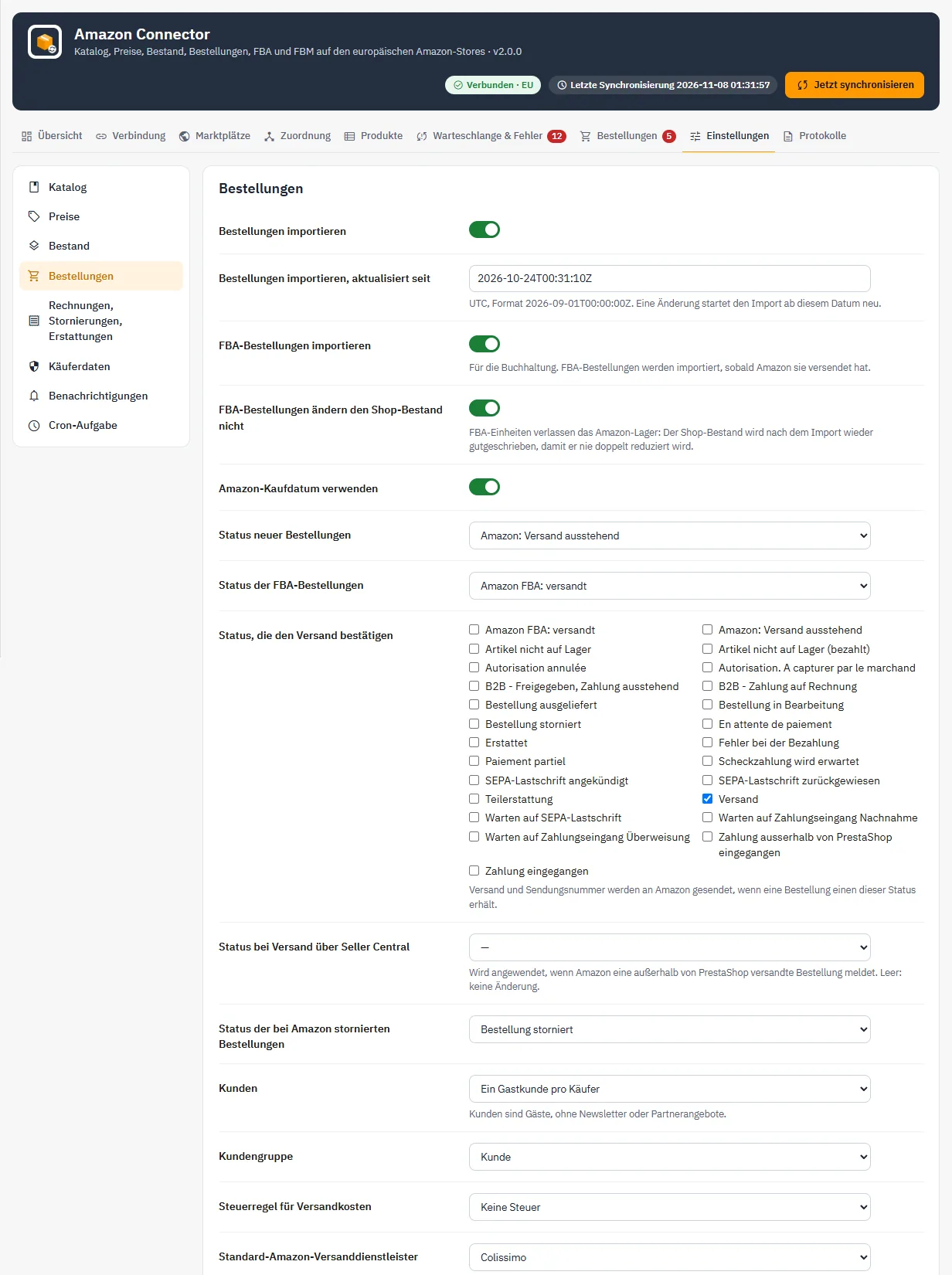
Die Bestellungen werden mit der API Orders v2026-01-01 ab dem gewählten Startdatum gelesen. Eine Bestellung, deren Zahlung aussteht, wird vorgemerkt, aber nicht angelegt; sie wird importiert, sobald Amazon sie auf „zu versenden“ setzt. Der Import ist idempotent: Eine Sperre pro Amazon-Bestellung und die als Transaktions-ID gespeicherte Bestellnummer verhindern doppelte Bestellungen, auch wenn zwei Crons laufen oder ein Durchlauf mittendrin abbricht.
Jede importierte Bestellung legt einen Gastkunden an oder verwendet einen bestehenden wieder (einen pro Käufer oder einen einzigen Kunden für alle Amazon-Bestellungen), ohne Newsletter oder Partnerangebote, dazu eine Lieferadresse und eine PrestaShop-Bestellung mit dem Versanddienstleister Amazon, den Amazon-Preisen und -Versandkosten und optional dem Amazon-Kaufdatum. Bestellungen in ein Land, das in Ihrem Shop deaktiviert ist, werden importiert, ohne dieses Land wieder zu aktivieren. Die Rechnung wird von PrestaShop nach Ihrer üblichen Nummerierung nummeriert und nie neu nummeriert.
FBA-Bestellungen werden importiert, sobald Amazon sie versandt hat, mit einem eigenen Status. Mit der Option „FBA-Bestellungen ändern den Shop-Bestand nicht“ wird die Menge nach dem Anlegen wieder dem Bestand gutgeschrieben: Sie wird nie doppelt abgezogen.
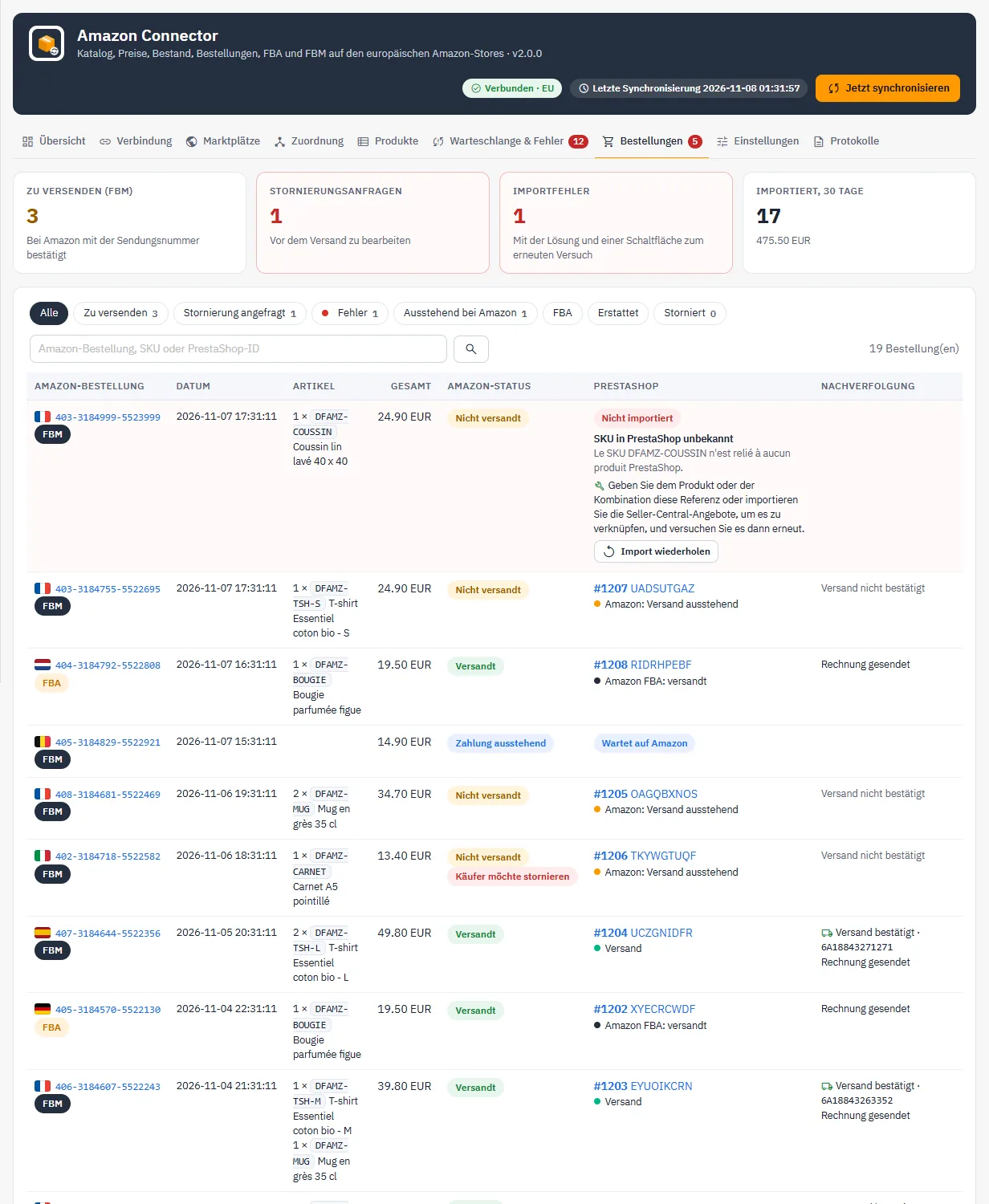
Der Tab Bestellungen listet die Amazon-Bestellungen mit den Filtern „Zu versenden“, „Stornierungsanfragen“, „Importfehler“, „FBA“ und „Erstattet“. Eine nicht importierte Bestellung zeigt die Ursache und die Korrektur (unbekannte SKU, nicht installierte Währung, nicht eingerichtetes Land…) sowie eine Schaltfläche Erneut versuchen.
Sendungen, Rechnungen, Stornierungen und Erstattungen
Der Amazon-Block der Bestellseite bündelt alle Aktionen zur Bestellung.
- Versand: Wenn die Bestellung einen der in den Einstellungen gewählten Status erreicht, sendet das Modul den Versanddienstleister-Code, die Sendungsnummer und das Versanddatum an Amazon. Amazon verlangt eine Sendungsnummer: Ohne sie wird nichts gesendet, und der Block weist Sie darauf hin. Die Zuordnungstabelle der Versanddienstleister ordnet jedem PrestaShop-Versanddienstleister einen Amazon-Code zu; ändern Sie den Versanddienstleister der Bestellung vor dem Versand, damit der richtige Code gesendet wird. Die Schaltfläche Versand jetzt bestätigen erspart das Warten auf den Cron.
- Rechnung: Wenn Sie den Amazon-Service zur Umsatzsteuerberechnung mit dem Hochladen eigener Rechnungen nutzen, wird die PDF-Rechnung von PrestaShop nach der Versandbestätigung hochgeladen. Ihr Status (gesendet, ausstehend, abgelehnt) erscheint an der Bestellung. Amazon lehnt das Hochladen ab, wenn in Seller Central die automatische Erstellung von Amazon-Rechnungen aktiv ist.
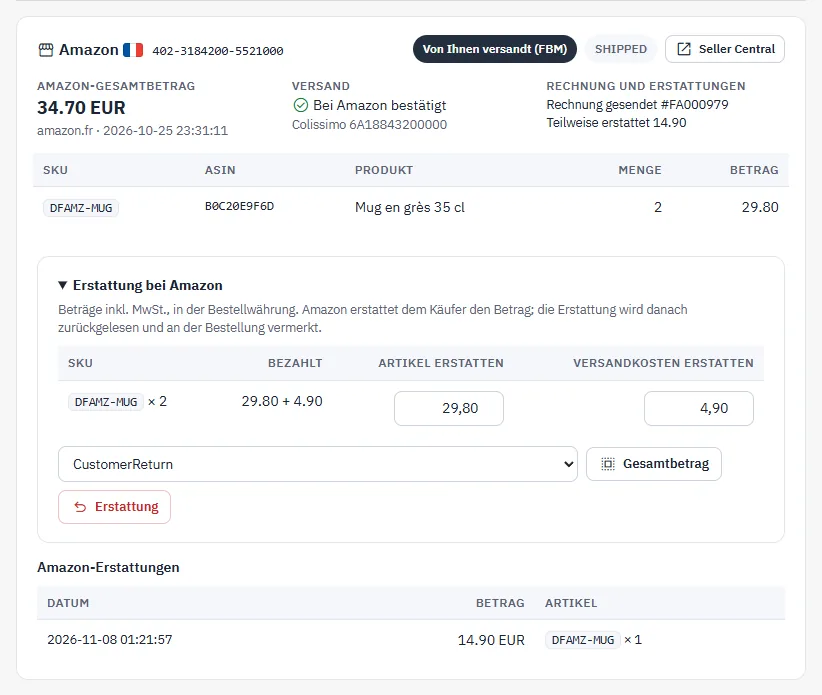
- Erstattung: Erstatten Sie die Bestellung ganz oder teilweise, Artikel für Artikel, mit einem Grund aus der Amazon-Liste. Der Betrag darf den gezahlten Betrag nicht übersteigen. Amazon erstattet dem Käufer den Betrag, anschließend wird die Erstattung erneut gelesen und an der Bestellung vermerkt.
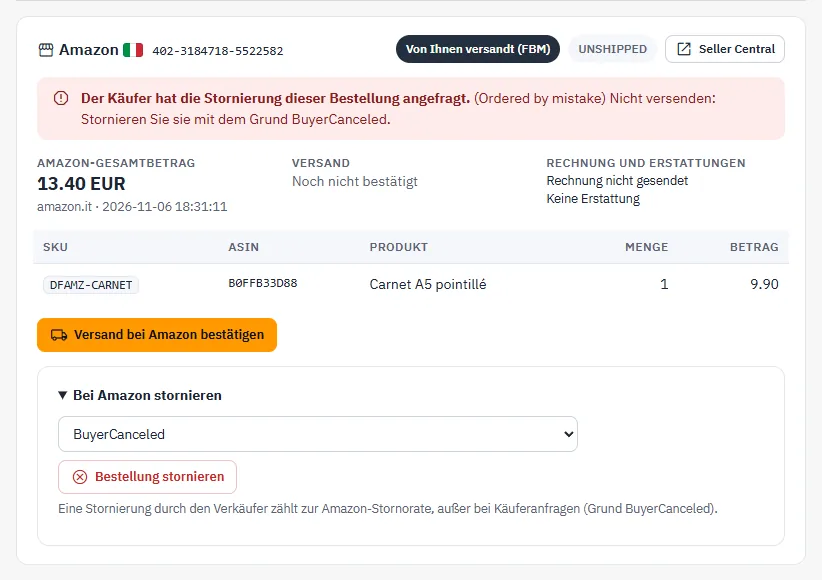
Wenn ein Käufer die Stornierung einer noch nicht versandten Bestellung beantragt, erscheint in der Liste und an der Bestellung ein roter Hinweis mit dem Grund. Versenden Sie nicht: Stornieren Sie über den Block bei Amazon oder aktivieren Sie Bei Amazon stornieren, wenn die Bestellung in PrestaShop storniert wird. Eine vom Käufer beantragte Stornierung wird mit dem Grund BuyerCanceled gesendet. Umgekehrt erhält eine auf Amazon-Seite stornierte Bestellung den gewählten Stornierungsstatus, ohne E-Mail an den Kunden.
Mit Amazon-Erstattungen lesen werden die in Seller Central durchgeführten Erstattungen über die Finances-API gelesen und an der PrestaShop-Bestellung vermerkt. Sind alle Einheiten erstattet, erhält die Bestellung den gewählten Status.
Käuferdaten
Der Abschnitt Käuferdaten der Einstellungen setzt die Amazon-Regeln für personenbezogene Daten um:
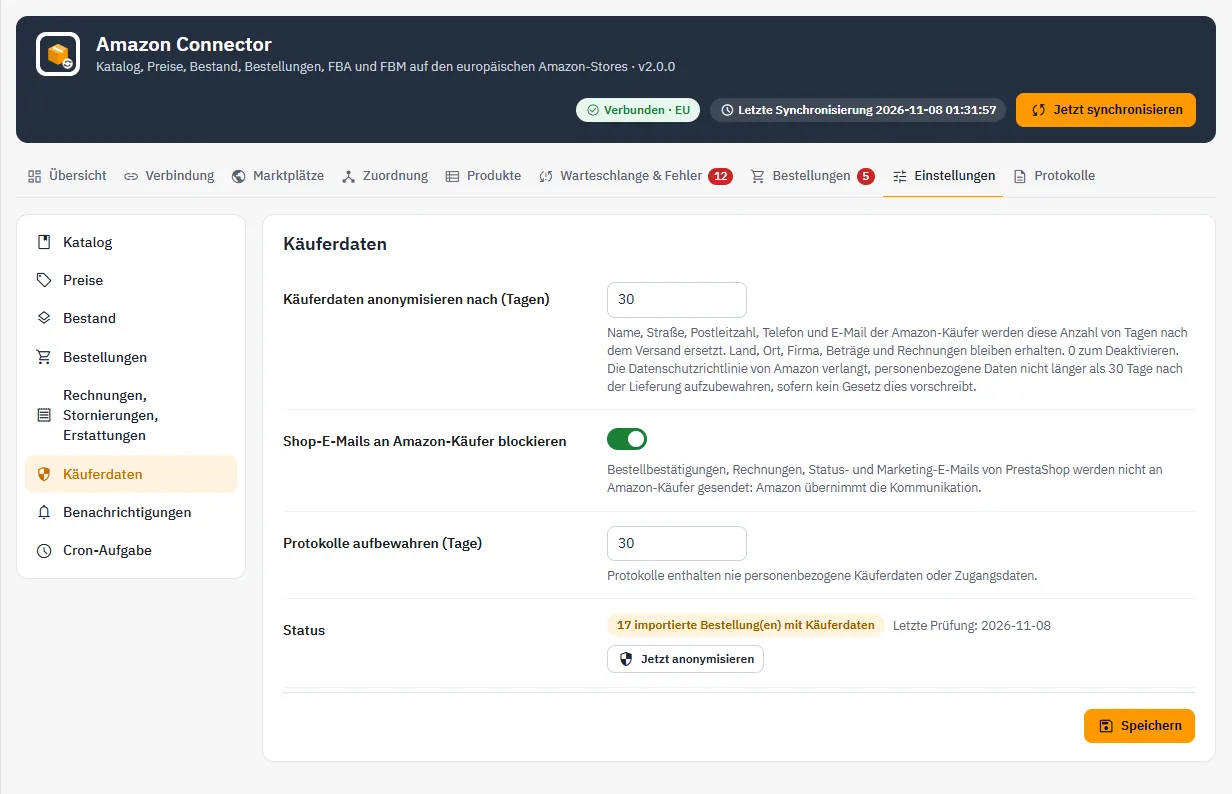
- Käuferdaten anonymisieren nach (Tagen): Name, Straße, Postleitzahl, Telefon und E-Mail des Käufers werden diese Anzahl von Tagen nach dem Versand ersetzt (30 standardmäßig bei einer Neuinstallation). Land, Stadt, Firma, Beträge und Rechnungen bleiben erhalten. Die Datenschutzrichtlinie von Amazon verlangt, diese Daten nicht länger als 30 Tage nach der Lieferung aufzubewahren, sofern keine gesetzliche Pflicht besteht. Laden Sie Ihre Rechnungen vorher herunter, wenn Sie sie neu erzeugen müssen.
- Shop-E-Mails an Amazon-Käufer blockieren: Bestätigungen, Rechnungen, Statusänderungen und Marketing-E-Mails von PrestaShop werden nicht an Amazon-Käufer gesendet. Amazon übernimmt die Kommunikation mit dem Käufer; Ihre eigenen Bestellbenachrichtigungen kommen weiterhin an.
- Protokolle aufbewahren (Tage): Die Protokolle enthalten nie personenbezogene Käuferdaten oder Zugangsdaten.
Benachrichtigungen und Protokolle
Die tägliche Benachrichtigungs-E-Mail geht an die gewählten Empfänger, und zwar nur, wenn eine Aktion nötig ist: Stornierungsanfragen, nicht bestätigte Bestellungen, nicht importierte Bestellungen, abgelehnte Rechnungen, fehlerhafte Angebote, abgelehnte Feeds, gestoppter Cron. Der Tab Protokolle speichert jeden Vorgang mit seinen technischen Details, filterbar nach Stufe und Kanal.
Mitarbeiterrechte
Das Modul beachtet die Rechte des Mitarbeiterprofils für den Tab Amazon Connector. Ein Profil mit reinem Lesezugriff kann alles einsehen, aber weder Einstellungen oder Zugangsdaten ändern noch eine Stornierung, Erstattung oder Veröffentlichung senden; die Oberfläche weist darauf hin.
Fehlerbehebung
Der Verbindungstest schlägt fehl
Prüfen Sie die Region, die LWA-Client-ID, das Secret und das Refresh Token. Ein Refresh Token gehört zu genau einer Anwendung und einem Konto: Erzeugen Sie es nach jeder Änderung der Rollen der Anwendung neu.
Ein Angebot ist fehlerhaft
Öffnen Sie Warteschlange & Fehler oder die Produktseite: Dort wird jeder Amazon-Fehler mit der Korrektur erklärt. Der Code 90220 meldet ein fehlendes Pflichtattribut, das in der Zuordnung ergänzt werden muss; der Code 90188 eine nicht erkannte EAN. Verwenden Sie Mit Amazon prüfen, um die Korrektur vor dem Senden zu validieren.
Eine Bestellung wird nicht importiert
Die Ursache wird im Tab Bestellungen angezeigt. Am häufigsten ist eine Amazon-SKU, die keinem Produkt entspricht: Verknüpfen Sie die bestehenden Angebote oder korrigieren Sie die Referenz und klicken Sie dann auf Erneut versuchen. Prüfen Sie auch, ob die Währung des Marktplatzes in PrestaShop installiert ist.
Bestand oder Preise werden nicht aktualisiert
Prüfen Sie die letzte Synchronisierung in der Übersicht und die ausstehenden Aufgaben. Die Aktualisierungen werden beim nächsten Cron-Durchlauf gesendet, und Amazon verarbeitet sie innerhalb weniger Minuten. Um ein vollständiges Senden zu erzwingen, verwenden Sie Alle Mengen erneut senden.
Einschränkungen
- Das Modul wurde gegen einen Simulator getestet, der der SP-API-Dokumentation genau folgt: Testen Sie zuerst mit einigen Produkten, bevor Sie den gesamten Katalog veröffentlichen. Das Modul garantiert weder Verkäufe noch die Einhaltung der Amazon-Richtlinien: Sie bleiben für Ihre Angebote, Ihre MwSt. und den Datenschutz auf Ihrem Hosting verantwortlich.
- Die geforderten Attribute variieren je nach Produkttyp und Marktplatz: Die angezeigte Abdeckung hängt vom letzten Laden des Schemas ab.
- Eine in mehreren Paketen versandte Bestellung wird nicht Zeile für Zeile bestätigt: Alle Zeilen werden gemeinsam bestätigt.
- Der Cron bleibt erforderlich; das Modul nutzt keine Amazon-Benachrichtigungen.