
DataFirefly Payment Links : envoyer un lien de paiement depuis le back-office
Installation, réglages, liens pour des produits, un montant libre ou une commande non réglée, envoi au client, sécurité du paiement, suivi et dépannage.
Présentation
DataFirefly Payment Links envoie à vos clients un lien de paiement sécurisé préparé depuis le back-office : pour une commande prise par téléphone ou par e-mail, un devis, un acompte, un solde ou une commande déjà passée mais pas encore réglée. Le client ouvre une page claire, clique sur « Payer » et règle avec les modules de paiement déjà installés sur votre boutique. La commande est créée par ce module de paiement, avec vos états, vos e-mails et vos factures habituels.
Le module n’encaisse rien lui-même et ne voit aucune donnée de carte. Il prépare, verrouille et suit la commande ; le paiement reste chez votre prestataire.
Installation et mise à jour
Installez le module depuis Modules > Gestionnaire de modules > Installer un module en envoyant le fichier ZIP. Le même ZIP fonctionne sur PrestaShop 1.7.8, 8 et 9.
À l’installation, le module crée ses tables (liens, historique, brouillons), ajoute l’onglet Commandes > Liens de paiement et enregistre ses hooks (page de paiement, verrouillage du panier, validation de commande, page commande et fiche client, RGPD).
Depuis la version 1.2.1, envoyez simplement le ZIP 2.0.0 : la mise à jour ajoute les nouvelles colonnes et les nouveaux réglages sans rien supprimer. Les liens existants, leur historique et vos réglages sont conservés.
Vérifiez qu’au moins un moyen de paiement est actif pour le pays, la devise et le groupe du client : l’assistant de configuration l’indique.
Réglages et assistant de configuration
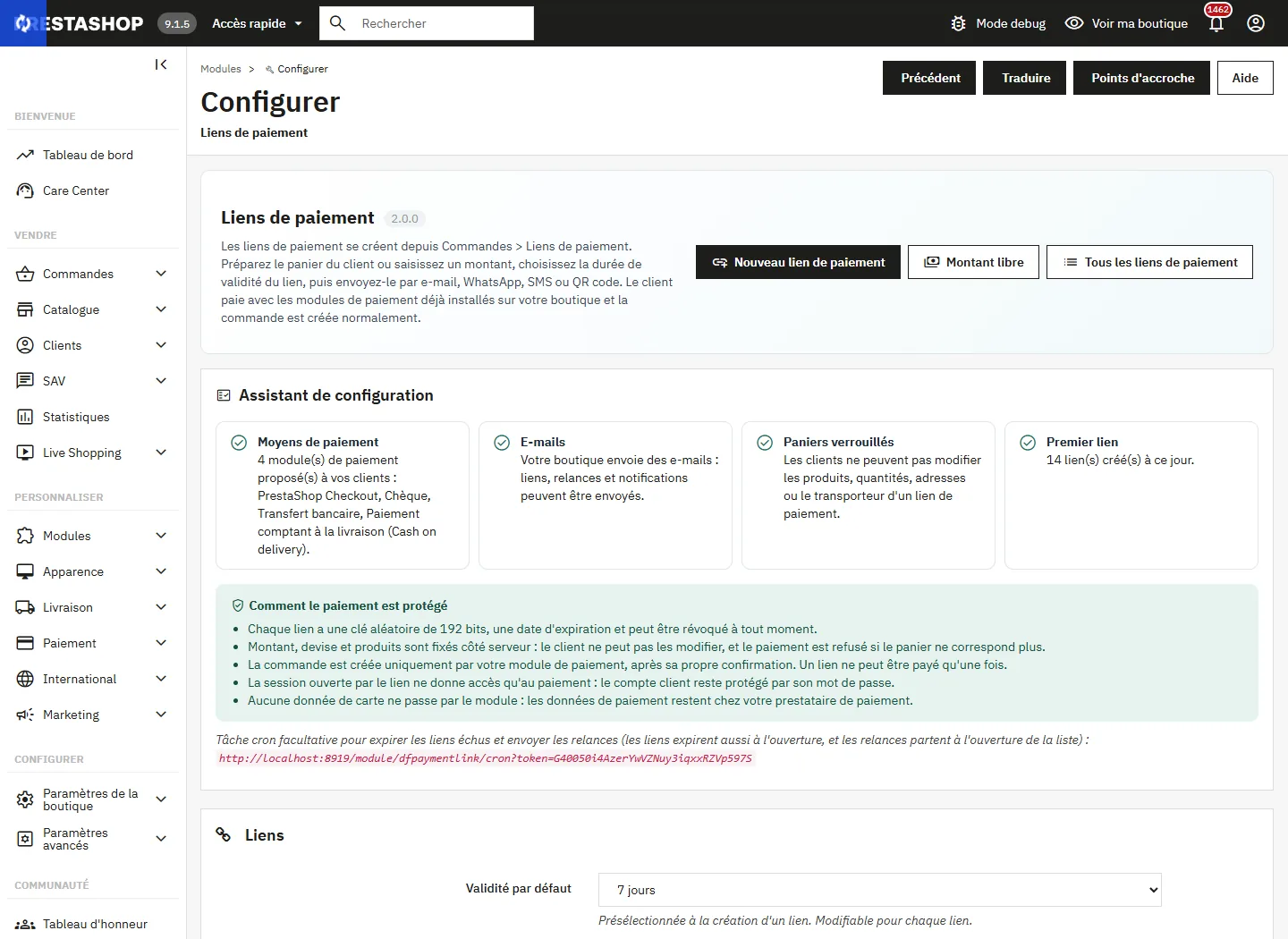
La page de configuration commence par un assistant qui contrôle les moyens de paiement disponibles, l’envoi d’e-mails de la boutique, le verrouillage des paniers et la création d’un premier lien. Un encadré résume comment le paiement est protégé.
- Liens : validité par défaut (2 heures à 30 jours), préfixe des références (PL donne PL-7K3M9Q), envoi par e-mail coché par défaut.
- Sécurité du paiement : connexion automatique (invités et clients inscrits, invités seulement, ou jamais), verrouillage du panier du lien (recommandé), annulation de la commande remplacée une fois payée, affichage des moyens de paiement acceptés.
- Relances et notifications : relance automatique 6 à 48 heures avant l’expiration, e-mail à l’employé qui a créé le lien, adresse de notification supplémentaire, copie cachée de chaque e-mail.
Créer un lien pour des produits
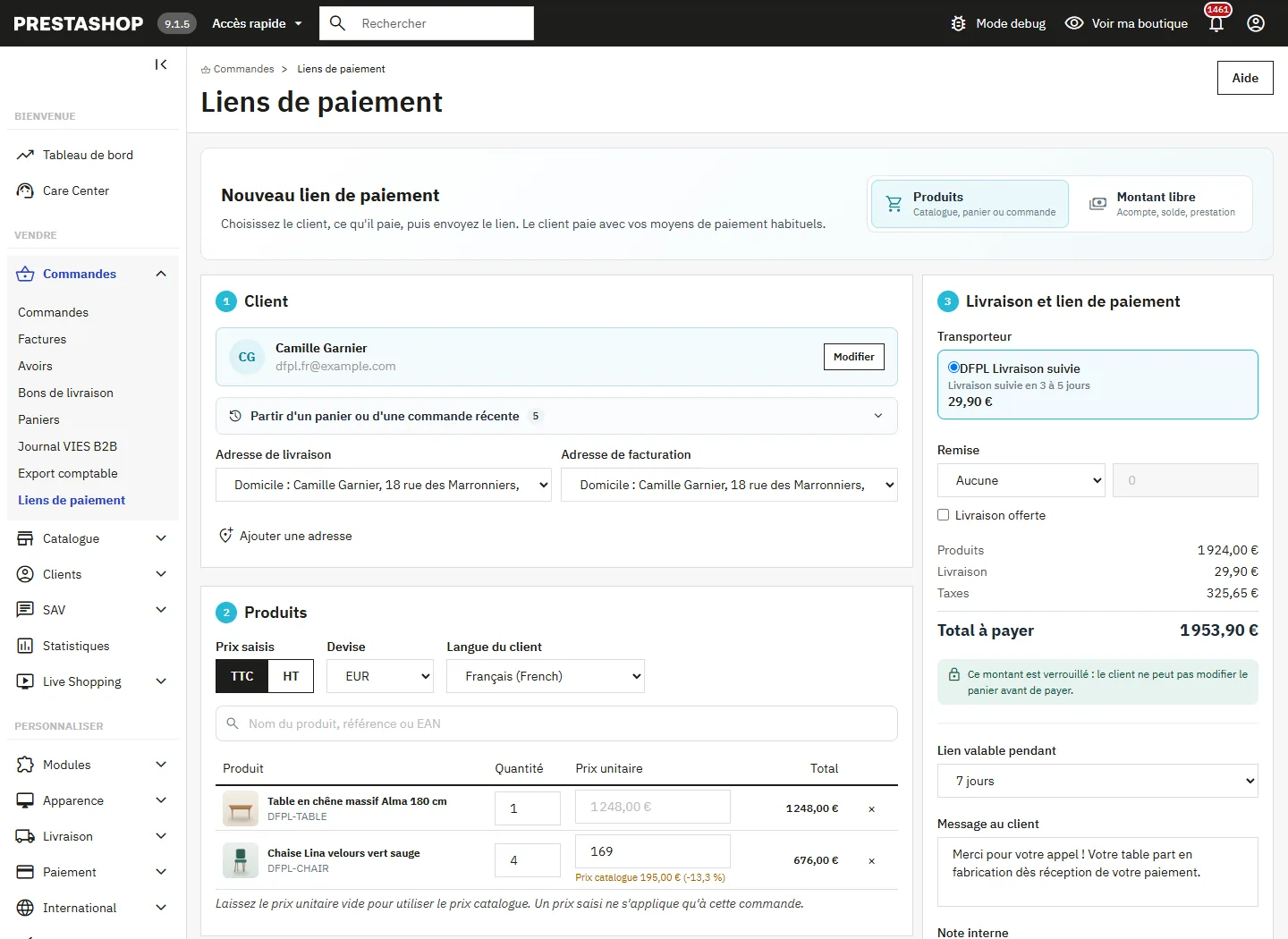
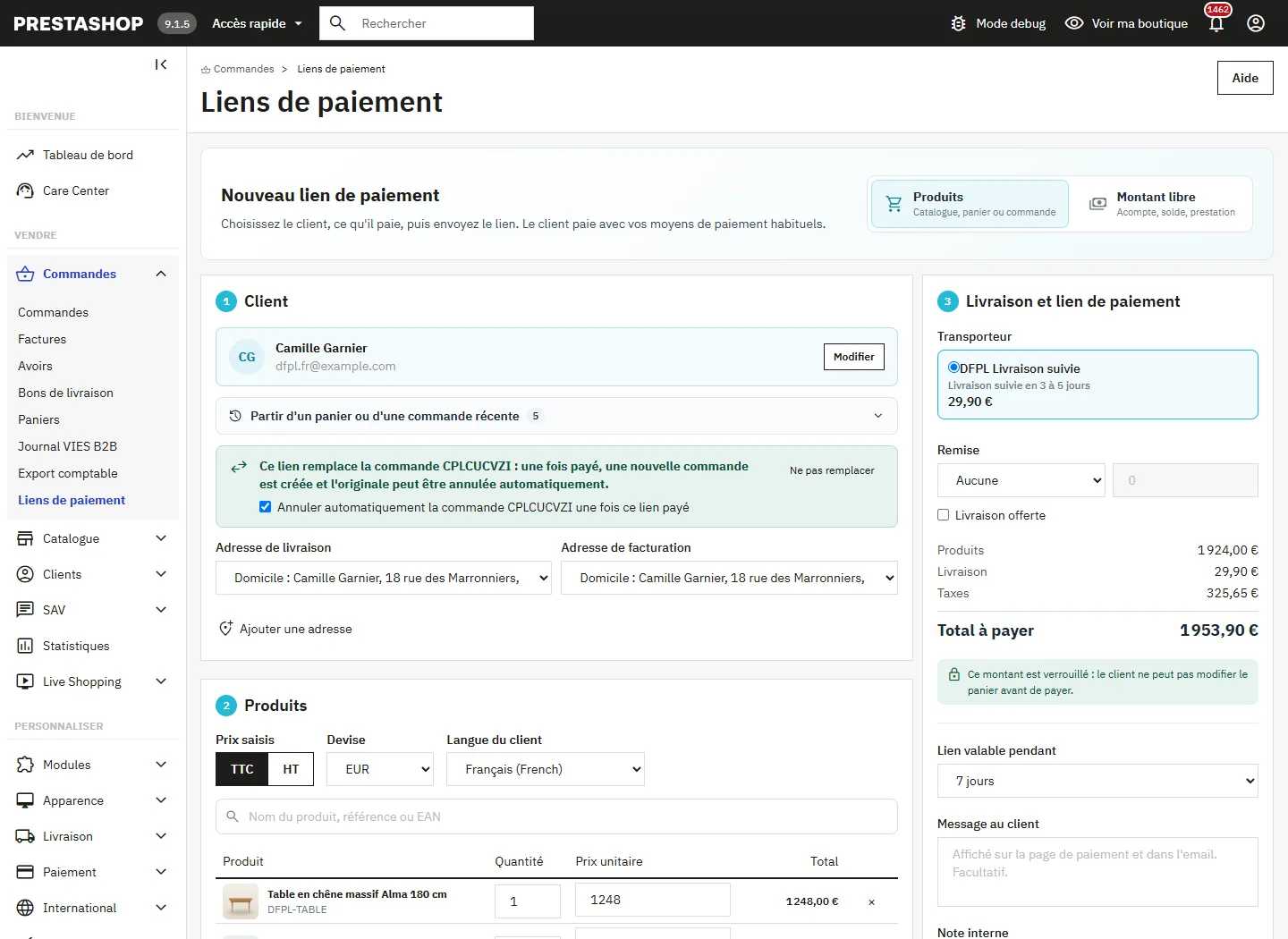
Ouvrez Commandes > Liens de paiement, cliquez sur Nouveau lien de paiement et gardez le type Produits. Les totaux se recalculent à chaque modification.
1. Le client
Recherchez le client par nom, e-mail, société ou téléphone (flèches et Entrée au clavier), ou créez-le, en compte invité si vous le souhaitez. Choisissez les adresses de livraison et de facturation ou ajoutez-en une. Le bloc Partir d’un panier ou d’une commande récente reprend les produits d’un panier du client ou d’une de ses commandes, avec leurs prix.
2. Les produits
Recherchez par nom, référence ou EAN : chaque déclinaison apparaît avec son prix et son stock. Laissez le prix unitaire vide pour le prix catalogue, ou saisissez un prix négocié, en TTC ou en HT. Il s’applique à ce panier seulement, et l’écart avec le prix catalogue s’affiche sous la ligne. Choisissez la devise et la langue du client.
3. Livraison et lien
Choisissez le transporteur, une remise en montant ou en pourcentage et la livraison offerte si besoin, la durée de validité, un message pour le client et une note interne. Le bouton Créer le lien de paiement indique ce qui manque tant que tout n’est pas prêt.
Lien à montant libre : acompte, solde, prestation
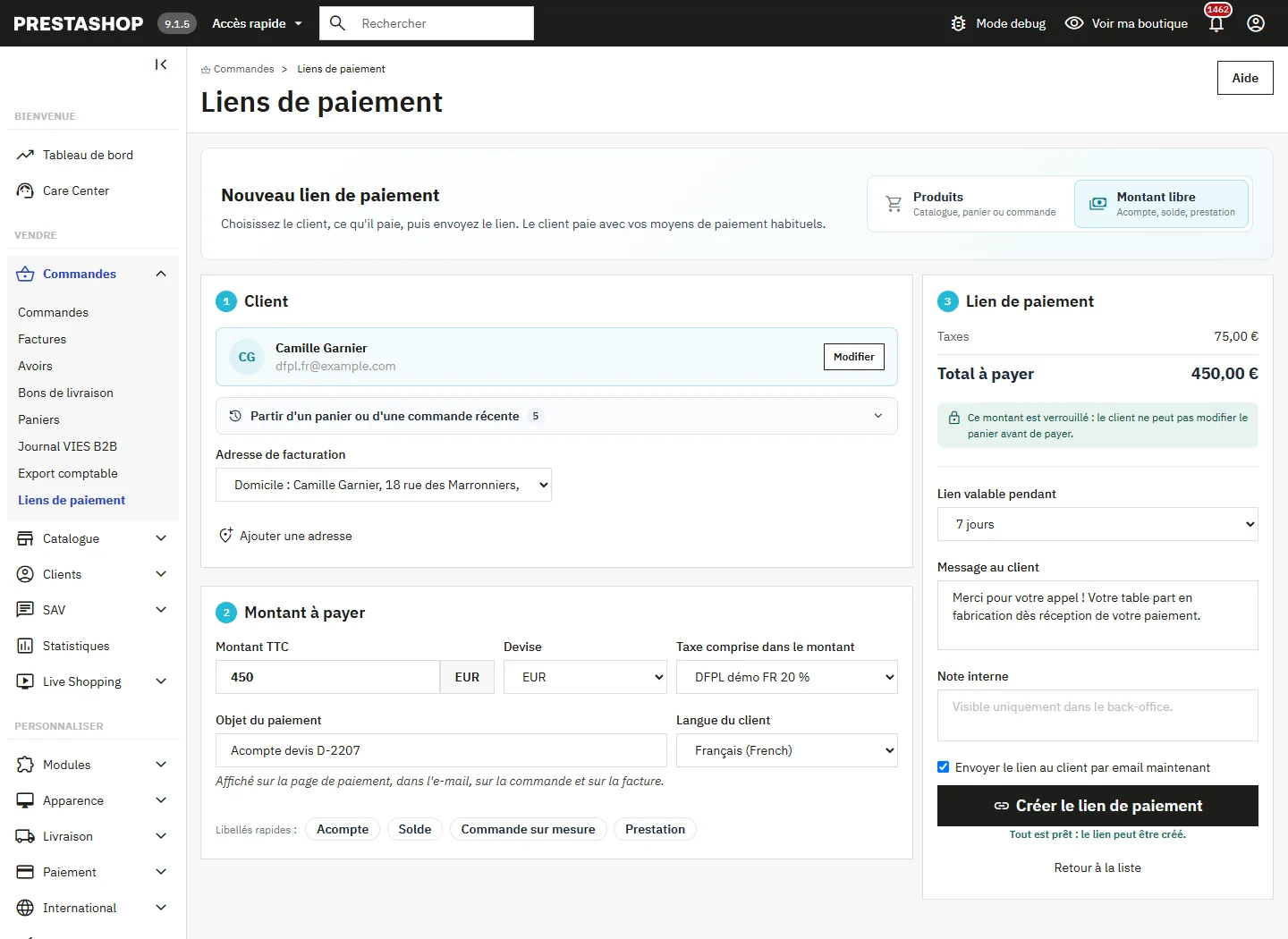
Choisissez le type Montant libre pour faire payer un montant sans produit du catalogue : acompte sur devis, solde, prestation, commande sur mesure. Saisissez le montant TTC, la TVA comprise (ou « Sans taxe ») et ce que le client paie, par exemple « Acompte devis D-2207 ». Des libellés rapides préremplissent la description.
La description apparaît sur la page de paiement, dans l’e-mail, sur la commande et sur la facture. Seule l’adresse de facturation est demandée, aucun transporteur.
Faire payer une commande non réglée
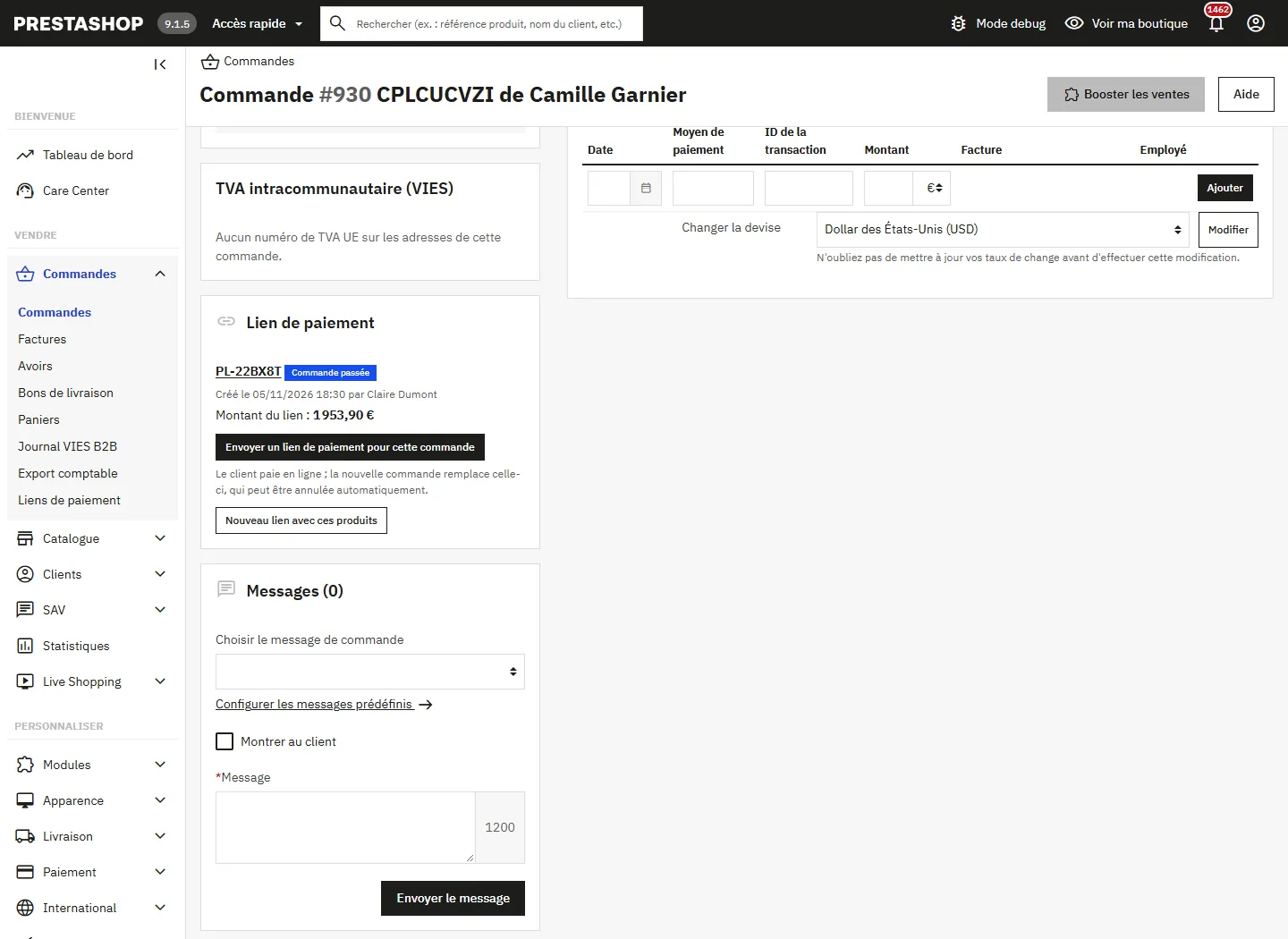
Un client a choisi le chèque ou le virement et préfère finalement payer en ligne ? Sur la page de la commande, la carte Lien de paiement propose Envoyer un lien de paiement pour cette commande. Le lien reprend les produits, les prix payés, les adresses et le transporteur.
Quand le lien est payé, une nouvelle commande est créée et l’ancienne peut être annulée automatiquement (option cochée par défaut, stock réintégré par PrestaShop, note sur les deux commandes). Une commande déjà payée n’est jamais annulée.
Envoyer le lien au client
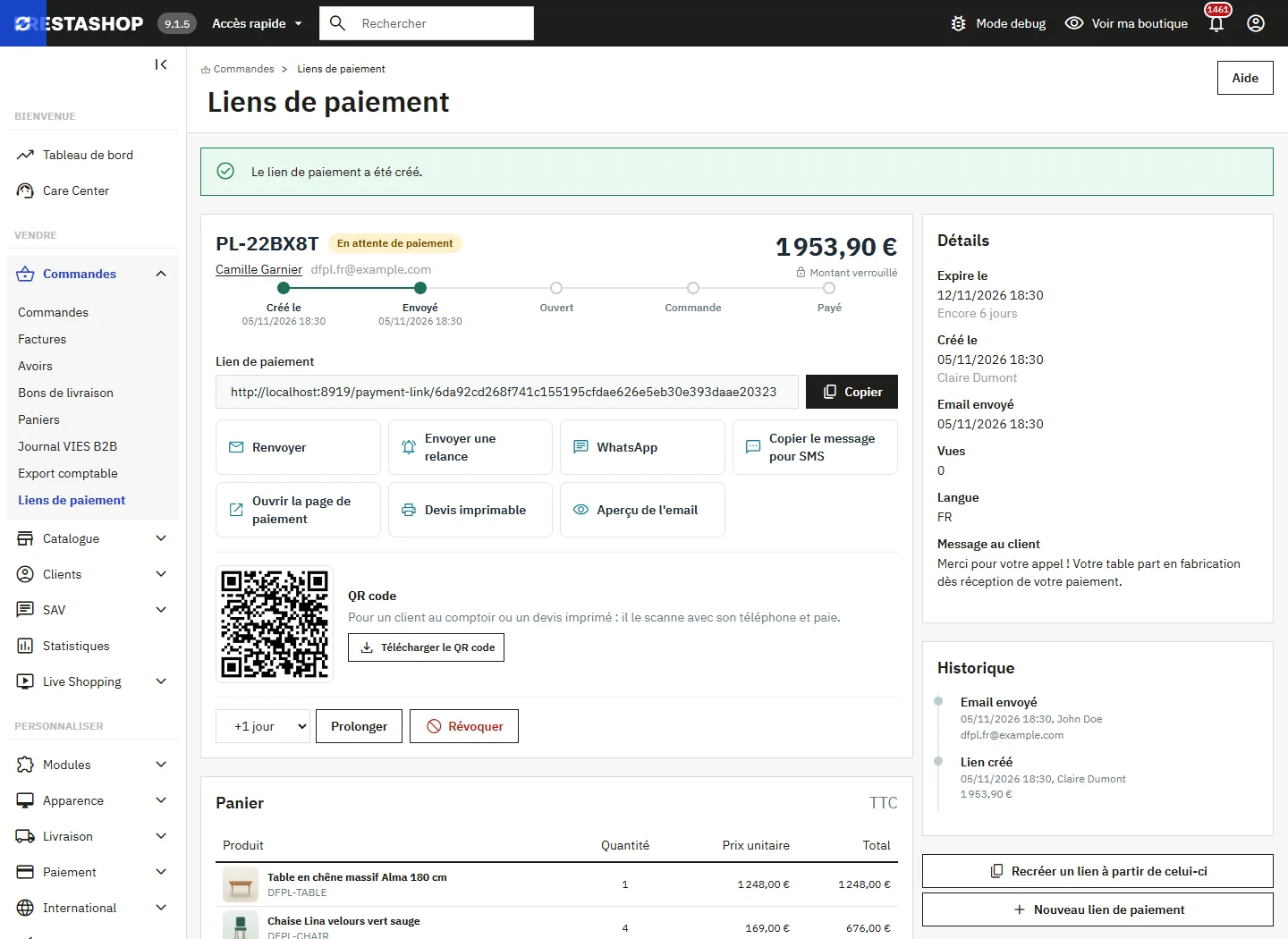
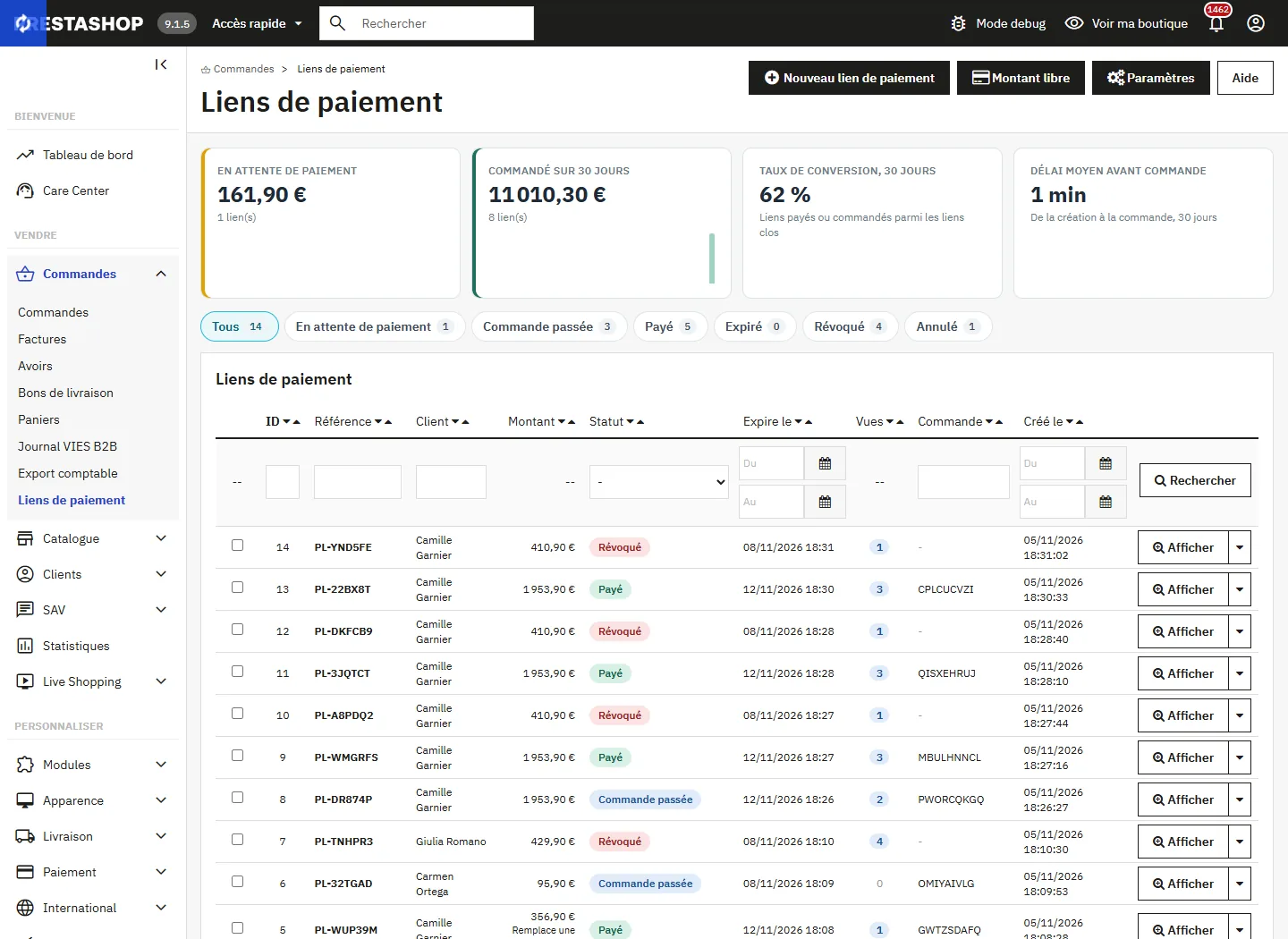
La fiche du lien montre son avancement (créé, envoyé, ouvert, commande, payé) et regroupe tous les moyens d’envoi :
- Copier le lien, aussi disponible dans la liste.
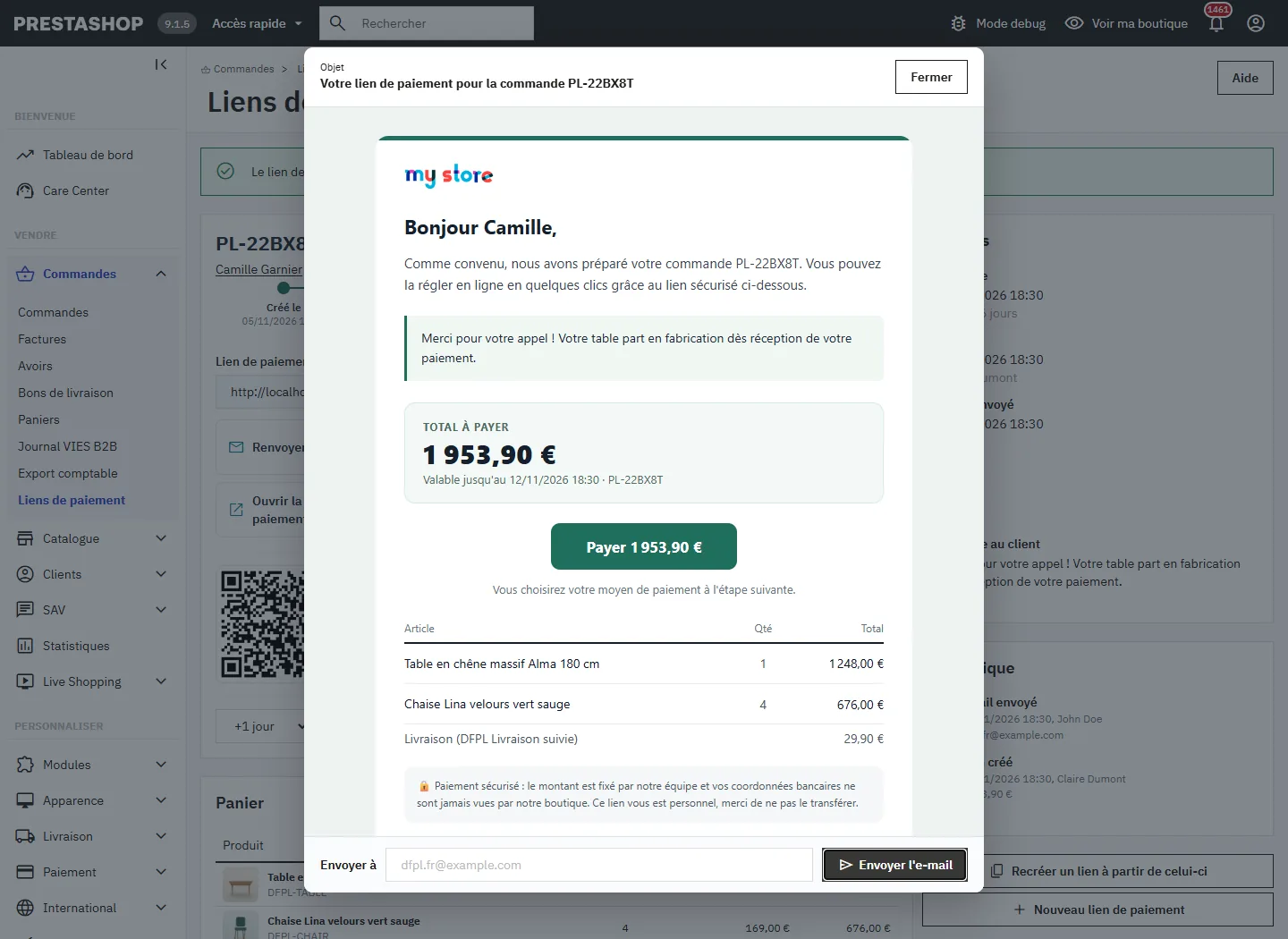
- Envoyer par e-mail ou Envoyer une relance : une fenêtre affiche l’e-mail exact, et vous pouvez l’envoyer à une autre adresse que celle du compte.
- WhatsApp et Copier le message pour SMS : texte prêt avec le montant et la date d’expiration.
- QR code téléchargeable et devis imprimable A4 avec QR code, dans la langue du client.
Vous pouvez aussi prolonger le lien de 1, 3 ou 7 jours, le révoquer ou le recréer.
L’e-mail reçu par le client
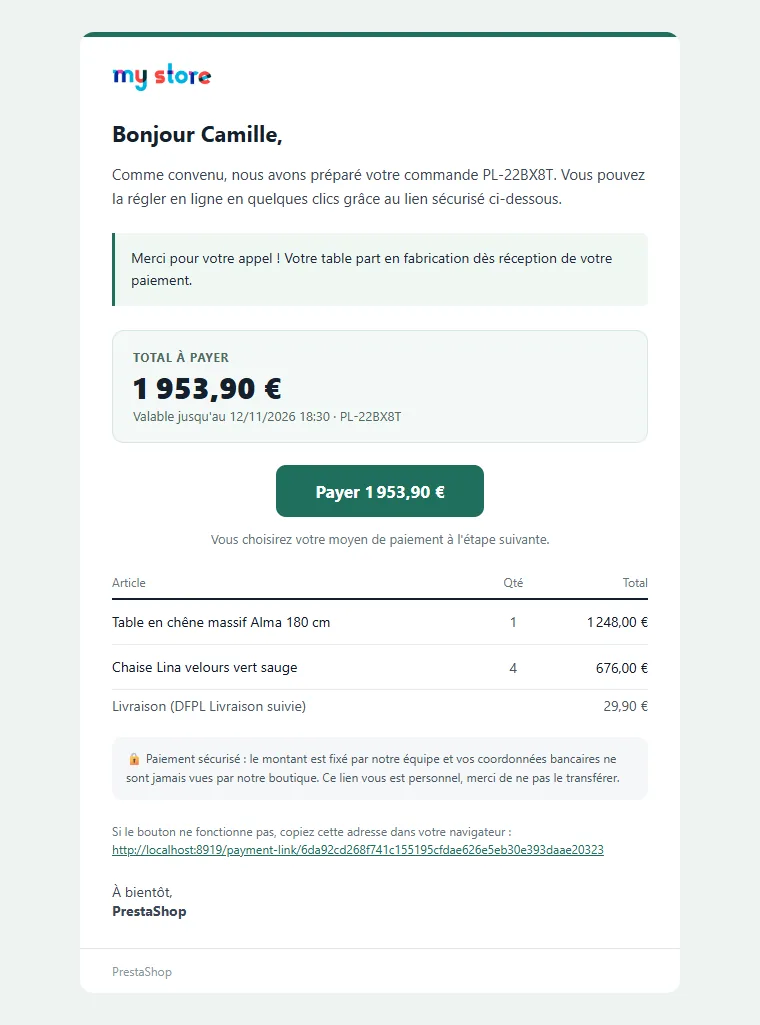
L’e-mail part dans la langue du client : votre message, le total à payer, la date de validité, un bouton de paiement, le détail de la commande et une mention de sécurité qui rappelle que le lien est personnel. La relance reprend le même modèle avec un rappel de l’échéance.
Ce que voit le client
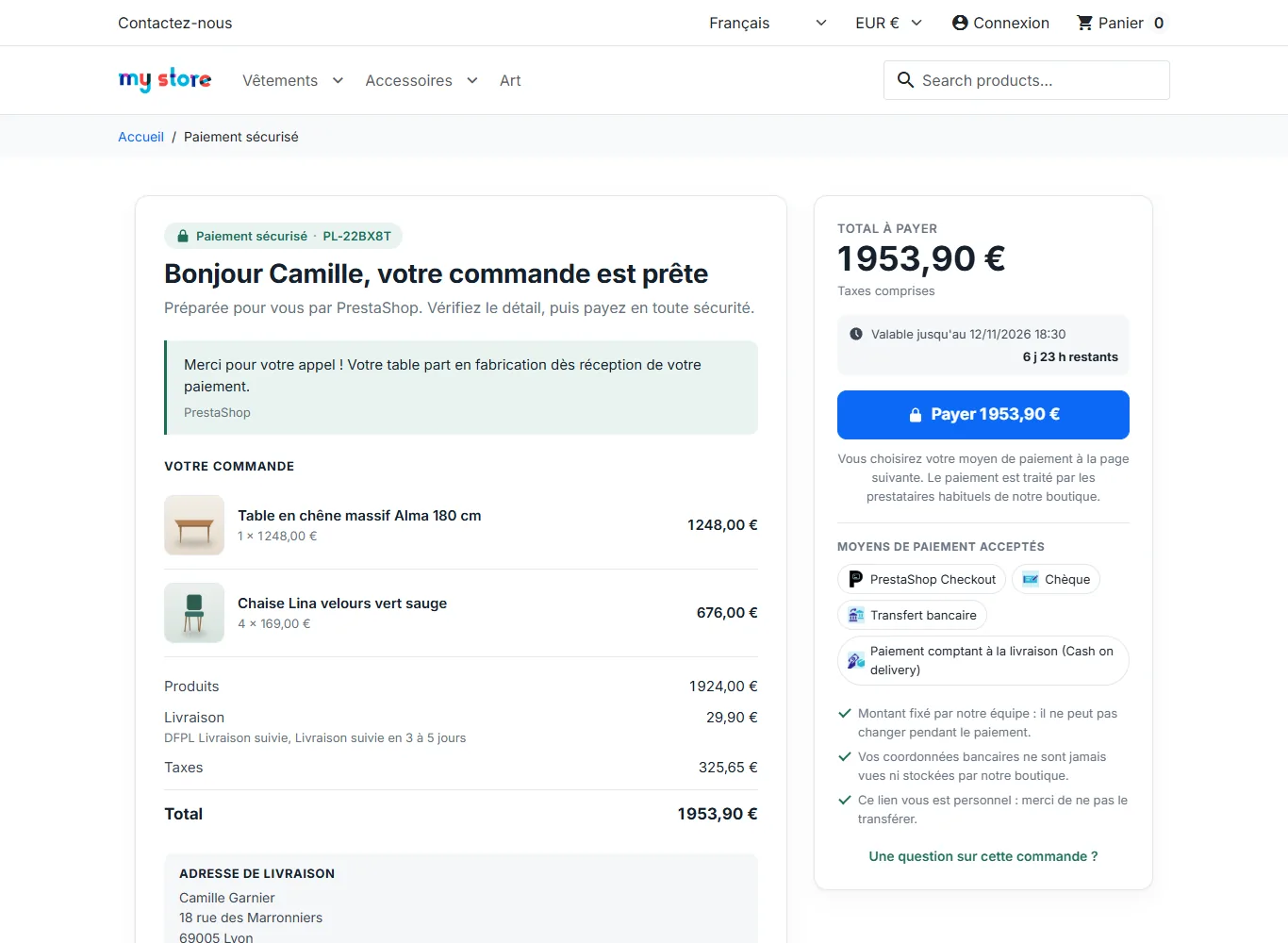
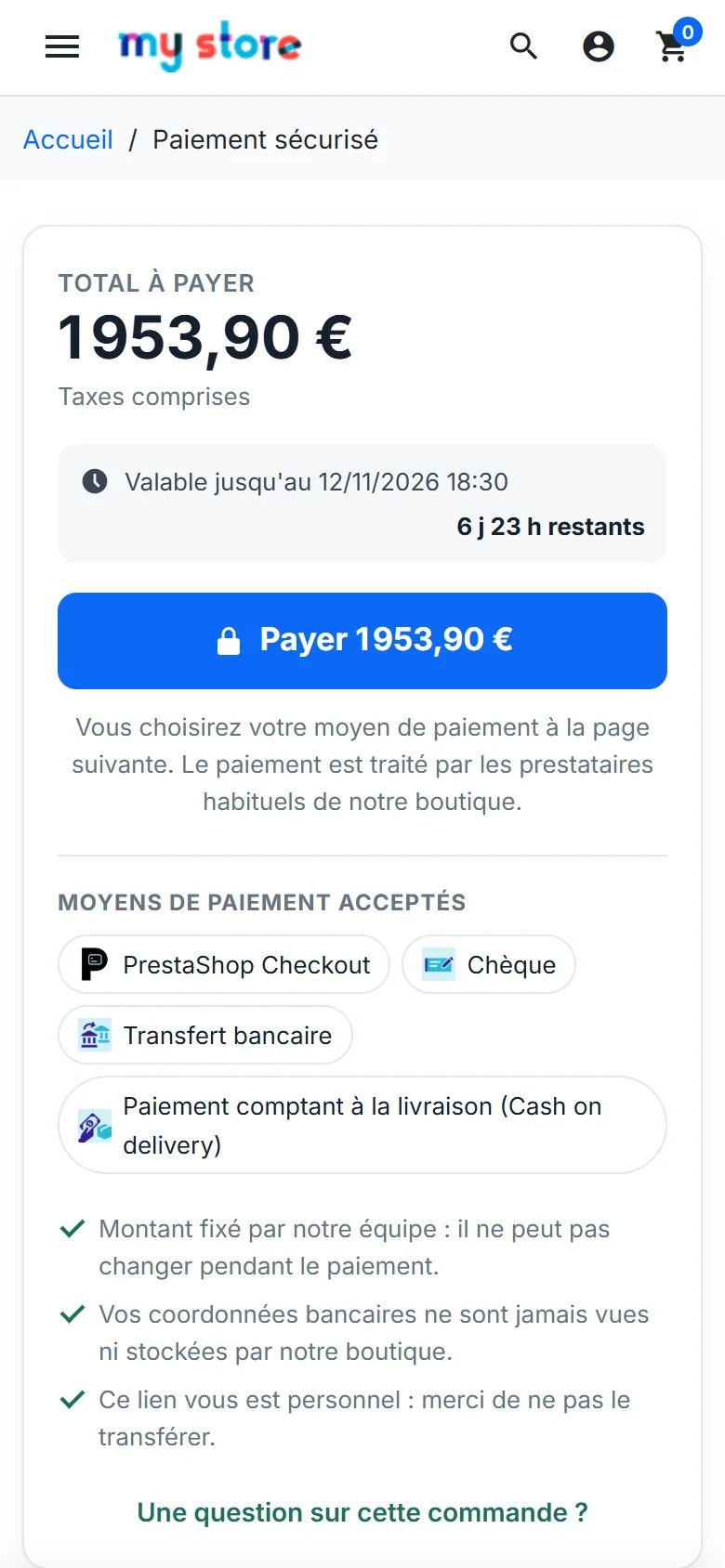
La page de paiement fonctionne avec les thèmes Classic et Hummingbird. Elle affiche le récapitulatif, le total, un compte à rebours, les moyens de paiement acceptés et des mentions de confiance. Sur mobile, une barre fixe garde le total et le bouton « Payer » visibles.
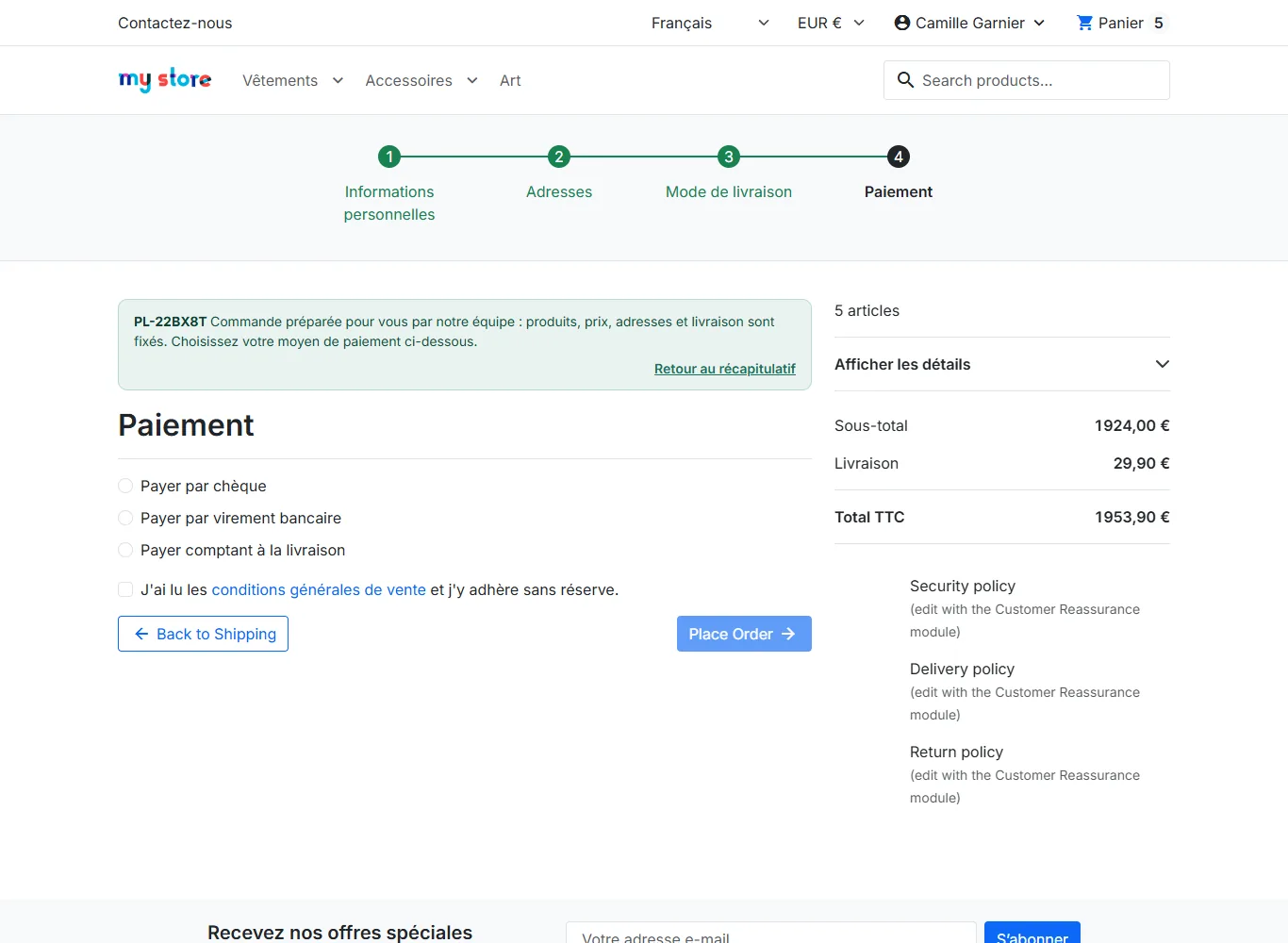
Au clic sur « Payer », le client arrive directement à l’étape de paiement du tunnel de commande, avec l’identité, l’adresse et la livraison déjà validées. Un bandeau lui rappelle que la commande a été préparée pour lui : produits, prix, adresses et livraison ne peuvent pas être modifiés.
Après le paiement
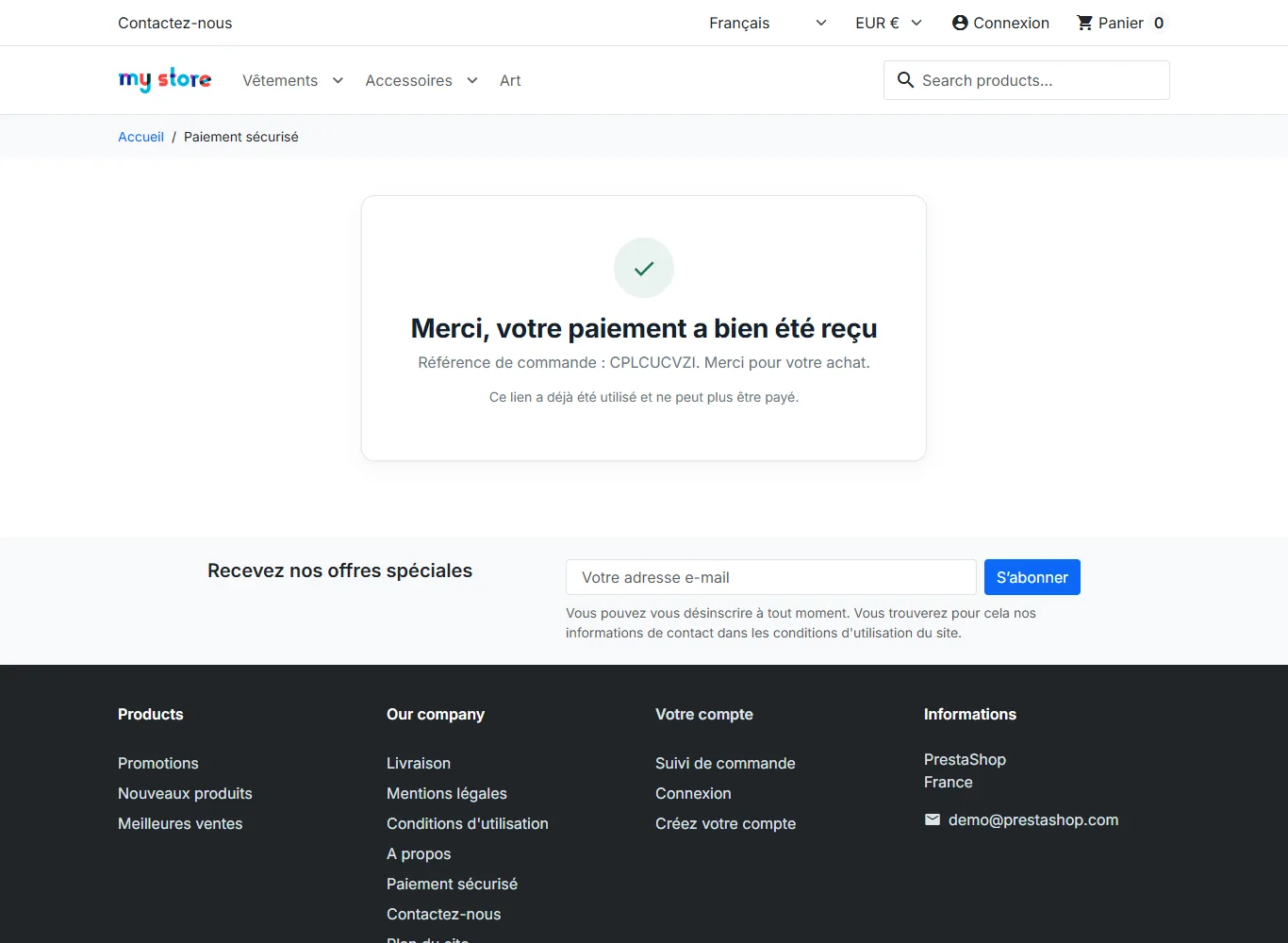
La commande est créée par le module de paiement. Le lien passe en Commande passée (par exemple un chèque ou un virement en attente), puis en Payé dès que l’état de la commande est payé, par votre prestataire ou quand vous validez le paiement. Le lien ne peut plus être payé : en le rouvrant, le client voit la référence de sa commande.
Sécurité du paiement
- Lien non devinable : clé aléatoire de 192 bits, date d’expiration, révocation possible à tout moment.
- Montant verrouillé : les prix sont figés pour ce panier à la création. Le client ne peut pas ajouter de produit, changer une quantité, appliquer un bon ni changer d’adresse ou de transporteur.
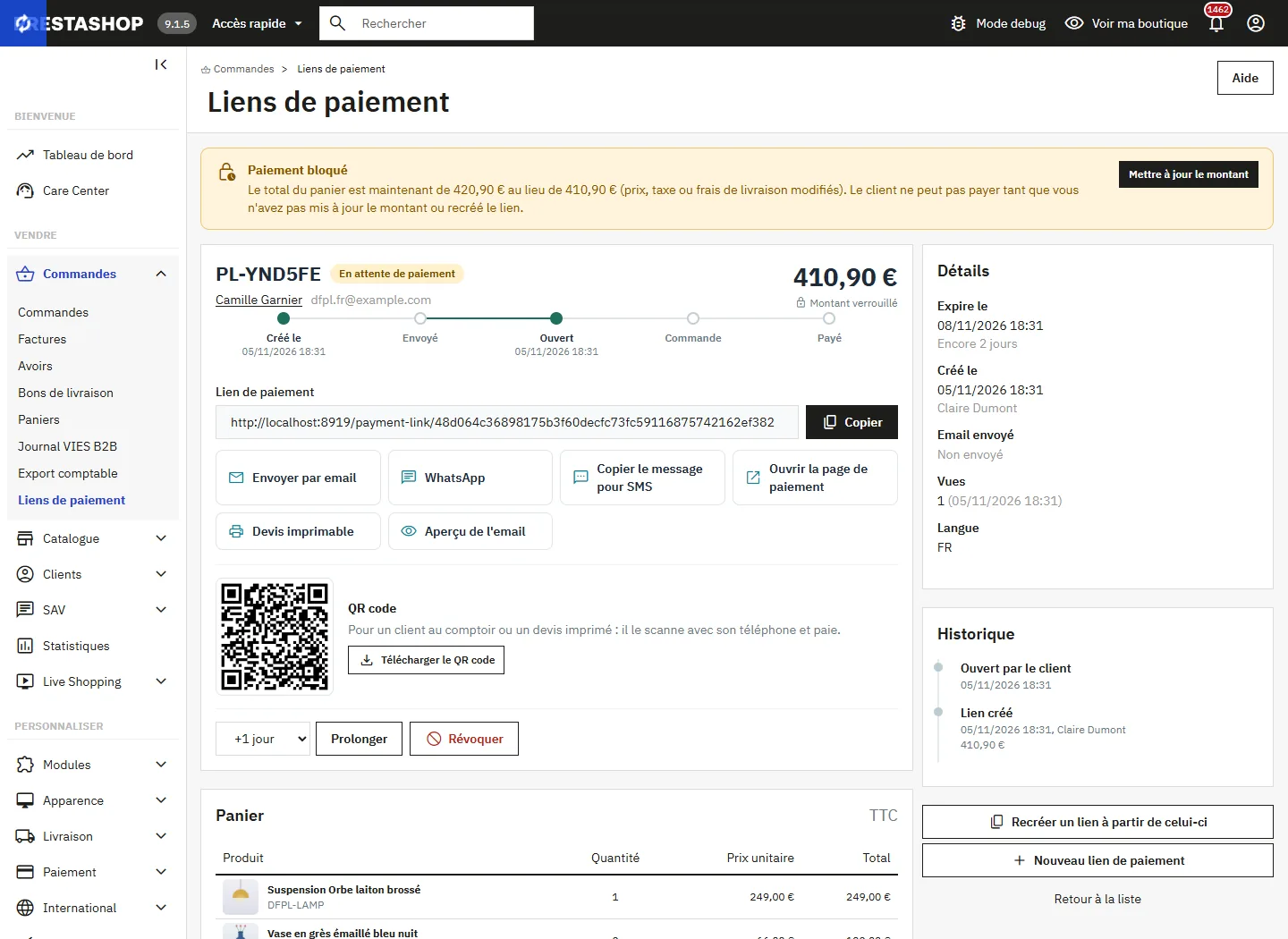
- Contrôle avant paiement : si le total ne correspond plus au montant du lien (frais de port modifiés par exemple), le paiement est bloqué. Le client est invité à vous contacter, et la fiche du lien propose Mettre à jour le montant.
- Un seul paiement : la commande est rattachée au lien une seule fois. Sur PrestaShop 8.1 et plus, deux validations simultanées sont sérialisées et la seconde est refusée ; sur les versions antérieures, une deuxième commande est signalée au marchand.
- Session limitée : la connexion par le lien ne donne accès qu’au paiement. Les pages du compte (adresses, commandes, données personnelles) demandent le mot de passe.
- Confirmation fiable : le lien n’est marqué payé que sur l’état de la commande, jamais sur un simple retour du navigateur.
Suivre les liens
La liste affiche le montant en attente de paiement, le montant commandé sur 30 jours avec un graphique par jour, le taux de conversion et le délai moyen avant commande. Les onglets filtrent par statut : en attente, commande passée, payé, expiré, révoqué, annulé, et À traiter pour les paiements bloqués, deuxièmes commandes et commandes tardives.
Cochez plusieurs liens pour renvoyer l’e-mail, envoyer une relance, révoquer ou supprimer. Chaque fiche garde l’historique complet : création, envoi, ouverture, passage au paiement, refus de modification, commande, paiement.
Page commande et fiche client
Sur la page d’une commande, la carte Lien de paiement affiche le lien d’origine, son statut et son montant, signale un montant différent ou une deuxième commande, et propose de faire payer la commande si elle n’est pas réglée ou de créer un lien avec les mêmes produits. La fiche client liste ses derniers liens et propose un nouveau lien ou un montant libre.
Droits des employés
Les droits du profil sur l’onglet Liens de paiement s’appliquent à chaque action : Voir pour la liste et les fiches, Ajouter pour créer un lien, Modifier pour envoyer, relancer, prolonger, révoquer ou mettre à jour le montant, Supprimer pour supprimer. Créer un client ou une adresse demande aussi les droits sur les clients et les adresses.
Tâche cron
Les liens expirent à leur ouverture et les relances partent à l’ouverture de la liste. Pour que les relances partent même sans passage dans le back-office, planifiez l’URL cron affichée dans la configuration, par exemple toutes les heures. Elle nettoie aussi les brouillons abandonnés de plus de 7 jours.
Dépannage
Le client voit « Ce paiement est en attente »
Le total du panier ne correspond plus au montant du lien : un prix, une taxe ou des frais de port ont changé. Ouvrez le lien et cliquez sur Mettre à jour le montant, puis renvoyez-le, ou recréez le lien.
Aucun transporteur n’est proposé
Vérifiez que le transporteur couvre la zone de l’adresse, accepte le poids et le montant du panier et est associé au groupe du client. Les paniers uniquement virtuels et les montants libres n’en ont pas besoin.
Le client doit saisir son mot de passe
C’est le cas s’il ouvre une page de son compte (la session du lien ne sert qu’au paiement) ou si la connexion automatique est réglée sur « invités seulement » ou « jamais ».
L’e-mail n’est pas reçu
Utilisez l’aperçu, puis testez l’envoi d’e-mails dans Paramètres avancés > E-mail. Le lien reste utilisable par copie, WhatsApp, SMS ou QR code.
Compatibilité
- PrestaShop 1.7.8 à 9.x avec le même ZIP, thèmes Classic, Hummingbird et dérivés.
- Tous les modules de paiement PrestaShop : chèque, virement, Stripe, PayPal, Mollie…
- Multiboutique, multidevise, multilingue ; suppression et export RGPD des données d’un client.
- Interface et e-mails en français, anglais, espagnol, allemand, italien, néerlandais, polonais et portugais.