
DataFirefly Payment Links: Zahlungslink aus dem Backoffice senden
Installation, Einstellungen, Links für Artikel, einen freien Betrag oder eine unbezahlte Bestellung, Versand an den Kunden, Zahlungssicherheit, Nachverfolgung und Fehlerbehebung.
Überblick
Mit DataFirefly Payment Links senden Sie Ihren Kunden einen sicheren Zahlungslink, den Sie im Backoffice vorbereiten: für eine Bestellung per Telefon oder E-Mail, ein Angebot, eine Anzahlung, eine Restzahlung oder eine bereits aufgegebene, aber noch unbezahlte Bestellung. Der Kunde öffnet eine übersichtliche Seite, klickt auf „Bezahlen“ und zahlt mit den Zahlungsmodulen, die in Ihrem Shop bereits installiert sind. Die Bestellung wird von diesem Zahlungsmodul angelegt, mit den üblichen Status, E-Mails und Rechnungen.
Das Modul kassiert selbst nichts und sieht nie Kartendaten. Es bereitet die Bestellung vor, sperrt sie und verfolgt sie; die Zahlung bleibt bei Ihrem Zahlungsanbieter.
Installation und Update
Installieren Sie das Modul über Module > Modul-Manager > Modul hochladen mit der ZIP-Datei. Dieselbe ZIP-Datei funktioniert mit PrestaShop 1.7.8, 8 und 9.
Bei der Installation legt das Modul seine Tabellen an (Links, Verlauf, Entwürfe), fügt den Reiter Bestellungen > Zahlungslinks hinzu und registriert seine Hooks (Zahlungsseite, Sperre des Warenkorbs, Bestellbestätigung, Bestell- und Kundenseite, DSGVO).
Ab Version 1.2.1 genügt es, die ZIP-Datei 2.0.0 hochzuladen: Das Update ergänzt die neuen Spalten und Einstellungen, ohne etwas zu löschen. Bestehende Links, ihr Verlauf und Ihre Einstellungen bleiben erhalten.
Prüfen Sie, dass mindestens eine Zahlungsart für Land, Währung und Kundengruppe aktiv ist: Der Einrichtungsassistent zeigt es an.
Einstellungen und Einrichtungsassistent
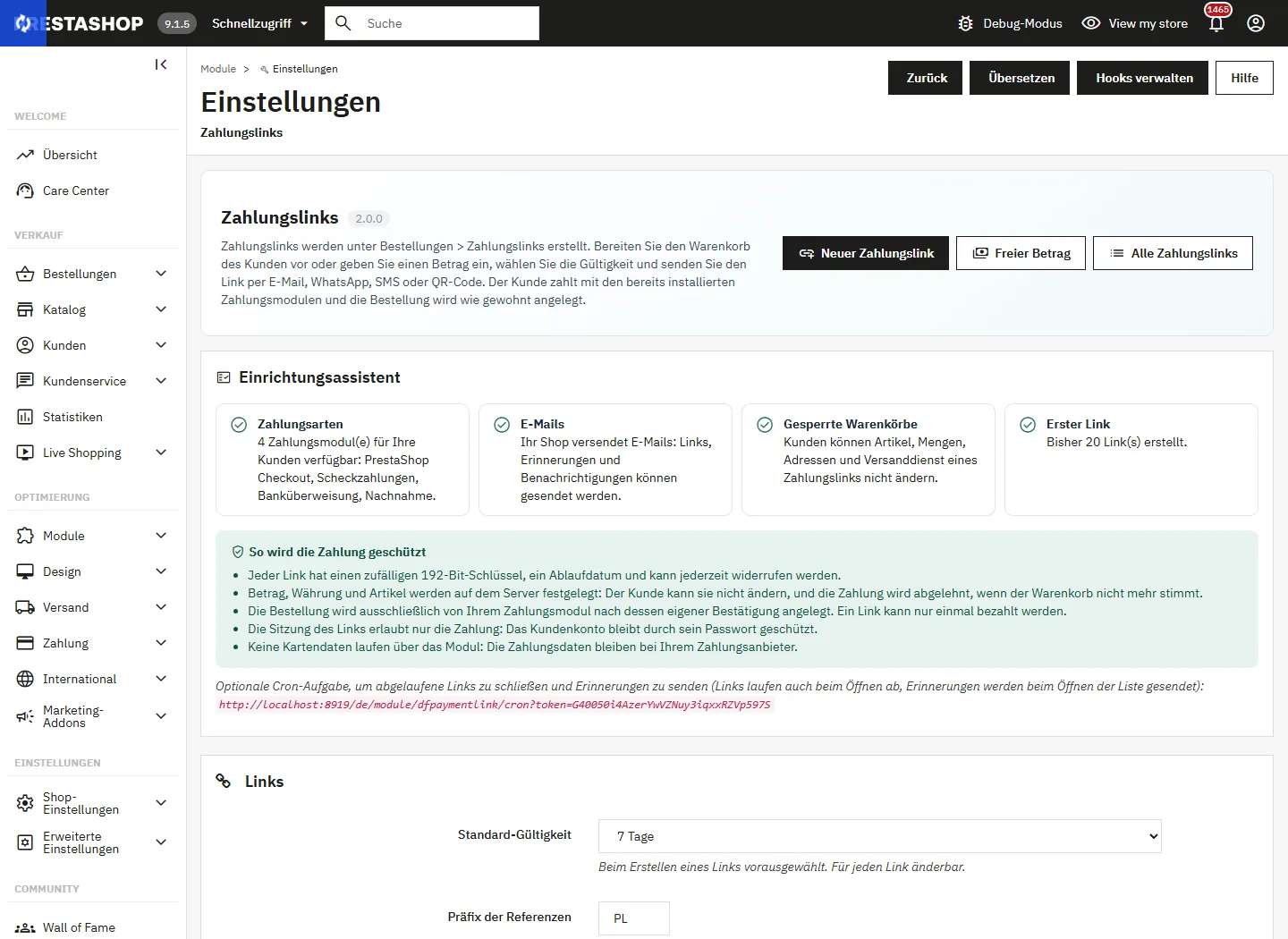
Die Konfigurationsseite beginnt mit einem Einrichtungsassistenten, der die verfügbaren Zahlungsarten, den E-Mail-Versand des Shops, die Sperre der Warenkörbe und die Erstellung eines ersten Links prüft. Ein Kasten fasst zusammen, wie die Zahlung geschützt wird.
- Links: Standard-Gültigkeit (2 Stunden bis 30 Tage), Präfix der Referenzen (PL ergibt PL-7K3M9Q), E-Mail-Versand standardmäßig angehakt.
- Sicherheit der Zahlung: automatische Anmeldung (Gäste und registrierte Kunden, nur Gäste oder nie), Sperre des Warenkorbs des Links (empfohlen), Stornierung der ersetzten Bestellung nach Zahlung, Anzeige der akzeptierten Zahlungsarten.
- Erinnerungen und Benachrichtigungen: automatische Erinnerung 6 bis 48 Stunden vor Ablauf, E-Mail an den Mitarbeiter, der den Link erstellt hat, zusätzliche Benachrichtigungsadresse, Blindkopie jeder E-Mail.
Einen Link für Artikel erstellen
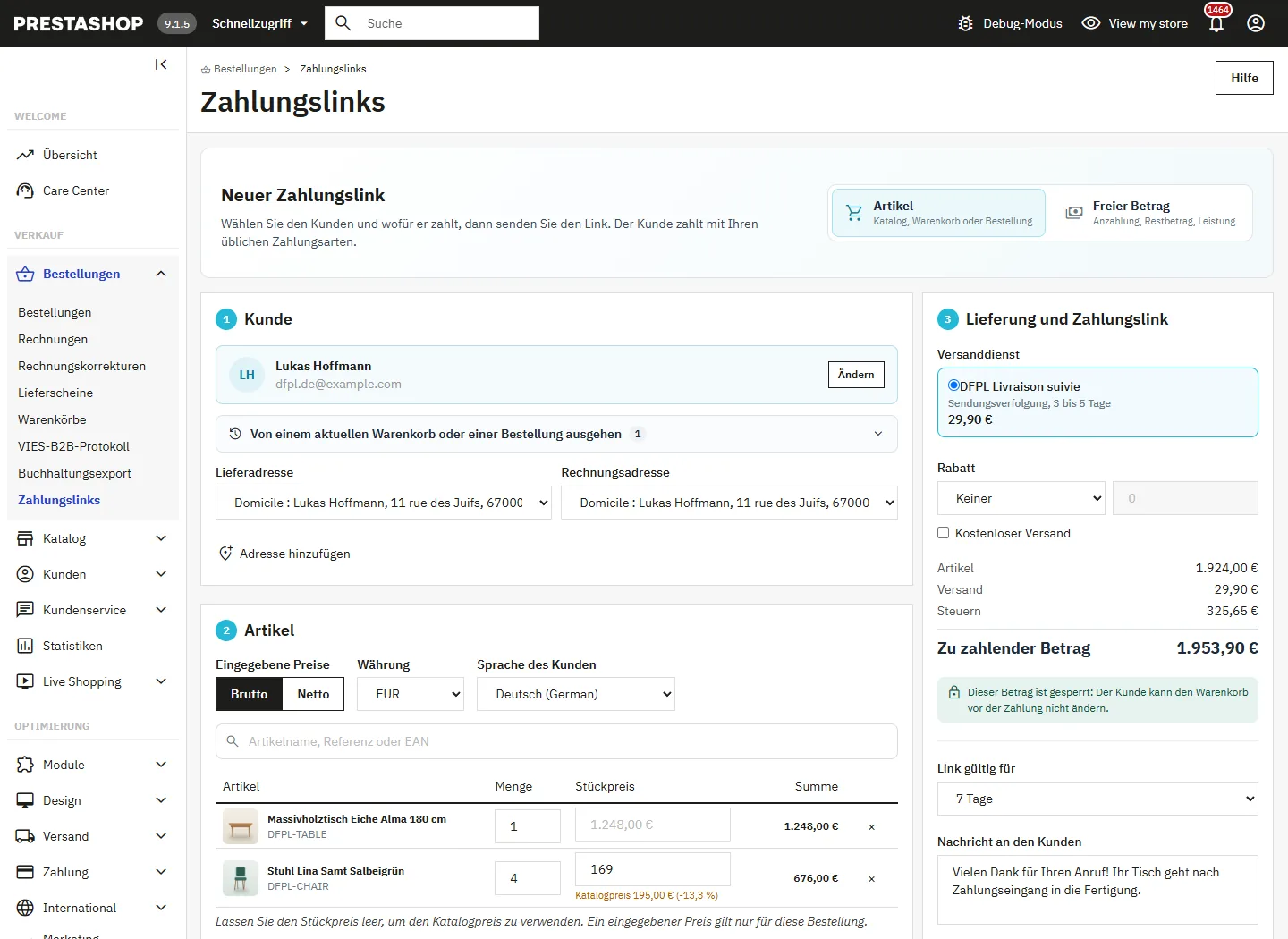
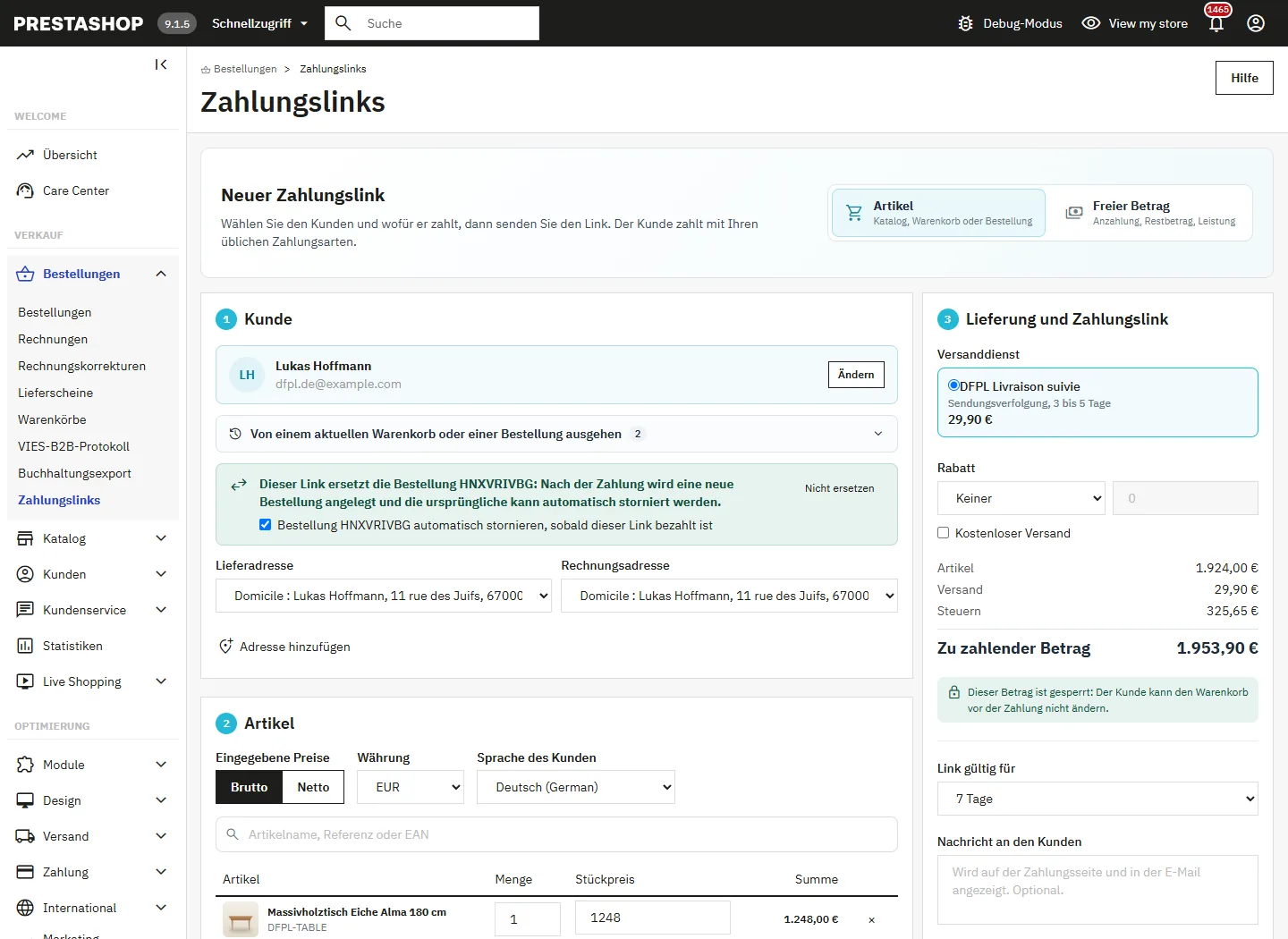
Öffnen Sie Bestellungen > Zahlungslinks, klicken Sie auf Neuer Zahlungslink und behalten Sie den Typ Artikel. Die Summen werden bei jeder Änderung neu berechnet.
1. Der Kunde
Suchen Sie den Kunden nach Name, E-Mail, Firma oder Telefon (Pfeiltasten und Eingabe auf der Tastatur) oder legen Sie ihn an, auf Wunsch als Gast. Wählen Sie Liefer- und Rechnungsadresse oder fügen Sie eine hinzu. Der Block Von einem aktuellen Warenkorb oder einer Bestellung ausgehen übernimmt die Artikel eines Warenkorbs des Kunden oder einer seiner Bestellungen, mit ihren Preisen.
2. Die Artikel
Suchen Sie nach Name, Referenz oder EAN: Jede Variante erscheint mit Preis und Bestand. Lassen Sie den Stückpreis leer für den Katalogpreis oder geben Sie einen verhandelten Preis ein, netto oder brutto. Er gilt nur für diesen Warenkorb, und die Abweichung zum Katalogpreis wird unter der Zeile angezeigt. Wählen Sie Währung und Sprache des Kunden.
3. Versand und Link
Wählen Sie den Versanddienst, bei Bedarf einen Rabatt als Betrag oder Prozentsatz und den kostenlosen Versand, die Gültigkeit, eine Nachricht für den Kunden und eine interne Notiz. Solange nicht alles bereit ist, zeigt die Schaltfläche Zahlungslink erstellen an, was noch fehlt.
Link mit freiem Betrag: Anzahlung, Restzahlung, Dienstleistung
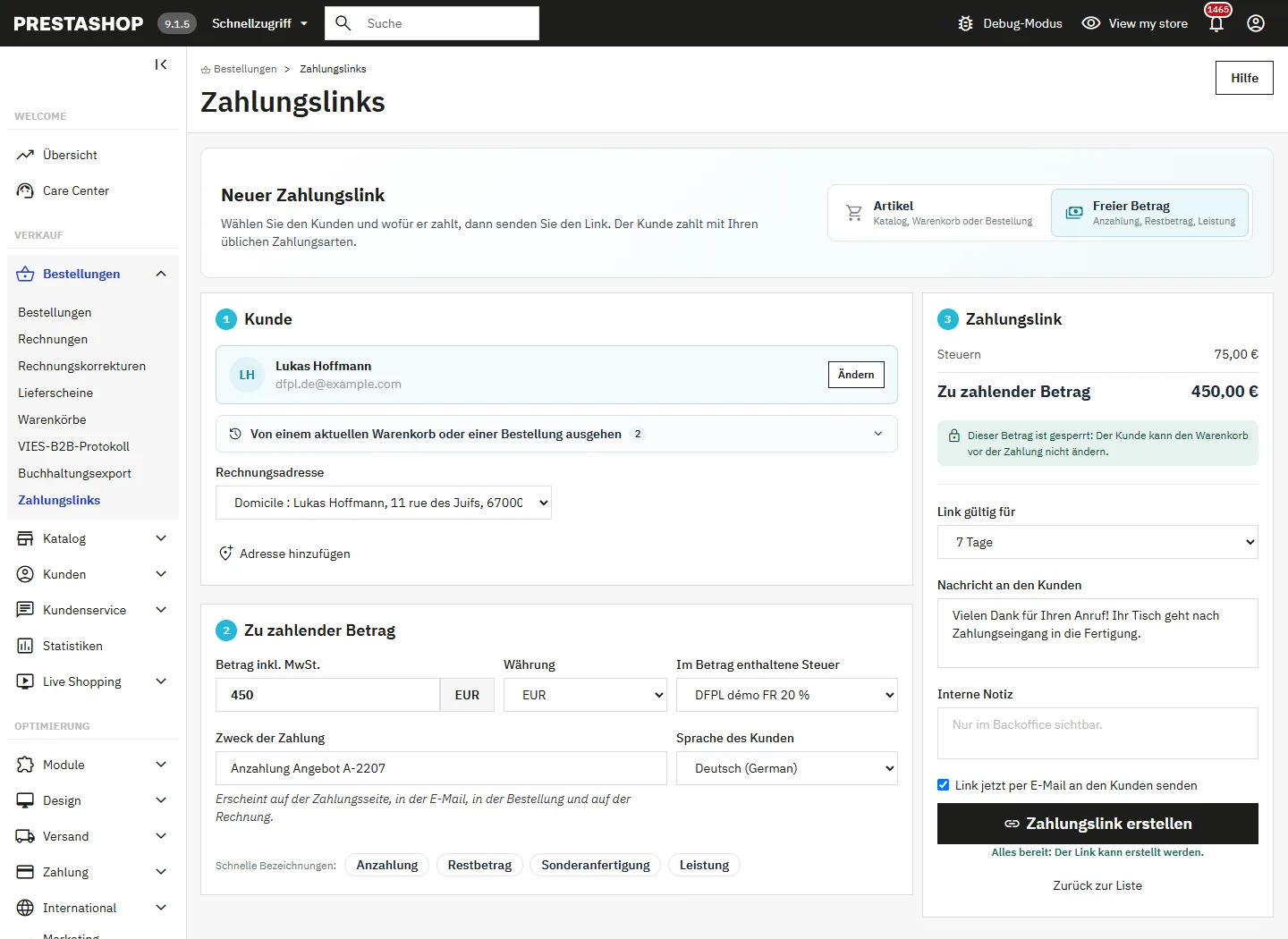
Wählen Sie den Typ Freier Betrag, um einen Betrag ohne Katalogartikel zu kassieren: Anzahlung auf ein Angebot, Restzahlung, Dienstleistung, Sonderanfertigung. Geben Sie den Bruttobetrag, die enthaltene Steuer (oder „Keine Steuer“) und den Zweck ein, zum Beispiel „Anzahlung Angebot A-2207“. Schnelle Bezeichnungen füllen die Beschreibung aus.
Die Beschreibung erscheint auf der Zahlungsseite, in der E-Mail, in der Bestellung und auf der Rechnung. Nur die Rechnungsadresse wird verlangt, ohne Versanddienst.
Eine unbezahlte Bestellung bezahlen lassen
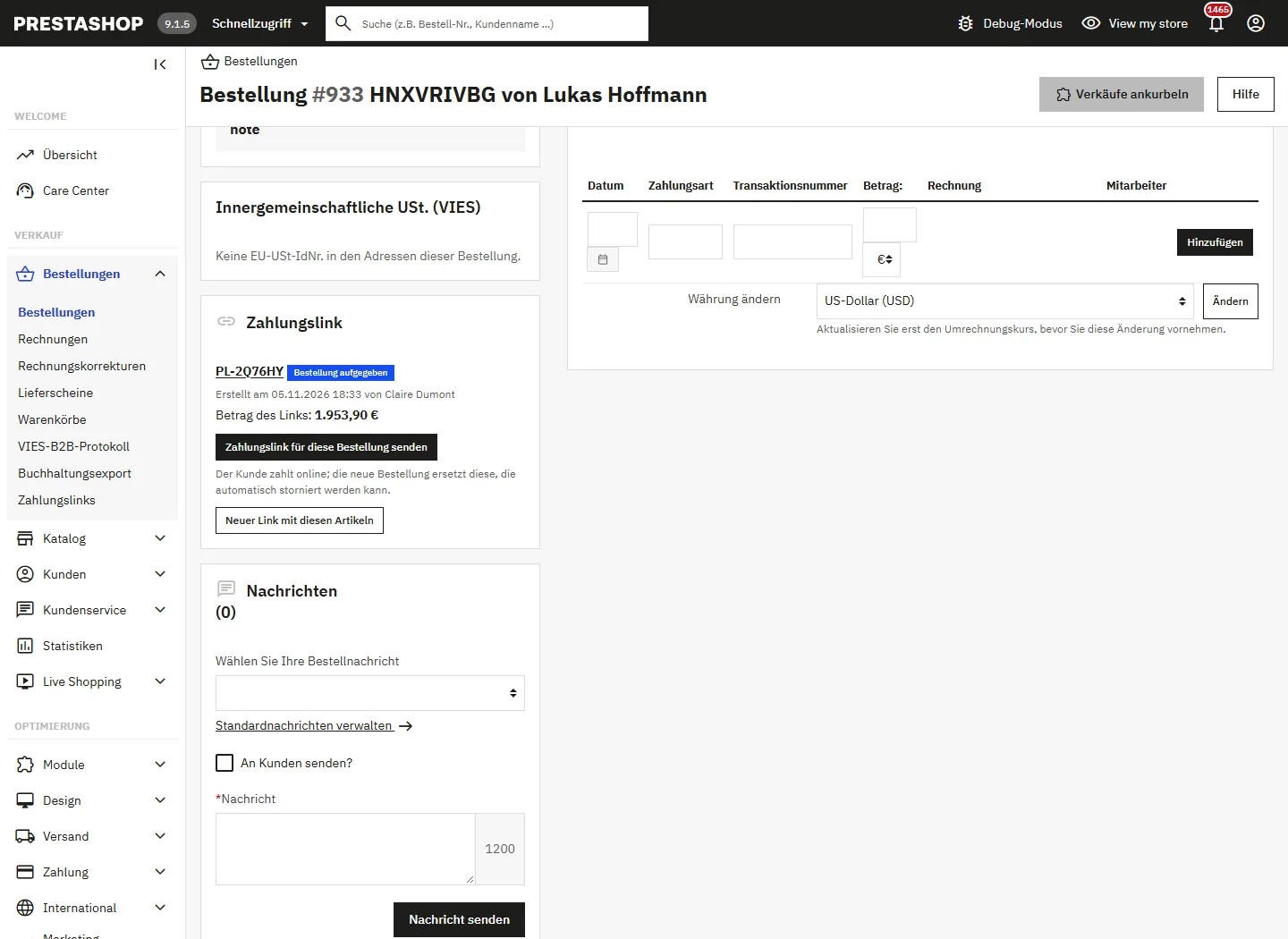
Ein Kunde hat Scheck oder Überweisung gewählt und möchte jetzt lieber online zahlen? Auf der Bestellseite bietet die Karte Zahlungslink die Aktion Zahlungslink für diese Bestellung senden. Der Link übernimmt Artikel, bezahlte Preise, Adressen und Versanddienst.
Wird der Link bezahlt, entsteht eine neue Bestellung, und die alte kann automatisch storniert werden (Option standardmäßig angehakt, Bestand von PrestaShop zurückgebucht, Notiz in beiden Bestellungen). Eine bereits bezahlte Bestellung wird nie storniert.
Den Link an den Kunden senden
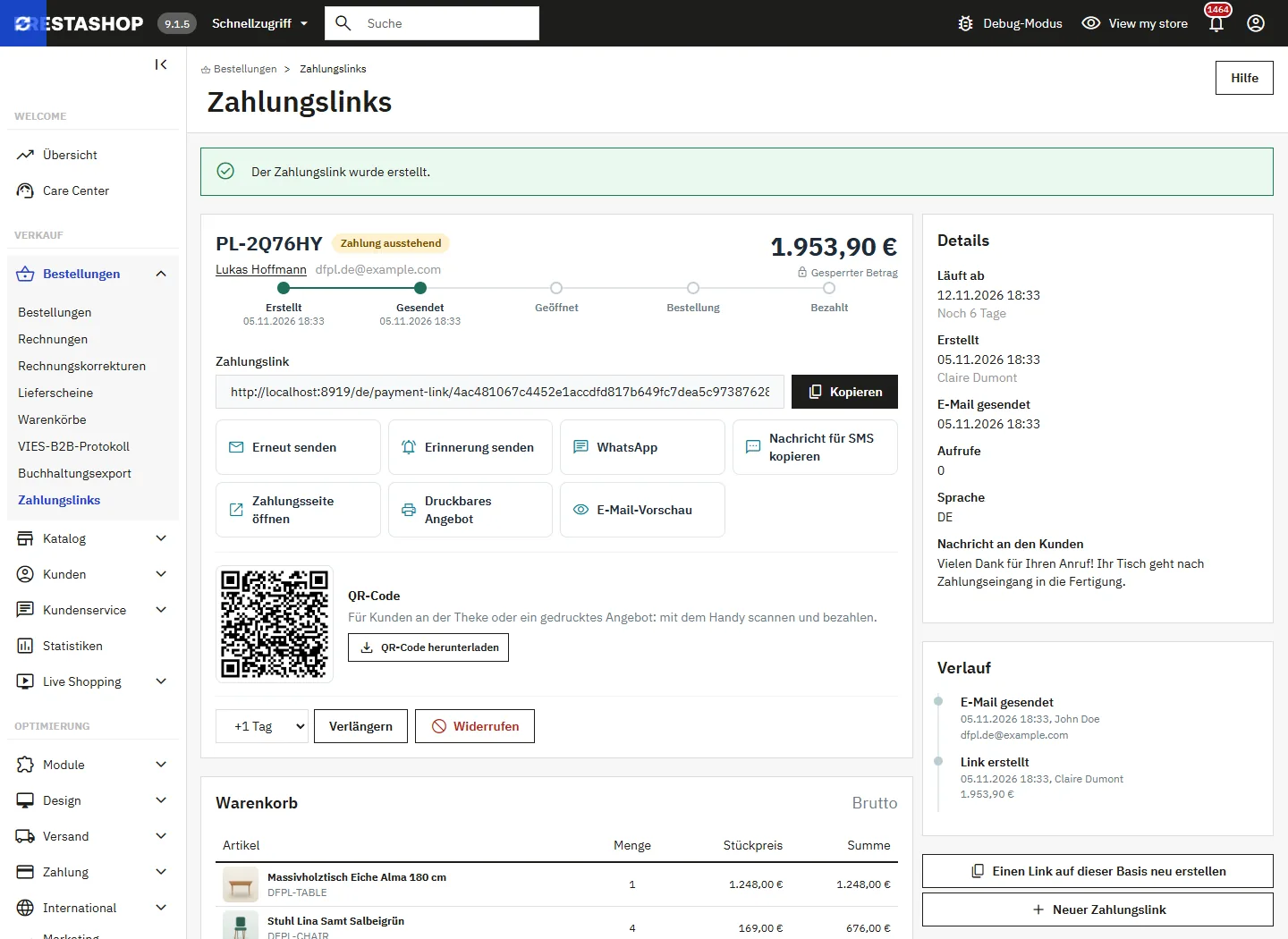
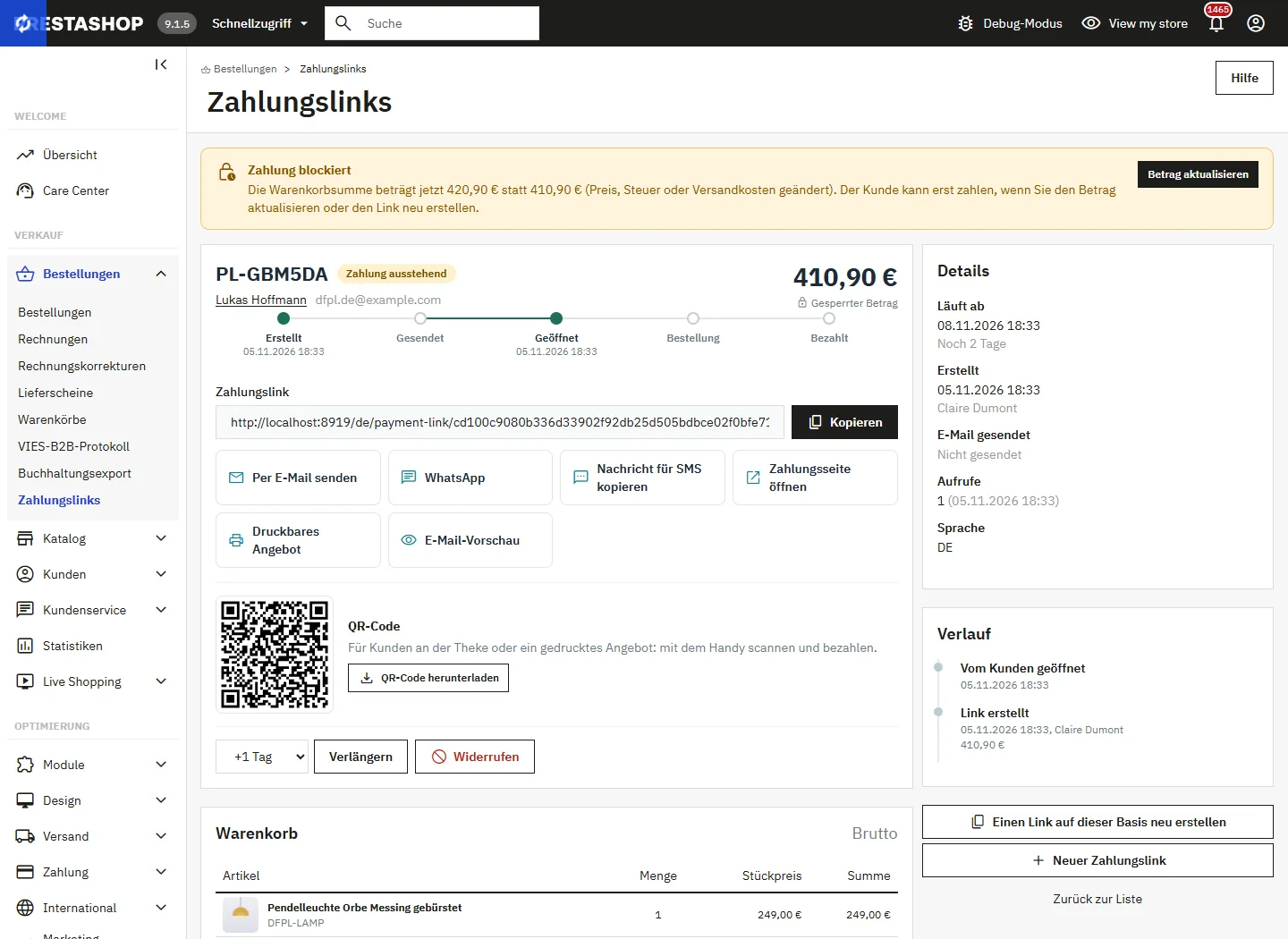
Die Link-Seite zeigt den Fortschritt (erstellt, gesendet, geöffnet, bestellt, bezahlt) und bündelt alle Versandwege:
- Kopieren des Links, auch direkt in der Liste.
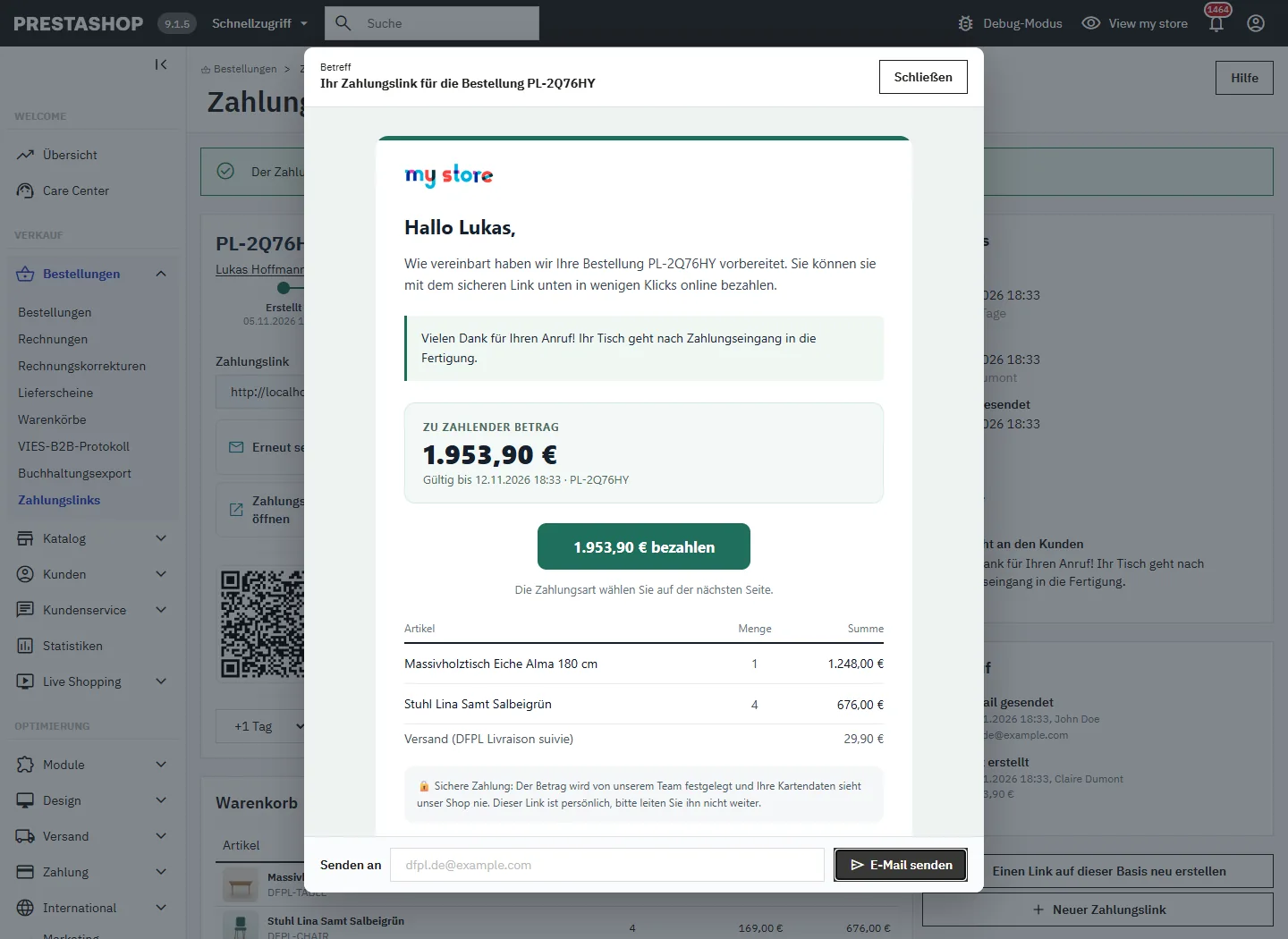
- Per E-Mail senden oder Erinnerung senden: Ein Fenster zeigt die genaue E-Mail, die Sie auch an eine andere Adresse als die des Kontos senden können.
- WhatsApp und Nachricht für SMS kopieren: fertiger Text mit Betrag und Ablaufdatum.
- Herunterladbarer QR-Code und druckbares Angebot im A4-Format mit QR-Code, in der Sprache des Kunden.
Sie können den Link außerdem um 1, 3 oder 7 Tage verlängern, widerrufen oder neu erstellen.
Die E-Mail beim Kunden
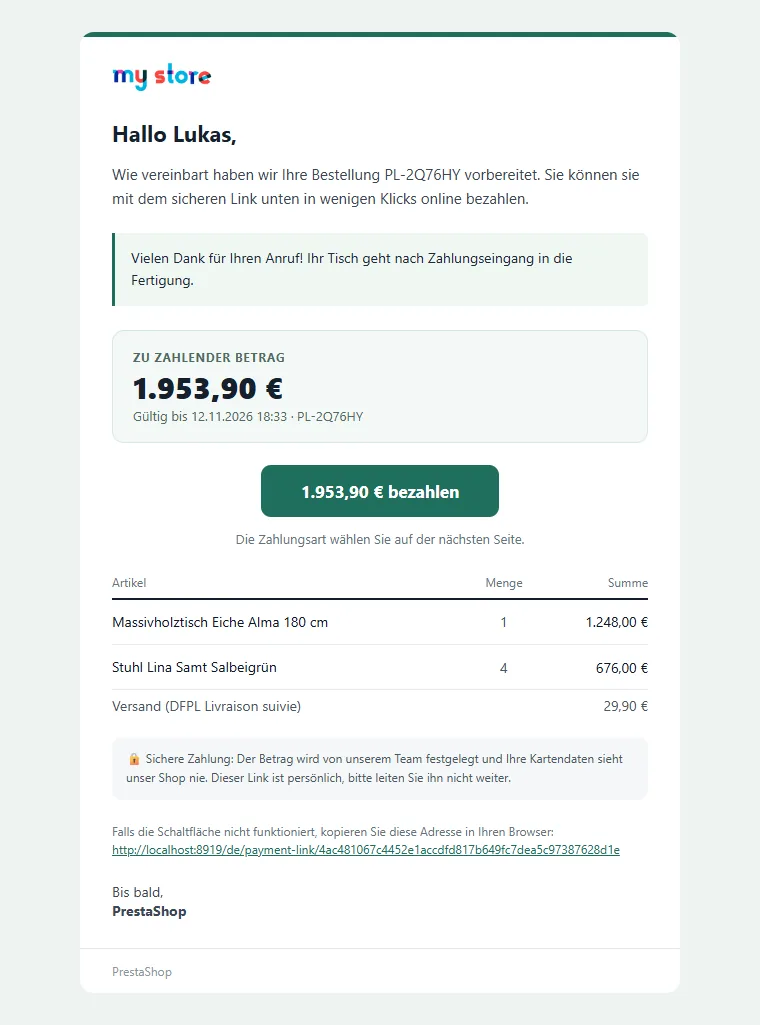
Die E-Mail wird in der Sprache des Kunden versendet: Ihre Nachricht, der zu zahlende Betrag, das Gültigkeitsdatum, eine Zahlungsschaltfläche, die Details der Bestellung und ein Sicherheitshinweis, dass der Link persönlich ist. Die Erinnerung nutzt dieselbe Vorlage mit einem Hinweis auf die Frist.
Was der Kunde sieht
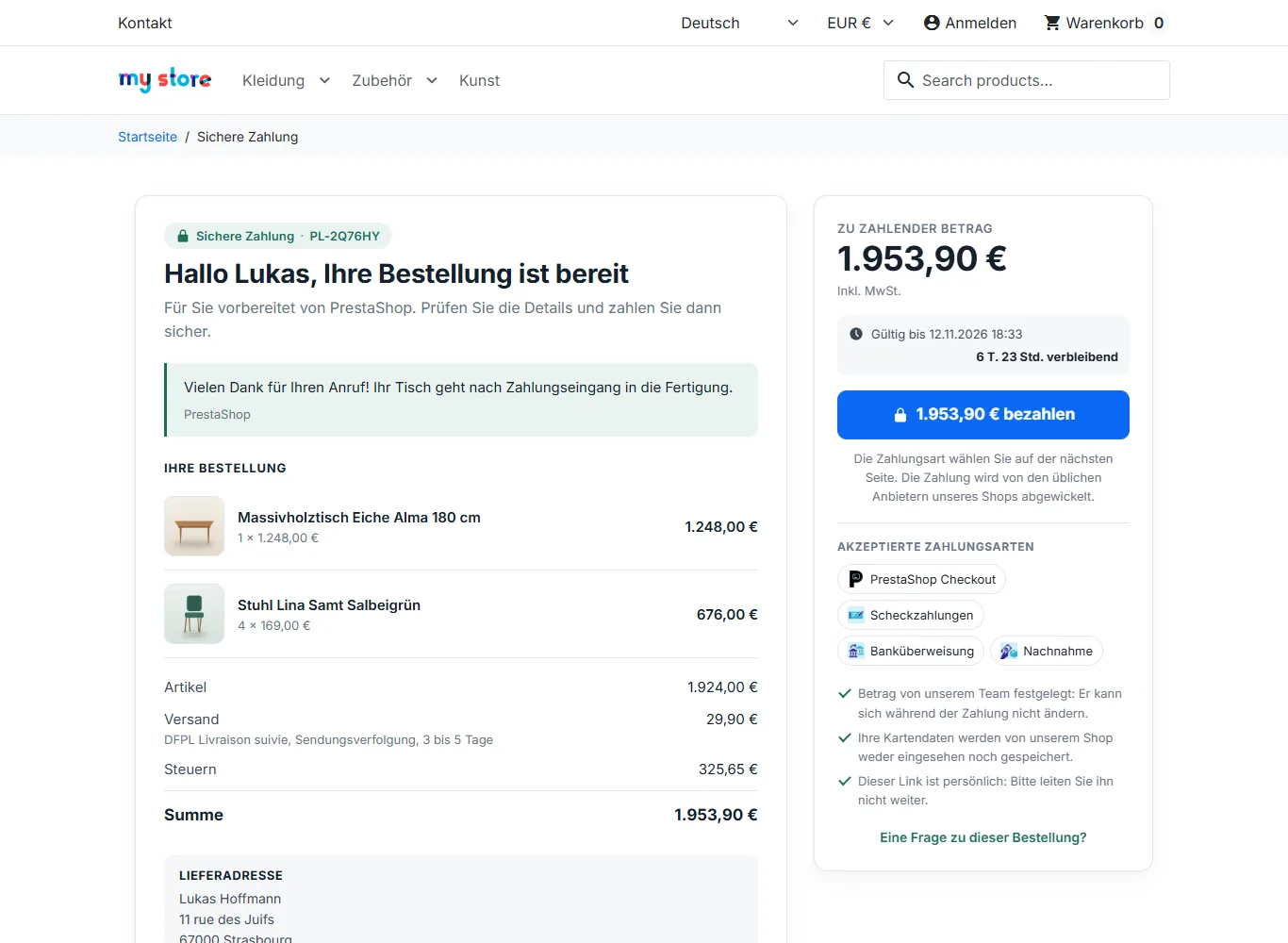
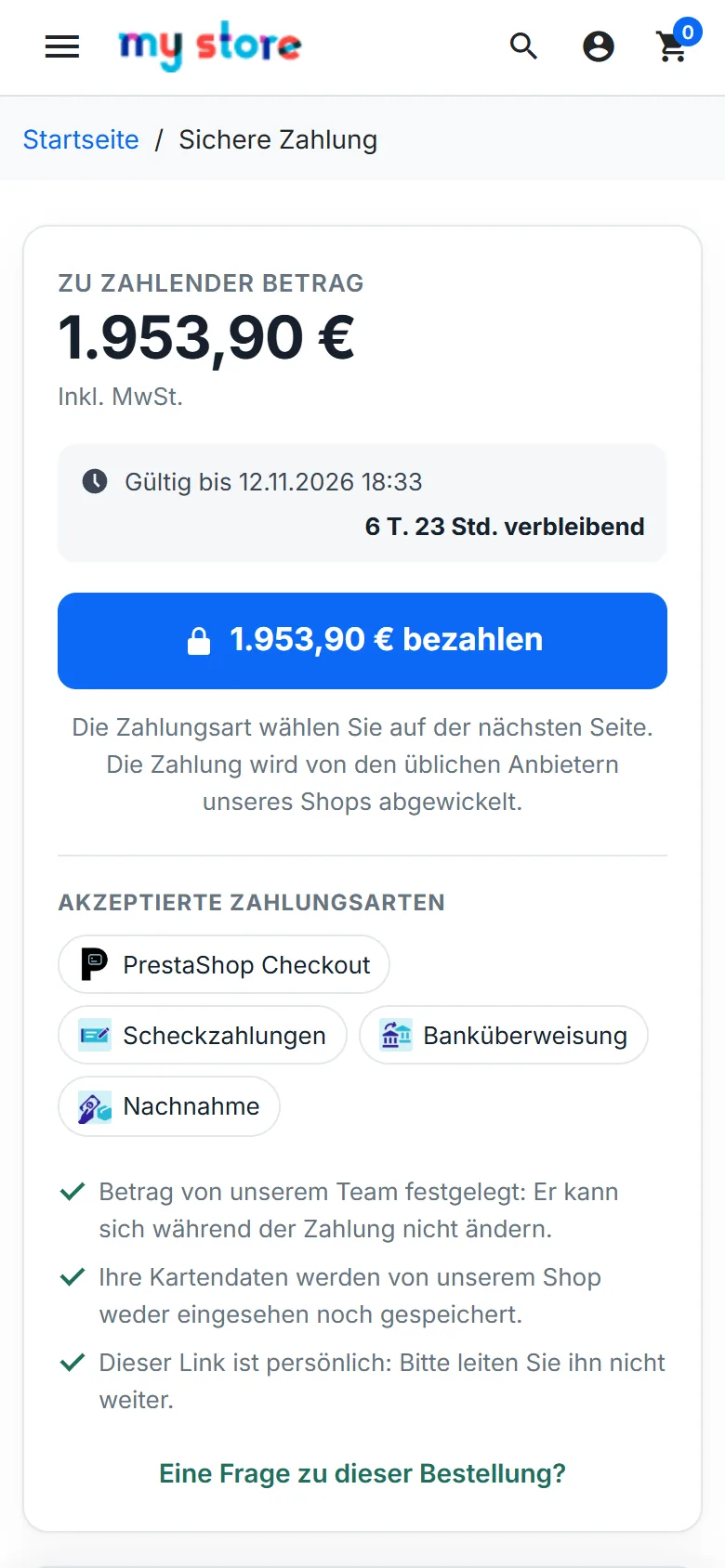
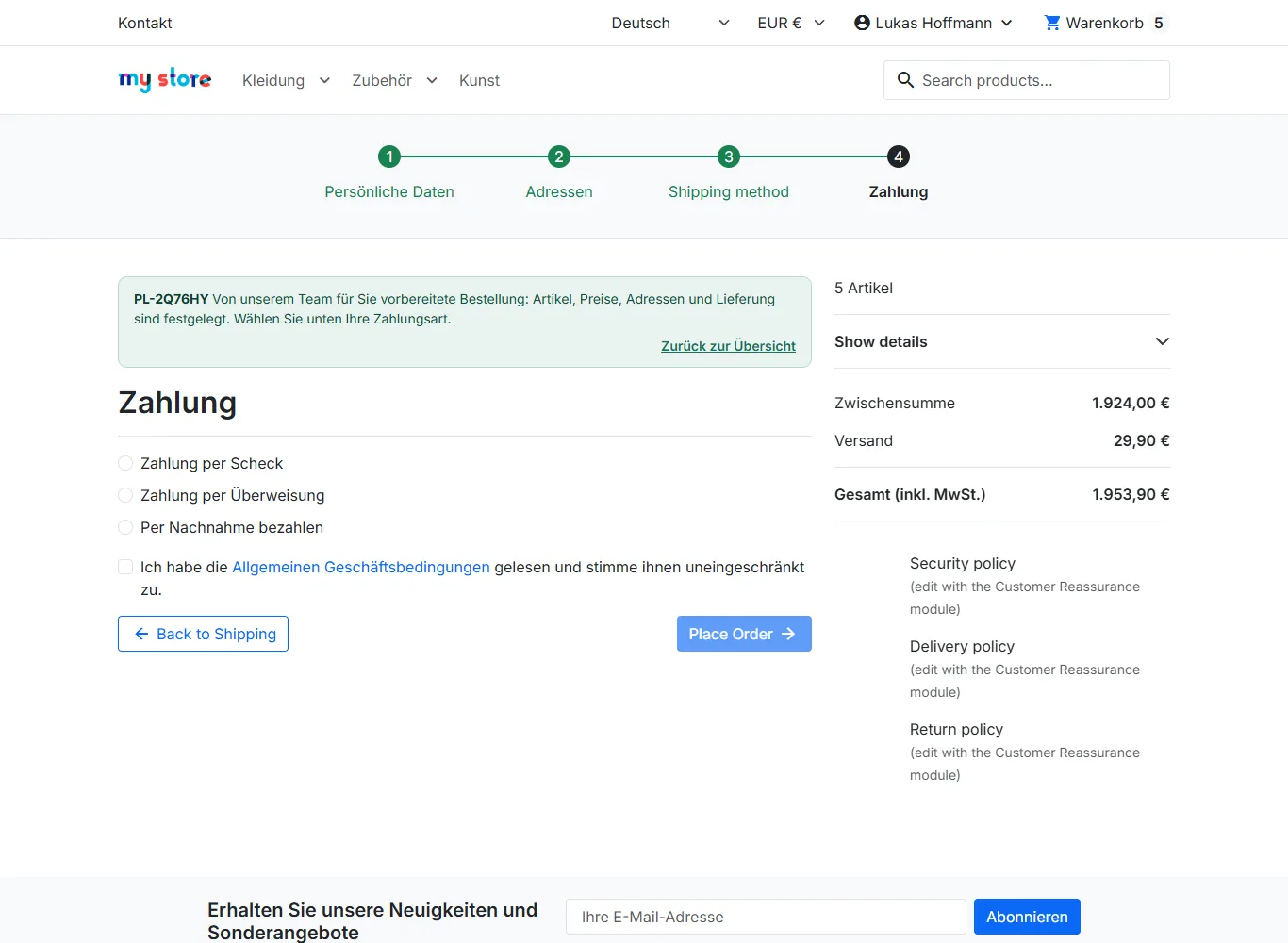
Die Zahlungsseite funktioniert mit den Themes Classic und Hummingbird. Sie zeigt die Übersicht, die Summe, einen Countdown, die akzeptierten Zahlungsarten und Vertrauenshinweise. Auf dem Smartphone hält eine fixierte Leiste Summe und Schaltfläche „Bezahlen“ sichtbar.
Mit „Bezahlen“ gelangt der Kunde direkt zum Zahlungsschritt des Bestellvorgangs, Identität, Adresse und Versand sind bereits bestätigt. Ein Hinweis erinnert ihn daran, dass die Bestellung für ihn vorbereitet wurde: Artikel, Preise, Adressen und Versand können nicht geändert werden.
Nach der Zahlung
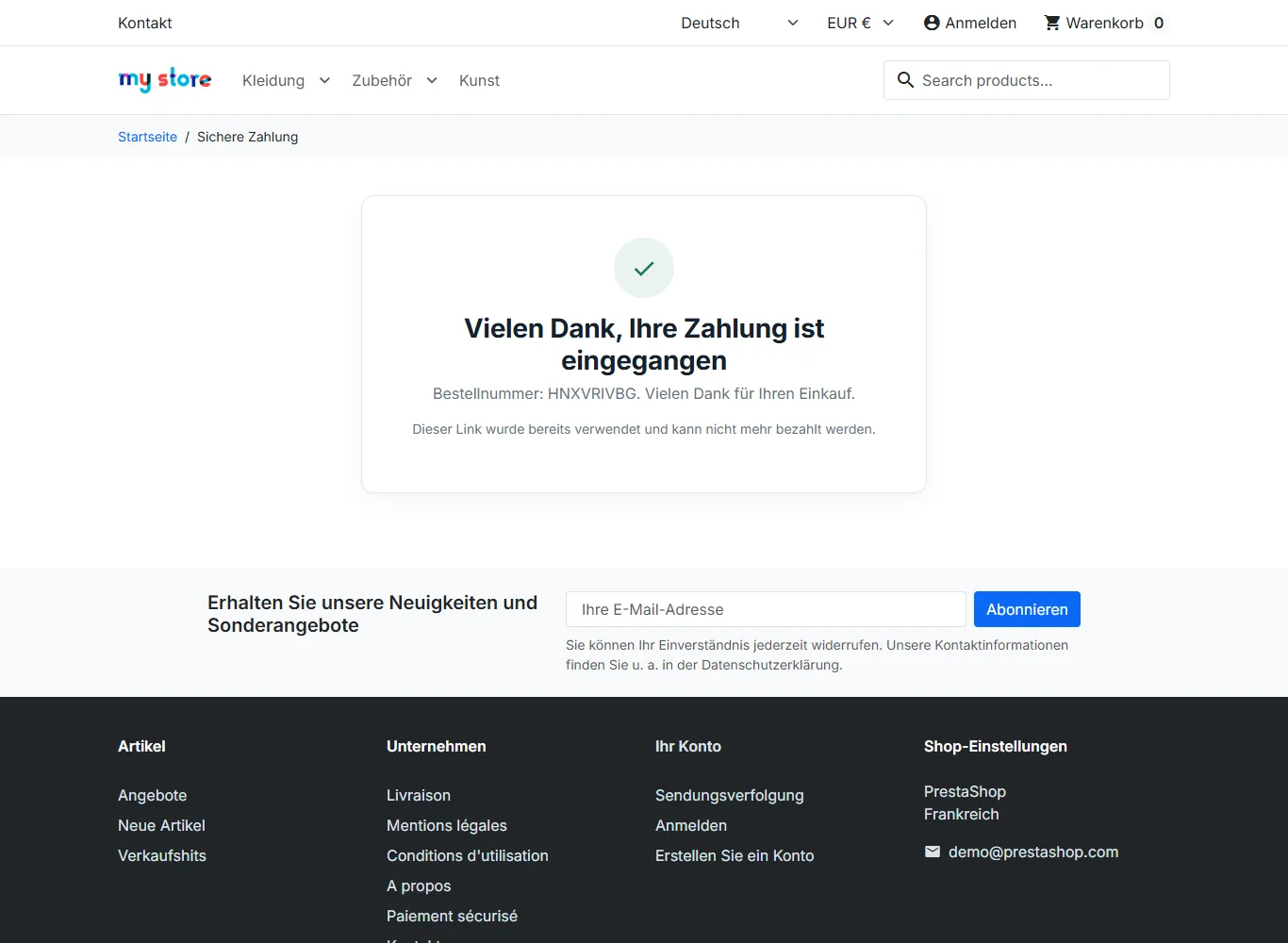
Die Bestellung wird vom Zahlungsmodul angelegt. Der Link wechselt zu Bestellt (zum Beispiel bei einem ausstehenden Scheck oder einer Überweisung) und dann zu Bezahlt, sobald der Bestellstatus bezahlt ist, durch Ihren Anbieter oder wenn Sie den Zahlungseingang bestätigen. Der Link kann nicht mehr bezahlt werden: Öffnet der Kunde ihn erneut, sieht er die Referenz seiner Bestellung.
Sicherheit der Zahlung
- Nicht zu erratender Link: zufälliger 192-Bit-Schlüssel, Ablaufdatum, jederzeit widerrufbar.
- Gesperrter Betrag: Die Preise werden bei der Erstellung des Links für diesen Warenkorb festgelegt. Der Kunde kann keine Artikel hinzufügen, Mengen ändern, Gutscheine anwenden oder Adresse und Versanddienst wechseln.
- Prüfung vor der Zahlung: Entspricht die Summe nicht mehr dem Betrag des Links (geänderte Versandkosten zum Beispiel), wird die Zahlung blockiert. Der Kunde wird gebeten, Sie zu kontaktieren, und die Link-Seite bietet Betrag aktualisieren.
- Nur eine Zahlung: Die Bestellung wird nur einmal mit dem Link verknüpft. Ab PrestaShop 8.1 werden zwei gleichzeitige Bestätigungen nacheinander verarbeitet und die zweite abgelehnt; in älteren Versionen wird eine zweite Bestellung dem Händler gemeldet.
- Begrenzte Sitzung: Die Anmeldung über den Link gibt nur Zugang zur Zahlung. Die Kontoseiten (Adressen, Bestellungen, persönliche Daten) verlangen das Passwort.
- Zuverlässige Bestätigung: Der Link wird nur anhand des Bestellstatus als bezahlt markiert, nie durch eine bloße Rückkehr des Browsers.
Links verfolgen
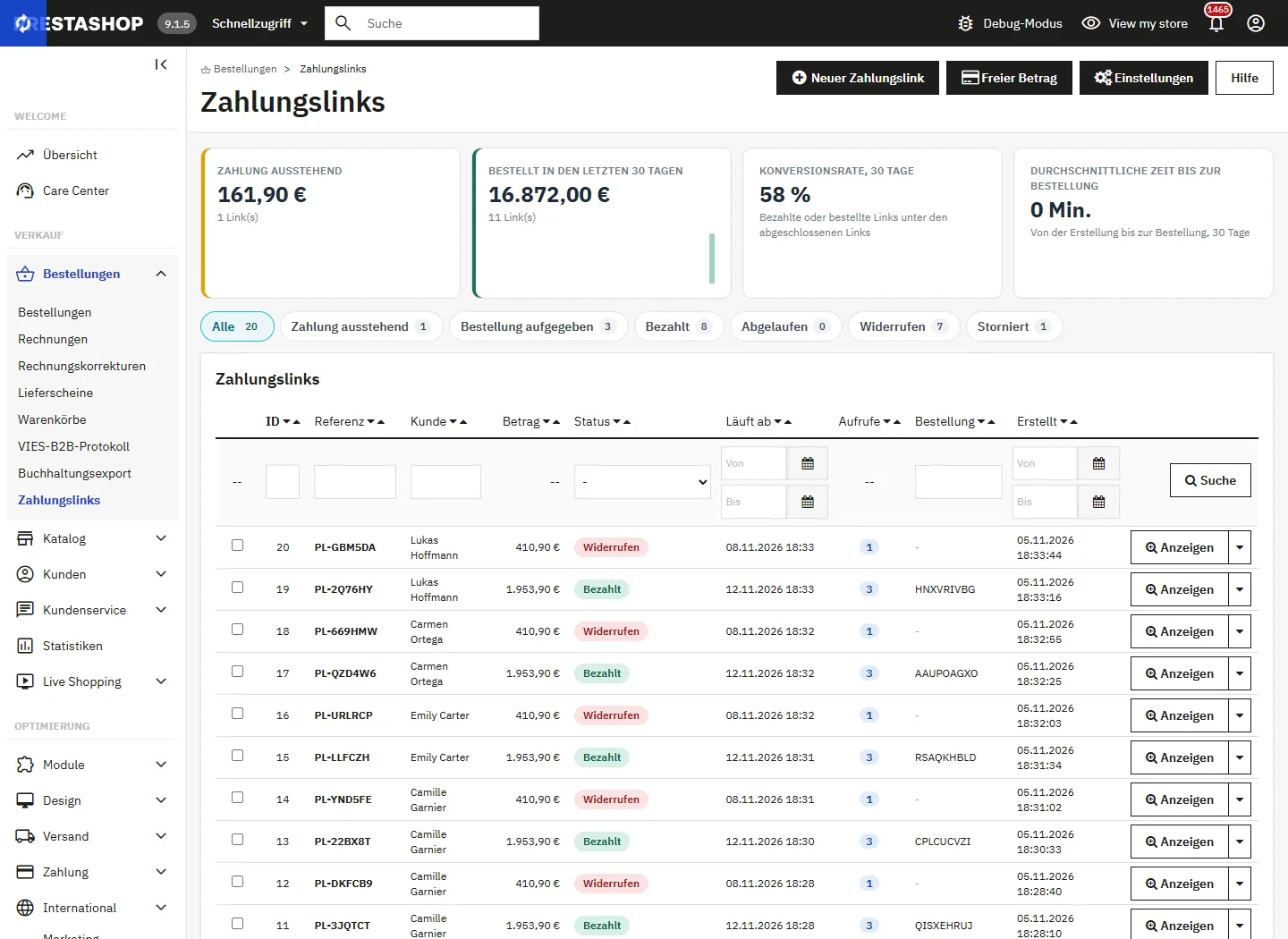
Die Liste zeigt den offenen Betrag, den in 30 Tagen bestellten Betrag mit einem Tagesdiagramm, die Konversionsrate und die mittlere Dauer bis zur Bestellung. Reiter filtern nach Status: ausstehend, bestellt, bezahlt, abgelaufen, widerrufen, storniert und Erfordert Aufmerksamkeit für blockierte Zahlungen, zweite Bestellungen und verspätete Bestellungen.
Markieren Sie mehrere Links, um die E-Mail erneut zu senden, eine Erinnerung zu schicken, sie zu widerrufen oder zu löschen. Jede Link-Seite bewahrt den vollständigen Verlauf: Erstellung, Versand, Öffnen, Weiter zur Zahlung, abgelehnte Änderungen, Bestellung, Zahlung.
Bestellseite und Kundenseite
Auf der Seite einer Bestellung zeigt die Karte Zahlungslink den Ursprungslink, seinen Status und Betrag, warnt bei einem abweichenden Betrag oder einer zweiten Bestellung und bietet an, die Bestellung bezahlen zu lassen, wenn sie unbezahlt ist, oder einen Link mit denselben Artikeln zu erstellen. Die Kundenseite zeigt seine letzten Links und bietet einen neuen Link oder einen freien Betrag an.
Mitarbeiterrechte
Die Profilrechte auf den Reiter Zahlungslinks gelten für jede Aktion: Anzeigen für Liste und Link-Seiten, Hinzufügen zum Erstellen eines Links, Bearbeiten zum Senden, Erinnern, Verlängern, Widerrufen oder Aktualisieren des Betrags, Löschen zum Löschen. Das Anlegen eines Kunden oder einer Adresse erfordert zusätzlich die Rechte auf Kunden und Adressen.
Cron-Aufgabe
Links laufen beim Öffnen ab, und Erinnerungen werden beim Öffnen der Liste gesendet. Damit sie auch versendet werden, wenn niemand das Backoffice öffnet, planen Sie die in der Konfiguration angegebene Cron-URL ein, zum Beispiel stündlich. Sie löscht auch verlassene Entwürfe, die älter als 7 Tage sind.
Fehlerbehebung
Der Kunde sieht „Diese Zahlung ist angehalten“
Die Warenkorbsumme entspricht nicht mehr dem Betrag des Links: Ein Preis, eine Steuer oder der Versand hat sich geändert. Öffnen Sie den Link, klicken Sie auf Betrag aktualisieren und senden Sie ihn erneut, oder erstellen Sie den Link neu.
Kein Versanddienst wird angeboten
Prüfen Sie, dass der Versanddienst die Zone der Adresse abdeckt, Gewicht und Betrag des Warenkorbs akzeptiert und der Kundengruppe zugeordnet ist. Rein virtuelle Warenkörbe und freie Beträge brauchen keinen.
Der Kunde muss sein Passwort eingeben
Das passiert, wenn er eine Seite seines Kontos öffnet (die Sitzung des Links dient nur der Zahlung) oder wenn die automatische Anmeldung auf „nur Gäste“ oder „nie“ steht.
Die E-Mail kommt nicht an
Nutzen Sie die Vorschau und testen Sie den E-Mail-Versand unter Erweiterte Einstellungen > E-Mail. Der Link bleibt per Kopie, WhatsApp, SMS oder QR-Code verfügbar.
Kompatibilität
- PrestaShop 1.7.8 bis 9.x mit derselben ZIP-Datei, Themes Classic, Hummingbird und davon abgeleitete.
- Alle PrestaShop-Zahlungsmodule: Scheck, Überweisung, Stripe, PayPal, Mollie…
- Multishop, mehrere Währungen und Sprachen; DSGVO-Löschung und -Export der Daten eines Kunden.
- Oberfläche und E-Mails auf Deutsch, Französisch, Englisch, Spanisch, Italienisch, Niederländisch, Polnisch und Portugiesisch.