
Oferta Dnia PrestaShop
Instalacja, konfiguracja i planowanie ofert dnia: kalendarz, automatyczne wypełnianie, zarezerwowana pula, limity i wyświetlanie w sklepie.
Wprowadzenie
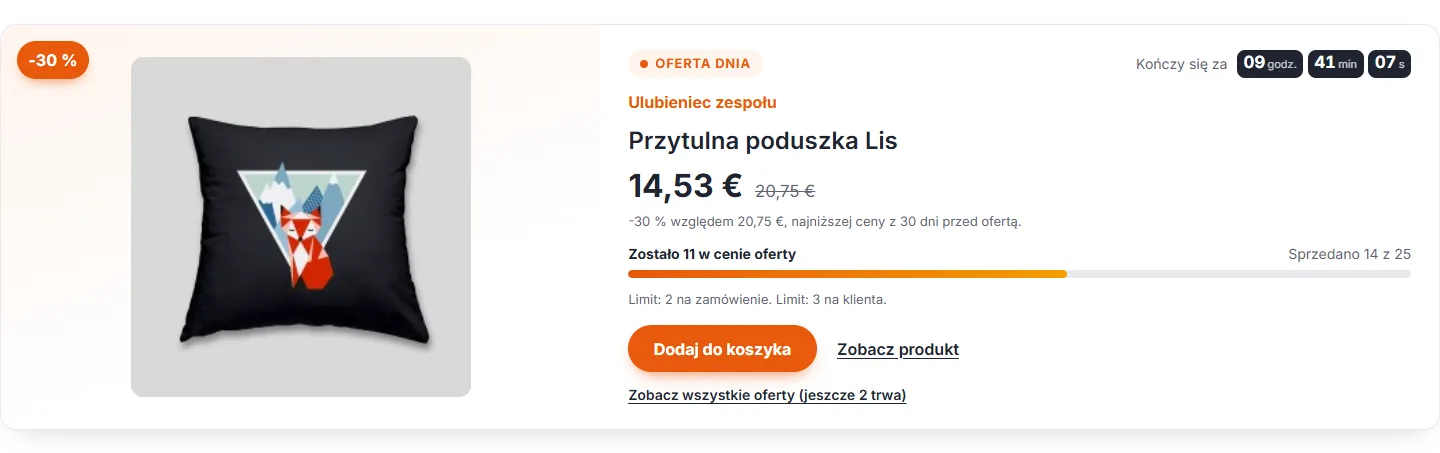
Moduł Oferta Dnia (dfdealoftheday) wyróżnia produkt ceną specjalną, pulą zarezerwowaną dla oferty i odliczaniem do rzeczywistego końca oferty. Trzy typy ofert: Oferta dnia (24 godziny), Oferta tygodnia (7 dni) i Wyprzedaż błyskawiczna (dowolny początek i koniec). Cena korzysta z natywnej ceny specyficznej PrestaShop z datami obejmującymi okno oferty: startuje i kończy się sama, bez zadania CRON.
Zgodność: PrestaShop od 1.7.8.0 do 9.x, PHP od 7.4 do 8.5, multisklep. Testowany na PrestaShop 1.7.8.11, 8.2.1 i 9.1.5, z motywami Classic i Hummingbird.
Instalacja i aktualizacja
- W panelu administracyjnym otwórz Moduły > Menedżer modułów i kliknij Załaduj moduł.
- Prześlij plik
dfdealoftheday-2.0.0.zip. - Moduł tworzy swoje tabele i kartę Katalog > Oferty dnia. Dodaje się do hooka
displayHomebez zmiany pozycji innych modułów.
Z wersji 1.x wystarczy przesłać nowy plik ZIP: aktualizacja zachowuje oferty, sprzedaż, ustawienia i ceny specyficzne poprzedniej wersji. Cena specyficzna jest zachowywana tylko wtedy, gdy nadal dotyczy produktu oferty.
Ustawienia
Ustawienia znajdują się na karcie Ustawienia strony Katalog > Oferty dnia.
Planowanie
- Godzina zmiany ofert: oferty dnia i tygodnia zaczynają się i kończą o tej godzinie, w strefie czasowej sklepu. Jej zmiana przesuwa przyszłe oferty; trwająca oferta kończy się o nowej godzinie, aby nie było przerwy.
- Zezwalaj na równoczesne oferty: oferta dnia, oferta tygodnia, wyprzedaże błyskawiczne i oferty kategorii mogą wtedy działać jednocześnie, po jednej na typ i kategorię. Produkt nigdy nie jest w dwóch ofertach naraz.
- Domyślne maksimum na zamówienie: wstępnie wypełniane w nowych ofertach.
Pula oferty
- Kiedy rezerwowane są jednostki oferty? „W koszyku, przez ograniczony czas”: sztuki są trzymane dla klienta, dopóki jego koszyk jest aktywny, i zwalniane po upływie Czasu rezerwacji (minuty) bez aktywności. „Dopiero przy zamówieniu”: koszyki niczego nie trzymają. W obu przypadkach blokada uniemożliwia dwóm zamówieniom zabranie tej samej sztuki.
- Gdy nie ma już jednostek w cenie oferty: produkt pozostaje w sprzedaży w zwykłej cenie albo jest usuwany z koszyków.
- Pokazuj wyprzedaną ofertę do jej końca, w przeciwnym razie blok pokazuje odliczanie do następnej oferty.
- Próg niskiego zapasu (%): pozostała ilość jest wyróżniana poniżej tego progu. Zawsze pokazuje rzeczywiście pozostałe sztuki.
Cena referencyjna
- Ogłaszany rabat: względem najniższej ceny z 30 dni przed ofertą albo względem obecnej ceny regularnej (domyślnie w PrestaShop). Moduł codziennie zapisuje cenę rzeczywiście stosowaną wobec odwiedzających dla zaplanowanych produktów. Bez 30 dni historii i bez podanej ceny referencyjnej rabat nie jest ogłaszany.
- Stosuj także do cen motywu: cena przekreślona i plakietka rabatu motywu używają ceny referencyjnej dla produktu w ofercie.
Wyświetlanie
- Blok na stronie głównej, Pasek z ogłoszeniem na wszystkich stronach (hook
displayBanner, odwiedzający może go zamknąć), ramka na stronie produktu z jej Położeniem na stronie produktu (pod ceną lub pod przyciskiem Dodaj do koszyka), oferty kategorii na górze kategorii, plakietka na miniaturach, odliczanie, pasek zapasu. - Zapowiadaj następną ofertę: tylko godzina rozpoczęcia, produkt bez ceny albo produkt i jego cena w ofercie.
- Odświeżanie na żywo stron z pamięci podręcznej: jedno małe zapytanie na wyświetlenie strony aktualizuje pozostały zapas i odliczanie, gdy strona pochodzi z pamięci podręcznej. Nigdy jedno zapytanie na sekundę.
- Kolor akcentu i URL strony ofert.
Tworzenie oferty
Kliknij Zaplanuj ofertę, pusty dzień w kalendarzu albo ramkę modułu na stronie produktu w panelu administracyjnym.
- Typ i daty: oferta dnia, oferta tygodnia lub wyprzedaż błyskawiczna. Godziny są godzinami sklepu.
- Produkt: wyszukiwanie po nazwie, indeksie lub ID, następnie wszystkie kombinacje albo jedna. Oferta kategorii jest pokazywana na górze kategorii i na stronie ofert.
- Grupa klientów: wszyscy albo jedna grupa.
- Typ rabatu i Wartość rabatu: procent albo kwota netto lub brutto.
- Pula oferty, Maksimum na zamówienie i Maksimum na klienta: 0 = bez limitu. Maksimum na klienta liczy wszystkie zamówienia i koszyki z tym samym adresem e-mail, łącznie z gośćmi.
- Podana cena referencyjna (opcjonalnie): zostaw puste, aby użyć historii. Wypełnij tylko wtedy, gdy znasz tę cenę; odpowiadasz za nią.
- Nagłówek (opcjonalnie): krótki tekst nad nazwą produktu.
Formularz pokazuje podgląd (cena zwykła, cena oferty, cena referencyjna, rzeczywisty zapas) i od razu sprawdza konflikty.
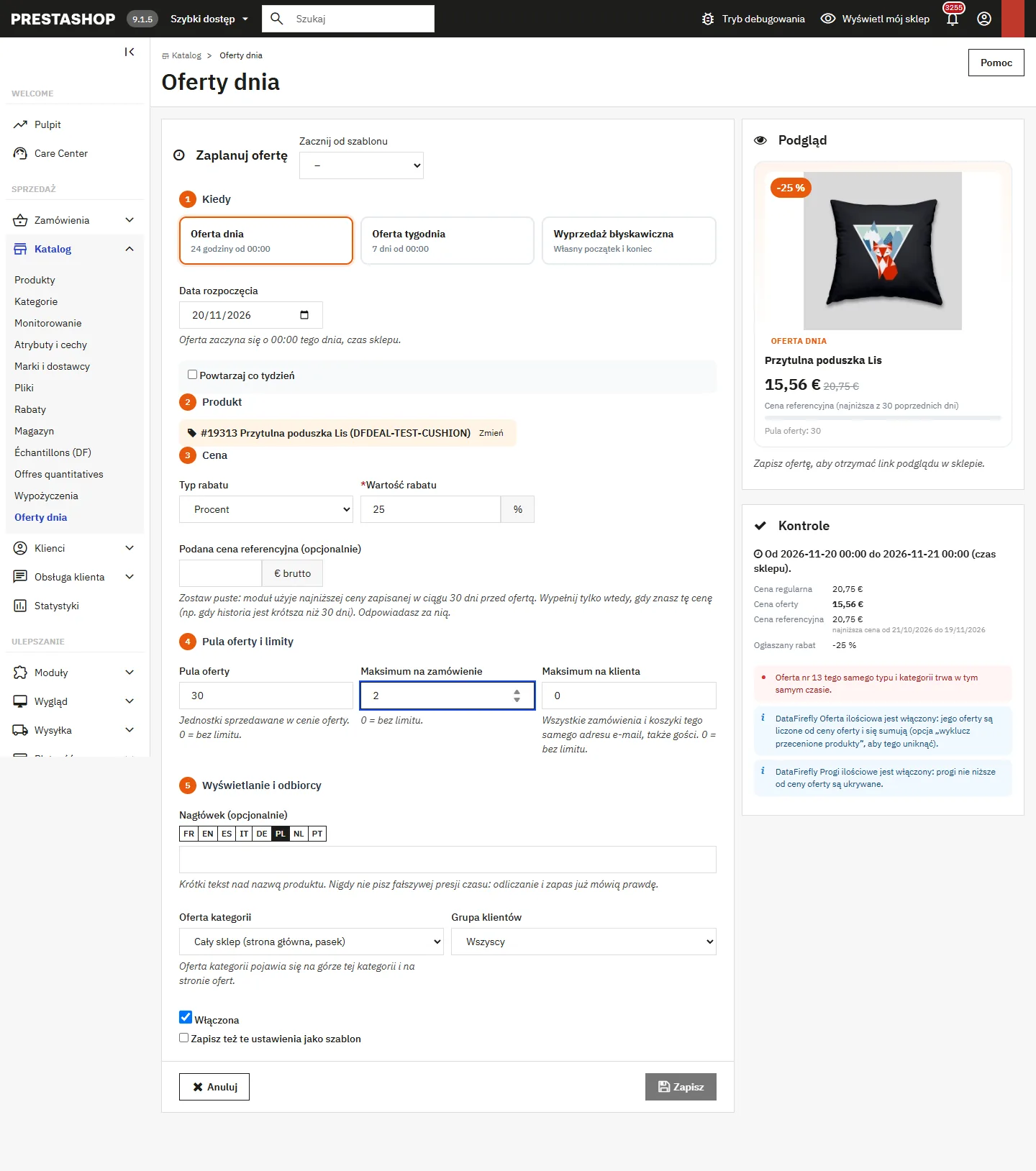
Blokujące: inna oferta w tym samym okresie (bez ofert równoczesnych) albo ten sam produkt w dwóch ofertach. Ostrzeżenia: inna cena specyficzna produktu (reguła cen katalogowych, cena klienta, cena kombinacji, rabat ilościowy), reguła koszyka, która może sumować się z ceną oferty, rzeczywisty zapas mniejszy niż pula oferty, niepełna historia cen, cena oferty nie niższa od ceny referencyjnej, moduły DataFirefly, których łączenie warto sprawdzić.
Planowanie na kilka tygodni
Kalendarz
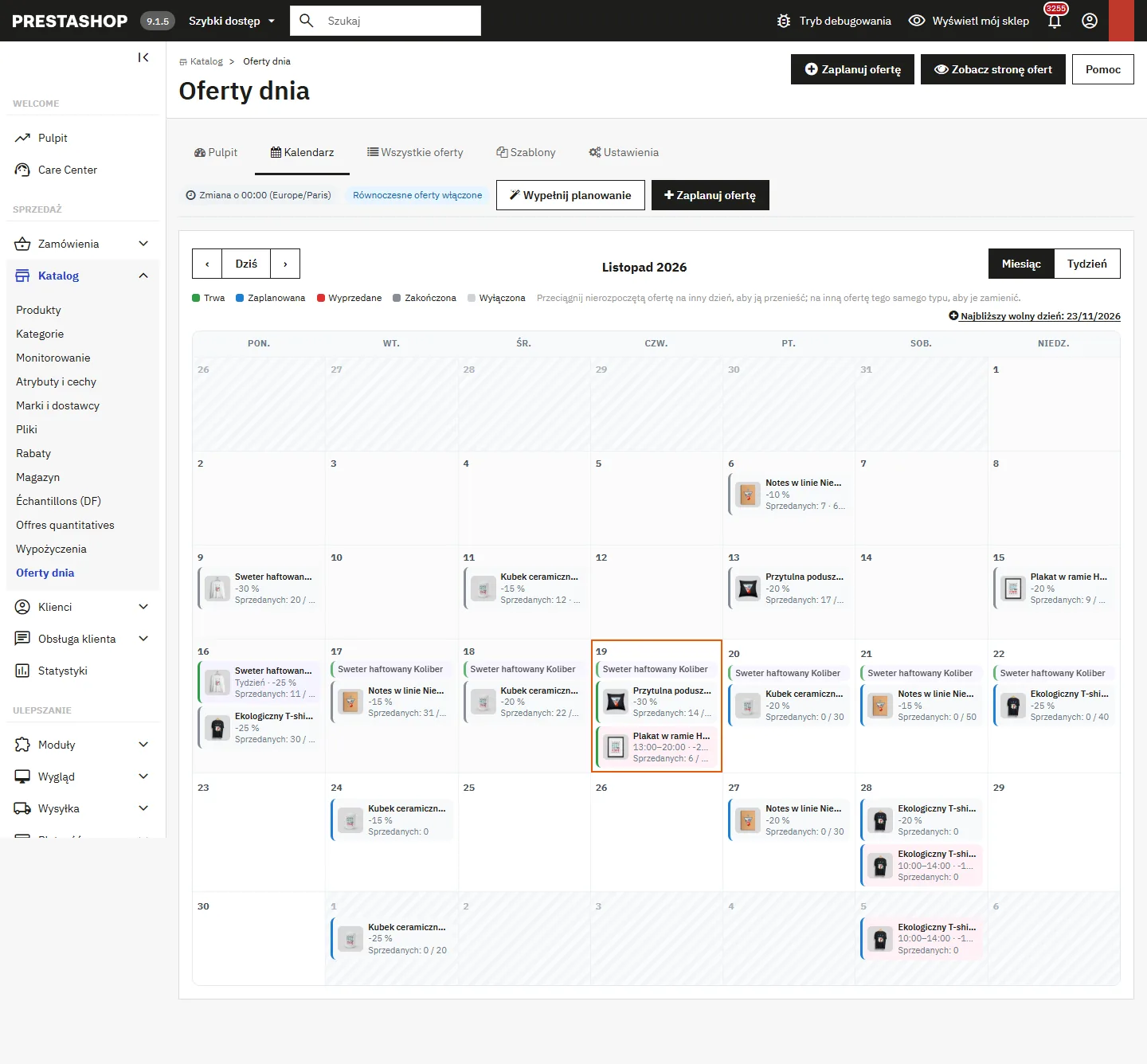
Kalendarz ma widok miesięczny i tygodniowy. Przeciągnij ofertę, która się jeszcze nie zaczęła, na inny dzień, aby ją przenieść, albo na inną ofertę tego samego typu, aby zamienić ich daty.
Szablony, duplikowanie i powtarzanie
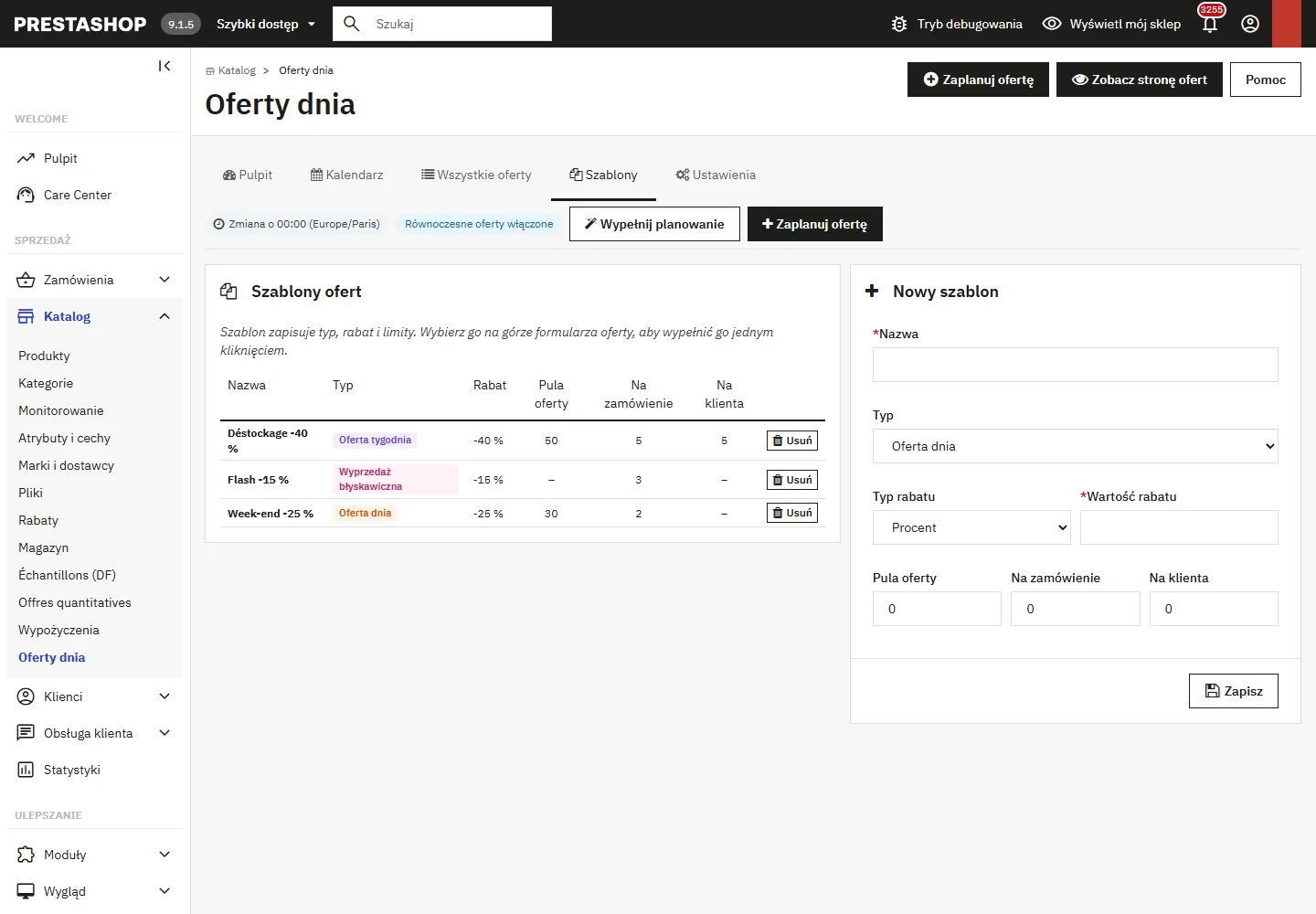
Szablon zapisuje typ, rabat i limity: wybierz go na górze formularza, aby wypełnić go jednym kliknięciem. Ofertę można zduplikować albo powtarzać co tydzień, maksymalnie przez 26 tygodni; dni już zajęte są pomijane, a każdą kopię można potem edytować osobno.
Automatyczne wypełnianie
Wypełnij planowanie automatycznie tworzy jedną ofertę na każdy pusty dzień w okresie maksymalnie 366 dni: dni tygodnia, źródło produktów (kategoria z podkategoriami lub bez, lista ID albo bestsellery), kolejność, tylko produkty dostępne, minimalny odstęp między dwiema ofertami na ten sam produkt, rabat i limity. Dni już zaplanowane nigdy nie są zmieniane.
Produkt, który wraca do oferty mniej niż 30 dni po poprzedniej, ma jako cenę referencyjną cenę tamtej oferty: ogłaszany rabat jest mniejszy. Minimalny odstęp 30 dni tego unika.
Zapas, limity i zamówienia
- Każde zamówienie jest sprawdzane pod blokadą aż do płatności. Liczone są tylko sztuki rzeczywiście sprzedane w cenie oferty.
- Koszyk jest ograniczany do najmniejszej z tych liczb: pozostałe sztuki oferty, maksimum na zamówienie, sztuki wciąż dozwolone dla klienta. Klient widzi jasny komunikat.
- Koszyk otwarty po końcu oferty albo ponad pulę wraca do ceny zwykłej z komunikatem.
- Anulowanie, błąd płatności, częściowy zwrot, zwrot towaru lub zmienione zamówienie: sztuki są liczone ponownie na podstawie zamówienia, nigdy zwracane podwójnie. Cena oferty wraca, jeśli w trakcie oferty zwolnią się sztuki.
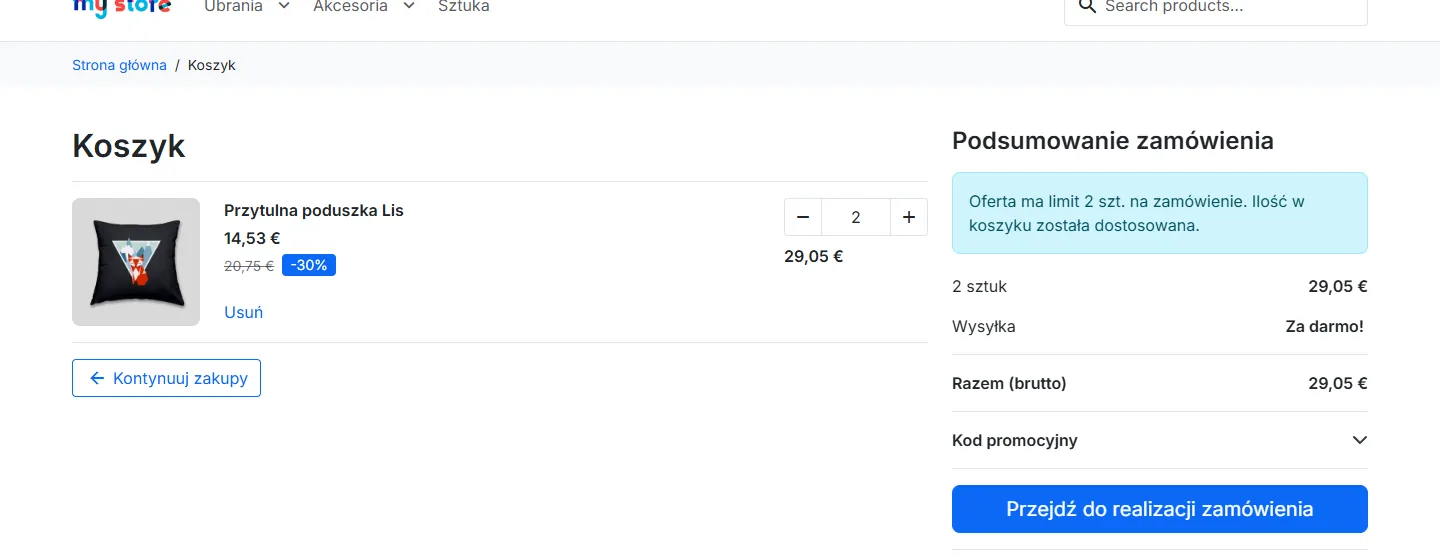
Jeśli moduł płatności potwierdzi zamówienie opóźnionym powiadomieniem, już po zwolnieniu sztuk, sprzedaż jest zapisywana jako przekroczenie i sygnalizowana na pulpicie, bez blokowania: klient zapłacił.
Wyświetlanie w sklepie
- Strona główna: blok ze zdjęciem, ceną, ceną referencyjną, rabatem, paskiem zapasu i odliczaniem.
- Własny hook:
{hook h='displayDfDealOfTheDay'}lub{widget name='dfdealoftheday'}w szablonie motywu. - Strona ofert: trwające oferty i zapowiedź następnej oferty pod ustawionym adresem URL.
- Strona produktu: ramka z rzeczywistym końcem, ceną referencyjną, rzeczywistym zapasem i limitami.
- Listy produktów: plakietka na miniaturach. Pasek ogłoszenia na górze stron, jeśli opcja jest włączona.
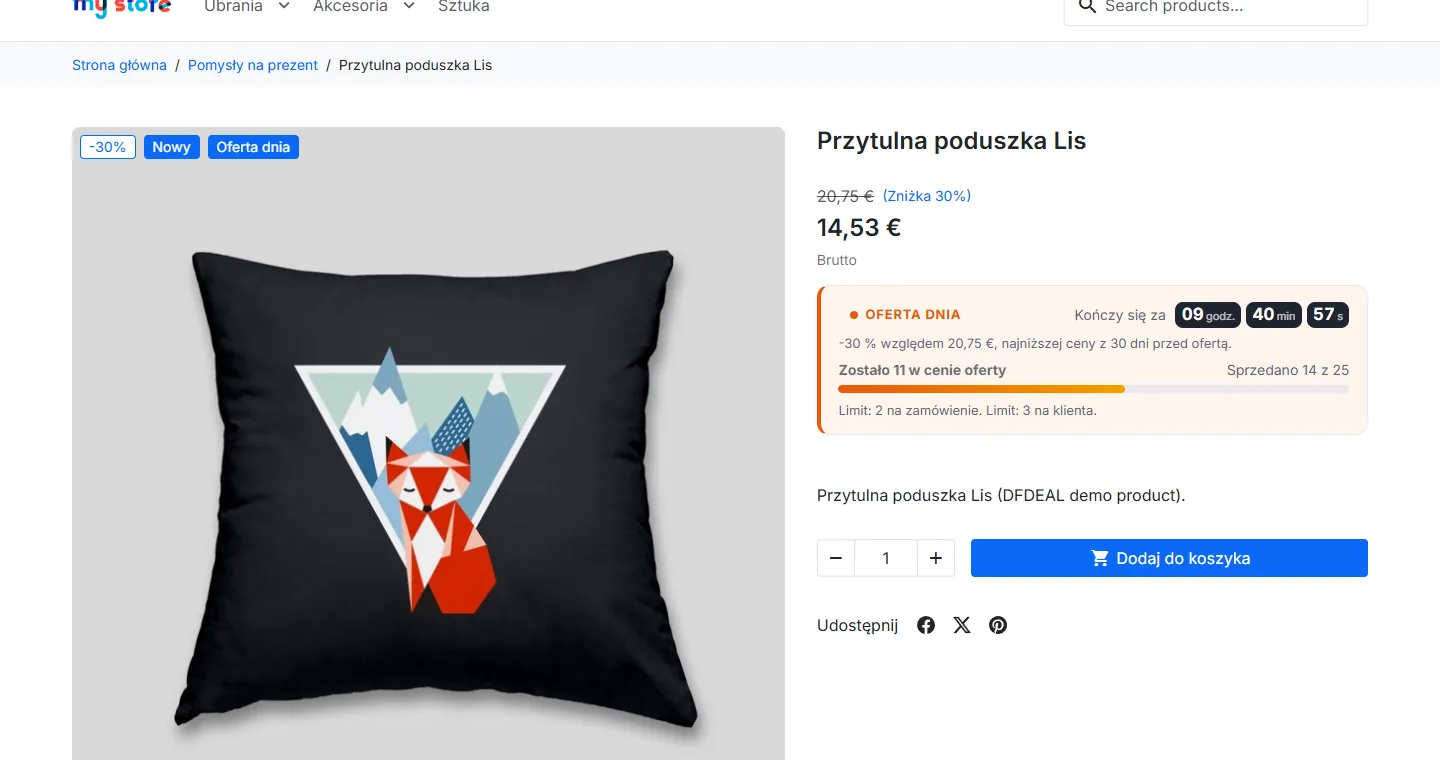
Odliczanie prowadzi do rzeczywistego końca oferty, według czasu serwera, i nigdy nie zaczyna się od nowa. Strona przeładowuje się raz na końcu. Licznik jest czytelny dla czytników ekranu i respektuje ustawienie ograniczonego ruchu urządzenia.
Śledzenie wyników
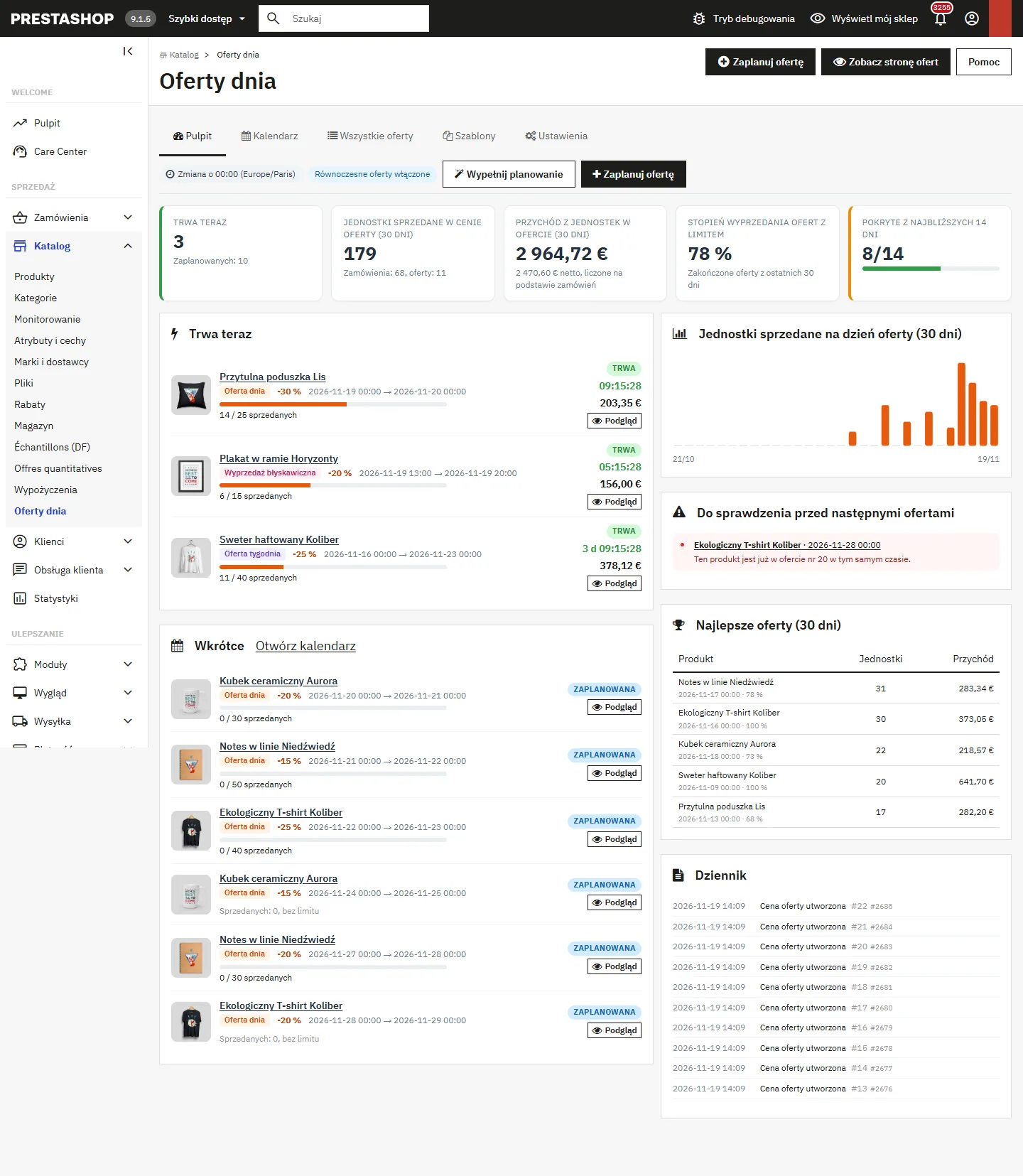
Pulpit pokazuje oferty trwające i zaplanowane, jednostki i przychód netto liczone z zamówień, tempo wyprzedaży ofert z limitem, pokrycie najbliższych 14 dni, punkty do sprawdzenia i dziennik (ceny utworzone, usunięte lub przywrócone, przeniesione oferty, sprzedaż ponad pulę). Dane pochodzą wyłącznie z rzeczywistych zamówień.
Aby sprawdzić przyszłą ofertę, zapisz ją i użyj Podglądu w sklepie: ten prywatny link to jedyny sposób, by zobaczyć ofertę przed jej startem.
Rozwiązywanie problemów
Cena oferty nie jest stosowana
Sprawdź, czy oferta jest włączona i czy jej pula nie została sprzedana, i przeczytaj ostrzeżenia formularza: cena klienta, cena kombinacji lub rabat ilościowy mają pierwszeństwo przed ofertą.
Nie widać ceny przekreślonej ani rabatu
Moduł nie ogłasza rabatu, dopóki nie ma 30 dni historii cen produktu, chyba że podano cenę referencyjną. Nie ogłasza go też, jeśli cena oferty nie jest niższa od ceny referencyjnej.
Ramka nie pojawia się na stronie produktu
Ustaw Położenie na stronie produktu na „Pod przyciskiem Dodaj do koszyka”.
Wyświetlany zapas nie zmienia się przy pamięci podręcznej stron
Pozostaw włączone Odświeżanie na żywo stron z pamięci podręcznej i wyczyść pamięć podręczną na początku oferty, jeśli ceny motywu mają zmienić się od razu.
Odinstalowanie
Odinstalowanie usuwa oferty, historię sprzedaży i cen, ustawienia oraz ceny specyficzne utworzone przez moduł, i tylko je. Pozostałe ceny specyficzne sklepu nie są ruszane.
Moduł jest narzędziem: wylicza cenę referencyjną i pokazuje rzeczywiste odliczanie i zapas, ale nie gwarantuje zgodności Twoich komunikatów cenowych z przepisami. To pozostaje Twoją odpowiedzialnością.