
Masowa edycja produktów w PrestaShop 8 i 9: dokumentacja
Instalacja i obsługa edytora masowego 2.0: tabela w stylu arkusza, asystent akcji zbiorczych z podglądem liczb, cechy i opisy, CSV, historia, dokładne cofanie i wznawianie akcji.
Przegląd
Moduł pokazuje katalog w edytowalnej tabeli w stylu arkusza kalkulacyjnego w panelu PrestaShop od 1.7.8 do 9. Edytujesz produkty i kombinacje z klawiatury, uruchamiasz akcje zbiorcze z podglądem liczb obliczonym dla całego zakresu, zanim cokolwiek zostanie zapisane, eksportujesz i importujesz CSV, a każdą zmianę można dokładnie cofnąć z historii, nawet w przypadku przerwanej akcji.
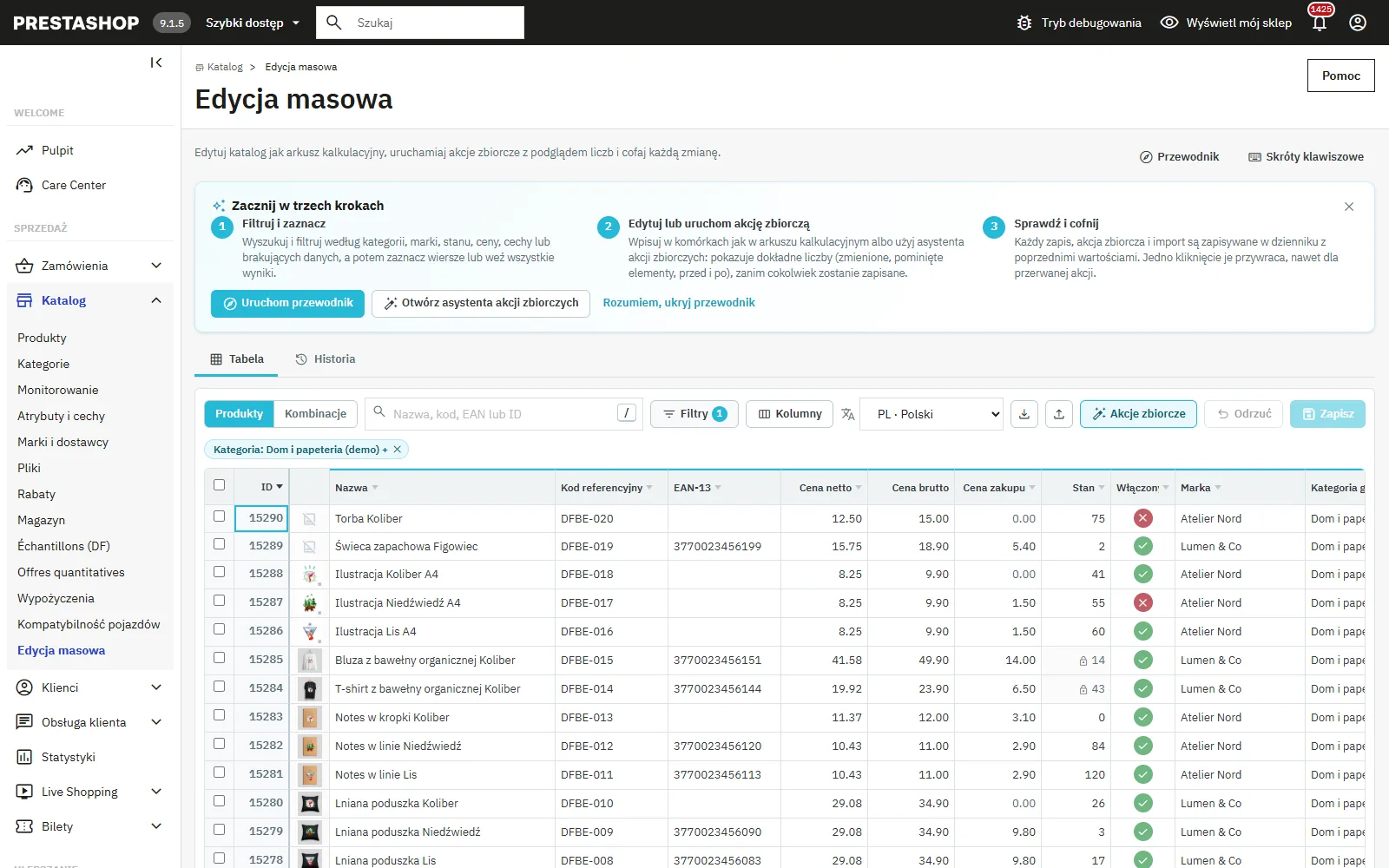
Instalacja i aktualizacja
- W Moduły > Menedżer modułów kliknij Wgraj moduł i wybierz
dfbulkeditor-2.0.0.zip. - Instalacja tworzy pozycję Katalog > Edycja masowa i dwie tabele historii.
- Z wersji 1.0.0 wystarczy wgrać nowy plik zip: aktualizacja dodaje kolumny wznawiania akcji i zachowuje całą historię, którą nadal można cofnąć.
Ustawienia
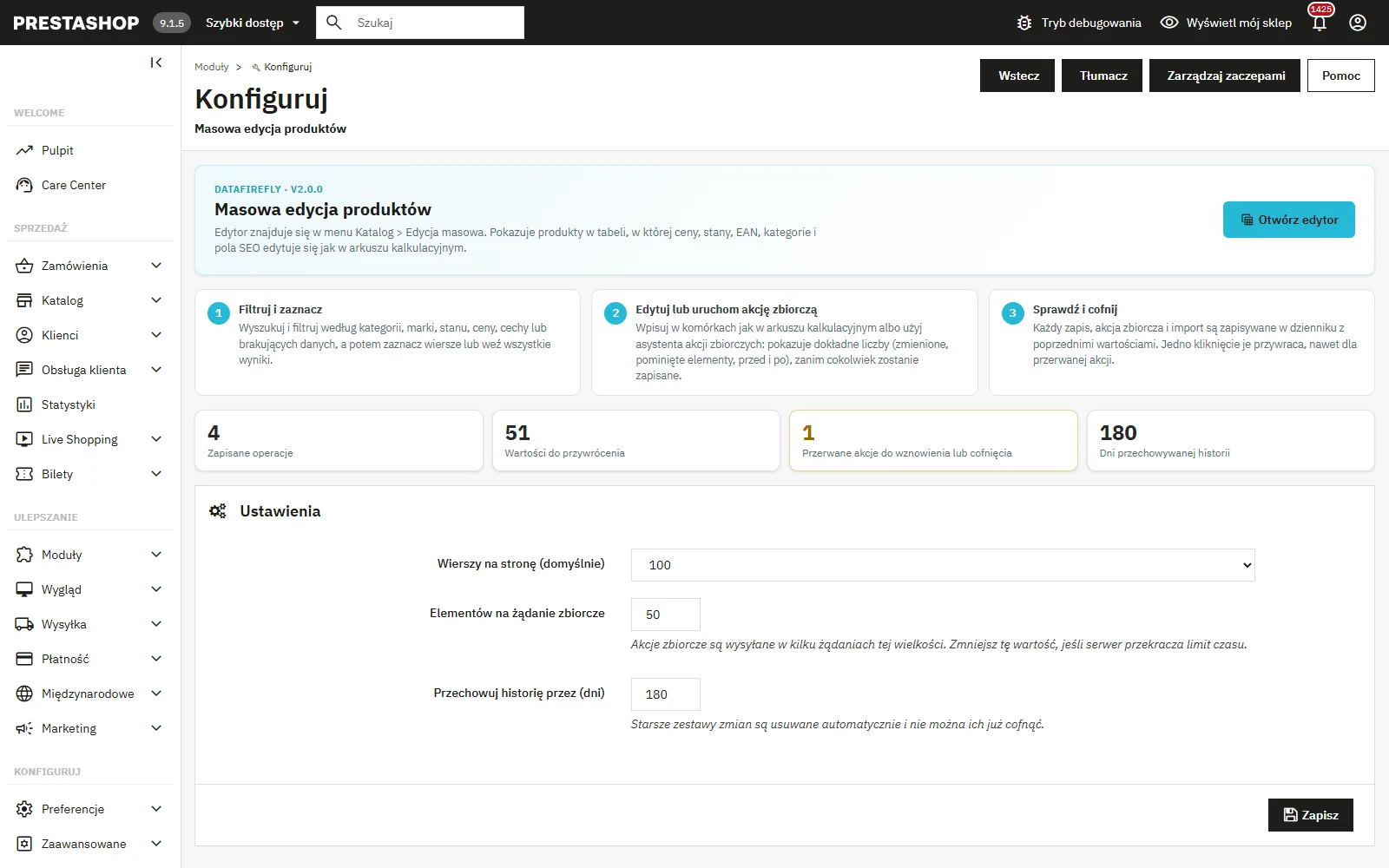
Przycisk Konfiguruj przedstawia moduł, liczby z historii (zapisane operacje, wartości do przywrócenia, przerwane akcje) i trzy ustawienia: domyślna liczba wierszy (50–500), elementy na żądanie akcji (10–500, domyślnie 50; zmniejsz, jeśli serwer przerywa długie żądania) i czas przechowywania historii (domyślnie 180 dni).
Pierwsze kroki
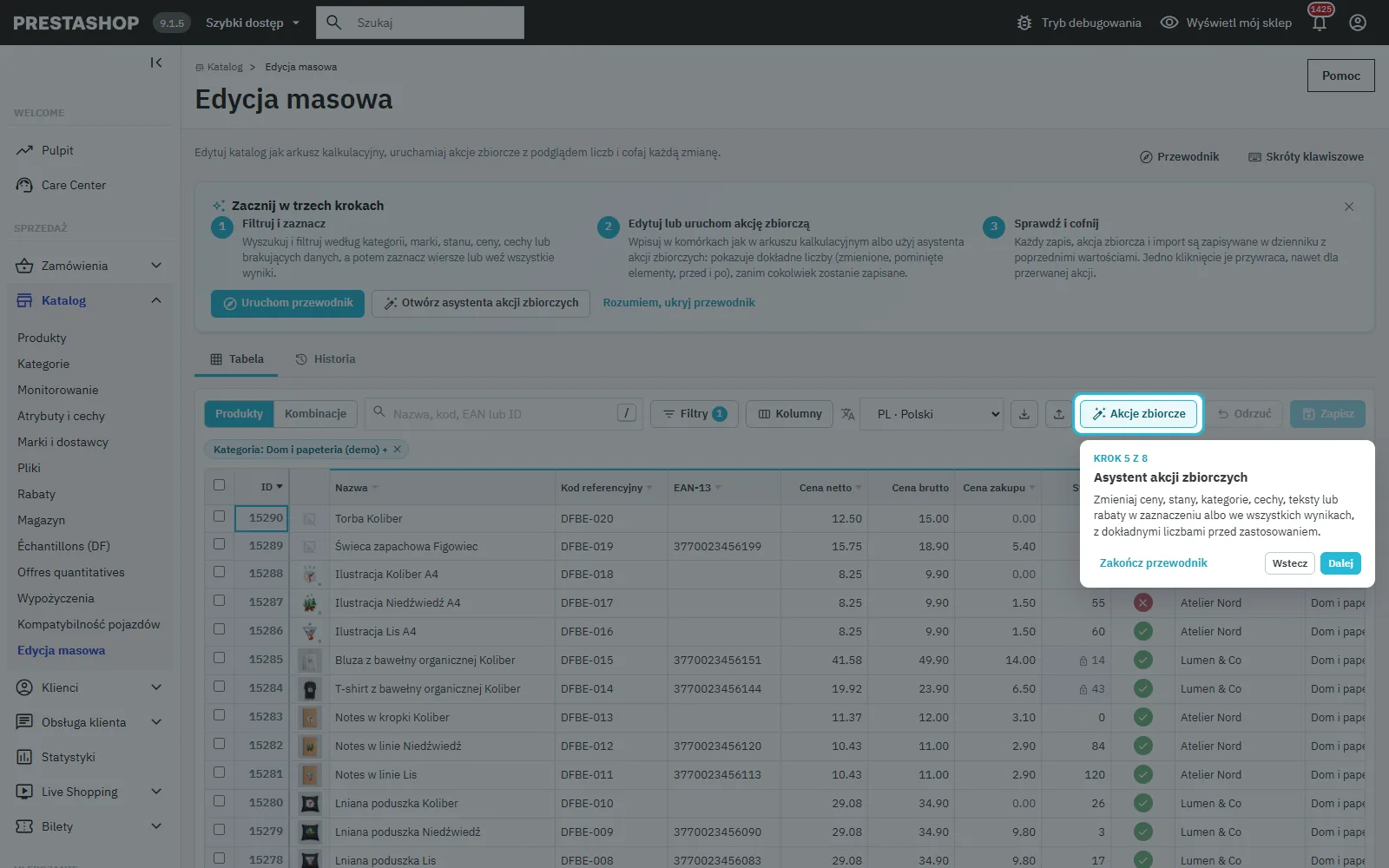
Przy pierwszym otwarciu przewodnik Zacznij w trzech krokach podsumowuje metodę: filtruj i zaznacz, edytuj lub uruchom akcję zbiorczą, sprawdź i cofnij. Przewodnik po ekranie (8 kroków) pokazuje każdą strefę i można go uruchomić ponownie z nagłówka. Przycisk Skróty klawiszowe (lub klawisz ?) wyświetla wszystkie skróty.
Uprawnienia
Uprawnienia ustawia się w Zaawansowane > Zespół > Uprawnienia na karcie Edycja masowa. Podgląd daje dostęp do tabeli, historii, podglądów liczb i eksportu CSV. Edycja jest potrzebna do zapisu, zastosowania akcji zbiorczej, importu, wznowienia lub cofnięcia. Bez tego uprawnienia tabela jest tylko do odczytu.
Tabela
Produkty i kombinacje
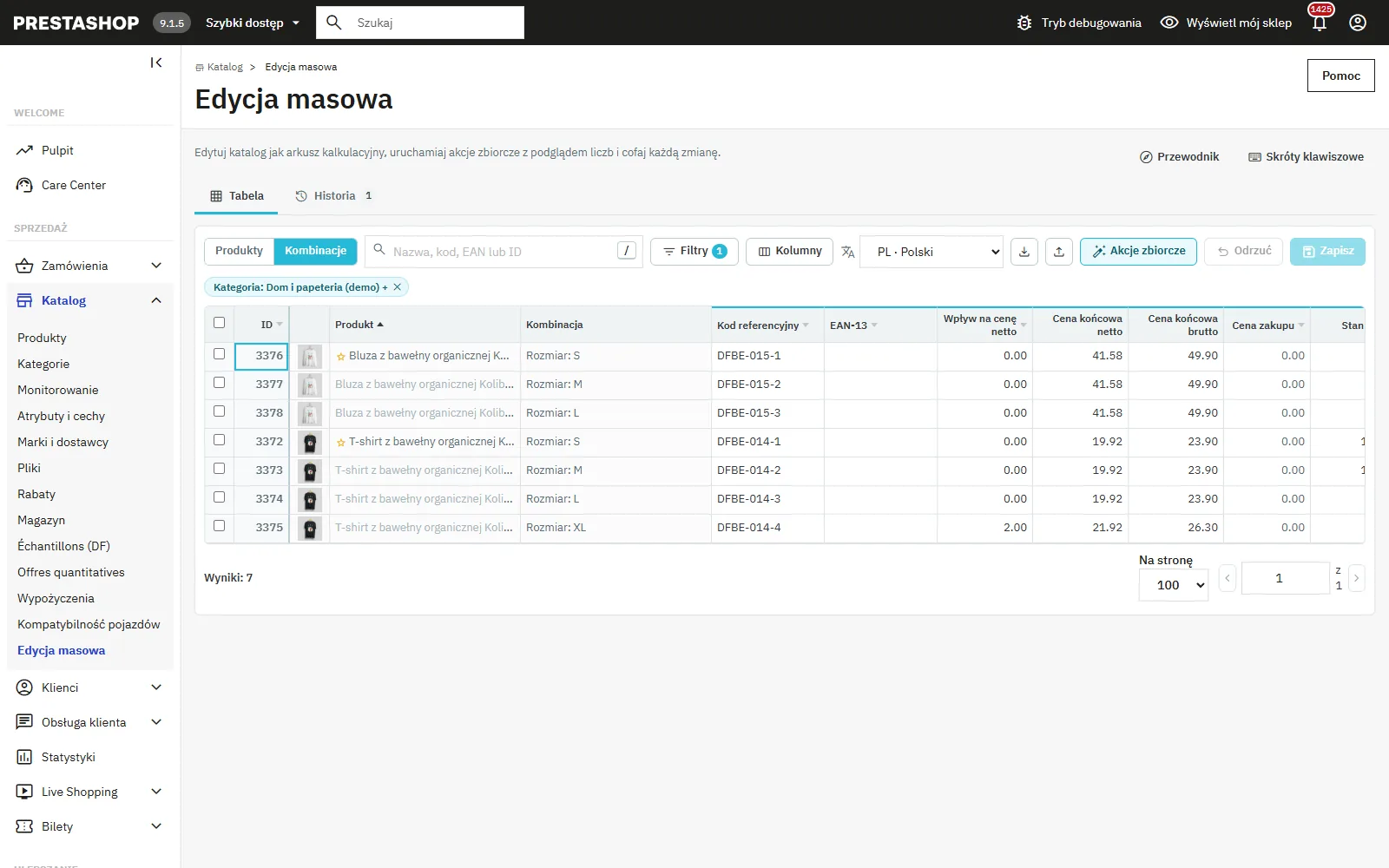
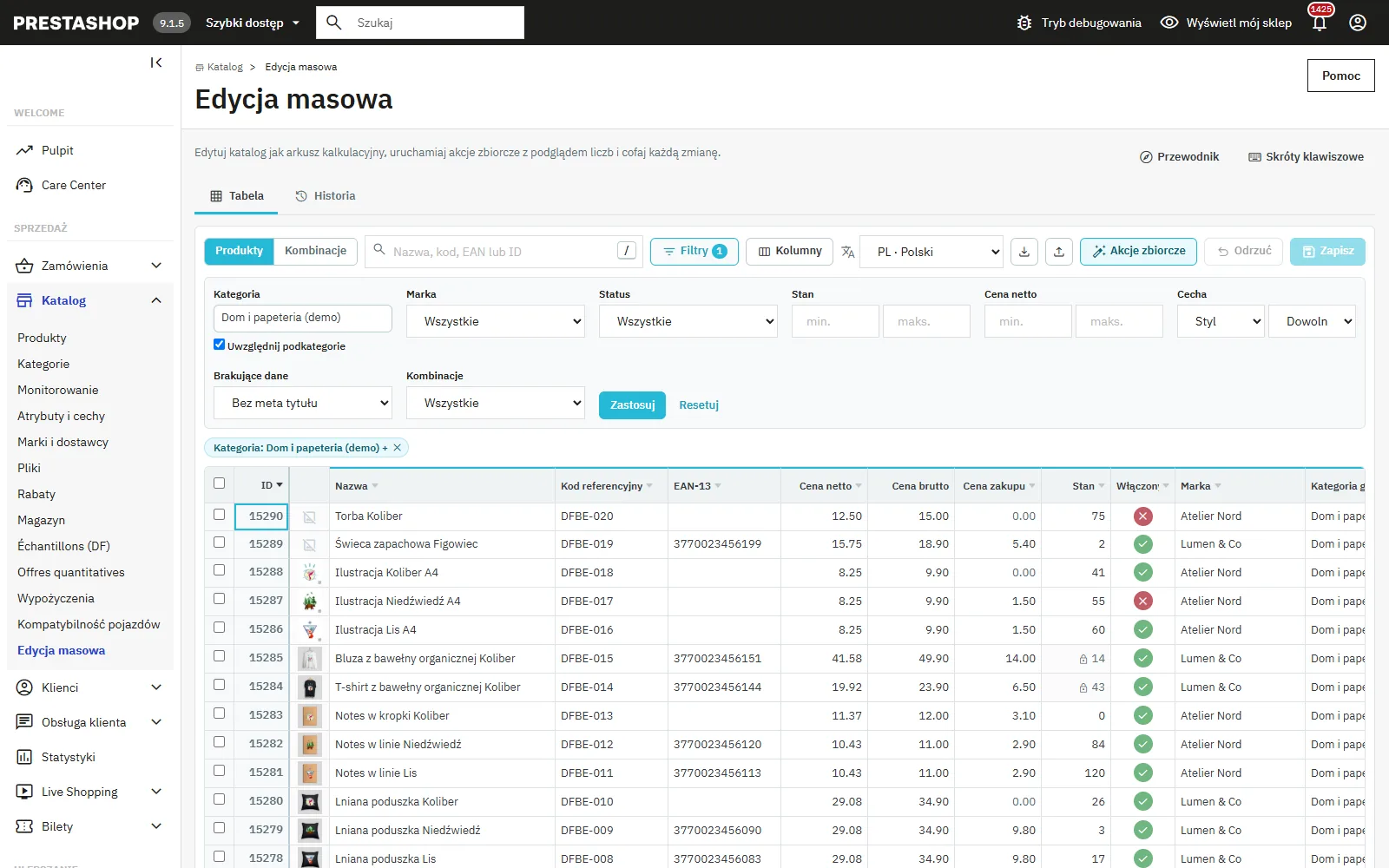
Przełącznik w lewym górnym rogu zmienia widok między produktami a kombinacjami. Widok Kombinacje pokazuje każdą kombinację z atrybutami, kodem, wpływem na cenę, ceną końcową netto i brutto oraz stanem.
Wyszukiwanie, filtry i kolumny
Wyszukiwanie obejmuje nazwę, kod, EAN i ID (klawisz /). Przycisk Filtry oferuje: kategorię z podkategoriami lub bez, markę, status, zakres stanu i ceny, cechę (z określoną wartością lub „bez tej cechy”), brakujące dane (EAN, kod, cena zakupu, marka, meta tytuł, meta opis, krótki opis, zdjęcie) oraz produkty z kombinacjami lub bez. Aktywne filtry pojawiają się jako etykiety usuwane jednym kliknięciem. Przycisk Kolumny pokazuje lub ukrywa każdą kolumnę.
Edycja komórek
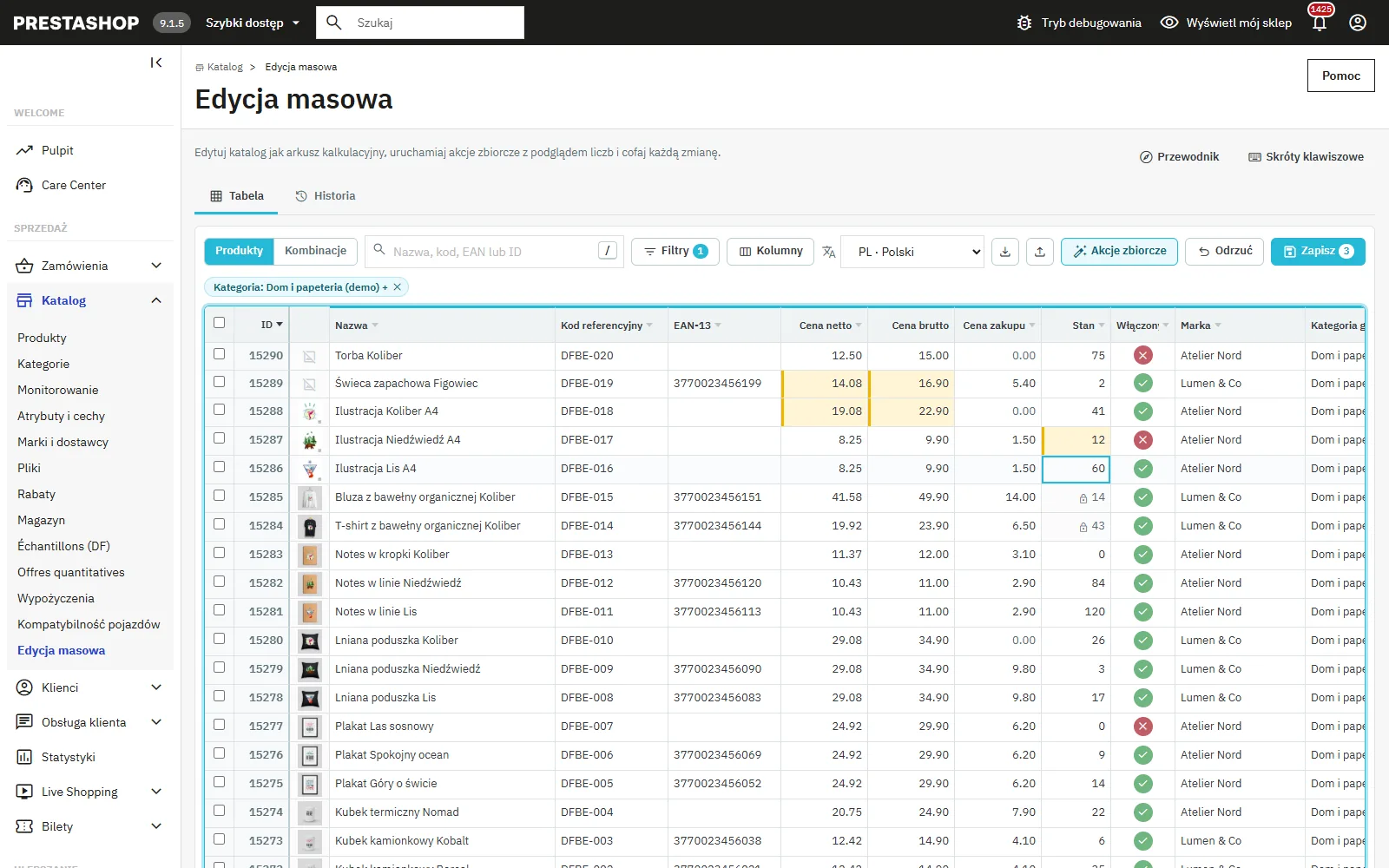
- Strzałki, Tab, Enter: poruszanie się; pisanie, F2 lub dwuklik: edycja.
- Shift + klik lub Shift + strzałki: zaznaczenie zakresu; Ctrl + C / Ctrl + V: kopiuj i wklej, także z Excela lub Arkuszy Google.
- Ctrl + D: wypełnij w dół; Delete: wyczyść; Spacja: przełącz komórki Tak/Nie.
- Ctrl + Z: cofnij ostatnią niezapisaną zmianę; Ctrl + S: zapisz.
Cena brutto jest przeliczana na netto według reguły podatkowej produktu. Zmienione komórki są żółte do czasu zapisu; wartość odrzucona przez PrestaShop staje się czerwona, a powód widać po najechaniu. Każdy zapis trafia do dziennika.
Asystent akcji zbiorczych
Krok 1: zakres i akcja
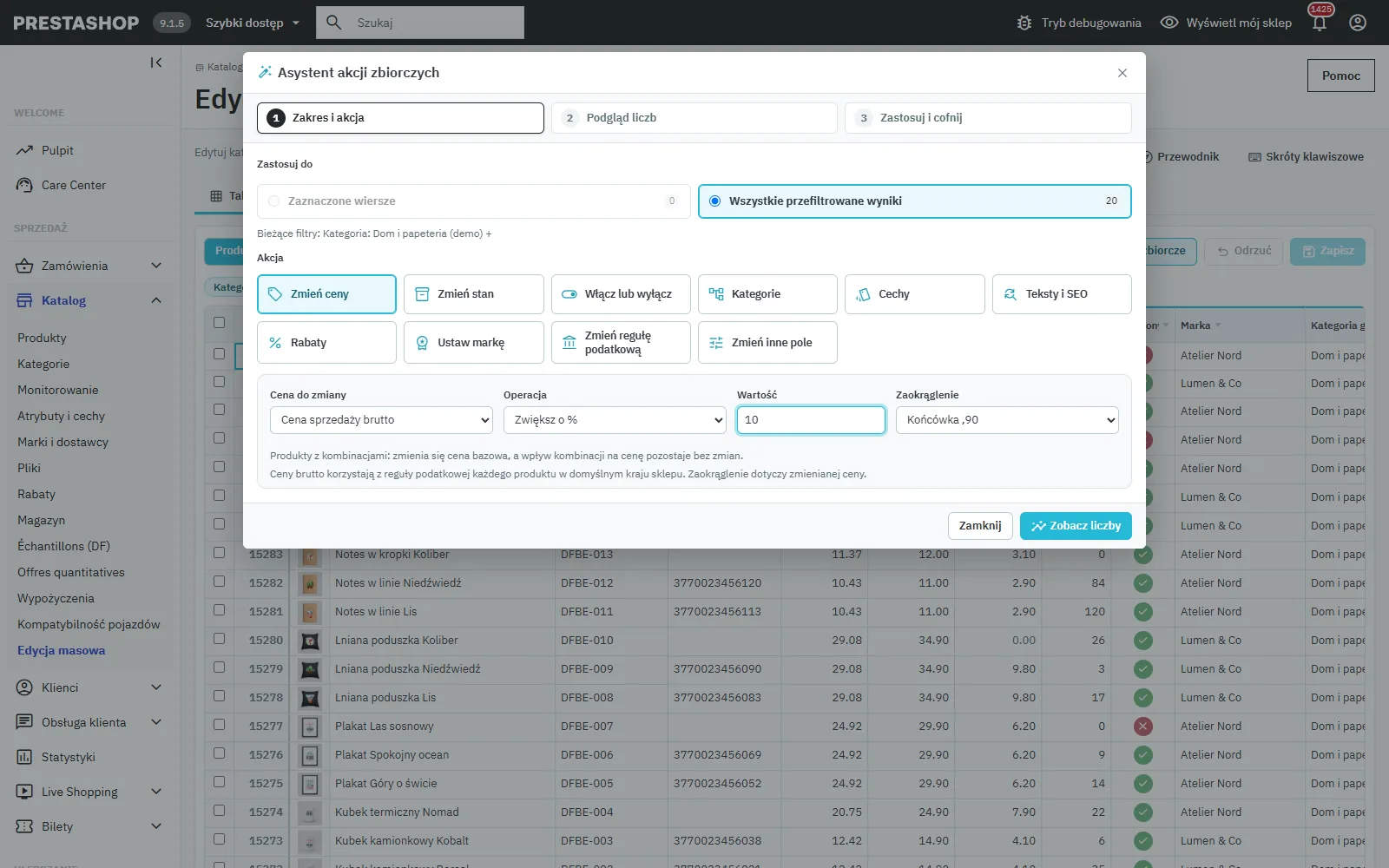
Przycisk Akcje zbiorcze (lub Alt + B) otwiera asystenta. Wybierz zaznaczone wiersze lub wszystkie przefiltrowane wyniki (bieżące filtry są przypomniane) i akcję: ceny, stan, status, kategorie, cechy, teksty i SEO, rabaty, marka, reguła podatkowa lub inne pole.
Krok 2: podgląd liczb
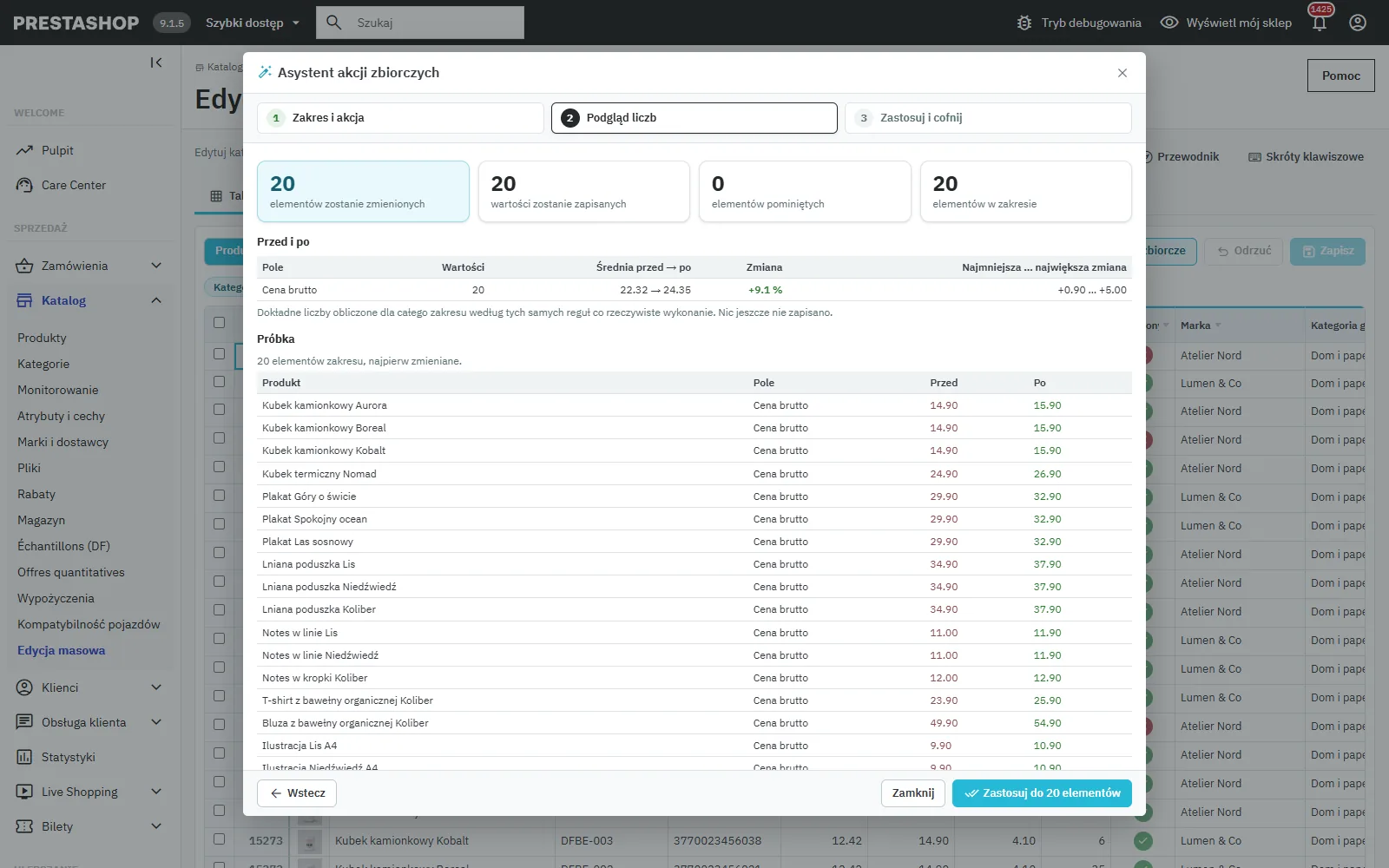
Zobacz liczby oblicza akcję dla całego zakresu według tych samych reguł co rzeczywiste wykonanie, niczego nie zapisując: elementy, które się zmienią, zapisane wartości, pominięte elementy z powodem, średnia przed → po, zmiana w %, najmniejsza i największa zmiana oraz próbka 25 wierszy (najpierw zmieniane). Bez filtra i zaznaczenia zastosowanie wymaga wyraźnego potwierdzenia, że dotyczy całego katalogu.
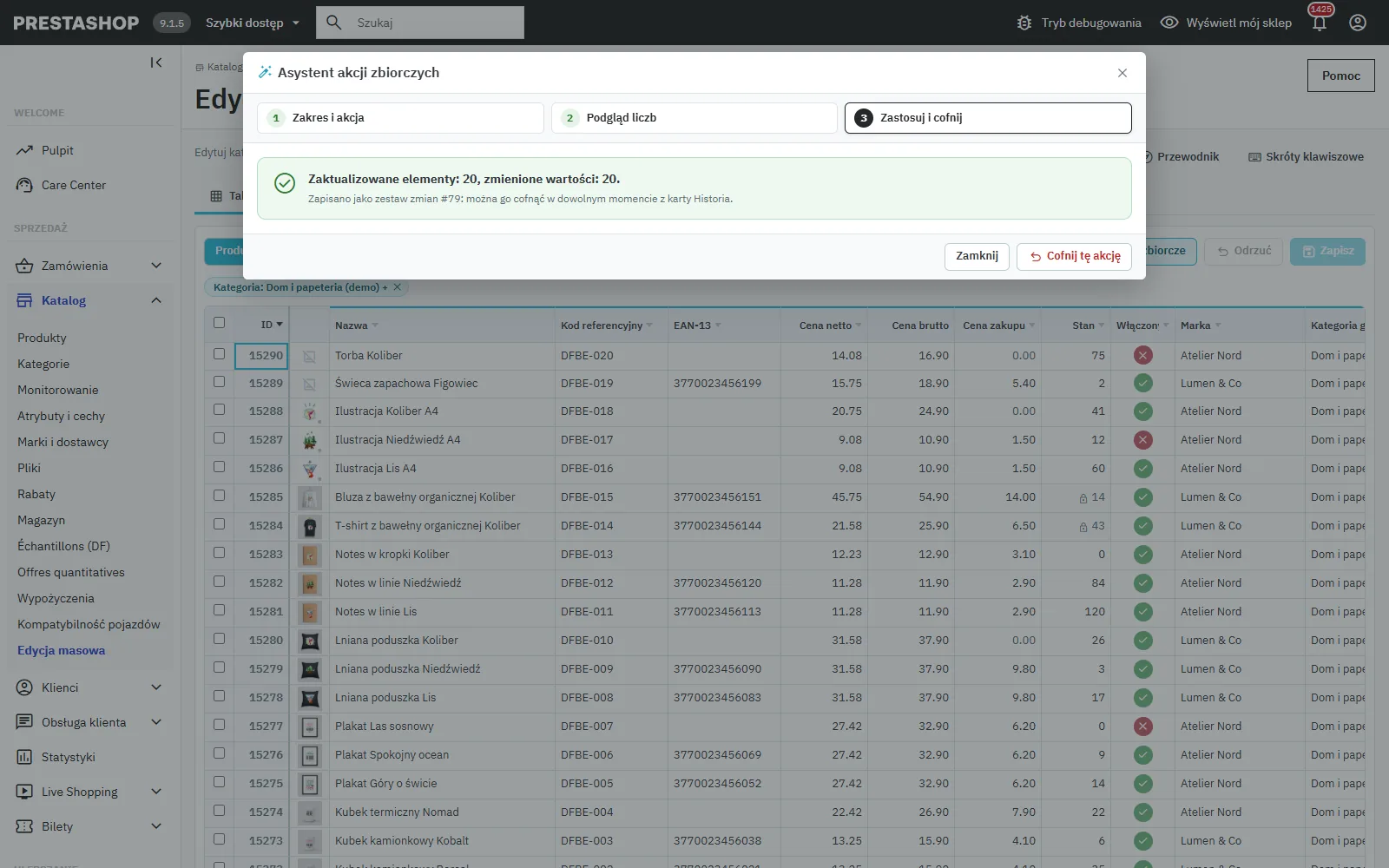
Krok 3: zastosowanie i cofnięcie
Akcja wykonuje się partiami z paskiem postępu. Wynik pokazuje zaktualizowane i pominięte elementy oraz ewentualne błędy; przycisk Cofnij tę akcję od razu przywraca poprzednie wartości. Ponownie wysłana partia nigdy nie zapisuje produktu dwa razy.
Ceny, stan, status, marka i podatek
Cena brutto, netto lub zakupu (cena końcowa lub wpływ dla kombinacji): podwyżka lub obniżka o % lub kwotę, stała wartość albo cena zakupu × współczynnik, z zaokrągleniem (0,05, 0,10, liczba całkowita, ,99, ,95, ,90). Stan można ustawić, zwiększyć lub zmniejszyć, a każda zmiana jest zapisywana jako ruch magazynowy. Zmiana reguły podatkowej może zachować ceny brutto.
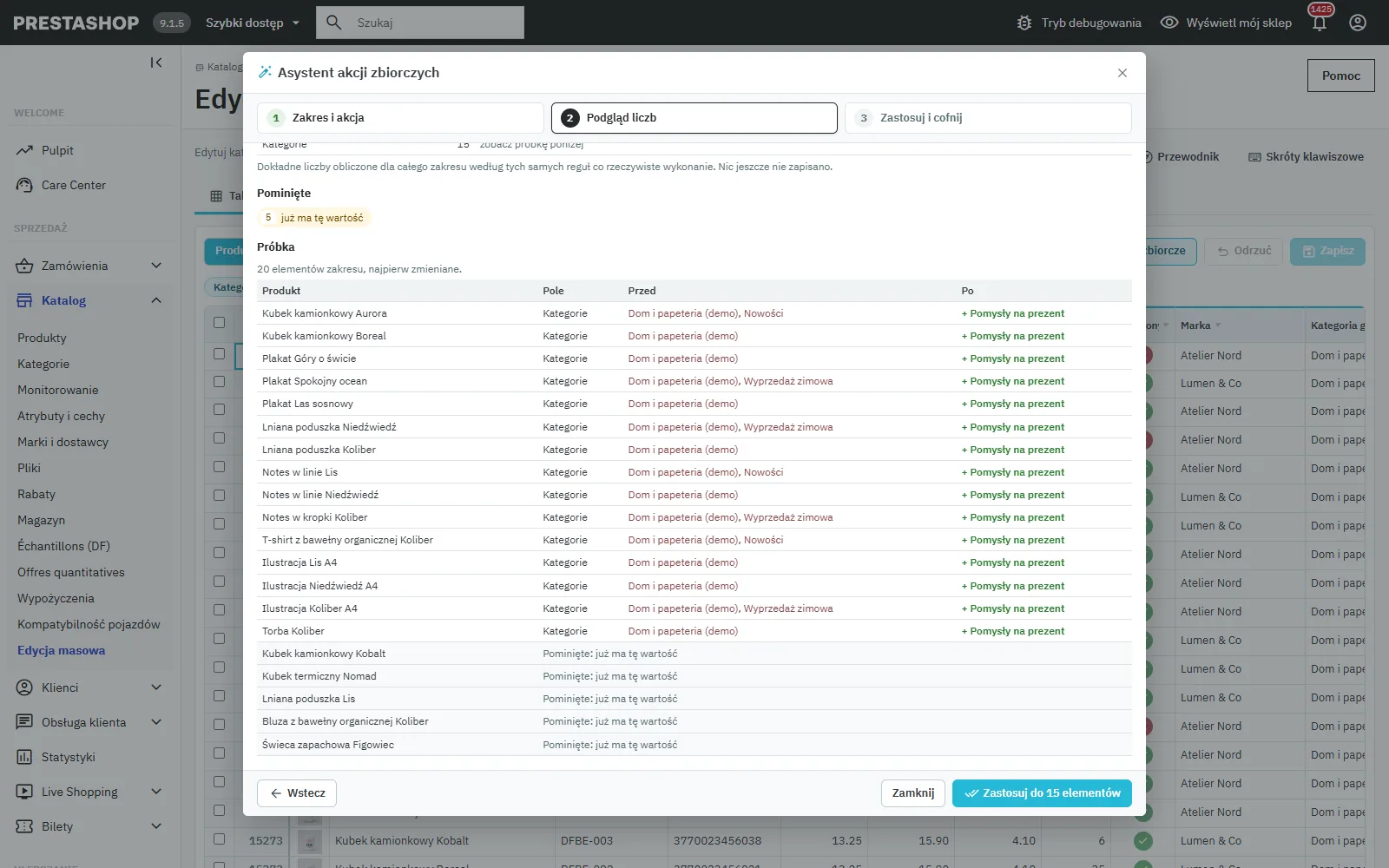
Kategorie
Dodaj do kategorii, usuń z kategorii, zastąp wszystkie kategorie lub zmień kategorię główną. Cofnięcie przywraca produktom ich dawną pozycję w posortowanych kategoriach.
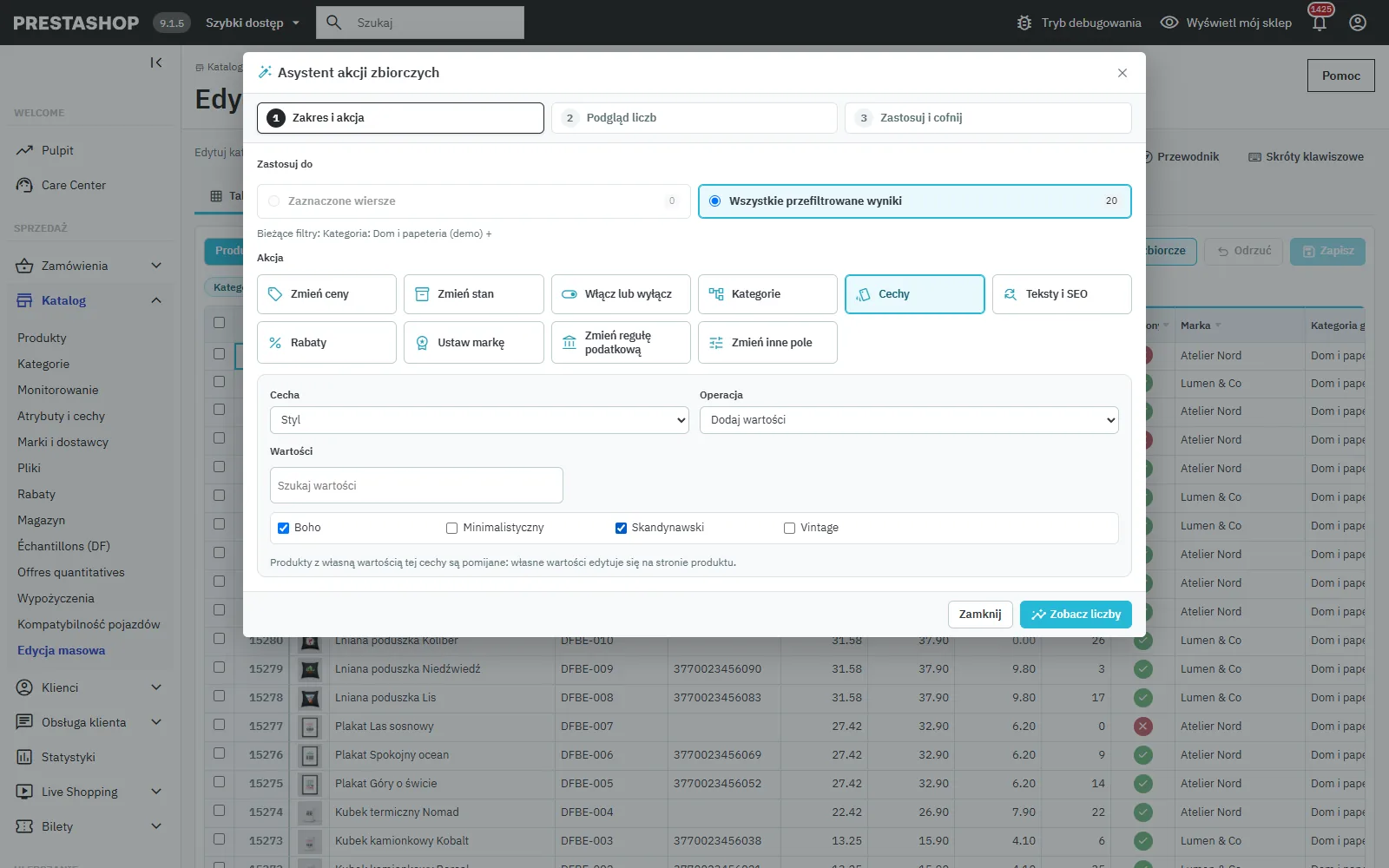
Cechy
Dodaj wartości, zastąp wartości, usuń wartości lub usuń cechę, z wyszukiwaniem w wartościach. PrestaShop 8 i 9 przyjmują kilka wartości na cechę; w 1.7 dodanie wartości zastępuje obecną. Produkty z własną wartością są pomijane.
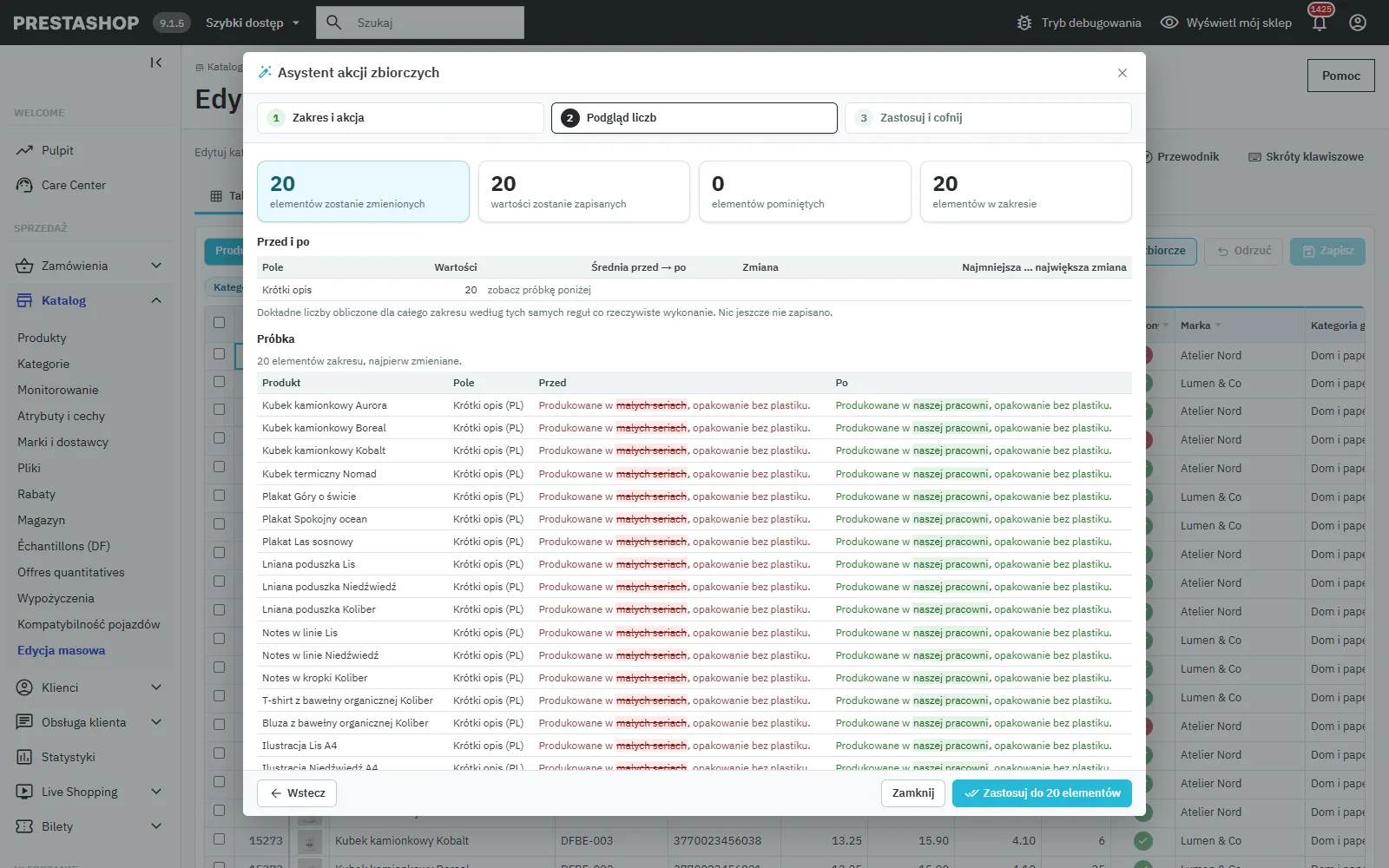
Teksty, opisy i SEO
Pola: nazwa, meta tytuł, meta opis, przyjazny URL, krótki opis i opis. Operacje: wypełnij z szablonu ({name}, {reference}, {ean13}, {manufacturer}, {category}, {price}, {shop}, {id}), dodaj na początku lub na końcu, znajdź i zamień (wielkość liter, całe słowa). W opisach HTML zamiana zmienia tylko widoczny tekst, nigdy znaczniki, linki ani style, a podgląd podświetla różnicę.
Inne pola i rabaty
Widoczność, stan produktu, dostępność do zamówienia, pokazywanie ceny, tylko online, oznaczenie wyprzedaży, minimalna ilość, alert stanu, koszty wysyłki, wymiary i teksty dostępności. Rabaty katalogowe (procent lub kwota, daty, grupa, ilość) można dodać lub usunąć; rabat o tych samych warunkach nigdy nie powstaje dwa razy.
Eksport i import CSV
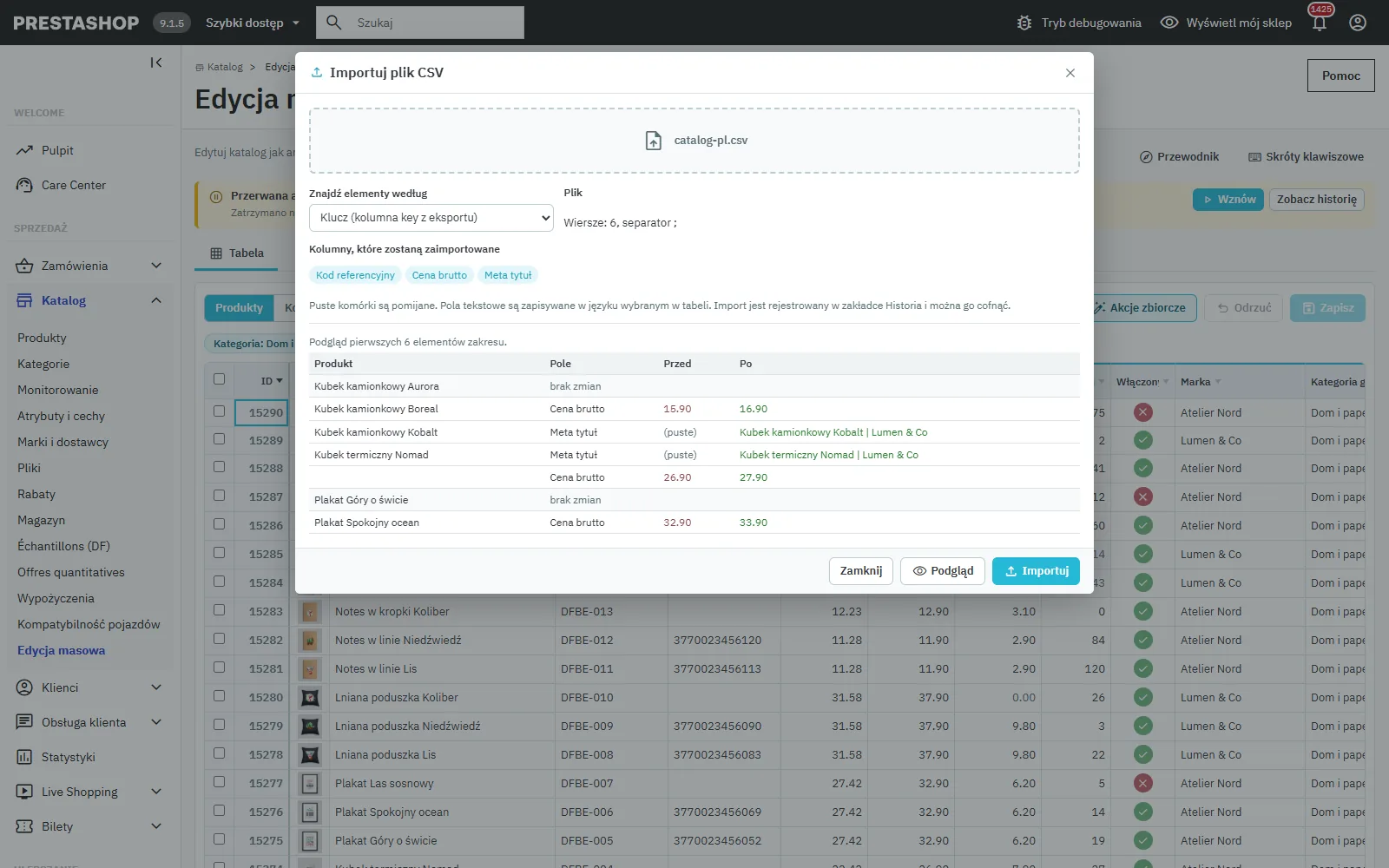
Eksport zawiera wszystkie edytowalne pola, w tym krótki opis i opis, ze średnikiem (europejski Excel) lub przecinkiem (angielski Excel, Arkusze Google). Teksty, które arkusz wykonałby jako formułę (zaczynające się od =, +, – lub @), dostają apostrof na początku, usuwany przy imporcie. Przy imporcie wybierz klucz (klucz, ID, kod lub EAN) i sprawdź podgląd: zapisywane są tylko naprawdę różne wartości, a import można cofnąć jak akcję zbiorczą.
Historia, cofanie i wznawianie
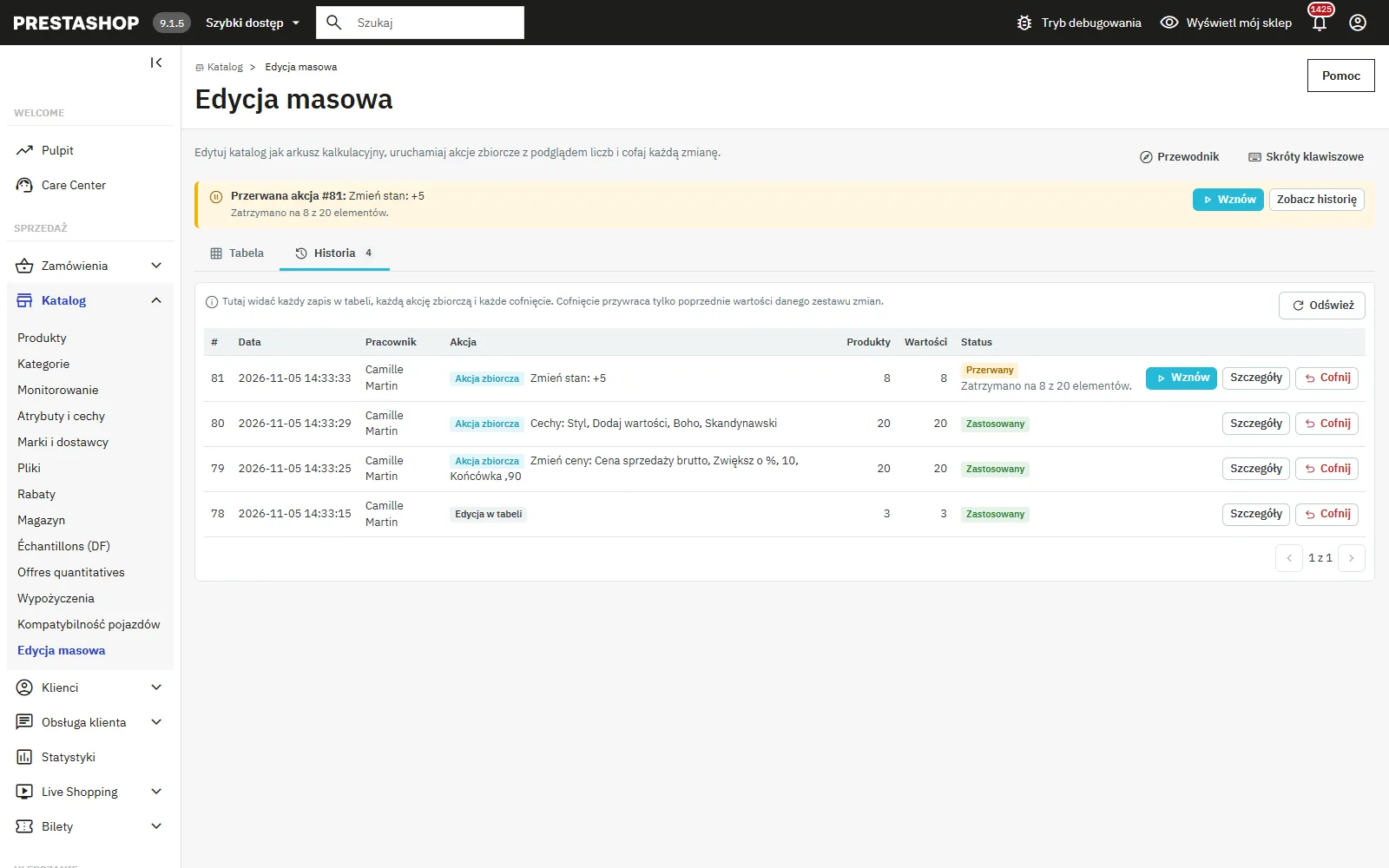
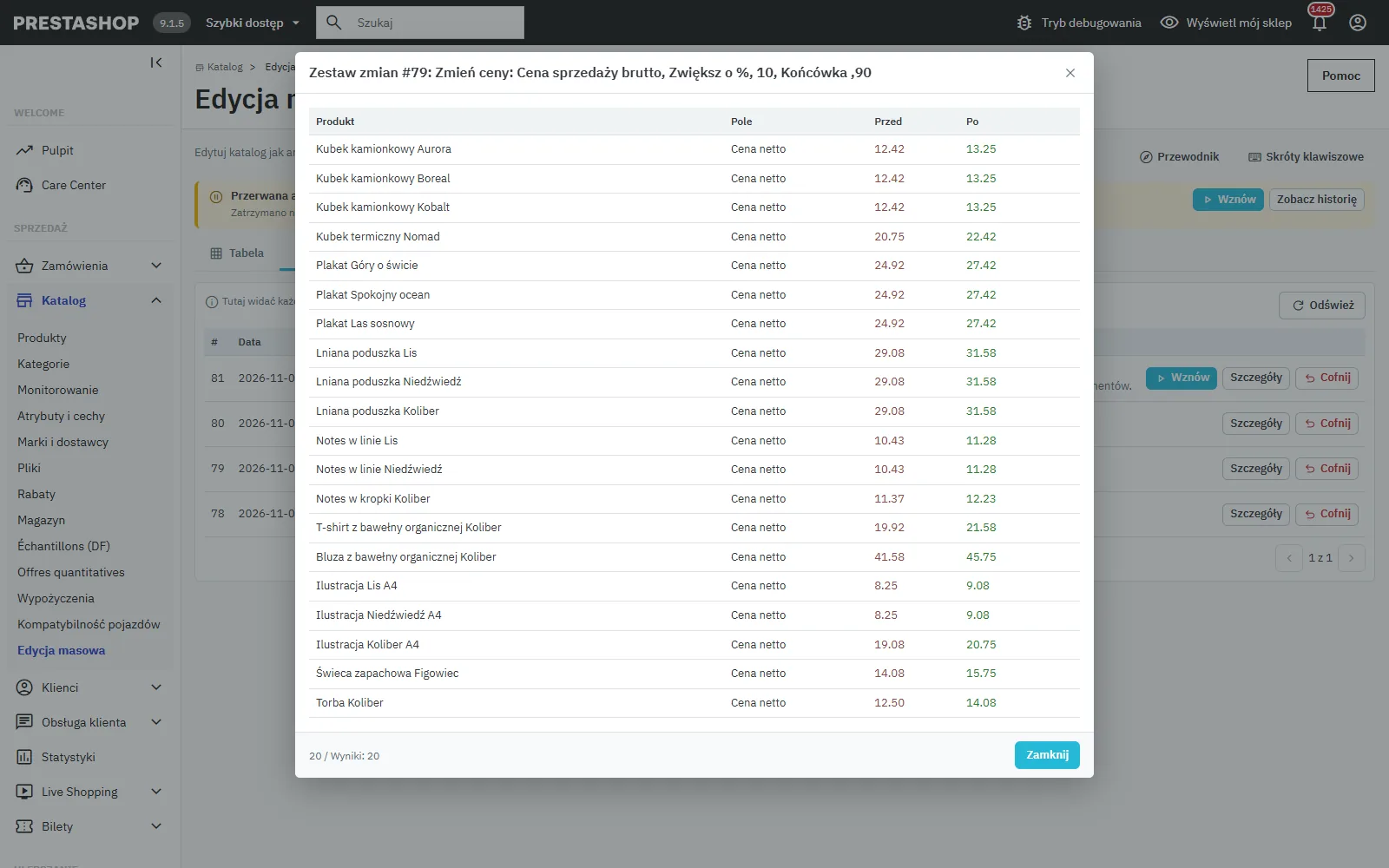
Karta Historia wyświetla każdy zapis, akcję zbiorczą, import i cofnięcie. Szczegóły pokazują każdą wartość przed i po; Cofnij dokładnie przywraca poprzednie wartości (wartość zmieniona w międzyczasie zostaje, chyba że zaznaczysz „Nadpisz późniejsze zmiany”). Jeśli akcja się zatrzymała (zamknięta karta, przerwa w sieci), baner proponuje jej wznowienie od miejsca zatrzymania, bez ponownego zapisu już obsłużonych produktów, lub jej cofnięcie.
Wiele sklepów
Tabela pokazuje i edytuje tylko wybrany sklep. W kontekście „Wszystkie sklepy” lub grupy komunikat wskazuje wyświetlany sklep.
Rozwiązywanie problemów
- Akcja zbiorcza się zatrzymuje: kliknij Wznów w banerze lub historii; jeśli się powtarza, zmniejsz „Elementy na żądanie akcji”.
- Komórka pozostaje czerwona: PrestaShop odrzucił wartość; najedź na nią, aby zobaczyć powód.
- Dziwne znaki przy imporcie: zapisz plik jako „CSV UTF-8”.
- Brak pozycji menu w 1.7.8: zainstaluj ponownie wersję 2.0.0, która naprawia pozycję w Katalogu.