
DataFirefly Marketplace: kompletny przewodnik
Instalacja, konfiguracja i prowadzenie platformy marketplace multi-vendor w PrestaShop 8 i 9.
Prezentacja
DataFirefly Marketplace zamienia Twój sklep PrestaShop w platformę marketplace dla wielu sprzedawców. Niezależni sprzedawcy rejestrują się, publikują produkty, przygotowują i wysyłają zamówienia oraz odpowiadają klientom z poziomu dedykowanego panelu w sklepie. Ty zatwierdzasz sprzedawców i ich produkty, ustalasz prowizje, wypłacasz środki i śledzisz aktywność w zapleczu.
Każde zamówienie złożone u kilku sprzedawców jest dzielone na prawdziwe zamówienia PrestaShop, po jednym dla każdego sprzedawcy, z dokładnymi sumami i jedną płatnością. Saldo każdego sprzedawcy jest zasilane w chwili płatności, po okresie bezpieczeństwa staje się dostępne do wypłaty, a następnie jest wypłacane przelewem (lub przez Mangopay albo Stripe Connect, jeśli z nich korzystasz). Nie jest potrzebne żadne zadanie cykliczne.
Interfejs, zaplecze i 16 e-maili są przetłumaczone na francuski, angielski, hiszpański, niemiecki, włoski, niderlandzki, polski i portugalski.
Nowości w wersji 2.0
- Zawsze dokładne kwoty: suma zamówień sprzedawców jest równa temu, co zapłacił klient (łącznie z kosztami wysyłki i rabatami), przy jednej płatności za całe zamówienie.
- Saldo zasilane w chwili płatności, okres bezpieczeństwa, automatyczne storno anulowań, zwrotów i korekt.
- Kompletna obsługa wypłat: wniosek z kwotą, natychmiastowa rezerwacja, przelew z numerem referencyjnym lub uzasadniona odmowa, eksport CSV.
- Koszty wysyłki ustalane przez każdego sprzedawcę dzięki przewoźnikowi „Marketplace”, wyświetlane w koszyku osobno dla każdego sprzedawcy.
- Nowe zaplecze: pulpit z trendami i kolejką „Do realizacji”, pełna karta sprzedawcy, kolejka moderacji produktów, reguły prowizji z symulatorem.
- Nowy panel sprzedawcy: wspólna nawigacja, sprzedaż i kwota netto z 12 miesięcy, szczegółowe finanse, odpowiedzi na opinie, tryb urlopowy.
- Wzmocnione bezpieczeństwo: tokeny anty-CSRF, filtrowanie treści sprzedawców, dane klienta ograniczone do niezbędnego minimum, weryfikacja IBAN.
Zgodność i wymagania
- PrestaShop 8.0, 8.1, 8.2 i 9.x (testowany na 8.2.1 z motywem Classic i na 9.1.5 z Hummingbird)
- PHP 8.1 lub nowszy
- Wielojęzyczność; nie jest potrzebne żadne zadanie cykliczne (cron)
- Opcjonalnie: konto Mangopay lub Stripe Connect do automatycznych wypłat dla sprzedawców. Bez konta sprzedawcy otrzymują wypłaty ręcznym przelewem.
Instalacja
- W zapleczu otwórz Moduły > Menedżer modułów, kliknij Załaduj moduł i wybierz
dfmarketplace-2.0.0.zip. - Instalacja tworzy tabele, dodaje menu Marketplace w sekcji Sprzedaż (etykiety w języku każdego pracownika), przewoźnika „Marketplace” (wyłączonego, dopóki nie korzystasz z kosztów wysyłki ustalanych przez sprzedawców) oraz trzy plany sprzedawców: Free, Pro i Premium.
- Otwórz Marketplace > Konfiguracja. Link do rejestracji sprzedawców jest wyświetlany u góry strony: udostępnij go lub dodaj do swojego menu.
Aktualizacja z wersji 1.x
Załaduj dfmarketplace-2.0.0.zip w menedżerze modułów, bez odinstalowywania. PrestaShop automatycznie uruchamia aktualizację:
- sprzedawcy, produkty, zamówienia, wiadomości, opinie i historia są zachowywane;
- salda sprzedawców są przenoszone co do grosza, a oczekujące wnioski o wypłatę pozostają do realizacji;
- stare menu są zastępowane nowymi, bez zmian w menu innych modułów;
- jeśli nie zapisano żadnego klucza Mangopay ani Stripe, sposób wypłat dla sprzedawców zmienia się na Przelewy ręczne.
Po aktualizacji wyczyść pamięć podręczną w Zaawansowane > Wydajność, a następnie sprawdź konfigurację: okres bezpieczeństwa, minimalna wypłata i tryb dostawy to nowe ustawienia.
Konfiguracja
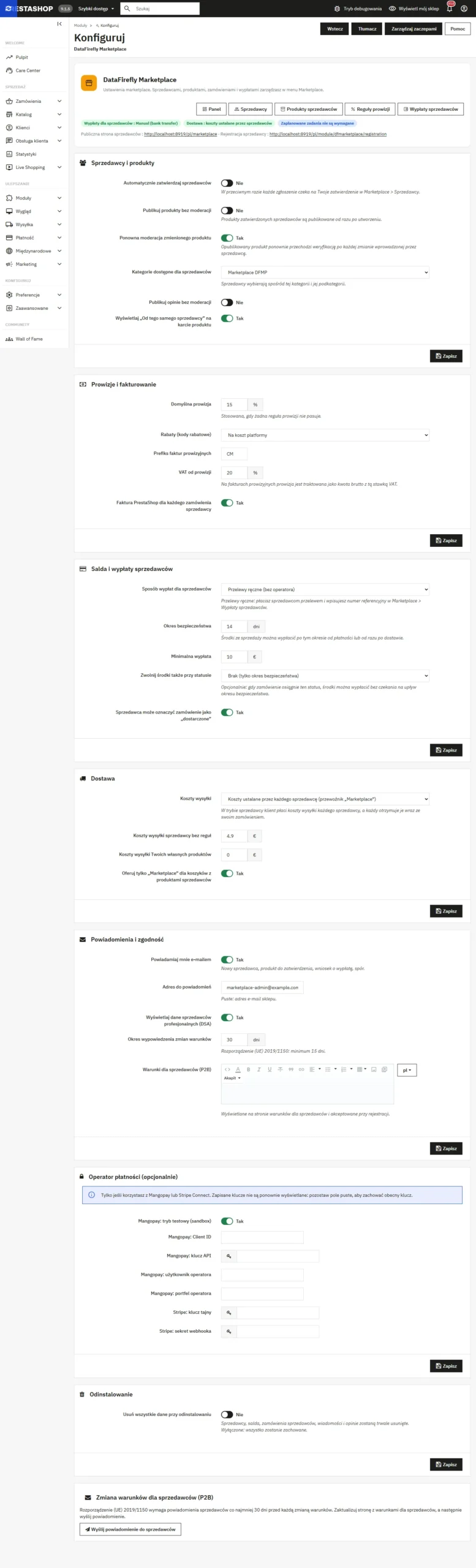
Strona Marketplace > Konfiguracja jest podzielona na sekcje.
Sprzedawcy i produkty
- Automatycznie zatwierdzaj sprzedawców i Publikuj produkty bez moderacji: domyślnie wyłączone, każde zgłoszenie czeka na Twoje zatwierdzenie.
- Ponowna moderacja zmienionego produktu: opublikowany produkt wraca do zatwierdzenia po każdej zmianie wprowadzonej przez sprzedawcę.
- Kategorie dostępne dla sprzedawców: sprzedawcy wybierają spośród tej kategorii i jej podkategorii.
- Publikuj opinie bez moderacji i Wyświetlaj „Od tego samego sprzedawcy” na karcie produktu.
Prowizje i fakturowanie
- Domyślna prowizja: stosowana, gdy żadna reguła nie pasuje.
- Rabaty (kody rabatowe): pokrywane przez platformę lub proporcjonalnie odliczane od kwoty netto sprzedawcy.
- Prefiks faktur prowizyjnych i VAT od prowizji.
- Faktura PrestaShop dla każdego zamówienia sprzedawcy.
Salda i wypłaty sprzedawców
- Sposób wypłat dla sprzedawców: przelewy ręczne (domyślnie), Mangopay lub Stripe Connect.
- Okres bezpieczeństwa (domyślnie 14 dni): sprzedaż staje się dostępna do wypłaty po upływie tego okresu od płatności lub od razu po dostarczeniu.
- Minimalna wypłata oraz opcjonalnie Zwolnij środki także przy statusie według wyboru.
- Sprzedawca może oznaczyć zamówienie jako „dostarczone”.
Dostawa
- Koszty wysyłki: przewoźnicy sklepu (koszty pobiera platforma) lub koszty ustalane przez każdego sprzedawcę (przewoźnik „Marketplace”).
- Koszty wysyłki sprzedawcy bez reguł, Koszty wysyłki Twoich własnych produktów i Oferuj tylko „Marketplace” dla koszyków z produktami sprzedawców.
Powiadomienia i zgodność
- Powiadamiaj mnie e-mailem: nowy sprzedawca, produkt do zatwierdzenia, wniosek o wypłatę, spór. Adres powiadomień według wyboru.
- Wyświetlaj dane sprzedawców profesjonalnych (DSA).
- Okres wypowiedzenia zmian warunków (minimum 15 dni) i Warunki dla sprzedawców (P2B), edytowalne w każdym języku.
Operator płatności (opcjonalnie)
Klucze Mangopay lub Stripe Connect, tylko jeśli z nich korzystasz. Zapisane klucze nigdy nie są ponownie wyświetlane: pozostaw pole puste, aby zachować obecny klucz.
Odinstalowanie
Usuń wszystkie dane przy odinstalowaniu: domyślnie wyłączone, aby nigdy nie utracić sald i historii sprzedawców.
Pulpit
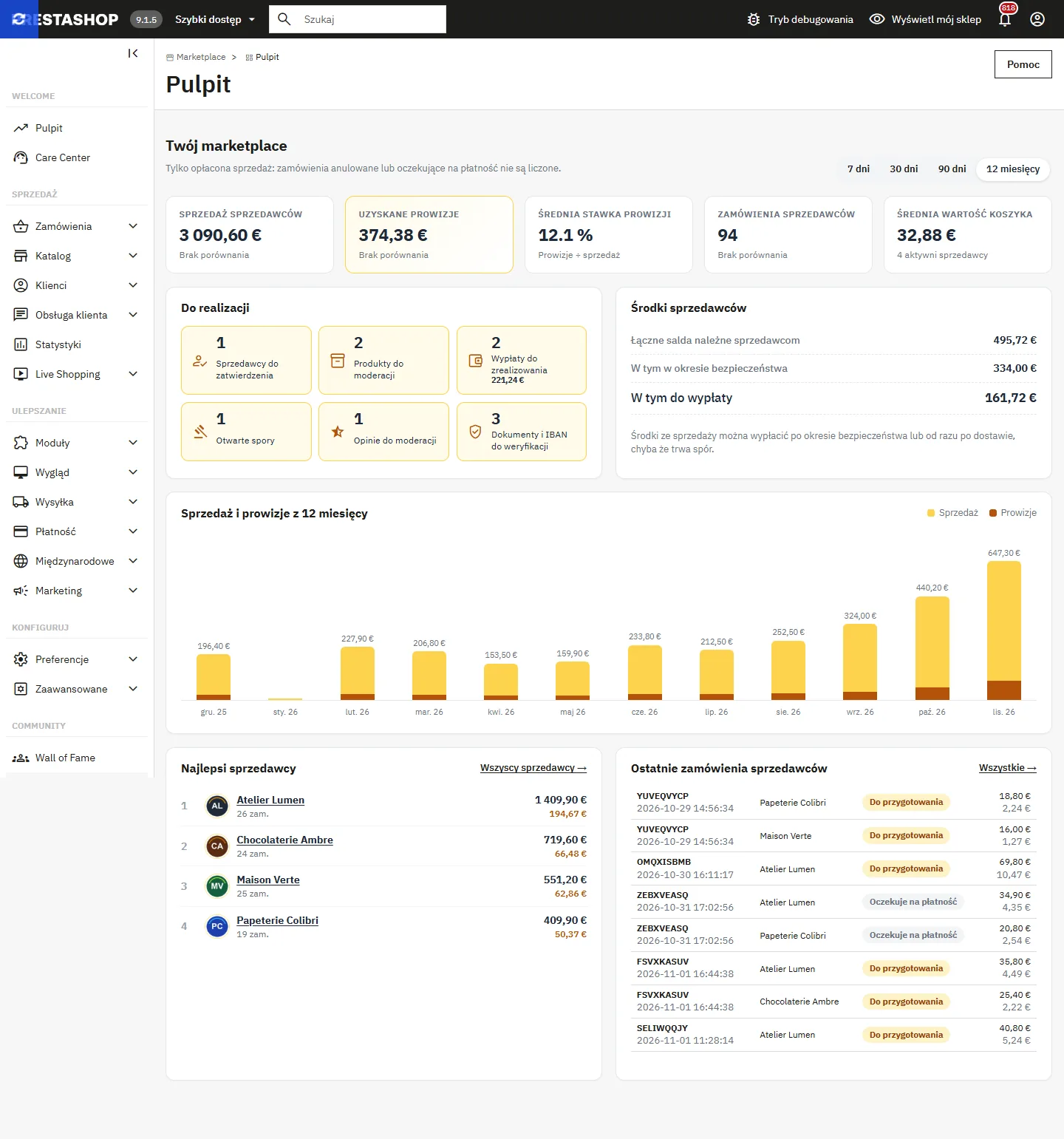
Marketplace > Pulpit zbiera najważniejsze dane: opłaconą sprzedaż, prowizje, średnią stawkę, liczbę zamówień i średnią wartość koszyka wraz z trendem, środki należne sprzedawcom, wykres z 12 miesięcy, najlepszych sprzedawców i ostatnie zamówienia.
Kolejka Do realizacji zlicza sprzedawców do zatwierdzenia, produkty i opinie do moderacji, wypłaty do zrealizowania, dokumenty i numery IBAN do weryfikacji oraz otwarte spory, z bezpośrednim linkiem do każdego ekranu.
Sprzedawcy
Rejestracja
Zalogowany klient zostaje sprzedawcą przez stronę rejestracji. Podaje nazwę sklepu, status (osoba prywatna lub firma), dane prawne, IBAN i BIC, a następnie akceptuje warunki dla sprzedawców. IBAN jest sprawdzany (cyfry kontrolne), a w razie błędu wpisane wartości są zachowywane.
Zatwierdzanie, zawieszanie i odrzucanie
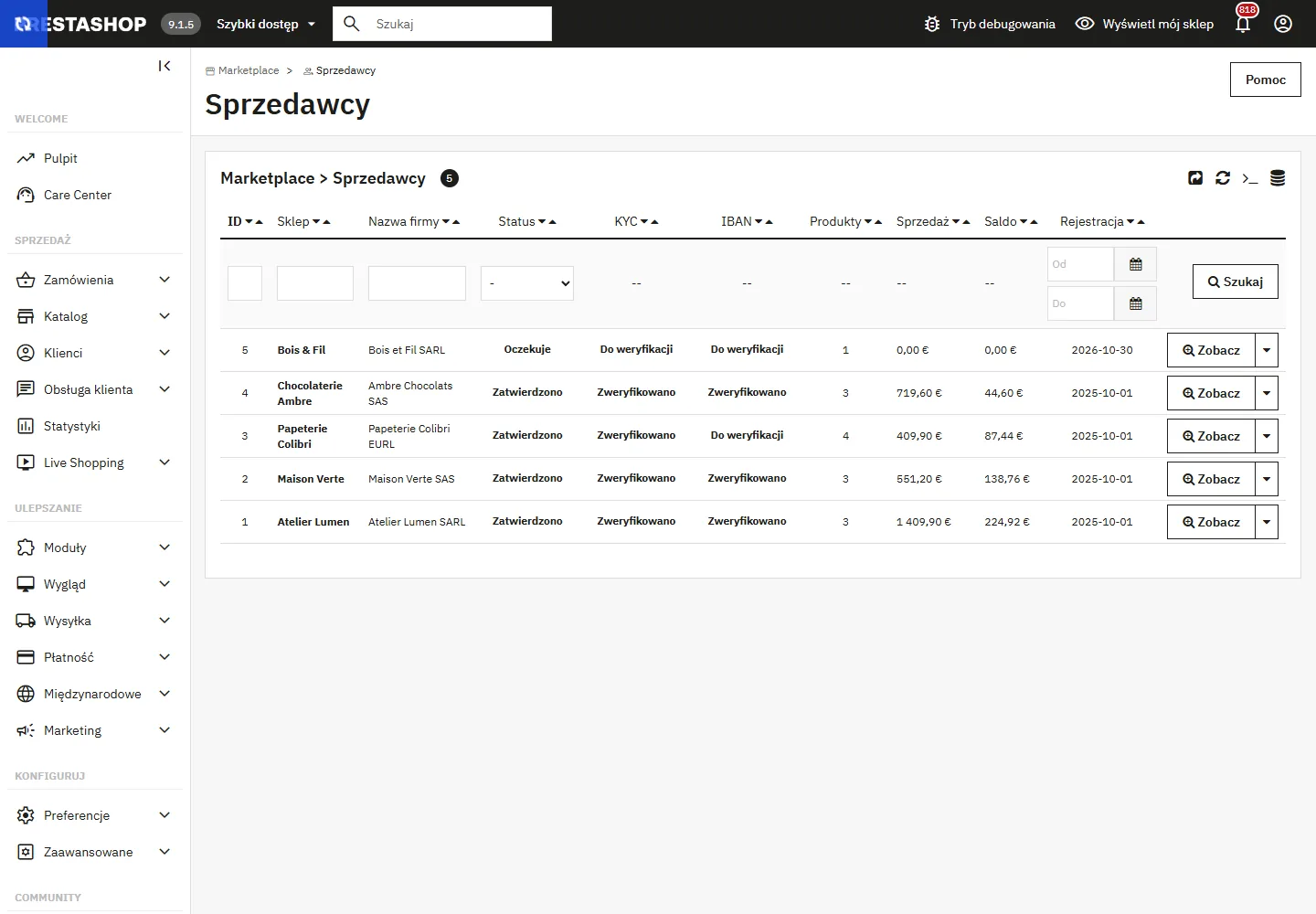
Lista Marketplace > Sprzedawcy pokazuje status, KYC, IBAN, sprzedaż i saldo każdego sprzedawcy. Na karcie sprzedawcy możesz go zatwierdzić, zawiesić lub odrzucić z uzasadnieniem, które trafia do sprzedawcy e-mailem, zgodnie z wymogami rozporządzenia P2B.
Gdy sprzedawca zostaje zawieszony lub odrzucony, jego produkty są wycofywane ze sprzedaży i nie może dodawać nowych ani zmieniać istniejących. Wracają do sprzedaży, jeśli zostanie ponownie aktywowany.
Dokumenty, IBAN i portfel
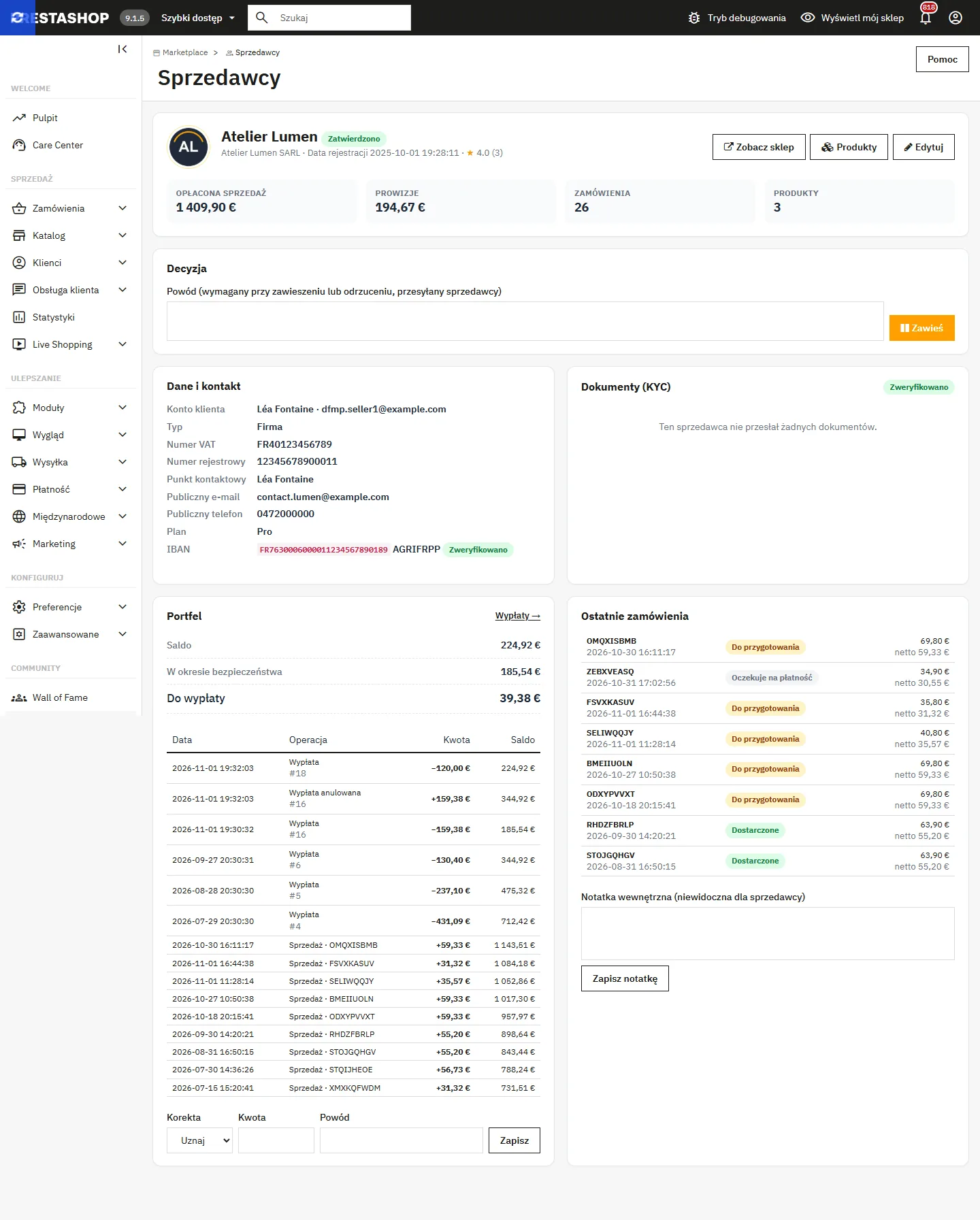
Karta sprzedawcy zawiera także:
- dokumenty KYC, otwierane z zaplecza, z zatwierdzeniem lub odrzuceniem KYC;
- weryfikację IBAN: IBAN zmieniony przez sprzedawcę blokuje jego wypłaty, dopóki go nie zweryfikujesz;
- portfel z historią operacji i rejestrowaną korektą ręczną (gest handlowy, wyrównanie);
- ostatnie zamówienia i notatkę wewnętrzną widoczną tylko dla zespołu.
Dokumenty KYC i faktury prowizyjne są przechowywane w chronionych folderach, pod nazwami plików, których nie da się odgadnąć. Na serwerze Nginx zablokuj dostęp do /modules/dfmarketplace/docs/kyc/ i /modules/dfmarketplace/docs/commission/.
Produkty i moderacja
Sprzedawca tworzy produkty w swoim panelu: zdjęcia, cena wpisywana brutto (wyświetlana jest cena netto), VAT, stan magazynowy, dozwolone kategorie, waga i wymiary, opisy.
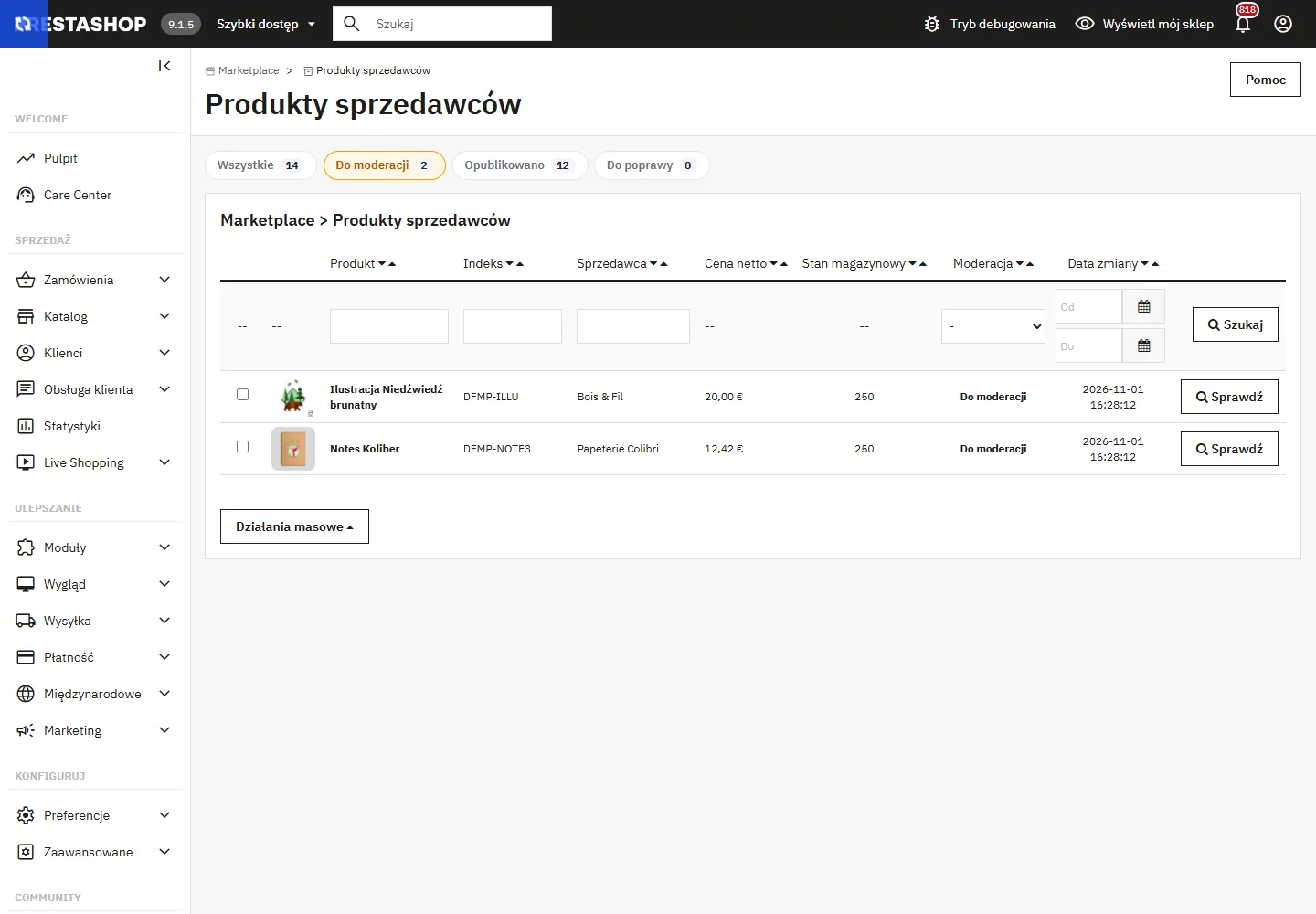
Marketplace > Produkty sprzedawców to kolejka moderacji z filtrami według statusu i sprzedawcy. Strona weryfikacji pokazuje zdjęcia, cenę i opis. Publikujesz produkt albo odsyłasz go sprzedawcy z uzasadnieniem, które widzi w swoim panelu i otrzymuje e-mailem. Możliwa jest publikacja zbiorcza.
Panel sprzedawcy
Sprzedawca prowadzi działalność z poziomu sklepu, bez dostępu do zaplecza, i widzi wyłącznie własne dane. Wszystkie strony mają wspólną nawigację z liczbą elementów do realizacji.
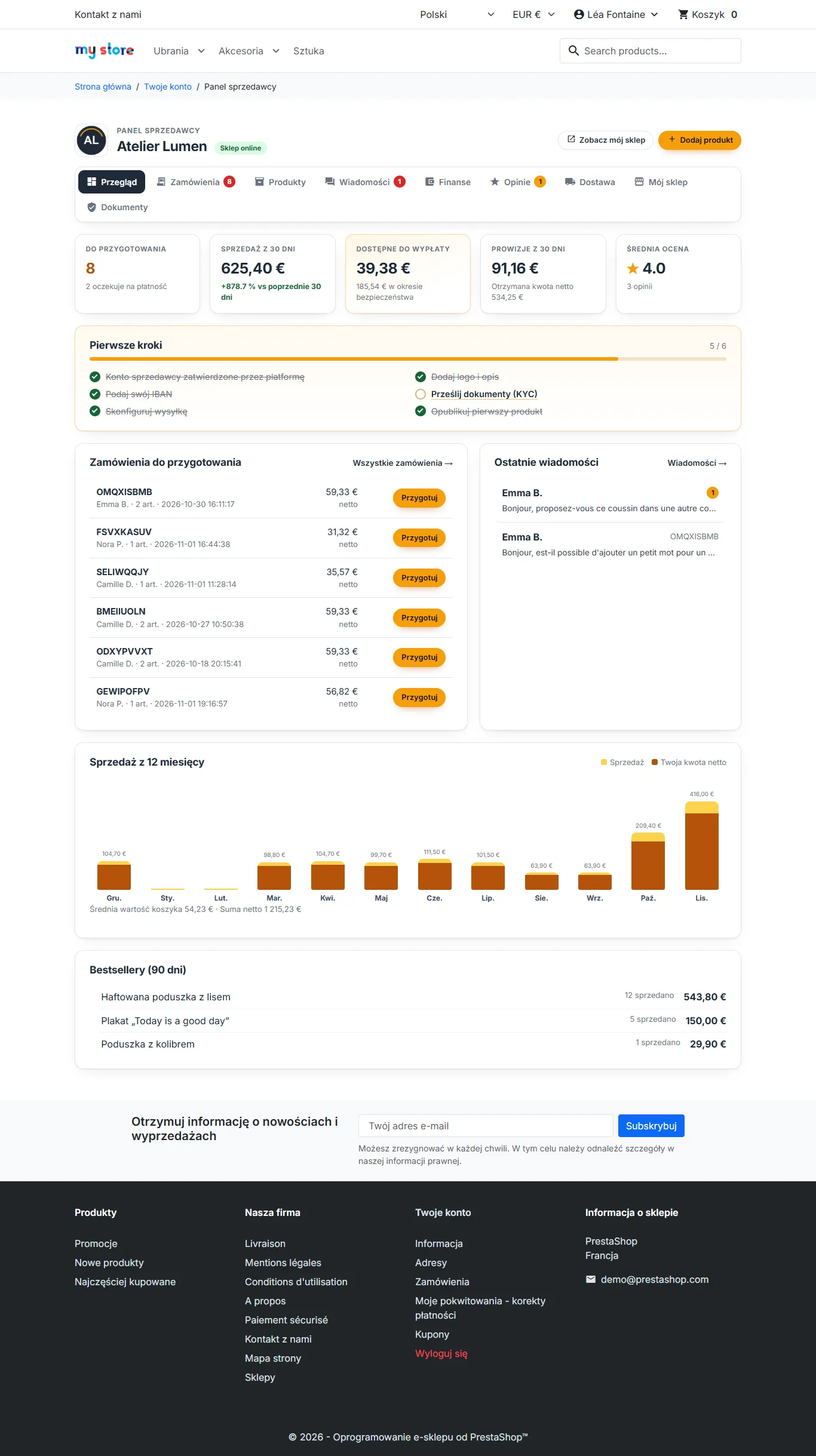
Panel
Zamówienia do przygotowania, sprzedaż z 30 dni z trendem, kwota dostępna do wypłaty, prowizje i średnia ocena, sprzedaż i kwota netto z 12 miesięcy, najlepiej sprzedające się produkty. Lista „Pierwsze kroki” prowadzi go aż do pierwszej sprzedaży.
Produkty
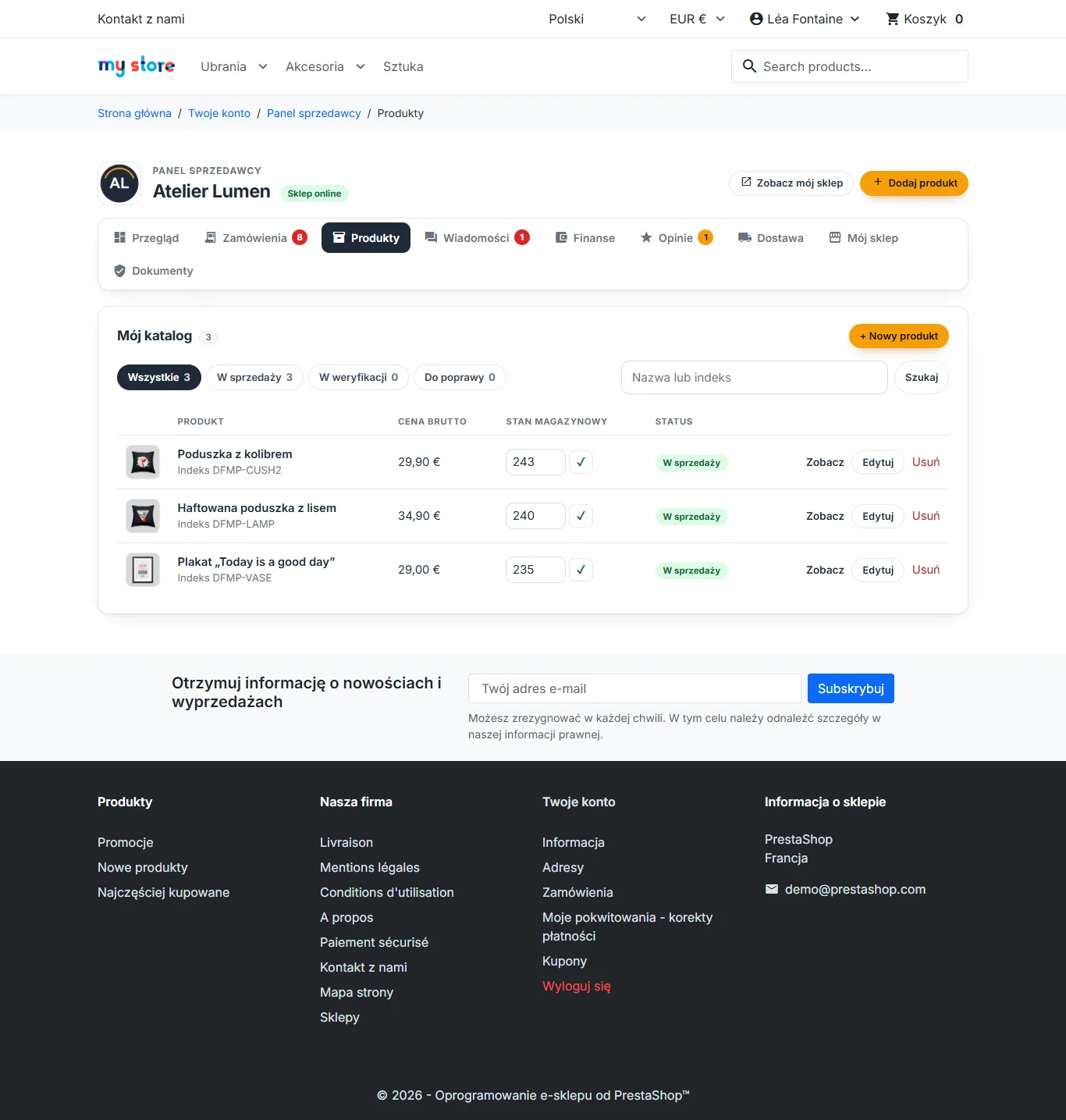
Lista z filtrami według statusu, wyszukiwarką i stanem magazynowym edytowalnym bezpośrednio. Odrzucony produkt pokazuje powód odrzucenia.
Zamówienia
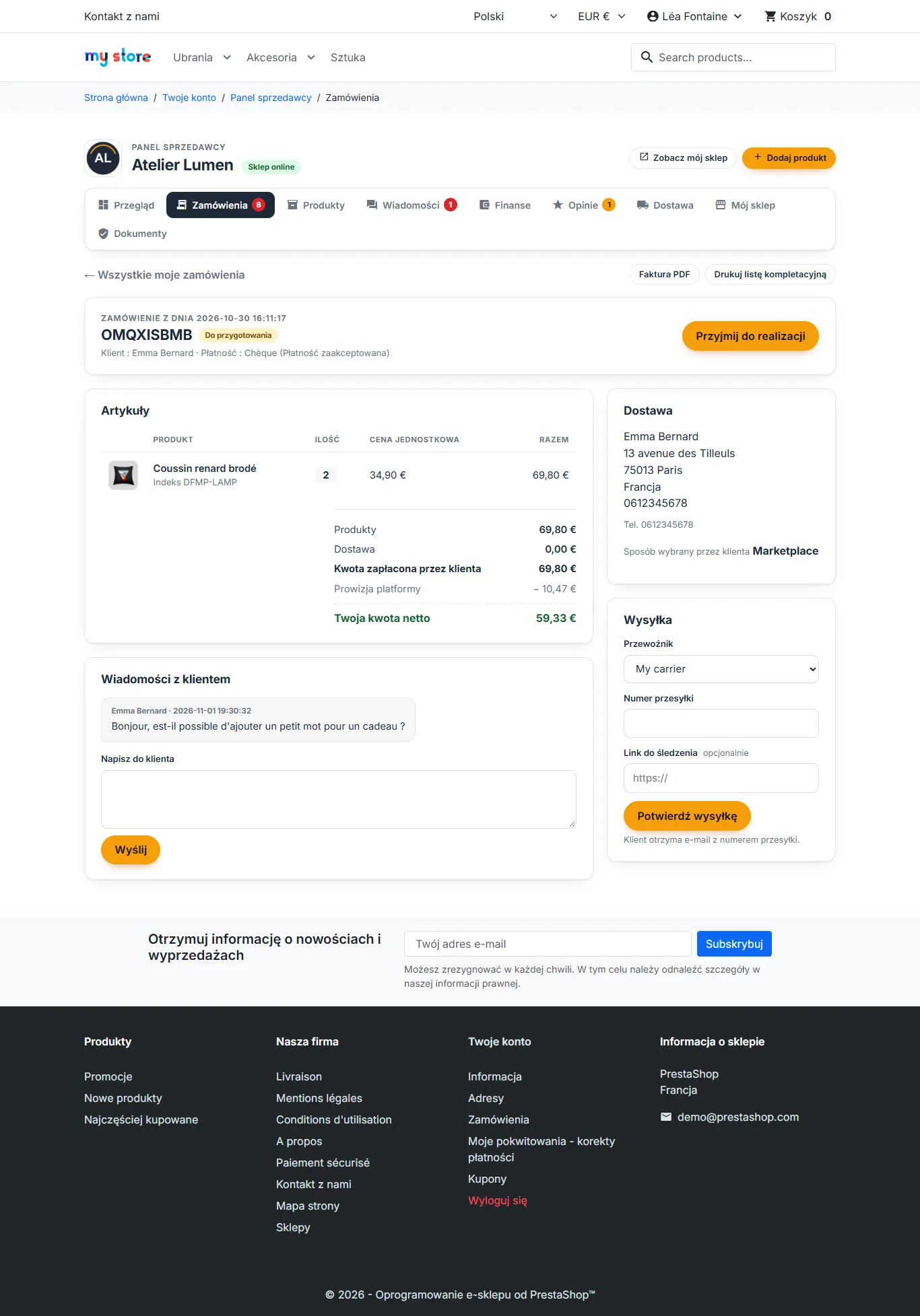
Filtry, wyszukiwarka i paginacja. Strona każdego zamówienia pokazuje artykuły, kwotę netto sprzedawcy po odliczeniu prowizji, przewoźnika wybranego przez klienta, jego wiadomość i rozmowę. Sprzedawca przyjmuje zamówienie do realizacji, drukuje listę kompletacyjną, rejestruje jedną lub kilka paczek z numerem i linkiem do śledzenia, a następnie oznacza zamówienie jako dostarczone (jeśli na to pozwalasz).
Adres i telefon klienta są widoczne dopiero po opłaceniu zamówienia; jego adres e-mail nigdy nie jest przekazywany sprzedawcy.
Finanse
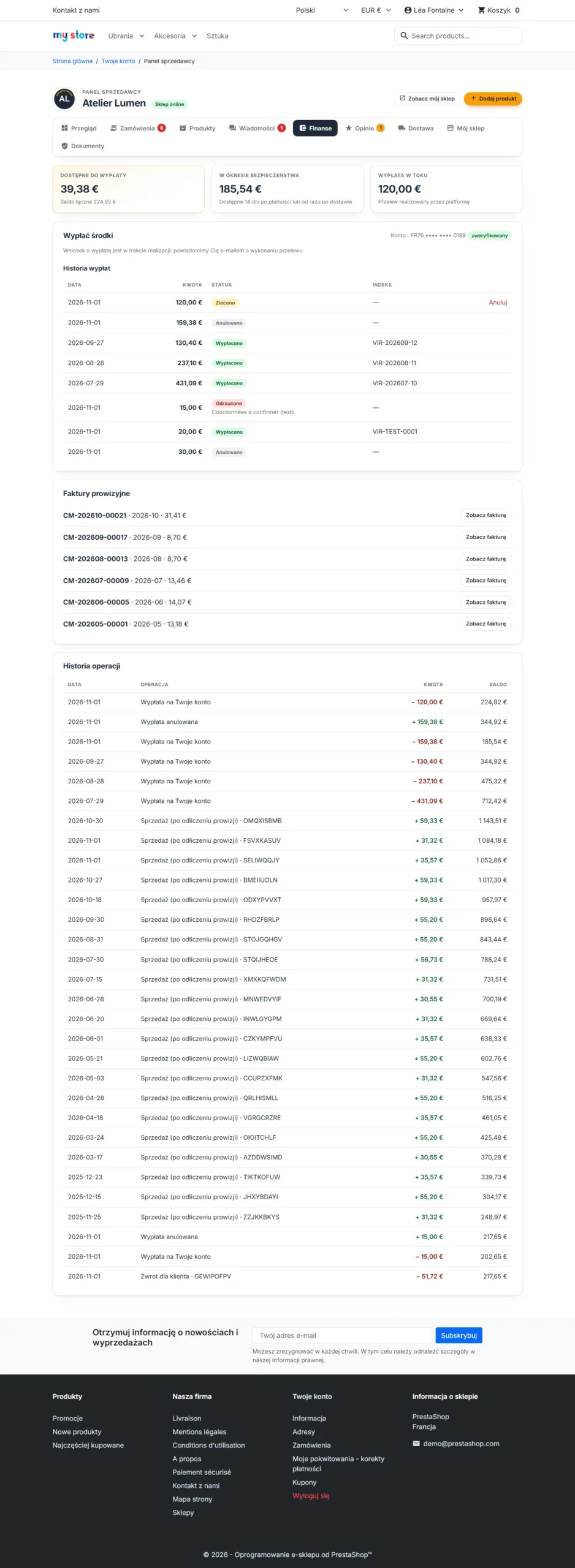
Sprzedawca widzi swoje saldo podzielone na dostępne, w okresie bezpieczeństwa i wypłaty w toku. Składa wniosek o wypłatę, może go anulować, dopóki nie zostanie zrealizowany, i ma dostęp do historii, swoich faktur prowizyjnych oraz zestawienia wszystkich operacji.
Opinie, profil i urlop
- Opinie: rozkład ocen i publiczna odpowiedź na każdą opinię.
- Profil: logo, baner, opis, zasady dostawy i zwrotów, publiczne dane kontaktowe, informacje DSA, IBAN.
- Tryb urlopowy: komunikat wyświetla się w sklepie sprzedawcy i na kartach jego produktów.
- Dostawa: reguły kosztów według kwoty lub wagi, według strefy, z darmową dostawą od określonej kwoty.
Panel sprzedawcy dostosowuje się do telefonów.

Podział zamówień
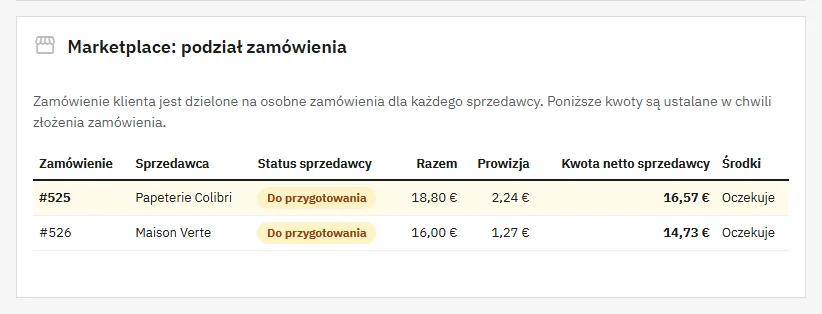
Gdy koszyk zawiera produkty kilku sprzedawców, zamówienie jest dzielone na prawdziwe zamówienia PrestaShop, po jednym dla każdego sprzedawcy, z tym samym numerem referencyjnym. Koszty wysyłki i rabaty są rozdzielane, dzięki czemu suma zamówień jest równa kwocie zapłaconej przez klienta. Jedna płatność obejmuje całość, także gdy przelew lub czek zostanie zatwierdzony później.
E-mail z potwierdzeniem zamówienia pokazuje pełną sumę i zawiera faktury wszystkich sprzedawców w jednym pliku PDF. Panel „Marketplace” na stronie zamówienia w zapleczu pokazuje podział według sprzedawców.
Prowizje
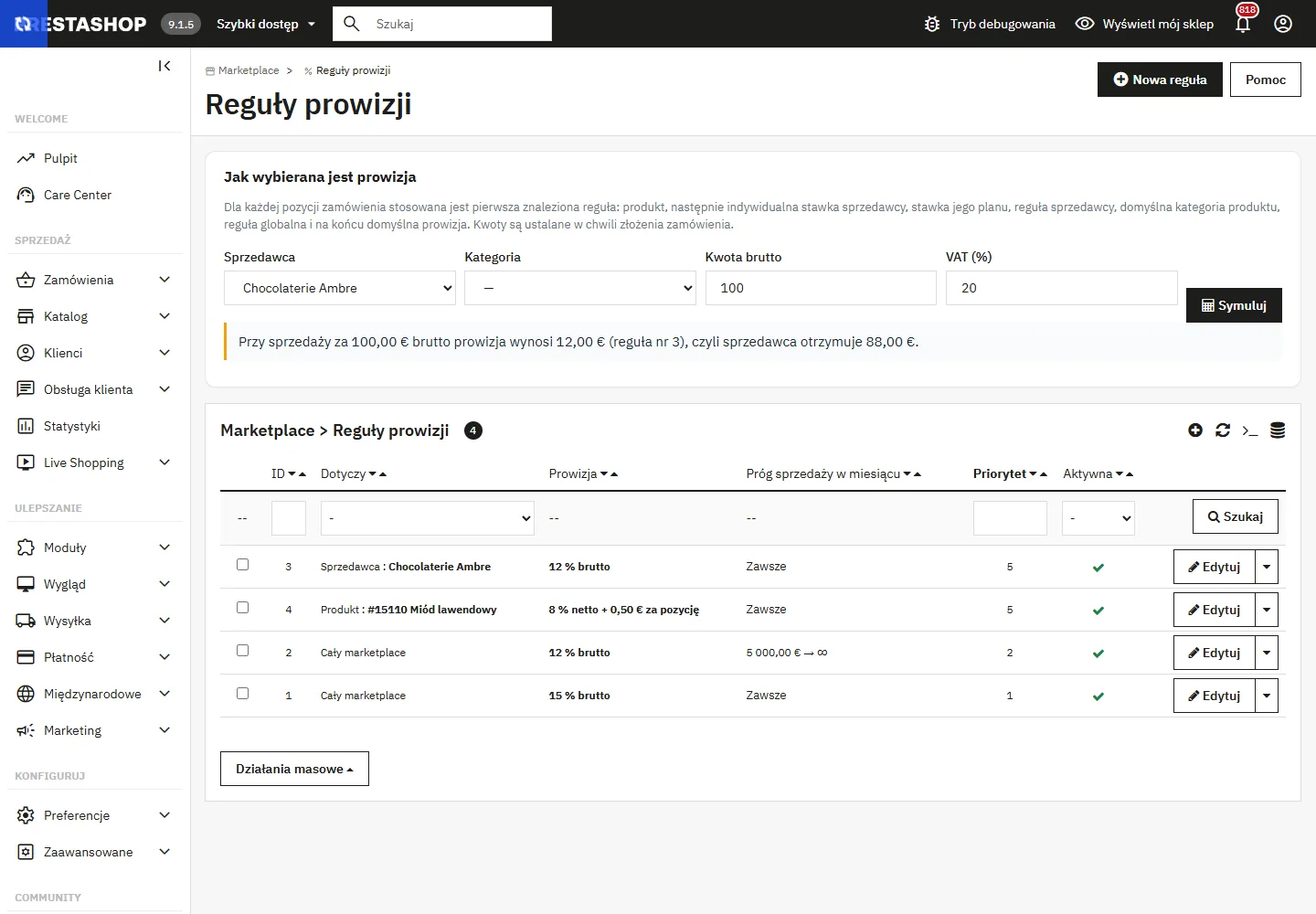
Marketplace > Reguły prowizji pozwala tworzyć reguły dla produktu, sprzedawcy, kategorii lub globalne, procentowe lub kwotowe, z progami zależnymi od sprzedaży w danym miesiącu. Stosowana jest najbardziej szczegółowa reguła; w jej braku stawka z planu sprzedawcy, a następnie domyślna prowizja.
Symulator pokazuje prowizję i kwotę netto sprzedawcy dla wskazanego produktu, sprzedawcy i kwoty. Prowizja jest zamrażana w chwili złożenia zamówienia.
Salda i wypłaty
Zasilenie salda i okres bezpieczeństwa
Kwota netto każdego zamówienia sprzedawcy trafia na saldo w chwili płatności, nigdy wcześniej. Pozostaje w okresie bezpieczeństwa przez wybrany czas, a następnie staje się dostępna do wypłaty; od razu po dostarczeniu, jeśli nastąpi ono wcześniej. Otwarty spór blokuje zwolnienie środków.
Anulowanie, pełny zwrot lub nieudana płatność: kwota jest odejmowana od salda sprzedawcy, który otrzymuje powiadomienie. Korekta (częściowy zwrot) obciąża część sprzedawcy tylko raz.
Wnioski o wypłatę i ich realizacja
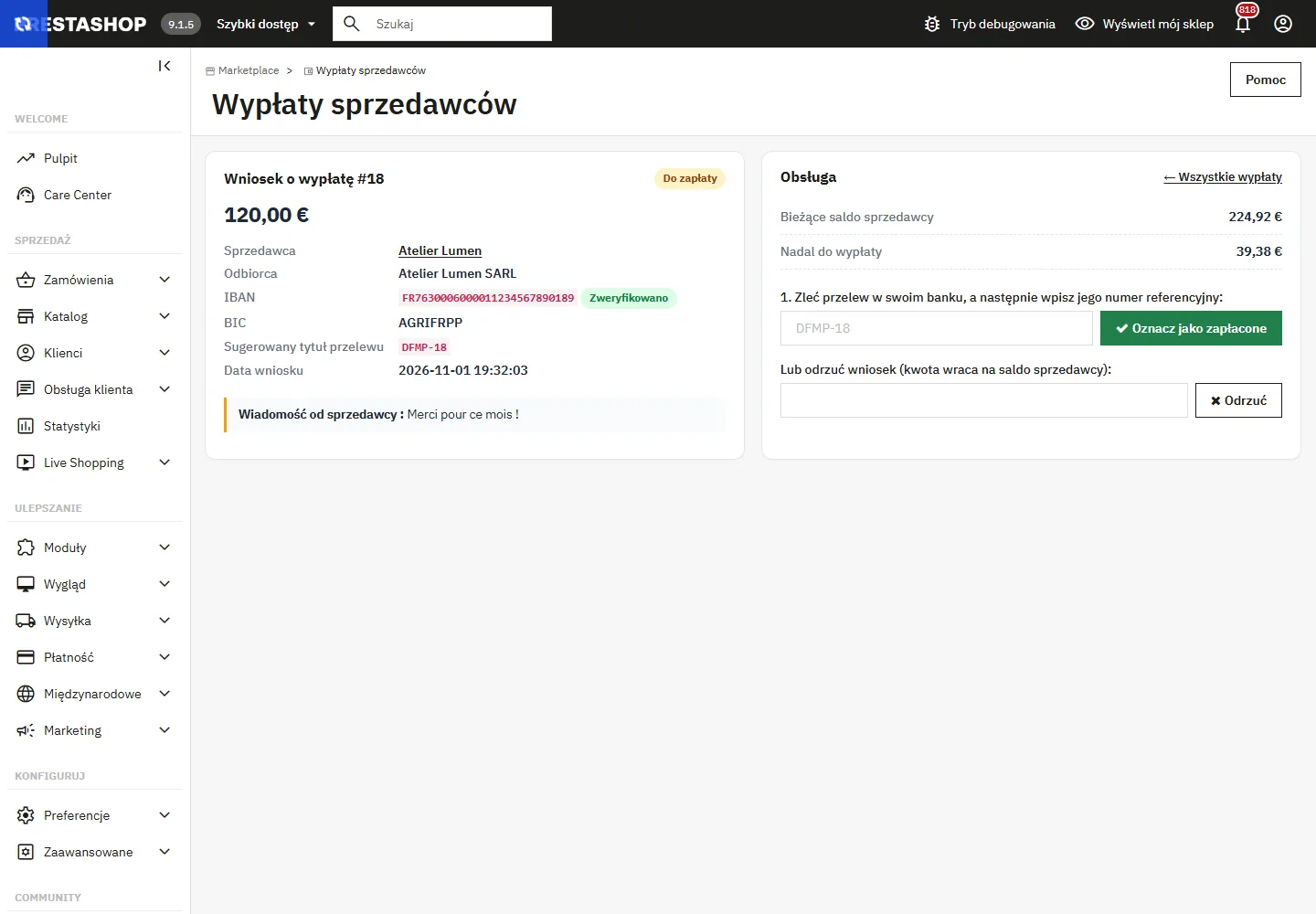
- Sprzedawca składa wniosek o wypłatę w swoich finansach, w granicach dostępnego salda i powyżej minimum. Kwota jest natychmiast rezerwowana.
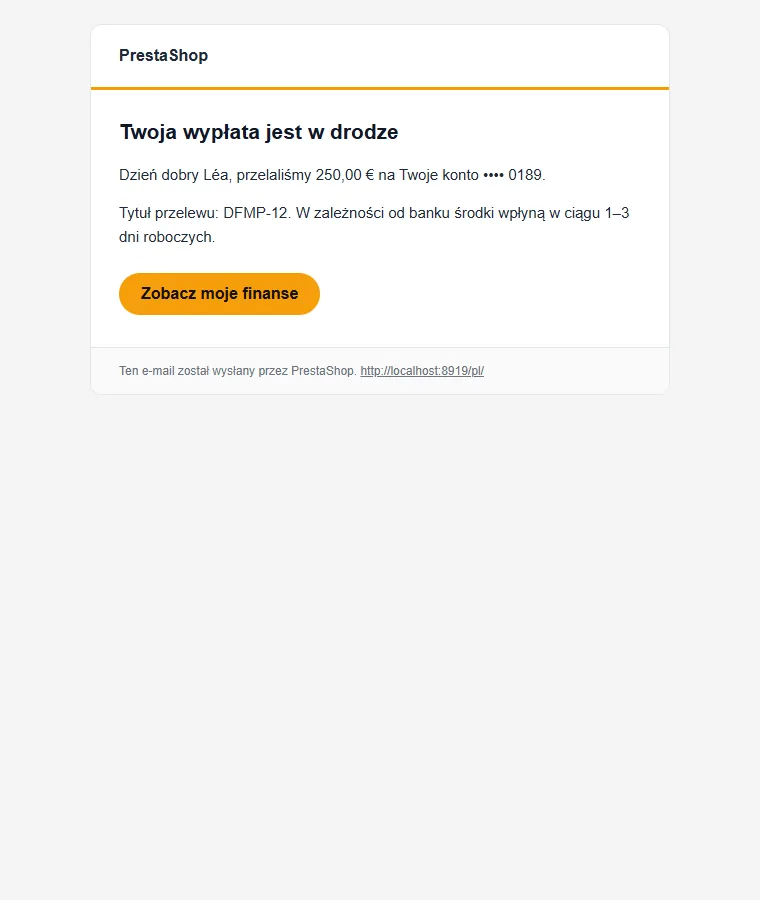
- W Marketplace > Wypłaty sprzedawców wykonujesz przelew, a następnie klikasz Oznacz jako zapłacone i podajesz numer referencyjny. Możesz też odmówić z uzasadnieniem: kwota wraca do sprzedawcy.
- Sprzedawca otrzymuje e-mail „przelew wykonany” lub „wniosek odrzucony”.
Eksport CSV zawiera listę przelewów do wykonania. Jeśli skonfigurowano Mangopay lub Stripe Connect, wypłatę może zrealizować operator płatności.
Dostawa
Dostępne są dwa tryby:
- Przewoźnicy sklepu: Twoi dotychczasowi przewoźnicy, koszty pobiera platforma.
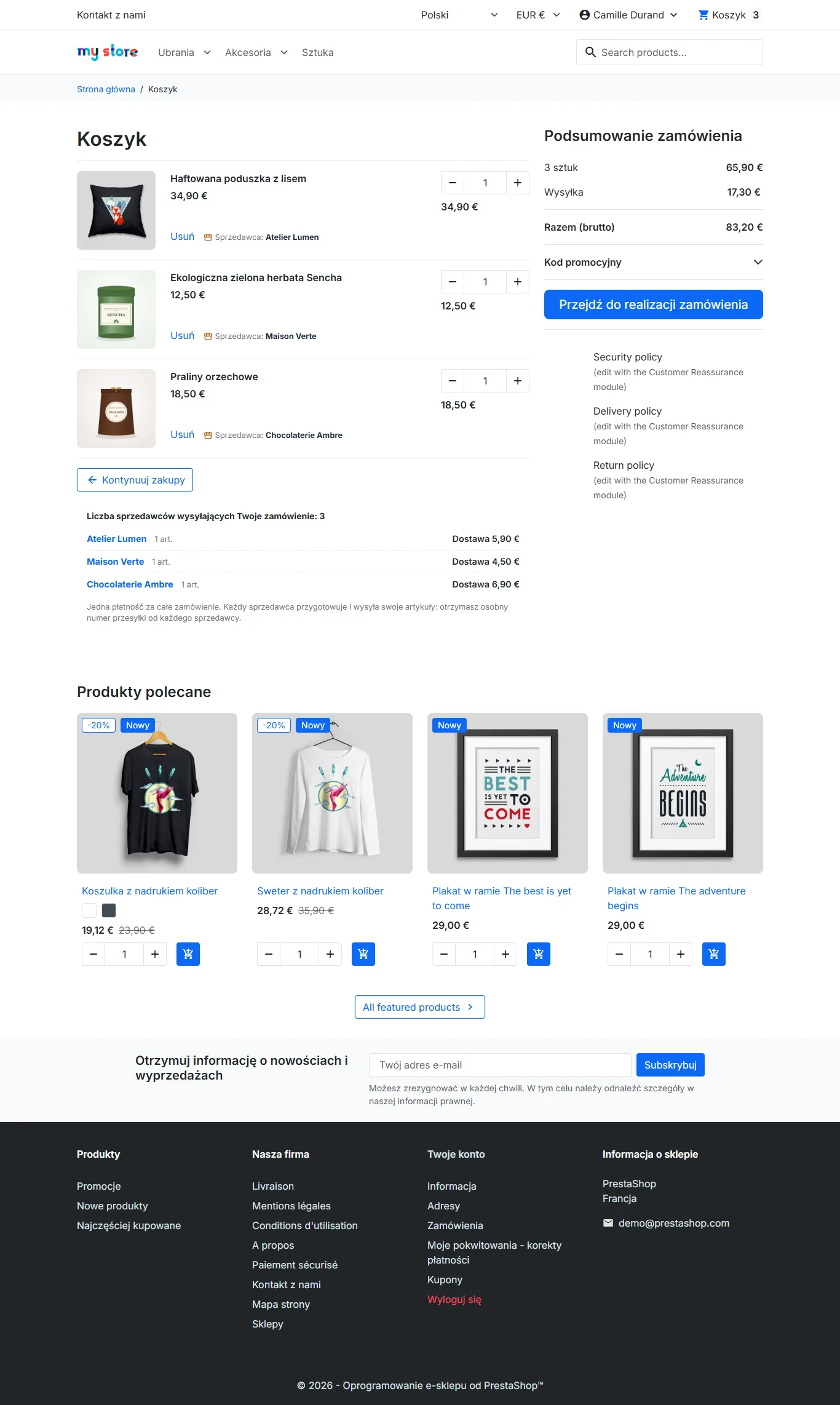
- Koszty ustalane przez każdego sprzedawcę: przewoźnik „Marketplace” oblicza koszty każdego sprzedawcy według jego reguł. Koszyk pokazuje sprzedawców i ich koszty, a każdy sprzedawca otrzymuje swoje koszty wysyłki wraz z zamówieniem.
Gdy sprzedawca potwierdzi wysyłkę, jego zamówienie przechodzi w status „Wysłane”. Klient otrzymuje e-mail dla każdej paczki, z przewoźnikiem i linkiem do śledzenia.
Strony publiczne
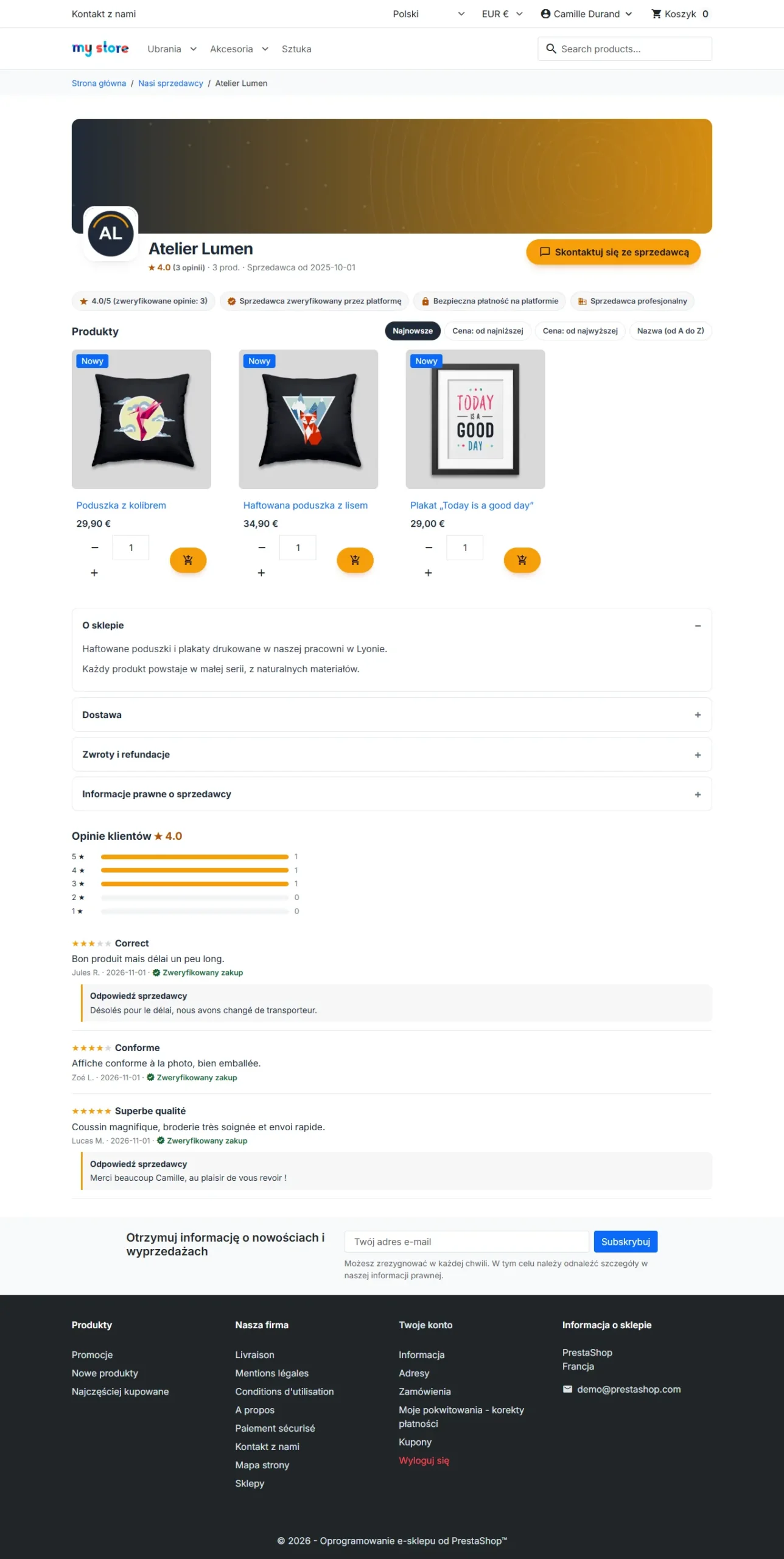
- Katalog sprzedawców z wyszukiwarką, pod adresem
/marketplace. - Sklep każdego sprzedawcy pod adresem
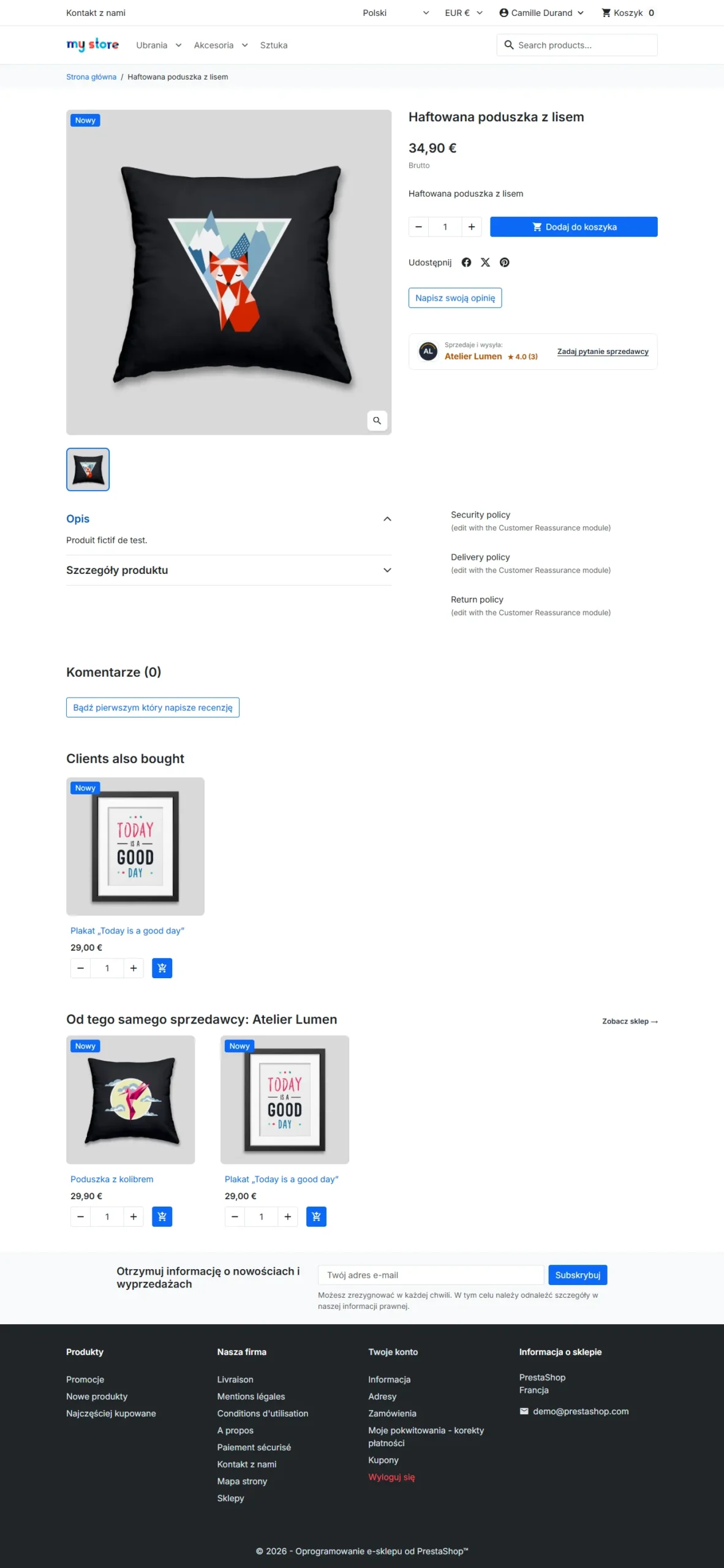
/marketplace/nazwa-sklepu: baner, odznaki zaufania, produkty z sortowaniem i paginacją, zweryfikowane opinie z odpowiedzią sprzedawcy, rozkład ocen, zasady i informacje prawne DSA. - Karta produktu: blok „Sprzedaje i wysyła:” z oceną sprzedawcy i linkiem do kontaktu oraz blok „Od tego samego sprzedawcy”.
- Koszyk: „Sprzedawca:” przy każdej pozycji i podsumowanie sprzedawców.
Panel kupującego i komunikator
W sekcji Moje konto kupujący znajduje swoje zamówienia pogrupowane według sprzedawców, z etapami, paczkami i linkami do śledzenia. Pisze do sprzedawcy przed zakupem lub po nim, zgłasza problem lub prosi o zwrot, a następnie wystawia opinię.
Każda nowa wiadomość powoduje wysłanie e-maila do odbiorcy. Sprzedawca może pisać tylko do klienta, który u niego zamówił lub się z nim kontaktował.
Opinie, spory i plany
- Zweryfikowane opinie: jedna opinia na zamówienie, możliwa dopiero po wysyłce. Moderacja w Marketplace > Opinie o sprzedawcach, publiczna odpowiedź sprzedawcy.
- Spory i zwroty: rozmowa między klientem a sprzedawcą, jednorazowe zamknięcie ze zwrotem ograniczonym do kwoty zamówienia sprzedawcy, obciążającym jego saldo, oraz e-mail do obu stron.
- Plany sprzedawców: limit produktów, stawka prowizji i dostęp do statystyk, zarządzane w Marketplace > Plany sprzedawców.
Zgodność z przepisami UE
- DSA: dane sprzedawcy prowadzącego działalność gospodarczą wyświetlane w jego sklepie.
- P2B: warunki dla sprzedawców publikowane i akceptowane podczas rejestracji, uzasadnione decyzje, powiadomienie o zmianie wysyłane do wszystkich sprzedawców z wybranym okresem wypowiedzenia.
- Faktury prowizyjne: generowane co miesiąc w Marketplace > Faktury prowizyjne, z podziałem na netto, VAT i brutto, szczegółami zamówień i ciągłą numeracją, w języku sprzedawcy.
- Dane osobowe: sprzedawca otrzymuje tylko dane potrzebne do dostawy i tylko dla opłaconego zamówienia.
E-maile
16 szablonów HTML i tekstowych: przyjęcie zgłoszenia, zatwierdzenie sprzedawcy, odrzucenie zgłoszenia, zawieszenie konta (z uzasadnieniem), zmiana warunków, nowe zamówienie, wysłanie zamówienia, anulowanie zamówienia, nowa wiadomość, otwarcie sporu, zamknięcie sporu, zatwierdzenie produktu, odrzucenie produktu, przelew wykonany, odrzucenie wypłaty i powiadomienie platformy. Każdy e-mail jest wysyłany w języku odbiorcy. Możesz je dostosować w Międzynarodowy > Tłumaczenia > Tłumaczenia e-maili.
Języki
Moduł jest przetłumaczony na francuski, angielski, hiszpański, niemiecki, włoski, niderlandzki, polski i portugalski. Aby zmienić tekst, otwórz Międzynarodowy > Tłumaczenia, wybierz Tłumaczenia zainstalowanych modułów, a następnie DataFirefly Marketplace i język.
Odinstalowanie
Domyślnie odinstalowanie usuwa menu i ustawienia, ale zachowuje sprzedawców, salda i historię. Aby usunąć wszystko, przed odinstalowaniem włącz w konfiguracji opcję Usuń wszystkie dane przy odinstalowaniu.
FAQ i rozwiązywanie problemów
Sprzedawca nie może złożyć wniosku o wypłatę
Sprawdź, czy jego dostępna kwota przekracza minimalną wypłatę, czy jego IBAN został zweryfikowany i czy nie ma otwartego sporu dotyczącego jego ostatniej sprzedaży.
Sprzedaż pozostaje „w okresie bezpieczeństwa”
Staje się dostępna do wypłaty po okresie bezpieczeństwa lub od razu po dostarczeniu. Skróć okres albo wybierz status w opcji „Zwolnij środki także przy statusie”.
Produkt sprzedawcy nie pojawia się w sklepie
Prawdopodobnie czeka na moderację albo jego sprzedawca jest zawieszony lub oczekuje na zatwierdzenie. Sprawdź Marketplace > Produkty sprzedawców.
Koszty wysyłki sprzedawców się nie wyświetlają
Wybierz „Koszty ustalane przez każdego sprzedawcę” w sekcji Dostawa: przewoźnik „Marketplace” zostanie wtedy włączony. Sprawdź, czy jest dostępny dla strefy klienta.
Po aktualizacji strona się nie zmieniła
Wyczyść pamięć podręczną w Zaawansowane > Wydajność, a następnie przeładuj stronę.