
Zestawy produktów i bundle: dokumentacja
Tworzenie zestawów produktów w PrestaShop 1.7.8, 8 i 9: skład, cztery tryby ceny, strona zestawu, koszyk, zamówienia, faktura i VAT według stawek.
Nowości w wersji 3.0.0
- Zgodność z PrestaShop 1.7.8, 8 i 9. Tryb „jedna linia dla zestawu” wymaga PrestaShop 8 lub nowszego.
- Nowy back office: wskaźniki, cena, oszczędność i status na liście zestawów; nawigacja po sekcjach, kontrole gotowości do sprzedaży i podgląd klienta w edytorze; ustawienia pogrupowane tematycznie.
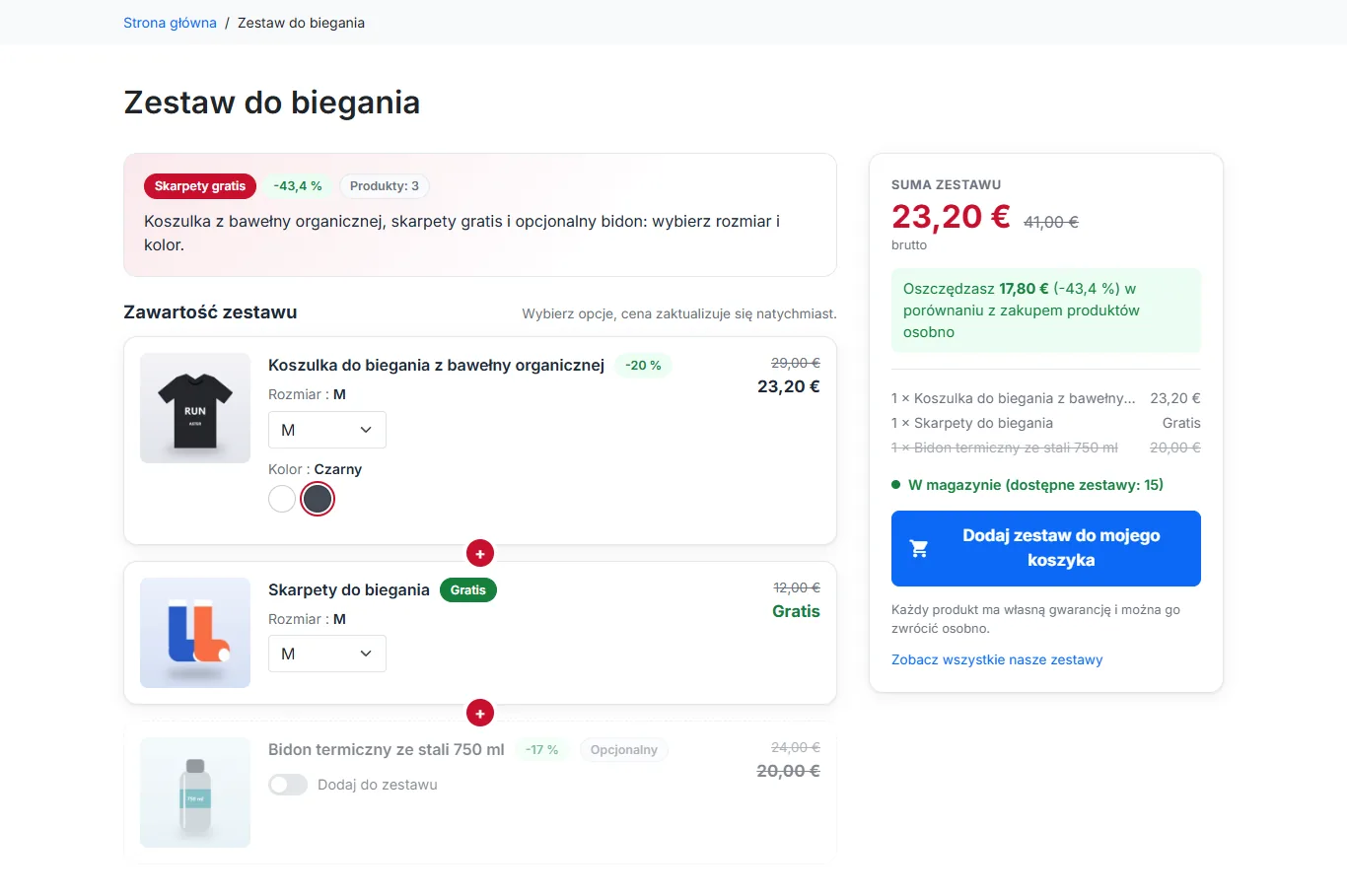
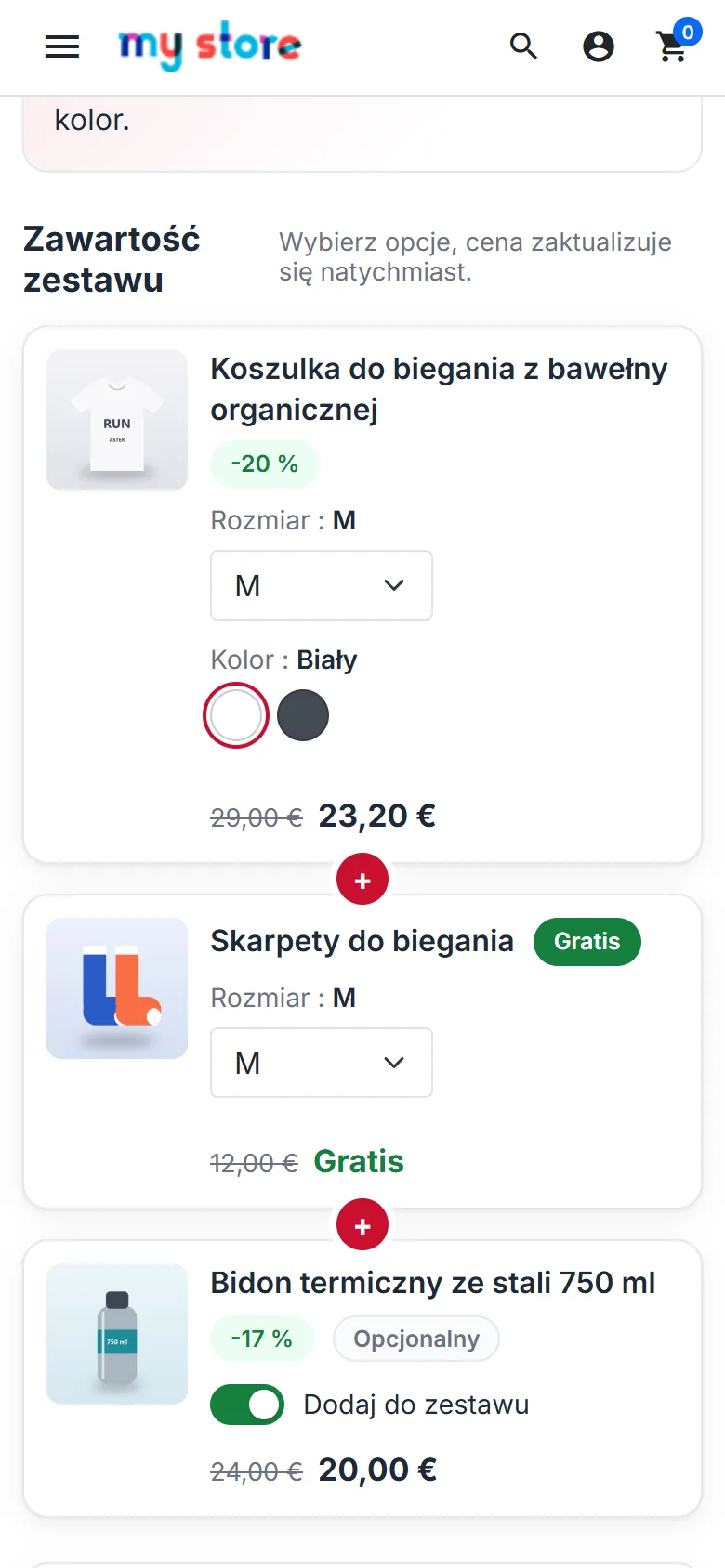
- Nowa strona zestawu: zawsze widoczne podsumowanie ceny, pasek zakupu na telefonie, przyciski + i −, etykiety Gratis i Opcjonalny.
- Poprawki: rabat grupy klientów stosowany jeden raz, cena stała proporcjonalna do wybranych ilości, VAT według stawek poprawnie zapisywany w trybie jednej linii, dokładne podsumowanie zestawów w potwierdzeniu i na fakturze, zgodność z PrestaShop 9.
Instalacja
Moduł instaluje się jak każdy moduł PrestaShop, przez back office lub przez FTP.
- W sekcji Moduły i Menedżer modułów kliknij Prześlij moduł i upuść plik
dfpackpro.zip. - Przez FTP rozpakuj archiwum do katalogu
/modules/sklepu, a następnie zainstaluj DataFirefly – Packs & Bundles z menedżera modułów. - Wyczyść cache w Zaawansowane i Wydajność.
Instalacja tworzy dziewięć tabel z prefiksem ps_dfpackpro, rejestruje wymagane hooki i dodaje zakładkę Packs & Bundles (DF) w menu Katalog.
Moduł nie instaluje żadnych override’ów klas ani kontrolerów. Odinstalowanie usuwa tabele, klucze konfiguracji i zakładkę.
Ustawienia ogólne
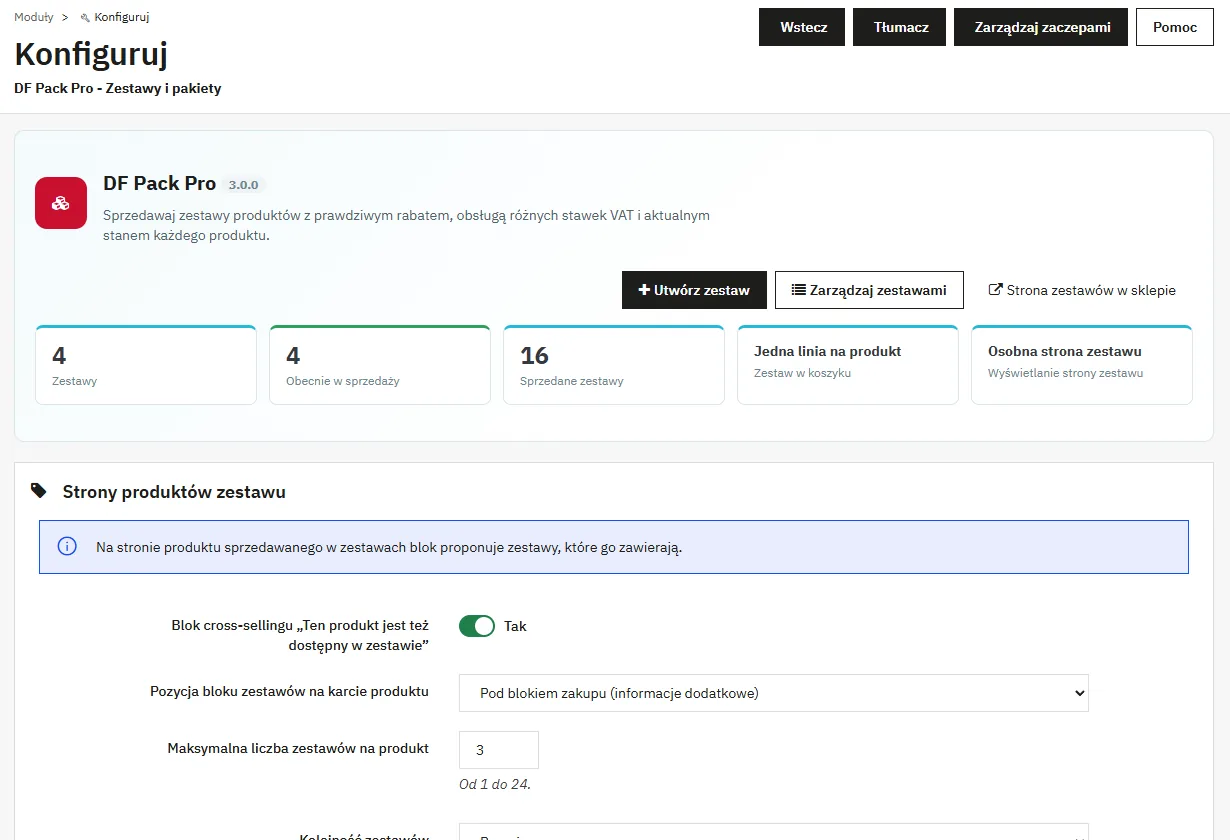
Przycisk Konfiguruj na karcie modułu otwiera ustawienia stosowane do wszystkich zestawów.
- Pozycja bloku na karcie produktu: pod blokiem zakupu, na dole karty lub oba. Blok wyświetla zestawy zawierające oglądany produkt.
- Blok zestawów aktywny: wyłącza wyświetlanie cross-sell bez odinstalowywania. Strony zestawów pozostają dostępne.
- Maksymalna liczba wyświetlanych zestawów: domyślnie 3.
- Sortowanie zestawów: pozycja, data utworzenia lub losowo.
- Pokaż ceny jednostkowe: wyszczególnia cenę każdego składnika na stronie zestawu.
- Pokaż oszczędność: znaczek i zaoszczędzona kwota, na bloku karty produktu i stronie zestawu.
- Pokaż dostępność: stan magazynowy zestawu, liczony ze stanów składników.
- Ścisły tryb koszyka: jeśli klient usunie składnik, cały zestaw i jego rabat są usuwane. Wyłączony, usunięcie jest akceptowane, a rabat zachowany na reszcie.
- Po dodaniu do koszyka: przekierowanie do koszyka lub potwierdzenie na miejscu.
- Kolor akcentu: kolor znaczków, przycisków i obramowań bloków modułu.
- Produkt-witryna w katalogu: włącza produkt-witrynę generowany dla każdego zestawu (listingi, wyszukiwarka, sitemap).
- Baza ceny witryny: brutto dla sklepu B2C, netto dla sklepu wyświetlającego ceny bez podatku.
- Podsumowanie zestawów na fakturze PDF: blok dodany na końcu faktury, jedyne miejsce udostępniane przez PrestaShop.
- Podsumowanie zestawów na potwierdzeniu i w historii zamówień.
- Wybór wariantów na stronie zestawu: jak na karcie produktu (jeden wybór na atrybut: lista, próbki kolorów lub przyciski, zgodnie z typem grupy atrybutów), jedna lista wszystkich wariantów lub klikalne miniatury zdjęć. W każdym trybie wybór wariantu przełącza zdjęcie produktu na powiązany obraz, a gdy domyślny wariant składnika z wolnym wyborem jest wyprzedany, strona otwiera się na wariancie dostępnym w magazynie.
- Próbki atrybutów kolorów: dla grup atrybutów typu „Kolor lub tekstura”, w selektorze i na karcie produktu. Automatycznie (domyślnie) wyświetla zdjęcie wariantu w tym kolorze, gdy kolor nie ma ani kodu koloru, ani tekstury. Kolor lub tekstura zachowuje natywny wygląd PrestaShop. Zdjęcie wariantu zawsze wyświetla zdjęcie wariantu, nawet jeśli istnieje kod koloru.
- Stan każdego produktu w zestawie: nie pokazuj, dostępność, lub dostępność i czas dostawy. Pod każdym produktem wyświetla się stan wybranego wariantu z tymi samymi etykietami co na kartach produktów: etykieta dostępności wariantu, w przeciwnym razie produktu, w przeciwnym razie z ustawień produktów, „Ostatnie sztuki w magazynie” poniżej progu z ustawień produktów oraz informacja o czasie dostawy produktu. Próg uwzględnia ilość produktu w zestawie. Kolorowa kropka pokazuje stan: zielona dostępny, pomarańczowa ostatnie sztuki, niebieska do zamówienia bez stanu, czerwona niedostępny. Wyświetlanie aktualizuje się przy każdej zmianie wariantu.
- Wyświetlanie strony zestawu: osobna strona zestawu lub karta produktu sklepu. Zobacz sekcję „Wyświetlanie zestawu jako karty produktu”.
- Zestaw w koszyku: jedna linia na produkt lub jedna linia dla zestawu. Zobacz sekcję „Jedna linia dla zestawu w koszyku”.
Tworzenie zestawu
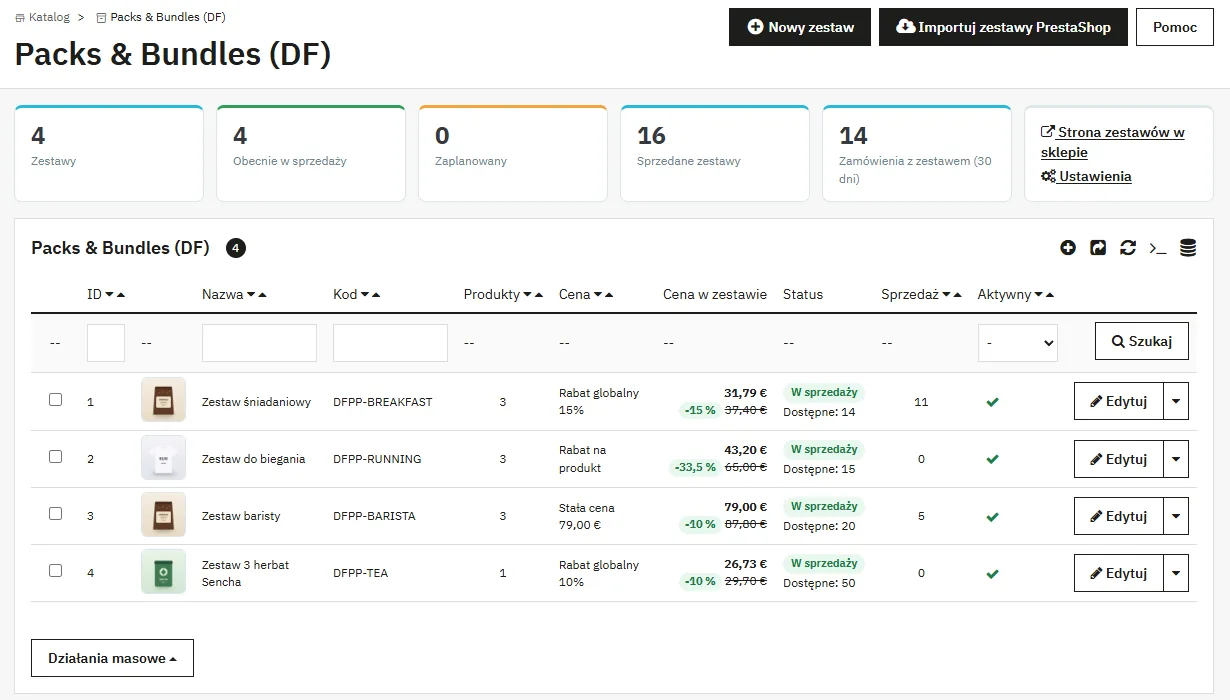
Otwórz Katalog i Packs & Bundles (DF), a następnie kliknij Nowy zestaw.
Informacje o zestawie
- Nazwa: pole tłumaczone, wyświetlane na bloku karty produktu, stronie zestawu i znaczku w koszyku.
- Alias URL: generowany automatycznie z nazwy, gdy pole jest puste. Tworzy adres strony zestawu.
- Krótki opis i opis: tłumaczone teksty sformatowane, wyświetlane nad i pod produktami zestawu.
- Znaczek: krótki tłumaczony tekst na kartach bloku cross-sell. Zostaw puste, aby wyświetlić procent oszczędności.
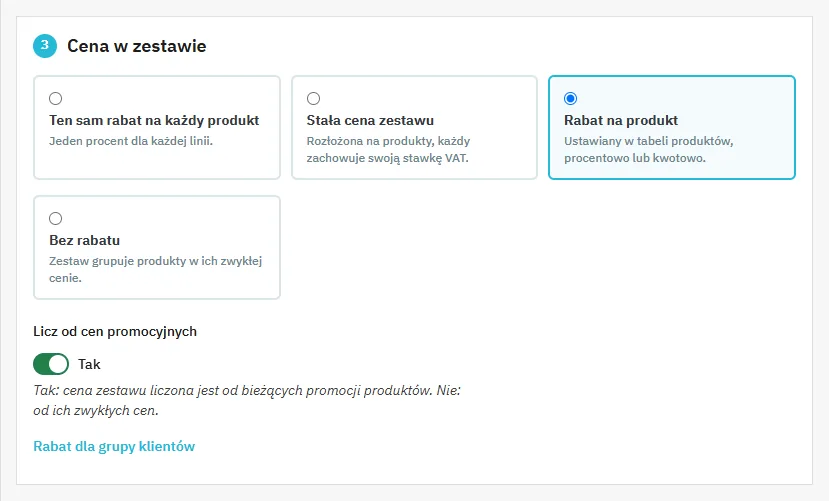
- Tryb cenowy: cztery tryby opisane niżej. Formularz ukrywa niepotrzebne pola według wybranego trybu.
- Dziedzicz istniejące promocje: włączone, bieżące rabaty katalogowe są ceną wyjściową obliczeń zestawu.
- Daty ważności: zostaw puste dla zestawu stałego. Poza okresem zestaw znika z frontu.
- Aktywny: odpowiednik przełącznika aktywacji na liście.
Składniki
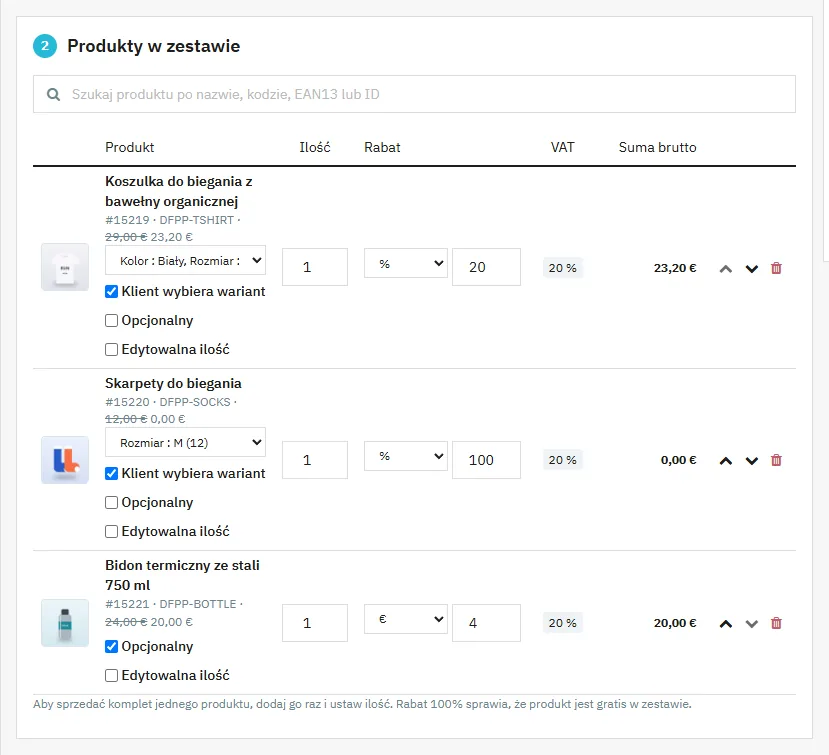
Panel Składniki zarządza zawartością zestawu.
- Wyszukiwarka produktów: wpisz co najmniej dwa znaki. Wyszukiwanie obejmuje nazwę, referencję i ID. Kliknij wynik, aby go dodać.
- Wariant: dla produktu z wariantami selektor wyświetla wersje z ich ceną. Wybrany wariant staje się domyślnym.
- Wybór wariantu przez klienta: włączone, klient wybiera swój wariant na stronie zestawu i w bloku karty produktu. Wyłączone, wariant jest narzucony.
- Ilość: liczba sztuk składnika w zestawie. Zestaw może zawierać jeden produkt w ilości, dla sprzedaży wielosztukowej.
- Ilość edytowalna: klient może dostosować ilość tego składnika na stronie zestawu.
- Opcjonalny: klient może odznaczyć ten składnik, cena się przelicza.
- Rabat na produkt: procentowy lub kwotowy, widoczny tylko w trybie Rabat na produkt. Rabat 100 % czyni składnik gratisem.
- Kolejność: strzałki w górę i w dół do porządkowania wyświetlania.
Symulator ceny pod tabelą przelicza na żywo cenę całkowitą, cenę zestawu i oszczędność przy każdej zmianie.
Przycisk Duplikuj na liście kopiuje kompletny zestaw ze składnikami, przydatne do powielania tej samej mechaniki w kilku gamach.
Edytor zestawu
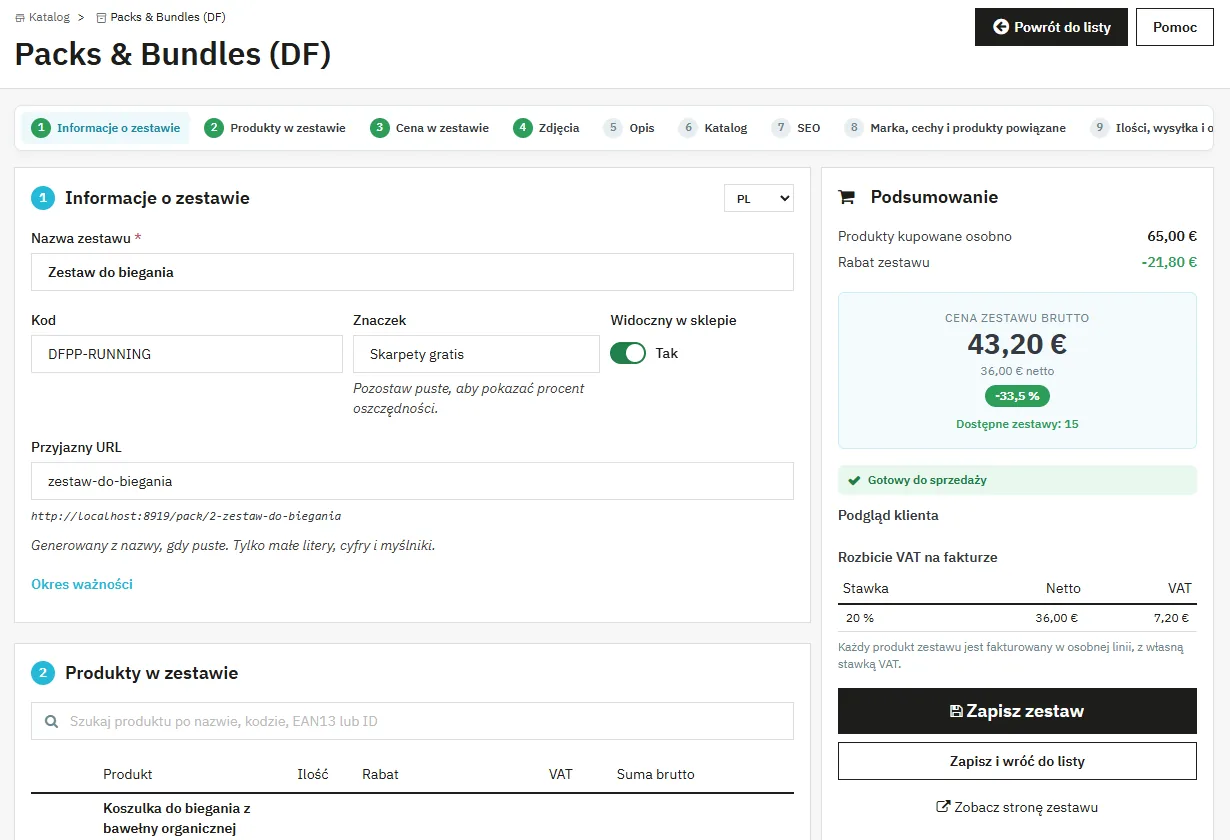
Formularz jest podzielony na dziewięć sekcji (pasek nawigacji u góry, kontrole gotowości w podsumowaniu): informacje (nazwa, kod, znaczek, widoczność, przyjazny URL, okres ważności), produkty, cena, zdjęcia, opis, katalog i SEO. Wybór języka u góry tłumaczonych kroków przełącza wszystkie tłumaczone pola. Po prawej podsumowanie aktualizuje się przy każdej zmianie: cena produktów kupowanych osobno, rabat, cena zestawu brutto i netto oraz rozbicie VAT według stawek, takie jak na fakturze.
Zdjęcia dodaje się przez przeciągnij i upuść lub kliknięciem. Przeciągaj miniatury, aby zmienić kolejność: pierwsza staje się okładką. Drzewo kategorii w kroku 6 decyduje, gdzie zestaw pojawia się w katalogu, a pierwsza zaznaczona kategoria staje się jego kategorią domyślną.
Zdjęcia produktów
Nowy zestaw zapisany bez zdjęcia automatycznie otrzymuje zdjęcie każdego ze swoich produktów: zdjęcie wariantu domyślnego, w przeciwnym razie okładkę produktu. W istniejącym zestawie zaznacz „Przy zapisie dodaj do galerii zdjęcia produktów zestawu” w kroku 4. Następnie możesz zmienić kolejność tych zdjęć, usunąć niektóre lub dodać zdjęcie całego kompletu.
Krótki opis i opis
Krok 5 zawiera dwa tłumaczone pola. Krótki opis zestawu wyświetla się nad produktami, jak krótki opis na karcie produktu, i staje się krótkim opisem produktu-witryny. Opis wyświetla się pod produktami, jako pełna prezentacja. Każdy produkt zestawu prowadzi do własnej karty, więc nie musisz powtarzać tu ich szczegółów.
Rabat dla grupy klientów
W kroku 3 blok „Rabat dla grupy klientów” dodaje rabat procentowy od ceny zestawu dla klientów danej grupy. Uwzględniana jest grupa domyślna klienta, tak jak w natywnych cenach specyficznych. Zostaw pole puste, aby nie dodawać rabatu. Rabat obowiązuje na stronie zestawu, w koszyku i w zamówieniu, a każda grupa widzi swoją cenę w listingach dzięki cenie specyficznej dla grupy ustawionej na produkcie-witrynie.
Ceny grupowe samych produktów (ceny specyficzne dla grupy, rabat grupy) obowiązują już, gdy „Licz od cen promocyjnych” jest ustawione na Tak: cena zestawu wychodzi wtedy od ceny zalogowanego klienta. Rabat grupowy zestawu jest stosowany dodatkowo.
SEO
Krok 7 zawiera pola Meta tytuł, Meta opis i Słowa kluczowe, per język. Jeśli pola są puste, meta tytuł przejmuje nazwę zestawu, a meta opis początek krótkiego opisu. Podgląd pokazuje wygląd w wynikach wyszukiwania, z licznikiem znaków: około 60 dla tytułu, 160 dla opisu. Słowa kluczowe, oddzielone przecinkami, stają się tagami produktu-witryny, używanymi przez wyszukiwarkę sklepu.
Te pola są kopiowane na produkt-witrynę: obowiązują niezależnie od tego, czy zestaw wyświetla się na własnej stronie, czy jako karta produktu. Przyjazny URL ustawiasz w kroku 1.
Cztery tryby cenowe
Bez rabatu
Zestaw sprzedaje składniki po ich bieżącej cenie. Przydatny dla zestawu czysto wygodowego lub aby wyeksponować samą kompozycję.
Globalny rabat procentowy
Procent stosuje się do ceny każdego składnika. Zestaw z -15 % obniża każdą linię o 15 %.
Rabat na produkt
Każdy składnik ma własny rabat, procentowy lub kwotowy. To tryb ofert typu urządzenie plus gratisowy materiał: urządzenie z 0 %, materiał ze 100 %.
Cena stała
Ogłaszasz cenę zestawu, brutto w walucie domyślnej. Różnica między sumą cen bieżących a ceną ogłoszoną jest rozkładana proporcjonalnie na każdą linię, netto. Każdy produkt zachowuje swoją stawkę VAT.
Przykład: zestaw za 49 € złożony z produktu A za 40 € i produktu B za 30 €. Bieżąca suma to 70 €, rabat 21 €. A przejmuje 12 € rabatu, B 9 €, proporcjonalnie do udziału w sumie. Faktura pozostaje dokładna nawet jeśli A ma 23 % VAT, a B 8 %.
Od wersji 3.0.0 cena stała dotyczy domyślnego składu zestawu: gdy klient zwiększy edytowalną ilość lub usunie produkt opcjonalny, cena zmienia się proporcjonalnie i nigdy nie dostaje więcej produktów za tę samą cenę. Edytowalne ilości są ograniczone do 99.
Blok na kartach produktów
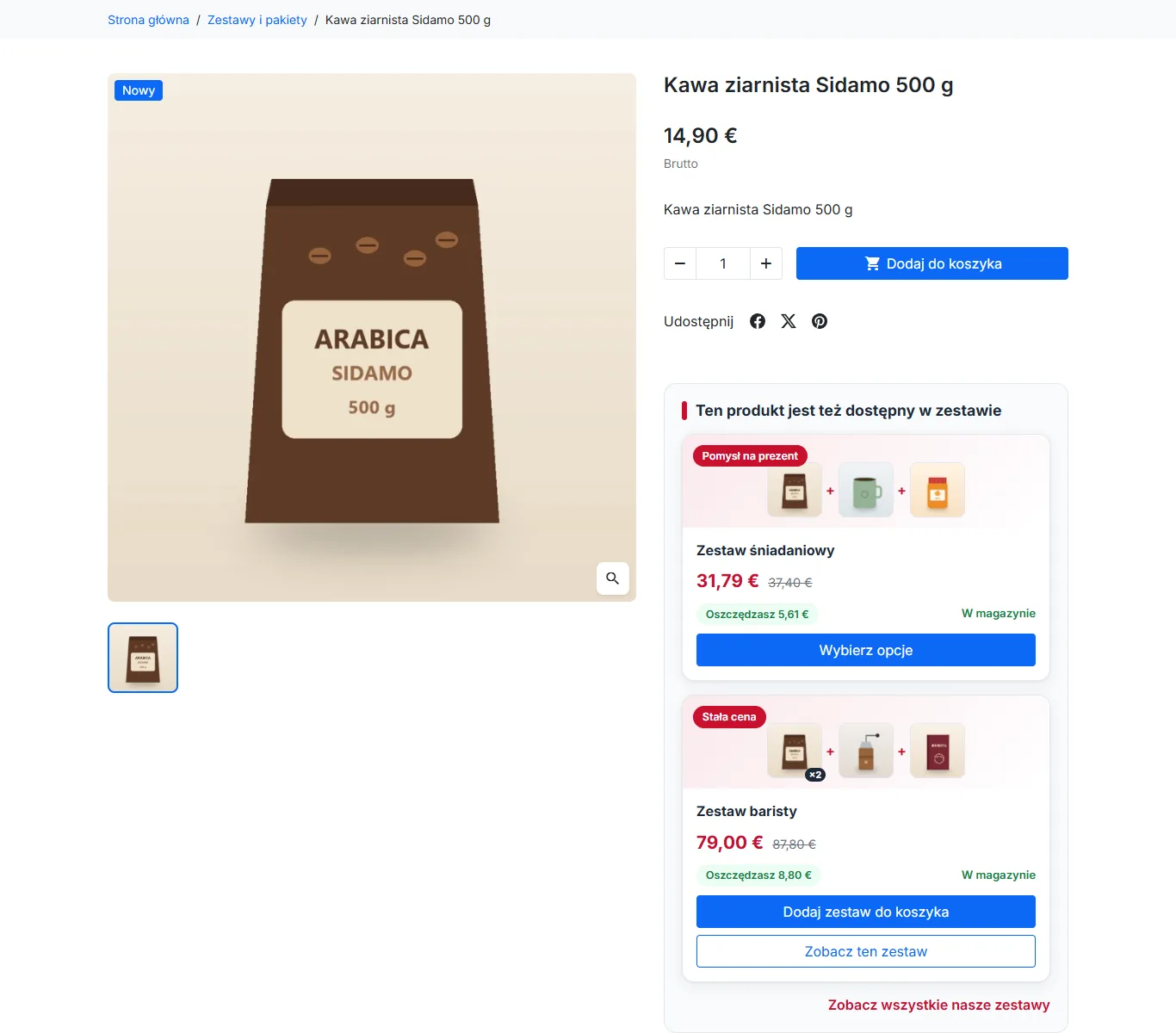
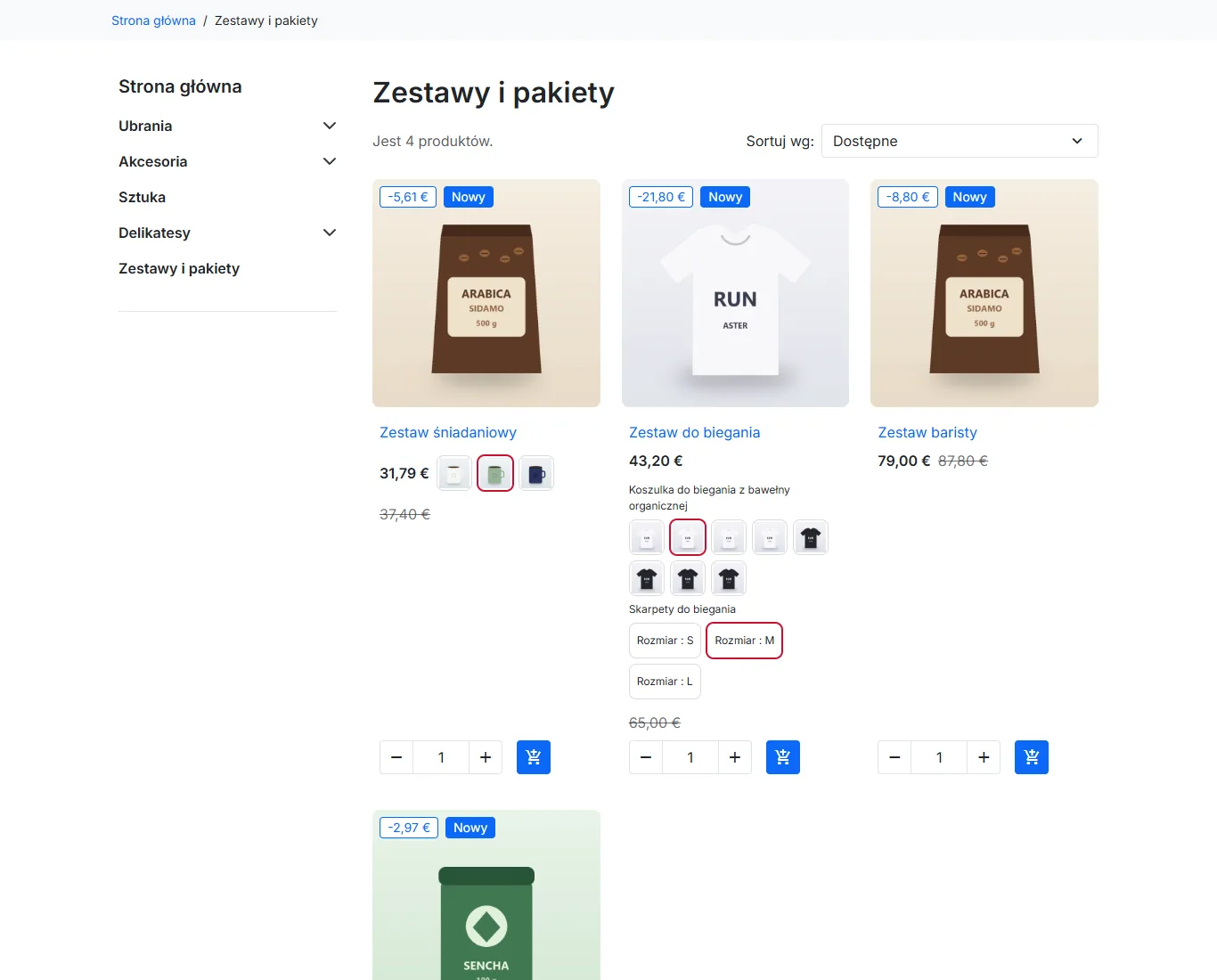
Każdy produkt należący do zestawu wyświetla blok „ten produkt jest też dostępny w zestawie”. Każda karta pokazuje miniatury składników, nazwę zestawu, przekreśloną sumę, cenę zestawu, znaczek oszczędności i stan magazynowy.
- Zobacz zestaw otwiera stronę zestawu.
- Dodaj dodaje zestaw bezpośrednio do koszyka w konfiguracji domyślnej. Przycisk zmienia się w Konfiguruj, gdy zestaw zawiera wybory: wolny wariant, składnik opcjonalny lub edytowalną ilość.
Pozycję bloku, liczbę kart i ich sortowanie ustawia się w konfiguracji modułu.
Strona zestawu
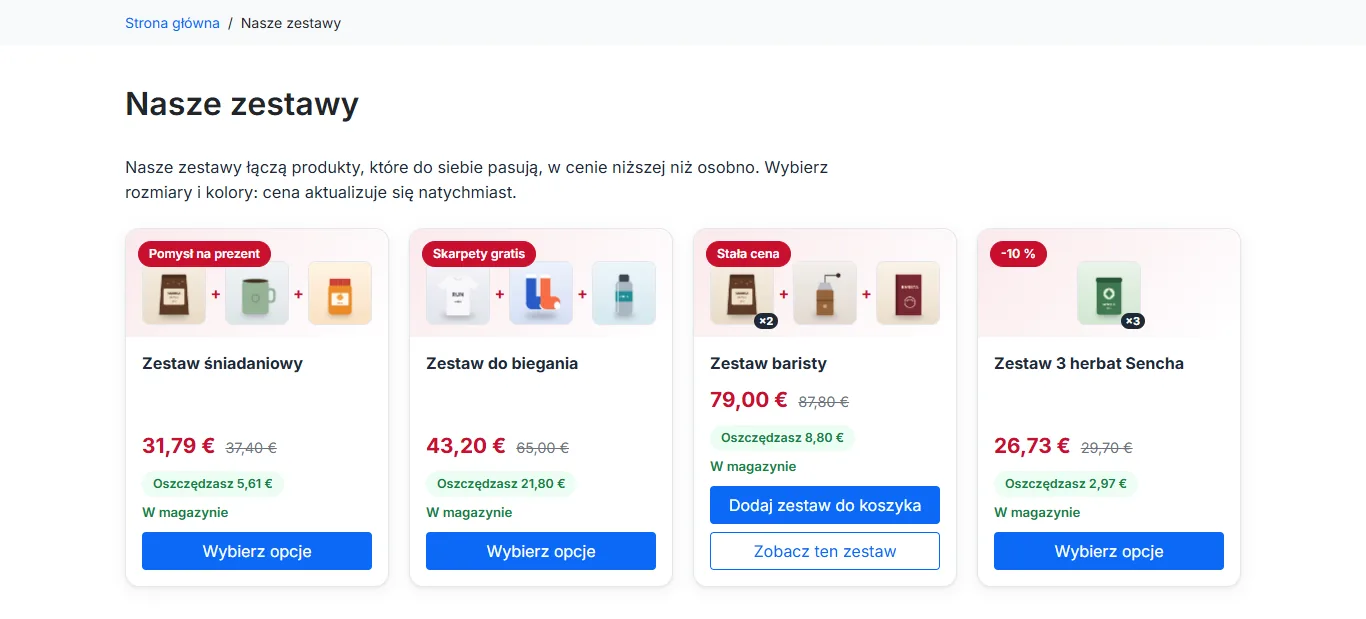
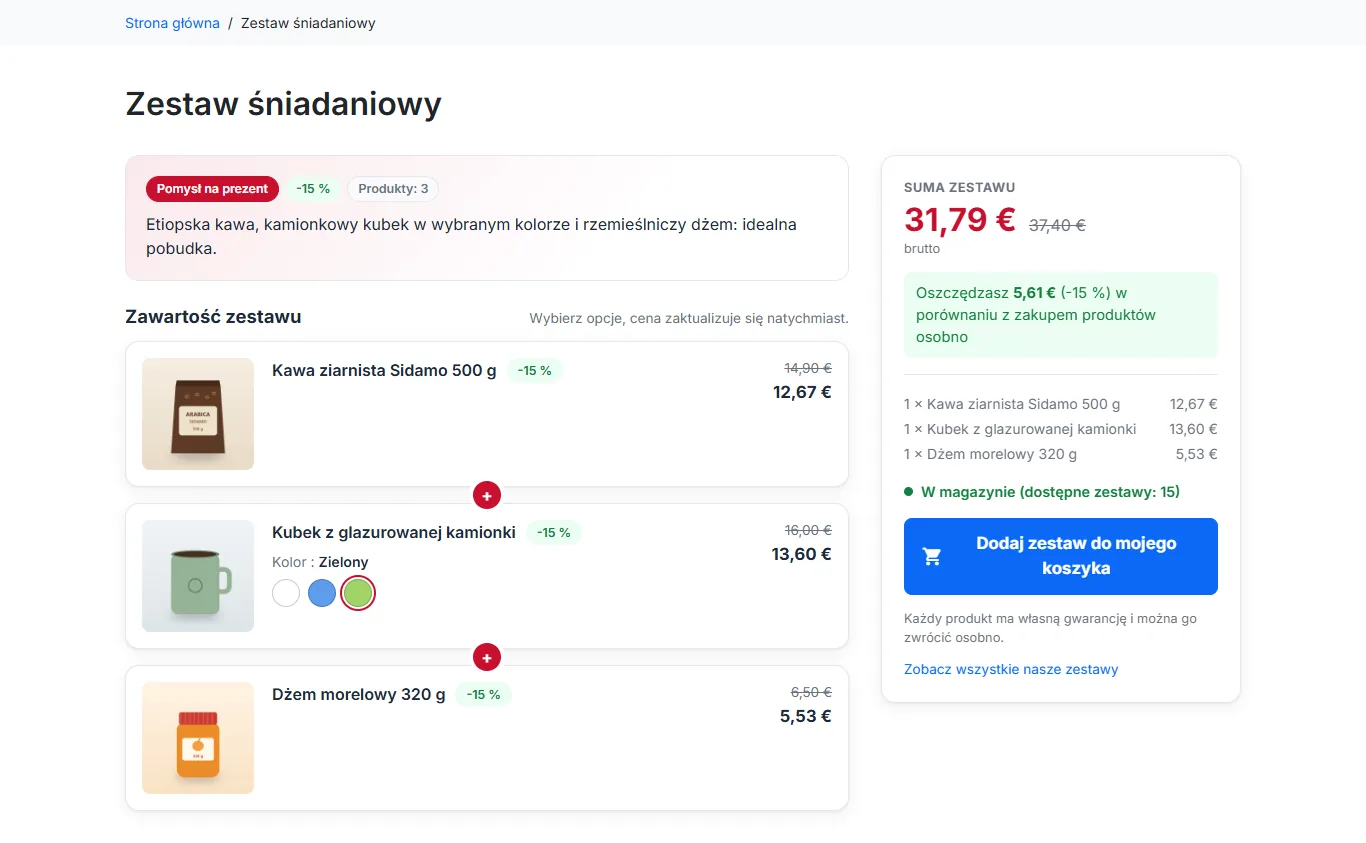
Każdy zestaw ma swoją stronę pod adresem /pack/12-moj-alias, z identyfikatorem zestawu i aliasem bieżącego języka. Strona wyświetla składniki z selektorami wariantów, polami wyboru produktów opcjonalnych i polami ilości, gdy są otwarte. Każdy produkt pokazuje swoją ilość w zestawie na końcu nazwy, na przykład „x2”.
Każda zmiana przelicza w Ajax cenę całkowitą, cenę zestawu, oszczędność i dostępność, bez przeładowania strony. Przycisk dodania wysyła bieżący wybór do koszyka.
Dostępność jest liczona z realnych stanów: zestaw jest sprzedawalny, gdy każdy wymagany składnik jest dostępny w żądanej ilości, z uwzględnieniem zezwoleń na zamawianie bez stanu każdego produktu.
Koszyk
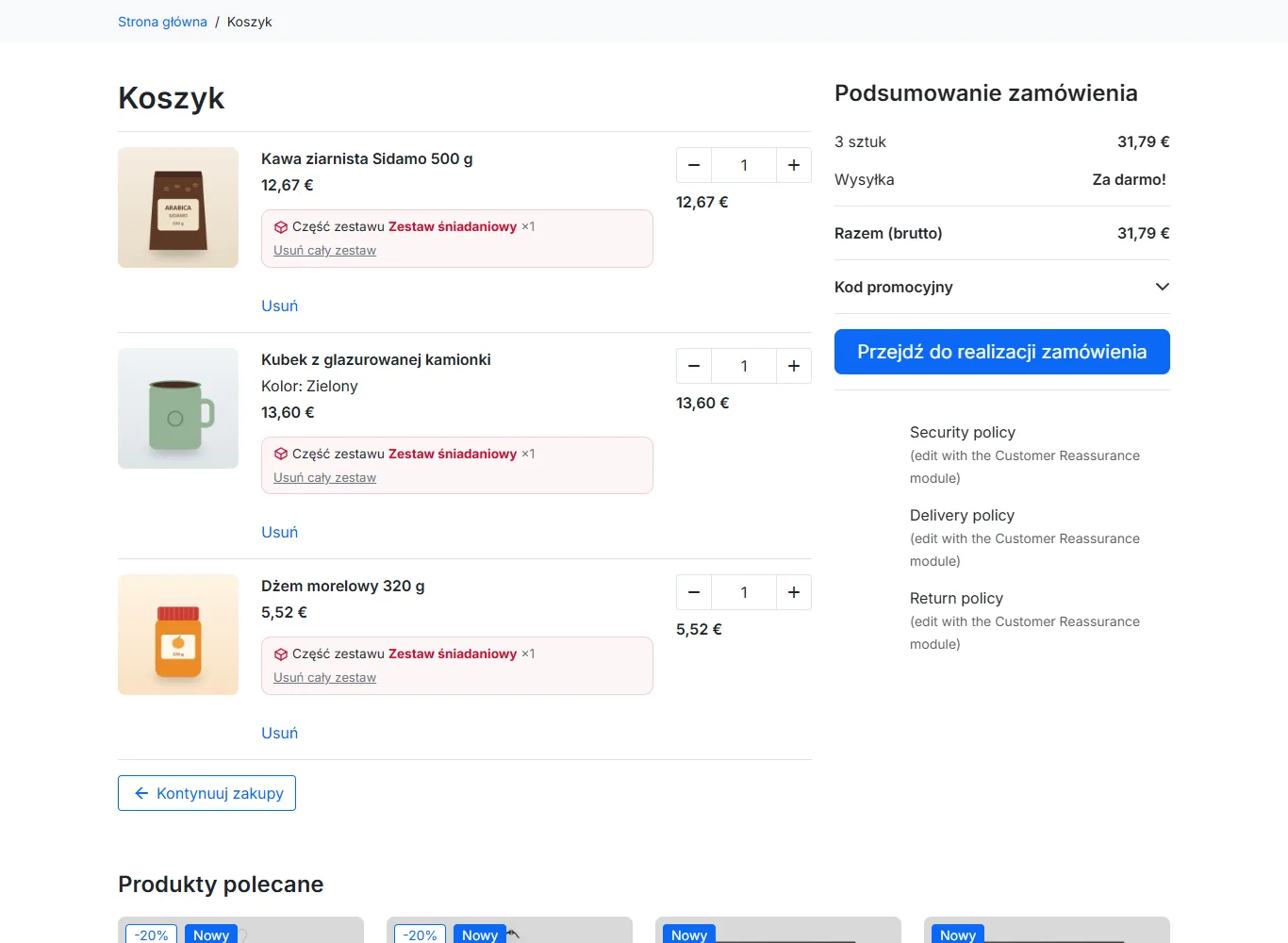
Przy dodaniu zestawu każdy składnik staje się prawdziwą linią koszyka, fakturowaną w cenie pakietowej poprzez cenę specyficzną ograniczoną do tego koszyka. Nie powstaje żaden produkt widmo.
Znaczek zestawu
Każda linia należąca do zestawu pokazuje znaczek z nazwą zestawu, linkiem do jego strony i przyciskiem Usuń cały zestaw. Usunięcie kasuje wszystkie linie zestawu i ich rabaty jedną akcją.
Dodatkowe ilości
Cena pakietowa obejmuje tylko ilości zestawu. Jeśli klient zwiększy ilość linii, moduł stosuje średnią ważoną cenę jednostkową: ilość zestawu w cenie pakietowej, nadwyżka w cenie regularnej.
Przykład: zestaw 2 sztuk po 8 € przy cenie regularnej 10 €. Klient zwiększa linię do 5 sztuk. Cena jednostkowa wynosi (2 x 8 + 3 x 10) / 5 = 9,20 €, razem 46 €. Rabat pozostaje ograniczony do 2 sztuk zestawu.
Tryb ścisły
Włączony, skasowanie składnika usuwa cały zestaw i jego rabat. To uniemożliwia zachowanie rabatu przy zwrocie części pakietu. Wyłączony, usunięcie jest akceptowane, a rabat zachowany na pozostałych liniach.
Ten sam produkt może należeć do kilku zestawów w tym samym koszyku. Każdy zestaw jest śledzony osobno, a średnia cena uwzględnia wszystkie.
Zamówienia i księgowość
Każdy produkt zestawu trafia na własną linię zamówienia, w cenie pakietowej. Faktury, dokumenty dostawy, korekty i zwroty częściowe działają natywnie, pozycja po pozycji. Eksporty księgowe i ERP widzą tylko realne referencje z katalogu.
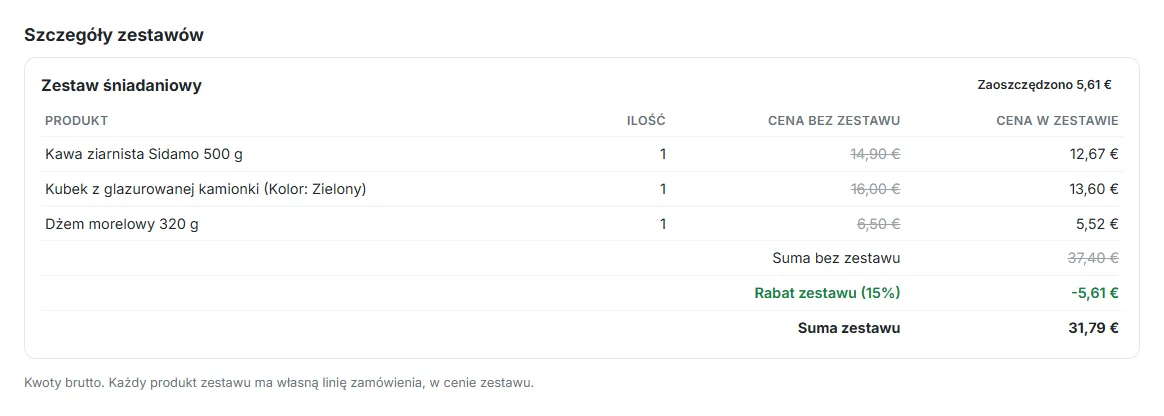
W trybie jednej linii na produkt faktura pokazuje dla każdej linii cenę bazową netto i jednostkową cenę zestawu, plus blok Szczegóły zestawów na końcu faktury: suma bez zestawu, rabat kwotowo i procentowo, suma zestawu. To samo podsumowanie pojawia się na stronie potwierdzenia i w historii zamówień klienta. Szczegóły każdego zamówienia w back office pokazują podsumowanie zamówionych zestawów. Lista zestawów pokazuje licznik sprzedaży per zestaw.
Produkt-witryna w katalogu
Każdy zestaw generuje automatycznie synchronizowany produkt-witrynę: prawdziwy produkt katalogu, bez reguły podatkowej, który nosi referencję zestawu (lub DFPACK z identyfikatorem zestawu, gdy referencja jest pusta). Znajdziesz go w Katalog, a następnie Produkty, wpisując tę referencję. Pojawia się w listingach kategorii, natywnej wyszukiwarce, filtrach fasetowych i sitemapie, z galerią zestawu, natywną przekreśloną sumą i znaczkiem promocji. Jego wyświetlany stan podąża za obliczoną dostępnością zestawu.
Zależnie od ustawienia „Wyświetlanie strony zestawu” karta witryny przekierowuje 301 na stronę zestawu albo sama wyświetla zestaw jako kartę produktu. Zależnie od ustawienia „Zestaw w koszyku” linia koszyka, która się do niej odwołuje, jest zamieniana na linie produktów, każda z własną stawką VAT, albo staje się jedną linią zestawu z jego zawartością. Jest resynchronizowana przy każdym zapisie zestawu, przy każdej zmianie lub ruchu magazynowym produktu składowego i po każdym zamówieniu.
Przewoźnicy i waga
Waga produktu-witryny jest liczona z produktów zestawu, łącznie z wariantami, przy każdej synchronizacji. Przewoźników, cechy i pozostałe ustawienia wysyłki ustawiasz na jego natywnej karcie, w zakładce Wysyłka: link „Produkt-witryna (cechy, wysyłka…)” w podsumowaniu edytora prowadzi tam bezpośrednio, a synchronizacja nie zmienia tych ustawień.
Przy ustawieniu „Zestaw w koszyku” na „Jedna linia dla zestawu” obowiązują przewoźnicy i waga produktu-witryny. Przy „Jedna linia na produkt” każdy artykuł zachowuje własnych przewoźników i własną wagę.
Nazwą, cenami, referencją, zdjęciami, kategoriami, krótkim opisem, opisem i polami SEO produktu-witryny steruje się z formularza zestawu: następna synchronizacja nadpisałaby zmianę wprowadzoną bezpośrednio na witrynie.
Import natywnych zestawów PrestaShop
Przycisk Import PrestaShop packs na liście zestawów konwertuje natywne zestawy: składniki z wariantami i ilościami, kategorie, zdjęcia i cena w komplecie (tryb ceny stałej). Natywny produkt zestawu jest dezaktywowany po imporcie, aby nie konkurował z witryną; w razie potrzeby włącz go ponownie w katalogu. Referencja PSPACK zachowuje pochodzenie: ponowny import nigdy nie importuje dwa razy tego samego zestawu. Zestawy zagnieżdżone w innych zestawach są pomijane.
Wyświetlanie zestawu jako karty produktu
Przy ustawieniu „Wyświetlanie strony zestawu” na „Karta produktu sklepu” zestaw wyświetla się na karcie swojego produktu-witryny, budowanej przez motyw jak każdy inny produkt: galeria, ścieżka nawigacji, cena, ilość, przycisk dodania do koszyka, zakładki, opinie. Blok „Ten zestaw zawiera” znajduje się nad ilością, z produktami, ich selektorami wariantów, produktami opcjonalnymi i oszczędnością.
Gdy klient zmienia wariant, cena, przekreślona cena i procent rabatu motywu aktualizują się. Przycisk dodania do koszyka motywu dodaje zestaw z wyborem klienta, a pole ilości określa liczbę zestawów. Linki do zestawu (blok cross-sell, strona /packs, znaczek koszyka) prowadzą do tej karty, a dawne adresy /pack/ przekierowują na nią 301.
Szybki podgląd na listach produktów pozostaje zwykłym oknem produktu: dodanie z niego dodaje zestaw w konfiguracji domyślnej.
Jedna linia dla zestawu w koszyku
Przy ustawieniu „Zestaw w koszyku” na „Jedna linia dla zestawu” zestaw trafia do koszyka jako jedna linia, pod nazwą zestawu, z zawartością wypisaną poniżej: „1 x T-shirt (Rozmiar: S, Kolor: Biały)”. Dwa różne wybory dają dwie linie, ten sam zestaw dodany dwa razy z tym samym wyborem zwiększa ilość linii.
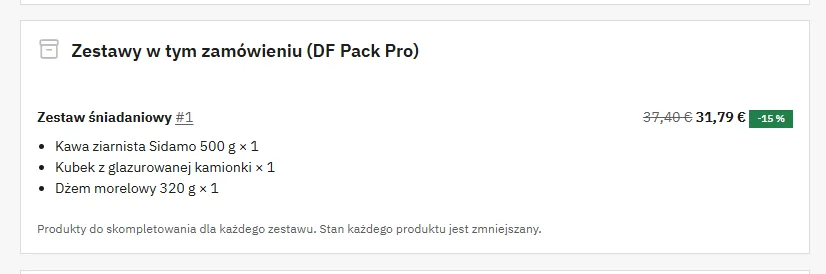
Cena linii to suma cen produktów, liczona ze stawką VAT każdego z nich: sumy netto, brutto i VAT koszyka oraz zamówienia są dokładne. Na fakturze linia zestawu pokazuje cenę bazową i rabat. Kwoty VAT zamówienia są zapisywane według stawek (eksporty księgowe); natywna tabela VAT faktury PrestaShop pokazuje jednak łączną stawkę, gdy zestaw łączy różne stawki, dlatego na końcu faktury dodawany jest blok „VAT zestawów według stawki” z podstawą i VAT każdej stawki. Zawartość zestawu pojawia się też w checkoucie, szczegółach zamówienia, e-mailach i na fakturze, a karta „Zestawy w tym zamówieniu” w back office wskazuje produkty i warianty do skompletowania.
Stan każdego produktu jest pomniejszany przy zamówieniu, przywracany, gdy zamówienie przejdzie w status „Anulowane” lub „Błąd płatności”, i ponownie pomniejszany po reaktywacji.
Zwroty częściowe z przywróceniem do magazynu zwracają tylko produkt-witrynę. Eksporty księgowe widzą jeden kod DFPACK z kilkoma stawkami VAT w tej samej linii: jeśli Twoja księgowość wymaga jednej linii na stawkę, zachowaj tryb „Jedna linia na produkt”.
Multistore i wielojęzyczność
Każdy zestaw jest przypisany do sklepów kontekstu utworzenia i może być zarządzany sklep po sklepie. Pola Nazwa, Alias URL, Krótki opis zestawu, Opis, Znaczek, Meta tytuł, Meta opis i Słowa kluczowe są tłumaczone na zainstalowane języki. Front podąża za językiem klienta, łącznie z aliasem strony zestawu.
Dostosowanie wyświetlania do motywu
Trzy szablony można nadpisać. Skopiuj je z /modules/dfpackpro/views/templates/ do /themes/twoj-motyw/modules/dfpackpro/views/templates/ zachowując podkatalogi.
hook/product_packs.tpl: blok cross-sell kart produktówfront/pack.tpl: strona zestawuhook/cart_line_badge.tpl: znaczek zestawu w koszyku
CSS jest izolowany pod prefiksem dfpackpro, a kolor akcentu niesie zmienna CSS --dfpackpro-accent. Dla drobnej korekty celuj w klasy z arkusza stylów motywu zamiast edytować views/css/front.css, który zostałby nadpisany przy aktualizacji.
Rozwiązywanie problemów
Blok nie pojawia się na karcie produktu
- Sprawdź, czy zestaw jest aktywny i czy dzisiejsza data mieści się w okresie ważności.
- Sprawdź, czy oglądany produkt faktycznie należy do składników zestawu.
- Skontroluj ustawienie Blok zestawów aktywny i wybraną pozycję w konfiguracji.
- Wyczyść cache Smarty i cache serwera.
Zestaw pokazuje się jako niedostępny
Dostępność to minimum stanów wymaganych składników podzielonych przez ich ilość w zestawie. Jeden wyczerpany składnik bez zezwolenia na zamawianie bez stanu wystarczy, aby zestaw był niedostępny. Odznaczone składniki opcjonalne się nie liczą.
Znaczek w koszyku pojawia się w złym miejscu
Motyw renderuje znaczek w kolumnie akcji, potem JavaScript przenosi go do bloku informacji o produkcie. W mocno spersonalizowanym motywie bez standardowych kontenerów znaczek pozostaje na pierwotnej pozycji. Nadpisz cart_line_badge.tpl, aby dopasować go do swojej struktury.
Cena pakietowa stosuje się do zbyt wielu sztuk
Ten przypadek pokrywa średnia ważona cena: sprawdź cenę jednostkową na linii, musi mieścić się między ceną pakietową a regularną, gdy ilość przekracza tę z zestawu. Jeśli tak nie jest, wyczyść cache i zmień ilość, aby wymusić przeliczenie.
Strona zestawu zwraca 404
Sprawdź, czy zestaw jest aktywny i w okresie ważności. Po zmianie aliasu stary adres przekierowuje 301 na nowy, o ile identyfikator zestawu jest poprawny.
Produkt-witryna pojawia się w kilku egzemplarzach
Przed wersją 2.7.2 nieudany krok synchronizacji mógł tworzyć nową witrynę przy każdym zapisie zestawu. Zaktualizuj moduł, a następnie zapisz zestaw jeden raz: moduł zachowa witrynę powiązaną z zestawem i usunie kopie.
Jeśli pojawia się błąd „Table ps_product_attribute_combination doesn’t exist”, baza danych jest niekompletna, często po skopiowaniu bazy produkcyjnej na środowisko testowe. Ta natywna tabela PrestaShop wiąże każdy wariant z jego atrybutami. Zaimportuj ją ponownie z bazy źródłowej, nie twórz jej od nowa jako pustej: powiązania między wariantami a atrybutami zostałyby utracone.
Błąd „Unknown column” po aktualizacji
Pliki modułu zostały podmienione bez uruchomienia jego aktualizacji. Od wersji 2.7.1 wystarczy otworzyć Katalog, a następnie Packs & Bundles (DF) lub konfigurację modułu: baza danych zostanie uzupełniona automatycznie. Możesz też kliknąć Aktualizuj w menedżerze modułów.
Odinstalowanie
Odinstalowanie usuwa dziewięć tabel modułu, jego klucze konfiguracji i zakładkę menu Katalog. Złożone zamówienia zachowują swoje linie i ceny, historia księgowa nie jest zmieniana.