
dfbackup — Copia de seguridad PrestaShop 1.7.8, 8 y 9: guía completa
Instalación, programación y tarea cron, destinos S3/FTP/Dropbox/OneDrive, cifrado AES-256-GCM, restauración guiada que se puede deshacer y actualización desde la 1.0.0 del módulo dfbackup.
Descripción general
DataFirefly Backup (dfbackup) guarda de forma programada la base de datos y los archivos de su tienda PrestaShop, envía los archivos de copia a uno o varios destinos (este servidor, Amazon S3 o un servicio compatible con S3, FTP/FTPS, Dropbox, Microsoft OneDrive, otro PrestaShop), los cifra si lo desea y los restaura mediante un asistente guiado con un botón para deshacer. Funciona en PrestaShop 1.7.8, 8 y 9 (PHP 7.2 a 8.5), sin mysqldump, shell_exec ni SDK.
El módulo añade Parámetros Avanzados > DataFirefly Backup con tres páginas: Panel, Copias y restauración y Ajustes.
Instalación y actualización
- En Módulos > Gestor de módulos, haga clic en Subir un módulo y seleccione
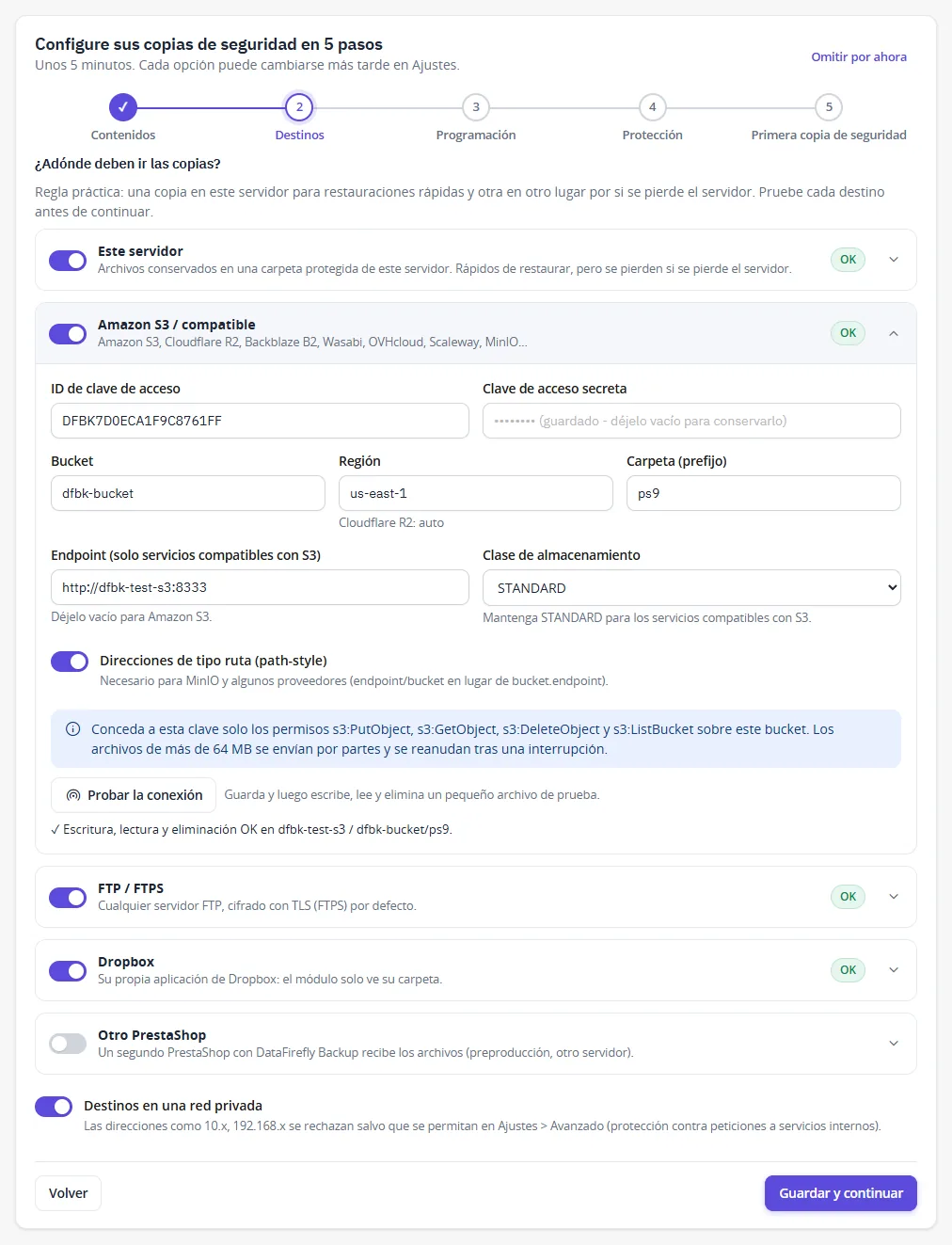
dfbackup-2.1.0.zip. - La primera vez que lo abra, el asistente de configuración le guiará en cinco pasos: contenidos, destinos, programación, protección (cifrado y correo electrónico), primera copia de seguridad.
Actualización desde la 2.0.0: suba el zip de la 2.1.0 sobre el módulo instalado. Se conservan los ajustes, el historial y los archivos; Microsoft OneDrive aparece en los destinos.
Actualización desde la 1.0.0: suba el zip de la 2.1.0 sobre el módulo instalado. Se conservan sus ajustes y todo su historial, los archivos de la 1.0.0 siguen pudiendo restaurarse, las credenciales que la 1.0.0 almacenaba sin cifrar se cifran y los archivos se trasladan a la nueva carpeta protegida.
La versión 1.0.0 no cifraba realmente los archivos cuando la frase de contraseña se introducía en su formulario. Tras la actualización, el panel le pide que defina una frase de contraseña; los archivos que la 1.0.0 había marcado como cifrados pero que escribió sin cifrar se señalan como tales en el historial.
Panel
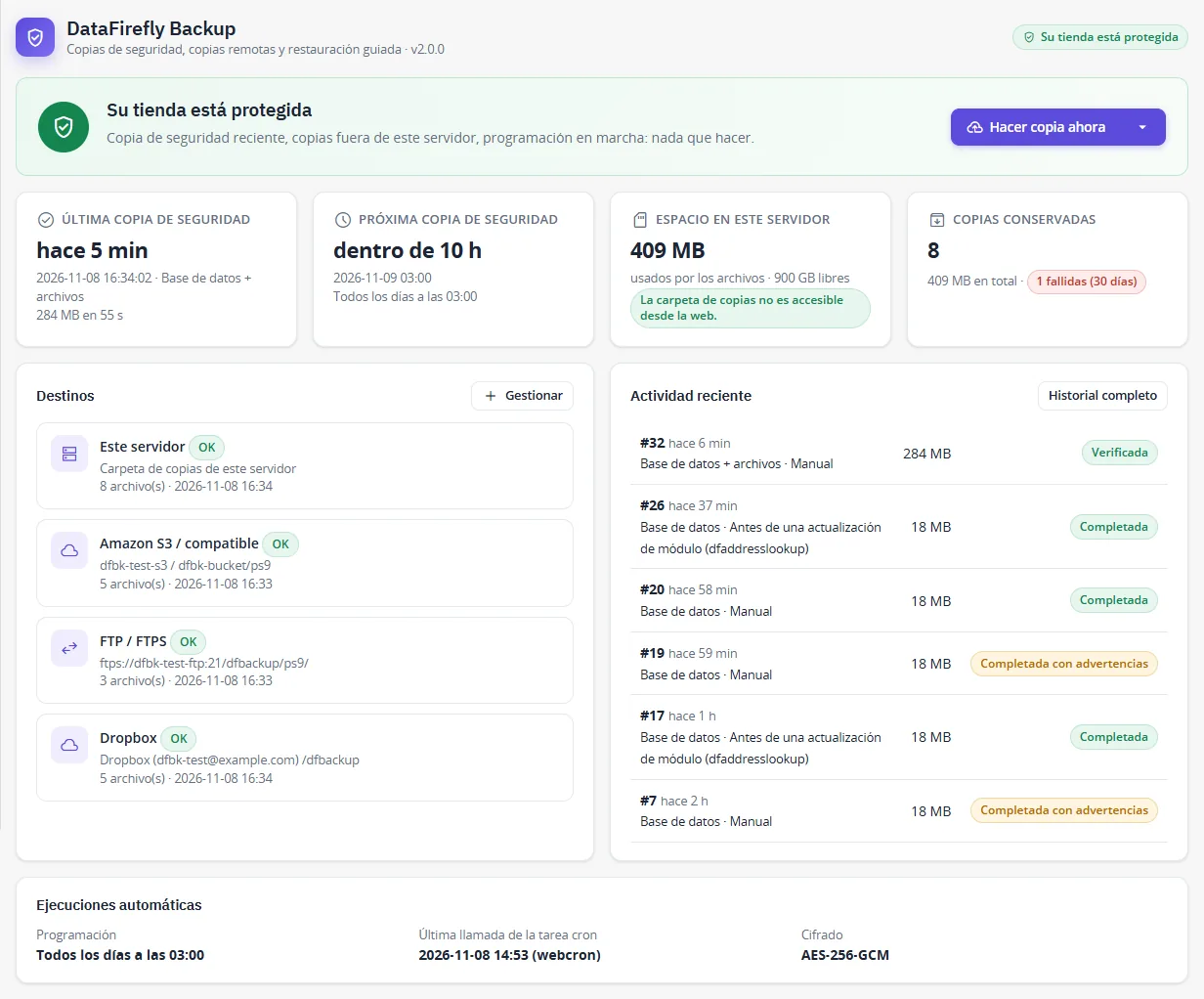
El banner superior indica si la tienda está protegida y, en caso contrario, qué hacer: ninguna copia de seguridad reciente, programación desactivada, la tarea cron no llama, copias solo en este servidor, destino con error, carpeta de copias accesible desde la web. Debajo: última y próxima copia de seguridad, espacio utilizado en este servidor, destinos con su último estado, actividad reciente.
Hacer copia ahora inicia una copia de seguridad completa; la flecha ofrece Solo base de datos y Solo archivos. El progreso se muestra paso a paso.

Puede salir de la página durante una copia de seguridad: el trabajo continúa en la siguiente llamada de la tarea cron. Mantener la página abierta hace que sea más rápida.
Cómo se realiza una copia de seguridad
Una copia de seguridad se divide en tramos cortos (20 segundos por defecto, por debajo del límite de tiempo de PHP). Cada tramo registra un punto de control: si PHP se detiene (límite de tiempo, reinicio del servidor), el tramo siguiente se reanuda desde el último punto de control en lugar de empezar de nuevo. Los tramos los ejecuta su página del back office abierta, la tarea cron o la línea de comandos.
- Base de datos: todas las tablas que usan el prefijo de la tienda, además de las vistas y los disparadores, leídas por lotes (la memoria se mantiene acotada). Las tablas indicadas en Tablas cuyos datos no se guardan conservan su estructura.
- Archivos: toda la carpeta de la tienda, excepto las cachés, los registros y las exclusiones que defina. Los enlaces simbólicos no se siguen: se enumeran en el informe para que pueda volver a crearlos.
- Archivo: un archivo
.tar.gzestándar, legible con cualquier herramienta de archivos comprimidos (tar xzf), incluso sin el módulo. Se registra una huella SHA-256 para cada archivo.
Destinos
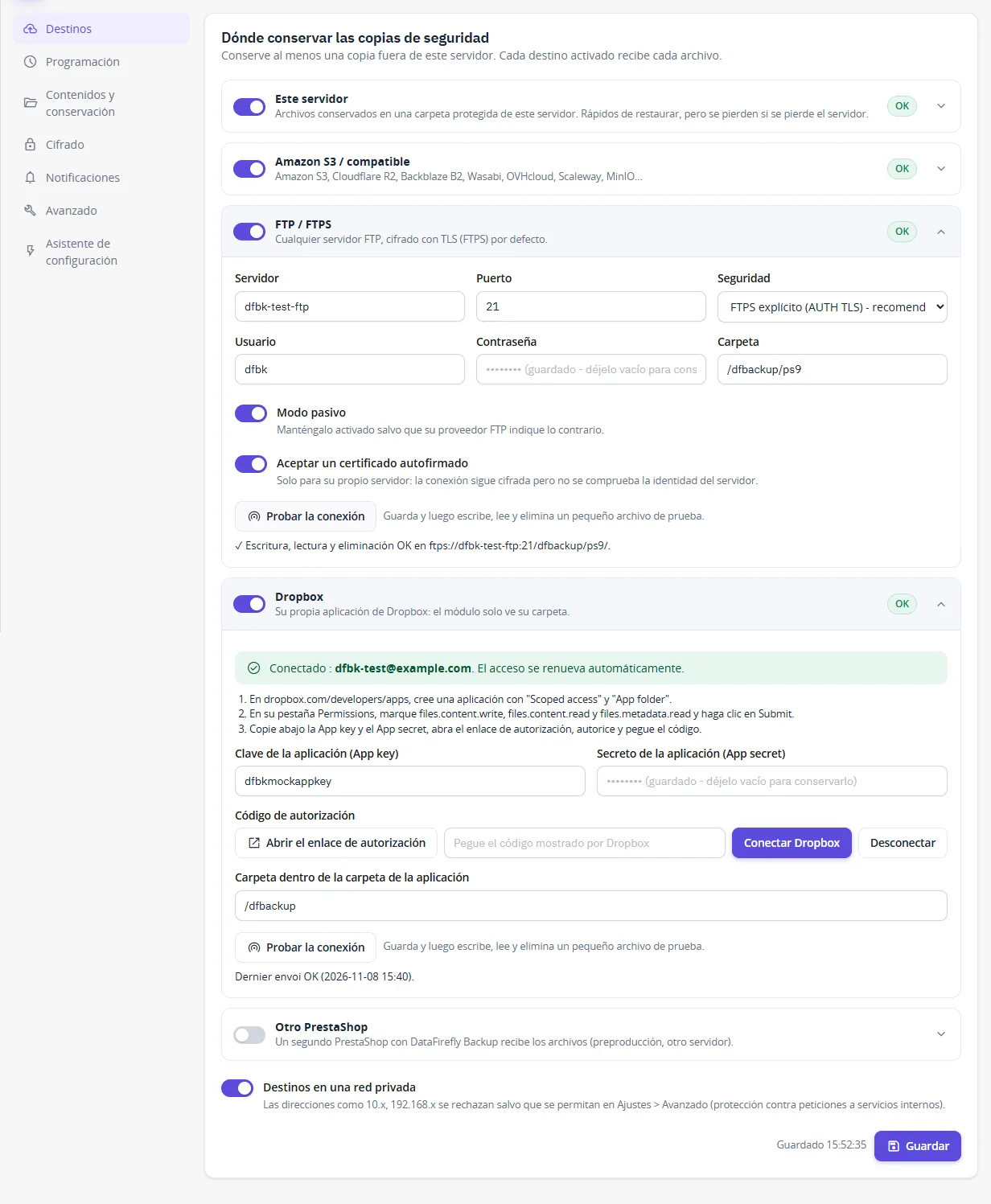
Cada destino activado recibe cada archivo. Conserve al menos una copia fuera de este servidor. Cada destino tiene un botón Probar la conexión que guarda los ajustes y, a continuación, escribe, vuelve a leer y elimina un pequeño archivo; los errores se explican (clave incorrecta, región incorrecta, permisos, certificado TLS…).
Este servidor
Los archivos se guardan en una carpeta protegida: fuera del sitio web cuando el alojamiento lo permite; si no, en var/dfbackup-<random>/ con protecciones .htaccess, web.config e index.php y nombres de archivo imposibles de adivinar. El panel comprueba desde su navegador que la carpeta no se puede descargar. En nginx, añada una regla como location ~ ^/var/dfbackup- { deny all; return 404; }, o defina una carpeta fuera de la raíz web en Ajustes > Avanzado.
Amazon S3 y servicios compatibles
ID de clave de acceso, clave de acceso secreta, bucket, región y carpeta opcional. Para un servicio compatible, rellene el endpoint: Cloudflare R2 (https://<account>.r2.cloudflarestorage.com, región auto), Backblaze B2, Wasabi, OVHcloud, Scaleway, MinIO (marque Direcciones de tipo ruta (path-style)). Los archivos de más de 64 MB se envían por partes y una transferencia interrumpida se reanuda. La clave solo necesita s3:PutObject, s3:GetObject, s3:DeleteObject y s3:ListBucket sobre el bucket.
FTP / FTPS
Servidor, puerto, usuario, contraseña y carpeta (se crea si es necesario). Seguridad: FTPS explícito (AUTH TLS, recomendado), FTPS implícito (puerto 990) o FTP simple. Modo pasivo por defecto. La transferencia usa cURL, por lo que no se necesita la extensión ftp de PHP; una subida interrumpida se reanuda donde se detuvo y se comprueba el tamaño final.
Dropbox
- En dropbox.com/developers/apps, cree una aplicación con Scoped access y App folder.
- En su pestaña Permissions, marque
files.content.write,files.content.readyfiles.metadata.ready, a continuación, haga clic en Submit. - Pegue la clave de la aplicación (App key) y el secreto de la aplicación (App secret), haga clic en Abrir el enlace de autorización, conceda el acceso y pegue el código que muestra Dropbox.
El módulo conserva un token de actualización (cifrado) y renueva por sí mismo el acceso de corta duración. Los archivos grandes se envían en fragmentos de 8 MB. Un token de larga duración de la versión 1.0.0 sigue funcionando hasta que Dropbox lo rechace; vuelva a conectar para pasar al token de actualización.
Microsoft OneDrive
Funciona con OneDrive Personal, Familia y Microsoft 365 (trabajo o centro educativo). Utiliza su propio registro de aplicación: no se necesita ningún secreto de cliente ni dirección de redirección.
- En entra.microsoft.com (o portal.azure.com), abra Registros de aplicaciones > Nuevo registro. Tipos de cuenta compatibles: cuentas personales y cuentas de cualquier organización (o solo la suya). Deje vacío el URI de redirección.
- En Autenticación, ponga Permitir flujos de clientes públicos en Sí y guarde.
- En Permisos de API, añada los permisos delegados de Microsoft Graph
Files.ReadWrite.AppFolder(oFiles.ReadWritepara Una carpeta de mi OneDrive),User.Readyoffline_access. - En el módulo, pegue el Id. de aplicación (cliente), deje Cuentas en
common(oconsumerssolo para cuentas personales, o su id. de inquilino), elija el acceso y haga clic en Conectar OneDrive. - Abra la página de Microsoft, escriba el código que muestra el módulo e inicie sesión con la cuenta propietaria del OneDrive. La página confirma la conexión por sí sola.
Con Solo la carpeta de la aplicación (recomendado), el módulo solo accede a Aplicaciones/<nombre de su aplicación> en OneDrive. Algunas cuentas profesionales rechazan la carpeta de la aplicación: elija Una carpeta de mi OneDrive y vuelva a conectarse. El token de actualización se guarda cifrado y se renueva automáticamente. Los archivos de más de 4 MB se envían en partes de 10 MB y se reanudan tras una interrupción.
Microsoft corta el acceso si no se usa durante 90 días, si cambia la contraseña o si se revoca el acceso. Una programación regular lo mantiene; si no, haga clic en Conectar de nuevo.
Otro PrestaShop
Una segunda tienda con DataFirefly Backup puede recibir los archivos (preproducción, otro servidor). En la tienda receptora, marque Recibir archivos de otra tienda y genere el secreto; en la tienda emisora, introduzca la dirección de la tienda receptora y este secreto. Las peticiones están firmadas, llevan marca de tiempo y no pueden reproducirse; la tienda receptora comprueba el tamaño y el SHA-256 de cada archivo. Los archivos recibidos aparecen en el historial de la tienda receptora; nunca se restauran automáticamente.
Las direcciones de una red privada (10.x, 172.16-31.x, 192.168.x) se rechazan, salvo que las permita en Ajustes > Avanzado; las direcciones de bucle local (loopback) y de metadatos de la nube se rechazan siempre.
Programación y tarea cron
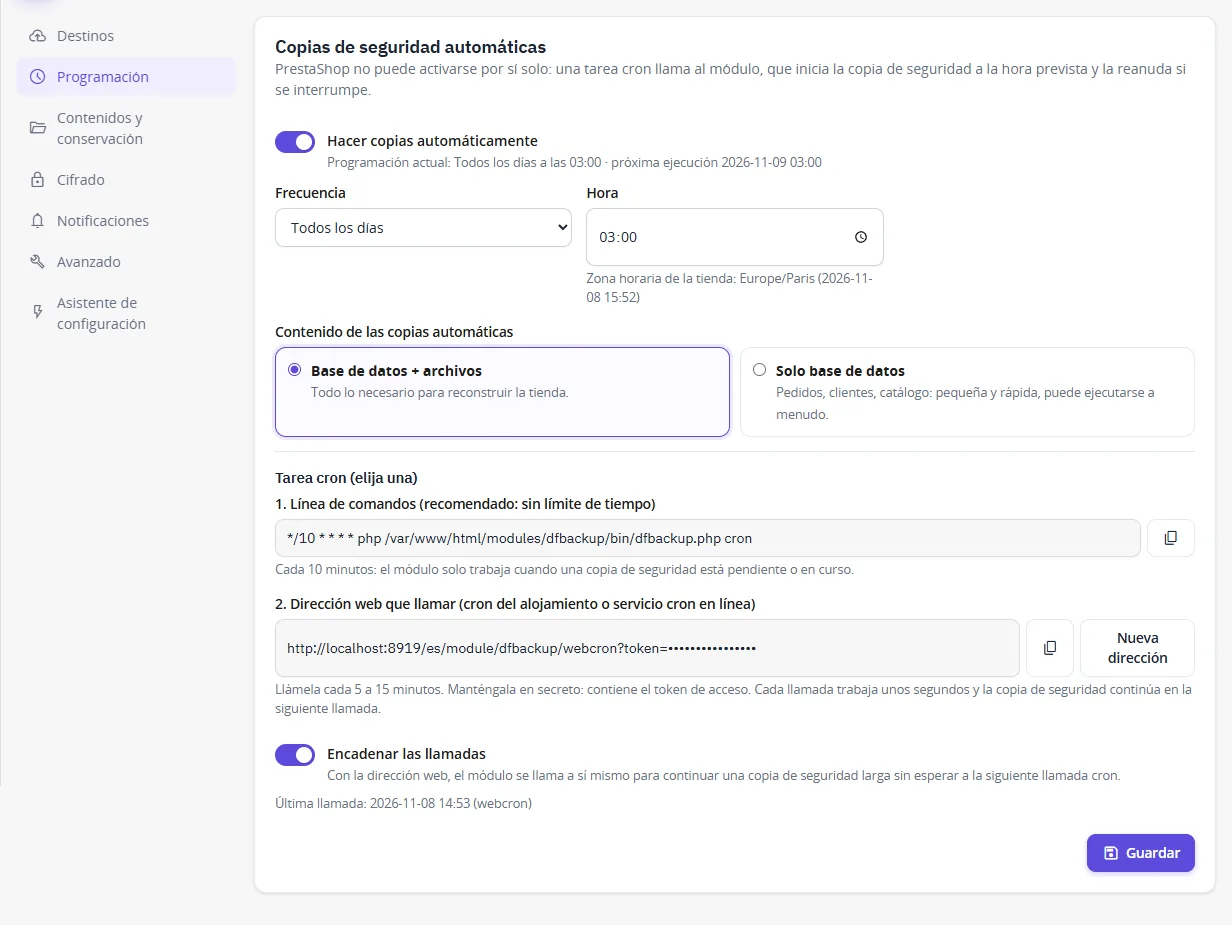
Elija la frecuencia (varias veces al día, todos los días, todas las semanas, todos los meses), la hora y los contenidos (base de datos + archivos, o solo base de datos). PrestaShop no puede activarse por sí solo: cree una tarea cron en su proveedor de alojamiento.
- Línea de comandos (recomendada, sin límite de tiempo):
*/10 * * * * php /path/to/shop/modules/dfbackup/bin/dfbackup.php cron - Dirección web (cron del alojamiento o servicio cron en línea), cada 5 a 15 minutos. Contiene un token secreto: manténgala en privado y genere una nueva dirección si se ha divulgado.
El módulo solo trabaja cuando una copia de seguridad está pendiente o en curso. Un horario perdido porque el servidor estaba detenido se recupera en la siguiente llamada (en un plazo de 24 horas). Si está instalado el módulo de PrestaShop Cron tasks manager, también llama a DataFirefly Backup cada hora. El panel le avisa cuando la tarea cron deja de llamar.
Contenidos y conservación
Elija guardar la base de datos, los archivos o ambos. Carpetas y archivos no guardados: uno por línea, relativo a la carpeta de la tienda; * corresponde a cualquier nombre (admin*/autoupgrade); un nombre sin / corresponde en cualquier ubicación (node_modules). Tablas cuyos datos no se guardan: estadísticas de visitas y registros por defecto.
Archivos diferenciales: entre dos copias de seguridad completas, solo se guardan los archivos modificados desde la última copia completa. Restaure primero la copia completa y después la diferencial.
Conservación: conserve las N últimas copias de seguridad y elimine las de más de X días. La copia más reciente, la copia completa más reciente y las copias protegidas (icono de chincheta en el historial) nunca se eliminan; la eliminación se aplica a todos los destinos. Las copias de seguridad previas (antes de una restauración o de una actualización de módulo) tienen su propia cuota.
Cifrado
Los archivos se cifran con AES-256-GCM, por bloques de 1 MB, y cada bloque se autentica: un archivo modificado, truncado o reordenado se rechaza en la restauración. La clave se deriva de su frase de contraseña con PBKDF2-SHA256 (600.000 iteraciones, sal aleatoria por archivo).
- Escriba dos veces una frase de contraseña de al menos 12 caracteres y, si lo desea, añada un recordatorio (nunca la propia frase de contraseña).
- Confirme que la ha guardado fuera de la tienda y haga clic en Guardar la frase de contraseña y cifrar.
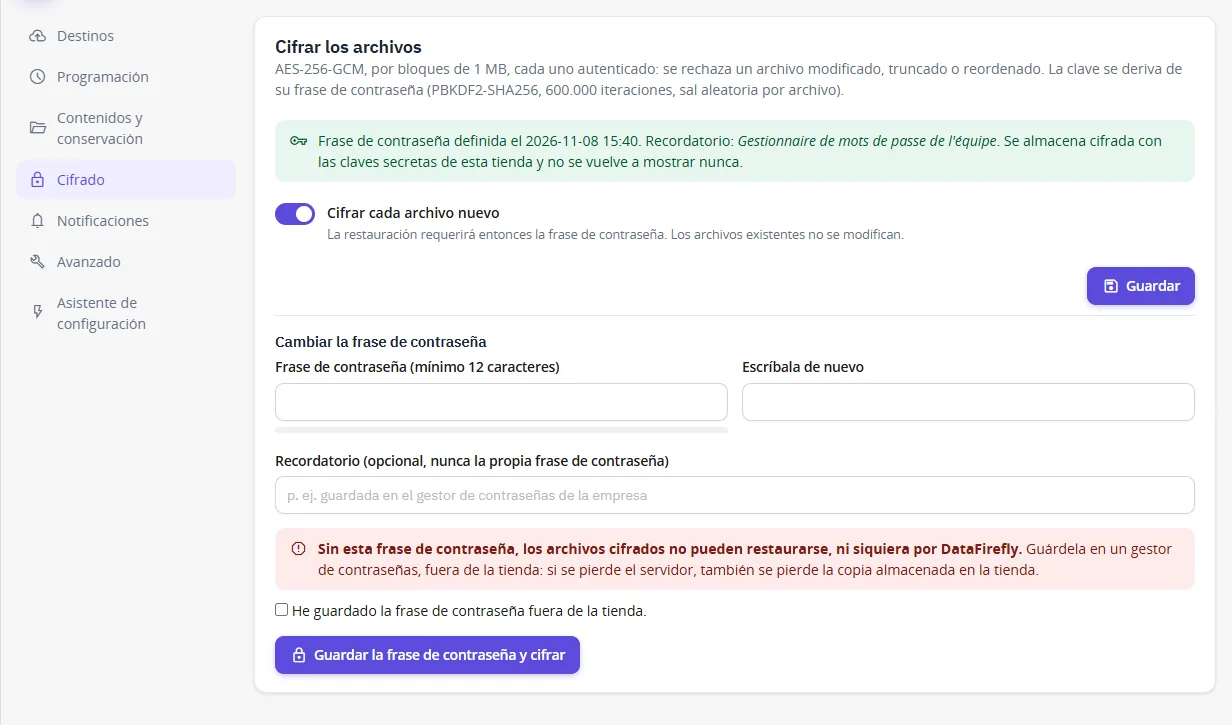
Sin la frase de contraseña, los archivos cifrados no pueden restaurarse, ni siquiera por DataFirefly. La copia almacenada en la tienda (cifrada con las claves secretas de la tienda) se pierde con el servidor: guárdela en un gestor de contraseñas. Los usuarios avanzados pueden proporcionarla en su lugar mediante una variable de entorno o una constante DFBACKUP_PASSPHRASE.
Sin cifrado, los archivos contienen los datos de sus clientes y app/config/parameters.php (contraseña de la base de datos): active el cifrado en cuanto una copia salga de este servidor.
Notificaciones
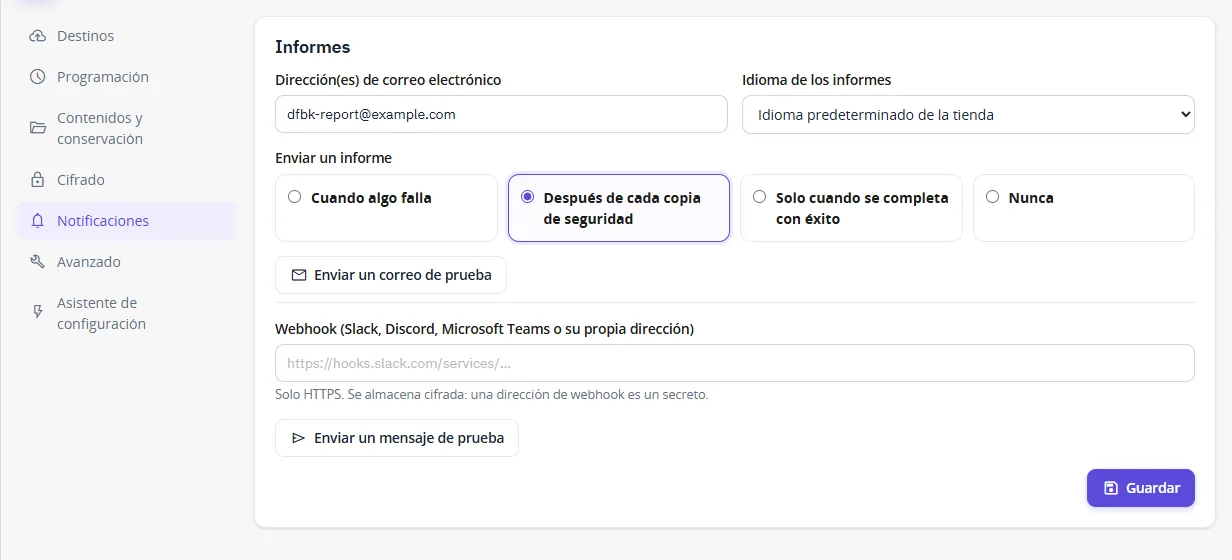
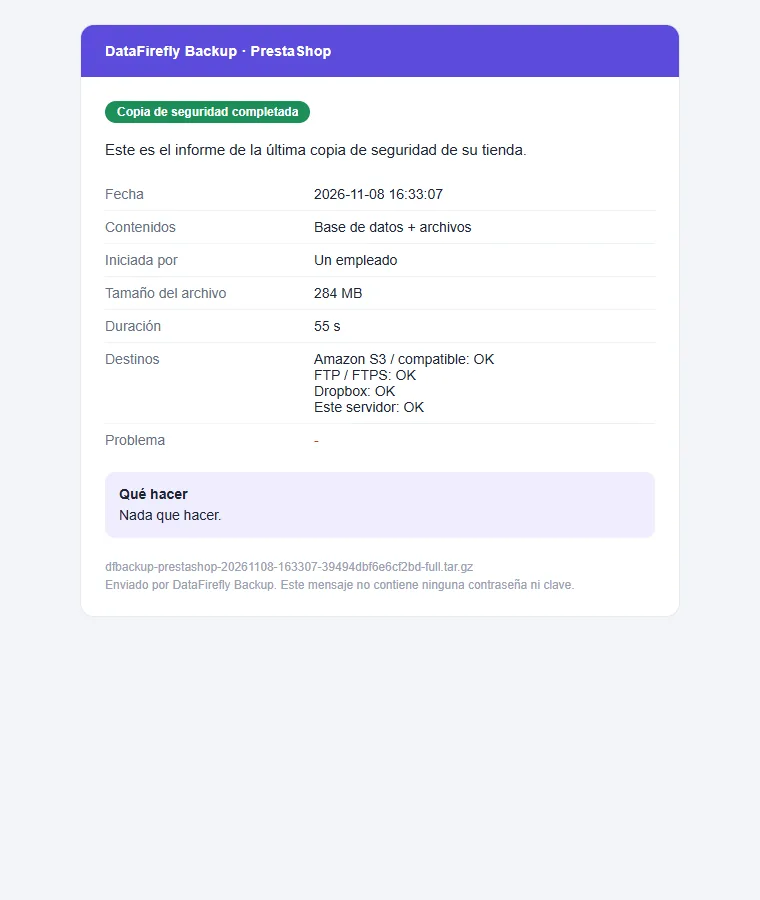
Informes por correo electrónico (varias direcciones separadas por comas, en el idioma que elija) y por webhook (Slack, Discord, Microsoft Teams o su propia dirección HTTPS, almacenada cifrada). Envíe un informe cuando algo falle, después de cada copia de seguridad, solo cuando se complete con éxito, o nunca. Los informes nunca contienen una contraseña ni una clave, e indican la acción que debe realizarse.
Página Copias y restauración
Filtre por estado, contenidos, origen (manual, programada, antes de restauración o actualización, recibida o importada), destino y periodo, o busque por número, etiqueta o error. Para cada copia de seguridad: detalles y registro, Verificar (lee todo el archivo y lo comprueba), Descargar (copia local), Restaurar, proteger de la rotación, eliminar.
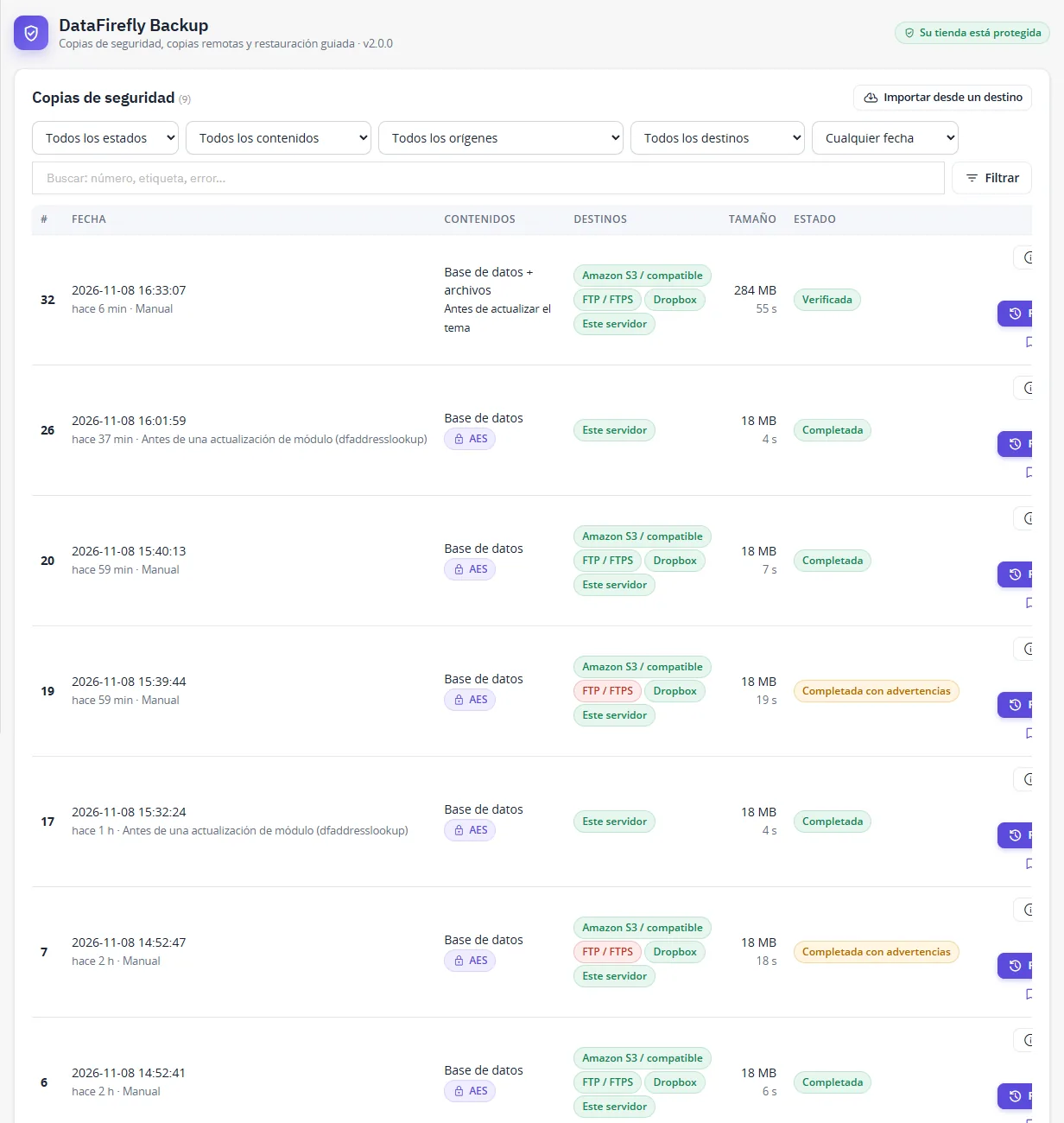
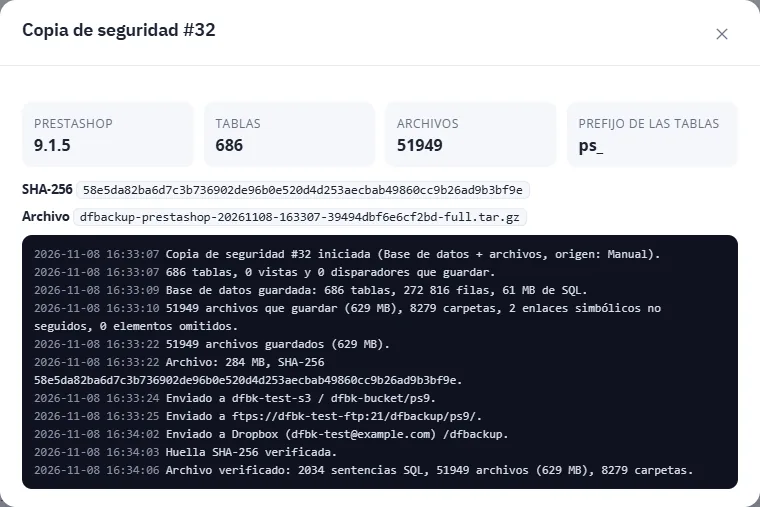
Importar desde un destino: en una nueva tienda con este módulo, conecte el destino donde están sus archivos y regístrelos para restaurarlos (recuperación ante desastres).
Restauración guiada
El asistente de restauración tiene tres pasos.
- Vista previa: fecha, versión de PrestaShop, tamaño, número de tablas y archivos, prefijo de las tablas, cifrado, copias disponibles y advertencias (otra versión de PrestaShop, copia diferencial, espacio en disco).
- Qué restaurar: base de datos, archivos o ambos; primero una copia de seguridad previa (recomendado); conservar el dominio de esta tienda; restaurar los archivos de configuración del servidor (desactivado por defecto).
- Confirmación: escriba el nombre de la tienda; introduzca la frase de contraseña si el archivo está cifrado.
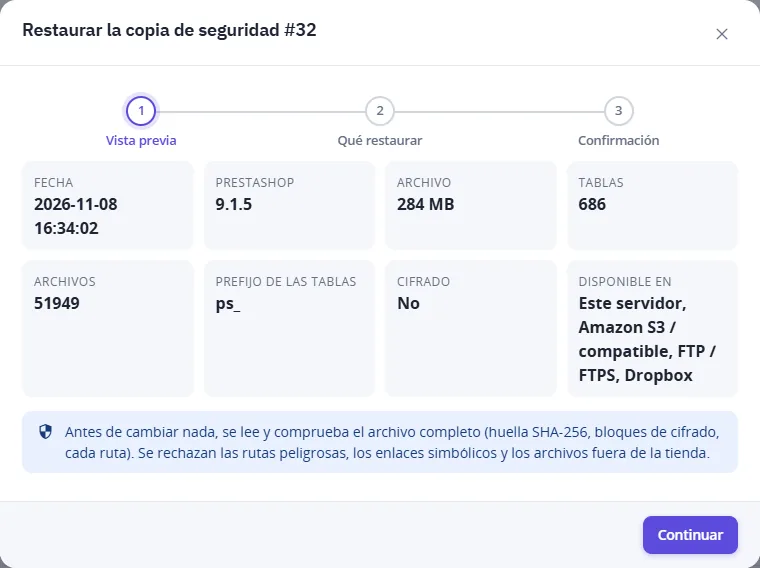
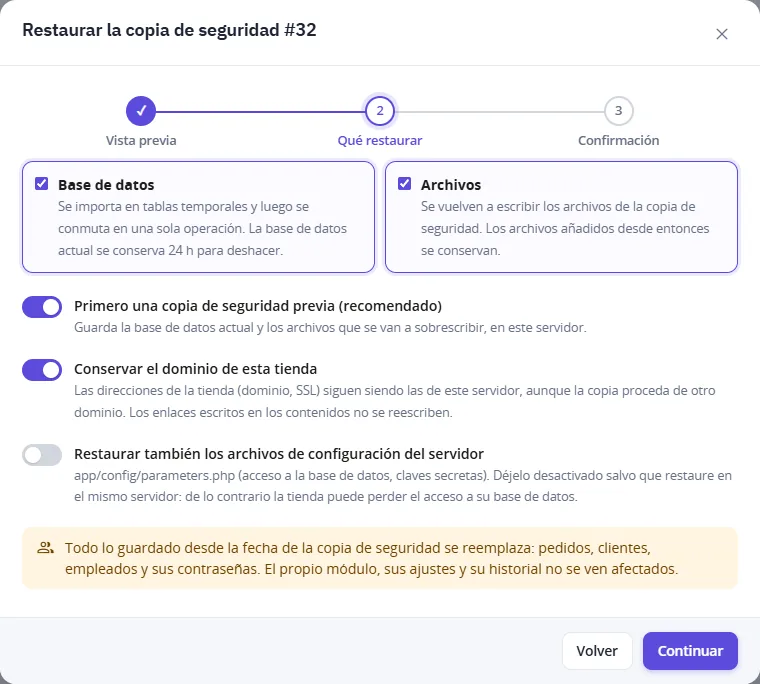
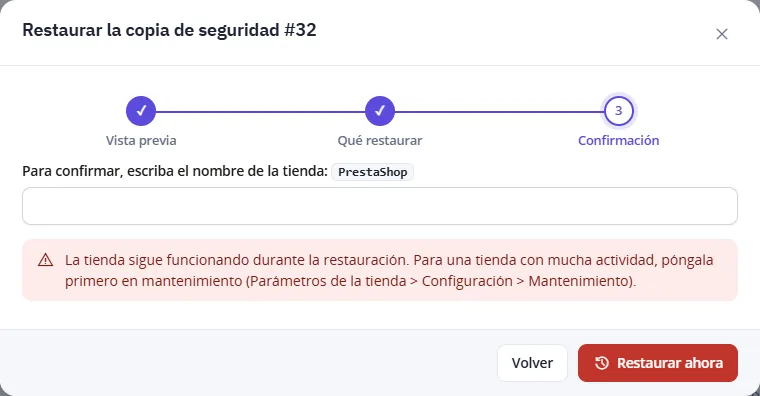
Qué ocurre a continuación:
- Antes de modificar nada, se obtiene el archivo, se compara su SHA-256 con el registrado al hacer la copia, se autentica cada bloque de cifrado y se lee todo el archivo. Se rechazan las rutas absolutas, las rutas con
..y los enlaces simbólicos y duros. - La copia de seguridad previa guarda en este servidor la base de datos actual y los archivos que se van a sobrescribir.
- Los archivos se vuelven a escribir. Los archivos añadidos desde la copia de seguridad se conservan.
app/config/parameters.php,parameters.yml,config/settings.inc.php, el propio módulo y la carpeta de copias no se sobrescriben, salvo que lo solicite. - La base de datos se importa en tablas temporales y luego se conmuta en una sola operación. Las tablas anteriores se conservan durante 24 horas: Deshacer las vuelve a poner. Las tablas que usan claves foráneas se sustituyen directamente.
- Los ajustes y el historial de DataFirefly Backup siguen siendo los actuales. Con Conservar el dominio de esta tienda, las direcciones de la tienda siguen siendo las de este servidor (los enlaces escritos dentro de los contenidos no se reescriben).
Todo lo guardado desde la fecha de la copia de seguridad se sustituye: pedidos, clientes, empleados y sus contraseñas. La tienda sigue funcionando durante la restauración; si su tienda tiene mucha actividad, póngala antes en mantenimiento. Tras la conmutación, el back office puede pedirle que vuelva a iniciar sesión con las credenciales vigentes en la fecha de la copia.
Permisos
Los permisos siguen el perfil del empleado en las pestañas del módulo: ver para consultar, añadir para ejecutar o verificar una copia de seguridad, modificar para cambiar los ajustes y descargar, eliminar para eliminar; restaurar requiere modificar y eliminar. Cada acción sensible se anota en el registro de auditoría (empleado, IP, fecha).
Instantánea antes de actualizar un módulo
En PrestaShop 8 y 9, se toma una instantánea de la base de datos justo antes de que se ejecuten los scripts de actualización de un módulo (bases de datos de hasta 2 GB) y se conserva en este servidor. PrestaShop 1.7.8 no tiene ningún hook previo a las actualizaciones: haga una copia de seguridad manualmente antes de actualizar un módulo.
Ajustes avanzados
- Carpeta de copias: una ruta absoluta, preferiblemente fuera del sitio web; los archivos existentes se trasladan cuando la cambia.
- Trabajo por petición: 0 = automático (20 segundos, por debajo del límite de tiempo de PHP).
- Límite de memoria durante las copias de seguridad: solo se aumenta, nunca se reduce.
- Modo de mantenimiento durante la copia de seguridad: para obtener una copia perfectamente coherente de una tienda con mucha actividad.
- Permitir destinos en una red privada: para su propio MinIO, FTP o tienda en una red local.
Línea de comandos
php modules/dfbackup/bin/dfbackup.php cron            # scheduled backup if due, or continue the running one
php modules/dfbackup/bin/dfbackup.php backup full     # full, db or files
php modules/dfbackup/bin/dfbackup.php status
Solución de problemas
Una copia de seguridad muestra «En pausa»
Nadie la ha hecho avanzar durante cinco minutos (página cerrada, ninguna llamada cron). Abra el panel para continuarla o compruebe la tarea cron.
«No hay suficiente espacio en disco»
Libere espacio, excluya las carpetas grandes en Ajustes > Contenidos, elimine copias de seguridad antiguas o desactive Este servidor como destino (el archivo se elimina entonces después de enviarse).
«El servidor detiene PHP mientras se guarda la tabla …»
Ejecute las copias de seguridad con la tarea cron por línea de comandos, que no tiene límite de tiempo.
Un destino falla
Abra Ajustes > Destinos y haga clic en Probar la conexión: el mensaje indica la causa y la solución. La copia de seguridad se conserva en este servidor cuando ningún destino remoto la ha aceptado.
«Error en la comprobación de integridad»
El archivo se ha modificado o está dañado (copia incompleta, error de disco): no se ha modificado nada en la tienda. Utilice otra copia (otro destino) u otra copia de seguridad.
Desinstalación
La desinstalación elimina los ajustes y el historial. También se eliminan las tablas anteriores conservadas para deshacer una restauración. Los archivos ya guardados se conservan en la carpeta de copias y en los destinos remotos.