
dfbackup — PrestaShop 1.7.8, 8 & 9 Backup: vollständige Anleitung
Installation, Zeitplan und Cron-Aufgabe, Ziele S3/FTP/Dropbox/OneDrive, AES-256-GCM-Verschlüsselung, geführte Wiederherstellung mit Rückgängig und Update von 1.0.0 für das Modul dfbackup.
Überblick
DataFirefly Backup (dfbackup) sichert die Datenbank und die Dateien Ihres PrestaShop-Shops nach Zeitplan, sendet die Archive an ein oder mehrere Ziele (dieser Server, Amazon S3 oder ein S3-kompatibler Dienst, FTP/FTPS, Dropbox, Microsoft OneDrive, ein anderer PrestaShop), verschlüsselt sie auf Wunsch und stellt sie über einen geführten Assistenten mit Rückgängig-Funktion wieder her. Das Modul funktioniert unter PrestaShop 1.7.8, 8 und 9 (PHP 7.2 bis 8.5), ohne mysqldump, shell_exec oder SDK.
Das Modul fügt Erweiterte Einstellungen > DataFirefly Backup mit drei Seiten hinzu: Übersicht, Sicherungen & Wiederherstellung und Einstellungen.
Installation und Update
- Klicken Sie unter Module > Module Manager auf Modul hochladen und wählen Sie
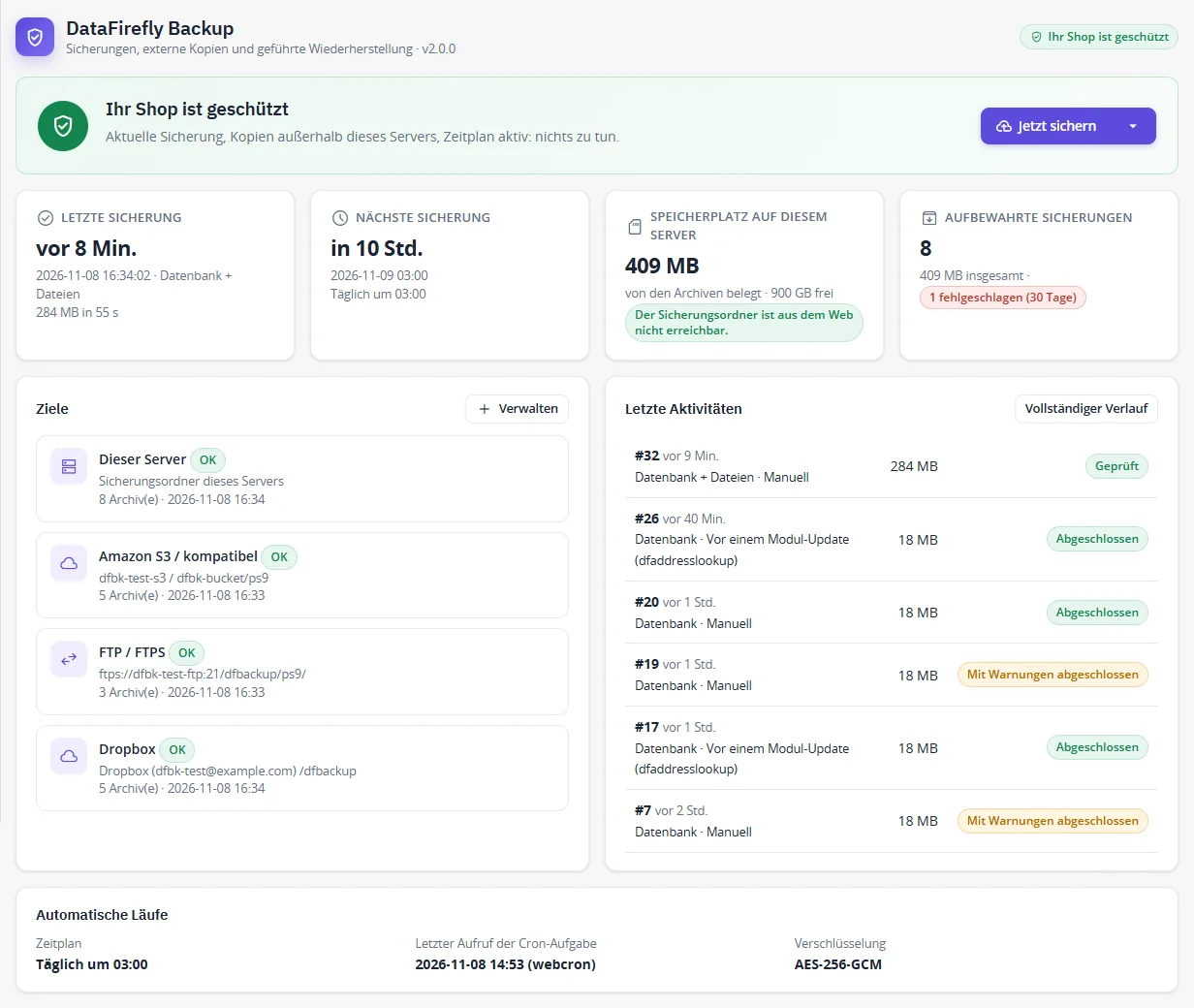
dfbackup-2.1.0.zipaus. - Beim ersten Öffnen führt Sie der Einrichtungsassistent in fünf Schritten durch die Konfiguration: Inhalte, Ziele, Zeitplan, Schutz (Verschlüsselung und E-Mail), erste Sicherung.
Update von 2.0.0: Laden Sie die ZIP-Datei der Version 2.1.0 über das installierte Modul hoch. Einstellungen, Verlauf und Archive bleiben erhalten; Microsoft OneDrive erscheint bei den Zielen.
Update von 1.0.0: Laden Sie die ZIP-Datei der Version 2.1.0 über das installierte Modul hoch. Ihre Einstellungen und Ihr gesamter Verlauf bleiben erhalten, die Archive von 1.0.0 bleiben wiederherstellbar, von 1.0.0 im Klartext gespeicherte Zugangsdaten werden verschlüsselt und die Archive werden in den neuen geschützten Ordner verschoben.
Version 1.0.0 hat die Archive nicht wirklich verschlüsselt, wenn die Passphrase in ihrem Formular eingegeben wurde. Nach dem Update fordert Sie die Übersicht auf, eine Passphrase festzulegen; Archive, die 1.0.0 als verschlüsselt markiert, aber im Klartext geschrieben hat, werden im Verlauf entsprechend gekennzeichnet.
Übersicht
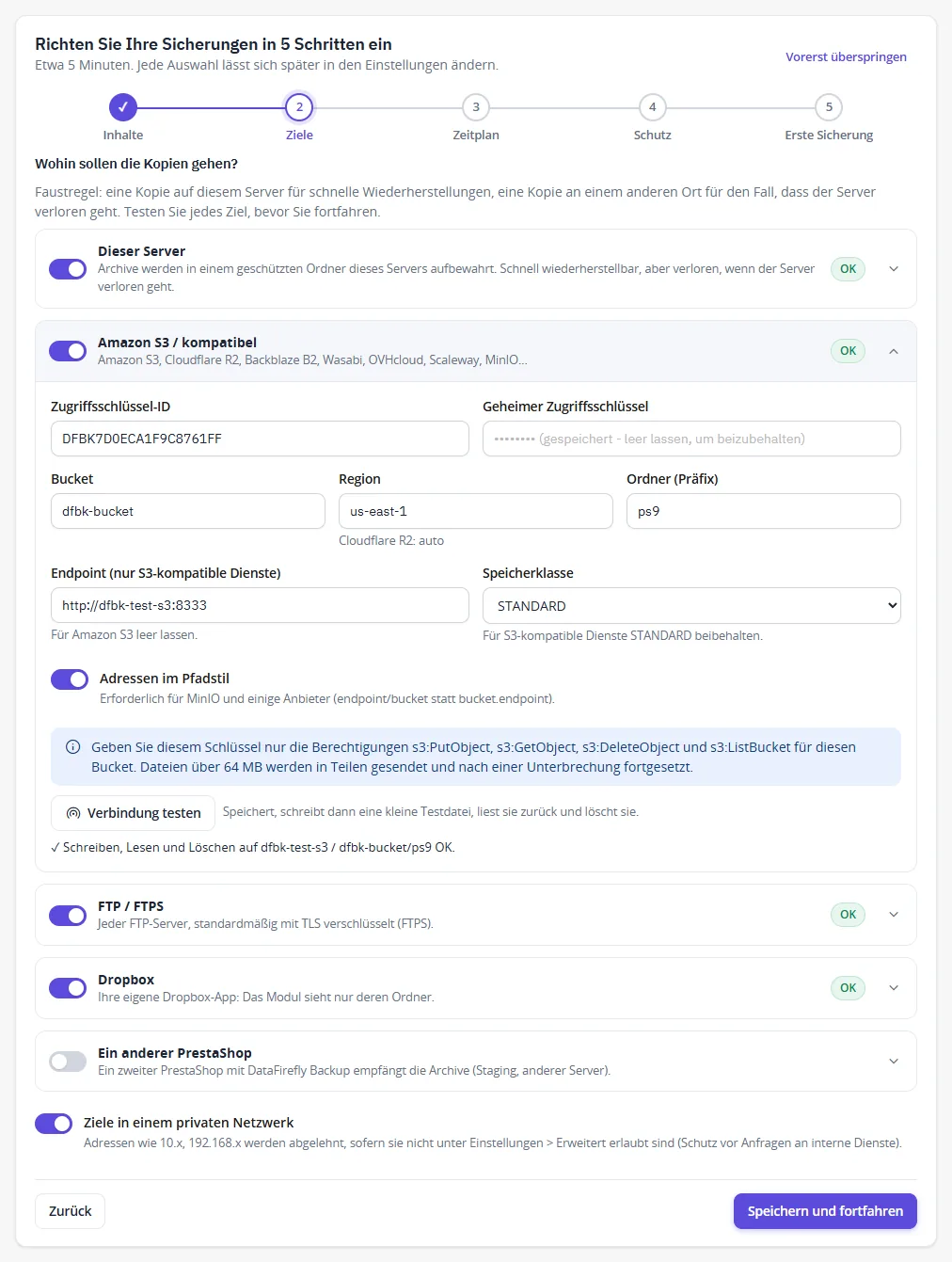
Das Banner oben zeigt an, ob der Shop geschützt ist, und falls nicht, was zu tun ist: keine aktuelle Sicherung, Zeitplan deaktiviert, Cron-Aufgabe ruft nicht auf, Kopien nur auf diesem Server, Ziel mit Fehler, Sicherungsordner aus dem Web erreichbar. Darunter: letzte und nächste Sicherung, auf diesem Server belegter Speicherplatz, Ziele mit ihrem letzten Status, letzte Aktivitäten.
Jetzt sichern startet eine vollständige Sicherung; der Pfeil bietet Nur Datenbank und Nur Dateien an. Der Fortschritt wird Schritt für Schritt angezeigt.

Sie können die Seite während einer Sicherung verlassen: Die Arbeit wird beim nächsten Aufruf der Cron-Aufgabe fortgesetzt. Wenn die Seite geöffnet bleibt, geht es schneller.
Ablauf einer Sicherung
Eine Sicherung wird in kurze Abschnitte aufgeteilt (standardmäßig 20 Sekunden, unterhalb des PHP-Zeitlimits). Jeder Abschnitt schreibt einen Prüfpunkt: Wird PHP gestoppt (Zeitlimit, Neustart des Servers), setzt der nächste Abschnitt am letzten Prüfpunkt fort, statt von vorn zu beginnen. Die Abschnitte werden von Ihrer geöffneten Back-Office-Seite, von der Cron-Aufgabe oder über die Kommandozeile ausgeführt.
- Datenbank: alle Tabellen mit dem Präfix des Shops sowie Views und Trigger, stapelweise gelesen (der Speicherverbrauch bleibt begrenzt). Bei den unter Tabellen, deren Daten nicht gesichert werden aufgeführten Tabellen bleibt die Struktur erhalten.
- Dateien: der gesamte Shop-Ordner außer Caches, Protokollen und den von Ihnen festgelegten Ausschlüssen. Symbolischen Links wird nicht gefolgt: Sie werden im Bericht aufgeführt, damit Sie sie neu anlegen können.
- Archiv: eine Standarddatei
.tar.gz, die mit jedem Archivprogramm lesbar ist (tar xzf), auch ohne das Modul. Für jedes Archiv wird ein SHA-256-Fingerabdruck erfasst.
Ziele
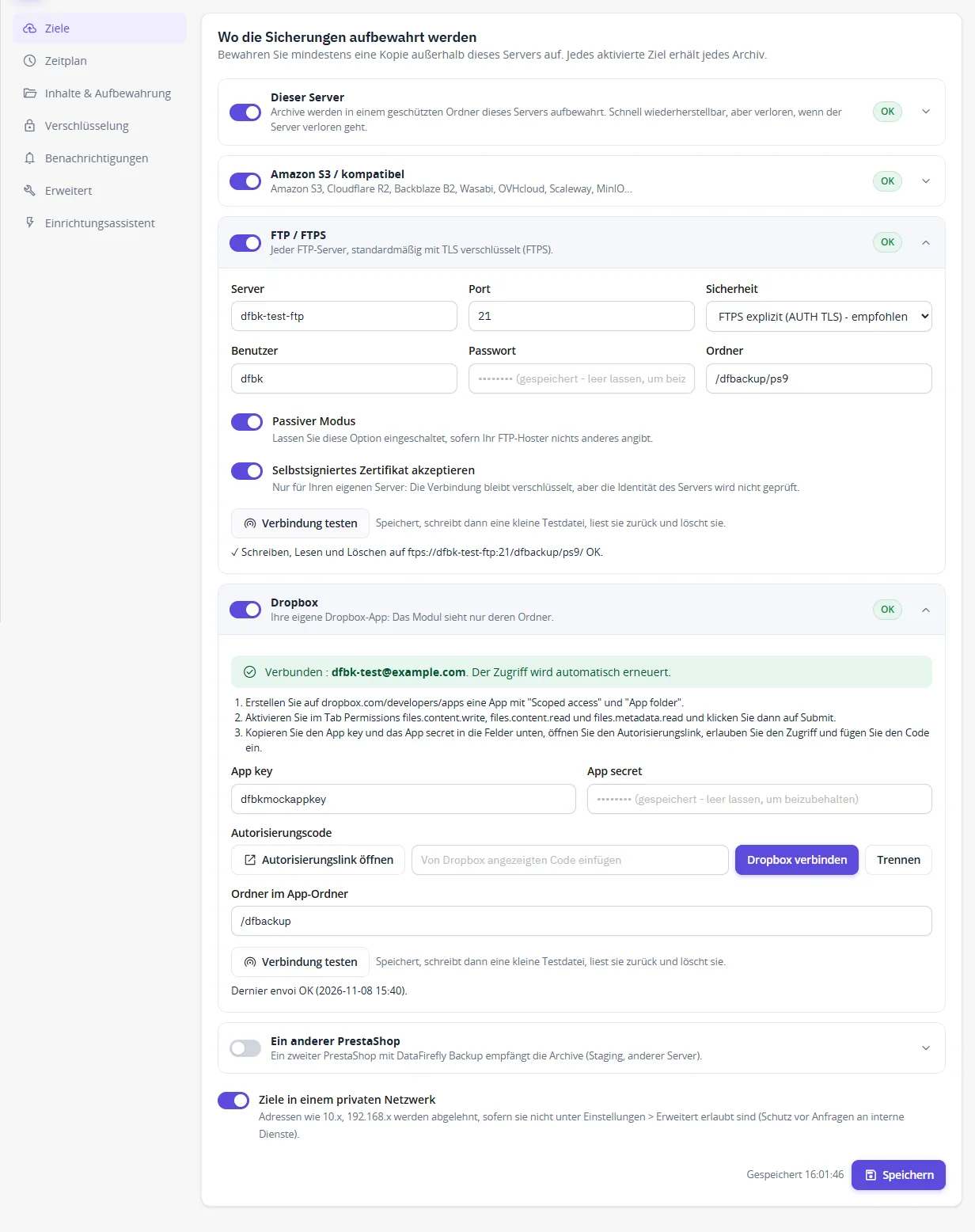
Jedes aktivierte Ziel erhält jedes Archiv. Bewahren Sie mindestens eine Kopie außerhalb dieses Servers auf. Jedes Ziel hat eine Schaltfläche Verbindung testen, die die Einstellungen speichert und anschließend eine kleine Datei schreibt, zurückliest und löscht; Fehler werden erklärt (falscher Schlüssel, falsche Region, Berechtigung, TLS-Zertifikat…).
Dieser Server
Die Archive werden in einem geschützten Ordner aufbewahrt: außerhalb der Website, wenn das Hosting es erlaubt, andernfalls in var/dfbackup-<random>/ mit Schutz durch .htaccess, web.config und index.php sowie nicht erratbaren Dateinamen. Die Übersicht prüft von Ihrem Browser aus, dass der Ordner nicht heruntergeladen werden kann. Fügen Sie unter nginx eine Regel wie location ~ ^/var/dfbackup- { deny all; return 404; } hinzu oder legen Sie unter Einstellungen > Erweitert einen Ordner außerhalb des Web-Stammverzeichnisses fest.
Amazon S3 und kompatible Dienste
Zugriffsschlüssel-ID, geheimer Zugriffsschlüssel, Bucket, Region und optional ein Ordner. Füllen Sie für einen kompatiblen Dienst den Endpoint aus: Cloudflare R2 (https://<account>.r2.cloudflarestorage.com, Region auto), Backblaze B2, Wasabi, OVHcloud, Scaleway, MinIO (aktivieren Sie Adressen im Pfadstil). Archive über 64 MB werden in Teilen gesendet, und eine unterbrochene Übertragung wird fortgesetzt. Der Schlüssel benötigt nur s3:PutObject, s3:GetObject, s3:DeleteObject und s3:ListBucket für den Bucket.
FTP / FTPS
Server, Port, Benutzer, Passwort und Ordner (wird bei Bedarf erstellt). Sicherheit: explizites FTPS (AUTH TLS, empfohlen), implizites FTPS (Port 990) oder einfaches FTP. Standardmäßig passiver Modus. Die Übertragung nutzt cURL, die PHP-Erweiterung ftp wird daher nicht benötigt; ein unterbrochener Upload wird an der Abbruchstelle fortgesetzt und die endgültige Größe wird geprüft.
Dropbox
- Erstellen Sie auf dropbox.com/developers/apps eine App mit Scoped access und App folder.
- Aktivieren Sie in deren Registerkarte Permissions
files.content.write,files.content.readundfiles.metadata.readund klicken Sie dann auf Submit. - Fügen Sie den App key und das App secret ein, klicken Sie auf Autorisierungslink öffnen, erlauben Sie den Zugriff und fügen Sie den von Dropbox angezeigten Code ein.
Das Modul speichert ein Refresh-Token (verschlüsselt) und erneuert den kurzlebigen Zugriff selbstständig. Große Archive werden in Teilen von 8 MB gesendet. Ein langlebiges Token aus Version 1.0.0 funktioniert weiter, bis Dropbox es ablehnt; verbinden Sie Dropbox erneut, um auf das Refresh-Token umzustellen.
Microsoft OneDrive
Funktioniert mit OneDrive Personal, Family und Microsoft 365 (Geschäft oder Schule). Sie verwenden Ihre eigene App-Registrierung: Es sind weder ein geheimer Clientschlüssel noch eine Umleitungsadresse nötig.
- Öffnen Sie auf entra.microsoft.com (oder portal.azure.com) App-Registrierungen > Neue Registrierung. Unterstützte Kontotypen: persönliche Konten und Konten in einem beliebigen Organisationsverzeichnis (oder nur Ihrem). Lassen Sie die Umleitungs-URI leer.
- Stellen Sie unter Authentifizierung die Option Öffentliche Clientflows zulassen auf Ja und speichern Sie.
- Fügen Sie unter API-Berechtigungen die delegierten Microsoft Graph-Berechtigungen
Files.ReadWrite.AppFolder(oderFiles.ReadWritefür Ein Ordner in meinem OneDrive),User.Readundoffline_accesshinzu. - Fügen Sie im Modul die Anwendungs-ID (Client) ein, lassen Sie Konten auf
common(oderconsumersnur für persönliche Konten, oder Ihre Mandanten-ID), wählen Sie den Zugriff und klicken Sie auf OneDrive verbinden. - Öffnen Sie die Microsoft-Seite, geben Sie den vom Modul angezeigten Code ein und melden Sie sich mit dem Konto an, dem das OneDrive gehört. Die Seite bestätigt die Verbindung von selbst.
Mit Nur App-Ordner (empfohlen) erreicht das Modul nur Apps/<Name Ihrer App> in OneDrive. Manche Geschäftskonten verweigern den App-Ordner: Wählen Sie Ein Ordner in meinem OneDrive und verbinden Sie erneut. Das Refresh-Token wird verschlüsselt gespeichert und automatisch erneuert. Archive über 4 MB werden in Teilen zu 10 MB gesendet und nach einer Unterbrechung fortgesetzt.
Microsoft beendet den Zugriff, wenn er 90 Tage nicht genutzt wird, wenn sich das Passwort ändert oder wenn der Zugriff widerrufen wird. Ein regelmäßiger Zeitplan hält ihn aktiv; andernfalls klicken Sie auf Erneut verbinden.
Ein anderer PrestaShop
Ein zweiter Shop mit DataFirefly Backup kann die Archive empfangen (Staging, anderer Server). Aktivieren Sie im empfangenden Shop Archive von einem anderen Shop empfangen und generieren Sie das Geheimnis; geben Sie im sendenden Shop die Adresse des empfangenden Shops und dieses Geheimnis ein. Die Anfragen sind signiert, mit Zeitstempel versehen und können nicht wiederholt werden; der Empfänger prüft die Größe und den SHA-256 jedes Archivs. Empfangene Archive erscheinen im Verlauf des empfangenden Shops; sie werden nie automatisch wiederhergestellt.
Adressen in einem privaten Netzwerk (10.x, 172.16-31.x, 192.168.x) werden abgelehnt, sofern Sie sie nicht unter Einstellungen > Erweitert erlauben; Loopback-Adressen und Cloud-Metadatenadressen werden immer abgelehnt.
Zeitplan und Cron-Aufgabe
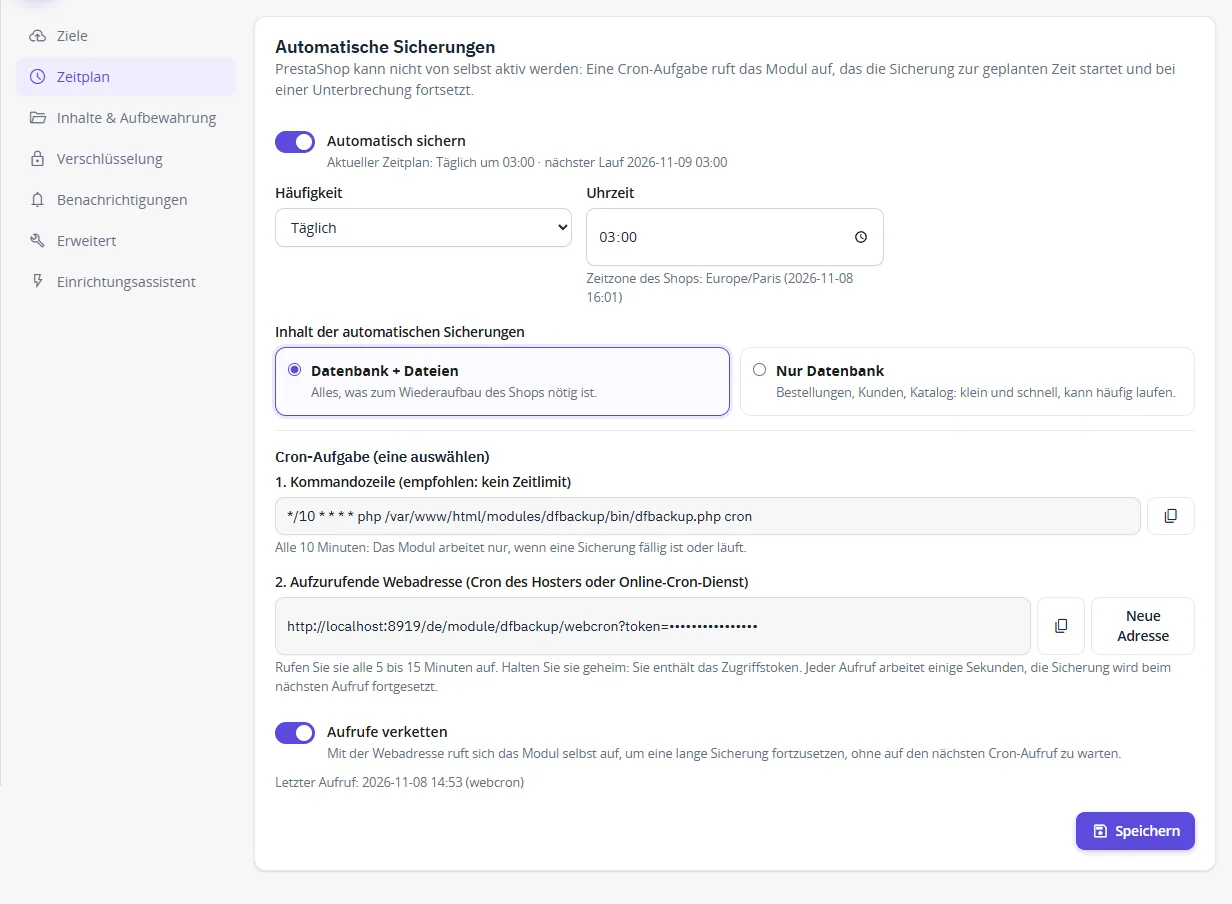
Wählen Sie die Häufigkeit (mehrmals täglich, täglich, wöchentlich, monatlich), die Uhrzeit und die Inhalte (Datenbank + Dateien oder nur Datenbank). PrestaShop kann nicht von selbst aktiv werden: Richten Sie bei Ihrem Hoster eine Cron-Aufgabe ein.
- Kommandozeile (empfohlen, kein Zeitlimit):
*/10 * * * * php /path/to/shop/modules/dfbackup/bin/dfbackup.php cron - Webadresse (Cron des Hosters oder Online-Cron-Dienst), alle 5 bis 15 Minuten. Sie enthält ein geheimes Token: Halten Sie sie vertraulich und generieren Sie eine neue Adresse, falls sie bekannt geworden ist.
Das Modul arbeitet nur, wenn eine Sicherung fällig ist oder läuft. Ein Zeitfenster, das verpasst wurde, weil der Server nicht verfügbar war, wird beim nächsten Aufruf nachgeholt (innerhalb von 24 Stunden). Wenn das PrestaShop-Modul Cron tasks manager installiert ist, ruft es DataFirefly Backup ebenfalls stündlich auf. Die Übersicht warnt Sie, wenn die Cron-Aufgabe keine Aufrufe mehr ausführt.
Inhalte und Aufbewahrung
Wählen Sie, ob die Datenbank, die Dateien oder beides gesichert werden sollen. Nicht gesicherte Ordner und Dateien: ein Eintrag pro Zeile, relativ zum Shop-Ordner; * steht für einen beliebigen Namen (admin*/autoupgrade); ein Name ohne / gilt überall (node_modules). Tabellen, deren Daten nicht gesichert werden: standardmäßig Besuchsstatistiken und Protokolle.
Differenzielle Dateien: Zwischen zwei Vollsicherungen werden nur die seit der letzten Vollsicherung geänderten Dateien gesichert. Stellen Sie zuerst die Vollsicherung wieder her, dann die differenzielle Sicherung.
Aufbewahrung: Die letzten N Sicherungen werden aufbewahrt und Sicherungen, die älter als X Tage sind, gelöscht. Die neueste Sicherung, die neueste Vollsicherung und geschützte Sicherungen (Stecknadelsymbol im Verlauf) werden nie gelöscht; das Löschen gilt für alle Ziele. Sicherheitskopien (vor einer Wiederherstellung oder einem Modul-Update) haben ein eigenes Kontingent.
Verschlüsselung
Die Archive werden mit AES-256-GCM in Blöcken von 1 MB verschlüsselt, wobei jeder Block authentifiziert wird: Ein verändertes, gekürztes oder umsortiertes Archiv wird bei der Wiederherstellung abgelehnt. Der Schlüssel wird mit PBKDF2-SHA256 aus Ihrer Passphrase abgeleitet (600.000 Iterationen, zufälliges Salt pro Archiv).
- Geben Sie zweimal eine Passphrase mit mindestens 12 Zeichen ein und fügen Sie auf Wunsch eine Erinnerungshilfe hinzu (niemals die Passphrase selbst).
- Bestätigen Sie, dass Sie sie außerhalb des Shops aufbewahrt haben, und klicken Sie dann auf Passphrase speichern und verschlüsseln.
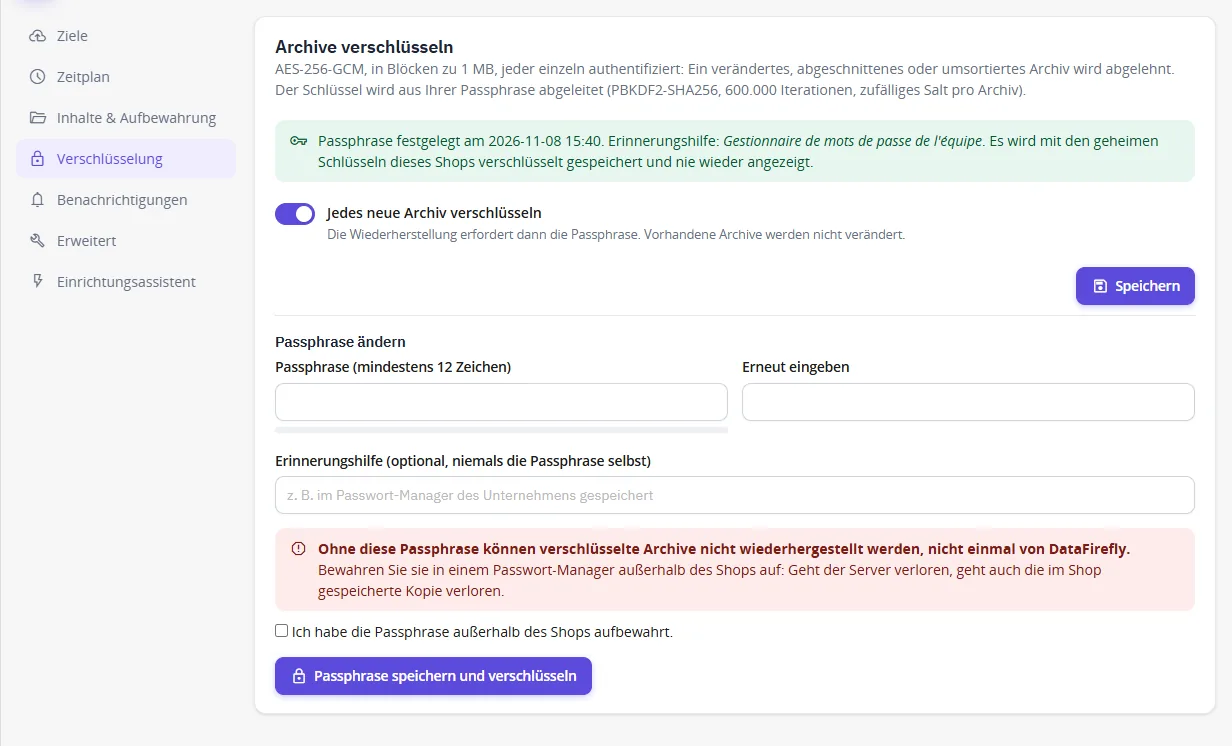
Ohne die Passphrase können verschlüsselte Archive nicht wiederhergestellt werden, auch nicht von DataFirefly. Die im Shop gespeicherte Kopie (mit den geheimen Schlüsseln des Shops verschlüsselt) geht mit dem Server verloren: Bewahren Sie die Passphrase in einem Passwort-Manager auf. Erfahrene Benutzer können sie stattdessen über eine Umgebungsvariable oder Konstante DFBACKUP_PASSPHRASE bereitstellen.
Ohne Verschlüsselung enthalten die Archive die Daten Ihrer Kunden und app/config/parameters.php (Datenbankpasswort): Aktivieren Sie die Verschlüsselung, sobald eine Kopie diesen Server verlässt.
Benachrichtigungen
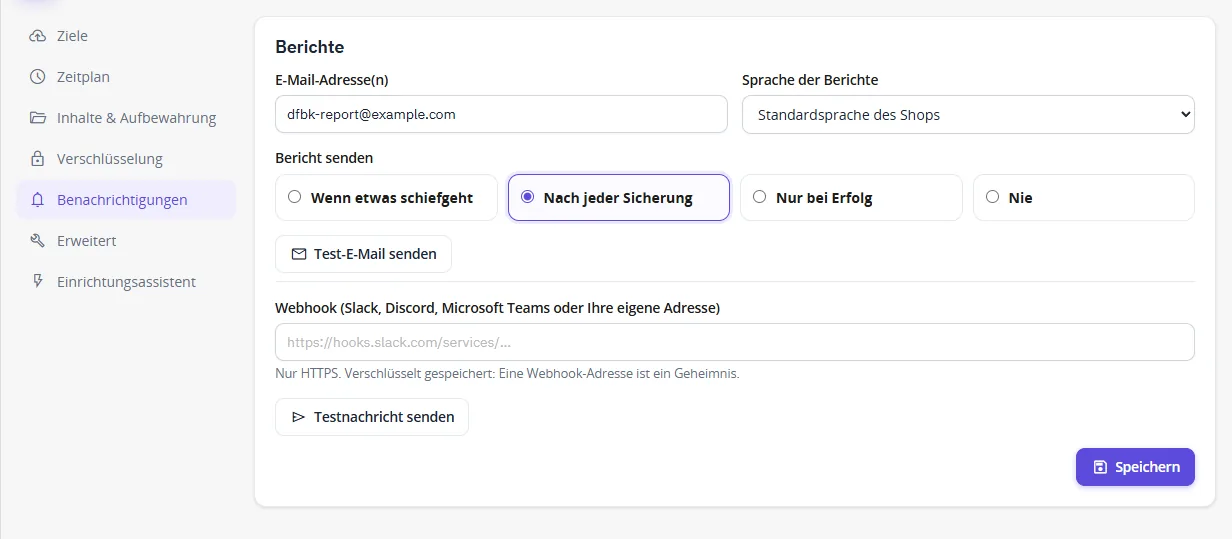
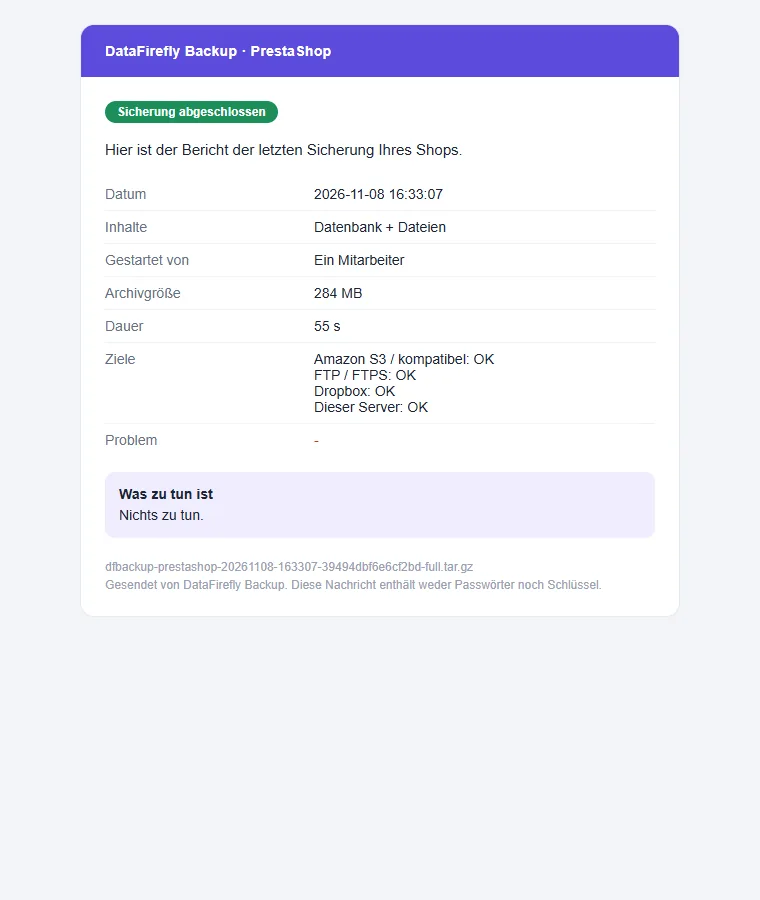
Berichte per E-Mail (mehrere Adressen durch Kommas getrennt, in der Sprache Ihrer Wahl) und per Webhook (Slack, Discord, Microsoft Teams oder Ihre eigene HTTPS-Adresse, verschlüsselt gespeichert). Ein Bericht wird gesendet, wenn ein Problem auftritt, nach jeder Sicherung, nur bei Erfolg oder nie. Berichte enthalten nie ein Passwort oder einen Schlüssel und geben die zu ergreifende Maßnahme an.
Seite Sicherungen & Wiederherstellung
Filtern Sie nach Status, Inhalt, Herkunft (manuell, geplant, vor Wiederherstellung oder Update, empfangen oder importiert), Ziel und Zeitraum, oder suchen Sie nach Nummer, Bezeichnung oder Fehler. Für jede Sicherung: Details und Protokoll, Archiv prüfen (liest das gesamte Archiv und prüft es), Herunterladen (lokale Kopie), Wiederherstellen, vor Rotation schützen, löschen.
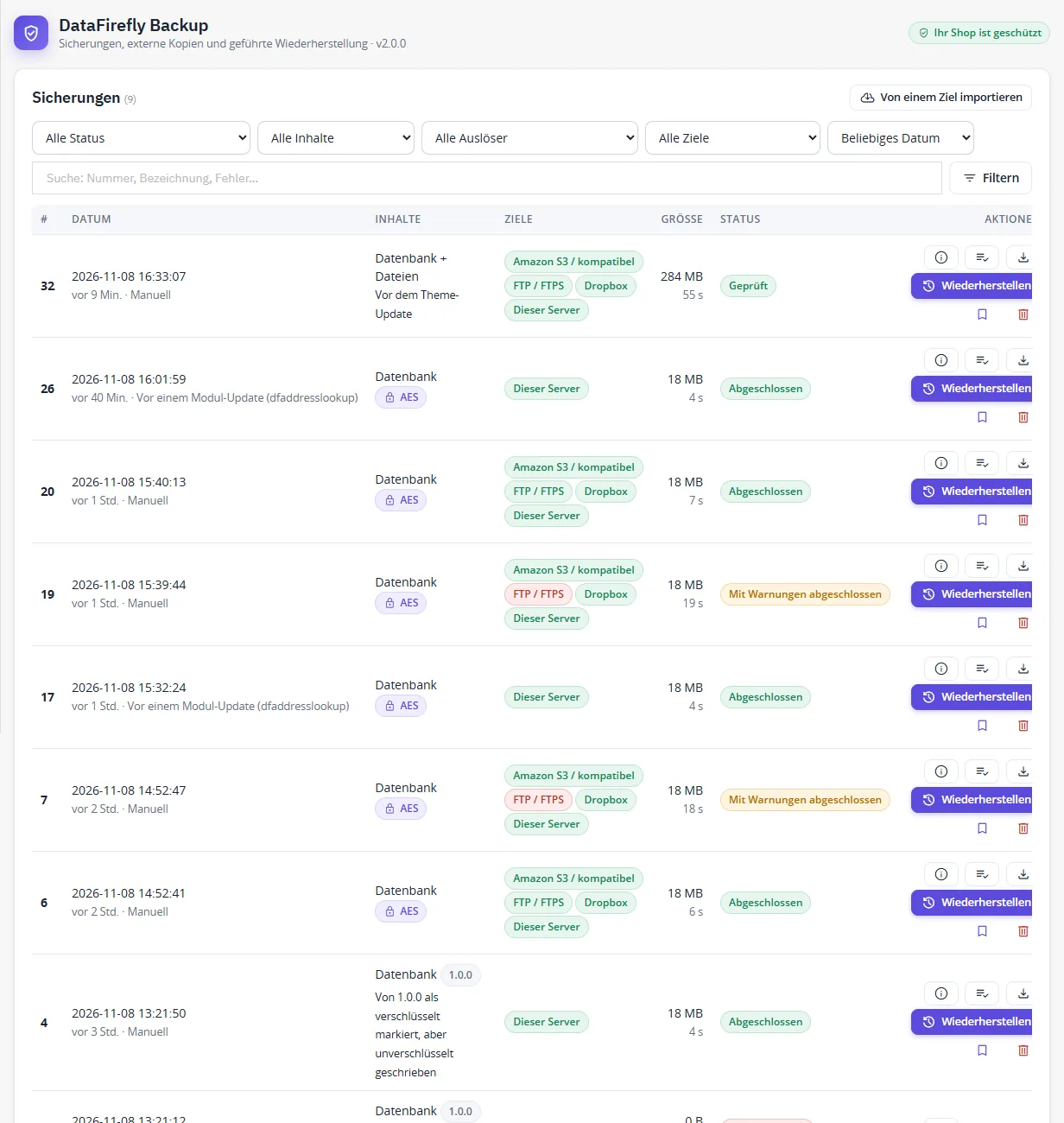
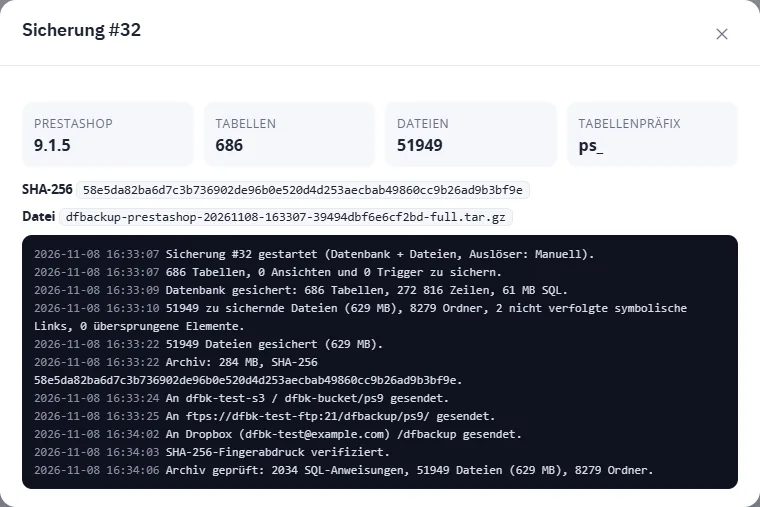
Von einem Ziel importieren: Verbinden Sie in einem neuen Shop mit diesem Modul das Ziel, auf dem sich Ihre Archive befinden, und registrieren Sie sie, um sie wiederherzustellen (Notfallwiederherstellung).
Geführte Wiederherstellung
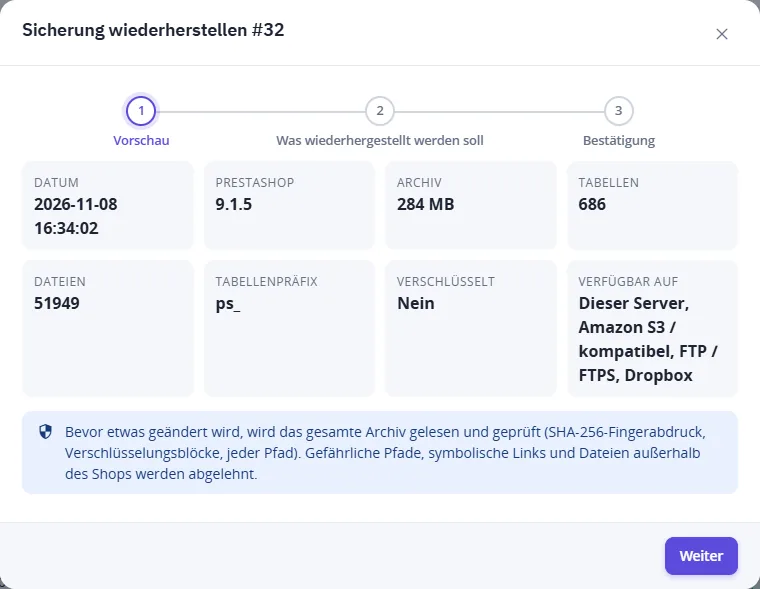
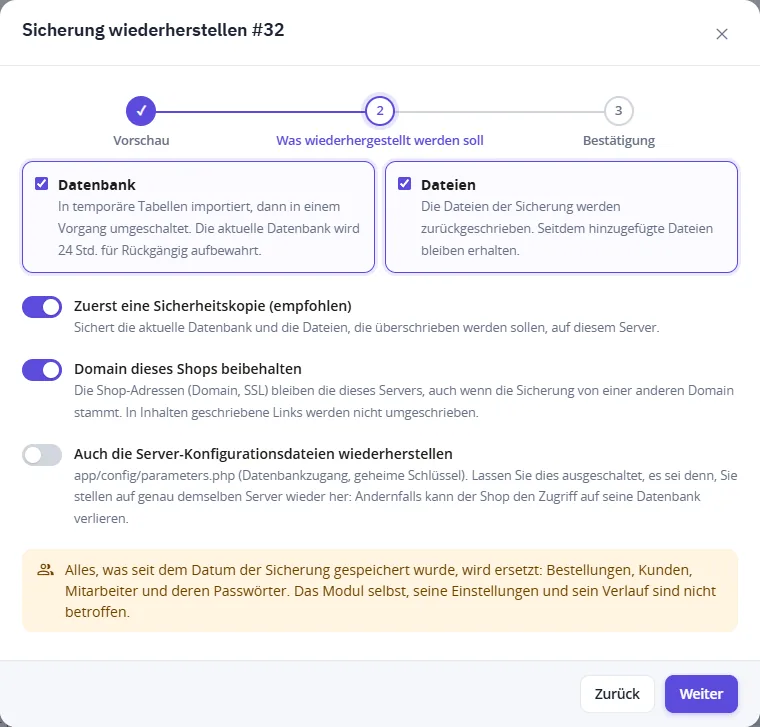
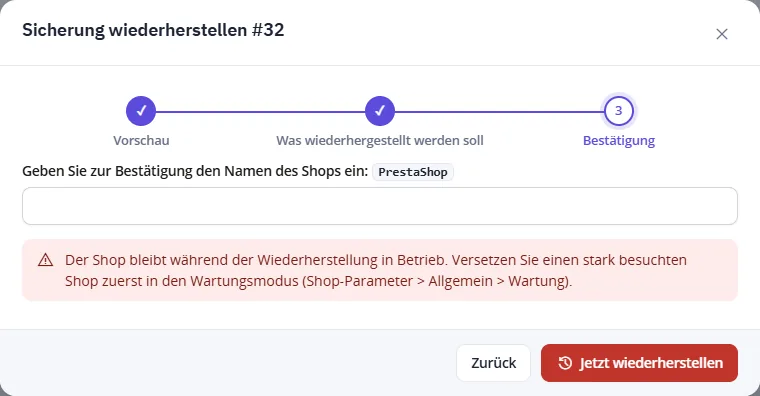
Der Wiederherstellungsassistent umfasst drei Schritte.
- Vorschau: Datum, PrestaShop-Version, Größe, Anzahl der Tabellen und Dateien, Tabellenpräfix, Verschlüsselung, verfügbare Kopien und Warnungen (andere PrestaShop-Version, differenzielle Sicherung, Speicherplatz).
- Was wiederhergestellt werden soll: Datenbank, Dateien oder beides; zuerst eine Sicherheitskopie (empfohlen); Domain dieses Shops beibehalten; Server-Konfigurationsdateien wiederherstellen (standardmäßig deaktiviert).
- Bestätigung: Geben Sie den Shopnamen ein; geben Sie die Passphrase ein, wenn das Archiv verschlüsselt ist.
Anschließender Ablauf:
- Bevor etwas geändert wird, wird das Archiv abgerufen, sein SHA-256 mit dem bei der Sicherung erfassten Wert verglichen, jeder Verschlüsselungsblock authentifiziert und das gesamte Archiv gelesen. Absolute Pfade, Pfade mit
.., symbolische Links und Hardlinks werden abgelehnt. - Die Sicherheitskopie sichert die aktuelle Datenbank und die Dateien, die überschrieben werden, auf diesem Server.
- Die Dateien werden zurückgeschrieben. Seit der Sicherung hinzugefügte Dateien bleiben erhalten.
app/config/parameters.php,parameters.yml,config/settings.inc.php, das Modul selbst und der Sicherungsordner werden nicht überschrieben, es sei denn, Sie verlangen es. - Die Datenbank wird in temporäre Tabellen importiert und dann in einem Vorgang umgeschaltet. Die vorherigen Tabellen werden 24 Stunden lang aufbewahrt: Rückgängig stellt sie wieder her. Tabellen mit Fremdschlüsseln werden direkt ersetzt.
- Die Einstellungen und der Verlauf von DataFirefly Backup bleiben auf dem heutigen Stand. Mit Domain dieses Shops beibehalten bleiben die Shop-Adressen die dieses Servers (in Inhalten geschriebene Links werden nicht umgeschrieben).
Alles, was seit dem Datum der Sicherung gespeichert wurde, wird ersetzt: Bestellungen, Kunden, Mitarbeiter und deren Passwörter. Der Shop läuft während der Wiederherstellung weiter; versetzen Sie einen stark frequentierten Shop vorher in den Wartungsmodus. Nach dem Umschalten fordert das Back-Office Sie möglicherweise auf, sich mit den Zugangsdaten vom Datum der Sicherung erneut anzumelden.
Berechtigungen
Die Berechtigungen richten sich nach dem Mitarbeiterprofil für die Registerkarten des Moduls: Anzeigen zum Ansehen, Hinzufügen zum Ausführen oder Prüfen einer Sicherung, Bearbeiten zum Ändern der Einstellungen und zum Herunterladen, Löschen zum Löschen; für eine Wiederherstellung sind Bearbeiten und Löschen erforderlich. Jede sensible Aktion wird im Audit-Protokoll erfasst (Mitarbeiter, IP, Datum).
Snapshot vor einem Modul-Update
Unter PrestaShop 8 und 9 wird unmittelbar vor der Ausführung der Update-Skripte eines Moduls ein Snapshot der Datenbank erstellt (Datenbanken bis 2 GB) und auf diesem Server aufbewahrt. PrestaShop 1.7.8 bietet keinen Hook vor Updates: Sichern Sie manuell, bevor Sie ein Modul aktualisieren.
Erweiterte Einstellungen
- Sicherungsordner: ein absoluter Pfad, vorzugsweise außerhalb der Website; vorhandene Archive werden verschoben, wenn Sie ihn ändern.
- Arbeitszeit pro Anfrage: 0 = automatisch (20 Sekunden, unterhalb des PHP-Zeitlimits).
- Speicherlimit während der Sicherungen: wird nur erhöht, nie verringert.
- Wartungsmodus während der Sicherung: für eine vollständig konsistente Kopie eines stark frequentierten Shops.
- Ziele in einem privaten Netzwerk erlauben: für Ihren eigenen MinIO-Server, FTP-Server oder Shop in einem lokalen Netzwerk.
Kommandozeile
php modules/dfbackup/bin/dfbackup.php cron            # scheduled backup if due, or continue the running one
php modules/dfbackup/bin/dfbackup.php backup full     # full, db or files
php modules/dfbackup/bin/dfbackup.php status
Fehlerbehebung
Eine Sicherung wird als „Pausiert“ angezeigt
Fünf Minuten lang hat sie niemand vorangetrieben (Seite geschlossen, kein Cron-Aufruf). Öffnen Sie die Übersicht, um sie fortzusetzen, oder prüfen Sie die Cron-Aufgabe.
„Nicht genügend Speicherplatz“
Geben Sie Speicherplatz frei, schließen Sie große Ordner unter Einstellungen > Inhalte aus, löschen Sie alte Sicherungen oder deaktivieren Sie Dieser Server als Ziel (das Archiv wird dann nach dem Senden gelöscht).
„Der Server stoppt PHP beim Sichern der Tabelle …“
Führen Sie die Sicherungen mit der Cron-Aufgabe über die Kommandozeile aus, die kein Zeitlimit hat.
Ein Ziel schlägt fehl
Öffnen Sie Einstellungen > Ziele und klicken Sie auf Verbindung testen: Die Meldung nennt die Ursache und die Lösung. Die Sicherung bleibt auf diesem Server erhalten, wenn kein externes Ziel sie angenommen hat.
„Integritätsprüfung fehlgeschlagen“
Das Archiv wurde verändert oder beschädigt (unvollständige Kopie, Datenträgerfehler): Am Shop wurde nichts geändert. Verwenden Sie eine andere Kopie (ein anderes Ziel) oder eine andere Sicherung.
Deinstallation
Bei der Deinstallation werden die Einstellungen und der Verlauf gelöscht. Auch die nach einer Wiederherstellung für Rückgängig aufbewahrten vorherigen Tabellen werden gelöscht. Die bereits gesicherten Archive bleiben im Sicherungsordner und auf den externen Zielen erhalten.