
Importazione Feed Fornitori & Dropshipping per PrestaShop 1.7.8, 8 e 9
Collegare un feed fornitore, mappare i campi, calcolare i prezzi di vendita, pianificare le importazioni e controllarle una per una.
Presentazione
Il modulo Importazione Feed Fornitori & Dropshipping (nome tecnico dfsupplierfeed) importa e sincronizza i cataloghi dei tuoi fornitori in PrestaShop. Legge feed CSV, XML e JSON da un indirizzo web, da un server FTP o SFTP, da un file caricato dal tuo computer o da un file già presente sul server, poi crea e aggiorna prodotti, combinazioni, prezzi, giacenze, immagini, categorie e marche.
La versione 2.0.0 aggiunge una procedura guidata in 5 passaggi, una mappatura dei campi con trascinamento, regole di prezzo leggibili con simulatore, una pianificazione per feed dietro un unico URL cron, una simulazione che non scrive nulla, un rapporto dettagliato per ogni importazione con annullamento dell’ultima importazione, e un’interfaccia tradotta in 8 lingue.
Il modulo non sostituisce l’importazione CSV nativa di PrestaShop, pensata per un caricamento manuale occasionale: automatizza importazioni ricorrenti da più fornitori.
Installazione e aggiornamento
- Nel back office, apri Moduli > Gestione moduli, poi Carica un modulo.
- Seleziona il file
dfsupplierfeed-2.0.0.zip. - Il modulo compare poi in Catalogo > Feed fornitori.
Per passare da una versione 1.x alla 2.0.0, carica semplicemente il nuovo zip: l’aggiornamento conserva fornitori, feed, regole e collegamenti ai prodotti. È stato testato a partire dalle versioni 1.0.0, 1.2.0 e 1.4.0. I feed creati in 1.x mantengono il loro comportamento 1.x (vedi Modifiche rispetto alla 1.x).
Prima di un aggiornamento su un negozio in produzione, esegui un backup del database, come per qualsiasi modulo che scrive nel catalogo.
Panoramica dell’interfaccia
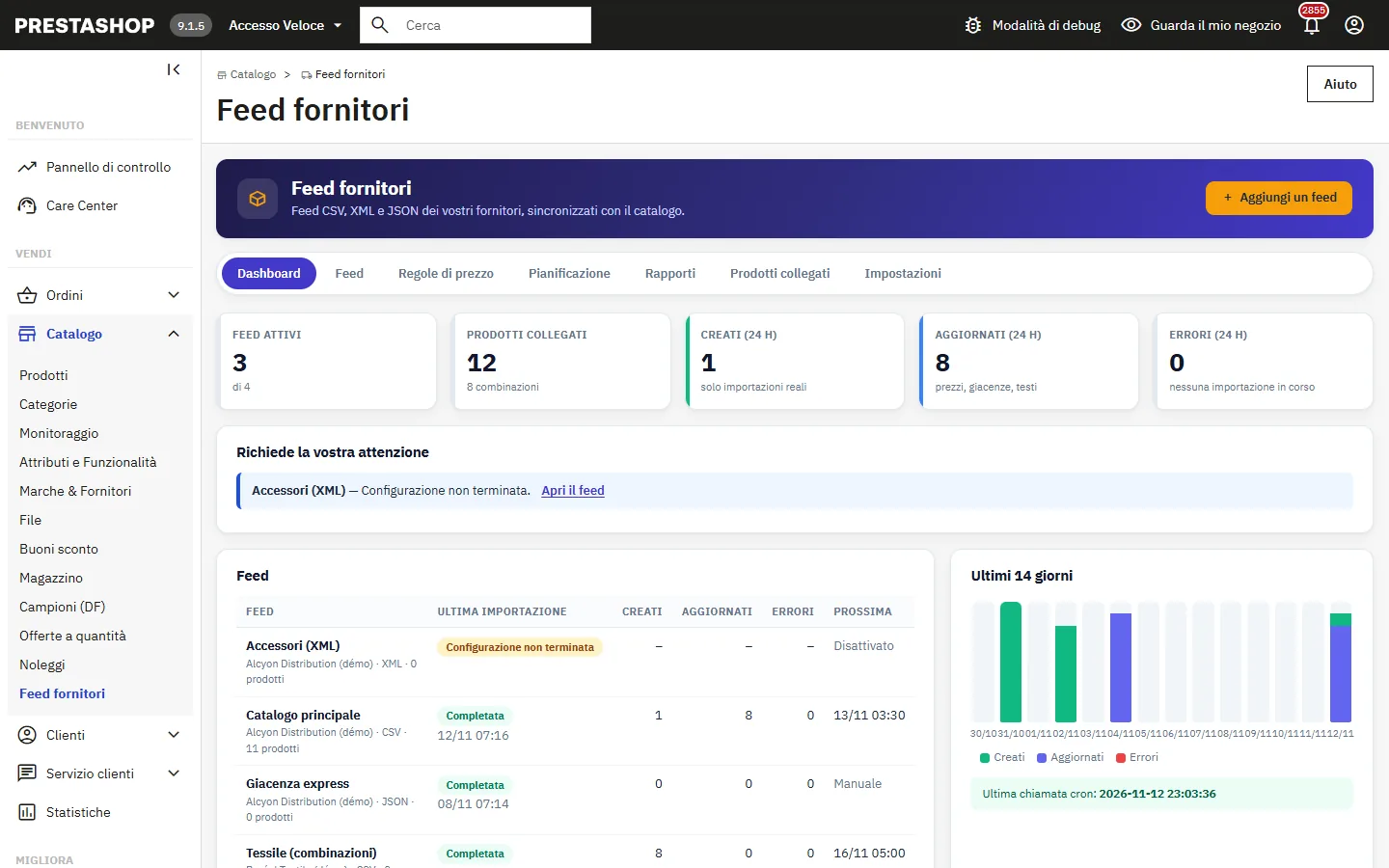
- Dashboard: feed attivi, prodotti collegati, prodotti creati, aggiornati ed errori nelle ultime 24 h e negli ultimi 14 giorni, feed che richiedono la tua attenzione, ultima chiamata cron.
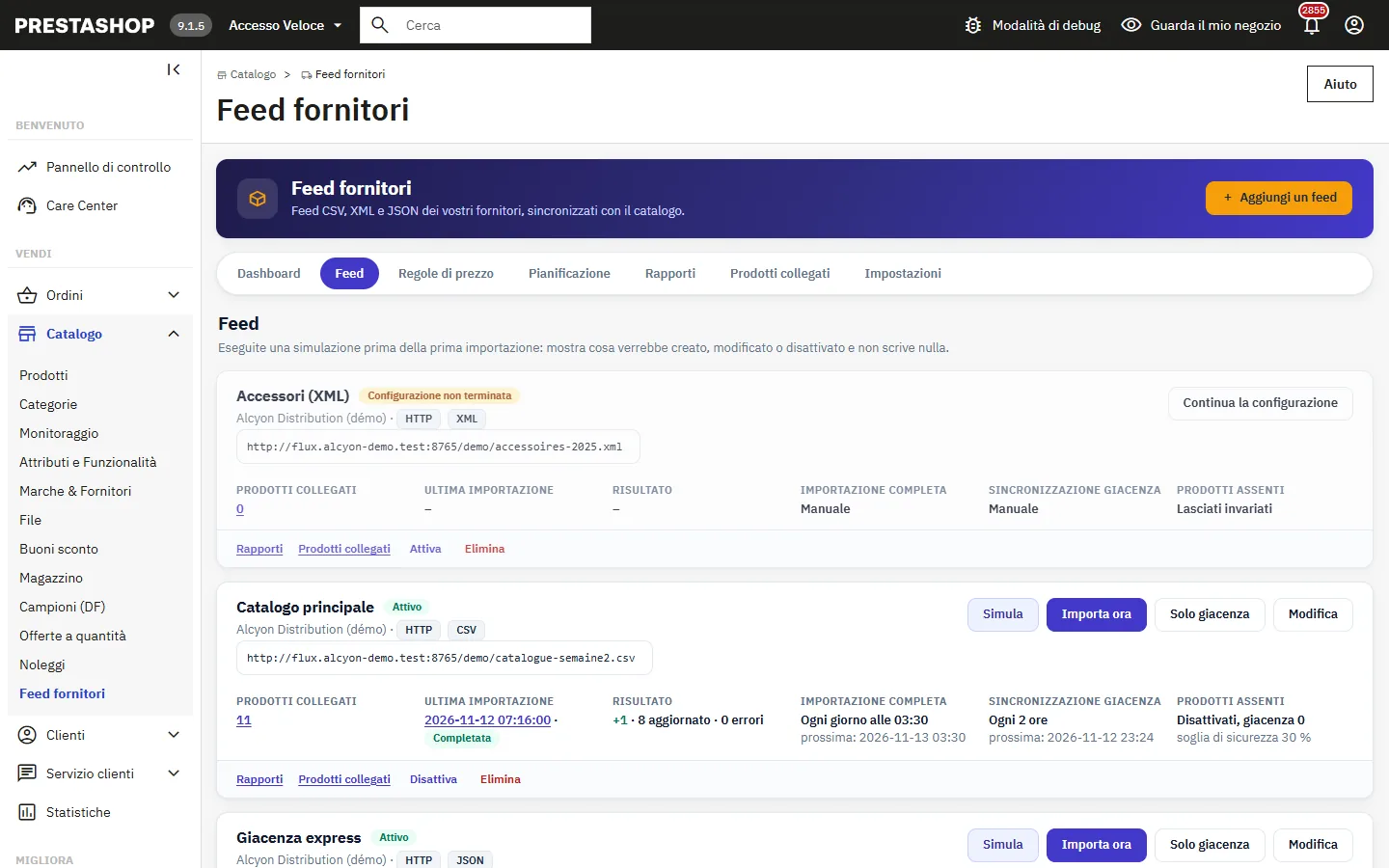
- Feed: elenco dei feed con la sorgente (credenziali mascherate), l’ultima importazione, la pianificazione e i pulsanti Simula, Importa ora e Solo giacenza. I fornitori e la loro priorità si gestiscono in fondo a questa pagina.
- Regole di prezzo: calcolo dei prezzi di vendita, con il simulatore di prezzo.
- Pianificazione: l’URL cron unico e le prossime esecuzioni di ciascun feed.
- Rapporti: un rapporto per ogni importazione o simulazione, più il log tecnico.
- Prodotti collegati: prodotti collegati a un feed, origine, prezzi modificati a mano, campi bloccati.
- Impostazioni: valori predefiniti, feed di grandi dimensioni, sicurezza e limiti, manutenzione.
Creare un feed con la procedura guidata
Fai clic su Aggiungi un feed. Ogni passaggio viene salvato separatamente: puoi tornare a ciascuno di essi in seguito, e un feed la cui configurazione non è terminata resta inattivo.
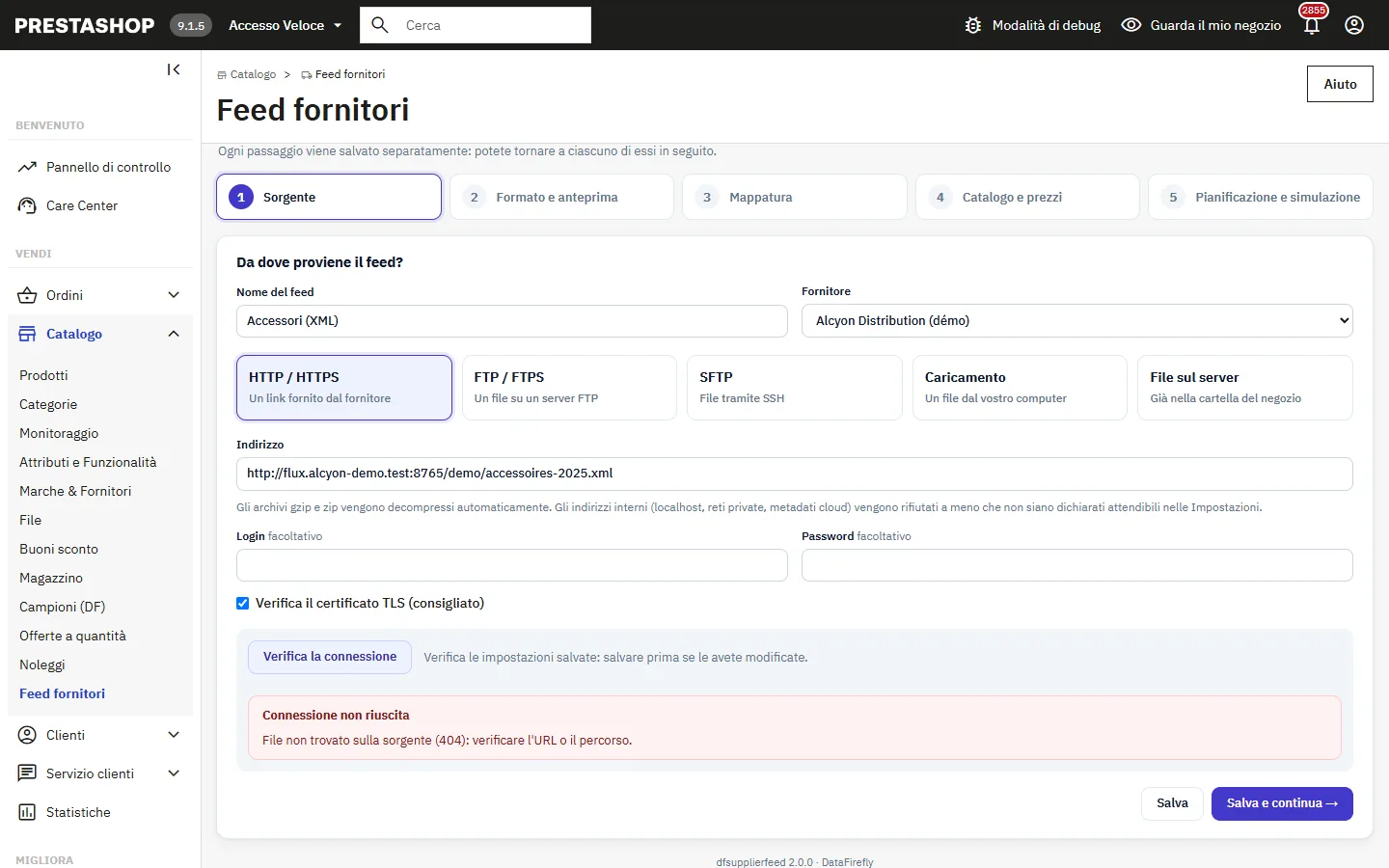
Passaggio 1: Sorgente
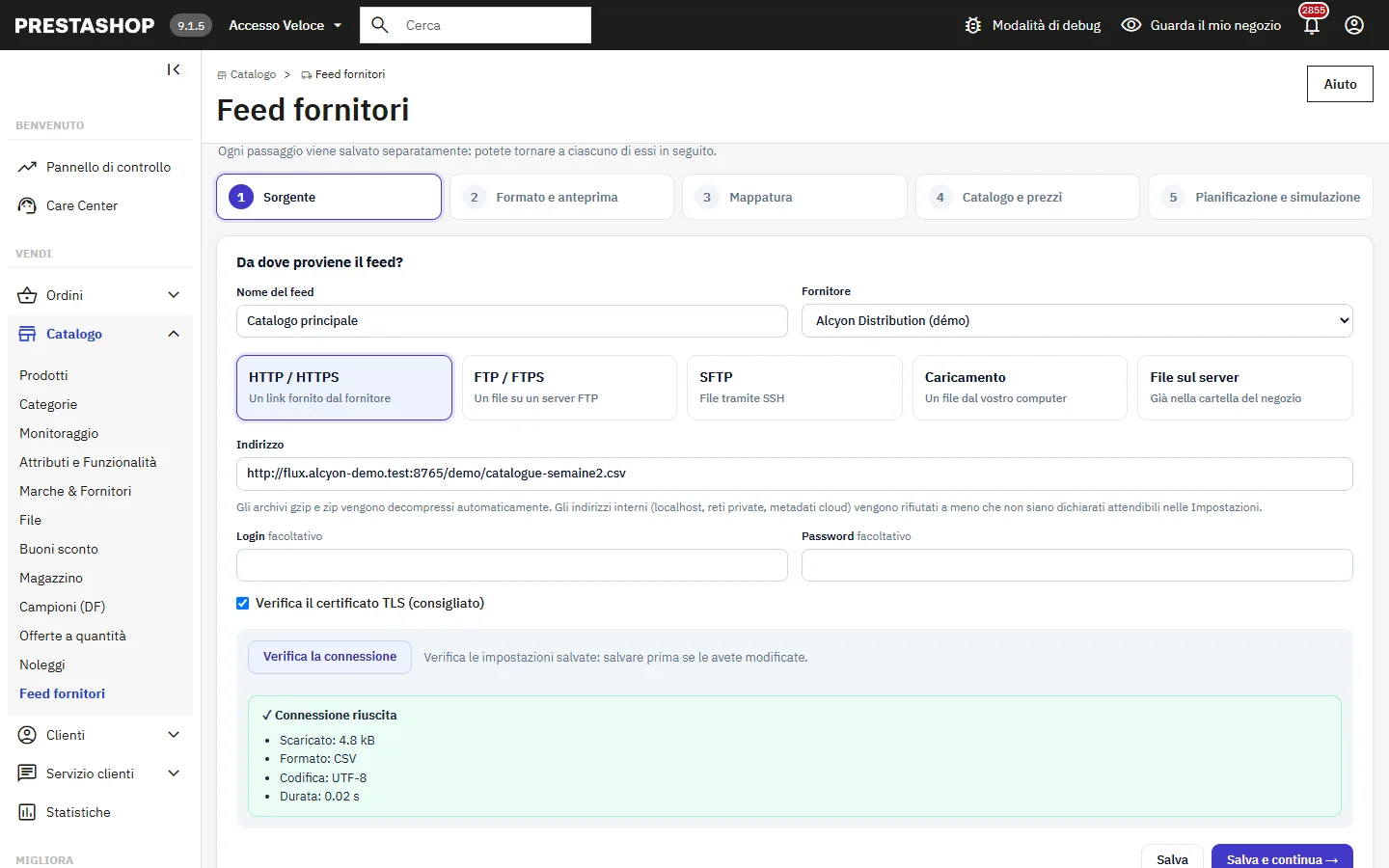
Dai un nome al feed, scegli o crea il fornitore (puoi anche crearlo come fornitore PrestaShop, per memorizzare il prezzo d’acquisto su ogni prodotto), poi il tipo di sorgente:
- Un link fornito dal fornitore: indirizzo http o https.
- Un file su un server FTP:
ftp://(FTP semplice),ftpes://(TLS esplicito, porta 21, consigliato) oftps://(TLS implicito, porta 990). - File tramite SSH: SFTP con login e password.
- Caricamento: un file dal tuo computer.
- File sul server: un file già presente nella cartella del negozio. Possono essere letti solo i file di feed (
.csv .tsv .txt .xml .json .gz .zip) esterni alle cartelle di configurazione.
Login e password vengono memorizzati in forma cifrata con la chiave del negozio e non vengono mai più visualizzati. Gli archivi gzip e zip vengono decompressi automaticamente. Salva, poi fai clic su Verifica la connessione: la verifica riguarda le impostazioni salvate.
Passaggio 2: Formato e anteprima
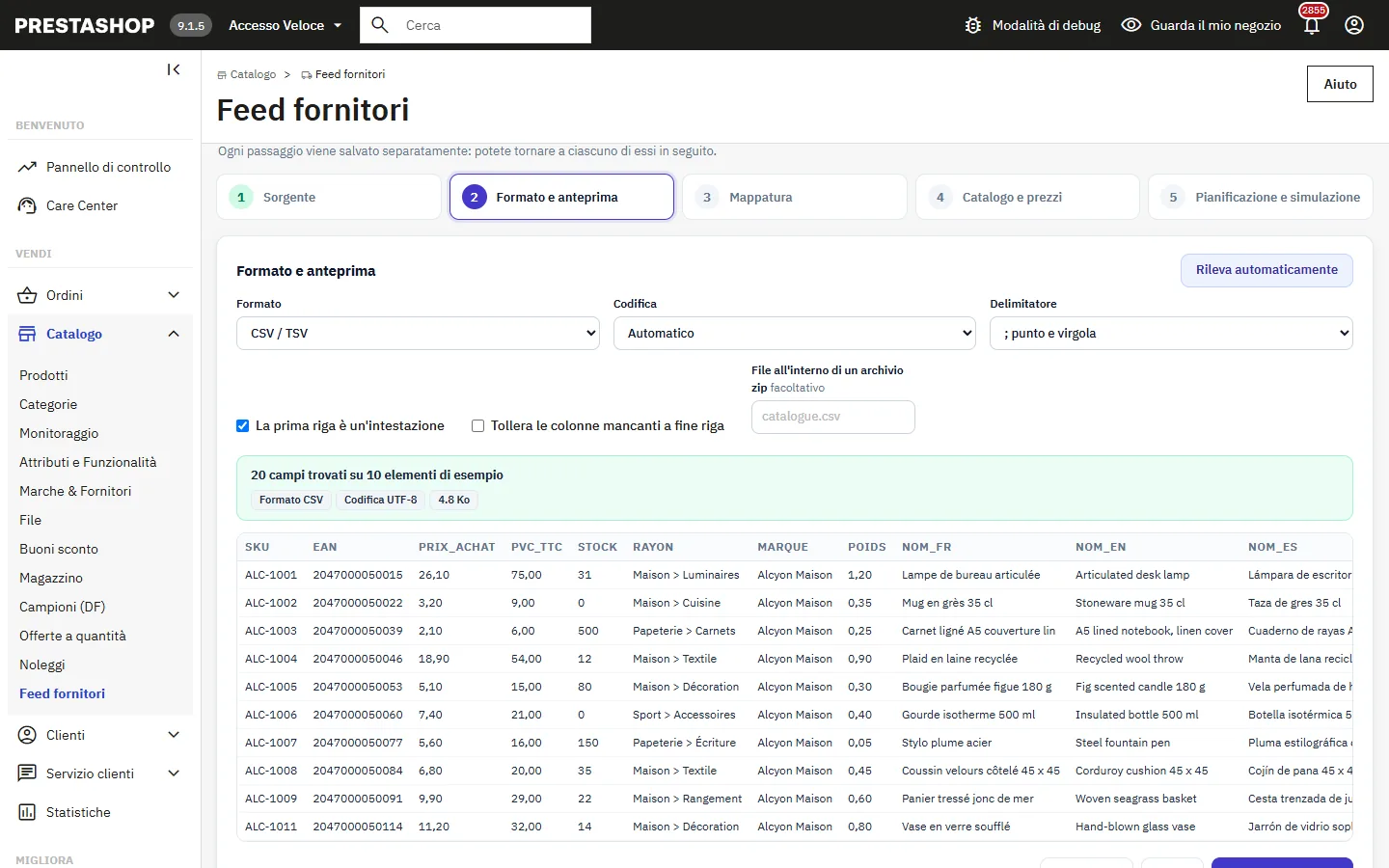
Fai clic su Rileva automaticamente: il modulo legge i primi elementi e rileva il formato (CSV, XML o JSON), la codifica, il delimitatore e, per XML e JSON, il percorso degli elementi (il nodo ripetuto che rappresenta un prodotto). Viene visualizzata un’anteprima delle prime righe. Puoi correggere ogni valore a mano.
- Codifiche convertite in UTF-8: UTF-8 con o senza BOM, UTF-16 con BOM, ISO-8859-1, ISO-8859-15 e Windows-1252.
- CSV: delimitatori punto e virgola, virgola, tabulazione e pipe; campi multiriga tra virgolette; opzione per tollerare le colonne mancanti a fine riga.
- XML: namespace letti (
g:gtin), attributi letti con@nome. Qualsiasi documento contenente una DTD viene rifiutato prima dell’analisi. - JSON: notazione con punti (
data.products), indice di array (images.0).
Passaggio 3: Mappatura
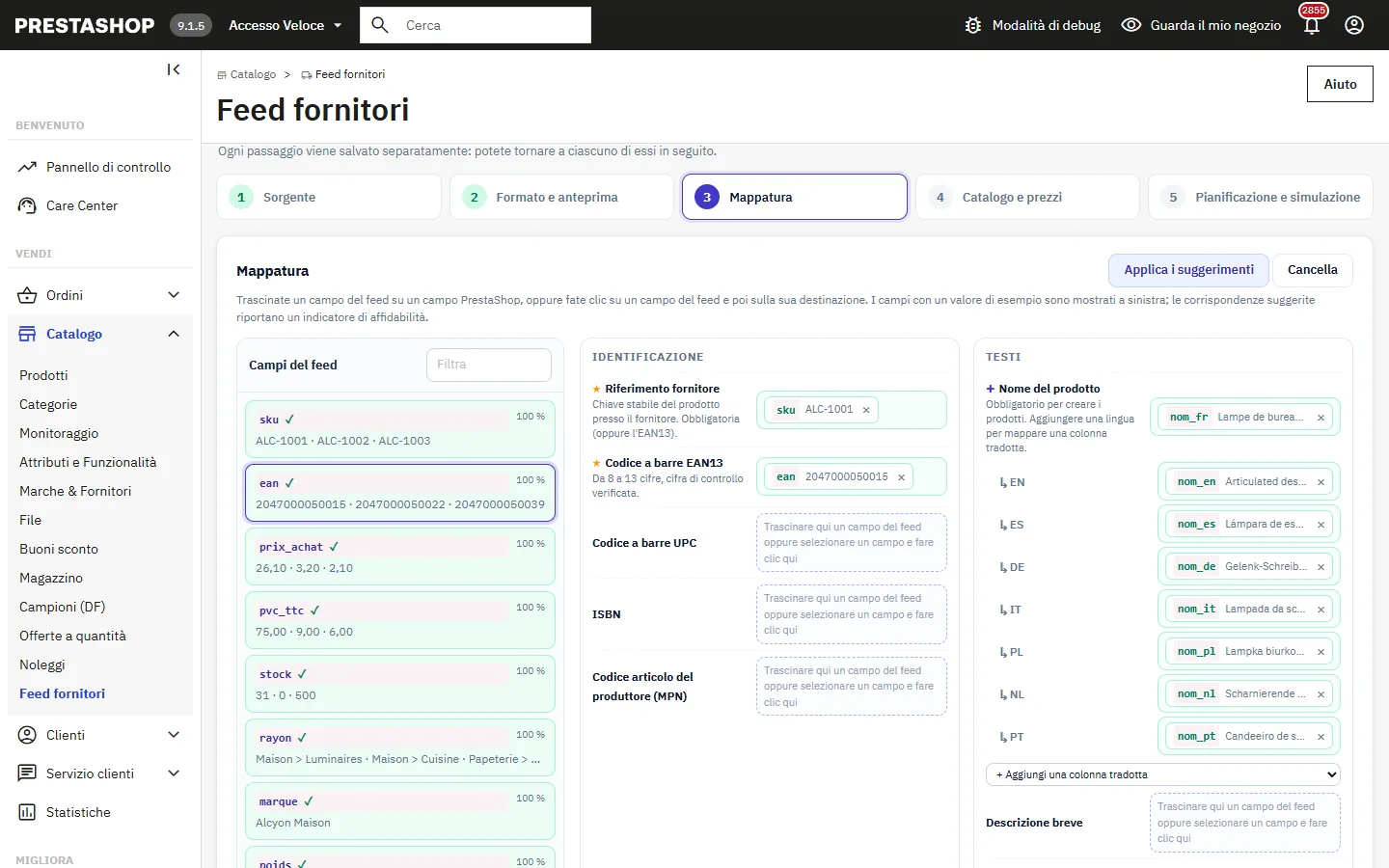
La colonna di sinistra elenca i campi del feed con un valore di esempio. Trascinali sui campi PrestaShop, oppure fai clic su un campo del feed e poi sulla destinazione (utilizzabile da tastiera). Applica i suggerimenti compila la mappatura in base ai nomi delle colonne, con un indice di affidabilità per ogni proposta. Le colonne tradotte vengono riconosciute: nom_en o title_de diventano name:en o name:de.
È obbligatoria solo una chiave di corrispondenza: reference o ean13. Per i casi particolari, Avanzate: modifica la mappatura come JSON dà accesso alla mappatura grezza (vedi Riferimento dei campi).
Verifica che il campo collegato a cost sia davvero un prezzo d’acquisto. Molti fornitori forniscono anche un prezzo di vendita consigliato: collegalo a retail_price, altrimenti il tuo margine verrebbe applicato a un prezzo che include già un margine.
Passaggio 4: Catalogo e prezzi
- Nuovi prodotti: creare o meno i prodotti assenti dal tuo catalogo, e metterli subito online oppure crearli disattivati per la verifica (impostazione predefinita).
- Categoria radice e Crea le categorie mancanti: i percorsi come
Casa > Ufficio > Sedievengono cercati sotto questa categoria, il separatore è configurabile. Categorie e marche possono essere create disattivate. - Prezzi e imposte: prezzo d’acquisto IVA inclusa o esclusa, aliquota IVA del feed, valuta del feed (convertita nella valuta predefinita del negozio). I prezzi di vendita derivano dalle regole di prezzo.
- Riconoscimento dei prodotti: Collega i prodotti del mio catalogo che hanno lo stesso valore della chiave (riferimento o EAN). Questa opzione è disattivata per impostazione predefinita per un nuovo feed: senza di essa, il modulo non tocca alcun prodotto che non ha creato. Ai riferimenti creati si può aggiungere un prefisso.
- Cosa può modificare il feed sui prodotti esistenti, con Mantieni ciò che modifico a mano: un prezzo, un nome o una descrizione modificati a mano dall’ultima importazione non vengono più sovrascritti.
- Immagini all’aggiornamento: aggiungere solo le nuove, oppure rimuovere anche quelle che il feed non elenca più. Vengono rimosse solo le immagini importate dal modulo, mai le tue.
- Giacenza: quantità del feed, oppure quantità del feed meno le quantità riservate dagli ordini.
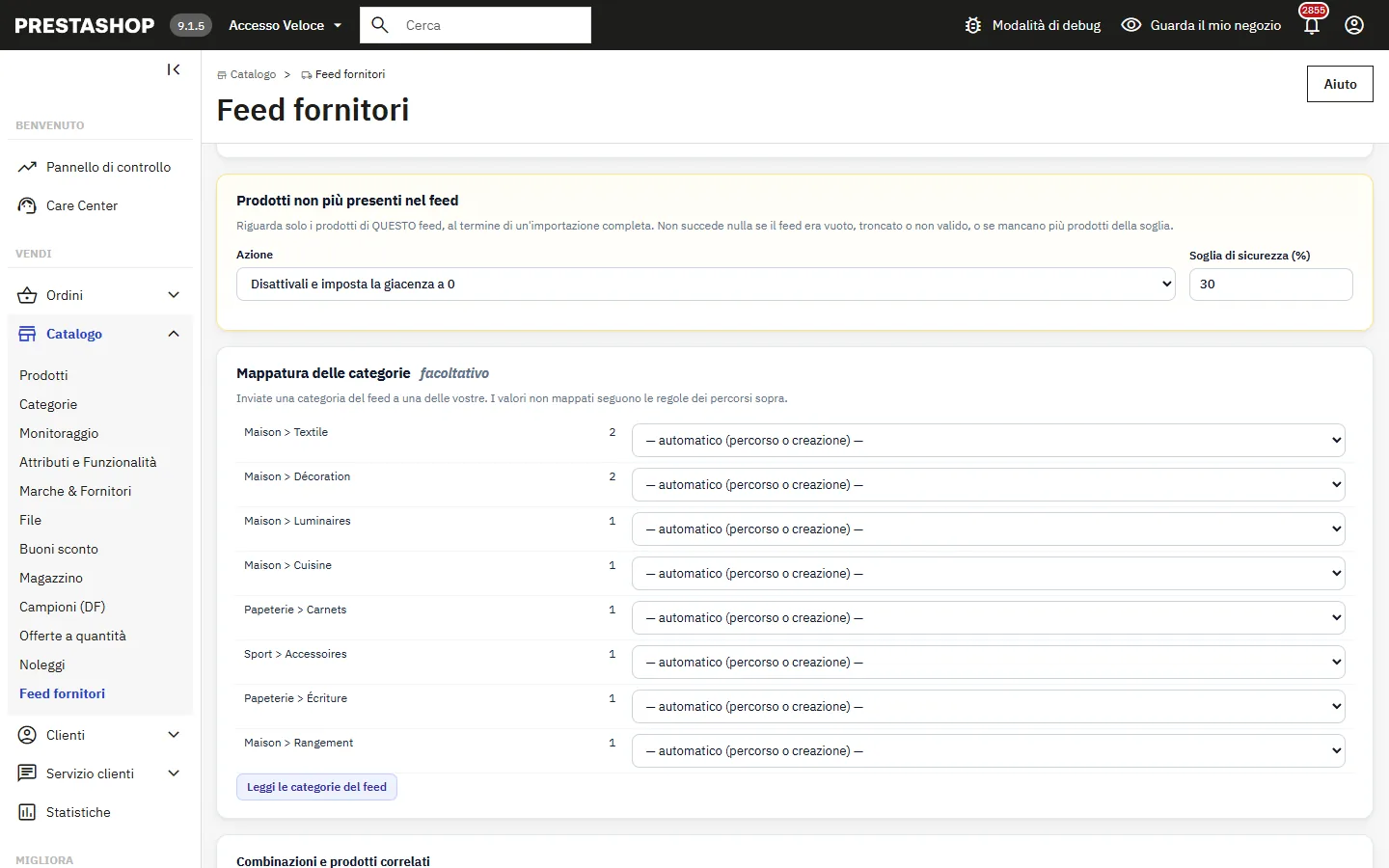
- Prodotti non più presenti nel feed: lasciarli invariati, impostare la loro giacenza a 0, disattivarli, entrambe le cose, oppure eliminare quelli creati dal feed (gli altri vengono disattivati). Una soglia di sicurezza (30 % per impostazione predefinita) blocca l’azione se una quota troppo grande dei prodotti del feed scompare tutta in una volta.
- Mappatura delle categorie: Leggi le categorie del feed, poi invia ogni categoria del fornitore a una delle tue.
- Combinazioni e prodotti correlati: vedi più avanti.
- Negozi: in multinegozio, prodotti, prezzi e giacenze vengono scritti nei negozi selezionati.
Passaggio 5: Pianificazione e simulazione
Scegli la frequenza dell’importazione completa (creazione, aggiornamento, prodotti assenti) e della sincronizzazione di giacenza e prezzi (solo prodotti collegati): solo manuale, ogni N minuti, ogni N ore, ogni giorno o ogni settimana. Imposta il rapporto via e-mail: solo in caso di problemi, dopo ogni importazione, o mai.
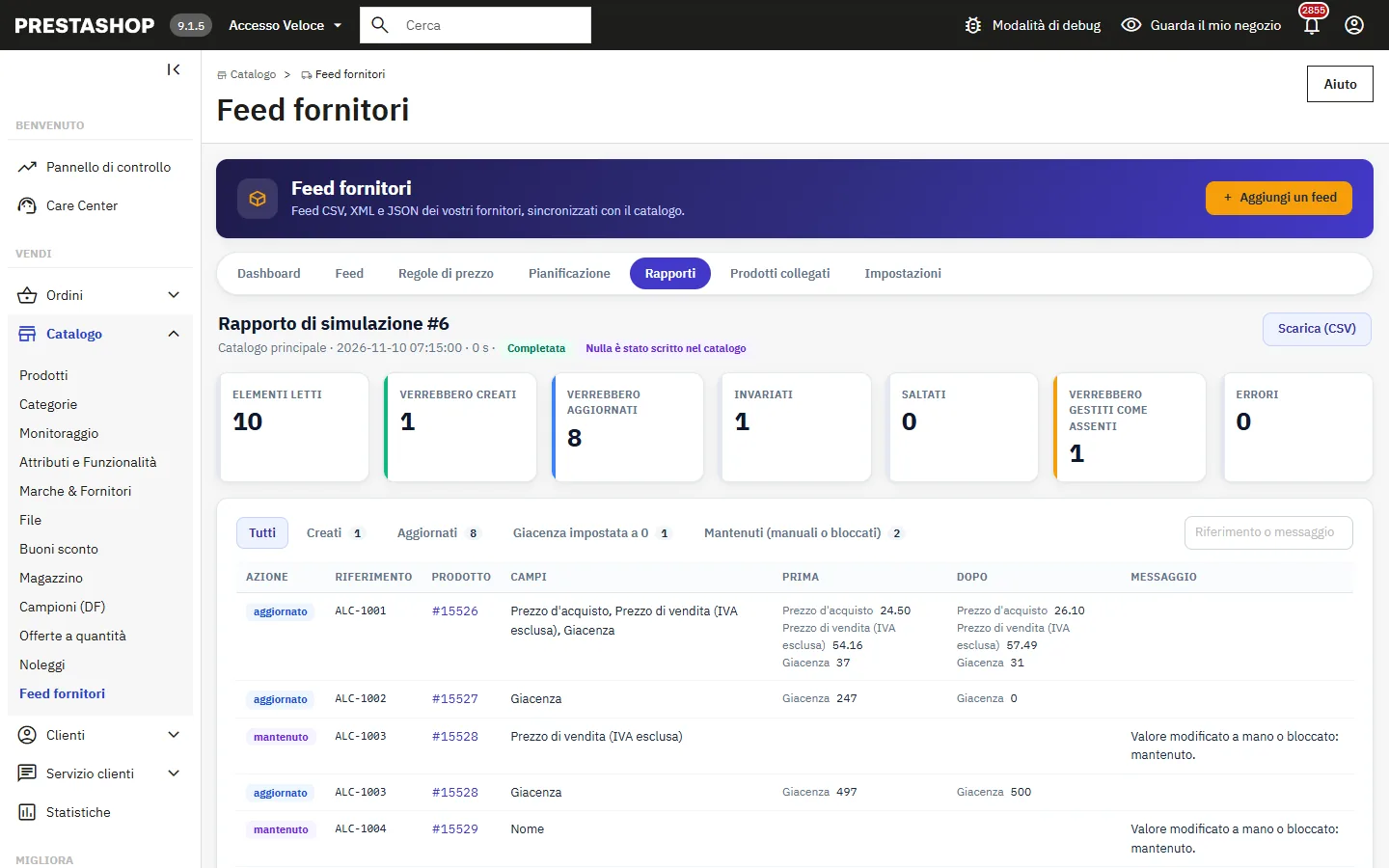
Fai poi clic su Esegui una simulazione: l’intero feed viene letto e ogni decisione viene presa come in un’importazione reale, ma nulla viene scritto nel catalogo. Il rapporto di simulazione indica cosa verrebbe creato, aggiornato, mantenuto o gestito come assente. Quando ti soddisfa, fai clic su Termina e attiva il feed.
Riferimento dei campi
Campi disponibili nella mappatura:
reference ean13 upc isbn mpn name description description_short meta_title meta_description cost retail_price minimum_price tax_rate quantity low_stock_threshold category manufacturer condition weight width height depth image images group_reference attributes variant_attribute variants_stock variants_ean variants_reference related
Ogni campo di testo esiste anche per lingua: name:en, description:de… Un campo può ricevere un elenco di sorgenti: per images vengono importate tutte le colonne valorizzate; per gli altri campi si tiene il primo valore non vuoto.
{ "fields": { "reference": "sku", "ean13": "ean", "name": "title", "name:en": "title_en", "cost": "price", "quantity": "stock", "images": ["image_1", "image_2"] } }

{ "items_path": "products/product", "fields": { "reference": "@sku", "ean13": "g:gtin", "cost": "pricing/wholesale" } }

{ "items_path": "data.products", "fields": { "cost": "prices.cost", "images": "media" } }
Combinazioni e prodotti correlati
Una riga per variante
Seleziona Crea le combinazioni e collega group_reference (identico per tutte le varianti di un prodotto) e attributes (ad esempio Taglia:M|Colore:Rosso).
Taglie raggruppate in una colonna
Per un feed che fornisce una riga per prodotto con le taglie in una colonna (S:4,M:9), seleziona Dividi le varianti raggruppate e collega variants_stock, più variants_ean e variants_reference se il feed li fornisce. Il gruppo di attributi, il separatore delle voci e il separatore dei valori si impostano sul feed.
Seleziona questa opzione prima della prima importazione. Altrimenti i prodotti vengono creati senza riferimento padre, poi ricreati quando attivi l’opzione.
Secondo asse e prodotti correlati
variant_attribute aggiunge un secondo asse (colore, materiale…) sotto il gruppo scelto sul feed. related riceve un elenco di riferimenti fornitore separati da virgole: con Collega i riferimenti correlati come accessori, diventano accessori PrestaShop, risolti una volta letto l’intero feed. Gli accessori esistenti non vengono mai eliminati.
Regole di prezzo e simulatore
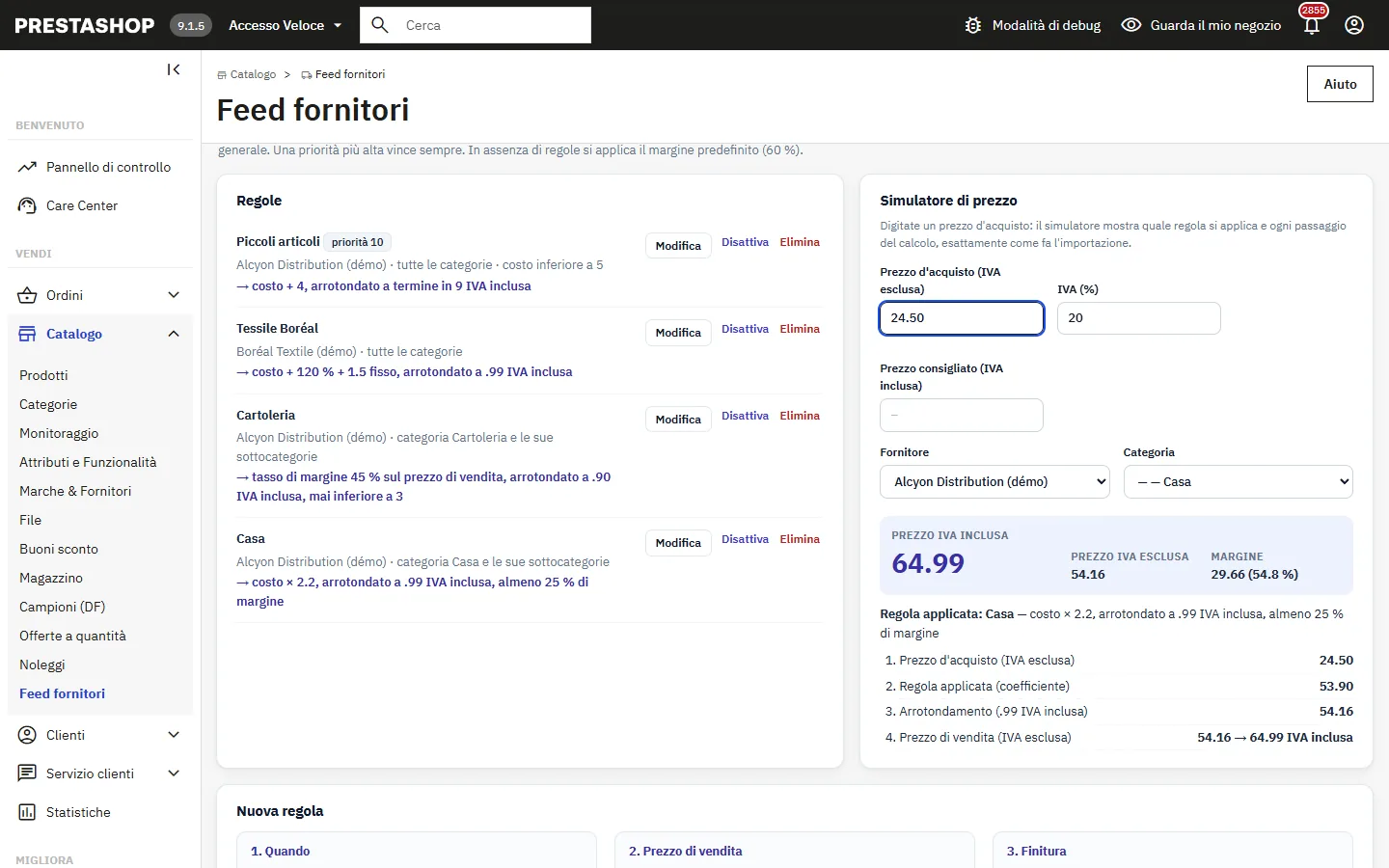
Il prezzo di vendita viene calcolato a partire dal costo d’acquisto. Una regola si legge come una frase, in tre parti:
- Quando: fornitore, categoria (e sottocategorie), fascia di costo («da» e «a», escluso).
- Prezzo di vendita: ricarico (costo + X %), coefficiente (costo × X), tasso di margine (X % del prezzo di vendita), importo fisso (costo + X), oppure prezzo consigliato del feed − X %; con un importo fisso aggiunto, un margine minimo e un prezzo minimo IVA esclusa.
- Finitura: arrotondamento psicologico (.99, .95, .90, .49/.99, numero intero, termine in 9), applicato al prezzo IVA inclusa visto dai tuoi clienti o al prezzo IVA esclusa.
Quando più regole corrispondono, prevale la priorità più alta. Senza regole si applica il margine predefinito delle impostazioni (30 %). Il simulatore di prezzo indica la regola applicata e ogni fase del calcolo fino al prezzo arrotondato.
Pianificazione e cron
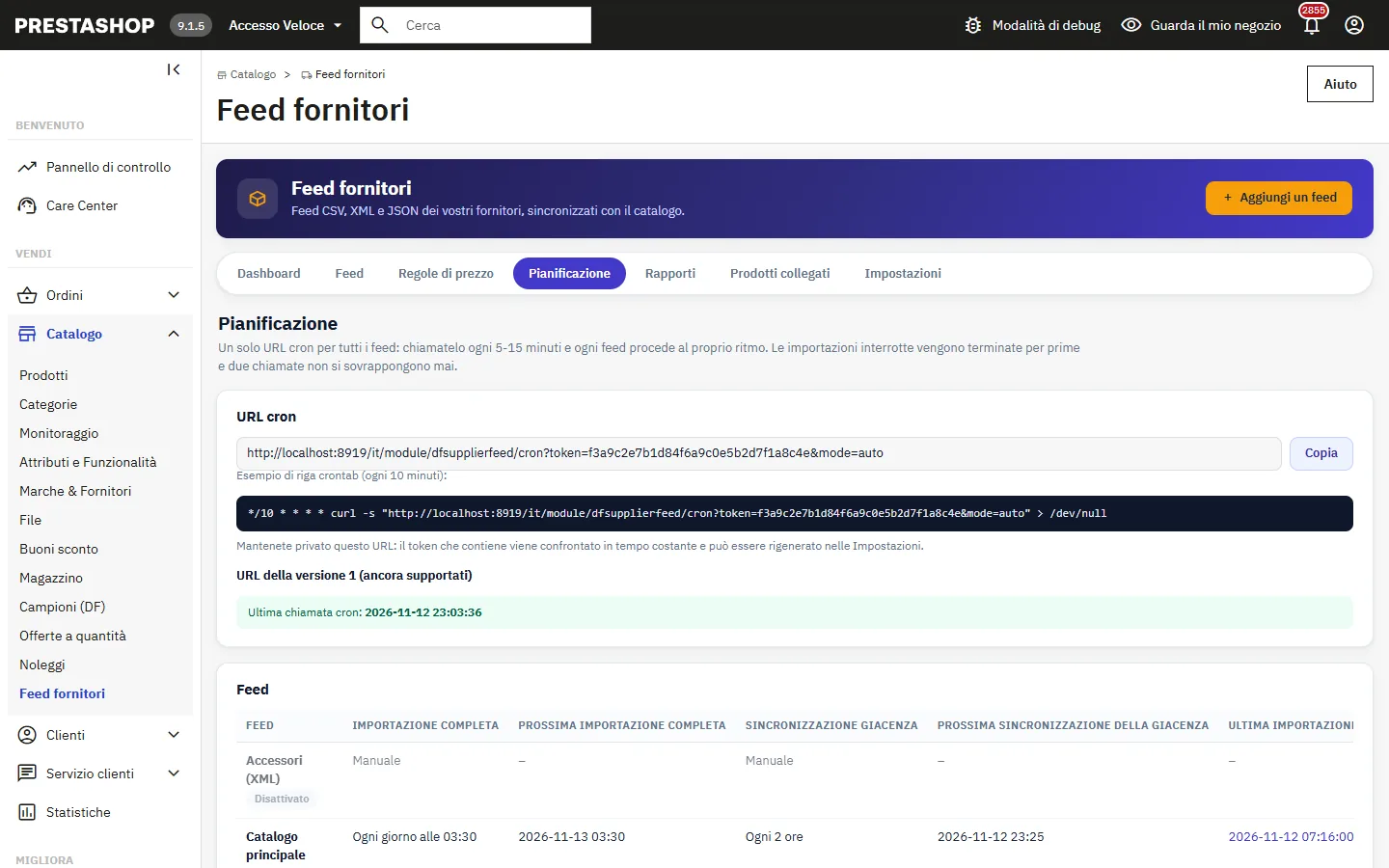
Un unico URL cron serve tutti i feed. Fallo chiamare ogni 5-15 minuti dal tuo hosting: a ogni chiamata, il modulo avvia ciò che è dovuto secondo la pianificazione di ciascun feed. L’URL completo, con il suo token, è visualizzato in Pianificazione.
*/10 * * * * curl -s "https://iltuonegozio.tld/index.php?fc=module&module=dfsupplierfeed&controller=cron&token=IL_TUO_TOKEN&mode=auto" > /dev/nullUna chiamata cron non si sovrappone mai alla precedente e un feed non viene mai importato due volte contemporaneamente. Gli URL della versione 1 (mode=stock, mode=full, &id_feed=N, &budget=600) restano supportati.
Mantieni privato questo URL. Se generi un nuovo token nelle Impostazioni, aggiorna il tuo cron job.
Rapporti, simulazione e annullamento
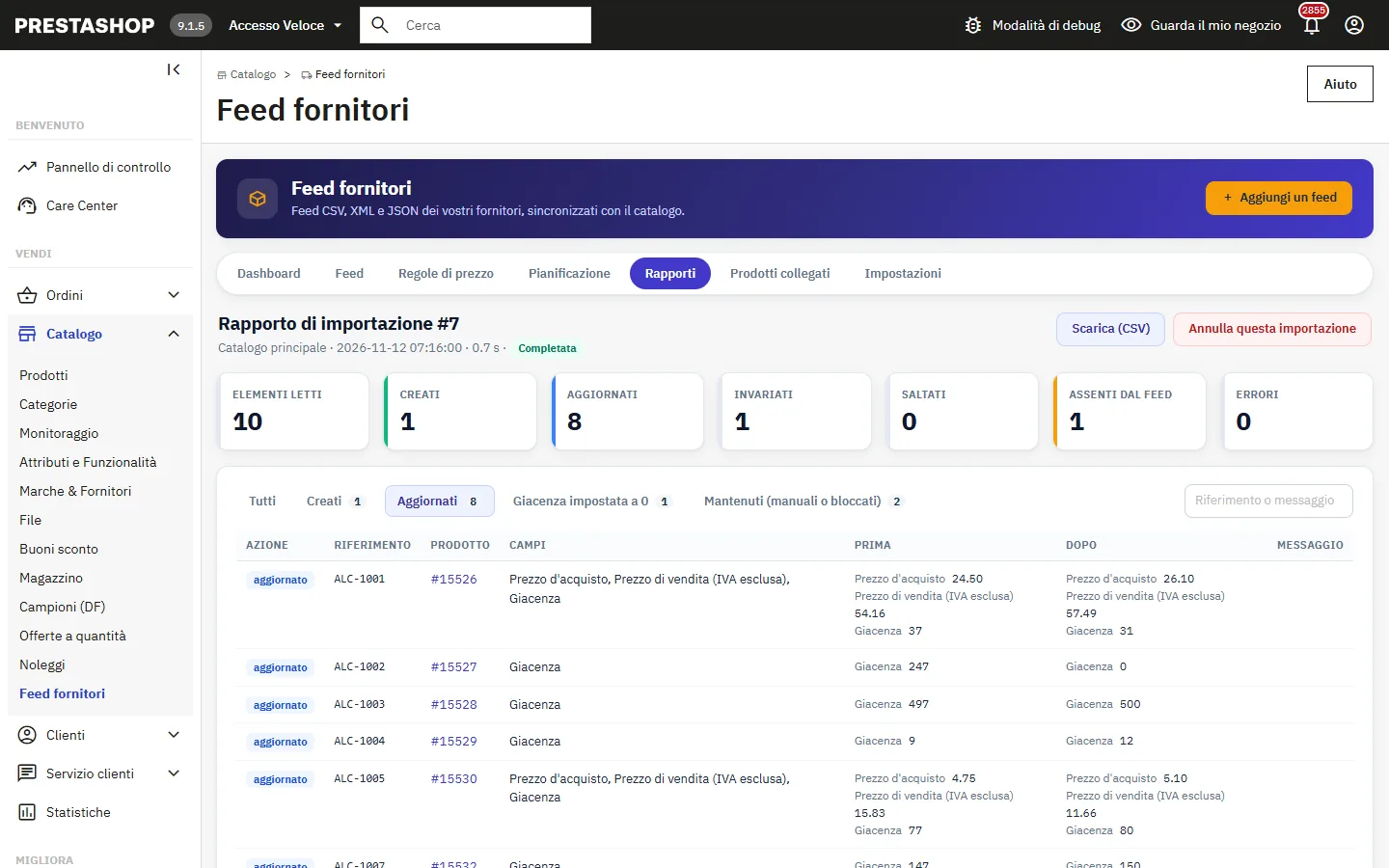
Ogni importazione e ogni simulazione producono un rapporto: elementi letti, creati, aggiornati, invariati, saltati, assenti dal feed, errori. Il dettaglio elenca ogni prodotto con i suoi valori prima e dopo, filtri per azione e una ricerca. Scarica (CSV) esporta il rapporto; le celle che un foglio di calcolo potrebbe interpretare come formule vengono neutralizzate.
Annulla questa importazione ripristina i valori modificati dall’ultima importazione di un feed, solo dove nessuno li ha cambiati da allora, ed elimina i prodotti e le combinazioni che ha creato. Le immagini non vengono ripristinate, mentre le categorie e le marche create vengono conservate perché altri prodotti possono utilizzarle.
Prodotti collegati e campi bloccati
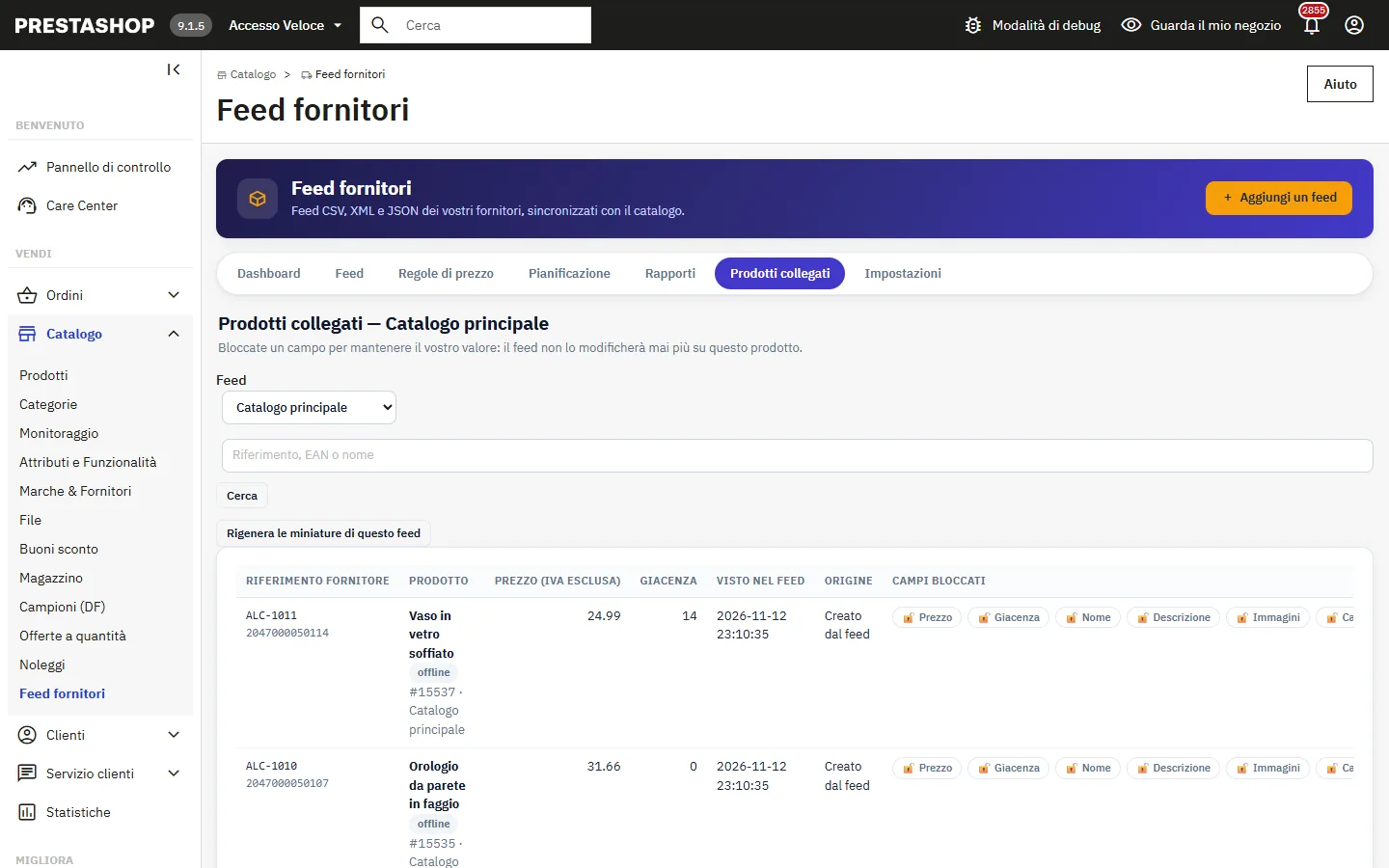
La scheda Prodotti collegati elenca i prodotti collegati a ciascun feed: riferimento fornitore, prezzo, giacenza, data dell’ultima presenza nel feed, origine (creato dal feed o prodotto esistente). Un prezzo modificato a mano dall’ultima importazione viene segnalato. Blocca un campo per mantenere il tuo valore: il feed non lo modificherà più su quel prodotto. Il pulsante Rigenera le miniature di questo feed ricrea le miniature in tutti i formati di immagine configurati.
Fornitori e priorità EAN
I fornitori vengono creati dalla procedura guidata e gestiti in fondo alla pagina Feed. Quando due fornitori inviano lo stesso EAN, il prodotto resta a quello con la priorità migliore (1 = massima); le altre sorgenti vengono ignorate per quell’EAN.
Impostazioni, sicurezza e limiti
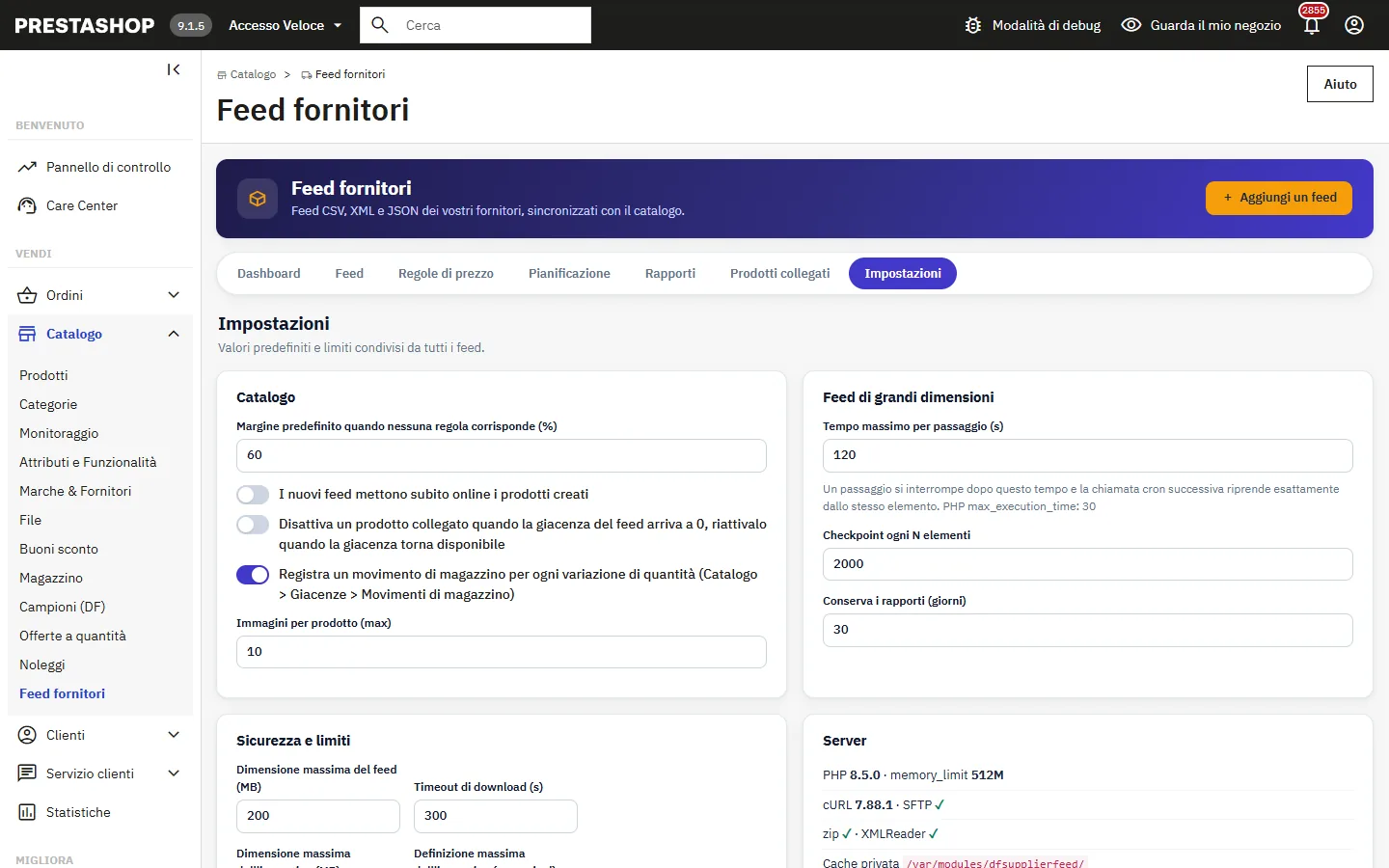
- Catalogo: margine predefinito (30 %), messa online immediata dei prodotti creati dai nuovi feed, disattivazione di un prodotto quando la giacenza del suo feed arriva a 0 (e riattivazione quando la giacenza torna disponibile), movimento di magazzino registrato per ogni variazione di quantità, numero massimo di immagini per prodotto (10).
- Feed di grandi dimensioni: tempo massimo per passaggio (120 s), checkpoint ogni N elementi (2.000), durata di conservazione dei rapporti (30 giorni).
- Sicurezza e limiti: dimensione massima del feed (200 MB, calcolata dopo la decompressione), timeout di download (300 s), dimensione massima di un’immagine (10 MB) e definizione massima (25 megapixel), host attendibili, nuovo token cron.
- Server: stato di cURL, del supporto SFTP e della cache privata.
- Manutenzione: svuotare la cache e le importazioni interrotte, eliminare i rapporti e i log.
Gli indirizzi interni (loopback, reti private, indirizzi dei metadati dei provider cloud e i loro equivalenti IPv6) vengono rifiutati per i feed e le immagini, a meno che tu non li dichiari in Host attendibili. I reindirizzamenti vengono seguiti uno per uno e ricontrollati. La cache dei download si trova in var/modules/dfsupplierfeed/, non accessibile dal web.
Tutte le azioni del back office rispettano i permessi del dipendente sulla scheda (visualizzazione, aggiunta, modifica, eliminazione).
Cataloghi di grandi dimensioni
I feed vengono letti in streaming e l’elaborazione è suddivisa in passaggi: ogni passaggio si interrompe allo scadere del tempo massimo e la chiamata cron successiva riprende esattamente dallo stesso elemento. Misure rilevate sul nostro ambiente di test (PrestaShop 9.1.5 in un container Docker, feed CSV di 50.000 righe senza immagini), a titolo indicativo: dipendono dal tuo server, dal tuo catalogo e dal tuo feed.
- Creazione di 50.000 prodotti: 2.351 s in 20 passaggi cron, da 44 a 51 MB di memoria per passaggio, 0 errori.
- Reimportazione dello stesso feed senza modifiche: 165 s.
- Simulazione completa: 140 s, nulla scritto.
- Processo interrotto bruscamente durante l’importazione: ripresa dall’elemento in cui si era fermato, senza duplicati.
Esegui prima una simulazione, poi una prima importazione completa su un negozio di collaudo se ne hai uno. Le immagini allungano notevolmente le importazioni.
Modifiche rispetto alla 1.x
I feed creati in 1.x mantengono il loro comportamento: continuano a collegare i prodotti del catalogo che hanno lo stesso EAN, e le loro regole di prezzo continuano ad arrotondare il prezzo IVA esclusa. Le sole modifiche applicate anche a questi feed:
- l’azione sui prodotti assenti dal feed viene annullata se l’importazione non ha letto nulla, se il documento è malformato o troncato, o se verrebbe toccata una quota superiore alla soglia di sicurezza (30 %);
- un’importazione 1.x interrotta al momento dell’aggiornamento riparte dall’inizio, poiché la cache ha cambiato posizione;
- l’arrotondamento va sempre verso l’alto (la 1.x poteva arrotondare 31,995 a 31,99).
Risoluzione dei problemi
I messaggi di errore indicano la causa e cosa fare, nella lingua del dipendente. I casi più frequenti:
«L’indirizzo … è interno (…): bloccato per proteggere il server»
Il feed punta a un indirizzo della rete locale. Se è voluto (server interno del tuo fornitore o del tuo ERP), aggiungi l’host in Impostazioni > Host attendibili.
«File non trovato sulla sorgente (404)»
Verifica l’indirizzo o il percorso del file, poi fai clic su Verifica la connessione.
«Il feed supera il limite di … MB»
Aumenta Dimensione massima del feed nelle Impostazioni. Il limite è calcolato dopo la decompressione.
I prodotti vengono creati ma non sono visibili nel negozio
È l’impostazione predefinita: i prodotti creati sono disattivati per la verifica. Attivali dal catalogo, oppure seleziona la messa online immediata al passaggio 4.
I miei prodotti esistenti non vengono aggiornati
Per un nuovo feed, seleziona Collega i prodotti del mio catalogo che hanno lo stesso valore della chiave al passaggio 4.
«Soglia di sicurezza raggiunta: i prodotti assenti dal feed non sono stati toccati»
La soglia di sicurezza ha bloccato l’azione. Il rapporto lo indica; verifica il feed, poi alza la soglia se la scomparsa è normale.
Le importazioni pianificate non partono
La dashboard mostra l’ultima chiamata cron. Se non ce n’è nessuna, configura il cron job presso il tuo hosting con l’URL della pagina Pianificazione.
Una riga CSV viene rifiutata
Il suo numero di colonne non corrisponde all’intestazione, in genere a causa di un separatore non protetto in un testo. Viene rifiutata per non importare valori spostati.
Compatibilità e limiti noti
- PrestaShop da 1.7.8 a 9.x, PHP da 7.4 a 8.5. Testato su PrestaShop 1.7.8.11, 8.2.1 e 9.1.5, con PHP 7.4, 8.1 e 8.5.
- Senza override del core di PrestaShop. Multinegozio supportato.
- Interfaccia e messaggi in francese, inglese, spagnolo, tedesco, italiano, polacco, olandese e portoghese.
- SFTP: autenticazione solo tramite password (nessuna chiave). L’FTP con TLS implicito (
ftps://, porta 990) non è stato testato. - Annullamento: limitato all’ultima importazione di un feed, senza ripristino delle immagini.