
DataFirefly Recensioni Verificate: documentazione
Recensioni clienti verificate per PrestaShop 1.7.8, 8 e 9: richieste di recensione via e-mail con valutazione in un clic, foto dei clienti, risposte del venditore, dashboard di moderazione, rich snippet di Google, importazione da Product Comments e riepiloghi IA facoltativi.
Requisiti e installazione
DataFirefly Recensioni verificate 2.0.0 funziona su PrestaShop 1.7.8, 8.x e 9.x, con PHP da 7.4 a 8.5. È stato testato su PrestaShop 9.1.5 (tema Hummingbird), 8.2.1 e 1.7.8.11 (tema Classic). Un unico ZIP copre tutte queste versioni.
- Nel back-office, apri Moduli → Gestione moduli e clicca su Carica un modulo.
- Trascina il file
dfreviews-2.0.0.zipscaricato dal tuo account DataFirefly. - Al termine dell’installazione, clicca su Configura.
L’installazione crea otto tabelle dedicate e aggiunge la voce Catalogo → Recensioni clienti. Una barra di navigazione comune collega le quattro schermate del modulo: Recensioni, Richieste di recensione, Importa / esporta e Impostazioni.
Il modulo è fornito tradotto in francese, inglese, spagnolo, tedesco, italiano, polacco, olandese e portoghese: back-office, negozio ed e-mail.
Dashboard e moderazione
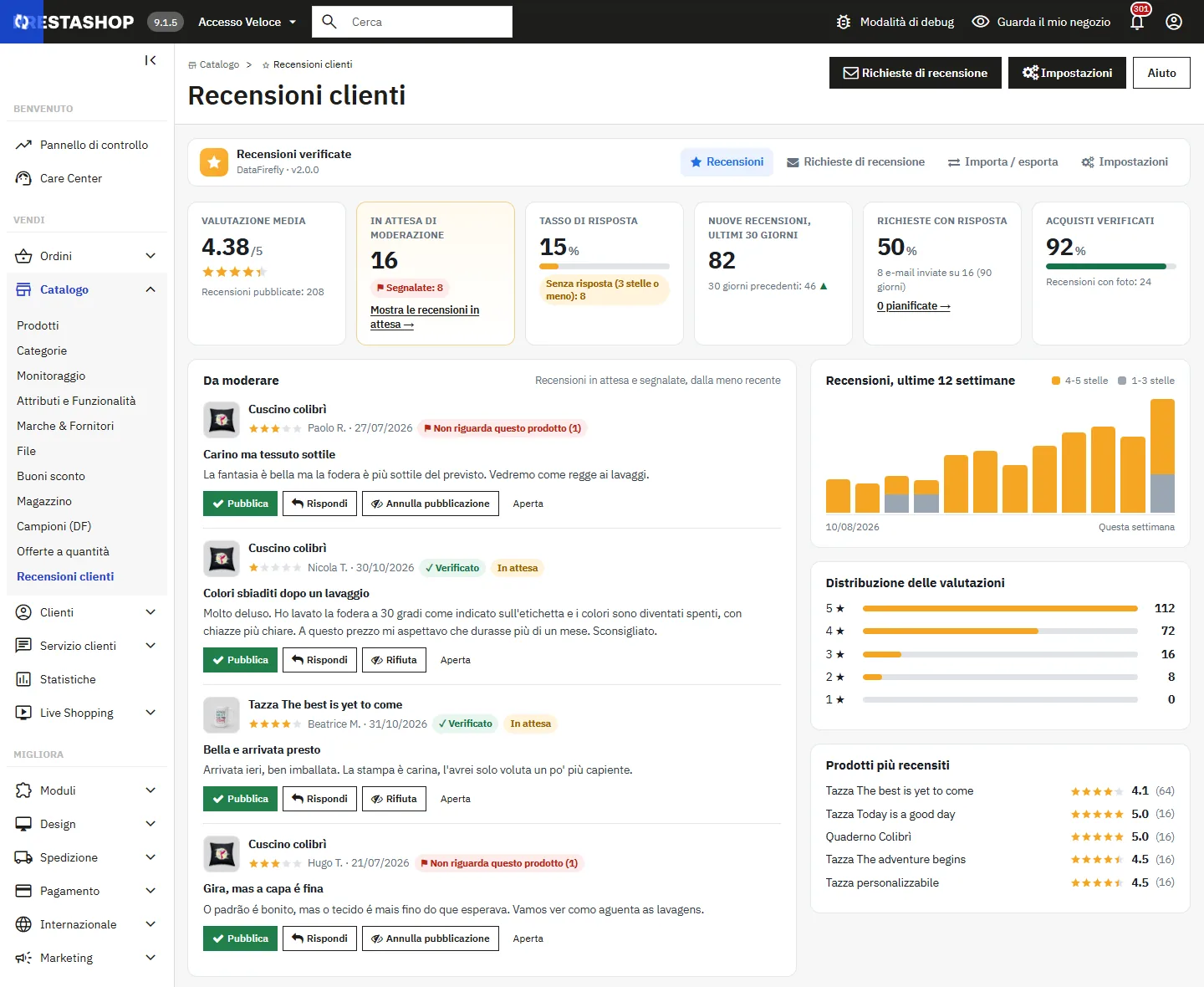
La schermata Catalogo → Recensioni clienti si apre su una dashboard: valutazione media, recensioni in attesa e segnalate, tasso di risposta (con il numero di recensioni da 3 stelle o meno ancora senza risposta), nuove recensioni negli ultimi 30 giorni e relativa tendenza, quota di richieste che hanno ricevuto una recensione negli ultimi 90 giorni, quota di acquisti verificati, grafico delle ultime 12 settimane, distribuzione delle valutazioni e prodotti più recensiti.
L’area Da moderare mostra le recensioni in attesa e segnalate, a partire da quelle scritte nella tua lingua. Per ciascuna: Pubblica, Rifiuta (o Annulla pubblicazione), Rispondi con invio di un’e-mail al cliente e Suggerisci una risposta se l’assistente IA è configurato. Tutto senza lasciare la pagina.
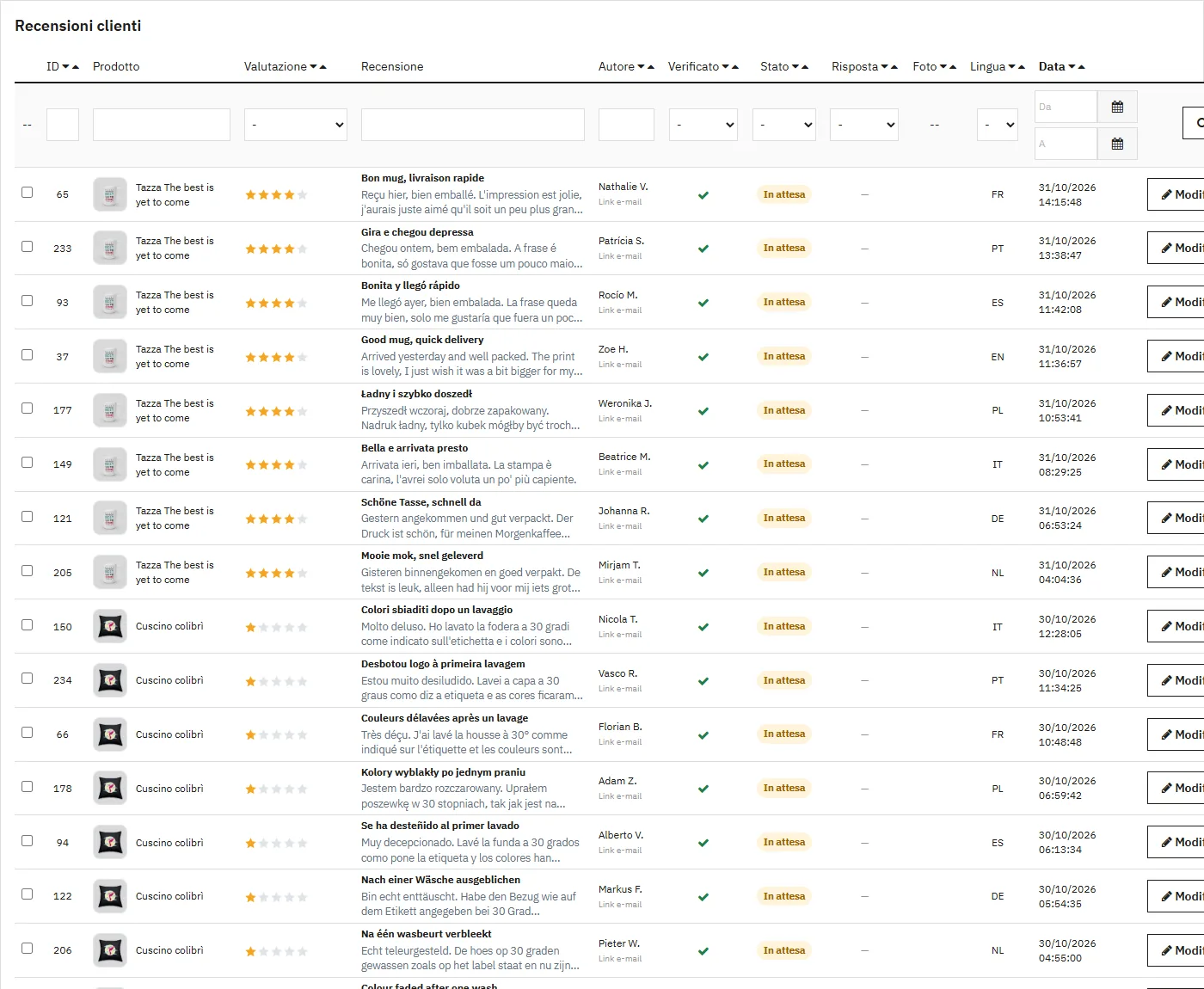
Sotto la dashboard, l’elenco completo si filtra per prodotto, valutazione, stato (in attesa, pubblicata, segnalata), risposta, foto, lingua e data. Le azioni di gruppo ti permettono di pubblicare, annullare la pubblicazione, cancellare le segnalazioni o eliminare più recensioni alla volta.
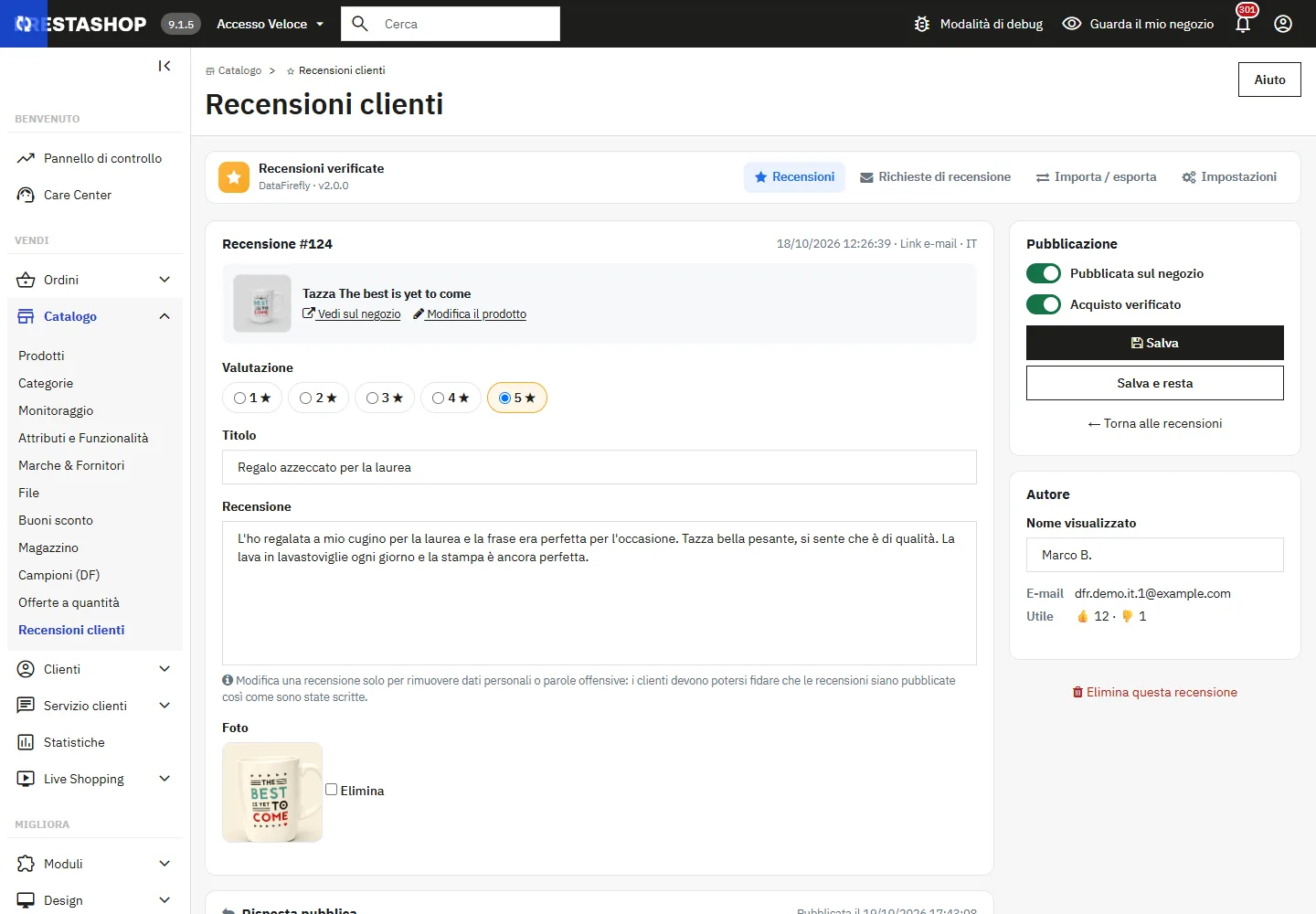
La scheda di una recensione riunisce valutazione, titolo, testo, foto (eliminabili singolarmente), motivi della segnalazione, stato «pubblicata» e «acquisto verificato», oltre alla risposta pubblica. Dei link portano direttamente al cliente, all’ordine e al prodotto.
Modifica il testo di una recensione solo per rimuovere dati personali o espressioni offensive: i visitatori devono poter contare sul fatto che le recensioni pubblicate siano esattamente come sono state scritte.
Richieste di recensione via e-mail
In Impostazioni → Richieste di recensione via e-mail, scegli lo stato o gli stati dell’ordine che avviano il conto alla rovescia (di solito Spedito o Consegnato) e il ritardo di invio (7 giorni per impostazione predefinita). Può essere inviato un solo promemoria, e solo se restano prodotti da recensire. I link scadono dopo il numero di giorni scelto e puoi escludere gruppi di clienti (B2B, personale…).
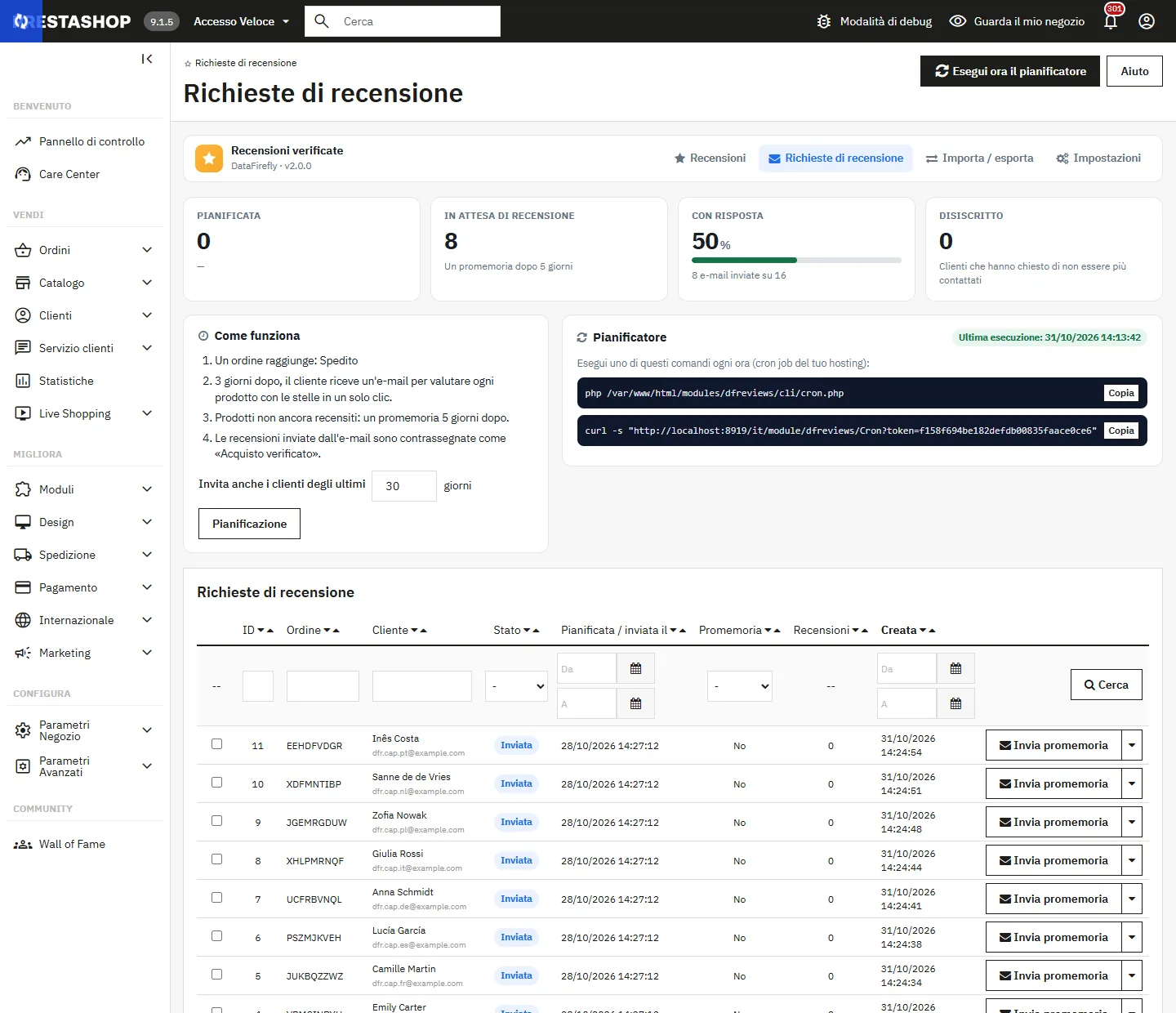
La schermata Richieste di recensione mostra le richieste pianificate, quelle in attesa di recensione, quelle con risposta e le disiscrizioni. Puoi inviare subito una richiesta o un promemoria, annullarli e invitare i clienti degli ordini degli ultimi N giorni.
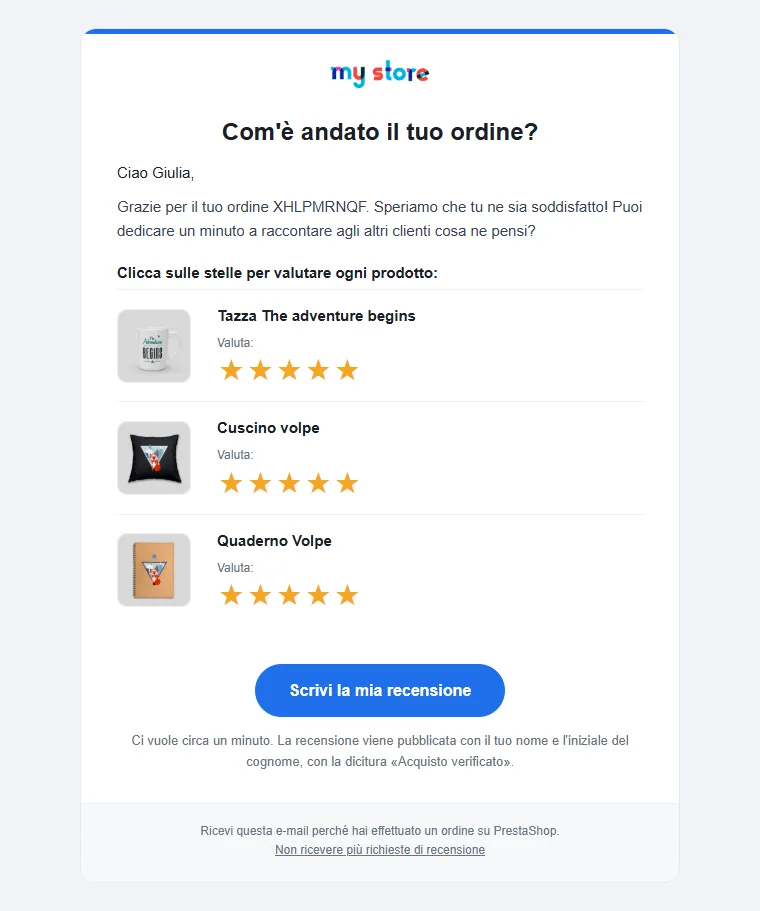
L’e-mail presenta ogni prodotto dell’ordine con cinque stelle cliccabili: un clic apre il modulo con la valutazione già selezionata. Viene inviata nella lingua dell’ordine e contiene un link di disiscrizione.
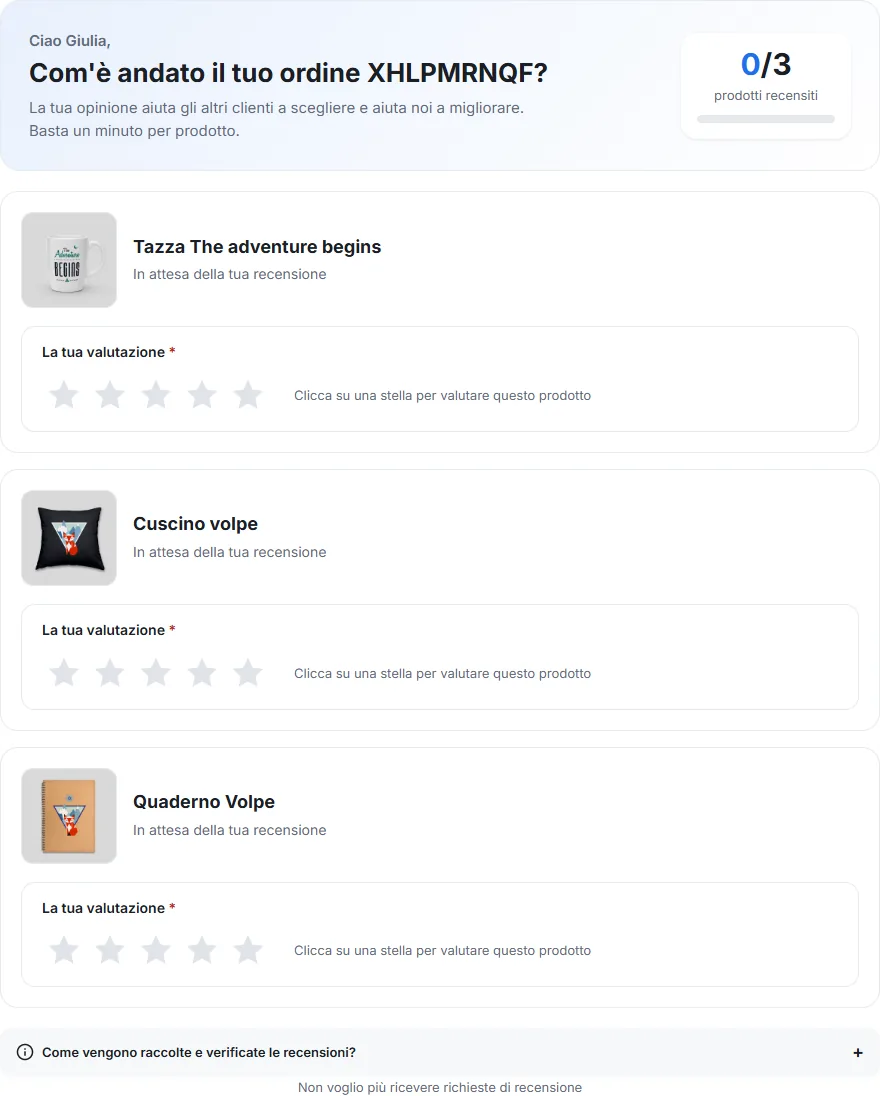
La pagina aperta dall’e-mail non richiede alcun accesso: il link prova l’acquisto. Elenca tutti i prodotti dell’ordine con una barra di avanzamento; il modulo di ogni prodotto si apre cliccando su una stella. Le recensioni inviate da questa pagina riportano la dicitura «Acquisto verificato».
Configurare il pianificatore
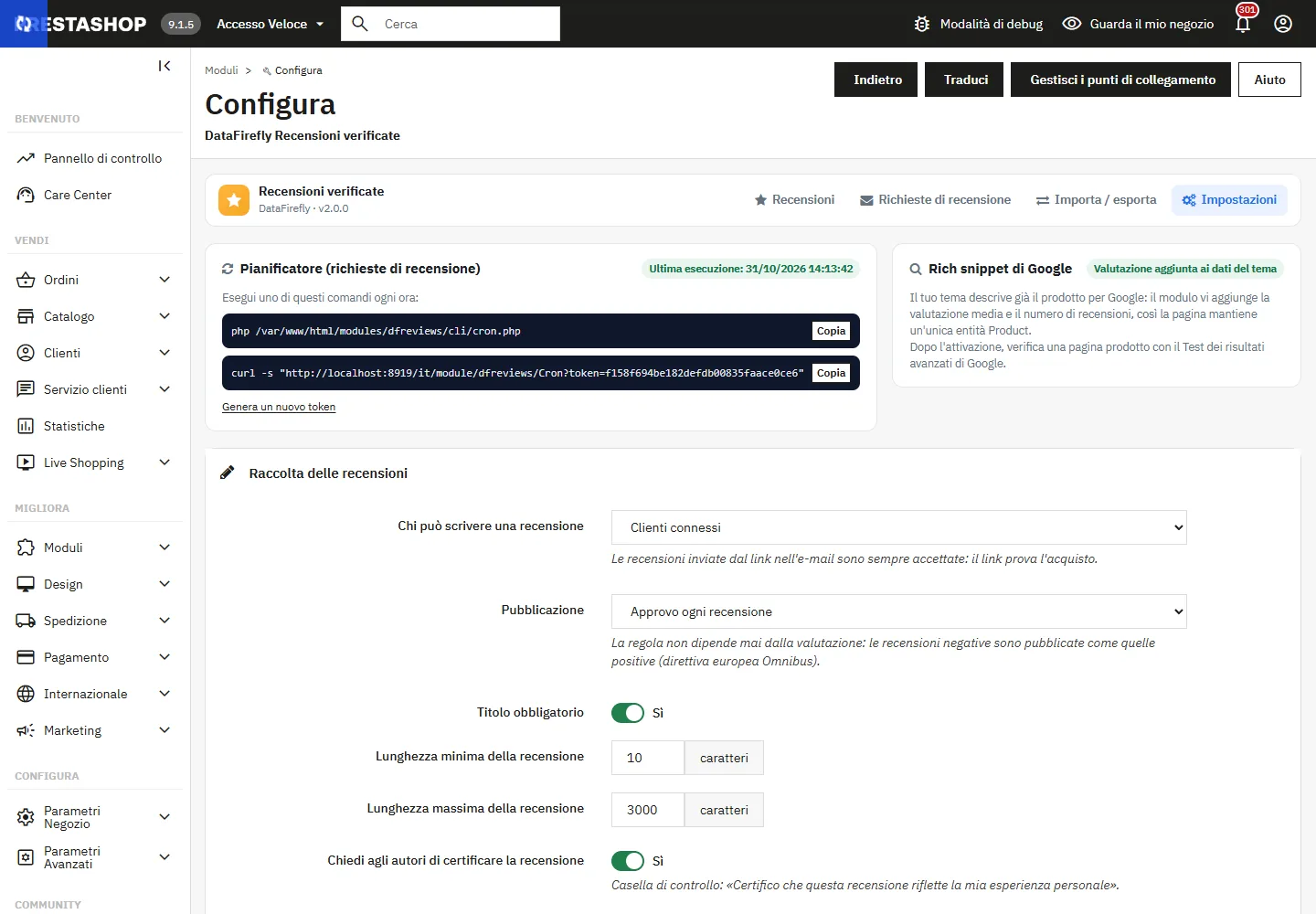
Le richieste e i promemoria vengono inviati dal pianificatore. Programma uno di questi due comandi ogni ora presso il tuo hosting; sono mostrati, pronti da copiare, in cima alla pagina Impostazioni:
php /percorso/di/prestashop/modules/dfreviews/cli/cron.php
curl -s "URL_DEL_PIANIFICATORE_MOSTRATO_NEL_MODULO"
Il comando PHP da riga di comando è consigliato: non dipende da una chiamata HTTP. La data dell’ultima esecuzione è visibile nelle impostazioni e nella schermata delle richieste. Il pulsante Esegui ora il pianificatore ti permette un test immediato.
L’URL contiene un token segreto. Non pubblicarlo; in caso di dubbio, clicca su Genera un nuovo token e poi aggiorna il tuo cron job.
Visualizzazione sul negozio
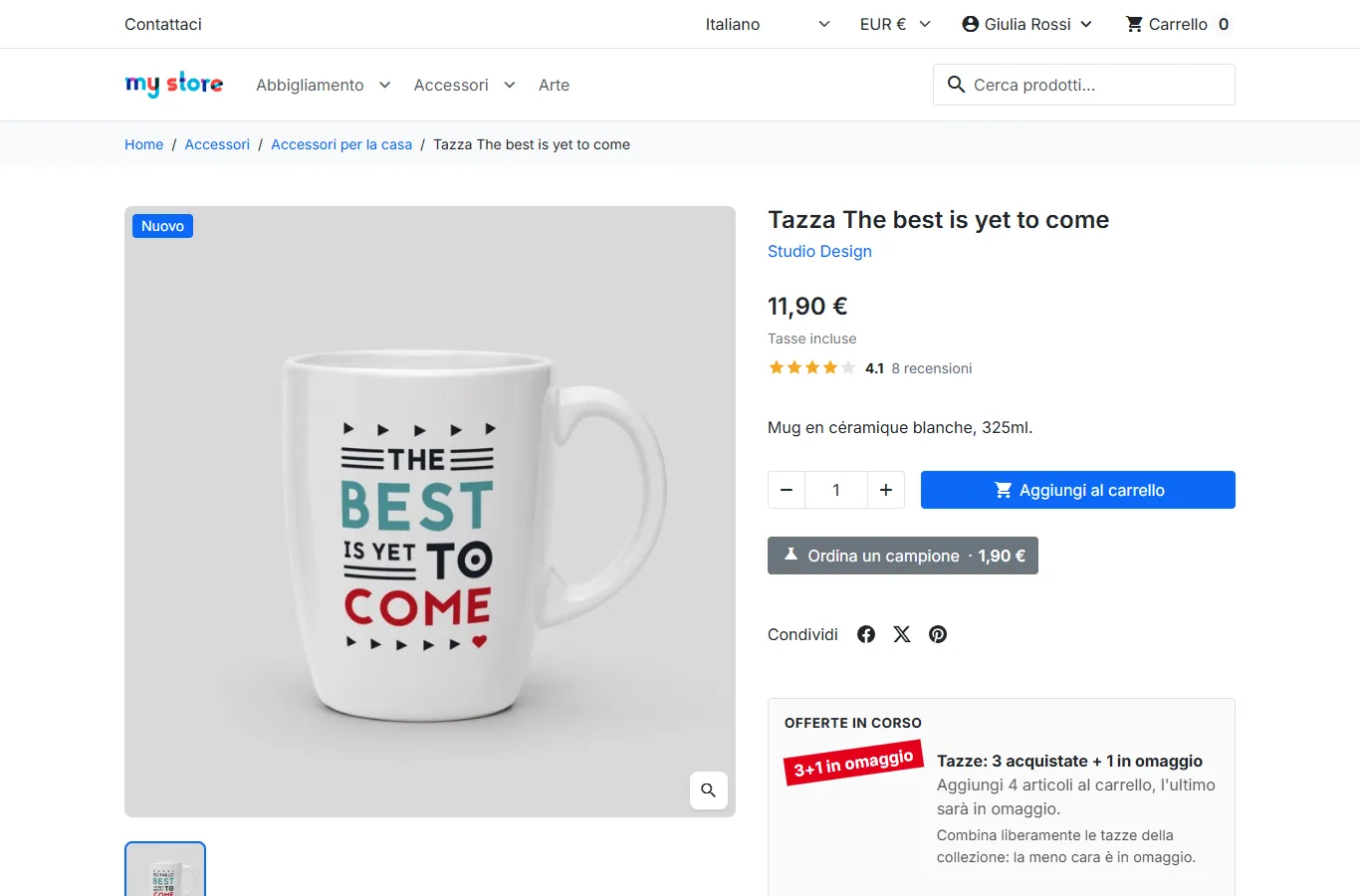
La valutazione a stelle e il numero di recensioni compaiono sotto il prezzo nella pagina prodotto (Classic, Hummingbird e temi child); un clic porta al blocco delle recensioni.
Il blocco delle recensioni presenta la valutazione media, l’istogramma cliccabile delle valutazioni, la quota di valutazioni da 4 e 5 stelle, le foto dei clienti e poi l’elenco con filtri (con foto, acquisti verificati, per valutazione) e ordinamento (più recenti, più utili, migliori, peggiori, con foto, meno recenti). Ogni recensione mostra il badge «Acquisto verificato», la risposta del venditore, i voti «Utile» e un pulsante di segnalazione con motivo.
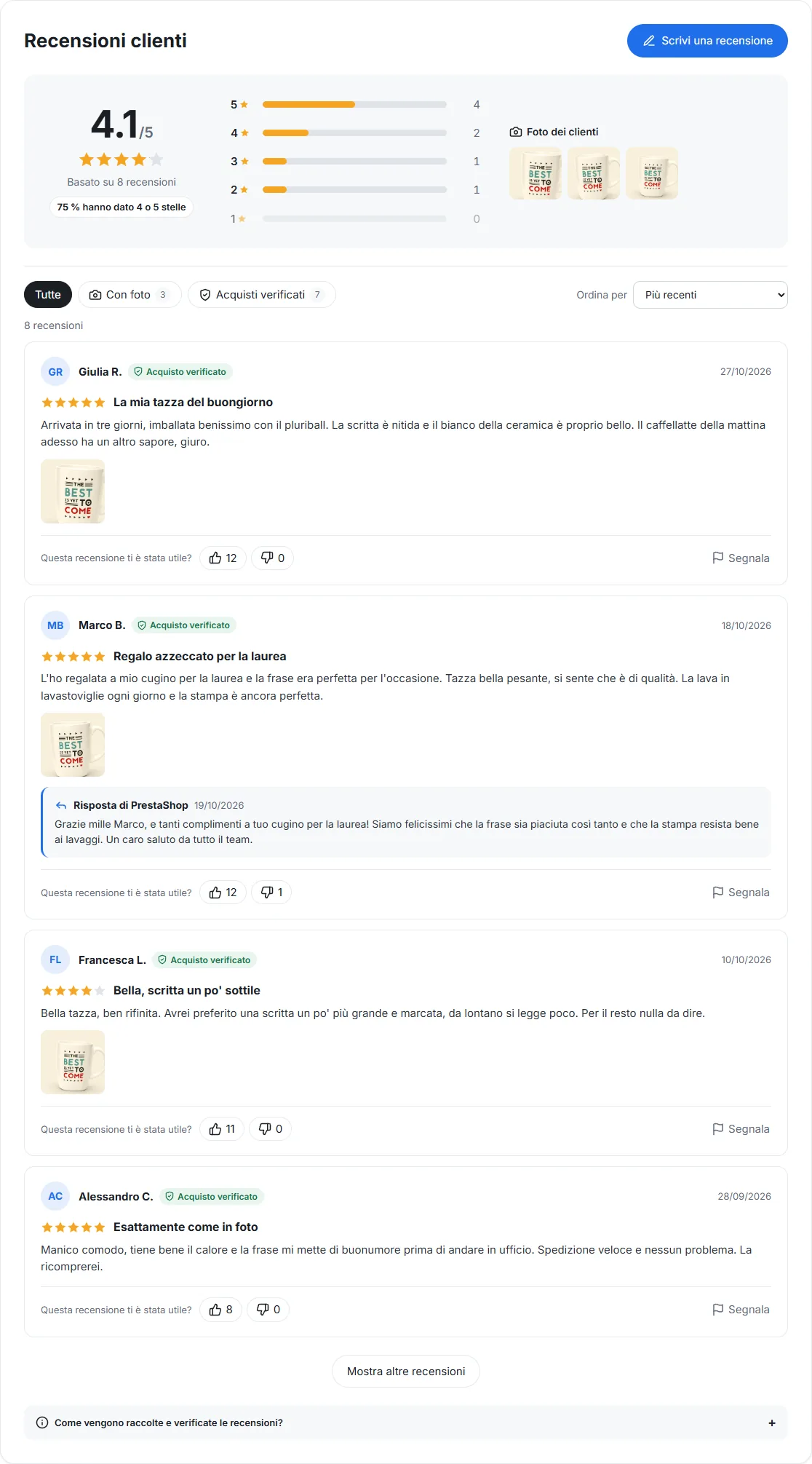
Le foto dei clienti si aprono in un visualizzatore utilizzabile anche da tastiera (frecce, Esc).

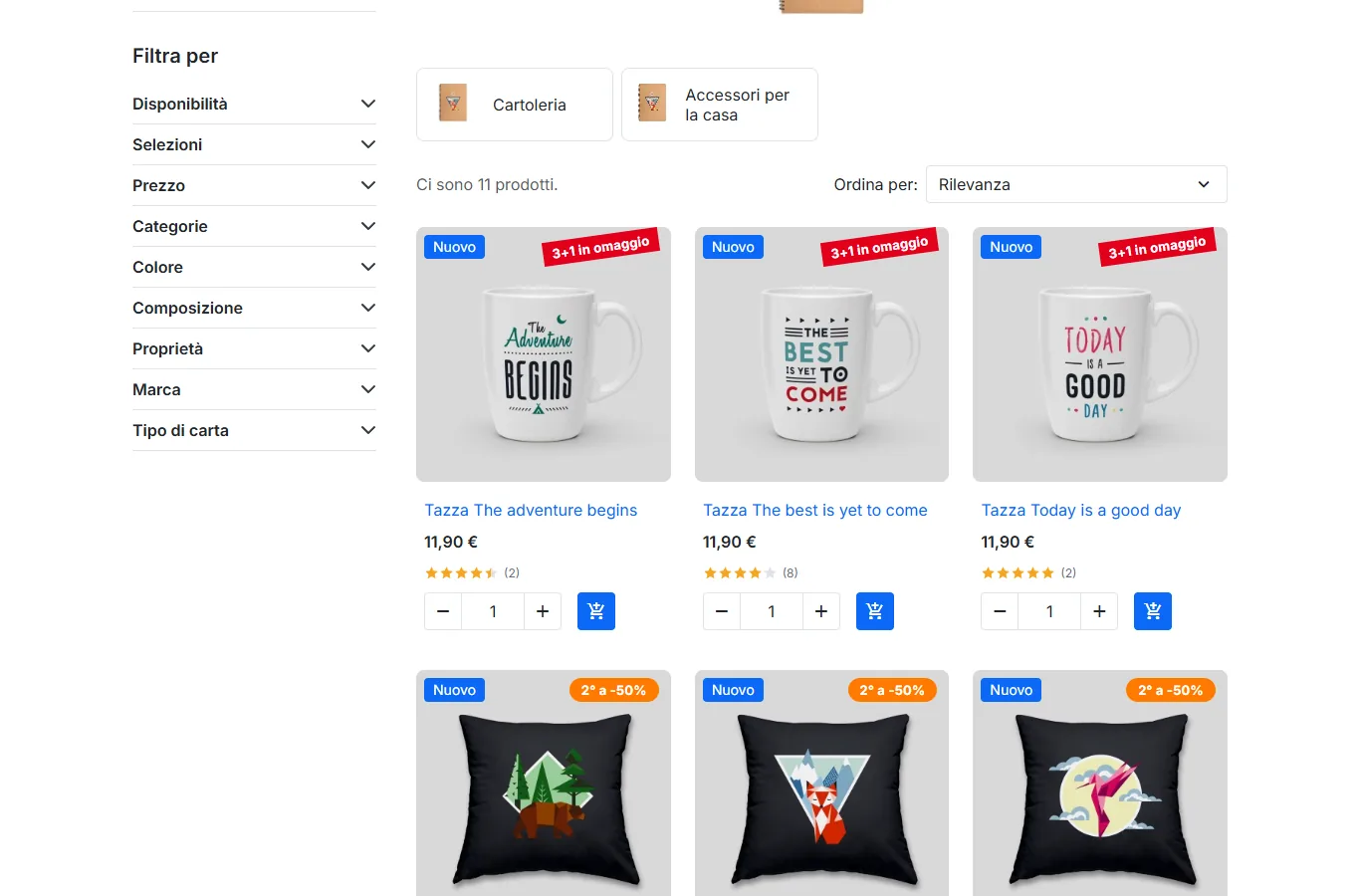
Le stelle compaiono anche negli elenchi di prodotti (categorie, ricerca, home page), con il numero di recensioni come opzione.
Modulo e foto dei clienti
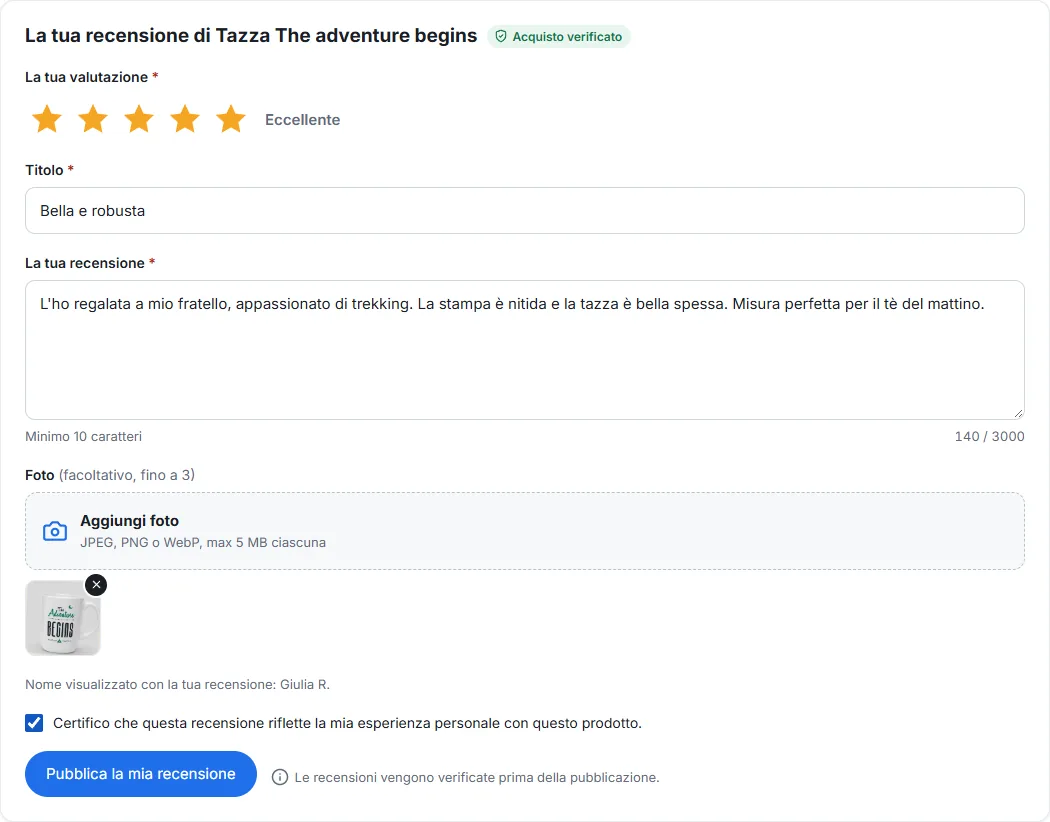
Il modulo è accessibile da tastiera e con gli screen reader: stelle come pulsanti di opzione, errori indicati campo per campo. Il cliente può aggiungere foto con il trascinamento, vederne l’anteprima e rimuoverle prima dell’invio. Una casella gli fa certificare che la recensione riflette la sua esperienza personale.
Le foto (JPEG, PNG o WebP) vengono ricodificate e ridimensionate a 1600 px; i dati di posizione (EXIF) vengono rimossi. Sono salvate in modules/dfreviews/uploads/, una cartella da includere nei tuoi backup.
Protezione antispam integrata: token CSRF, campo trappola invisibile, tempo minimo di compilazione e limiti per connessione.
«Le mie recensioni» nell’account cliente
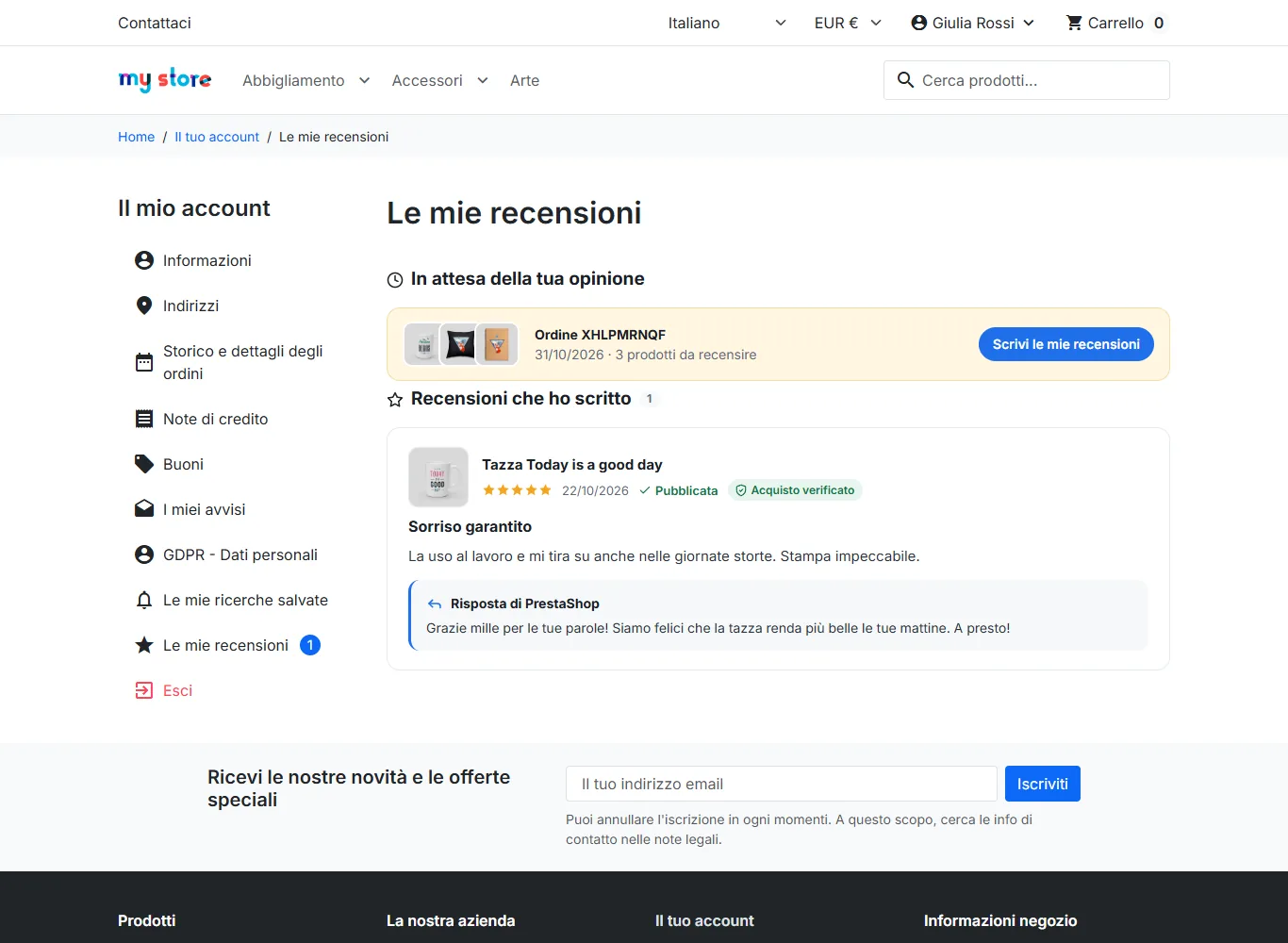
Il cliente ritrova le recensioni che ha scritto, il loro stato (pubblicata o in fase di verifica), le risposte del negozio, l’eventuale buono di ringraziamento e gli ordini che attendono ancora la sua recensione.
Rispondere alle recensioni
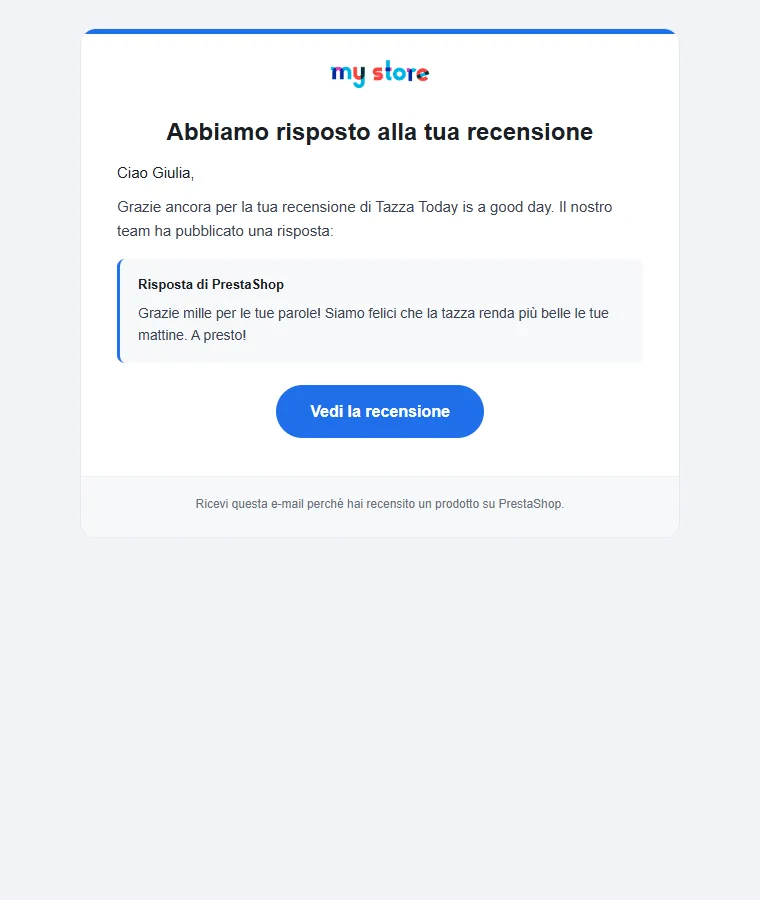
La tua risposta compare pubblicamente sotto la recensione. Seleziona Invia un’e-mail al cliente per avvisarlo: riceverà un’e-mail nella lingua della sua recensione, con un link alla pagina prodotto.
Impostazioni di visualizzazione
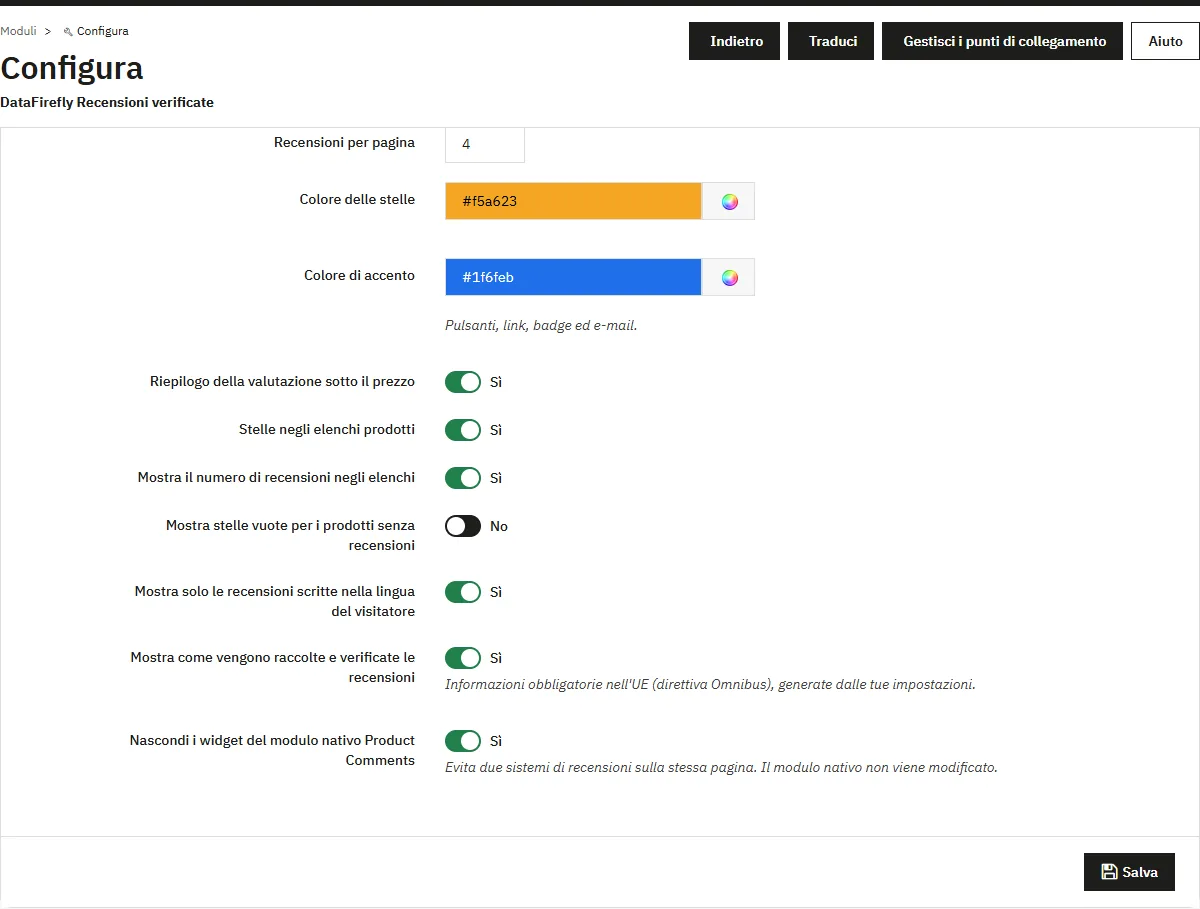
La sezione Visualizzazione regola la posizione del blocco (sezione a tutta larghezza sotto il prodotto, oppure scheda con Classic / fisarmonica con Hummingbird), il numero di recensioni per pagina, il colore delle stelle e il colore di accento, le stelle negli elenchi e l’opzione «Mostra solo le recensioni scritte nella lingua del visitatore»: in quel caso la media e i rich snippet vengono calcolati sulle stesse recensioni.
Se il modulo nativo Product Comments è ancora attivo, l’opzione Nascondi i widget del modulo nativo Product Comments evita di mostrare due sistemi di recensioni sulla stessa pagina, senza modificare il modulo nativo.
Importazione, esportazione e riepiloghi IA
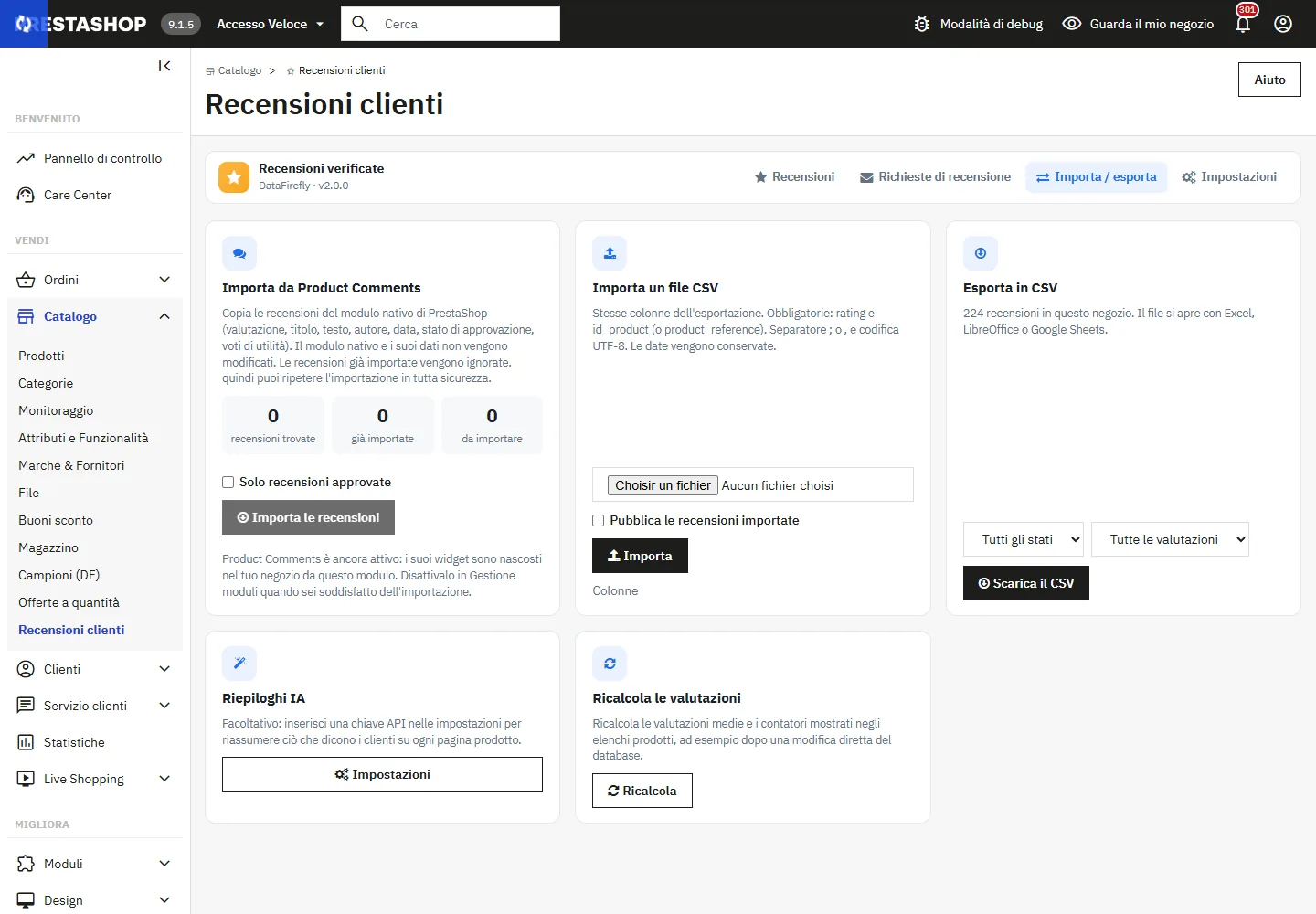
La schermata Importa / esporta offre:
- Importa da Product Comments: copia delle recensioni del modulo nativo (valutazione, titolo, testo, autore, data, stato di approvazione, voti utili). Il modulo nativo e i suoi dati non vengono modificati; una recensione già importata viene ignorata, quindi puoi ripetere l’importazione.
- Importazione CSV: stesse colonne dell’esportazione; solo
ratingeid_product(oproduct_reference) sono obbligatori. Le date vengono mantenute. - Esporta in CSV: file UTF-8 leggibile in Excel, LibreOffice o Google Sheets, filtrabile per stato e per valutazione.
- Riepiloghi IA e Ricalcola le valutazioni.
L’assistente IA è facoltativo. Inserisci una chiave e, se necessario, l’URL di un servizio compatibile con OpenAI (OpenAI, Mistral, proxy Azure, modello locale…). Riassume ciò che dicono i clienti sui prodotti con almeno 3 recensioni pubblicate, in ogni lingua attiva, e propone risposte. Al fornitore vengono inviati solo i testi e le valutazioni delle recensioni, mai i nomi né gli indirizzi e-mail.
Rich snippet di Google
In modalità automatica, se il tuo tema pubblica già un oggetto Product (Classic, Hummingbird), il modulo vi aggiunge la valutazione media e il numero di recensioni: la pagina mantiene un solo oggetto Product. Altrimenti, pubblica un oggetto Product completo con le recensioni più recenti. Puoi anche forzare una delle due modalità o disattivare i dati strutturati. Dopo l’attivazione, verifica una pagina prodotto con il Test dei risultati avanzati di Google.
Le recensioni di prodotto su una pagina prodotto sono accettate da Google; il modulo non usa mai il markup LocalBusiness o Organization, per il quale Google rifiuta le recensioni pubblicate dall’azienda stessa.
Trasparenza e conformità
La regola di pubblicazione non dipende mai dalla valutazione: recensioni negative e positive sono trattate allo stesso modo. Il blocco «Come vengono raccolte e verificate le recensioni?» è costruito a partire dalle tue impostazioni (moderazione, acquisto verificato, buono di ringraziamento, ordinamento predefinito), in conformità con la direttiva europea Omnibus.
Dati personali: il nome pubblico è limitato al nome e all’iniziale del cognome; gli indirizzi IP vengono sottoposti a hash; l’eliminazione di un cliente anonimizza le sue recensioni; le richieste di esportazione e cancellazione del modulo GDPR ufficiale (psgdpr) sono supportate.
Buono di ringraziamento
Facoltativo: dopo una recensione può essere offerto un buono (percentuale o importo, ordine minimo, durata di validità), qualunque sia la valutazione. Per impostazione predefinita è riservato agli acquisti verificati, con un buono per ordine. Il cliente lo vede a schermo e in «Le mie recensioni», e il blocco delle recensioni informa i visitatori che alcuni autori hanno ricevuto un buono.
Multinegozio e multilingua
Recensioni, richieste e statistiche sono specifiche di ogni negozio, e le impostazioni vengono lette per negozio. Ogni recensione mantiene la propria lingua; una recensione scritta in un’altra lingua viene segnalata al visitatore, a meno che non si filtri per lingua.
Aggiornamento dalla versione 1.x
Installa lo ZIP 2.0.0 sopra la versione esistente: PrestaShop esegue automaticamente la migrazione. Recensioni, foto, voti e richieste vengono conservati; le tue impostazioni 1.x (recensioni degli ospiti, approvazione automatica, stato di attivazione, rich snippet) vengono convertite. Per non cambiare nulla nella tua pagina prodotto, il blocco resta nella scheda come nella 1.x; puoi passare alla sezione a tutta larghezza nelle impostazioni.
Disinstallazione
Attiva Conserva i dati alla disinstallazione per mantenere recensioni, foto e richieste nel database e ritrovarle dopo la reinstallazione. Altrimenti, la disinstallazione elimina le tabelle, le impostazioni, le schede e le foto.
Risoluzione dei problemi
Non viene inviata nessuna e-mail di richiesta. Controlla la data dell’ultima esecuzione del pianificatore, poi clicca su Esegui ora il pianificatore nella schermata delle richieste. Verifica gli stati di attivazione e la configurazione e-mail del negozio.
Compaiono due blocchi di recensioni. Il modulo nativo Product Comments è attivo: attiva l’opzione che ne nasconde i widget, oppure disattivalo dopo averne importato le recensioni.
Le stelle non compaiono. Deve essere pubblicata almeno una recensione. Su un tema personalizzato, verifica che siano presenti gli hook displayProductPriceBlock, displayFooterProduct (o displayProductExtraContent) e displayProductListReviews.
La media visualizzata sembra errata dopo una modifica diretta nel database. Usa Importa / esporta → Ricalcola le valutazioni.