
DataFirefly Cross-selling nel carrello: suggerimenti di prodotti nel carrello PrestaShop
Installa il modulo, scegli dove compaiono i suggerimenti, crea regole con offerte o caratteristiche dei prodotti, consulta le statistiche reali e fai una prova con il simulatore di carrello.
Panoramica
DataFirefly Cross-selling nel carrello mostra suggerimenti di prodotti nella pagina carrello, nella finestra di aggiunta al carrello e nel carrello vuoto. Il cliente aggiunge un suggerimento in un clic, sceglie la combinazione direttamente nella scheda e il carrello si aggiorna senza ricaricare la pagina.
I suggerimenti provengono prima dalle tue regole, poi dalle fonti automatiche: prodotti correlati, spesso acquistati insieme, stessa categoria, stessa marca, stesse caratteristiche, più venduti, nuovi prodotti e prezzo simile. Una regola può ridurre il prezzo dei suoi prodotti finché il carrello contiene un prodotto che la attiva.
Il modulo funziona da PrestaShop 1.7.8 a 9.x con PHP da 7.1 a 8.5, con i temi Classic e Hummingbird. È tradotto in inglese, francese, spagnolo, tedesco, italiano, polacco, olandese e portoghese.
Installazione e aggiornamento
- In Moduli > Gestione moduli, fai clic su Carica un modulo e trascina il file
dfcartcrosssell-2.0.0.zip. - Fai clic su Configura per aprire la pagina del modulo con le sue quattro schede: Dashboard, Regole, Impostazioni e Strumenti.
L’installazione costruisce l’indice «spesso acquistati insieme» a partire dagli ordini già presenti, quindi questa fonte funziona fin dalla prima visita.
Aggiornamento dalla versione 1.0: carica lo zip 2.0.0 sopra il vecchio modulo. Impostazioni e statistiche vengono conservate, i bundle della 1.0 diventano regole e la cache dei file JS/CSS combinati viene svuotata. Lo sconto «bundle» della 1.0 non è mai stato applicato ai carrelli: ora gli sconti passano dalle offerte delle regole.
Dove compaiono i suggerimenti
Pagina carrello
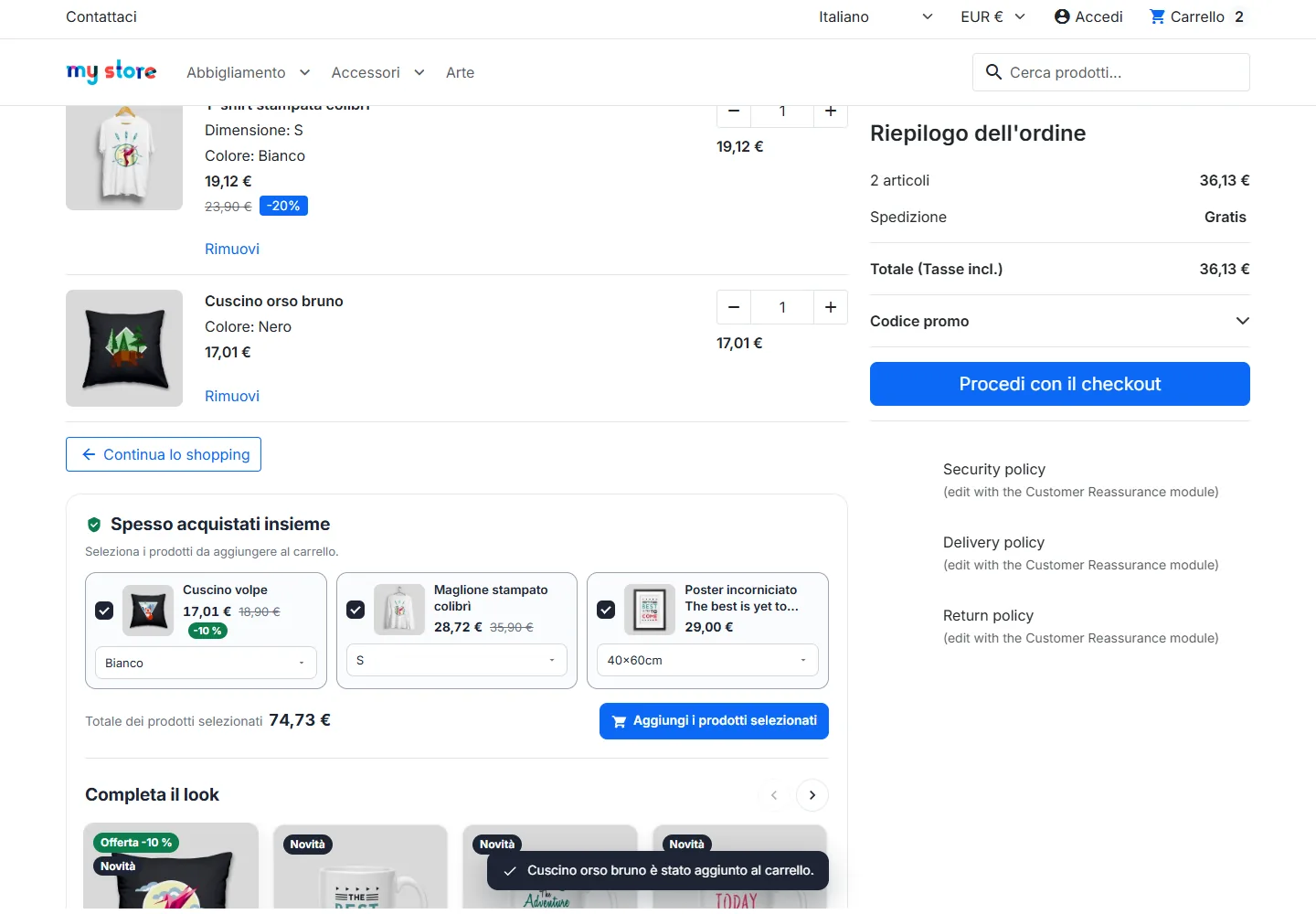
Per impostazione predefinita il blocco compare sotto i prodotti del carrello, come carosello, griglia o elenco compatto. Sopra di esso, il blocco spesso acquistati insieme elenca i prodotti ordinati spesso con quelli del carrello, con caselle di selezione, scelta della combinazione, totale reale dei prodotti selezionati e un pulsante per aggiungerli tutti.
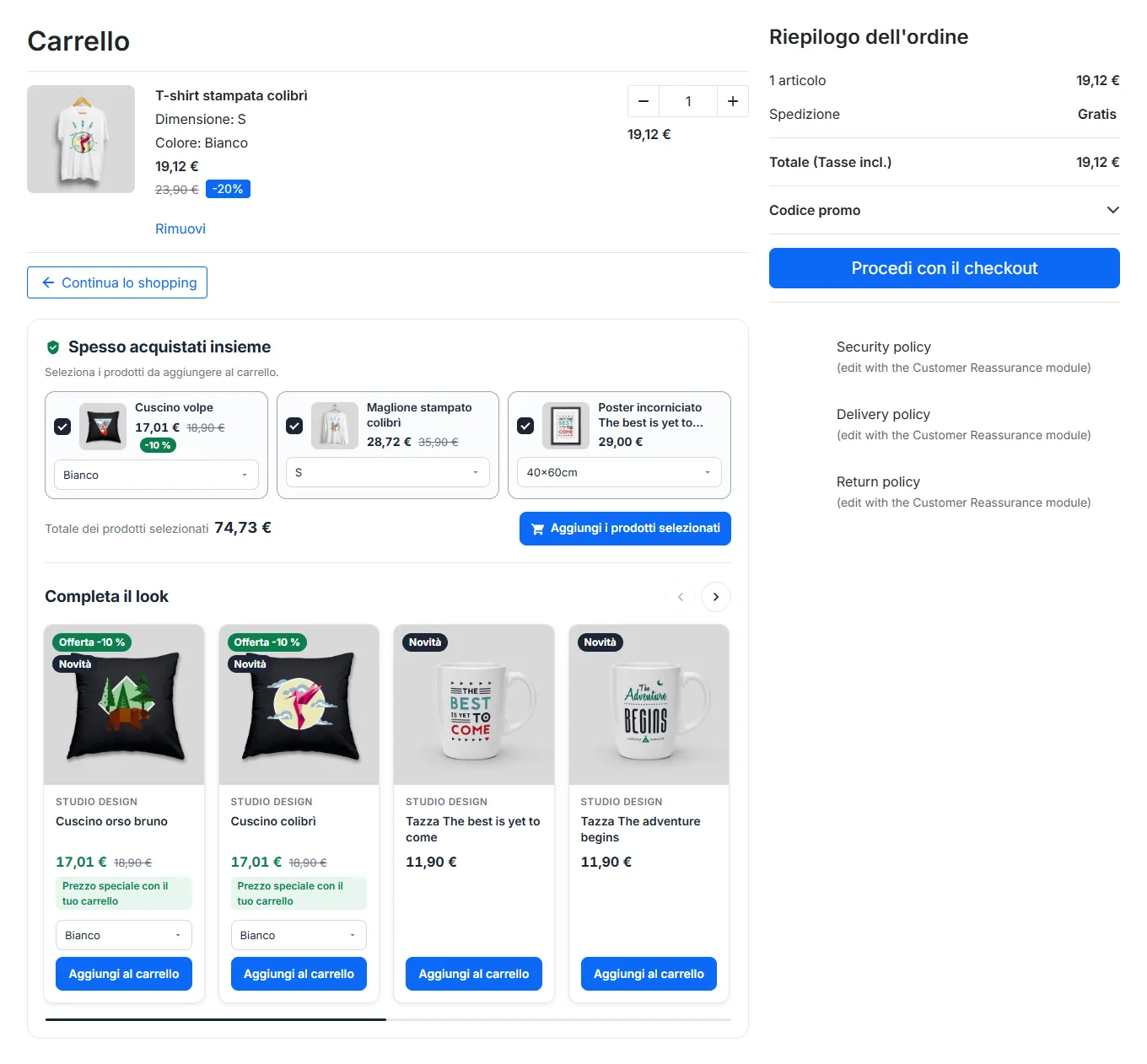
Puoi anche collocare il blocco nella colonna del riepilogo dell’ordine: in questo caso diventa un elenco compatto di massimo 4 prodotti.
Finestra di aggiunta al carrello
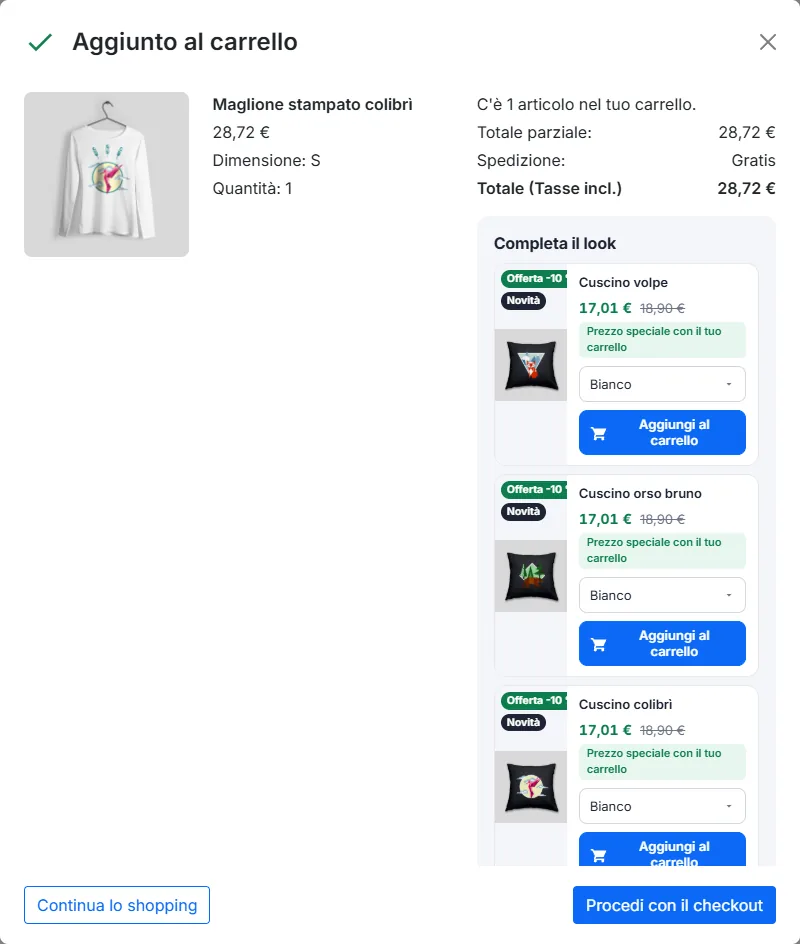
Quando un cliente aggiunge un prodotto da qualsiasi pagina, la finestra di conferma mostra suggerimenti per quel prodotto. Aggiungendone uno, la finestra resta aperta, il contatore del carrello si aggiorna e il nuovo totale viene annunciato ai lettori di schermo.
Carrello vuoto
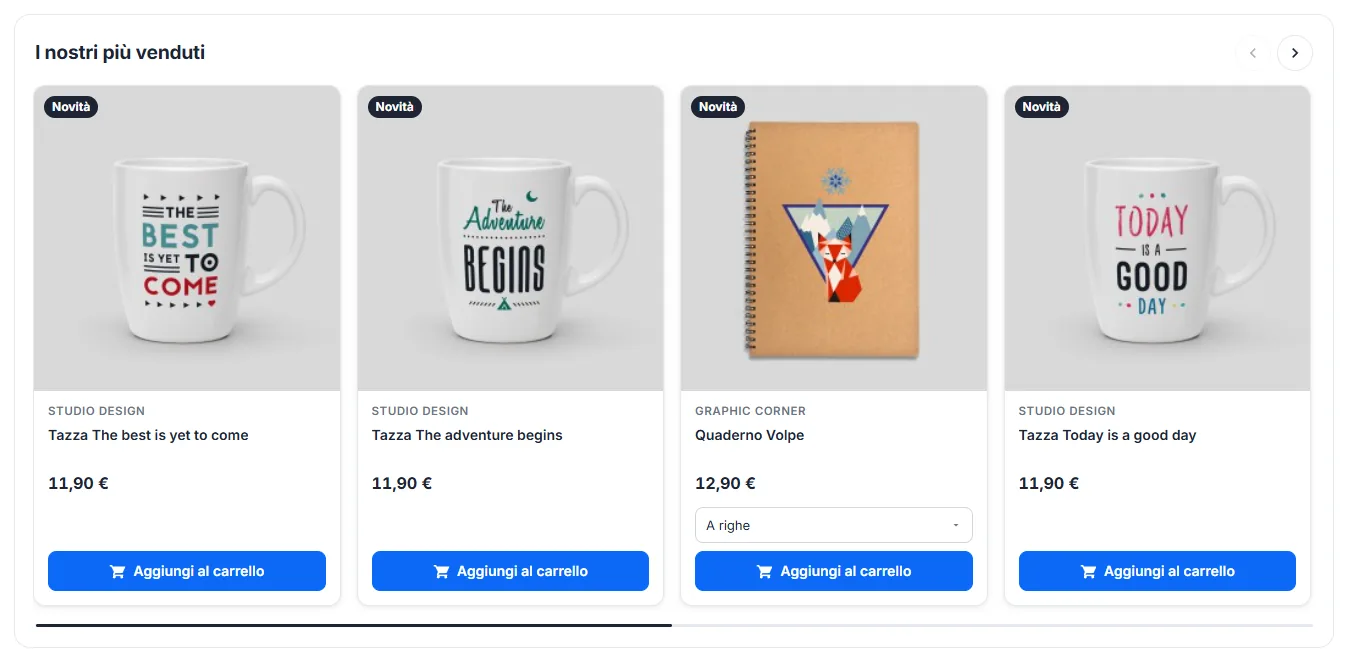
Un carrello vuoto mostra i tuoi prodotti più venduti, così la pagina non è mai un vicolo cieco.
Mobile
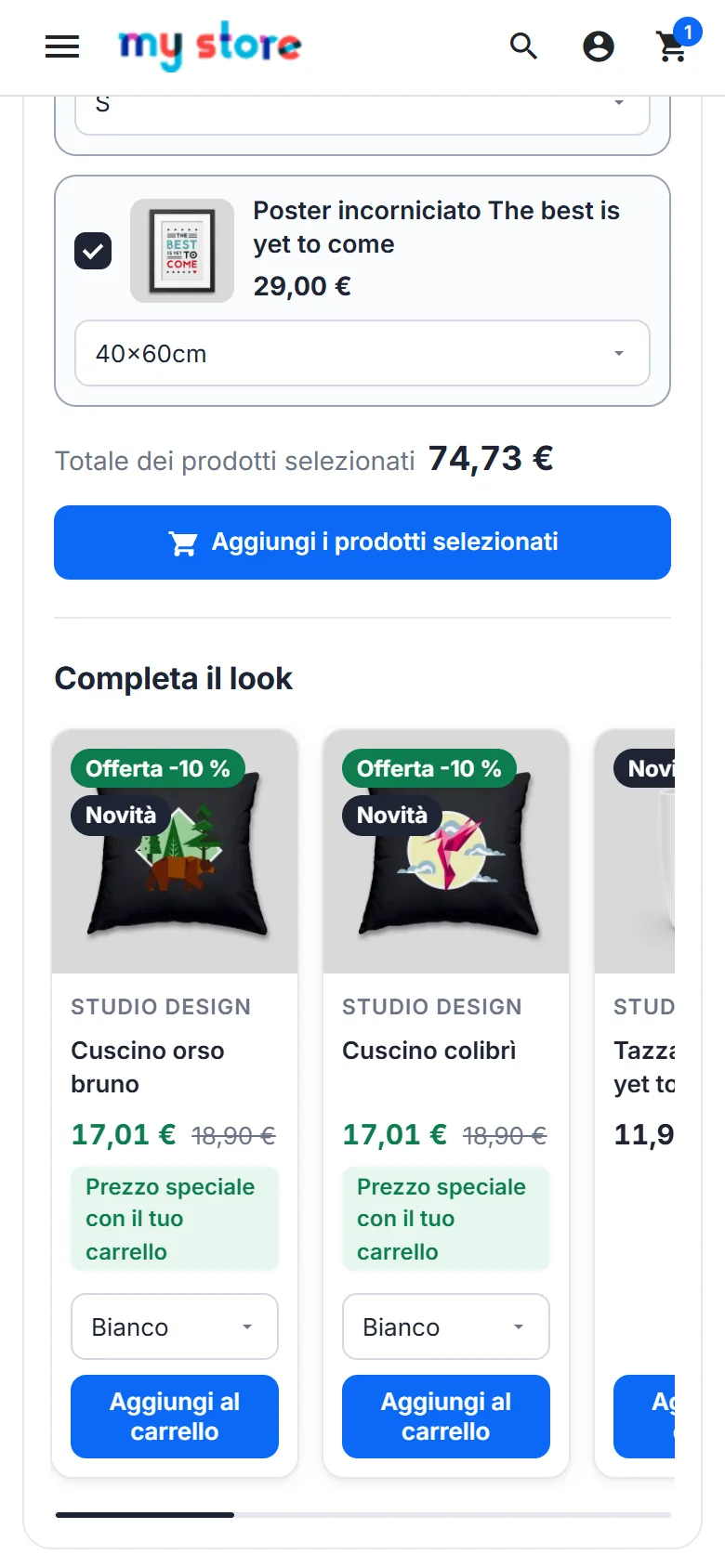
Su mobile il carosello si scorre con il dito e la scheda successiva si intravede per invitare allo scorrimento. Frecce, navigazione da tastiera e scorrimento automatico facoltativo sono disponibili su desktop; lo scorrimento automatico si ferma al passaggio del mouse, al focus e se il visitatore preferisce ridurre le animazioni.
Aggiunta al carrello in un clic
Ogni scheda mostra il prezzo, il prezzo normale quando è scontato, il badge di sconto o di offerta, la marca e, se il modulo Commenti prodotti è attivo, la valutazione media reale delle recensioni approvate. I prodotti con combinazioni hanno un menu a tendina nella scheda: il prezzo segue la combinazione scelta e le combinazioni non disponibili sono disattivate in grigio.
Il pulsante di aggiunta invia una richiesta verificata dal server: il prodotto deve essere attivo, visibile, ordinabile, disponibile a magazzino (salvo se gli ordini di prodotti esauriti sono consentiti), senza personalizzazione obbligatoria e accessibile al gruppo del cliente. Il modulo attiva poi l’aggiornamento del carrello del tema: totali, anteprima del carrello e il blocco stesso si aggiornano senza ricaricare la pagina, con uno scheletro di caricamento mentre i suggerimenti vengono ricalcolati.
Regole
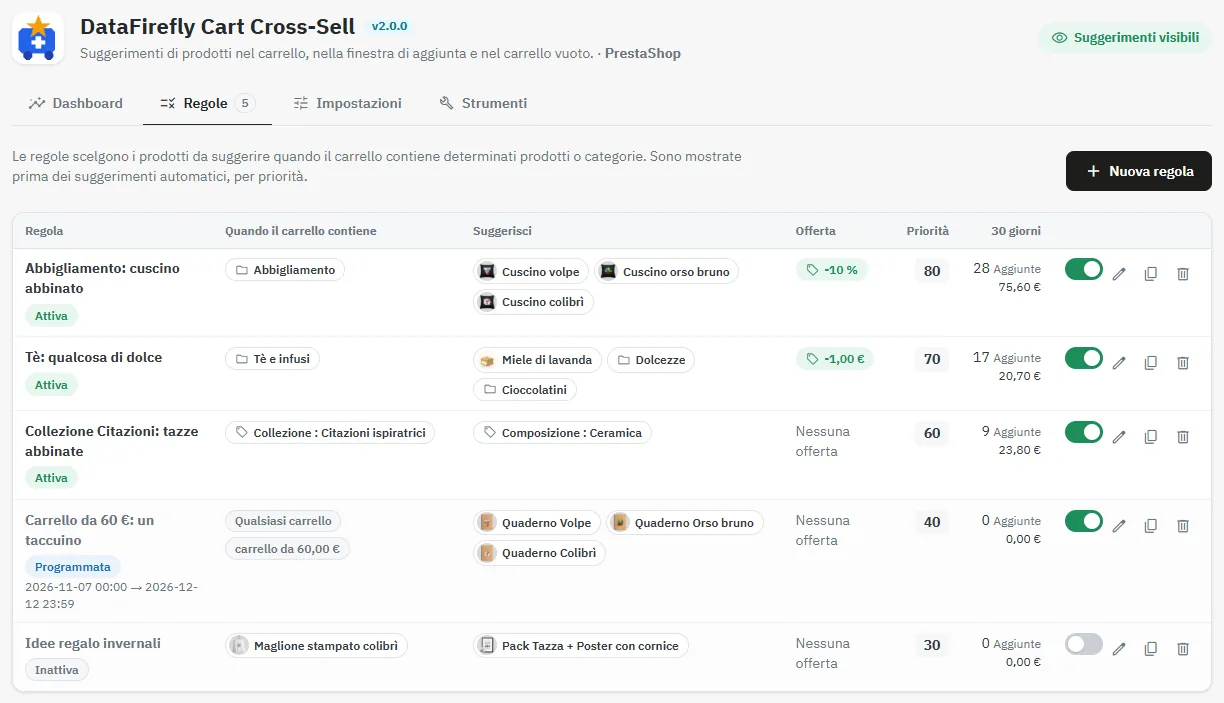
Le regole scelgono i prodotti da suggerire per determinati carrelli. Sono mostrate prima dei suggerimenti automatici, dalla priorità più alta alla più bassa. L’elenco mostra le condizioni di attivazione, i prodotti suggeriti, l’offerta, la priorità, lo stato (attiva, inattiva, programmata, scaduta) e le aggiunte e il fatturato degli ultimi 30 giorni.
Creare una regola
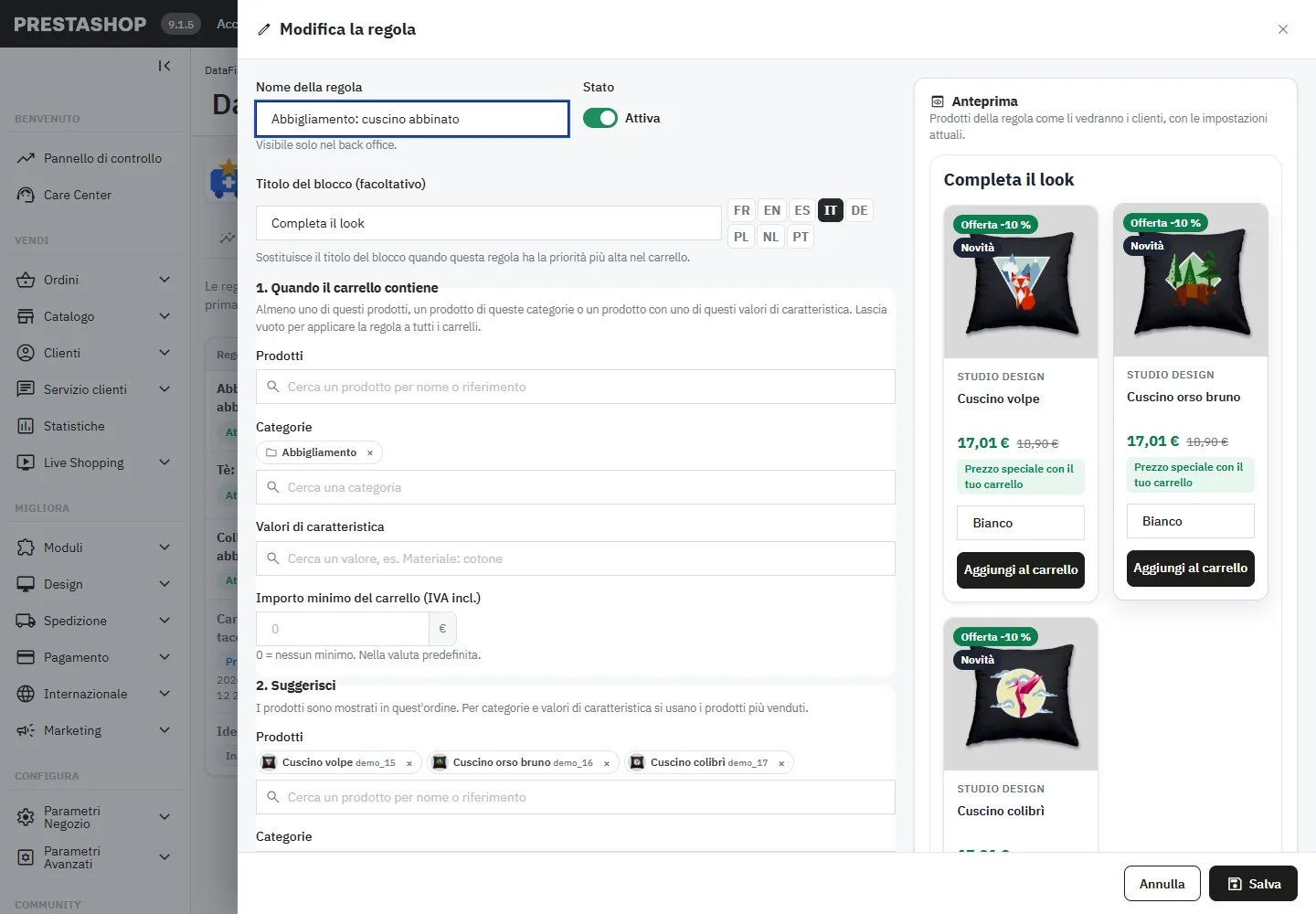
- Quando il carrello contiene: prodotti, categorie (sottocategorie incluse) o valori di caratteristica. Lascia tutto vuoto per applicare la regola a tutti i carrelli. È possibile aggiungere un importo minimo del carrello.
- Suggerisci: prodotti nell’ordine scelto, categorie o valori di caratteristica (vengono usati i prodotti più venduti).
- Offerta (facoltativa): una percentuale o un importo IVA inclusa sui prodotti suggeriti elencati nella regola.
- Opzioni: priorità da 0 a 100, mostra solo i prodotti di questa regola, date di inizio e fine, gruppi di clienti e un titolo del blocco specifico in ogni lingua.
L’anteprima a destra mostra le schede esattamente come le vedranno i clienti, con i prezzi in offerta.
Regole basate sulle caratteristiche dei prodotti
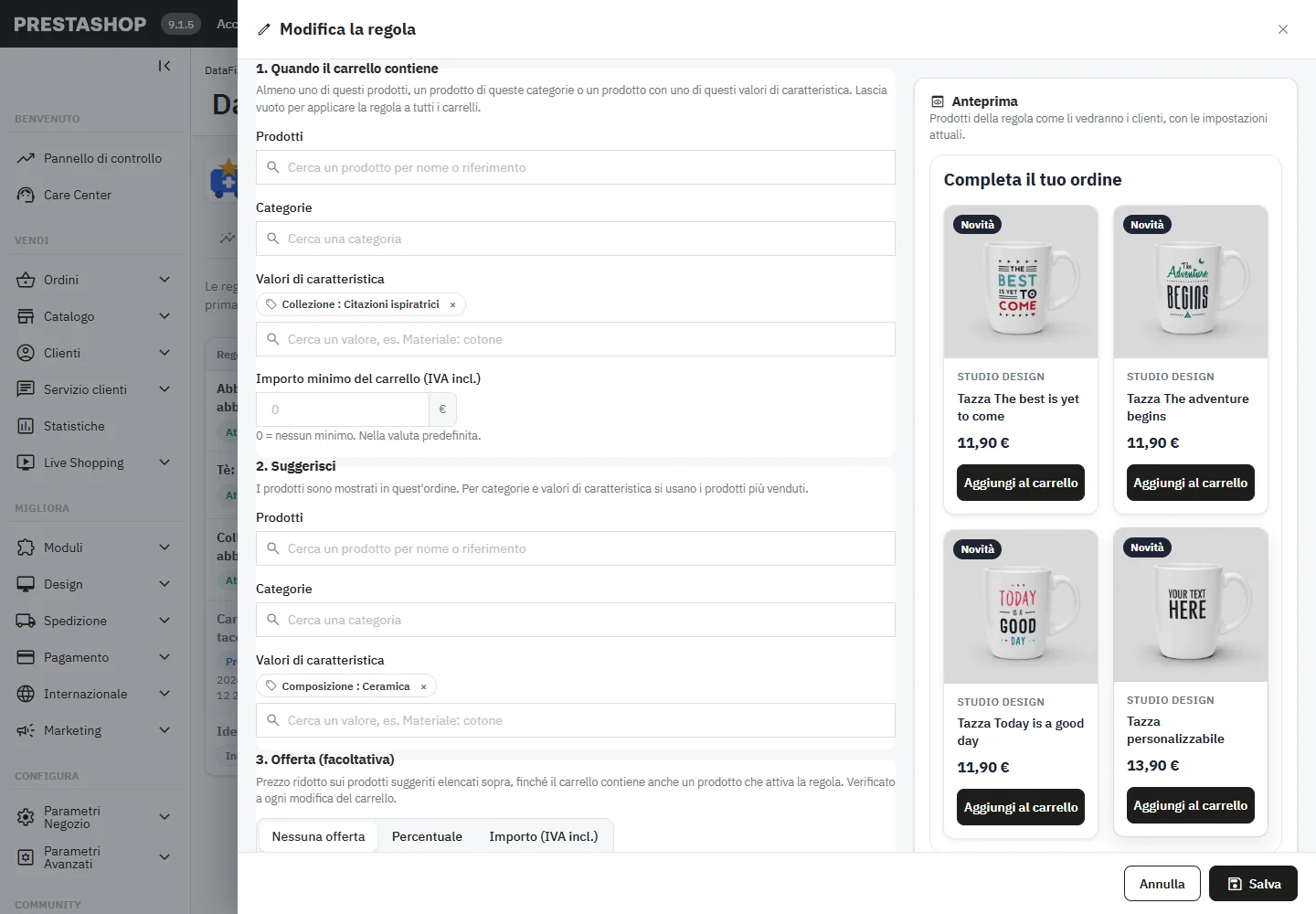
Una regola può essere attivata da valori di caratteristica (ad esempio Collezione: Citazioni ispiranti) e suggerire prodotti con altri valori (ad esempio Composizione: Ceramica). Cerca un valore con Caratteristica: valore; per ogni valore viene indicato il numero di prodotti.
Offerte
Un’offerta riduce il prezzo di un prodotto suggerito finché il carrello contiene anche un altro prodotto che attiva la regola. Viene calcolata dal server e applicata con un prezzo specifico limitato a quel carrello: nulla di ciò che invia il browser può modificarla. Viene verificata di nuovo a ogni modifica del carrello e rimossa non appena il carrello non soddisfa più la condizione. Le promozioni del catalogo esistenti vengono mantenute: l’offerta si applica al prezzo già scontato.
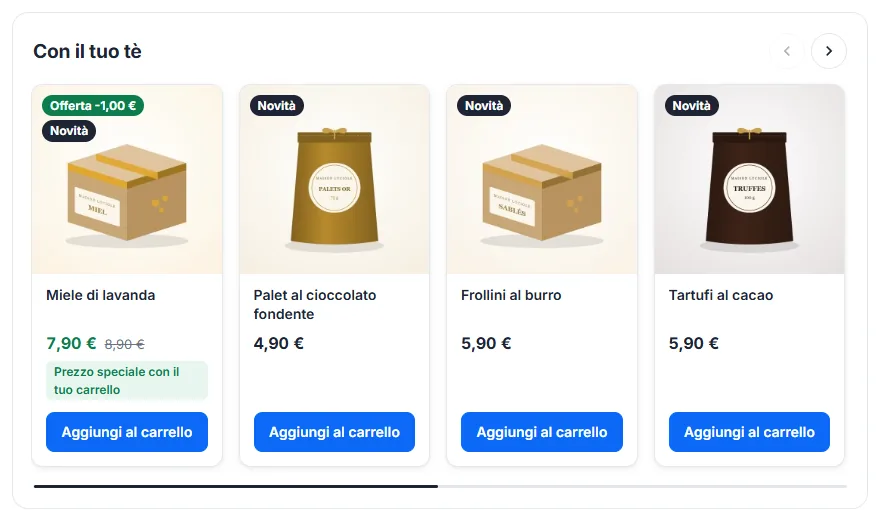
Un’offerta si applica a tutte le unità del prodotto presenti nel carrello. Disattiva Offerte delle regole nelle impostazioni per fermare tutte le offerte in una volta.
Suggerimenti automatici e caratteristiche dei prodotti
Ogni fonte automatica ha un peso da 0 (disattivata) a 10. I prodotti trovati da più fonti ottengono un punteggio più alto. La fonte Stesse caratteristiche suggerisce i prodotti che condividono più valori di caratteristica con il carrello; puoi limitarla ad alcune caratteristiche.
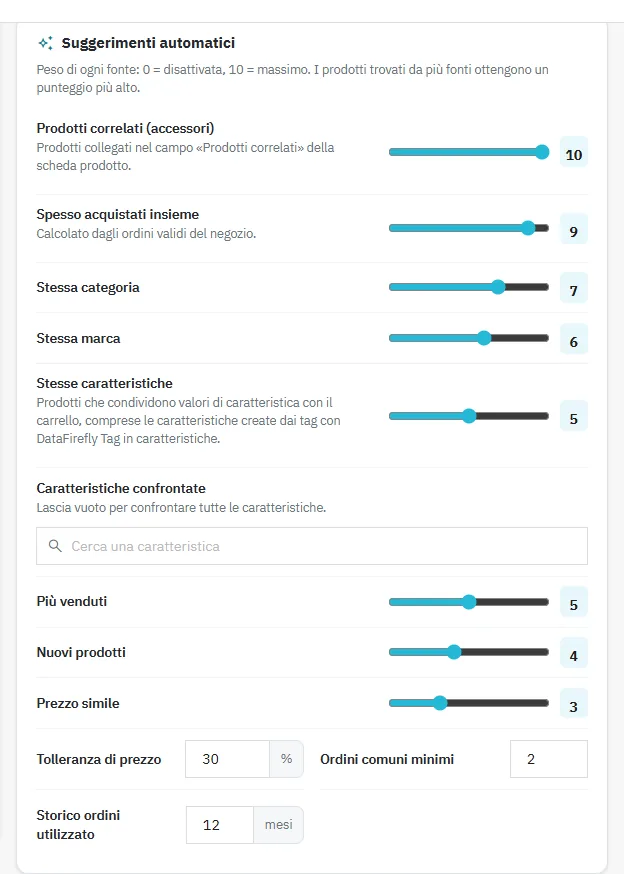
DataFirefly Tag in caratteristiche trasforma i tag dei prodotti in caratteristiche native. Il cross-selling legge queste caratteristiche in tempo reale, senza alcuna impostazione: appena i tag sono convertiti, la fonte «stesse caratteristiche» e le regole per caratteristiche li usano subito.
I prodotti inattivi, invisibili e non disponibili, quelli con personalizzazione obbligatoria e quelli delle categorie nascoste al gruppo del cliente non vengono mai suggeriti. In Filtri ed esclusioni puoi anche nascondere i prodotti esauriti, quelli già nel carrello e prodotti o categorie specifici.
Visualizzazione e aspetto
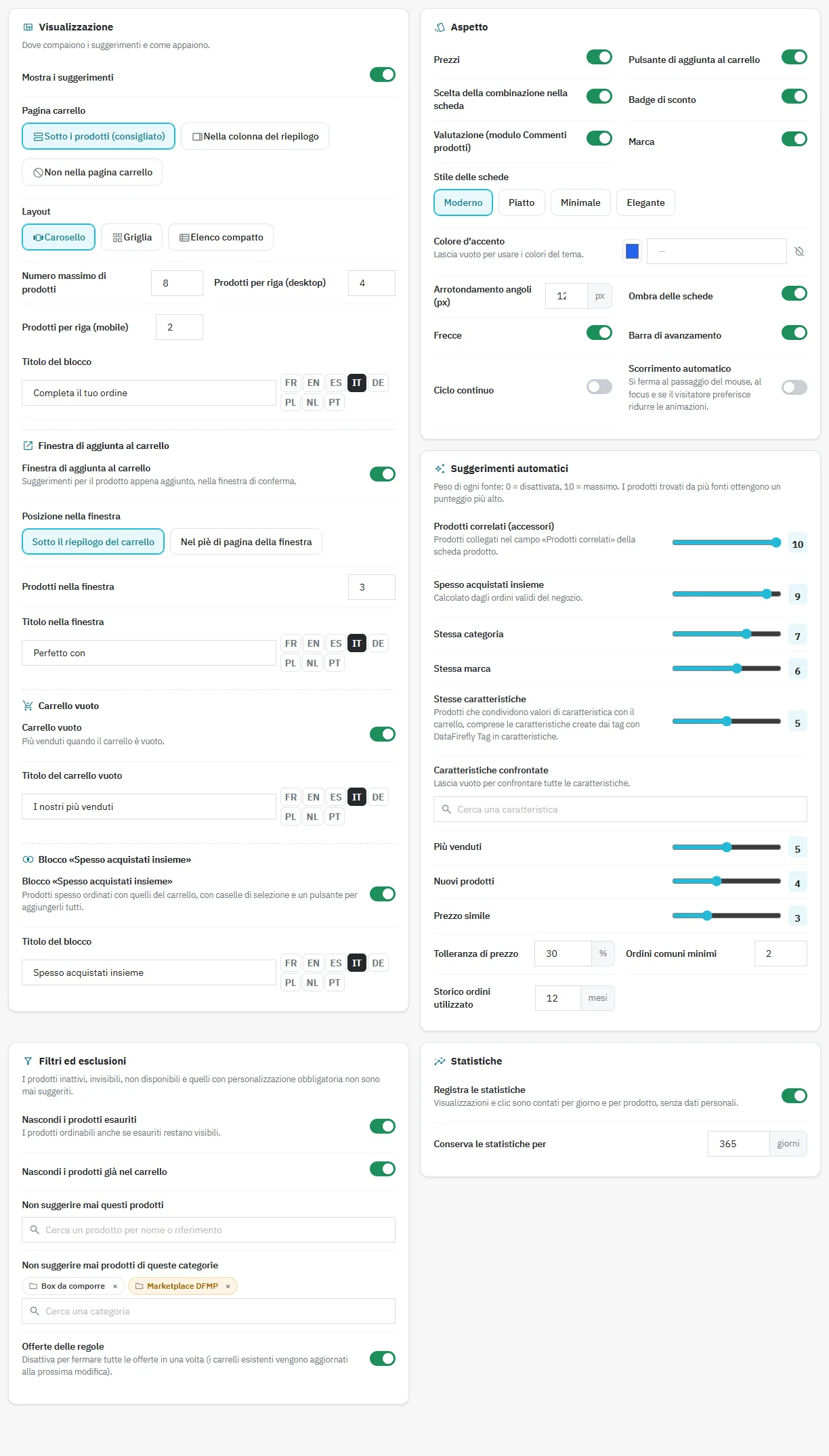
La scheda Impostazioni raccoglie la posizione nel carrello, il layout, il numero di prodotti, i titoli in ogni lingua, la finestra di aggiunta al carrello, il carrello vuoto, il blocco acquistati insieme, il contenuto delle schede, quattro stili di scheda, il colore d’accento (o i colori del tuo tema), l’arrotondamento degli angoli e l’ombra. In multinegozio le impostazioni vengono salvate per negozio.
Dashboard
La dashboard mostra solo i dati registrati dal modulo sul tuo negozio: visualizzazioni del blocco, clic sui prodotti, aggiunte al carrello, tasso di aggiunta, ordini con un prodotto suggerito e fatturato aggiuntivo, cioè il totale IVA esclusa delle righe d’ordine dei prodotti aggiunti dal blocco, negli ordini validi. Confronta inoltre l’ordine medio con e senza prodotto suggerito, e ogni dato con il periodo precedente.
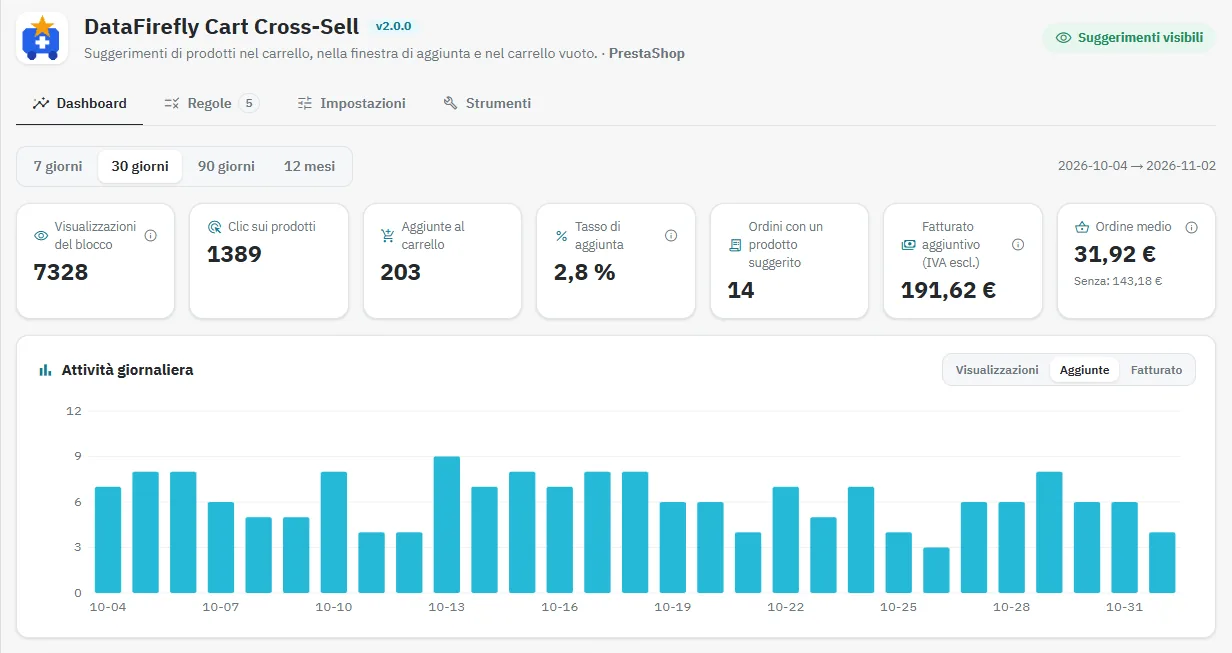
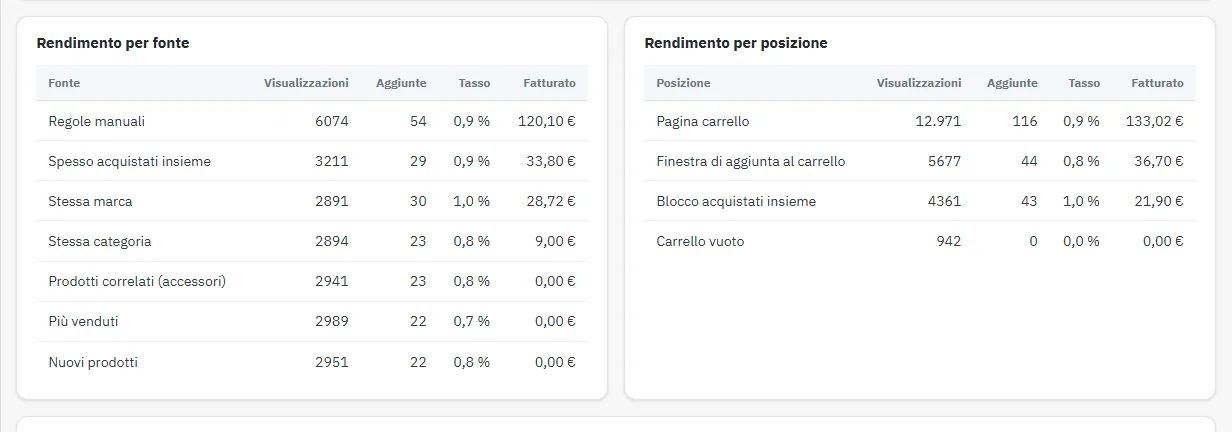
Le tabelle suddividono visualizzazioni, aggiunte, tasso e fatturato per fonte e per posizione (pagina carrello, finestra, carrello vuoto, blocco acquistati insieme) ed elencano i prodotti più performanti.
Strumenti
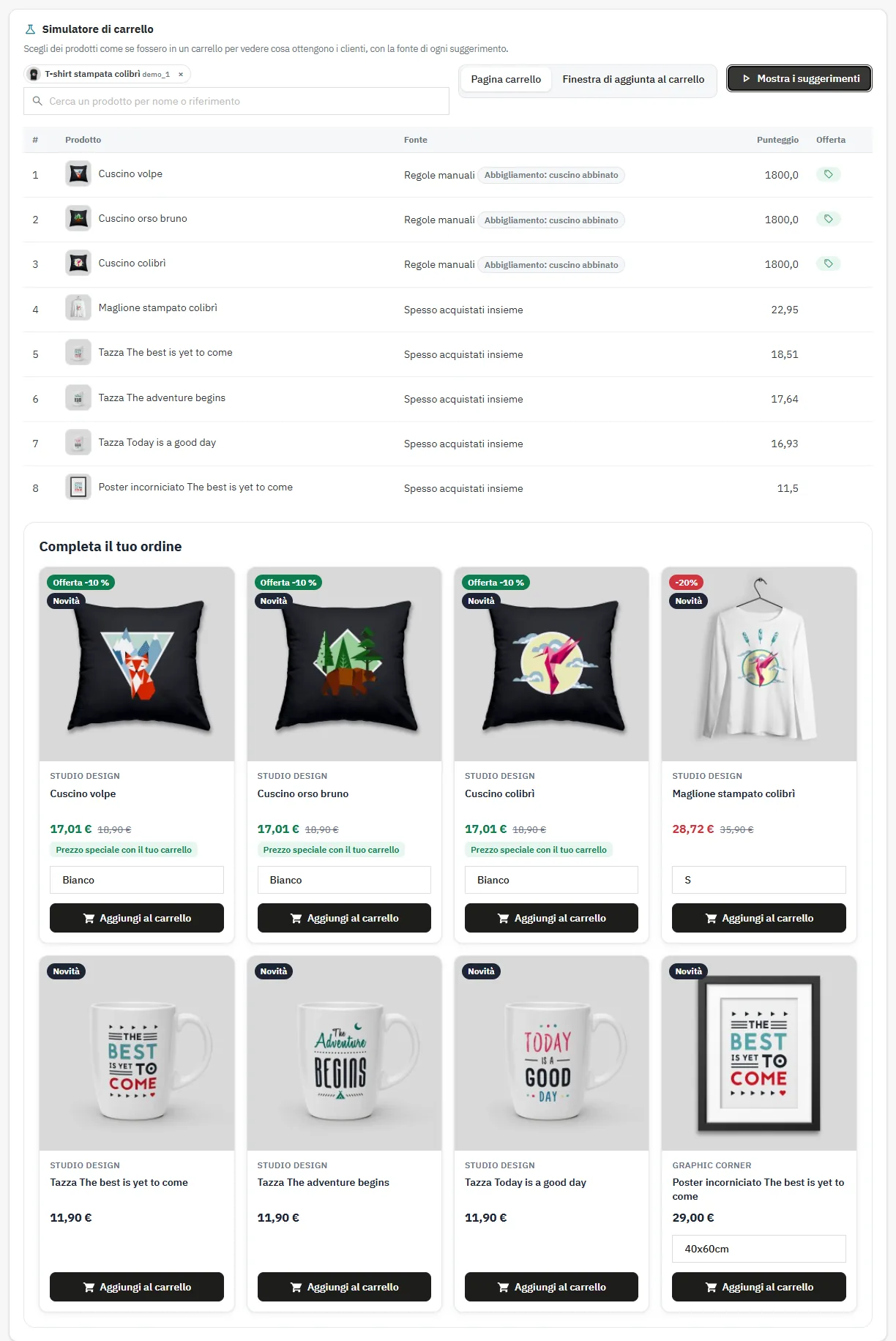
Il simulatore di carrello mostra i suggerimenti per qualsiasi elenco di prodotti, con la fonte, la regola e il punteggio di ciascuno: il modo più rapido per verificare una regola o i pesi.
- Indice «spesso acquistati insieme»: aggiornato a ogni ordine; ricostruiscilo dopo un’importazione di ordini o una modifica della durata dello storico.
- Attività pianificata (facoltativa): richiama l’URL una volta al giorno per ricostruire l’indice e pulire i vecchi dati. Senza di essa, la pulizia viene eseguita automaticamente al massimo una volta al giorno.
- Manutenzione: numero di carrelli con un’offerta attiva ed eliminazione delle statistiche.
Sicurezza e privacy
- L’aggiunta al carrello richiede una richiesta POST con il token del negozio; prezzi e quantità inviati dal browser vengono ignorati.
- Visualizzazioni e clic sono firmati dal server, quindi le statistiche falsificate vengono rifiutate.
- Le statistiche non contengono dati personali: contatori giornalieri per prodotto e l’ID del carrello solo per collegare un’aggiunta al relativo ordine.
- La disinstallazione elimina le tabelle, le impostazioni e le offerte sui carrelli del modulo.
Risoluzione dei problemi
Il blocco non compare
Verifica che Mostra i suggerimenti sia attivo, che la posizione nel carrello non sia impostata su Non nella pagina carrello e che ci siano prodotti suggeribili: il simulatore di carrello mostra perché un elenco è vuoto.
Dopo l’aggiornamento viene ancora caricato il vecchio script
L’aggiornamento svuota la cache dei file combinati. Se una cache del server o una CDN conserva una vecchia copia, svuota anche quella.
Un’offerta non viene applicata
Il carrello deve contenere un altro prodotto che attiva la regola, la regola deve essere attiva e nel periodo di validità e l’offerta deve dare un prezzo inferiore a quello attuale.