
DataFirefly Cross-Selling im Warenkorb: Produktvorschläge im PrestaShop-Warenkorb
Installieren Sie das Modul, legen Sie fest, wo Vorschläge erscheinen, erstellen Sie Regeln mit Angeboten oder Produktmerkmalen, lesen Sie die echten Statistiken und testen Sie alles mit dem Warenkorb-Simulator.
Überblick
DataFirefly Cross-Selling im Warenkorb zeigt Produktvorschläge auf der Warenkorbseite, im Hinzufügen-Fenster und im leeren Warenkorb. Kunden legen einen Vorschlag mit einem Klick in den Warenkorb, wählen die Variante direkt in der Karte, und der Warenkorb wird aktualisiert, ohne dass die Seite neu lädt.
Die Vorschläge stammen zuerst aus Ihren Regeln, danach aus automatischen Quellen: zugehörige Produkte, oft zusammen gekauft, gleiche Kategorie, gleiche Marke, gleiche Merkmale, Bestseller, neue Produkte und ähnlicher Preis. Eine Regel kann den Preis ihrer Produkte senken, solange der Warenkorb ein Produkt enthält, das sie auslöst.
Das Modul läuft unter PrestaShop 1.7.8 bis 9.x mit PHP 7.1 bis 8.5 und mit den Themes Classic und Hummingbird. Es ist ins Englische, Französische, Spanische, Deutsche, Italienische, Polnische, Niederländische und Portugiesische übersetzt.
Installation und Update
- Klicken Sie unter Module > Modul-Manager auf Modul hochladen und ziehen Sie die Datei
dfcartcrosssell-2.0.0.ziphinein. - Klicken Sie auf Konfigurieren, um die Modulseite mit ihren vier Tabs zu öffnen: Dashboard, Regeln, Einstellungen und Werkzeuge.
Bei der Installation wird der Index „oft zusammen gekauft“ aus Ihren bisherigen Bestellungen aufgebaut, sodass diese Quelle schon ab dem ersten Besuch funktioniert.
Update von Version 1.0: Laden Sie das ZIP 2.0.0 über das alte Modul hoch. Ihre Einstellungen und Statistiken bleiben erhalten, die Bundles aus 1.0 werden zu Regeln, und der Cache der kombinierten JS/CSS-Dateien wird geleert. Der Bundle-Rabatt aus 1.0 wurde nie auf Warenkörbe angewendet: Rabatte laufen jetzt über die Angebote der Regeln.
Wo die Vorschläge erscheinen
Warenkorbseite
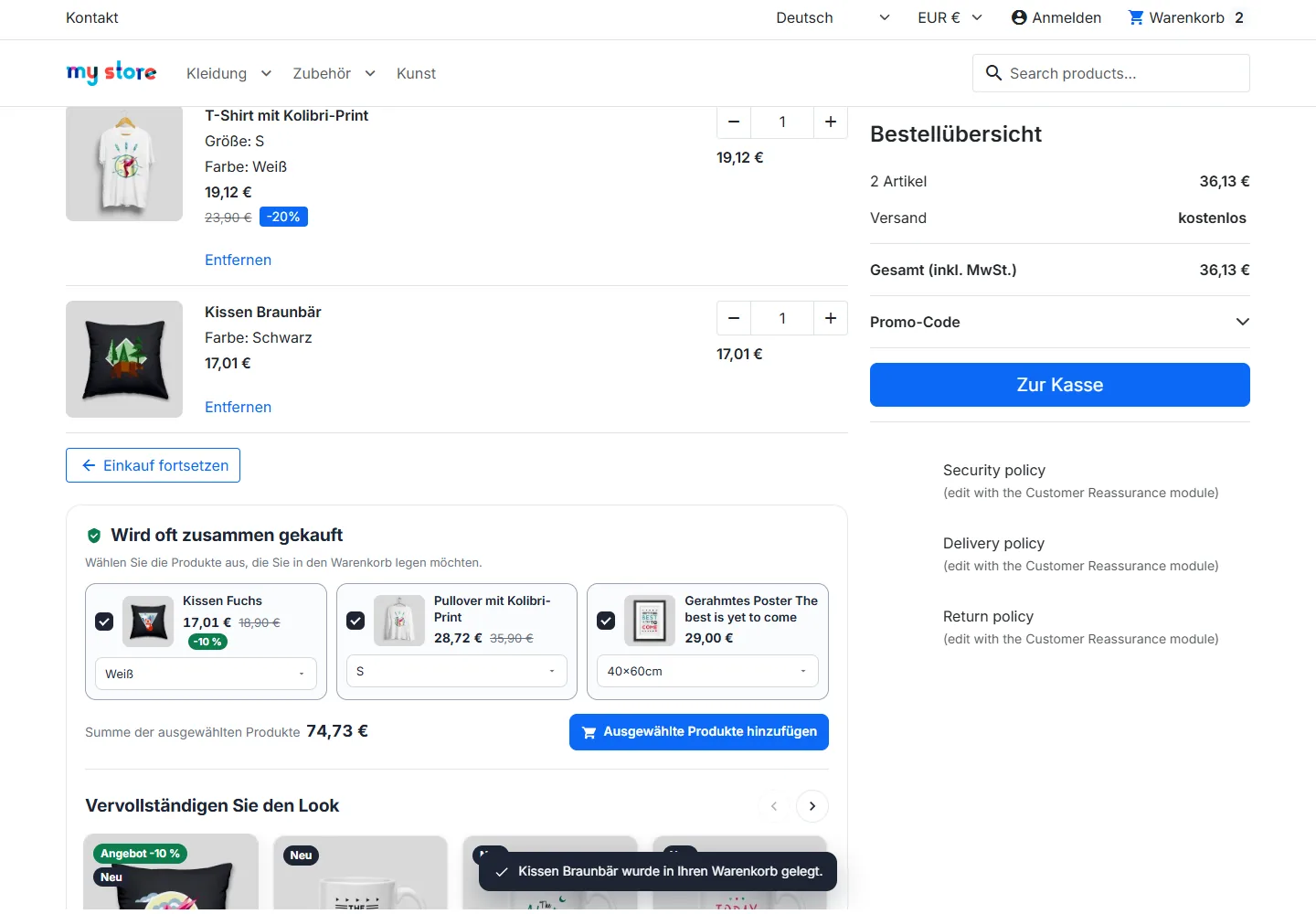
Standardmäßig erscheint der Block unter den Produkten im Warenkorb, als Karussell, Raster oder kompakte Liste. Darüber listet der Block Wird oft zusammen gekauft Produkte auf, die häufig zusammen mit dem Warenkorbinhalt bestellt werden, mit Kontrollkästchen, Variantenauswahl, der echten Summe der ausgewählten Produkte und einer Schaltfläche, um alle auf einmal hinzuzufügen.
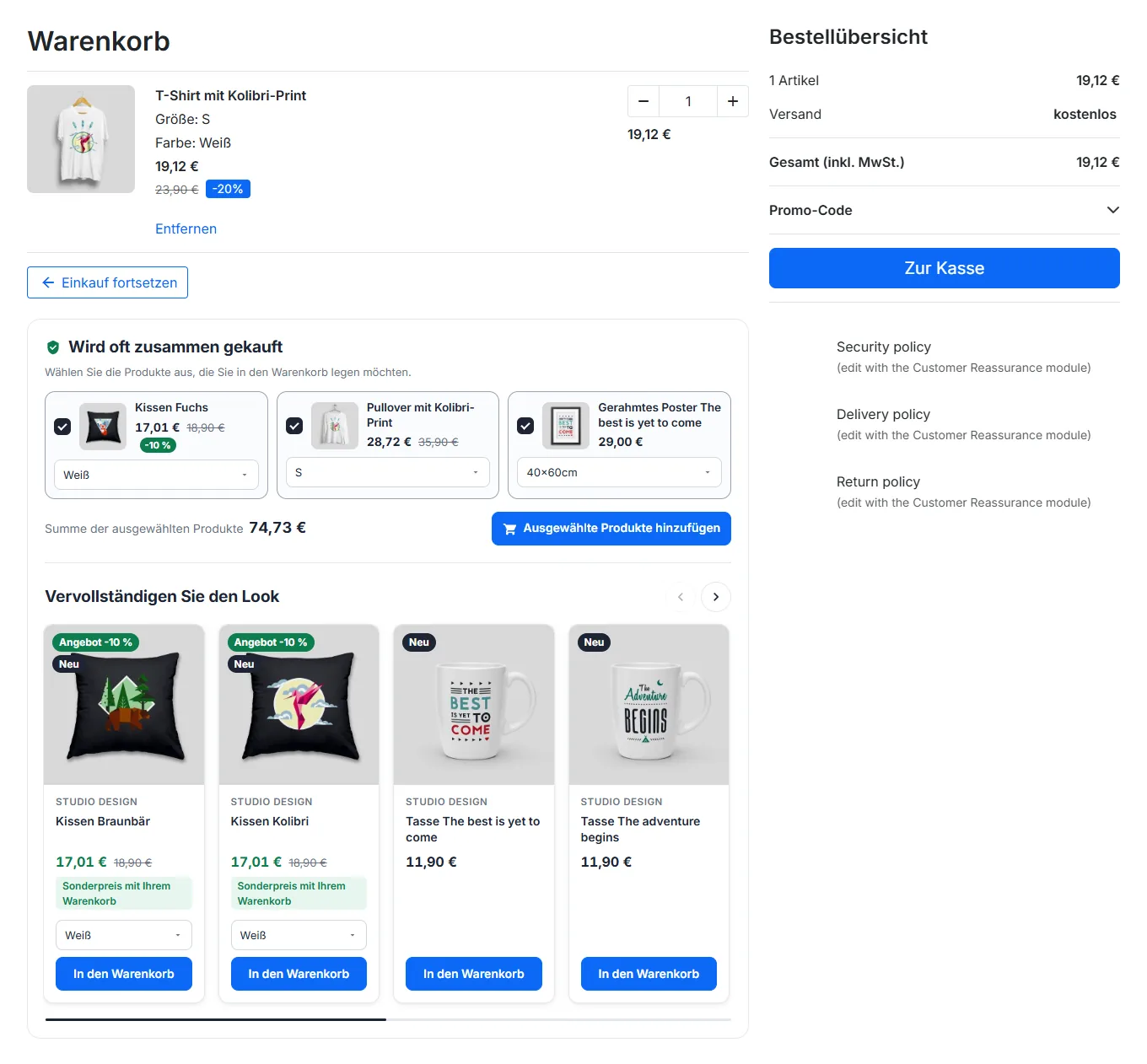
Sie können den Block auch in der Spalte der Bestellübersicht platzieren: Dort wird er zu einer kompakten Liste mit höchstens 4 Produkten.
Hinzufügen-Fenster
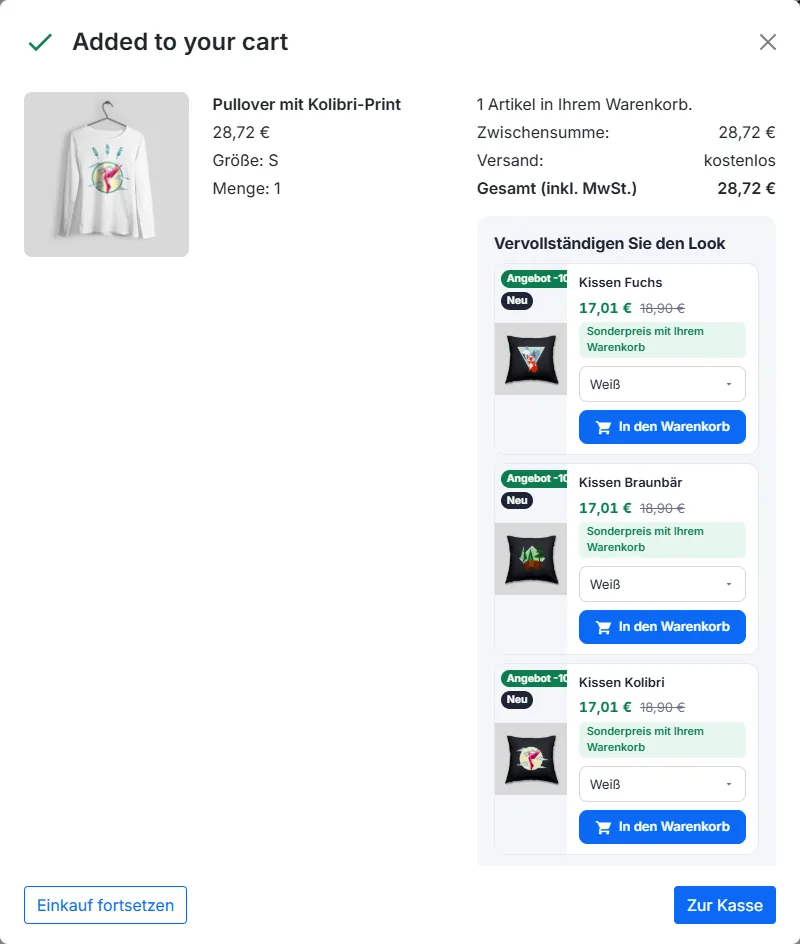
Wenn ein Kunde ein Produkt von einer beliebigen Seite aus in den Warenkorb legt, zeigt das Bestätigungsfenster Vorschläge zu diesem Produkt. Beim Hinzufügen eines Vorschlags bleibt das Fenster geöffnet, die Artikelanzahl im Warenkorb wird aktualisiert und die neue Warenkorbsumme wird Screenreadern angesagt.
Leerer Warenkorb
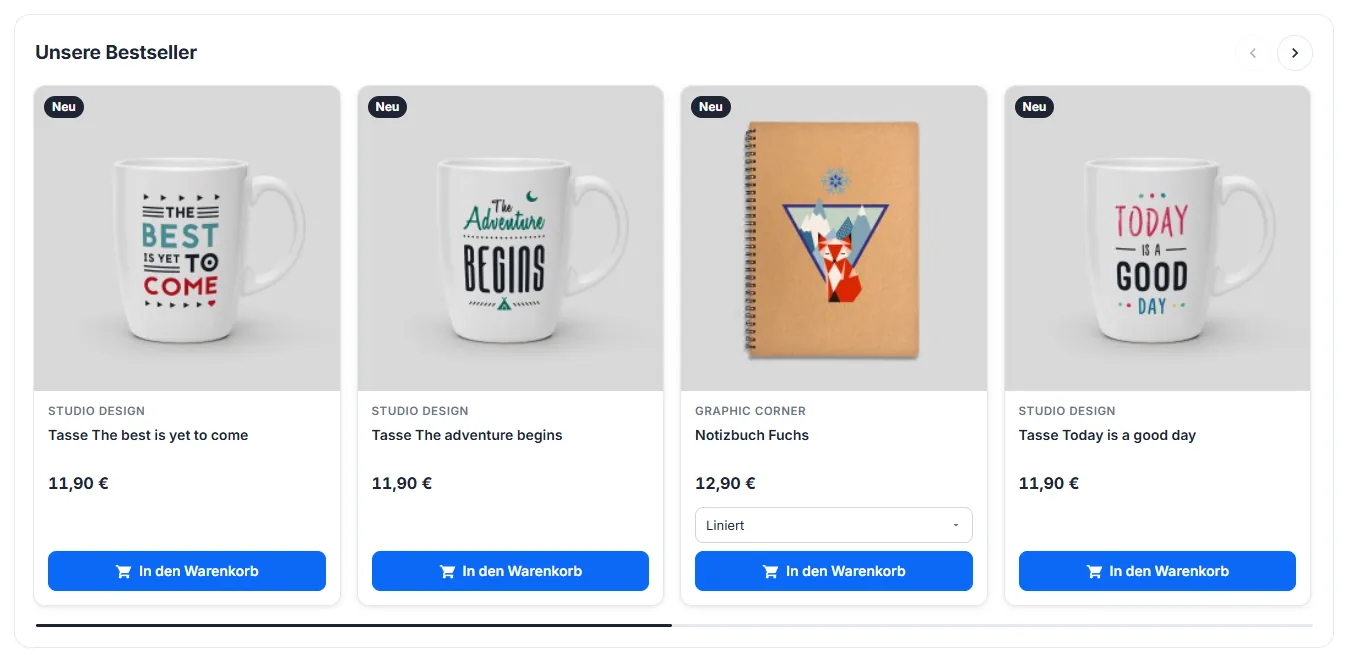
Ein leerer Warenkorb zeigt Ihre Bestseller, damit die Seite nie zur Sackgasse wird.
Mobil
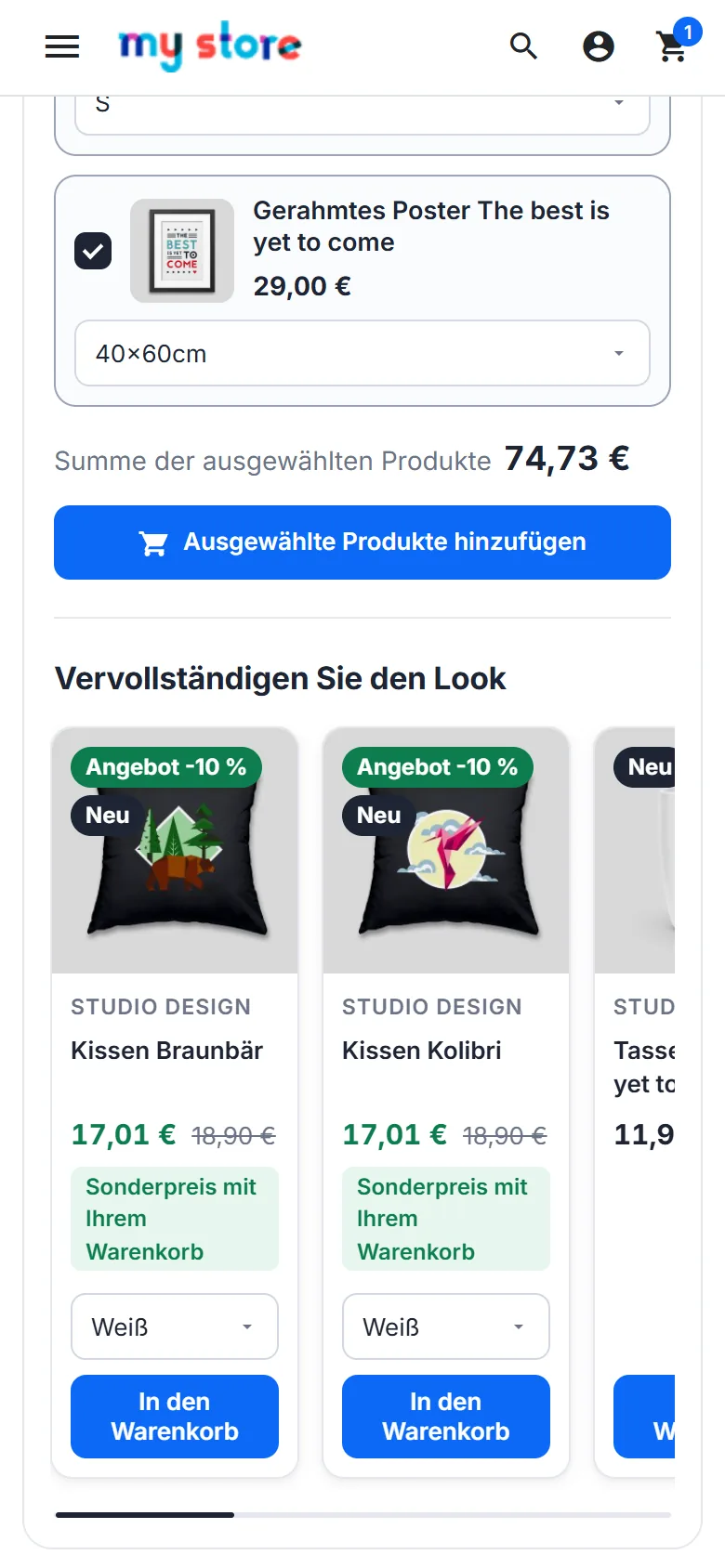
Auf Mobilgeräten lässt sich das Karussell per Wischgeste bedienen, und die nächste Karte ragt ein Stück ins Bild, um zum Weiterblättern einzuladen. Pfeile, Tastaturnavigation und das optionale automatische Blättern stehen auf dem Desktop zur Verfügung; das automatische Blättern stoppt beim Überfahren mit der Maus, beim Fokus und wenn der Besucher reduzierte Bewegung bevorzugt.
Mit einem Klick in den Warenkorb
Jede Karte zeigt den Preis, bei einer Reduzierung den regulären Preis, das Rabatt- oder Angebots-Badge, die Marke und, wenn das Modul Produktkommentare aktiv ist, die echte Durchschnittsnote der freigegebenen Bewertungen. Produkte mit Varianten erhalten eine Auswahlliste in der Karte: Der Preis folgt der gewählten Variante, und nicht verfügbare Varianten sind ausgegraut.
Die Schaltfläche sendet eine vom Server geprüfte Anfrage: Das Produkt muss aktiv, sichtbar, bestellbar, vorrätig (sofern Bestellungen ohne Bestand nicht erlaubt sind), ohne Pflicht-Personalisierung und für die Kundengruppe zugänglich sein. Anschließend löst das Modul die Warenkorbaktualisierung des Themes aus: Summen, Warenkorbvorschau und der Block selbst werden ohne Neuladen der Seite aktualisiert, mit einem Skeleton-Platzhalter, während die Vorschläge neu berechnet werden.
Regeln
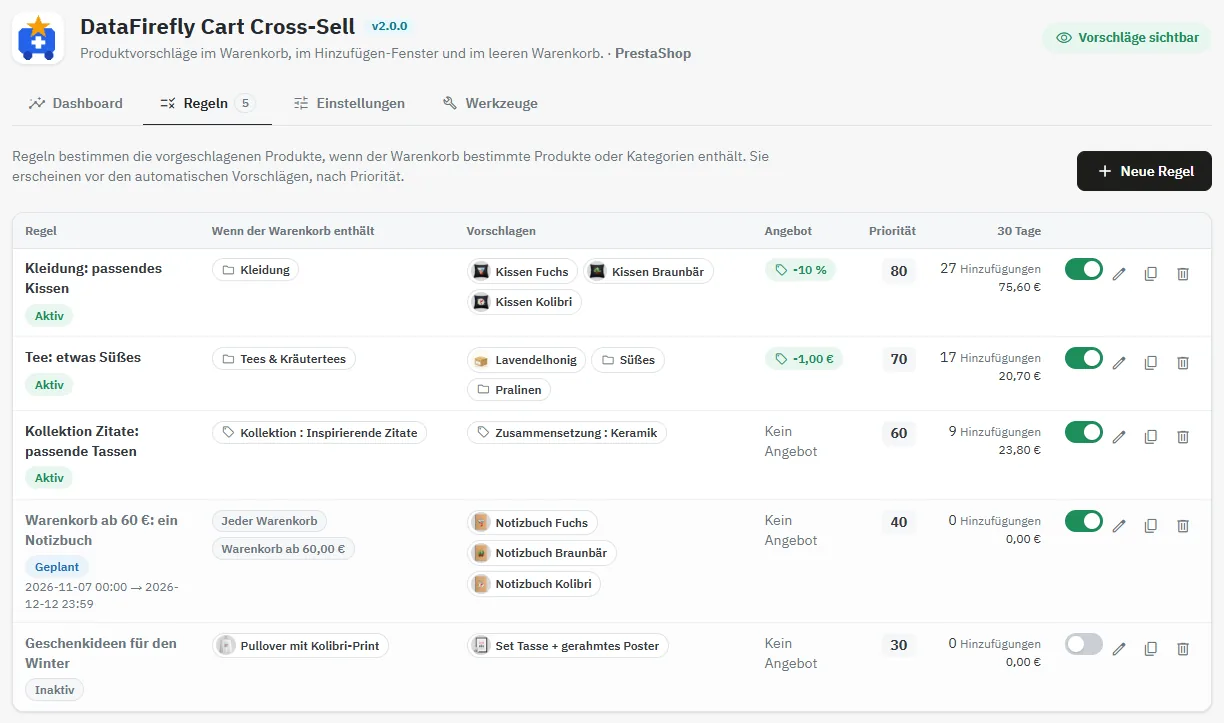
Regeln legen fest, welche Produkte bei bestimmten Warenkörben vorgeschlagen werden. Sie erscheinen vor den automatischen Vorschlägen, von der höchsten zur niedrigsten Priorität. Die Liste zeigt die Auslöser, die vorgeschlagenen Produkte, das Angebot, die Priorität, den Status (aktiv, inaktiv, geplant, abgelaufen) sowie die Hinzufügungen und den Umsatz der letzten 30 Tage.
Eine Regel erstellen
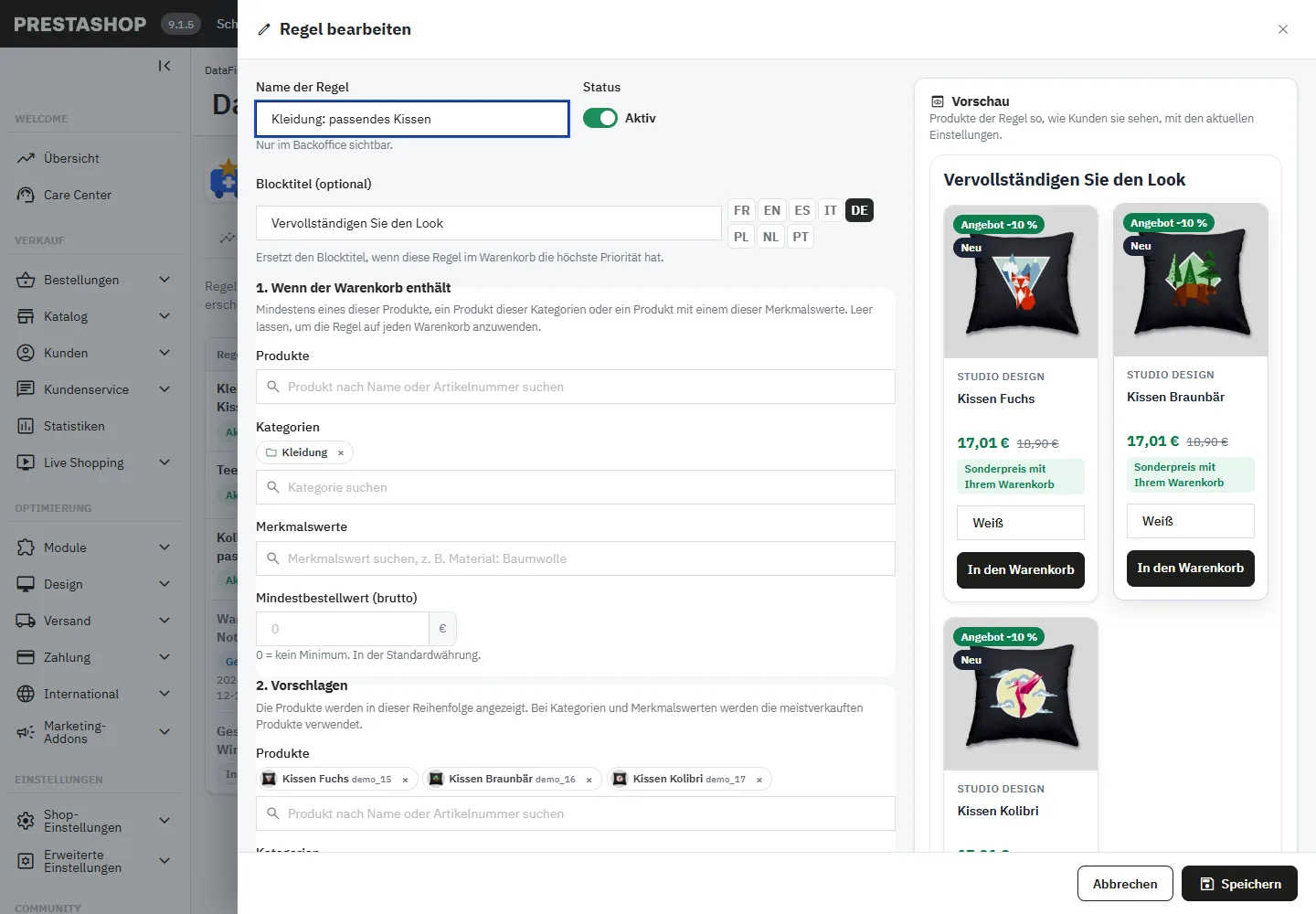
- Wenn der Warenkorb enthält: Produkte, Kategorien (einschließlich ihrer Unterkategorien) oder Merkmalswerte. Lassen Sie alles leer, um die Regel auf jeden Warenkorb anzuwenden. Zusätzlich lässt sich ein Mindestbestellwert festlegen.
- Vorschlagen: Produkte in der gewählten Reihenfolge, Kategorien oder Merkmalswerte (dabei werden die meistverkauften Produkte verwendet).
- Angebot (optional): ein Prozentsatz oder ein Bruttobetrag auf die in der Regel aufgeführten vorgeschlagenen Produkte.
- Optionen: Priorität von 0 bis 100, nur die Produkte dieser Regel anzeigen, Start- und Enddatum, Kundengruppen und ein eigener Blocktitel in jeder Sprache.
Die Vorschau rechts zeigt die Karten genau so, wie Kunden sie sehen werden, mit den Angebotspreisen.
Regeln auf Basis von Produktmerkmalen
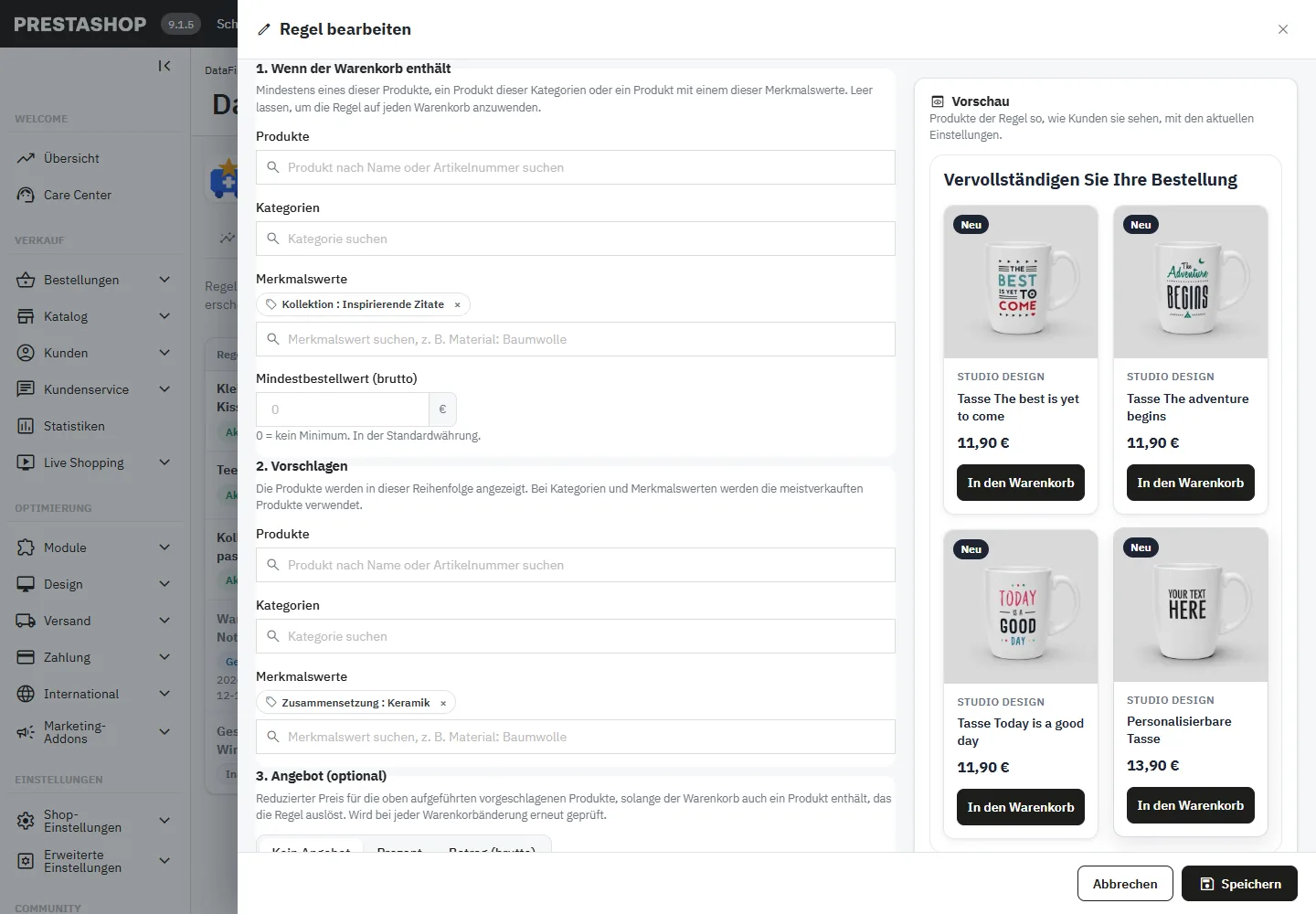
Eine Regel kann durch Merkmalswerte ausgelöst werden (zum Beispiel Kollektion: Inspirierende Zitate) und Produkte mit anderen Werten vorschlagen (zum Beispiel Zusammensetzung: Keramik). Suchen Sie einen Wert im Format Merkmal: Wert; zu jedem Wert wird die Anzahl der Produkte angezeigt.
Angebote
Ein Angebot senkt den Preis eines vorgeschlagenen Produkts, solange der Warenkorb auch ein anderes Produkt enthält, das die Regel auslöst. Es wird vom Server berechnet und über einen auf diesen Warenkorb beschränkten spezifischen Preis angewendet: Nichts, was der Browser sendet, kann es verändern. Bei jeder Änderung des Warenkorbs wird es erneut geprüft und entfernt, sobald der Warenkorb die Bedingung nicht mehr erfüllt. Bestehende Katalogaktionen bleiben erhalten: Das Angebot gilt auf den bereits reduzierten Preis.
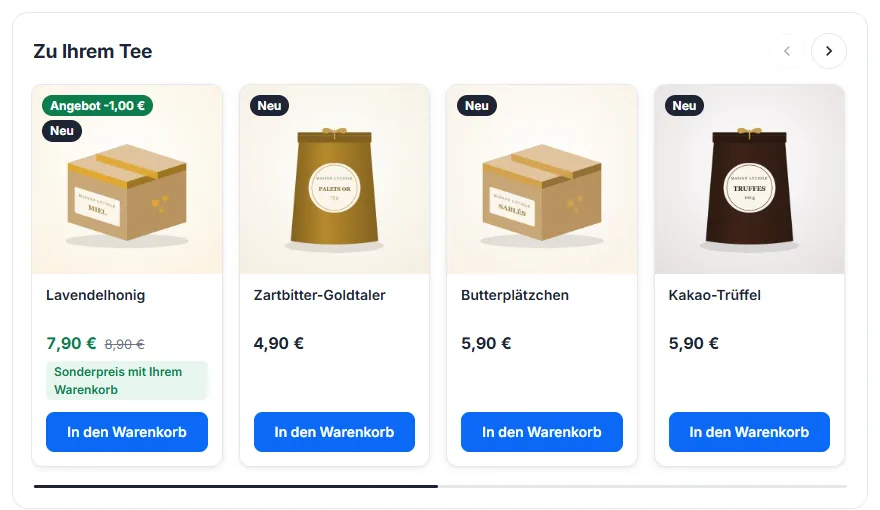
Ein Angebot gilt für jede Einheit des Produkts im Warenkorb. Deaktivieren Sie Angebote der Regeln in den Einstellungen, um alle Angebote auf einmal zu beenden.
Automatische Vorschläge und Produktmerkmale
Jede automatische Quelle hat ein Gewicht von 0 (aus) bis 10. Produkte, die von mehreren Quellen gefunden werden, erhalten eine höhere Punktzahl. Die Quelle Gleiche Merkmale schlägt die Produkte vor, die die meisten Merkmalswerte mit dem Warenkorb teilen; Sie können sie auf bestimmte Merkmale beschränken.
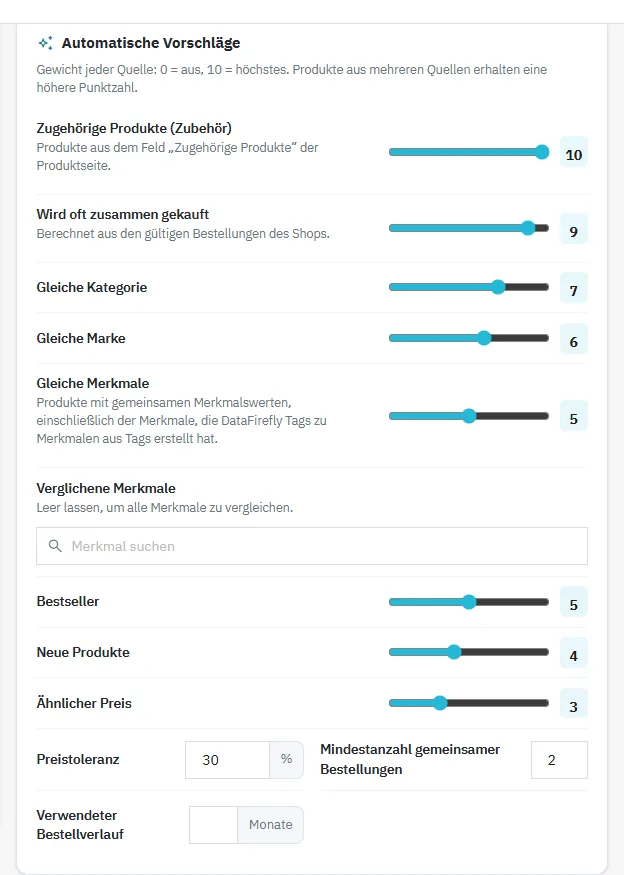
DataFirefly Tags zu Merkmalen wandelt Produkt-Tags in native Merkmale um. Das Cross-Selling liest diese Merkmale live und ohne jede Einstellung: Sobald die Tags umgewandelt sind, nutzen die Quelle „Gleiche Merkmale“ und die Merkmalsregeln sie sofort.
Inaktive, unsichtbare und nicht verfügbare Produkte, Produkte mit Pflicht-Personalisierung und Produkte aus Kategorien, die für die Kundengruppe verborgen sind, werden nie vorgeschlagen. Unter Filter und Ausschlüsse können Sie außerdem nicht vorrätige Produkte, bereits im Warenkorb liegende Produkte sowie bestimmte Produkte oder Kategorien ausblenden.
Anzeige und Darstellung
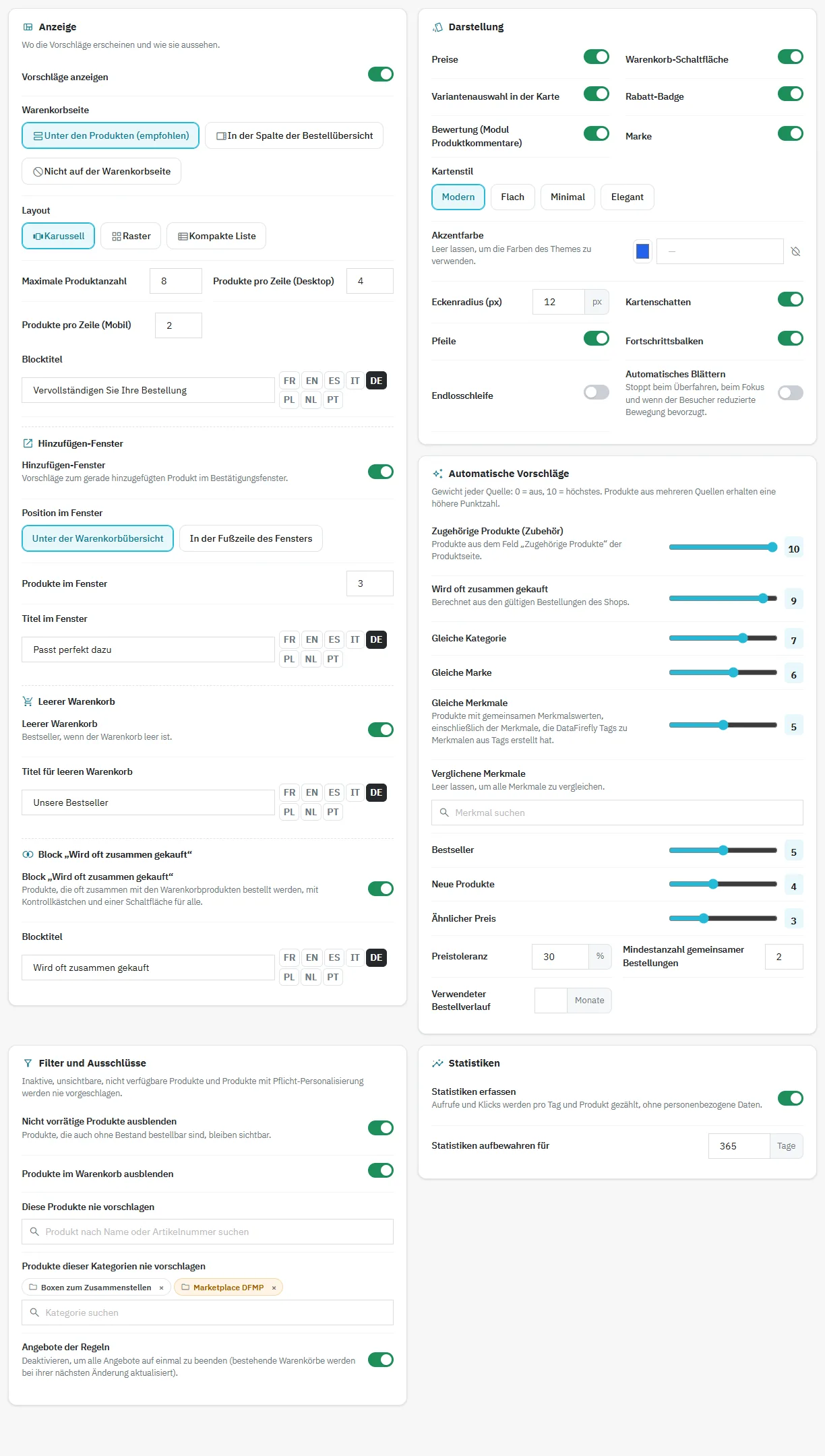
Der Tab Einstellungen bündelt die Position im Warenkorb, das Layout, die Anzahl der Produkte, die Titel in jeder Sprache, das Hinzufügen-Fenster, den leeren Warenkorb, den Block „zusammen gekauft“, den Inhalt der Karten, vier Kartenstile, die Akzentfarbe (oder die Farben Ihres Themes), den Eckenradius und den Schatten. Im Multistore werden die Einstellungen pro Shop gespeichert.
Dashboard
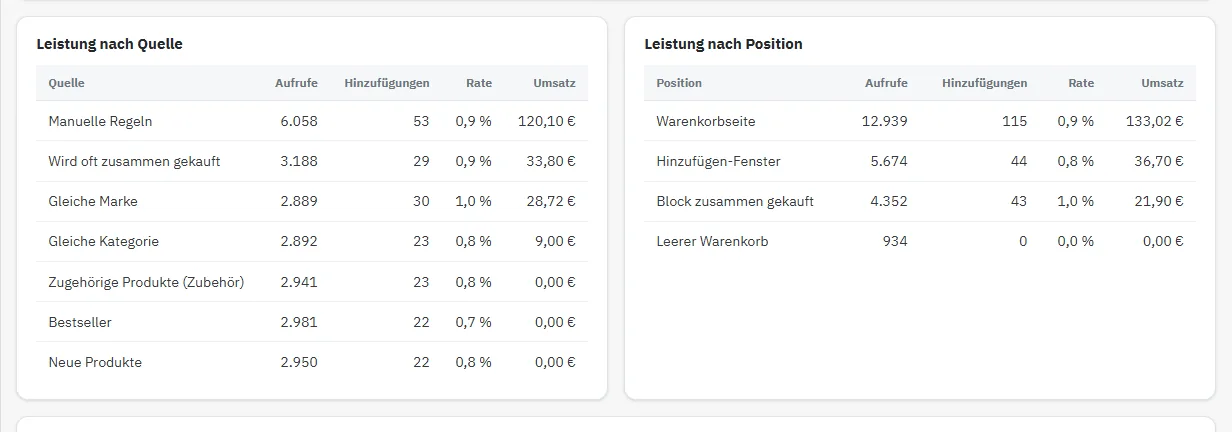
Das Dashboard zeigt ausschließlich Daten, die das Modul in Ihrem Shop erfasst hat: Block-Aufrufe, Produktklicks, Hinzufügungen zum Warenkorb, Hinzufügerate, Bestellungen mit einem vorgeschlagenen Produkt und den zusätzlichen Umsatz, also die Nettosumme der Bestellpositionen der über den Block hinzugefügten Produkte in gültigen Bestellungen. Außerdem vergleicht es den durchschnittlichen Bestellwert mit und ohne vorgeschlagenes Produkt sowie jede Kennzahl mit dem Vorzeitraum.
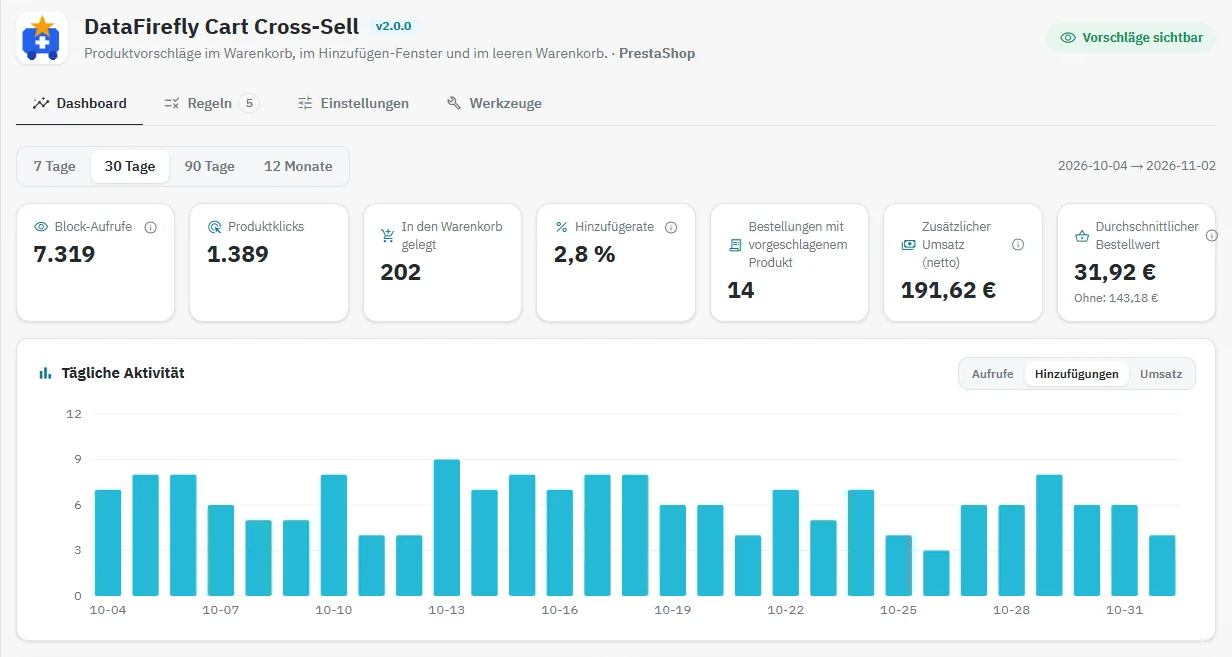
Die Tabellen schlüsseln Aufrufe, Hinzufügungen, Rate und Umsatz nach Quelle und nach Position auf (Warenkorbseite, Hinzufügen-Fenster, leerer Warenkorb, Block „zusammen gekauft“) und listen die erfolgreichsten Produkte auf.
Werkzeuge
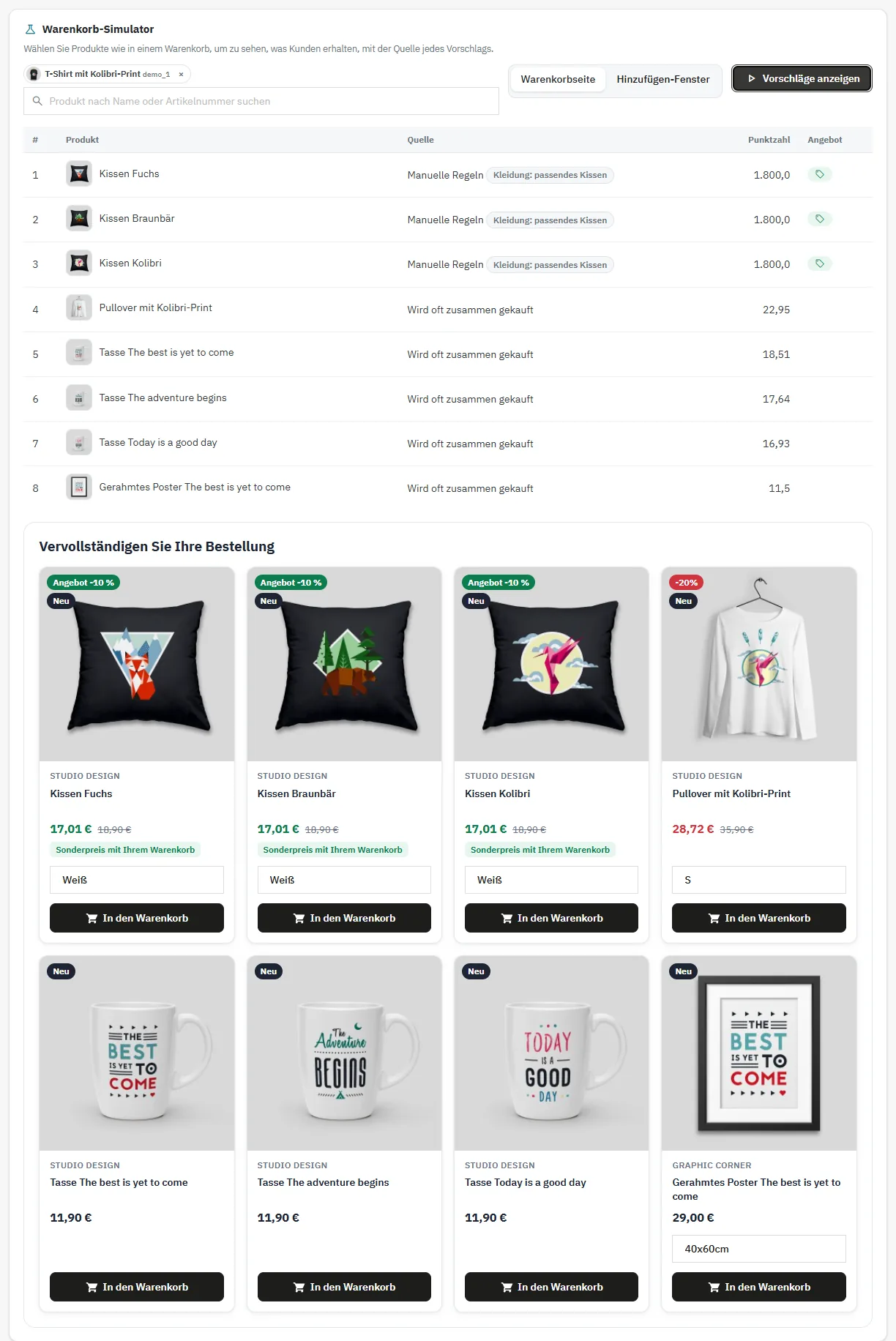
Der Warenkorb-Simulator zeigt die Vorschläge für eine beliebige Produktliste, jeweils mit Quelle, Regel und Punktzahl: der schnellste Weg, eine Regel oder die Gewichtungen zu überprüfen.
- Index „oft zusammen gekauft“: wird bei jeder Bestellung aktualisiert; bauen Sie ihn nach einem Bestellimport oder nach einer Änderung des Verlaufszeitraums neu auf.
- Geplante Aufgabe (optional): Rufen Sie die URL einmal täglich auf, um den Index neu aufzubauen und alte Daten zu bereinigen. Ohne sie läuft die Bereinigung von selbst höchstens einmal täglich.
- Wartung: Anzahl der Warenkörbe mit aktivem Angebot und Löschen der Statistiken.
Sicherheit und Datenschutz
- Das Hinzufügen zum Warenkorb erfordert eine POST-Anfrage mit dem Token des Shops; vom Browser gesendete Preise und Mengen werden ignoriert.
- Aufrufe und Klicks werden vom Server signiert, gefälschte Statistiken werden daher abgewiesen.
- Die Statistiken enthalten keine personenbezogenen Daten: tägliche Zähler pro Produkt und die Warenkorb-ID nur, um eine Hinzufügung der zugehörigen Bestellung zuzuordnen.
- Bei der Deinstallation werden die Tabellen, die Einstellungen und die Warenkorbangebote des Moduls gelöscht.
Fehlerbehebung
Der Block erscheint nicht
Prüfen Sie, ob Vorschläge anzeigen aktiviert ist, ob die Position im Warenkorb nicht auf Nicht auf der Warenkorbseite steht und ob überhaupt Produkte vorgeschlagen werden können: Der Warenkorb-Simulator zeigt, warum eine Liste leer ist.
Nach dem Update wird noch das alte Skript geladen
Das Update leert den Cache der kombinierten Dateien. Wenn ein Server-Cache oder ein CDN noch eine alte Kopie vorhält, leeren Sie diesen ebenfalls.
Ein Angebot wird nicht angewendet
Der Warenkorb muss ein anderes Produkt enthalten, das die Regel auslöst, die Regel muss aktiv sein und sich innerhalb ihres Zeitraums befinden, und das Angebot muss einen niedrigeren Preis als den aktuellen ergeben.