
Numero di tracking nell’e-mail Spedito: guida completa
Aggiungi il corriere, il numero di tracking e un pulsante di tracciamento all'e-mail Spedito, trattienila finché non viene inserito il numero e mostra un riquadro di tracking nell'account cliente.
Panoramica
Numero di tracking nell’e-mail Spedito aggiunge un blocco Traccia il tuo pacco all’e-mail Spedito di PrestaShop: il corriere, il numero di tracking e un pulsante che apre la pagina di tracciamento del corriere. Il blocco è scritto nella lingua dell’ordine e viene inserito durante l’invio dell’e-mail: i tuoi template e-mail non vengono mai modificati.
Il modulo può anche trattenere l’e-mail Spedito quando un ordine viene segnato come spedito prima che sia inserito il suo numero di tracking, e inviarla non appena il numero viene salvato. Mostra un riquadro di tracking nell’account cliente e ti offre un’anteprima in tempo reale, un’e-mail di test, una coda e un registro attività.
Funziona su PrestaShop da 1.7.8 a 9.x con PHP da 7.1 a 8.5, su Classic, Hummingbird e i loro temi figli. Il back office e i testi predefiniti sono disponibili in inglese, francese, spagnolo, tedesco, italiano, polacco, olandese e portoghese.
Installazione e aggiornamento
- In Moduli > Gestione moduli, clicca su Carica un modulo e trascina il file
dftrackingmail-2.0.0.zip. - Clicca su Configura. Il modulo è già attivo sull’e-mail Spedito, con testi predefiniti in tutte le lingue installate.
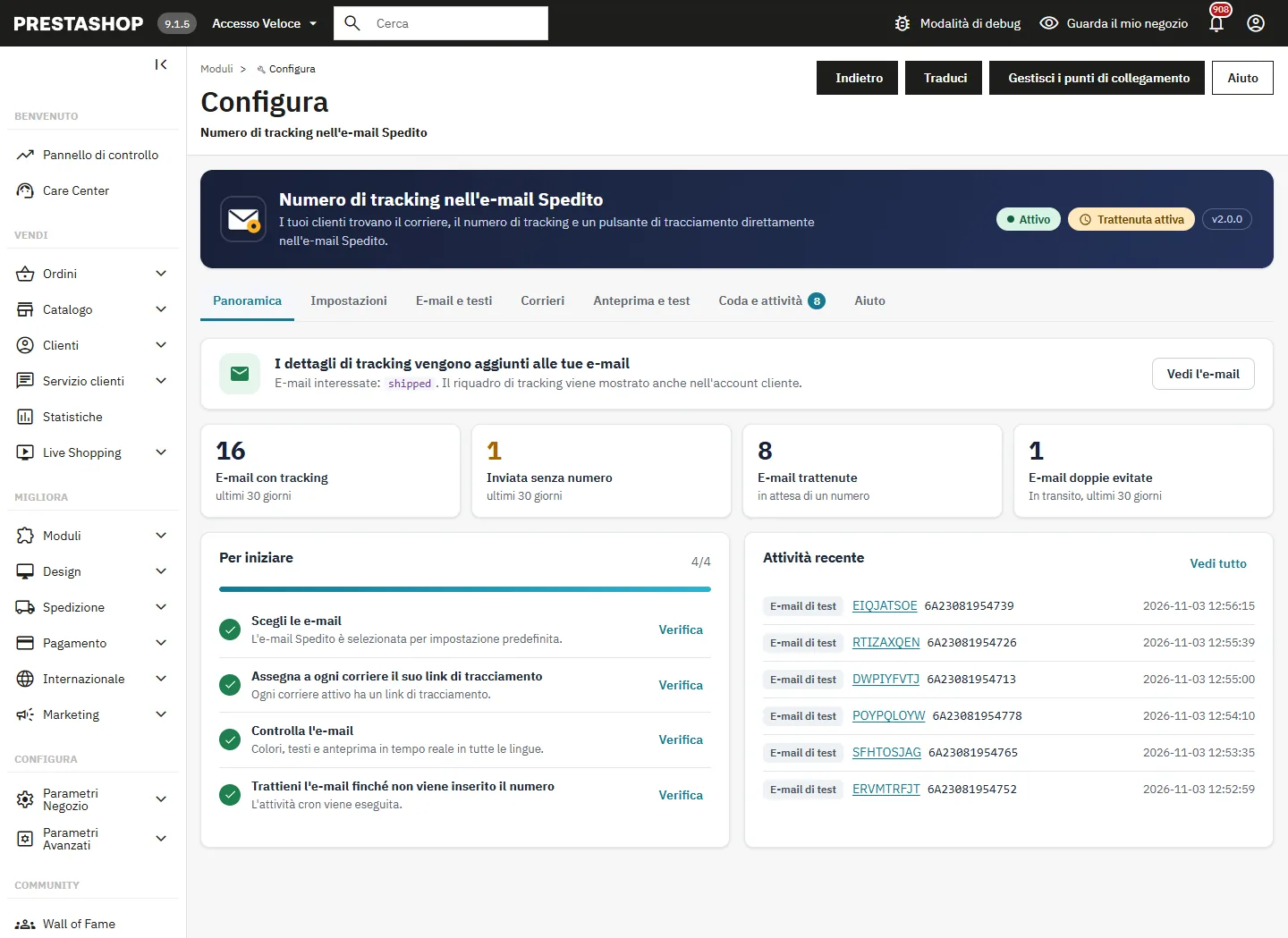
Un messaggio di benvenuto elenca i tre punti da controllare: i link di tracciamento dei tuoi corrieri, i colori del blocco e un’e-mail di test.
Aggiornamento dalla 1.0: carica il nuovo zip sopra il vecchio. Impostazioni, testi, colori, link dei corrieri ed e-mail trattenute vengono conservati. Il riquadro nell’account cliente parte disattivato, quindi nulla cambia sul tuo negozio finché non lo attivi.
Impostazioni
Attivazione
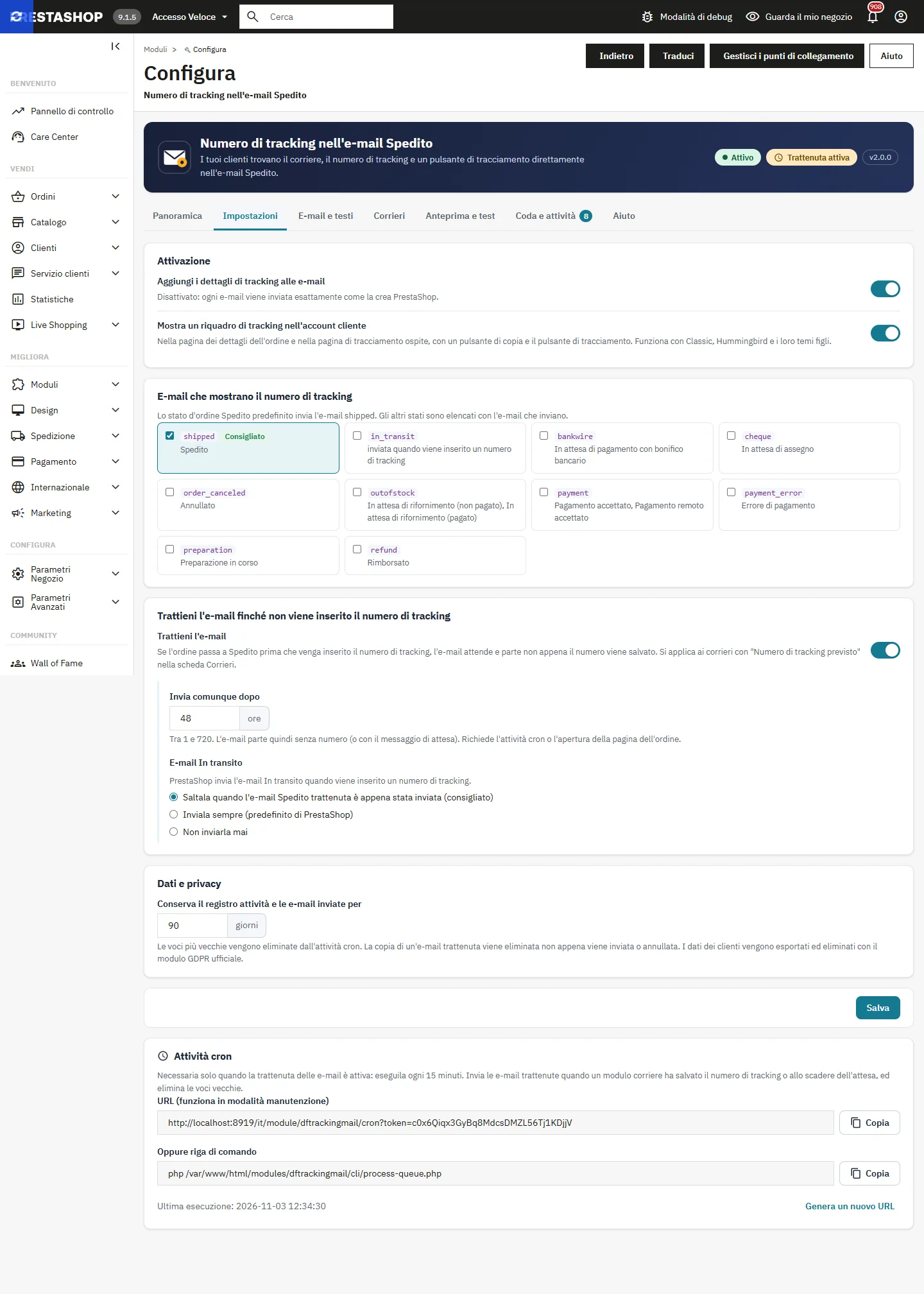
- Aggiungi i dettagli di tracking alle e-mail: se disattivato, ogni e-mail viene inviata esattamente come la crea PrestaShop.
- Mostra un riquadro di tracking nell’account cliente: nella pagina dei dettagli dell’ordine e nella pagina di tracciamento ospite.
E-mail che mostrano il numero di tracking
Lo stato Spedito predefinito invia l’e-mail shipped, selezionata per impostazione predefinita. Ogni stato d’ordine che invia un’e-mail è elencato con il suo template, così puoi aggiungere stati personalizzati o l’e-mail in_transit.
Dati e privacy
Scegli per quanto tempo conservare il registro attività e le e-mail inviate (90 giorni per impostazione predefinita). La copia di un’e-mail trattenuta viene eliminata non appena viene inviata o annullata. Con il modulo GDPR ufficiale, i dati dei clienti vengono esportati ed eliminati insieme al resto dell’account.
Trattenere l’e-mail finché non viene inserito il numero di tracking
Se cambi lo stato in Spedito prima di stampare l’etichetta, l’e-mail predefinita parte senza alcun numero. Attiva Trattieni l’e-mail: l’e-mail Spedito attende quindi in una coda e parte non appena il numero di tracking viene salvato, nella pagina dell’ordine o da un modulo corriere.
- Invia comunque dopo: l’e-mail parte senza numero (o con il messaggio di attesa) dopo questo intervallo, 48 ore per impostazione predefinita.
- E-mail In transito: PrestaShop la invia quando viene inserito un numero di tracking. Per impostazione predefinita viene saltata quando l’e-mail Spedito trattenuta è appena partita, così il cliente riceve un’unica e-mail completa invece di due.
- Vengono trattenute solo le e-mail dei corrieri con Numero di tracking previsto spuntato nella scheda Corrieri. Il ritiro in negozio e gli altri corrieri senza tracking non vengono mai trattenuti.
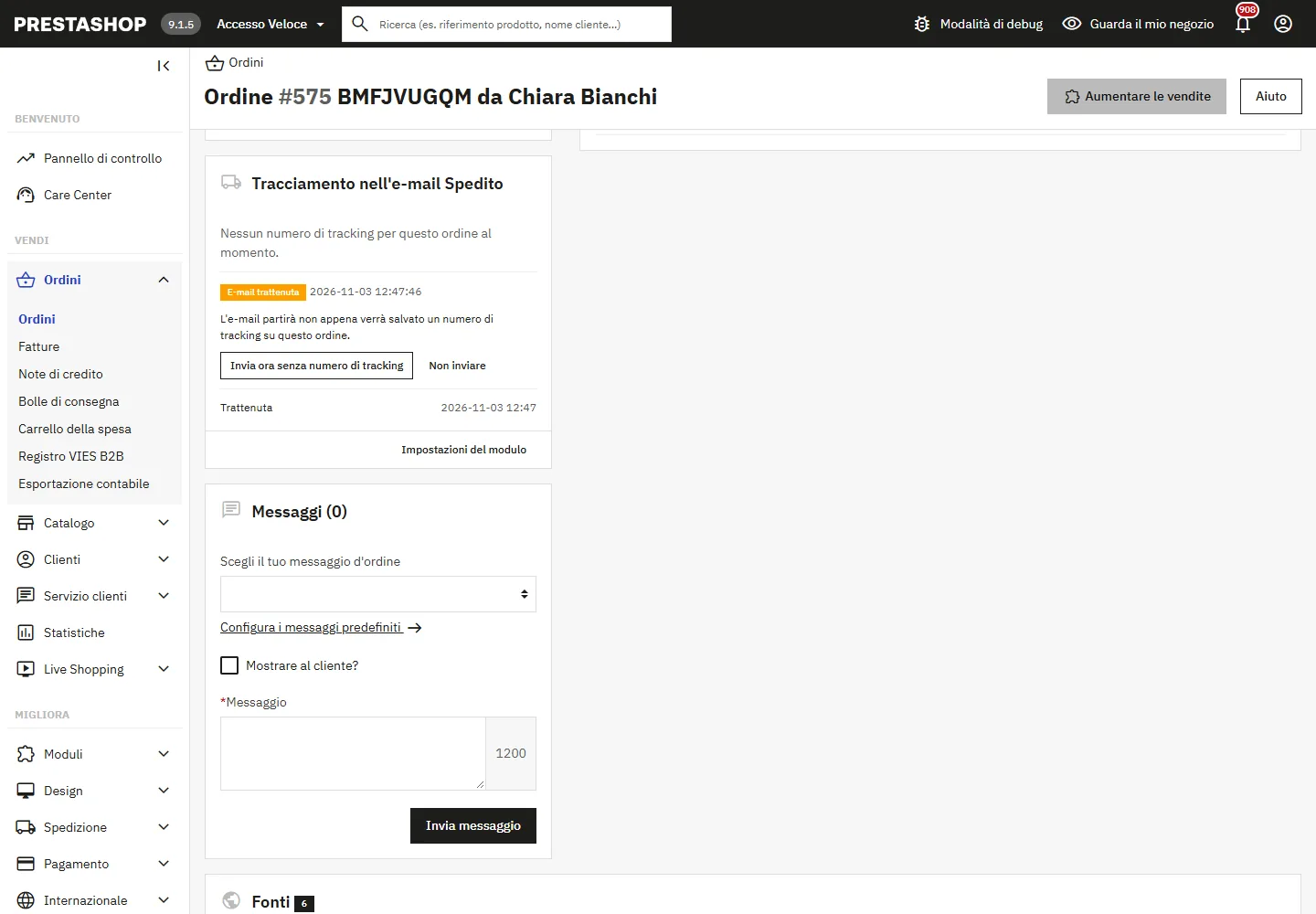
Nella pagina dell’ordine, un riquadro mostra i numeri che vedrà il cliente, lo stato dell’e-mail trattenuta e due azioni: Invia ora senza numero di tracking e Non inviare.
Attività cron
L’attività cron è necessaria solo quando la trattenuta è attiva. Eseguila ogni 15 minuti: invia le e-mail trattenute il cui numero è stato scritto da un modulo corriere o la cui attesa è scaduta, ed elimina le voci vecchie. Copia l’URL dalla scheda Impostazioni (funziona in modalità manutenzione) o usa la riga di comando:
php /path/to/prestashop/modules/dftrackingmail/cli/process-queue.phpGenera un nuovo URL invalida quello precedente.
E-mail e testi
Posizione nell’e-mail
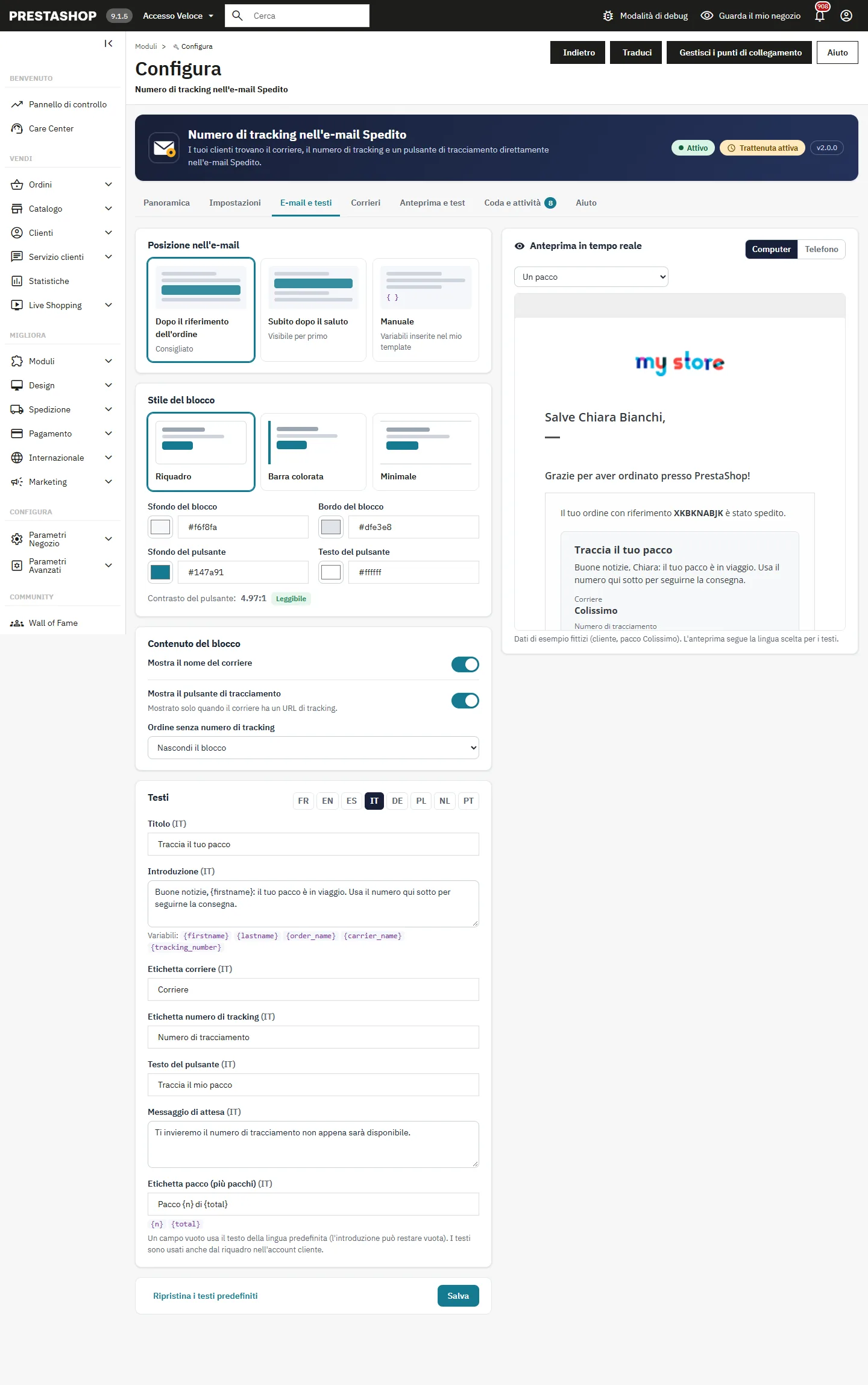
- Dopo il riferimento dell’ordine (consigliato): subito dopo la frase che indica il riferimento dell’ordine.
- Subito dopo il saluto: visibile per primo.
- Manuale: il blocco appare solo dove il tuo template contiene
{df_tracking_block}.
Stile e colori
Scegli uno stile riquadro, barra colorata o minimale, poi i colori di sfondo, bordo, pulsante e testo del pulsante. Il contrasto del pulsante viene verificato in tempo reale: sotto 4,5:1 il testo è poco leggibile e compare un avviso.
Contenuto e testi
Mostra o nascondi il nome del corriere e il pulsante di tracciamento, e scegli cosa succede quando l’ordine non ha ancora un numero di tracking: nascondere il blocco o mostrare il messaggio di attesa. I testi si modificano per lingua: titolo, introduzione, etichette del corriere e del numero, testo del pulsante, messaggio di attesa ed etichetta del pacco. L’introduzione accetta {firstname}, {lastname}, {order_name}, {carrier_name} e {tracking_number}; l’etichetta del pacco accetta {n} e {total}.
L’anteprima in tempo reale a destra segue le tue modifiche prima del salvataggio, nella lingua selezionata per i testi, su computer o telefono.
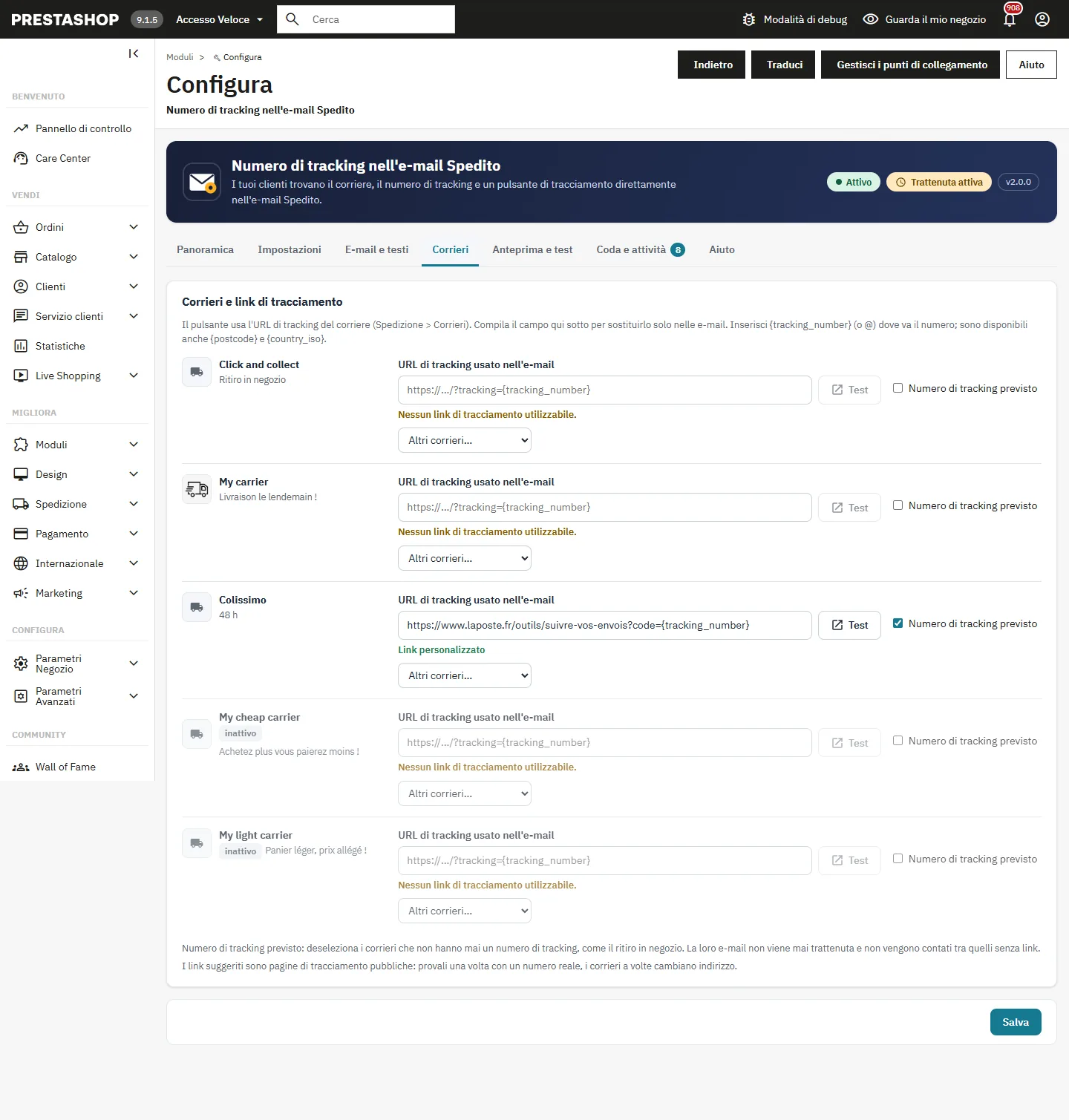
Corrieri e link di tracciamento
Il pulsante di tracciamento usa l’URL di tracking impostato in Spedizione > Corrieri. Compila il campo di un corriere per sostituirlo solo nelle e-mail. Inserisci {tracking_number} (o @, la sintassi di PrestaShop) dove va il numero; {postcode} e {country_iso} vengono compilati dall’indirizzo di consegna per i corrieri che li richiedono.
- Compare un suggerimento quando il nome del corriere viene riconosciuto; Altri corrieri elenca 21 link di tracciamento (Colissimo, Chronopost, Mondial Relay, DPD, GLS, UPS, FedEx, DHL, PostNL, bpost, Correos, SEUR, CTT, Poste Italiane, BRT, InPost, Poczta Polska, Royal Mail, USPS, 17TRACK).
- Test apre il link con un numero di esempio.
- Numero di tracking previsto: deseleziona i corrieri che non hanno mai un numero. La loro e-mail non viene mai trattenuta e non vengono contati tra quelli senza link.
Prova ogni link una volta con un numero reale: i corrieri a volte cambiano l’indirizzo della loro pagina di tracciamento.
Anteprima e test
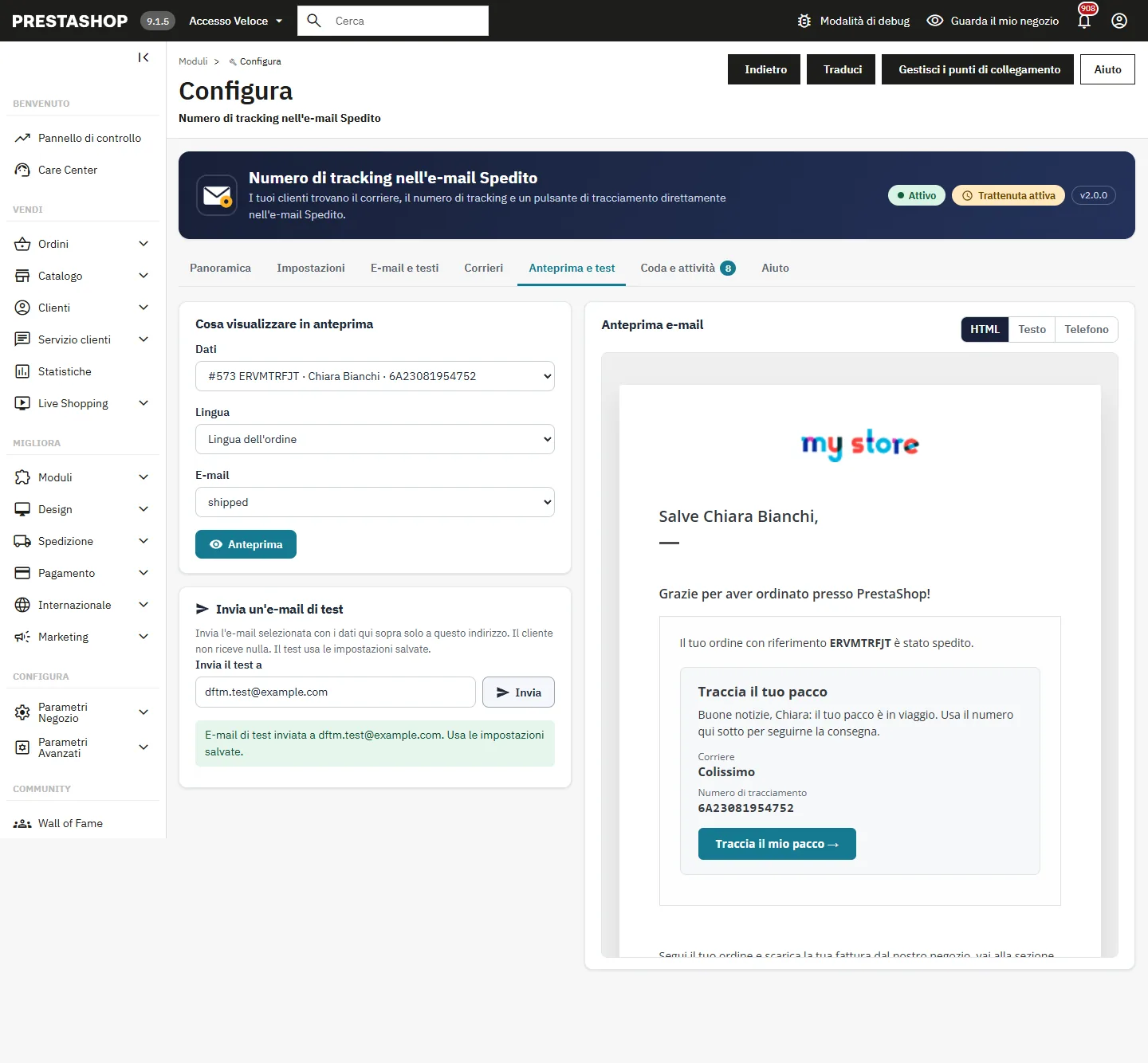
La scheda Anteprima e test mostra l’intera e-mail, creata a partire dai template del tuo negozio: con dati di esempio fittizi (un pacco, due pacchi o nessun numero per ora) o con un ordine recente. Scegli la lingua e l’e-mail, poi passa dalla versione HTML alla versione testo e alla vista telefono.
Invia un’e-mail di test invia l’e-mail selezionata all’indirizzo che inserisci, con [Test] nell’oggetto. Il cliente non riceve nulla. Il test usa le impostazioni salvate.
Cosa ricevono i tuoi clienti
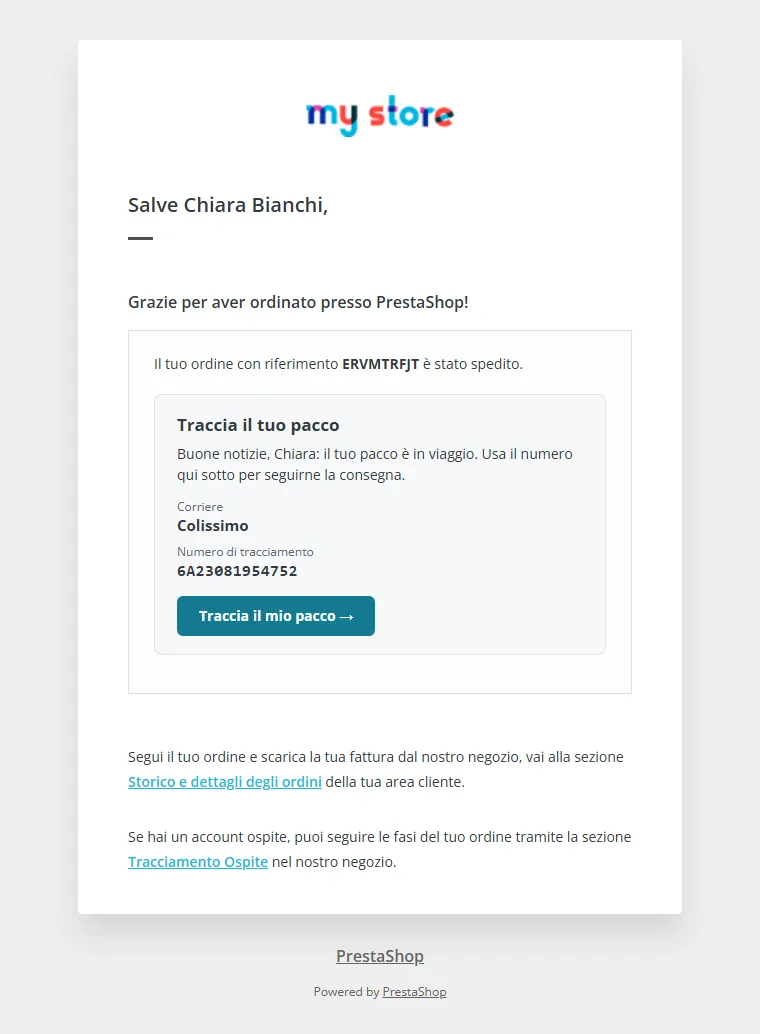
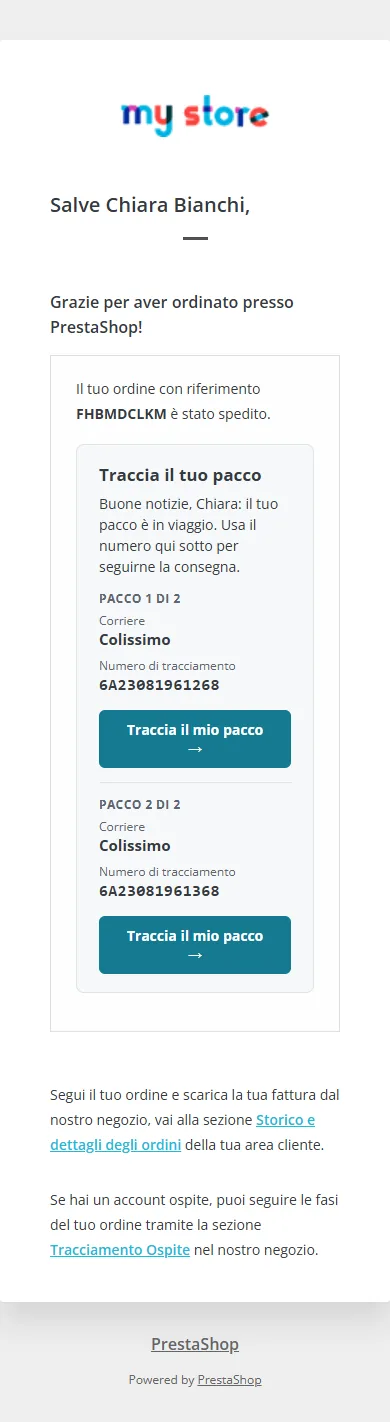
Il blocco mostra il corriere, il numero di tracking in un carattere leggibile e il pulsante di tracciamento. Quando un ordine ha più pacchi, ognuno è numerato e ha il proprio pulsante. La versione testo dell’e-mail contiene le stesse informazioni.
Account cliente
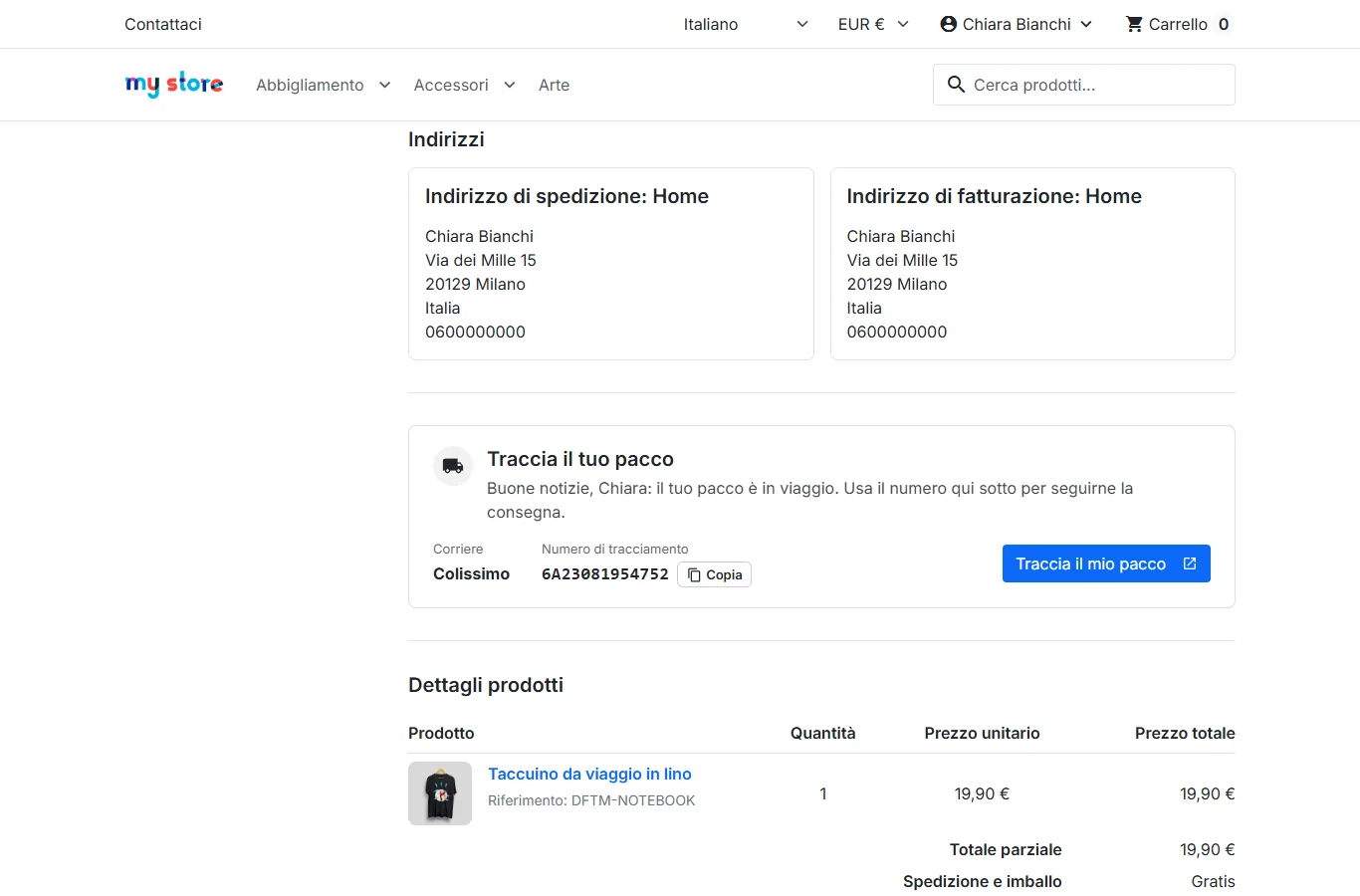
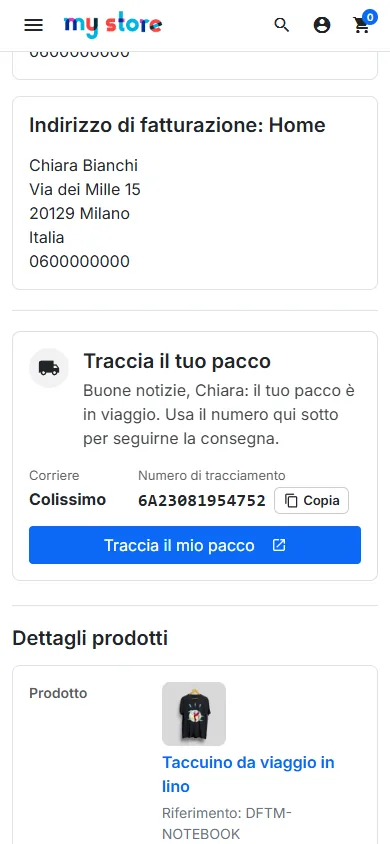
Quando l’opzione è attiva, la pagina dei dettagli dell’ordine e la pagina di tracciamento ospite mostrano un riquadro di tracking con il corriere, il numero, un pulsante Copia e il pulsante di tracciamento. Il riquadro usa i testi del blocco e si adatta a Classic, Hummingbird e ai loro temi figli.
Coda e attività
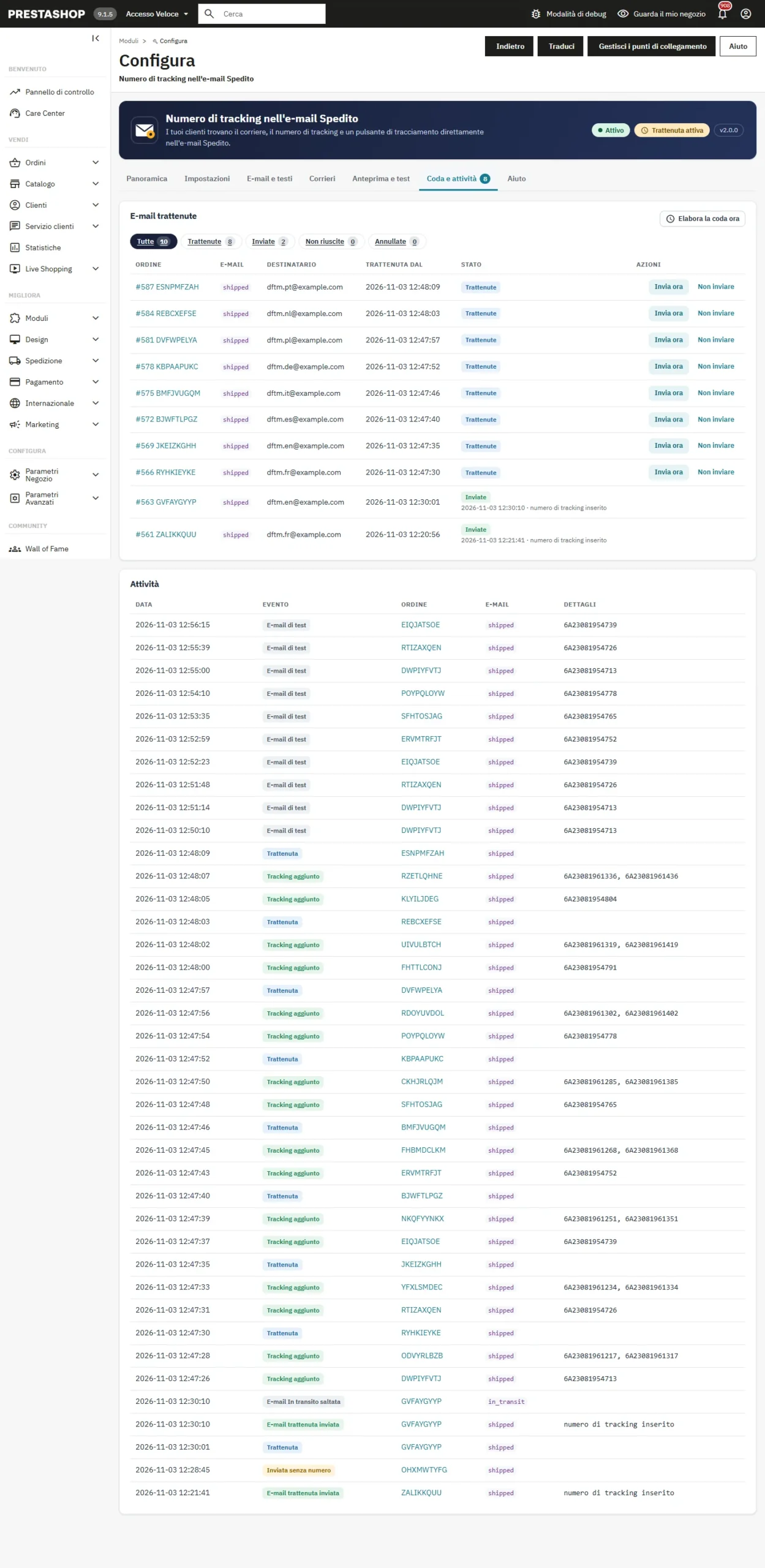
La scheda Coda e attività elenca le e-mail trattenute con filtri per stato (trattenute, inviate, non riuscite, annullate). Invia ora e Non inviare agiscono su una singola e-mail; Elabora la coda ora esegue subito l’attività cron. Un’e-mail non riuscita viene ritentata automaticamente tre volte e ne viene mostrato il motivo.
Il registro attività annota ogni e-mail: tracking aggiunto, inviata senza numero, trattenuta, e-mail trattenuta inviata, e-mail In transito saltata, e-mail di test.
Posizione manuale e variabili
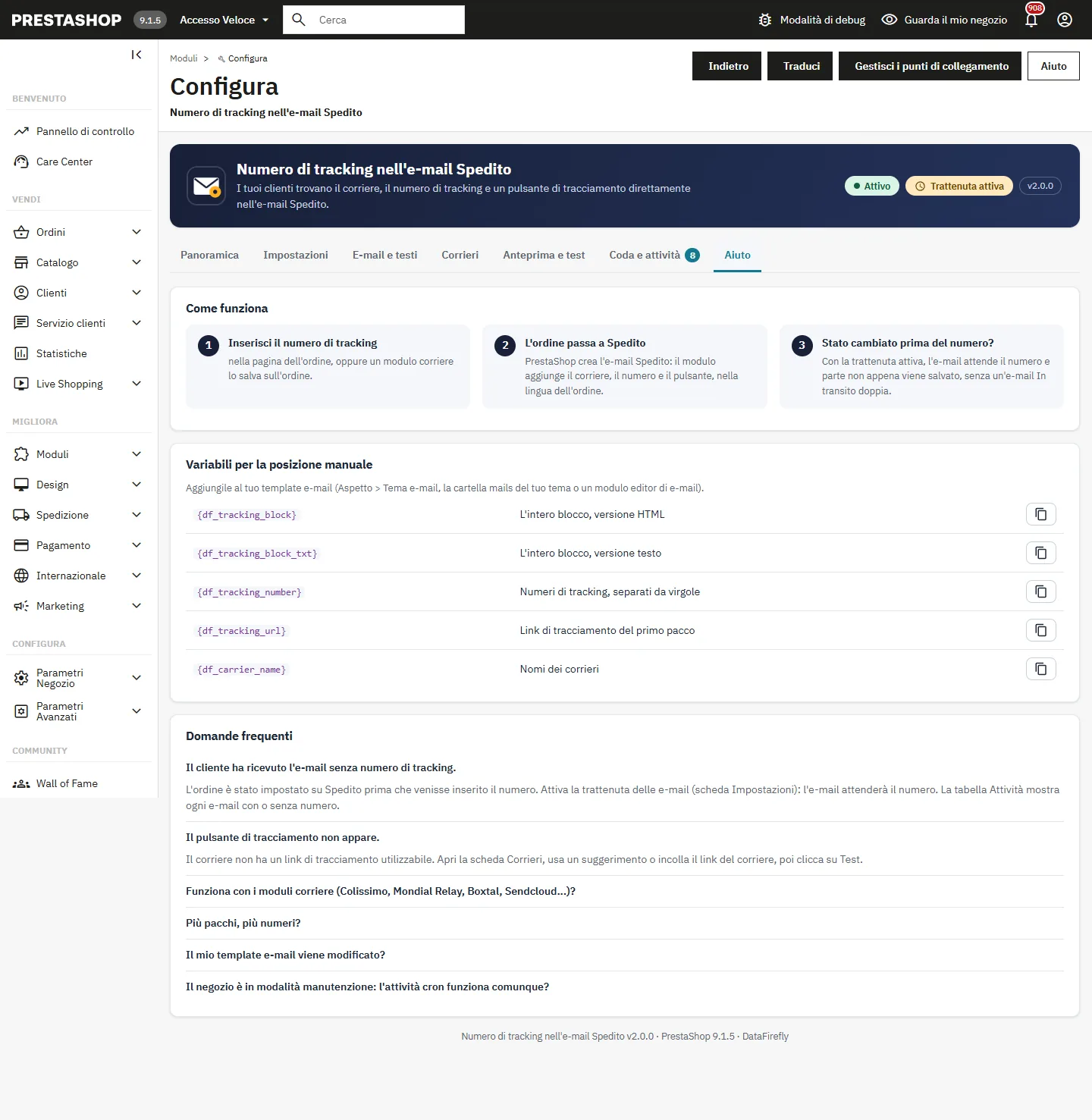
Con la posizione manuale, aggiungi queste variabili al tuo template e-mail (Aspetto > Tema e-mail, la cartella mails del tuo tema o un modulo editor di e-mail):
{df_tracking_block}: l’intero blocco, versione HTML.{df_tracking_block_txt}: l’intero blocco, versione testo.{df_tracking_number}: i numeri di tracking, separati da virgole.{df_tracking_url}: il link di tracciamento del primo pacco.{df_carrier_name}: i nomi dei corrieri.
Risoluzione dei problemi
Il cliente ha ricevuto l’e-mail senza numero di tracking
L’ordine è stato impostato su Spedito prima che venisse inserito il numero. Attiva la trattenuta nella scheda Impostazioni. La tabella Attività mostra ogni e-mail con o senza numero.
Il pulsante di tracciamento non appare
Il corriere non ha un link di tracciamento utilizzabile. Apri la scheda Corrieri, usa un suggerimento o incolla il link del corriere, poi clicca su Test.
Le e-mail trattenute non partono
Il numero è stato scritto da un modulo corriere, o l’attesa è scaduta, ma l’attività cron non viene eseguita. La scheda Panoramica mostra un avviso quando non viene eseguita da più di 2 ore. Configurala con l’URL o la riga di comando, oppure clicca su Elabora la coda ora.
L’e-mail è nella lingua sbagliata
L’e-mail usa la lingua dell’ordine. Se PrestaShop non ha un template in questa lingua, invia la versione nella lingua predefinita: l’anteprima ti indica quale versione viene usata.