
DataFirefly Zweryfikowane Opinie: dokumentacja
Zweryfikowane opinie klientów dla PrestaShop 1.7.8, 8 i 9: prośby o opinię przez e-mail z oceną jednym kliknięciem, zdjęcia klientów, odpowiedzi sprzedawcy, pulpit moderacji, fragmenty rozszerzone Google, import z Product Comments i opcjonalne podsumowania AI.
Wymagania i instalacja
DataFirefly Zweryfikowane opinie 2.0.0 działa w PrestaShop 1.7.8, 8.x i 9.x z PHP od 7.4 do 8.5. Moduł został przetestowany w PrestaShop 9.1.5 (motyw Hummingbird), 8.2.1 i 1.7.8.11 (motyw Classic). Jeden plik ZIP obsługuje wszystkie te wersje.
- W panelu administracyjnym otwórz Moduły → Menedżer modułów i kliknij Załaduj moduł.
- Upuść plik
dfreviews-2.0.0.zippobrany z konta DataFirefly. - Po zakończeniu instalacji kliknij Konfiguruj.
Instalacja tworzy osiem dedykowanych tabel i dodaje pozycję Katalog → Opinie klientów. Wspólny pasek nawigacji łączy cztery ekrany modułu: Opinie, Prośby o opinię, Import / eksport i Ustawienia.
Moduł jest dostarczany z tłumaczeniami na język francuski, angielski, hiszpański, niemiecki, włoski, polski, niderlandzki i portugalski: panel administracyjny, sklep i e-maile.
Pulpit i moderacja
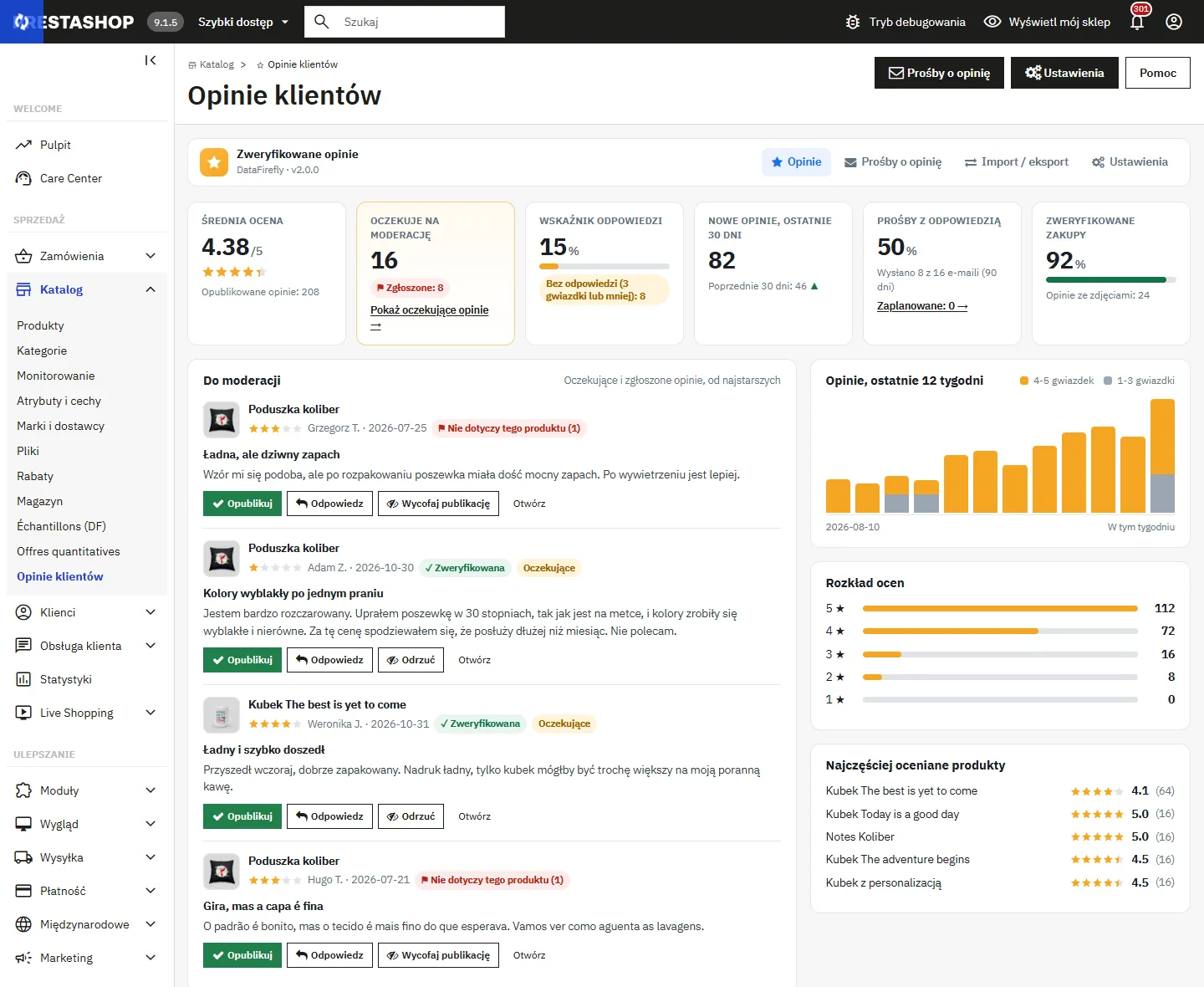
Ekran Katalog → Opinie klientów otwiera się pulpitem: średnia ocena, opinie oczekujące i zgłoszone, wskaźnik odpowiedzi (wraz z liczbą opinii z 3 gwiazdkami lub mniej, które wciąż nie mają odpowiedzi), nowe opinie z 30 dni i ich trend, odsetek próśb zakończonych opinią w ciągu 90 dni, odsetek zweryfikowanych zakupów, wykres z ostatnich 12 tygodni, rozkład ocen oraz najczęściej oceniane produkty.
Strefa Do moderacji pokazuje opinie oczekujące i zgłoszone, w pierwszej kolejności te napisane w Twoim języku. Przy każdej z nich dostępne są akcje: Opublikuj, Odrzuć (lub Wycofaj publikację), Odpowiedz z wysłaniem e-maila do klienta oraz Zaproponuj odpowiedź, jeśli skonfigurowano asystenta AI. Wszystko odbywa się bez opuszczania strony.
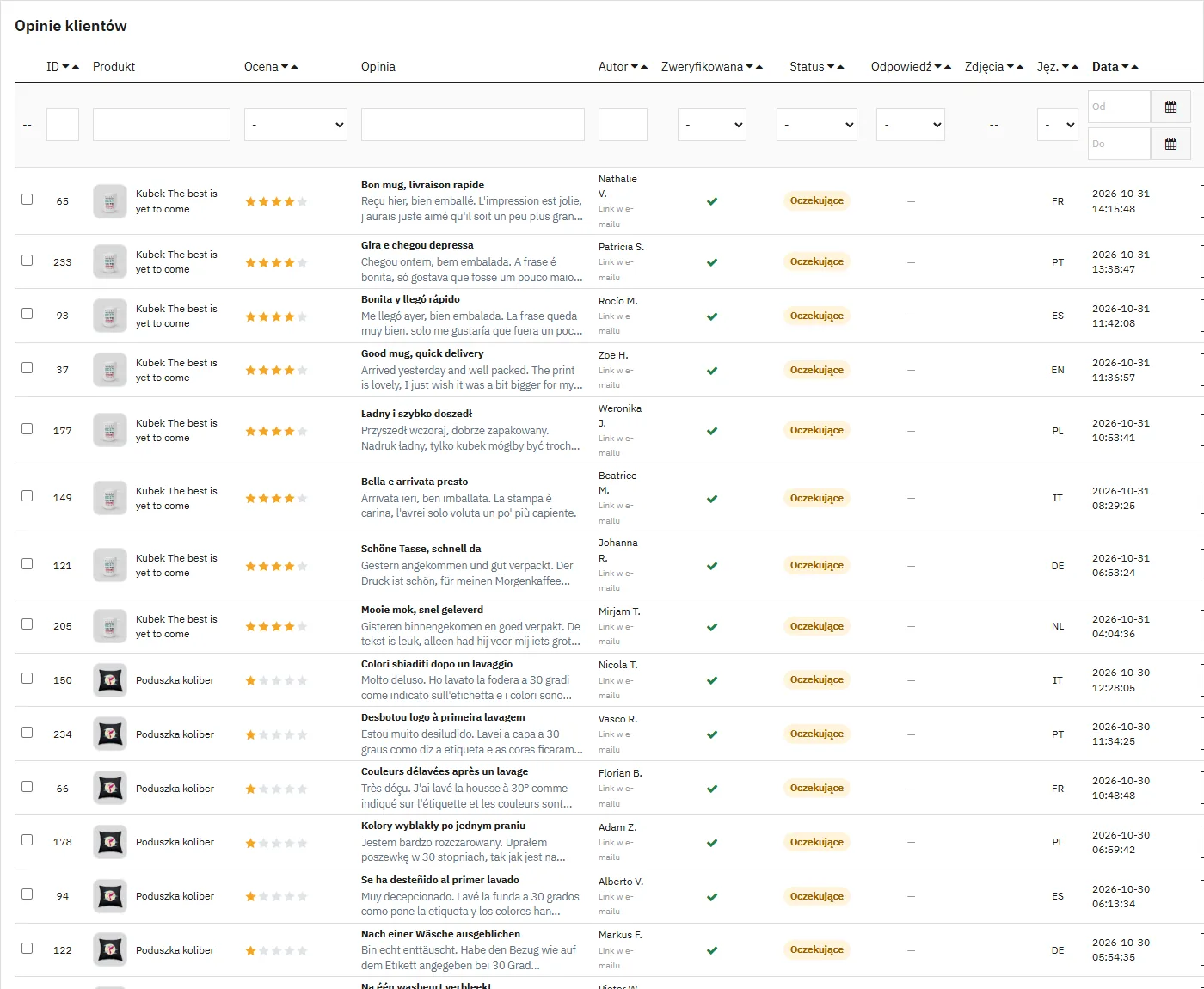
Pod pulpitem znajduje się pełna lista, którą można filtrować według produktu, oceny, statusu (oczekująca, opublikowana, zgłoszona), odpowiedzi, zdjęć, języka i daty. Akcje zbiorcze pozwalają jednocześnie publikować, wycofywać z publikacji, czyścić zgłoszenia lub usuwać wiele opinii.
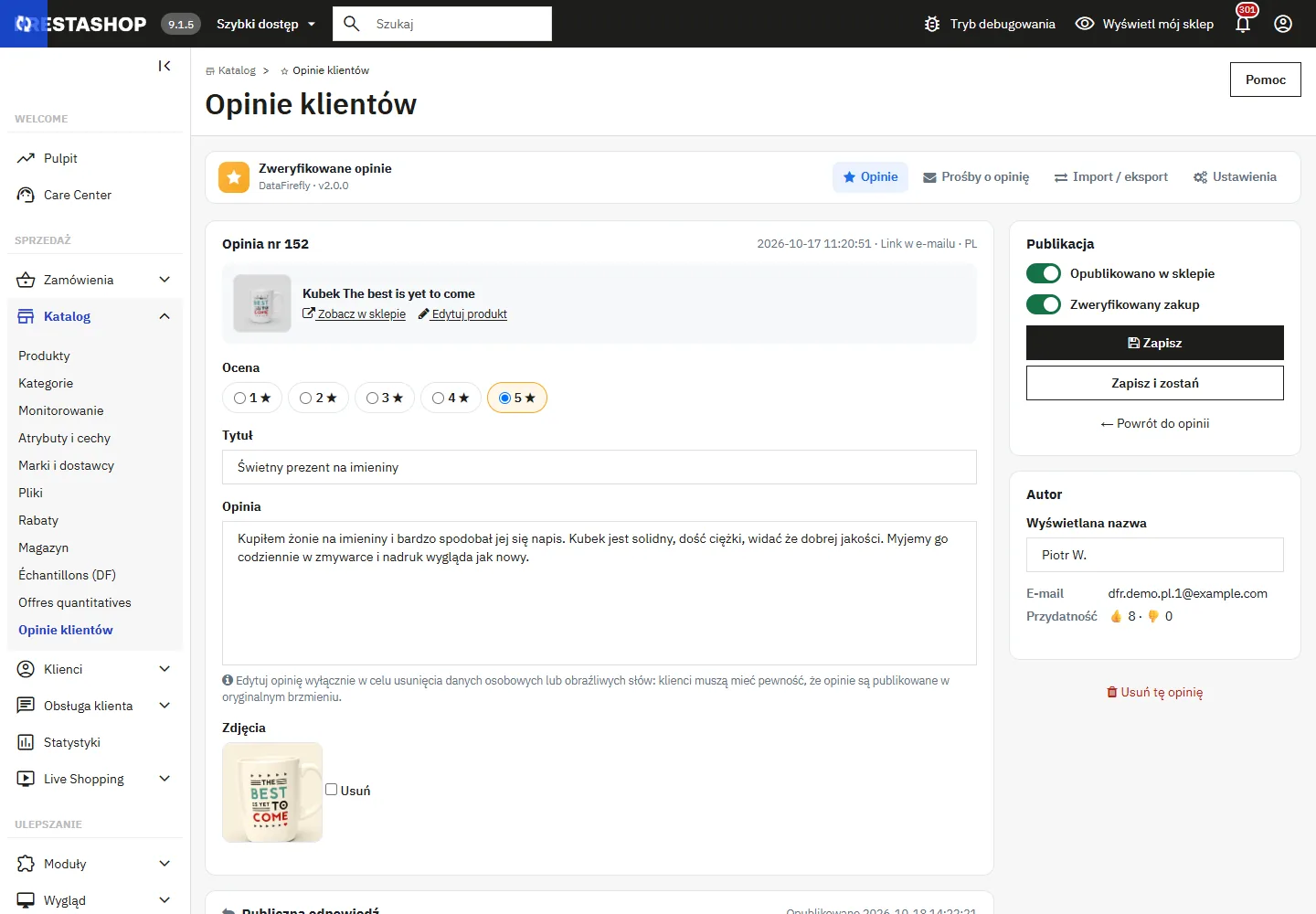
Karta opinii zawiera ocenę, tytuł, treść, zdjęcia (z możliwością usunięcia każdego z osobna), powody zgłoszeń, status „opublikowana” i „zweryfikowany zakup” oraz publiczną odpowiedź. Linki prowadzą bezpośrednio do klienta, zamówienia i produktu.
Edytuj treść opinii wyłącznie po to, aby usunąć dane osobowe lub obraźliwe sformułowania: odwiedzający muszą mieć pewność, że opublikowane opinie są dokładnie takie, jak je napisano.
Prośby o opinię przez e-mail
W sekcji Ustawienia → Prośby o opinię przez e-mail wybierz status lub statusy zamówienia, które uruchamiają odliczanie (zwykle Wysłane lub Dostarczone), oraz opóźnienie wysyłki (domyślnie 7 dni). Można wysłać tylko jedno przypomnienie i tylko wtedy, gdy pozostały produkty do oceny. Linki wygasają po wybranej liczbie dni, a wybrane grupy klientów (B2B, pracownicy…) można wykluczyć.
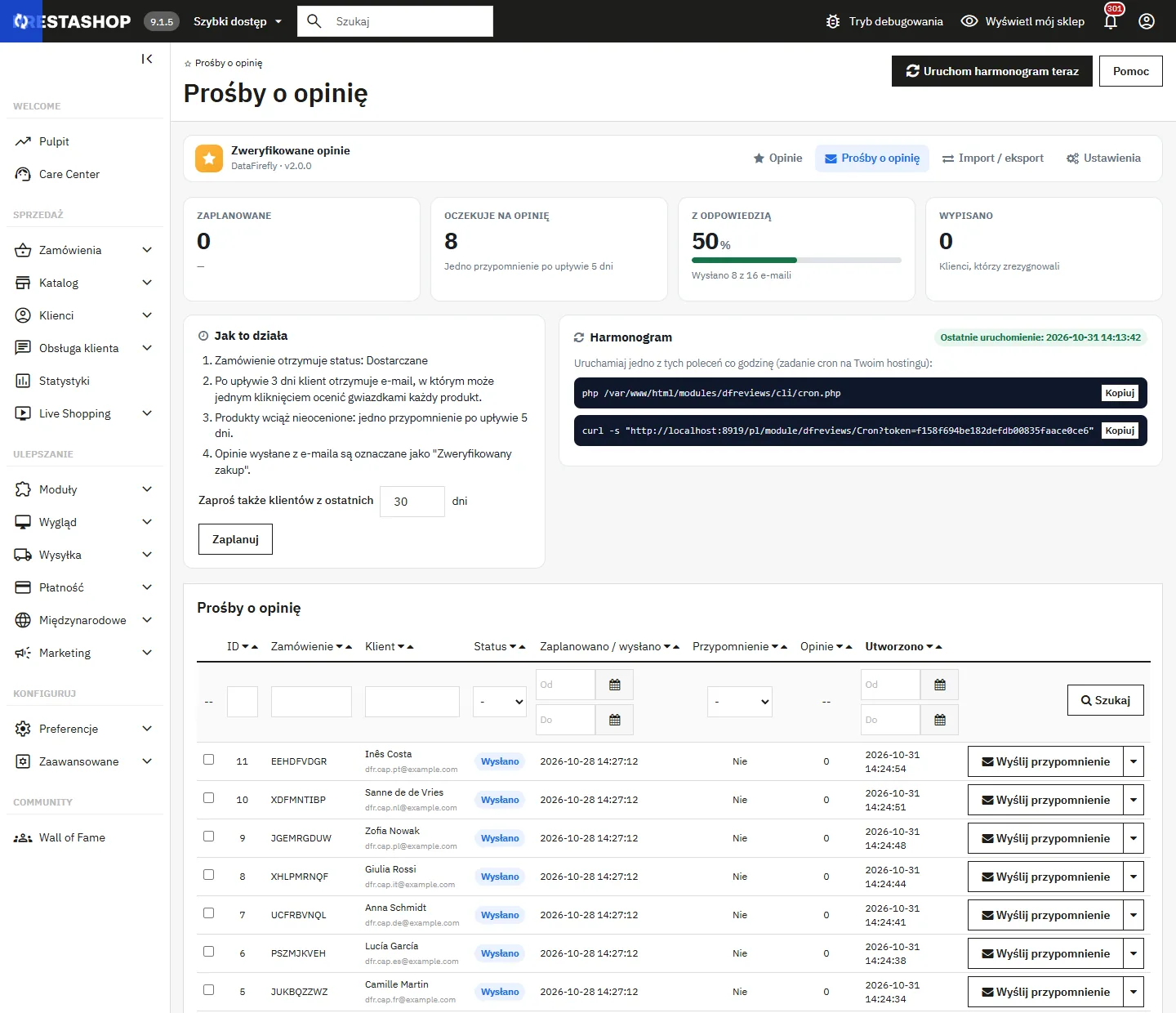
Ekran Prośby o opinię pokazuje prośby zaplanowane, oczekujące na opinię, zakończone odpowiedzią oraz rezygnacje z subskrypcji. Możesz natychmiast wysłać prośbę lub przypomnienie, anulować ją oraz zaprosić klientów, którzy złożyli zamówienia w ciągu ostatnich N dni.
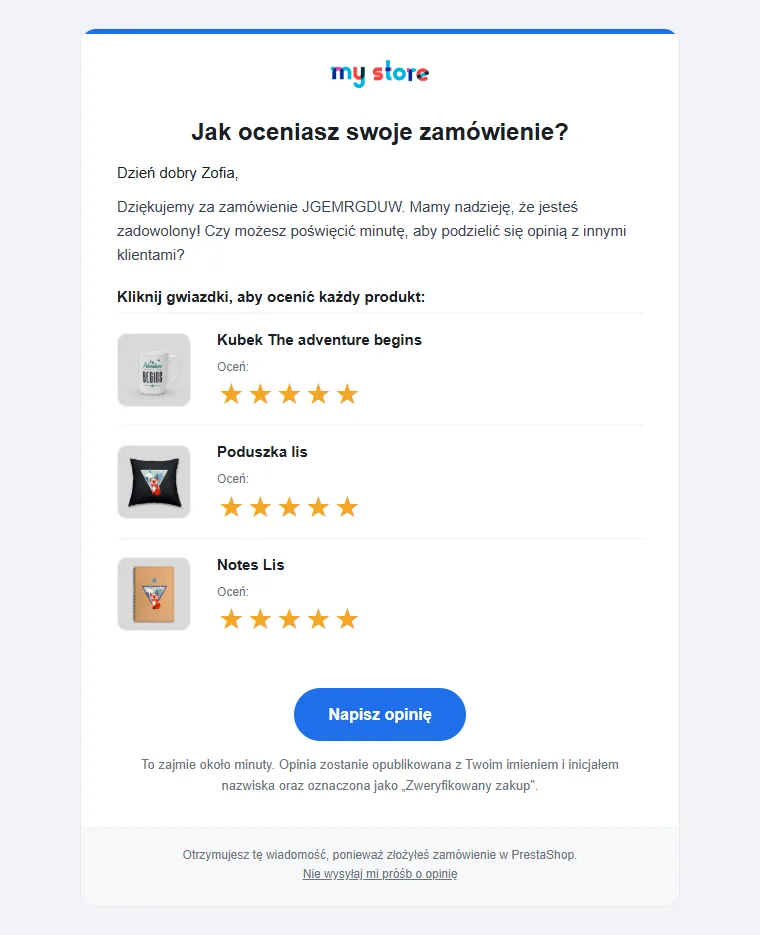
E-mail prezentuje każdy produkt z zamówienia z pięcioma klikalnymi gwiazdkami: kliknięcie otwiera formularz z już zaznaczoną oceną. Wiadomość jest wysyłana w języku zamówienia i zawiera link do rezygnacji z subskrypcji.
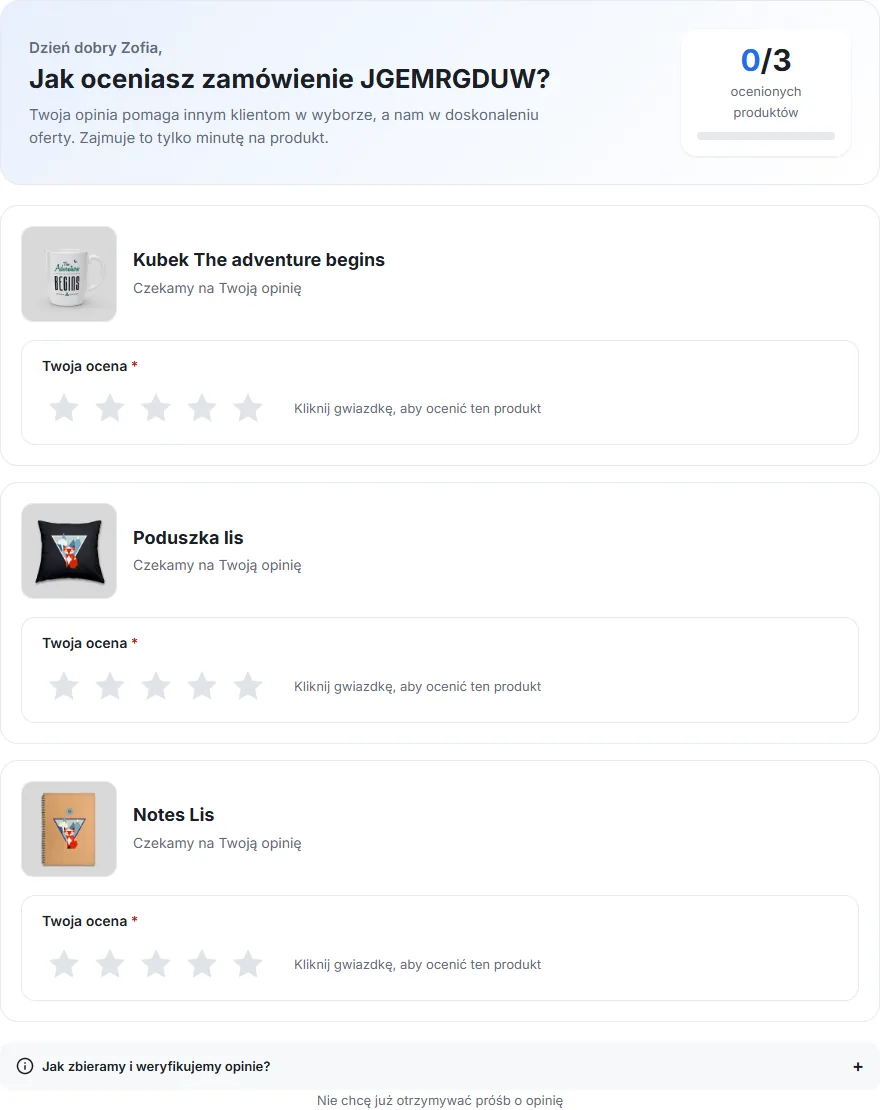
Strona otwierana z e-maila nie wymaga logowania: link stanowi dowód zakupu. Wyświetla wszystkie produkty z zamówienia wraz z paskiem postępu; formularz dla danego produktu otwiera się po kliknięciu gwiazdki. Opinie wysłane z tej strony są oznaczone etykietą „Zweryfikowany zakup”.
Konfiguracja harmonogramu
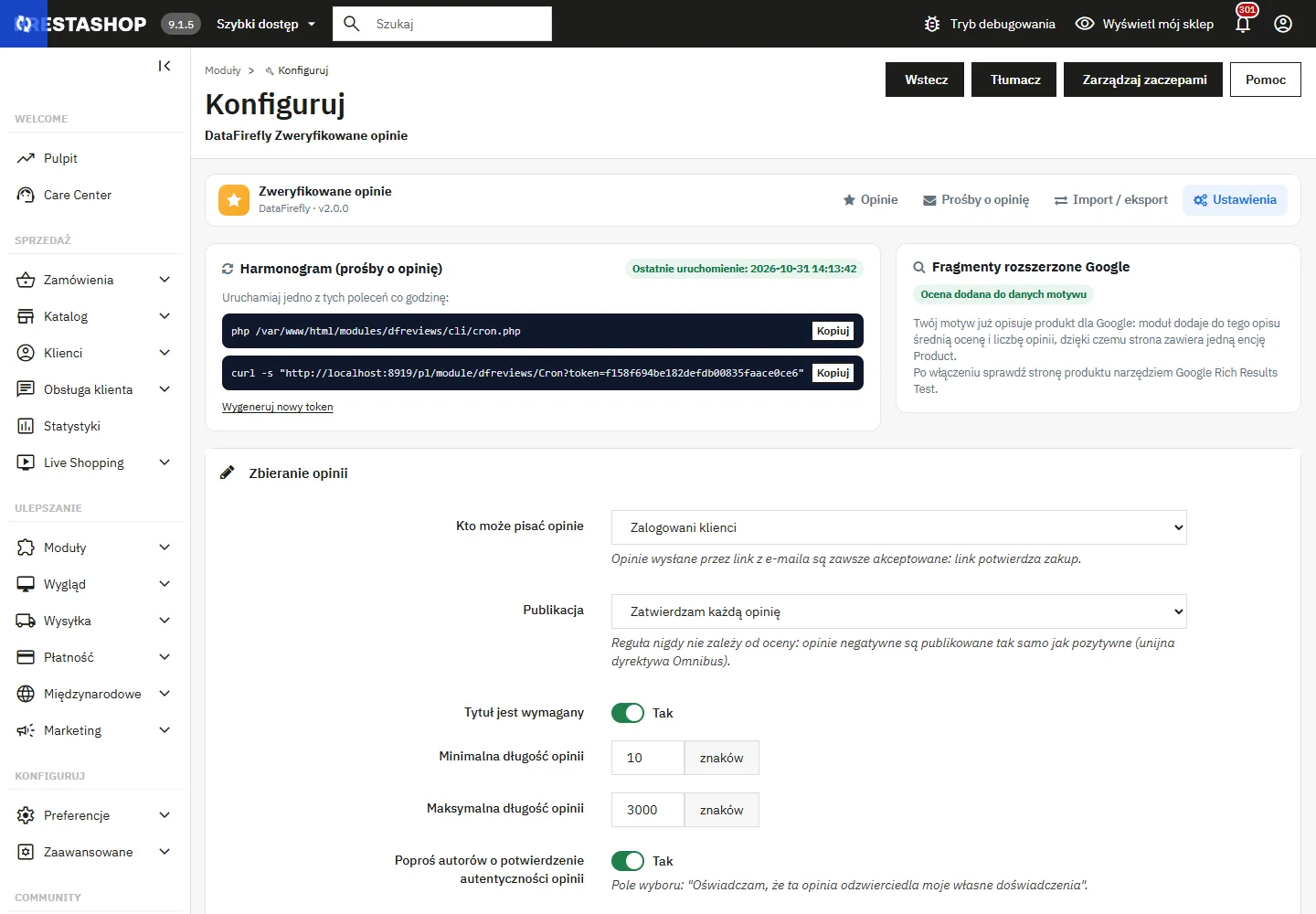
Prośby i przypomnienia są wysyłane przez harmonogram. U swojego dostawcy hostingu zaplanuj uruchamianie jednego z tych dwóch poleceń co godzinę; są one wyświetlane, gotowe do skopiowania, u góry strony Ustawienia:
php /sciezka/do/prestashop/modules/dfreviews/cli/cron.php
curl -s "URL_HARMONOGRAMU_WYSWIETLANY_W_MODULE"
Zalecane jest polecenie PHP uruchamiane z wiersza poleceń: nie zależy od wywołania HTTP. Data ostatniego uruchomienia jest widoczna w ustawieniach oraz na ekranie próśb. Przycisk Uruchom harmonogram teraz pozwala na natychmiastowy test.
Adres URL zawiera tajny token. Nie publikuj go; w razie wątpliwości kliknij Wygeneruj nowy token, a następnie zaktualizuj zadanie cron.
Wyświetlanie w sklepie
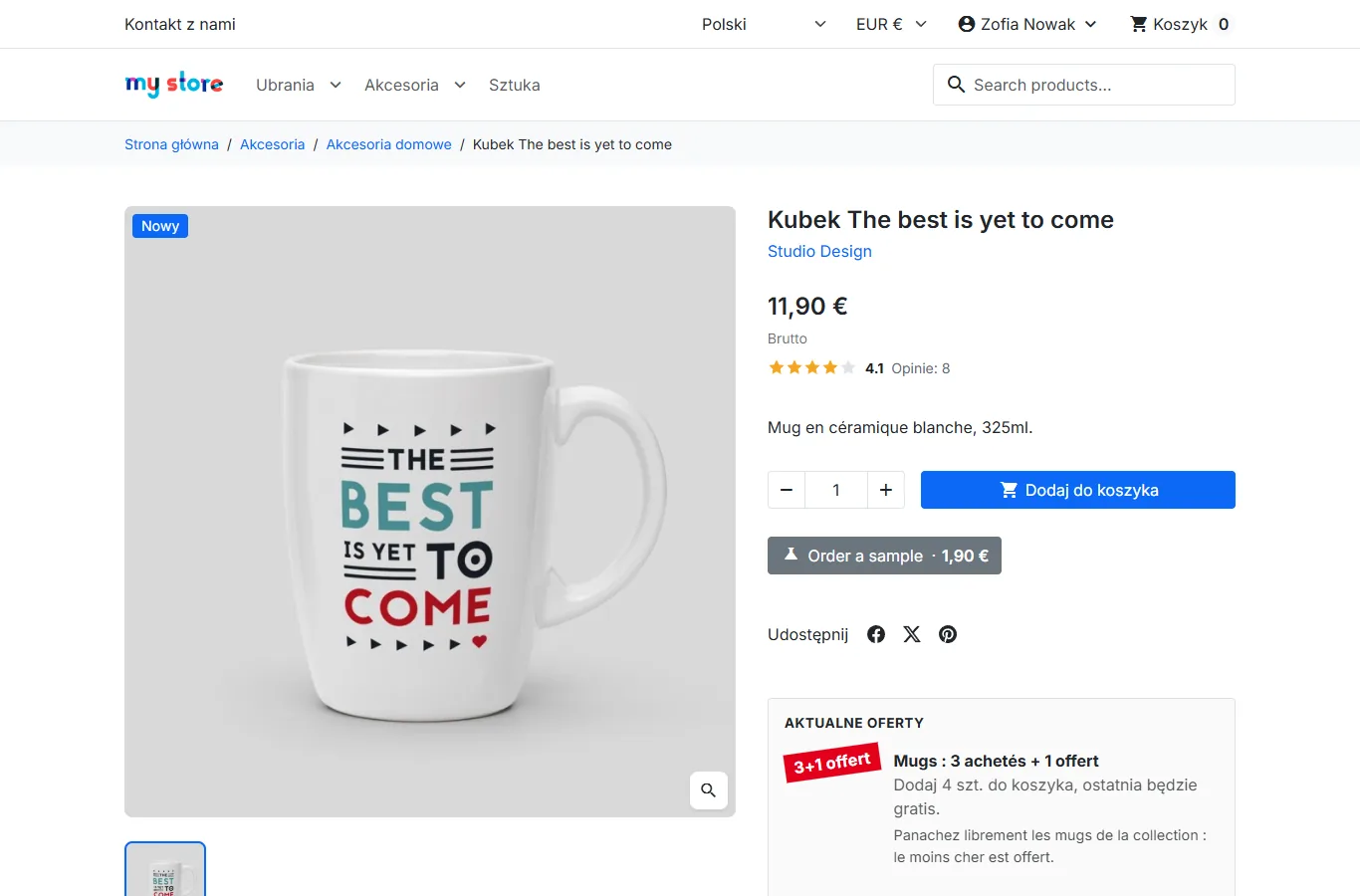
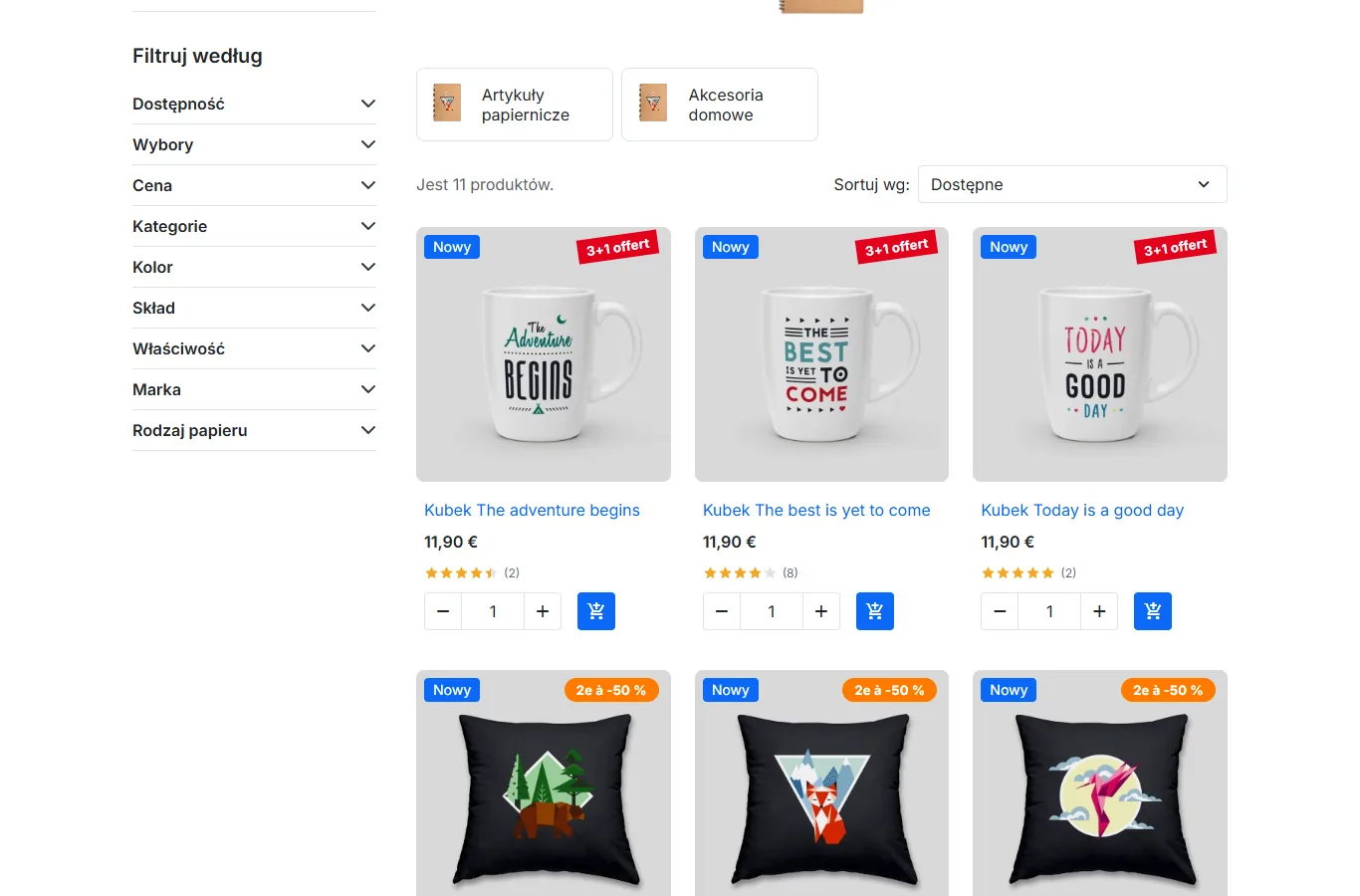
Ocena w gwiazdkach i liczba opinii wyświetlają się pod ceną na karcie produktu (Classic, Hummingbird i motywy potomne); kliknięcie przenosi do bloku opinii.
Blok opinii przedstawia średnią ocenę, klikalny histogram ocen, odsetek ocen 4- i 5-gwiazdkowych, zdjęcia klientów, a następnie listę z filtrami (ze zdjęciami, zweryfikowane zakupy, według oceny) i sortowaniem (najnowsze, najbardziej przydatne, najlepsze, najgorsze, ze zdjęciami, najstarsze). Każda opinia wyświetla oznaczenie „Zweryfikowany zakup”, odpowiedź sprzedawcy, głosy „przydatne” oraz przycisk zgłoszenia z podaniem powodu.
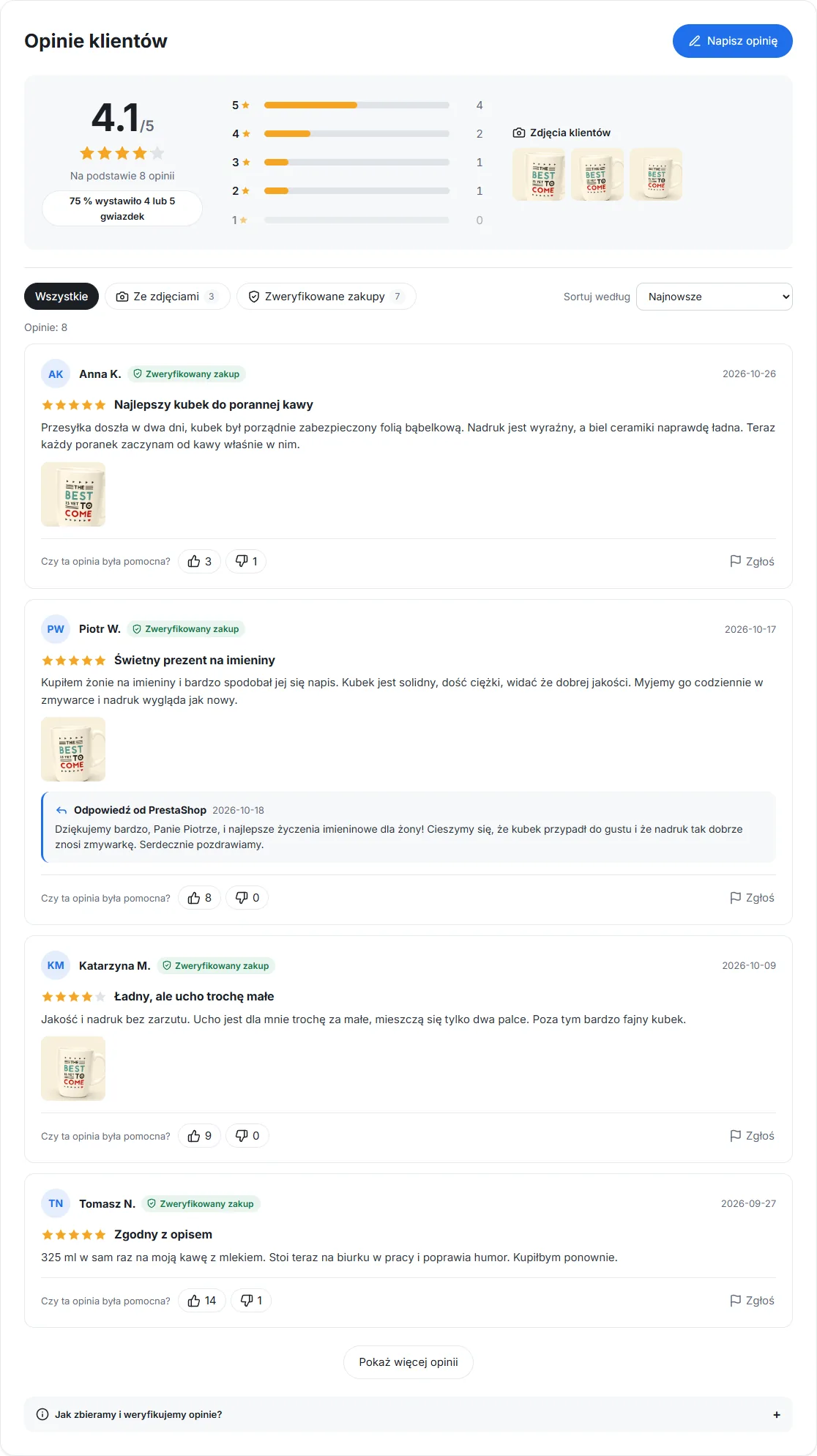
Zdjęcia klientów otwierają się w przeglądarce zdjęć, którą można obsługiwać klawiaturą (strzałki, Esc).

Gwiazdki są widoczne również na listach produktów (kategorie, wyszukiwanie, strona główna), opcjonalnie z liczbą opinii.
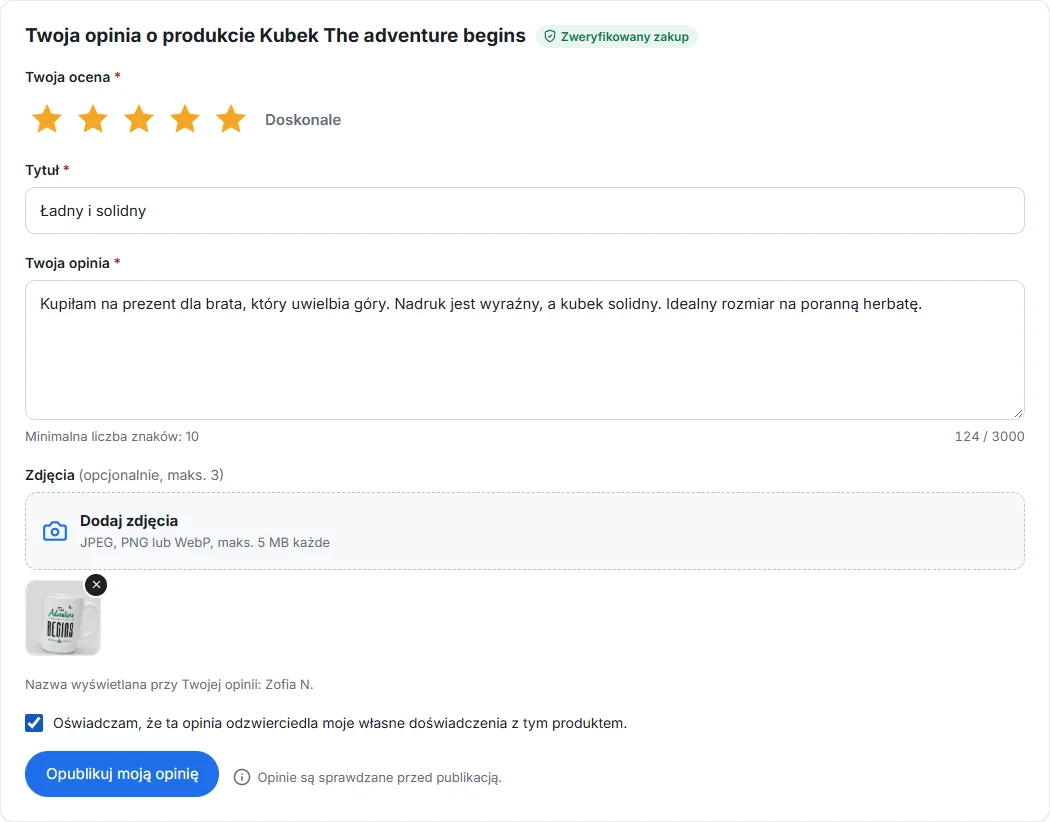
Formularz i zdjęcia klientów
Formularz jest dostępny z klawiatury i dla czytników ekranu: gwiazdki działają jak przyciski opcji, a błędy są wskazywane przy każdym polu. Klient może dodawać zdjęcia metodą przeciągnij i upuść, oglądać ich podgląd i usuwać je przed wysłaniem. Pole wyboru pozwala mu potwierdzić, że opinia odzwierciedla jego własne doświadczenie.
Zdjęcia (JPEG, PNG lub WebP) są ponownie kodowane i zmniejszane do 1600 px; dane lokalizacji (EXIF) są usuwane. Są przechowywane w katalogu modules/dfreviews/uploads/, który należy uwzględnić w kopiach zapasowych.
Wbudowana ochrona antyspamowa: token CSRF, niewidoczne pole-pułapka, minimalny czas wypełniania formularza i limity na połączenie.
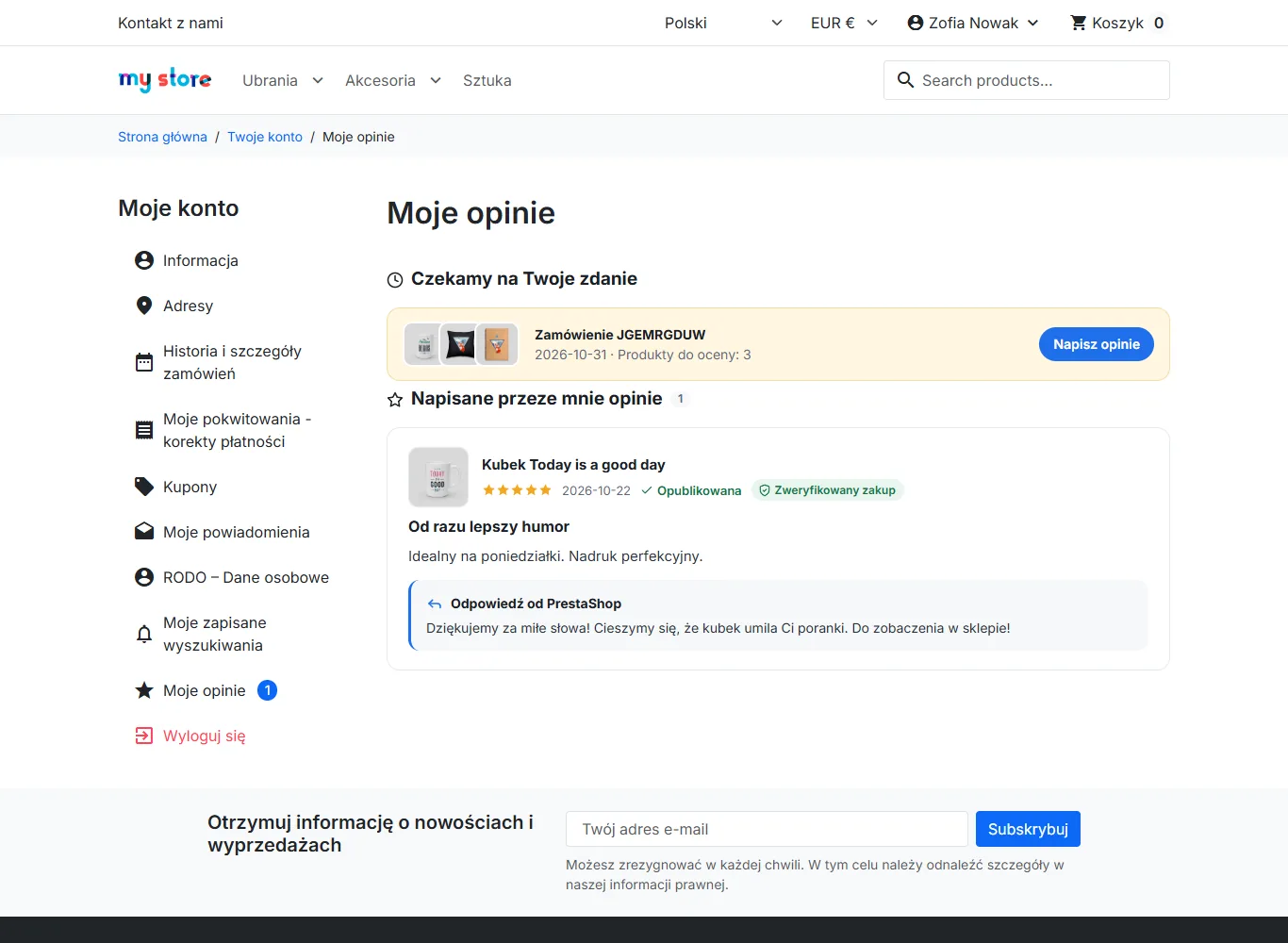
„Moje opinie” na koncie klienta
Klient widzi napisane przez siebie opinie, ich status (opublikowana lub w trakcie weryfikacji), odpowiedzi sklepu, ewentualny kupon z podziękowaniem oraz zamówienia, które wciąż czekają na jego opinię.
Odpowiadanie na opinie
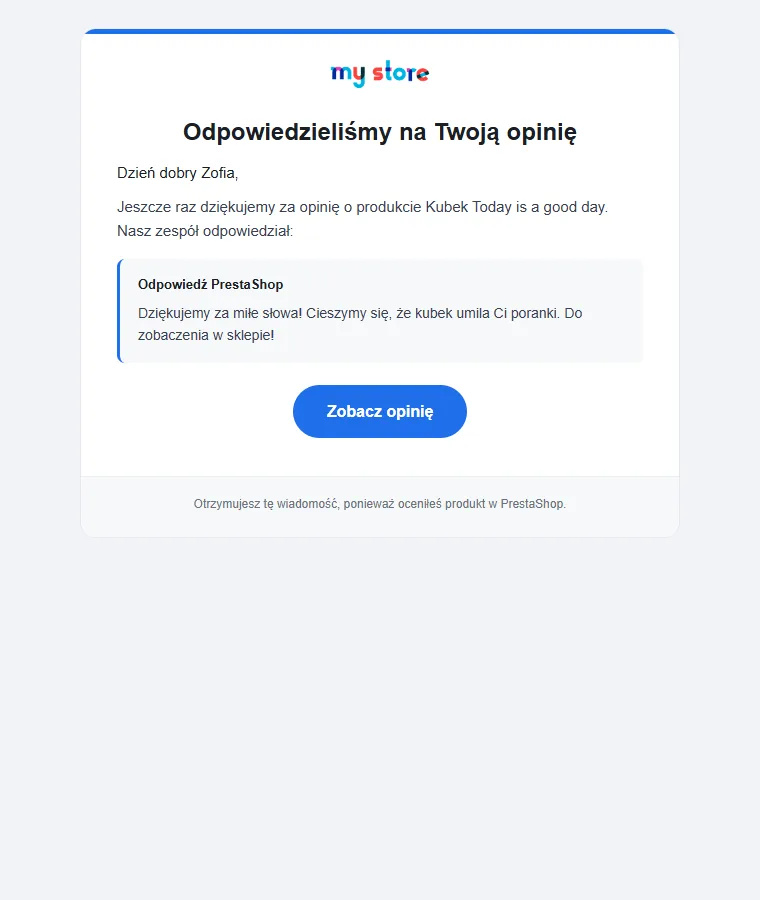
Twoja odpowiedź wyświetla się publicznie pod opinią. Zaznacz Wyślij e-mail do klienta, aby go powiadomić: otrzyma wiadomość w języku swojej opinii z linkiem do karty produktu.
Ustawienia wyświetlania
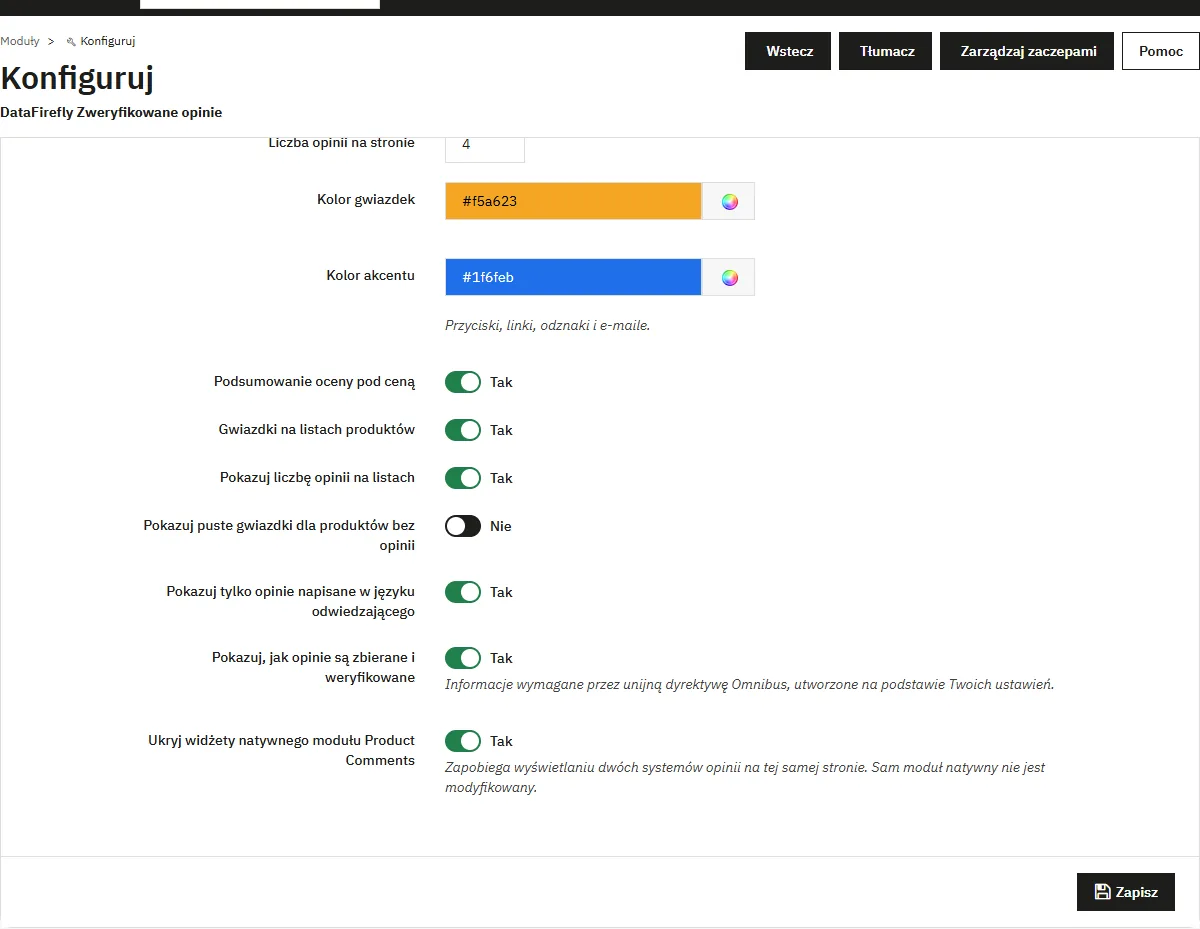
Sekcja Wyświetlanie pozwala określić położenie bloku (sekcja na całą szerokość pod produktem albo karta w Classic / akordeon w Hummingbird), liczbę opinii na stronę, kolor gwiazdek i kolor akcentu, gwiazdki na listach produktów oraz opcję „Pokazuj tylko opinie napisane w języku odwiedzającego”: średnia i rozszerzone fragmenty są wtedy obliczane na podstawie tych samych opinii.
Jeśli natywny moduł Product Comments jest nadal aktywny, opcja Ukryj widżety natywnego modułu Product Comments zapobiega wyświetlaniu dwóch systemów opinii na tej samej stronie, bez modyfikowania natywnego modułu.
Import, eksport i podsumowania AI
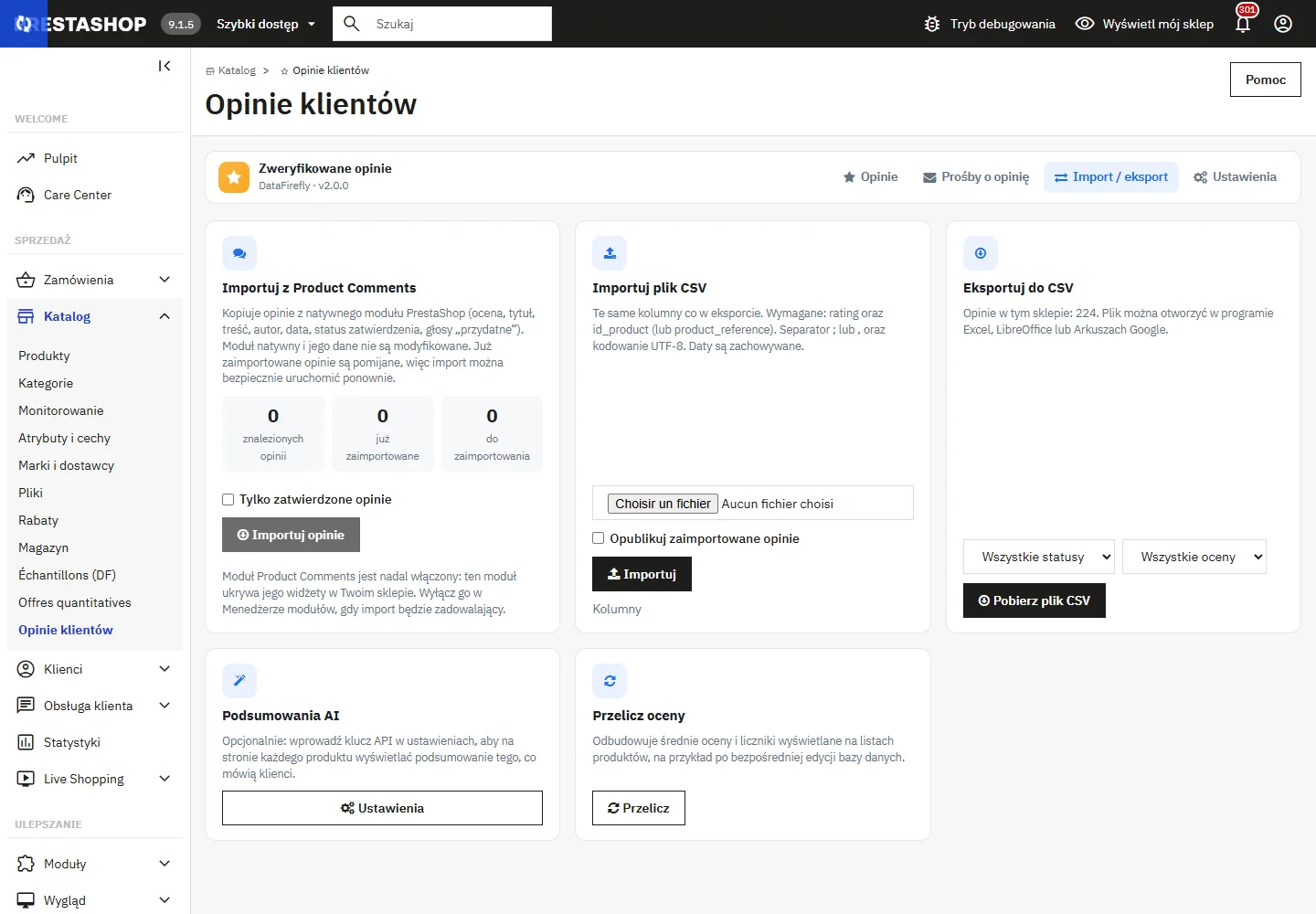
Ekran Import / eksport oferuje:
- Importuj z Product Comments: kopiowanie opinii z natywnego modułu (ocena, tytuł, treść, autor, data, status zatwierdzenia, głosy „przydatne”). Natywny moduł i jego dane nie są modyfikowane; opinia już zaimportowana jest pomijana, więc import można uruchomić ponownie.
- Import CSV: te same kolumny co w eksporcie; wymagane są tylko
ratingiid_product(lubproduct_reference). Daty są zachowywane. - Eksportuj do CSV: plik UTF-8, który można otworzyć w Excelu, LibreOffice lub Arkuszach Google, z filtrowaniem według statusu i oceny.
- Podsumowania AI i Przelicz oceny.
Asystent AI jest opcjonalny. Podaj klucz oraz, w razie potrzeby, adres URL usługi zgodnej z OpenAI (OpenAI, Mistral, proxy Azure, model lokalny…). Asystent podsumowuje, co klienci mówią o produktach mających co najmniej 3 opublikowane opinie, w każdym aktywnym języku, i proponuje odpowiedzi. Do dostawcy wysyłane są wyłącznie treści i oceny opinii, nigdy imiona i nazwiska ani adresy e-mail.
Rozszerzone fragmenty Google
W trybie automatycznym, jeśli motyw publikuje już obiekt Product (Classic, Hummingbird), moduł dodaje do niego średnią ocenę i liczbę opinii: strona zachowuje jeden obiekt Product. W przeciwnym razie moduł publikuje pełny obiekt Product z najnowszymi opiniami. Możesz też wymusić jeden z tych dwóch trybów lub wyłączyć dane strukturalne. Po włączeniu sprawdź kartę produktu za pomocą testu wyników z elementami rozszerzonymi Google.
Google akceptuje opinie o produkcie umieszczone na karcie produktu; moduł nigdy nie używa znaczników LocalBusiness ani Organization, w przypadku których Google odrzuca opinie publikowane przez samą firmę.
Przejrzystość i zgodność z przepisami
Zasada publikacji nigdy nie zależy od oceny: opinie negatywne i pozytywne są traktowane tak samo. Blok „Jak zbieramy i weryfikujemy opinie?” jest tworzony na podstawie Twoich ustawień (moderacja, zweryfikowany zakup, kupon z podziękowaniem, domyślne sortowanie), zgodnie z unijną dyrektywą Omnibus.
Dane osobowe: publicznie widoczne jest tylko imię i inicjał nazwiska; adresy IP są haszowane; usunięcie klienta anonimizuje jego opinie; obsługiwane są żądania eksportu i usunięcia danych z oficjalnego modułu RODO (psgdpr).
Kupon z podziękowaniem
Opcjonalnie po wystawieniu opinii, niezależnie od jej oceny, można przyznać kupon (procentowy lub kwotowy, z minimalną wartością zamówienia i okresem ważności). Domyślnie jest on zarezerwowany dla zweryfikowanych zakupów, w liczbie jednego kuponu na zamówienie. Klient widzi go na ekranie oraz w sekcji „Moje opinie”, a blok opinii informuje odwiedzających, że niektórzy autorzy otrzymali kupon.
Wiele sklepów i wiele języków
Opinie, prośby i statystyki są odrębne dla każdego sklepu, a ustawienia są odczytywane dla każdego sklepu osobno. Każda opinia zachowuje swój język; opinia napisana w innym języku jest oznaczana dla odwiedzającego, chyba że włączono filtrowanie według języka.
Aktualizacja z wersji 1.x
Zainstaluj plik ZIP 2.0.0 na istniejącej wersji: PrestaShop automatycznie przeprowadzi migrację. Opinie, zdjęcia, głosy i prośby zostają zachowane; ustawienia z wersji 1.x (opinie gości, automatyczne zatwierdzanie, status wyzwalający, rozszerzone fragmenty) są konwertowane. Aby nic nie zmieniło się na karcie produktu, blok pozostaje w zakładce, tak jak w wersji 1.x; w ustawieniach możesz przełączyć go na sekcję na całą szerokość.
Odinstalowanie
Włącz opcję Zachowaj dane przy odinstalowaniu, aby zachować opinie, zdjęcia i prośby w bazie danych i odzyskać je po ponownej instalacji. W przeciwnym razie odinstalowanie usuwa tabele, ustawienia, zakładki i zdjęcia.
Rozwiązywanie problemów
Żadne e-maile z prośbą o opinię nie są wysyłane. Sprawdź datę ostatniego uruchomienia harmonogramu, a następnie kliknij Uruchom harmonogram teraz na ekranie próśb. Zweryfikuj statusy wyzwalające i konfigurację poczty e-mail sklepu.
Wyświetlają się dwa bloki opinii. Aktywny jest natywny moduł Product Comments: włącz opcję ukrywającą jego widżety lub wyłącz go po zaimportowaniu jego opinii.
Gwiazdki się nie wyświetlają. Musi być opublikowana co najmniej jedna opinia. W przypadku motywu tworzonego na zamówienie sprawdź, czy obecne są hooki displayProductPriceBlock, displayFooterProduct (lub displayProductExtraContent) oraz displayProductListReviews.
Wyświetlana średnia wydaje się nieprawidłowa po bezpośredniej modyfikacji w bazie danych. Użyj opcji Import / eksport → Przelicz oceny.