
DataFirefly Verifizierte Bewertungen: Dokumentation
Verifizierte Kundenbewertungen für PrestaShop 1.7.8, 8 und 9: Bewertungsanfragen per E-Mail mit Ein-Klick-Bewertung, Kundenfotos, Händlerantworten, Moderations-Dashboard, Google Rich Snippets, Import aus Product Comments und optionale KI-Zusammenfassungen.
Voraussetzungen und Installation
DataFirefly Verifizierte Bewertungen 2.0.0 läuft unter PrestaShop 1.7.8, 8.x und 9.x mit PHP 7.4 bis 8.5. Getestet wurde es mit PrestaShop 9.1.5 (Theme Hummingbird), 8.2.1 und 1.7.8.11 (Theme Classic). Ein einziges ZIP deckt alle diese Versionen ab.
- Öffnen Sie im Back-Office Module → Modulmanager und klicken Sie auf Modul hochladen.
- Legen Sie die Datei
dfreviews-2.0.0.zipab, die Sie aus Ihrem DataFirefly-Konto heruntergeladen haben. - Klicken Sie nach Abschluss der Installation auf Konfigurieren.
Die Installation legt acht eigene Tabellen an und fügt den Menüpunkt Katalog → Kundenbewertungen hinzu. Eine gemeinsame Navigationsleiste verbindet die vier Bildschirme des Moduls: Bewertungen, Bewertungsanfragen, Import / Export und Einstellungen.
Das Modul wird übersetzt in Französisch, Englisch, Spanisch, Deutsch, Italienisch, Polnisch, Niederländisch und Portugiesisch ausgeliefert: Back-Office, Shop und E-Mails.
Dashboard und Moderation
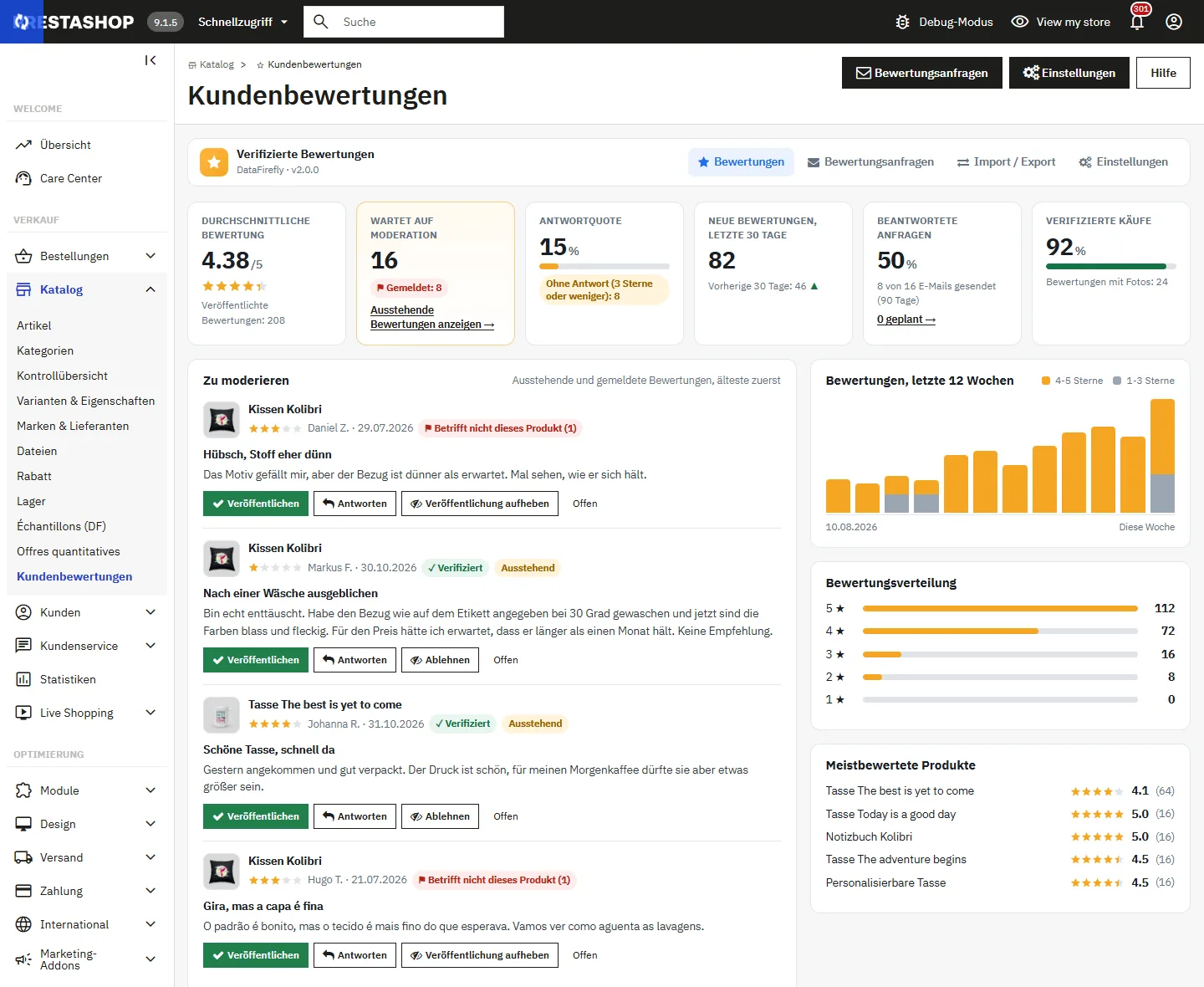
Der Bildschirm Katalog → Kundenbewertungen öffnet sich mit einem Dashboard: Durchschnittsbewertung, ausstehende und gemeldete Bewertungen, Antwortquote (mit der Anzahl noch unbeantworteter Bewertungen mit 3 Sternen oder weniger), neue Bewertungen der letzten 30 Tage und ihr Trend, Anteil der Anfragen mit erhaltener Bewertung über 90 Tage, Anteil verifizierter Käufe, Diagramm der letzten 12 Wochen, Verteilung der Bewertungen und die am häufigsten bewerteten Produkte.
Der Bereich Zu moderieren zeigt ausstehende und gemeldete Bewertungen, wobei Bewertungen in Ihrer Sprache zuerst erscheinen. Für jede Bewertung stehen zur Verfügung: Veröffentlichen, Ablehnen (bzw. Veröffentlichung aufheben), Antworten mit E-Mail an den Kunden sowie Antwort vorschlagen, wenn der KI-Assistent eingerichtet ist. Alles geschieht, ohne die Seite zu verlassen.
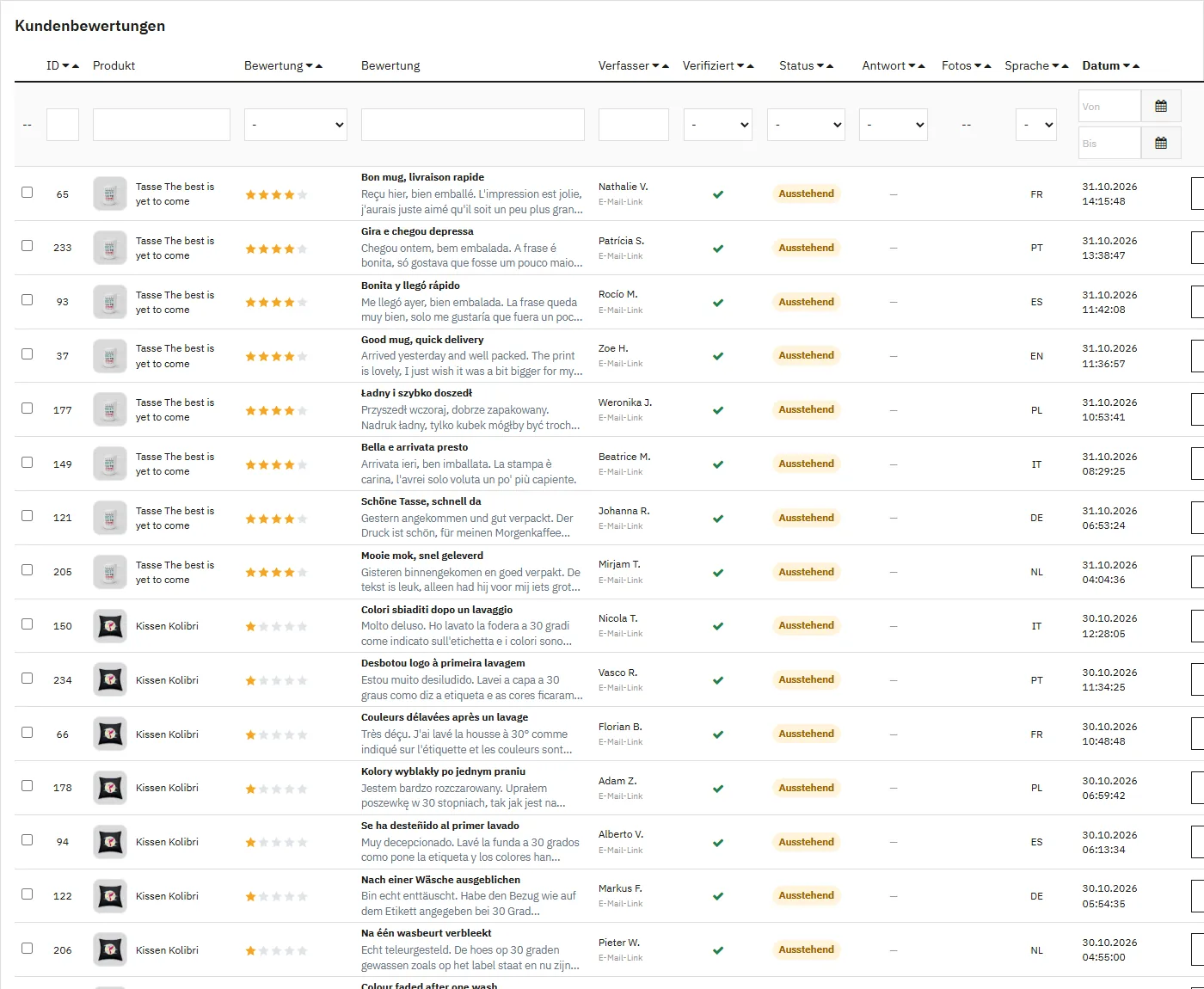
Unter dem Dashboard lässt sich die vollständige Liste nach Produkt, Bewertung, Status (ausstehend, veröffentlicht, gemeldet), Antwort, Fotos, Sprache und Datum filtern. Mit Sammelaktionen können Sie mehrere Bewertungen gleichzeitig veröffentlichen, deren Veröffentlichung aufheben, Meldungen entfernen oder sie löschen.
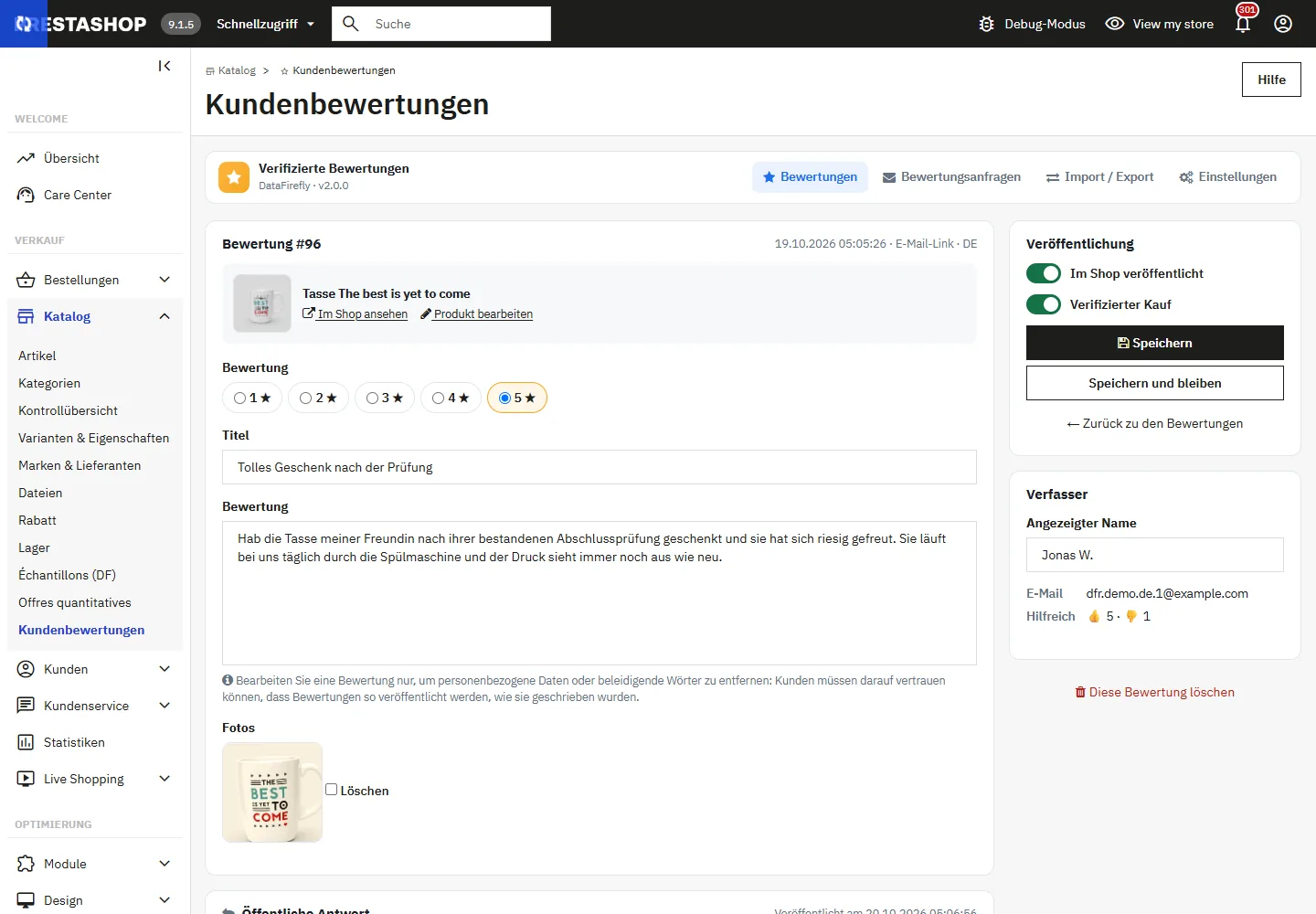
Die Detailansicht einer Bewertung vereint Sternebewertung, Titel, Text, Fotos (einzeln löschbar), Meldegründe, den Status „veröffentlicht“ und „verifizierter Kauf“ sowie die öffentliche Antwort. Links führen direkt zum Kunden, zur Bestellung und zum Produkt.
Ändern Sie den Text einer Bewertung nur, um personenbezogene Daten oder beleidigende Äußerungen zu entfernen: Besucher müssen darauf vertrauen können, dass veröffentlichte Bewertungen so erscheinen, wie sie geschrieben wurden.
Bewertungsanfragen per E-Mail
Wählen Sie unter Einstellungen → Bewertungsanfragen per E-Mail den oder die Bestellstatus, mit denen die Frist beginnt (in der Regel Versandt oder Zugestellt), sowie die Versandverzögerung (standardmäßig 7 Tage). Es kann nur eine einzige Erinnerung gesendet werden, und zwar nur, wenn noch Produkte zu bewerten sind. Die Links laufen nach der gewählten Anzahl von Tagen ab, und Sie können Kundengruppen ausschließen (B2B, Personal …).
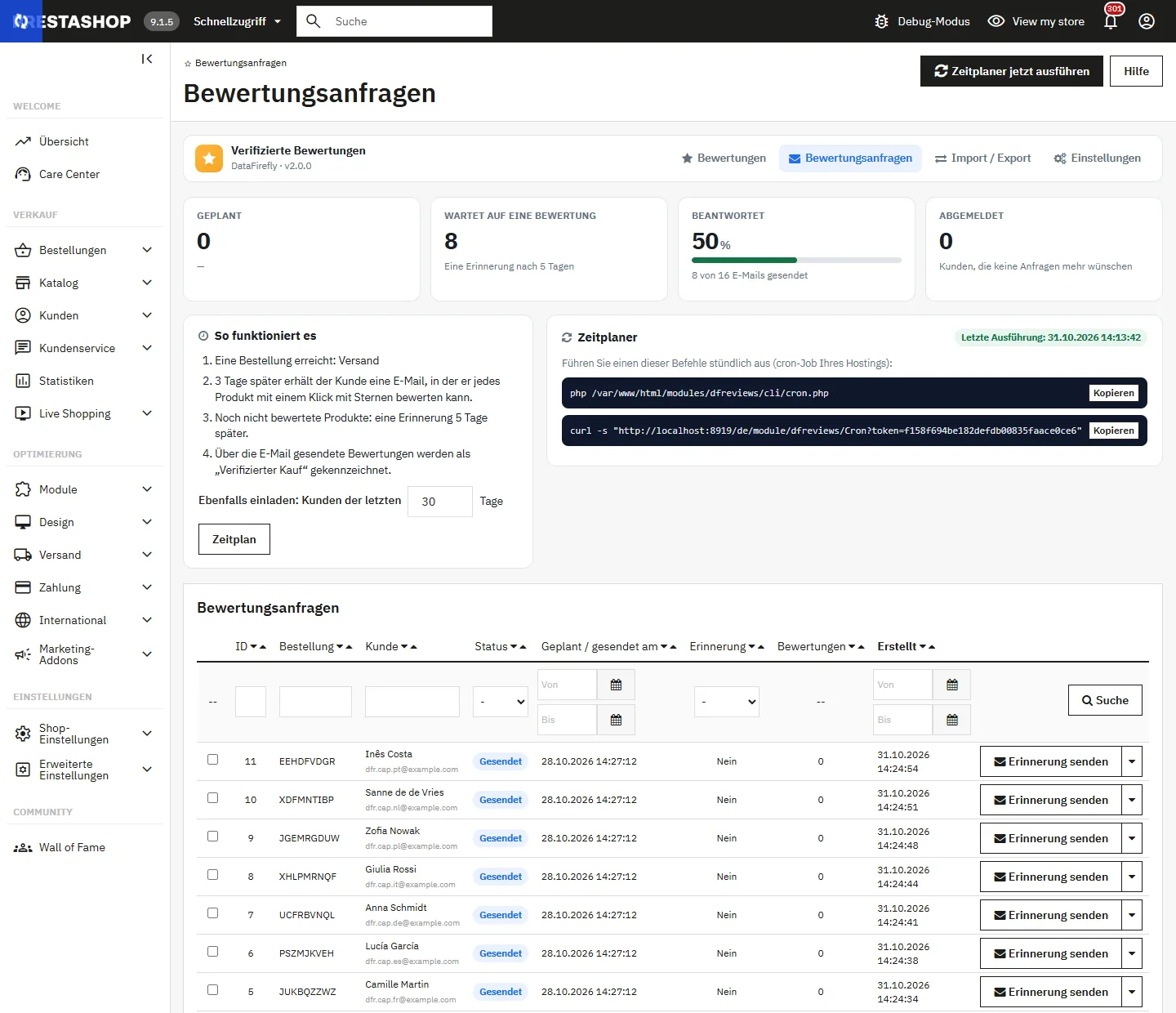
Der Bildschirm Bewertungsanfragen zeigt geplante Anfragen, Anfragen, die auf eine Bewertung warten, beantwortete Anfragen und Abmeldungen. Sie können eine Anfrage oder Erinnerung sofort senden, sie abbrechen und die Kunden der Bestellungen der letzten N Tage einladen.
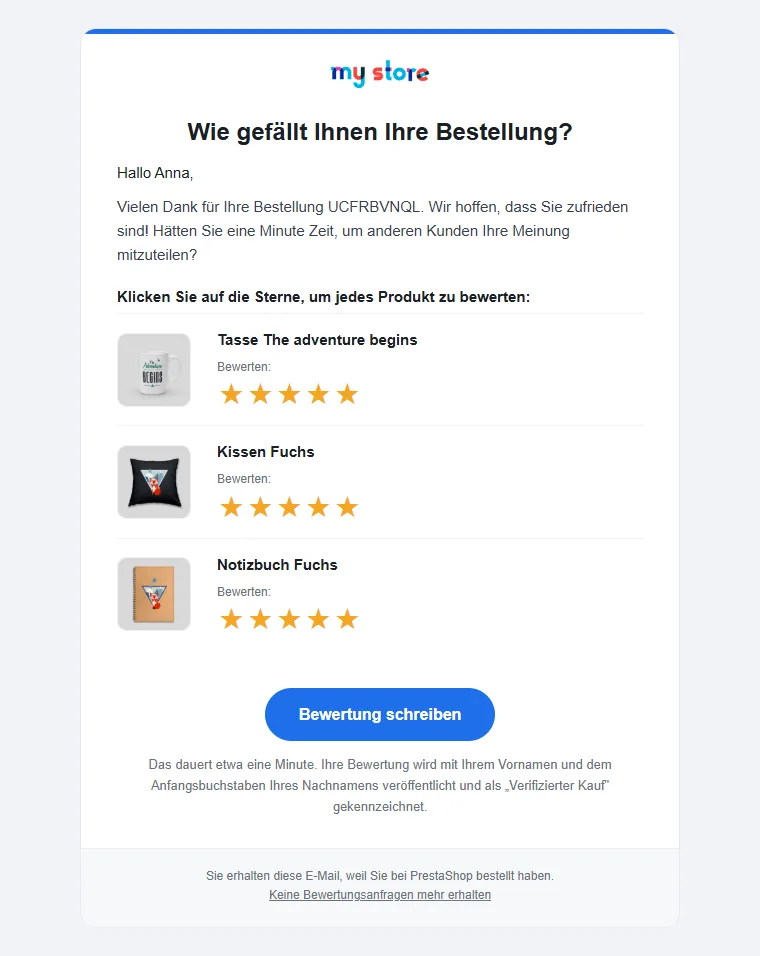
Die E-Mail zeigt jedes Produkt der Bestellung mit fünf anklickbaren Sternen: Ein Klick öffnet das Formular mit bereits ausgewählter Bewertung. Sie wird in der Sprache der Bestellung versendet und enthält einen Abmeldelink.
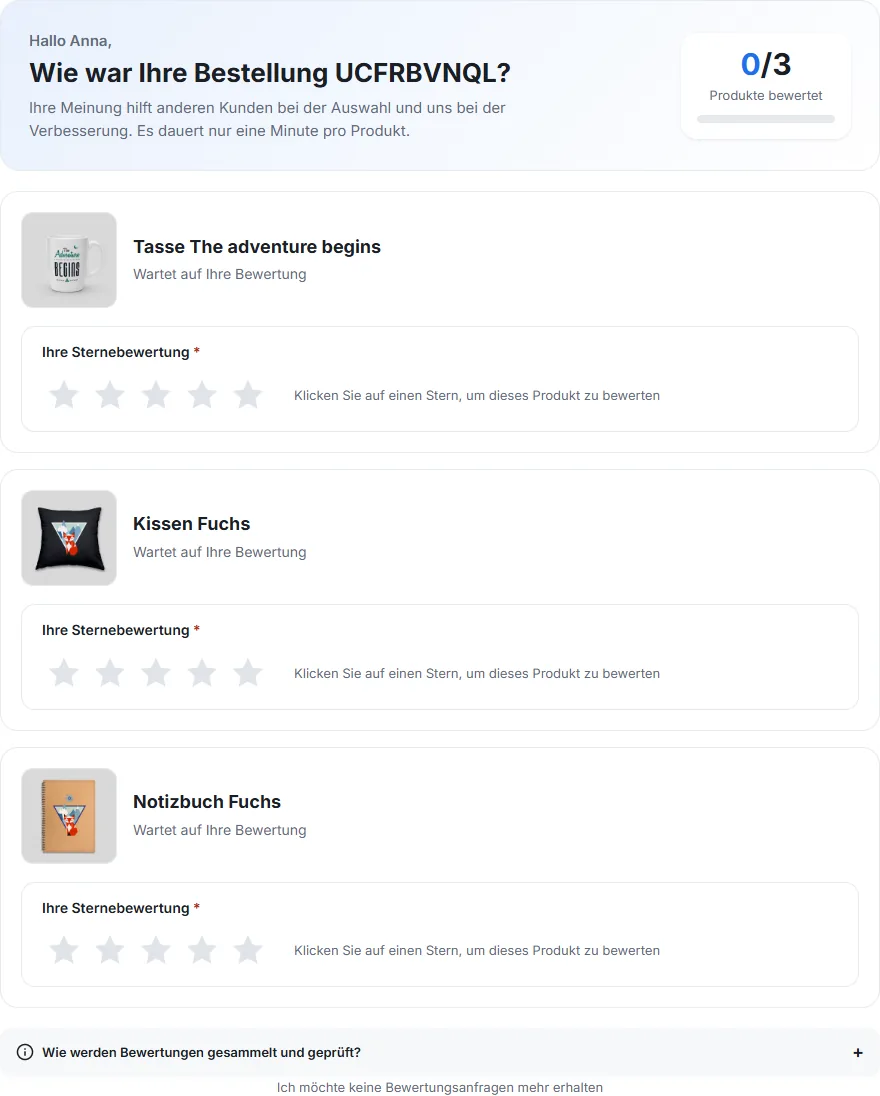
Die Seite, die sich aus der E-Mail öffnet, erfordert keine Anmeldung: Der Link belegt den Kauf. Sie listet alle Produkte der Bestellung mit einer Fortschrittsleiste auf; das Formular jedes Produkts öffnet sich per Klick auf einen Stern. Über diese Seite gesendete Bewertungen tragen den Hinweis „Verifizierter Kauf“.
Den Zeitplaner einrichten
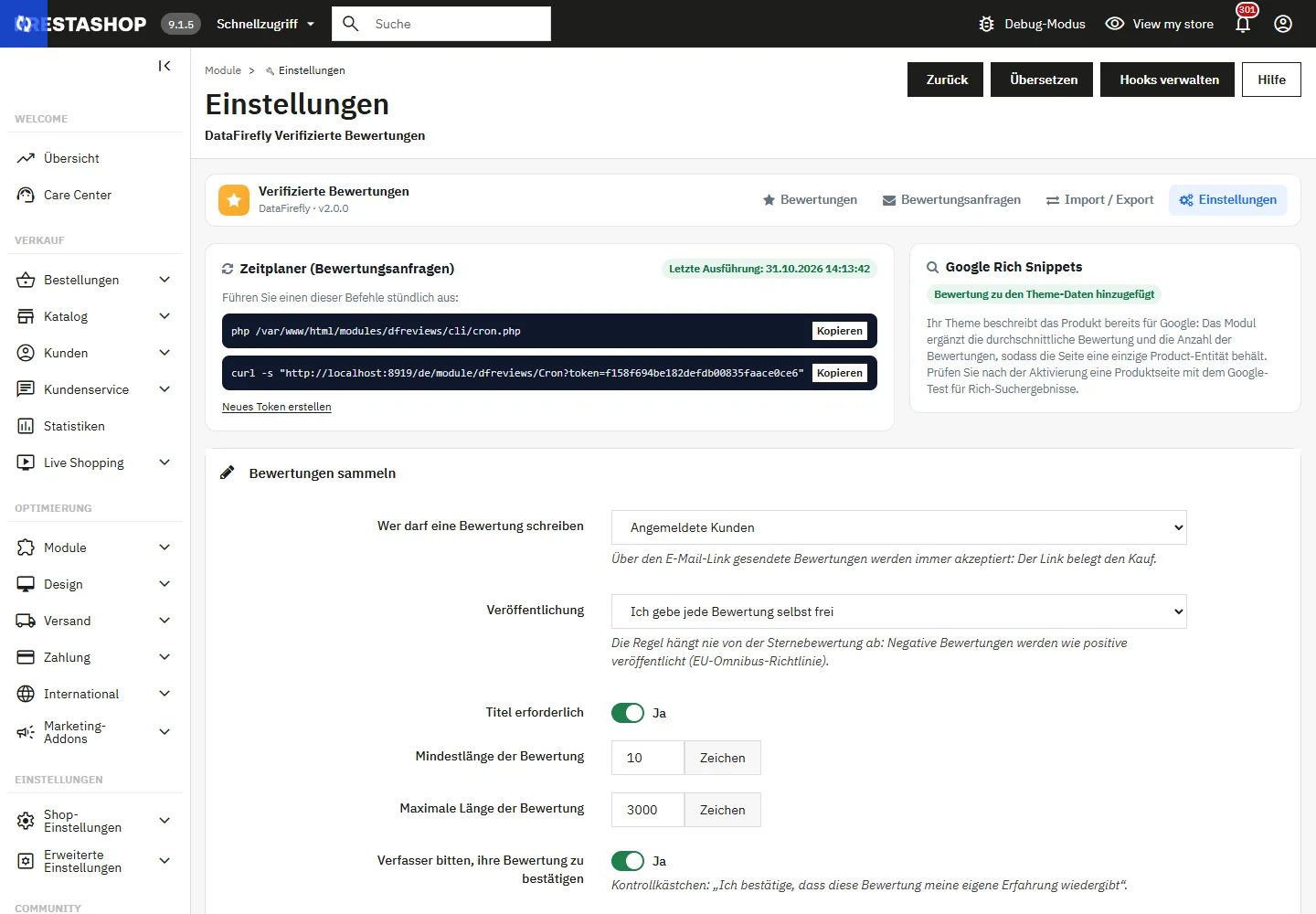
Anfragen und Erinnerungen werden vom Zeitplaner versendet. Richten Sie bei Ihrem Hoster einen der beiden folgenden Befehle stündlich ein; sie werden oben auf der Seite Einstellungen kopierfertig angezeigt:
php /pfad/zu/prestashop/modules/dfreviews/cli/cron.php
curl -s "URL_DES_ZEITPLANERS_AUS_DEM_MODUL"
Empfohlen wird der PHP-Befehl über die Kommandozeile, da er nicht von einem HTTP-Aufruf abhängt. Das Datum der letzten Ausführung wird in den Einstellungen und auf dem Anfragen-Bildschirm angezeigt. Mit der Schaltfläche Zeitplaner jetzt ausführen können Sie sofort testen.
Die URL enthält ein geheimes Token. Veröffentlichen Sie sie nicht; klicken Sie im Zweifel auf Neues Token erstellen und aktualisieren Sie anschließend Ihren cron-Job.
Anzeige im Shop
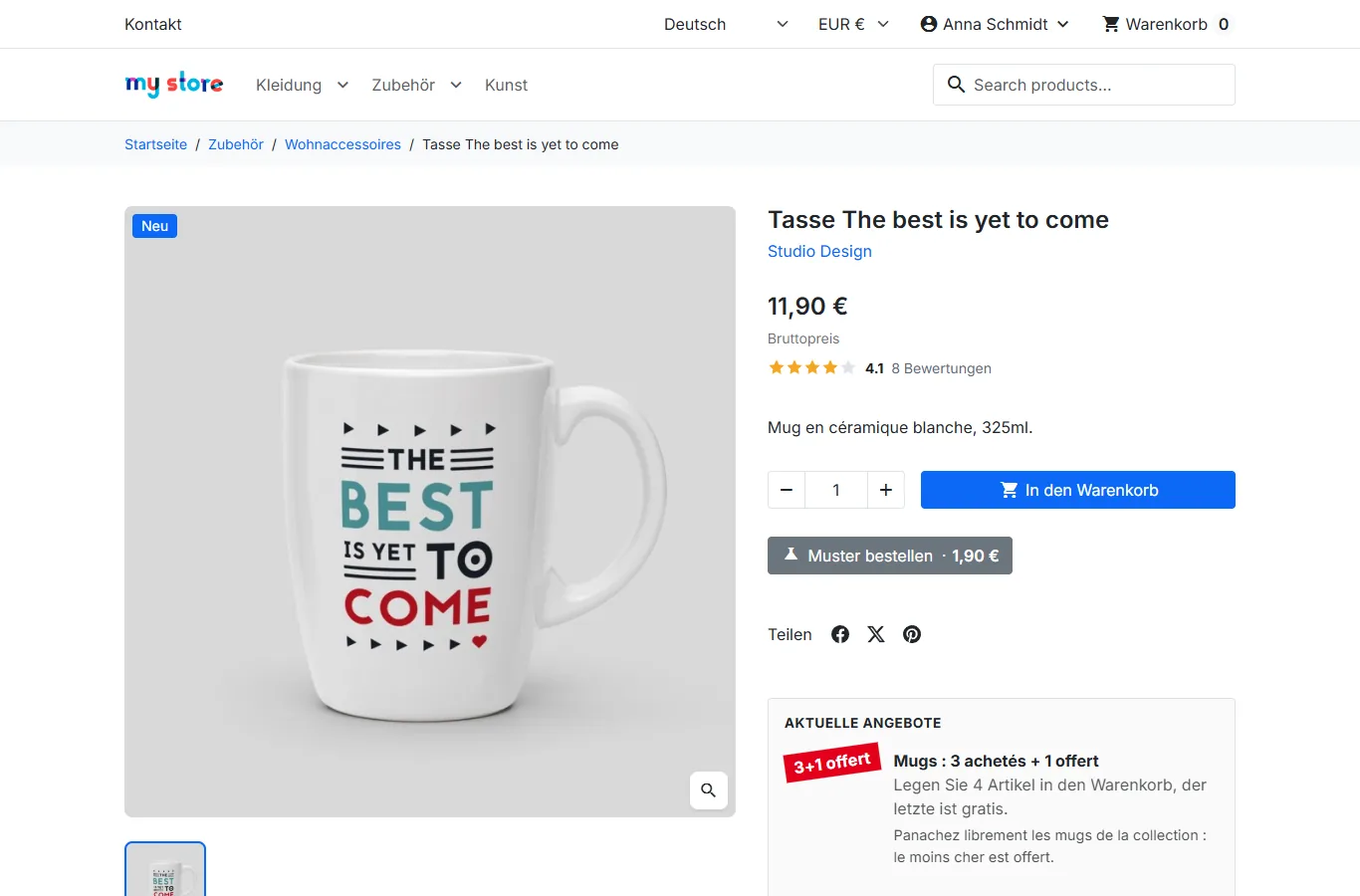
Die Sternebewertung und die Anzahl der Bewertungen erscheinen unter dem Preis auf der Produktseite (Classic, Hummingbird und Child-Themes); ein Klick führt zum Bewertungsblock.
Der Bewertungsblock zeigt die Durchschnittsbewertung, das anklickbare Bewertungshistogramm, den Anteil der 4- und 5-Sterne-Bewertungen und die Kundenfotos, gefolgt von der Liste mit Filtern (mit Fotos, verifizierte Käufe, nach Bewertung) und Sortierung (neueste, hilfreichste, beste, schlechteste, mit Fotos, älteste). Jede Bewertung zeigt ihr Abzeichen „Verifizierter Kauf“, die Antwort des Händlers, die „Hilfreich“-Stimmen und eine Schaltfläche zum Melden mit Angabe eines Grundes.
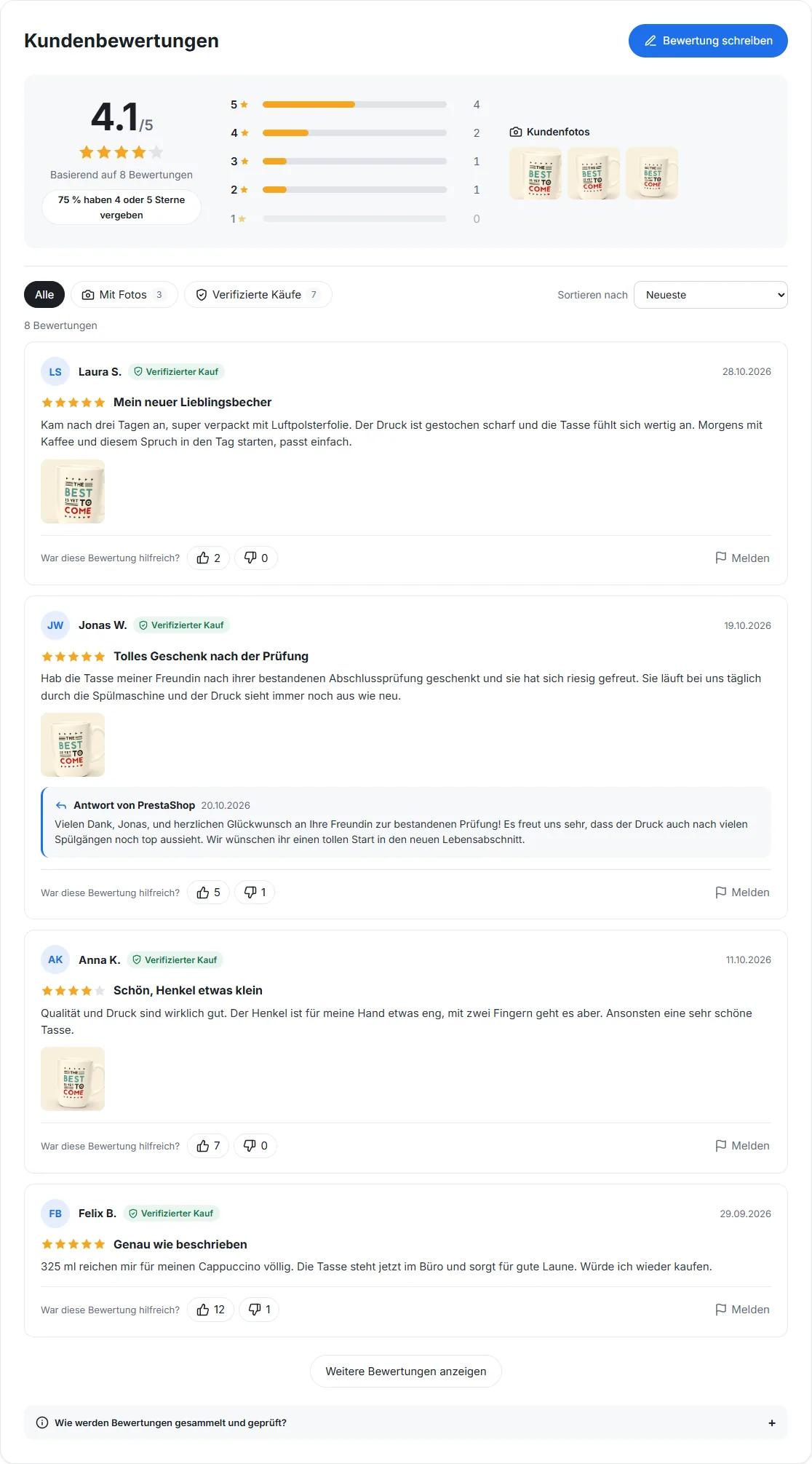
Kundenfotos öffnen sich in einem Bildbetrachter, der sich auch per Tastatur bedienen lässt (Pfeiltasten, Esc).

Die Sterne erscheinen auch in Produktlisten (Kategorien, Suche, Startseite), optional mit der Anzahl der Bewertungen.
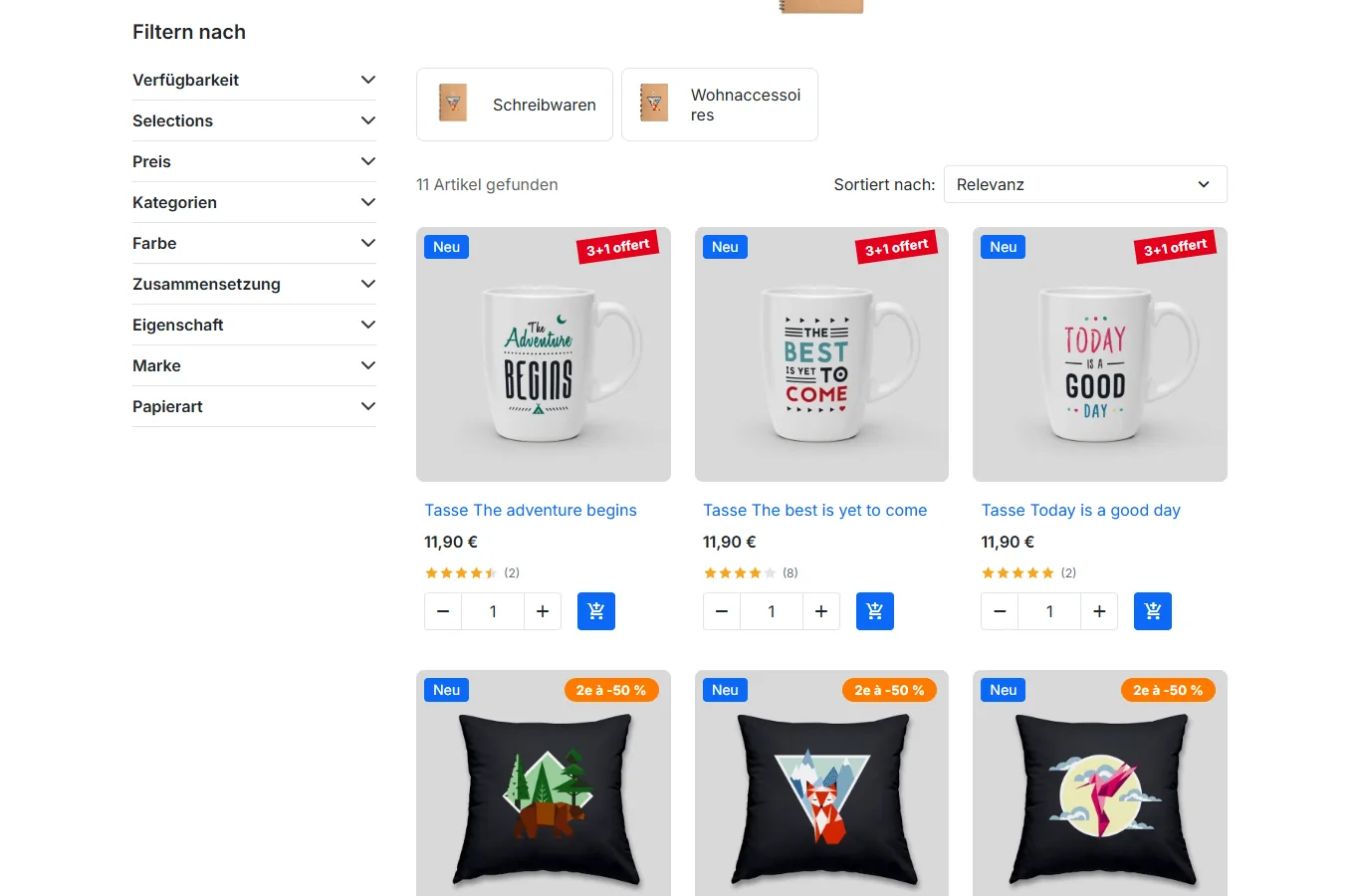
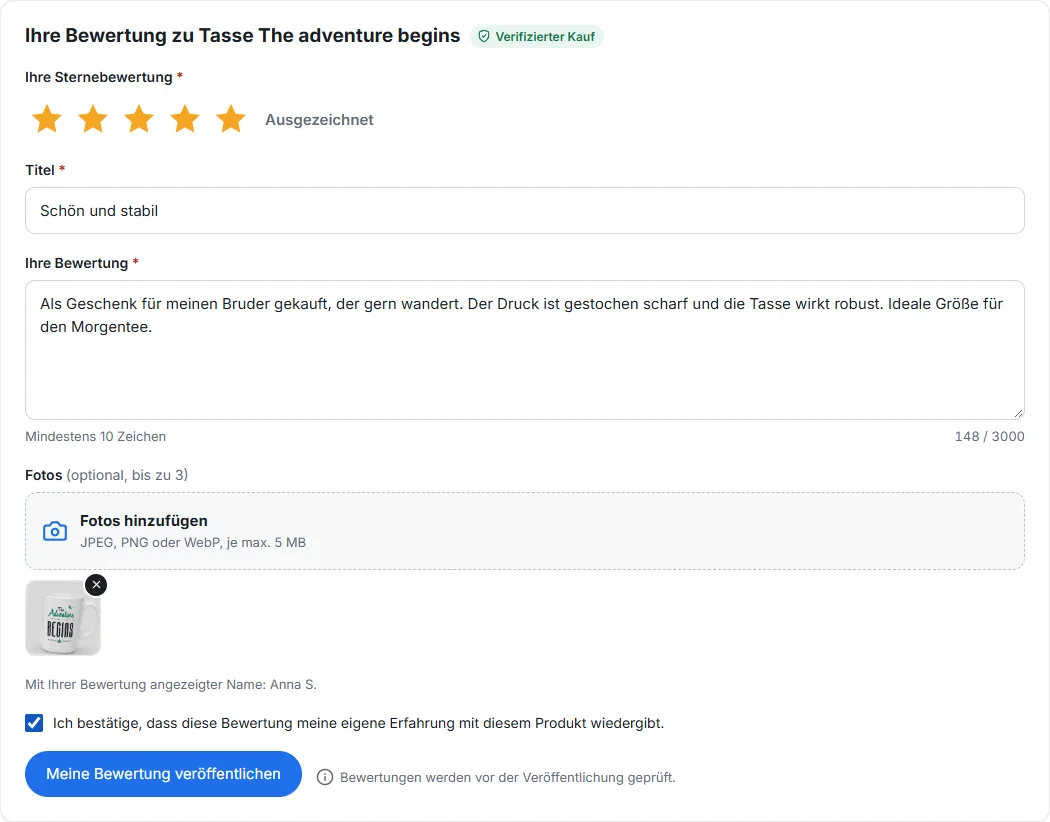
Formular und Kundenfotos
Das Formular ist per Tastatur und mit Screenreadern bedienbar: Sterne als Optionsfelder, Fehler werden feldweise angezeigt. Der Kunde kann Fotos per Drag-and-drop hinzufügen, eine Vorschau sehen und sie vor dem Absenden wieder entfernen. Über ein Kontrollkästchen bestätigt er, dass die Bewertung seine eigene Erfahrung wiedergibt.
Fotos (JPEG, PNG oder WebP) werden neu kodiert und auf 1600 px verkleinert; Standortdaten (EXIF) werden entfernt. Sie werden in modules/dfreviews/uploads/ gespeichert – nehmen Sie diesen Ordner in Ihre Sicherungen auf.
Integrierter Spamschutz: CSRF-Token, unsichtbares Honeypot-Feld, Mindestzeit für die Eingabe und Limits pro Verbindung.
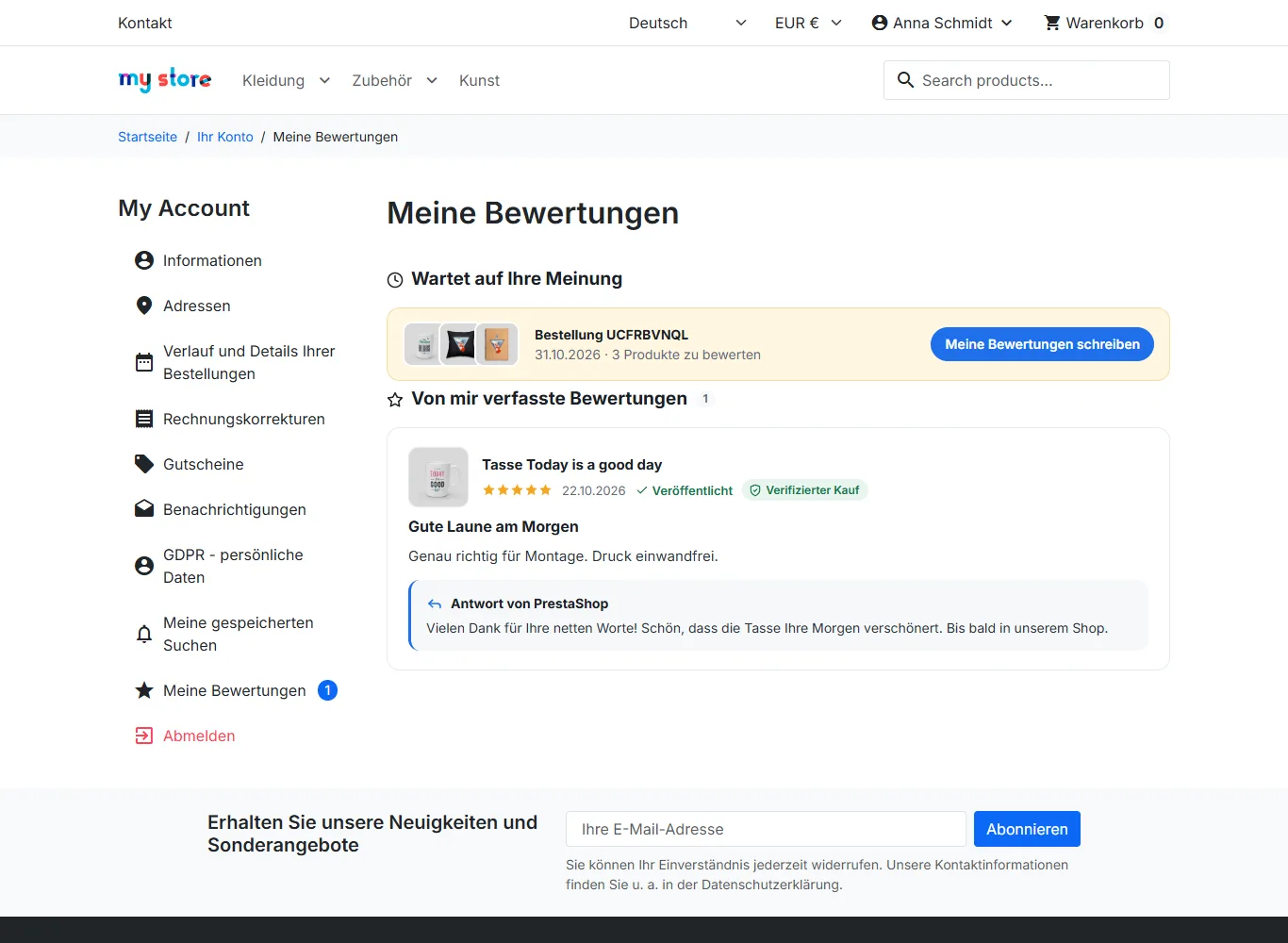
„Meine Bewertungen“ im Kundenkonto
Der Kunde findet hier die von ihm verfassten Bewertungen, ihren Status (veröffentlicht oder in Prüfung), die Antworten des Shops, gegebenenfalls seinen Dankeschön-Gutschein und die Bestellungen, die noch auf seine Bewertung warten.
Auf Bewertungen antworten
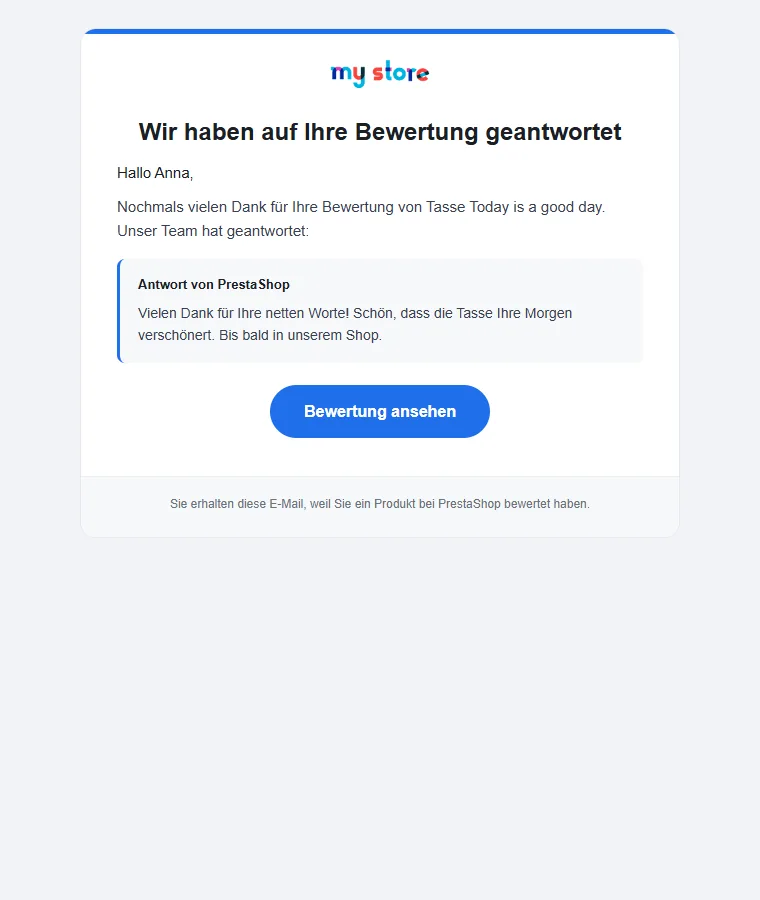
Ihre Antwort wird öffentlich unter der Bewertung angezeigt. Aktivieren Sie Kunden per E-Mail benachrichtigen, um ihn zu informieren: Er erhält eine E-Mail in der Sprache seiner Bewertung mit einem Link zur Produktseite.
Anzeigeeinstellungen
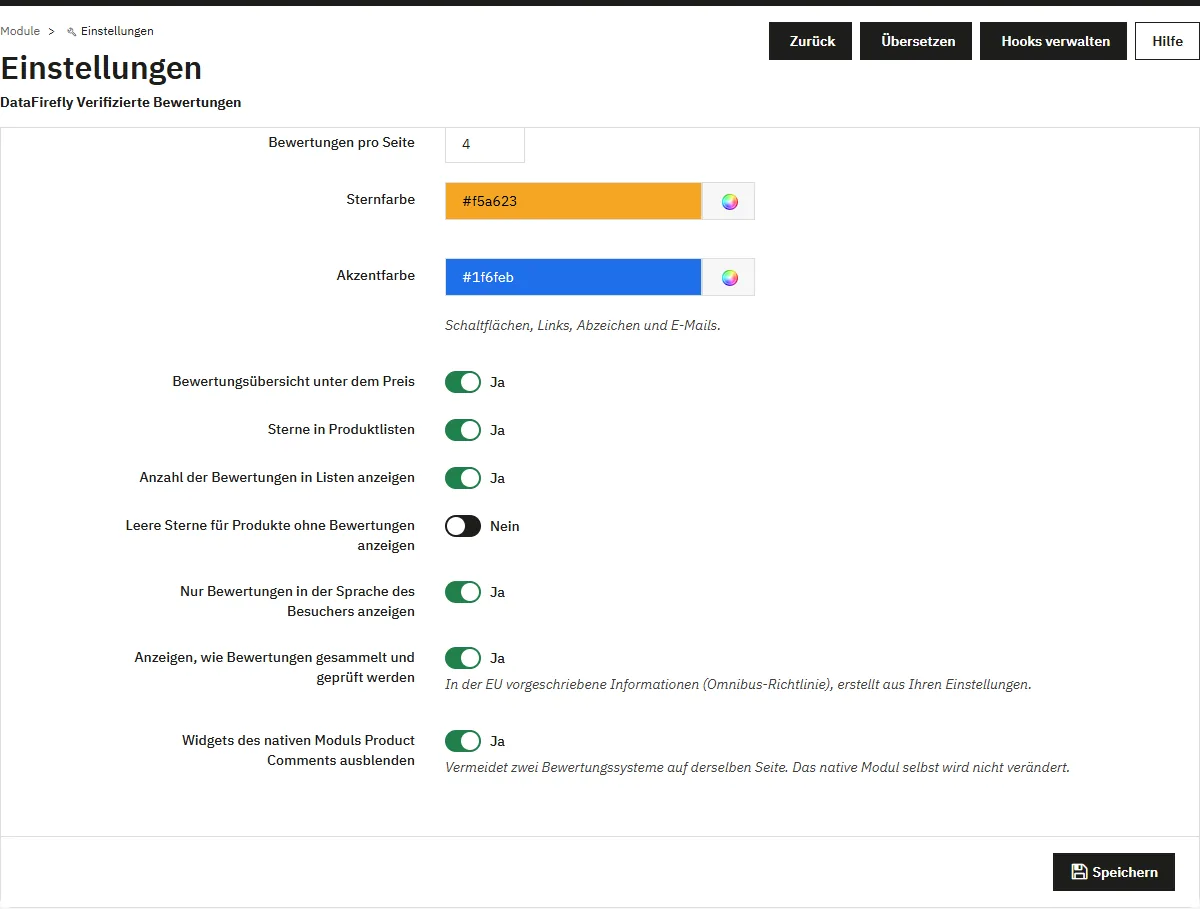
Im Abschnitt Anzeige legen Sie die Position des Blocks fest (Abschnitt in voller Breite unter dem Produkt oder Tab unter Classic / Akkordeon unter Hummingbird), die Anzahl der Bewertungen pro Seite, die Sternfarbe und die Akzentfarbe, die Sterne in Produktlisten sowie die Option „Nur Bewertungen in der Sprache des Besuchers anzeigen“: Durchschnitt und Rich Snippets werden dann auf Grundlage genau dieser Bewertungen berechnet.
Ist das native Modul Product Comments noch aktiv, verhindert die Option Widgets des nativen Moduls Product Comments ausblenden, dass zwei Bewertungssysteme auf derselben Seite erscheinen – ohne das native Modul zu verändern.
Import, Export und KI-Zusammenfassungen
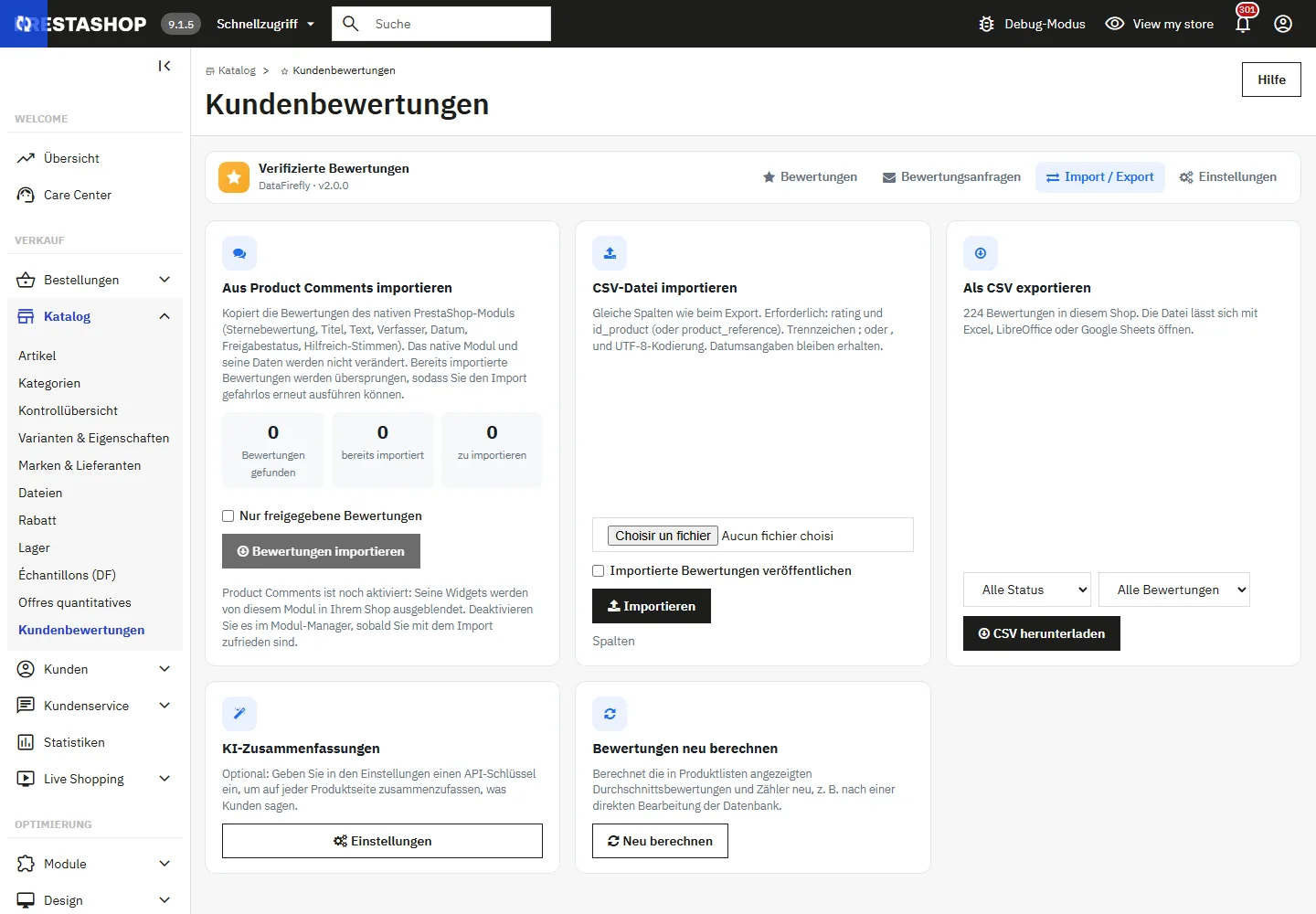
Der Bildschirm Import / Export bietet:
- Aus Product Comments importieren: Übernahme der Bewertungen des nativen Moduls (Sternebewertung, Titel, Text, Verfasser, Datum, Freigabestatus, „Hilfreich“-Stimmen). Das native Modul und seine Daten bleiben unverändert; bereits importierte Bewertungen werden übersprungen, sodass Sie den Import erneut ausführen können.
- CSV-Import: dieselben Spalten wie beim Export; nur
ratingundid_product(oderproduct_reference) sind Pflichtfelder. Die Daten bleiben erhalten. - Als CSV exportieren: UTF-8-Datei, die sich in Excel, LibreOffice oder Google Sheets öffnen lässt, filterbar nach Status und Bewertung.
- KI-Zusammenfassungen und Bewertungen neu berechnen.
Der KI-Assistent ist optional. Geben Sie einen Schlüssel und bei Bedarf die URL eines OpenAI-kompatiblen Dienstes ein (OpenAI, Mistral, Azure-Proxy, lokales Modell …). Er fasst zusammen, was Kunden über Produkte mit mindestens 3 veröffentlichten Bewertungen sagen, in jeder aktiven Sprache, und schlägt Antworten vor. An den Anbieter werden nur die Texte und Sternebewertungen der Bewertungen übermittelt, niemals Namen oder E-Mail-Adressen.
Google Rich Snippets
Im automatischen Modus ergänzt das Modul, falls Ihr Theme bereits ein Product-Objekt ausgibt (Classic, Hummingbird), dieses um die Durchschnittsbewertung und die Anzahl der Bewertungen: Die Seite behält ein einziges Product-Objekt. Andernfalls gibt es ein vollständiges Product-Objekt mit den neuesten Bewertungen aus. Sie können auch einen der beiden Modi erzwingen oder die strukturierten Daten deaktivieren. Prüfen Sie nach der Aktivierung eine Produktseite mit dem Google-Test für Rich-Suchergebnisse.
Produktbewertungen auf einer Produktseite werden von Google akzeptiert; das Modul verwendet niemals das Markup LocalBusiness oder Organization, bei dem Google vom Unternehmen selbst veröffentlichte Bewertungen ablehnt.
Transparenz und Rechtskonformität
Die Veröffentlichungsregel hängt nie von der Sternebewertung ab: Negative und positive Bewertungen werden gleich behandelt. Der Block „Wie werden Bewertungen gesammelt und geprüft?“ wird aus Ihren Einstellungen erstellt (Moderation, verifizierter Kauf, Dankeschön-Gutschein, Standardsortierung) und entspricht damit der europäischen Omnibus-Richtlinie.
Personenbezogene Daten: Der öffentliche Name beschränkt sich auf den Vornamen und den Anfangsbuchstaben des Nachnamens; IP-Adressen werden gehasht; beim Löschen eines Kunden werden seine Bewertungen anonymisiert; Export- und Löschanfragen des offiziellen DSGVO-Moduls (psgdpr) werden unterstützt.
Dankeschön-Gutschein
Optional kann nach einer Bewertung ein Gutschein (Prozentsatz oder Betrag, Mindestbestellwert, Gültigkeitsdauer) angeboten werden – unabhängig von der Sternebewertung. Standardmäßig ist er verifizierten Käufen vorbehalten, mit einem Gutschein pro Bestellung. Der Kunde sieht ihn auf dem Bildschirm und unter „Meine Bewertungen“, und der Bewertungsblock informiert Besucher darüber, dass einige Verfasser einen Gutschein erhalten haben.
Multishop und Mehrsprachigkeit
Bewertungen, Anfragen und Statistiken sind shopspezifisch, und die Einstellungen werden pro Shop gelesen. Jede Bewertung behält ihre Sprache; eine in einer anderen Sprache verfasste Bewertung wird dem Besucher entsprechend gekennzeichnet, sofern nicht nach Sprache gefiltert wird.
Update von Version 1.x
Installieren Sie das ZIP 2.0.0 über die vorhandene Version: PrestaShop führt die Migration automatisch aus. Bewertungen, Fotos, Stimmen und Anfragen bleiben erhalten; Ihre 1.x-Einstellungen (Gastbewertungen, automatische Freigabe, auslösender Status, Rich Snippets) werden übernommen. Damit sich an Ihrer Produktseite nichts ändert, bleibt der Block wie in 1.x im Tab; in den Einstellungen können Sie zum Abschnitt in voller Breite wechseln.
Deinstallation
Aktivieren Sie Daten bei der Deinstallation behalten, damit Bewertungen, Fotos und Anfragen in der Datenbank bleiben und nach einer Neuinstallation wieder verfügbar sind. Andernfalls entfernt die Deinstallation die Tabellen, Einstellungen, Tabs und Fotos.
Fehlerbehebung
Es werden keine Anfrage-E-Mails versendet. Prüfen Sie das Datum der letzten Ausführung des Zeitplaners und klicken Sie dann auf dem Anfragen-Bildschirm auf Zeitplaner jetzt ausführen. Kontrollieren Sie die auslösenden Status und die E-Mail-Konfiguration des Shops.
Es erscheinen zwei Bewertungsblöcke. Das native Modul Product Comments ist aktiv: Aktivieren Sie die Option, die seine Widgets ausblendet, oder deaktivieren Sie es, nachdem Sie seine Bewertungen importiert haben.
Die Sterne werden nicht angezeigt. Mindestens eine Bewertung muss veröffentlicht sein. Prüfen Sie bei einem individuellen Theme, ob die Hooks displayProductPriceBlock, displayFooterProduct (oder displayProductExtraContent) und displayProductListReviews vorhanden sind.
Der angezeigte Durchschnitt scheint nach einer direkten Änderung in der Datenbank falsch zu sein. Verwenden Sie Import / Export → Bewertungen neu berechnen.