
Tagi na cechy dla PrestaShop 8 i 9: dokumentacja
Instalacja modułu, konwersja tagów produktów na wielojęzyczne wartości cech z podglądem skutków, synchronizacja, porządkowanie tagów i cofanie dowolnej operacji z dziennika.
Wprowadzenie
Tagi na cechy zamienia tagi produktów na wartości cech. Tagi wpisuje się szybko, często tysiącami z pliku dostawcy, ale PrestaShop nie może ich używać w filtrach fasetowych, regułach cenowych katalogu ani w większości modułów sprzedaży krzyżowej: te opierają się na cechach. Moduł konwertuje tagi, które już masz, zachowuje produkty, na których się znajdują, i tworzy jedną wartość na pojęcie, przetłumaczoną na każdy język.
Nic nie jest zapisywane przed zastosowaniem: kreator najpierw pokazuje skutki. Każda zmiana jest zapisywana w dzienniku i można ją dokładnie cofnąć.
Instalacja
- W Moduły > Menedżer modułów kliknij Załaduj moduł i wybierz plik ZIP modułu.
- Instalacja tworzy kartę Katalog > Tagi na cechy, tabele powiązań i dziennika, ustawienia domyślne oraz tajny token dla adresu URL crona.
- Otwórz Katalog > Tagi na cechy. Moduł działa na PrestaShop od 1.7.8 do 9.x, z PHP od 7.1 do 8.5.
Aktualizacja z wersji 1.0.0
Załaduj ZIP 2.0.0 na zainstalowany moduł, a następnie kliknij Aktualizuj w menedżerze modułów, jeśli PrestaShop o to poprosi. Aktualizacja dodaje tabele dziennika i nowe ustawienia. Zapisane powiązania, ustawienia i token crona z wersji 1.0.0 pozostają bez zmian: istniejące zadanie cron działa dalej.
Pulpit
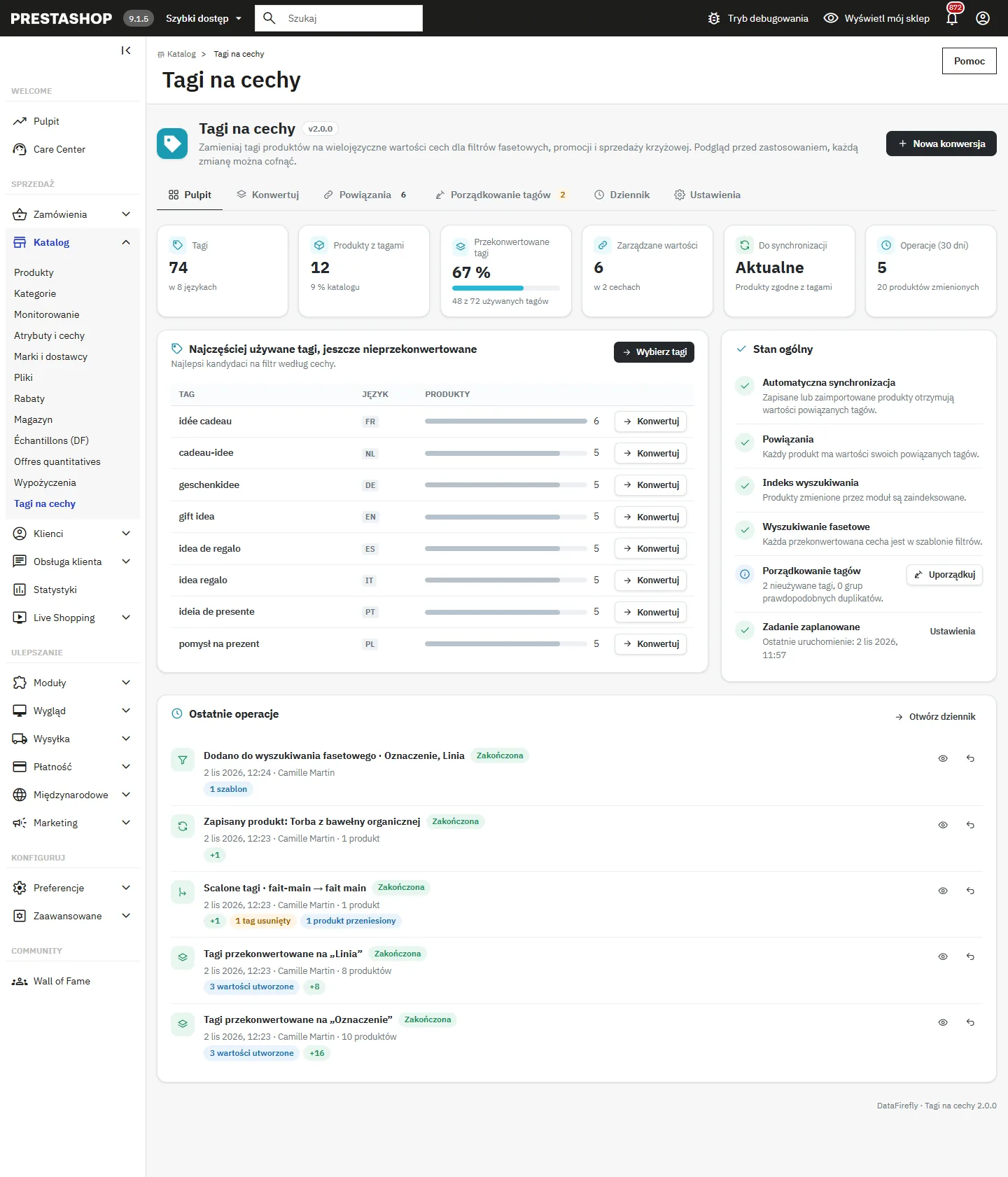
Karta Pulpit podsumowuje katalog: liczbę tagów, tagi już przekonwertowane, wartości cech zarządzane przez moduł, wartości czekające na synchronizację i operacje z ostatnich 30 dni. Blok Stan ogólny sygnalizuje, co wymaga uwagi: przekonwertowane cechy nieobecne w szablonach wyszukiwania fasetowego, produkty czekające na indeks wyszukiwania, niezsynchronizowane powiązania, ostatnie wywołanie crona. Najczęściej używane tagi, które nie zostały jeszcze przekonwertowane, są wymienione z przyciskiem do ich konwersji.
Konwersja tagów
Karta Konwertuj otwiera kreator konwersji w czterech krokach.
Krok 1: wybór tagów
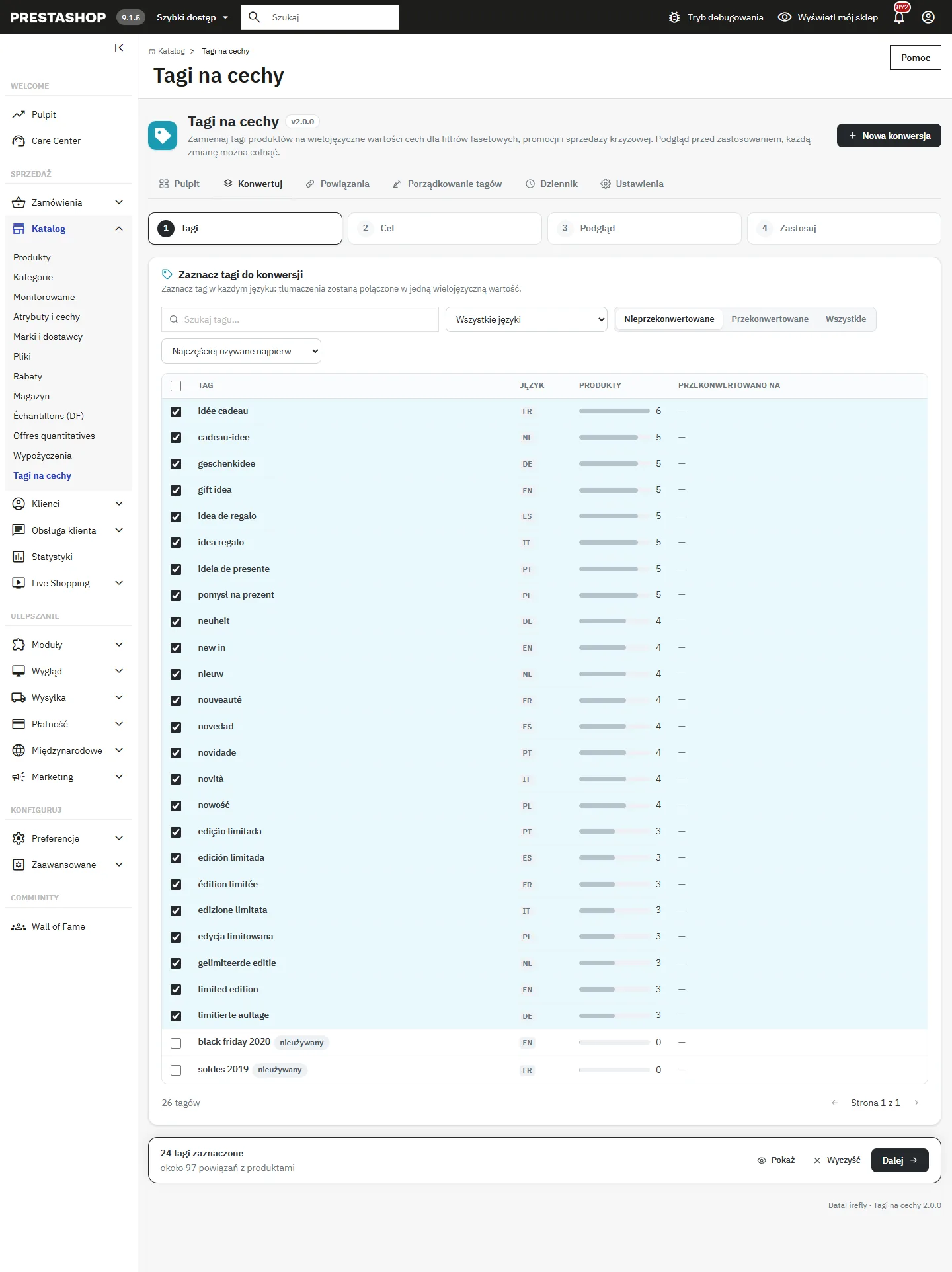
Lista tagów jest stronicowana po stronie serwera, więc pozostaje szybka nawet przy dziesiątkach tysięcy tagów. Szukaj po nazwie, filtruj według języka i statusu (przekonwertowany lub nie), sortuj według nazwy lub liczby produktów. Zaznacz tagi do konwersji albo użyj przycisku, który wybiera wszystkie wyniki bieżącego wyszukiwania.
Zaznacz tag w każdym języku: w sklepie wielojęzycznym to samo pojęcie jest innym tagiem w każdym języku, a moduł łączy te tłumaczenia w jedną wielojęzyczną wartość.
Krok 2: cecha docelowa i opcje
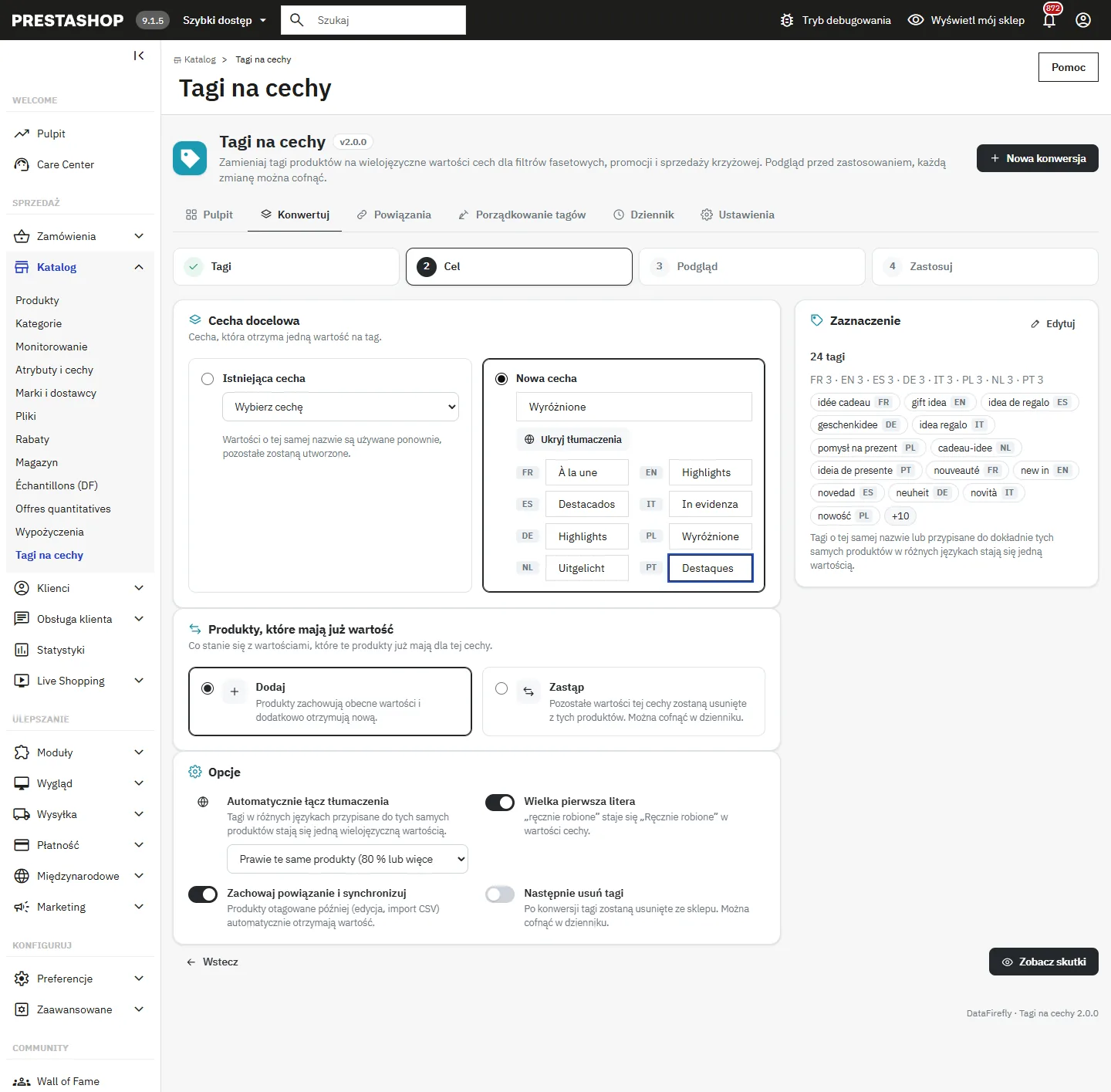
- Nowa cecha: wpisz jej nazwę w każdym języku. Pusty język przejmuje nazwę języka domyślnego.
- Istniejąca cecha: wartości, których nazwa już istnieje w cesze, są używane ponownie zamiast tworzenia duplikatów.
- Tryb Dodaj: produkty zachowują obecne wartości cechy i otrzymują dodatkowo nową. Tryb Zastąp: inne wartości tej cechy są usuwane z objętych produktów, dopiero po dodaniu nowych wartości.
- Zachowaj powiązanie i synchronizuj: tag zachowuje swoją wartość cechy, a produkty otagowane później ją otrzymują (patrz Powiązania poniżej).
- Następnie usuń tagi: przekonwertowane tagi znikają z produktów i ze sklepu. Dziennik przechowuje wszystko, co potrzebne do ich przywrócenia.
- Pokaż w wyszukiwaniu fasetowym: po zakończeniu konwersji dodaje cechę do szablonów filtrów modułu Wyszukiwanie fasetowe.
Krok 3: podgląd skutków
Kliknij Zobacz skutki. Moduł oblicza na bieżącym katalogu, bez zapisywania czegokolwiek, produkty, które się zmienią, nowe przypisania, wartości utworzone i ponownie użyte, produkty z kilkoma wybranymi tagami oraz, w trybie zastępowania, wartości, które zostaną usunięte, wraz z ich nazwami.
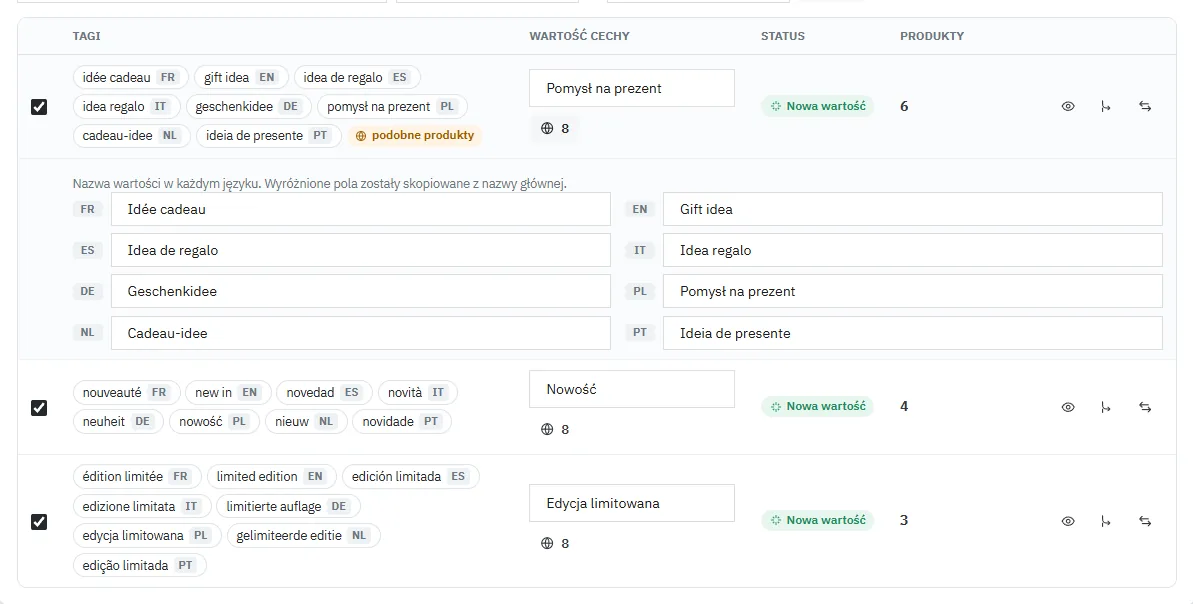
Każdy wiersz to przyszła wartość cechy. Z opcją Automatycznie łącz tłumaczenia tagi w różnych językach na dokładnie tych samych produktach tworzą jeden wiersz. Tryb Prawie te same produkty (80 % lub więcej) łączy też tagi, których produkty pokrywają się co najmniej w 80 %, przy niepełnym tagowaniu; takie wiersze są oznaczone. Możesz też Scalić z innym wierszem lub Rozdzielić ten wiersz: liczby są przeliczane po stronie serwera.
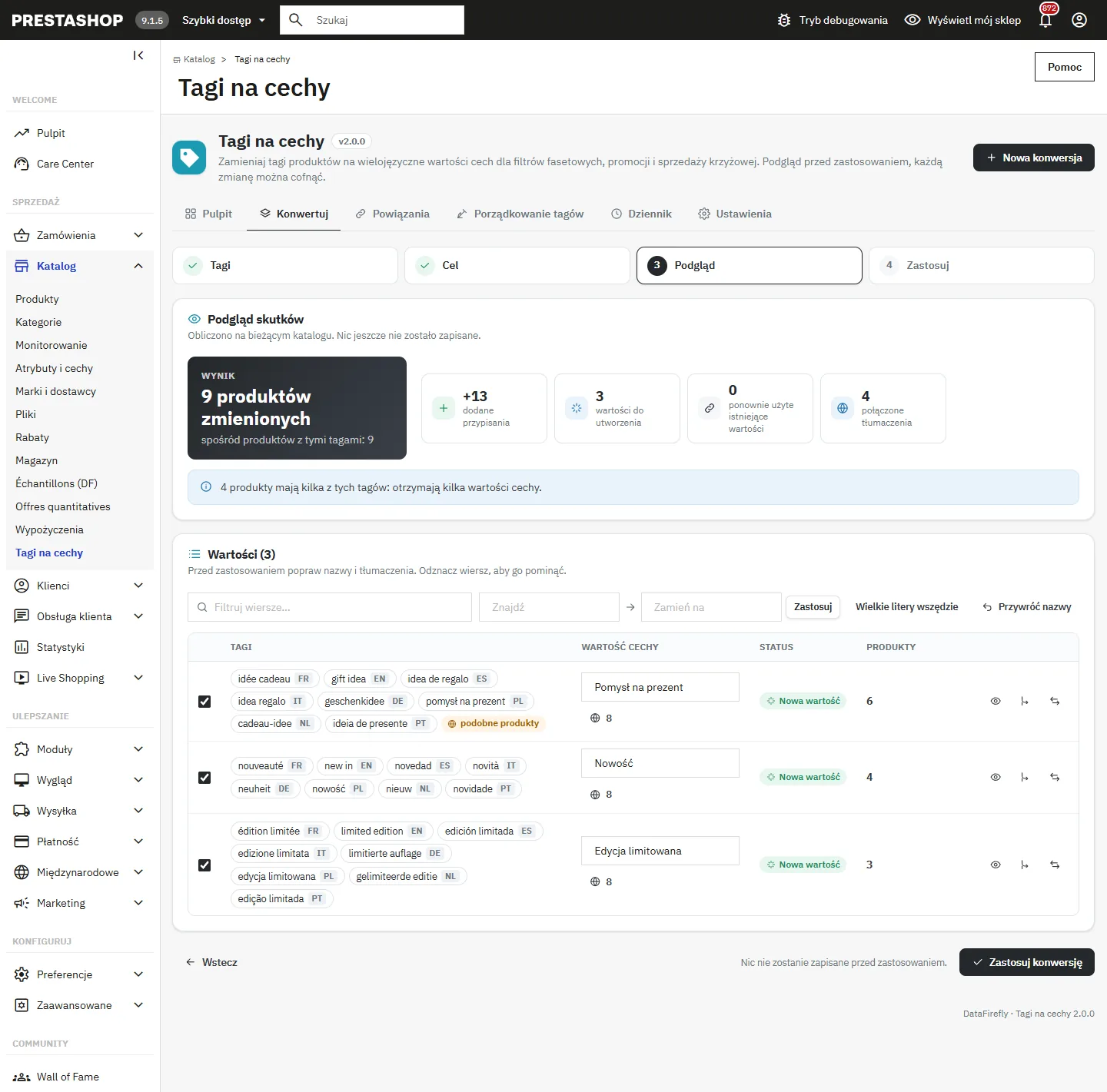
Otwórz Tłumaczenia wartości, aby edytować nazwę wartości w każdym języku. Języki skopiowane z innego, z powodu braku tagu w danym języku, są wyróżnione, abyś mógł je przetłumaczyć. Znajdź i zamień oraz Wielka pierwsza litera działają na wszystkie wiersze naraz. Odznacz wiersz, aby go pominąć.
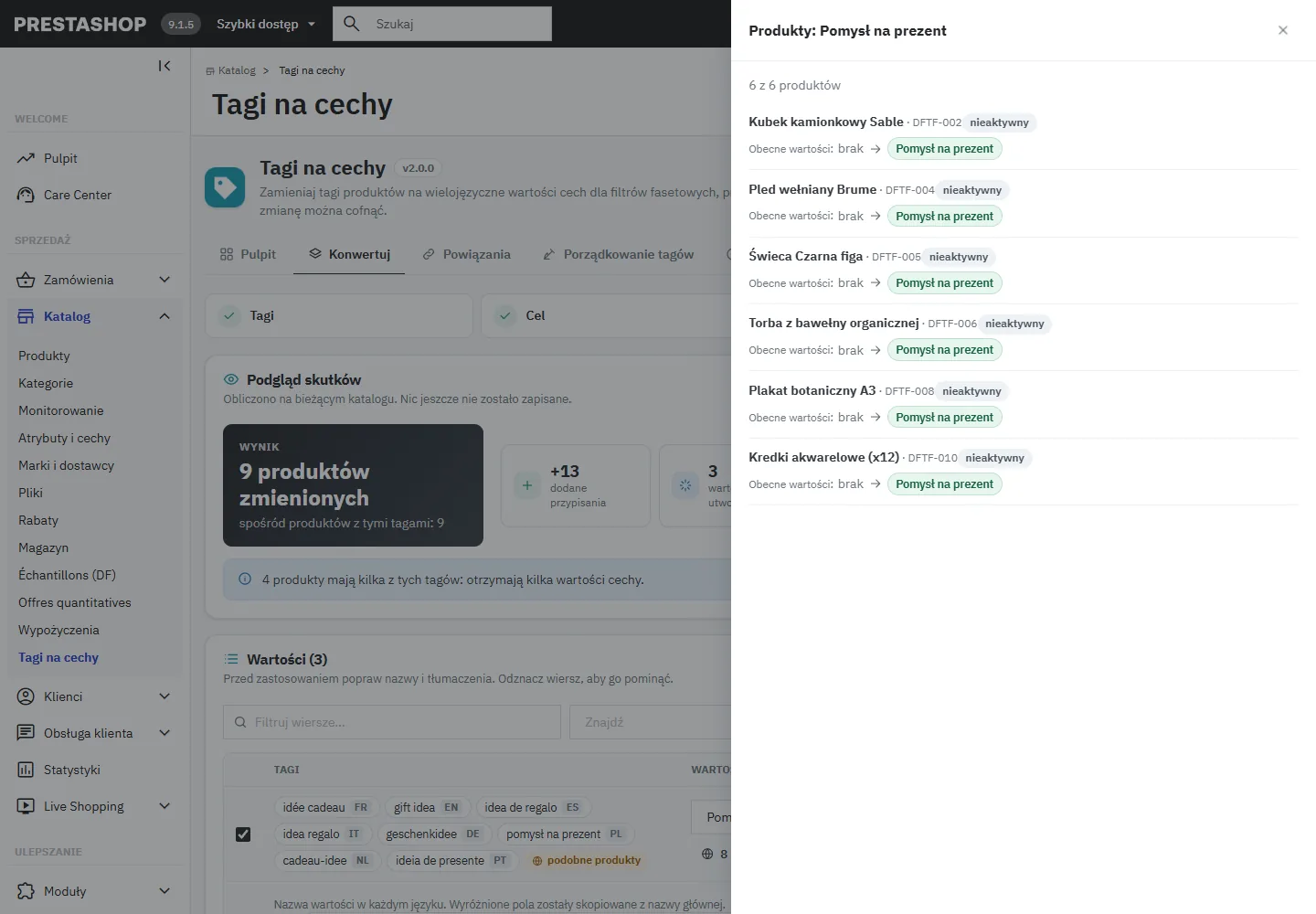
Liczba produktów w wierszu otwiera panel boczny z listą produktów, ich obecnymi wartościami cechy i wartością, którą otrzymają.
Krok 4: zastosowanie
Kliknij Zastosuj konwersję. Praca przebiega krótkimi partiami z paskiem postępu, etap po etapie: żadne żądanie nie przekracza limitu czasu hostingu, niezależnie od wielkości wyboru. Pozostaw stronę otwartą do końca. W razie przerwania wprowadzone już zmiany są w dzienniku i można je cofnąć.
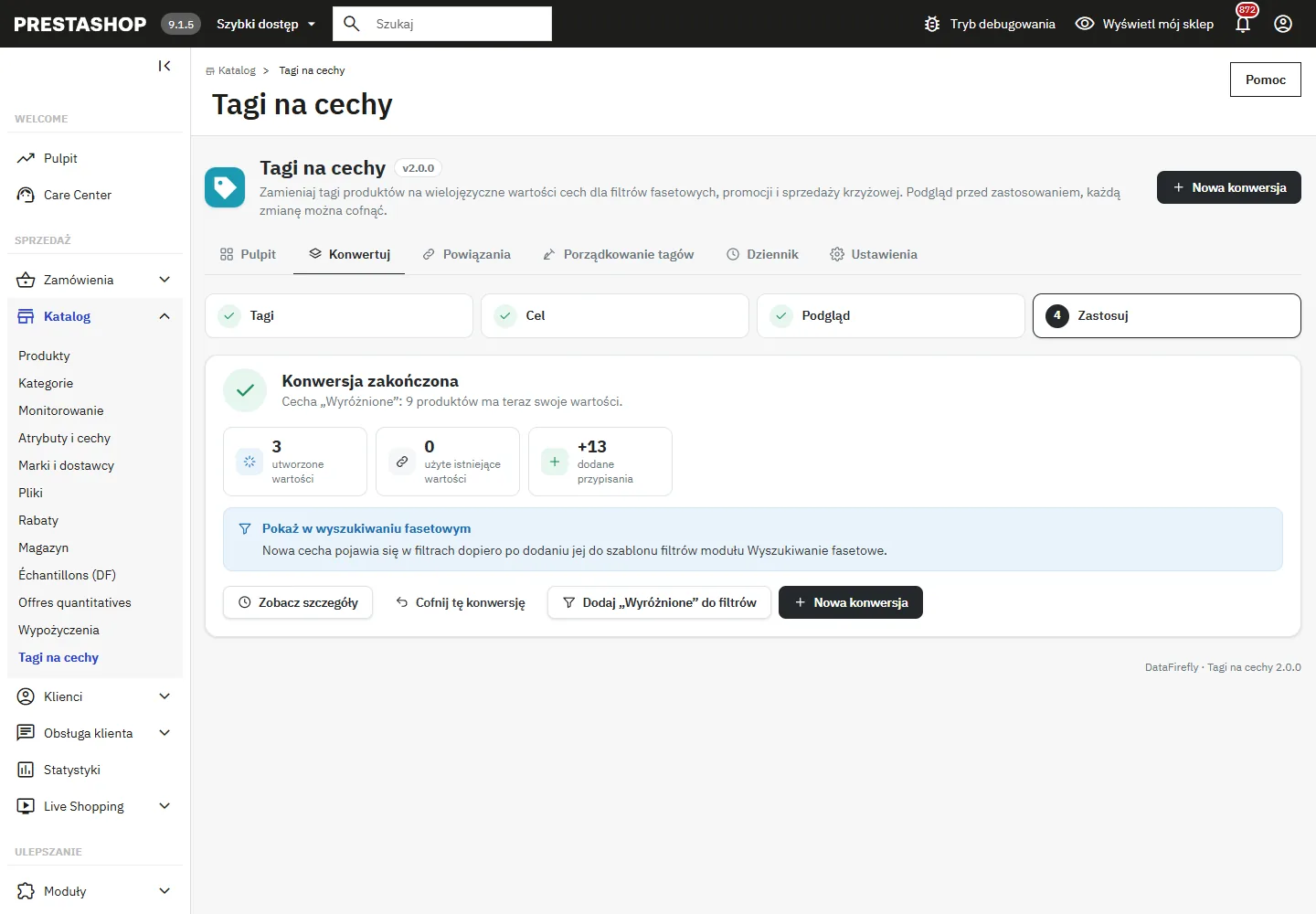
Wynik pokazuje utworzone wartości, dodane i usunięte przypisania oraz przyciski Cofnij tę konwersję i Dodaj do wyszukiwania fasetowego, gdy cechy nie ma jeszcze w żadnym szablonie filtrów.
Powiązania i synchronizacja
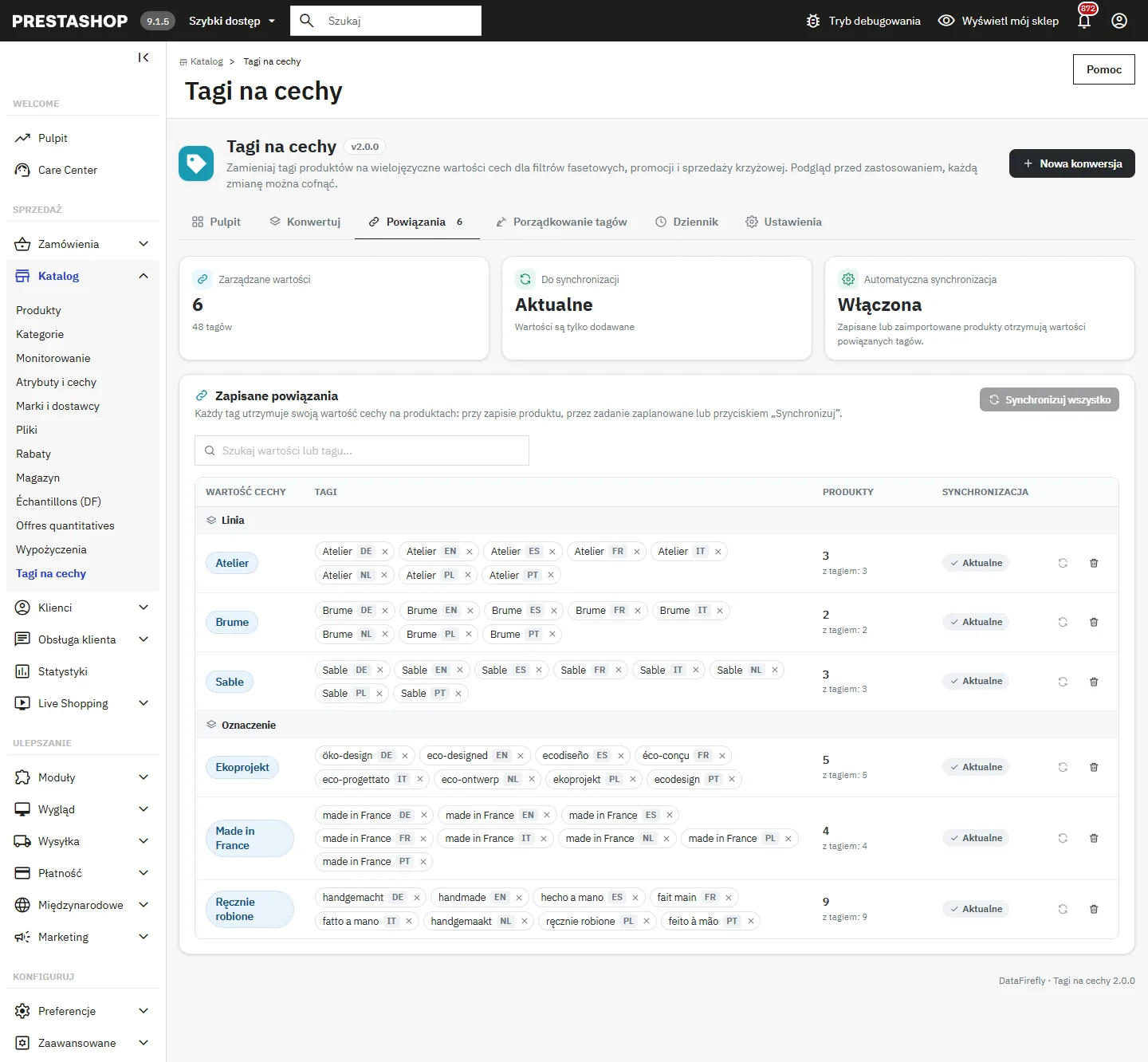
Gdy opcja Zachowaj powiązanie i synchronizuj jest włączona, każdy przekonwertowany tag pozostaje połączony ze swoją wartością cechy. Karta Powiązania wyświetla Zapisane powiązania pogrupowane według cechy, z liczbą produktów do synchronizacji dla każdej wartości.
- Produkt utworzony, edytowany lub zaimportowany z powiązanym tagiem otrzymuje wartość przy zapisie, jeśli w ustawieniach włączono Synchronizuj produkt przy zapisie.
- Synchronizuj teraz dla wartości lub Synchronizuj wszystko najpierw pokazuje, co zostanie dodane (+) i usunięte (−), a następnie stosuje to partiami.
- Wartości produktów, które straciły tag, są zachowywane, chyba że włączono Usuwaj też wartość po usunięciu tagu.
- Usunięcie powiązań wartości nie zmienia żadnego produktu: zatrzymuje tylko synchronizację.
Porządkowanie tagów
Karta Porządkowanie tagów porządkuje same tagi, przed konwersją lub po niej.
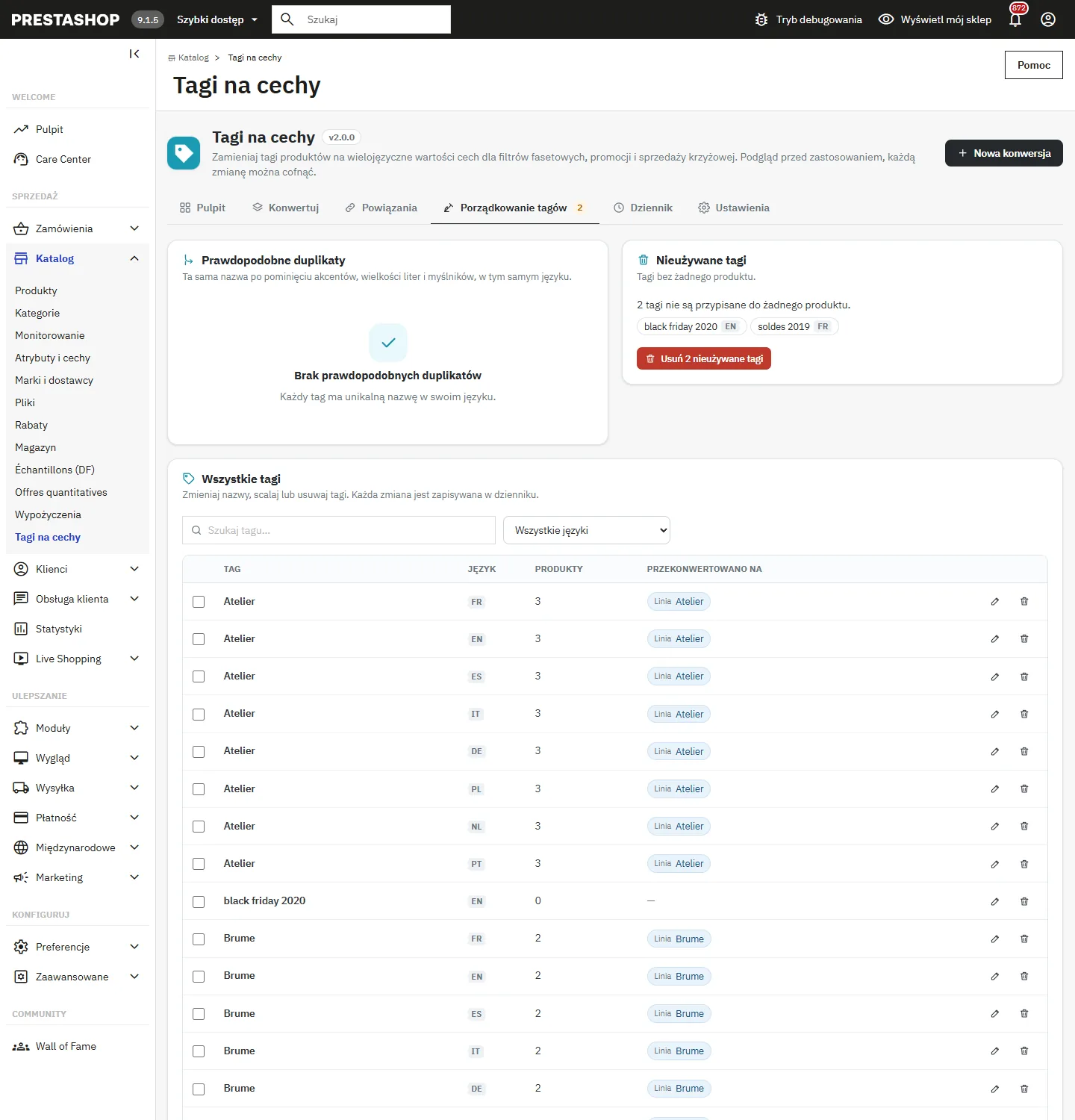
- Prawdopodobne duplikaty: tagi w tym samym języku różniące się tylko akcentami, wielkością liter, łącznikami lub spacjami. Scal tagi przenosi produkty do zachowanego tagu.
- Nieużywane tagi: tagi bez produktów, usuwane jednym kliknięciem.
- Pełna lista pozwala zmienić nazwę, scalić lub usunąć dowolny tag. Zmiana nazwy na już istniejącą w danym języku proponuje scalenie obu tagów. Scalać można tylko tagi w tym samym języku.
Każda zmiana jest zapisywana w dzienniku: usunięte, scalone lub przemianowane tagi są po cofnięciu przywracane razem z produktami i ID.
Dziennik i cofanie
Karta Dziennik wyświetla każdy zapis modułu: konwersje, synchronizacje (ręczne, przy zapisie i przez cron), scalanie, zmiany nazw i usuwanie tagów, dodania do wyszukiwania fasetowego oraz cofnięcia. Filtruj według typu i okresu.
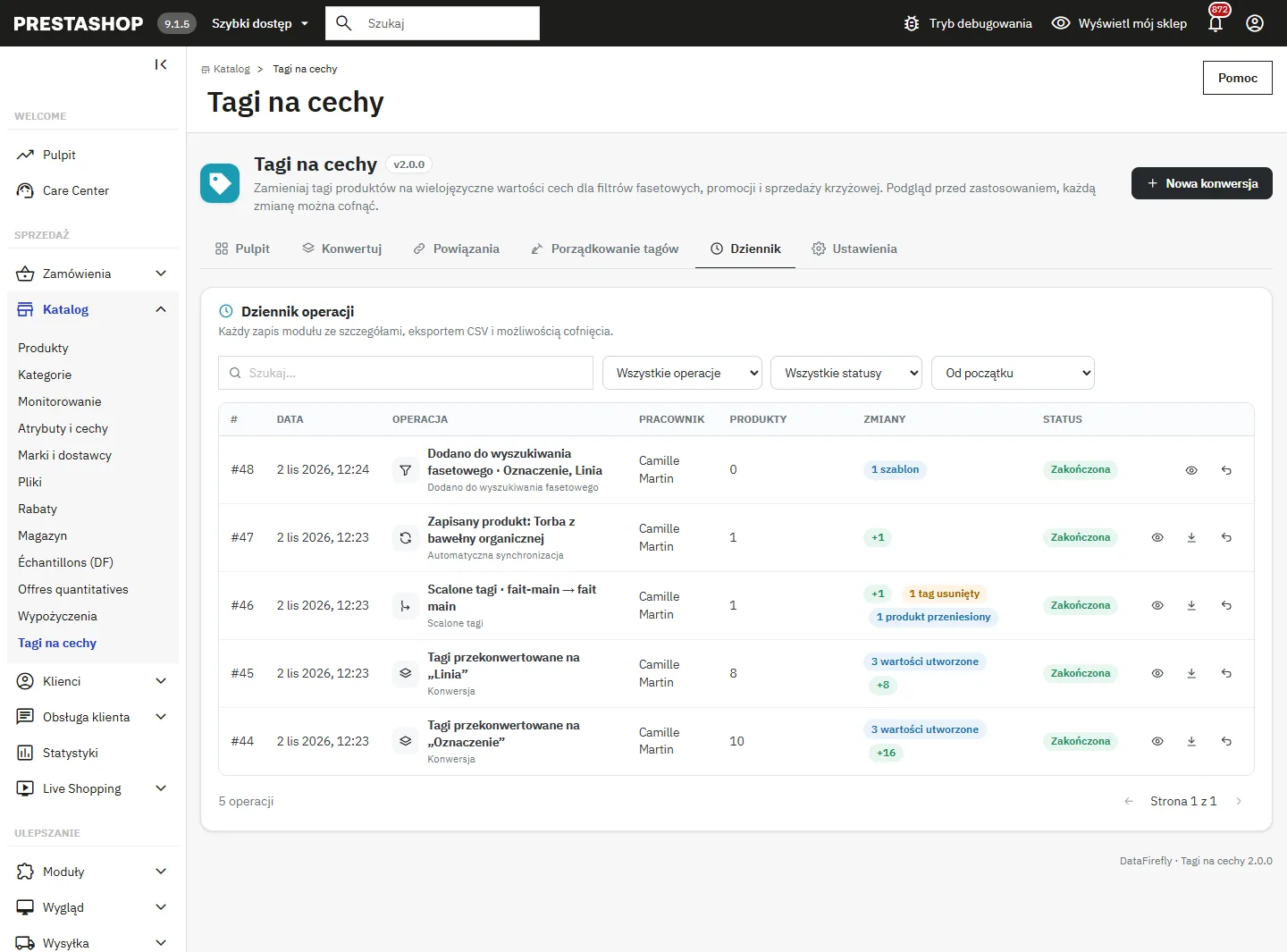
Kliknij operację, aby zobaczyć szczegóły: każdą zmianę produktu, utworzone wartości i cechy, objęte tagi. Eksportuj CSV pobiera pełną listę.
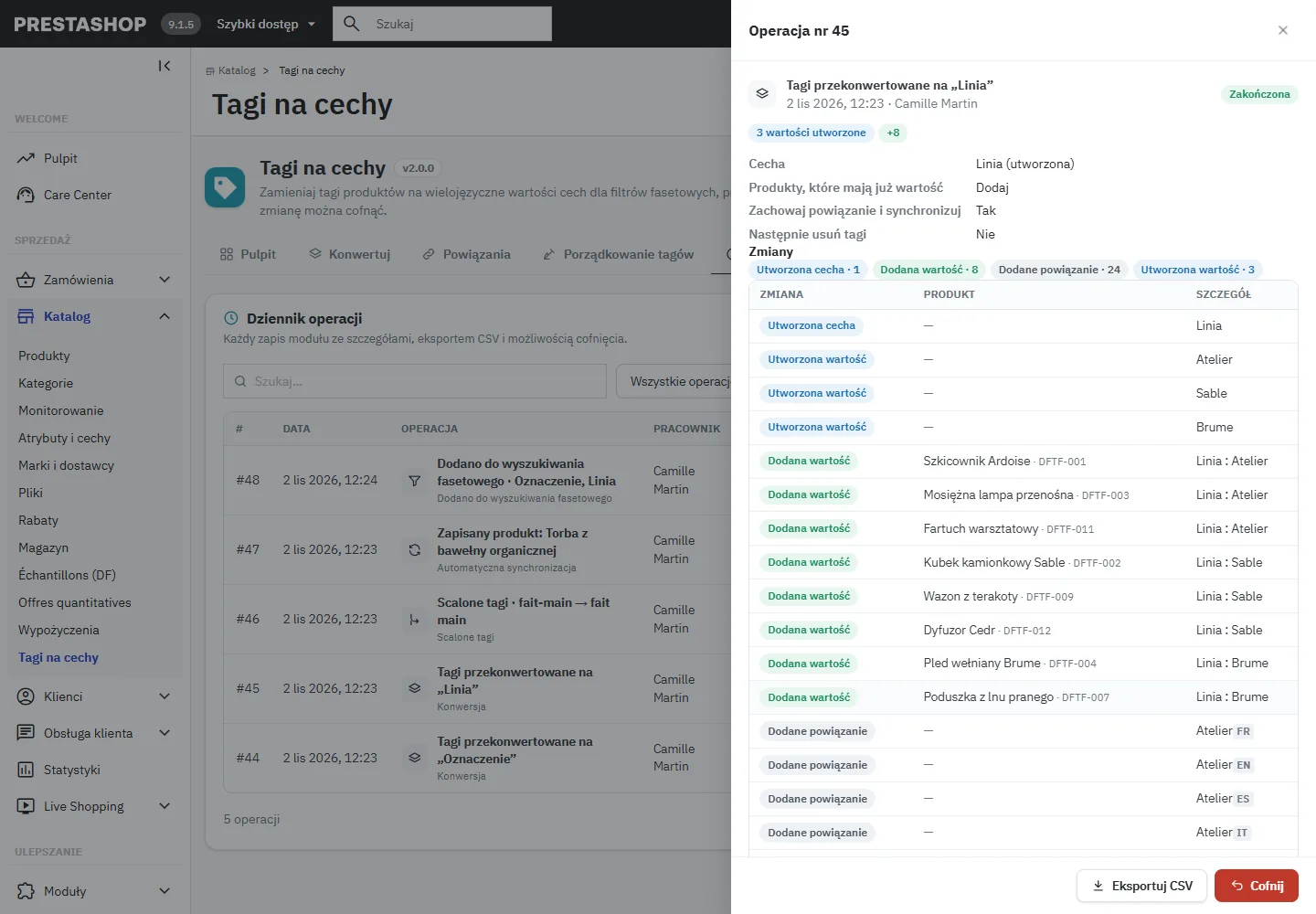
Cofnij przywraca dokładnie poprzedni stan: dodane przypisania są usuwane, usunięte przywracane, utworzone wartości i cechy usuwane, jeśli nic ich już nie używa, usunięte tagi wracają z produktami i ID, a powiązania i szablony filtrów są przywracane. Jeśli późniejsza operacja zmieniła te same produkty lub tagi, moduł poprosi o jej cofnięcie w pierwszej kolejności, zaczynając od najnowszej.
Ustawienia i cron
Te ustawienia dotyczą wszystkich sklepów.
- Synchronizuj produkt przy zapisie (domyślnie włączone): po wyłączeniu tagi dodane później są konwertowane dopiero przy następnej synchronizacji.
- Usuwaj też wartość po usunięciu tagu (domyślnie wyłączone).
- Aktualizuj indeks wyszukiwania po każdej operacji (domyślnie włączone): zmienione produkty są od razu ponownie indeksowane partiami, aby nowe wartości były znajdowane w wyszukiwarce.
- Domyślne opcje nowej konwersji: Automatycznie łącz tłumaczenia i Wielka pierwsza litera.
- Przechowuj operacje przez: domyślnie 180 dni, 0 przechowuje je bezterminowo. Starsze operacje są usuwane i nie można ich już cofnąć.
Blok Zadanie zaplanowane (cron) pokazuje Adres URL crona, jego ostatnie wywołanie i przykładową linię crontab. Cron jest opcjonalny: wykonuje pełną synchronizację powiązań, indeksowanie zmienionych produktów i czyszczenie dziennika. Adres URL zawiera tajny token; wygeneruj nowy, jeśli został udostępniony.
0 3 * * * curl -fsS "https://twoj-sklep.pl/…URL crona skopiowany z karty Ustawienia…" >/dev/null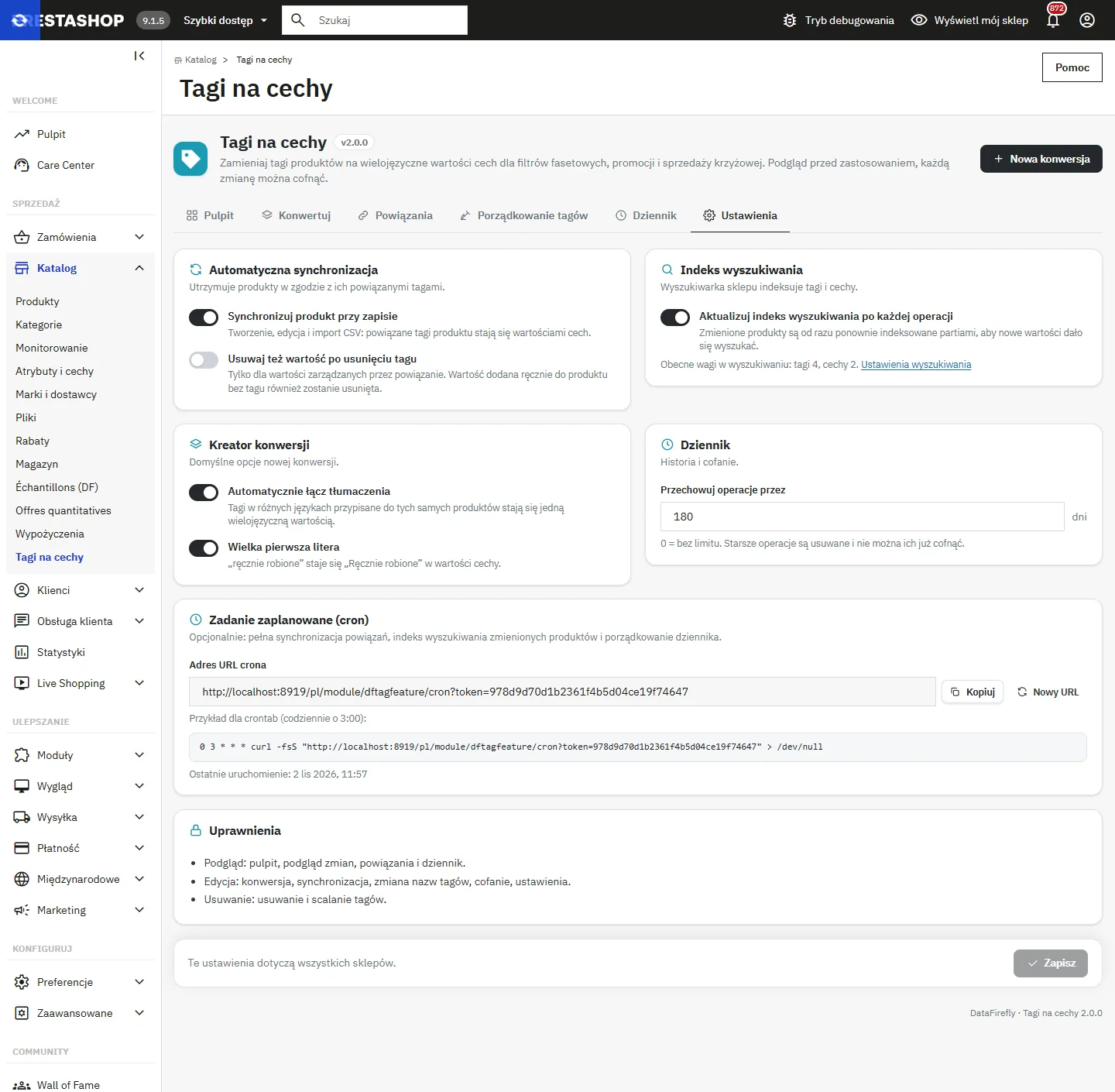
Sklep i wyszukiwanie fasetowe
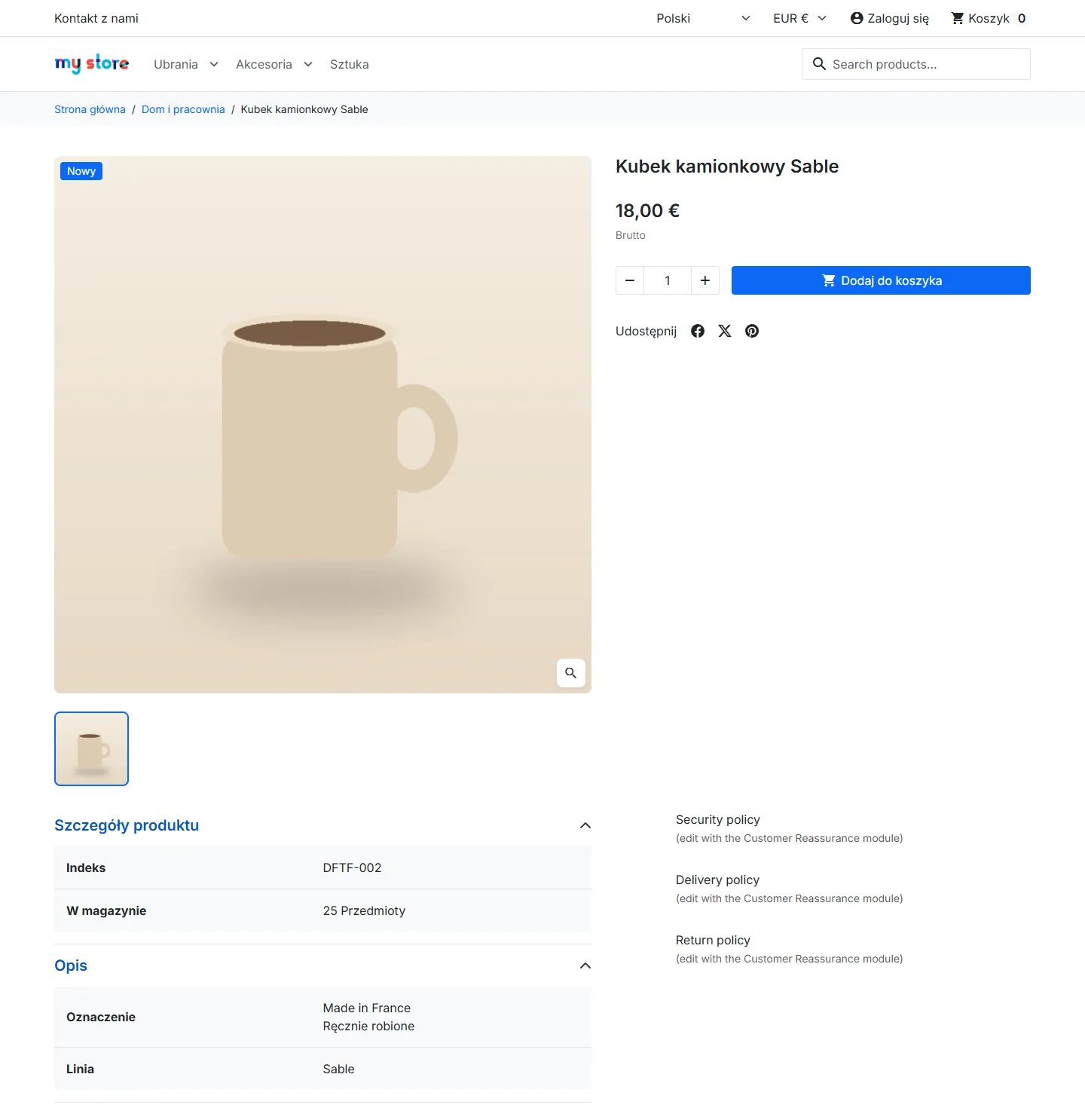
Przekonwertowane wartości pojawiają się w karcie danych na stronie produktu, w języku odwiedzającego.
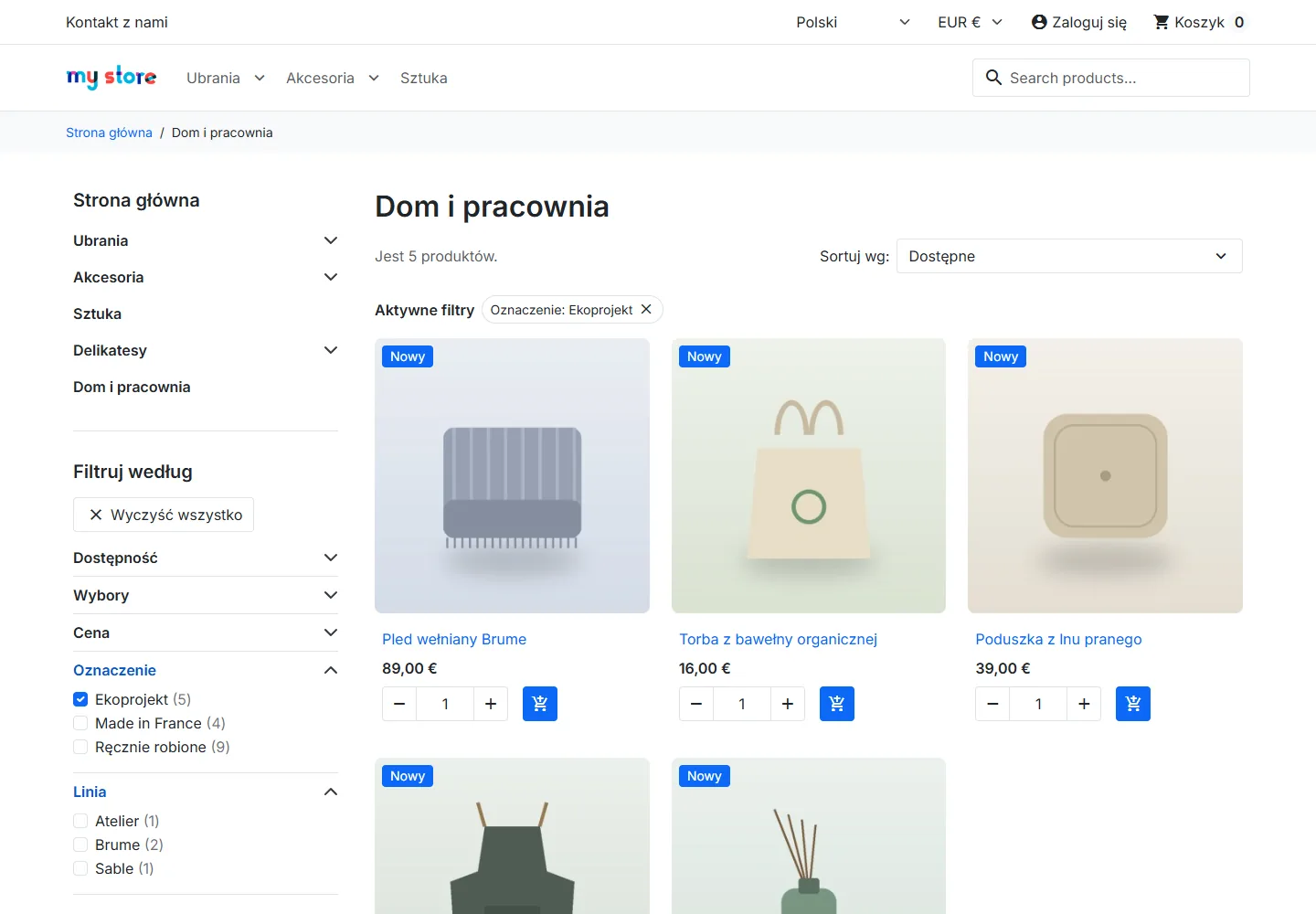
Nowa cecha pojawia się w filtrach dopiero po dodaniu jej do szablonu filtrów modułu Wyszukiwanie fasetowe (ps_facetedsearch 3.x lub 4.x). Moduł sygnalizuje przekonwertowane cechy nieobecne w szablonach. Dodaj do filtrów dodaje cechę jako filtr z polami wyboru, po istniejących filtrach, w wybranych szablonach. Poprzedni szablon jest zachowany w dzienniku: cofnięcie przywraca go dokładnie.
Uprawnienia i multistore
- Uprawnienie Wyświetlanie dla karty: pulpit, podgląd, powiązania i dziennik, tylko do odczytu.
- Edycja: konwersja, synchronizacja, zmiana nazw tagów, cofanie, ustawienia.
- Usuwanie: usuwanie i scalanie tagów.
Każda akcja sprawdza po stronie serwera uprawnienia profilu pracownika. W PrestaShop tagi i cechy są wspólne dla wszystkich sklepów: konwersja dotyczy całego katalogu, nowe cechy są powiązane ze wszystkimi sklepami, a indeks wyszukiwania jest aktualizowany dla każdego sklepu.
Rozwiązywanie problemów
- Lista tagów jest pusta: Twoje produkty nie mają jeszcze tagów. Tagi dodaje się na stronie produktu (karta Opcje lub SEO, zależnie od wersji) albo przez import CSV.
- Na liście brakuje tagu: być może jest już przekonwertowany. Wybierz „Wszystkie” w filtrze statusu.
- Nowa cecha nie pojawia się w filtrach: dodaj ją do szablonu filtrów przyciskiem Dodaj do filtrów i sprawdź, czy moduł Wyszukiwanie fasetowe jest włączony.
- Wyszukiwarka sklepu nie znajduje wartości: włącz Aktualizuj indeks wyszukiwania po każdej operacji lub kliknij Zaktualizuj indeks na pulpicie.
- Produkty otagowane później nie otrzymują wartości: sprawdź, czy konwersja zachowała powiązanie i czy włączono Synchronizuj produkt przy zapisie, albo uruchom Synchronizuj wszystko.
- Cofnięcie jest odrzucane: późniejsza operacja zmieniła te same produkty. Najpierw cofnij późniejsze operacje, zaczynając od najnowszej.
- Adres URL crona zwraca błąd 403: token jest nieprawidłowy lub został wygenerowany ponownie. Skopiuj adres ponownie z karty Ustawienia.