
DataFirefly Payment Links: inviare un link di pagamento dal back office
Installazione, impostazioni, link per prodotti, un importo libero o un ordine non pagato, invio al cliente, sicurezza del pagamento, monitoraggio e risoluzione dei problemi.
Presentazione
DataFirefly Payment Links invia ai tuoi clienti un link di pagamento sicuro preparato dal back office: per un ordine telefonico o via email, un preventivo, un acconto, un saldo o un ordine già effettuato ma non ancora pagato. Il cliente apre una pagina chiara, clicca su «Paga» e paga con i moduli di pagamento già installati nel tuo negozio. L’ordine viene creato da quel modulo di pagamento, con i soliti stati, email e fatture.
Il modulo non incassa nulla e non vede mai i dati della carta. Prepara, blocca e segue l’ordine; il pagamento resta al tuo fornitore.
Installazione e aggiornamento
Installa il modulo da Moduli > Gestione moduli > Carica un modulo con il file ZIP. Lo stesso ZIP funziona su PrestaShop 1.7.8, 8 e 9.
All’installazione, il modulo crea le sue tabelle (link, cronologia, bozze), aggiunge la scheda Ordini > Link di pagamento e registra i suoi hook (pagina di pagamento, blocco del carrello, convalida dell’ordine, pagina ordine e cliente, GDPR).
Dalla versione 1.2.1 basta caricare lo ZIP 2.0.0: l’aggiornamento aggiunge le nuove colonne e impostazioni senza cancellare nulla. I link esistenti, la loro cronologia e le tue impostazioni vengono conservati.
Verifica che almeno un metodo di pagamento sia attivo per il paese, la valuta e il gruppo del cliente: l’assistente di configurazione lo indica.
Impostazioni e assistente di configurazione
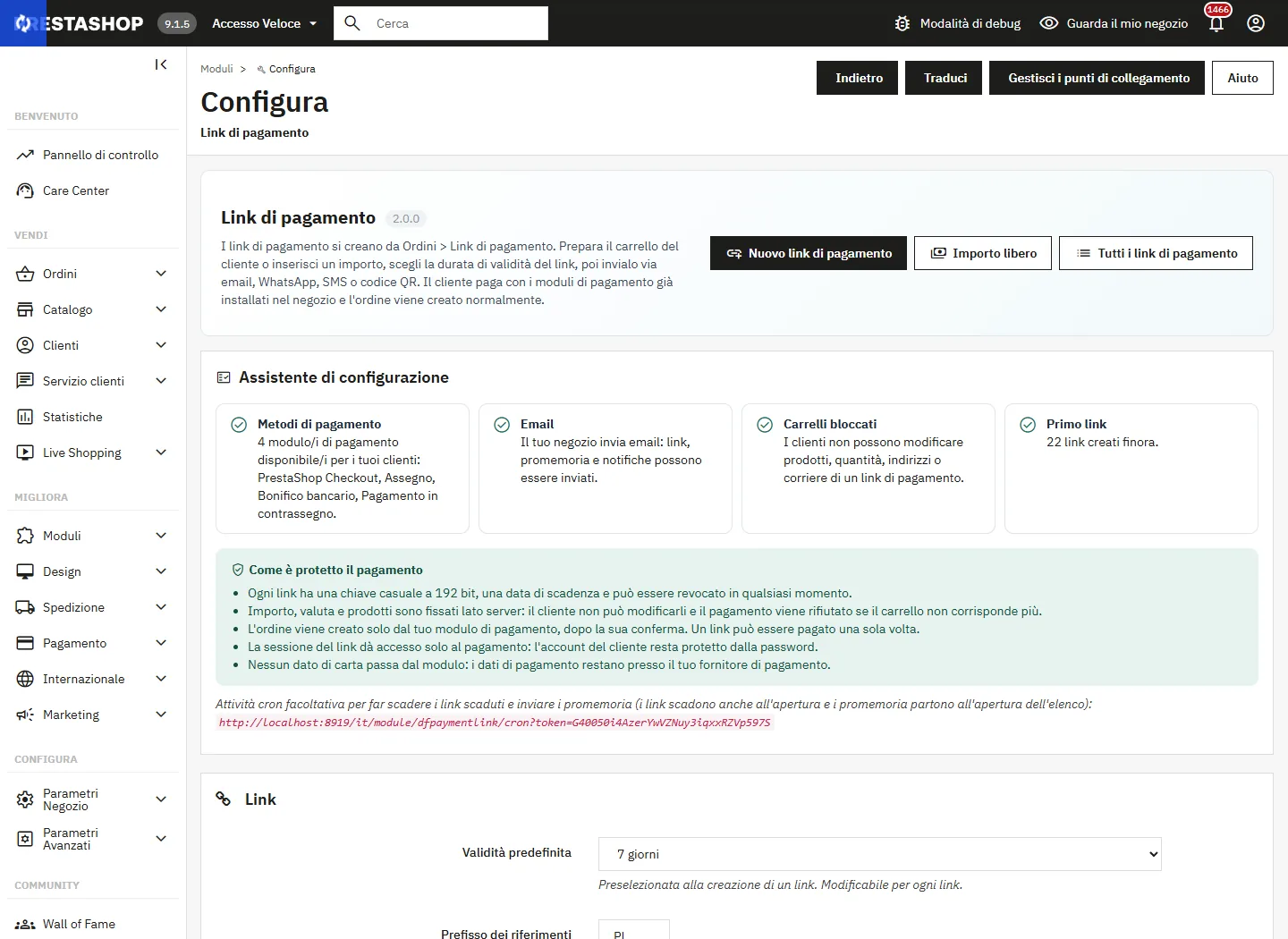
La pagina di configurazione inizia con un assistente che verifica i metodi di pagamento disponibili, l’invio delle email del negozio, il blocco dei carrelli e la creazione di un primo link. Un riquadro riassume come è protetto il pagamento.
- Link: validità predefinita (da 2 ore a 30 giorni), prefisso dei riferimenti (PL dà PL-7K3M9Q), invio via email selezionato per impostazione predefinita.
- Sicurezza del pagamento: accesso automatico (ospiti e clienti registrati, solo ospiti o mai), blocco del carrello del link (consigliato), annullamento dell’ordine sostituito una volta pagato, visualizzazione dei metodi di pagamento accettati.
- Promemoria e notifiche: promemoria automatico da 6 a 48 ore prima della scadenza, email al dipendente che ha creato il link, indirizzo di notifica aggiuntivo, copia nascosta di ogni email.
Creare un link per dei prodotti
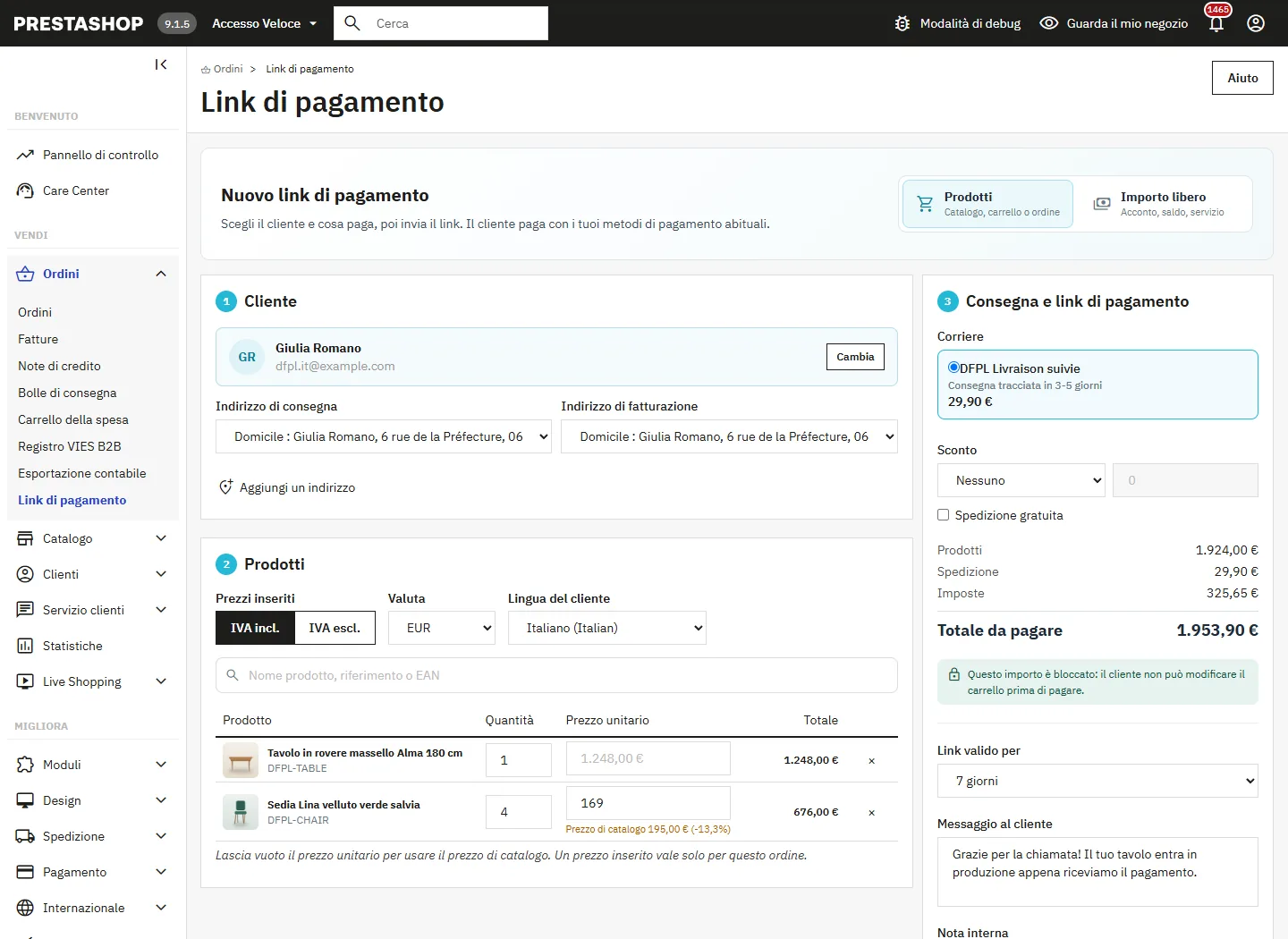
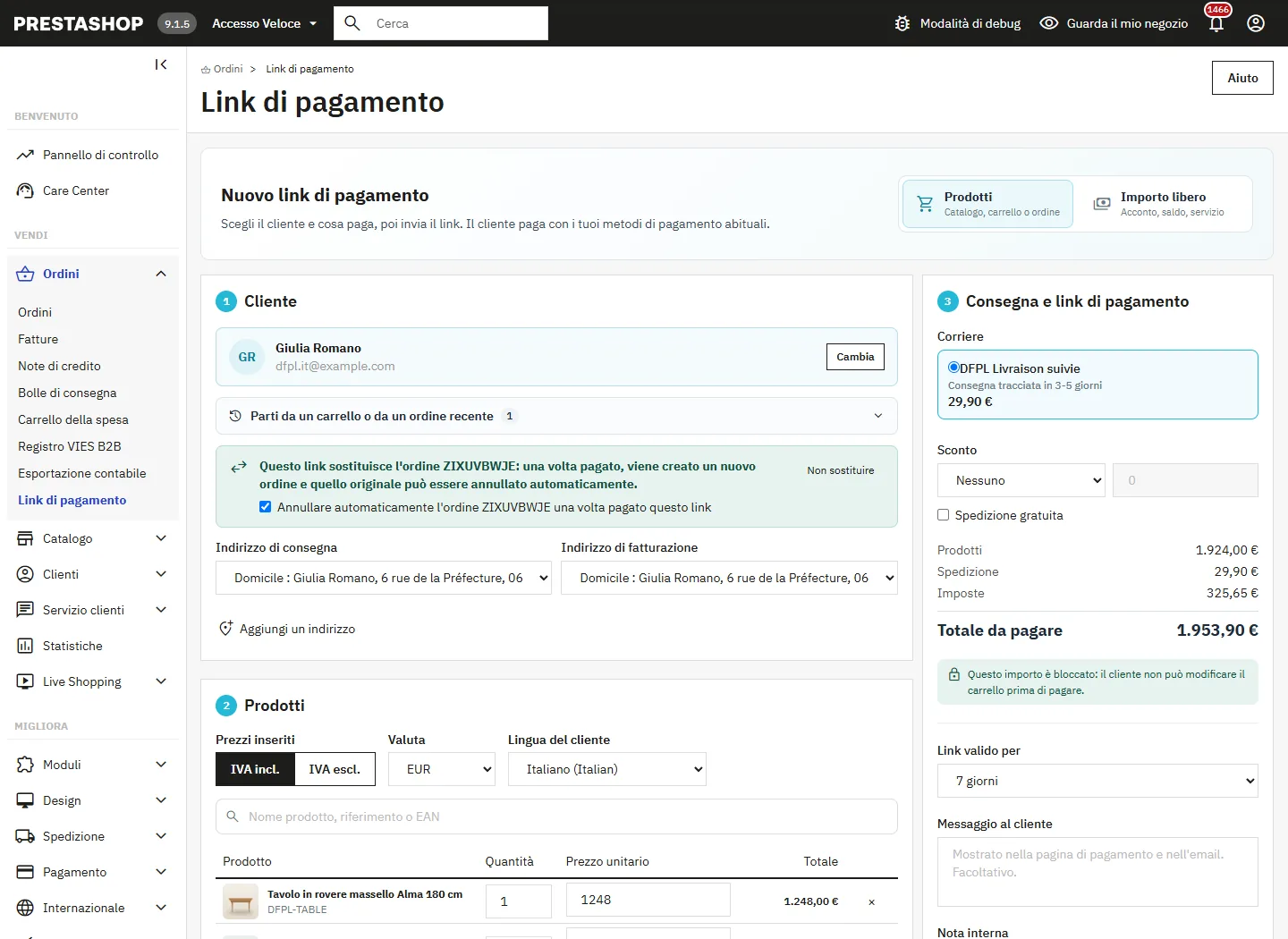
Apri Ordini > Link di pagamento, clicca su Nuovo link di pagamento e mantieni il tipo Prodotti. I totali vengono ricalcolati a ogni modifica.
1. Il cliente
Cerca il cliente per nome, email, azienda o telefono (frecce e Invio sulla tastiera), oppure crealo, anche come ospite. Scegli gli indirizzi di consegna e fatturazione o aggiungine uno. Il blocco Parti da un carrello o da un ordine recente riprende i prodotti di un carrello del cliente o di uno dei suoi ordini, con i loro prezzi.
2. I prodotti
Cerca per nome, riferimento o EAN: ogni combinazione compare con il suo prezzo e la sua giacenza. Lascia vuoto il prezzo unitario per il prezzo di catalogo o inserisci un prezzo negoziato, IVA esclusa o inclusa. Vale solo per questo carrello, e la differenza con il prezzo di catalogo compare sotto la riga. Scegli la valuta e la lingua del cliente.
3. Consegna e link
Scegli il corriere, uno sconto in importo o percentuale e la spedizione gratuita se serve, la validità, un messaggio per il cliente e una nota interna. Il pulsante Crea il link di pagamento indica cosa manca finché non è tutto pronto.
Link a importo libero: acconto, saldo, servizio
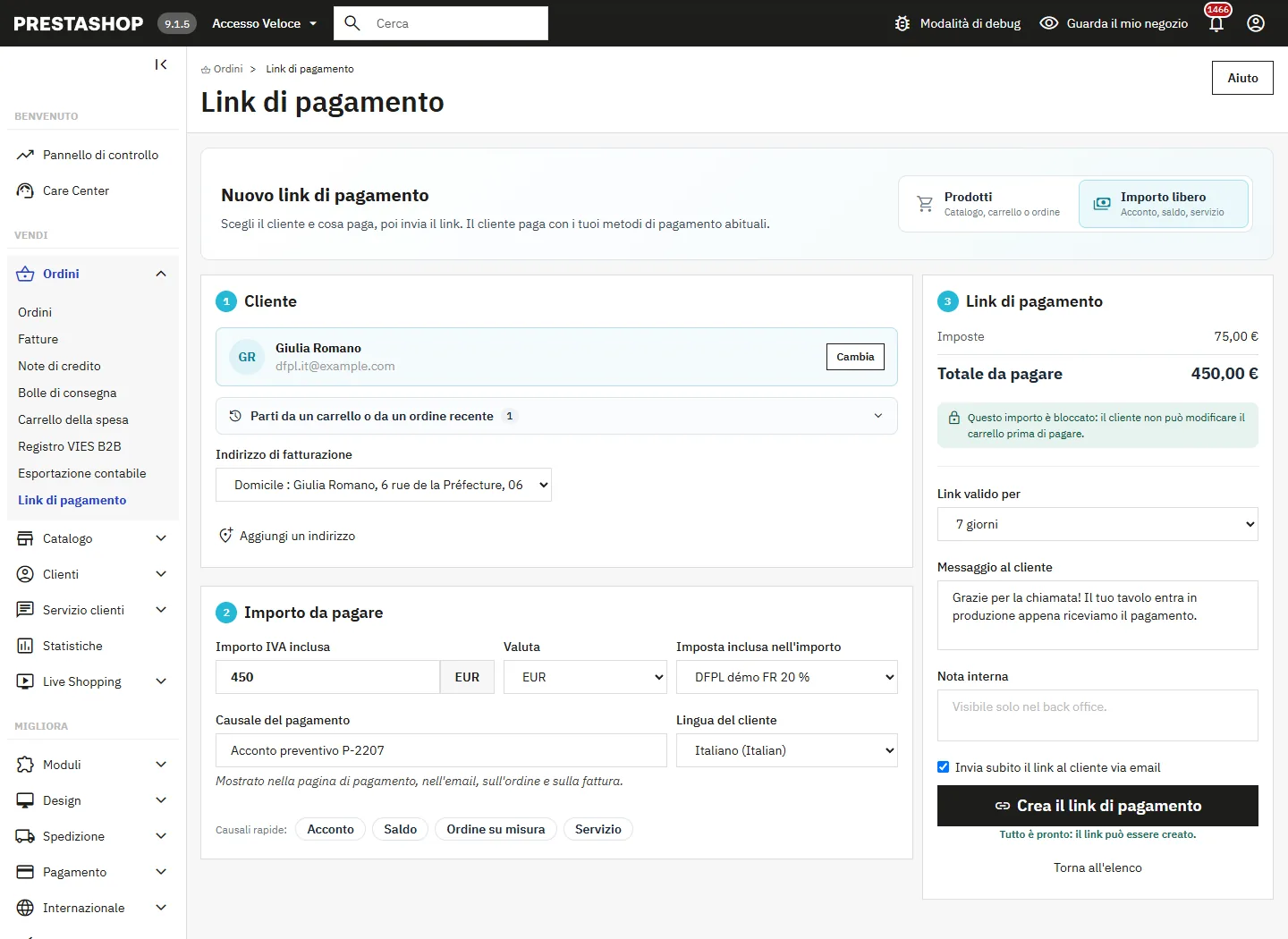
Scegli il tipo Importo libero per incassare un importo senza prodotti del catalogo: acconto su preventivo, saldo, servizio, ordine su misura. Inserisci l’importo IVA inclusa, l’imposta inclusa (o «Nessuna imposta») e la causale, per esempio «Acconto preventivo P-2207». Le causali rapide compilano la descrizione.
La descrizione compare nella pagina di pagamento, nell’email, sull’ordine e sulla fattura. Viene richiesto solo l’indirizzo di fatturazione, senza corriere.
Far pagare un ordine non pagato
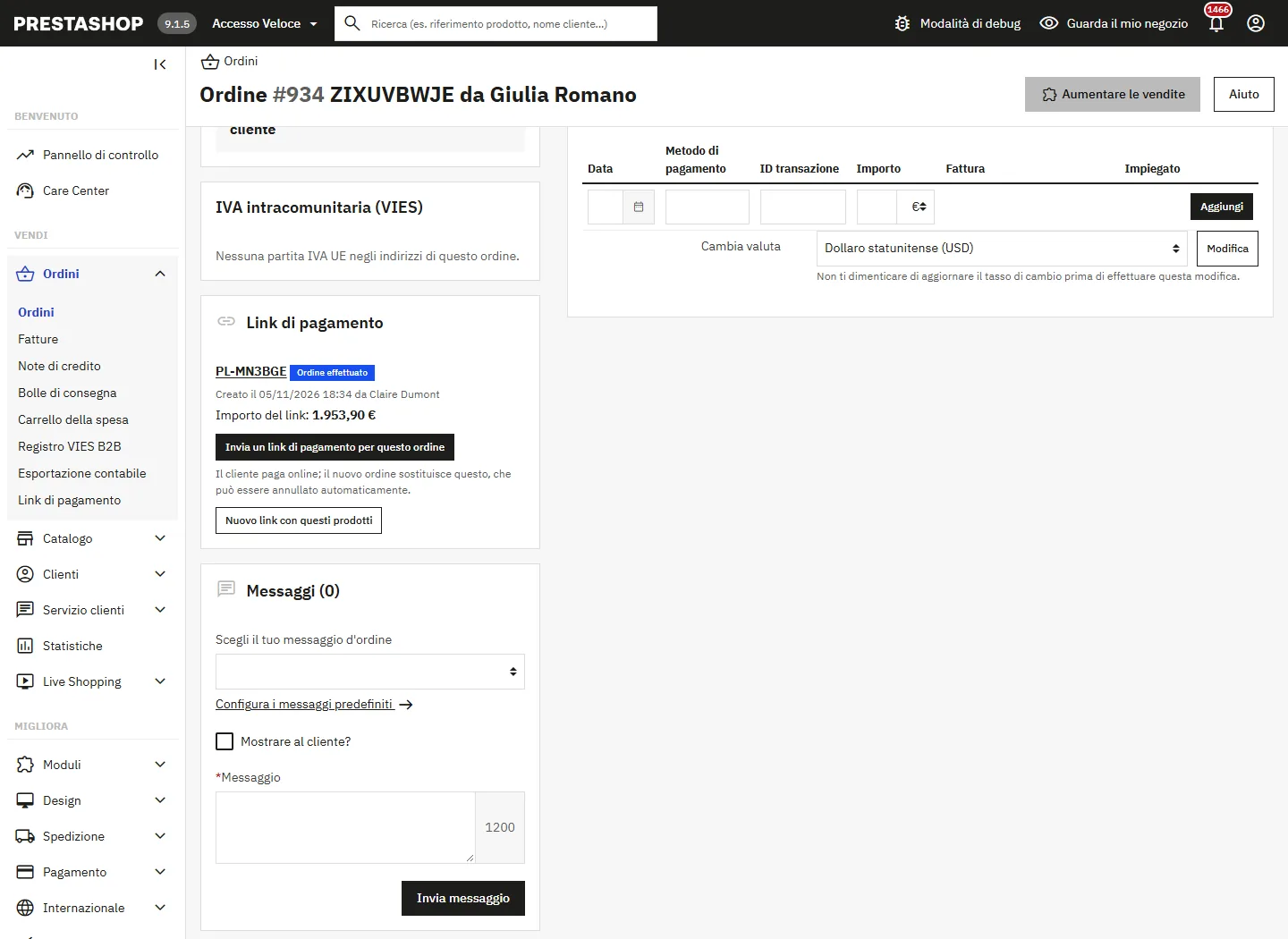
Un cliente ha scelto assegno o bonifico e ora preferisce pagare online? Nella pagina dell’ordine, la scheda Link di pagamento propone Invia un link di pagamento per questo ordine. Il link riprende i prodotti, i prezzi pagati, gli indirizzi e il corriere.
Quando il link viene pagato, si crea un nuovo ordine e il precedente può essere annullato automaticamente (opzione selezionata per impostazione predefinita, giacenza ripristinata da PrestaShop, nota su entrambi gli ordini). Un ordine già pagato non viene mai annullato.
Inviare il link al cliente
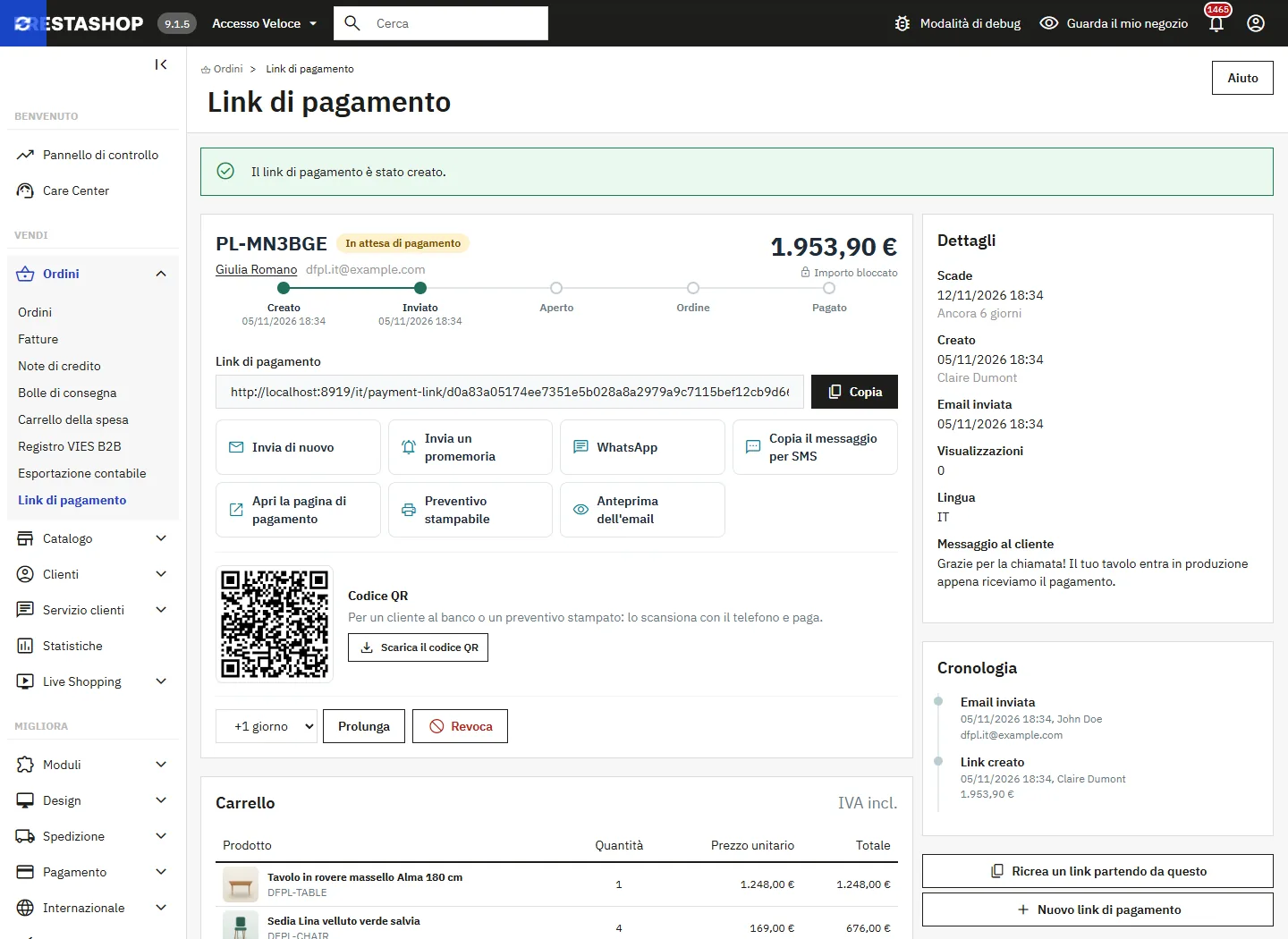
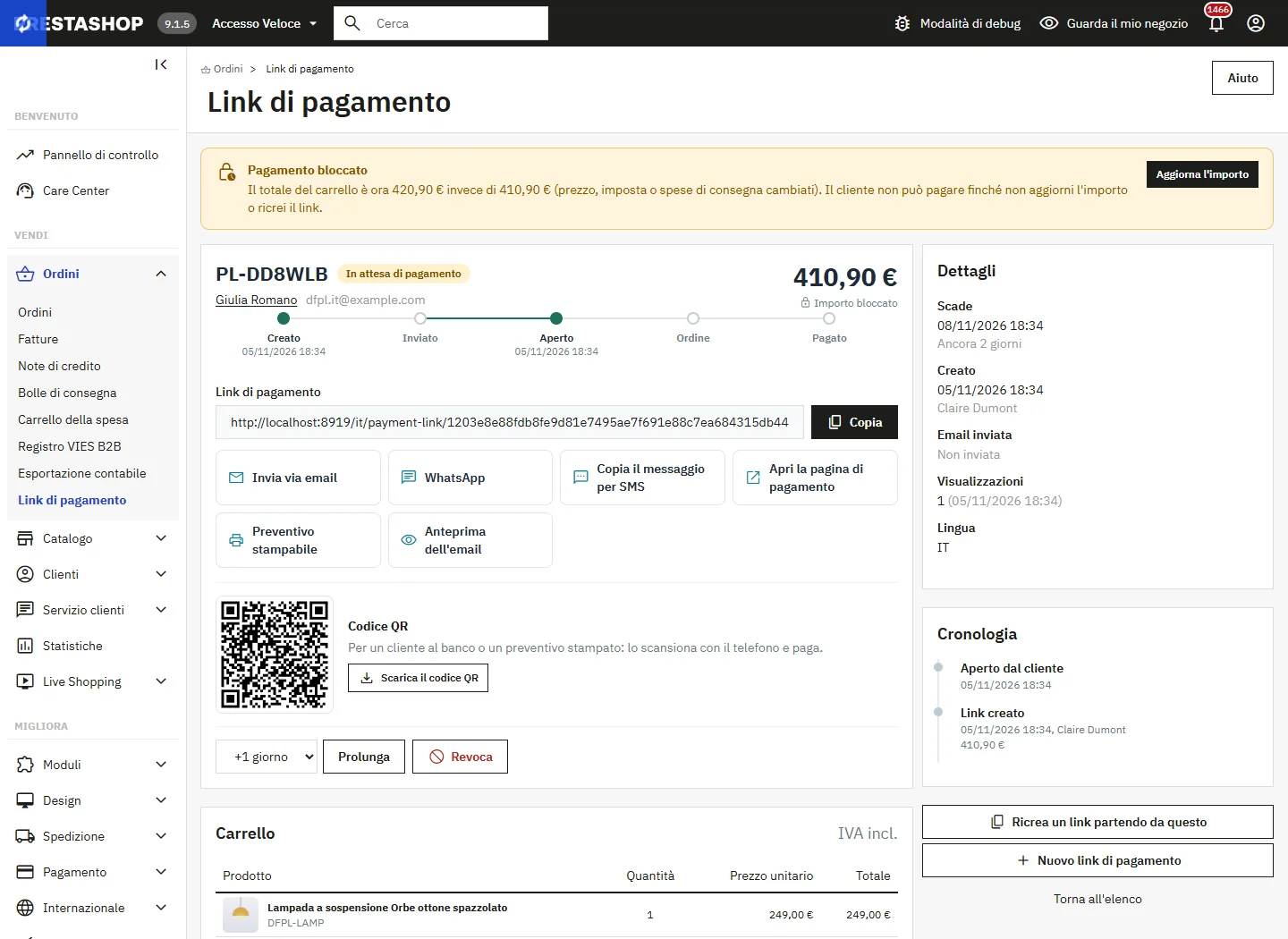
La scheda del link mostra il suo avanzamento (creato, inviato, aperto, ordinato, pagato) e riunisce tutti i modi di invio:
- Copia del link, disponibile anche nell’elenco.
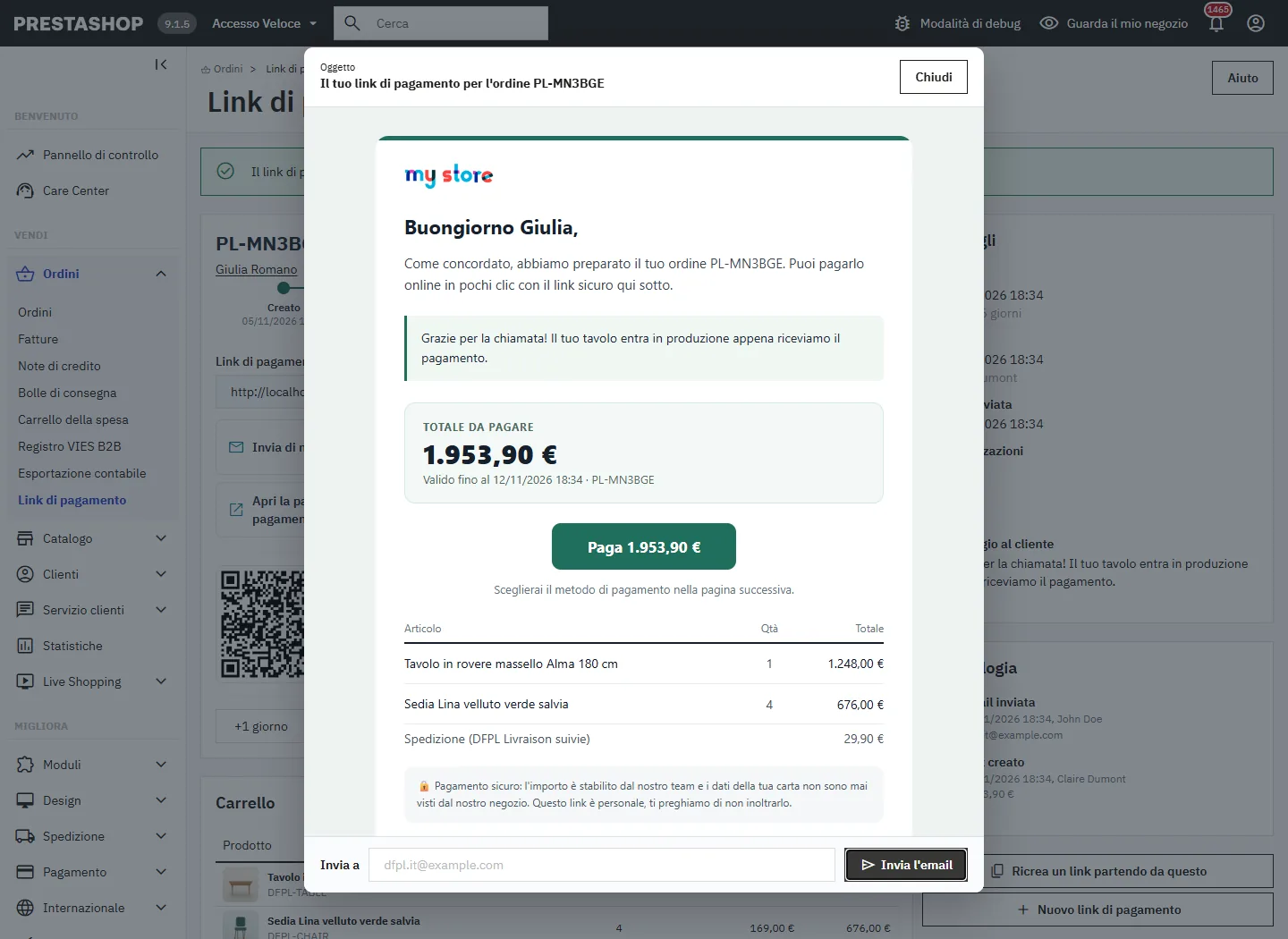
- Invia via email o Invia un promemoria: una finestra mostra l’email esatta e permette di inviarla a un indirizzo diverso da quello dell’account.
- WhatsApp e Copia il messaggio per SMS: testo pronto con l’importo e la data di scadenza.
- Codice QR scaricabile e preventivo stampabile A4 con codice QR, nella lingua del cliente.
Puoi anche prolungare il link di 1, 3 o 7 giorni, revocarlo o ricrearlo.
L’email ricevuta dal cliente
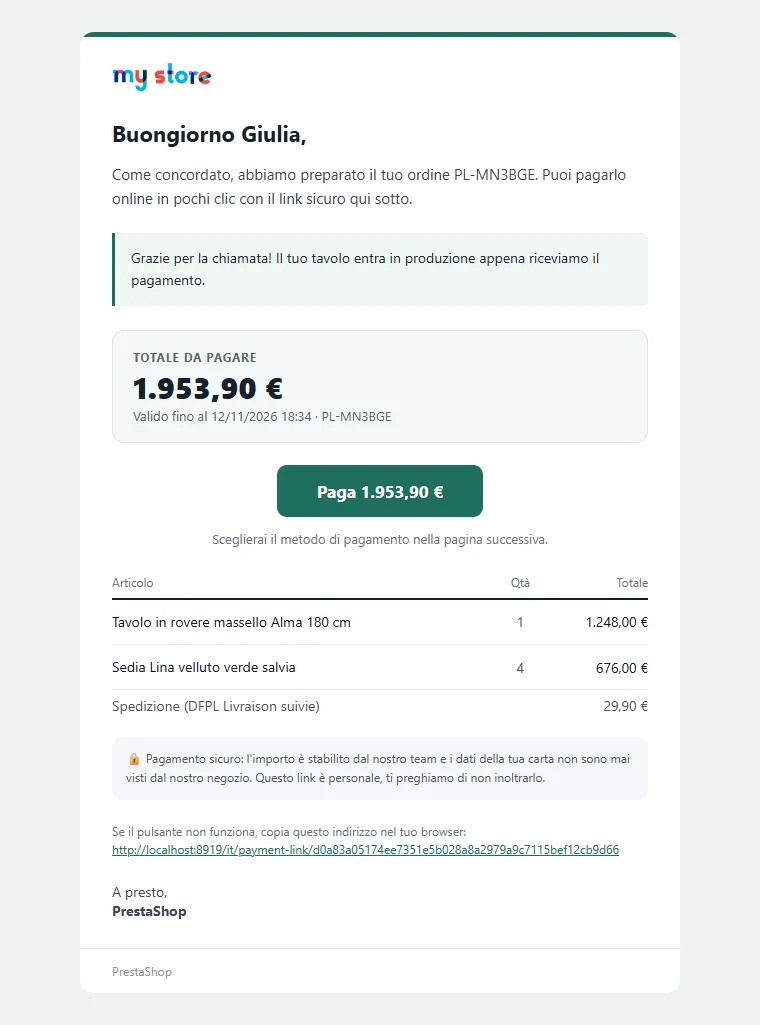
L’email viene inviata nella lingua del cliente: il tuo messaggio, il totale da pagare, la data di validità, un pulsante di pagamento, il dettaglio dell’ordine e una nota di sicurezza che ricorda che il link è personale. Il promemoria usa lo stesso modello con un avviso sulla scadenza.
Cosa vede il cliente
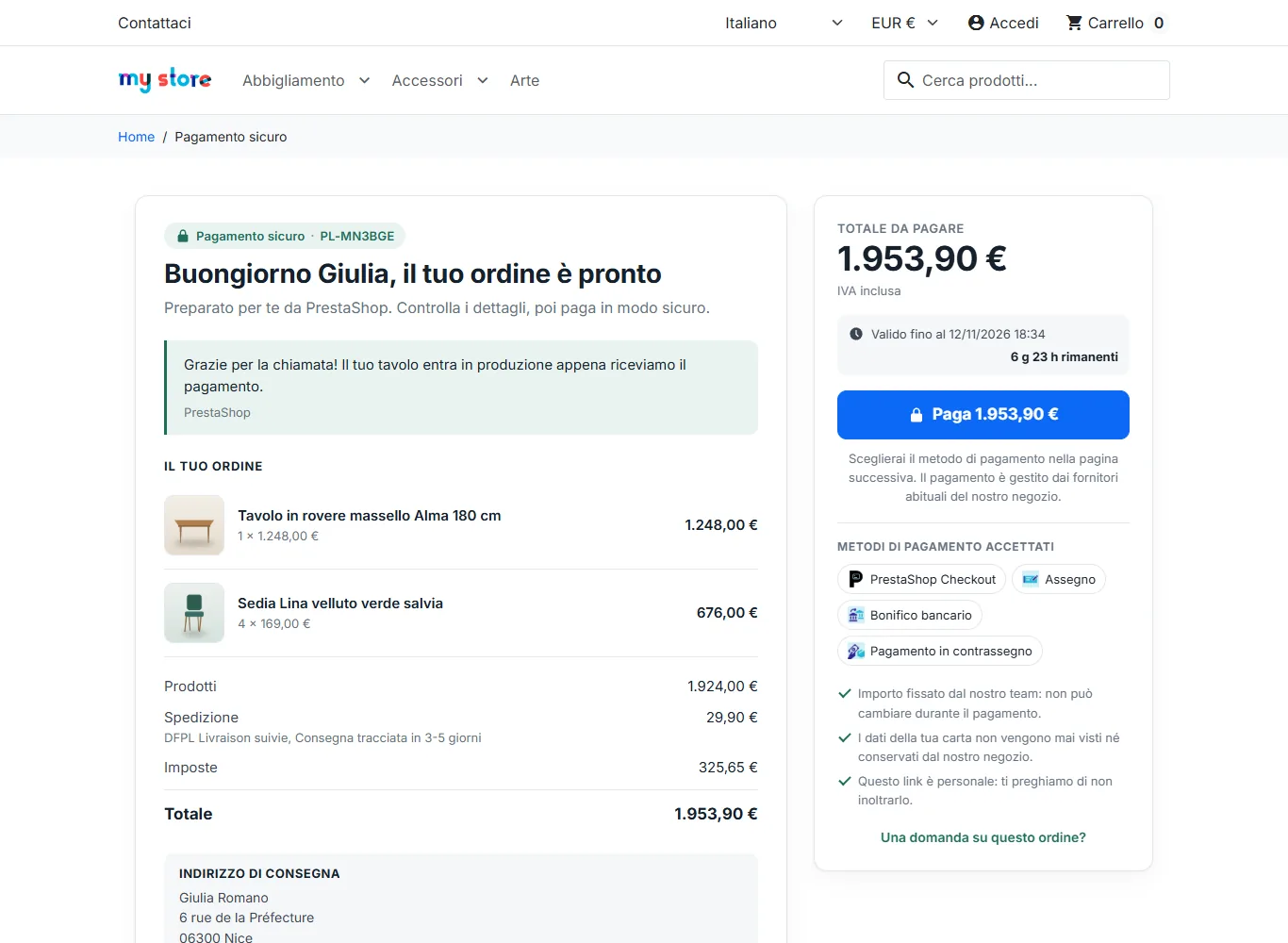
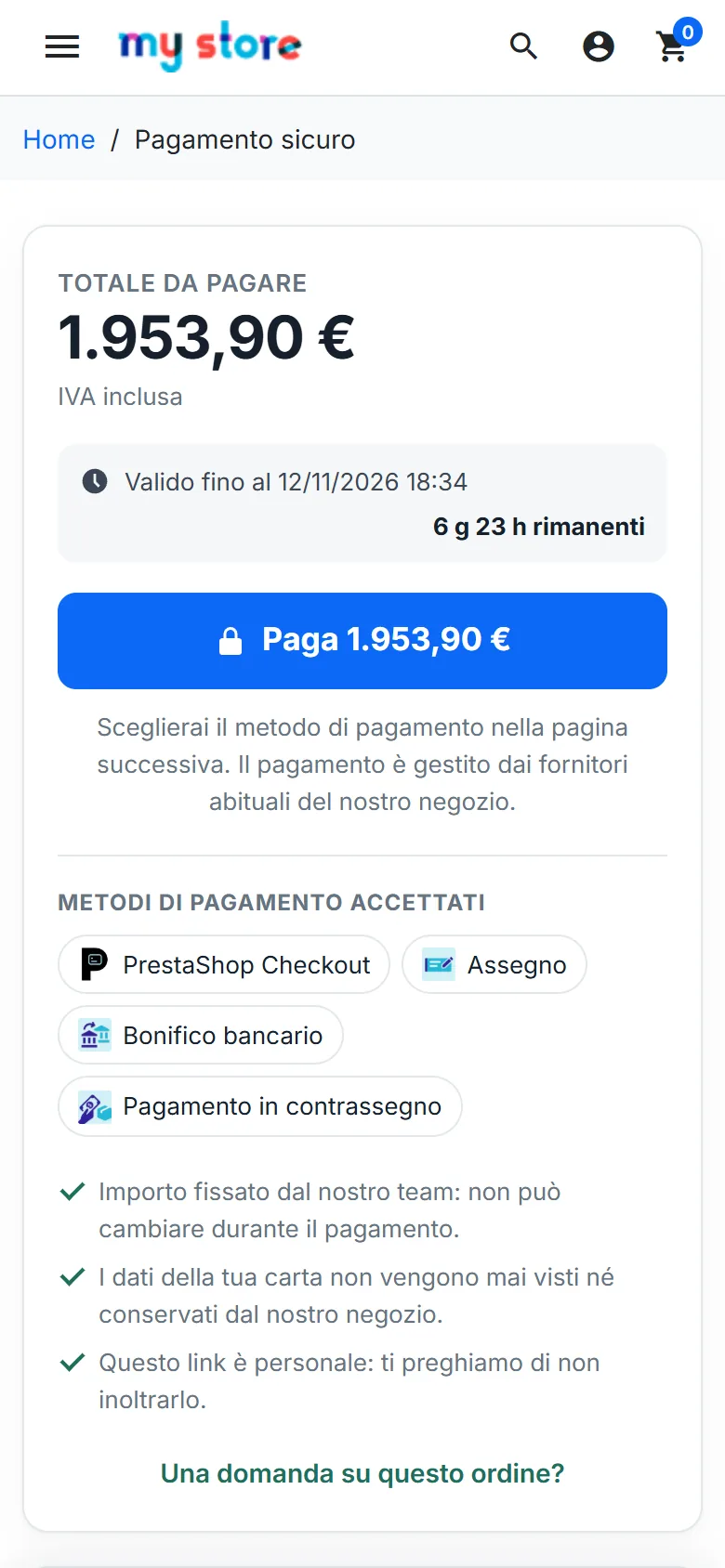
La pagina di pagamento funziona con i temi Classic e Hummingbird. Mostra il riepilogo, il totale, un conto alla rovescia, i metodi di pagamento accettati e messaggi di fiducia. Su smartphone, una barra fissa mantiene visibili il totale e il pulsante «Paga».
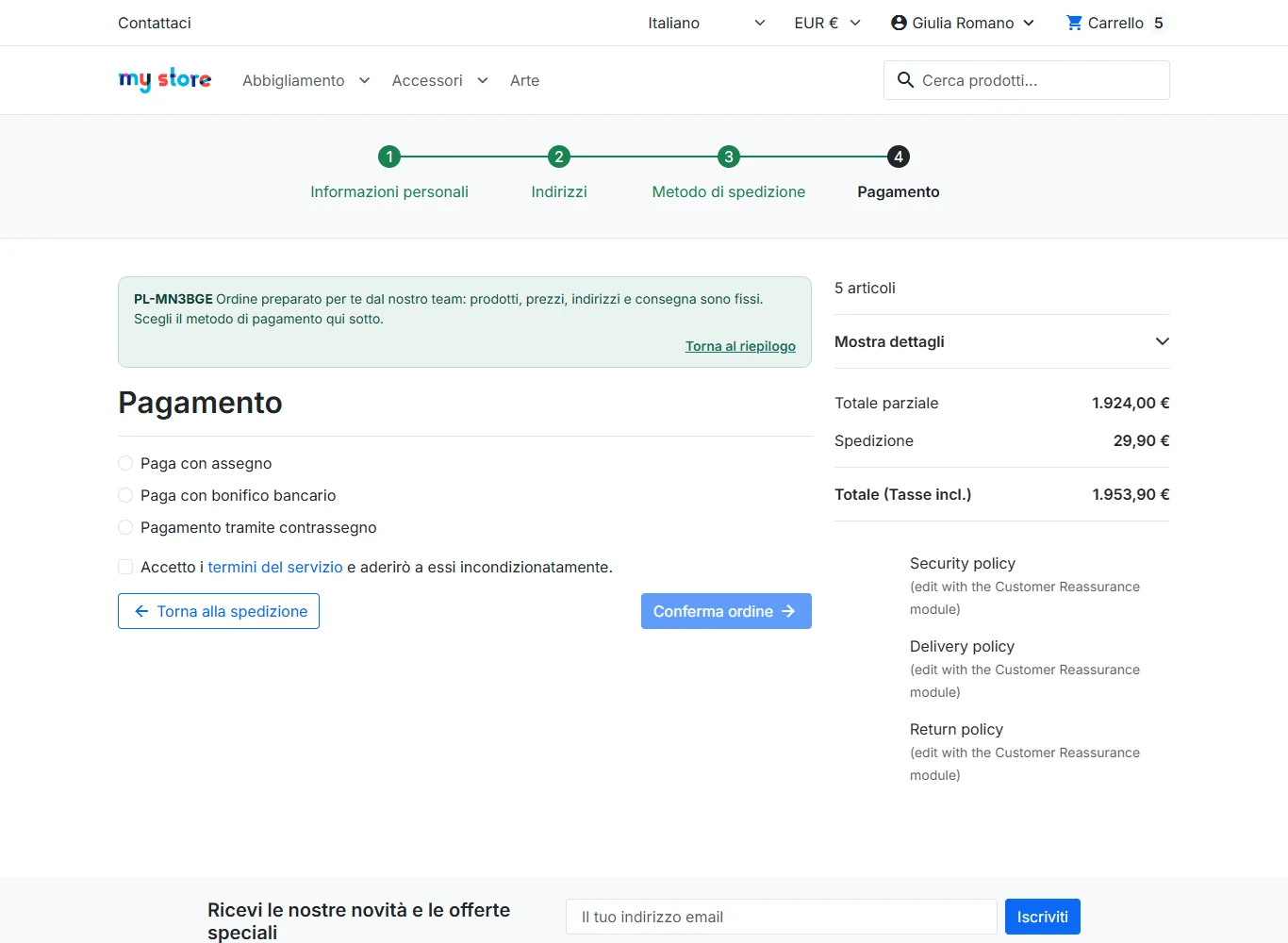
Cliccando su «Paga», il cliente arriva direttamente al passaggio di pagamento del checkout, con identità, indirizzo e consegna già convalidati. Un avviso gli ricorda che l’ordine è stato preparato per lui: prodotti, prezzi, indirizzi e consegna non possono essere modificati.
Dopo il pagamento
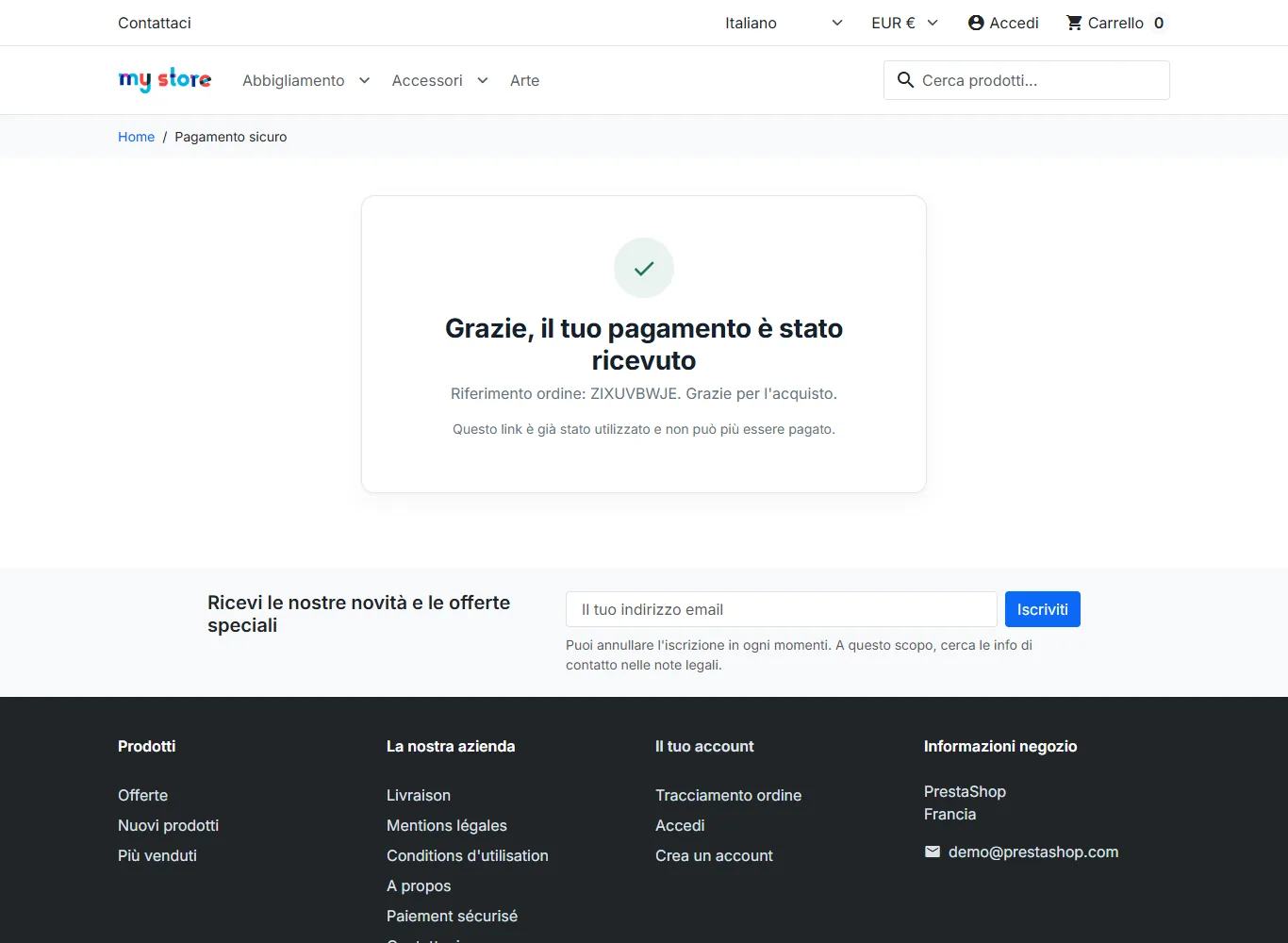
L’ordine viene creato dal modulo di pagamento. Il link passa a Ordinato (per esempio un assegno o un bonifico in attesa), poi a Pagato non appena lo stato dell’ordine è pagato, tramite il tuo fornitore o quando confermi l’incasso. Il link non può più essere pagato: riaprendolo, il cliente vede il riferimento del suo ordine.
Sicurezza del pagamento
- Link impossibile da indovinare: chiave casuale a 192 bit, data di scadenza, revocabile in qualsiasi momento.
- Importo bloccato: i prezzi vengono fissati per questo carrello alla creazione del link. Il cliente non può aggiungere prodotti, cambiare le quantità, applicare buoni né cambiare indirizzo o corriere.
- Controllo prima del pagamento: se il totale non corrisponde più all’importo del link (variazione delle spese di consegna, per esempio), il pagamento viene bloccato. Il cliente è invitato a contattarti e la scheda del link propone Aggiorna l’importo.
- Un solo pagamento: l’ordine viene associato al link una sola volta. Da PrestaShop 8.1, due convalide simultanee vengono serializzate e la seconda viene rifiutata; nelle versioni precedenti, un secondo ordine viene segnalato al commerciante.
- Sessione limitata: l’accesso tramite il link dà accesso solo al pagamento. Le pagine dell’account (indirizzi, ordini, dati personali) richiedono la password.
- Conferma affidabile: il link viene segnato come pagato solo in base allo stato dell’ordine, mai da un semplice ritorno del browser.
Seguire i link
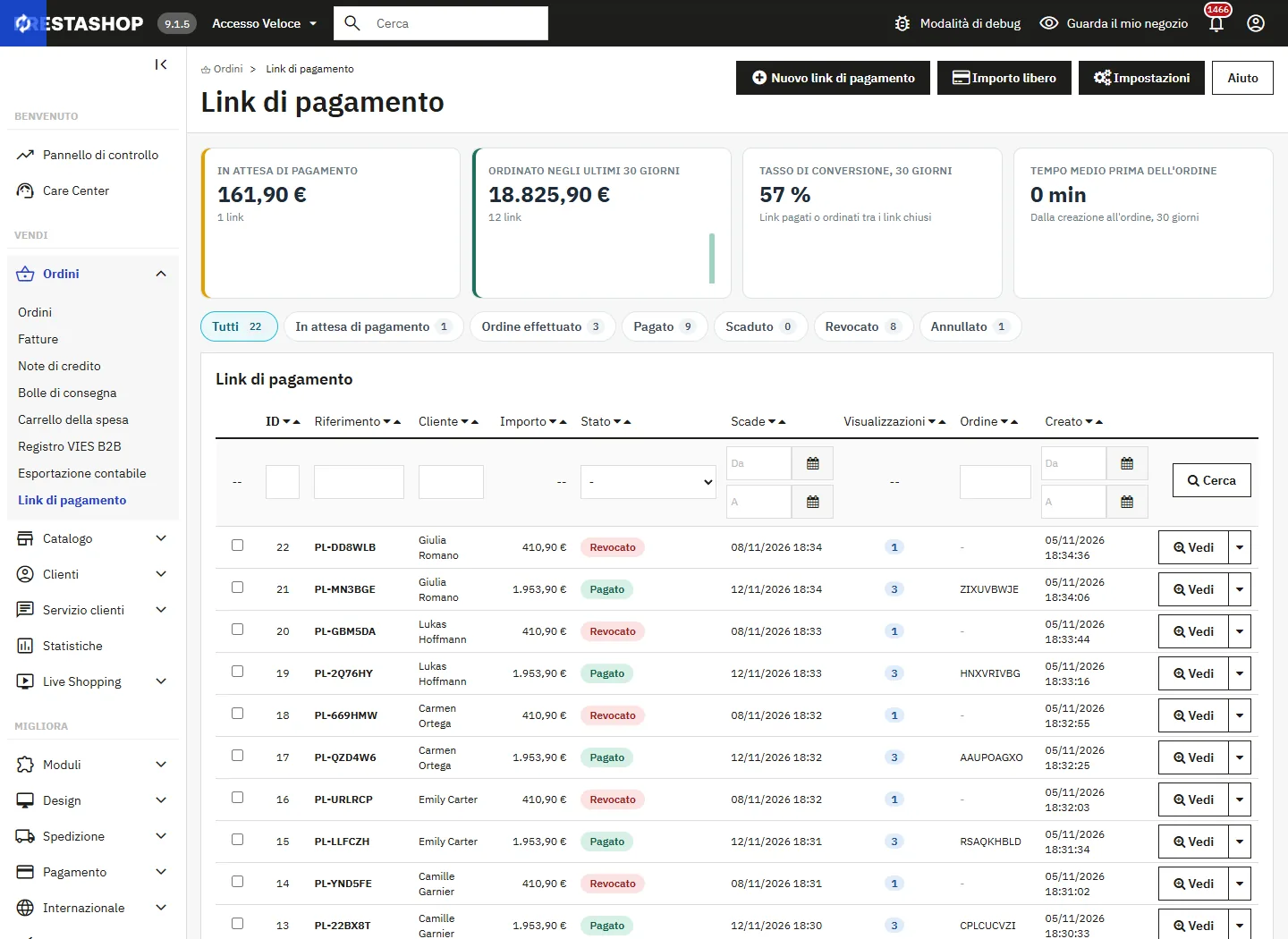
L’elenco mostra l’importo in attesa di pagamento, l’importo ordinato in 30 giorni con un grafico giornaliero, il tasso di conversione e il tempo medio fino all’ordine. Le schede filtrano per stato: in attesa, ordinato, pagato, scaduto, revocato, annullato e Da gestire per pagamenti bloccati, secondi ordini e ordini tardivi.
Seleziona più link per inviare di nuovo l’email, inviare un promemoria, revocarli o eliminarli. Ogni scheda conserva la cronologia completa: creazione, invio, apertura, passaggio al pagamento, modifiche rifiutate, ordine, pagamento.
Pagina ordine e scheda cliente
Nella pagina di un ordine, la scheda Link di pagamento mostra il link di origine, il suo stato e il suo importo, segnala un importo diverso o un secondo ordine e propone di far pagare l’ordine se non è pagato o di creare un link con gli stessi prodotti. La scheda cliente mostra i suoi ultimi link e propone un nuovo link o un importo libero.
Permessi dei dipendenti
I permessi del profilo sulla scheda Link di pagamento si applicano a ogni azione: Visualizza per l’elenco e le schede, Aggiungi per creare un link, Modifica per inviare, ricordare, prolungare, revocare o aggiornare l’importo, Elimina per eliminare. Creare un cliente o un indirizzo richiede anche i permessi su clienti e indirizzi.
Attività cron
I link scadono all’apertura e i promemoria vengono inviati all’apertura dell’elenco. Perché partano anche se nessuno apre il back office, pianifica l’URL cron indicato nella configurazione, per esempio ogni ora. Elimina anche le bozze abbandonate da più di 7 giorni.
Risoluzione dei problemi
Il cliente vede «Questo pagamento è in sospeso»
Il totale del carrello non corrisponde più all’importo del link: è cambiato un prezzo, un’imposta o la consegna. Apri il link, clicca su Aggiorna l’importo e invialo di nuovo, oppure ricrea il link.
Nessun corriere proposto
Verifica che il corriere copra la zona dell’indirizzo, accetti il peso e l’importo del carrello e sia associato al gruppo del cliente. I carrelli solo virtuali e gli importi liberi non ne hanno bisogno.
Il cliente deve inserire la password
Succede se apre una pagina del suo account (la sessione del link serve solo per pagare) o se l’accesso automatico è impostato su «solo ospiti» o «mai».
L’email non arriva
Usa l’anteprima e prova l’invio delle email in Parametri avanzati > Email. Il link resta disponibile tramite copia, WhatsApp, SMS o codice QR.
Compatibilità
- PrestaShop da 1.7.8 a 9.x con lo stesso ZIP, temi Classic, Hummingbird e derivati.
- Tutti i moduli di pagamento PrestaShop: assegno, bonifico, Stripe, PayPal, Mollie…
- Multinegozio, multivaluta e multilingua; cancellazione ed esportazione GDPR dei dati di un cliente.
- Interfaccia ed email in italiano, francese, inglese, spagnolo, tedesco, olandese, polacco e portoghese.