
Tag in caratteristiche per PrestaShop 8 e 9: documentazione
Installare il modulo, convertire i tag prodotto in valori di caratteristica multilingue con un'anteprima dell'impatto, mantenerli sincronizzati, pulire i tag e annullare qualsiasi operazione dal registro.
Panoramica
Tag in caratteristiche trasforma i tag prodotto in valori di caratteristica. I tag si inseriscono in fretta, spesso a migliaia da un file del fornitore, ma PrestaShop non può usarli nei filtri a faccette, nelle regole di prezzo del catalogo né nella maggior parte dei moduli di cross-selling: questi si basano sulle caratteristiche. Il modulo converte i tag che avete già, mantiene i prodotti che li portano e crea un unico valore per termine, tradotto in ogni lingua.
Nulla viene scritto prima di applicare: la procedura guidata mostra prima l’impatto. Ogni modifica è registrata in un registro e può essere annullata in modo esatto.
Installazione
- In Moduli > Gestione moduli, cliccate su Carica un modulo e selezionate il file ZIP del modulo.
- L’installazione crea la scheda Catalogo > Tag in caratteristiche, le tabelle delle corrispondenze e del registro, le impostazioni predefinite e un token segreto per l’URL del cron.
- Aprite Catalogo > Tag in caratteristiche. Il modulo funziona da PrestaShop 1.7.8 a 9.x, con PHP da 7.1 a 8.5.
Aggiornamento dalla versione 1.0.0
Caricate lo ZIP 2.0.0 sopra il modulo installato, poi cliccate su Aggiorna in Gestione moduli se PrestaShop lo chiede. L’aggiornamento aggiunge le tabelle del registro e le nuove impostazioni. Le corrispondenze salvate, le impostazioni e il token del cron della 1.0.0 restano invariati: un’attività cron esistente continua a funzionare.
Cruscotto
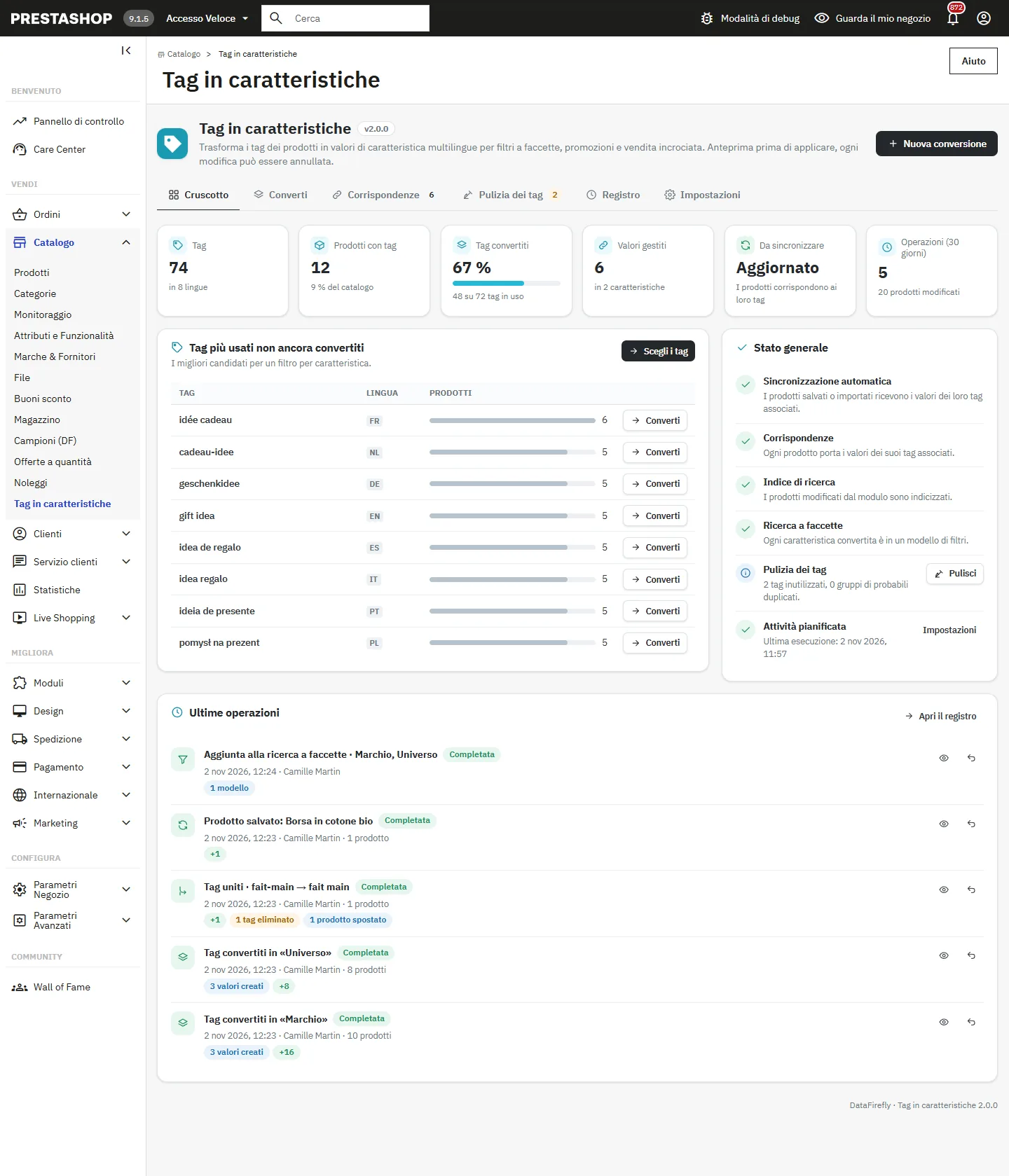
La scheda Cruscotto riassume il catalogo: numero di tag, tag già convertiti, valori di caratteristica gestiti dal modulo, valori in attesa di sincronizzazione e operazioni degli ultimi 30 giorni. Il blocco Stato generale segnala ciò che richiede attenzione: caratteristiche convertite assenti dai modelli della ricerca a faccette, prodotti in attesa di indicizzazione, corrispondenze non sincronizzate, ultima chiamata del cron. I tag più usati non ancora convertiti sono elencati con un pulsante per convertirli.
Convertire i tag
La scheda Converti apre la procedura guidata di conversione, in quattro passaggi.
Passo 1: selezionare i tag
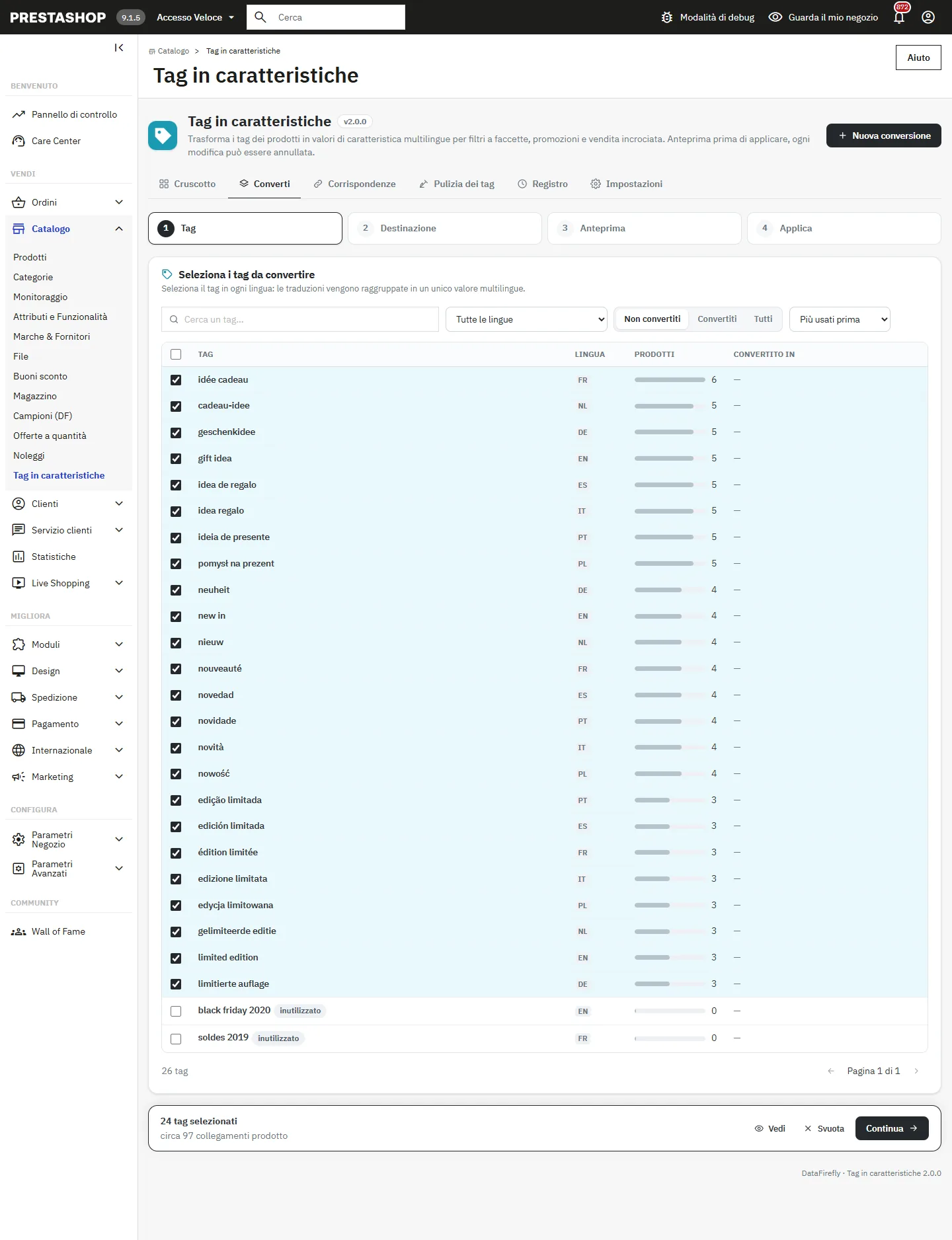
L’elenco dei tag è paginato lato server: resta veloce anche con decine di migliaia di tag. Cercate per nome, filtrate per lingua e per stato (convertito o no), ordinate per nome o per numero di prodotti. Spuntate i tag da convertire, oppure usate il pulsante che seleziona tutti i risultati della ricerca in corso.
Selezionate il tag in ogni lingua: in un negozio multilingue lo stesso termine è un tag diverso in ogni lingua, e il modulo raggruppa queste traduzioni in un unico valore multilingue.
Passo 2: caratteristica di destinazione e opzioni
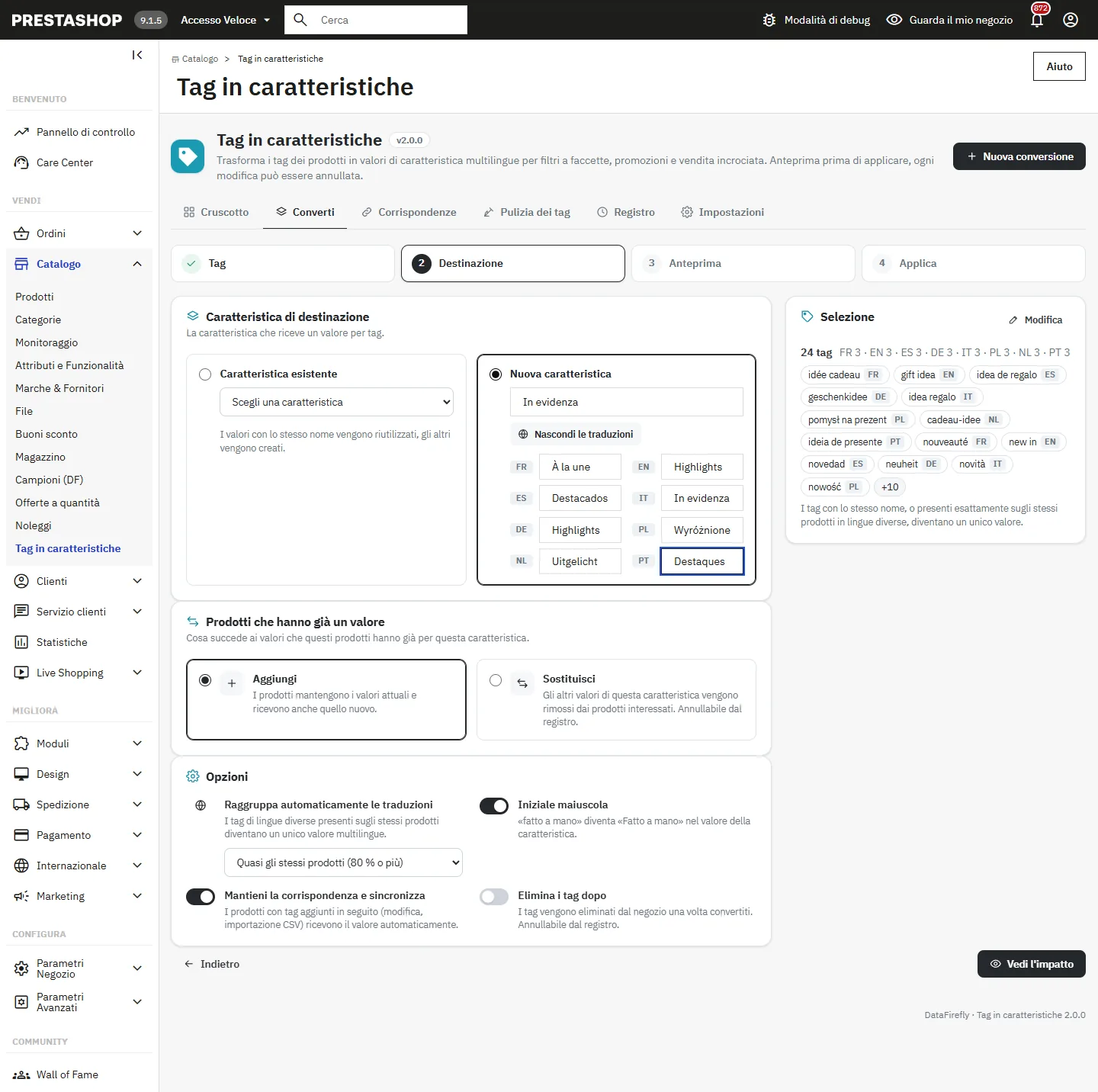
- Nuova caratteristica: inserite il suo nome in ogni lingua. Una lingua lasciata vuota riprende il nome della lingua predefinita.
- Caratteristica esistente: i valori il cui nome esiste già nella caratteristica vengono riutilizzati invece di essere duplicati.
- Modalità Aggiungi: i prodotti mantengono i valori attuali della caratteristica e ricevono anche quello nuovo. Modalità Sostituisci: gli altri valori di questa caratteristica vengono rimossi dai prodotti interessati, solo dopo aver posato i nuovi valori.
- Mantieni la corrispondenza e sincronizza: il tag conserva il suo valore di caratteristica e i prodotti taggati in seguito lo ricevono (vedi Corrispondenze più sotto).
- Elimina i tag dopo: i tag convertiti spariscono dai prodotti e dal negozio. Il registro conserva tutto il necessario per ripristinarli.
- Mostrala nella ricerca a faccette: aggiunge la caratteristica ai modelli di filtro del modulo Ricerca a faccette al termine della conversione.
Passo 3: anteprima dell’impatto
Cliccate su Vedi l’impatto. Il modulo calcola sul catalogo attuale, senza scrivere nulla, i prodotti che cambieranno, le nuove assegnazioni, i valori creati e riutilizzati, i prodotti che portano più tag selezionati e, in modalità sostituzione, i valori che verranno rimossi, con i loro nomi.
Ogni riga è un futuro valore di caratteristica. Con Raggruppa automaticamente le traduzioni, i tag di lingue diverse posti esattamente sugli stessi prodotti formano una sola riga. La modalità Quasi gli stessi prodotti (80 % o più) raggruppa anche i tag i cui prodotti coincidono almeno all’80 %, per un tagging incompleto; queste righe sono segnalate. Potete anche Unire a un’altra riga o Dividere questa riga: i conteggi vengono ricalcolati lato server.
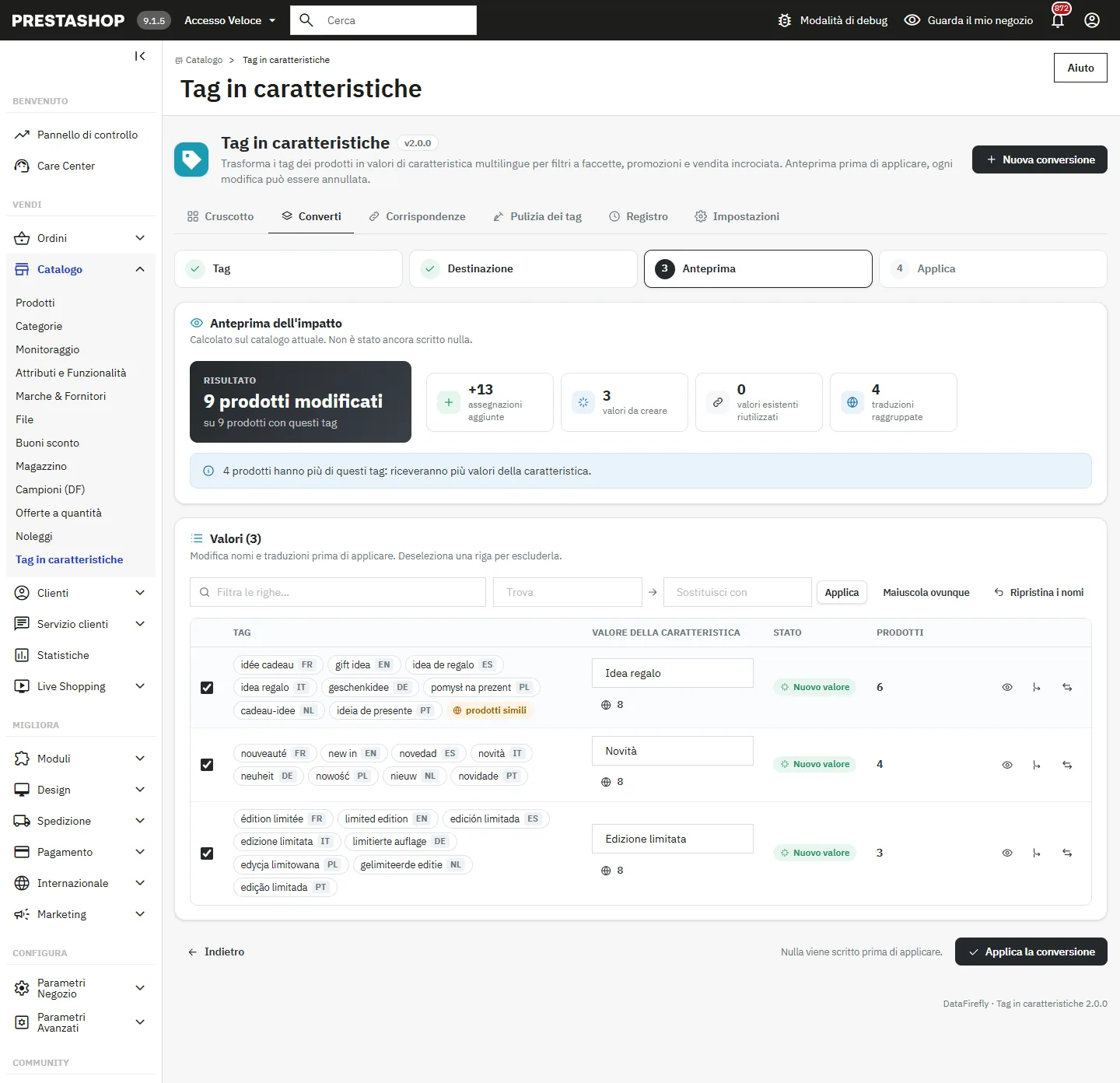
Aprite Traduzioni del valore per modificare il nome del valore in ogni lingua. Le lingue copiate da un’altra, in mancanza di un tag in quella lingua, sono evidenziate perché possiate tradurle. Cerca e sostituisci e Iniziale maiuscola agiscono su tutte le righe insieme. Togliete la spunta a una riga per escluderla.
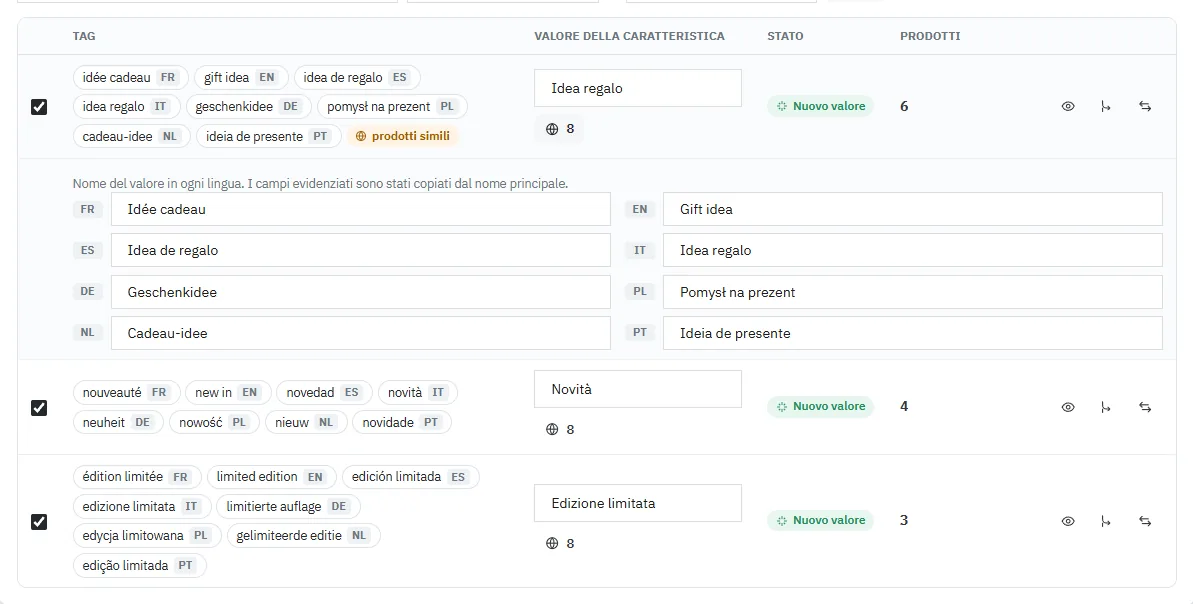
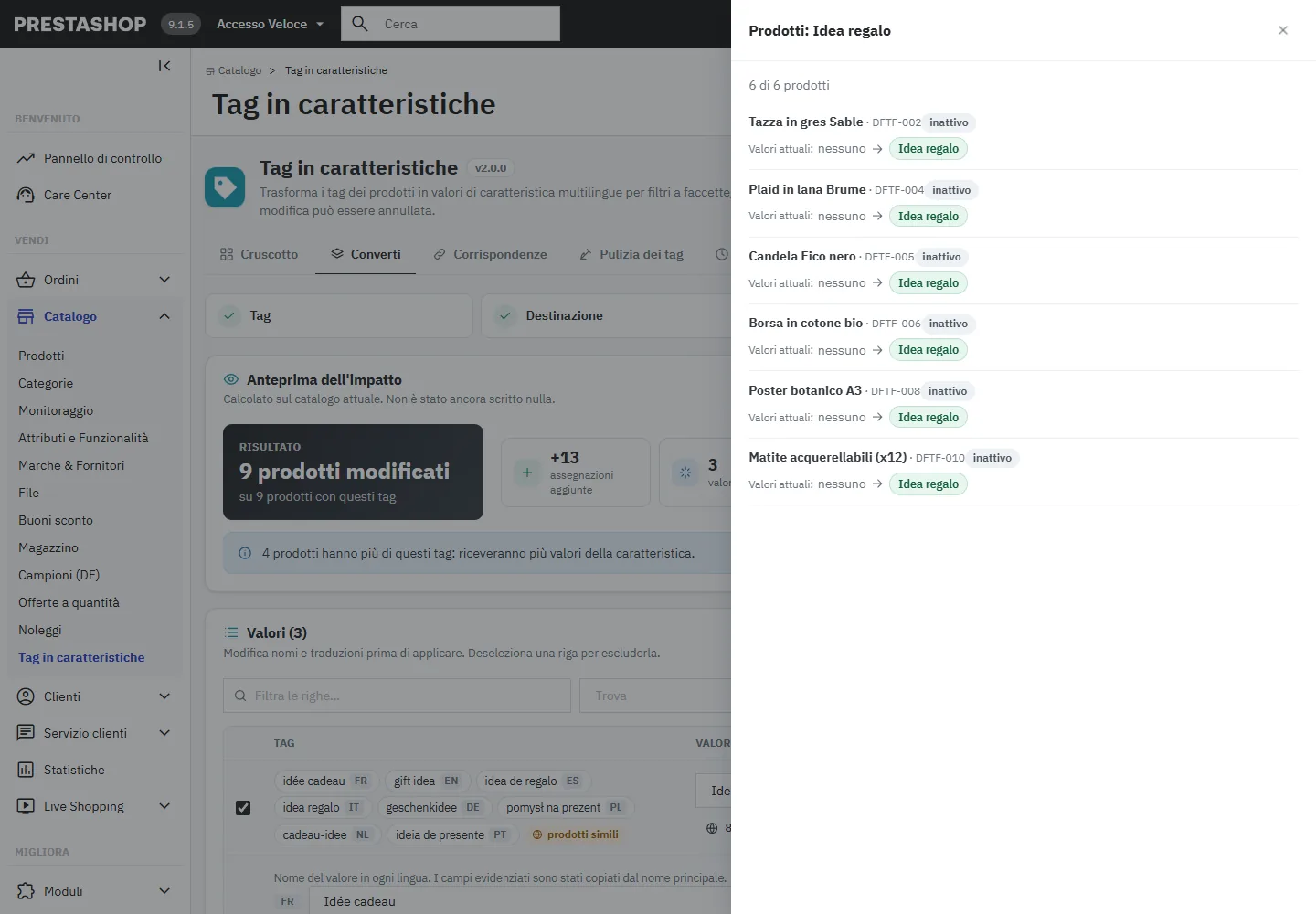
Il numero di prodotti di una riga apre un pannello laterale che elenca ogni prodotto con i valori attuali della caratteristica e il valore che riceverà.
Passo 4: applicare
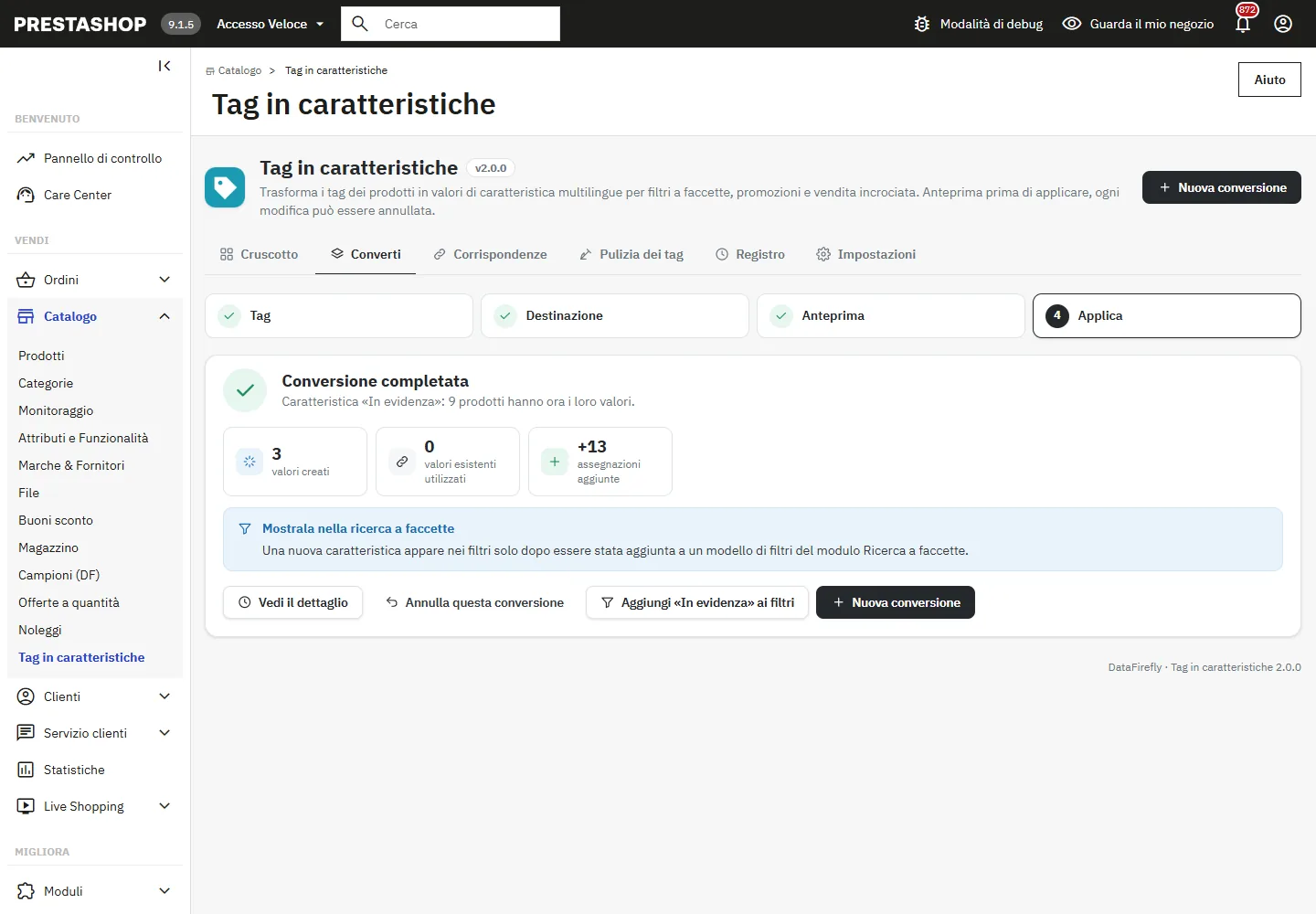
Cliccate su Applica la conversione. Il lavoro si svolge a lotti brevi con una barra di avanzamento, fase per fase: nessuna richiesta raggiunge il limite di tempo dell’hosting, qualunque sia la dimensione della selezione. Tenete la pagina aperta fino alla fine. In caso di interruzione, le modifiche già fatte sono nel registro e si possono annullare.
Il risultato mostra i valori creati, le assegnazioni aggiunte e rimosse, e i pulsanti Annulla questa conversione e Aggiungi alla ricerca a faccette quando la caratteristica non è ancora in alcun modello di filtro.
Corrispondenze e sincronizzazione
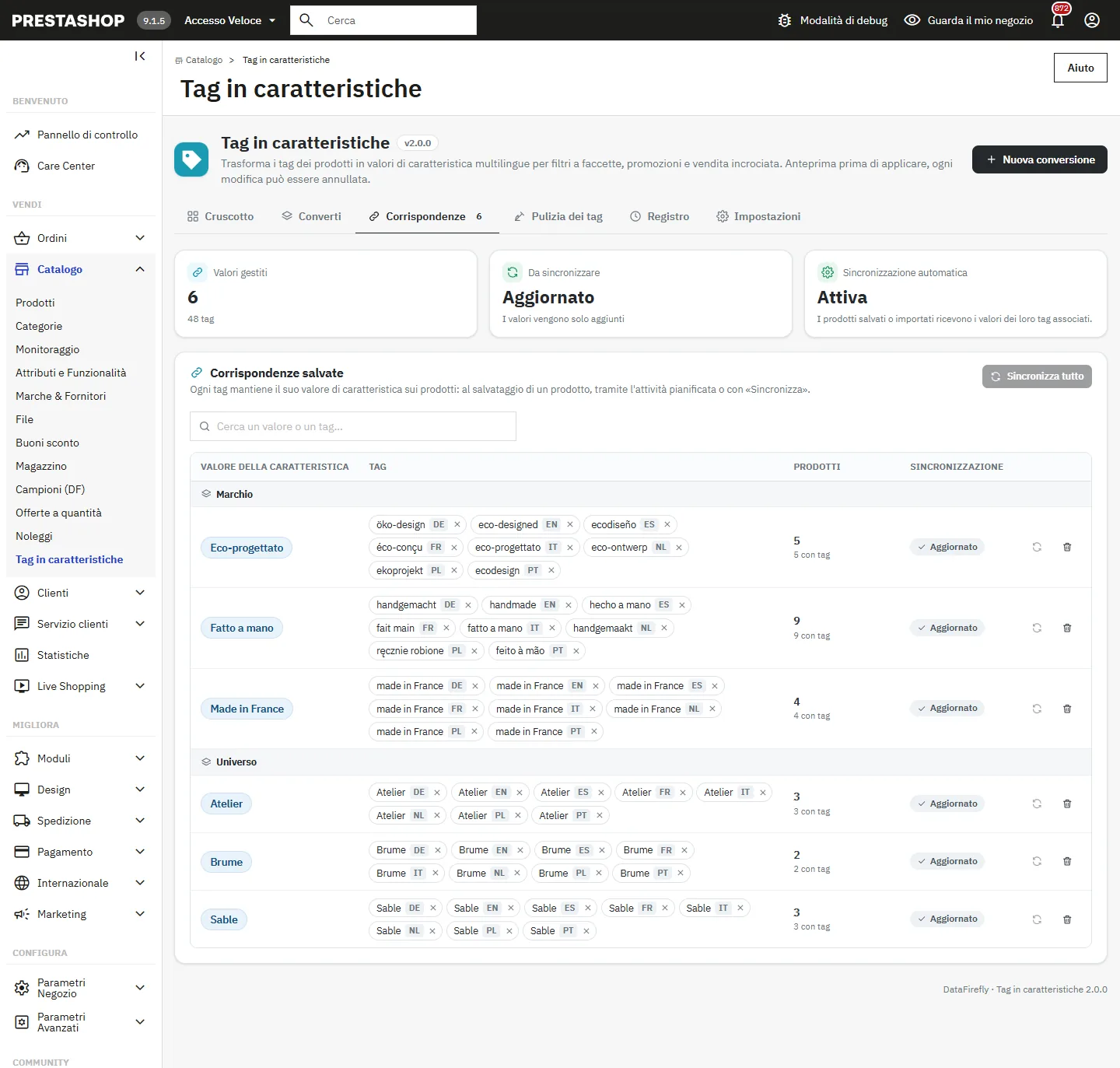
Quando Mantieni la corrispondenza e sincronizza è attivo, ogni tag convertito resta collegato al suo valore di caratteristica. La scheda Corrispondenze elenca le Corrispondenze salvate raggruppate per caratteristica, con il numero di prodotti da sincronizzare per ogni valore.
- Un prodotto creato, modificato o importato con un tag associato riceve il valore al salvataggio, se Sincronizza un prodotto al salvataggio è attivo nelle impostazioni.
- Sincronizza ora su un valore, o Sincronizza tutto, mostra prima cosa verrà aggiunto (+) e rimosso (−), poi lo applica a lotti.
- I valori dei prodotti che hanno perso il tag vengono mantenuti, a meno che Rimuovi anche il valore quando il tag viene rimosso sia attivo.
- Eliminare le corrispondenze di un valore non modifica alcun prodotto: interrompe solo la sincronizzazione.
Pulizia dei tag
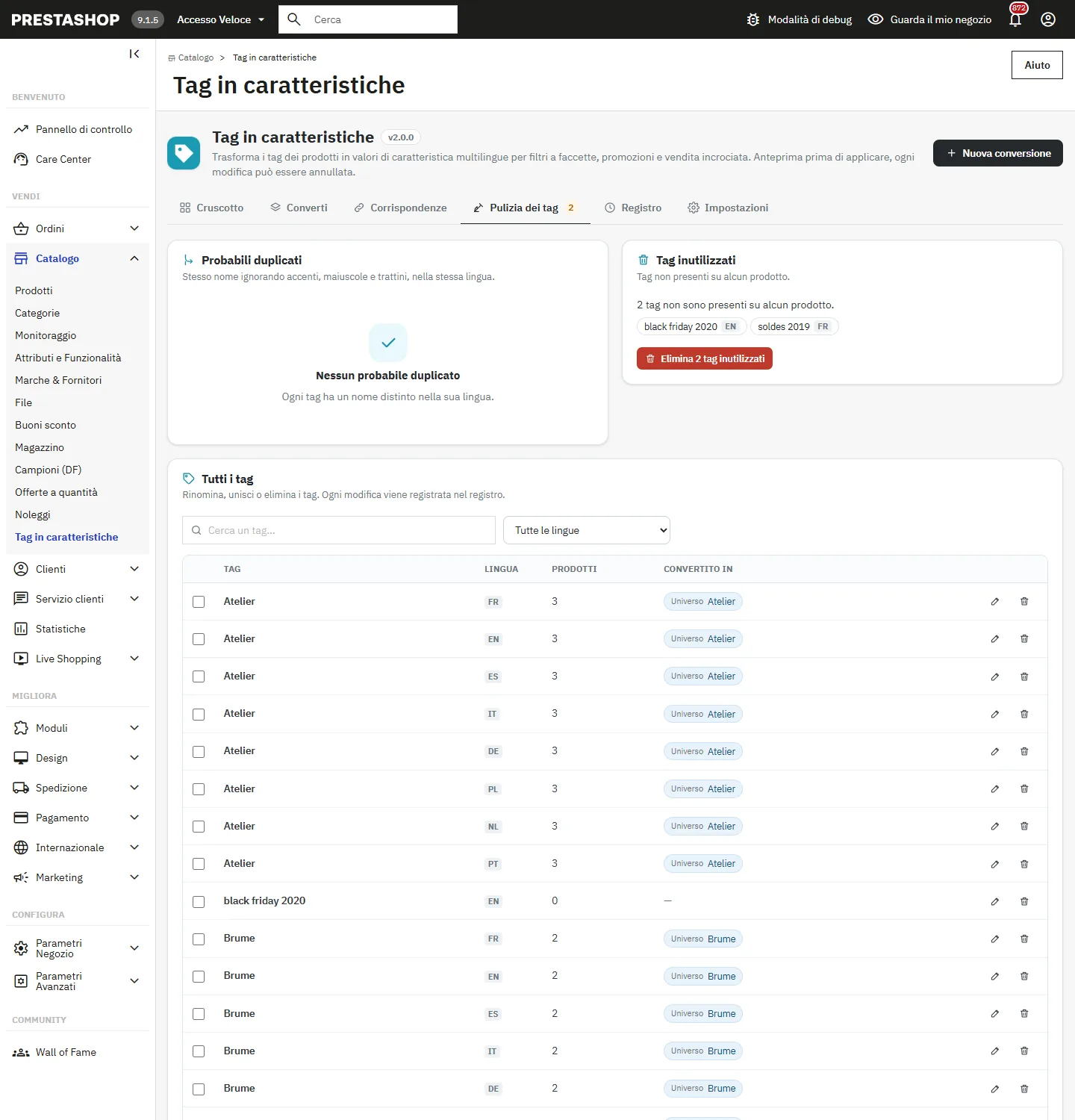
La scheda Pulizia dei tag riordina i tag stessi, prima o dopo una conversione.
- Probabili duplicati: tag della stessa lingua che differiscono solo per accenti, maiuscole, trattini o spazi. Unisci i tag sposta i prodotti sul tag che mantenete.
- Tag inutilizzati: tag non presenti su alcun prodotto, eliminati con un clic.
- L’elenco completo permette di rinominare, unire o eliminare qualsiasi tag. Rinominare con un nome che esiste già nella lingua propone di unire i due tag. Si possono unire solo tag della stessa lingua.
Ogni modifica è registrata nel registro: i tag eliminati, uniti o rinominati vengono ripristinati con i loro prodotti e i loro ID in caso di annullamento.
Registro e annullamento
La scheda Registro elenca ogni scrittura del modulo: conversioni, sincronizzazioni (manuali, al salvataggio e via cron), unioni, rinomine ed eliminazioni di tag, aggiunte alla ricerca a faccette e annullamenti. Filtrate per tipo e per periodo.
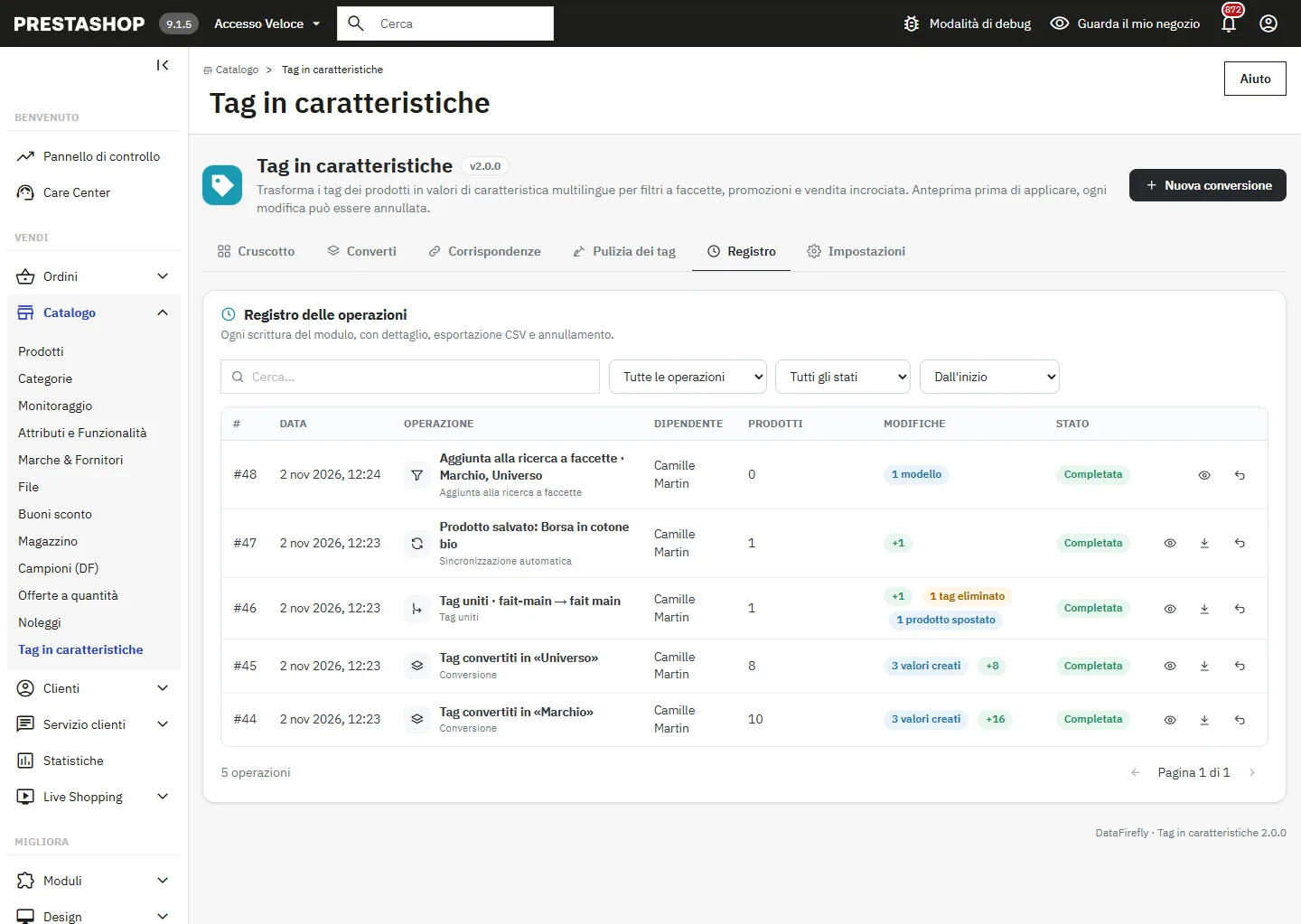
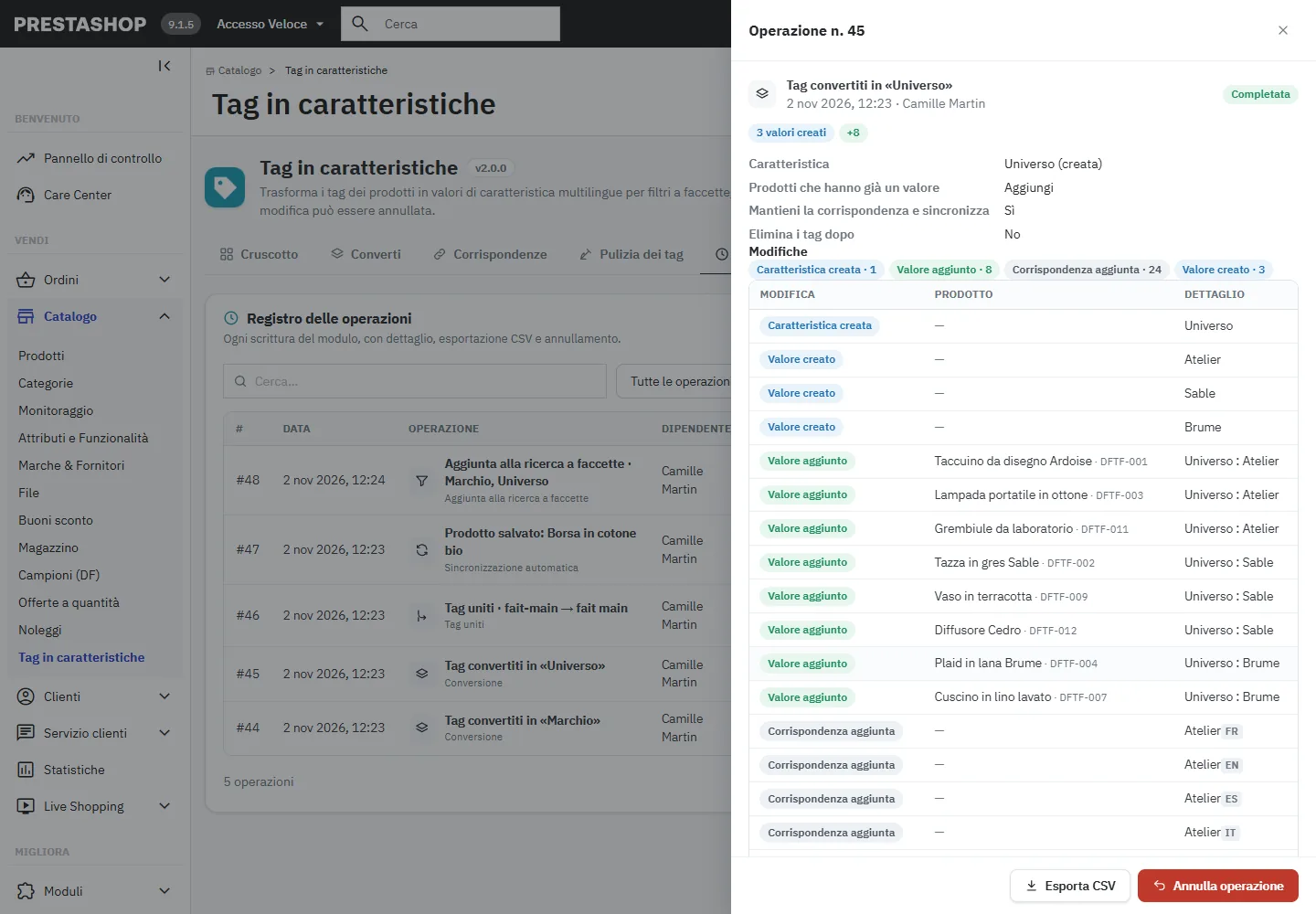
Cliccate su un’operazione per vederne il dettaglio: ogni modifica di prodotto, i valori e le caratteristiche creati, i tag interessati. Esporta CSV scarica l’elenco completo.
Annulla operazione ripristina esattamente lo stato precedente: le assegnazioni aggiunte vengono rimosse, quelle rimosse vengono rimesse, i valori e le caratteristiche creati vengono eliminati se nulla li usa più, i tag eliminati tornano con i loro prodotti e ID, le corrispondenze e i modelli di filtro vengono ripristinati. Se un’operazione successiva ha modificato gli stessi prodotti o tag, il modulo vi chiede di annullarla prima, partendo dalla più recente.
Impostazioni e cron
Queste impostazioni valgono per tutti i negozi.
- Sincronizza un prodotto al salvataggio (attivo per impostazione predefinita): se disattivato, i tag aggiunti in seguito vengono convertiti solo alla sincronizzazione successiva.
- Rimuovi anche il valore quando il tag viene rimosso (disattivato per impostazione predefinita).
- Aggiorna l’indice di ricerca dopo ogni operazione (attivo per impostazione predefinita): i prodotti modificati vengono reindicizzati subito, a lotti, perché i nuovi valori siano trovati dalla ricerca.
- Opzioni predefinite di una nuova conversione: Raggruppa automaticamente le traduzioni e Iniziale maiuscola.
- Conserva le operazioni per: 180 giorni per impostazione predefinita, 0 le conserva per sempre. Le operazioni più vecchie vengono eliminate e non si possono più annullare.
Il blocco Attività pianificata (cron) mostra l’URL del cron, la sua ultima chiamata e una riga crontab di esempio. Il cron è facoltativo: esegue una sincronizzazione completa delle corrispondenze, l’indicizzazione dei prodotti modificati e la pulizia del registro. L’URL contiene un token segreto; generatene uno nuovo se è stato condiviso.
0 3 * * * curl -fsS "https://il-vostro-negozio.it/…URL del cron copiato dalla scheda Impostazioni…" >/dev/null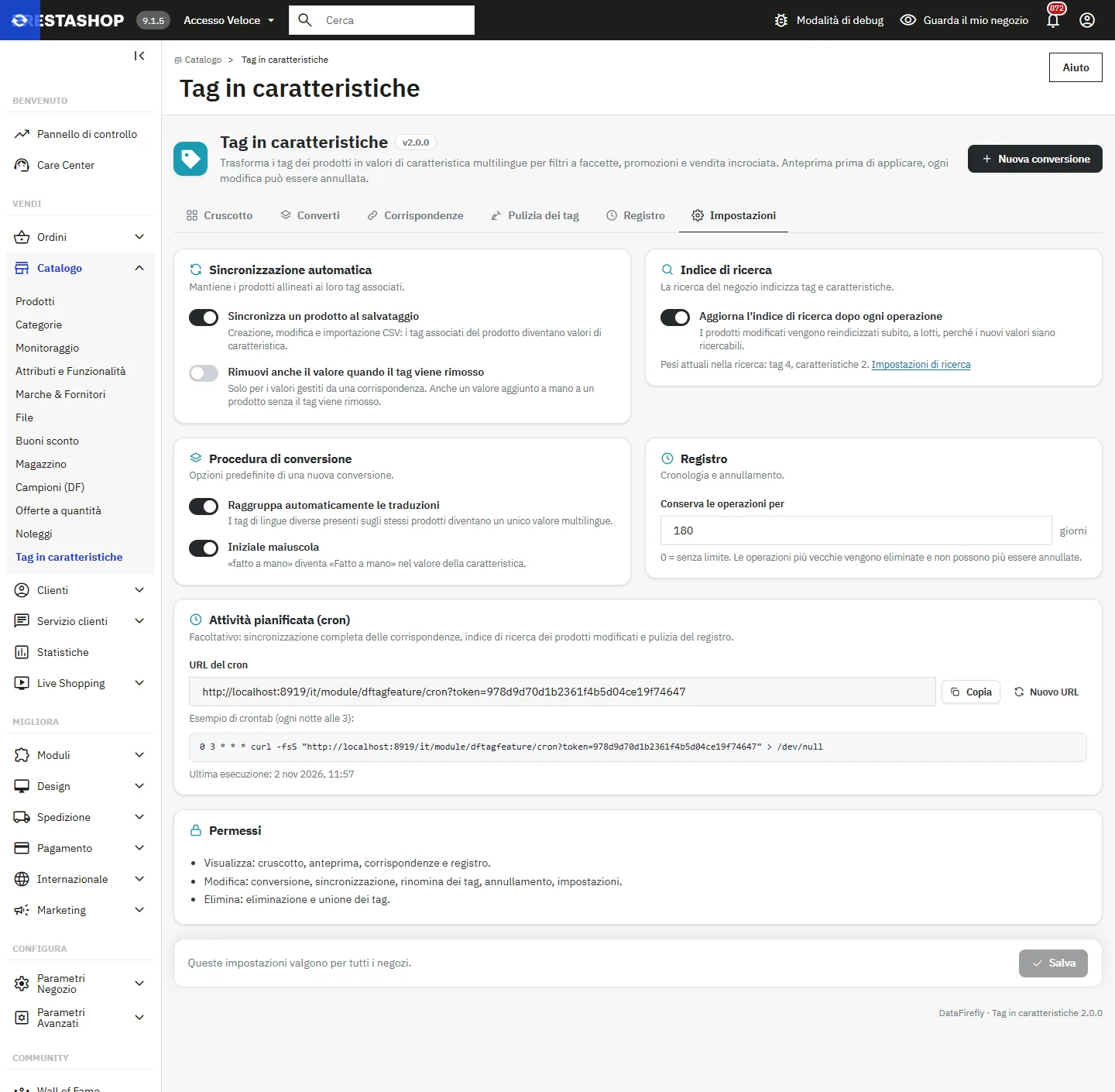
Negozio e ricerca a faccette
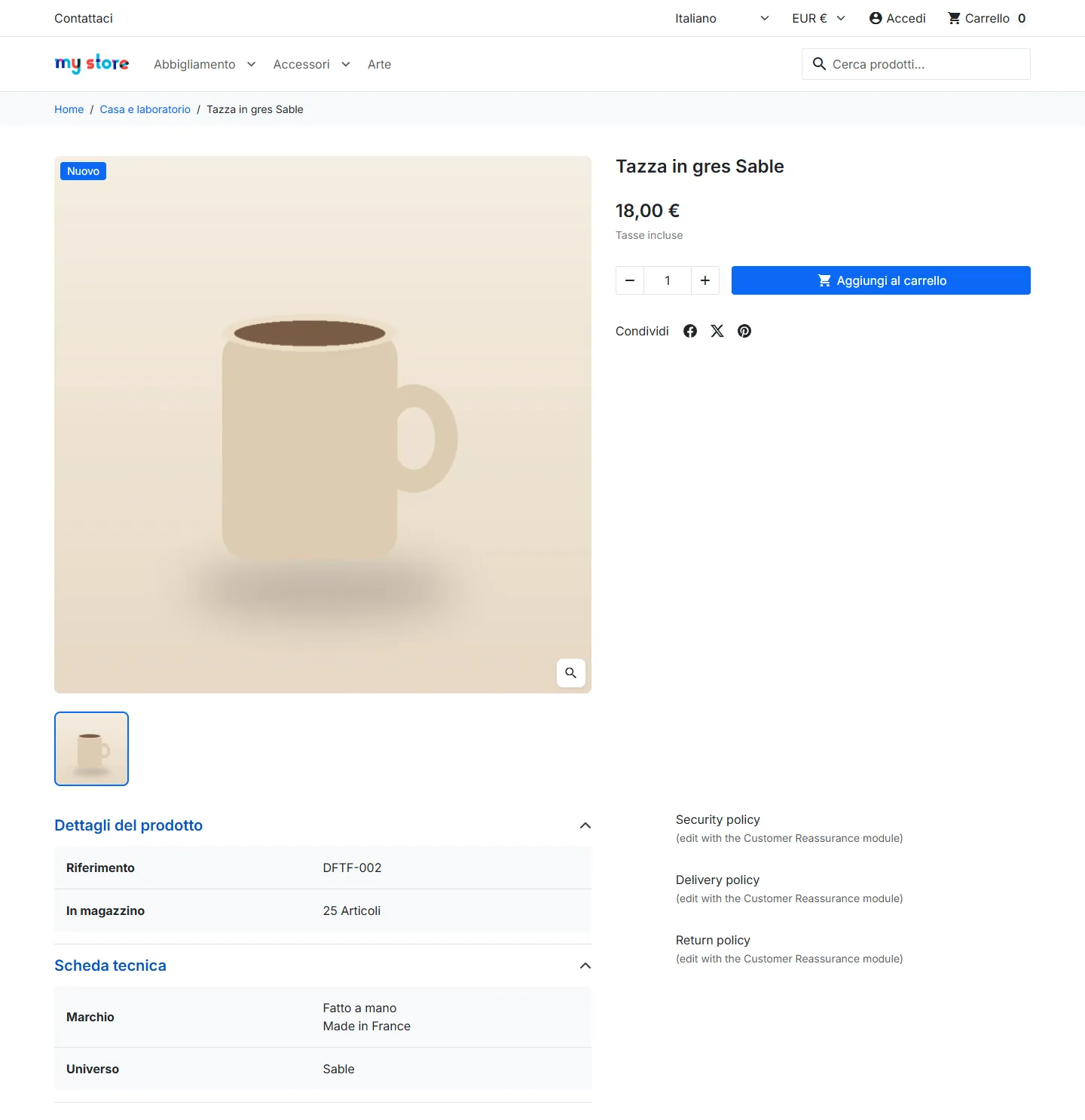
I valori convertiti compaiono nella scheda tecnica della pagina prodotto, nella lingua del visitatore.
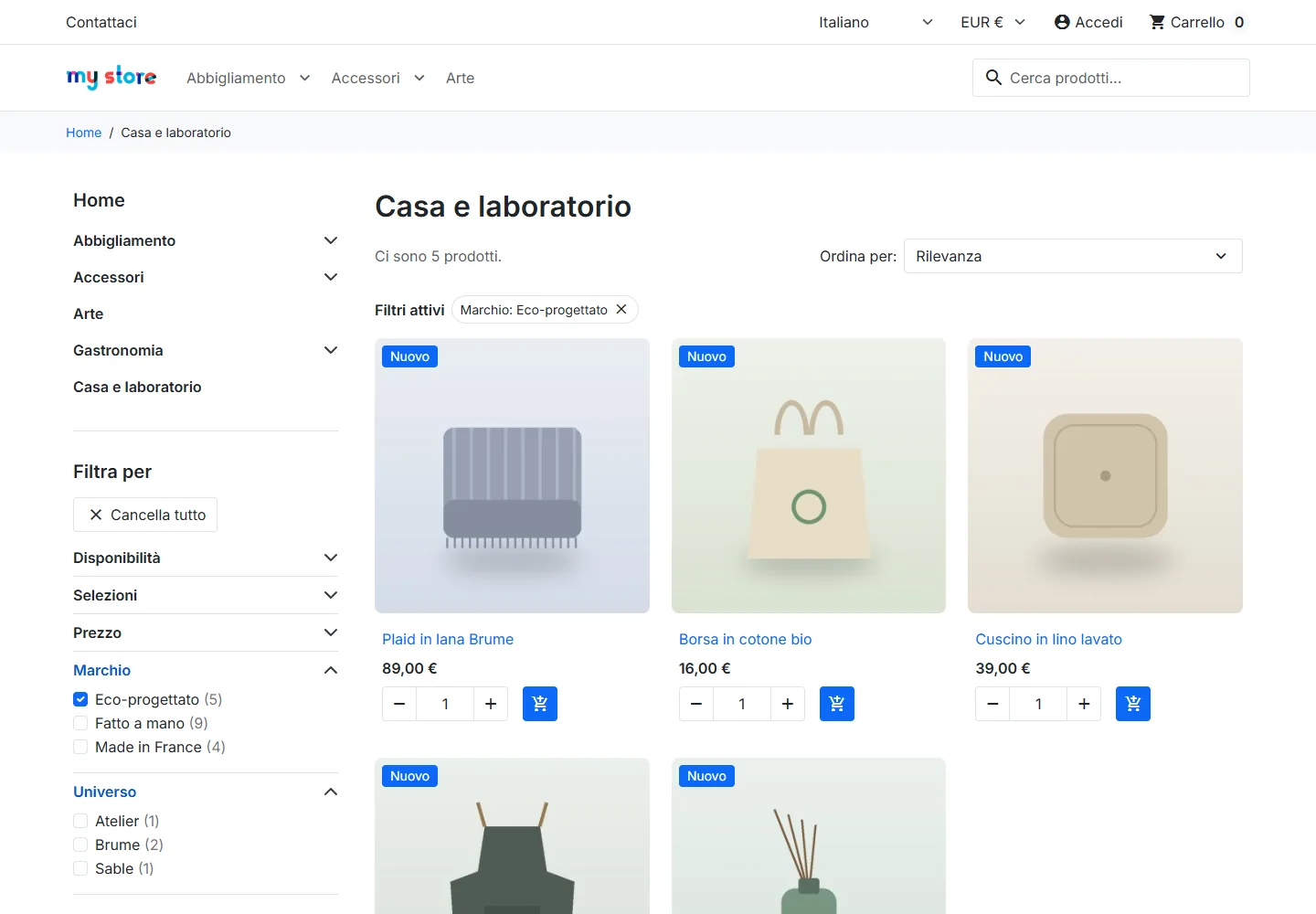
Una nuova caratteristica compare nei filtri solo dopo essere stata aggiunta a un modello di filtro del modulo Ricerca a faccette (ps_facetedsearch 3.x o 4.x). Il modulo segnala le caratteristiche convertite assenti dai modelli. Aggiungi ai filtri aggiunge la caratteristica come filtro a caselle di controllo, dopo i filtri esistenti, nei modelli che scegliete. Il modello precedente è conservato nel registro: l’annullamento lo ripristina esattamente.
Permessi e multinegozio
- Permesso Visualizza sulla scheda: cruscotto, anteprima, corrispondenze e registro, in sola lettura.
- Modifica: convertire, sincronizzare, rinominare tag, annullare, impostazioni.
- Elimina: eliminare e unire tag.
Ogni azione verifica lato server i permessi del profilo del dipendente. In PrestaShop tag e caratteristiche sono comuni a tutti i negozi: una conversione si applica all’intero catalogo, le nuove caratteristiche sono associate a tutti i negozi e l’indice di ricerca viene aggiornato per ciascun negozio.
Risoluzione dei problemi
- L’elenco dei tag è vuoto: i vostri prodotti non hanno ancora tag. I tag si aggiungono nella pagina prodotto (scheda Opzioni o SEO a seconda della versione) o con un’importazione CSV.
- Un tag manca nell’elenco: forse è già convertito. Scegliete «Tutti» nel filtro di stato.
- La nuova caratteristica non compare nei filtri: aggiungetela a un modello di filtro con Aggiungi ai filtri e verificate che il modulo Ricerca a faccette sia attivo.
- La ricerca del negozio non trova i valori: attivate Aggiorna l’indice di ricerca dopo ogni operazione, oppure cliccate su Aggiorna l’indice nel cruscotto.
- I prodotti taggati in seguito non ricevono il valore: verificate che la conversione abbia mantenuto la corrispondenza e che Sincronizza un prodotto al salvataggio sia attivo, oppure eseguite Sincronizza tutto.
- L’annullamento viene rifiutato: un’operazione successiva ha modificato gli stessi prodotti. Annullate prima le operazioni successive, partendo dalla più recente.
- L’URL del cron restituisce un errore 403: il token è errato o è stato rigenerato. Copiate di nuovo l’URL dalla scheda Impostazioni.