
DataFirefly Specific Price Cleaner: pulire i prezzi specifici scaduti, duplicati e orfani
Installazione, dashboard, procedura in 6 passi, categorie e protezioni, storico e ripristino, pianificazione, impostazioni e risoluzione dei problemi.
Installazione
Installate il modulo da Moduli > Gestione moduli > Carica un modulo inviando il file ZIP. All’installazione il modulo crea le sue tabelle e aggiunge la scheda Catalogo > Pulizia prezzi specifici. Non modifica alcun prezzo durante l’installazione.
Per aggiornare dalla 1.0.x basta caricare il nuovo ZIP. Lo storico e i backup della 1.0.x vengono ripresi, così come le impostazioni dell’attività cron (attivazione, modalità, frequenza). Aprite la scheda Pianificazione dopo l’aggiornamento per verificare che vi vadano bene.
La dashboard
La pagina Stato analizza la tabella dei prezzi specifici, su tutto il catalogo o su un ambito scelto (negozio, categoria, ID prodotto). Mostra:
- il numero di prezzi specifici, di cui quelli attivi in questo momento;
- il numero di righe pulibili senza rischi con la pulizia predefinita (scaduti, duplicati, orfani);
- ciò che non viene mai eliminato per impostazione predefinita: prezzi legati a un carrello attivo, regole prezzi del catalogo, prezzi futuri, prezzi senza data di fine, prezzi usati da un altro modulo;
- il dettaglio per categoria di problema, con le righe eliminabili e protette di ciascuna;
- i conflitti di priorità e le regole di catalogo scadute, da rivedere a mano;
- la dimensione attuale della tabella, misurata dal database.
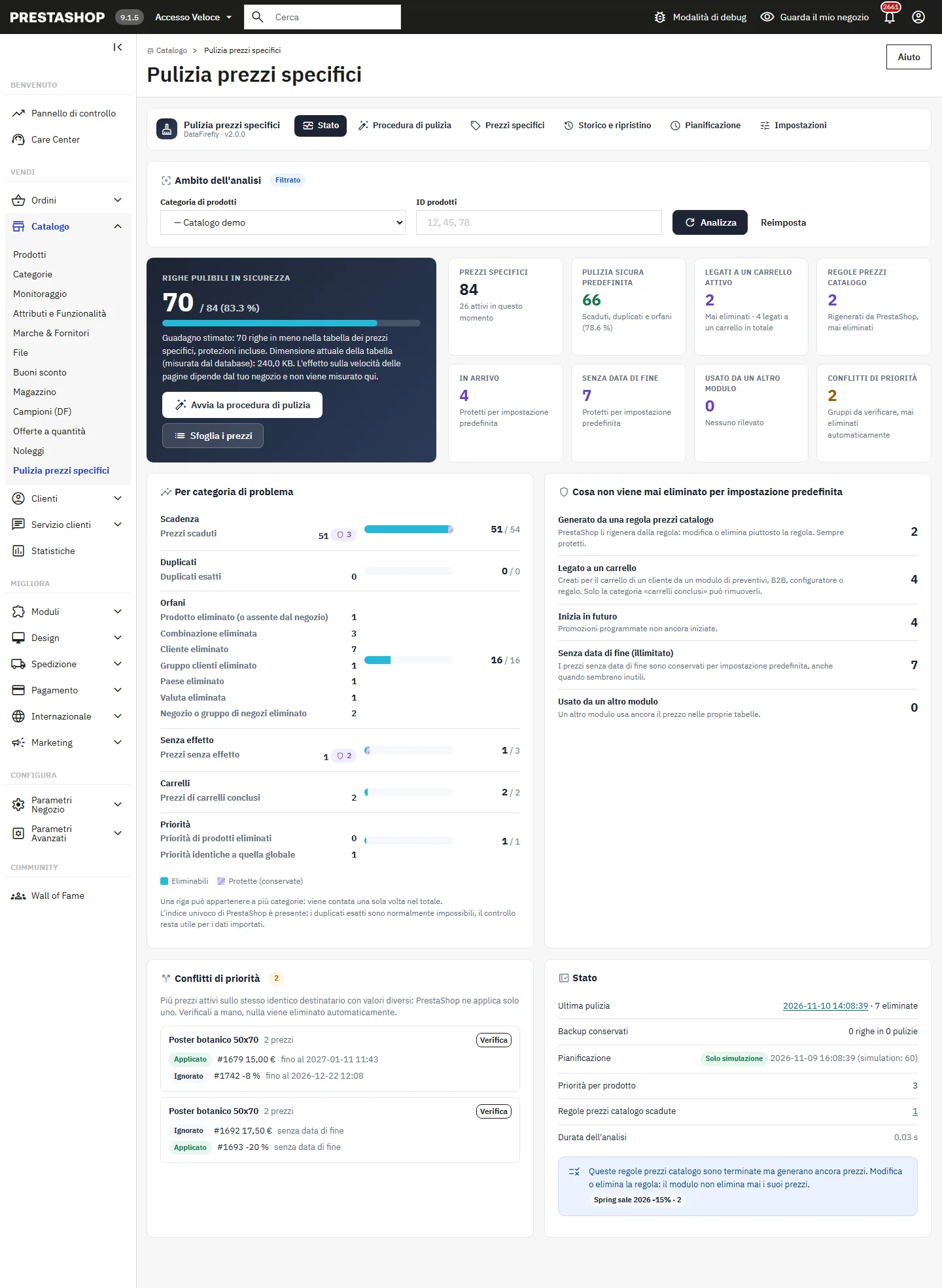
La dashboard indica quante righe in meno avrà la tabella dopo la pulizia. L’effetto sulla velocità delle pagine dipende dal vostro negozio: il modulo non lo misura.
La procedura di pulizia in 6 passi
Fate clic su Avvia la procedura di pulizia. I passi sono: Scegli, Simula, Verifica, Backup, Pulisci, Report. Nulla viene eliminato prima del passo Pulisci.
1. Scegli
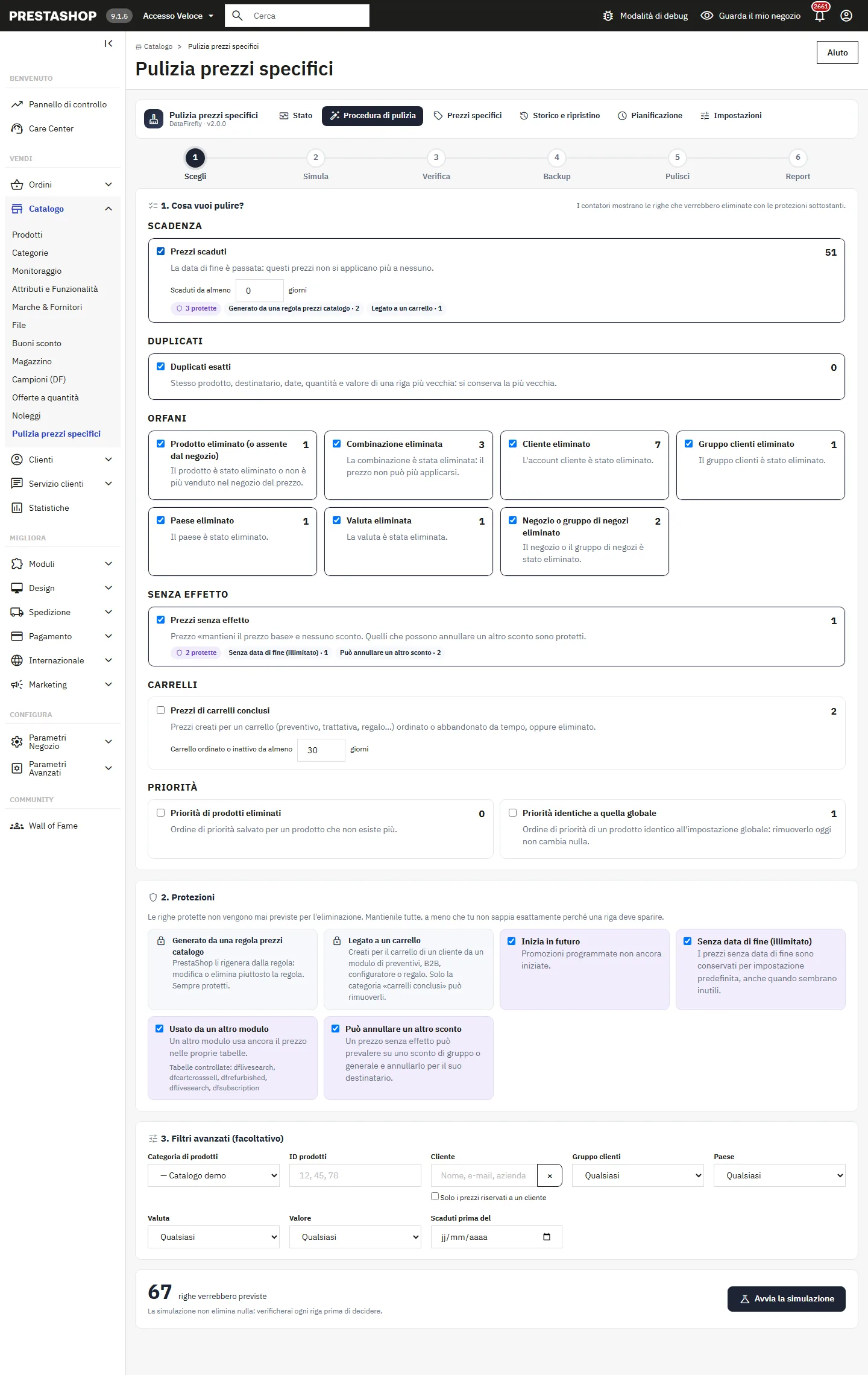
Spuntate le categorie da pulire. Ogni contatore indica le righe che verrebbero eliminate con le protezioni attive. Regolate il ritardo dei prezzi scaduti (per esempio scaduti da almeno 7 giorni) e quello dei carrelli conclusi. Le protezioni restano spuntate per impostazione predefinita; togliete una spunta solo se sapete esattamente perché una riga deve sparire. I filtri avanzati limitano la pulizia a un negozio, una categoria, degli ID prodotto, un cliente, un gruppo, un paese, una valuta, un tipo di valore o una data di scadenza.
2. Simula
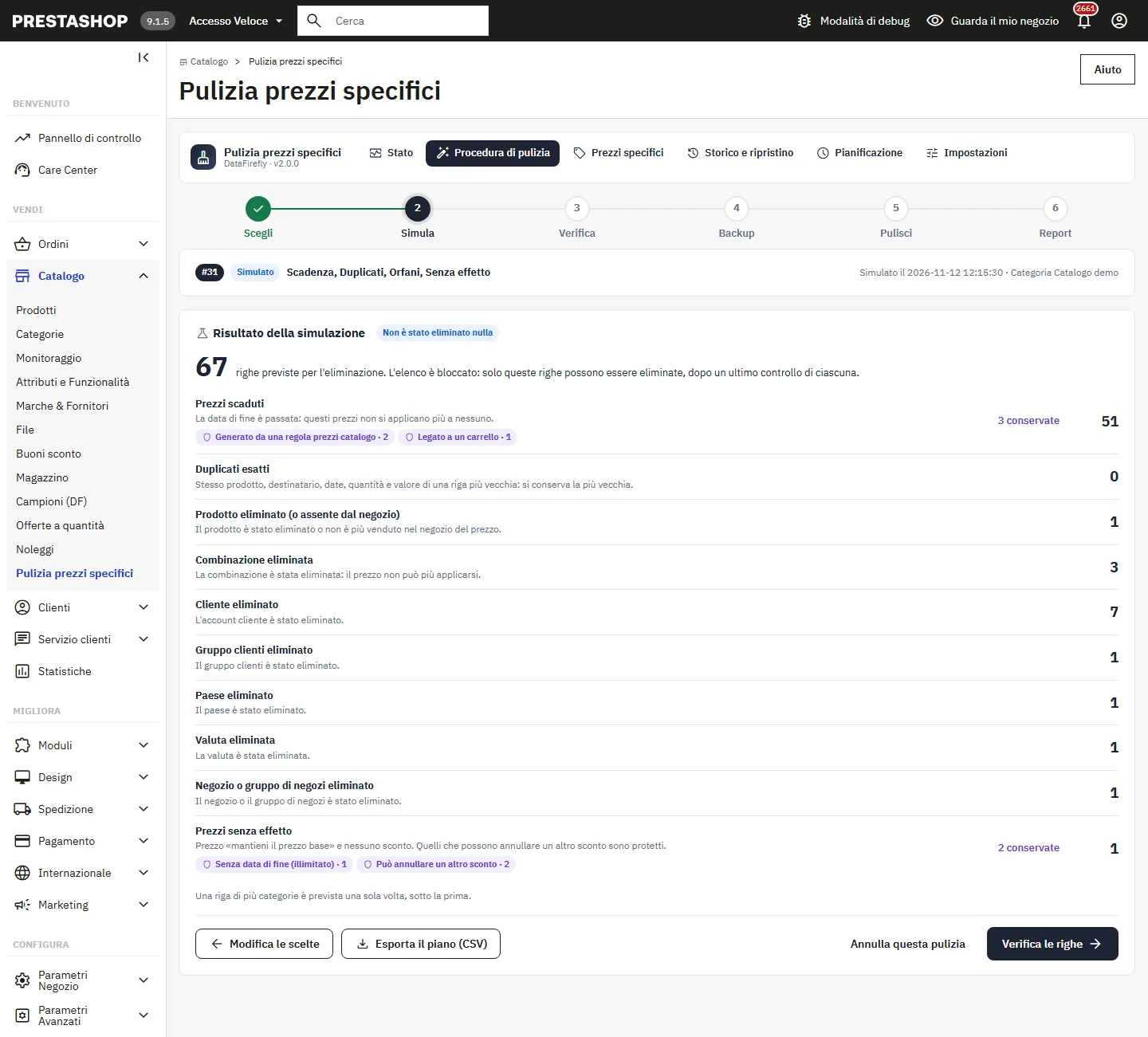
Avvia la simulazione calcola il piano senza eliminare nulla: righe previste e protette per categoria. Il piano è congelato: solo queste righe potranno essere eliminate. Una riga che corrisponde a più categorie viene pianificata una sola volta, nella prima. Potete esportare il piano in CSV.
3. Verifica
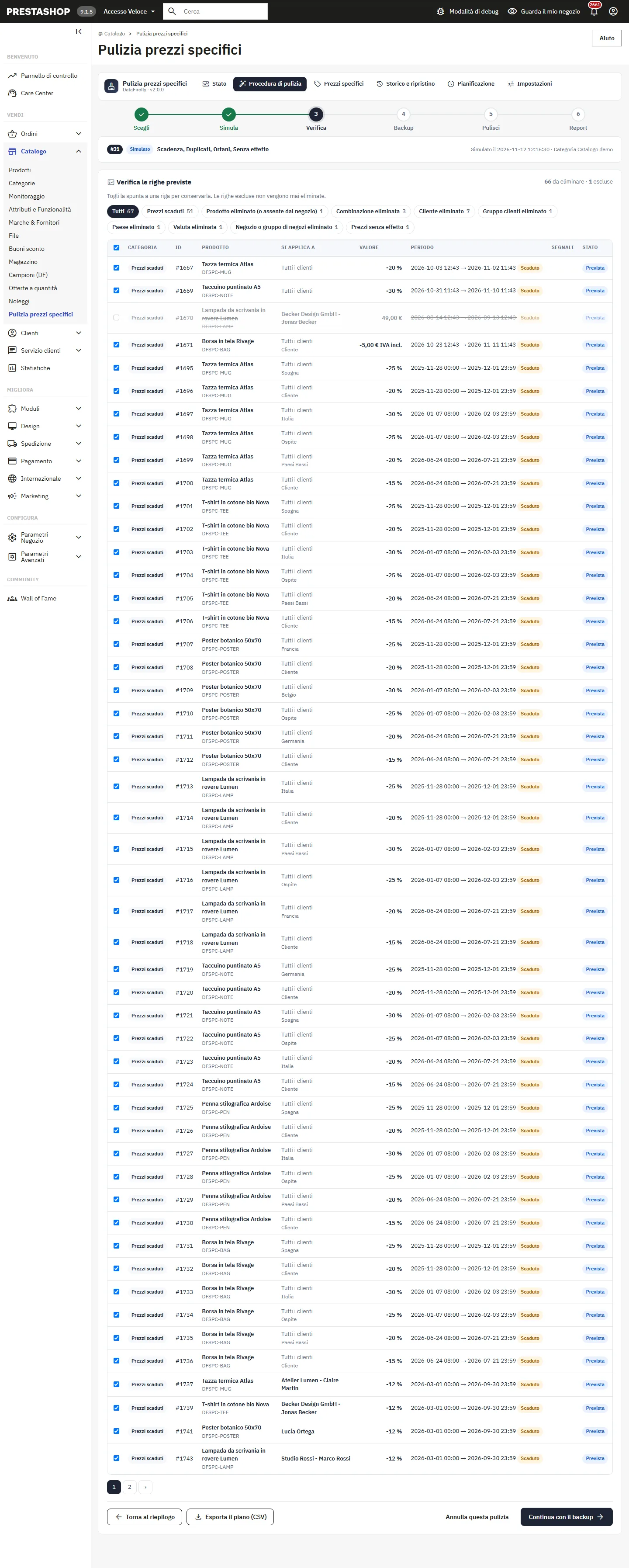
L’elenco delle righe previste mostra per ciascuna il prodotto, il destinatario, il valore, il periodo e i segnali utili. Togliete la spunta a una riga per tenerla: una riga esclusa non viene mai eliminata.
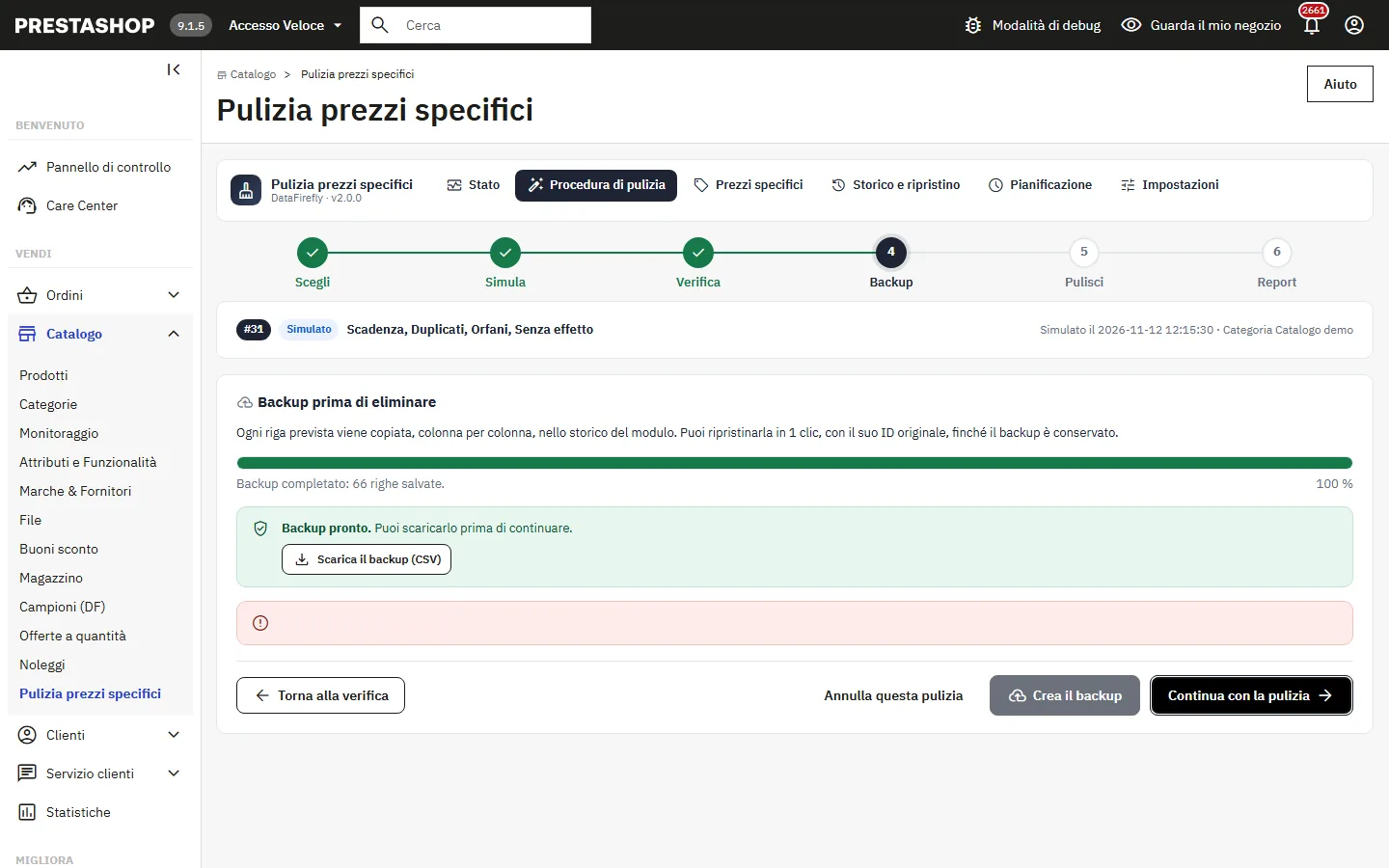
4. Backup
Crea il backup copia ogni riga prevista, colonna per colonna, nello storico del modulo. Potete scaricare questo backup in CSV prima di proseguire. Se il backup è disattivato nelle impostazioni, il modulo lo dice chiaramente: l’eliminazione sarà definitiva.
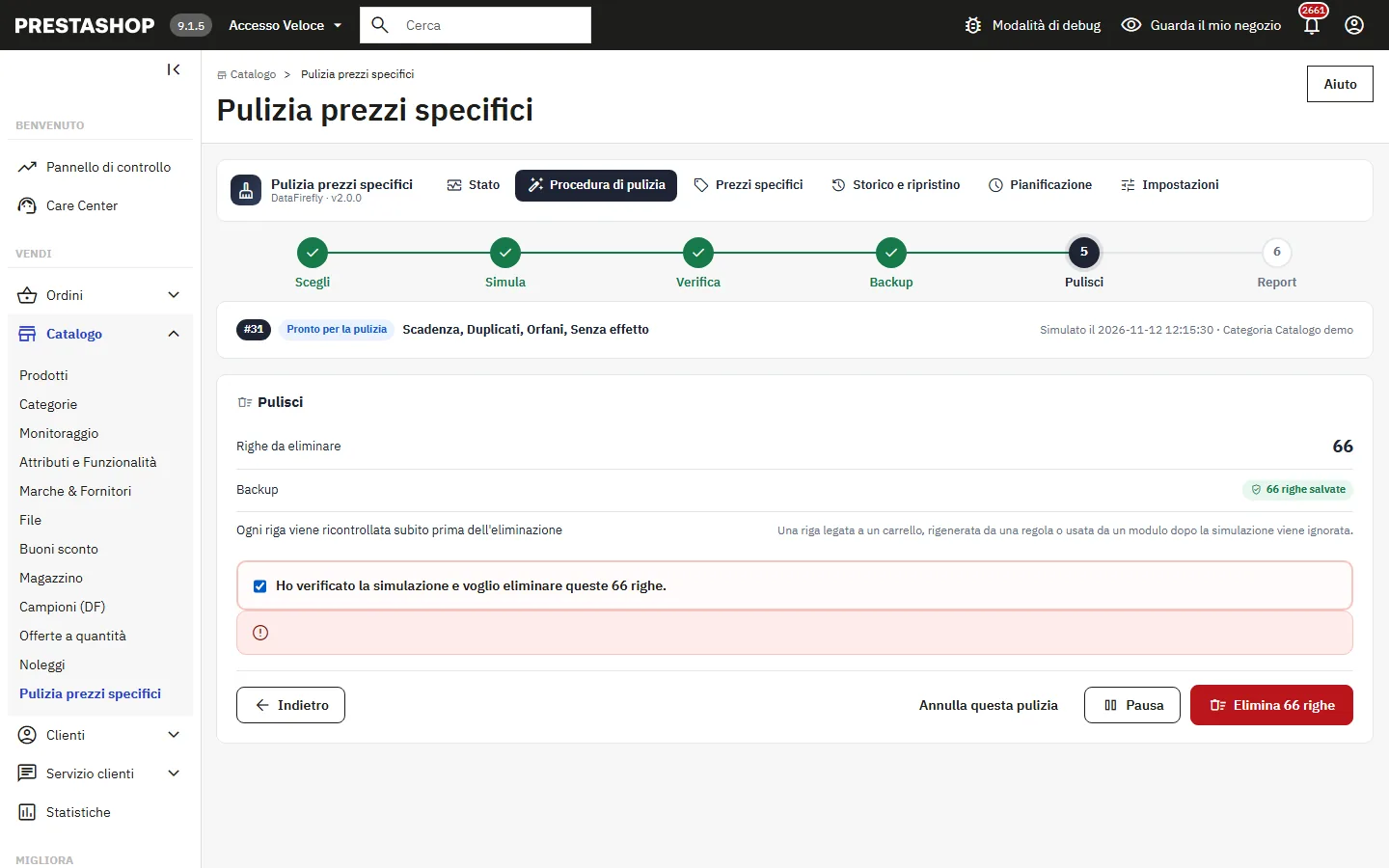
5. Pulisci
Spuntate Ho verificato la simulazione e voglio eliminare queste N righe. e fate clic su Elimina N righe. Senza backup bisogna anche digitare il numero di righe. L’eliminazione procede a blocchi, ciascuno nella propria transazione, e ogni riga viene ricontrollata subito prima dell’eliminazione: una riga legata nel frattempo a un carrello, rigenerata da una regola o usata da un modulo viene saltata. Potete mettere in pausa e riprendere.
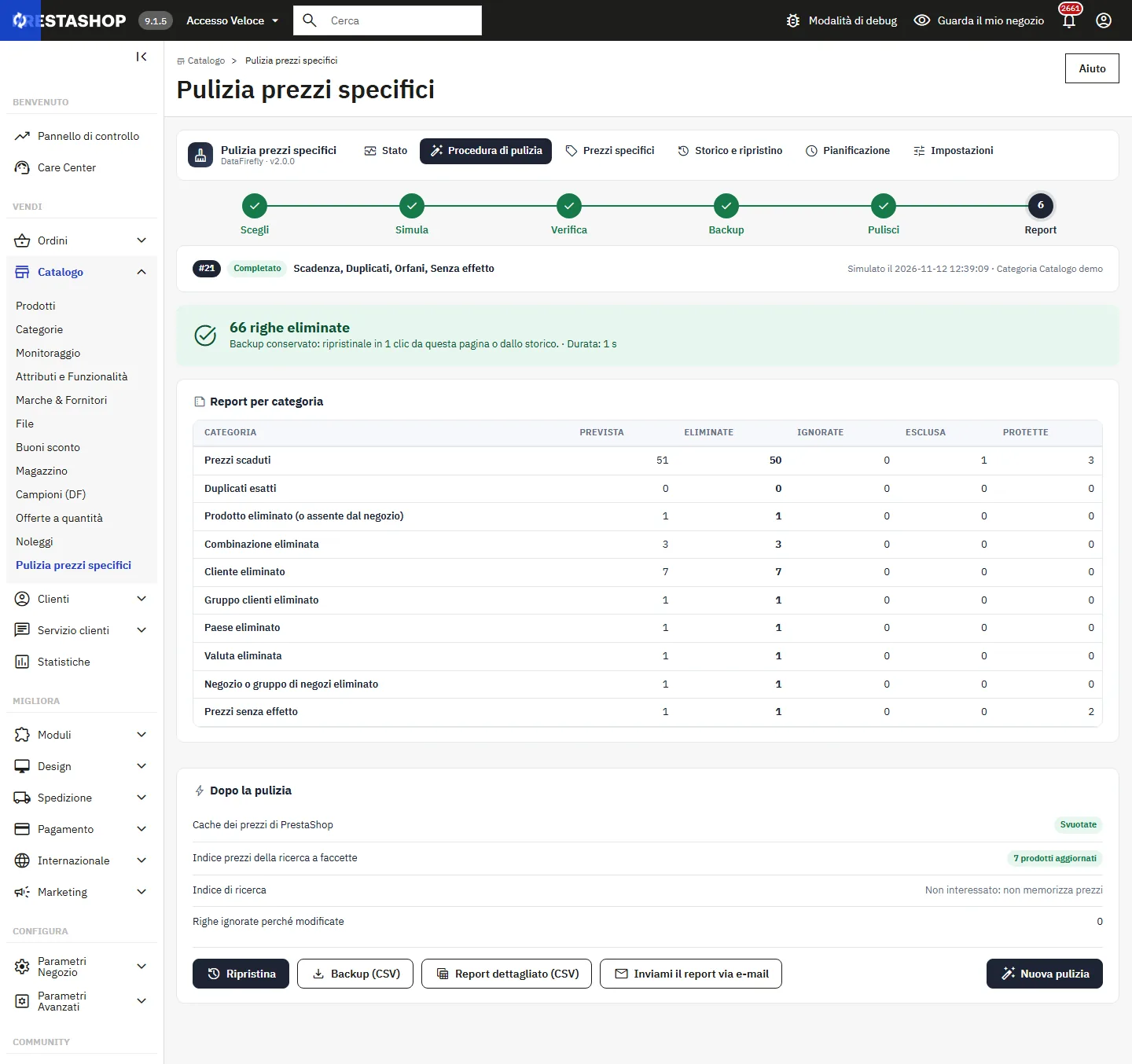
6. Report
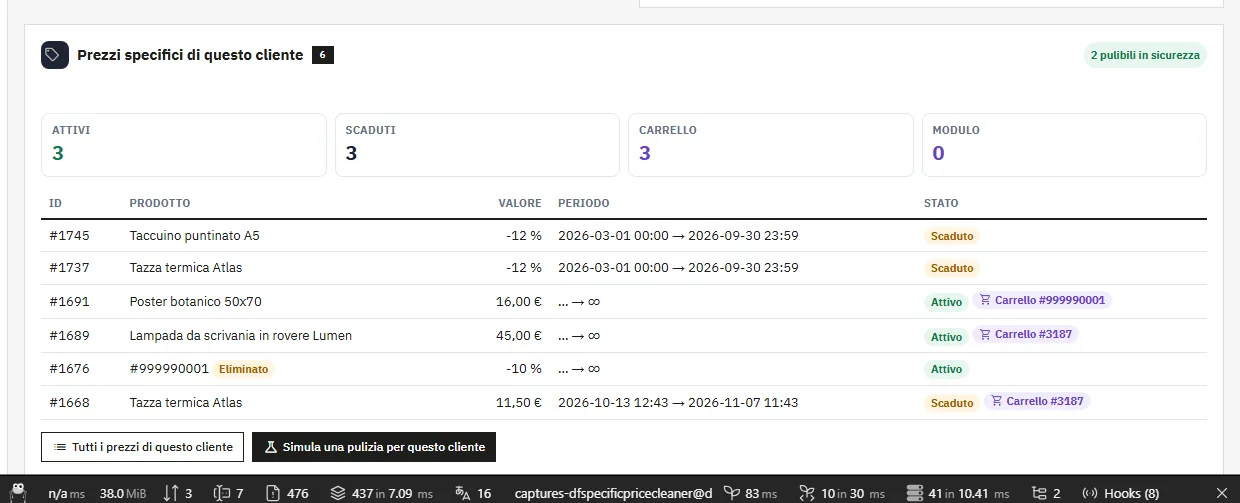
Il report indica, per categoria, le righe previste, eliminate, saltate, escluse e protette, e la durata. Mostra anche cosa è stato fatto dopo la pulizia: cache dei prezzi di PrestaShop svuotate e indice prezzi della ricerca a faccette aggiornato per i prodotti interessati. Dal report potete ripristinare, scaricare il backup o il report dettagliato in CSV, o inviarvi il report via e-mail.
Se la scheda viene chiusa o il server si interrompe durante la pulizia, nulla resta a metà. La dashboard mostra la pulizia incompleta con Apri e riprendi, oppure potete abbandonare il resto.
Categorie di pulizia
- Prezzi scaduti: la data di fine è passata, questi prezzi non si applicano più a nessuno.
- Duplicati esatti: stesso prodotto, destinatario, date, quantità e valore di una riga più vecchia; si tiene la più vecchia. L’indice univoco di PrestaShop normalmente li impedisce: il controllo resta utile per i dati importati.
- Orfani: prodotto eliminato (o assente dal negozio del prezzo), combinazione, cliente, gruppo, paese, valuta, negozio o gruppo di negozi eliminato.
- Prezzi senza effetto: «mantieni il prezzo di base» senza sconto. Quelli che possono annullare un altro sconto sono protetti.
- Prezzi di carrelli conclusi: prezzi creati per un carrello (preventivo, trattativa, regalo…) ordinato o non toccato dal ritardo scelto, oppure eliminato.
- Priorità di prodotti eliminati e priorità identiche a quella globale.
- Selezione manuale: righe scelte nell’elenco dei prezzi.
Protezioni
- Generato da una regola prezzi catalogo: PrestaShop lo rigenera dalla regola. Sempre protetto: modificate o eliminate la regola.
- Legato a un carrello: creato per il carrello di un cliente da un modulo di preventivi, B2B, configuratore o regalo. Solo la categoria Carrelli conclusi può rimuoverlo.
- Inizia in futuro: promozioni pianificate.
- Senza data di fine (illimitato): conservati per impostazione predefinita, anche se sembrano inutili.
- Usato da un altro modulo: un modulo lo referenzia ancora nelle proprie tabelle. La dashboard elenca i moduli rilevati.
- Può annullare un altro sconto: un prezzo senza effetto può prevalere su uno sconto di gruppo o globale e annullarlo per il suo destinatario.
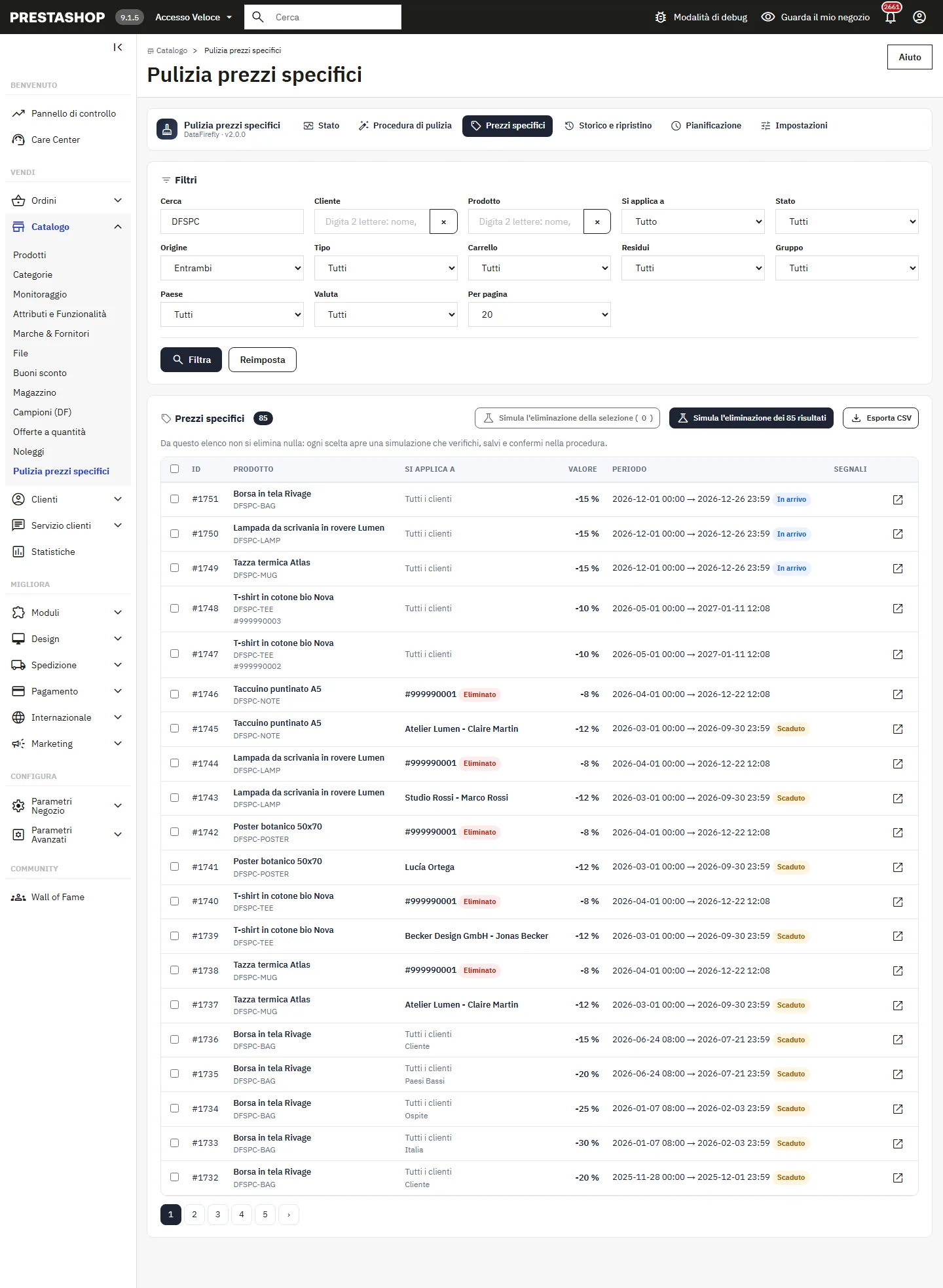
L’elenco dei prezzi
La scheda Prezzi specifici elenca tutti i prezzi specifici con gli stessi filtri della procedura, e segnali per i prezzi legati a un carrello, generati da una regola o usati da un modulo di terze parti. Spuntate delle righe per avviare una simulazione solo su questa selezione.
Storico e ripristino
La scheda Storico e ripristino elenca ogni pulizia e ogni simulazione pianificata, con autore, report e backup. Le pulizie vengono conservate con il loro backup per la durata scelta nelle impostazioni (90 giorni di default), poi eliminate automaticamente.
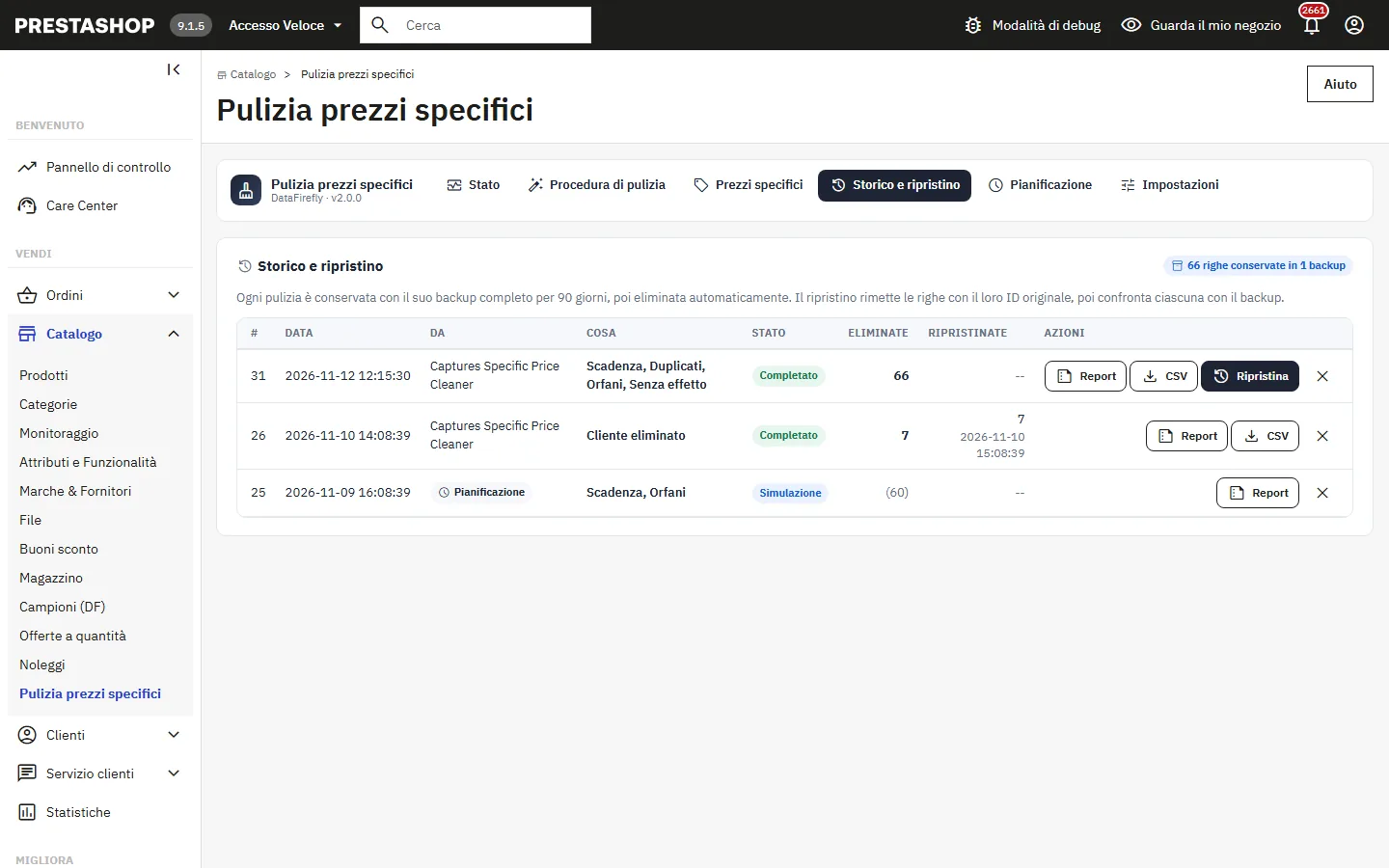
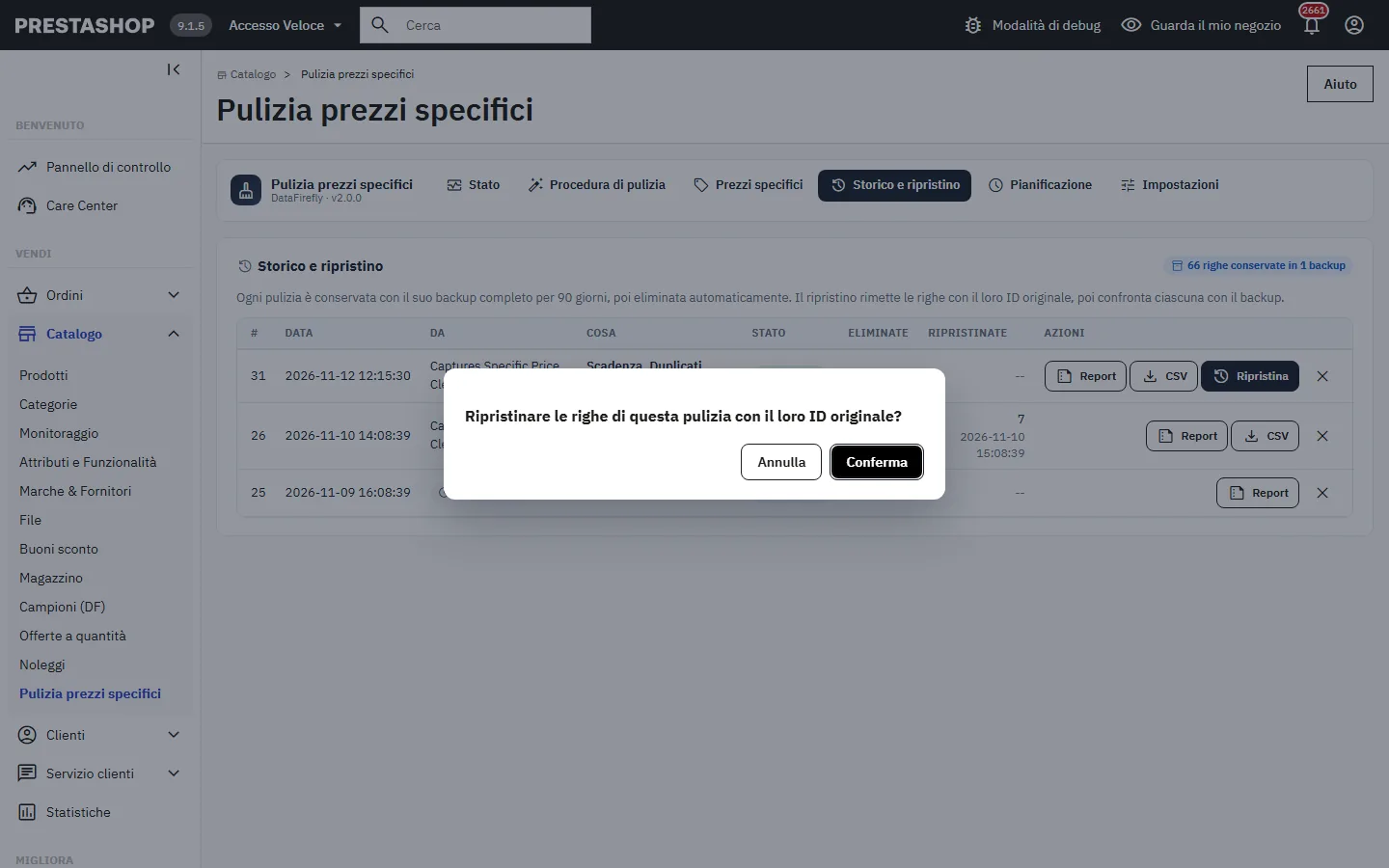
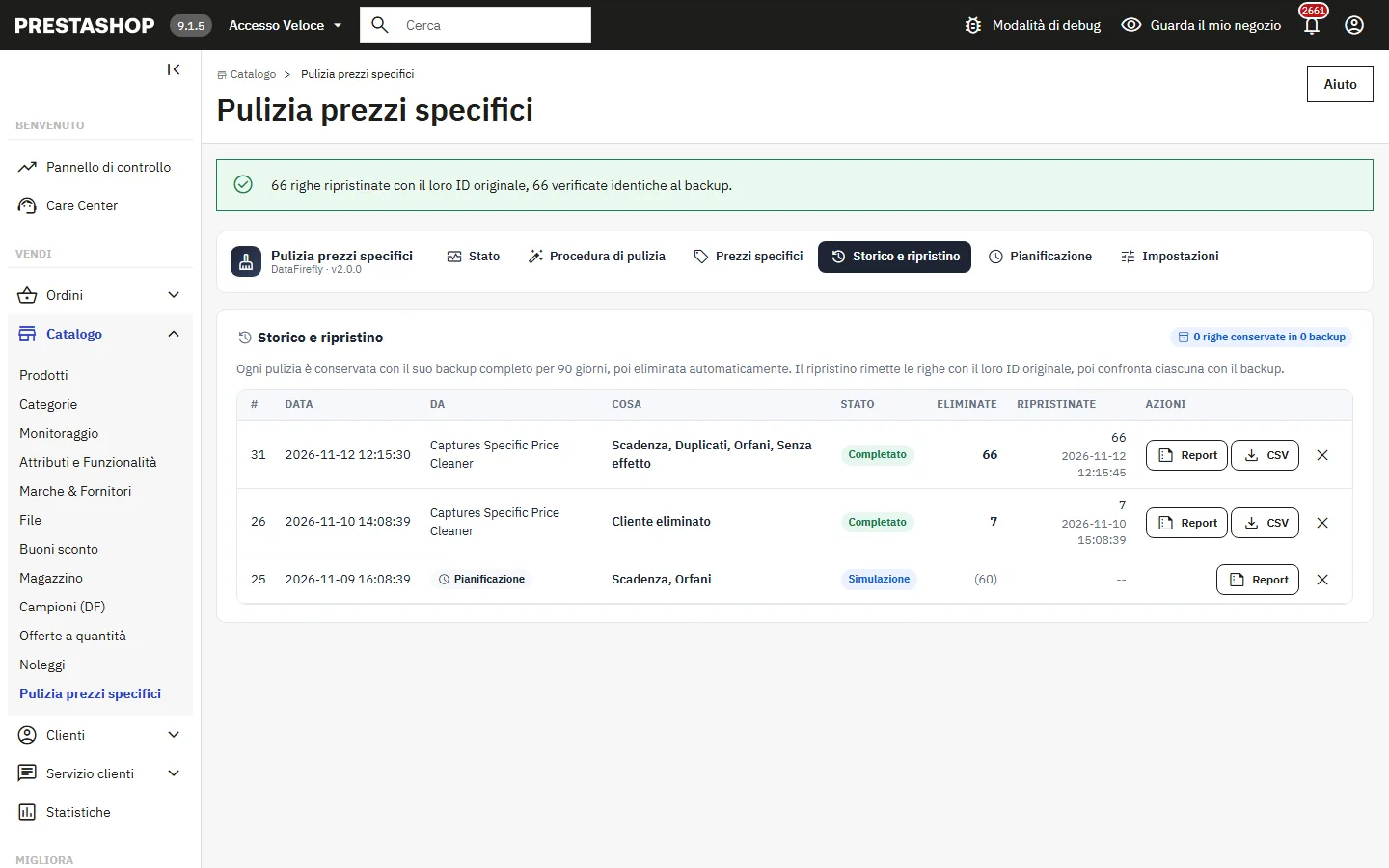
Ripristina rimette le righe con il loro ID originale, poi confronta ciascuna con il backup. Il report mostra quindi il numero di righe ripristinate e la data.
Pianificazione
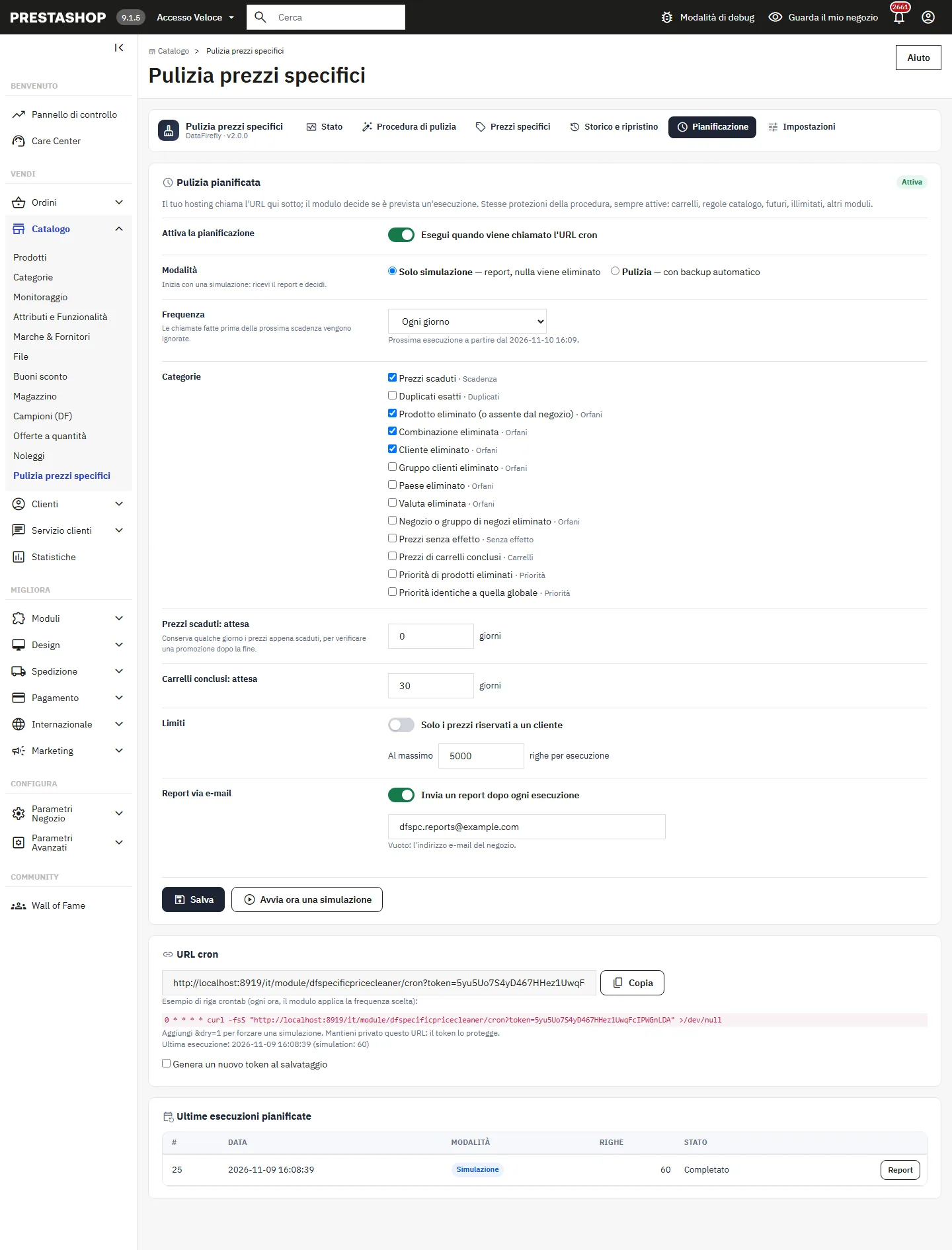
La scheda Pianificazione configura una pulizia automatica richiamata dall’attività cron del vostro hosting. Le protezioni della procedura sono sempre attive.
- Modalità: Solo simulazione (report, nulla eliminato), consigliata per iniziare, oppure Pulizia con backup automatico.
- Frequenza: ogni ora, giorno, settimana o mese. Le chiamate fatte prima della scadenza successiva vengono ignorate.
- Categorie, ritardo dei prezzi scaduti e dei carrelli conclusi, limitazione ai prezzi riservati a un cliente o a un negozio.
- Al massimo N righe per esecuzione: il resto viene elaborato all’esecuzione successiva.
- Report via e-mail dopo ogni esecuzione, all’indirizzo scelto o a quello del negozio.
Copiate l’URL cron mostrato e richiamatelo dal vostro hosting, per esempio ogni ora: il modulo applica la frequenza scelta. Aggiungete &dry=1 per forzare una simulazione. Tenete privato questo URL: il token lo protegge e potete generarne uno nuovo. Una chiamata con un token errato riceve un errore 403; se un’esecuzione è già in corso, la chiamata riceve un errore 423.
Impostazioni
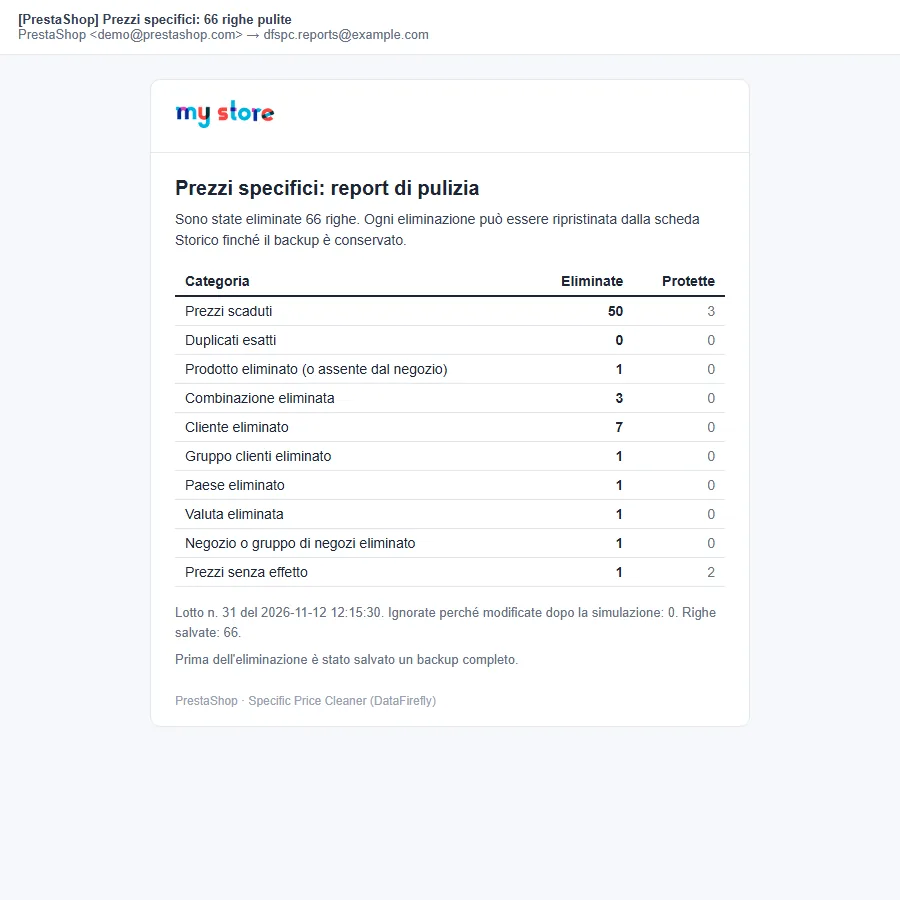
- Backup prima di ogni eliminazione: fortemente consigliato, permette il ripristino in un clic.
- Conservazione dei backup in giorni (0 = per sempre).
- Profili autorizzati a pulire e ripristinare, oltre al permesso «Elimina» della scheda.
- Conserva lo storico e i backup alla disinstallazione.
- Elimina tramite gli oggetti PrestaShop: sì di default, perché gli hook di eliminazione vengano eseguiti (ERP, feed e moduli di sincronizzazione restano informati). No: SQL diretto, più veloce su volumi molto grandi.
- Righe per blocco (500 di default): ogni blocco è una transazione. Abbassatelo se il server interrompe le richieste lunghe.
- Aggiorna l’indice prezzi della ricerca a faccette per i prodotti interessati (fino a 300).
- Elimina ora il vecchio storico: rimuove le pulizie più vecchie della durata di conservazione e le simulazioni mai eseguite.
Blocchi sulla scheda prodotto e cliente
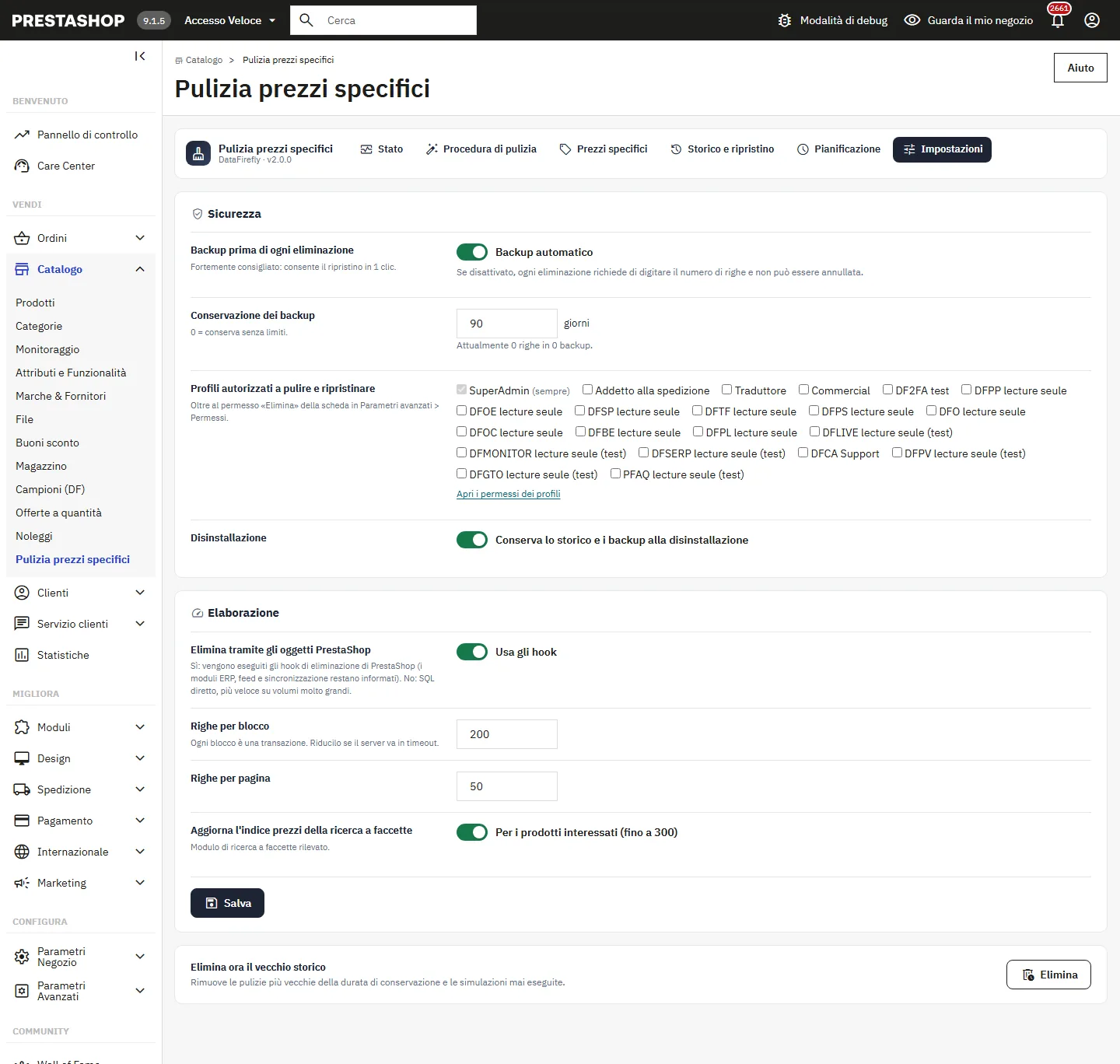
Sulla scheda prodotto, il blocco Stato dei prezzi specifici indica il numero di prezzi del prodotto, quelli pulibili e lo stato di ciascuno (attivo, scaduto, futuro, carrello, regola, modulo). Il pulsante Simula una pulizia di questo prodotto apre la procedura già filtrata.
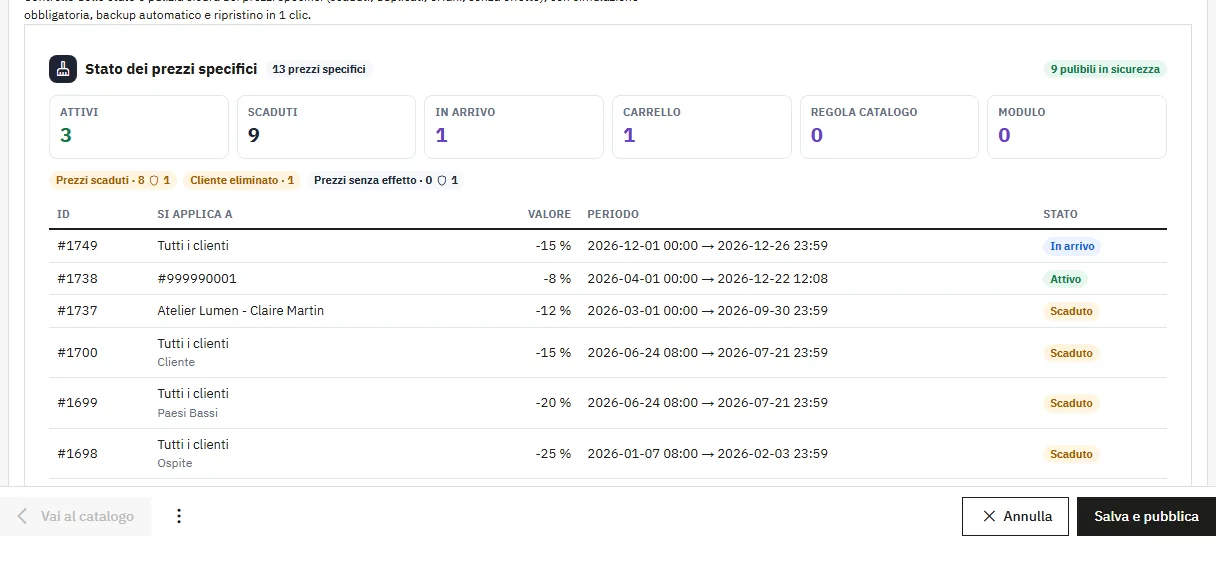
Sulla scheda cliente, il blocco elenca i prezzi riservati al cliente e i carrelli collegati, con una pulizia mirata su questo cliente.
Permessi dei dipendenti
Consultare il modulo richiede il permesso «Visualizza» della scheda. Pulire e ripristinare richiedono il permesso «Elimina» della scheda in Parametri avanzati > Team > Permessi, e che il profilo sia spuntato nelle impostazioni del modulo. Il profilo SuperAdmin è sempre autorizzato. Un profilo senza questi diritti vede le pagine in sola lettura.
Per gli sviluppatori di moduli
Subito prima di eliminare un blocco, il modulo esegue l’hook actionDfSpecificPriceCleanerBeforeDelete con l’ID della pulizia e l’elenco degli ID dei prezzi. Un modulo può aggiungere all’array veto gli ID dei prezzi che vuole tenere: queste righe vengono saltate e restano al loro posto.
Risoluzione dei problemi
Alcune righe vengono «saltate» durante la pulizia
Sono cambiate dopo la simulazione: legate a un carrello, rigenerate da una regola o usate da un modulo. È voluto. Avviate una nuova simulazione per riesaminarle.
La simulazione non prevede alcuna riga
Tutte le righe corrispondenti sono protette, oppure nessuna corrisponde ai filtri. Il contatore «protette» di ogni categoria indica cosa viene tenuto e perché.
La pulizia si ferma su un grande volume
Abbassate Righe per blocco nelle impostazioni, poi riprendete la pulizia dalla dashboard. I blocchi già elaborati non vengono rifatti.
L’URL cron risponde 403, 423 o SKIPPED
403: token errato, ricopiate l’URL dalla scheda Pianificazione. 423: un’esecuzione è ancora in corso. SKIPPED: pianificazione disattivata, scadenza non ancora raggiunta o nessuna categoria spuntata.
Il report consiglia di ricostruire l’indice
Oltre 300 prodotti interessati, il modulo non aggiorna da solo l’indice prezzi della ricerca a faccette. Ricostruite l’indice dalla configurazione del modulo di ricerca a faccette.
Limiti
- I conflitti di priorità e le regole di catalogo scadute vengono segnalati, mai eliminati automaticamente.
- Il report via e-mail viene inviato nella lingua del dipendente (pulsante del report) o nella lingua predefinita del negozio (cron).
- Senza backup, un’eliminazione non può essere annullata.
Compatibilità
- PrestaShop da 1.7.8 a 9.x con lo stesso ZIP. Testato su 1.7.8.11, 8.2.1 e 9.1.5, con PHP 7.4, 8.1 e 8.5.
- Multinegozio: analisi e pulizia limitabili a un negozio.
- Architettura ModuleAdminController, senza dipendenze Composer.
- Interfaccia tradotta in francese, inglese, spagnolo, tedesco, italiano, olandese, polacco e portoghese.