
DataFirefly Custom Textile Printing: nadruk na odzieży w PrestaShop
Instalacja, zakładka Pierwsze kroki, tabele cen, miejsca znakowania, reguły produktów, kreator w 4 krokach, udostępnione linki, proofy, śledzenie produkcji i rozwiązywanie problemów.
Przegląd
Moduł dodaje znakowanie odzieży do wybranych przez Ciebie produktów. Na stronie produktu karta pokazuje cenę od za sztukę; przycisk Personalizuj otwiera kreator na pełnym ekranie w czterech krokach: kolor i rozmiary, miejsca znakowania, grafika i tekst, sprawdzenie. Sklep przelicza cenę przed dodaniem do koszyka, a szczegóły znakowania trafiają do zamówienia i faktury dzięki natywnej personalizacji PrestaShop. Po zamówieniu obieg statusów obsługuje przesyłanie plików, proof i produkcję.
Zgodność
- PrestaShop od 1.7.8.0 do 9.x, z tym samym plikiem ZIP. Wersje starsze niż 1.7.8 nie są obsługiwane.
- Testowany na PrestaShop 1.7.8.11 (PHP 7.4, motyw Classic), 8.2.1 (PHP 8.1, Classic) i 9.1.5 (PHP 8.5, Hummingbird).
- Bez bibliotek Composer i bez usług zewnętrznych. Cztery czcionki kreatora (Montserrat, Bebas Neue, Playfair Display, Great Vibes) są dołączone na licencji SIL OFL.
Instalacja
- W Moduły > Menedżer modułów kliknij Załaduj moduł i wyślij plik ZIP
dftextileprint. - Moduł tworzy swoje tabele, ukryty produkt
DF-TEXTILE-SETUP, który przenosi koszty przygotowania, oraz pozycję menu w Katalogu. - Żadne dane demonstracyjne nie są narzucane. W zakładce Pierwsze kroki przycisk Użyj tabeli startowej dodaje 4 techniki i 6 miejsc, które potem dostosowujesz do swoich cen; drugi przycisk je usuwa.
Nie usuwaj produktu DF-TEXTILE-SETUP. Jeśli go brakuje lub jest wyłączony, zakładka Pierwsze kroki to sygnalizuje, a moduł tworzy go ponownie przy zapisie ustawień.
Aktualizacja z wersji 1.5
Wgraj plik ZIP 2.0.0 na zainstalowaną wersję, bez odinstalowywania. Zamówione znakowania, otwarte koszyki, pliki klientów i Twoje ustawienia zostają zachowane: sprawdziliśmy to z ZIP do ZIP w sklepie PrestaShop 8.2. Nowe ustawienia są dodawane tylko wtedy, gdy ich brakuje. Jeśli produkt kosztów używał usuniętej grupy podatkowej lub grupy bez reguł, aktualizacja przełącza go na prawidłową grupę i zapisuje to w dzienniku PrestaShop. Następnie wyczyść pamięć podręczną w Zaawansowane > Wydajność.
Zakładka Pierwsze kroki
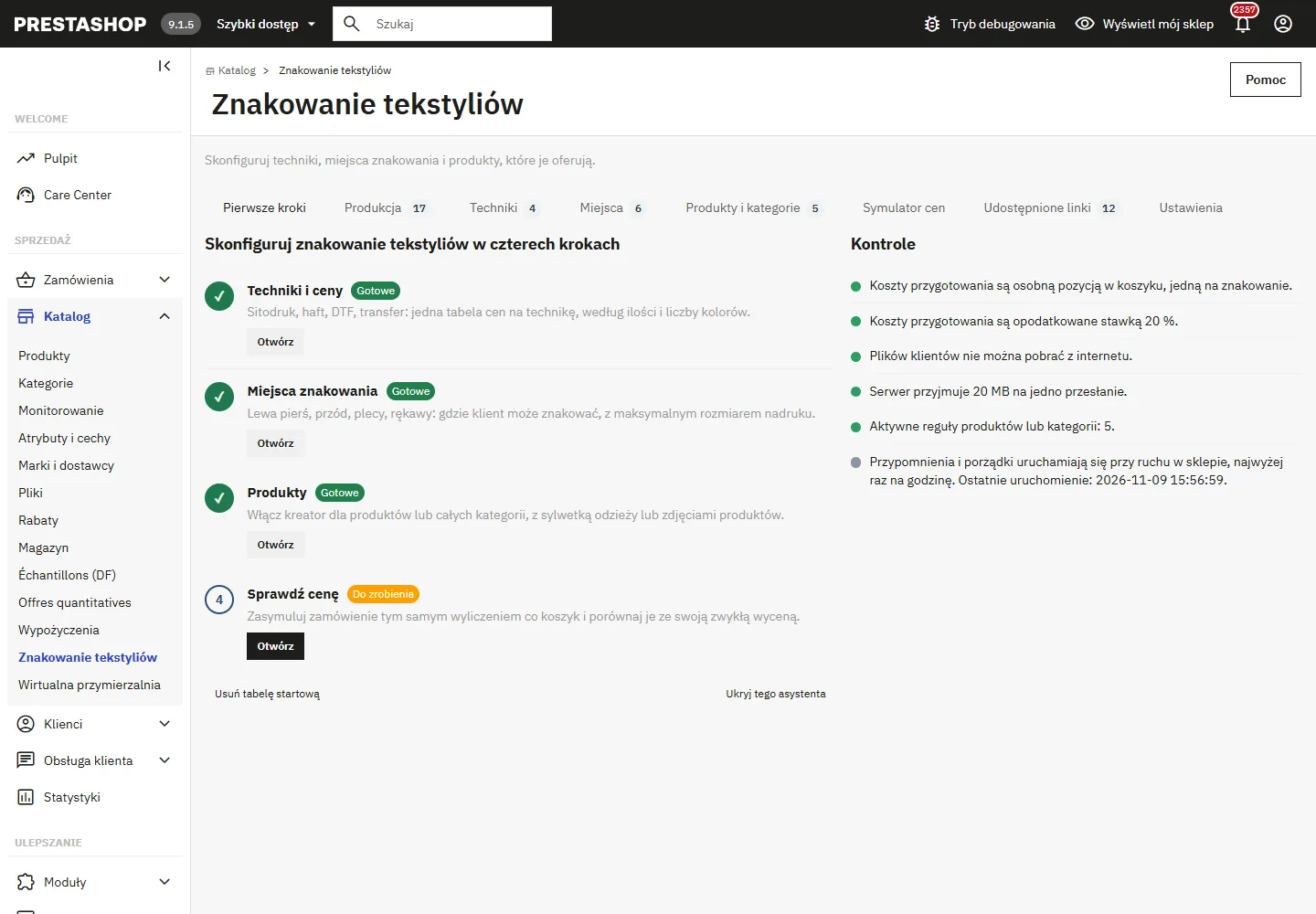
Asystent ma cztery kroki: Techniki i ceny, Miejsca znakowania, Produkty, Sprawdź cenę. Każdy zmienia się na „Gotowe” po uzupełnieniu. Pod asystentem Kontrole sprawdzają:
- VAT kosztów przygotowania: sygnalizowana jest grupa podatkowa bez prawidłowej reguły dla domyślnego kraju, bo koszty byłyby fakturowane bez VAT;
- ochronę katalogu
/upload/dftextileprint/: na nginx dodaj regułę podaną w komunikacie; - maksymalny rozmiar przesyłanego pliku akceptowany przez serwer;
- czy istnieje co najmniej jedna reguła produktu lub kategorii oraz produkt kosztów;
- kiedy ostatnio uruchomiły się zadania automatyczne.
Techniki i tabele cen
Każda technika ma:
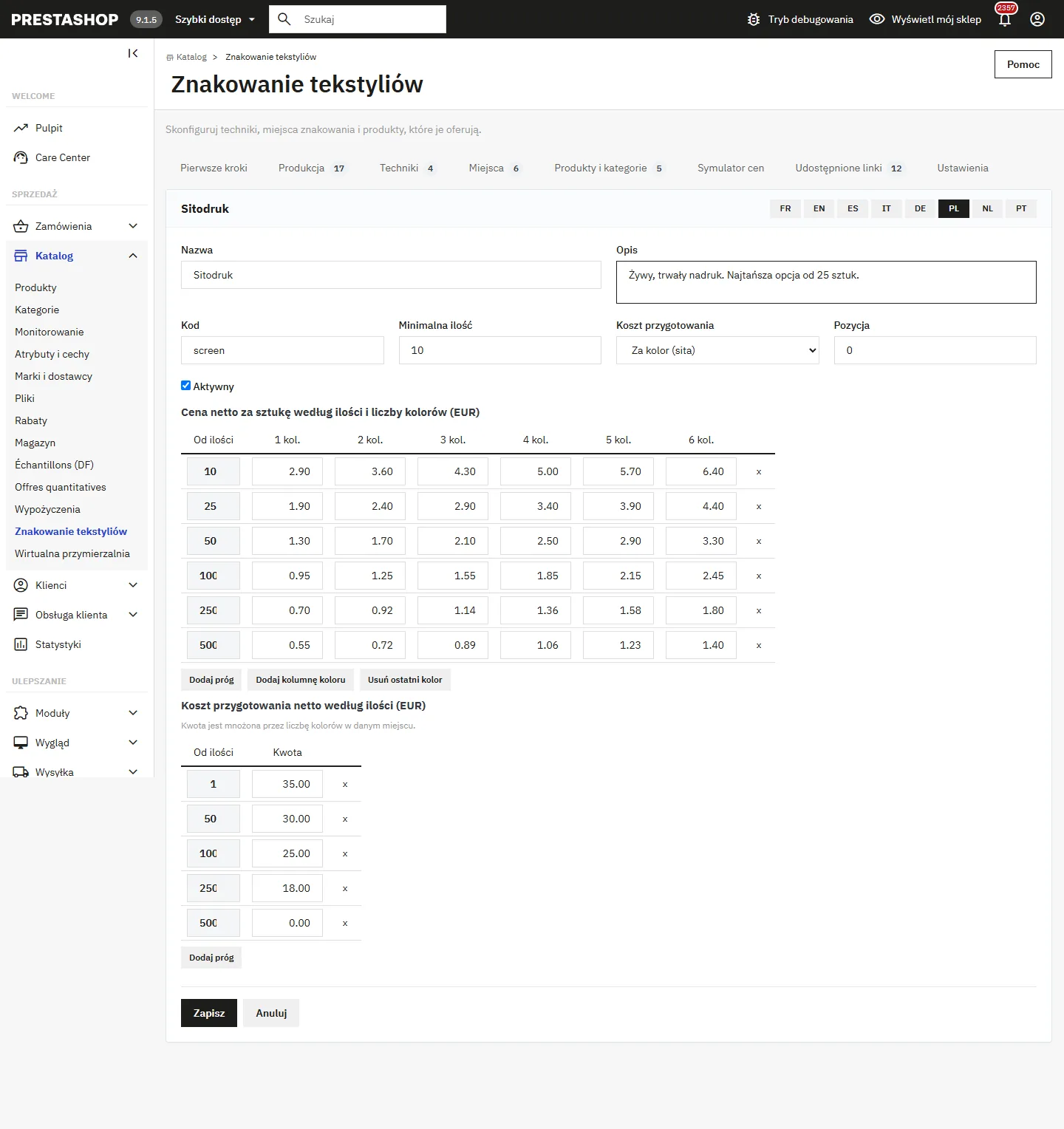
- tabelę cen netto za sztukę: jeden wiersz na próg ilościowy („od 10”, „od 25”…) i jedną kolumnę na liczbę kolorów;
- minimalną ilość (na przykład 10 sztuk dla sitodruku);
- tryb kosztów przygotowania: za kolor (sita w sitodruku), za projekt (program hafciarski, plik do cięcia) lub brak (transfer DTF);
- tabelę kosztów malejących wraz z ilością.
Liczy się suma wszystkich rozmiarów i kolorów produktu w znakowaniu. Ceny wpisuje się netto w walucie domyślnej; PrestaShop je przelicza i stosuje VAT produktu.
Miejsca znakowania
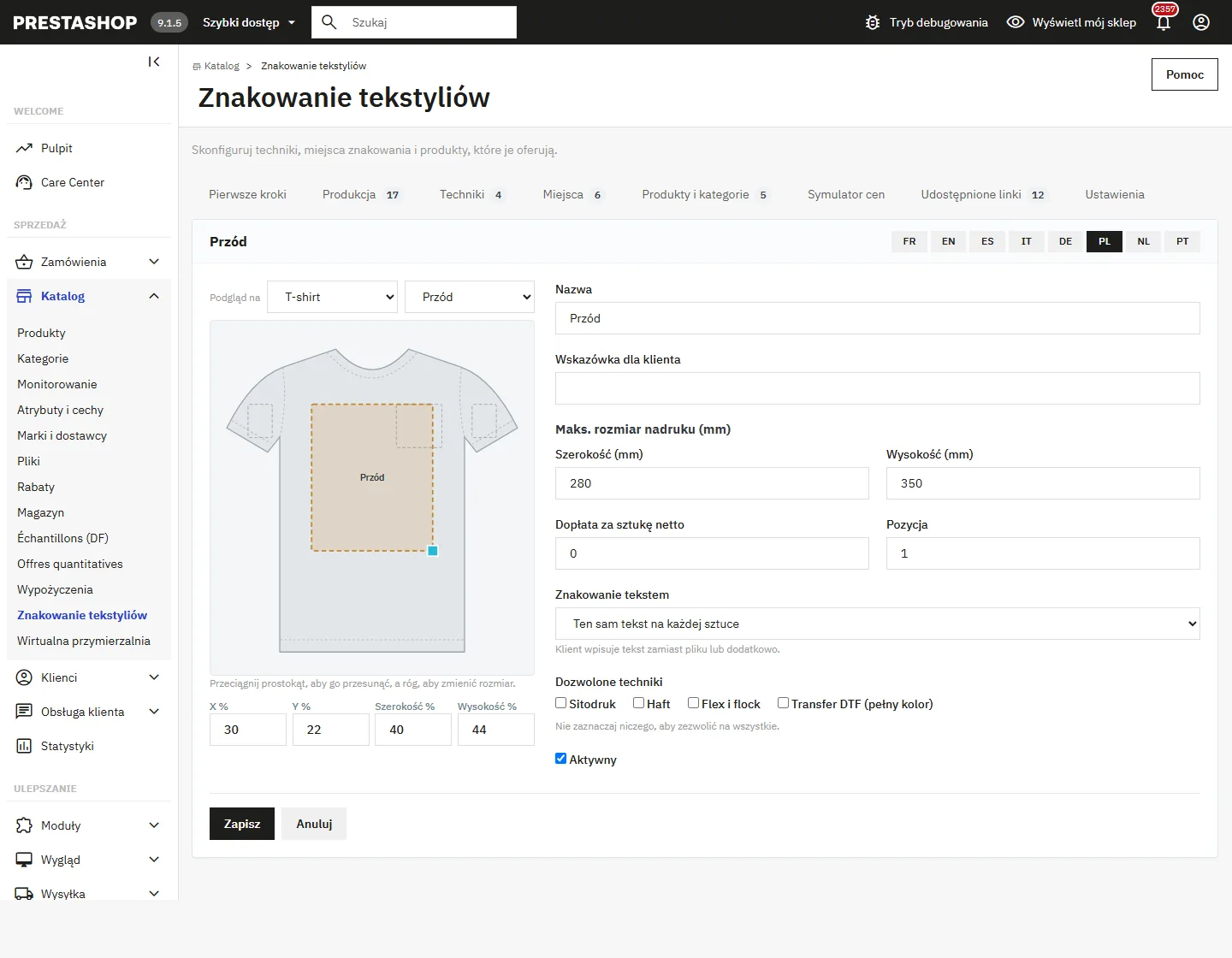
Miejsce ma nazwę, stronę (przód lub tył), położenie na podglądzie, maksymalny rozmiar nadruku w milimetrach, ewentualną dopłatę za sztukę i listę dozwolonych technik (brak zaznaczenia oznacza wszystkie). Ustaw je myszą w edytorze: przeciągnij prostokąt, a jego róg, aby zmienić rozmiar.
Opcja Znakowanie tekstem pozwala klientowi wpisać ten sam tekst na wszystkich sztukach lub jedną linię na sztukę (imiona i numery), zamiast pliku lub dodatkowo.
Produkty i kategorie
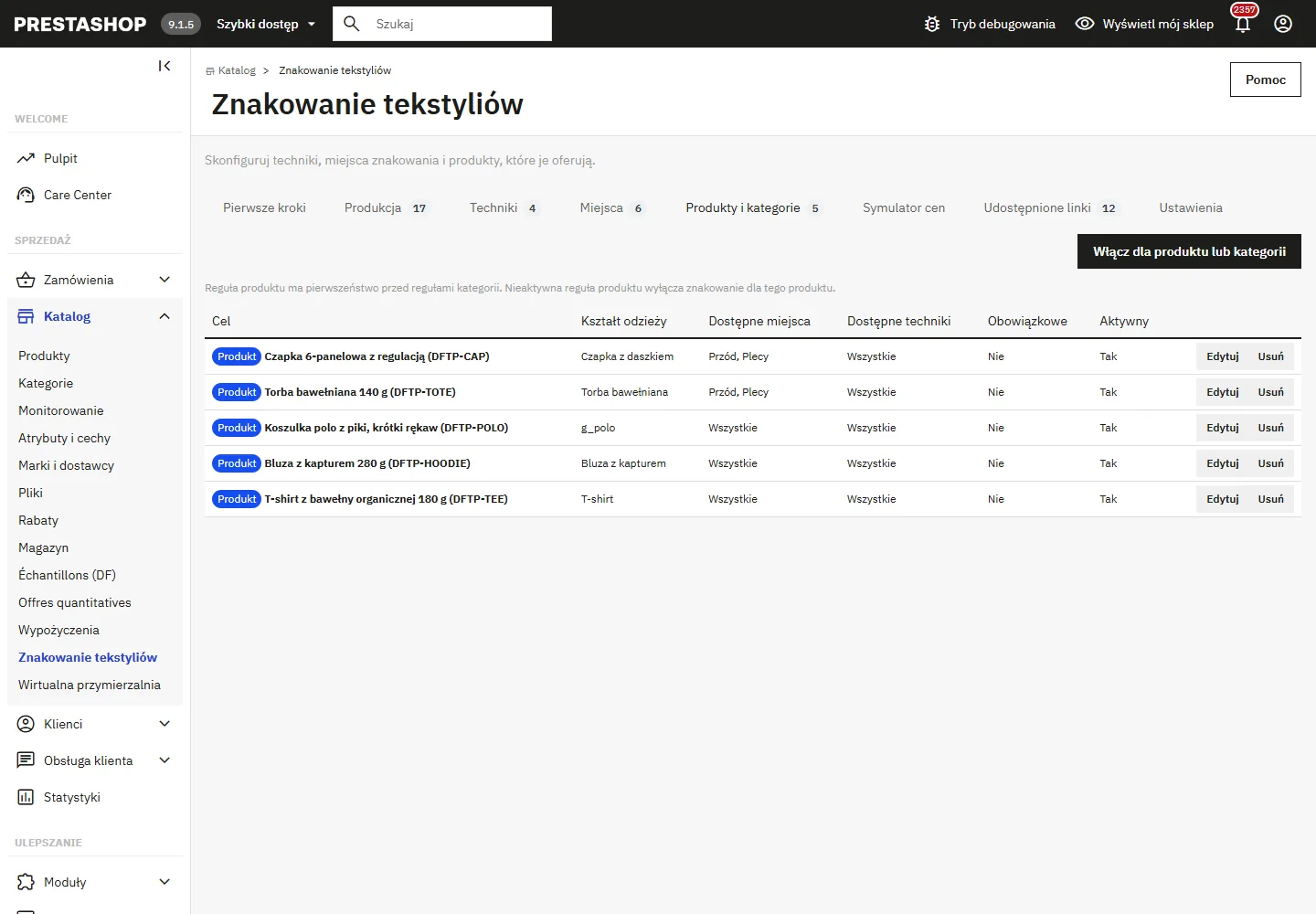
Włącz znakowanie za pomocą reguł, dla produktu lub kategorii. Reguła produktu ma pierwszeństwo przed regułami kategorii, a nieaktywna reguła produktu wyłącza znakowanie dla tego produktu. Dla każdej reguły:
- Kształt odzieży: koszulka, polo, bluza z kapturem, torba lub czapka;
- Znakowanie obowiązkowe: ukrywa natywny przycisk dodania do koszyka, więc klient zawsze przechodzi przez kreator;
- Proponowane miejsca i techniki: zawęź listę w razie potrzeby;
- Podgląd: sylwetka w kolorze kombinacji lub zdjęcia produktu.
W trybie zdjęć podaj pozycję zdjęcia przodu i tyłu w kolejności zdjęć produktu (0, aby zostawić sylwetkę dla tyłu). Zdjęcia przypisane do kombinacji mają pierwszeństwo. Następnie ustaw każdą strefę na zdjęciu; dla reguły kategorii wybierz produkt przykładowy sfotografowany tak jak pozostałe.
Symulator cen
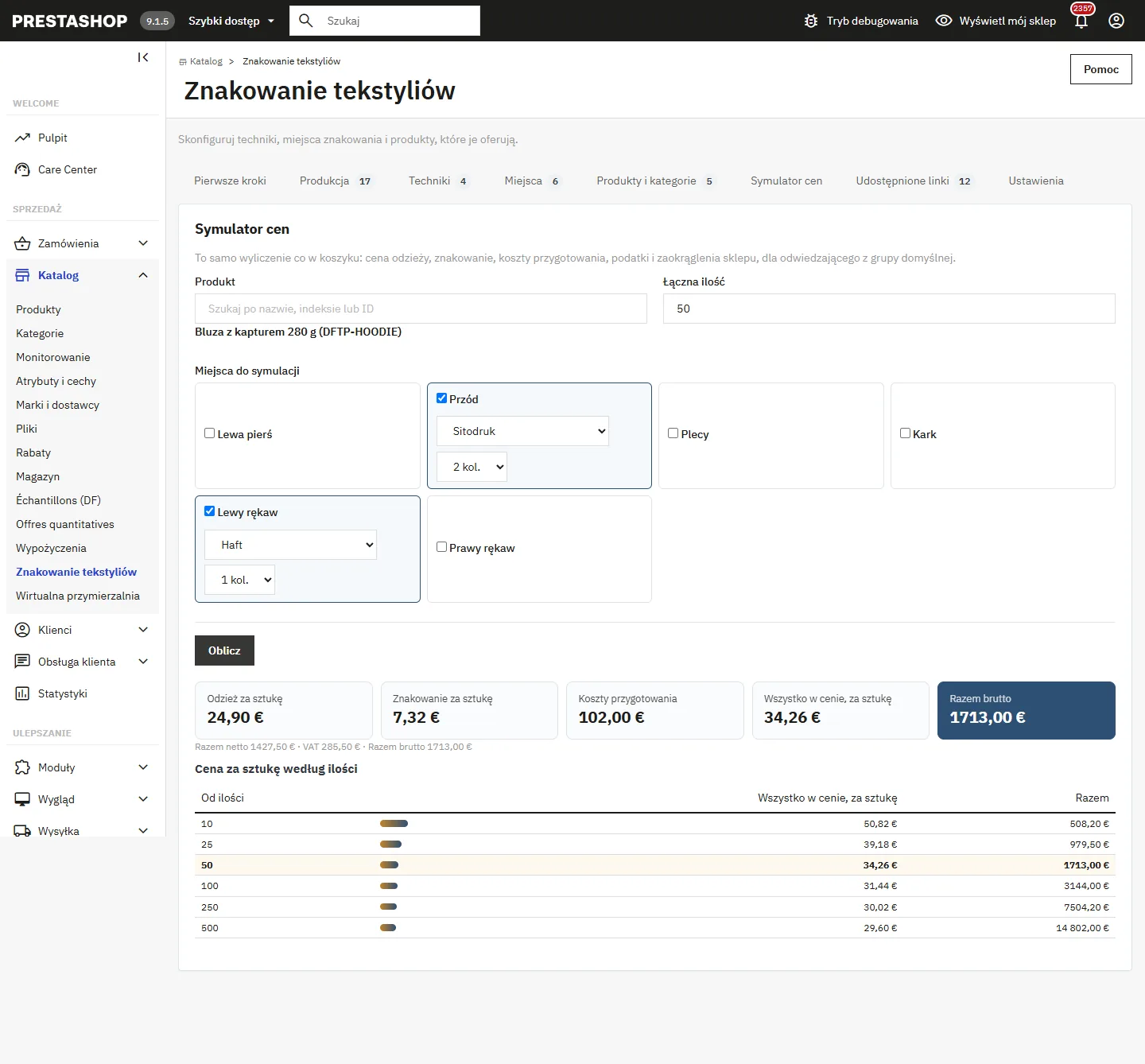
Zakładka Symulator cen liczy tak samo jak koszyk dla odwiedzającego z grupy domyślnej: cena odzieży, znakowanie, koszty przygotowania, VAT i zaokrąglenie Twojego sklepu. Wybierz produkt, ilość i miejsca do symulacji: pojawia się szczegół za sztukę z krzywą ceny za sztukę według ilości. Porównaj go ze swoimi zwykłymi wycenami, zanim udostępnisz znakowanie klientom.
Ustawienia
- Koszty przygotowania w koszyku: osobna pozycja (jedna na znakowanie, zablokowana na jednej sztuce) lub rozłożone w cenie za sztukę. Wybór dotyczy nowych znakowań.
- Reguła podatkowa kosztów: przy instalacji moduł wybiera tylko grupę, która rzeczywiście opodatkowuje Twój kraj domyślny.
- Grupa atrybutów rozmiarów: automatyczne wykrywanie szuka nazwy grupy we wszystkich językach sklepu (Rozmiar, Size, Taille, Talla, Größe, Taglia, Maat, Tamanho…). Wybierz ją ręcznie, jeśli wykrywanie zawiedzie.
- Maksymalny rozmiar pliku i akceptowane typy, ograniczone konfiguracją PHP serwera.
- Plik obowiązkowy: bez tej opcji klient może zamówić i przesłać plik później.
- Akceptacja podglądu: klient zaznacza pole w kroku Sprawdzenie, zanim będzie mógł dodać do koszyka.
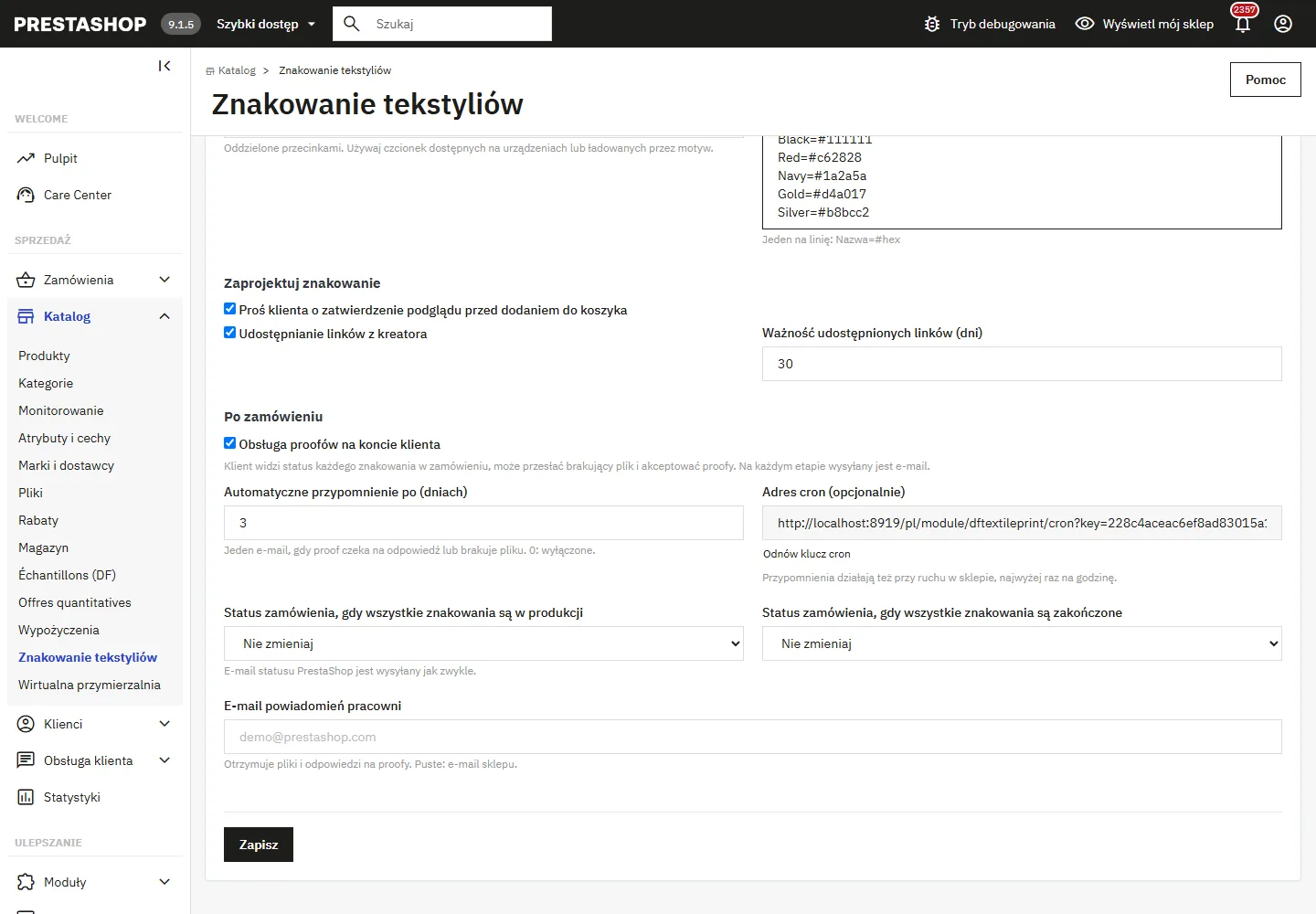
- Udostępnione linki: włączenie i okres ważności (domyślnie 30 dni).
- Znakowanie tekstem: proponowane czcionki i kolory tekstu (jeden na linię, w formacie Nazwa=#hex).
- Po zamówieniu: śledzenie i proofy na koncie klienta, termin przypomnień, automatyczne statusy zamówień, e-mail z powiadomieniem dla pracowni, adres cron i przycisk odnowienia jego klucza.
Ścieżka klienta
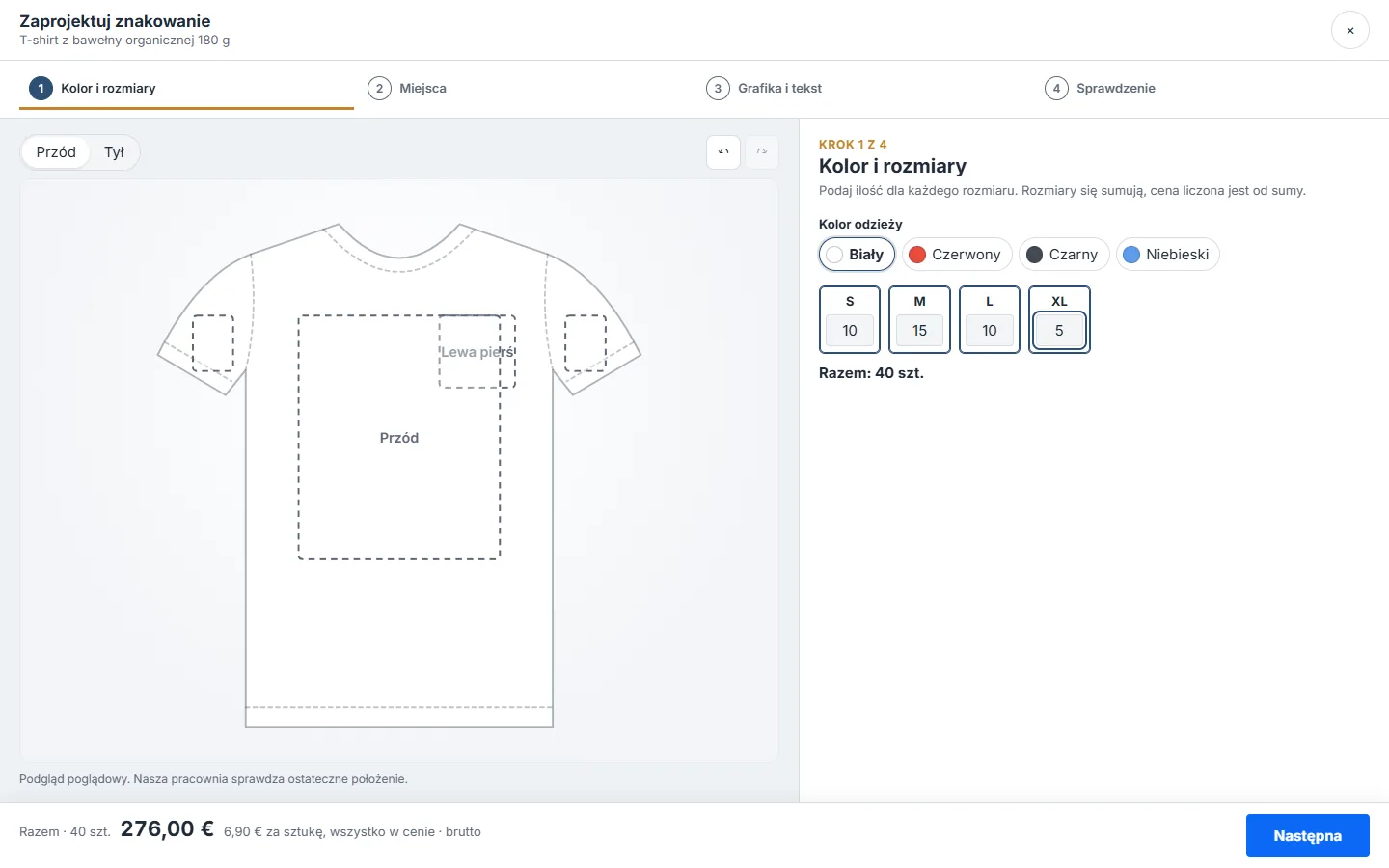
- Kolor i rozmiary: klient wybiera kolor odzieży i wpisuje ilości dla każdego rozmiaru; suma aktualizuje się na bieżąco.
- Miejsca znakowania: zaznacza jedno lub kilka miejsc, wybiera technikę i liczbę kolorów, może rozwinąć tabelę cen według ilości.
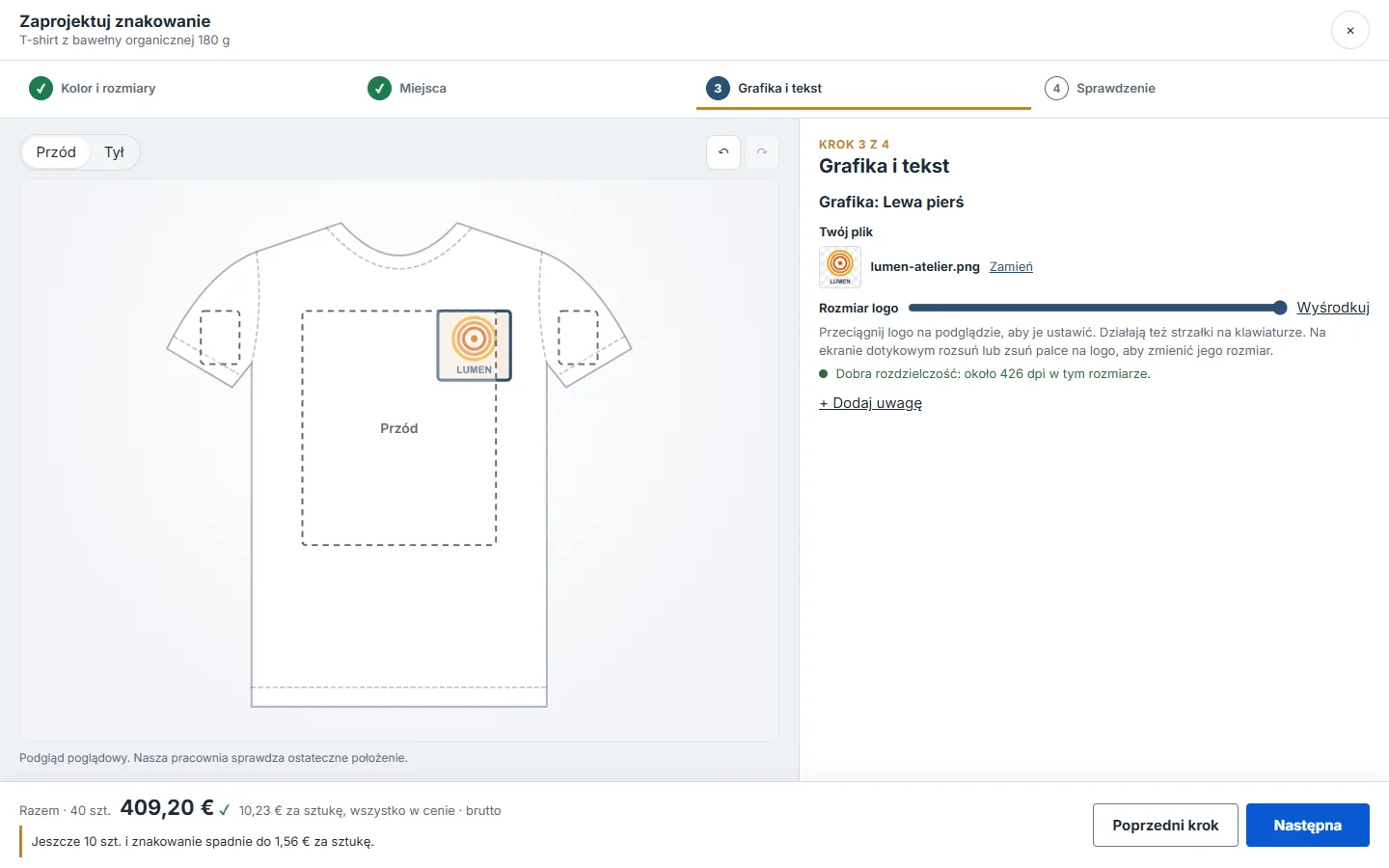
- Grafika i tekst: przesyła plik lub wpisuje tekst, ustawia i skaluje logo na podglądzie (mysz, klawiatura, palec lub dwa palce na telefonie), cofa lub ponawia czynności. Ostrzeżenie sygnalizuje zbyt niską rozdzielczość dla rozmiaru nadruku.
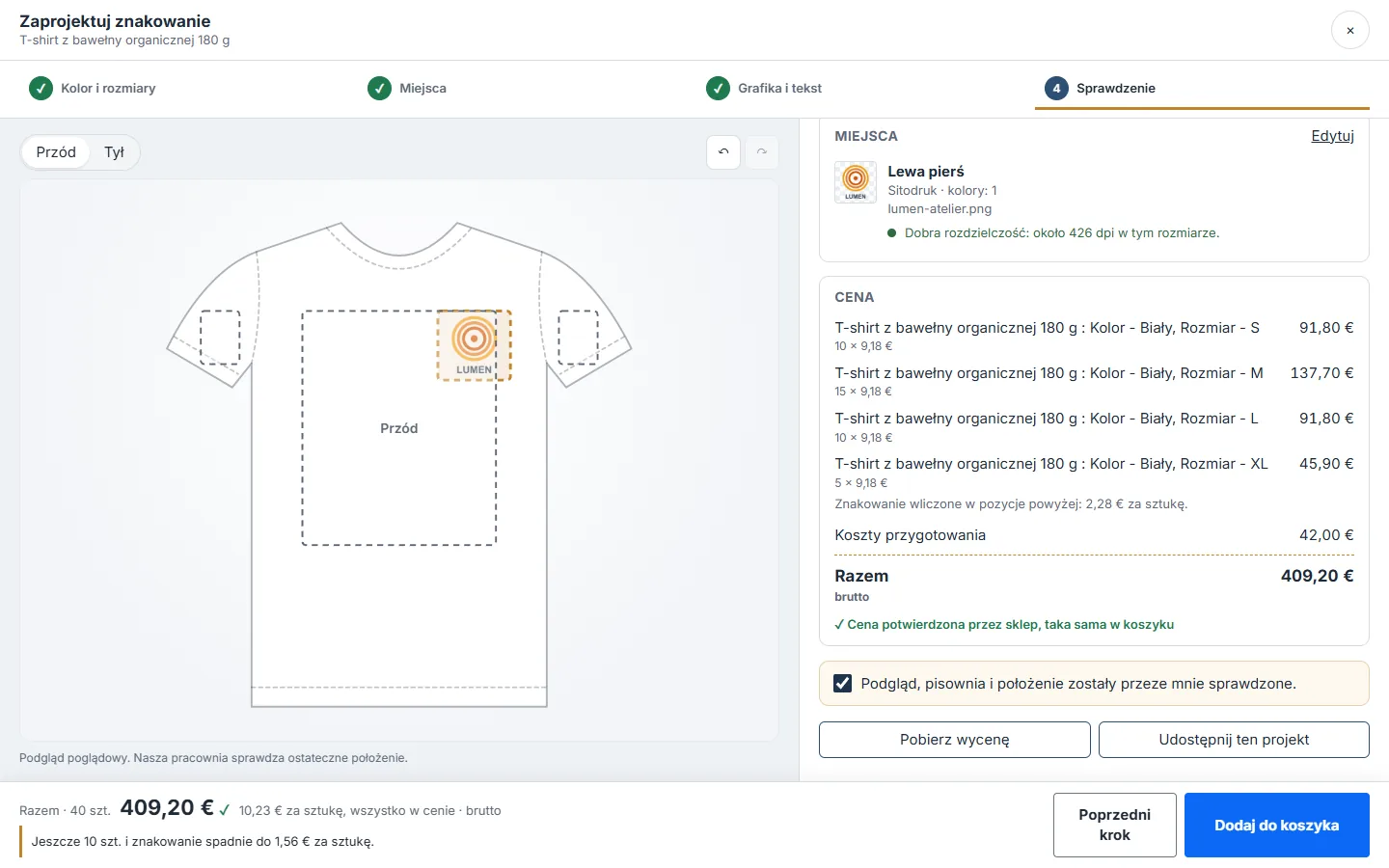
- Sprawdzenie: rozmiary, miejsca i cena potwierdzona przez sklep. Może pobrać wycenę, utworzyć link do udostępnienia lub dodać do koszyka.
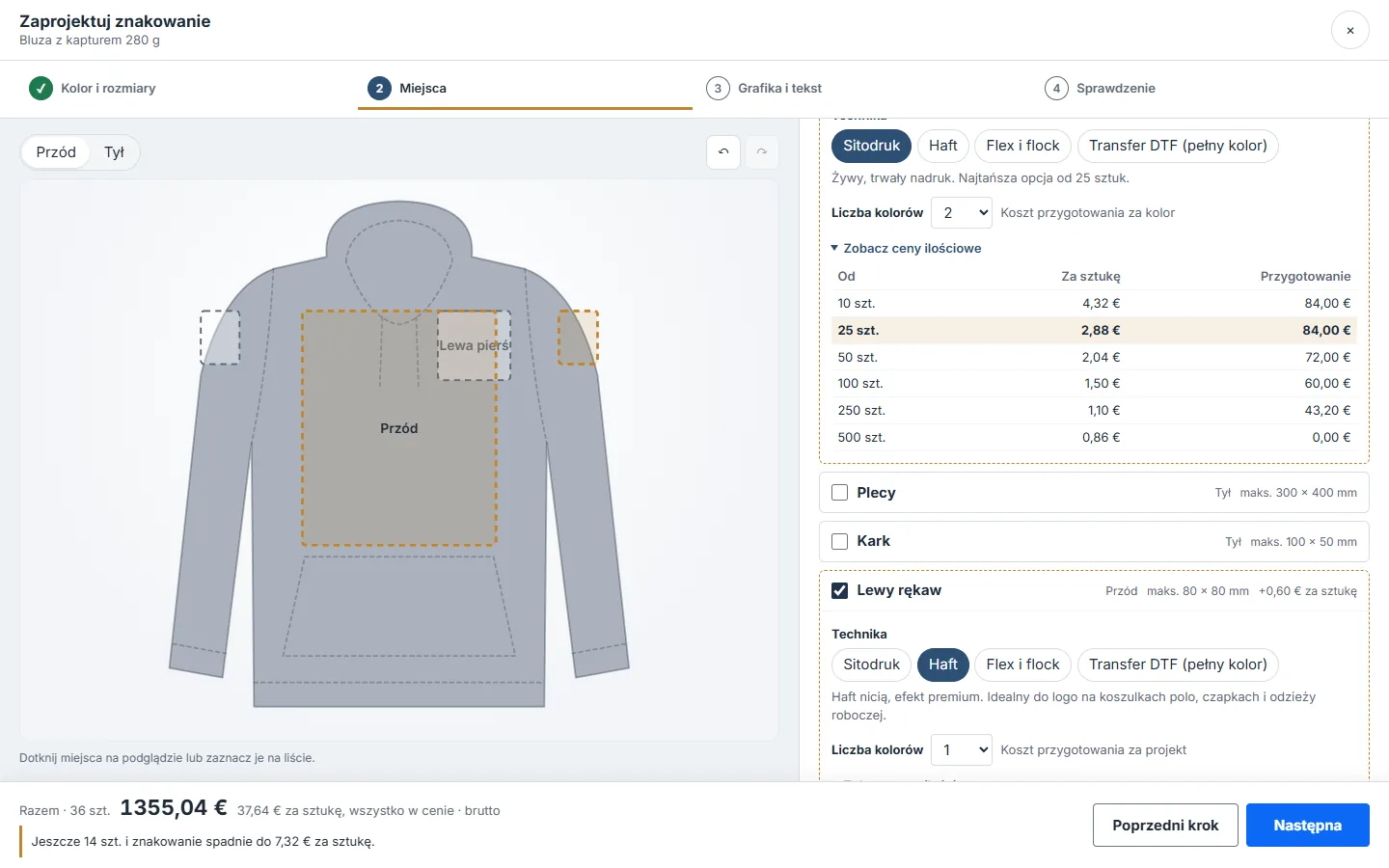
Uwzględniane są natywne rabaty ilościowe produktu i sztuki już leżące w koszyku. Jeśli ten sam plik jest już w koszyku na innym produkcie, w tym samym miejscu, z tą samą techniką i liczbą kolorów, próg liczony jest od sumy, a koszty przygotowania naliczane tylko raz.
Udostępnione linki
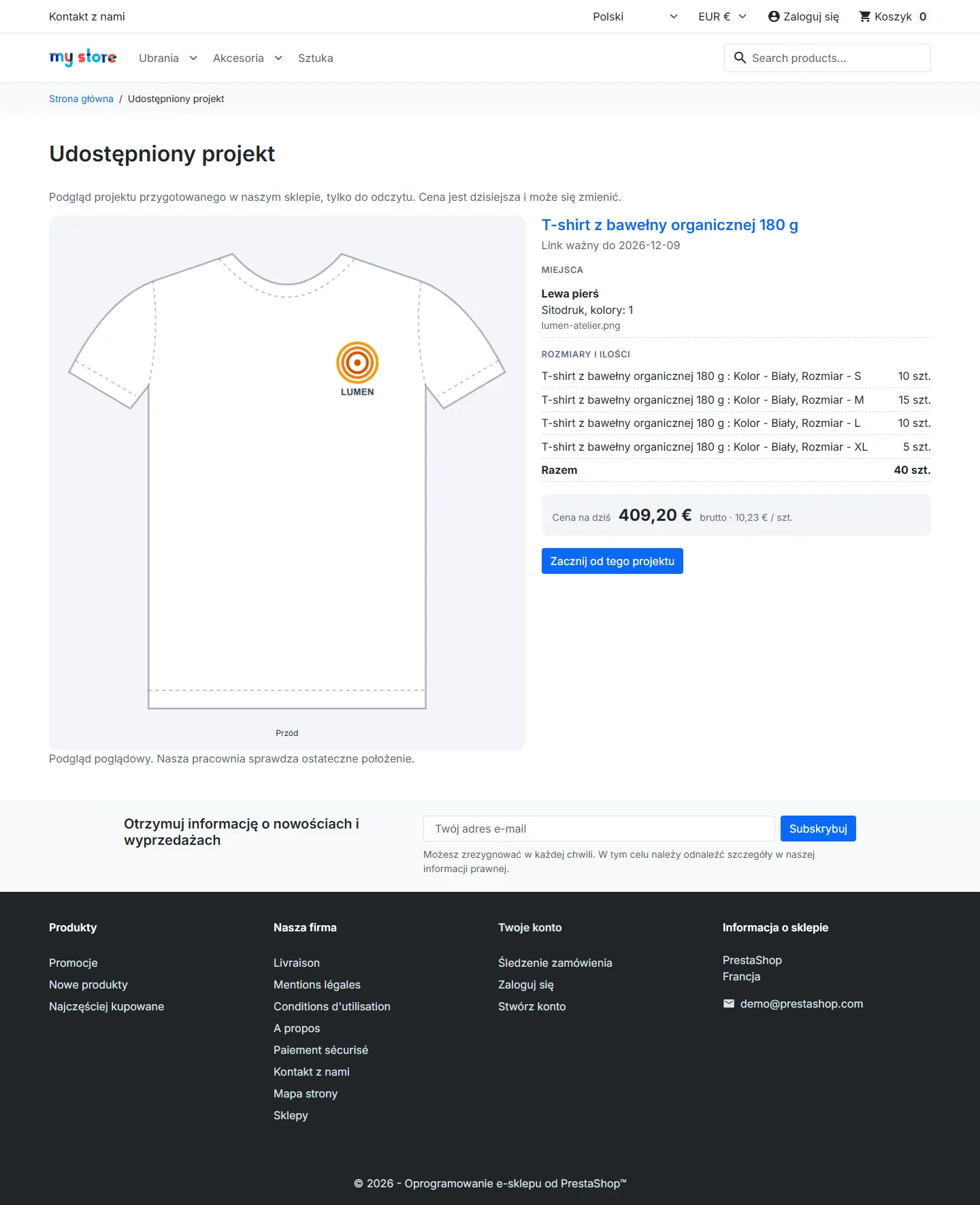
W kroku Sprawdzenie klient tworzy link tylko do podglądu. Publiczna strona pokazuje podgląd, miejsca, rozmiary i cenę na dziś, z przyciskiem Zacznij od tego projektu, który otwiera kopię bez zmiany oryginalnego projektu. Strona nie jest indeksowana przez wyszukiwarki i nie przekazuje swojego adresu innym witrynom. Link wygasa po ustalonym czasie; jego autor może go wyłączyć, a zakładka Udostępnione linki w panelu wyświetla wszystkie linki z liczbą wyświetleń i pozwala je wyłączyć.
Koszyk, zamówienie i faktura
Każda pozycja rozmiaru i koloru zawiera cenę znakowania za sztukę i podsumowanie znakowania. Pozycja kosztów przygotowania jest zablokowana na jednej sztuce i nie można jej usunąć osobno; znika razem ze znakowaniem. Jeśli do produktu stosuje się promocja procentowa, moduł ją kompensuje, aby znakowanie kosztowało tyle, ile w Twojej tabeli. Pozycja personalizacji dodana z innego koszyka jest usuwana.
Po zamówieniu: pliki, proofy i statusy
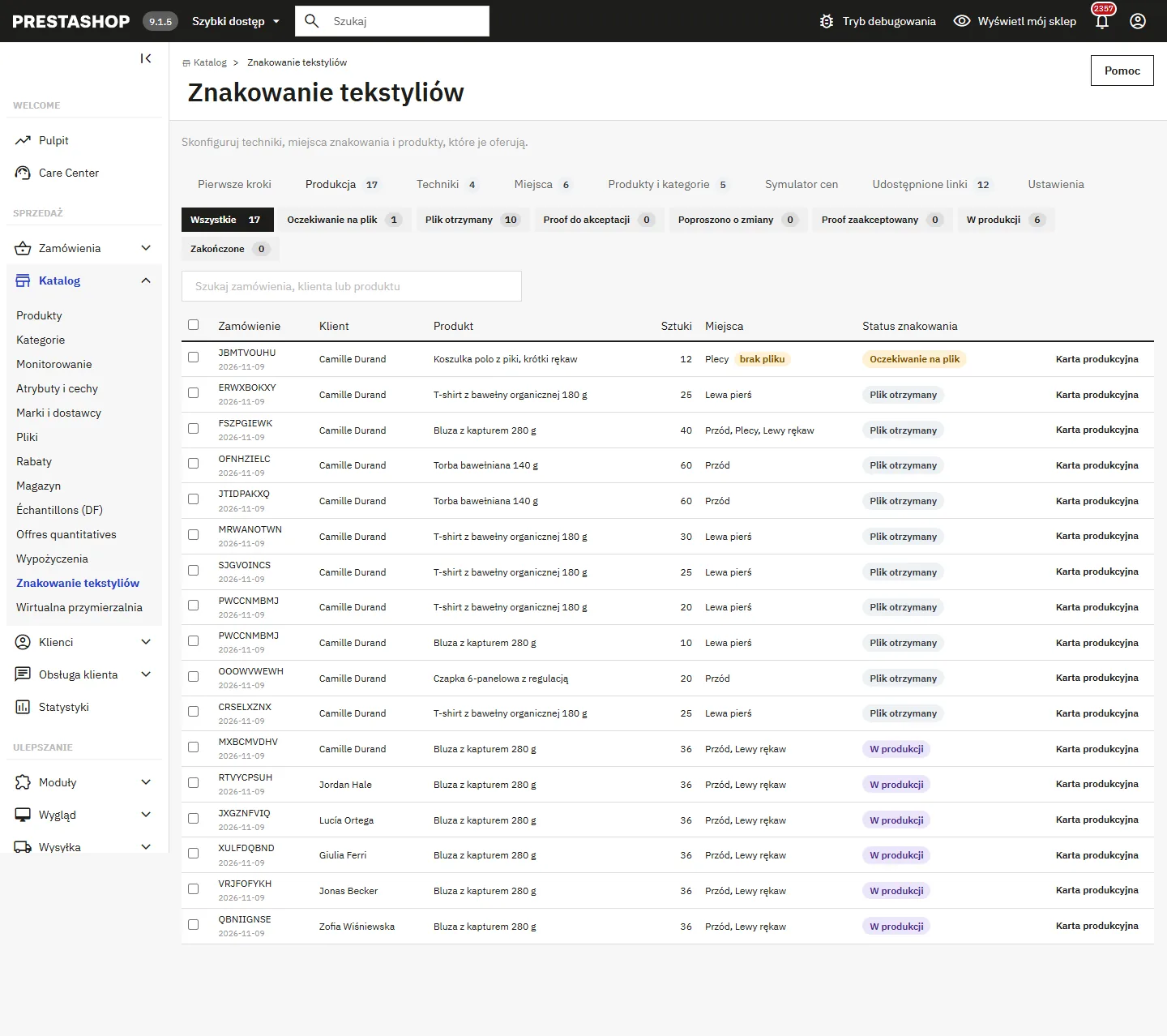
Każde zamówione znakowanie ma status: oczekiwanie na plik, plik otrzymany, proof do akceptacji, poproszono o zmiany, proof zaakceptowany, w produkcji, zakończone.
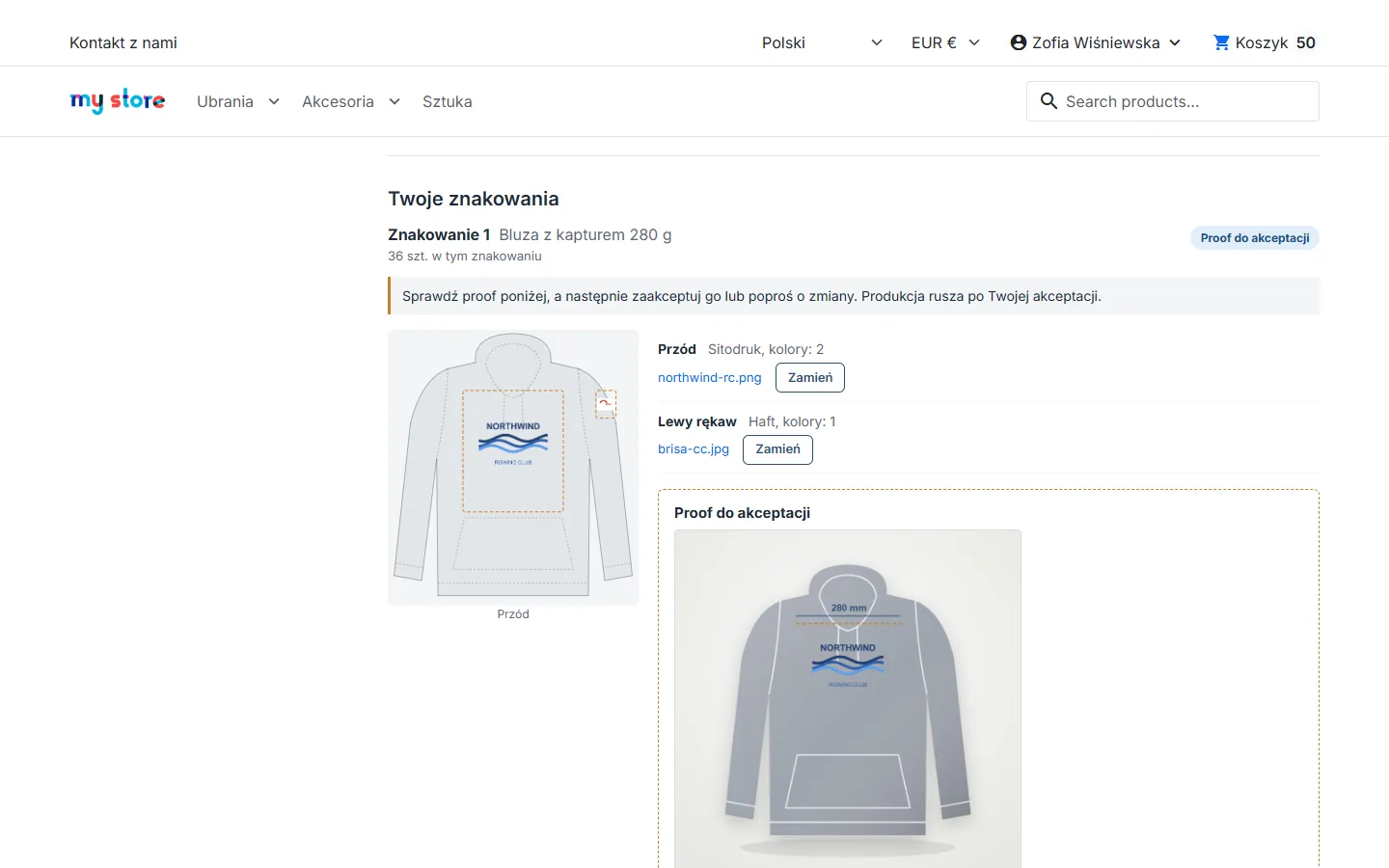
- Po stronie klienta: w szczegółach zamówienia (motywy Classic i Hummingbird) lub przez bezpieczny link z e-maila, działający także dla gości, klient przesyła brakujący plik, otwiera proof, akceptuje go lub prosi o zmiany z komentarzem i może ponownie zamówić to samo znakowanie po dzisiejszej cenie.
- Po stronie sklepu: panel modułu na stronie zamówienia pokazuje podgląd, podział na rozmiary, pliki, wskazówki i historię. Tam wysyłasz proof (obraz lub PDF) i zmieniasz status, opcjonalnie z e-mailem do klienta.
- Status zamówienia: wybierz status PrestaShop ustawiany, gdy wszystkie znakowania są w produkcji, a potem zakończone.
Śledzenie produkcji i karta produkcyjna
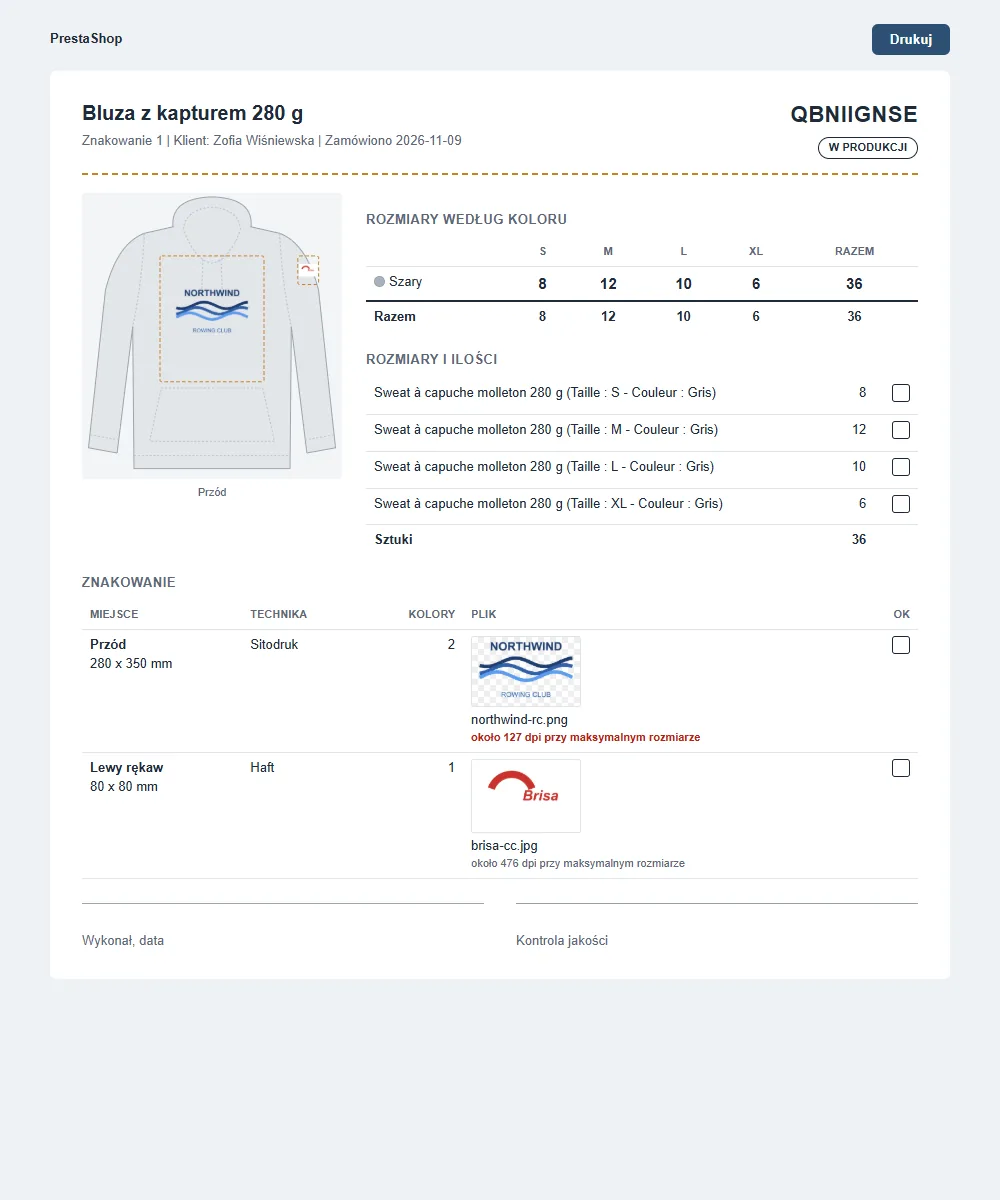
Zakładka Produkcja wyświetla wszystkie zamówione znakowania według pilności, z filtrami statusu i wyszukiwaniem po zamówieniu, kliencie lub produkcie. Zaznacz kilka wierszy, aby zmienić ich status jednocześnie lub wydrukować ich karty. Karta produkcyjna zawiera podgląd, macierz rozmiary × kolory, miejsca i techniki, każdy plik z szacowaną rozdzielczością przy maksymalnym rozmiarze, wskazówki, listę imion i pola kontrolne. Listy imion można też wyeksportować do CSV z zamówienia.
Przypomnienia i zadania automatyczne
E-mail z przypomnieniem wychodzi jeden raz, gdy proof lub plik czeka dłużej niż wybrany termin. Przypomnienia i usuwanie porzuconych plików działają przy ruchu w sklepie, najwyżej raz na godzinę. Możesz też wywoływać adres cron podany w Ustawieniach; jest chroniony kluczem, który możesz odnowić, a dwa równoczesne wywołania nigdy nie wykonują się jednocześnie.
Bezpieczeństwo plików
- Pliki są weryfikowane po zawartości: plik, którego zawartość nie odpowiada rozszerzeniu, jest odrzucany, podobnie jak obrazy o zbyt dużych wymiarach.
- Pliki SVG są oczyszczane przy przesyłaniu (usuwane są skrypty, linki zewnętrzne i encje).
- Pliki są zapisywane pod losową nazwą w
/upload/dftextileprint/, niedostępnym z sieci, i udostępniane tylko właścicielowi lub sklepowi. - Przesyłanie plików i wyceny są chronione tokenem właściwym dla każdego odwiedzającego i ograniczone liczbowo.
Odinstalowanie
Odinstalowanie usuwa tabele, ustawienia, zakładkę i katalog z plikami klientów. Produkt kosztów przygotowania jest tylko wyłączany, ponieważ odwołują się do niego wcześniejsze zamówienia. Przed odinstalowaniem wyeksportuj to, czego potrzebujesz.
Rozwiązywanie problemów
- Karta nie pojawia się na stronie produktu: sprawdź, czy aktywna reguła obejmuje produkt i czy proponowane jest co najmniej jedno aktywne miejsce i jedna technika. Zakładka Pierwsze kroki pokazuje liczbę aktywnych reguł.
- Kreator pokazuje tylko pole Ilość: wybierz grupę atrybutów rozmiarów w Ustawieniach.
- Koszty przygotowania są bez VAT: wybierz prawidłową regułę podatkową w Ustawieniach i zapisz; kontrola w zakładce Pierwsze kroki powinna zmienić kolor na zielony.
- Przesyłanie pliku się nie udaje: porównaj rozmiar pliku z limitem pokazanym w zakładce Pierwsze kroki; w razie potrzeby zwiększ upload_max_filesize i post_max_size u dostawcy hostingu.
- Zmiany nie pojawiają się po aktualizacji: wyczyść pamięć podręczną w Zaawansowane > Wydajność.
- Pracownik nie może wysłać proofu: potrzebuje uprawnień do edycji zamówień lub modułu.