
DataFirefly Staging Pro — Vollständige Anleitung
Ein PrestaShop-8- und -9-Staging erstellen, schützen und in den Live-Shop übertragen: Assistent in 4 Schritten, Speicherplatzprüfung, Live-Fortschritt, Sicherungen und Rückgängigmachen.
Staging Pro erstellt eine vollständige Kopie Ihres Shops (Dateien und Datenbank), damit Sie Module, Themes und Updates ohne Risiko testen und Ihre Änderungen anschließend in den Live-Shop übertragen können. Seit Version 2.0.0 wird der Speicherplatz vor und während des Kopierens geprüft: Die Kopie kann den Datenträger Ihres Hostings nicht mehr füllen. Diese Anleitung behandelt die Installation, den Erstellungsassistenten, die Absicherung des Speicherplatzes, den Schutz des Stagings, die Übertragung in den Live-Shop, die Sicherungen und die Fehlerbehebung.
Installation und Update
- Laden Sie
dfstagingpro-2.0.0.zipaus Ihrem DataFirefly-Konto herunter. - PrestaShop-Back-Office → Module → Modulverwaltung → Modul hochladen, dann laden Sie die ZIP-Datei hoch.
- Öffnen Sie Erweiterte Einstellungen → Staging Pro.
Für ein Update von Version 1.x laden Sie einfach die neue ZIP-Datei hoch. Das Update fügt die neuen Spalten, die neuen Hooks und die Standardeinstellungen hinzu und entfernt aus den alten Protokollen die HTTP-Passwörter, die dort im Klartext standen. Ihre bestehenden Stagings bleiben aufgelistet, mit dem Badge „1.x“, und bleiben verwaltbar: aktualisieren, in den Live-Shop übertragen, rückgängig machen, löschen.
Kompatibel mit PrestaShop 8.0 bis 9.x. PHP muss in den Shop-Ordner schreiben können, und der MySQL-Benutzer benötigt die Rechte CREATE, DROP, ALTER und INSERT, was bei einer Standardinstallation der Fall ist. Keine Composer-Abhängigkeit.
Das Dashboard
Oben zeigt die Modulseite fünf Kennzahlen: Anzahl der Umgebungen, von den Stagings belegter Speicherplatz, freier Speicherplatz, Dauer der letzten Kopie und Übertragungssicherungen. Über die Tabs erreichen Sie die Umgebungen, den Erstellungsassistenten, die Sicherungen und die Einstellungen.
Jede Umgebung wird auf einer Karte dargestellt: Adresse des Stagings, Ordner, Tabellenpräfix, Größe (Dateien und Datenbank), Datum und Dauer der letzten Kopie, Schutz-Badges, HTTP-Benutzername und -Passwort (maskiert, mit Schaltflächen zum Anzeigen und Kopieren) sowie der private Zugangslink. Verfügbar sind die Aktionen Öffnen, Aktualisieren, Live übertragen, Letzte Übertragung rückgängig, Protokoll und Löschen.
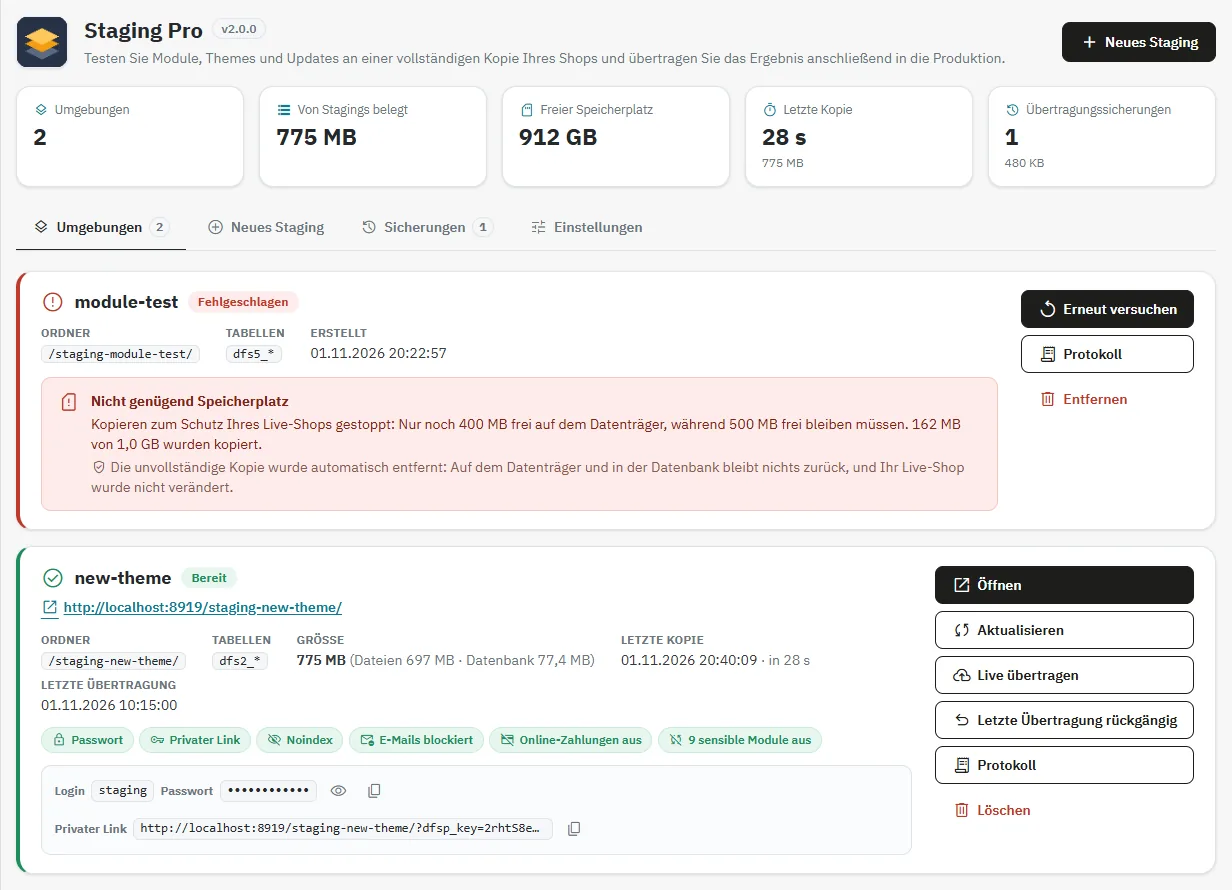
Eine fehlgeschlagene Kopie bleibt sichtbar, mit dem Grund des Fehlers, zum Beispiel fehlender Speicherplatz, und der Bestätigung, dass die unvollständige Kopie gelöscht wurde. Die Schaltfläche Erneut versuchen startet die Vorabprüfungen und anschließend die Kopie erneut.
Ein Staging erstellen: der Assistent in 4 Schritten
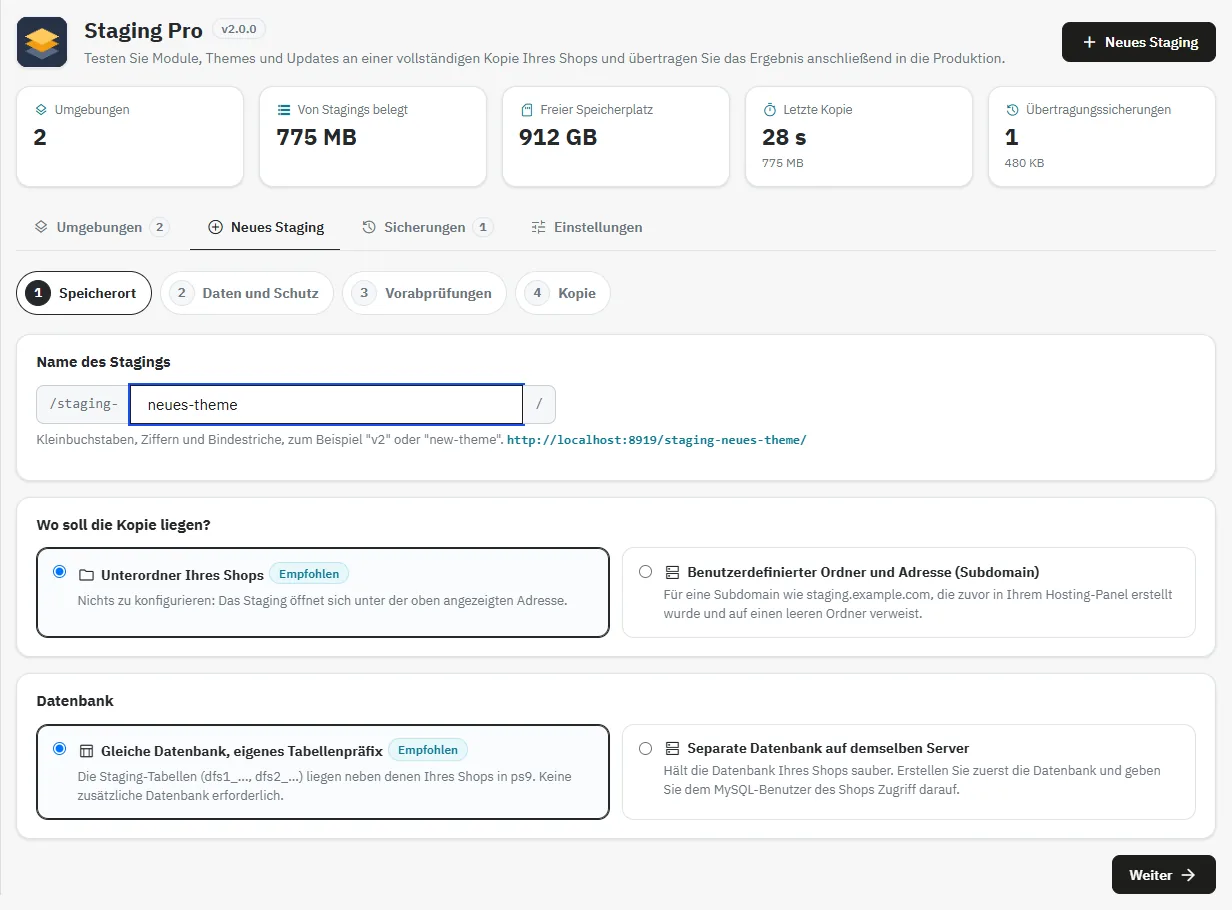
Schritt 1: Speicherort
Geben Sie einen Namen ein (Kleinbuchstaben, Ziffern und Bindestriche, zum Beispiel v2). Die Adresse des Stagings wird live angezeigt. Wählen Sie dann:
- Unterordner Ihres Shops (empfohlen): Das Staging wird in
/staging-name/erstellt, nichts ist zu konfigurieren. - Benutzerdefinierter Ordner und Adresse (Subdomain): für eine Subdomain wie
staging.example.com, die zuvor in Ihrem Hosting-Panel erstellt wurde und auf einen leeren Ordner verweist. - Gleiche Datenbank, eigenes Tabellenpräfix (
dfs1_,dfs2_…) oder Separate Datenbank auf demselben Server, die Sie zuvor erstellen und für den MySQL-Benutzer des Shops freigeben.
Schritt 2: Daten und Schutz
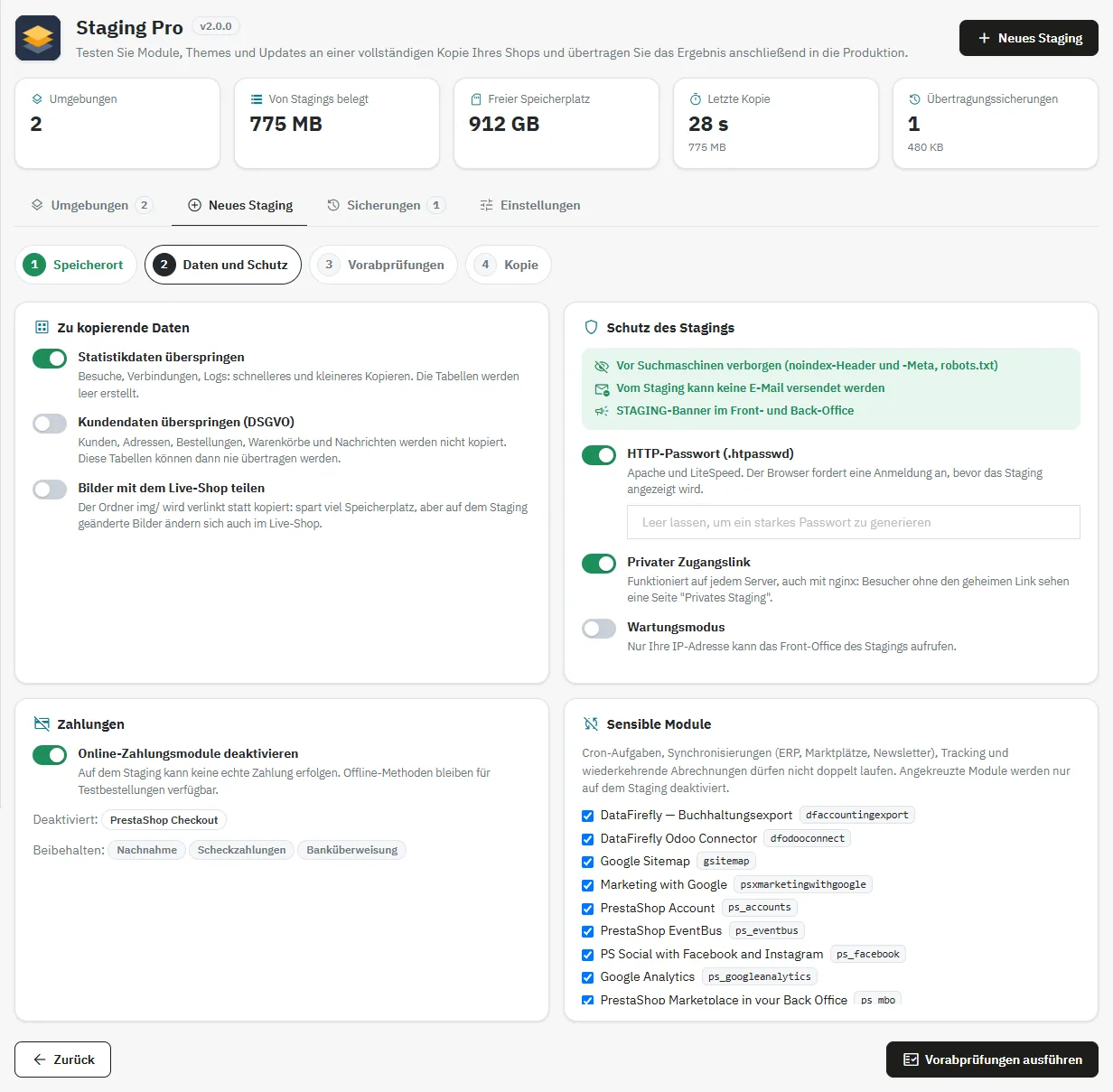
- Statistikdaten überspringen (standardmäßig aktiviert): Besuche, Verbindungen und Logs werden nicht kopiert, die Tabellen werden leer erstellt.
- Kundendaten überspringen (DSGVO): Kunden, Adressen, Bestellungen, Warenkörbe und Nachrichten werden nicht kopiert.
- Bilder mit dem Live-Shop teilen: Der Ordner
img/wird verlinkt statt kopiert. Das spart viel Speicherplatz, aber ein auf dem Staging geändertes Bild ändert sich auch im Live-Shop. - HTTP-Passwort (Apache, LiteSpeed), Privater Zugangslink (alle Server, auch nginx) und Wartungsmodus.
- Zahlungen: Online-Zahlungsmodule werden auf dem Staging deaktiviert. Offline-Methoden (Überweisung, Scheck, Nachnahme) bleiben für Testbestellungen verfügbar.
- Sensible Module: Die aktiven Module der Liste (Cron-Aufgaben, ERP- oder Newsletter-Synchronisierungen, Tracking, wiederkehrende Abrechnung) werden zur Deaktivierung vorgeschlagen, nur auf dem Staging.
Drei Schutzmaßnahmen sind immer aktiv: noindex, Sperre aller E-Mails und STAGING-Banner.
Schritt 3: Vorabprüfungen
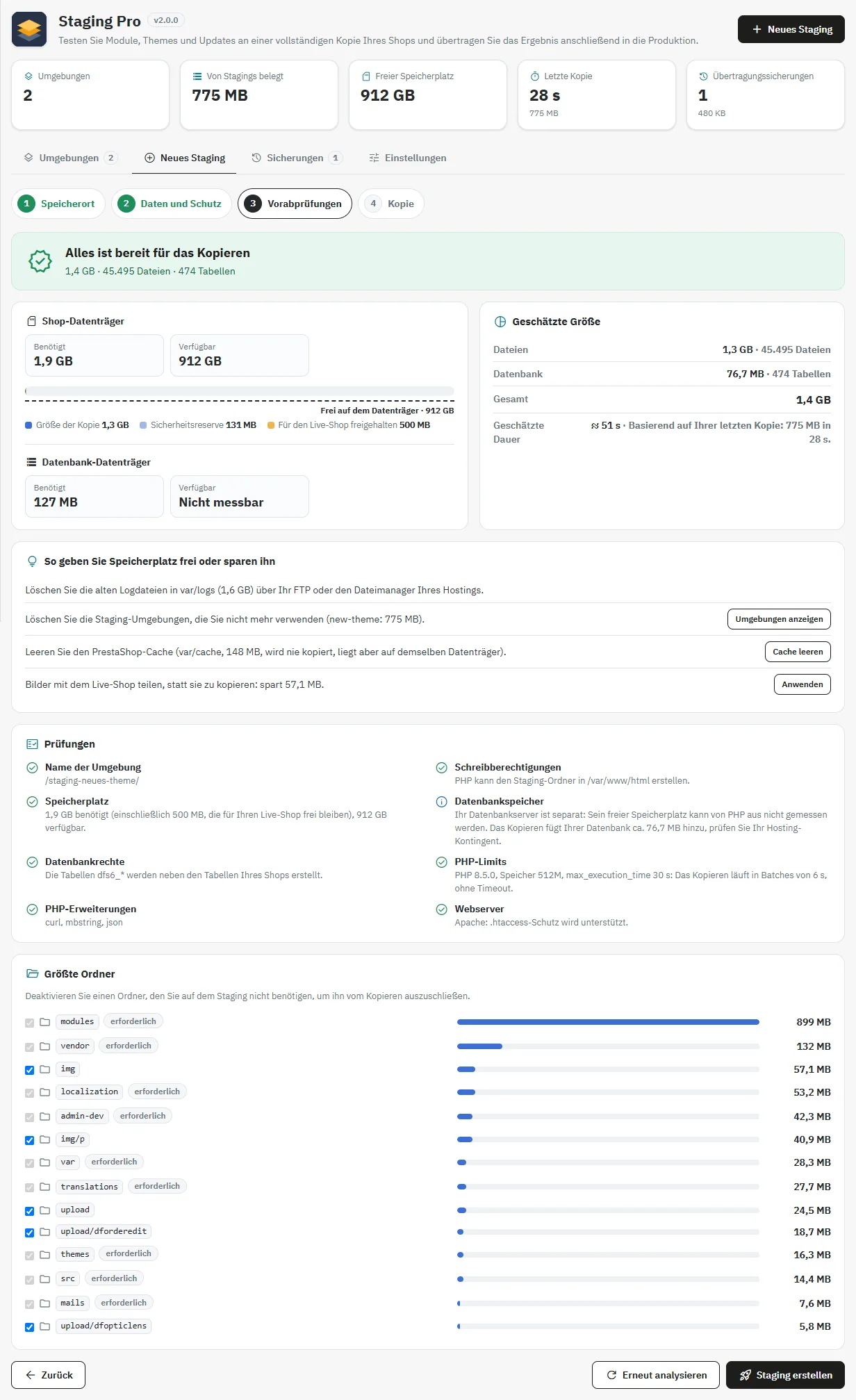
Das Modul analysiert Ihren Shop: Die Dateien werden gemessen, ohne gelesen zu werden, was selbst bei einem großen Shop nur wenige Sekunden dauert. Danach wird die Größe der Datenbank aus information_schema gelesen. Der Bericht zeigt:
- den benötigten und den verfügbaren Speicherplatz mit einer Anzeige (Größe der Kopie, Sicherheitsreserve, für den Shop frei bleibender Speicherplatz);
- den Speicherplatz des Datenbank-Datenträgers, wenn der MySQL-Server lokal und messbar ist;
- die geschätzte Größe (Dateien und Datenbank) und, falls auf Ihrem Shop bereits eine Kopie gemessen wurde, die geschätzte Dauer;
- die Prüfungen: Name, Schreibrechte, MySQL-Rechte, PHP-Grenzwerte, Erweiterungen, Webserver;
- die größten Ordner, die Sie mit einem Klick ausschließen können, und Vorschläge, um Platz zu sparen.
Schritt 4: Kopieren
Klicken Sie auf Staging erstellen. Das Kopieren startet, und der Fortschritt wird auf der Karte der Umgebung angezeigt (siehe „Das Kopieren live verfolgen“).
Speicherplatz: So schützt das Modul Ihren Shop
Das Staging wird auf demselben Datenträger wie Ihr Shop erstellt. Ein voller Datenträger kann den Live-Shop blockieren: Cache, Sitzungen, Datei-Uploads, Rechnungen. Staging Pro wendet daher drei Schutzmaßnahmen an.
- Vor dem Kopieren: Der benötigte Speicherplatz wird so berechnet: Größe der zu kopierenden Dateien (ohne Caches, Logs, Sitzungen, Sicherungen und andere Stagings) + Größe der Datenbank + Sicherheitsreserve (10 %, mindestens 50 MB) + Speicherplatz, der immer für den Shop frei bleibt (standardmäßig 500 MB). Reicht der freie Speicherplatz nicht aus, wird das Kopieren mit drei Zahlen abgelehnt: benötigt, verfügbar, fehlend. Die Prüfung wird beim Start des Kopierens wiederholt.
- Während des Kopierens: Der freie Speicherplatz wird fortlaufend neu gemessen. Das Kopieren stoppt, bevor der für den Shop reservierte Speicherplatz unterschritten wird. Jeder Schreibvorgang wird kontrolliert: Ein voller Datenträger, bei den Dateien oder bei MySQL, stoppt das Kopieren mit einer klaren Meldung.
- Nach einem Fehler oder Abbruch: Die unvollständige Kopie (Ordner und Tabellen) wird automatisch gelöscht. Auf dem Datenträger und in der Datenbank bleibt nichts zurück, und der Live-Shop wird nie verändert.
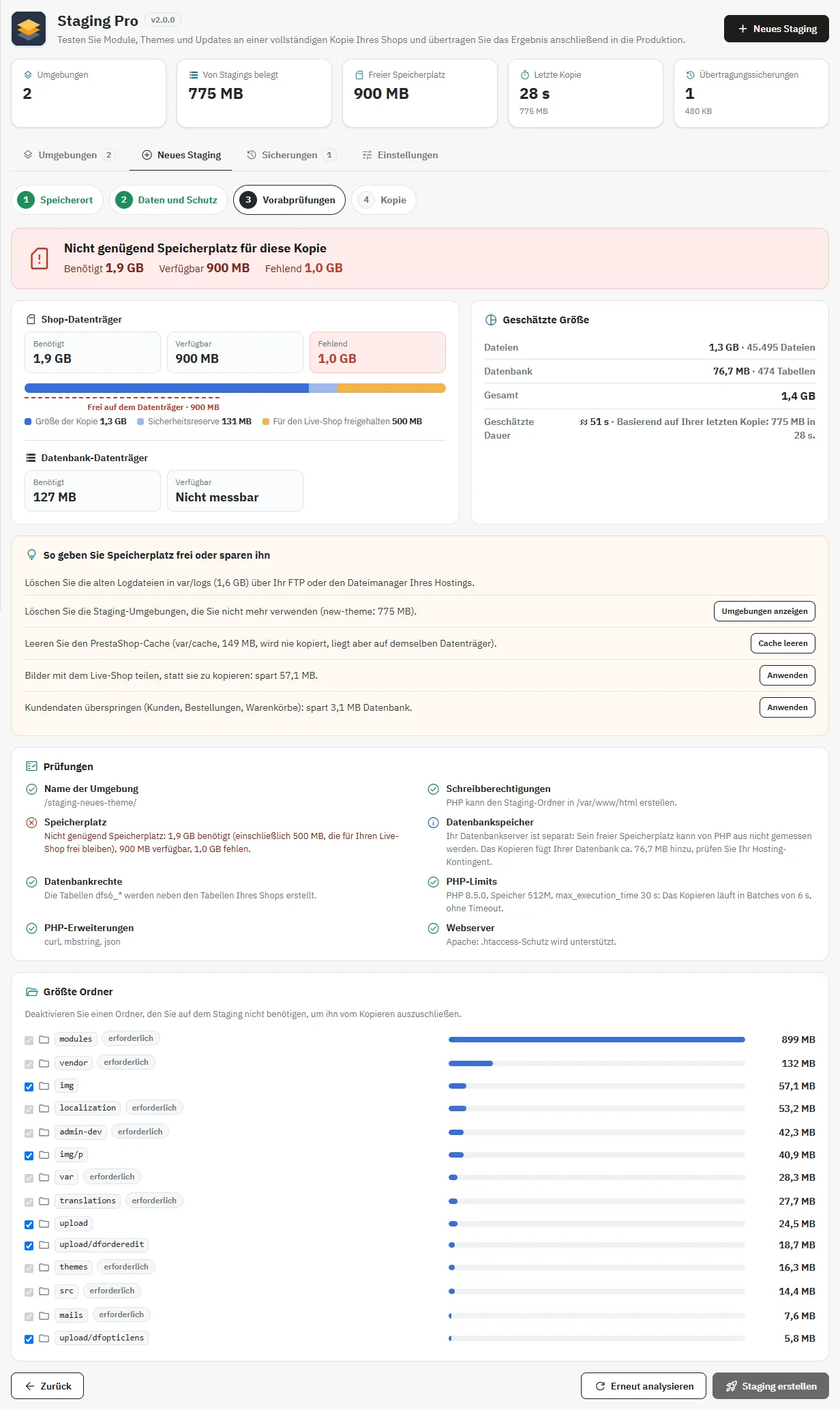
Fehlt Speicherplatz, schlägt der Bericht konkrete Lösungen mit Zahlen vor: Bilder teilen, Statistiken oder Kundendaten überspringen, einen großen Ordner ausschließen, den Cache leeren (Schaltfläche), alte Logs in var/logs löschen, alte Stagings oder alte Übertragungssicherungen löschen.
Bei manchen Shared-Hosting-Angeboten ist die PHP-Funktion disk_free_space deaktiviert, und der freie Speicherplatz kann nicht gemessen werden. Das Modul weist deutlich darauf hin, zeigt die ungefähre Größe der Kopie an und bittet Sie, ein Bestätigungskästchen zu aktivieren, nachdem Sie den Speicherplatz in Ihrem Hosting-Panel geprüft haben. Schreibfehler werden weiterhin erkannt und bereinigt.
Das Kopieren live verfolgen
Während des Kopierens zeigt die Karte der Umgebung:
- die Schritte: Vorabprüfungen, Vorbereitung, Dateien, Datenbank, URL, Schutz, Prüfung;
- einen Fortschrittsbalken;
- die Anzahl der kopierten Dateien und Bytes;
- die geklonten Tabellen;
- die verstrichene Zeit und die aus dem tatsächlichen Fortschritt geschätzte Restzeit;
- die letzten Zeilen des Protokolls.
Die Schaltfläche Stopp unterbricht das Kopieren und löscht die unvollständige Kopie.
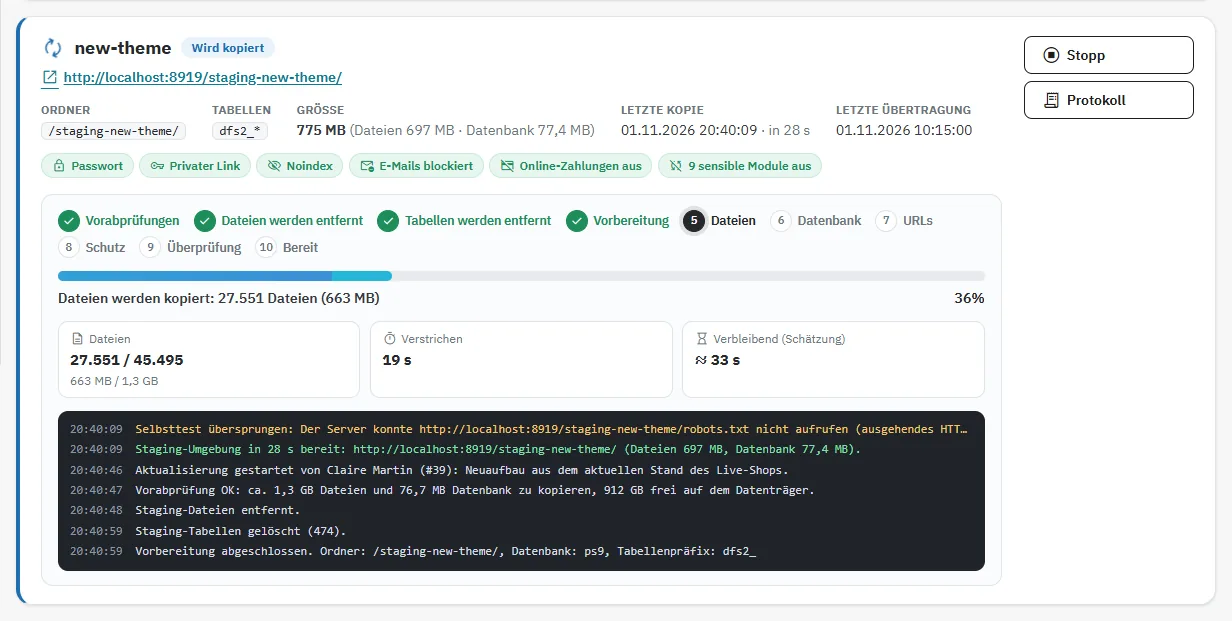
Das Kopieren läuft in Batches von wenigen Sekunden: kein Timeout, auch nicht bei niedrigem max_execution_time. Schließen Sie die Seite, pausiert das Kopieren und wird beim erneuten Öffnen des Dashboards genau dort fortgesetzt, wo es angehalten hat.
Schutz des Stagings
- Noindex: Der Header
X-Robots-Tagwird von PHP auf allen Seiten gesendet (funktioniert auch ohnemod_headersund unter nginx), dazu das Meta-Tagnoindexundrobots.txt. - Keine E-Mail verlässt das Staging:
PS_MAIL_METHOD = 3und Sperre jedes Versands durch das Modul, selbst wenn jemand SMTP auf dem Staging wieder aktiviert. Das Banner im Back-Office des Stagings zeigt die Anzahl der blockierten E-Mails. - HTTP-Passwort (Benutzer
staging), generiert oder selbst gewählt, im APR1-Format, das von Apache und LiteSpeed gelesen wird. Eine Selbstprüfung am Ende des Kopierens kontrolliert, dass der Server ohne Zugangsdaten mit 401 antwortet. - Privater Zugangslink: Ohne den geheimen Link sehen Besucher eine Seite „Privates Staging“. Der Link setzt ein Cookie, das 30 Tage gültig ist.
- Online-Zahlungen und sensible Module deaktiviert sowie STAGING-Banner im Front-Office und Back-Office.
Aktualisieren, erneut versuchen, löschen
- Aktualisieren: Baut das Staging aus dem aktuellen Stand des Shops neu auf. Ein Fenster zeigt zuerst die Vorabprüfungen. Der durch das Löschen der alten Kopie frei werdende Speicherplatz wird berücksichtigt. Fehlt Speicherplatz, wird die Aktualisierung nicht gestartet und die aktuelle Kopie bleibt erhalten.
- Erneut versuchen: Startet eine fehlgeschlagene Kopie nach neuen Vorabprüfungen erneut.
- Löschen: Löscht den Ordner und die Tabellen des Stagings. Außerhalb des Shop-Ordners wird nur ein Ordner gelöscht, der die Markierung der Umgebung enthält.
In den Live-Shop übertragen
Die Schaltfläche Live übertragen öffnet die Liste der Tabellen des Stagings, gruppiert nach Kategorie: Katalog, Inhalte und Design, Module, Kunden und Bestellungen, Sonstige. Zu jeder Tabelle sehen Sie die Anzahl der Zeilen im Staging und im Shop. Eine Suche und der Filter „Nur abweichende Tabellen“ erleichtern die Auswahl.
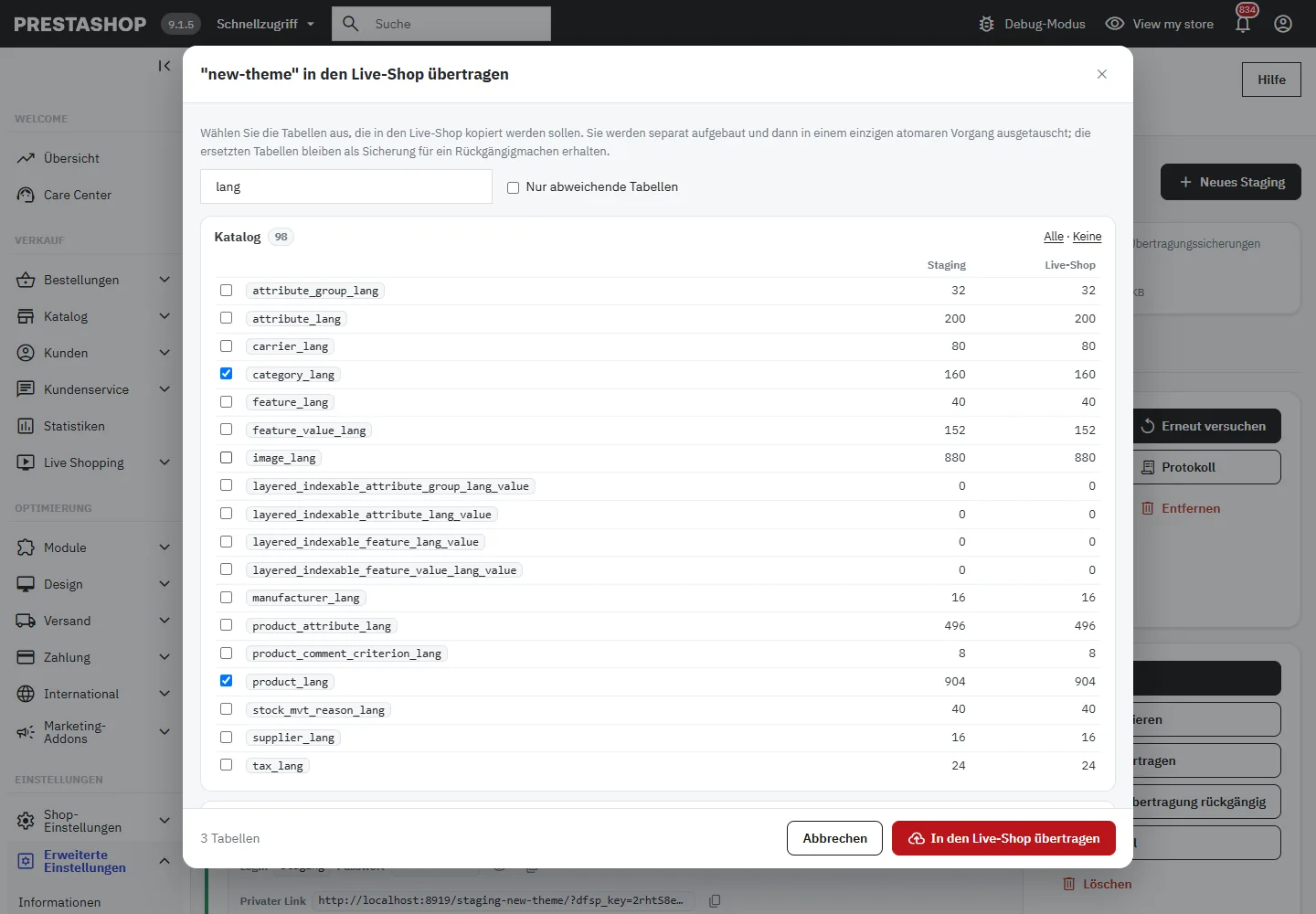
Die gewählten Tabellen werden zunächst separat kopiert, wobei die URLs des Stagings auf den Shop umgeschrieben werden. Danach werden sie in einem einzigen atomaren Vorgang (RENAME TABLE) ausgetauscht: Der Shop sieht nie eine leere oder halb gefüllte Tabelle. Die ersetzten Tabellen bleiben als Sicherung erhalten (dfbak…). Schlägt die Übertragung vor dem Austausch fehl, werden die temporären Tabellen gelöscht und der Shop bleibt unberührt.
Übertragen Sie die Tabellen für Kunden und Bestellungen nicht, wenn der Shop seit dem Kopieren weiter Bestellungen erhalten hat: Sie würden die neueren Bestellungen ersetzen. Die kritischen Tabellen (shop_url, configuration, shop, Sitzungen) können nie übertragen werden.
Sicherungen und Rückgängigmachen
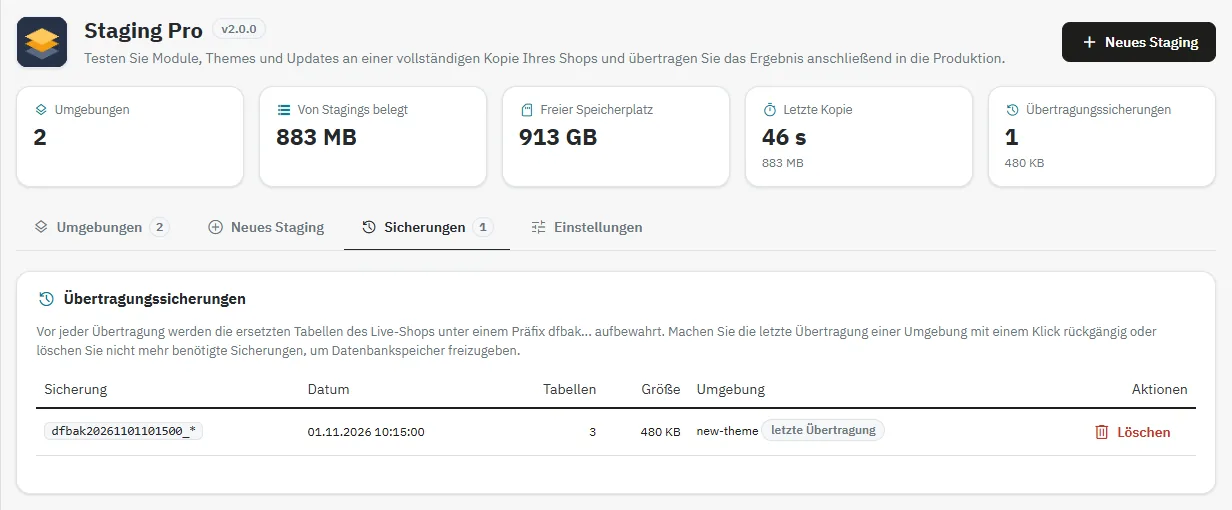
Der Tab Sicherungen listet die bei den Übertragungen erstellten Sicherungen auf, mit Datum, Anzahl der Tabellen, Größe und betroffener Umgebung. Die Schaltfläche Letzte Übertragung rückgängig auf der Karte der Umgebung stellt die ursprünglichen Tabellen wieder her. Löschen Sie Sicherungen, die Sie nicht mehr benötigen, um Speicherplatz in der Datenbank freizugeben.
Protokoll
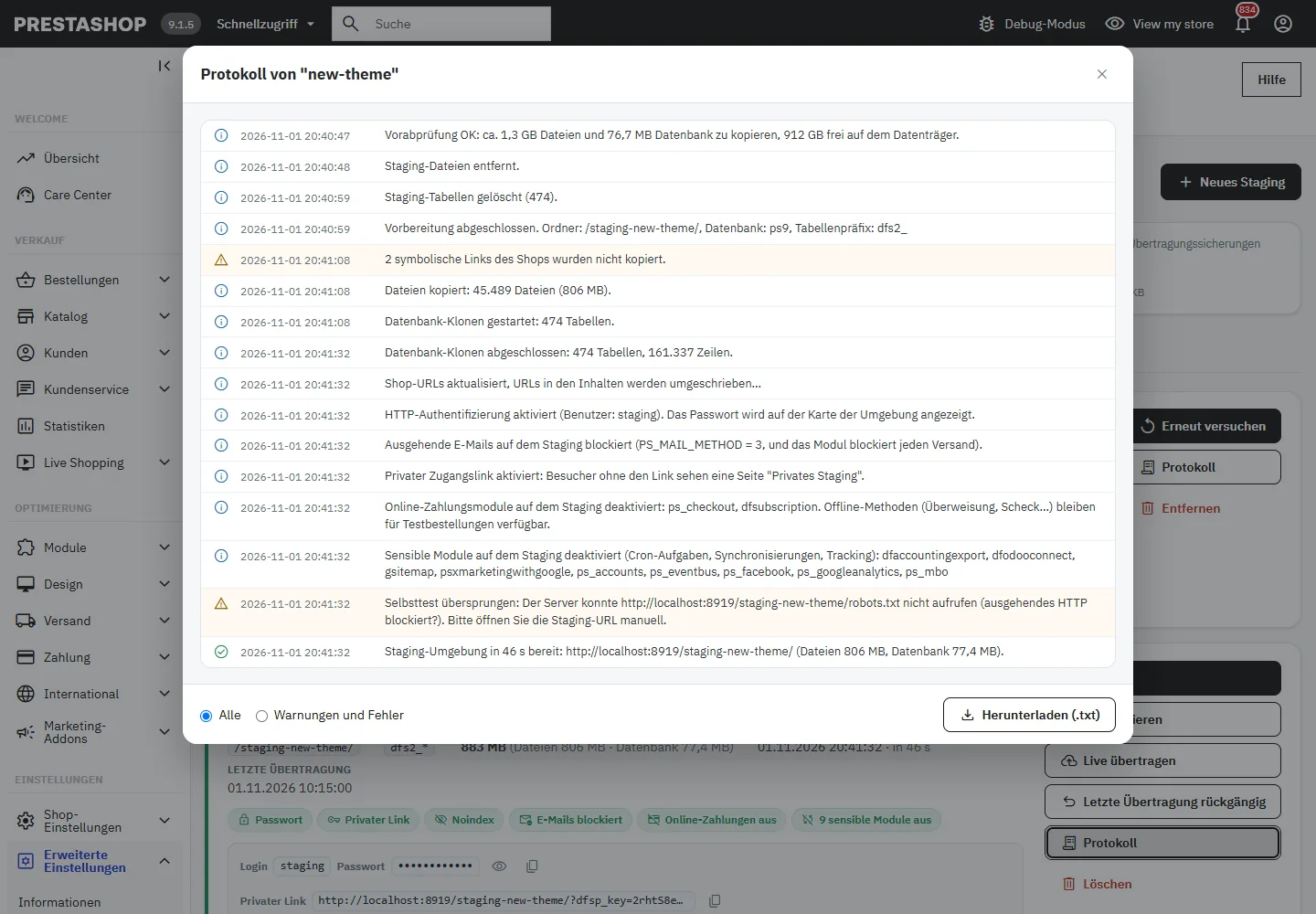
Jede Umgebung hat ihr eigenes Protokoll, in der Sprache des Mitarbeiters: Vorabprüfungen, Schritte, Warnungen, Fehler und Bereinigungen. Ein Filter zeigt nur Warnungen und Fehler an. Die Schaltfläche Herunterladen (.txt) exportiert das vollständige Protokoll mit einem für den Support nützlichen Kopfbereich (Versionen, Adressen, freier Speicherplatz). Passwörter erscheinen nie im Protokoll.
Einstellungen
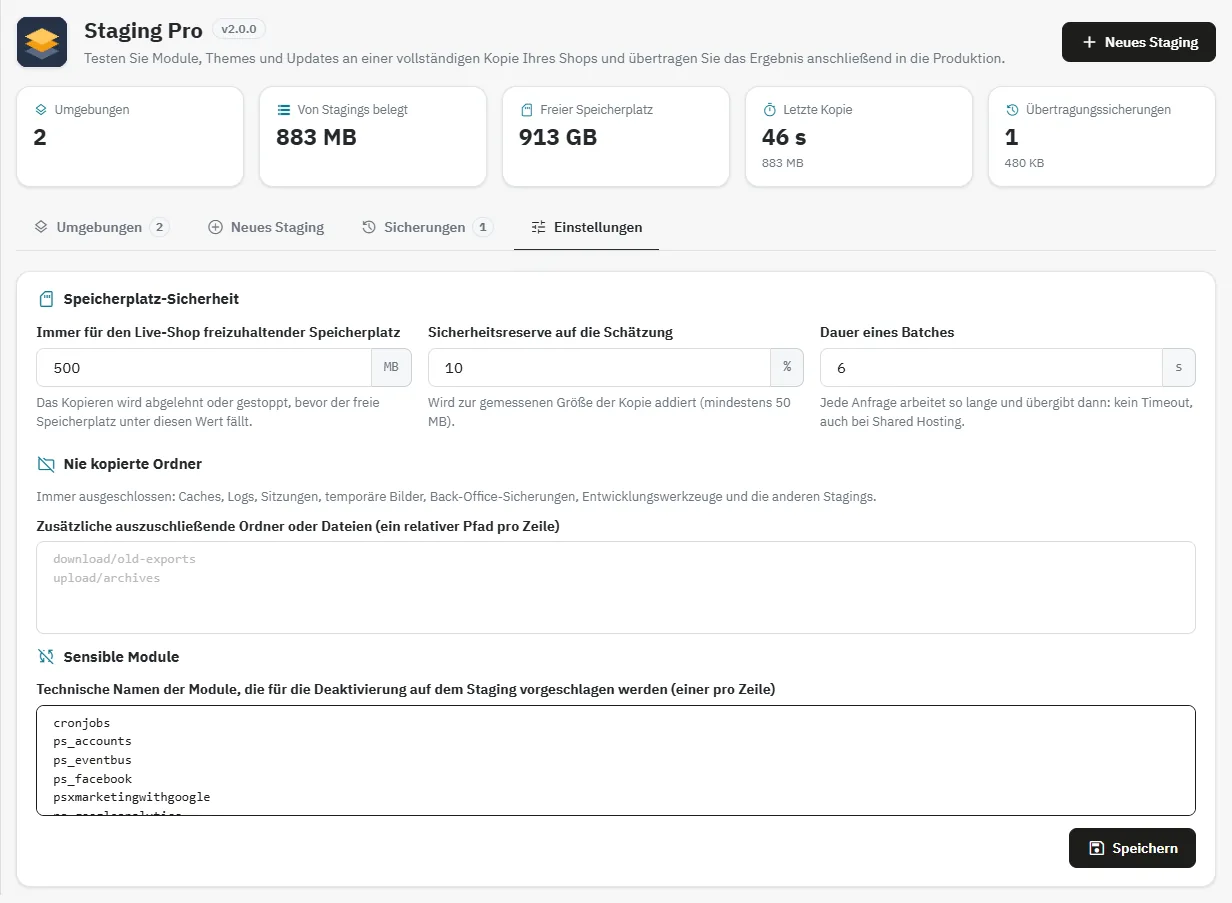
- Immer für den Live-Shop freizuhaltender Speicherplatz (standardmäßig 500 MB): Das Kopieren wird abgelehnt oder gestoppt, bevor der freie Speicherplatz unter diesen Wert fällt.
- Sicherheitsreserve, die zur Schätzung addiert wird (10 %, mindestens 50 MB).
- Dauer eines Batches (standardmäßig 6 Sekunden, von 2 bis 25).
- Nie kopierte Ordner: zusätzliche Ordner zu den automatischen Ausschlüssen (Caches, Logs, Sitzungen, Back-Office-Sicherungen, andere Stagings).
- Sensible Module, die zur Deaktivierung auf dem Staging vorgeschlagen werden.
Staging ohne Kundendaten
Mit der Option Kundendaten überspringen werden die Tabellen für Kunden, Bestellungen, Warenkörbe, Nachrichten, Gäste, Newsletter und DSGVO-Logs leer erstellt. Die Adressen von Lieferanten, Herstellern und Lagern bleiben erhalten, ebenso die Konfigurationstabellen der Bestellungen (Status, Nachrichtenvorlagen, Rückgabestatus) und der gesamte Katalog. Das ist die empfohlene Wahl, wenn Sie ein Staging einem Dienstleister anvertrauen. Auf einem solchen Staging werden die Tabellen für Kunden und Bestellungen aus der Übertragungsliste entfernt und vom Server abgelehnt: Eine leere Tabelle kann nie den Live-Shop überschreiben.
Rechte und Sicherheit
- Die Aktionen folgen den Rechten des Tabs Erweiterte Einstellungen → Staging Pro: ansehen, hinzufügen (erstellen), bearbeiten (kopieren, übertragen, rückgängig machen, Einstellungen) und löschen. Ein Mitarbeiter mit reinem Leserecht sieht weder die Passwörter noch die Aktionsschaltflächen.
- Alle Aktionen sind gesperrt, wenn der aktuelle Shop selbst ein Staging ist.
- Die Dateien
parameters.php,.envund.htpasswddes Stagings sind aus dem Web nicht erreichbar.
FAQ und Fehlerbehebung
Was passiert, wenn mein Datenträger nicht genug Platz hat? Das Kopieren wird vor dem Start abgelehnt, mit Angabe des benötigten, verfügbaren und fehlenden Speicherplatzes sowie Lösungen, um Platz zu sparen. Verschwindet der Speicherplatz während des Kopierens, stoppt es, bevor der Datenträger voll ist, und die unvollständige Kopie wird automatisch gelöscht.
Mein Hoster deaktiviert disk_free_space, kann ich das Modul trotzdem nutzen? Ja. Das Modul zeigt die ungefähre Größe der Kopie an und verlangt eine Bestätigung. Schreibfehler werden weiterhin erkannt und bereinigt.
Das Kopieren wurde unterbrochen (Seite geschlossen, Netzwerkausfall). Öffnen Sie das Dashboard erneut: Das Kopieren wird dort fortgesetzt, wo es angehalten hat.
Mein Server läuft mit nginx: Das HTTP-Passwort funktioniert nicht. nginx ignoriert .htaccess-Dateien. Verwenden Sie den privaten Zugangslink, der auf allen Servern funktioniert. Die Selbstprüfung meldet diesen Fall im Protokoll.
Kann das Staging E-Mails an meine Kunden senden? Nein. E-Mails sind auf dem Staging immer gesperrt, selbst wenn jemand SMTP wieder aktiviert.
Kann ich auf dem Staging eine Bestellung testen? Ja: Online-Zahlungen sind deaktiviert, aber Überweisung und Scheck bleiben verfügbar.
Wie mache ich eine Übertragung in den Live-Shop rückgängig? Verwenden Sie Letzte Übertragung rückgängig auf der Karte der Umgebung und löschen Sie anschließend die alten Sicherungen im Tab „Sicherungen“.
Bleiben meine in 1.x erstellten Stagings erhalten? Ja. Sie bleiben nach dem Update aufgelistet und können aktualisiert, in den Live-Shop übertragen oder gelöscht werden.
Das Staging antwortet auf einem cPanel- / LiteSpeed-Hosting überall mit 404. Aktualisieren Sie das Modul und danach die Umgebung: Das Passwort wird im APR1-Format erzeugt, das mit LiteSpeed kompatibel ist, und die 401-Seite ist in die .htaccess eingebunden.
Versionsverlauf
2.0.0 (1. November 2026)
- Prüfung des Speicherplatzes vor dem Kopieren (Dateien, Datenbank, Reserve, für den Shop reservierter Speicherplatz), Überwachung während des Kopierens, Erkennung eines vollen Datenträgers bei Dateien und MySQL, automatische Bereinigung der unvollständigen Kopie.
- Assistent in 4 Schritten mit Bericht der Vorabprüfungen, Ausschluss der größten Ordner und Vorschlägen.
- Live-Fortschritt nach Schritten, manueller Stopp, Fortsetzung nach Unterbrechung, übersetztes und herunterladbares Protokoll.
- Atomare Übertragung in den Live-Shop, Tab Sicherungen.
- Subdomain (benutzerdefinierter Ordner und Adresse) und separate Datenbank.
- Privater Zugangslink, von PHP gesendetes
noindex, E-Mails immer gesperrt, sensible Module deaktiviert, Offline-Zahlungsmethoden beibehalten. - Rechte pro Aktion geprüft, Passwörter aus dem Protokoll entfernt, Multishop, Übersetzungen in 8 Sprachen.
1.1.0 (4. September 2026)
- Option „Ohne Kundendaten“.
1.0.1 (3. September 2026)
- HTTP-Passwort im Format APR1-MD5, 401-Seite integriert,
ErrorDocumentumgeschrieben, Selbstprüfung am Ende des Kopierens.
1.0.0 (11. Juni 2026)
Erste öffentliche Version.