
DataFirefly Advent Calendar: Adventskalender für PrestaShop
Installation und Update, Einstellungen und Erinnerungs-Cron, fertige Vorlagen, Türchen und Rabattcodes, Sofortgewinn, Vorschau, E-Mails, Verlosung, Statistiken und Fehlerbehebung.
Installation und Update
Installieren Sie das Modul über Module > Modulverwaltung > Modul hochladen mit der ZIP-Datei, oder kopieren Sie den Ordner dfadventcalendar in das Verzeichnis /modules/ Ihres Shops und klicken Sie auf Installieren. Dieselbe ZIP-Datei funktioniert von PrestaShop 1.7.8 bis 9.x.
Die Installation legt die Tabellen des Moduls an, registriert seine Hooks, erstellt die Kalenderseite (eine Adresse pro Sprache) und fügt den Reiter Katalog > Rabatt > Adventskalender hinzu. Die Bilder der Türchen werden in /img/dfadventcalendar/ gespeichert, außerhalb des Modulordners.
Update von 1.0.0: Laden Sie die neue ZIP-Datei hoch, PrestaShop führt die Migration aus. Kalender, Türchen, Teilnehmer und Codes bleiben erhalten. Die bisherige Seitenadresse wird in allen Sprachen beibehalten, damit bereits per E-Mail versendete Links weiter funktionieren.
Moduleinstellungen
Die Konfigurationsseite des Moduls (Schaltfläche Konfigurieren) bündelt die Einstellungen für alle Kalender.
- Adresse der Kalenderseite: eine Adresse pro Sprache, zum Beispiel
/adventskalenderauf Deutsch und/advent-calendarauf Englisch. Das Modul lehnt eine Adresse ab, die bereits von einer anderen Seite verwendet wird. Den SEO-Titel der Seite legen Sie unter Shopparameter > Traffic & SEO fest. - Zeitzone und Uhrzeit des Shops: Die Türchen öffnen sich in dieser Zeitzone, unabhängig von der Zeitzone des Besuchers oder des Servers.
- Erinnerungen pro Cron-Lauf: maximale Anzahl an E-Mails pro Aufruf (standardmäßig 150).
- Daten bei der Deinstallation behalten: Kalender, Türchen, Teilnehmer und Bilder bleiben in der Datenbank, bereit für eine Neuinstallation.
- Testuhr (nur im Debug-Modus): Der ganze Kalender verhält sich, als wären es das eingegebene Datum und die Uhrzeit. Das Backoffice zeigt eine Warnung, solange sie gesetzt ist. Lassen Sie sie in einem Live-Shop nie aktiv.
Tägliche Erinnerung: Cron-Aufgabe
Kopieren Sie die angezeigte Cron-Adresse und planen Sie sie im Panel Ihres Hosters alle 15 Minuten ein:
*/15 * * * * curl -s "https://www.ihr-shop.de/module/dfadventcalendar/cron?token=IHR_TOKEN" > /dev/nullDer Kalender funktioniert ohne Cron: Nur die Erinnerungs-E-Mails hängen davon ab. Der letzte Lauf wird angezeigt, und die Start-Checkliste im Dashboard meldet einen angehaltenen Cron.
Einen Kalender erstellen
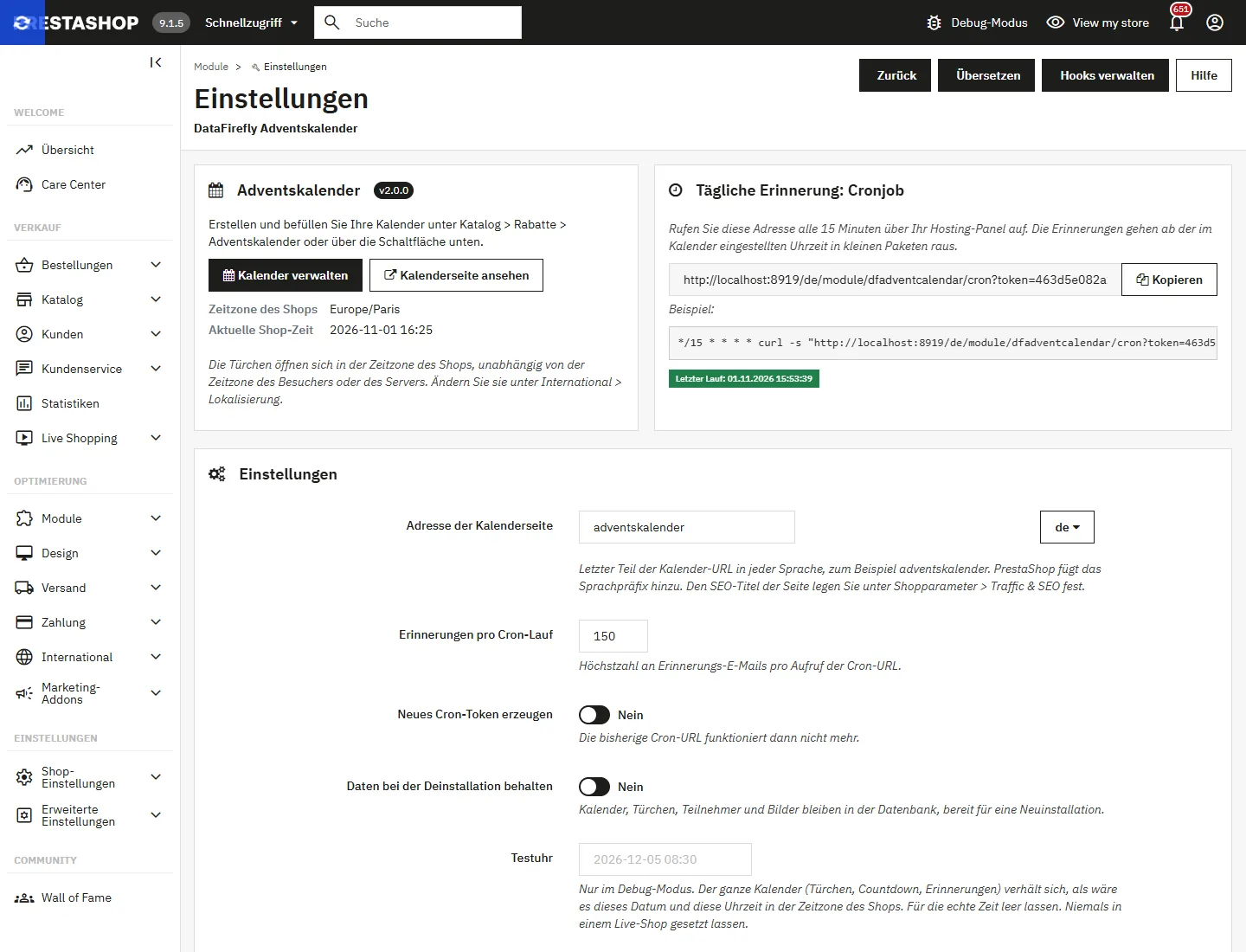
Öffnen Sie Katalog > Rabatt > Adventskalender. Am schnellsten starten Sie mit einer Vorlage: Daten, Anzahl der Türchen, Thema und Titel in allen Ihren Sprachen sind vorbereitet. Sie füllen dann nur noch die Türchen.
- Adventskalender, 24 Türchen oder 25 Türchen mit dem Weihnachtstag, ab dem 1. Dezember;
- Die 12 Tage vor Weihnachten, vom 13. bis 24. Dezember;
- Black-Friday-Woche, 7 Türchen bis zum letzten Freitag im November;
- Event-Countdown, 10 Türchen vor einem Launch oder einem Private Sale.
Mit Leerer Kalender oder Neuer Kalender wählen Sie jede Einstellung selbst.
Daten und Öffnung
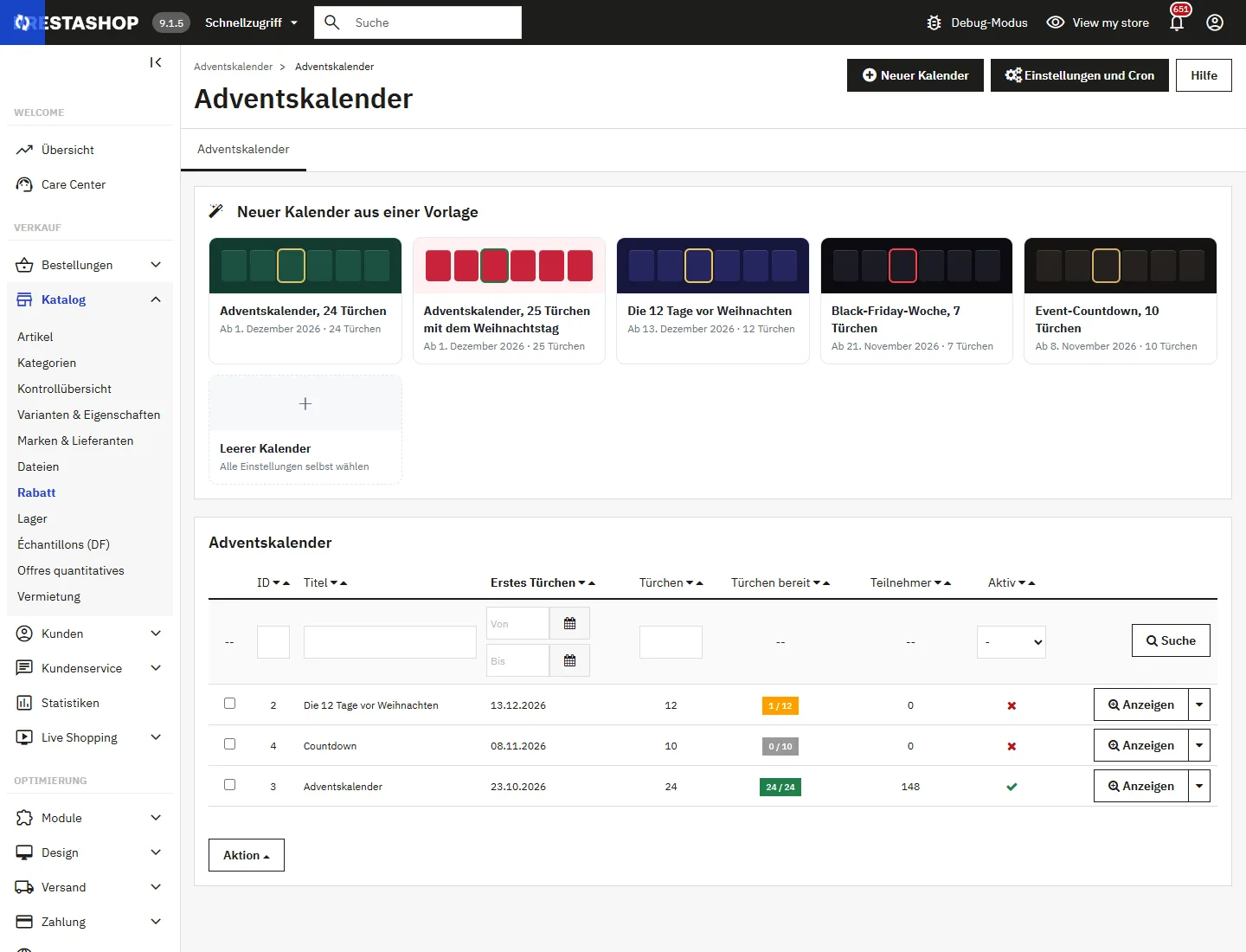
- Datum des ersten Türchens und Anzahl der Türchen (1 bis 60): ein Türchen pro Tag ab diesem Datum.
- Öffnungszeit der Türchen: 00:00 für Mitternacht oder eine feste Uhrzeit wie 08:00. Vor dieser Uhrzeit bleibt das Türchen vom Vortag das Türchen des Tages.
Aussehen
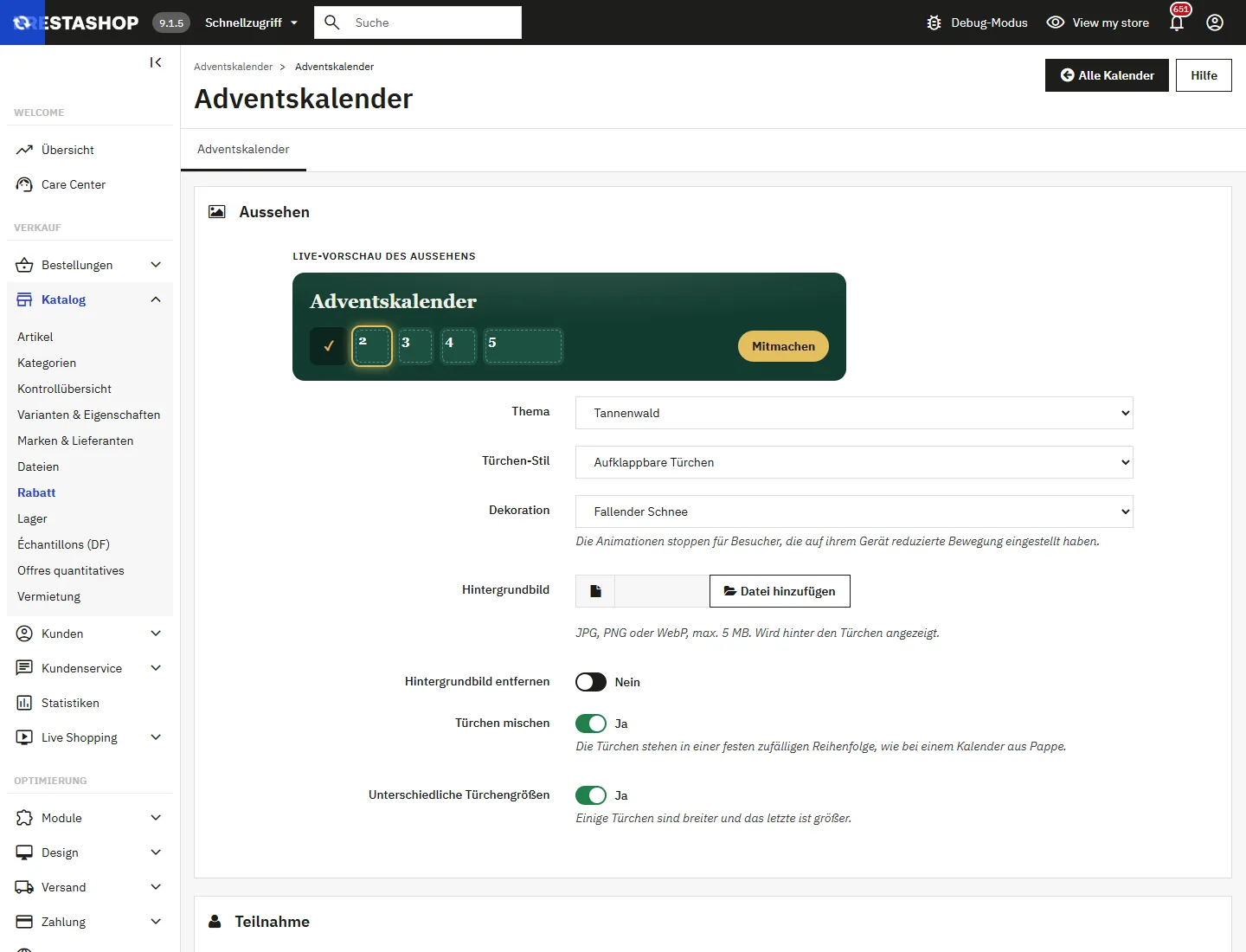
Neun Themen stehen zur Wahl: Tannenwald, Kraftpapier, Frost, Winternacht, Zuckerstange und vier Themen außerhalb von Weihnachten (Schwarz und Gold, Black Friday, Frühlingspastell, Sommerlagune). Die Option Eigene Farben aktiviert vier Farben. Drei Türchen-Stile sind verfügbar: aufklappbare Türchen, Geschenkboxen mit Schleife und minimalistische Kacheln. Die Dekoration belebt den Hintergrund: Schnee, Sterne, Konfetti oder keine. Eine Live-Vorschau zeigt das Ergebnis schon beim Einstellen.
Mit unterschiedlichen Größen füllt sich das Raster lückenlos auf 6 oder 4 Spalten. Auf dem Smartphone wechselt es zu 4 gleichmäßigen Spalten. Die Animationen stoppen für Besucher, die auf ihrem Gerät reduzierte Bewegung eingestellt haben.
Teilnahme
- E-Mail zum Öffnen der Türchen erforderlich: Wenn deaktiviert, öffnen Besucher frei, persönliche Codes und Spiele bleiben aber angemeldeten Teilnehmern vorbehalten.
- Nur für Kundenkonten: Nur angemeldete Kunden nehmen teil, ihre Codes sind an ihr Konto gebunden. Das ist der beste Schutz gegen das Sammeln von Codes mit Wegwerfadressen.
- E-Mail-Adresse bestätigen (Double-Opt-in) und optionales, nicht angehaktes Newsletter-Kästchen.
- Öffnen vergangener Türchen erlauben: Gemeinsame Codes bleiben dann bis zum Ende des Kalenders gültig.
- Einwilligungstext: Fügen Sie den Link zu Ihrer Datenschutzerklärung ein.
Die Türchen einrichten
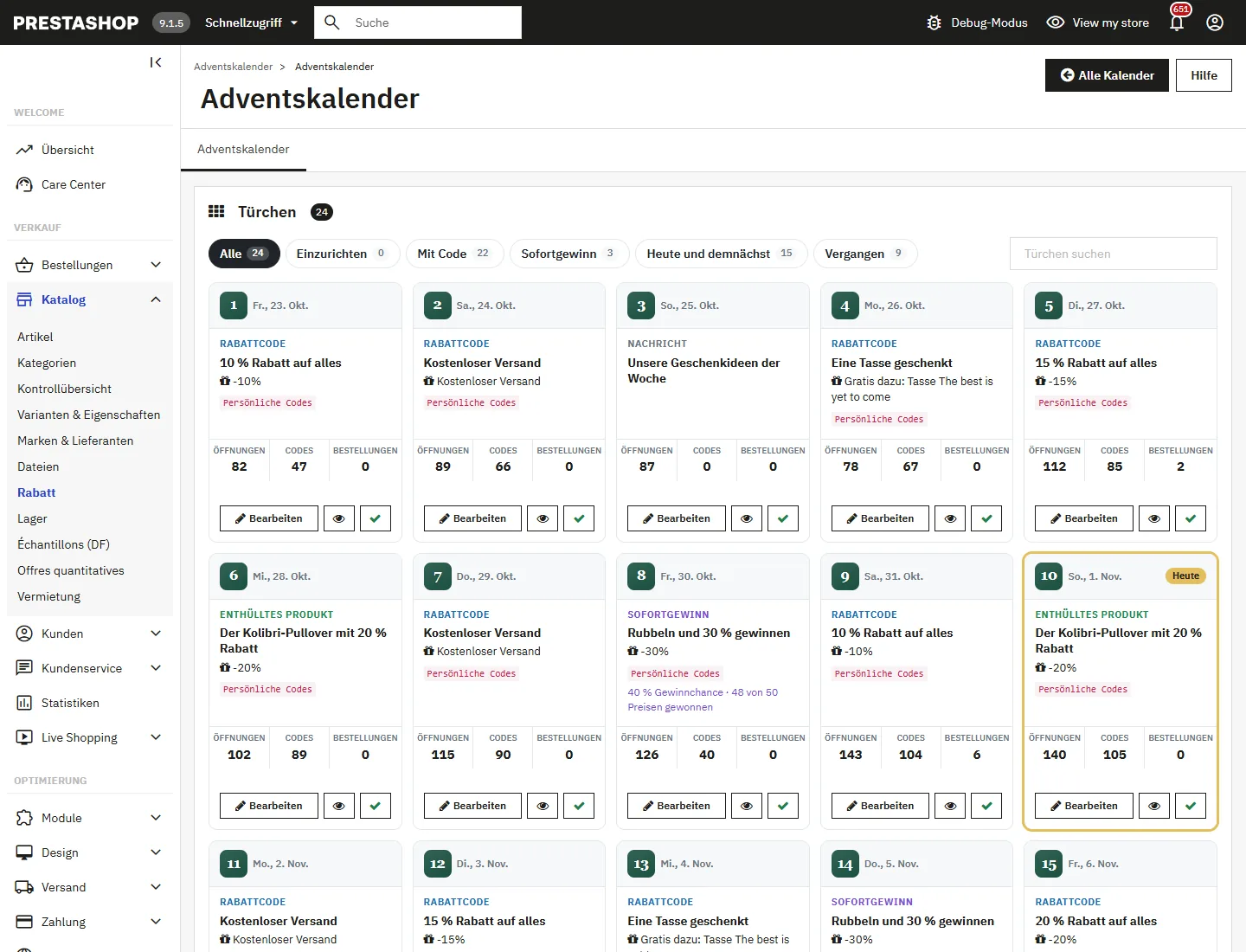
Das Kalender-Dashboard zeigt die Türchen als Karten: Datum, Typ, Belohnung, Code, Öffnungen, enthüllte Codes und Bestellungen. Die Filter Einzurichten, Mit Code, Sofortgewinn, Heute und demnächst und Vergangen sowie die Suche finden ein Türchen sofort. Jede Karte erlaubt Bearbeiten, Vorschau und Aktivieren.
Türchen-Typen
- Nachricht: Text, Bild und optionale Schaltfläche.
- Rabattcode: Der Code steht auf einem Ticket im Mittelpunkt, zum Kopieren oder für den Warenkorb.
- Enthülltes Produkt: Produktkarte mit Preis und Warenkorb-Schaltfläche.
- Sofortgewinn: Der Teilnehmer versucht sein Glück und gewinnt den Preis mit der von Ihnen festgelegten Chance.
Belohnung und Code
Prozentrabatt, Betragsrabatt, kostenloser Versand, Gratisprodukt oder eine bestehende Warenkorbregel des Shops mit ihren eigenen Bedingungen. Für die vom Modul erstellten Belohnungen:
- Persönlicher Code: Beim Öffnen des Türchens wird eine Warenkorbregel zur einmaligen Verwendung erzeugt. Sie ist an das Kundenkonto gebunden, wenn es bekannt ist, und gilt bis Mitternacht plus der gewählten zusätzlichen Gültigkeit.
- Gleicher Code für alle: eine Warenkorbregel pro Türchen, automatisch synchronisiert. Lassen Sie das Feld leer für einen automatischen Code (Präfix, Jahr und Nummer, zum Beispiel
ADVENT26-07). - Optionaler Mindestbestellwert und Beschränkung auf das enthüllte Produkt.
Mit den Schaltflächen vorheriges Türchen und nächstes Türchen füllen Sie den Kalender am Stück. Wenig Zeit? Leere Türchen füllen wendet einen fertigen Plan an, übersetzt in alle Ihre Sprachen.
Sofortgewinn
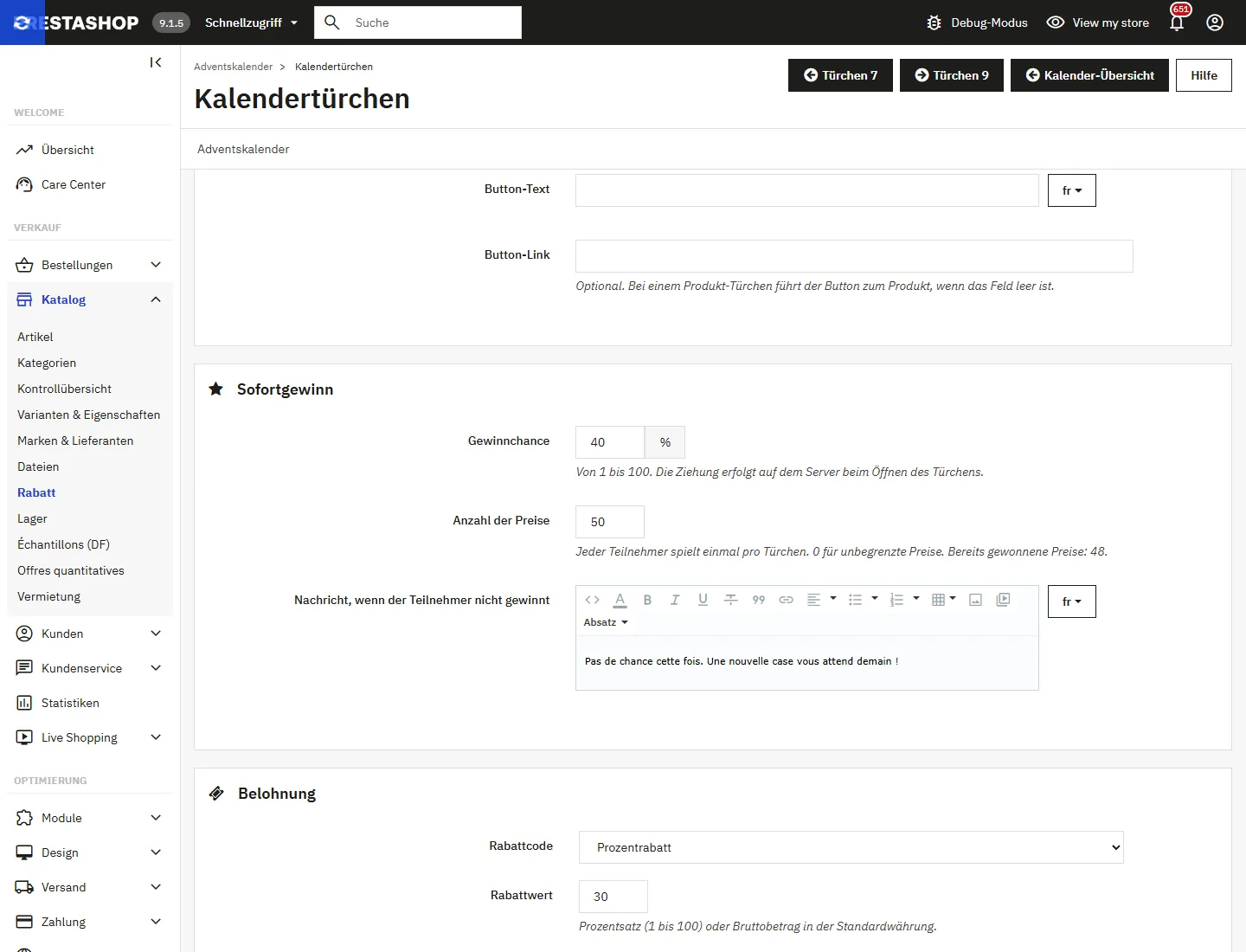
Stellen Sie die Gewinnchance (1 bis 100 %), die Anzahl der Preise (0 für unbegrenzt) und die Nachricht bei einer Niete ein. Die Ziehung erfolgt auf dem Server beim Öffnen des Türchens, einmal pro Teilnehmer. Erneutes Öffnen liefert dasselbe Ergebnis. Sind alle Preise gewonnen, sehen die folgenden Teilnehmer die Nachricht bei einer Niete.
Vorschau und Start
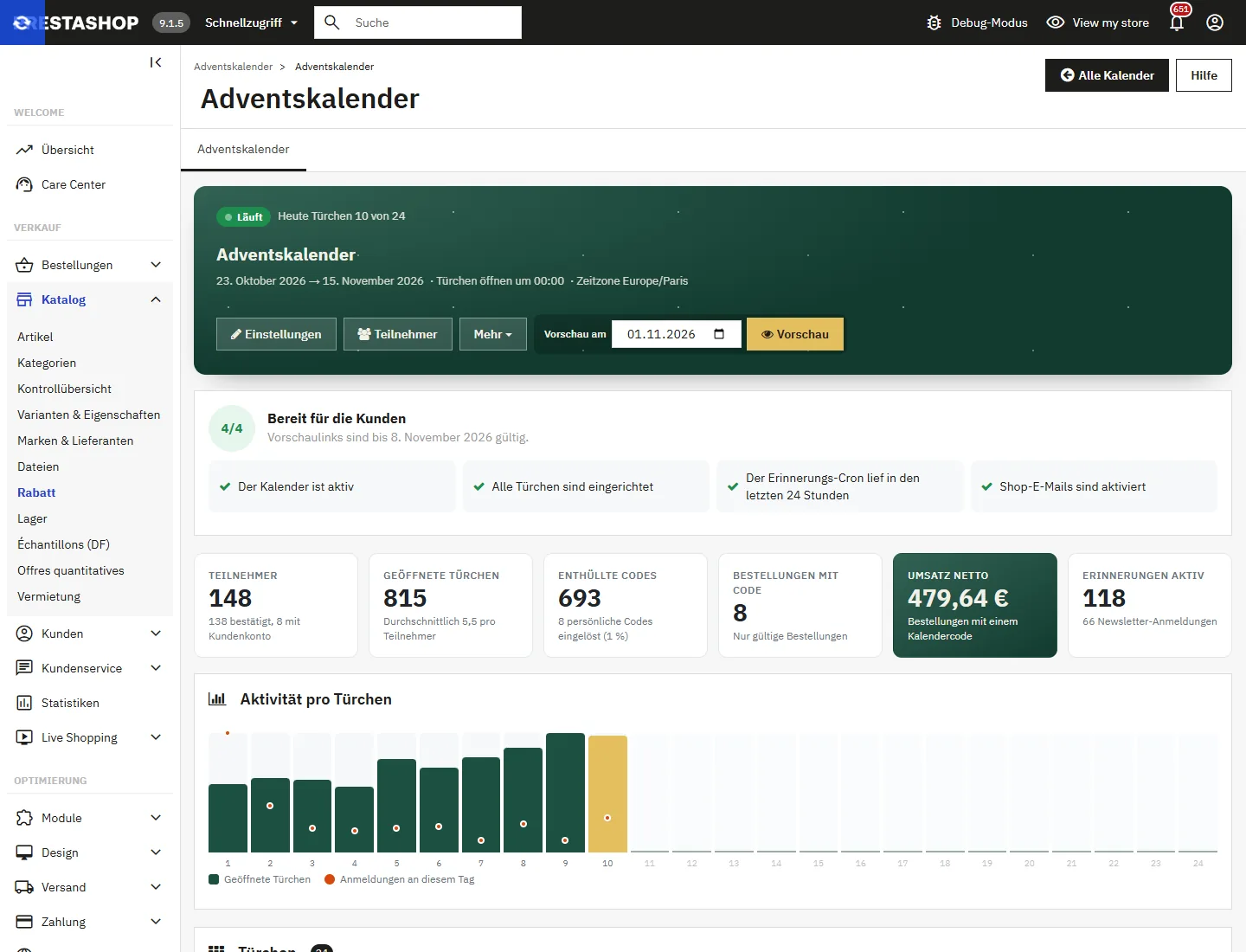
Das Dashboard bündelt alles für den Start des Kalenders:
- Vorschau am: Wählen Sie ein Datum und öffnen Sie den Kalender so, wie er an diesem Tag aussehen wird. Die angezeigten Codes sind Beispiele, nichts wird gespeichert. Vorschaulinks laufen nach 7 Tagen ab.
- Start-Checkliste: Kalender aktiv, Türchen eingerichtet, Erinnerungs-Cron und Shop-E-Mails.
- Mehr > Test-E-Mails an mich senden: Die vier E-Mails (Erinnerung, Willkommen, Bestätigung, Zugangslink) gehen an den angemeldeten Mitarbeiter, in seiner Sprache.
Was Ihre Kunden sehen
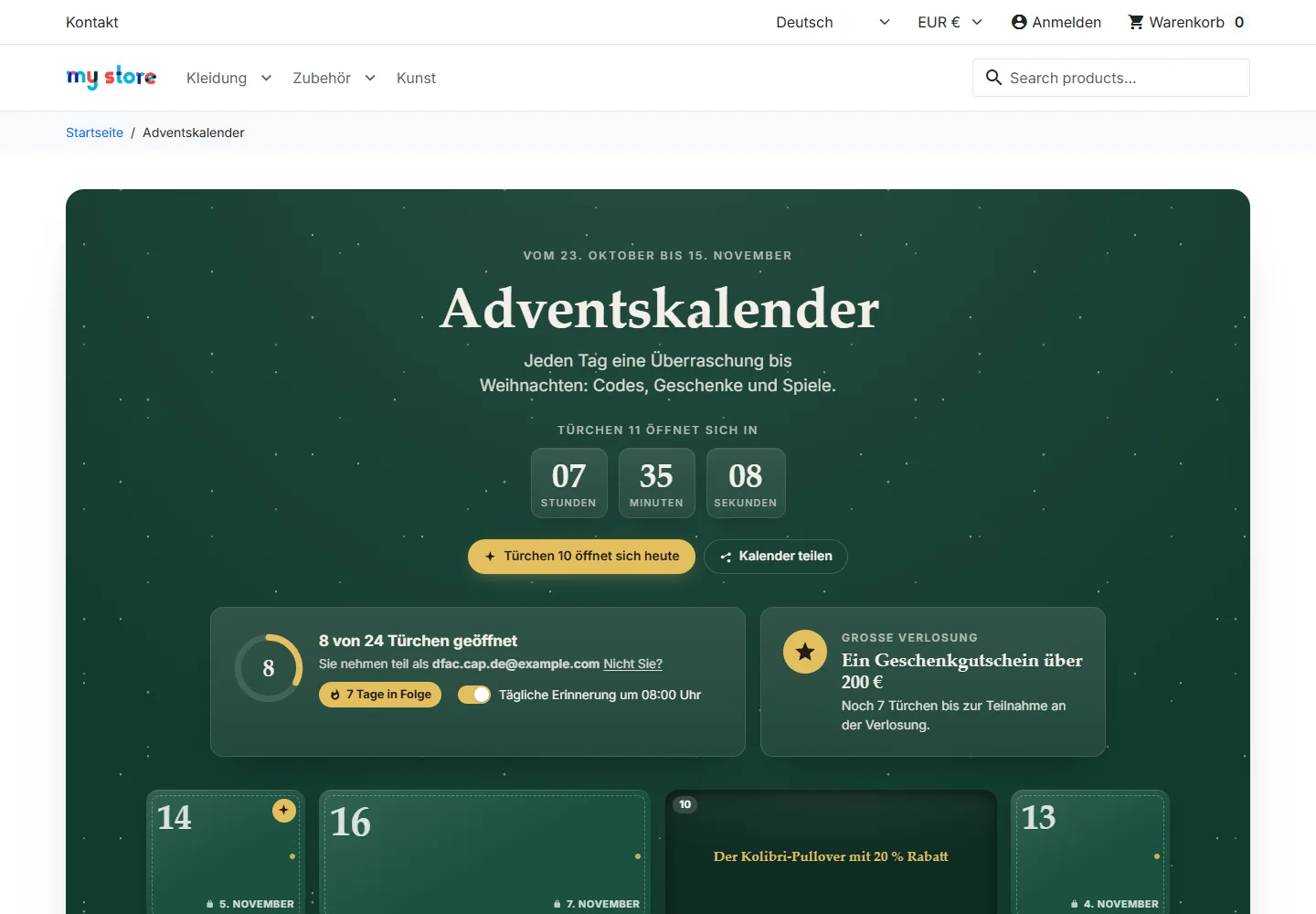
Die Kalenderseite öffnet mit einem Countdown bis zum nächsten Türchen, das Türchen des Tages ist hervorgehoben. Nach der Anmeldung sieht der Teilnehmer seinen Fortschrittsring, seine Serie von Tagen in Folge und den Schalter für die tägliche Erinnerung.
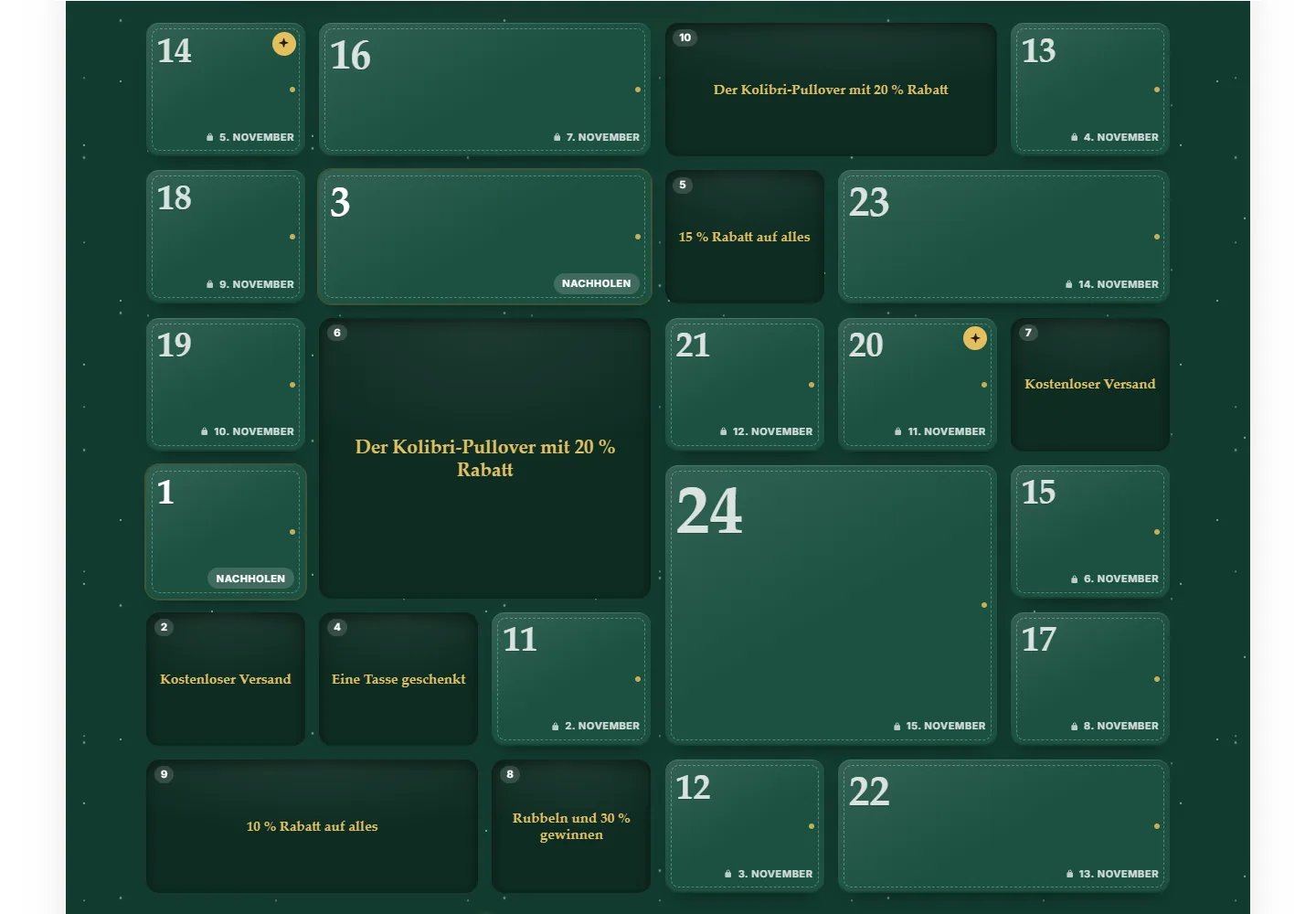
Die Türchen haben fünf Zustände: heute (animierter Schein), nachzuholen, geöffnet (Inhalt sichtbar), demnächst (Schloss und Datum) und verpasst. Ein Stern kennzeichnet Spiel-Türchen.
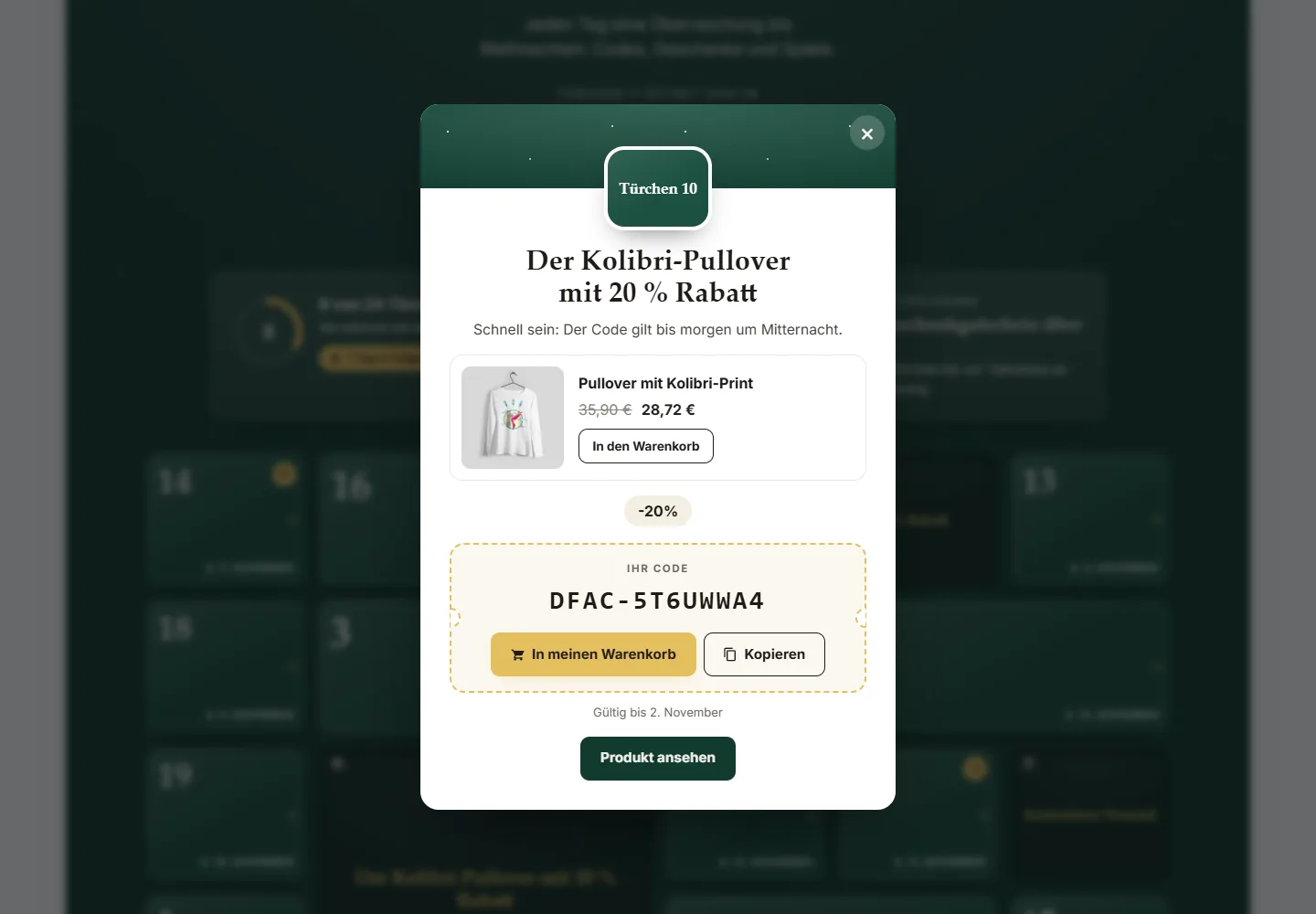
Beim Öffnen zeigt ein Fenster die Überraschung: Produkt mit Preis, Code auf einem Ticket, Schaltflächen In meinen Warenkorb und Kopieren. Ist der Warenkorb leer, wird der Code 14 Tage gespeichert und beim ersten Produkt angewendet.
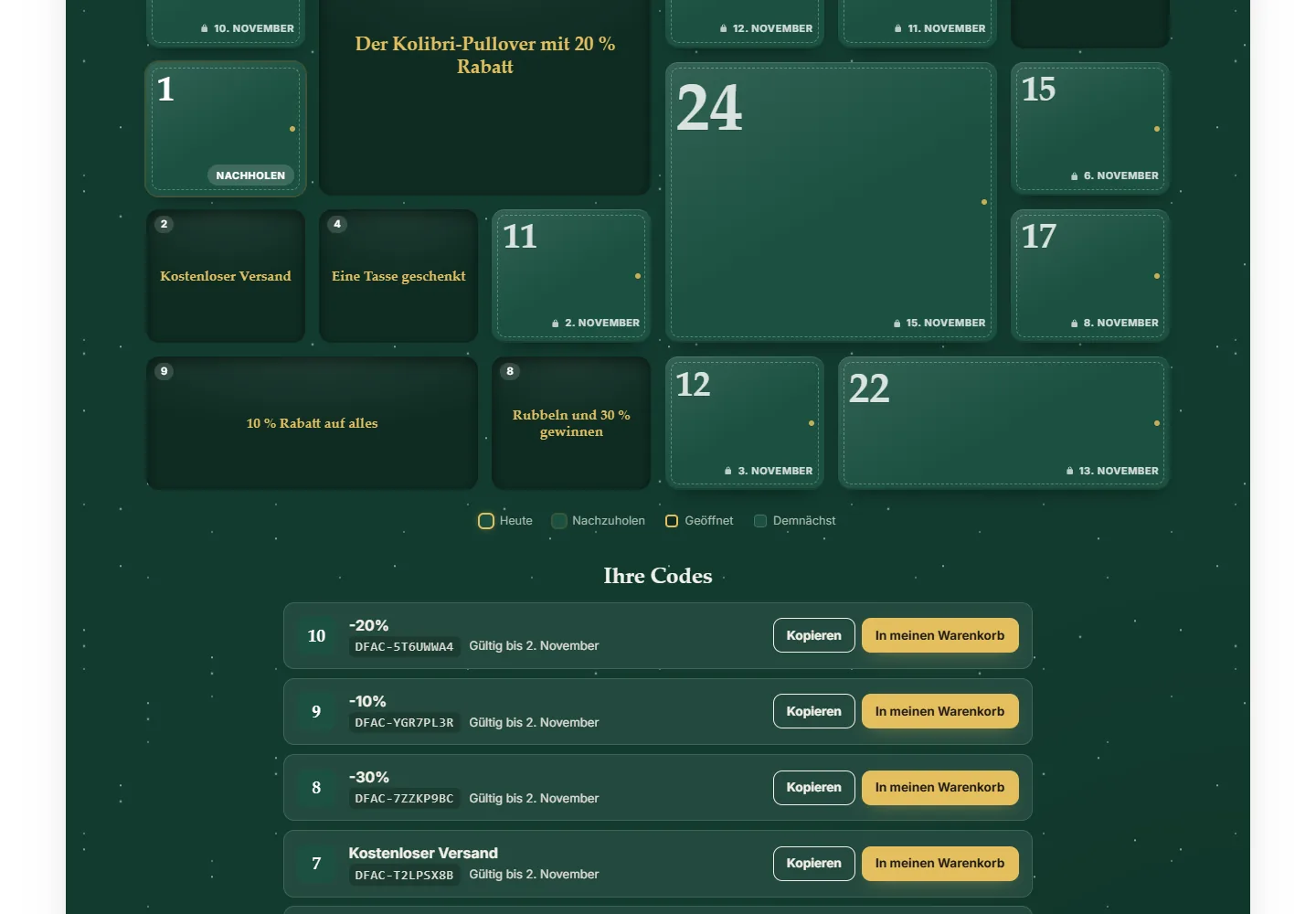
Die Übersicht Ihre Codes listet die gesammelten Codes mit Gültigkeit und Status (eingelöst, abgelaufen).
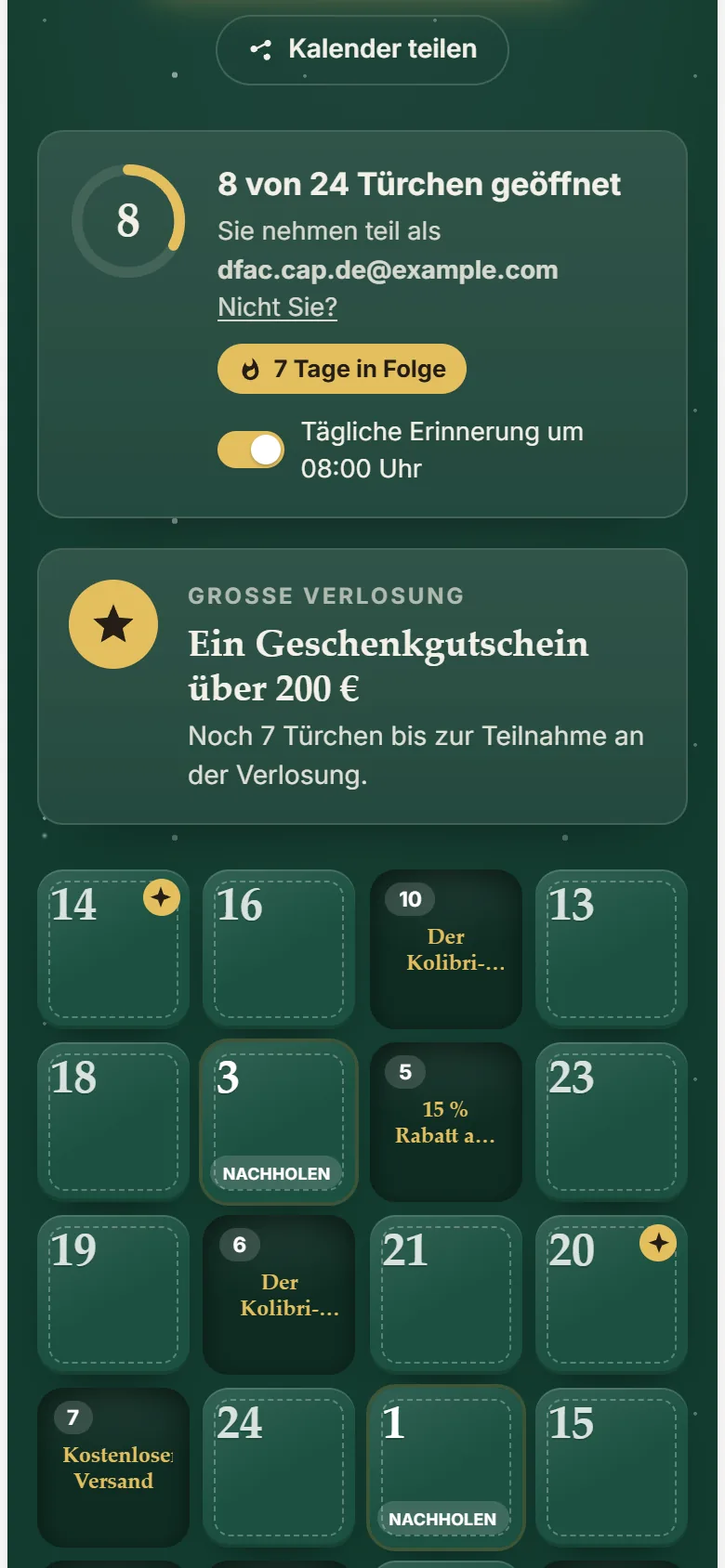
Auf dem Smartphone wechselt das Raster zu 4 gleichmäßigen Spalten, die Bereiche stehen untereinander.
Sofortgewinnspiel
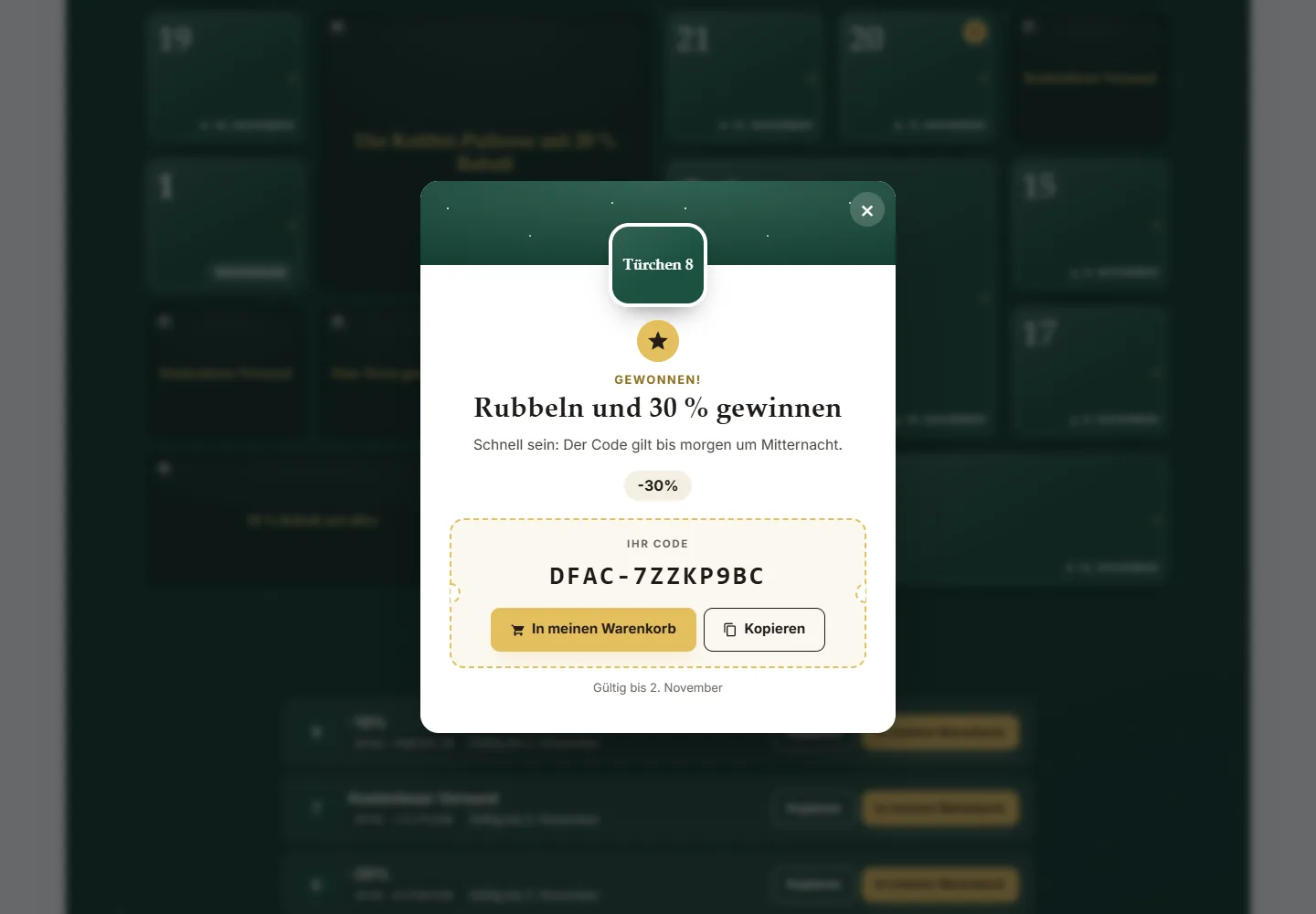
Ein Spiel-Türchen lässt den Teilnehmer sein Glück versuchen. Gewinnt er, erhält er den Code wie bei einem normalen Türchen. Andernfalls sieht er die Nachricht bei einer Niete und kann beim nächsten Spiel-Türchen erneut spielen. Ein nicht angemeldeter Besucher wird gebeten, seine E-Mail zu hinterlassen: eine Chance pro Teilnehmer.
Startseiten-Banner und schwebende Schaltfläche
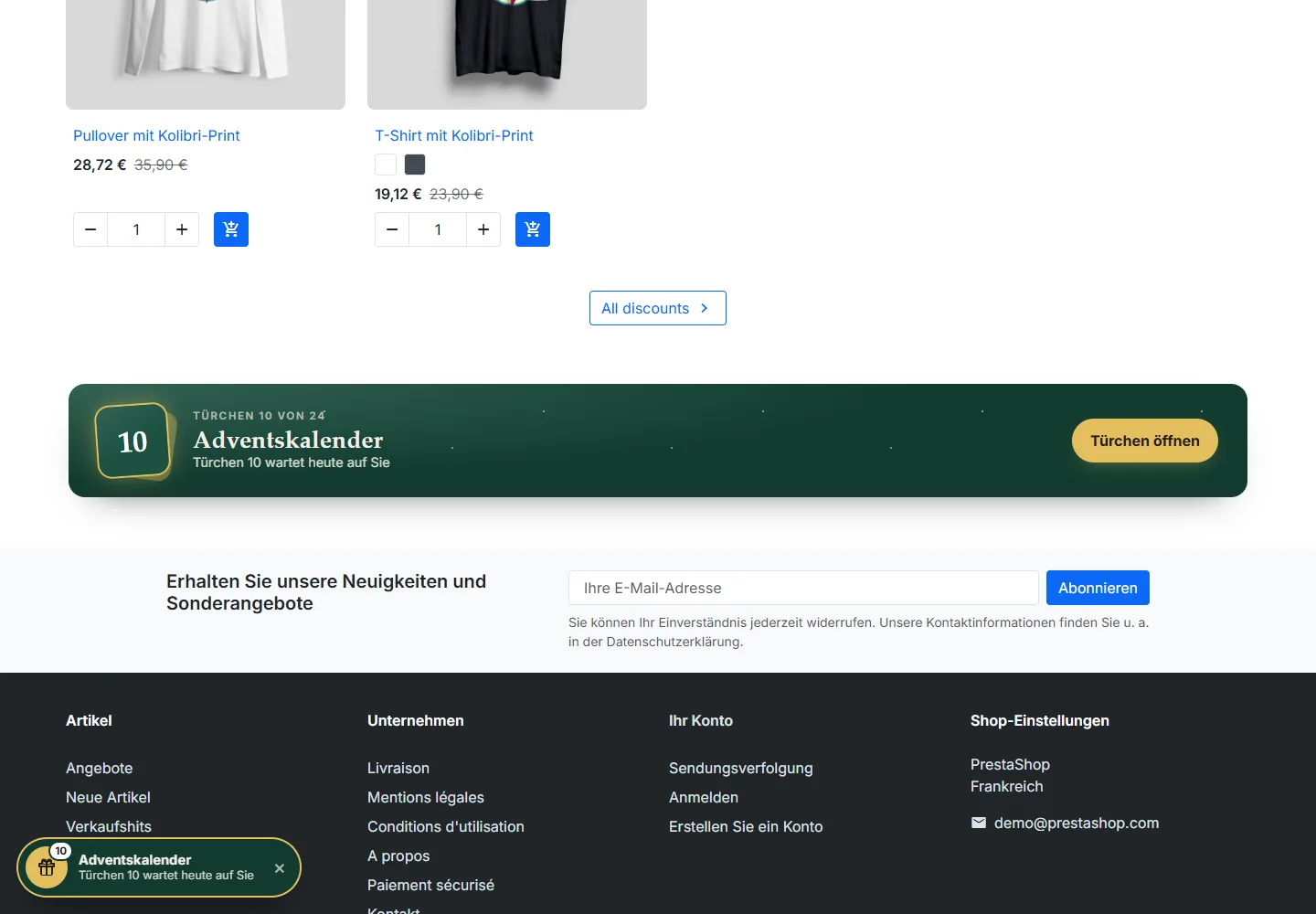
Das Banner erscheint während des Kalenders auf der Startseite und auf Wunsch einige Tage vor dem Start. Die schwebende Schaltfläche, aktivierbar in den Kalendereinstellungen, erinnert auf allen Seiten an das Türchen des Tages. Besucher können sie bis zum nächsten Tag ausblenden. Um das Banner an anderer Stelle zu zeigen, fügen Sie {hook h='displayDfAdventCalendar'} in ein Template Ihres Themes ein.
Countdowns außerhalb von Weihnachten
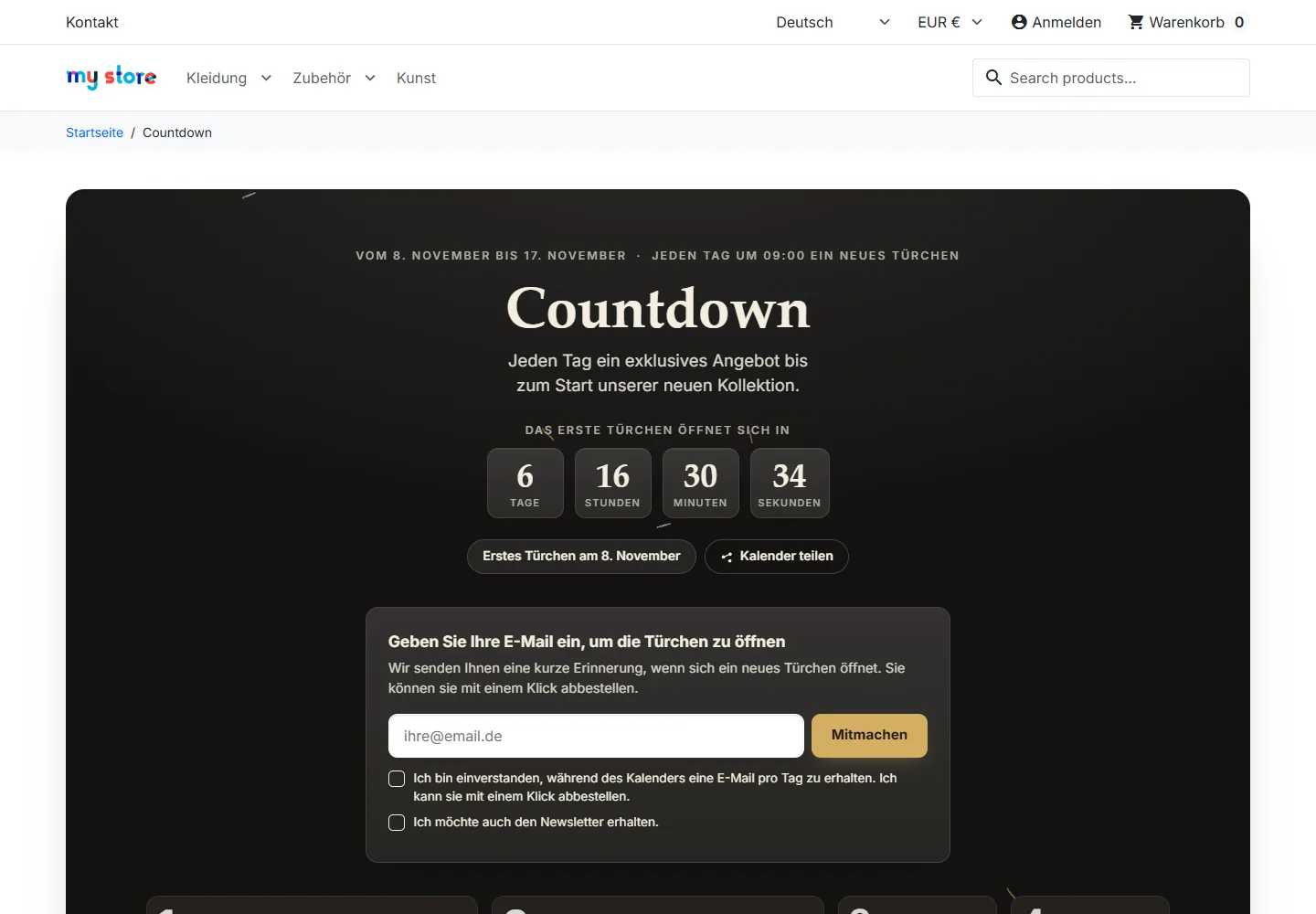
Dasselbe Modul belebt jeden Höhepunkt: Black-Friday-Woche, Launch einer Kollektion, Sale, Shop-Jubiläum. Wählen Sie eine Countdown-Vorlage, ein Thema wie Schwarz und Gold, minimalistische Kacheln und eine Öffnungszeit. Vor dem Start zeigt die Seite den Countdown bis zum ersten Türchen.
Erinnerungen und E-Mails
Jeden Tag ab der gewählten Uhrzeit (nie vor dem Öffnen der Türchen) kündigt eine kurze E-Mail das Türchen des Tages an bestätigte Teilnehmer an, die es noch nicht geöffnet haben. Ein Teilnehmer erhält höchstens eine Erinnerung pro Tag und keine am Tag seiner Anmeldung: Die Willkommens-E-Mail genügt. Die E-Mails tragen die Farben des Kalenderthemas.
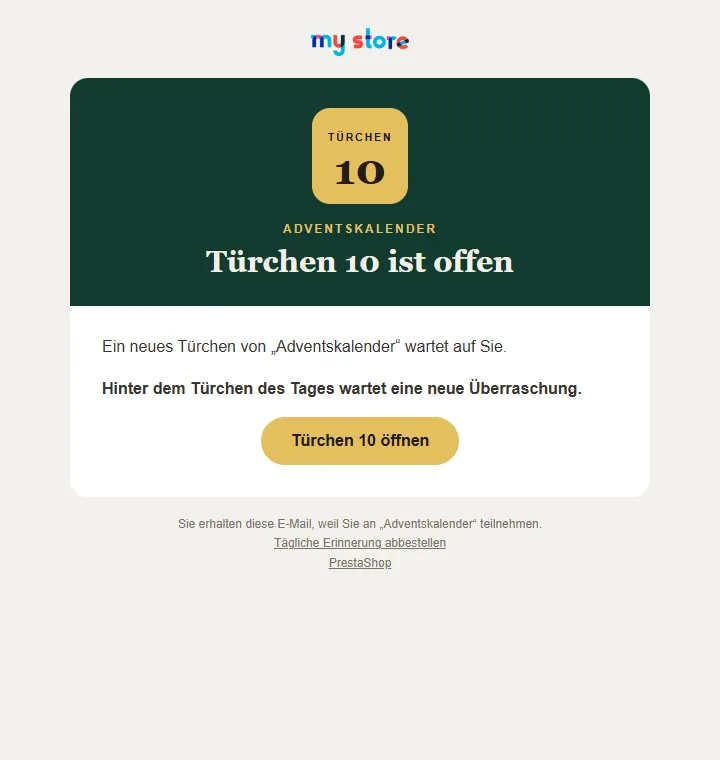
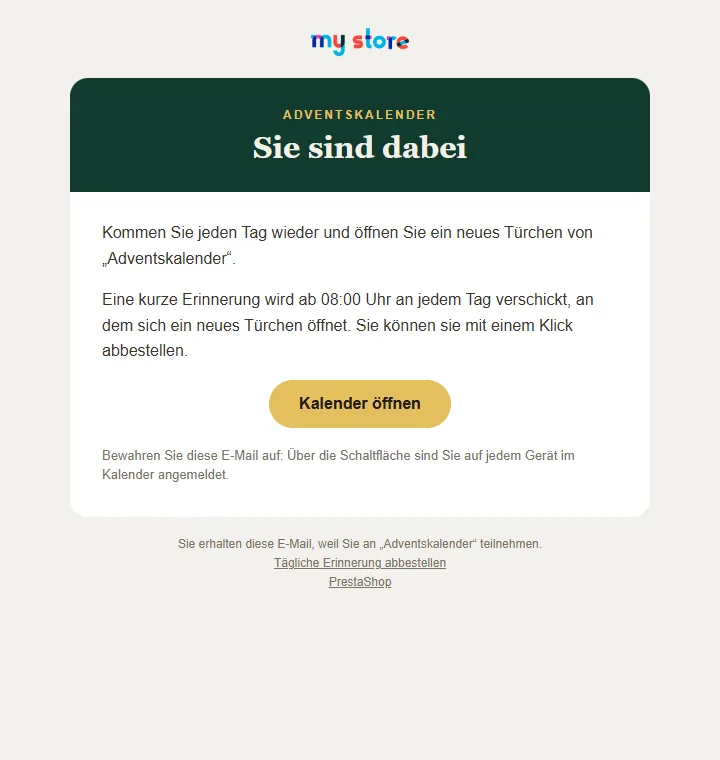
Vier Vorlagen liegen in acht Sprachen in mails/: dfadvent_reminder (Erinnerung), dfadvent_welcome (Willkommen), dfadvent_confirm (Adressbestätigung) und dfadvent_access (Zugangslink). Wer seine Adresse erneut eingibt, erhält einen Zugangslink: Das Modul meldet niemanden allein über eine eingegebene Adresse an, und dieselbe Adresse erhält höchstens eine E-Mail alle 2 Minuten. Zum Anpassen kopieren Sie die Vorlagen nach themes/ihr-theme/modules/dfadventcalendar/mails/.
Teilnehmer
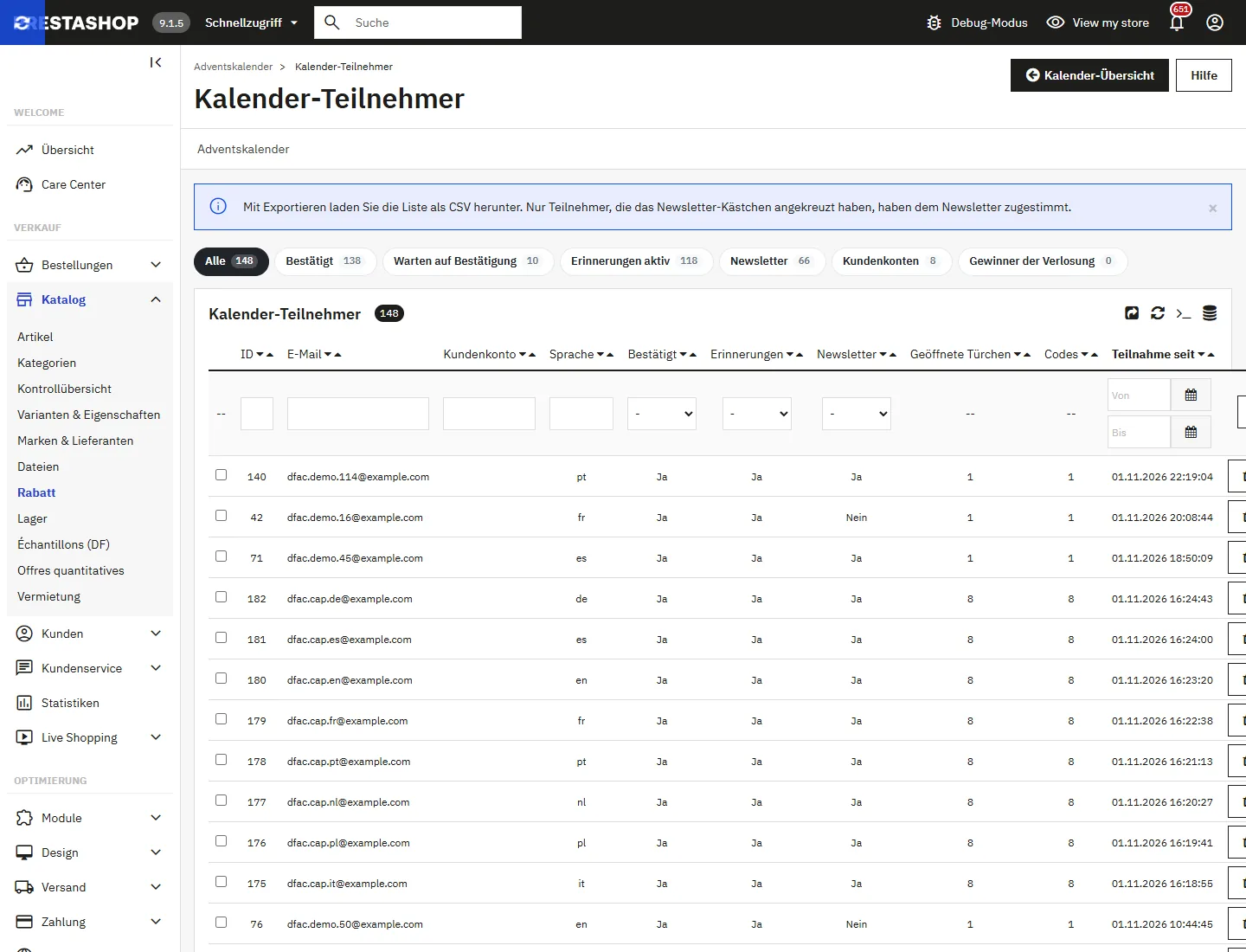
Die Teilnehmerliste lässt sich mit einem Klick filtern: bestätigt, wartet auf Bestätigung, Erinnerungen aktiv, Newsletter, Kundenkonten, Gewinner der Verlosung. Sie zeigt die geöffneten Türchen und die gesammelten Codes jedes Teilnehmers und lässt sich als CSV exportieren.
Große Verlosung
Legen Sie in den Kalendereinstellungen die Mindestanzahl geöffneter Türchen für die Teilnahme fest (0 deaktiviert die Verlosung) und beschreiben Sie den Preis. Das Dashboard zeigt die Zahl der Teilnahmeberechtigten. Die Schaltfläche Gewinner ziehen wählt zufällig unter den berechtigten, bestätigten Teilnehmern, frühere Gewinner ausgenommen. Jede Ziehung wird protokolliert.
Eine Verlosung und ein Sofortgewinnspiel unterliegen den Regeln für Gewinnspiele. Veröffentlichen Sie vor dem Start Teilnahmebedingungen in Ihrem Shop.
Statistiken
Das Dashboard zeigt die Teilnehmer (bestätigt, mit Kundenkonto), die geöffneten Türchen und den Durchschnitt pro Teilnehmer, die enthüllten Codes und den Anteil eingelöster persönlicher Codes, die gültigen Bestellungen mit einem Code, den Nettoumsatz dieser Bestellungen und die aktiven Erinnerungen. Das Aktivitätsdiagramm zeigt Türchen für Türchen die Öffnungen und die Anmeldungen des Tages.
Ist Google Tag Manager vorhanden, sendet das Modul diese Ereignisse an den dataLayer: dfadv_join, dfadv_door_open, dfadv_code_copy, dfadv_code_apply und dfadv_share.
Das Menü Mehr > Für nächstes Jahr duplizieren kopiert den Kalender und seine Türchen ein Jahr später, inaktiv, ohne Teilnehmer oder Codes.
Personenbezogene Daten
- Das Einwilligungskästchen ist Pflicht, das Newsletter-Kästchen ist getrennt und nicht angehakt.
- Jede Erinnerungs-E-Mail enthält einen Abmeldelink mit einem Klick.
- Die IP-Adresse wird nur gehasht gespeichert, um Anmeldungen auf 5 pro Stunde und Verbindung zu begrenzen.
- Das Modul beantwortet die PrestaShop-Anfragen zum Export (inklusive Codes) und zur Löschung personenbezogener Daten.
Fehlerbehebung
Die Erinnerungen werden nicht versendet
Prüfen Sie die Start-Checkliste im Dashboard: Cron in den letzten 24 Stunden gelaufen, Shop-E-Mails aktiviert. Die Erinnerungen gehen ab der gewählten Uhrzeit raus, und nur an bestätigte Teilnehmer, die das Türchen des Tages noch nicht geöffnet haben.
Die Kalenderseite liefert einen 404-Fehler
Prüfen Sie, ob die suchmaschinenfreundlichen URLs aktiviert sind, und leeren Sie den Cache. Kollidiert die Adresse mit einer anderen Seite, ändern Sie sie in den Moduleinstellungen.
Ein Türchen bleibt an seinem Tag geschlossen
Prüfen Sie die Öffnungszeit des Kalenders und die Zeitzone des Shops (International > Lokalisierung). Ein nicht eingerichtetes oder inaktives Türchen bleibt geschlossen.
Der Code wird nicht in den Warenkorb gelegt
Die angezeigte Meldung stammt von PrestaShop: Mindestbestellwert nicht erreicht, Code abgelaufen oder an ein anderes Kundenkonto gebunden. Ist der Warenkorb leer, bleibt der Code vorgemerkt und wird beim ersten Produkt angewendet.
Kompatibilität
- PrestaShop 1.7.8 bis 9.x, dieselbe ZIP-Datei für alle Versionen.
- Themes Classic, Hummingbird und Child-Themes.
- Multistore (ein Kalender pro Shop) und mehrere Währungen (Beträge in die Währung des Besuchers umgerechnet).
- Architektur ModuleAdminController, ohne Composer-Abhängigkeiten.
- Modul übersetzt in Englisch, Französisch, Spanisch, Deutsch, Italienisch, Niederländisch, Polnisch und Portugiesisch.